MyASUS - Dispozitivele mele ASUS
Cuprins
Introducere
În dispozitivele MyASUS, puteți controla cu ușurință ASUS Router, ASUS Monitor și ASUS Mouse dintr-un singur portal. Odată ce aveți oricare dintre aceste dispozitive, puteți accesa MyASUS pentru a explora mai multe funcții dedicate dumneavoastră.
Notă: Dispozitivele MyASUS sunt compatibile cu MyASUS 3.0.34.0 + ASUS System Control Interface 3.0.19.0 sau versiuni mai noi.
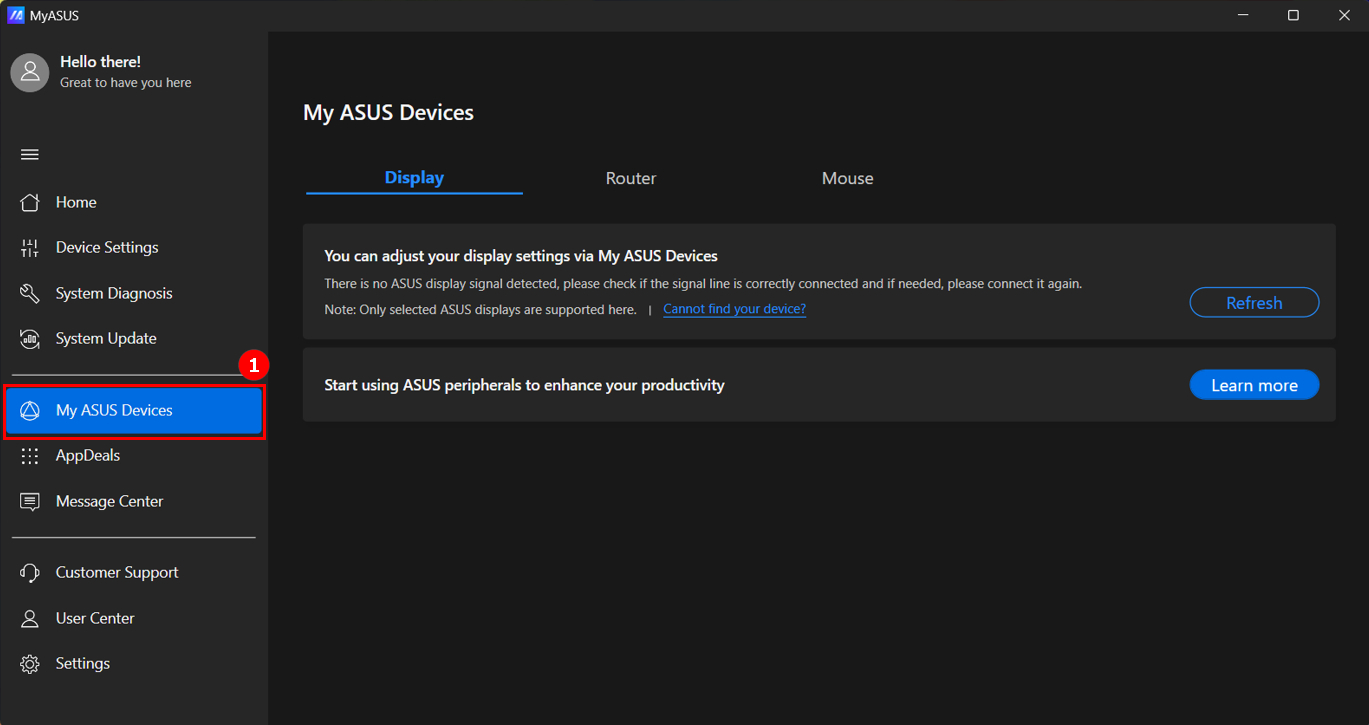
Găsiți [Dispozitivele mele ASUS]① în MyASUS
Afișaj
Puteți ajusta setările monitorului prin MyASUS, fără a mai apăsa butoanele de pe monitoare (Asigurați-vă că monitorul este conectat la laptopul dumneavoastră).
Ne propunem să rezolvăm inconvenientul în care monitorul poate fi amplasat într-un loc greu accesibil.
Modele compatibile: vă rugăm să consultați aici.
Resetare la setările din fabrică: readuceți monitorul la setările implicite din fabrică. 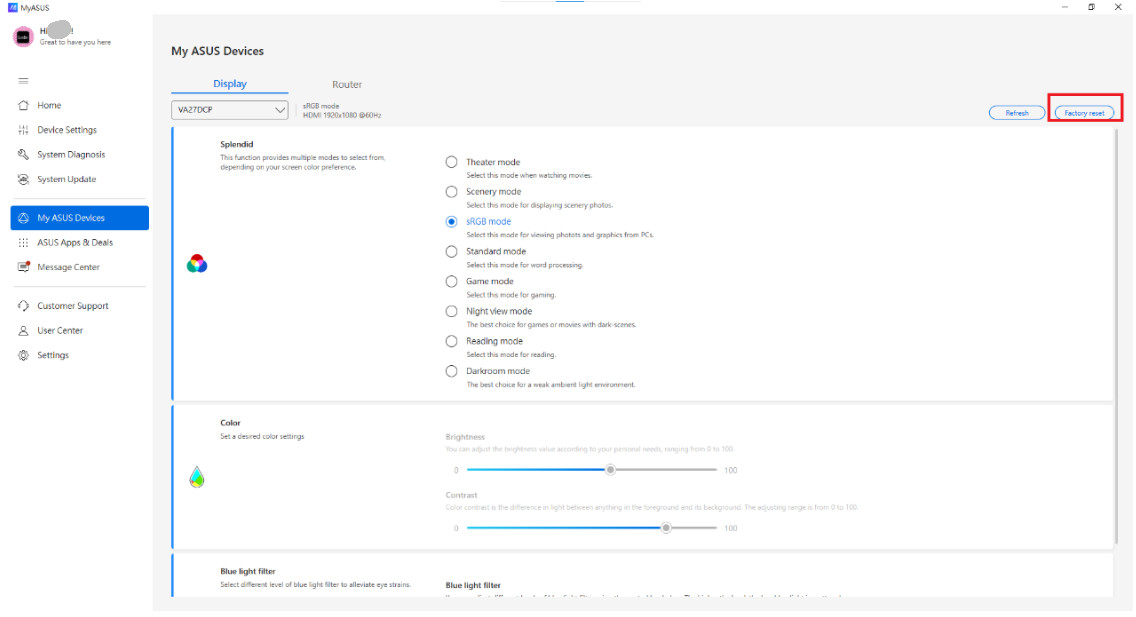
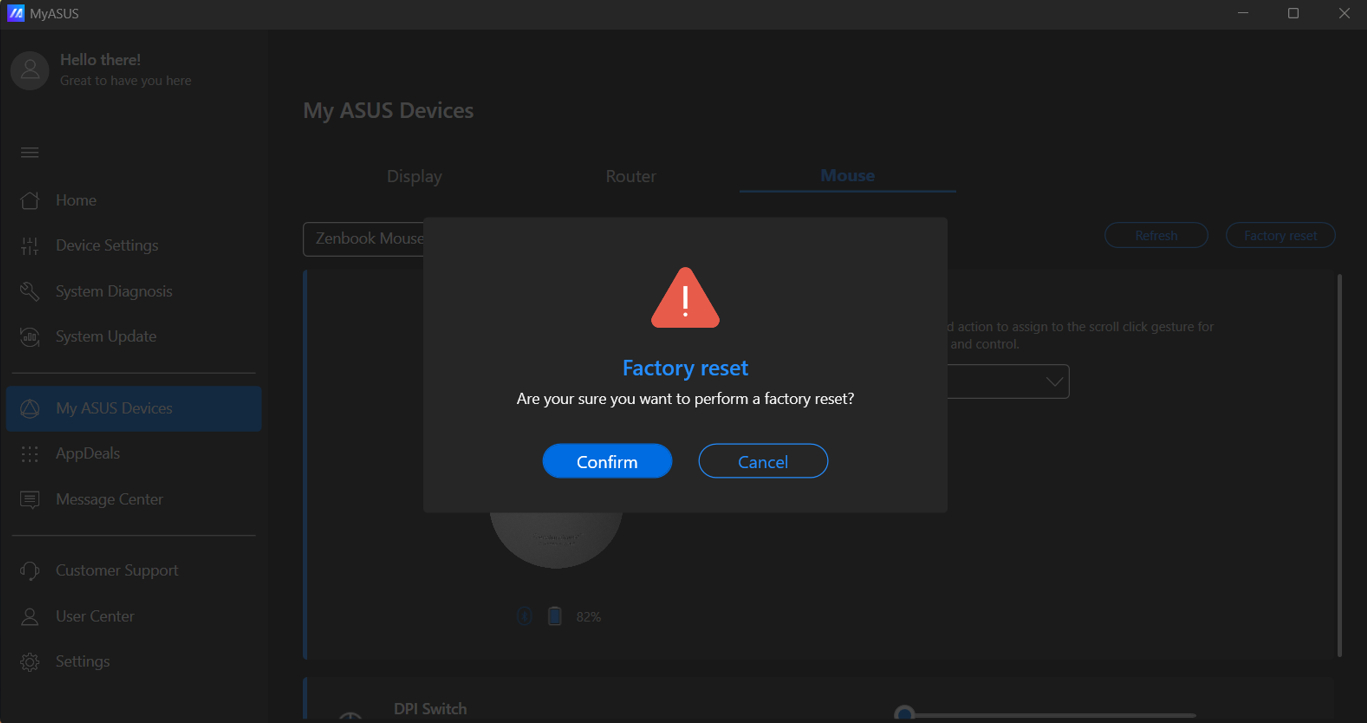
Apasă [Confirmă] pentru a reseta.
Splendid: Această funcție conține mai multe sub-funcții pe care le poți selecta în funcție de capabilitățile monitorului. 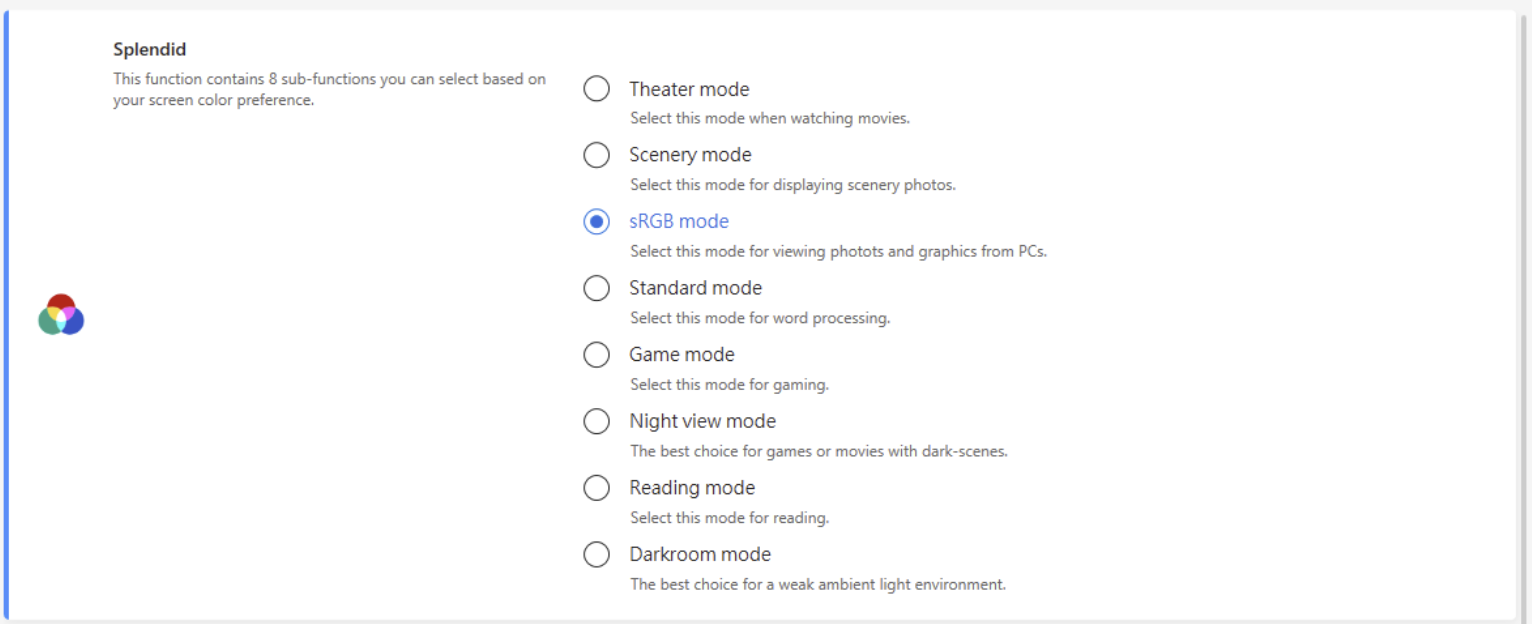
Culoare: Setează setările dorite de luminozitate și contrast.

Filtru lumină albastră: Selectează diferite niveluri ale filtrului de lumină albastră pentru a reduce oboseala ochilor.

Router
Poți finaliza setările routerului prin MyASUS, cum ar fi schimbarea numelui Wi-Fi și a parolei. De asemenea, poți actualiza la cea mai recentă versiune de firmware a routerului cu un singur click în MyASUS.
Poți verifica Lista de Suport Router ASUS aici.
Funcția de management a routerului MyASUS suportă doar versiunile de firmware 3.0.0.4.386.xxxxx și mai noi. Pentru metode de actualizare și informații suplimentare, poți consulta aici.
Vă rugăm să vă autentificați mai întâi în contul routerului dumneavoastră. 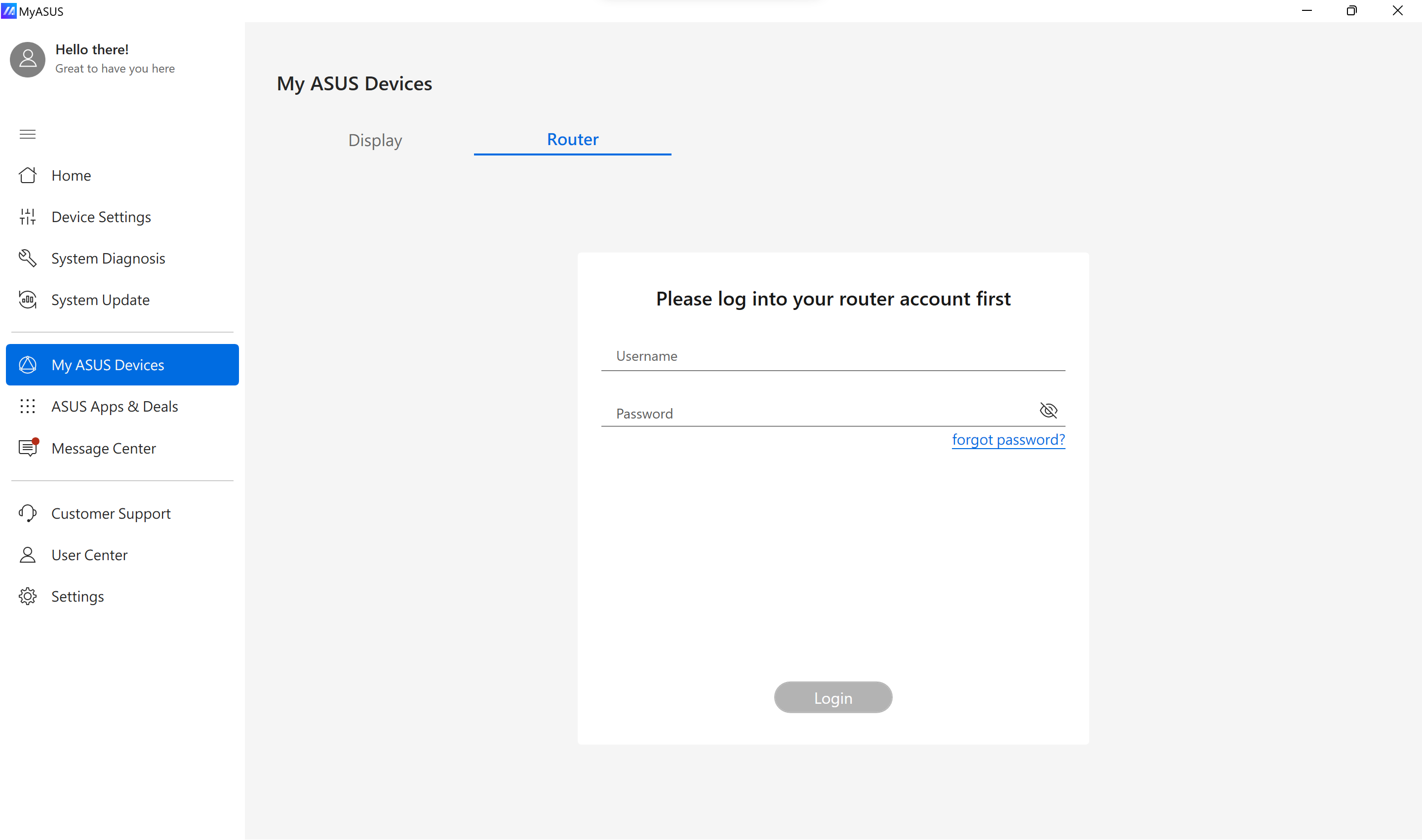
Dacă vedeți un ecran de autentificare care necesită un număr de port, înseamnă că routerul permite autentificarea doar prin HTTPS. Puteți verifica numărul portului de autentificare HTTPS conectându-vă la routerul ASUS prin intermediul WEB GUI. Pentru informații despre cum să vă conectați la router GUI, vă rugăm să consultați ghidul.
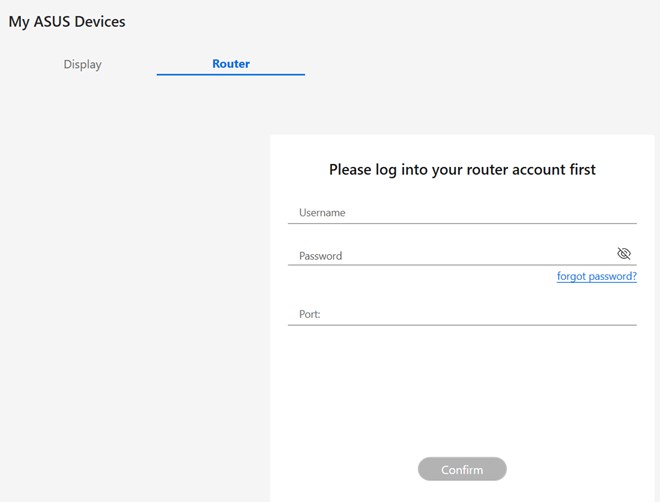
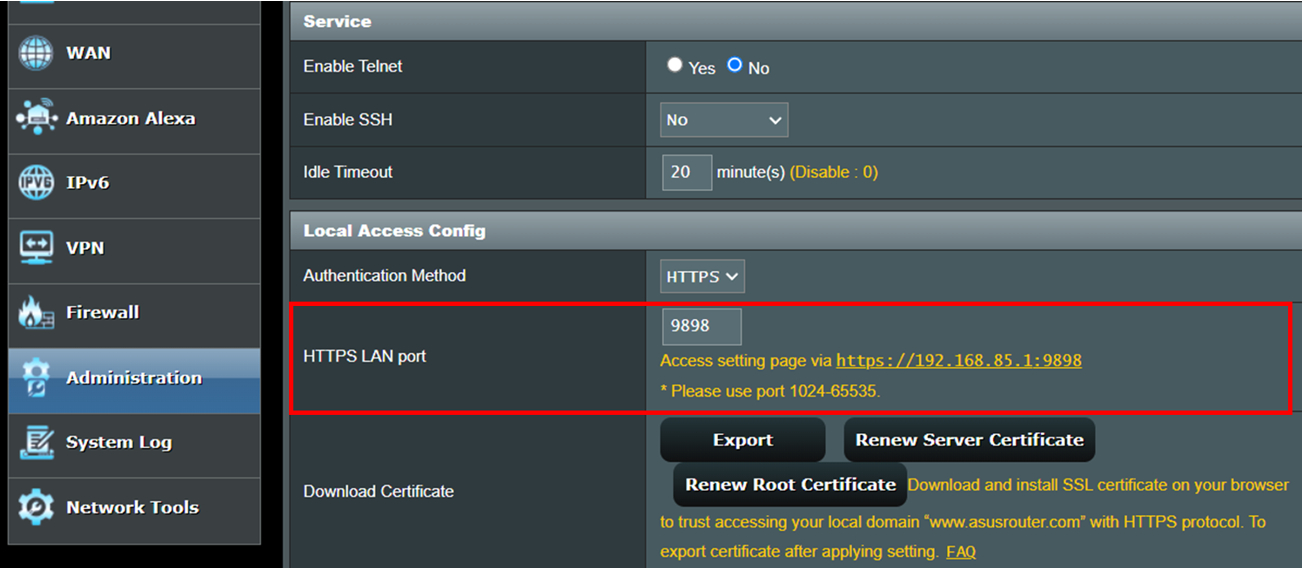
După ce vă autentificați în interfața de management a routerului, vă rugăm să mergeți la Administrare sistem > Setări sistem > Configurare acces local pentru a confirma numărul portului de autentificare HTTPS configurat. După cum se arată în imaginea de mai jos, portul de autentificare HTTPS al routerului este setat la 9898.
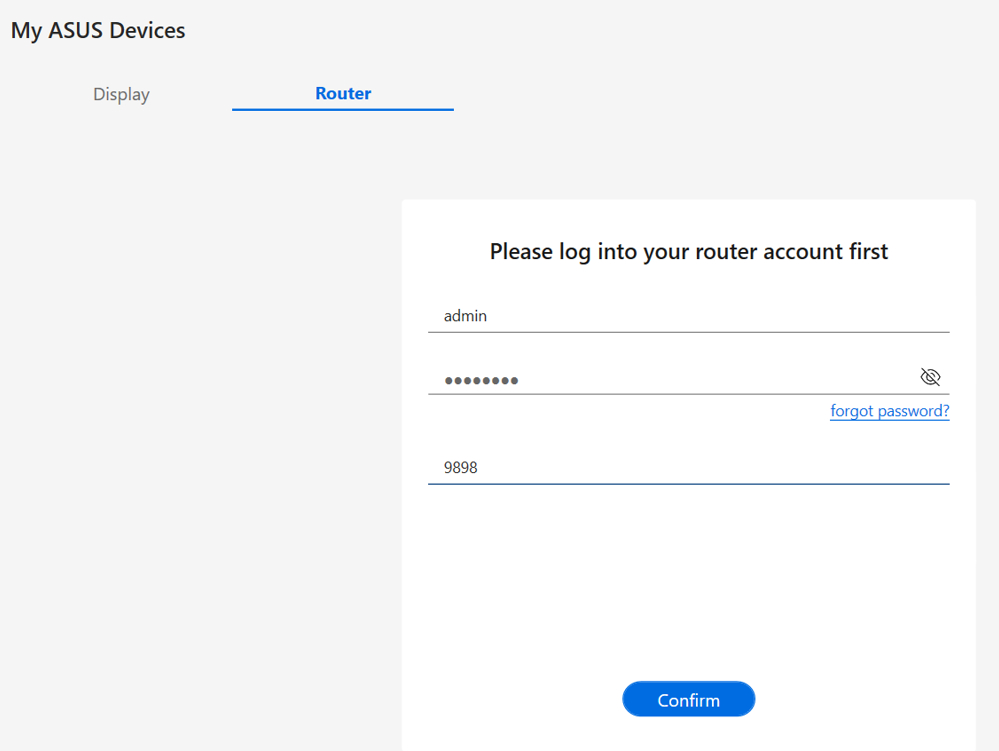
Utilizați același număr de port HTTPS pentru a vă autentifica în MyASUS și veți reuși să vă autentificați cu succes.
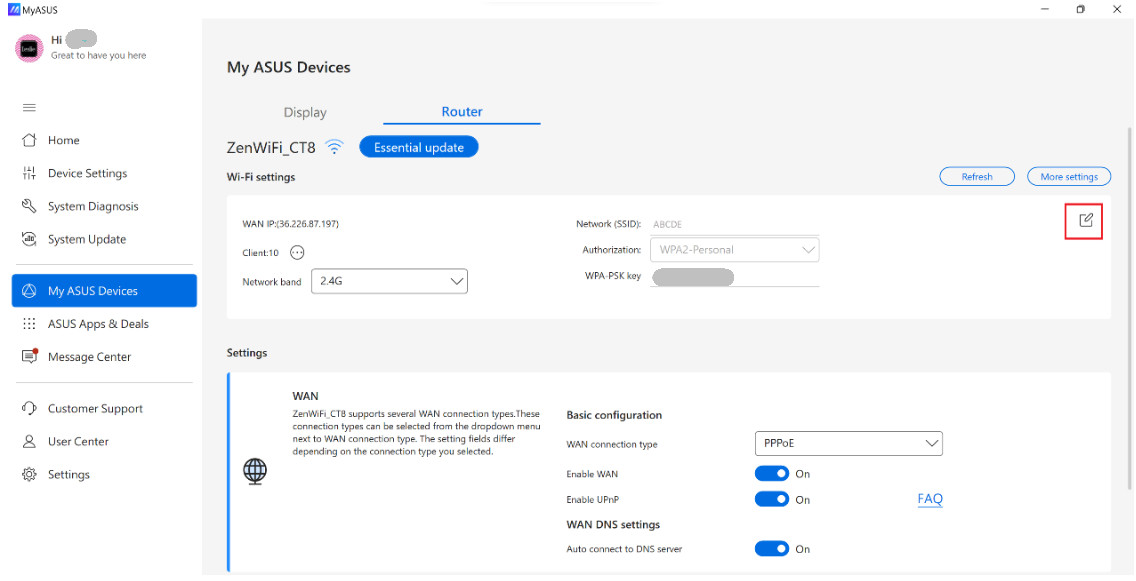
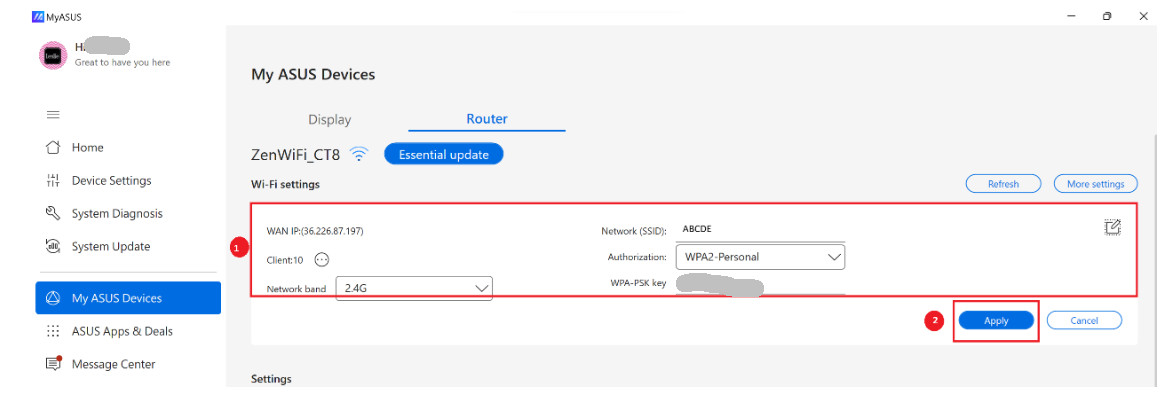
Setări Wi-Fi: Apasă  pentru a schimba numele SSID, Autorizarea, Cheia WPA-PSK ①. Apasă [Aplică] pentru a finaliza ②.
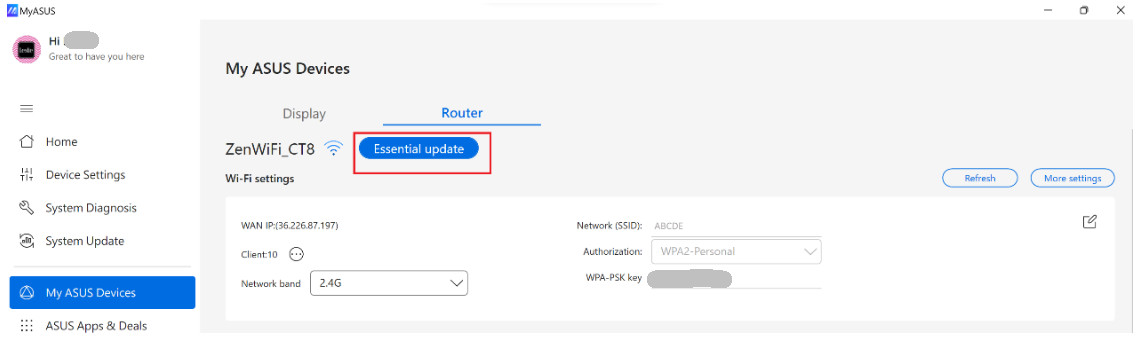
Actualizare firmware:Poți verifica starea firmware-ului și actualiza versiunea aici dacă este disponibilă.
Setări: Elemente de configurare avansată pentru tine.
Tipuri de conexiune WAN - Aceste tipuri de conexiuni pot fi selectate din meniul derulant de lângă tipul de conexiune WAN. 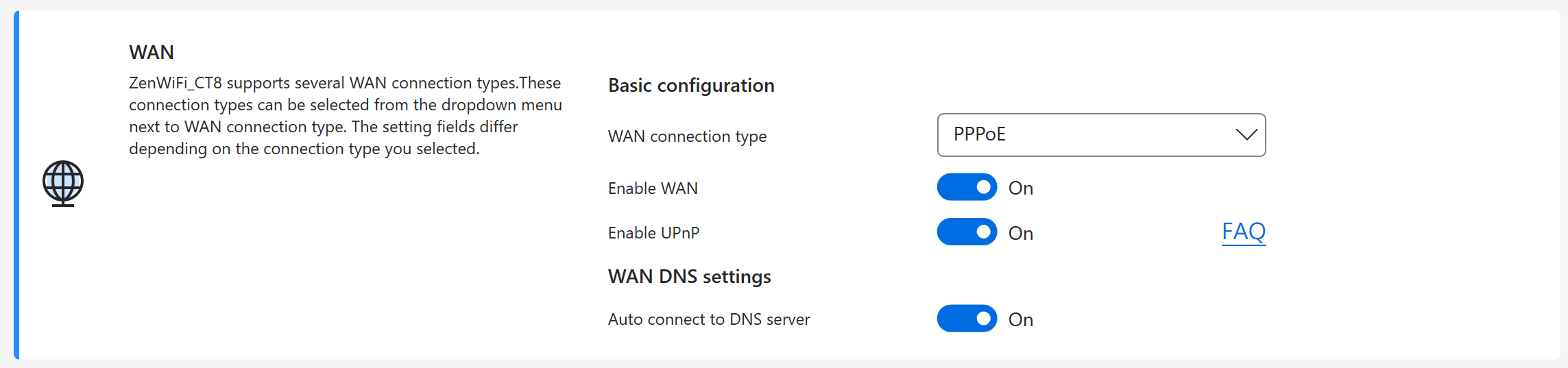
QoS adaptiv - Asigură lățimea de bandă de intrare și ieșire atât pe conexiuni cablate, cât și wireless, pentru aplicații și sarcini prioritizate.
content_filterModel mouse suportat: MD202
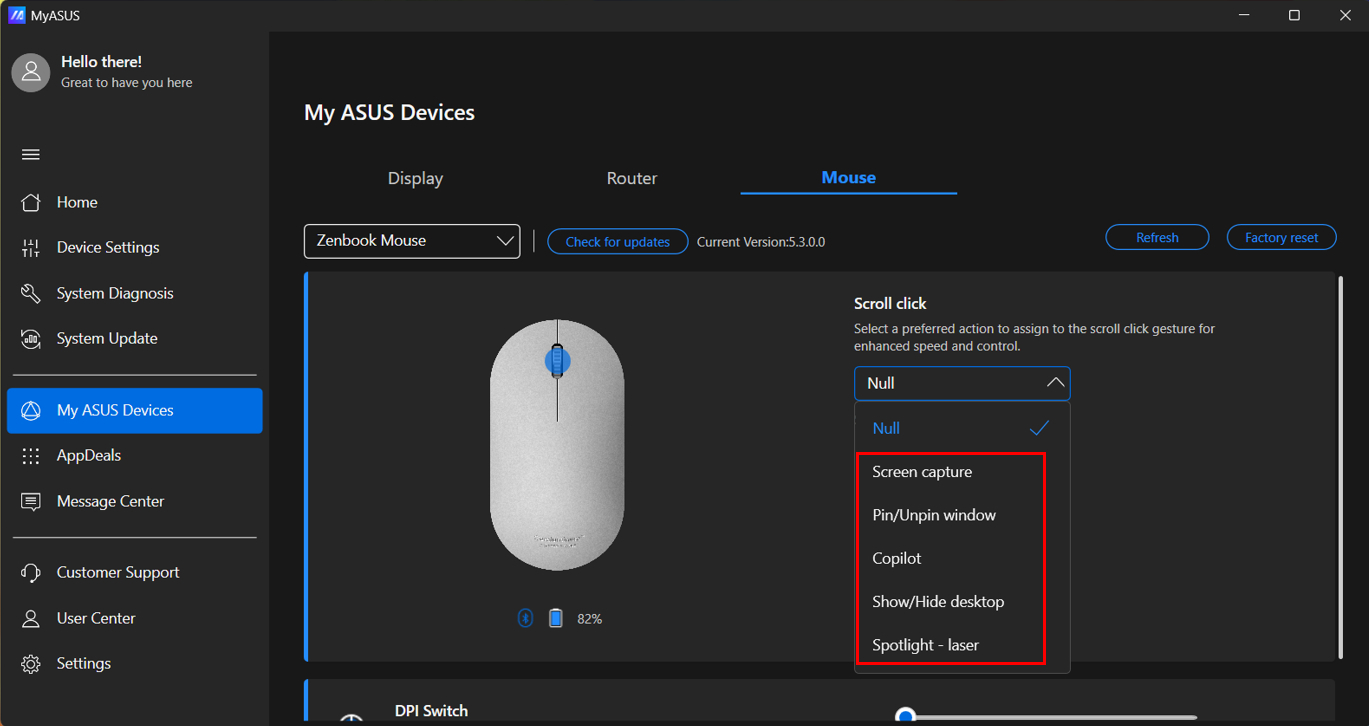
Scroll Click: Setarea implicită este „Null”. Există alte cinci funcții din care puteți alege: Captură de ecran, Fixare/Deblocare fereastră, Lansare Copilot, Afișare/Ascundere desktop și Activare indicator laser.
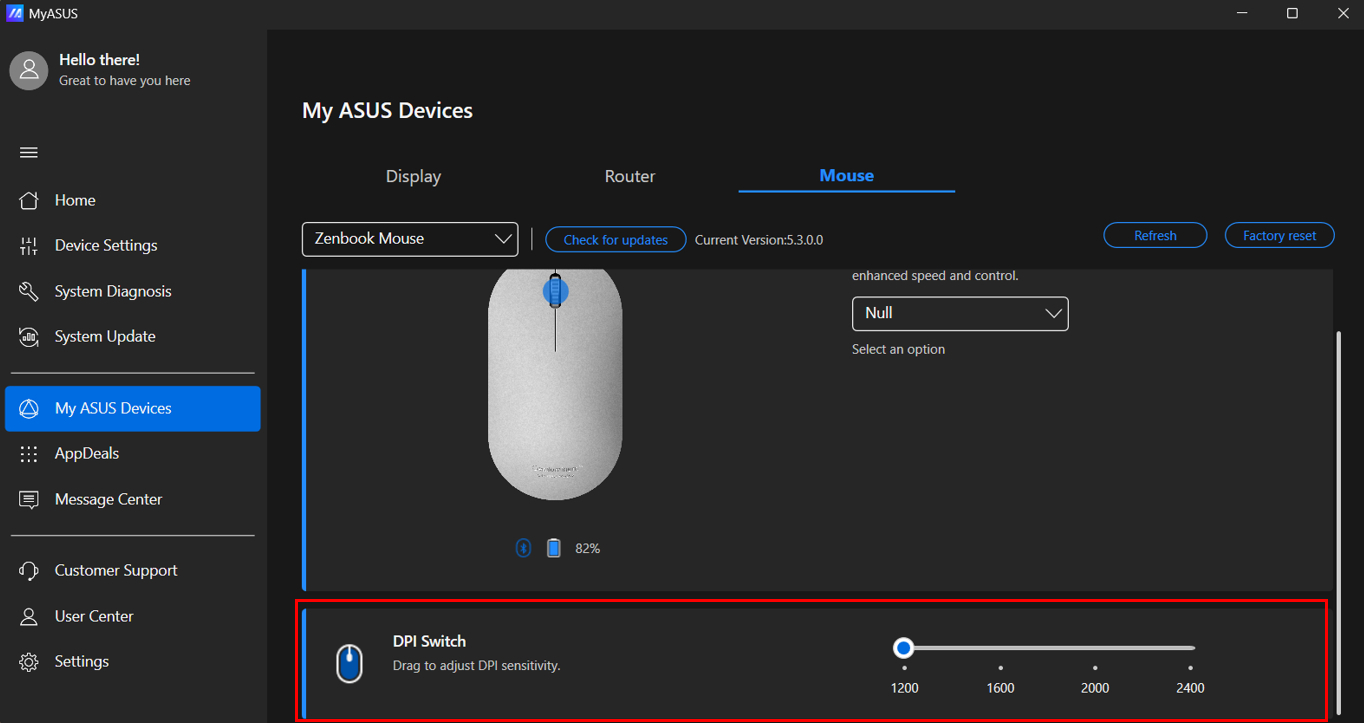
Schimbare DPI: Ajustați sensibilitatea DPI.
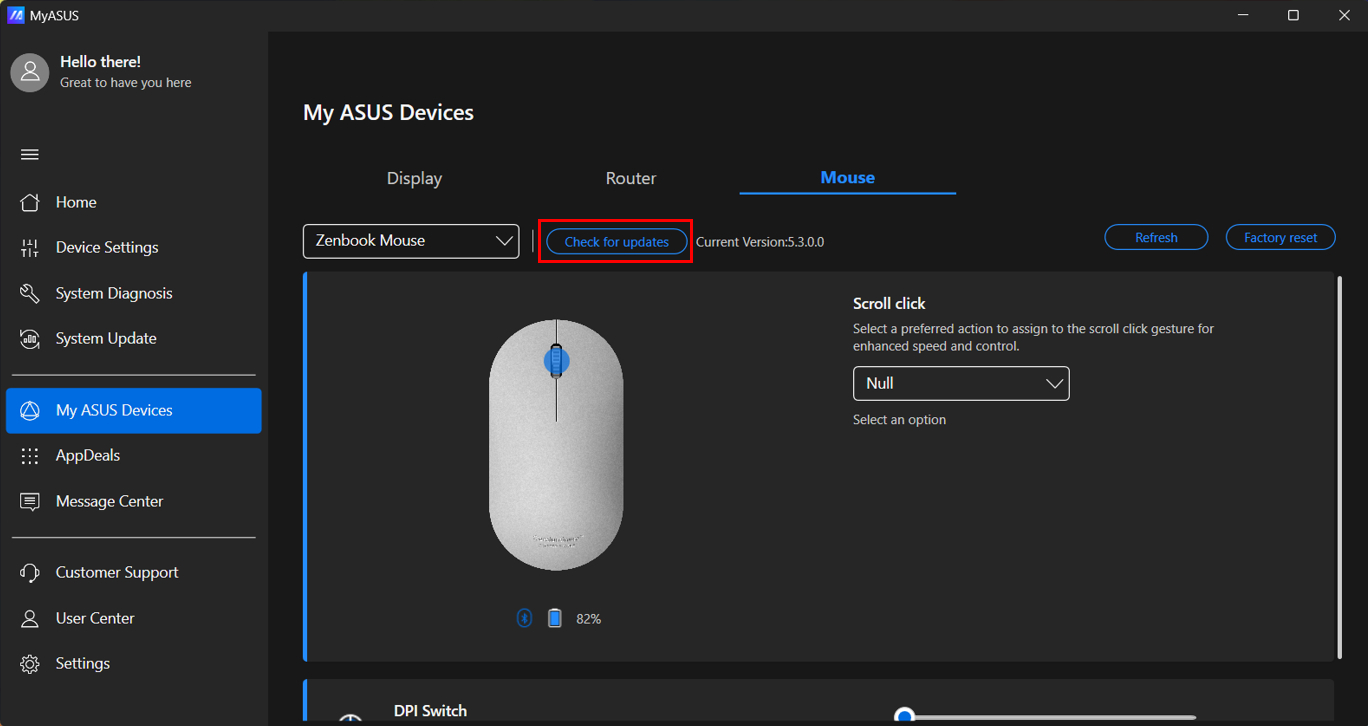
Actualizare Firmware: Puteți verifica starea firmware-ului și actualiza versiunea aici dacă este disponibilă.
Resetare la setările din fabrică: Resetați mouse-ul la setările implicite din fabrică.
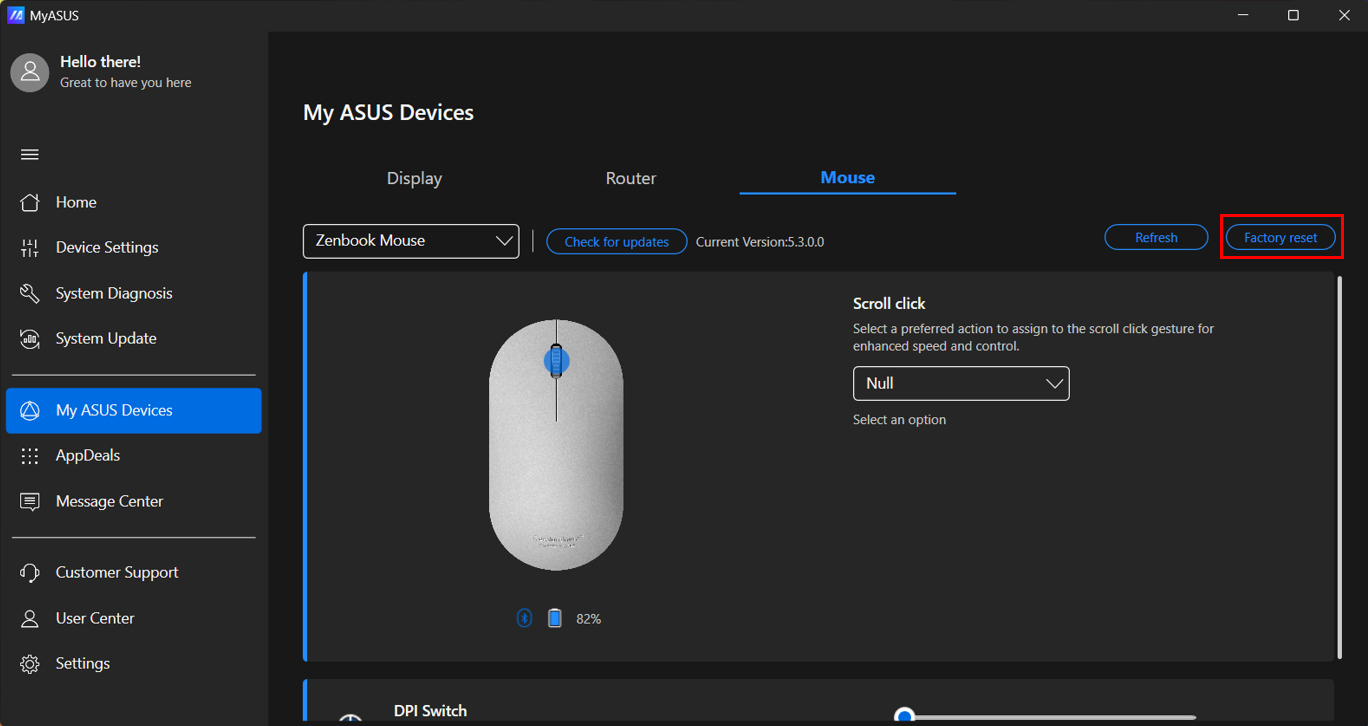
Apăsați [Confirmare] pentru a reseta.