[Placă de bază/placă grafică] Cum se instalează placa grafică pe placa de bază
Pentru a vă oferi instrucțiuni mai detaliate, puteți face click pe linkul ASUS YouTube de mai jos pentru a afla mai multe despre Cum se instalează placa grafică pe placa de bază
https://www.youtube.com/watch?v=LwAqHjDDpIE
Dacă achiziționați o placă grafică nouă sau înlocuiți una veche, puteți urma pașii de instalare de mai jos:
*Notă: Vă rugăm să vă asigurați că unitatea de alimentare este oprită și că cablul de alimentare este scos din priză înainte de a continua.
Cuprins:
I. Instalarea plăcii grafice
II. Metoda de conectare a conectorului de alimentare al plăcii grafice
III. Întrebări și răspunsuri
Întrebarea 1: Îndepărtarea plăcii grafice
Întrebarea 2: Depanare: Nu există imagine sau apar probleme de afișare după instalarea plăcii grafice
Întrebarea 3: Cum să alegeți o unitate de alimentare adecvată pentru placa grafică
Întrebarea 4: Precauții la instalarea unei plăci grafice mai grele
Întrebarea 5: Cum se instalează driver?
Întrebarea 6: Precauții la instalarea plăcii grafice pe placa de bază?
Q8:Când instalați o placă grafică într-o carcasă de computer, vă rugăm să consultați pașii din manualul de utilizare al carcasei?
Q9: Există o folie de protecție atașată la placa grafică. Cum trebuie gestionată?
I. Instalarea plăcii grafice: Îndepărtați panoul carcasei, localizați slotul PCIe pe placa de bază și introduceți corect placa grafică.
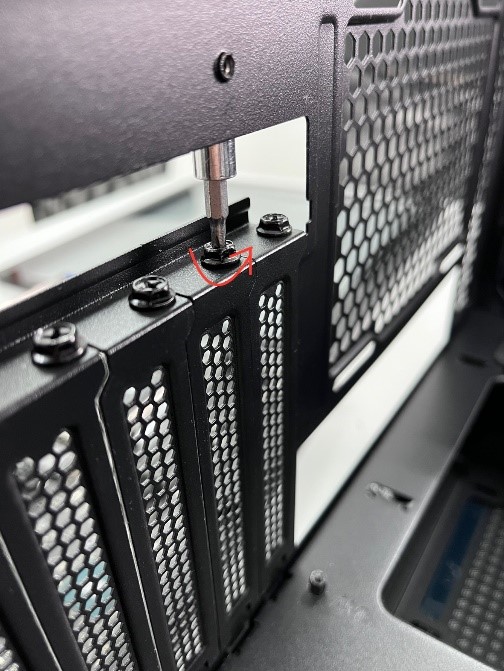
1. Dacă instalați o placă grafică într-o carcasă de computer recent achiziționată, trebuie să îndepărtați mai întâi capacul slotului de la slotul de expansiune al carcasei în funcție de poziția de instalare a plăcii grafice.
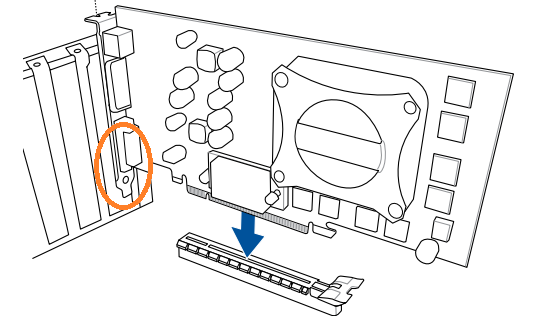
2. Aliniați crestătura de pe "gold fingers" ale plăcii grafice cu proeminența de pe slotul PCIe al plăcii de bază, așa cum este prezentat în Figura pasul1.
Introduceți placa grafică vertical, în jos, în slotul PCIe al plăcii de bază până se aude un click.
Lăcăteul slotului PCIe de pe placa de bază se va bloca automat, așa cum este arătat în Figura pasul2, indicând că placa grafică a fost introdusă cu succes în slot.
De exemplu, placa de bază de mai jos: ROG MAXIMUS Z690 EXTREME GLACIAL 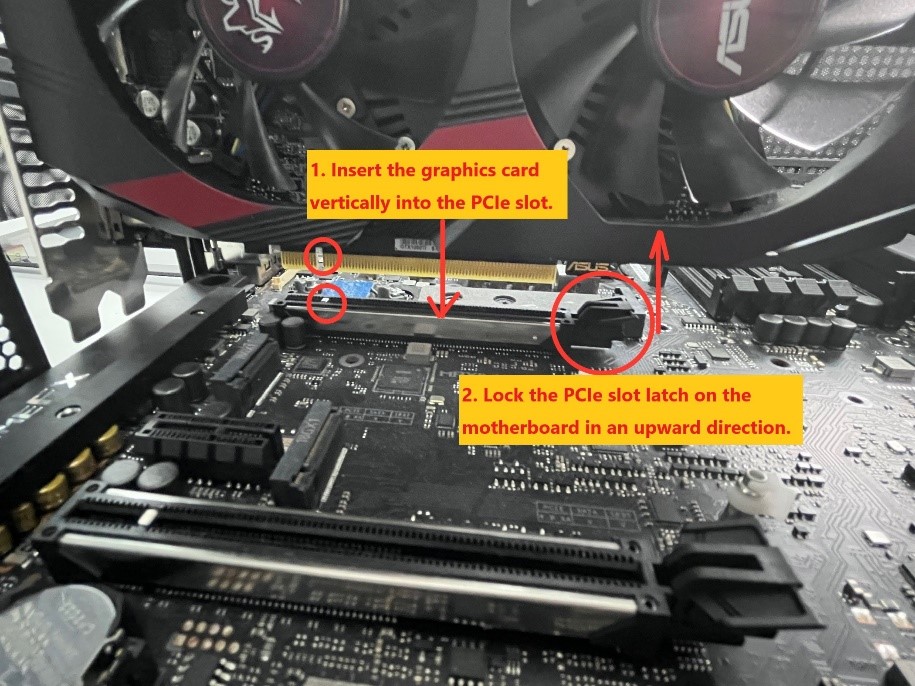
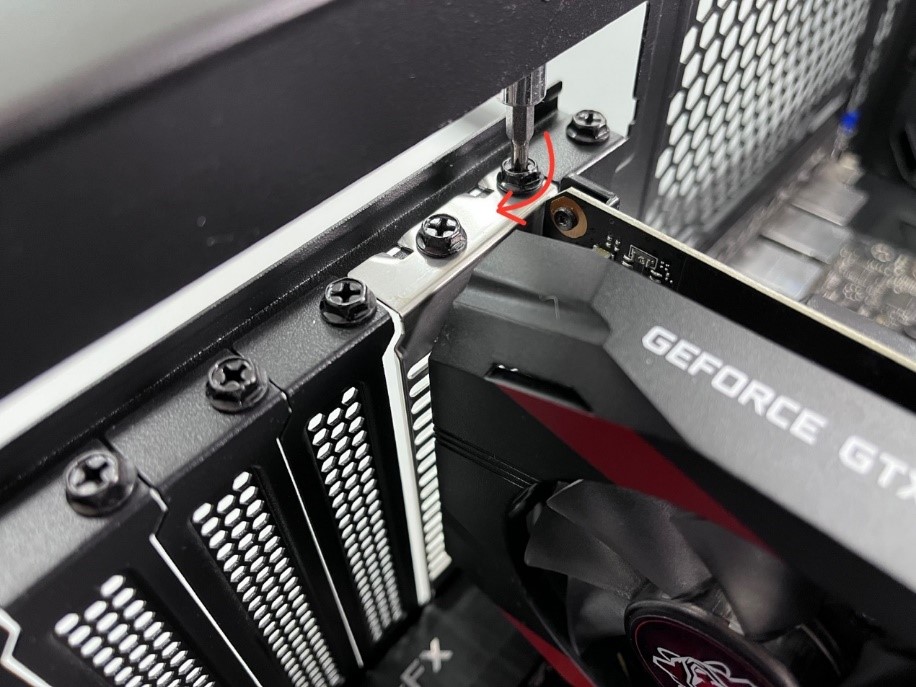
3. Fixați placa grafică în carcasă cu șuruburi.
II. Metoda de conectare pentru conectorul de alimentare independent al plăcii grafice
Dacă placa ta grafică dispune de conector(i) de alimentare auxiliară, conectează conectorii de alimentare PCIe de la unitatea de alimentare (PSU) la placa grafică.
Dacă placa ta grafică dispune de un cablu adaptor de alimentare suplimentar, te rugăm să te asiguri că folosești cablul adaptor pentru a conecta placa grafică și PSU.
Notă:
a. După conectarea conectorului de alimentare, trebuie să te asiguri că acesta este atașat în siguranță și că toate pini sunt aliniați corect cu (conectorul de la sursa de alimentare / conectorul de la placa grafică / conectorul de la cablul adaptor de alimentare).
pini conectați corect: 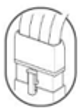
pini conectați incorect: 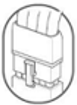
b. Pentru conectorul de alimentare al plăcii grafice sau conectorul de alimentare de pe cablul adaptorului de alimentare, vă rugăm să utilizați un cablu de alimentare PCIe separat de la unitatea de alimentare. Nu conectați același conector de alimentare la două sau mai multe porturi de alimentare independente simultan.
Conectarea ambelor capete ale cablului splitter PCIe simultan poate duce la deteriorare
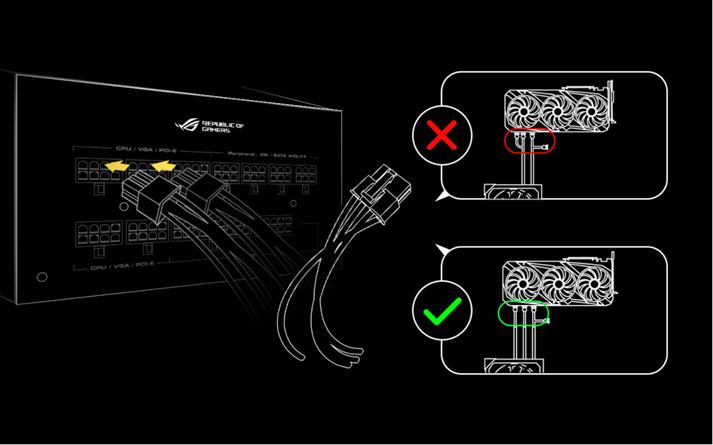
Metoda specifică de conectare pentru conectorul de alimentare al plăcii grafice sau cablul adaptorului de alimentare poate fi consultată după cum urmează:
.1*16-pin(12+4pin)
.3*8-pin
.2*8-pin
.1*8-pin
.1*8-pin+1*6-pin
.1*6-pin
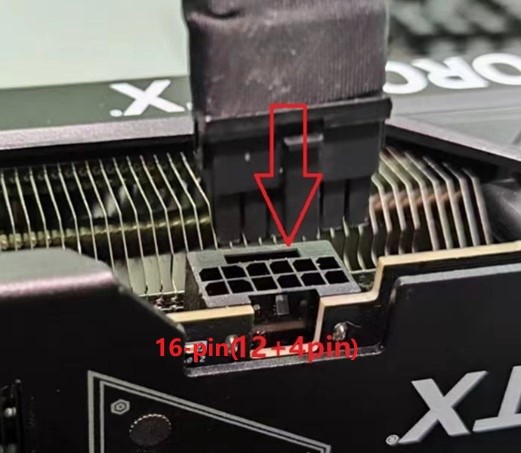 -->
--> 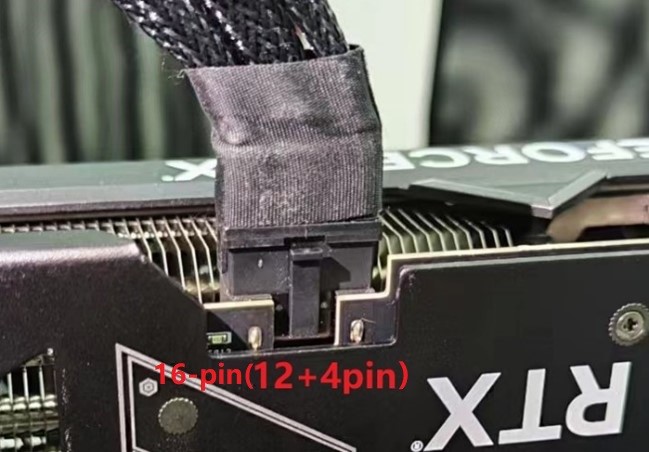
a. 1*16-pin(12+4pin) la 1*16-pin(12+4pin)
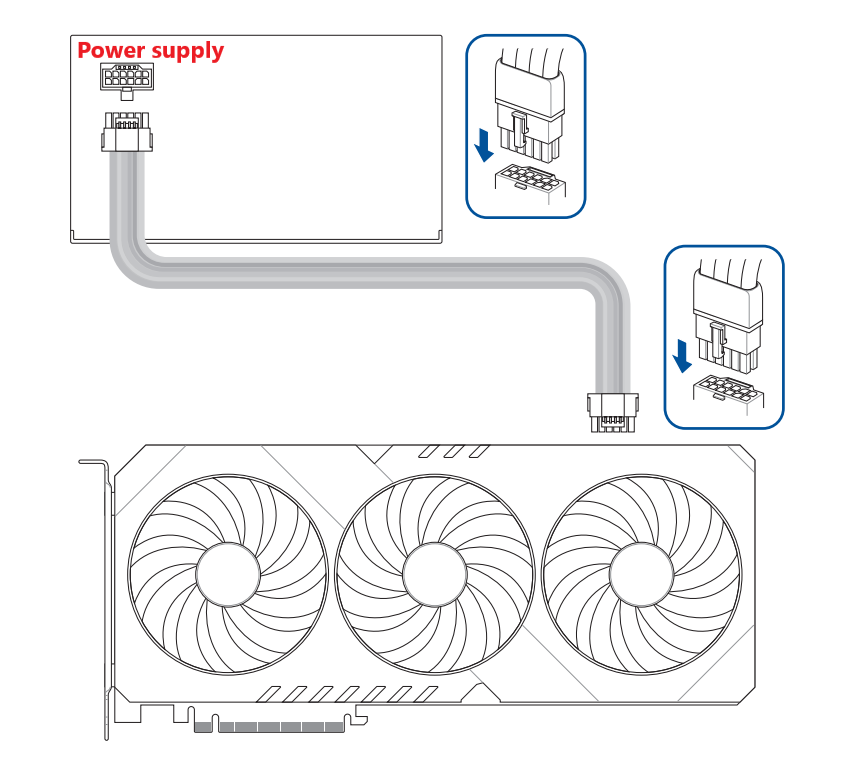
b. 2*8-pin la 1*16-pin(12+4pin)
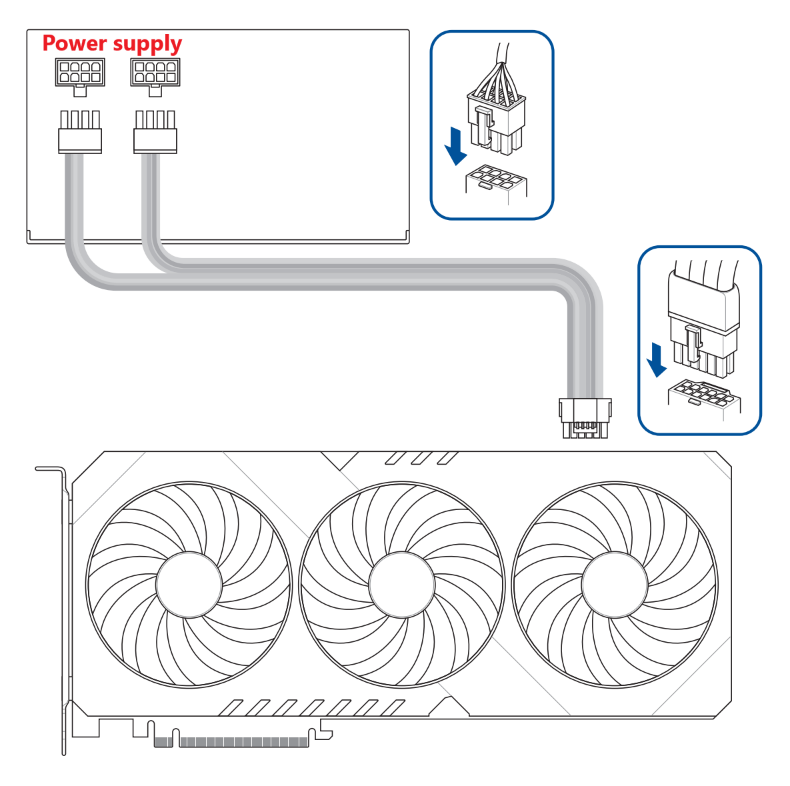
c. 2*8-pin la 1*16-pin(12+4pin) cu cablu adaptor
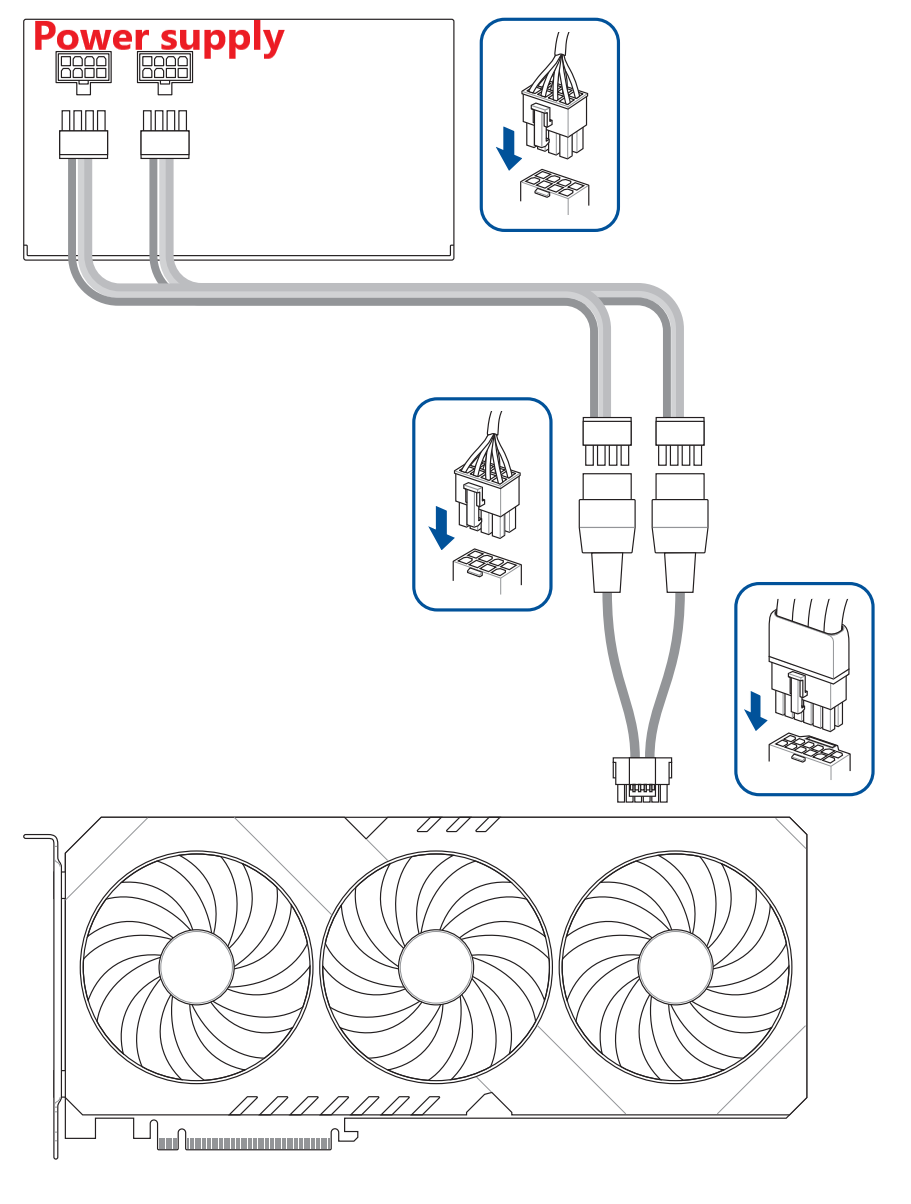
d. 3*8-pin la 1*16-pin(12+4pin) cu cablu adaptor
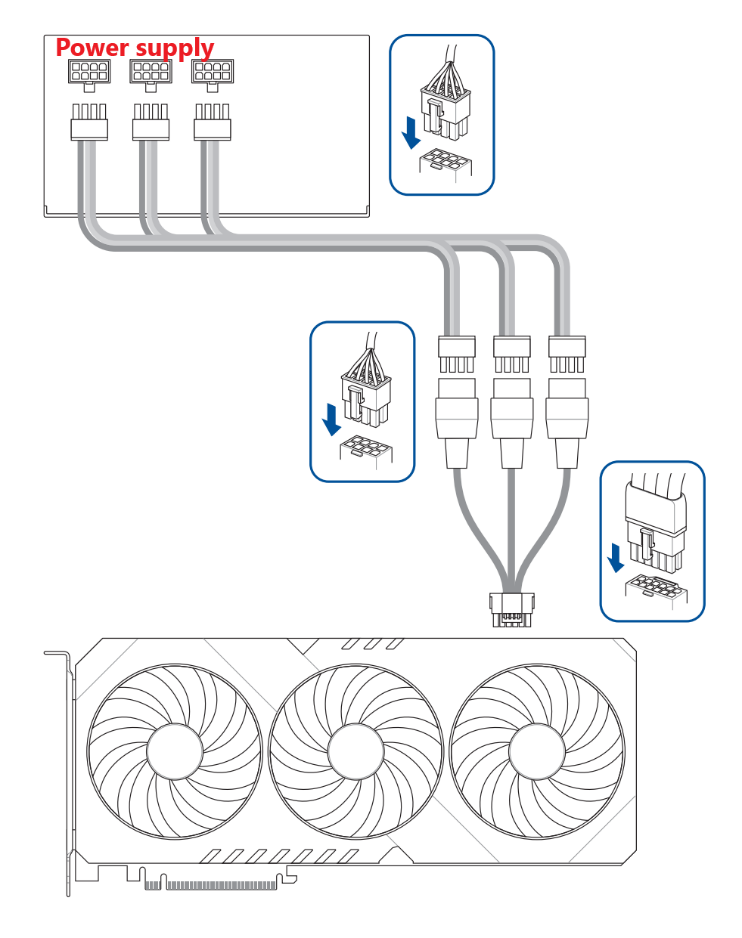
e. 4*8-pin la 1*16-pin(12+4pin) cu cablu adaptor
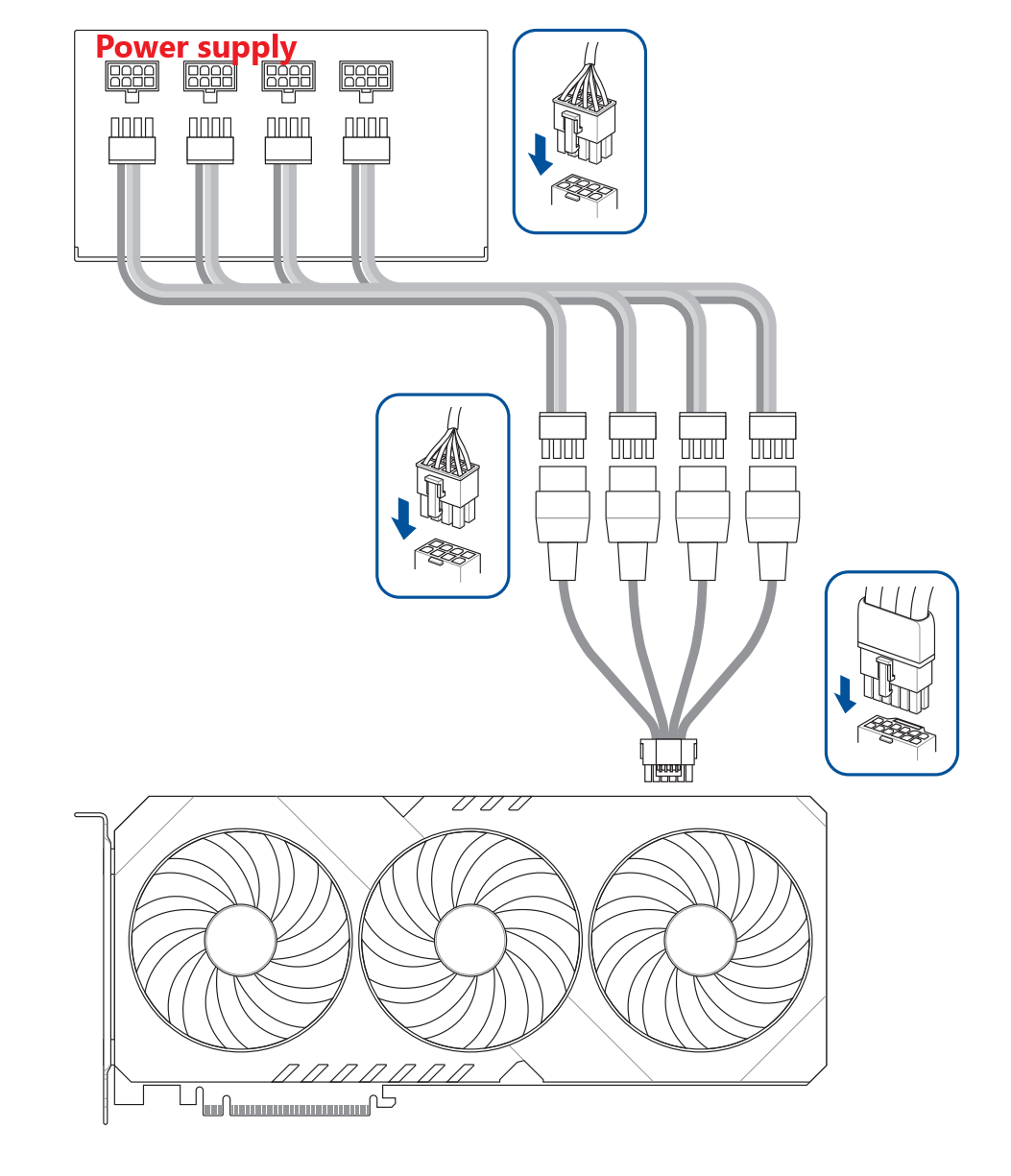
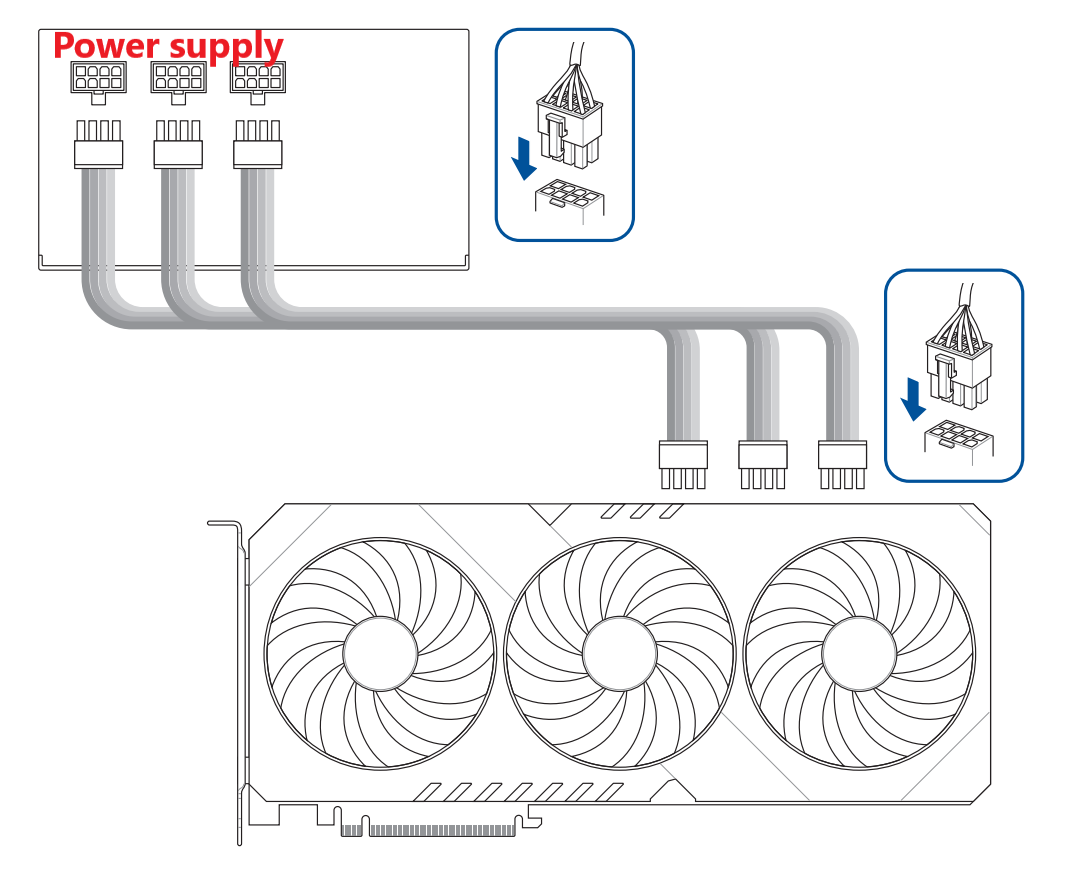
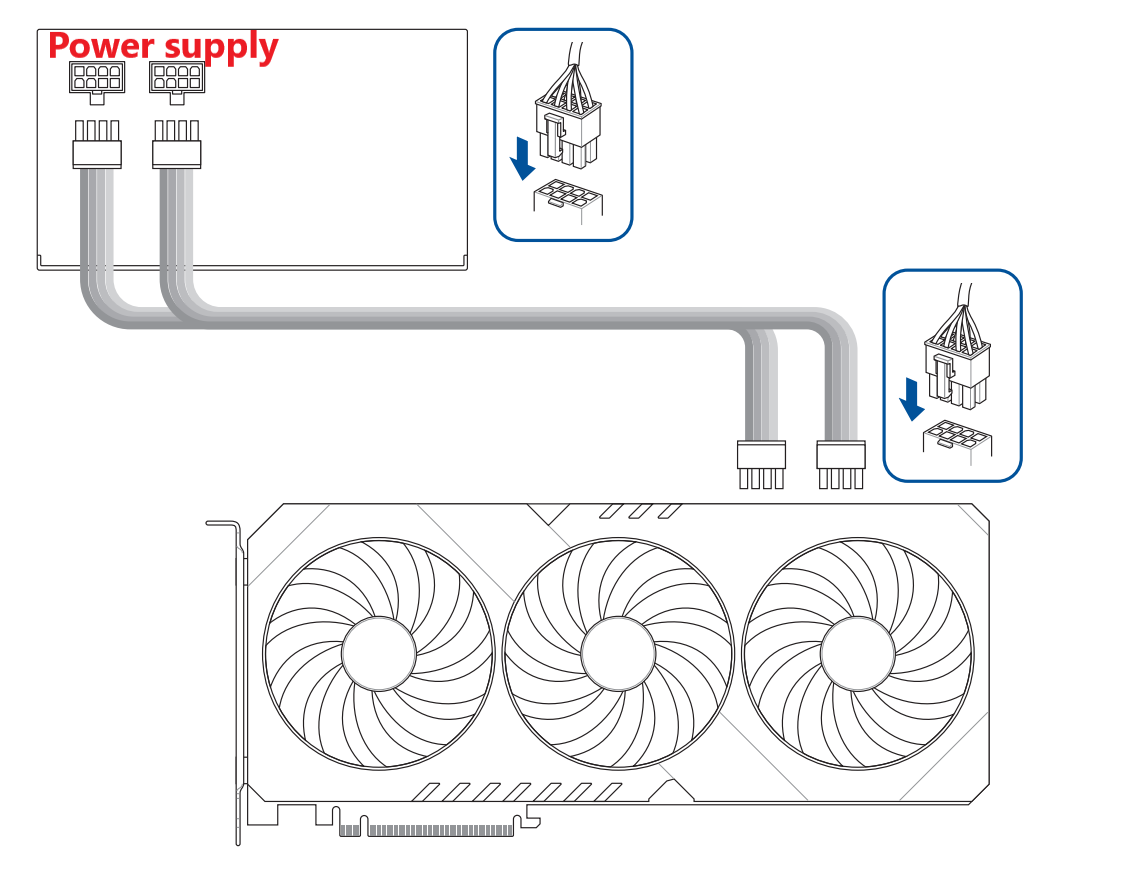
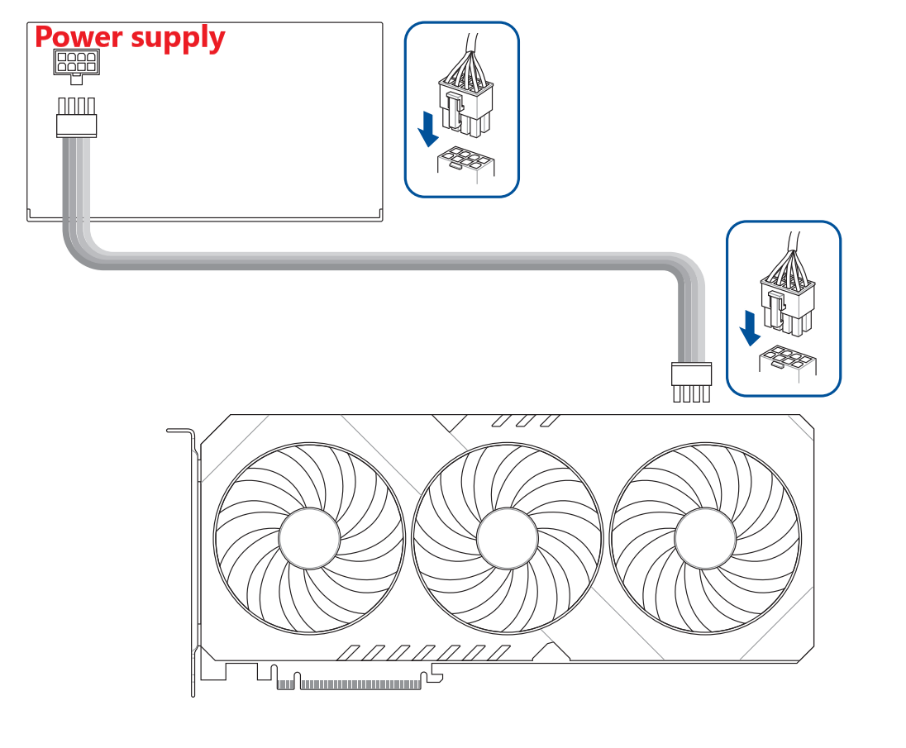
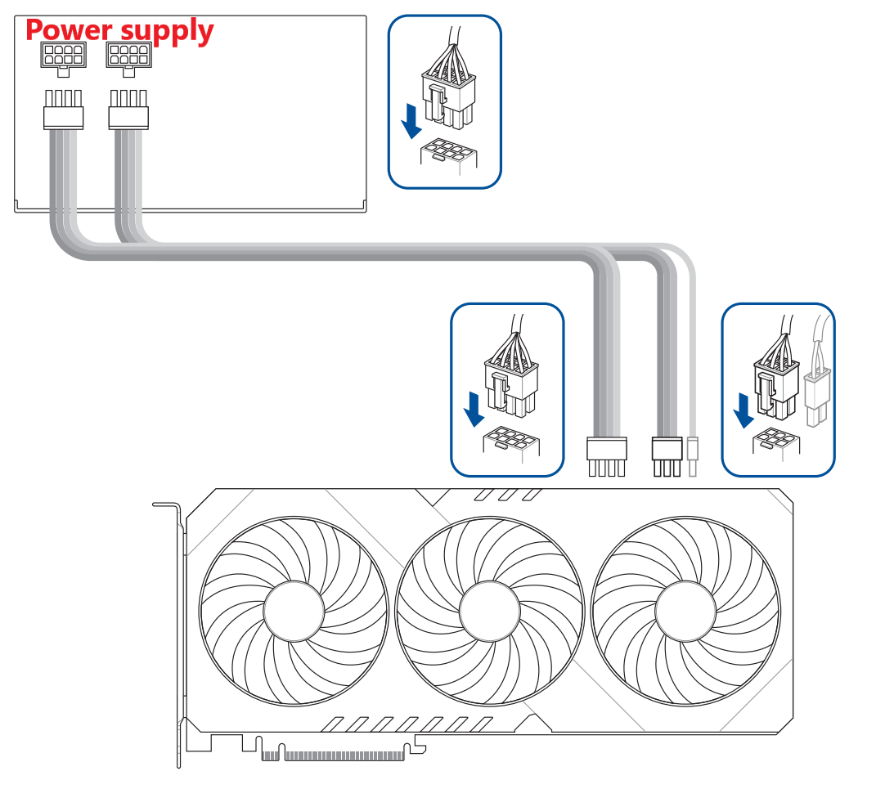
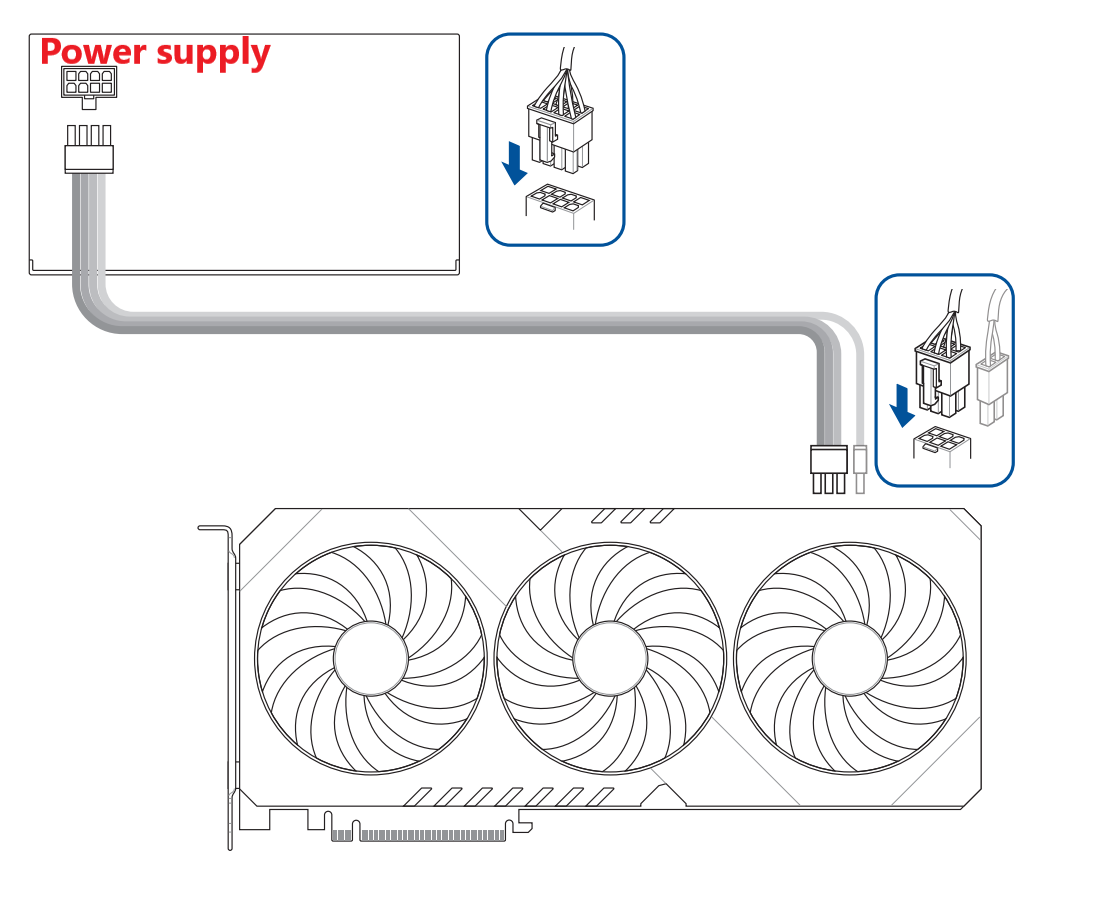
III. Întrebări și răspunsuri
Î1. Cum se scoate placa grafică din slotul PCIe de pe placa de bază
R1:
1. Scoate conectorul de alimentare PCIe de la unitatea de alimentare (PSU) așa cum este arătat în pasul 4 de instalare a plăcii grafice de mai sus.
2. Scoate șuruburile care fixează placa grafică de șasiu 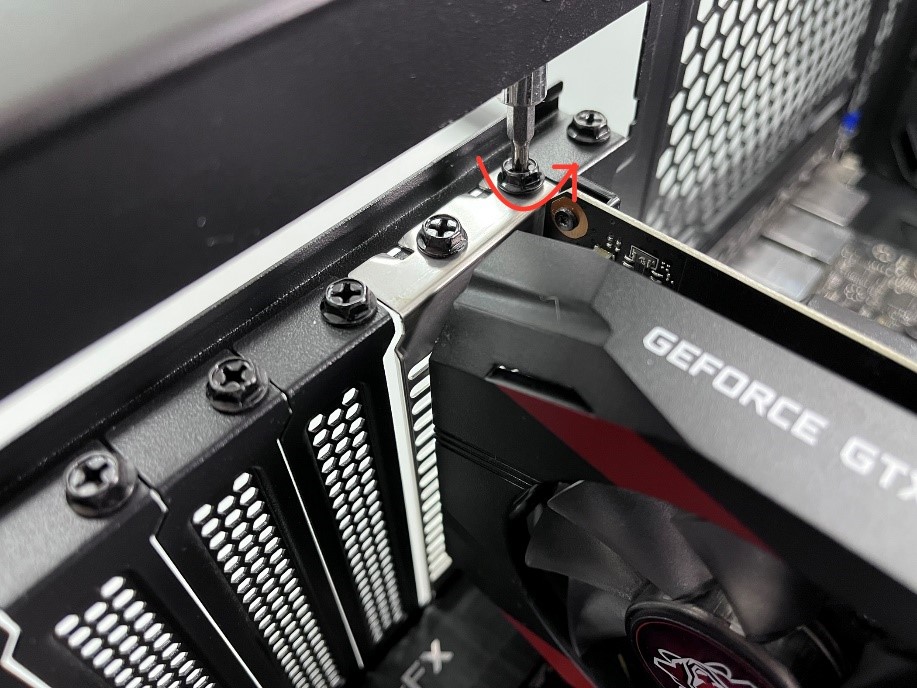
3. Apasă pe clema de la capătul slotului PCIe de pe placa de bază
Notă: Fii atent și folosește forță adecvată pentru a apăsa pe clemă; nu scoate placa grafică cu forța pentru a evita deteriorarea plăcii de bază și a clemei plăcii grafice 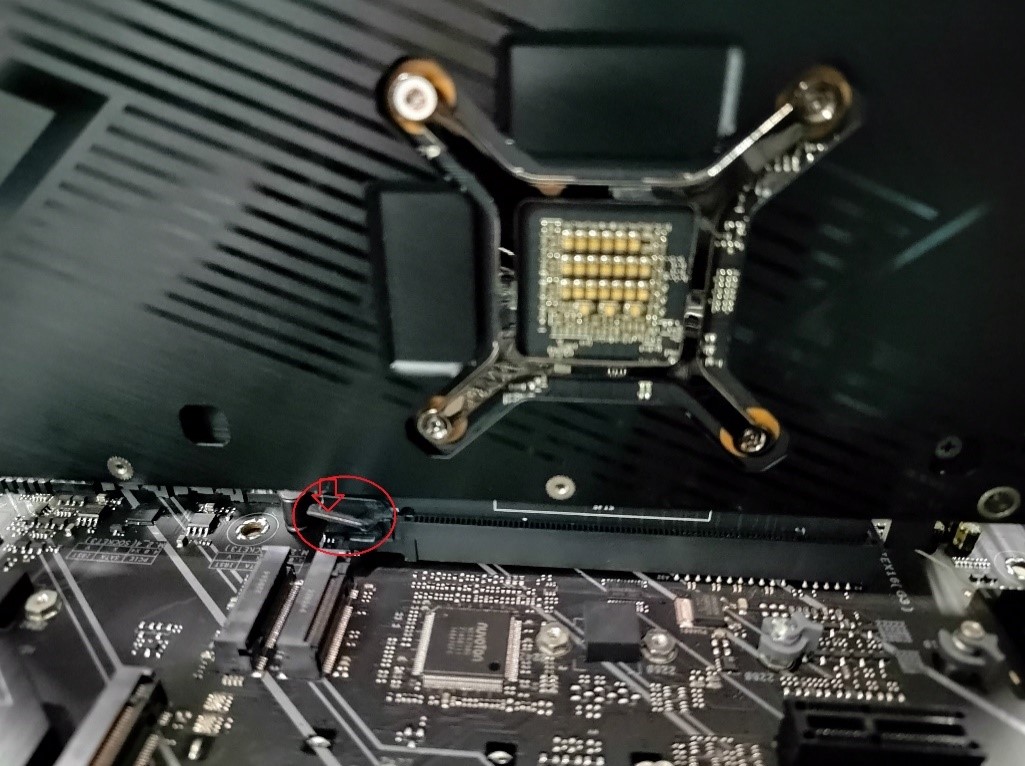
4. Scoate placa grafică ridicând-o direct în sus, vertical.
Î2: Dacă nu există afișaj sau afișaj anormal după introducerea plăcii grafice, ce trebuie făcut?
A2: Puteți deconecta cablul de alimentare al sistemului, urmați pașii de mai sus pentru a reinstala placa grafică și conectorii de alimentare PCIe de la unitatea de alimentare (PSU), iar apoi verificați. Dacă problema persistă, vă rugăm să consultați Întrebările frecvente pentru depanare suplimentară: [Placa grafică] Nu există afișaj pe monitor sau anomalii (afișaj deteriorat) depanare
Q3: Cum aleg o unitate de alimentare adecvată pentru placa grafică?
A3: Puteți confirma puterea recomandată pentru unitatea de alimentare a plăcii grafice prin următoarele metode pentru a spori stabilitatea între placa grafică și placa de bază
Notă: Asigurați-vă că cablul de alimentare al sistemului este deconectat atunci când instalați sau îndepărtați placa grafică
Metoda unu:
1. Autentificați-vă pe ASUS Official WebsiteIntroduceți numele modelului plăcii grafice pe care doriți să o căutați în caseta de căutare din colțul din dreapta sus 🔍 și faceți clic.
De exemplu, placa grafică de mai jos:ROG-STRIX-RTX4090-O24G-GAMING·
2. Pe pagina plăcii grafice pentru acest model, faceți clic pe [Specificații Tehnice].

3. Verificați puterea recomandată a unității de alimentare pentru placa grafică în coloana „PSU Recomandată”
Unitatea de alimentare recomandată este 1000W. 
Metoda Doi:
1. Autentificați-vă pe Site-ul Oficial ASUSintroduceți numele modelului plăcii grafice pe care doriți să îl căutați în caseta de căutare din colțul din dreapta sus 🔍 și faceți clic.De exemplu, placa grafică de mai jos:ROG-STRIX-RTX4090-O24G-GAMING·2. Pe pagina plăcii grafice pentru acest model, faceți clic pe [Suport]3. În [Manual & Document], faceți clic pe [TABEL PSU RECOMANDAT]După cum se arată în exemplul de mai jos, pentru placa grafică din seria RTX 4090 utilizată în combinație cu diferite modele de CPU, puterea recomandată a unității de alimentare poate varia.Metoda Trei:Alegeți puterea PSU potrivită pentru configurația dumneavoastră cu calculatorul de mai jos.Calculator Putere PSU

Q4: Precauții la instalarea unei plăci grafice mai grele
A4: Datorită greutății plăcii grafice, se recomandă să o scoateți pentru ambalare separată înainte de transport, pentru a preveni deteriorarea plăcii din interiorul carcasei în timpul tranzitului. Când manipulați carcasa computerului cu placa grafică instalată, vă rugăm să aveți grijă pentru a evita orice deteriorare. Puteți de asemenea să îmbunătățiți stabilitatea plăcii grafice prin instalarea unui suport pentru placa grafică în interiorul carcasei.
Pentru mai multe informații despre suporturile pentru plăci grafice, puteți consulta site-ul oficial:ROG Herculx Graphics Card Holder
Q5: Cum se instalează driver-ul?
A5: Vă rugăm să consultați acest FAQ: [Placă de bază] Cum se instalează drivere și utilitare pentru placa de bază?
Q6: Precauții la instalarea plăcii grafice pe placa de bază?
A6: La introducerea plăcii grafice în jos în slotul PCIE al plăcii de bază, placa metalică din partea stângă jos a plăcii grafice trebuie aliniată cu spațiul dintre carcasă și placa de bază. Placa metalică nu trebuie să atingă sau să lovească suprafața plăcii de bază pentru a evita deteriorarea componentelor de pe placa de bază.
A7:Vă rugăm să verificați mai întâi dacă cablul de alimentare al plăcii grafice este conectat în siguranță. Dacă este deja conectat, verificați dacă lumina LED de la punctul de conectare a cablului de alimentare al plăcii grafice este constant roșie în sistemul de operare. Dacă este constant roșie, puteți încerca să schimbați cablul conectorului de alimentare și apoi să verificați din nou.
A8: De exemplu, luați în considerare ASUS ROG Strix Helios (GX601). Vă rugăm să consultați secțiunea Întrebări Frecvente. [Instrucțiuni de asamblare pentru carcasa computerului] pentru placa grafică
Q9: Există o folie de protecție atașată la placa grafică. Cum trebuie gestionată?
A9: Dacă se găsește o folie protectoare transparentă pe exterior înainte de instalarea plăcii grafice, asigurați-vă că o îndepărtați mai întâi. Acest lucru previne lipirea foliei de suprafața plăcii grafice și lăsarea de reziduuri din cauza temperaturilor crescute în timpul utilizării.