Subiecte corespunzătoare
- [Router Wireless] Cum accesez pagina de setări a routerului meu ASUS folosind interfața Web GUI?
- [Router wireless] Cum se schimbă numele de utilizator și parola routerului ASUS / routerului ExpertWiFi?z
- [ExpertWiFi] Cum pot accesa pagina de setări a routerului meu ExpertWiFi folosind interfața web GUI?
[Router wireless] Cum să configurezi filtrul MAC wireless pe routerul ASUS (Lista de blocare WiFi)?
Lista de interzicere WiFi este utilizată pentru a gestiona dacă dispozitivele wireless conectate la routerul ASUS pot accesa internetul, îmbunătățind securitatea rețelei de acasă. De exemplu, dacă vedeți un telefon necunoscut conectat la routerul ASUS acasă în lista de dispozitive wireless de pe router, puteți adăuga acest telefon în lista de interzicere WiFi a routerului. Acest telefon nu va putea accesa rețeaua dvs. WiFi.
Notă: Îmbunătățiți securitatea rețelei routerului, cum ar fi, configurați criptarea, folosiți o parolă complicată sau actualizați firmware-ul la cea mai recentă versiune, pentru a asigura în mod semnificativ siguranța rețelei de acasă.
Pentru mai multe informații, vă rugăm să consultați secțiunea de întrebări frecvente [Wireless] Cum să fac routerul meu mai sigur
Pregătire
1. Vă rugăm să actualizați firmware-ul routerului la cea mai recentă versiune. Pentru instrucțiuni despre cum să actualizați firmware-ul, consultați secțiunea de întrebări frecvente următoare
[Wireless Router] Cum să actualizați firmware-ul routerului la cea mai recentă versiune
[ExpertWiFi] Cum să actualizați firmware-ul routerului ExpertWiFi
2. Vă rugăm să instalați aplicația router ASUS pe dispozitivul dvs. smart phone mai întâi. Vă rugăm să vă asigurați că versiunea aplicației este actualizată.
Pentru informații despre cum să instalați aplicația, consultați secțiunea de întrebări frecvente următoare
[Router wireless] Cum se configurează routerul ASUS Wi-Fi prin aplicația ASUS Router
[Router wireless] Cum se gestionează mai multe routere ASUS prin aplicația ASUS Router
[ExpertWiFi] Cum se configurează routerul ASUS ExpertWiFi prin aplicația ASUS ExpertWiFi
3. Unele funcții ale rețelei wireless vor fi diferite în funcție de versiunea firmware-ului.
Puteți configura lista de blocare WiFi prin aplicația ASUS Router sau interfața web ASUS Router GUI (pagina de setări web).
A. Utilizați aplicația ASUS Router / aplicația ASUS ExpertWiFi pentru a configura o listă de blocare WiFi(Următorul exemplu utilizează aplicația ASUS Router)
Interfața 1: Suportă routere cu firmware mai recent decât 3.0.0.6.102_35404(inclusiv)
1. Conectați-vă în aplicație și apăsați pe [Setări] > [Rețea] > [Profilul principal de rețea(Test_WiFi-1 este folosit ca exemplu mai jos)] > selectați [Acceptați] sau [Respingeți].
[Acceptați] : Selectați Acceptați pentru a permite dispozitivelor din lista de filtrare MAC să acceseze rețeaua wireless.
[Respingeți] : Selectați Respingeți pentru a împiedica dispozitivele din lista de filtrare MAC să acceseze rețeaua wireless.
[Dezactivare] : Dezactivează această funcție.

2. Următorul exemplu folosește [Respinge] ca exemplu.
De exemplu, dacă nu doriți ca acest telefon să se conecteze la Test_WiFi-1, puteți selecta [Respinge] în profilul Test_WiFi-1, adăugați dispozitivul wireless în listă și faceți clic pe [Aplică] pentru a finaliza setarea.
Notă: Routerele wireless ASUS au funcții diferite în funcție de model. Vă rugăm să verificați specificațiile produsului ASUS pentru a confirma că routerul dvs. suportă benzile.
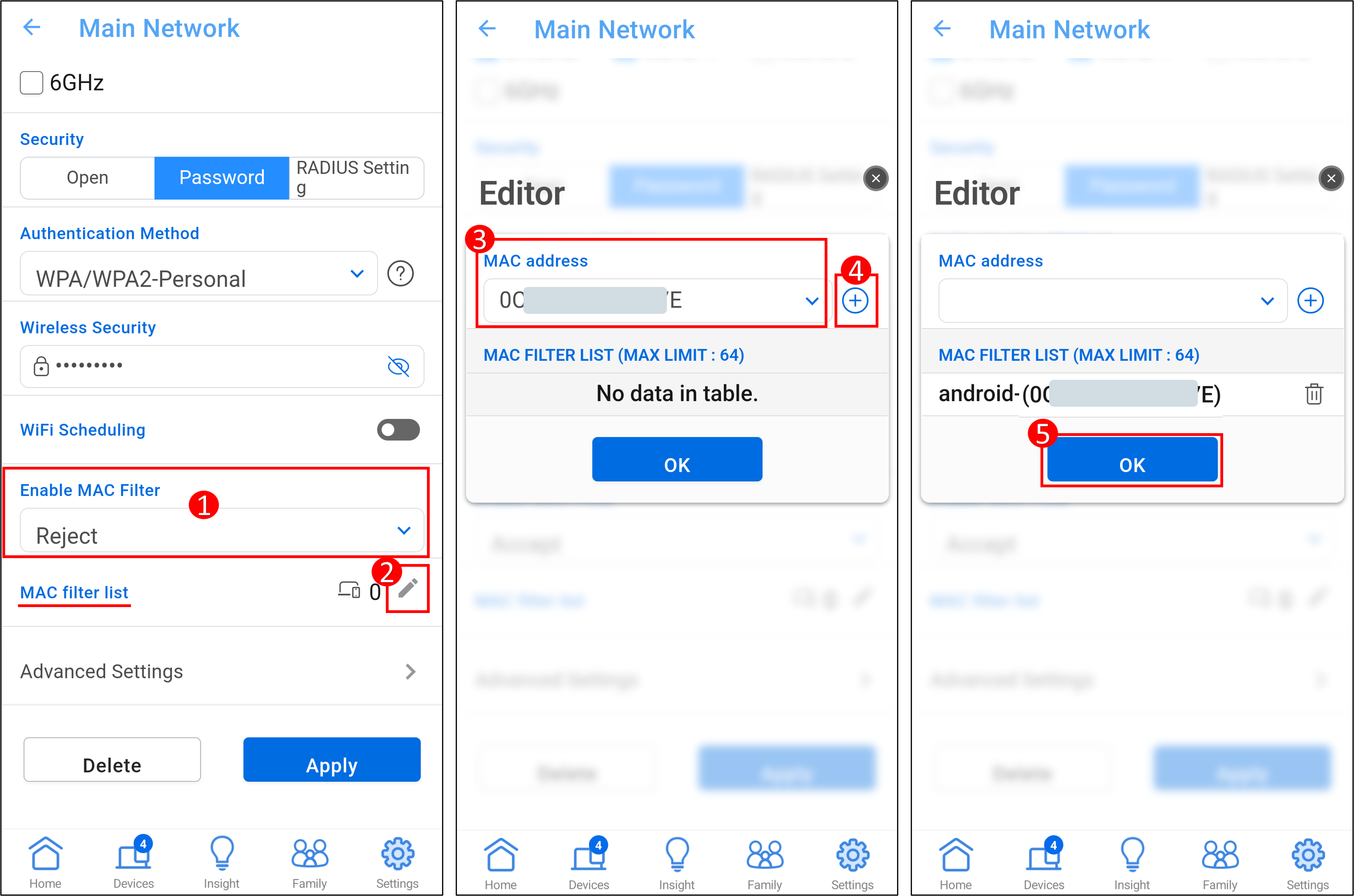
(1) [Activează Filtrul MAC] : Selectați [Respinge].
(2) [Lista Filtru MAC] : Faceți clic pe pictograma de editare.
(3) Selectați dispozitivul wireless din meniul derulant al adresei MAC.
(4) Faceți clic pe pictograma de adăugare  pentru a adăuga acest dispozitiv în listă.
(5) Faceți clic pe [OK].
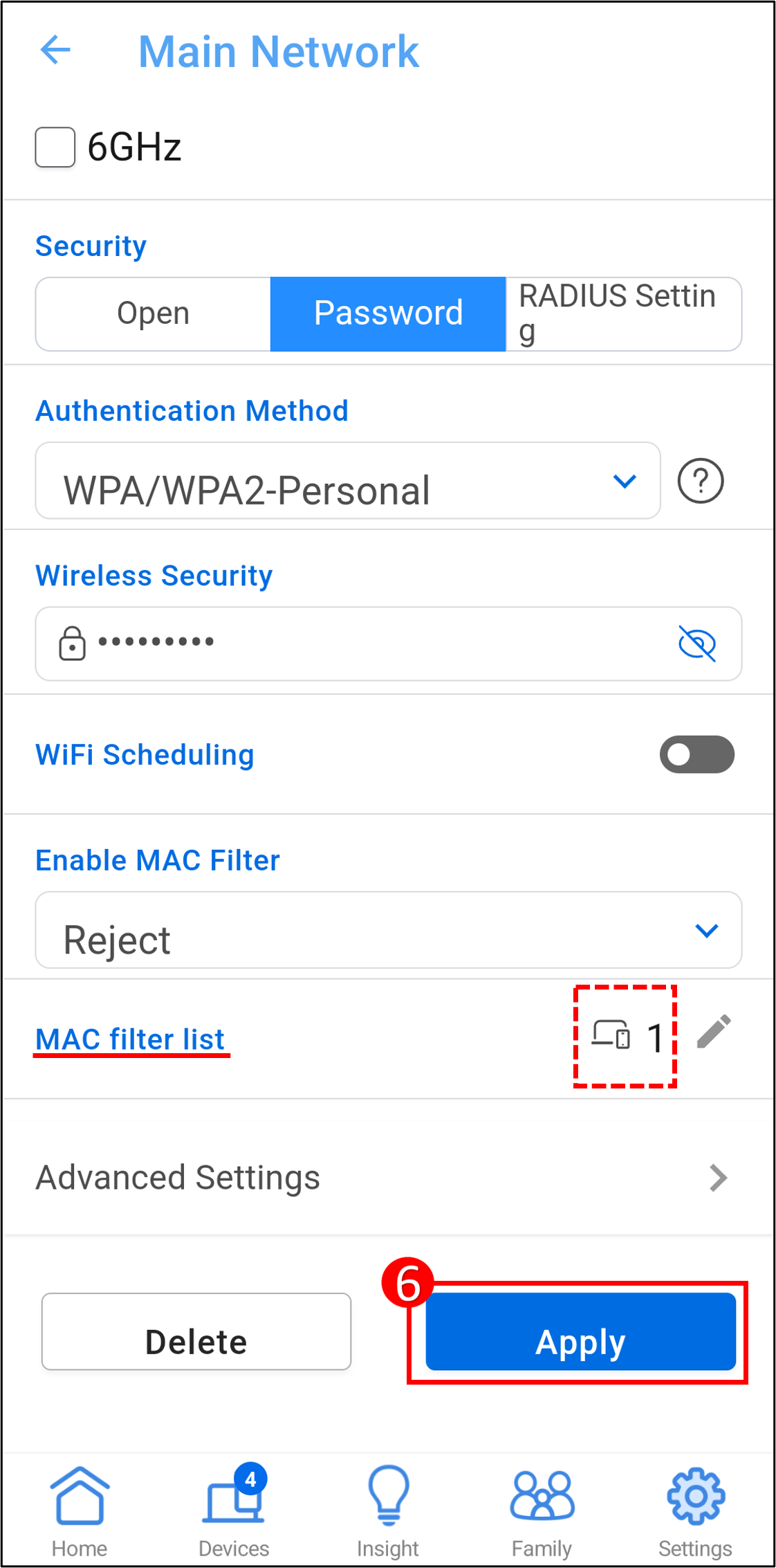
(6) Numărul de dispozitive este afișat în figura de mai jos, faceți clic pe [Aplică] pentru a salva setările.
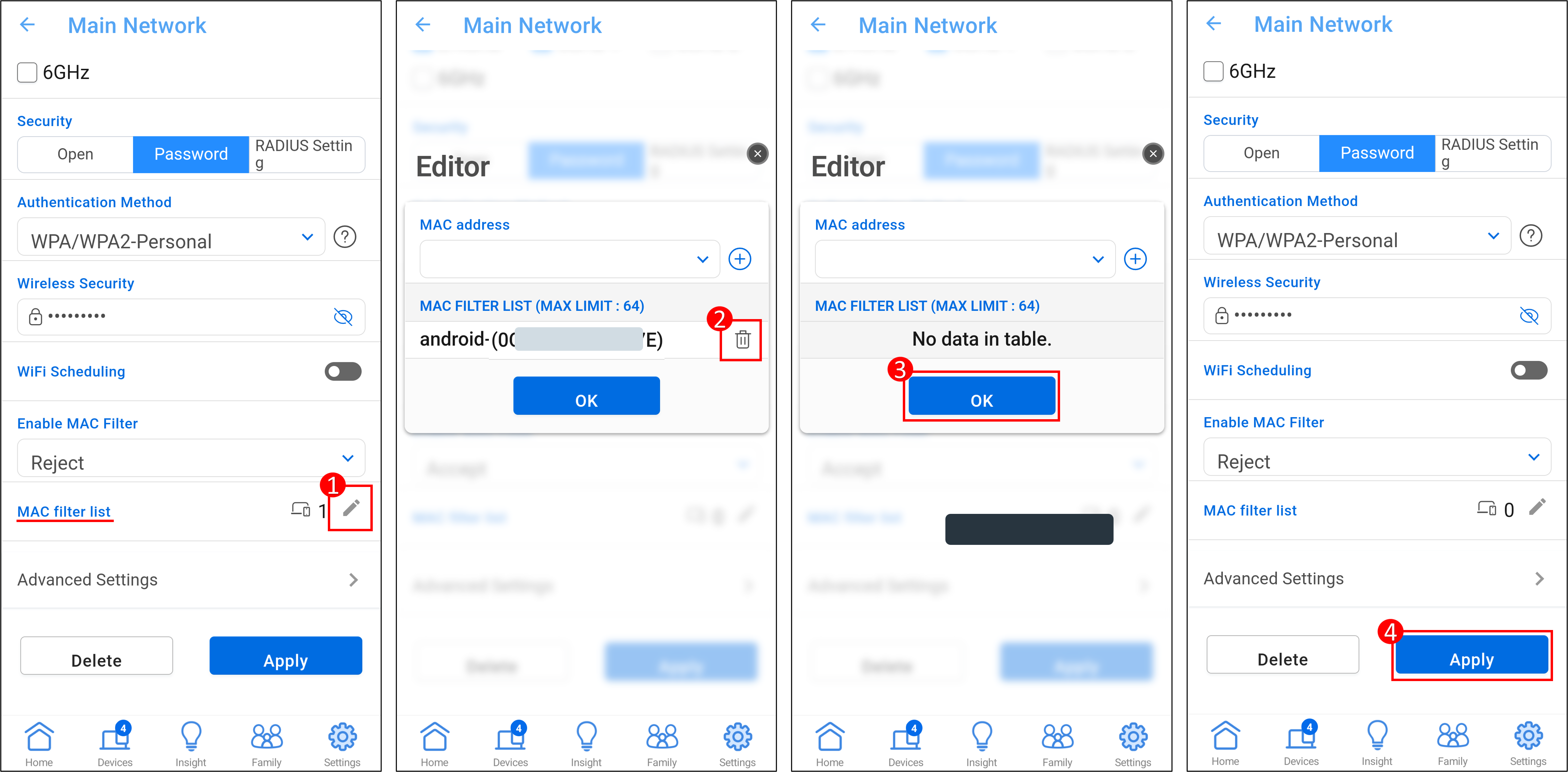
Pentru a elimina un dispozitiv din listă, (1) Faceți clic pe pictograma de editare. (2) Faceți clic pe pictograma de ștergere pe dispozitivul pe care doriți să îl eliminați. (3) Faceți clic pe [OK]. (4) Faceți clic pe [Aplică] pentru a salva setările și a finaliza ștergerea.
Interfața 2: Suportă routere cu firmware mai vechi decât 3.0.0.6.102_35404
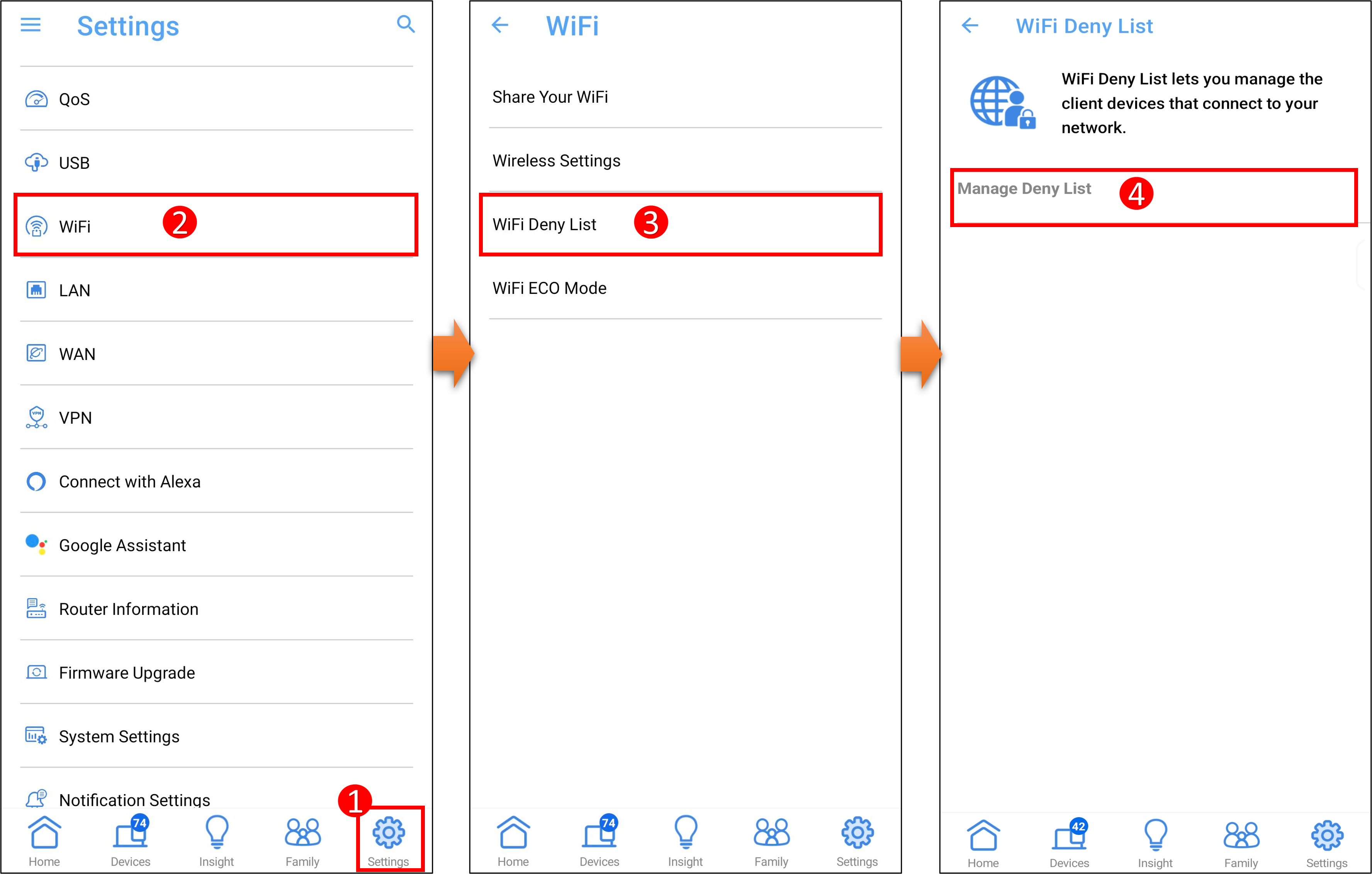
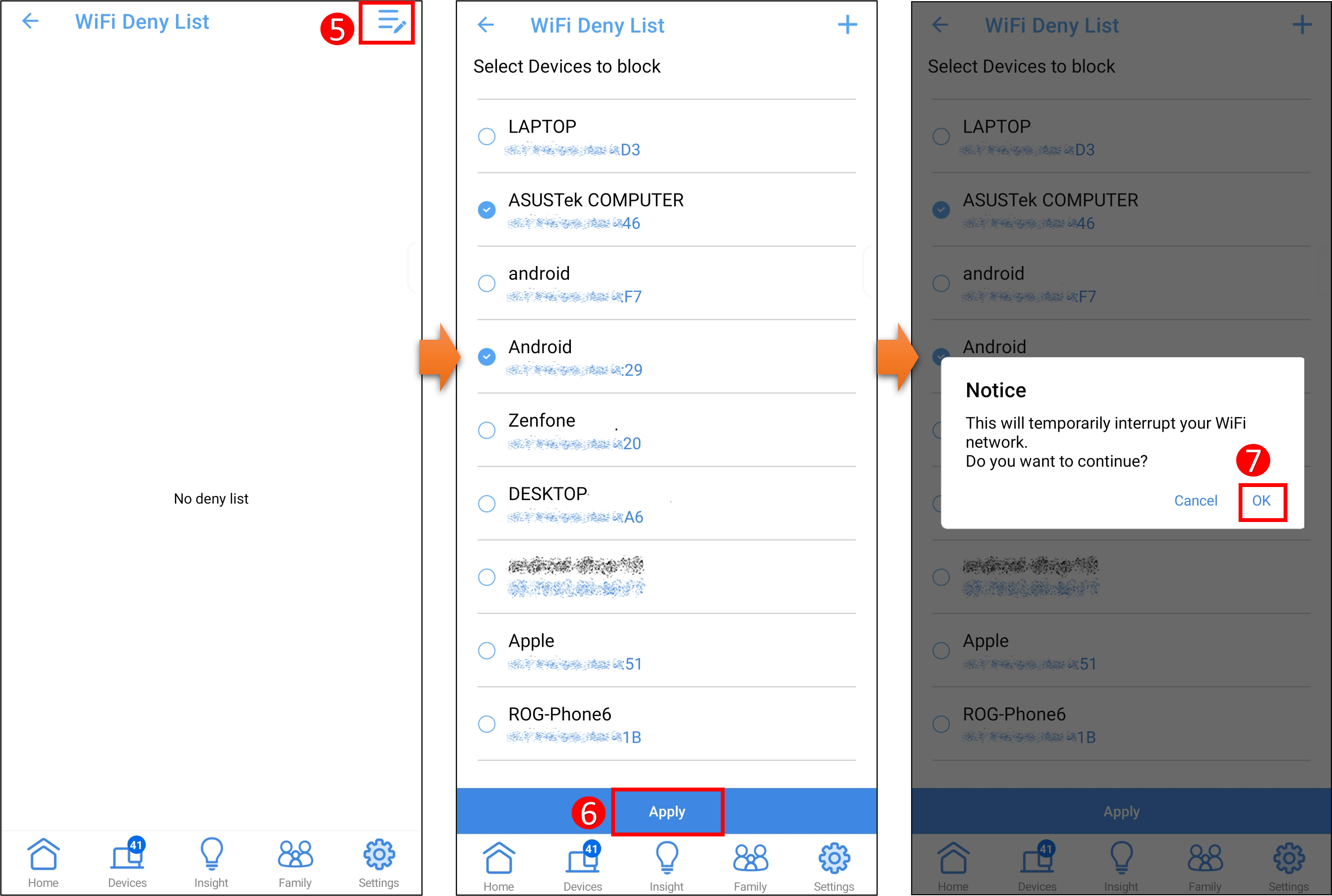
1. Intrați în aplicație, atingeți [ Setări ] > [ WiFi ] > [ Listă de interzicere WiFi ] > [ Gestionează lista de interzicere ].
2. Atingeți pictograma de editare și selectați dispozitivul pe care doriți să îl adăugați în lista de interzicere WiFi. Atingeți [Aplică] pentru a salva setarea.
Notă: Setarea acestei funcții va întrerupe temporar semnalul WiFi.
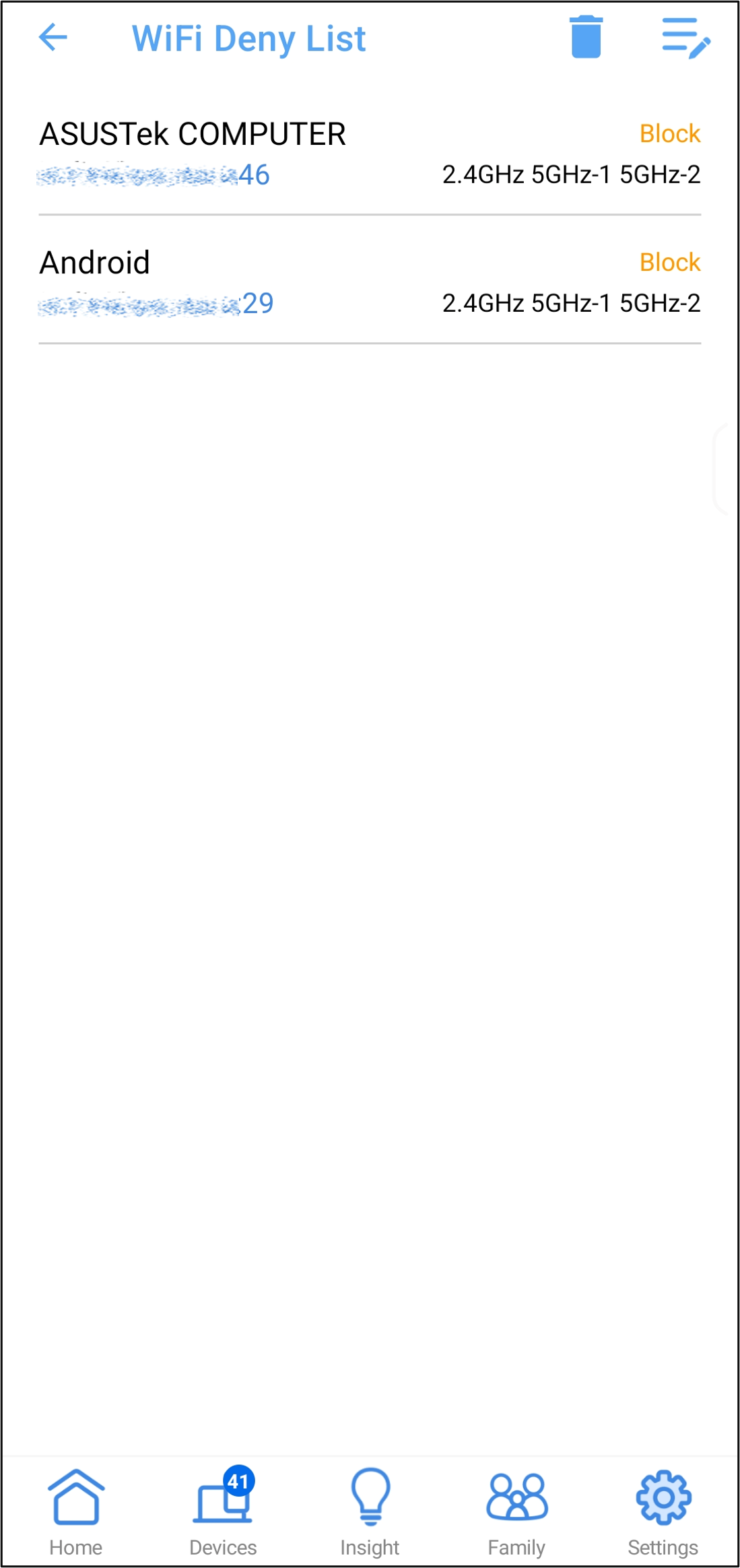
3. Puteți vedea lista dispozitivelor blocate în lista de refuz WiFi.
Pentru a elimina un dispozitiv din lista de refuz WiFi, apăsați pe  pictogramă, selectați dispozitivul pe care doriți să-l eliminați și apoi apăsați pe [Șterge] pentru a finaliza setarea.
B. Configurați o listă de refuz WiFi în ASUS router Web GUI
1. Conectați computerul la router prin cablu sau conexiune WiFi. Deschideți un browser web și introduceți IP LAN al routerului sau URL-ul routerului http://www.asusrouter.com pentru a accesa WEB GUI.

2. Introduceți numele de utilizator și parola routerului pentru a vă autentifica.

Notă: Dacă uitați numele de utilizator și/sau parola, vă rugăm să restaurați routerul la starea implicită din fabrică și să îl configurați din nou.
Vă rugăm să consultați [Router Wireless] Cum se resetează routerul la setările implicite din fabrică? pentru instrucțiuni privind restaurarea routerului la starea implicită.
3. Setați pentru a permite sau a refuza conectarea dispozitivelor wireless la WiFi
Interfața 1: Suportă routere cu firmware mai nou decât 3.0.0.6.102_35404 (inclusiv)
3-1 Mergeți la [Rețea] > [Profilul principal de rețea (Test_WiFi-1 este folosit ca exemplu mai jos)].
3-2 Configurați [Activează Filtrarea MAC] (implicit este dezactivat)
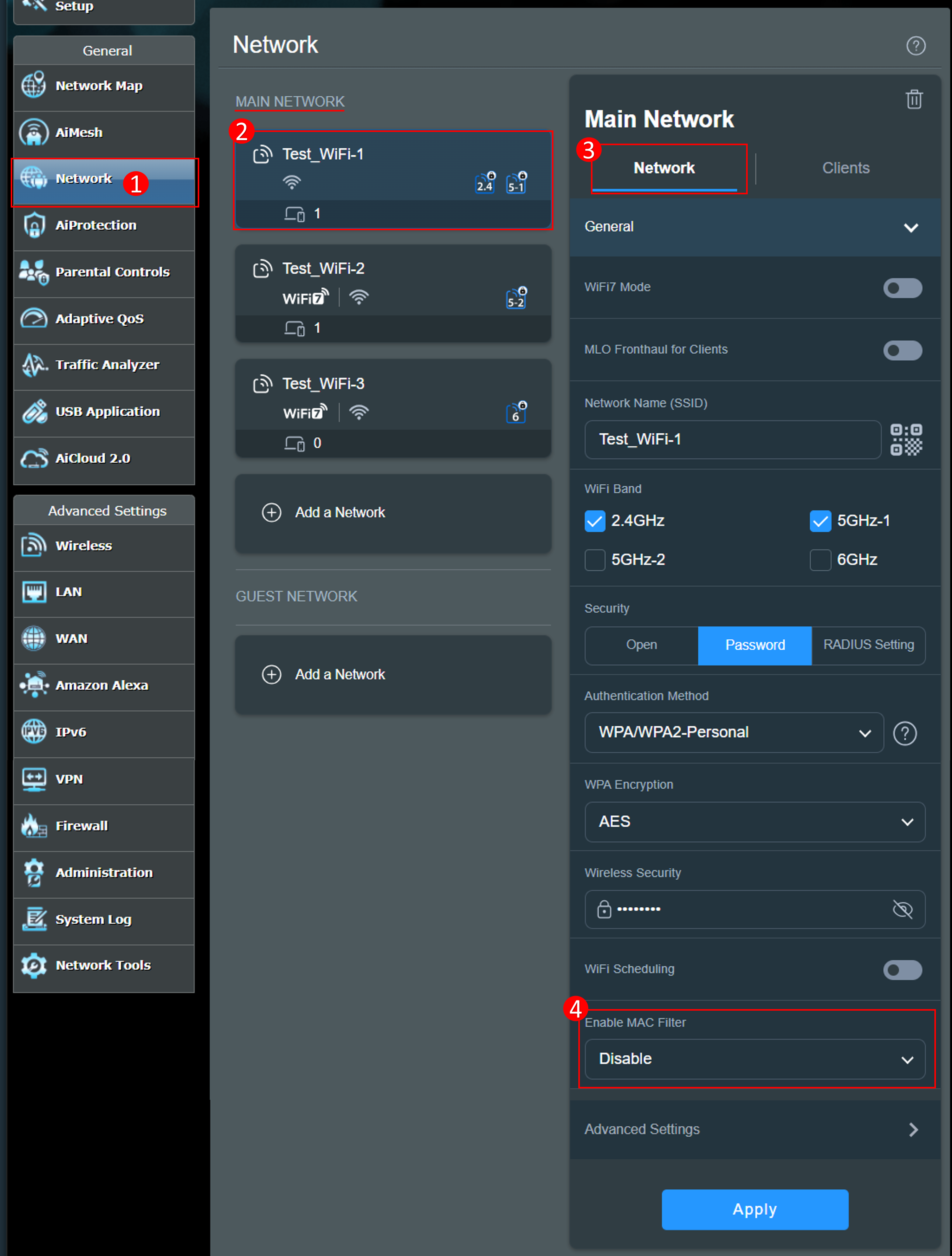
Filtrul MAC wireless oferă control asupra pachetelor transmise către o adresă MAC (Media Access Control) specificată în rețeaua dvs. wireless.
Modul Filtru MAC:
[Acceptă] : Selectați Acceptă pentru a permite dispozitivelor din lista filtrului MAC să acceseze rețeaua wireless.
[Respinge] : Selectați Respingere pentru a preveni accesul dispozitivelor din lista filtrului MAC la rețeaua wireless.
[Dezactivează] : Dezactivează această funcție.
De exemplu, dacă nu dorești ca acest telefon să se conecteze la Test_WiFi-1, poți selecta [Respinge] în profilul Test_WiFi-1, adaugi dispozitivul wireless în listă și faci clic pe [Aplică] pentru a finaliza setarea.
Notă: routerele wireless ASUS au funcții diferite, în funcție de model. Verifică specificațiile produsului ASUS pentru a confirma că routerul tău suportă benzile.
(1) [Activează Filtrul MAC] : Selectează [Respinge].
(2) [Lista filtrului MAC] : Fă clic pe pictograma de editare.
(3) Selectează dispozitivul wireless din meniul derulant al adreselor MAC.
(4) Fă clic pe pictograma de adăugare  pentru a adăuga acest dispozitiv în listă.
(5) Fă clic pe [OK].
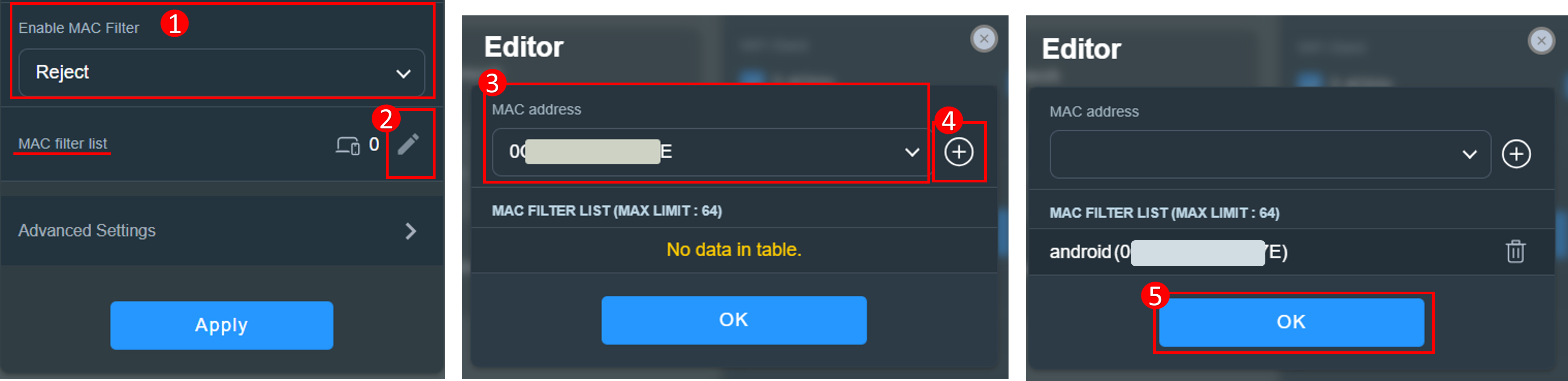
(6) Numărul de dispozitive este afișat în figura de mai jos, fă clic pe [Aplică] pentru a salva setările.
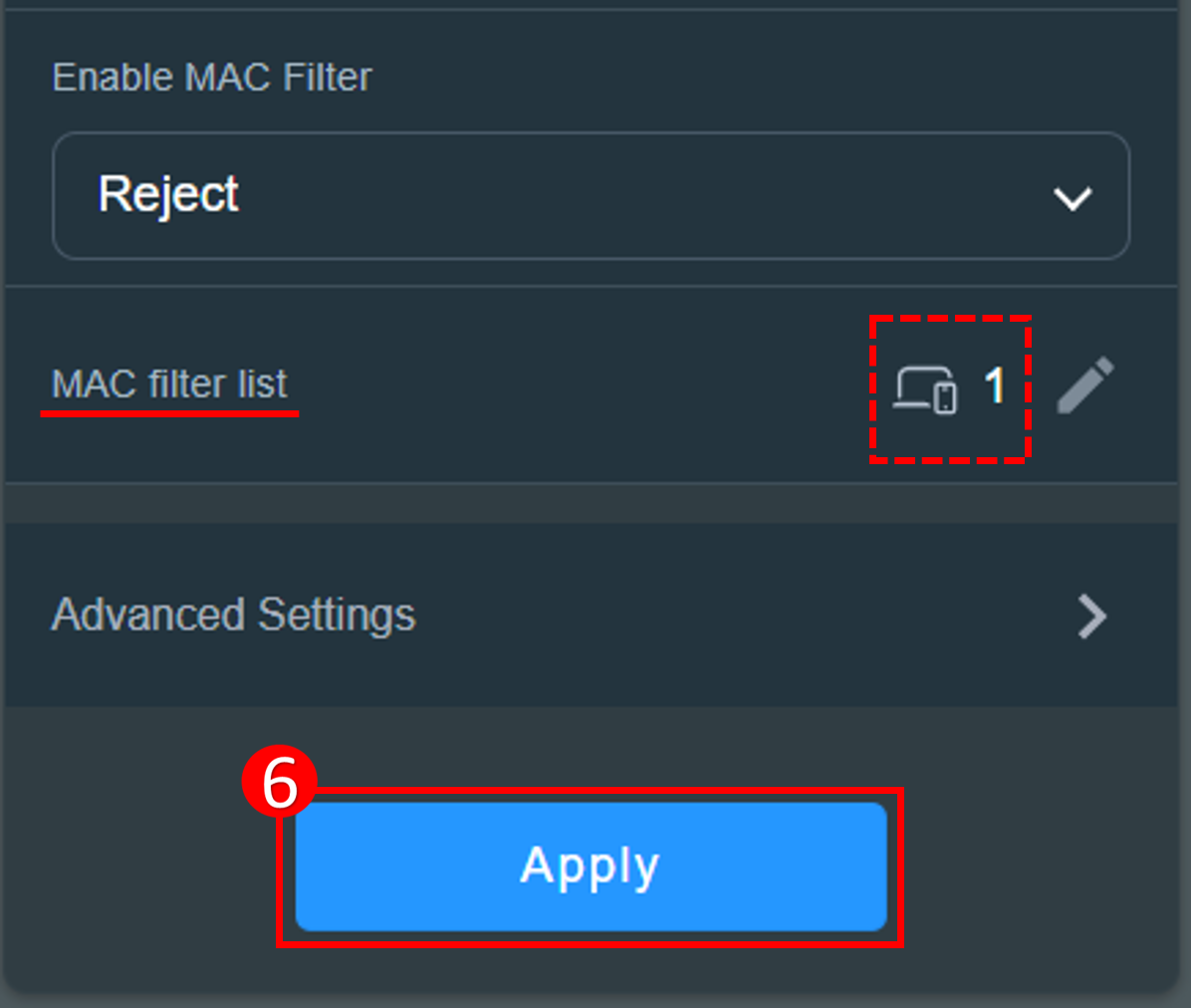
Pentru a elimina un dispozitiv din listă, (1) Faceți clic pe pictograma de editare. (2) Faceți clic pe pictograma de ștergere de pe dispozitivul pe care doriți să îl eliminați. (3) Faceți clic pe [OK]. (4) Faceți clic pe [Aplică] pentru a salva setările și a finaliza ștergerea.

Interfața 2: Suportă routere cu firmware anterior versiunii 3.0.0.6.102_35404
3-1 Mergi la [Wireless] > [Wireless MAC Filter] > Pentru a seta lista de refuz WiFi, trebuie să selectați [Da] pentru [Activează filtrul MAC].
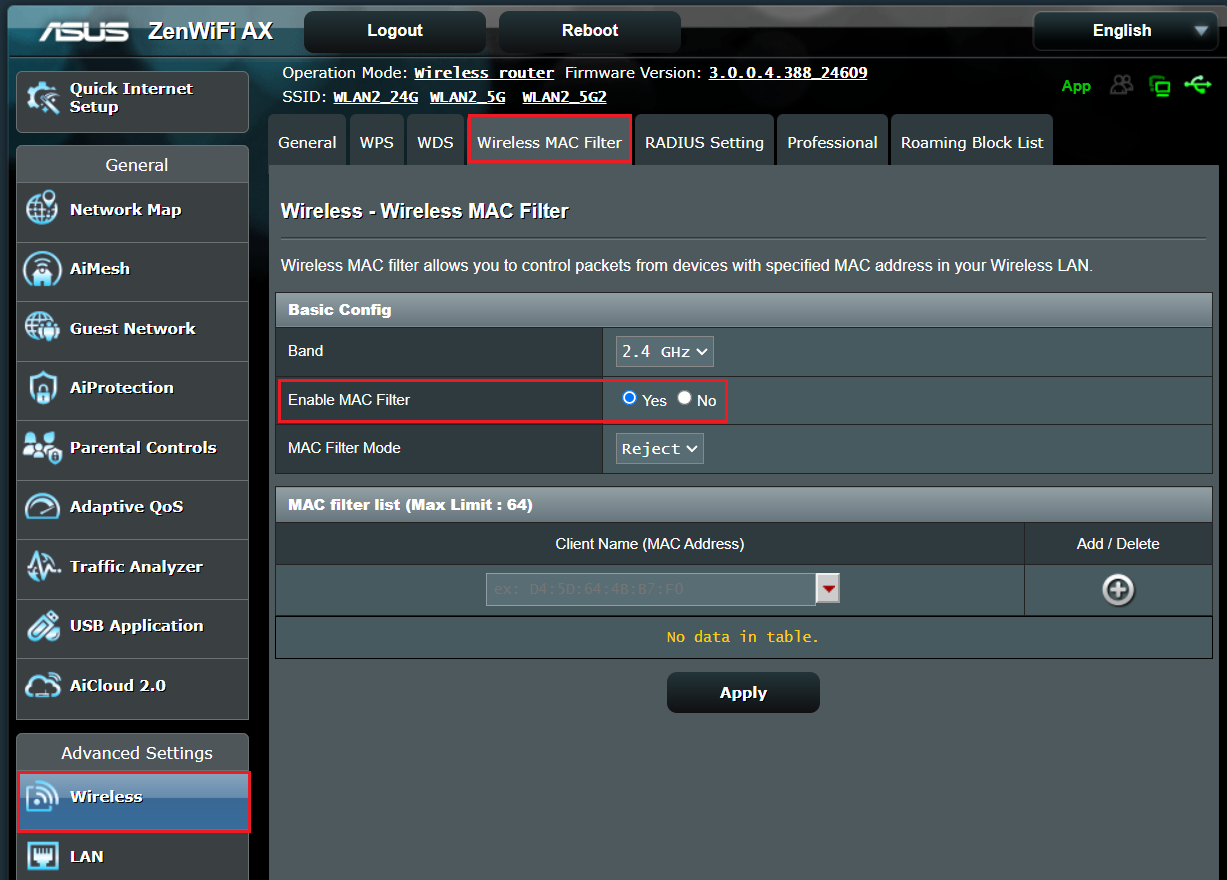
3-2 Filtrul MAC Wireless oferă control asupra pachetelor transmise către o anumită adresă MAC (Media Access Control) din rețeaua dvs. wireless.
Modul Filtru MAC:
[Acceptă] : Selectați Acceptă pentru a permite dispozitivelor din lista de filtre MAC să acceseze rețeaua wireless.
[Respinge] : Selectați Respinge pentru a împiedica dispozitivele din lista de filtre MAC să acceseze rețeaua wireless.
De exemplu, un telefon mobil suportă benzile de 2.4GHz și 5 GHz. Dacă nu doriți ca acest telefon să se conecteze la semnalul WiFi de 2.4GHz, puteți seta benzile diferit, selectați dispozitivul wireless care va fi controlat [Banda] și apoi selectați [Mod Filtru MAC]. Adăugați dispozitivul wireless în listă și faceți clic pe [Aplică] pentru a finaliza setarea.
Notă: routerele wireless ASUS au funcții diferite în funcție de model. Vă rugăm să verificați specificațiile produsului ASUS pentru a confirma dacă routerul dvs. suportă benzi.
(1) Selectați WiFi-ul [banda] : Mai jos este prezentat [2.4GHz] ca exemplu.
(2) Selectați [Mod Filtru MAC] : Mai jos este prezentat [Respinge] ca exemplu.
(3) Selectați dispozitivul wireless din meniul derulant cu numele clientului (Adresă MAC).
(4) Faceți clic pe pentru a adăuga acest dispozitiv la listă.
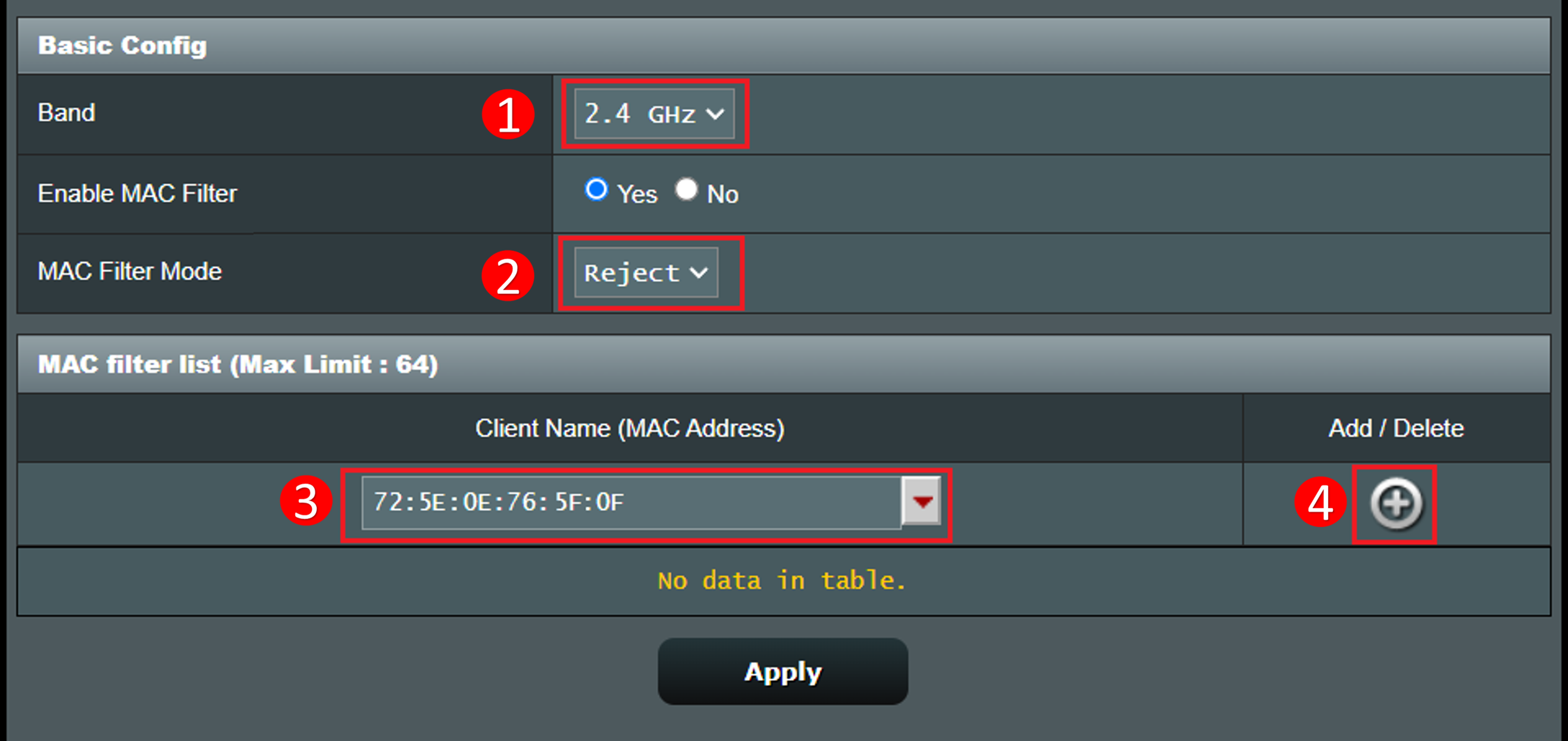
(5) Faceți clic pe [Aplică] pentru a salva setările.
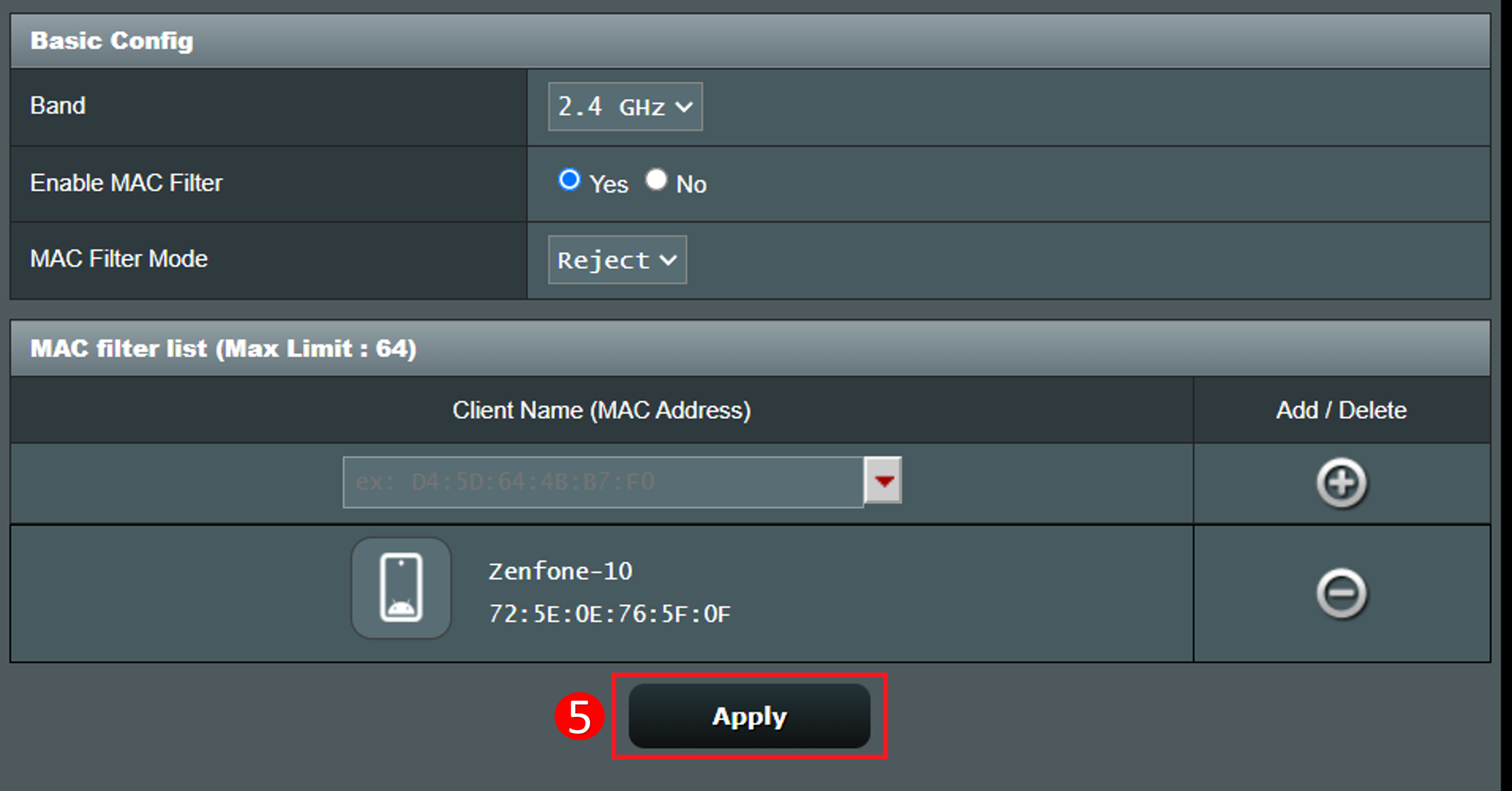
Pentru a elimina un dispozitiv din listă, faceți clic pe  icoană și apăsați pe [Aplică] pentru a salva setările și a finaliza ștergerea.
C. Configurați o listă de refuz WiFi în routerul ASUS ExpertWiFi din Web GUI
1. Conectați computerul la routerul ExpertWiFi prin conexiune cablată sau WiFi și introduceți IP LAN-ul routerului ExpertWiFi sau URL-ul routerului ExpertWiFi http://www.expertwifi.net pentru a accesa WEB GUI.

2. Introduceți numele de utilizator și parola routerului pentru a vă autentifica.

3. Mergeți la [Setări] > [Wireless] > fila [Filtru MAC Wireless]. Pentru a configura lista de refuz WiFi, trebuie să selectați [Da] pentru [Activare Filtru MAC].
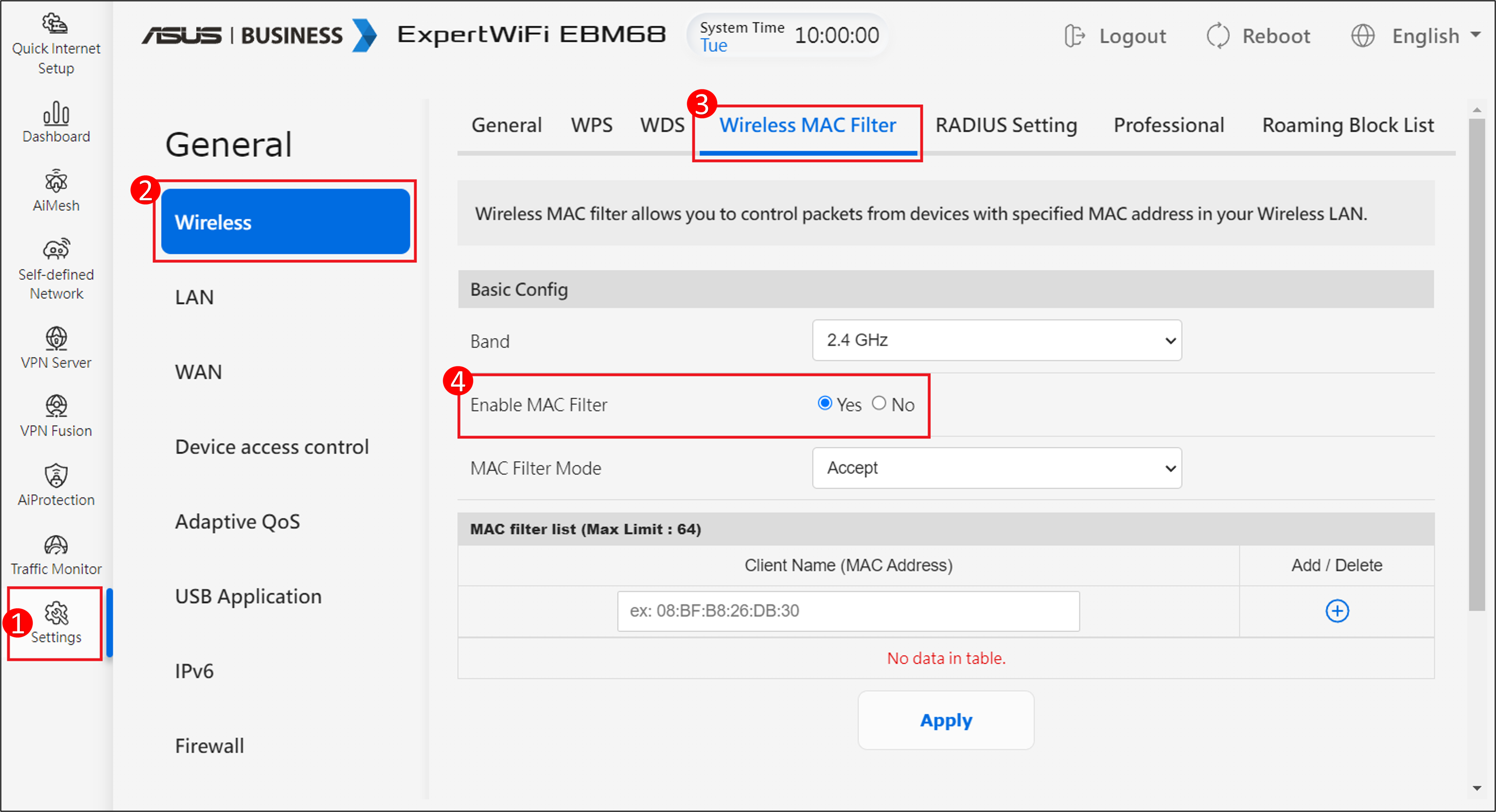
4. Filtrul MAC wireless oferă control asupra pachetelor transmise către o anumită adresă MAC (Control Acces Media) în rețeaua dvs. wireless.
Mod Filtru MAC:
[Acceptă] : Selectați Acceptă pentru a permite dispozitivelor din lista de filtrare MAC să acceseze rețeaua wireless.
[Respinge] : Selectați Respinge pentru a împiedica dispozitivele din lista de filtrare MAC să acceseze rețeaua wireless.
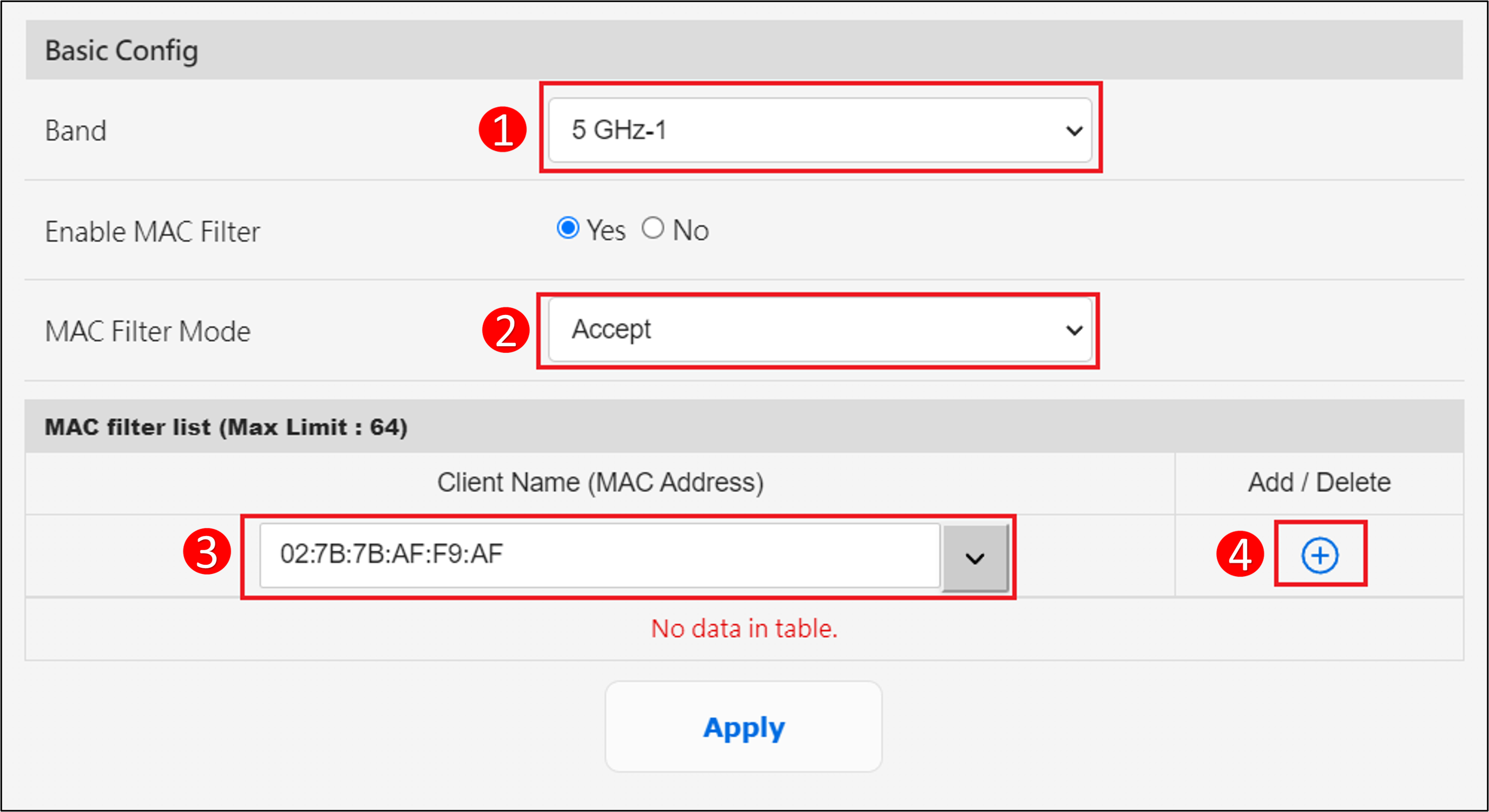
De exemplu, un telefon mobil suportă benzile de 2,4GHz și 5 GHz. Dacă doriți ca acest telefon să se conecteze doar la semnalul WiFi de 5GHz, puteți seta benzile diferit, selectați dispozitivul wireless care va fi controlat [Banda] și apoi selectați [Mod Filtru MAC]. Adăugați dispozitivul wireless în listă și faceți clic pe [Aplică] pentru a finaliza setarea.
Notă: Routerele wireless ASUS au funcții diferite în funcție de model. Vă rugăm să verificați specificațiile produsului ASUS pentru a confirma dacă routerul dvs. suportă benzile.
(1) Selectați WiFi [banda] : Mai jos se ia [5GHz] ca exemplu.
(2) Selectați [Mod Filtru MAC] : Mai jos se ia [Acceptă] ca exemplu.
(3) Selectați dispozitivul wireless din meniul derulant cu numele clientului (Adresă MAC).
(4) Faceți clic pe pentru a adăuga acest dispozitiv la listă.
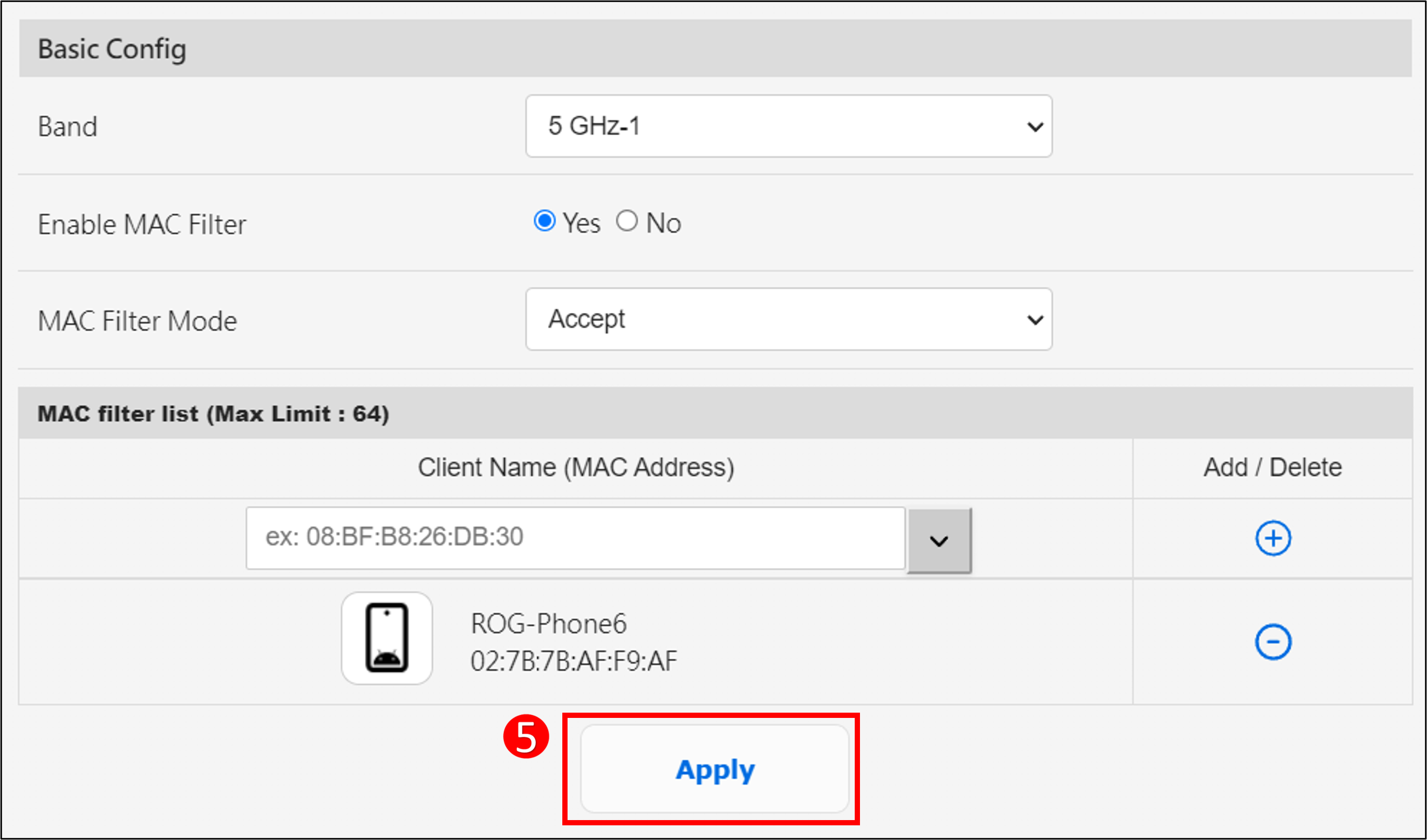
(5) Faceți clic pe [Aplică] pentru a salva setările.
Pentru a elimina un dispozitiv din listă, faceți clic pe  pictograma și faceți clic pe [Aplică] pentru a salva setările și a finaliza ștergerea.
Întrebări frecvente
1. Cum se blochează dispozitivele specifice de la accesarea anumitor site-uri web periculoase?
Routerele ASUS nu suportă în prezent blocarea site-urilor web pe dispozitive specifice (de exemplu, telefon, laptop).
Dacă dispozitivul specific pe care doriți să îl configurați este un dispozitiv Windows sau un Chromebook, vă rugăm să consultați întrebările frecvente de mai jos.
[Windows 11/10] Microsoft Family Safety - Setări de control parental | Suport oficial | ASUS Global
[Chromebook] Gestionează contul copilului tău pe Chromebook | Suport oficial | ASUS Global
Cum să obții (Utilitarul / Firmware-ul)?
Poți descărca cei mai recenți driveri, software, firmware și manuale de utilizare din ASUS Download Center.
Dacă ai nevoie de mai multe informații despre ASUS Download Center, te rugăm să consulți acest link.