Subiecte corespunzătoare
[Router wireless] Cum să configurezi routerul WiFi ASUS prin aplicația ASUS Router? (QIS, Quick Internet Setup)
Pentru a vă oferi instrucțiuni mai detaliate, puteți, de asemenea, să faceți clic pe linkul video ASUS YouTube de mai jos pentru a afla mai multe despre Cum să configurați routerul WiFi ASUS prin ASUS Router App.
https://www.youtube.com/watch?v=iIByI9iUcJU
Puteți configura routerul wireless fie prin cablu, fie wireless.
Acest articol descrie setările pentru conectarea smartphone-ului wireless la routerul ASUS.
Dacă doriți să configurați routerul prin intermediul unui browser, vă rugăm să consultați [Router Wireless] Cum se utilizează QIS (Configurare Rapidă a Internetului) pentru a configura routerul? (Web GUI)
Ce este aplicația ASUS Router?
Aplicația ASUS Router vă oferă puterea de a gestiona rețeaua doar cu câteva atingeri, oriunde și oricând doriți. Ne propunem să vă oferim cele mai bune experiențe de Wi-Fi și navigare pe Internet pe care le-ați avut vreodată, datorită acestor funcții complete. Dacă aveți nevoie de mai multe informații despre aplicația ASUS Router, vă rugăm să consultați acest link.
ASUS Router app acceptă următoarele routere
- Toată gama ZenWiFi
- Toată gama 802.11ax
- Toată gama ROG Rapture
- Toată gama TUF Gaming
- Lyra/Lyra mini/Lyra Trio/Lyra Voice (necesită cel puțin versiunea 3.0.0.4.384)
- 4G-AC53U,4G-AC68U
- Blue Cave
- RT-AC1200,RT-AC1200G/HP/G+/ E/ GU,RT-AC1300UHP/ G+,RT-AC1750,RT-AC1750 B1,RT-AC1900,RT-AC1900P/U
- RT-AC2200,RT-AC2400,RT-AC2600,RT-AC2900
- RT-AC3100,RT-AC3200
- RT-AC51U/ U+,RT-AC52U B1,RT-AC53,RT-AC5300,RT-AC55U,RT-AC55UHP,RT-AC56U/R/S,RT-AC57U,RT-AC58U
- RT-AC65P,RT-AC65U,RT-AC66U B1,RT-AC66U/R/W,RT-AC66U+,RT-AC68U/R/P/W/UF
- RT-AC85P,RT-AC85U,RT-AC86U,RT-AC87U/R,RT-AC88U
- RT-ACRH13,RT-ACRH17
- RT-N12+ B1,RT-N12D1,RT-N12E B1/C1,RT-N12HP B1,RT-N12VP B1
- RT-N14UHP
- RT-N18U
- RT-N19
- RT-N66U/R/W/C1
ASUS Router app acceptă următoarele modele DSL
[Acceptă doar autentificare router și funcții de management parțiale. Procesul QIS (Configurare Rapidă a Internetului) este exclus]
Modele DSL selectate
- DSL-AX5400, DSL-AX82U
- DSL-AC68U, DSL-AC68R
- DSL-AC52U, DSL-AC55U, DSL-AC56U, DSL-AC51
- DSL-AC750
- DSL-N17U
- DSL-N16, DSL-N16P, DSL-N16U
- DSL-N14U, DSL-N14U_B1
- DSL-N55U_C1, DSL-N55U_D1
- DSL-N12U_C1, DSL-N12U_D1, DSL-N12E_C1
- DSL-N10_C1
- DSL-N66U
ASUS Router App nu acceptă următoarele modele
- Toate modelele de modemuri prin cablu
- DSL-AC88U, DSL-AC88U-B, DSL-AC3100, DSL-AC87VG, DSL-AC68VG, DSL-N55U_A1, DSL-N55U_B1, DSL-N10_B1, DSL_N12U_B1, DSL-N10S_B, DSL-N10S
Pregătește
1. Verifică dacă routerul wireless este conectat corect
a. Te rugăm să consulți poza următoare pentru a verifica dacă toate dispozitivele [Modem și router] sunt conectate prin cablu RJ-45.
Notă: Modelele diferite au specificații diferite, te rugăm să consulți ASUS Download Center pentru a descărca manualul de utilizare al produsului pentru verificarea specificațiilor.
- a-1 Conectează cablul RJ45 la portul WAN al routerului.
- a-2 Introdu adaptorul AC al routerului wireless în portul DC-IN și conectează-l la o priză electrică.

b. După conectarea la alimentare, nu uita să apeși butonul Power pentru a porni routerul.

2. Instalează aplicația ASUS Router
Accesează iOS App Store sau Google Play și caută aplicația ASUS Router, sau folosește telefonul pentru a scana codul QR și a descărca Aplicația.
- Google Play
https://play.google.com/store/apps/details?id=com.asus.aihome&hl=en
- App Store
https://apps.apple.com/app/asus-router/id1033794044
Configurează routerul ASUS WiFi prin aplicația ASUS Router
Poți configura routerul ASUS de pe telefon folosind aplicația ASUS Router.
Proces de configurare cu telefon Android
1. Conectează-te la numele de rețea implicit al Routerului (SSID)
Nume rețea (SSID): ASUS_XX
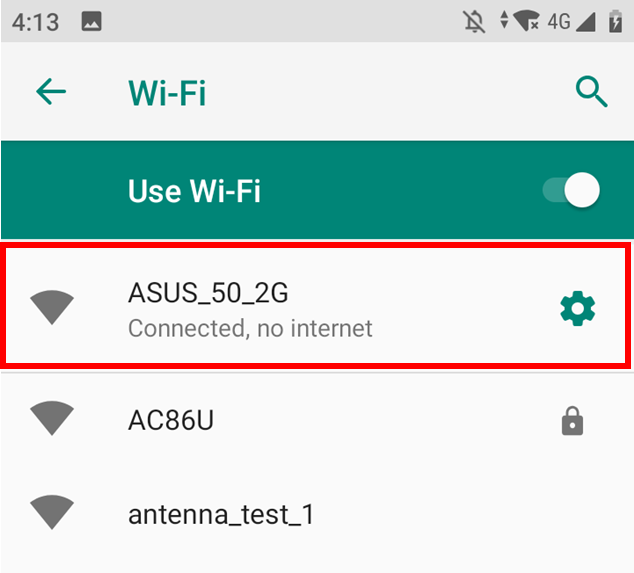
- Conectați-vă la rețea folosind SSID-ul afișat pe eticheta produsului de pe partea din spate a routerului.
Notă: Locația etichetelor pentru diferite modele va varia.
Exemplul 1, Nume WiFi 2.4G(SSID): ASUS, Nume WiFi 5G(SSID): ASUS_5G. Îl puteți găsi pe eticheta de pe spatele routerului dumneavoastră.

Exemplul 2, Nume WiFi (SSID): ASUS_XX, XX se referă la ultimele două cifre ale adresei MAC 2.4GHz. Îl puteți găsi pe eticheta de pe spatele routerului dumneavoastră.

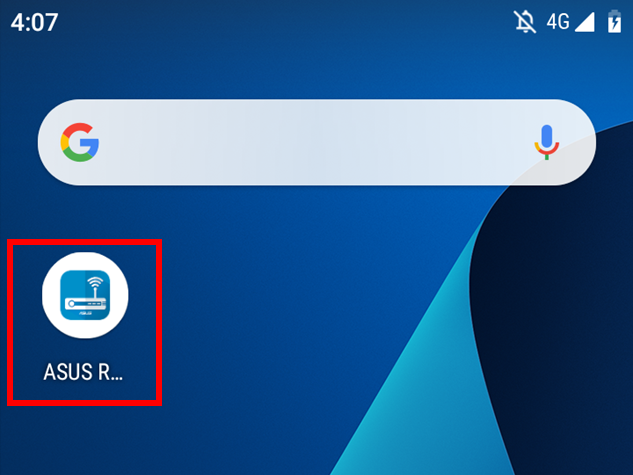
2. Rulați aplicația ASUS Router.
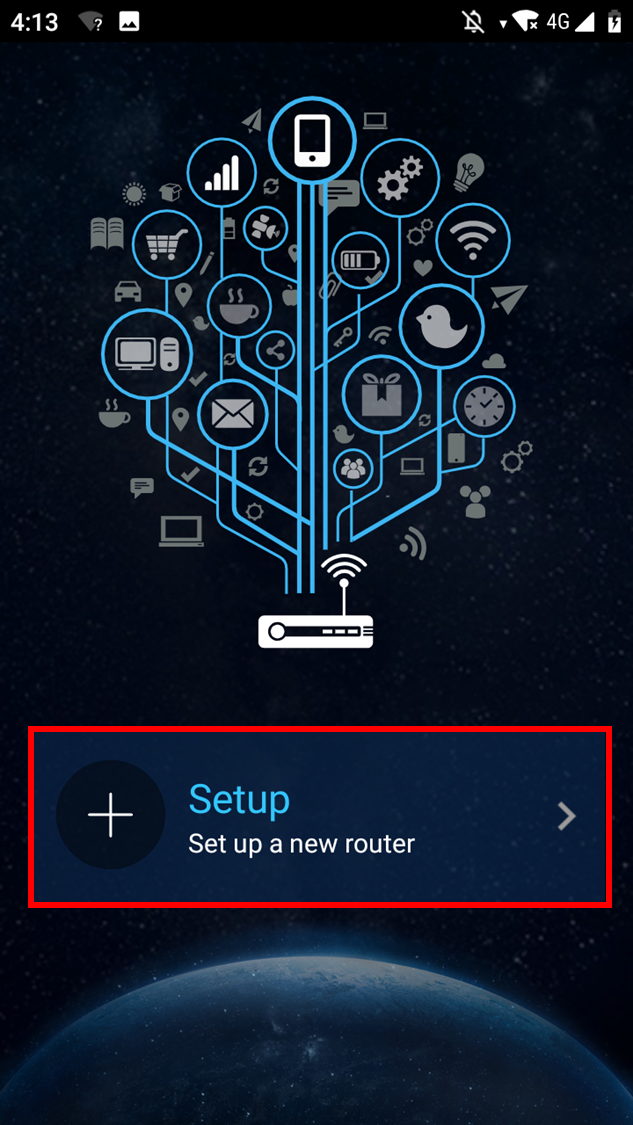
3. Atingeți [Configurare].
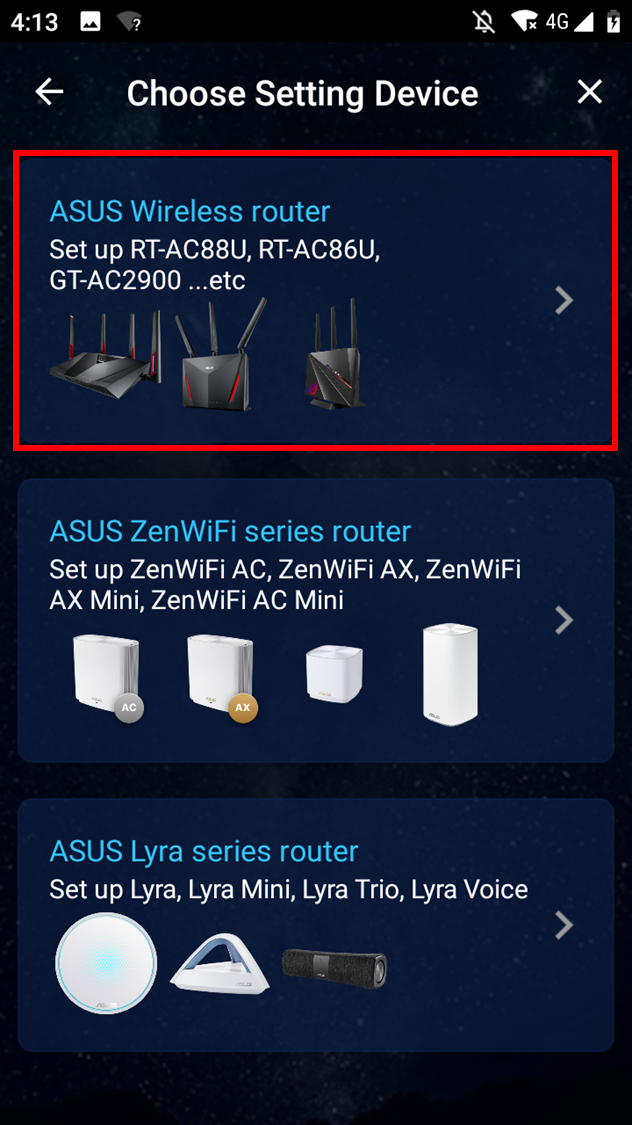
4. Atingeți [ASUS Router].
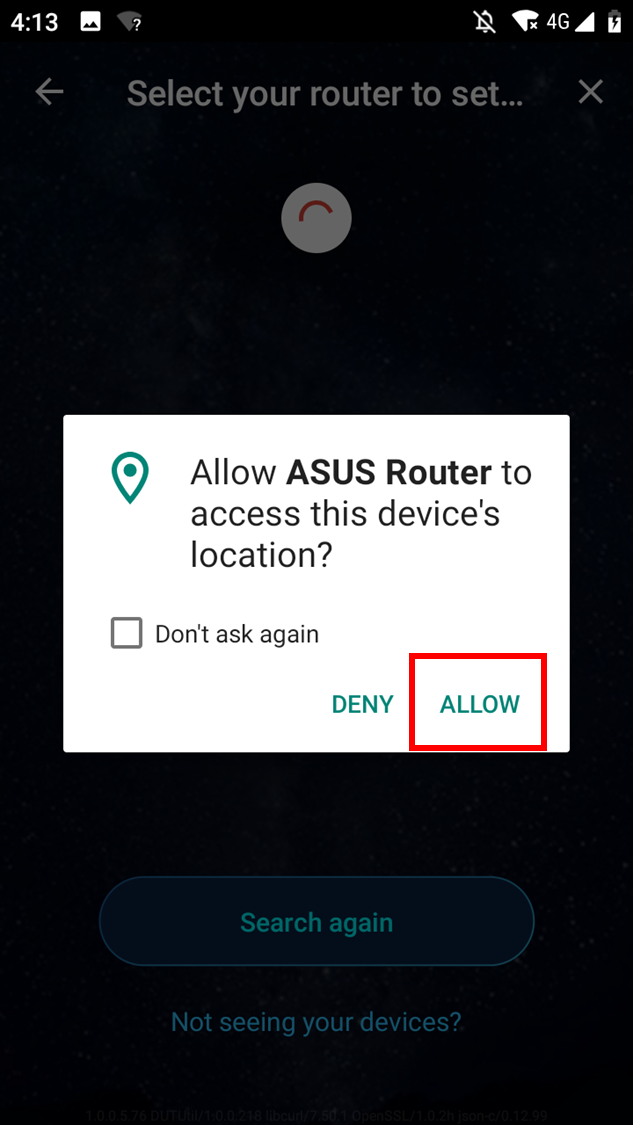
5. Alegeți [Permite] pentru a continua configurarea.
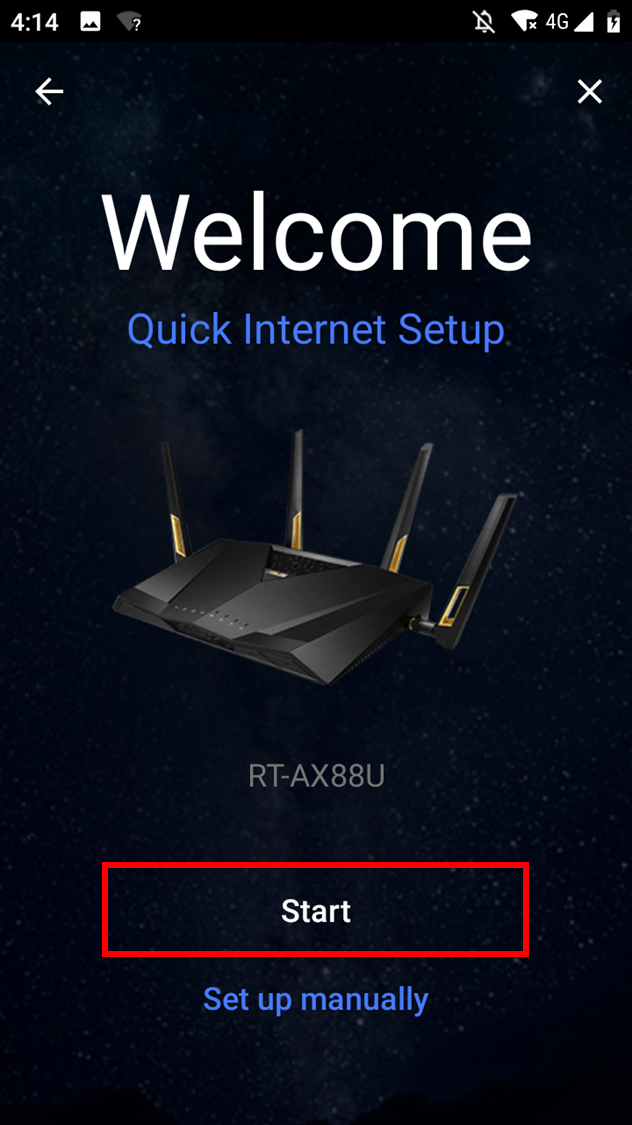
6. Atingeți [Pornește].
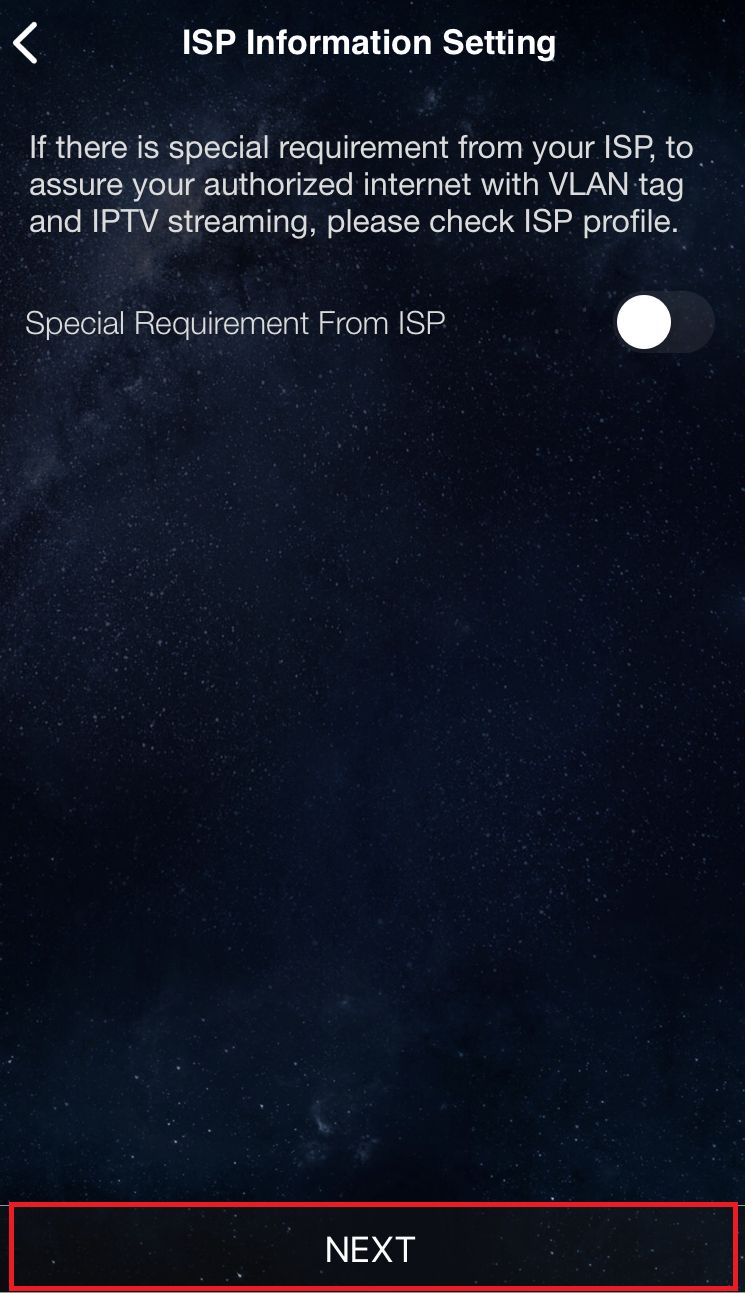
7. Setați tipul de Internet în funcție de condiția rețelei dumneavoastră.
- Tip conexiune - IP Automat: Atingeți [Următorul].
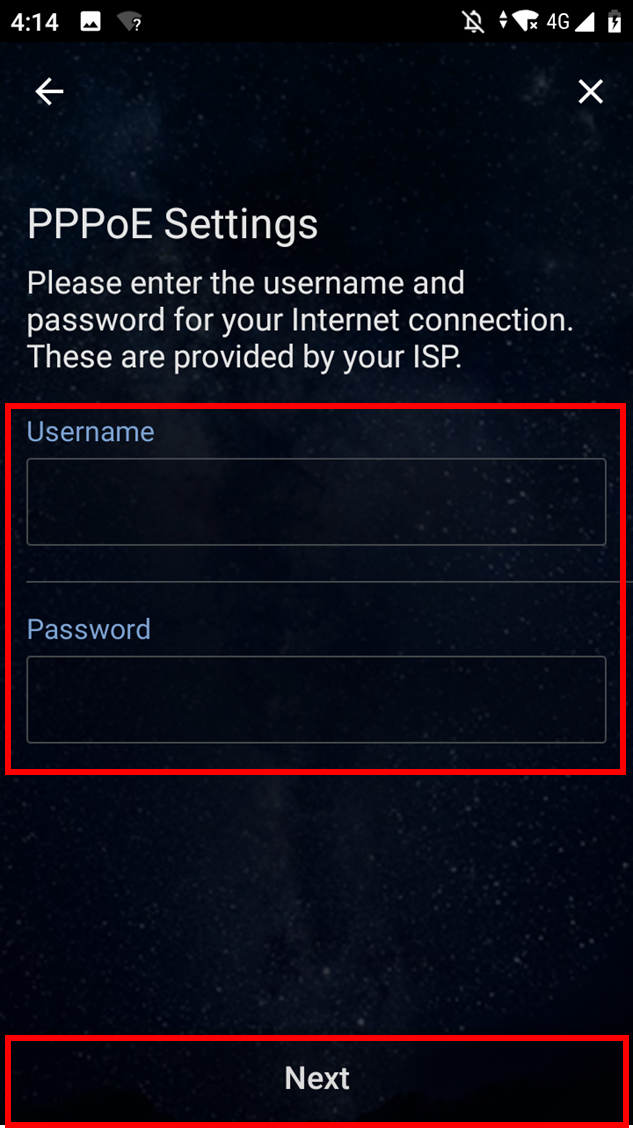
- Tip conexiune - PPPoE: Introduceți numele de utilizator și parola furnizate de ISP și atingeți [Următorul].
Notă: Dacă nu sunteți sigur de numele de utilizator și parola, vă recomandăm să întrebați Furnizorul dumneavoastră de Servicii de Internet (ISP) cu care aveți contract.
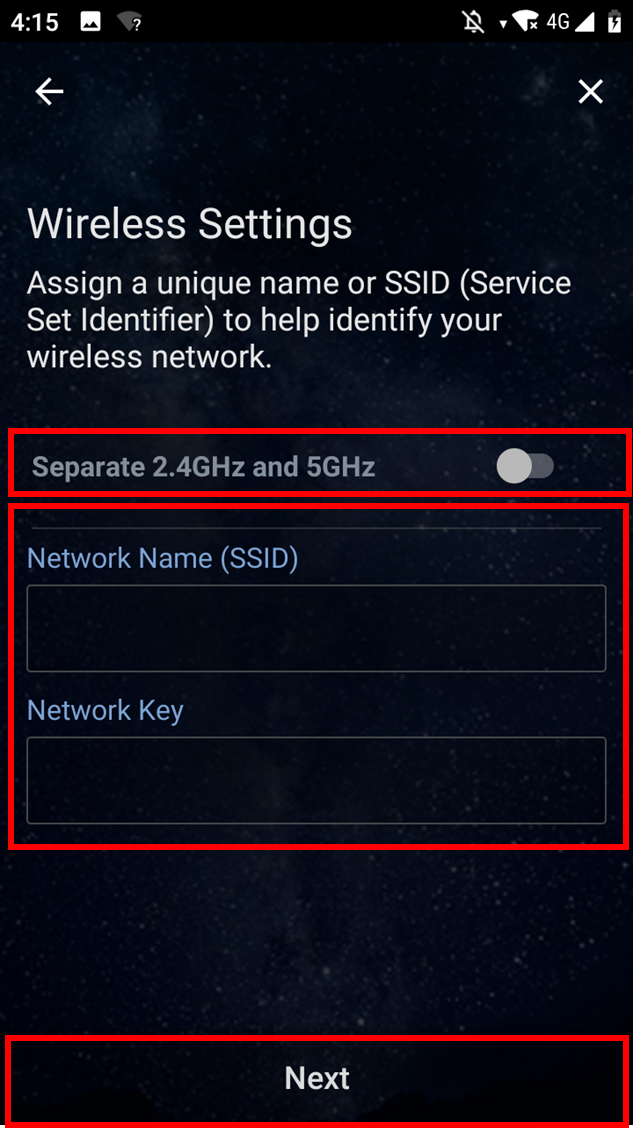
8. Introduceți numele rețelei (SSID) și parola și atingeți [Următorul].
Notă: Dacă doriți să configurați separat 2.4GHz și 5GHz, bifați caseta pentru configurarea fiecărei benzi.
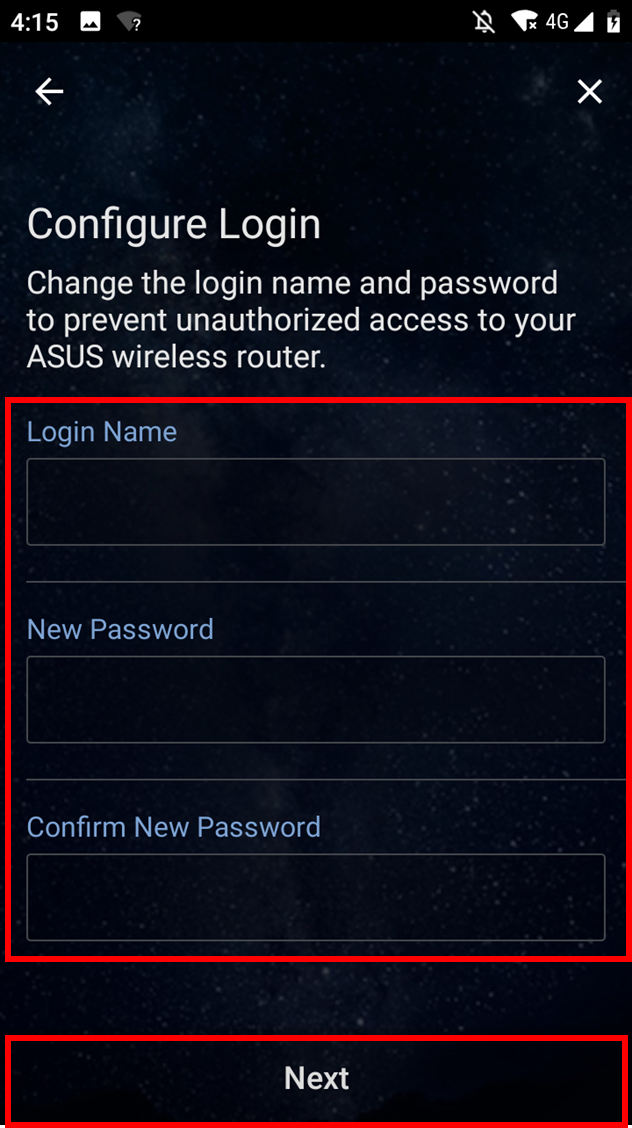
9. Introduceți numele de utilizator și parola și atingeți [Următorul].
Notă: Numele de utilizator și parola sunt necesare pentru accesarea paginii de configurare a routerului.
Unele modele pot folosi numele de utilizator și parola implicite, pe care le puteți găsi pe un autocolant pe spatele sau partea de jos a routerului. Numele de utilizator și parola implicite sunt cele afișate pe etichetă, ca în exemplul următor.

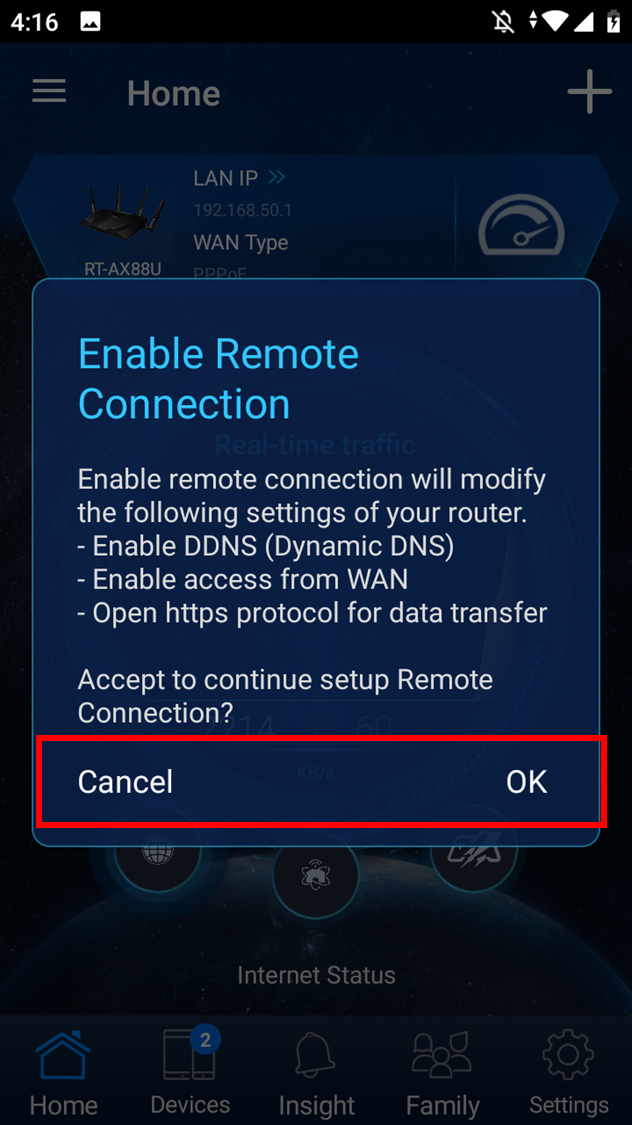
10. După ce ați finalizat configurarea, deschideți ecranul principal, iar fereastra pop-up de conectare la distanță apare. Alegeți [OK] pentru a accepta sau [Anulează] pentru a refuza, în funcție de condițiile rețelei dvs.
Notă:
- Dacă doriți să accesați din mediul extern, alegeți [OK].
- Dacă ecranul principal nu apare, selectați noua rețea wireless pe dispozitivul dvs. și reveniți la aplicația ASUS router.
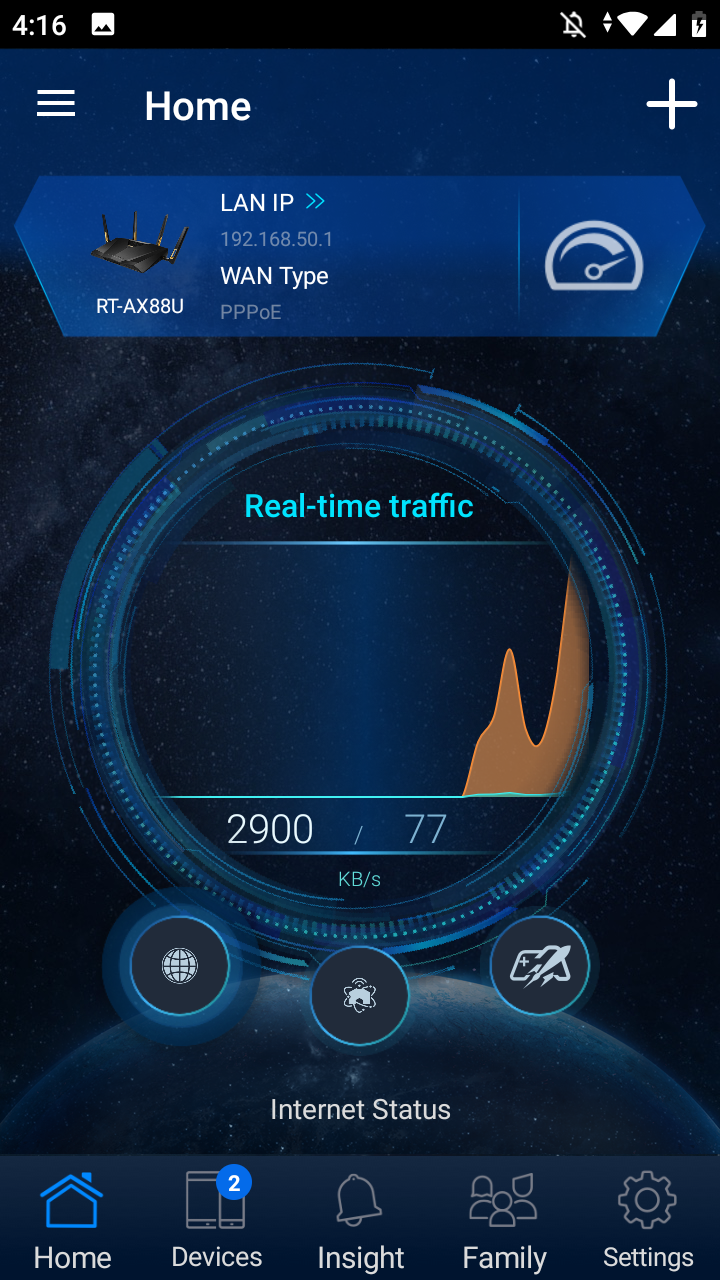
11. Când apare ecranul principal, toți pașii sunt finalizați.
Proces de configurare cu iPhone
1. Conectați-vă la numele rețelei implicite (SSID) a Routerului
Nume rețea (SSID): ASUS_XX
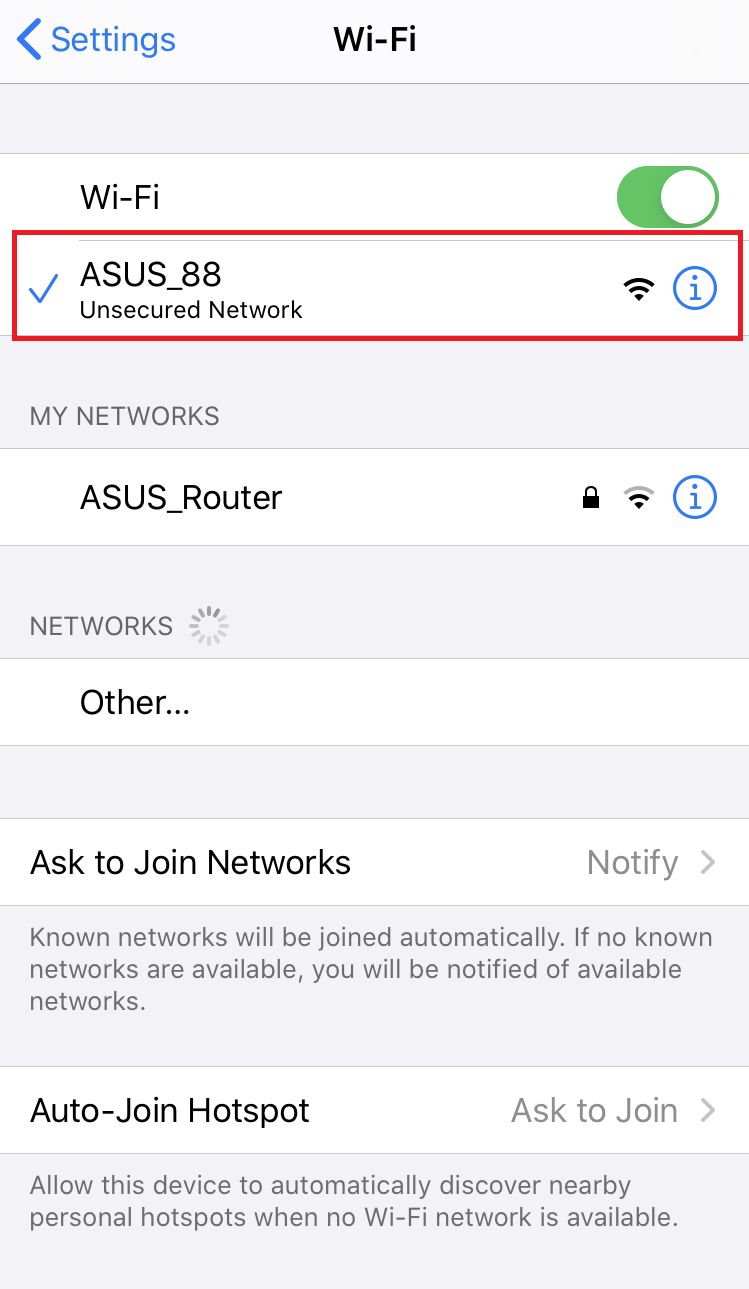
- Conectați-vă la rețeaua cu SSID afișat pe eticheta produsului de pe partea din spate a routerului.
Notă: Locația etichetelor pentru diferite modele va varia.
Exemplul 1, Nume WiFi 2.4G (SSID): ASUS, Nume WiFi 5G (SSID): ASUS_5G. Îl puteți găsi pe eticheta de pe spatele routerului.
Exemplul 2, Nume WiFi (SSID): ASUS_XX, XX se referă la ultimele două cifre ale adresei MAC 2.4GHz. Îl puteți găsi pe eticheta de pe spatele routerului.
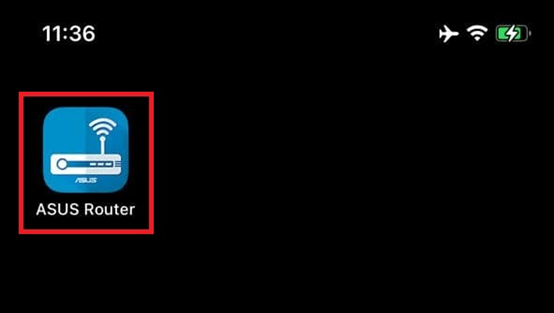
2. Executați aplicația ASUS Router.
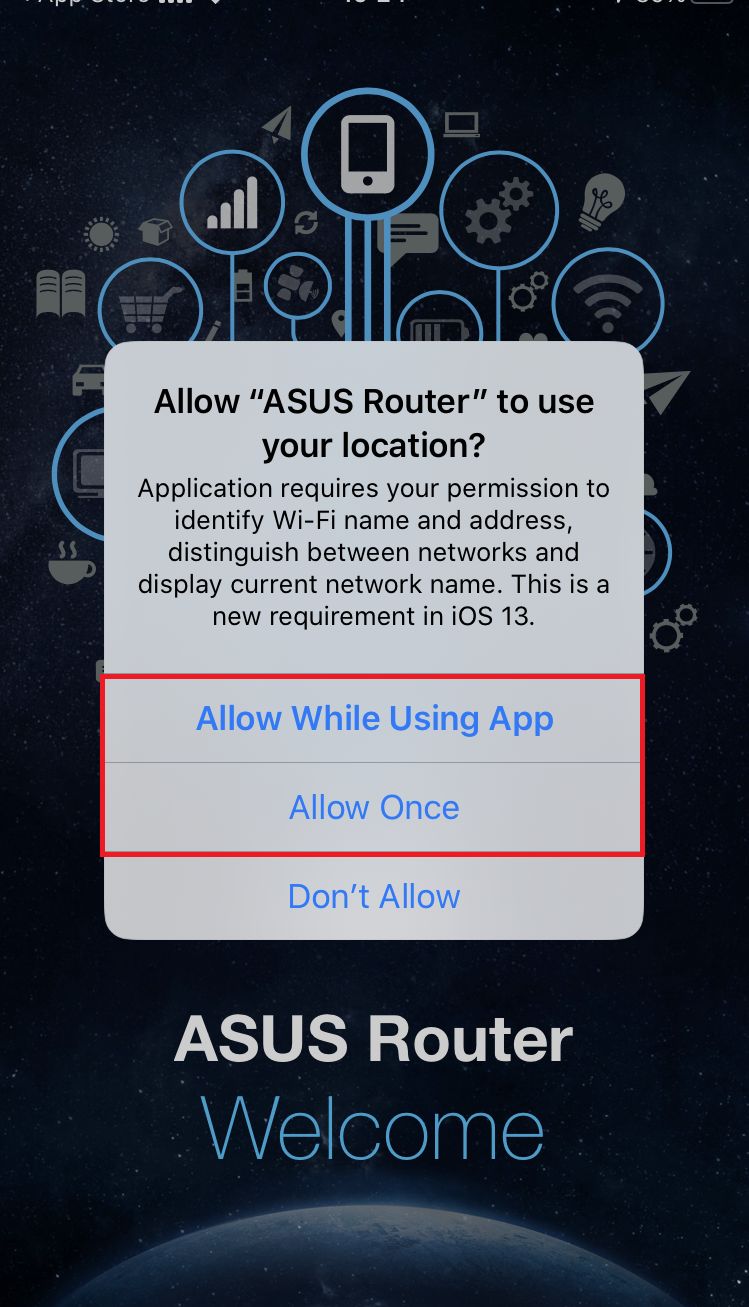
3. Alegeți fie [Permite în timpul utilizării aplicației] sau [Permite o dată] în funcție de utilizarea ta.
Notă: Vă recomandăm să alegeți [Permite în timpul utilizării aplicației].
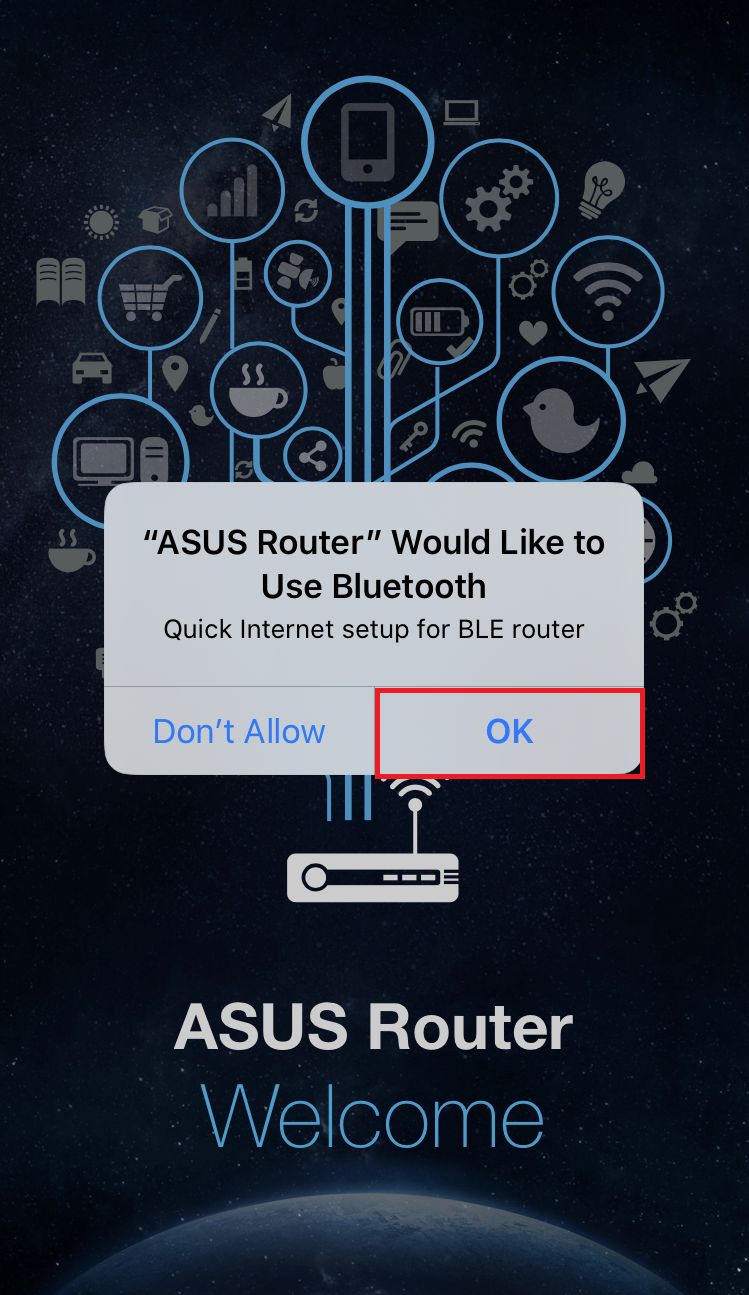
4. Atingeți [OK] pentru permisiunea Bluetooth.
5. Atingeți [Configurare].
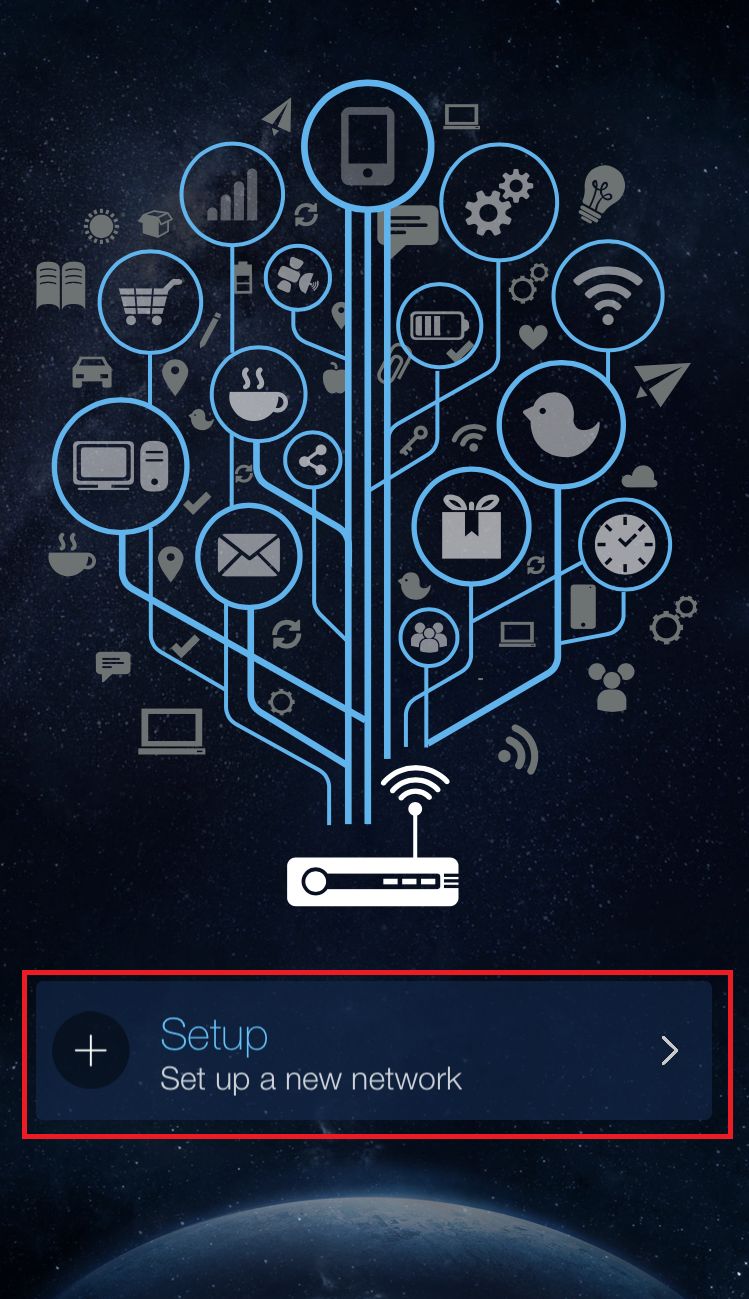
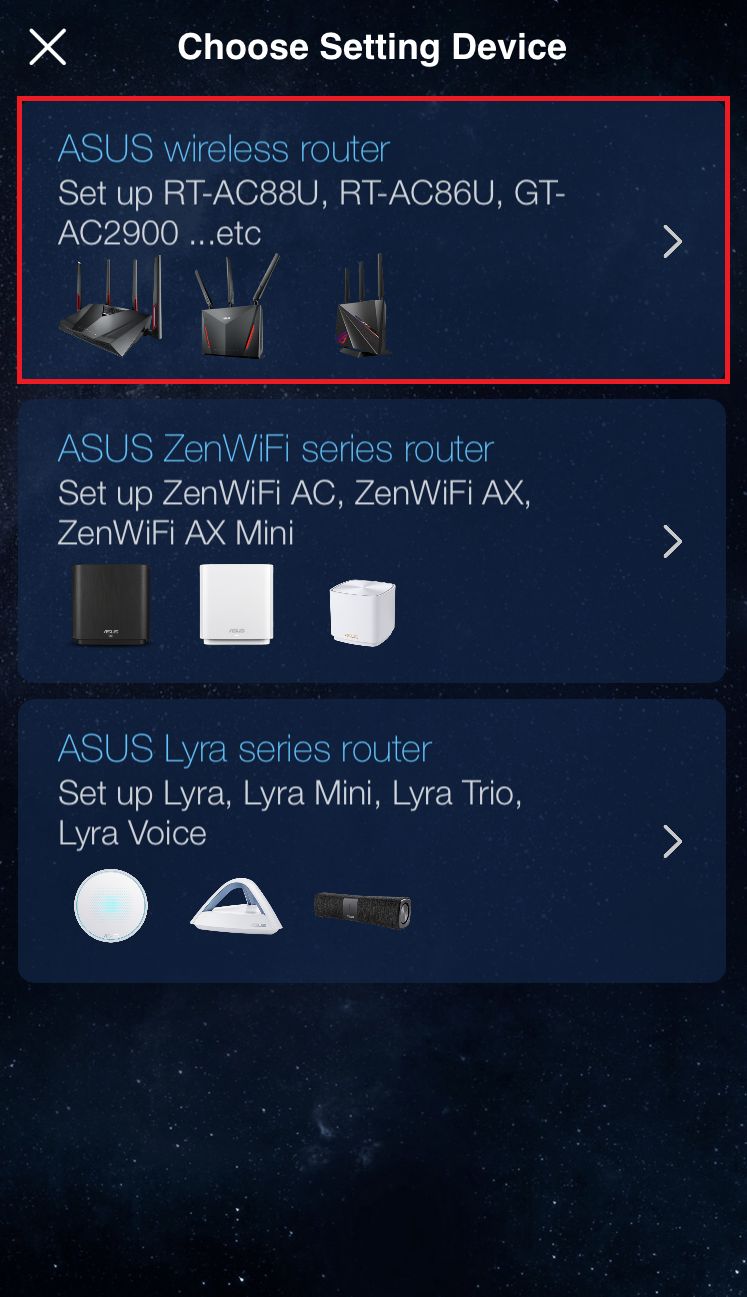
6. Atingeți [ASUS Router].
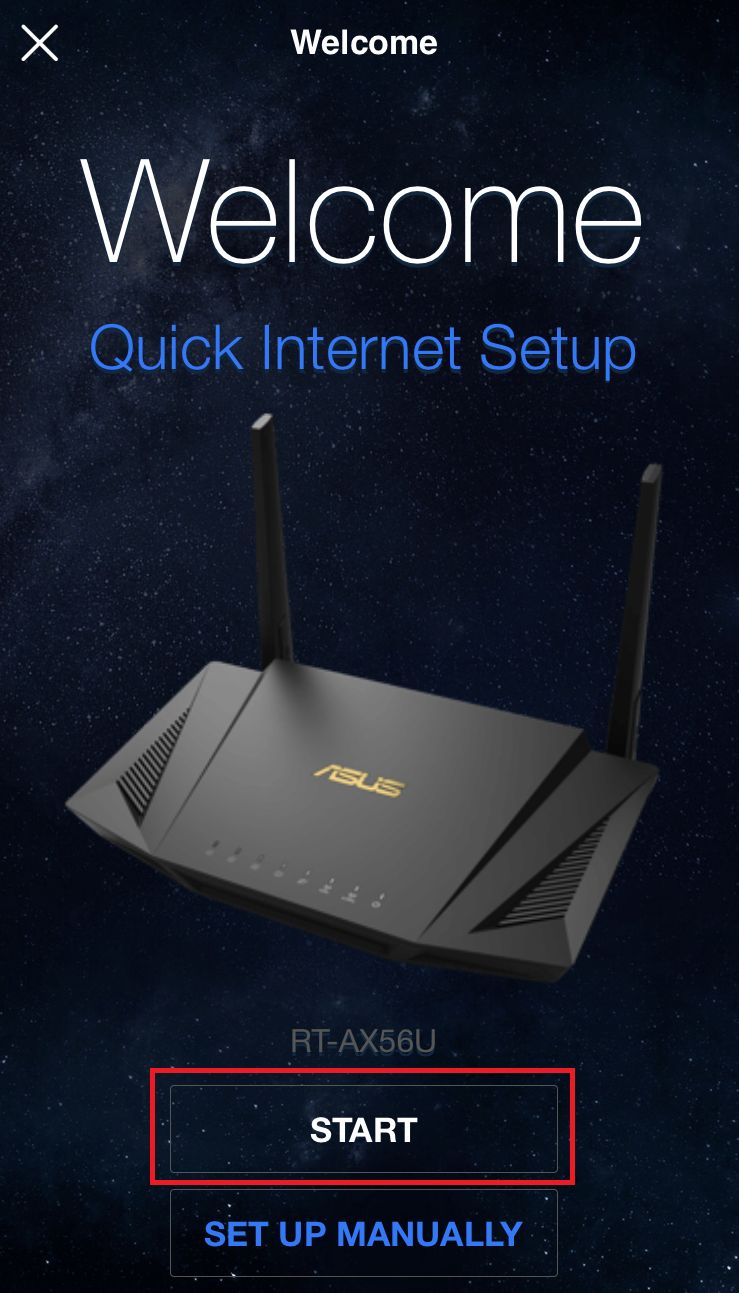
7. Atingeți [Start].
8. Setați tipul de Internet în funcție de condițiile rețelei dumneavoastră.
- Tip conexiune - IP automat: Atingeți [Următorul].
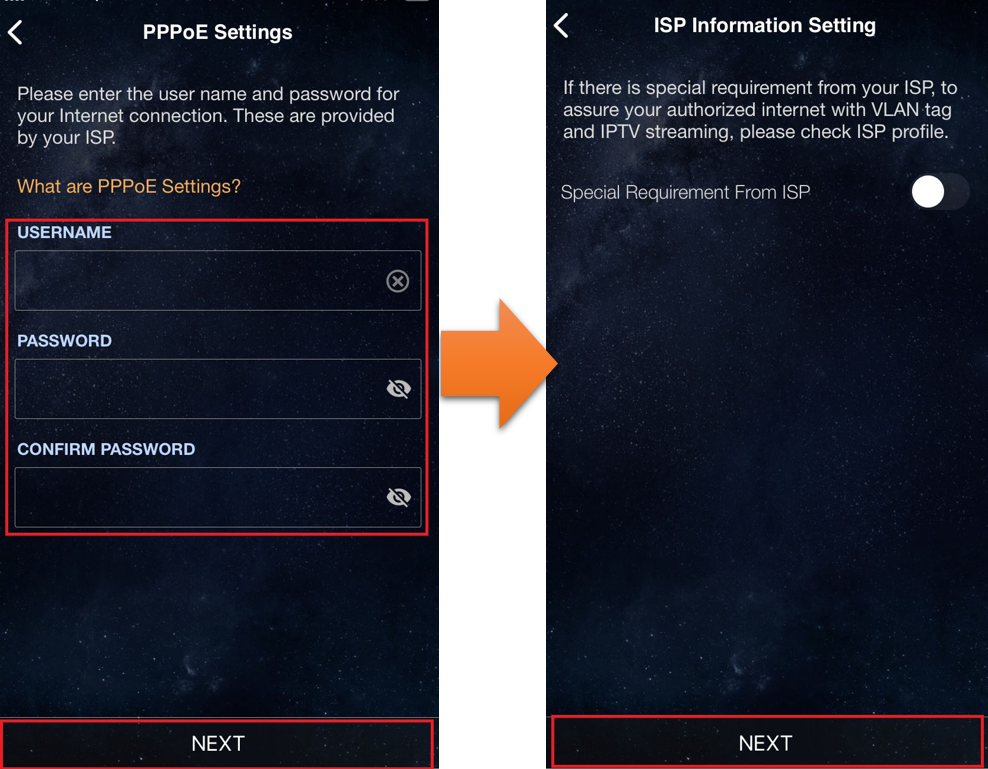
- Tip conexiune - PPPoE:
Notă: Dacă nu sunteți sigur de numele de utilizator și parola, vă recomandăm să întrebați ISP-ul cu care aveți contract.
(1)Introduceți numele de utilizator și parola furnizate de ISP și atingeți [Următorul].
(2) Atingeți [Următorul].
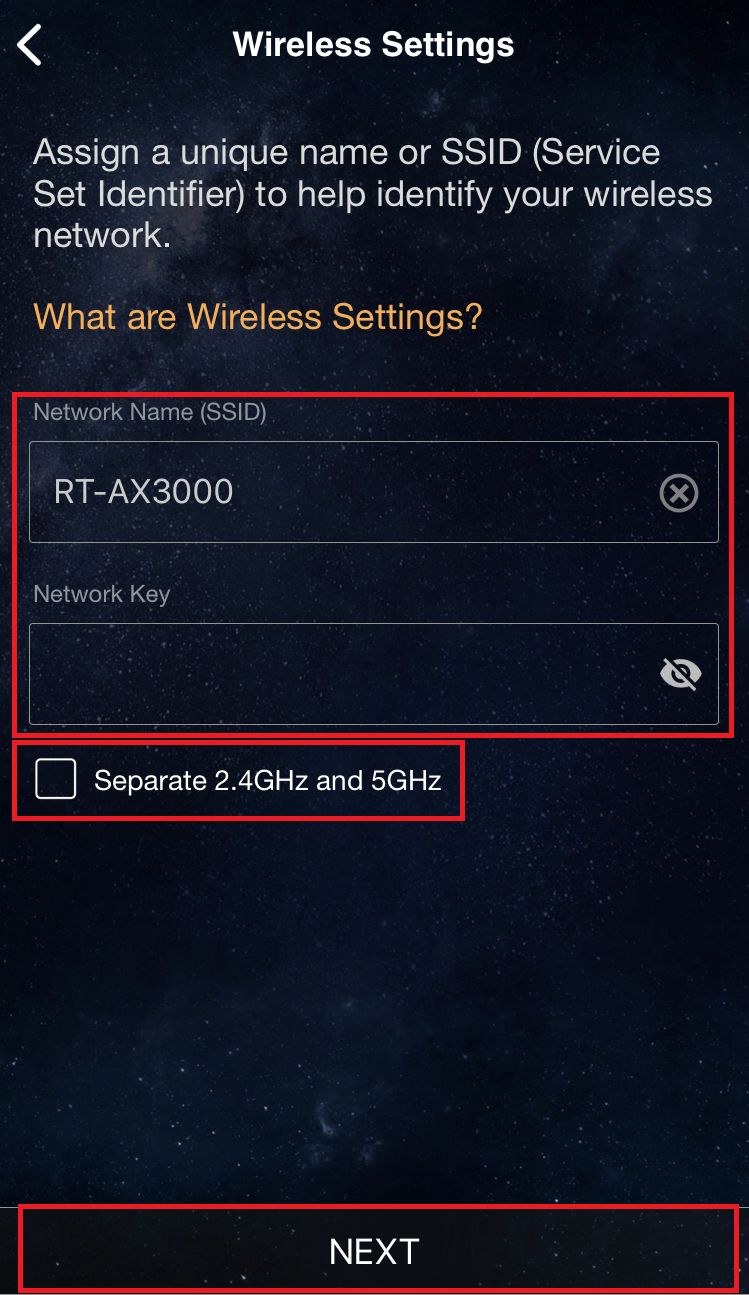
9. Introduceți numele rețelei (SSID) și parola și atingeți [Următorul].
Notă: Dacă doriți să configurați 2.4GHz și 5GHz separat, bifați caseta pentru configurarea fiecărei benzi.
10. Introduceți numele de autentificare și parola și atingeți [Următorul].
Notă: Numele de autentificare și parola sunt necesare când accesați pagina de configurare a routerului.
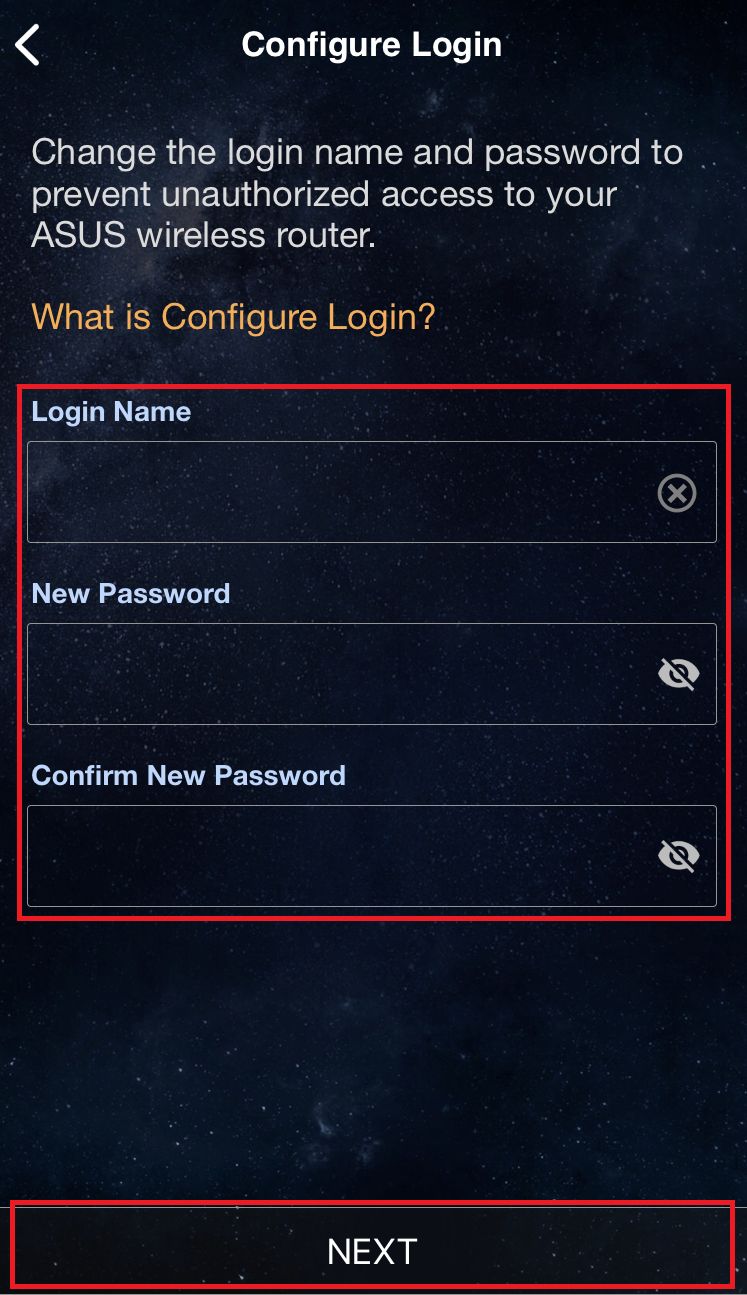
Unele modele pot folosi numele de utilizator și parola implicite, pe care le puteți găsi pe un autocolant pe spatele sau pe partea de jos a routerului. Numele de utilizator și parola implicite sunt cele afișate pe etichetă, ca în exemplul de mai jos.
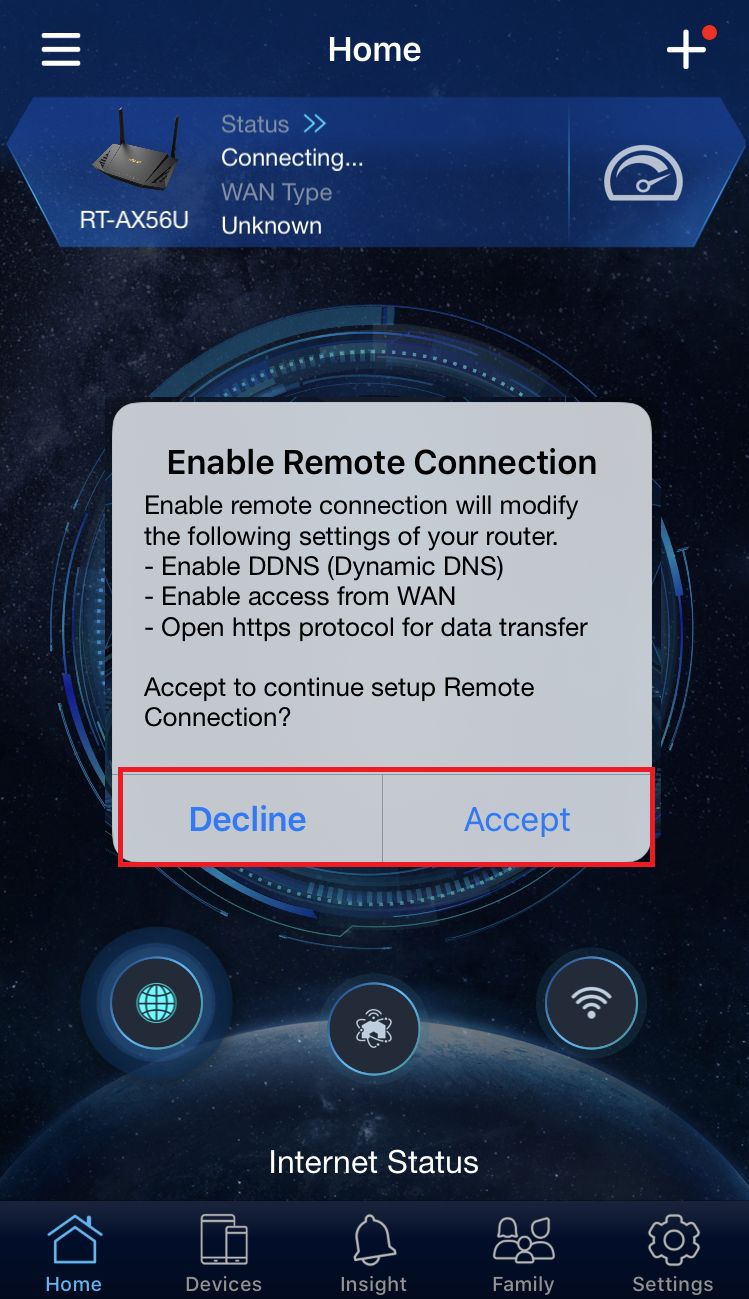
11. După ce finalizați configurarea, deschideți ecranul principal, iar pop-up-ul de conexiune la distanță va apărea. Alegeți fie [Acceptați] sau [Refuzați] în funcție de condiția rețelei dumneavoastră.
※ Dacă doriți să accesați din mediul extern, alegeți [Acceptați].
※ Dacă ecranul de start nu apare, selectați noua rețea wireless pe dispozitivul dumneavoastră și întoarceți-vă la aplicația ASUS router.
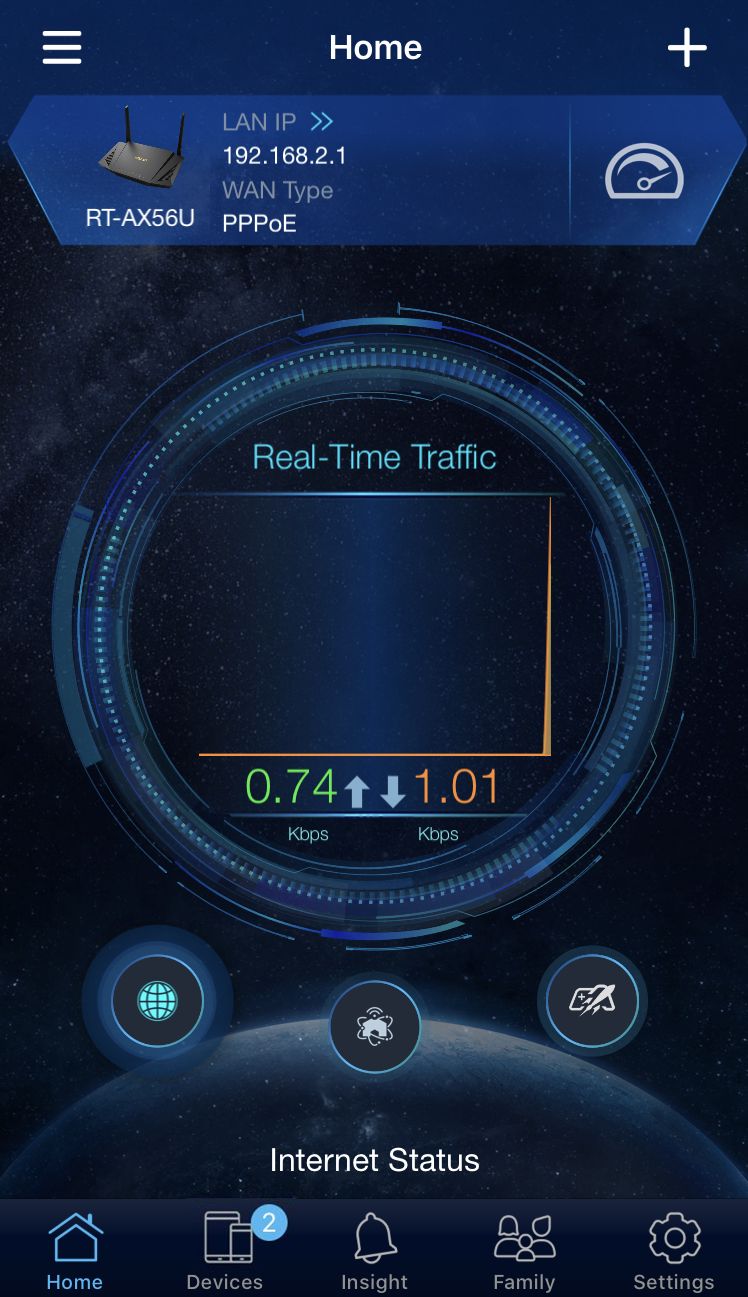
12. Când ecranul principal apare, toți pașii sunt finalizați.
Cum puteți obține (Utilitarul / Firmware-ul)?
Puteți descărca cei mai recenți driveri, software, firmware și manuale de utilizare din ASUS Download Center.
Dacă aveți nevoie de mai multe informații despre ASUS Download Center, vă rugăm să consultați acest link.