Povezane teme
[Bežični ruter] Kako resetovati ruter na fabrička podešavanja?
Da bismo vam pružili detaljnije uputstvo, možete takođe kliknuti na ASUS Youtube video link ispod da saznate više o tome Kako vratiti ruter na fabrička podešavanja
Kada želite da obrišete sva podešavanja na vašem ruteru i vratite ih na fabrička podešavanja, možete pokušati sledeća 2 metoda za resetovanje rutera na fabrička podešavanja.
Metod 1 : Resetovanje rutera preko stranice za podešavanja rutera
Napomena: Ovaj metod se primenjuje u situaciji kada i dalje možete uspešno da uđete na stranicu za podešavanja rutera. Prijavite se na Web GUI ili aplikaciju. Ovde uzimamo Web GUI kao primer.
ASUS router aplikacija, idite na [ Podešavanja ] > [ Sistem podešavanja ], tapnite na [ Vraćanje sistema na fabrička podešavanja ].(Možete koristiti ASUS Router App ili ExpertWiFi App u zavisnosti od modela)
Metod 2: Resetovanje rutera putem RESET dugmeta na vašem ruteru.
Obaveštenje: Ova metoda se obično primenjuje u situacijama kada ne možete da uđete u WEB GUI, npr: Zaboravili ste korisničko ime i lozinku rutera, neuspešno ažuriran FW, ili ne možete da resetujete ruter putem metode 1.
Napomena: Nakon vraćanja na fabrička podešavanja, sva podešavanja rutera će biti obrisana. Ako je za vašu Internet konekciju potreban nalog i lozinka ili posebna podešavanja, sačuvajte informacije unapred ili se konsultujte sa vašim Internet provajderom (ISP) prvo.
Korak1: Uđite u WEB GUI rutera.
Koristićemo ruter [RT-AC66U B1] kao primer.
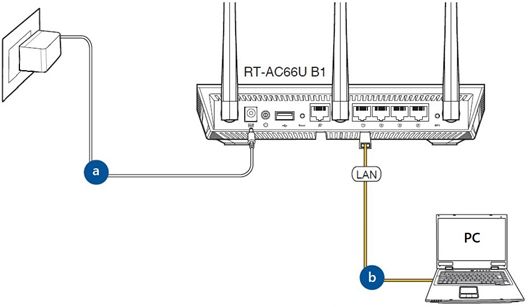
1-1 Da biste podesili vaš bežični ruter putem žične veze:
a. Ubacite AC adapter vašeg bežičnog rutera u DC-IN port i priključite ga u utičnicu. Pogledajte liniju 
b. Pomoću priloženog mrežnog kabla povežite vaš računar sa LAN portom vašeg bežičnog rutera. Pogledajte liniju 
1-2 Unesite LAN IP adresu vašeg rutera ili URL rutera http://www.asusrouter.com u pretraživaču.

Napomena: Molimo vas da pogledate Kako ući na stranicu za podešavanja rutera (Web GUI) da biste saznali više.
1-3 Unesite korisničko ime i lozinku vašeg rutera da biste se prijavili.
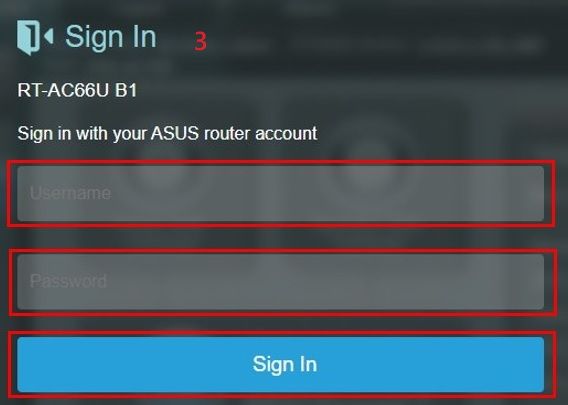
Napomena: Ako zaboravite korisničko ime i/ili lozinku, vratite ruter na fabrička podešavanja i ponovo ga podesite.
Molimo vas da pogledate [Bežični ruter] Kako resetovati ruter na fabrička podešavanja? za instrukcije kako da vratite ruter na fabrička podešavanja.
Korak 2: Fabrička podešavanja
2-1 Kliknite [Administracija] > [Vraćanje/Čuvanje/Učitavanje podešavanja] tab.
2-2 Kliknite [Vrati] dugme da biste vratili ruter na fabrička podešavanja.
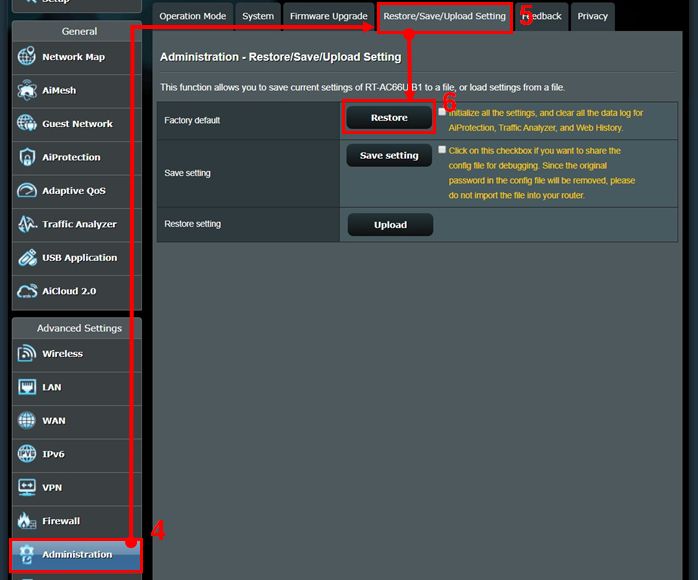
Napomena: WPS resetovanje i UI inicijalizacija su hard reset koji vraća na fabrička podešavanja i takođe briše sve podatke za AiProtection, Traffic Analyzer i Web History. Za više detalja o hard resetovanju pogledajte ASUS ruter Hard Factory Reset
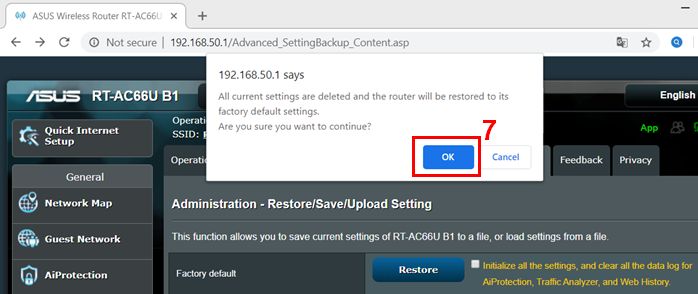
2-3 Zatim će se pojaviti prozor koji će vas pitati da li ste sigurni da želite da nastavite sa vraćanjem?
Molimo izaberite [OK] da započnete vraćanje.
Napomena: Sva trenutna podešavanja će biti obrisana i ruter će biti vraćen na fabrička podešavanja. Na primer, podešavanja interneta, SSID i lozinka bežične mreže će biti izbrisani.
2-4 Molimo sačekajte dok se ruter ne završi ponovno pokretanje. Ne isključujte napajanje niti gasite ruter tokom vraćanja.
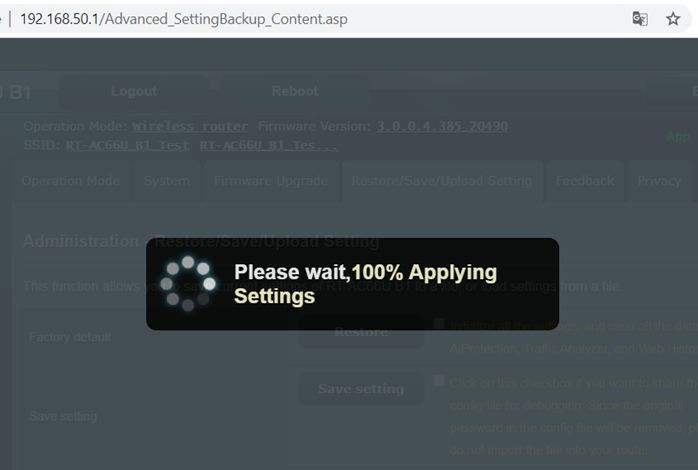
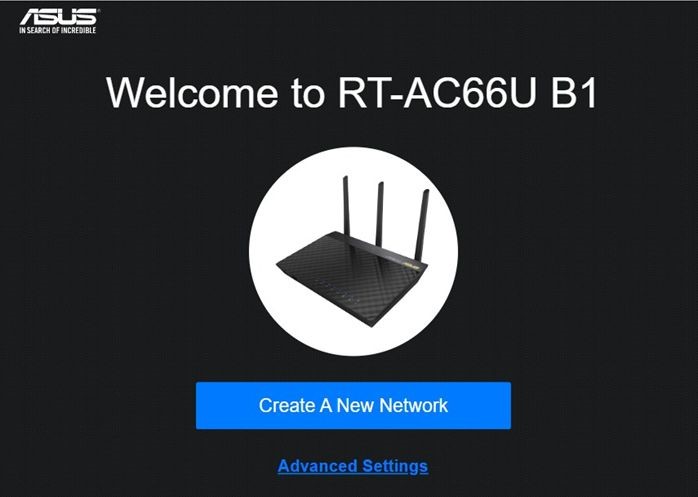
2-5. Završeno fabričko podešavanje,
Sada možete koristiti Web GUI za podešavanje novih postavki vašeg ASUS bežičnog rutera.
NAPOMENA: Neke funkcije mogu varirati zbog različitih modela i različitih verzija firmware-a.
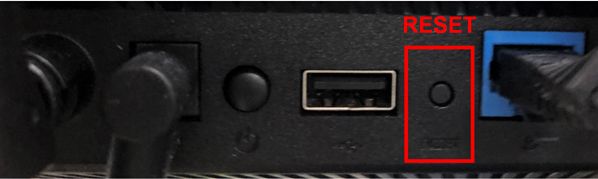
Korak 1. Pronađite RESET dugme na vašem ruteru, pogledajte sledeću sliku.
Sledeće slike koriste [RT-AC66U B1] kao primer,
(Različiti modeli mogu imati blage razlike, ako imate bilo kakvo pitanje molimo vas pogledajte korisničko uputstvo)
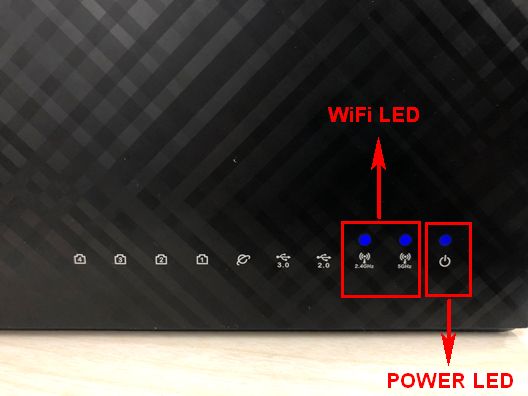
Korak 2. Zatim pritisnite i držite RESET dugme 5-10 sekundi dok vaša power LED lampica ne počne da trepće.
Nijedna od LED lampica ne bi trebala da svetli u ovom trenutku. Ovo je normalno zbog restartovanja rutera.
Sačekajte da se LED lampice ponovo upale kao na slici ispod, što znači da je resetovanje završeno.
Zatim možete ponovo pokušati da pristupite WEB GUI rutera
Česta pitanja
P: Šta ako ne mogu da pristupim WEB GUI nakon pokušaja gore navedenih metoda?
O: Možete pokušati Hard Factory Reset da rešite problem.
Za više detalja možete pogledati [Bežični ruter] Kada standardni reset ne funkcioniše: Hard Factory Reset - Lista modela
Možete takođe proveriti sledeći FAQ-u za rešavanje problema.
[Rešavanje problema] Zašto ne mogu da uđem na stranicu Podešavanja?
[Bežični ruter] Kako koristiti režim za oporavak (Obnova firmvera)
Napomena: Režim za oporavak nije uobičajen način za ažuriranje firmvera vašeg rutera.
Obnova firmvera se može koristiti samo u režimu za oporavak. Predlažemo da ažurirate firmver preuzimanjem sa https://www.asus.com/ ili iz ASUSWRT-a.
Kako dobiti (alatku / firmver)?
Možete preuzeti najnovije drajvere, softver, firmver i korisnička uputstva u ASUS Download Center.
Ako su vam potrebne dodatne informacije o ASUS Download Center, pogledajte ovaj link.