Povezane teme
[Bežični ruter] Kako da sačuvam konfiguracione fajlove svog ASUS rutera?
Da biste dobili detaljnije uputstvo, možete kliknuti na ASUS Youtube video link ispod kako biste saznali više o tome kako da sačuvate konfiguracione fajlove ASUS bežičnog rutera
Šta je Sačuvaj/Otpremi podešavanja?
Možete sačuvati podešavanja vašeg ASUS rutera i učitati fajl sa podešavanjima po potrebi.
Pratite ove korake da biste sačuvali/otpremili podešavanja ASUS rutera:
A. Koristi ASUS Router APP / ASUS ExpertWiFi App
B. Koristi ASUS Router Web GUI (web stranica za podešavanja)
Priprema
1. Molimo vas da se uverite da je verzija firmvera vašeg ASUS rutera ažurirana, pogledajte Česta pitanja [Bežični ruter] Kako ažurirati firmver rutera na najnoviju verziju
2. Najpre instalirajte ASUS router aplikaciju na svoj pametni telefon. Uverite se da je verzija ASUS router aplikacije ažurirana.
[Bežični ruter] Kako upravljati sa više ASUS rutera putem ASUS Router aplikacije
3. Konfiguraciona datoteka je primenljiva samo na isti model, npr. konfiguraciona datoteka izvezena sa ZenWiFi XT9 može se uvesti samo na ZenWiFi XT9.
(Možete koristiti ASUS Router aplikaciju ili ExpertWiFi aplikaciju, u zavisnosti od modela)
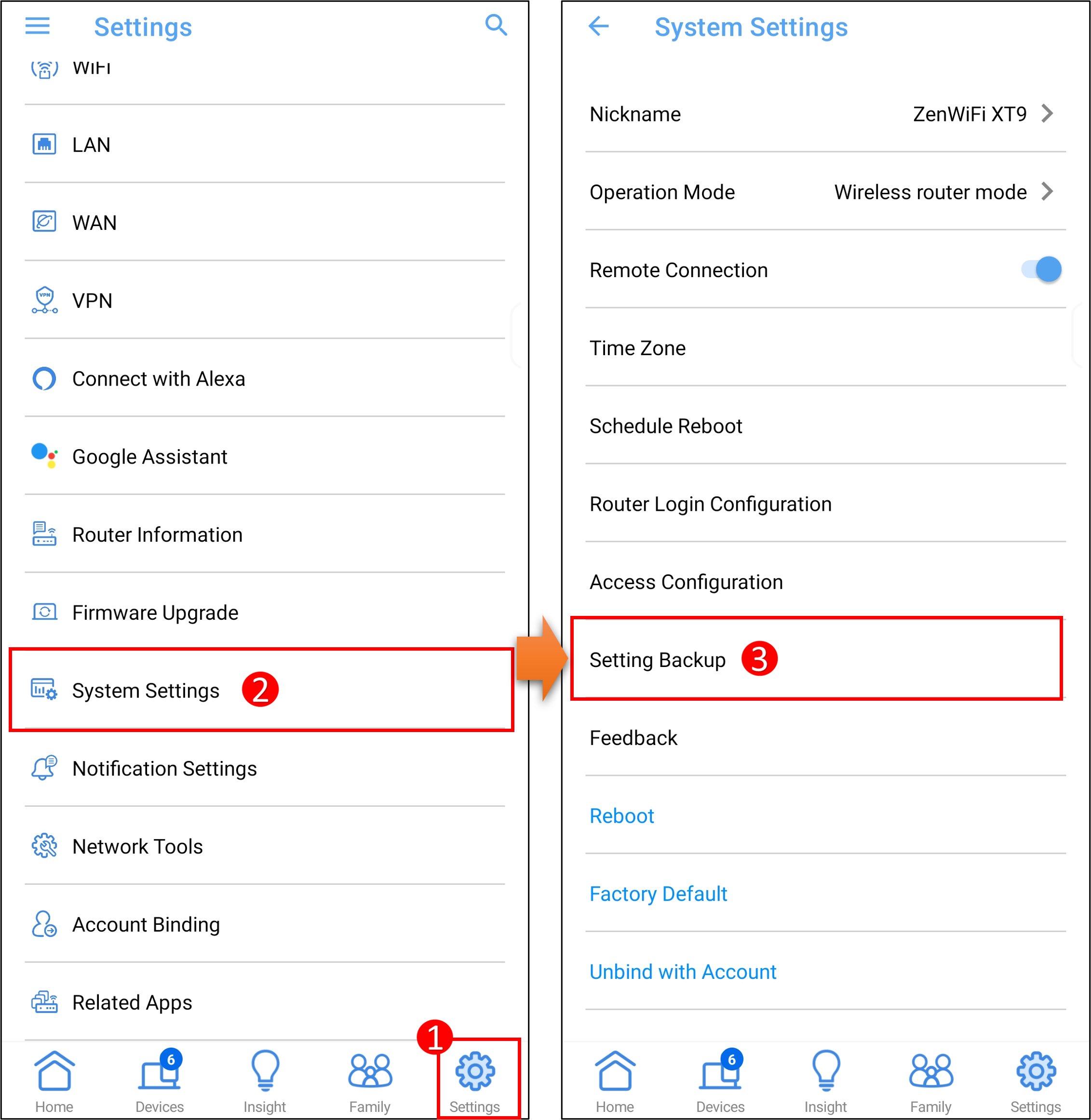
1. Uđite u aplikaciju, dodirnite [ Podešavanja ] > [ Sistemska podešavanja ] > [ Bekap podešavanja ].
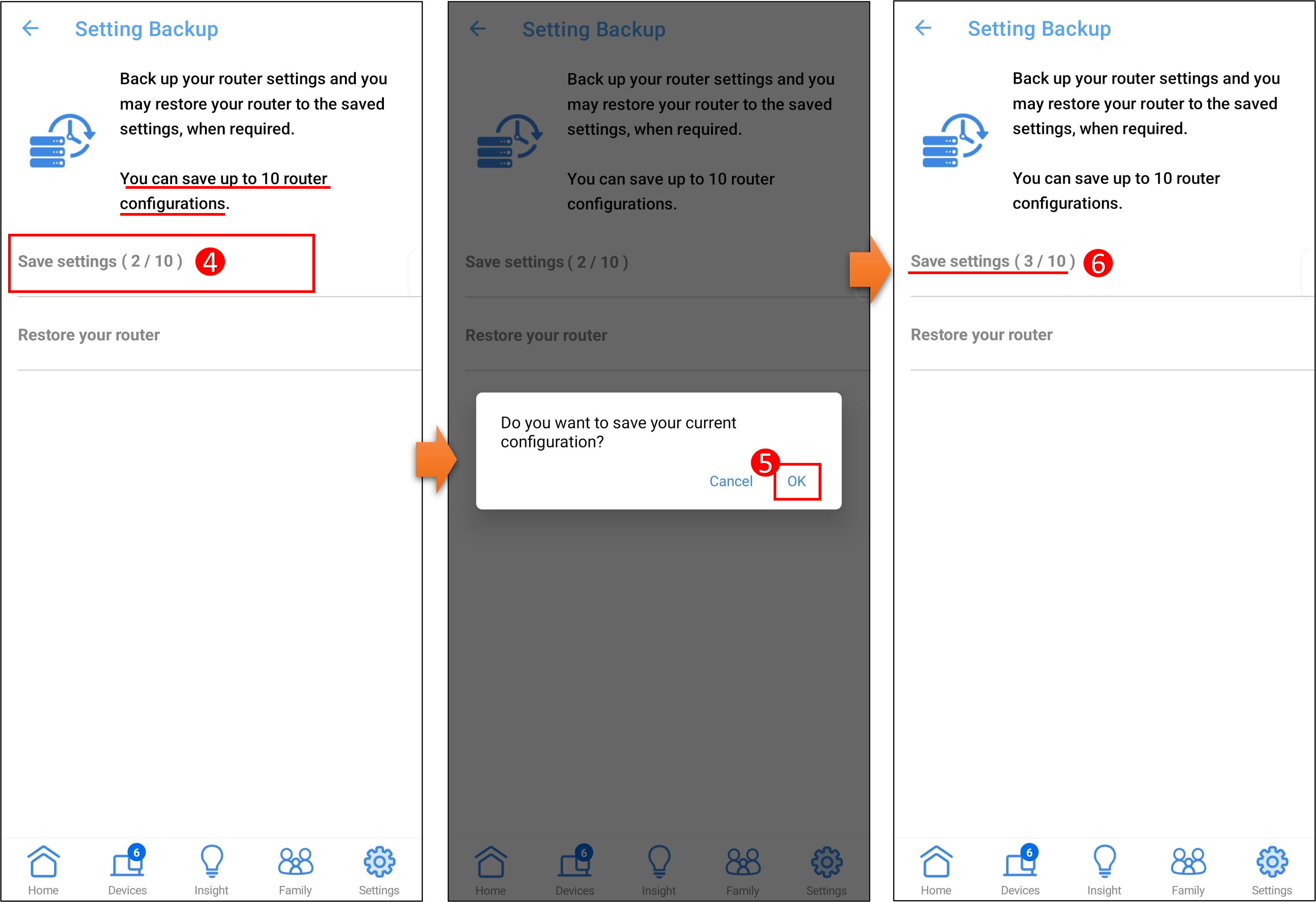
2. Napravite bekap podešavanja rutera.
Kliknite [ Sačuvaj podešavanja ] i [ OK ] da biste sačuvali podešavanja. Do 10 setova podešavanja može biti smešteno u ASUS Router aplikaciji, a najstariji zapis će biti prepisan.
Napomena: Ako je potrebno da sačuvate konfiguracionu datoteku na drugi uređaj, molimo koristite ASUS ruter Web GUI.
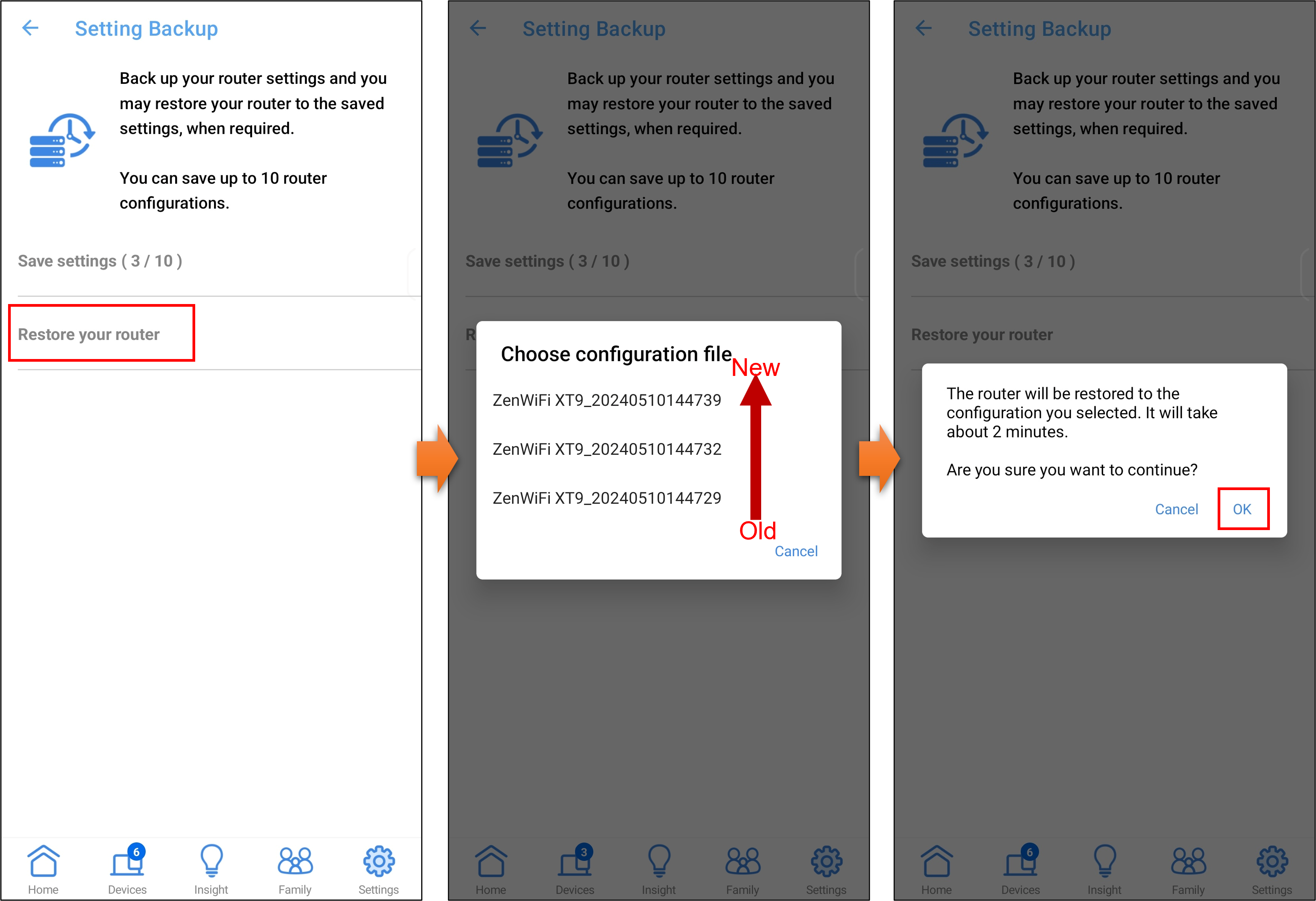
3. Otvorite podešavanja rutera.
Kliknite [ Vrati vaš ruter ] > izaberite konfiguracionu datoteku i kliknite [ OK ] da primenite.
Napomena: Važi samo za konfiguracione datoteke u ASUS aplikaciji za ruter.
Koraci za čuvanje/otpremanje datoteke su sledeći:
Korak 1. Povežite vaš računar sa ruterom putem žične ili WiFi veze. Otvorite internet pregledač i unesite LAN IP vašeg rutera ili adresu rutera http://www.asusrouter.com za pristup WEB GUI.
Ako želite da sačuvate konfiguracionu datoteku rutera sa Router QIS (Brzo podešavanje interneta) stranice, kliknite ovde.

Napomena: Molimo pogledajte Kako pristupiti stranici za podešavanje rutera za više informacija.
Korak 2. Unesite korisničko ime i lozinku vašeg rutera za prijavu.

Napomena: Ako zaboravite korisničko ime i/ili lozinku, potrebno je da vratite ruter na fabrička podešavanja i izvršite novu konfiguraciju.
Molimo vas da pogledate Kako vratiti ruter na fabrička podešavanja za uputstvo o vraćanju rutera na originalna podešavanja.
Korak 3. Izvezite podešavanja rutera.
Kliknite > [Administracija] > [Vraćanje/Čuvanje/Postavljanje podešavanja] kartica.
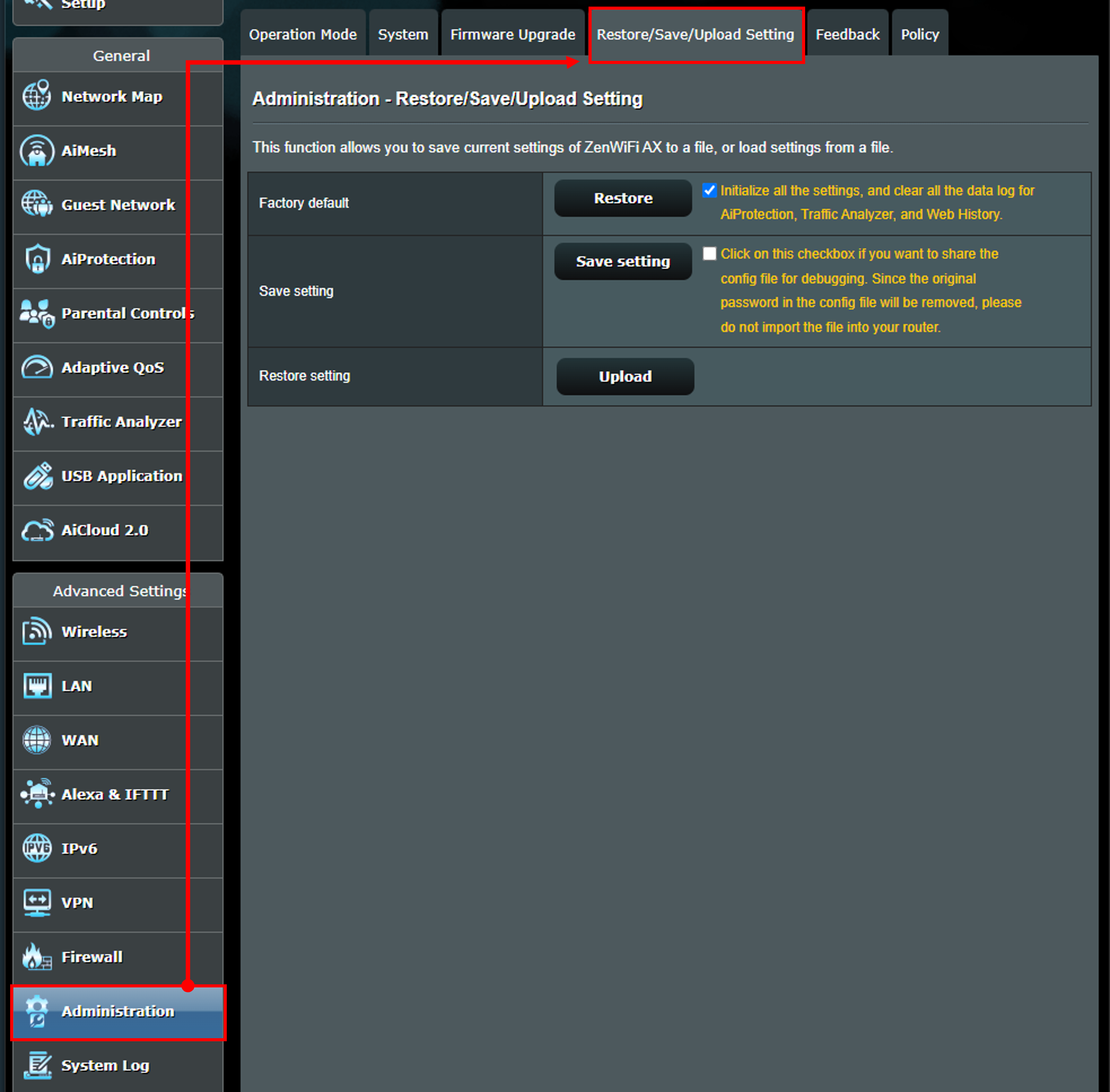
Korak 4. Da sačuvate trenutna sistemska podešavanja, kliknite na [Sačuvaj podešavanja] da biste sačuvali konfiguracionu datoteku. Format naziva konfiguracione datoteke : [Podešavanja_Model rutera.CFG], primer [Podešavanja_ZenWiFi AX.CFG]
Napomena: Ako označite polje pored [Sačuvaj podešavanja] (zeleno polje kao na slici ispod), pošto će originalna lozinka u konfiguracionoj datoteci biti uklonjena, nećete moći da se prijavite na ruter sa originalnom lozinkom, molimo vas da ne učitavate tu datoteku u vaš ruter.
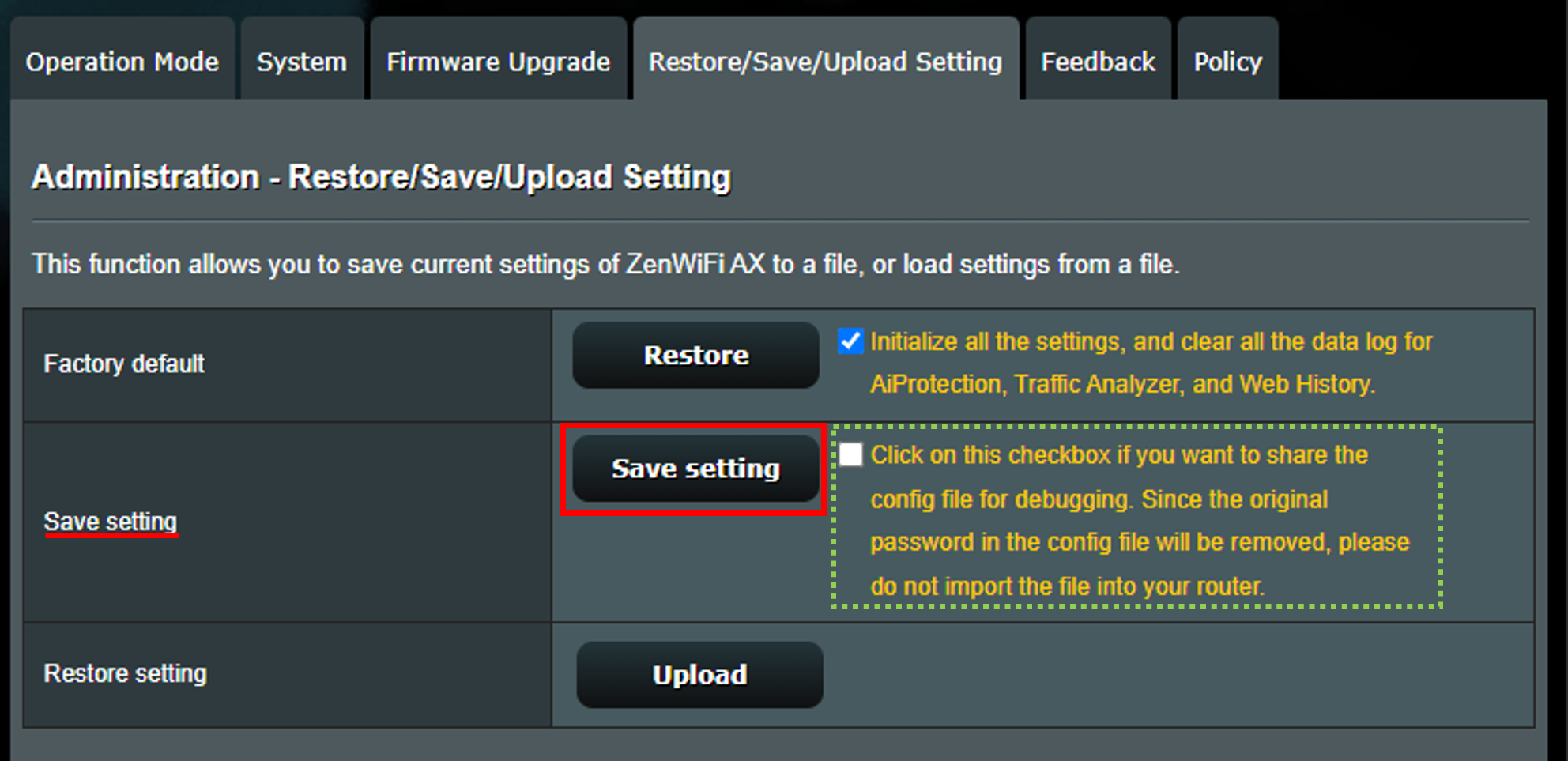
Korak 5. Sačuvajte podešavanja rutera.
Napomena: Konfiguracioni fajl je primenljiv samo na isti model, npr. konfiguracioni fajl izvezen sa ZenWiFi XT9 može biti importovan samo u ZenWiFi XT9.
5-1 Da biste vratili podešavanja iz sačuvanog fajla, kliknite na [Otpremi].
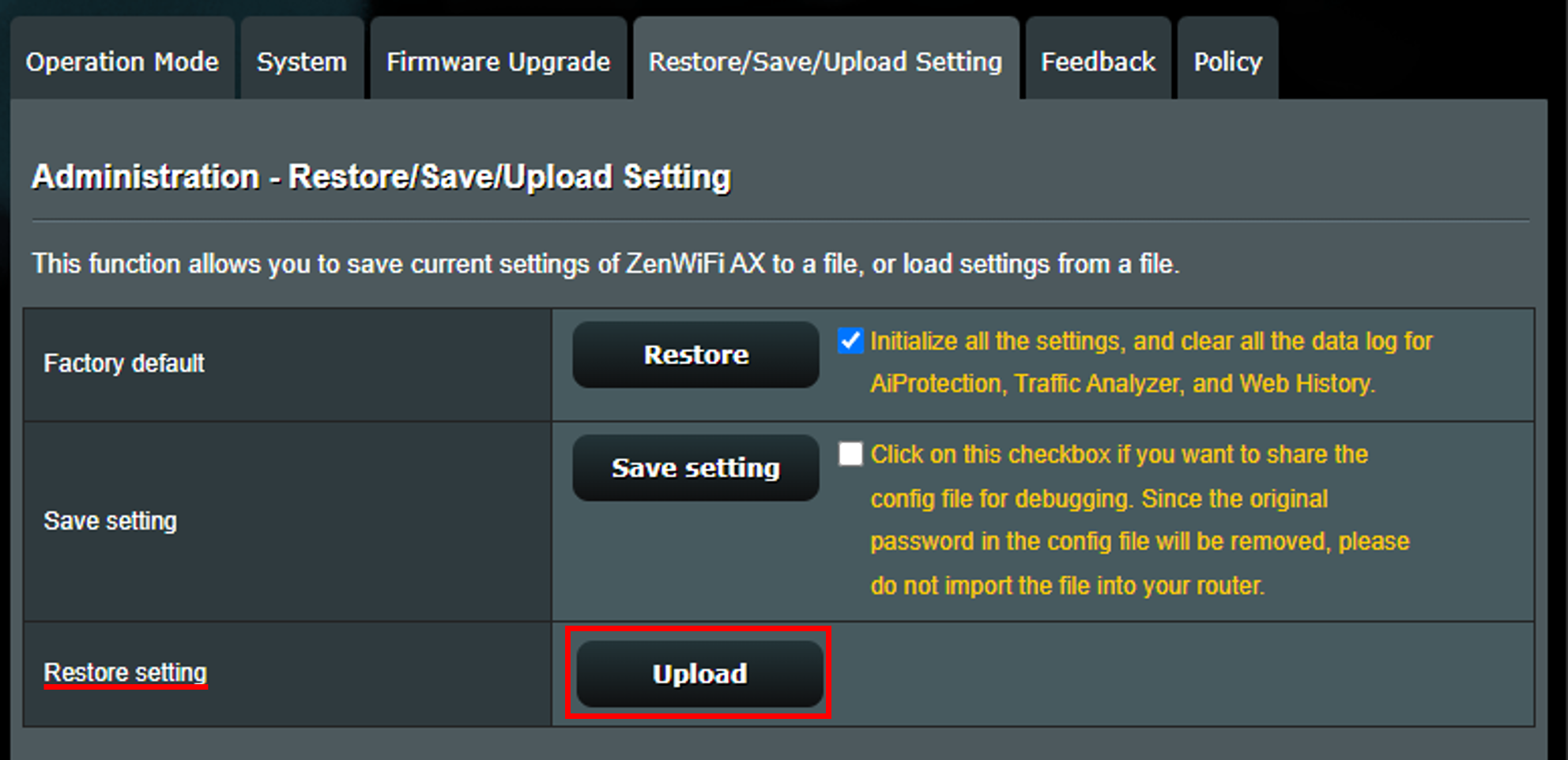
5-2. Izaberite konfiguracioni fajl na vašem uređaju. Format imena konfiguracionog fajla: [Podešavanja_Model rutera.CFG], primer [Podešavanja_ZenWiFi AX.CFG]
5-3. Molimo sačekajte 60 sekundi dok se ruter ponovo pokrene. Nemojte isključivati ili gasiti ruter tokom čuvanja.
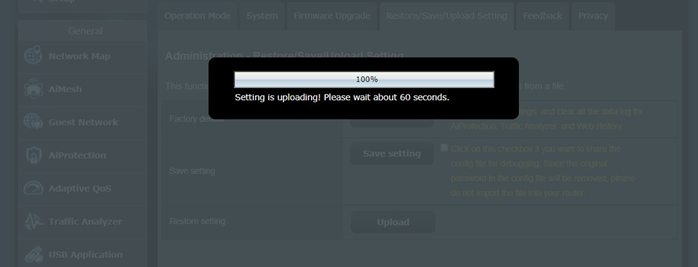
Korak 6. Nakon što se čuvanje fajla sa podešavanjima završi, potrebno je da unesete nalog/lozinku rutera kako biste se ponovo prijavili.
1. Šta ako čuvanje fajla sa podešavanjima ne uspe?
Ako želite da sačuvanje konfiguracionu datoteku na novokupljeni ruter ili je ruter vraćen na fabrička podešavanja
a. Molimo vas da obezbedite da se ova konfiguraciona datoteka uvozi na isti model, jer nije podržano uvoz na različite modele.
b. Pokušajte da ažurirate najnoviju verziju firmvera i podesite nova podešavanja. Nemojte vraćati ruter na fabrička podešavanja.
c. Preporučuje se da resetujete ASUS bežični ruter na fabrička podešavanja i zatim ponovo konfigurišete ruter.
Za detaljna uputstva, pogledajte: [Bežični ruter] Kako resetovati ruter na fabrička podešavanja?
Napomena: Ako želite da sačuvate trenutna podešavanja rutera, nemojte resetovati ruter, jer će ovo obrisati sva podešavanja rutera.
2. Šta ako ne mogu da uđem u Web GUI da vratim ruter nakon čuvanja fajla sa podešavanjima?
Možete pritisnuti RESET dugme na svom ruteru. Zatim pritisnite i držite dugme za resetovanje 5-10 sekundi dok LED lampica za napajanje ne počne da treperi.
Nijedna od LED lampica ne bi trebalo da svetli u tom trenutku. Ovo je normalno jer se ruter restartuje. Sačekajte da se LED lampice ponovo upale i pokušajte da se prijavite u Web GUI.
Ako i dalje postoji problem, preporučuje se da pokušate hard reset na fabrička podešavanja.
Molimo vas da pogledate [Bežični ruter] Kada standardni reset ne funkcioniše: Hard Factory Reset - Lista modela za više detalja.
3. Nakon čuvanja konfiguracione datoteke, ne mogu da se prijavim na ruter sa originalnim korisničkim imenom i/ili lozinkom?
a. Proverite da li ste uneli ispravno korisničko ime i/ili lozinku.
b. Ako ste stavili kvačicu u polje pored [Sačuvaj podešavanja] (crveno polje kao što je prikazano ispod), pošto će originalna lozinka u konfiguracionoj datoteci biti uklonjena, nećete moći da se prijavite na ruter sa originalnom lozinkom, molimo vas da ne otpremate datoteku na vaš ruter.

Ako ne možete da se prijavite na ASUS ruter koristeći svoj nalog i lozinku, potrebno je da resetujete ruter na fabrička podešavanja i zatim ponovo postavite lozinku, molimo vas da pogledate FAQ Kako resetovati ruter na fabrička podešavanja
Idite na ASUS ruter QIS, kliknite [Napredna podešavanja] > [učitaj], nakon odabira ove konfiguracione datoteke rutera za učitavanje, proces će biti završen kada se ruter restartuje.

Za više informacija o konfiguracionoj datoteci rutera, pogledajte FAQ [Bežični ruter] Kako koristiti QIS (Quick Internet Setup) za podešavanje rutera
5. Kako rešiti probleme pri uvozu konfiguracione datoteke nakon ažuriranja firmware-a rutera?
Preporučuje se da resetujete ASUS bežični ruter na fabrička podešavanja i zatim ponovo konfigurišete ruter.
Za detaljna uputstva, pogledajte: [Bežični ruter] Kako resetovati ruter na fabrička podešavanja?
Kako nabaviti (Utility / Firmware)?
Možete preuzeti najnovije drajvere, softver, firmware i korisnička uputstva u ASUS Download Center.
Ako vam je potrebno više informacija o ASUS Download Center, molimo pogledajte ovaj link.