Povezane teme
Kako ažurirati BIOS u Windows-u
Primjenjivi proizvodi: Notebook, Desktop, All-in-One PC, Gaming Handheld, MiniPC
Ovaj članak će vas voditi kroz postupak ažuriranja BIOS-a u Windows operativnom sistemu. Na osnovu arhitekture procesora vašeg uređaja [x86/x64 ili ARM], daje odgovarajuće metode rada i detaljne korake da vam pomogne da završite nadogradnju BIOS-a putem MyASUS ili zvaničnog ASUS sajta.
Napomena: Nakon ažuriranja BIOS-a, može vam biti zatražen BitLocker ključ za oporavak kako biste otključali i pristupili operativnom sistemu. Za detaljne korake, pogledajte ovaj članak: Kako pronaći BitLocker ključ. Takođe možete onemogućiti enkripciju uređaja i standardnu BitLocker enkripciju pre ažuriranja BIOS-a, a zatim ponovo omogućiti enkripciju nakon ažuriranja BIOS-a radi zaštite bezbednosti vaših podataka. Za detaljne korake, pogledajte ovaj članak: Uvod u Enkripciju uređaja i Standardnu BitLocker Enkripciju.
Napomena: Sledeći metod ažuriranja je isključivo primenljiv na uređaje sa x86/x64 arhitekturom. Za uređaje sa ARM arhitekturom [kao što je Qualcomm® CPU platforma], molimo Kliknite ovde da saznate kako da ažurirate BIOS za ARM uređaje.
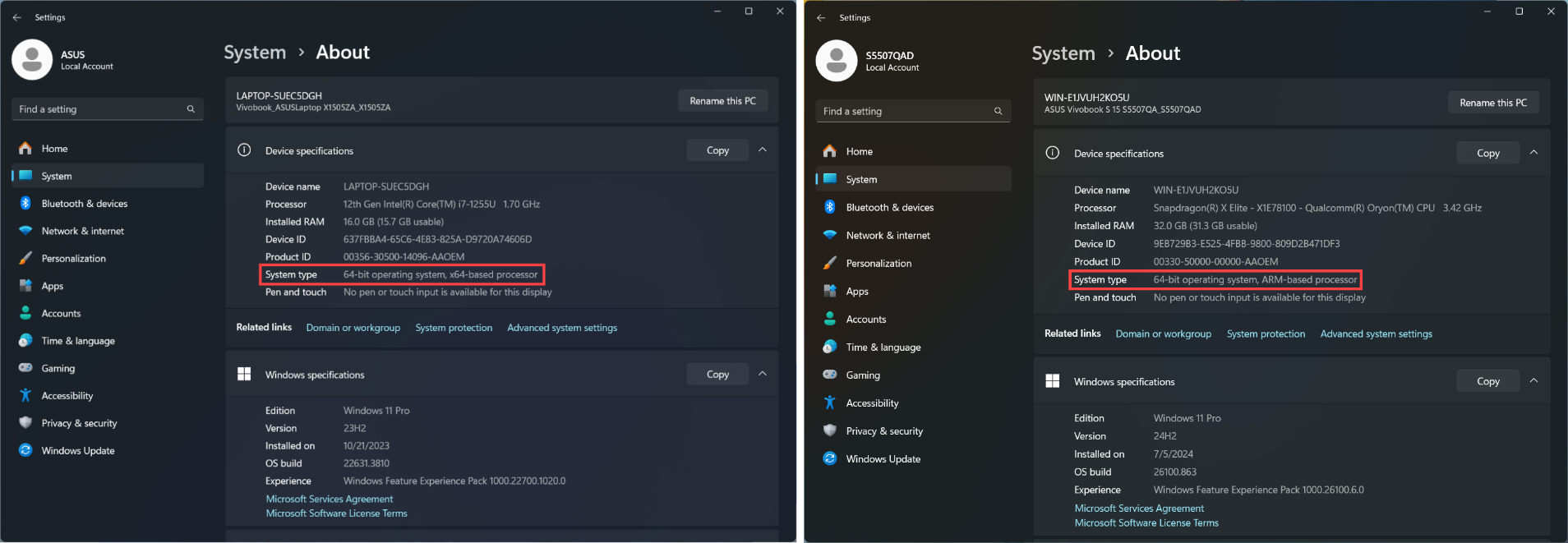
Napomena: Kako utvrditi arhitekturu vašeg uređaja
Idite na Windows Podešavanja > Sistem > O programu. Ovde možete pogledati arhitekturu vašeg uređaja pod Tip sistema. (Slika levo prikazuje x64 arhitekturu; slika desno prikazuje ARM arhitekturu.)
Da biste dobili detaljnije uputstvo, možete kliknuti na ASUS YouTube video link ispod i saznati više o tome kako da ažurirate BIOS u Windows-u.
https://www.youtube.com/watch?v=LQP-XmFvTcs
BIOS možete preuzeti i ažurirati putem MyASUS aplikacije ili zvaničnog ASUS sajta. Molimo vas da pogledate sledeće korake za svaku metodu:
Napomena: Ako naiđete na bilo kakve probleme tokom procesa ažuriranja BIOS-a, kontaktirajte ASUS servisni centar.
Metod 1: Ažurirajte BIOS putem MyASUS
- Upišite i pretražite [MyASUS] u Windows pretraživaču①, zatim kliknite [Otvori]②. (Ilustracija pretrage levo je u Windows 11, a desno je u Windows 10.)
Napomena: Ako nema pronađenih rezultata, to znači da vaš uređaj možda nije instaliran, i molimo vas da pogledate Kako instalirati MyASUS.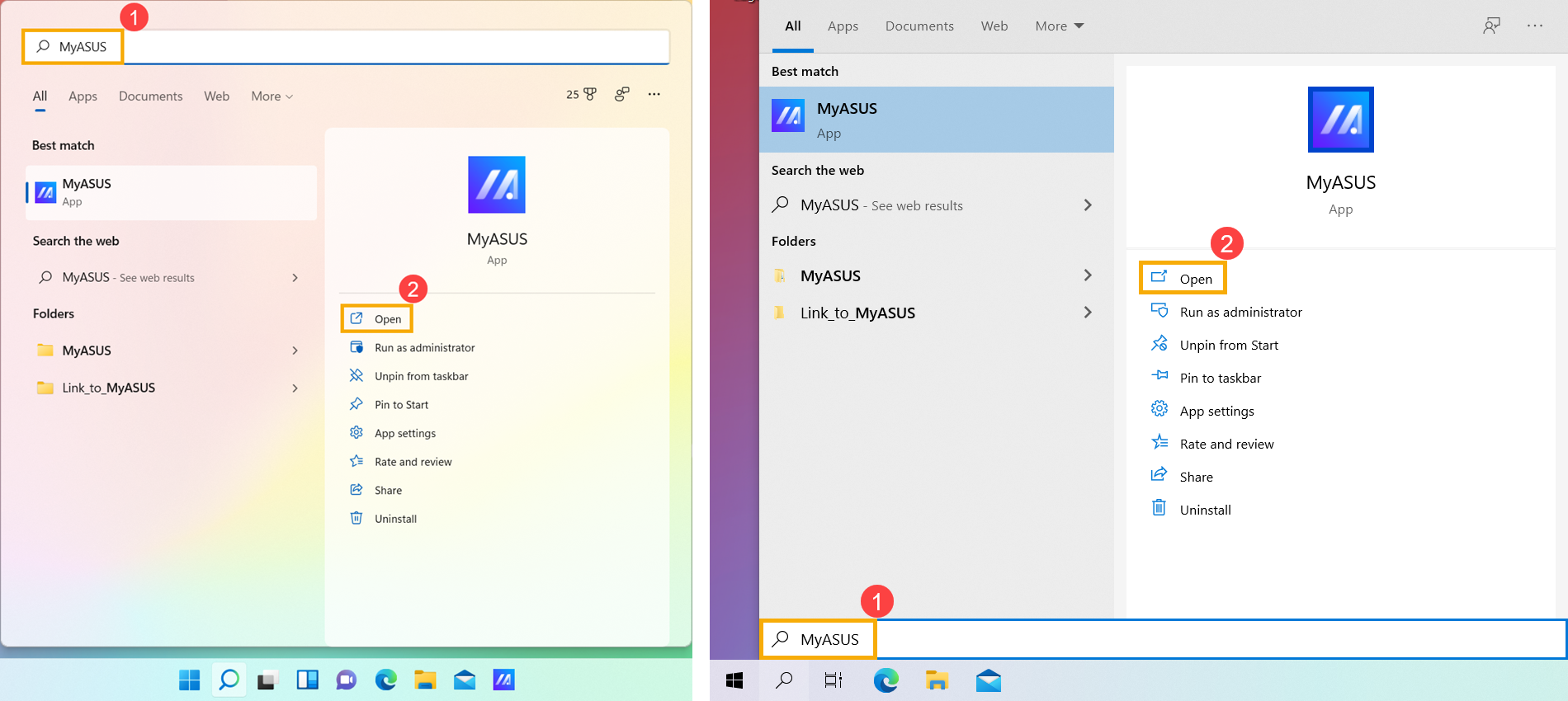
- U prozoru MyASUS kliknite [Ažuriranje sistema]③.
Napomena: Ako vaš uređaj ne prikazuje karticu Ažuriranje sistema, to znači da vaš uređaj ne podržava ovu funkciju. Možete koristiti Metod 2: Preuzimanje i ažuriranje BIOS-a putem ASUS podrške. Saznajte više o Zašto mogu da vidim samo deo funkcija u MyASUS aplikaciji.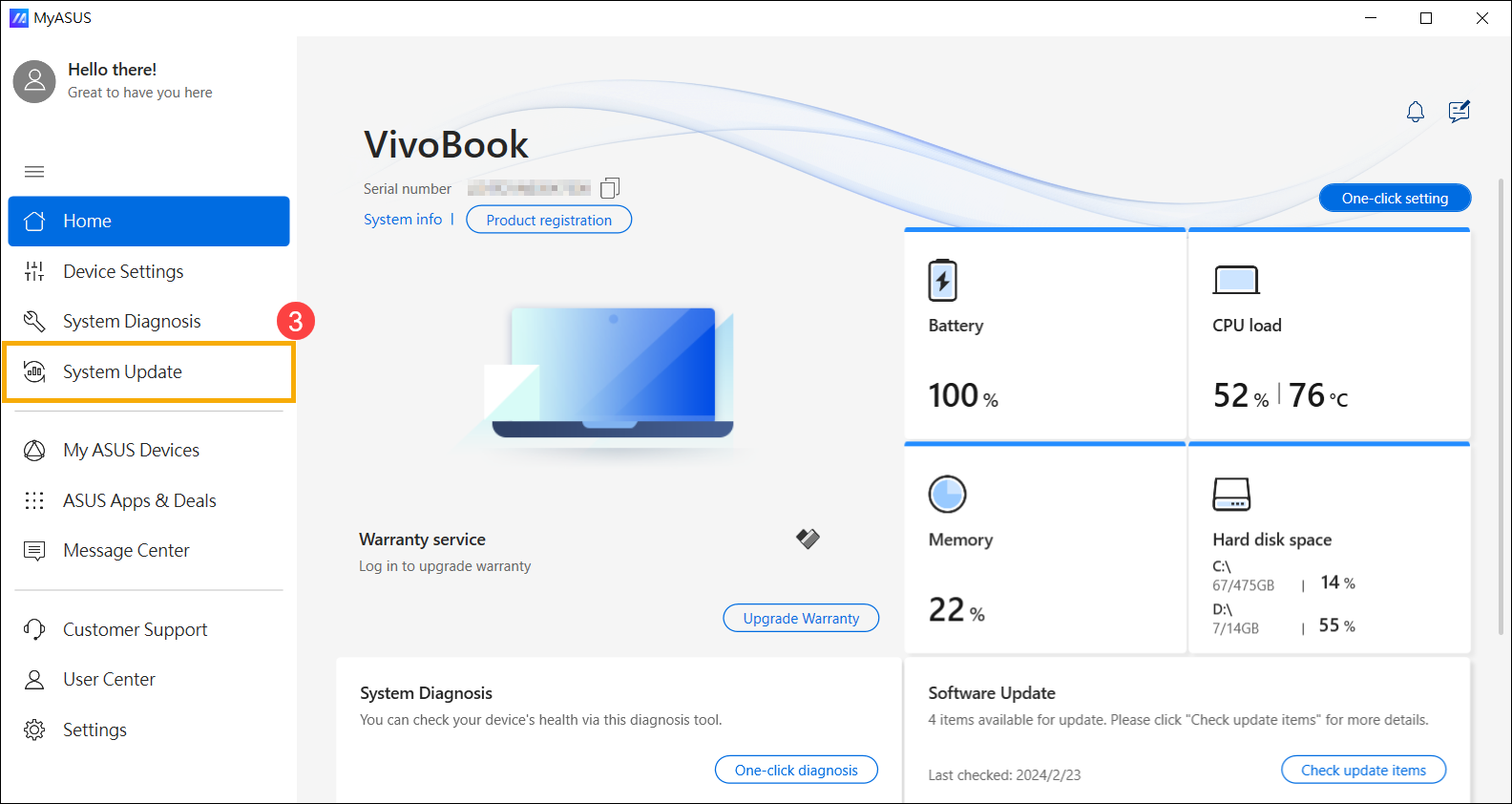
- Kada uđete na stranicu Ažuriranje sistema, MyASUS će automatski proveriti i prikazati stavke koje treba ažurirati za vaš sistem.
Napomena: Ako se na ovoj stranici ne prikazuju stavke za ažuriranje, to znači da je vaš sistem već ažuriran.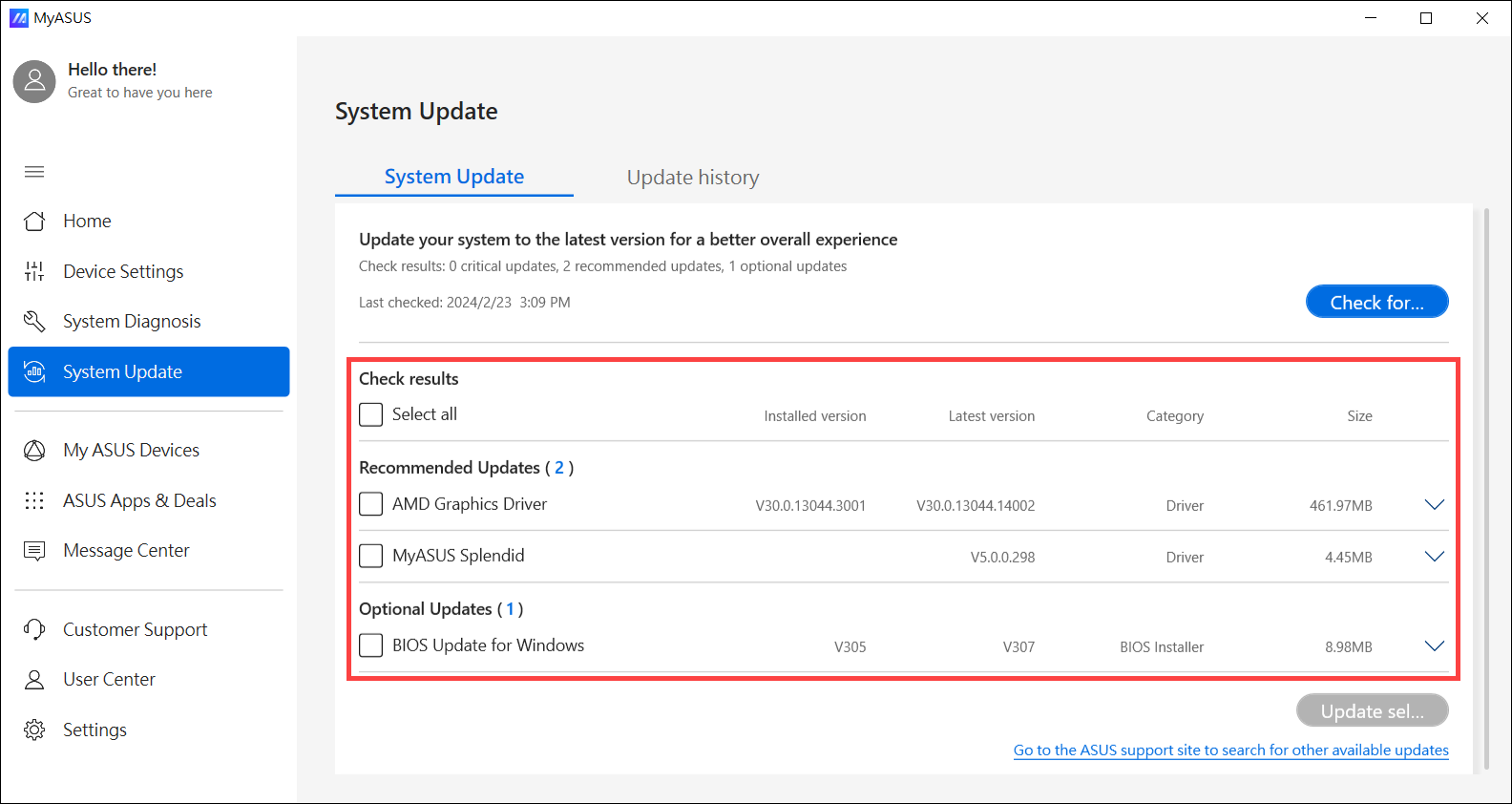
- Izaberite [Ažuriranje BIOS-a za Windows ili BIOS Installer za Windows]④, zatim kliknite [Ажурирај изабране ставке]⑤.
Напомена: Ако не видите 「BIOS Update for Windows」 или 「BIOS Installer for Windows」, пошто неки модели можда не подржавају ажурирање BIOS-а у Windows-у, молимо вас да погледате Како користити EZ Flash за ажурирање BIOS-а.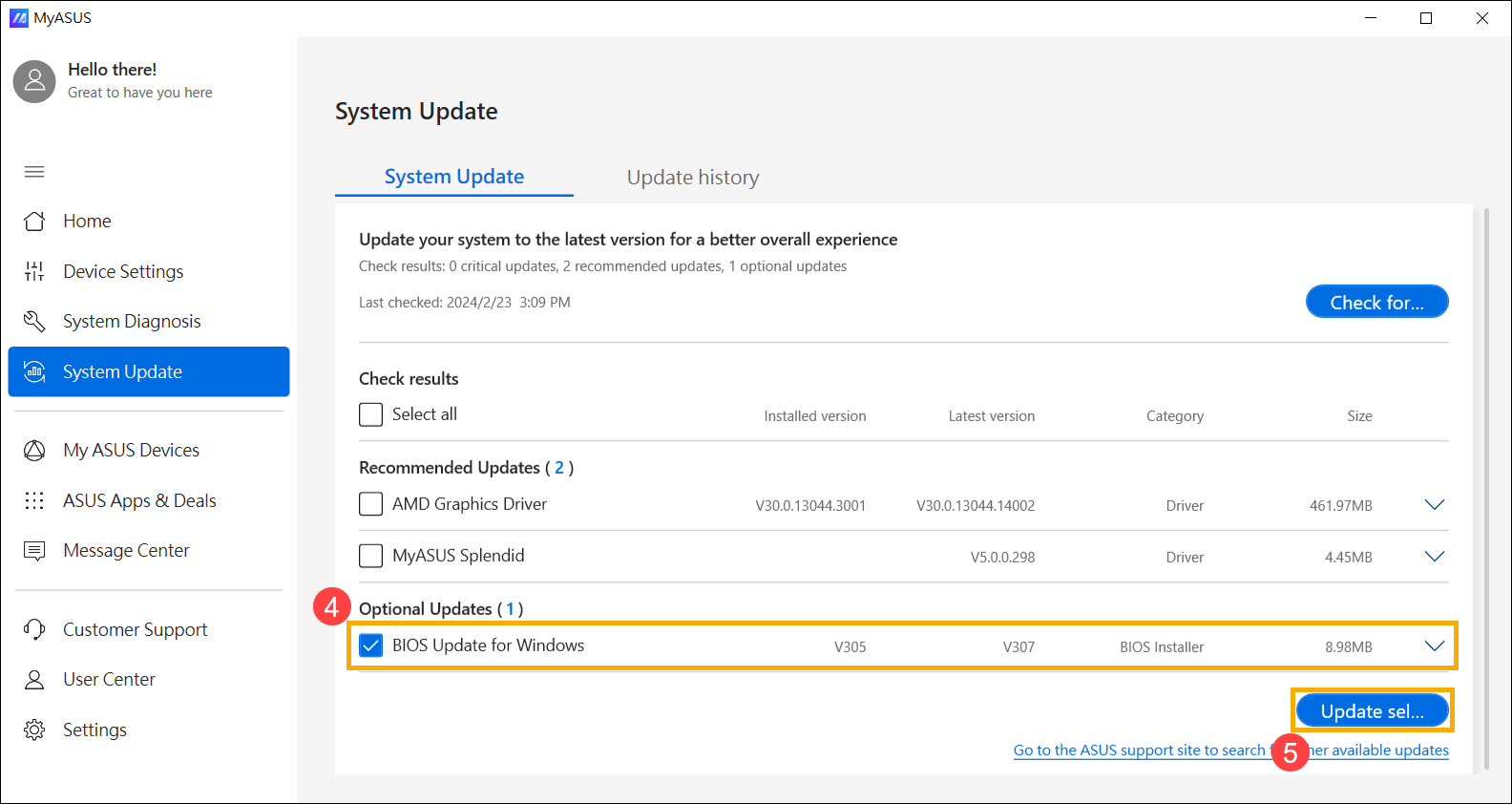
- Прегледајте детаље о ажурирању BIOS-а, затим кликните [Потврди]⑥ да бисте започели преузимање BIOS фајла.
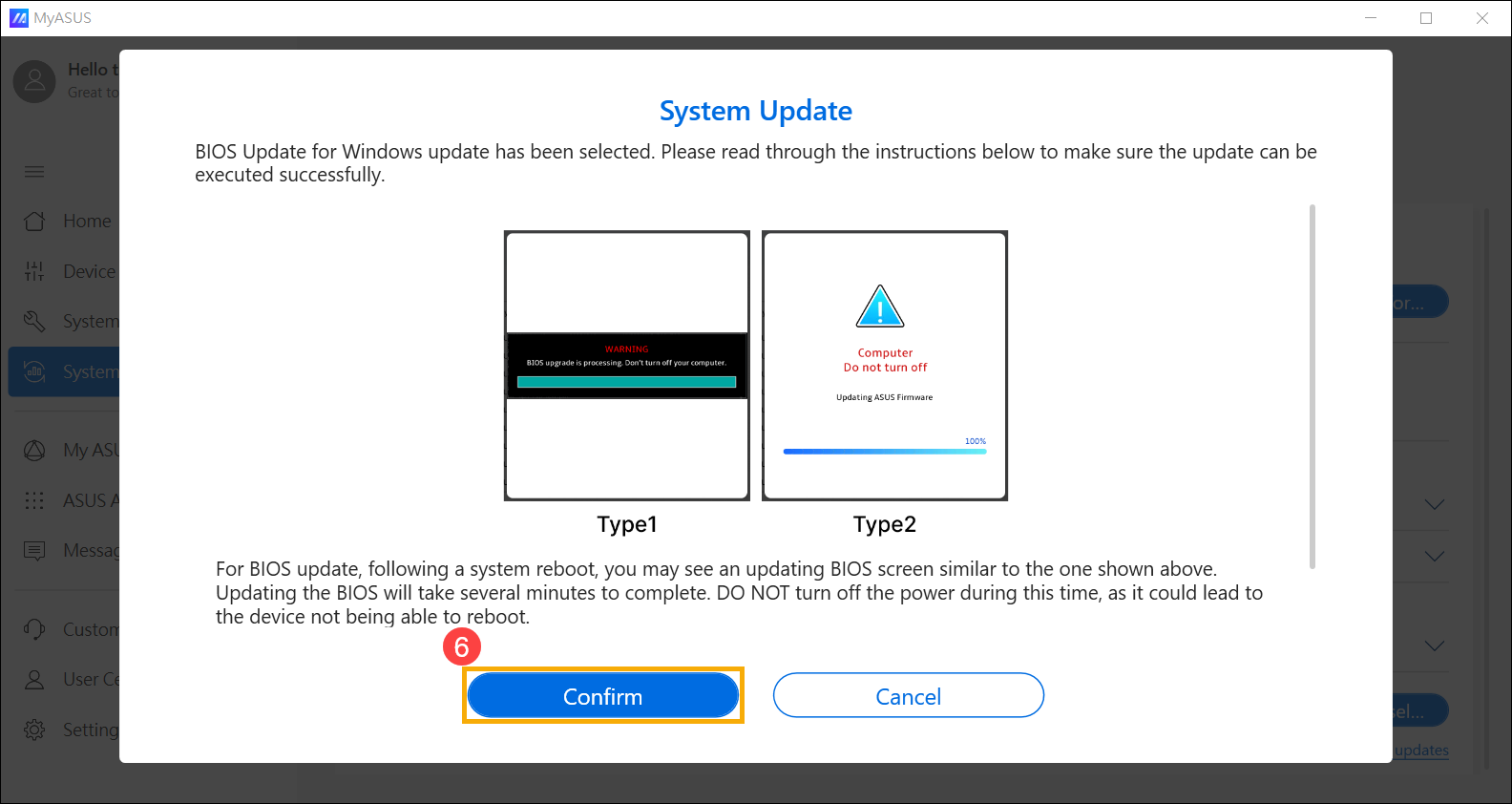
- MyASUS ће започети преузимање BIOS фајла.
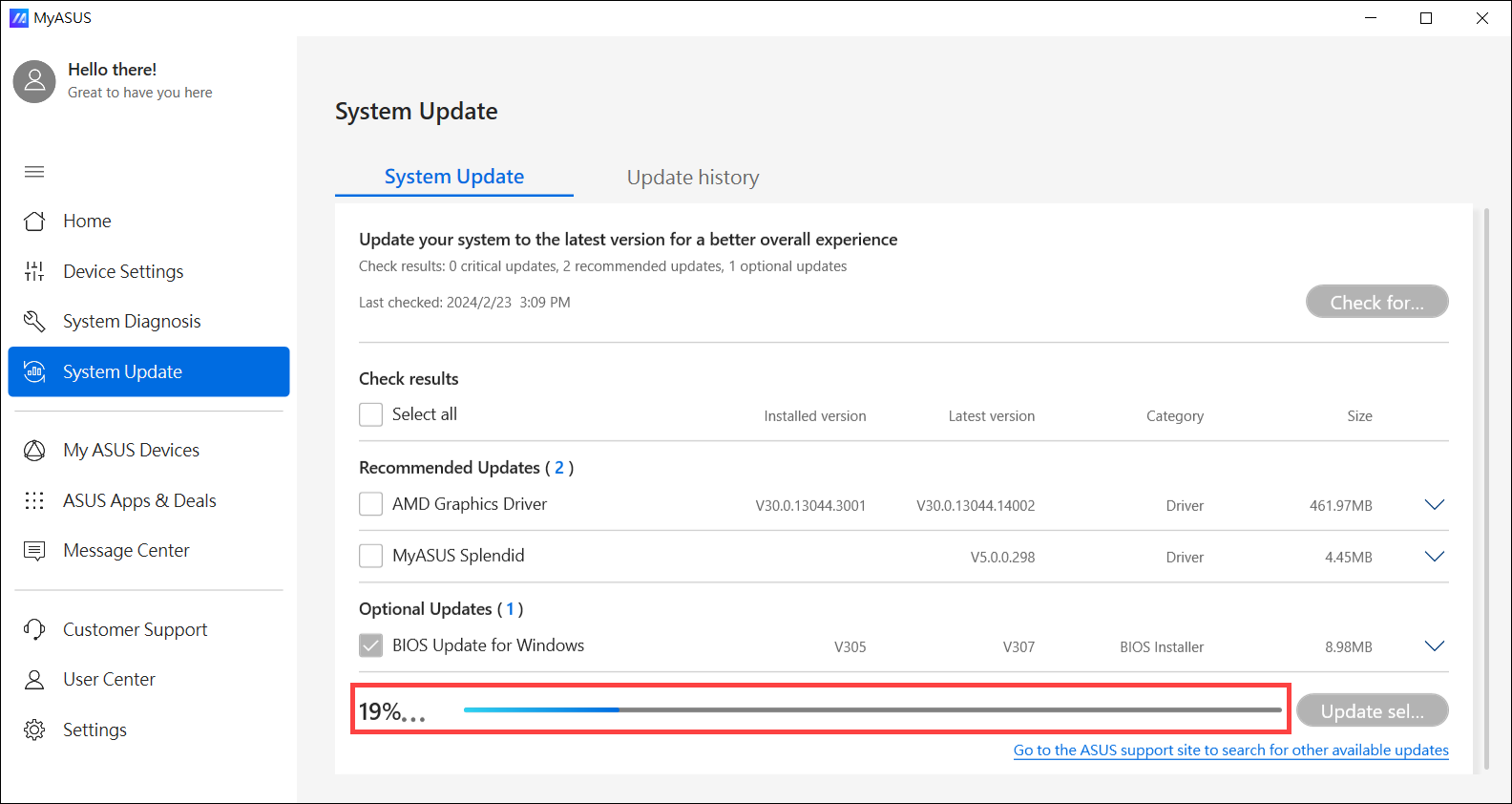
- Када се преузимање BIOS фајла заврши, кликните [Поново покрени]⑦ да бисте покренули ажурирање BIOS-а.
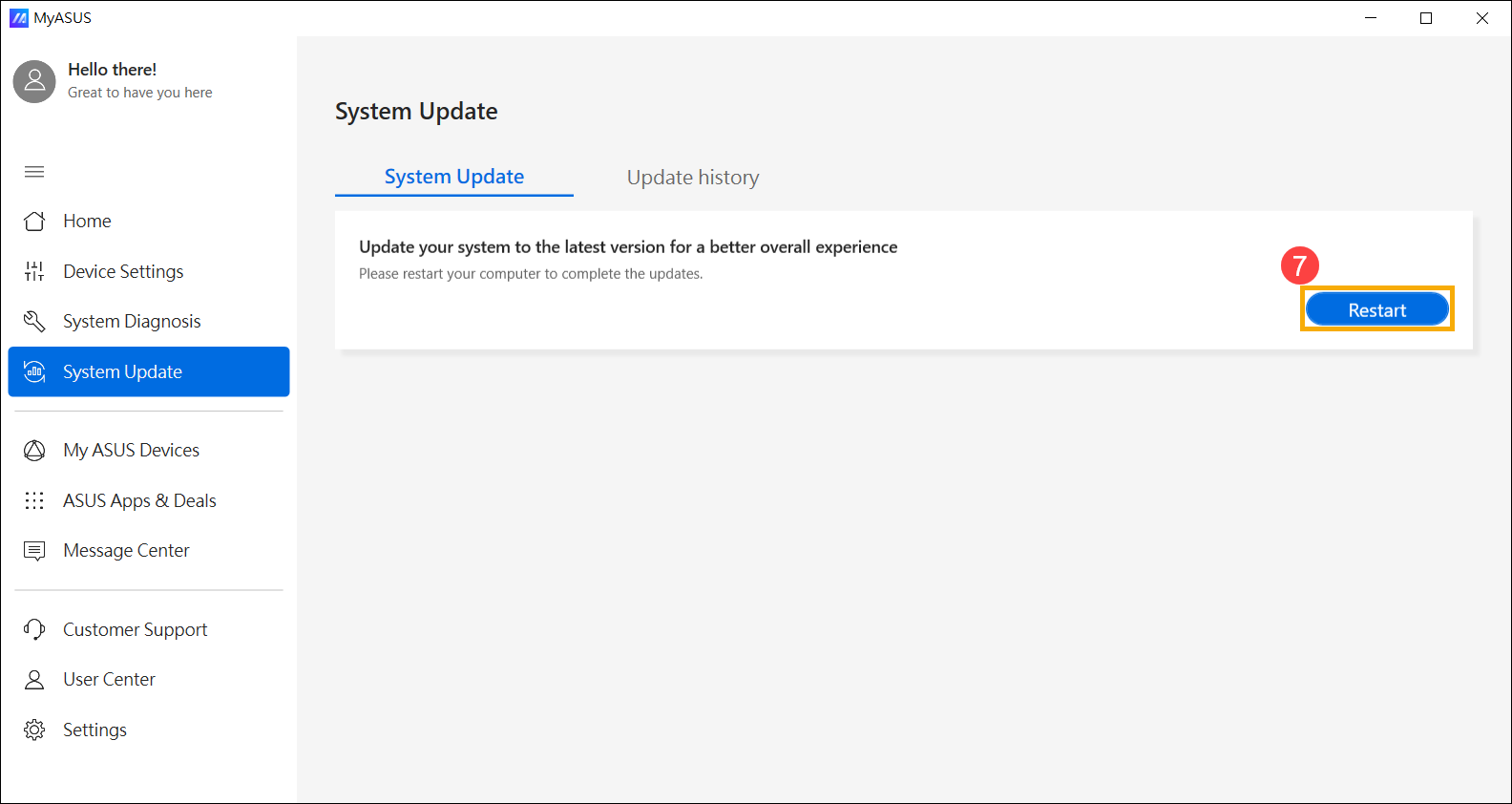
- Уређај ће се поново покренути и ући у екран за ажурирање BIOS-а. Молимо вас да погледате свој BIOS интерфејс за наредне кораке:
Напомена: Екран за ажурирање BIOS-а испод може мало да се разликује у зависности од модела.
UEFI interfejs
- Kliknite [Da]⑧ da započnete ažuriranje BIOS-a.
Napomena: Uverite se da je uređaj priključen na napajanje i ne isključujte ga na silu tokom ažuriranja BIOS-a kako biste sprečili eventualne probleme.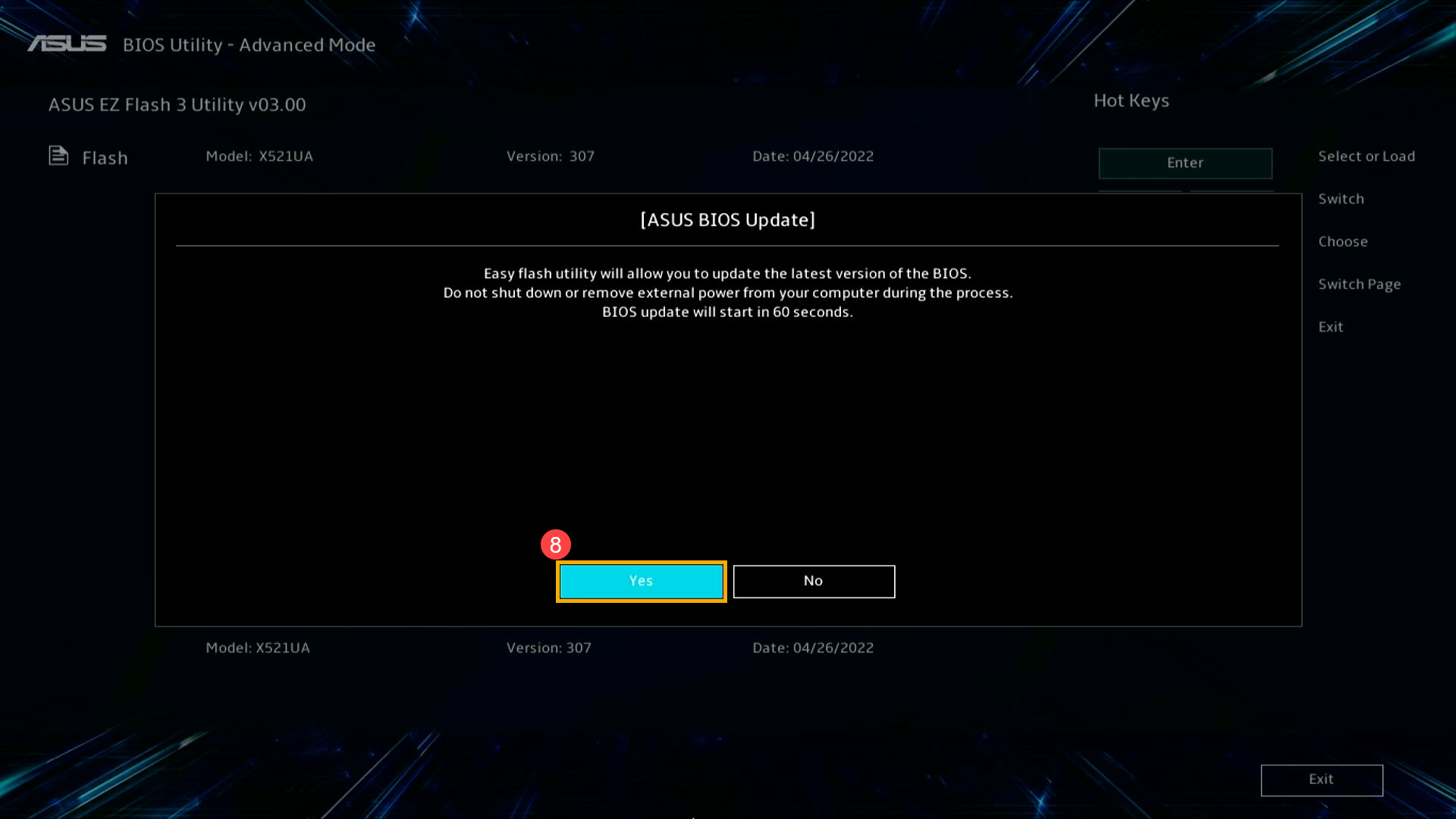
- Uređaj trenutno vrši ažuriranje BIOS-a. Molimo vas da strpljivo sačekate da se ažuriranje BIOS-a završi.
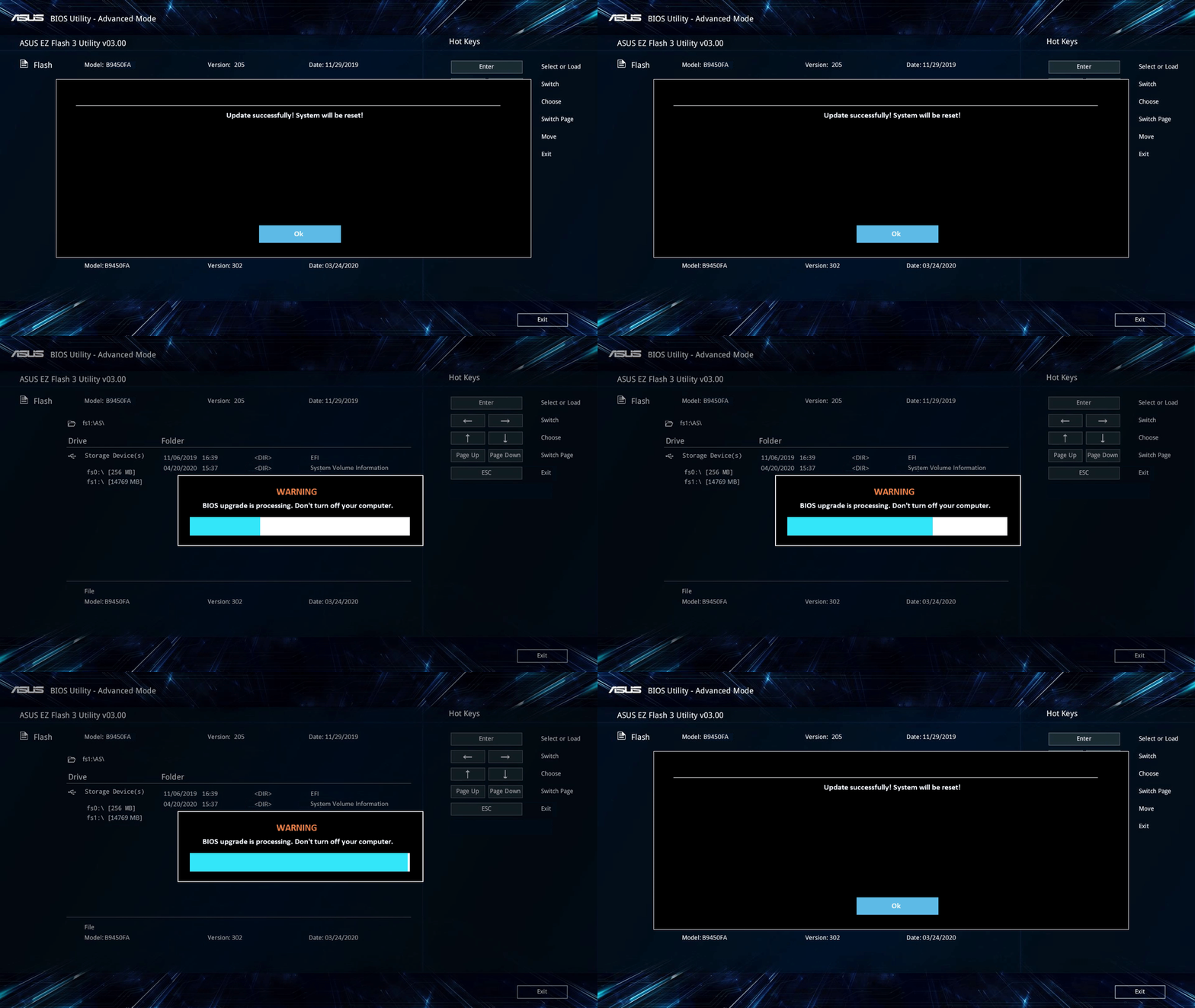
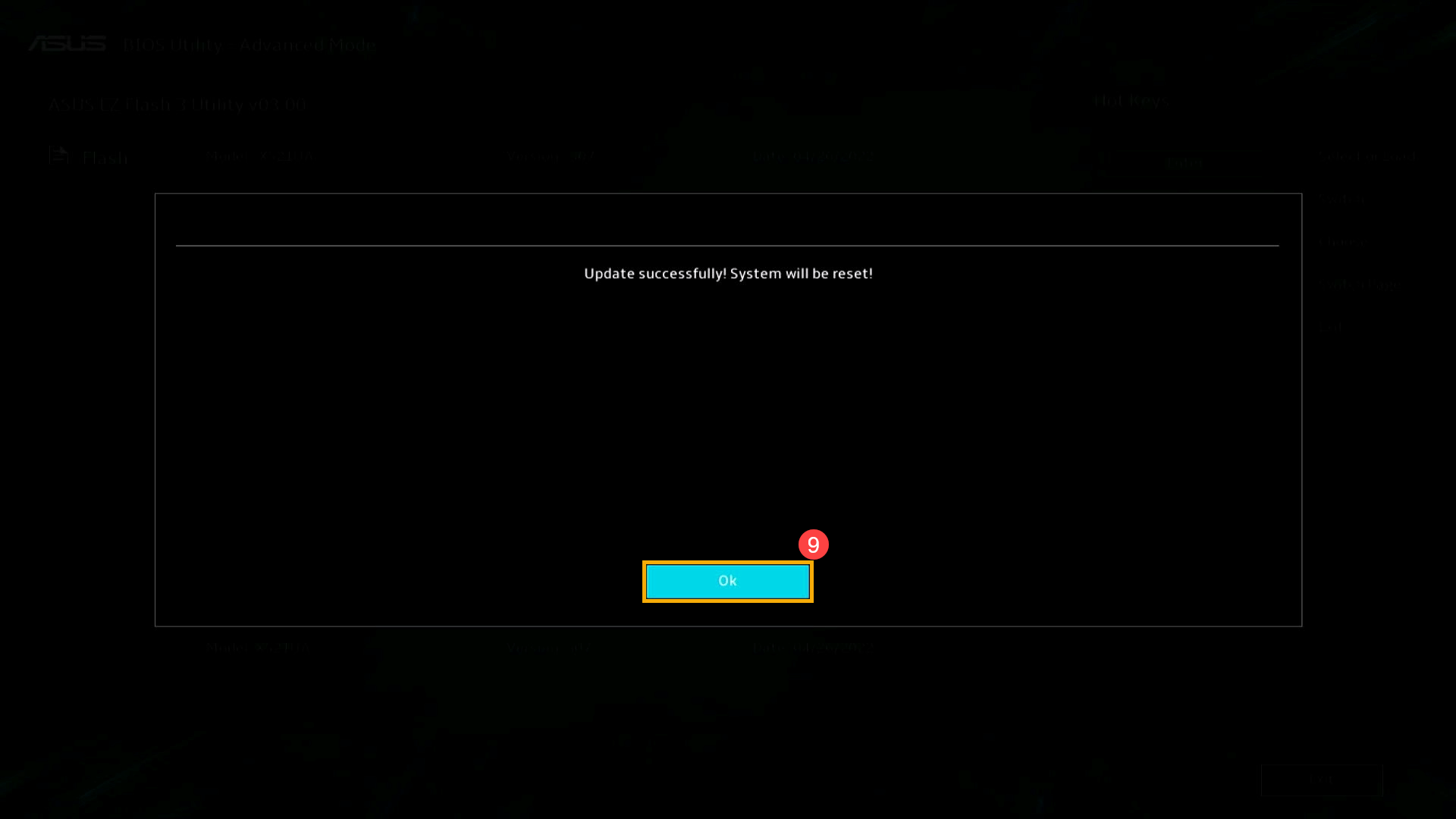
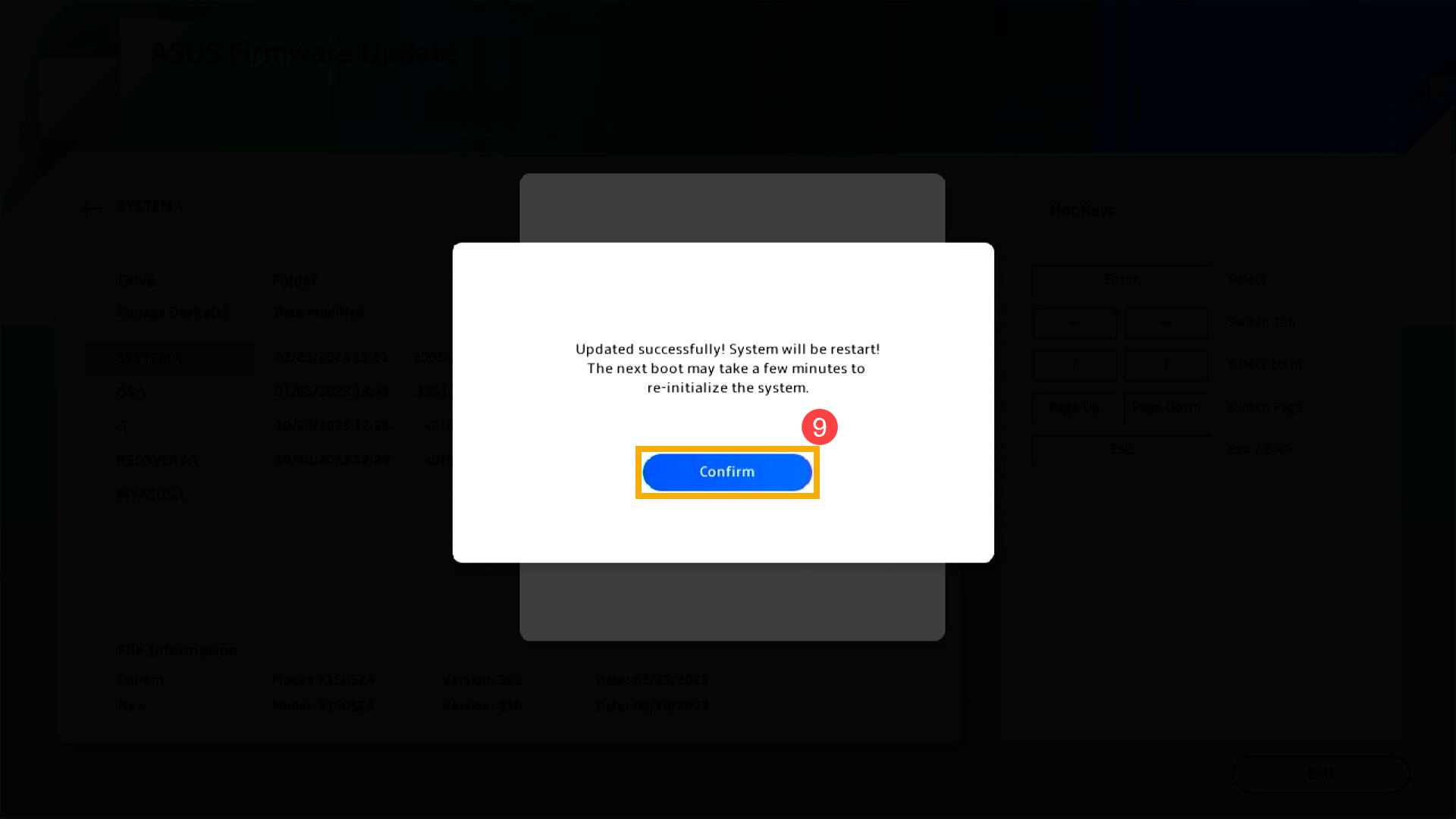
- Kada se pojavi sledeći ekran, to znači da je vaš uređaj završio ažuriranje BIOS-a. Kliknite [U redu]⑨, i uređaj će se restartovati u Windows operativni sistem.
MyASUS u UEFI
- Kliknite [Potvrdi]⑧ da započnete ažuriranje BIOS-a.
Napomena: Osigurajte da je uređaj priključen na napajanje i nemojte forsirati gašenje tokom BIOS ažuriranja kako biste sprečili bilo kakve neuobičajene probleme.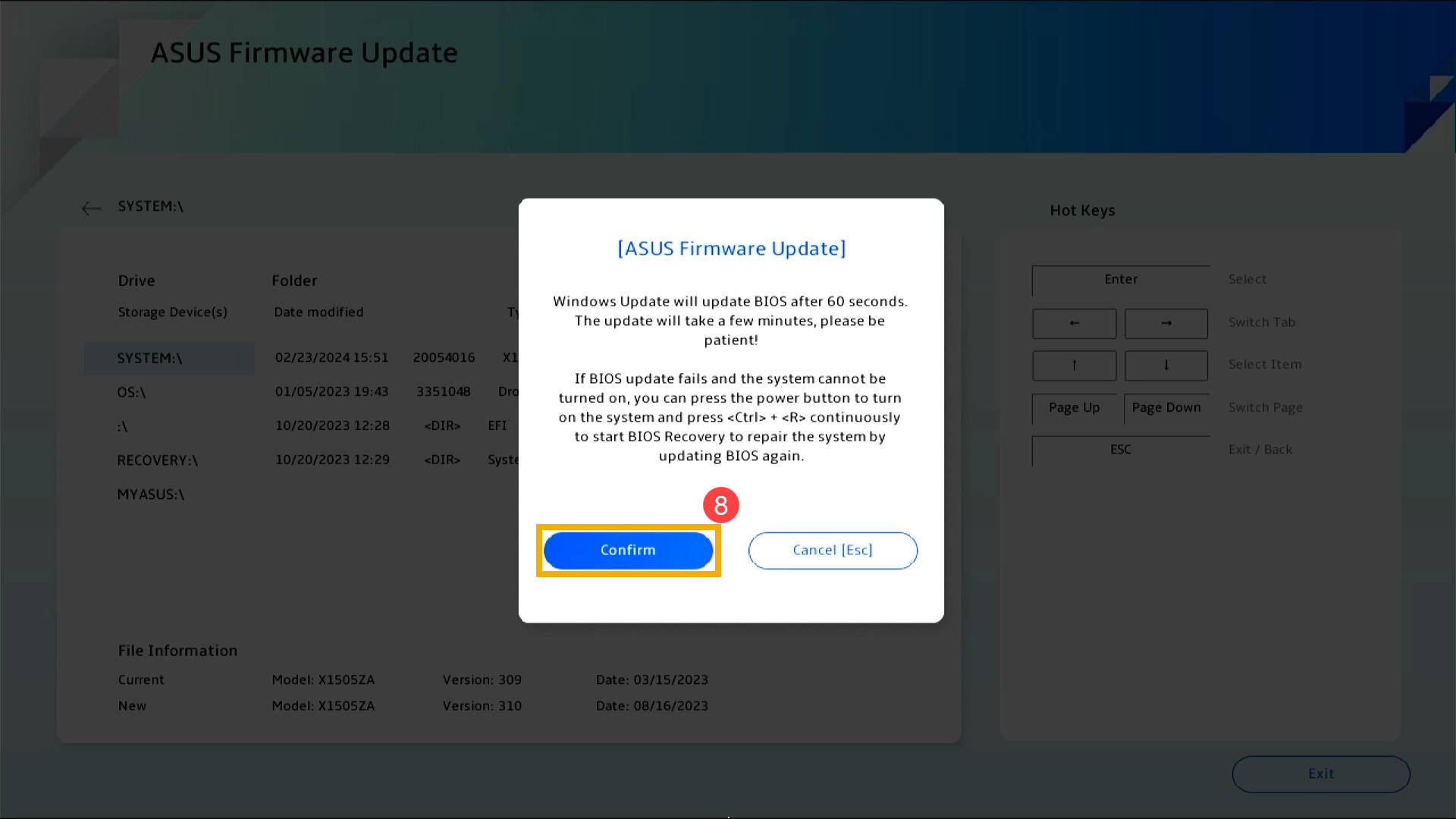
- Uređaj sada vrši BIOS ažuriranje. Molimo Vas da strpljivo sačekate da se BIOS ažuriranje završi.

- Kada se pojavi sledeći ekran, to znači da je vaš uređaj završio BIOS ažuriranje. Kliknite [Potvrdi]⑨, i uređaj će se restartovati u Windows operativni sistem.
2025 UX
- Kada se pojavi sledeći ekran, to znači da se BIOS ažurira.
Napomena: Vaš uređaj može dobiti sistemsku obavestenje koje automatski pokreće BIOS ažuriranje i prikazuje ekran ispod, čime se eliminše potreba za ručnim izvođenjem prethodnih koraka. Tokom procesa BIOS ažuriranja, molimo Vas da osigurate da je uređaj priključen na izvor napajanja i nemojte forsirati gašenje da biste izbegli moguće probleme.
Napomena: Ako se pojavi sledeći prikaz, uređaj mora imati nivo baterije iznad 20% i biti povezan na izvor napajanja da bi se nastavilo sa ažuriranjem BIOS-a. Kada nivo baterije pređe 20% dok je punjač priključen, ažuriranje BIOS-a će automatski započeti.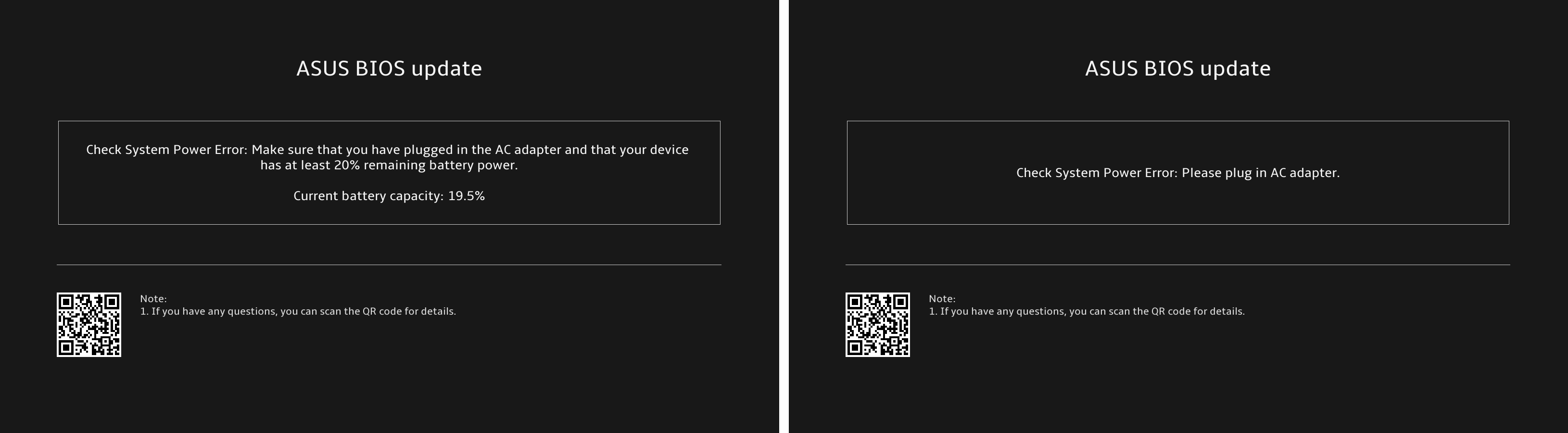
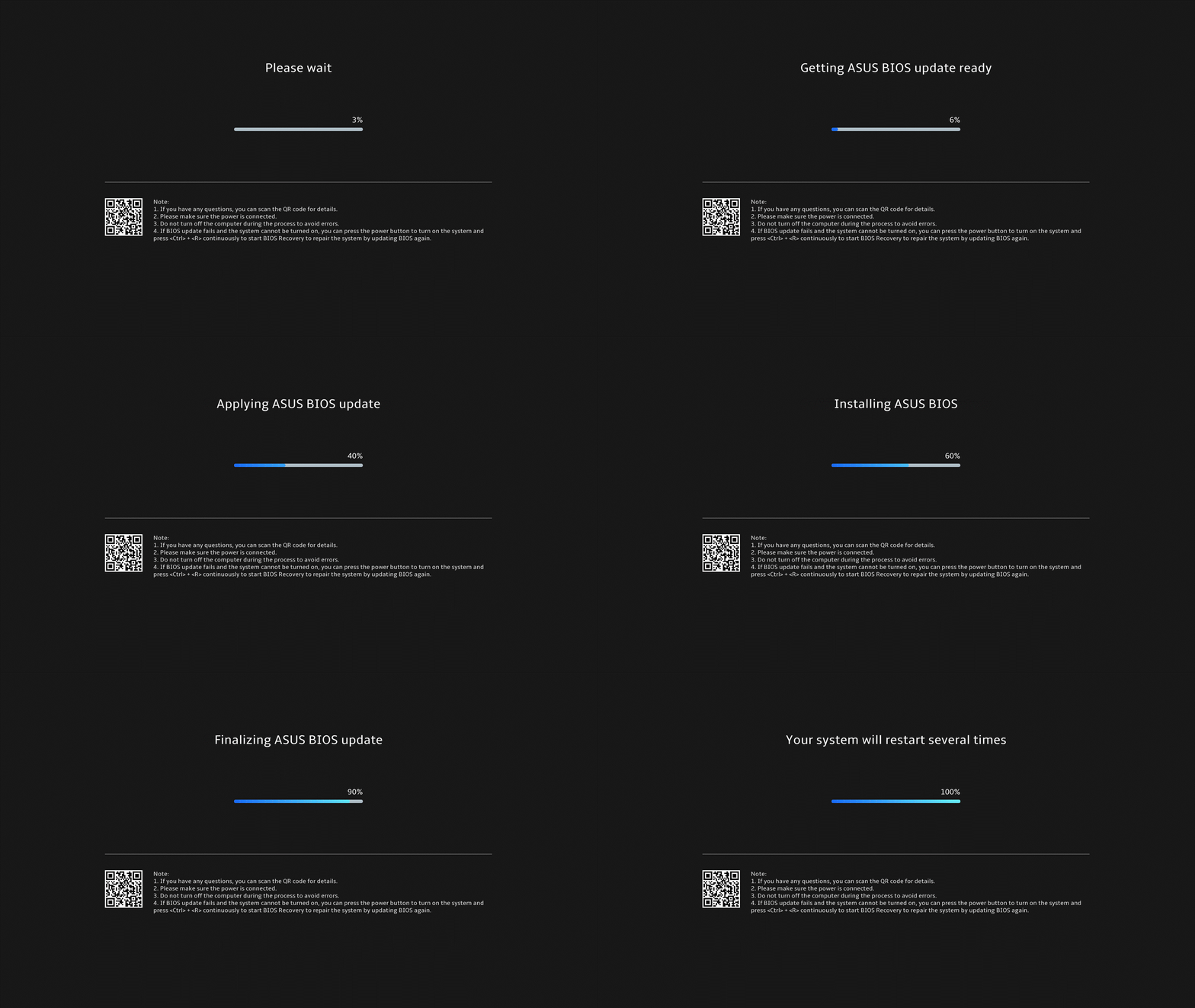
- Uređaj trenutno ažurira BIOS. Molimo sačekajte strpljivo dok se ažuriranje ne završi.
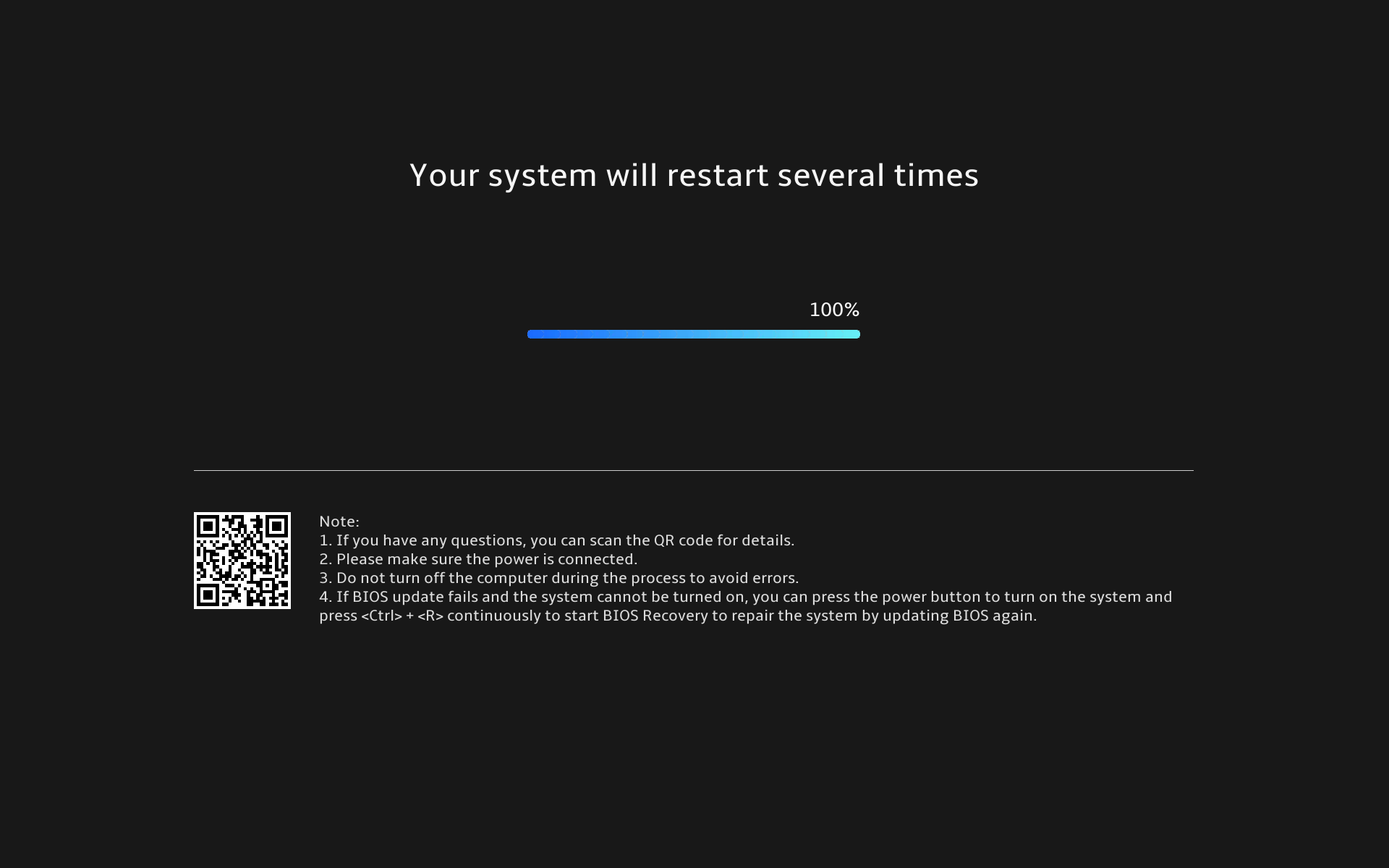
- Kada se pojavi sledeći ekran, to znači da je BIOS uspešno ažuriran. Uređaj će se nekoliko puta restartovati i zatim pokrenuti Windows operativni sistem.
Metod 2: Preuzmite i ažurirajte BIOS preko ASUS sajta za podršku
- Idite na ASUS podrška sajt sa imenom modela vašeg uređaja, ovde možete saznati više o Kako da pretražujete i preuzmete BIOS.
Napomena: Da biste preuzeli odgovarajući BIOS fajl, molimo vas da pogledate Kako da proverite ime modela. - Na stranici za podršku, molimo vas da pretražite [BIOS ažuriranje za Windows ili BIOS instalater za Windows] koji se nalazi u kategoriji BIOS ažuriranje(Windows) ①. Ako vidite fajl, kliknite na [Preuzmi]②.
Napomena: Ako ne vidite „BIOS ažuriranje za Windows“ ili „BIOS instalater za Windows“, pošto neki modeli možda ne podržavaju ažuriranje BIOS-a u Windows-u, molimo vas da pogledate Kako koristiti EZ Flash za ažuriranje BIOS-a.
- Nakon preuzimanja BIOS ažuriranja za Windows fajla, dvostruko kliknite na BIOS ažuriranje aplikaciju da biste započeli ažuriranje BIOS-a③.
Ako je tip preuzetog fajla Komprimovan (Zipovan), kliknite desnim tasterom miša na fajl > izaberite Ekstraktuj sve.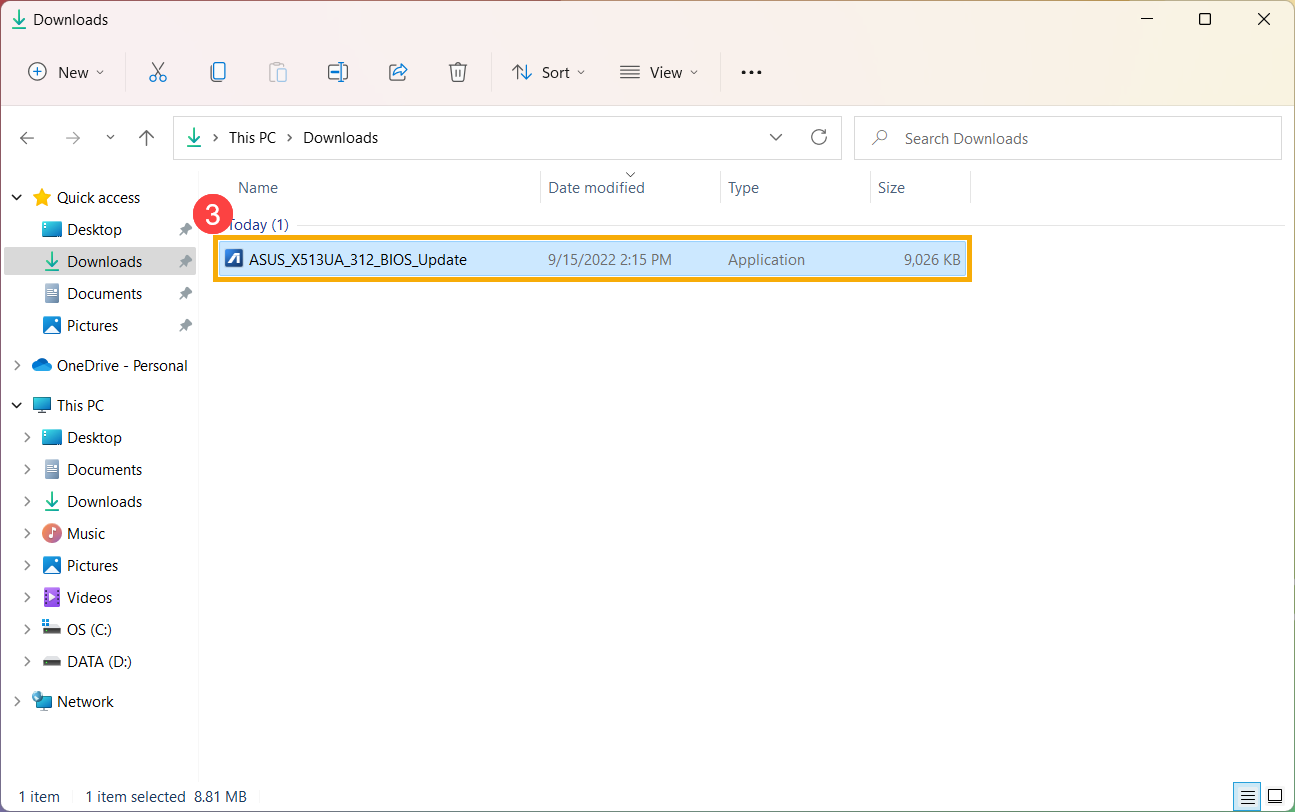
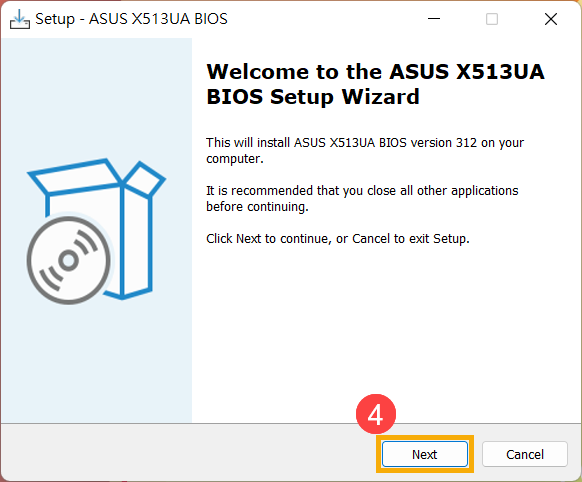
- Čarobnjak za instalaciju će vas voditi da započnete proces ažuriranja BIOS-a, kliknite [Dalje]④.
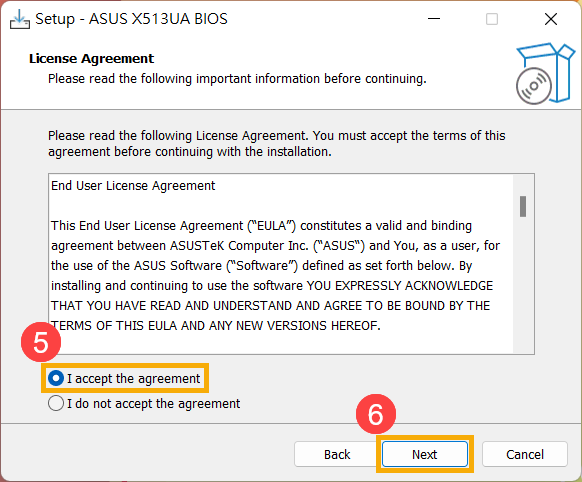
- Molimo pročitajte Ugovor o licenci, i označite polje za [Prihvatam ugovor]⑤ a zatim izaberite [Dalje]⑥.
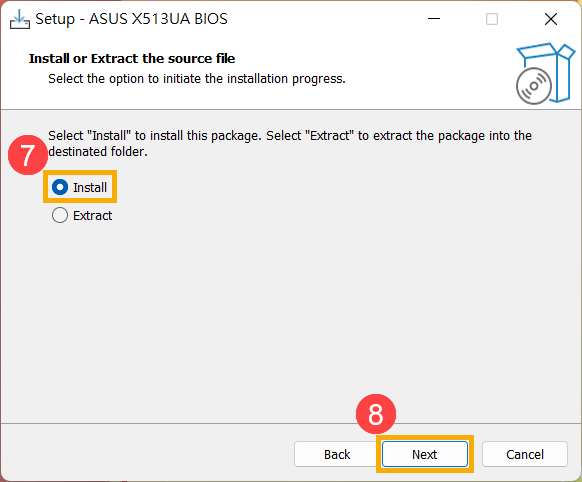
- Pratite indikator da biste nastavili instalaciju ažuriranja BIOS-a.
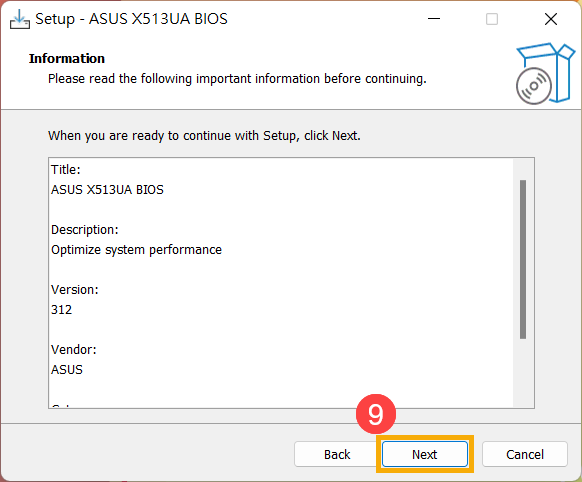
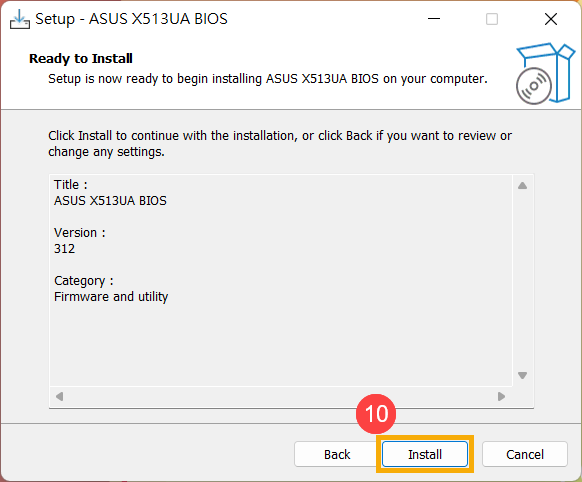
- Izaberite [Da, restartuj računar sada]⑪, zatim kliknite [Završi]⑫. Uređaj će se restartovati i ući u ekran za ažuriranje BIOS-a.
Napomena: Pre nego što restartujete uređaj, obavezno sačuvajte svoj rad kako biste sprečili gubitak podataka.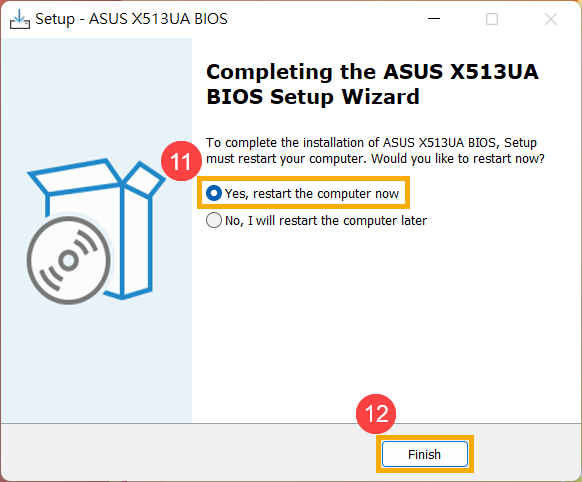
- Uređaj će se restartovati i ući u ekran za ažuriranje BIOS-a. Molimo pogledajte svoj BIOS interfejs za sledeće korake:
Napomena: Ekran za ažuriranje BIOS-a dole može se neznatno razlikovati u zavisnosti od modela.
UEFI interfejs
- Kliknite [Da]⑬ da započnete ažuriranje BIOS-a.
Napomena: Proverite da li je uređaj povezan na napajanje i nemojte ga silom isključivati tokom ažuriranja BIOS-a kako biste sprečili moguće probleme.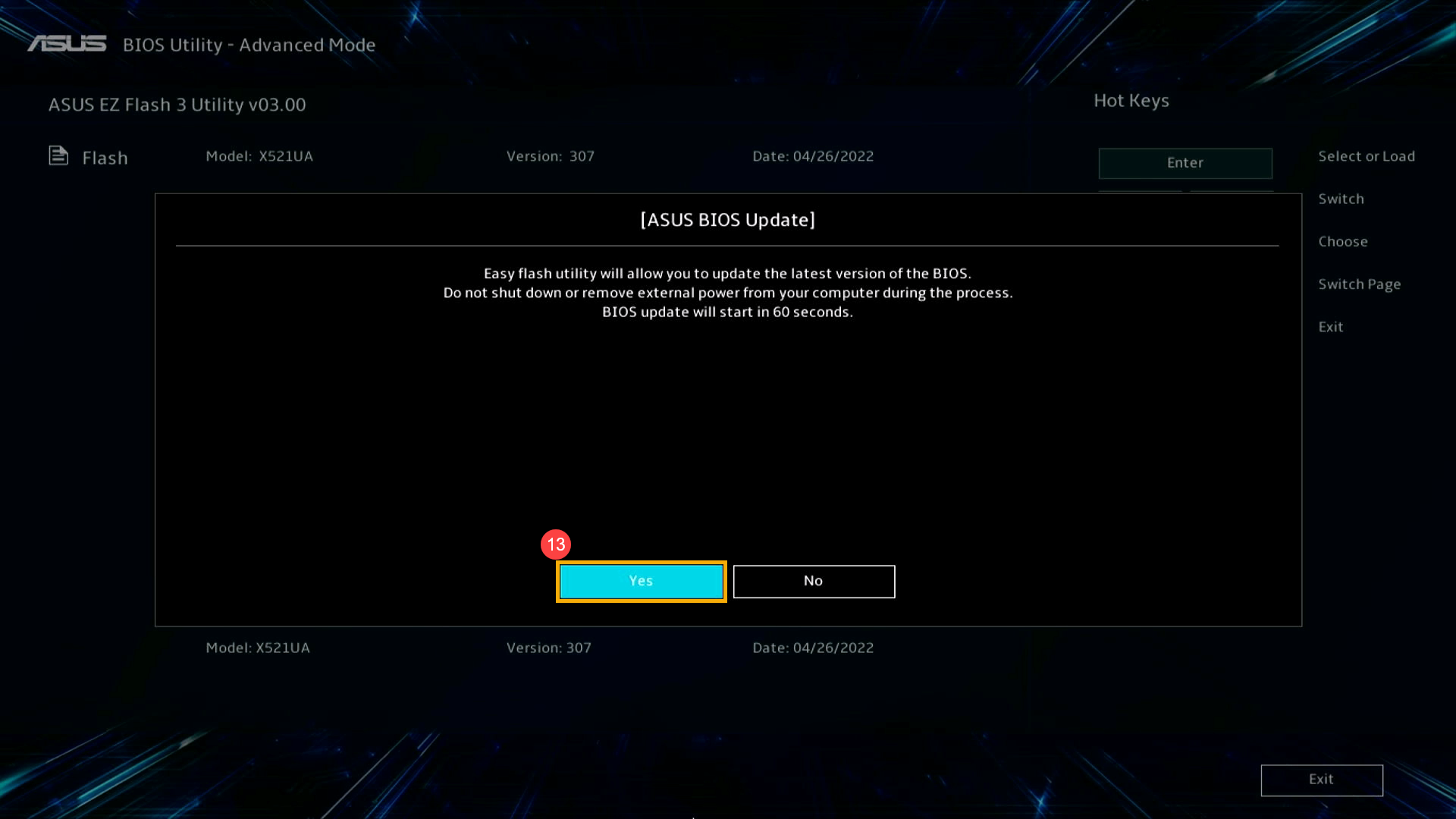
- Uređaj sada vrši ažuriranje BIOS-a. Molimo sačekajte strpljivo da se ažuriranje BIOS-a završi.
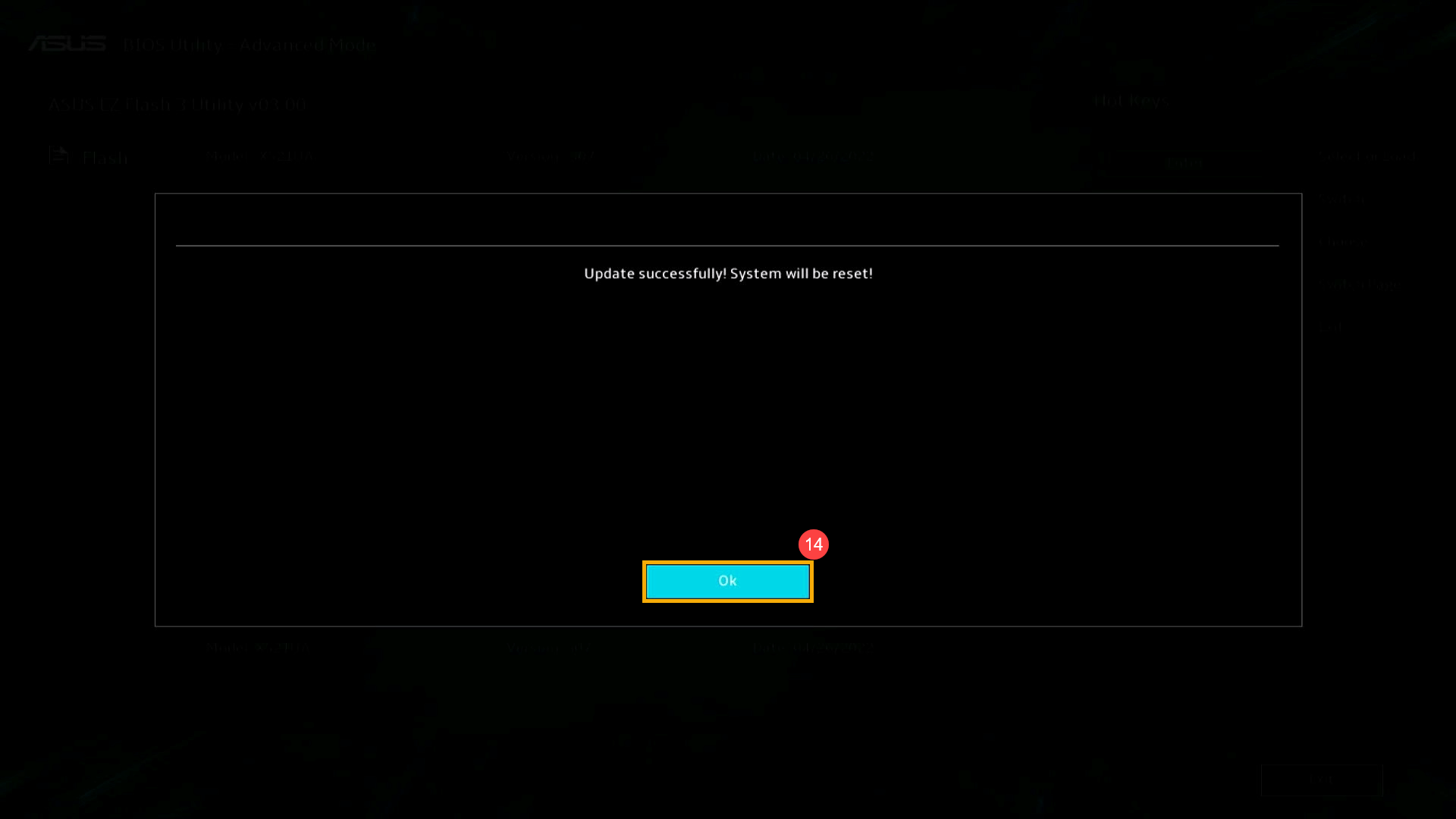
- Kada se pojavi sledeći ekran, to znači da je vaš uređaj završio ažuriranje BIOS-a. Kliknite [U redu]⑭, i uređaj će se restartovati u Windows operativni sistem.
MyASUS u UEFI
- Kliknite [Potvrdi]⑬ da započnete ažuriranje BIOS-a.
Napomena: Proverite da je uređaj povezan na napajanje i nemojte forsirati gašenje tokom ažuriranja BIOS-a kako biste sprečili bilo kakve neobične probleme.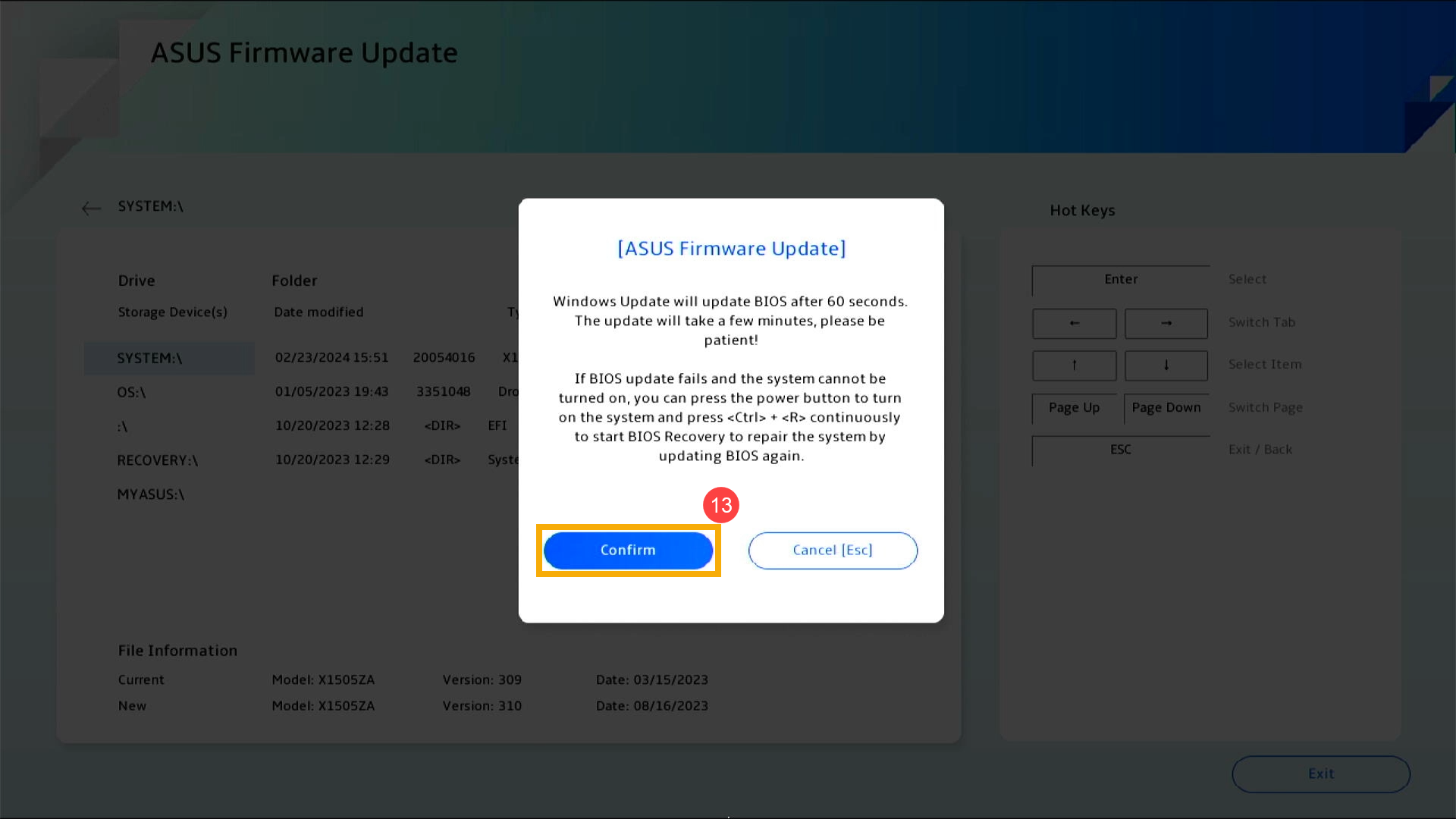
- Uređaj sada vrši ažuriranje BIOS-a. Molimo sačekajte strpljivo da se ažuriranje BIOS-a završi.
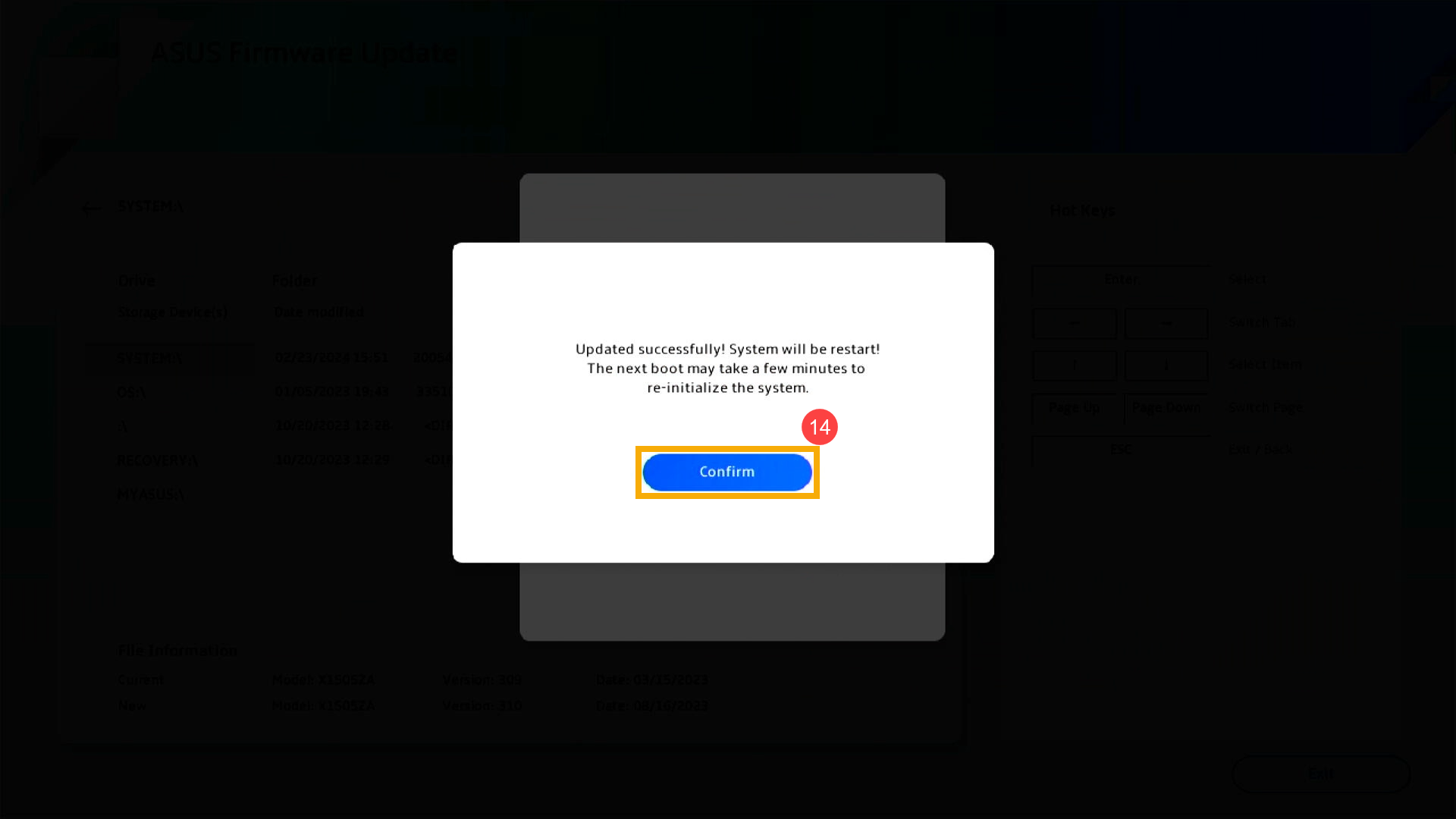
- Kada se pojavi sledeći ekran, to znači da je vaš uređaj završio ažuriranje BIOS-a. Kliknite [Potvrdi]⑭, i uređaj će se restartovati u Windows operativni sistem.
2025 UX
- Kada se pojavi sledeći ekran, to znači da se BIOS ažurira.
Napomena: Vaš uređaj može primiti sistemsku obaveštenje koja automatski pokreće BIOS ažuriranje i prikazuje ekran ispod, tako da nema potrebe da prethodne korake obavljate ručno. Tokom procesa ažuriranja BIOS-a, obavezno se pobrinite da je uređaj priključen na izvor napajanja i nemojte forsirati gašenje kako biste izbegli eventualne probleme.
Napomena: Ako se pojavi sledeći dijalog, uređaj mora imati nivo baterije iznad 20% i biti priključen na izvor napajanja da bi nastavili sa ažuriranjem BIOS-a. Kada nivo baterije pređe 20% dok je priključen na punjač, BIOS ažuriranje će automatski početi. - Uređaj trenutno ažurira BIOS. Molimo vas da strpljivo sačekate dok se ažuriranje ne završi.
- Kada se pojavi sledeći ekran, to znači da je BIOS ažuriranje uspešno završeno. Uređaj će se nekoliko puta restartovati i zatim pokrenuti u Windows operativni sistem.
Metod 3: Ažuriranje BIOS-a putem Windows Update
Windows operativni sistem omogućava praktičan mehanizam ažuriranja kroz Windows Update, omogućavajući korisnicima jednostavan pristup najnovijim funkcijama, zakrpama i bezbednosnim ažuriranjima. Možete pogledati ovaj članak da naučite Kako ažurirati BIOS koristeći Windows Update.
Kako ažurirati BIOS na ARM-baziranim uređajima
Možete preuzeti i ažurirati BIOS iz MyASUS aplikacije ili sa zvaničnog ASUS sajta. Molimo vas da pratite sledeće korake za svaku metodu:
Napomena: Ako naiđete na bilo kakve probleme tokom procesa ažuriranja BIOS-a, kontaktirajte ASUS servisni centar.
Metod 1: Ažurirajte BIOS putem MyASUS-a
- Upišite i pretražite [MyASUS] u Windows traci za pretragu①, zatim kliknite [Otvori]②.
Napomena: Ako nema pronađenih rezultata, to znači da vaš uređaj možda nema instaliran MyASUS, pa pogledajte Kako instalirati MyASUS.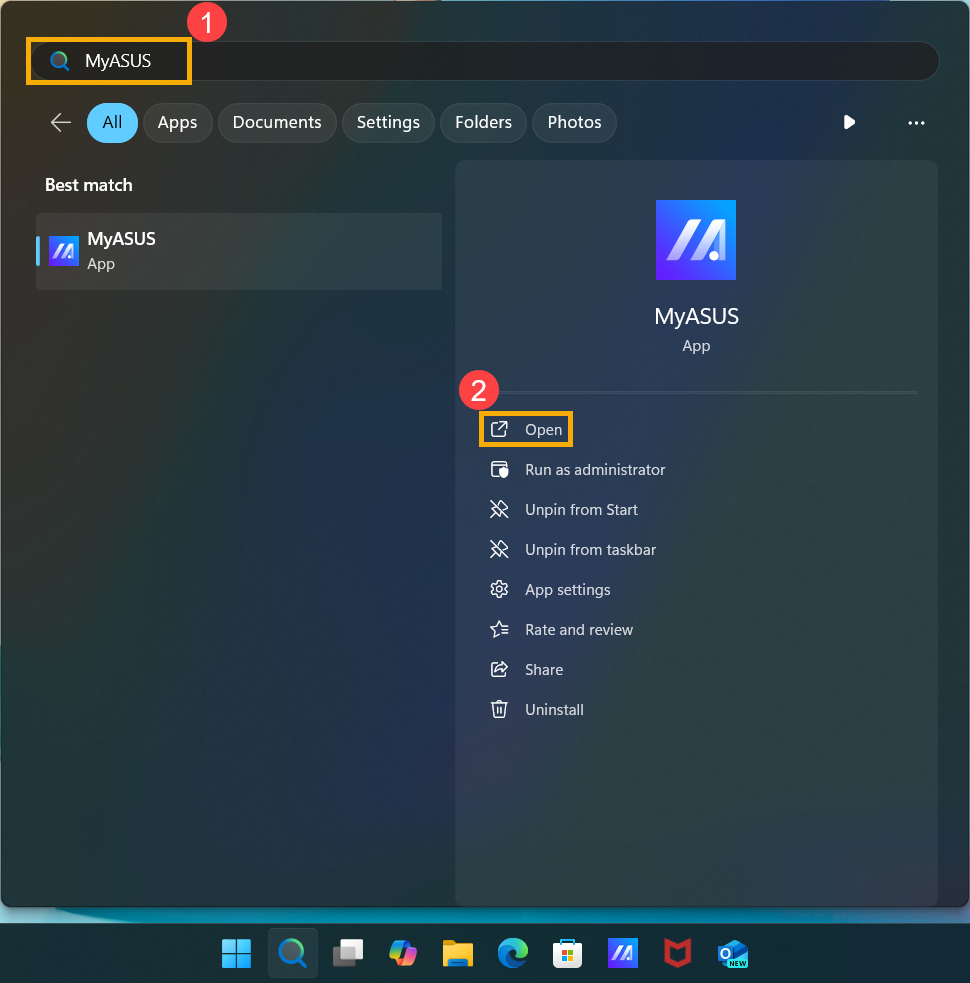
- U MyASUS prozoru, kliknite [Ažuriranje sistema]③.
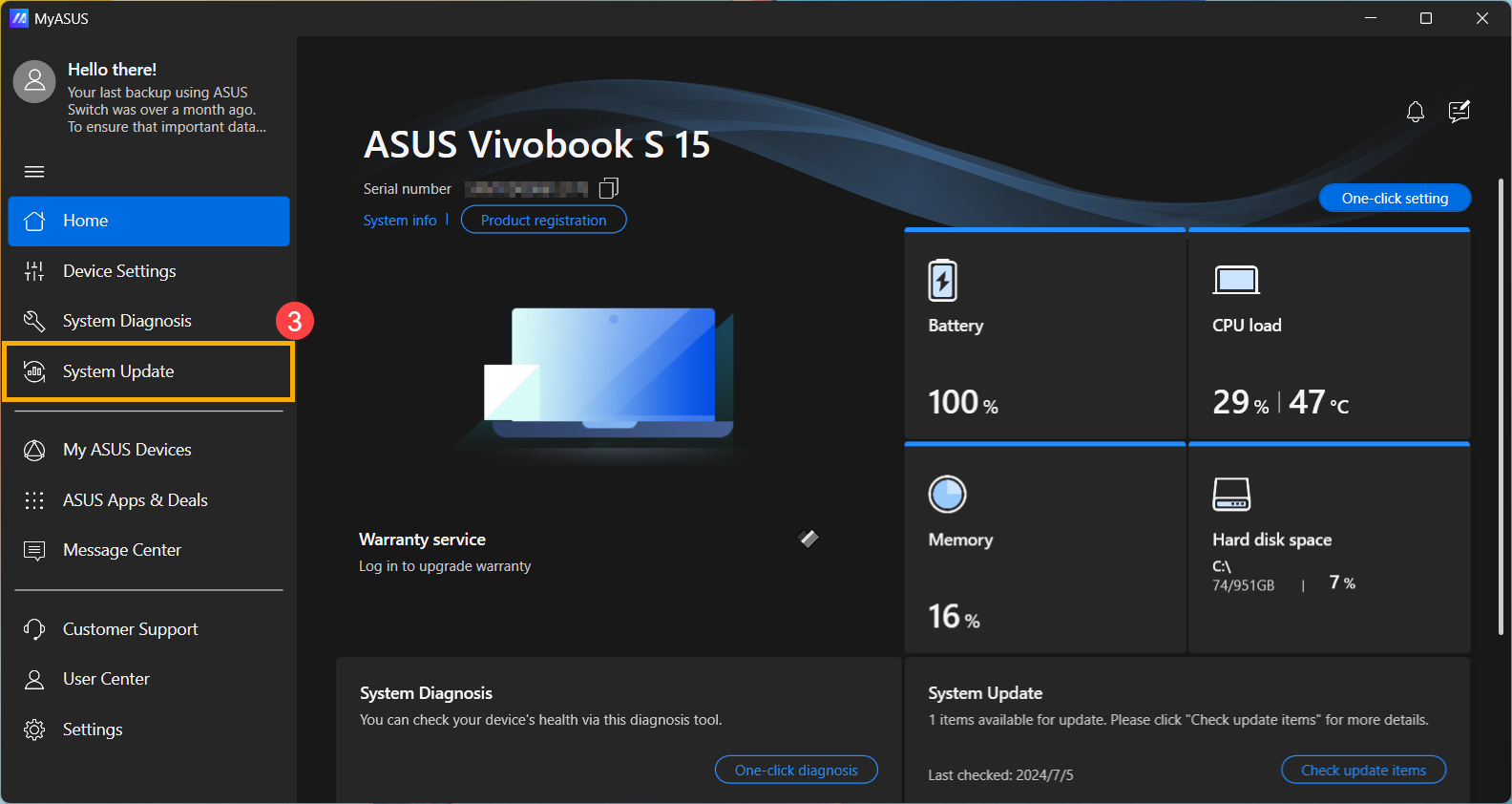
- Kada uđete na stranicu za Ažuriranje sistema, MyASUS će automatski proveriti i prikazati stavke koje je potrebno ažurirati za vaš sistem.
Napomena: Ako se na ovoj stranici ne prikazuju stavke za ažuriranje, to znači da je vaš sistem već ažuriran. - Izaberite [BSP] paket④, zatim kliknite [Ažuriraj izabrane stavke]⑤.
Napomena: Ovaj paket uključuje BIOS, Sistem, Multimediju, periferne uređaje i drajvere za povezivanje. Korišćenjem ovog paketa ažuriraćete i BIOS i drajvere na najnovije verzije.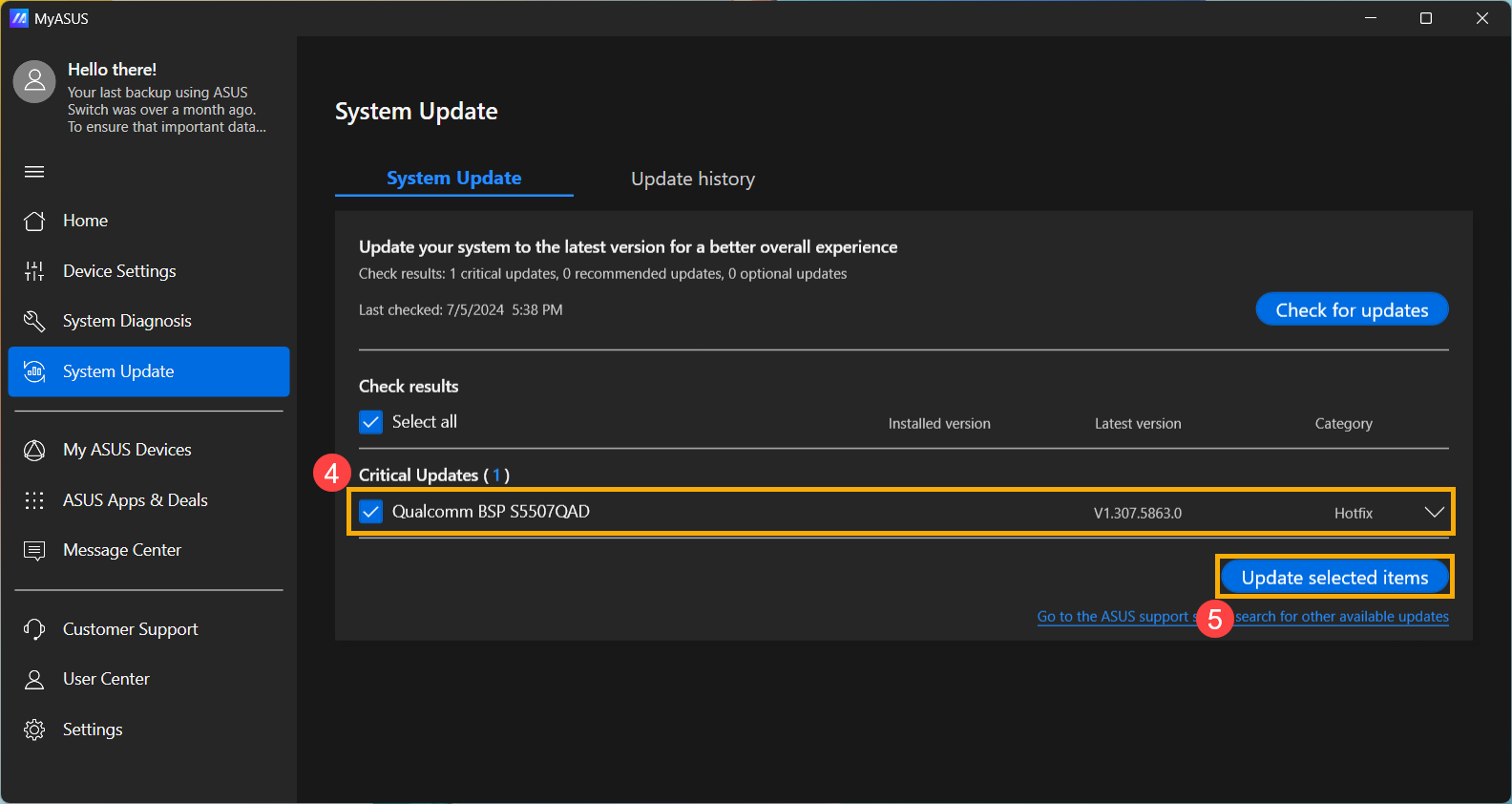
- MyASUS će započeti preuzimanje BSP paket fajla.
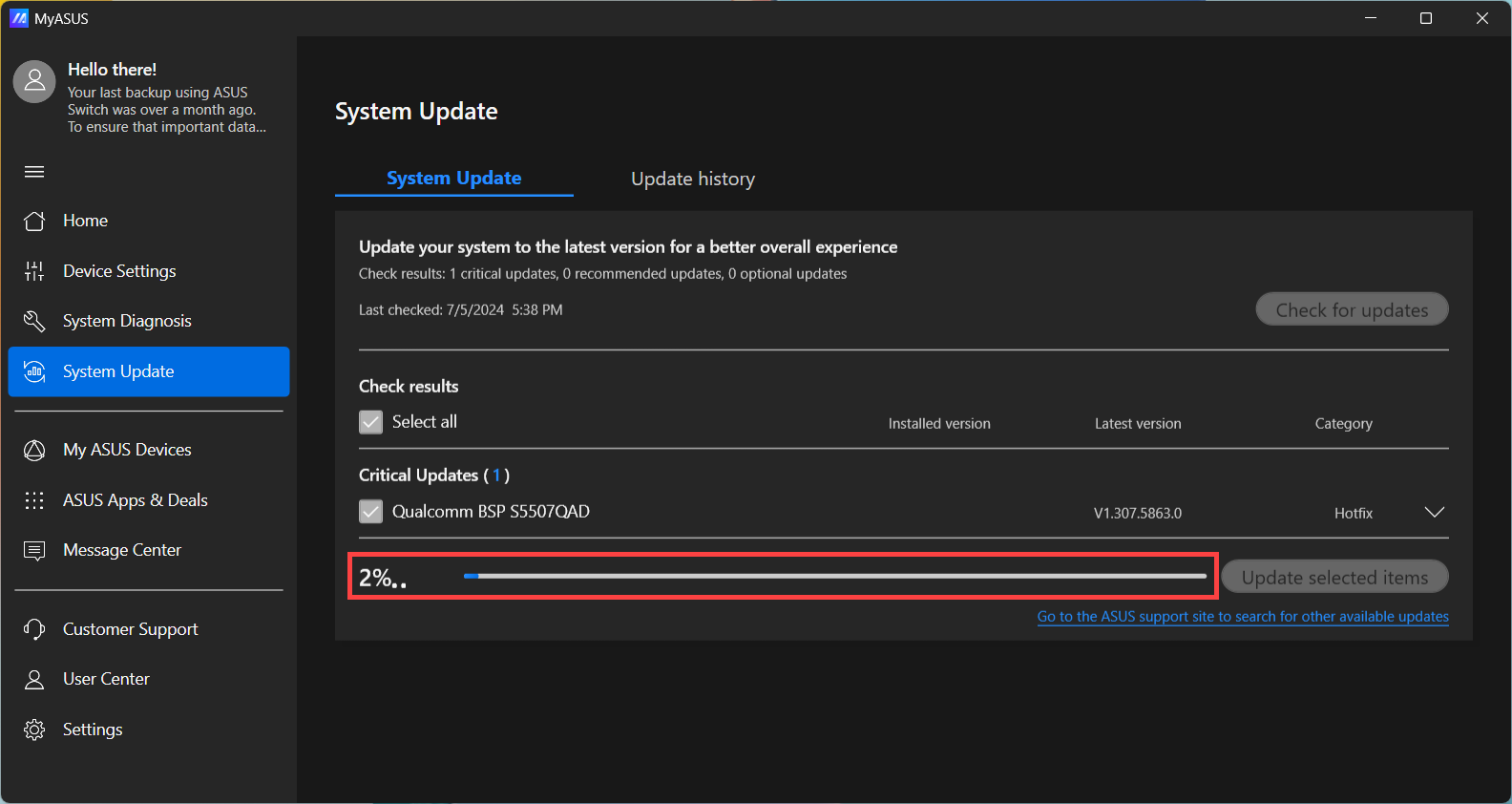
- Nakon što se preuzimanje BSP paket fajla završi, kliknite [Ponovo pokreni]⑥ da pokrenete ažuriranje.
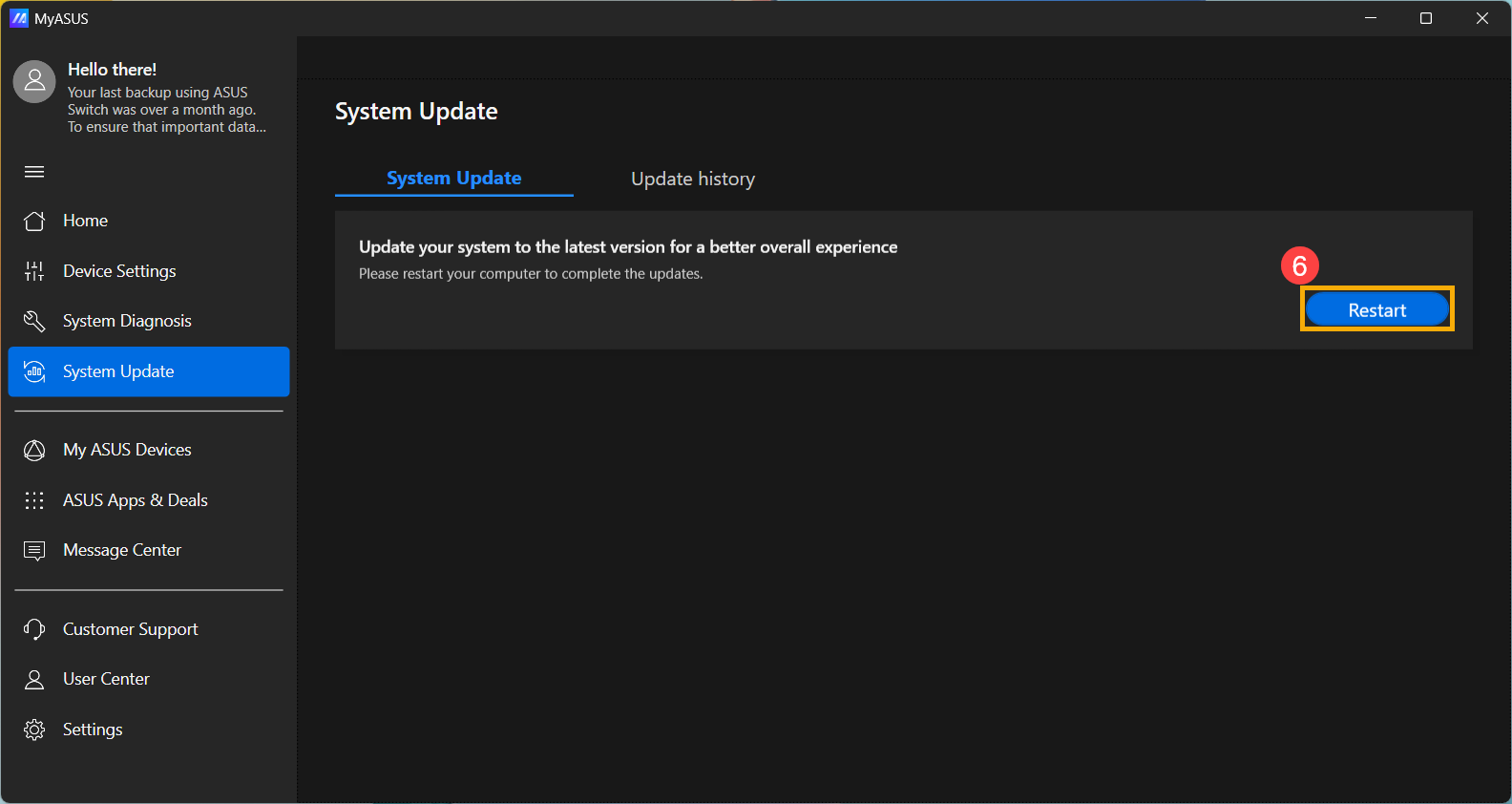
- Uređaj će se restartovati i ući u BIOS ekran za ažuriranje. Molimo vas da se za naredne korake obratite svom BIOS interfejsu:
Napomena: Ekran za BIOS ažuriranje prikazan ispod može se malo razlikovati u zavisnosti od modela.
MyASUS u UEFI
- Uređaj se trenutno ažurira.
Napomena: Proverite da je uređaj priključen na napajanje i nemojte forsirati gašenje tokom ažuriranja kako biste izbegli bilo kakve neispravnosti.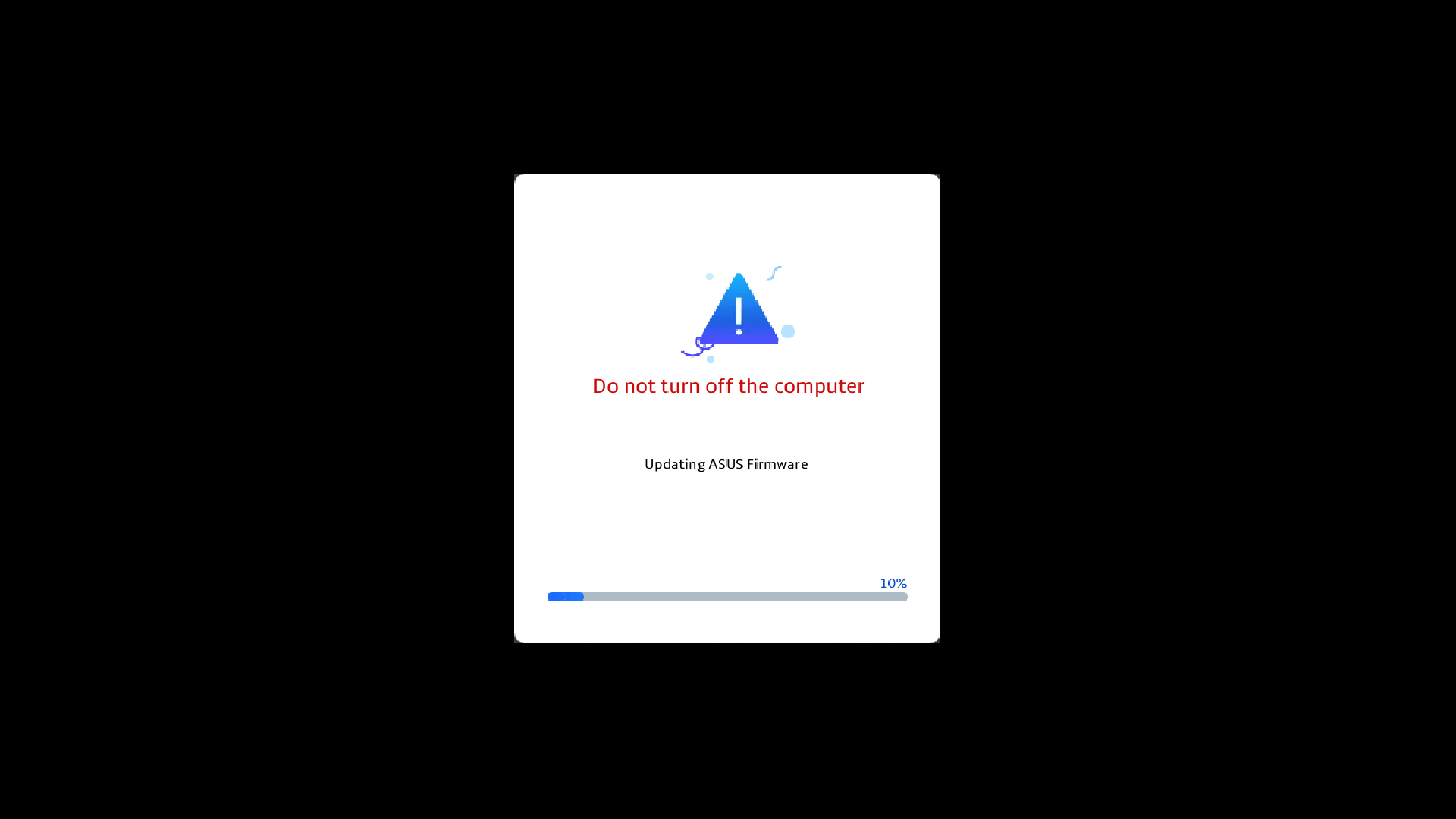
- Nakon završetka ažuriranja, uređaj će se automatski ponovo pokrenuti u Windows operativni sistem.
2025 UX
- Kada se pojavi sledeći ekran, to znači da se BIOS ažurira.
Napomena: Vaš uređaj može primiti sistemsko obaveštenje koje automatski pokreće ažuriranje BIOS-a i prikazuje ekran ispod, čime se eliminiše potreba za ručnim izvođenjem prethodnih koraka. Tokom procesa ažuriranja BIOS-a, obavezno povežite uređaj na izvor napajanja i ne prekidajte rad uređaja na silu kako biste izbegli moguće probleme.
Napomena: Ako se pojavi sledeći zahtev, uređaj mora imati nivo baterije iznad 20% i biti povezan na izvor napajanja da biste nastavili sa ažuriranjem BIOS-a. Kada nivo baterije pređe 20% dok je povezan na punjač, ažuriranje BIOS-a će automatski početi. - Uređaj trenutno ažurira BIOS. Sačekajte strpljivo dok se ažuriranje ne završi.
- Kada se pojavi sledeći ekran, to znači da je BIOS ažuriranje uspešno završeno. Uređaj će se više puta restartovati, a zatim pokrenuti u Windows operativni sistem.
Metod 2: Preuzimanje i ažuriranje BIOS-a preko ASUS sajta za podršku
- Idite na ASUS sajt za podršku sa nazivom modela vašeg uređaja, ovde možete saznati više o Kako pronaći i preuzeti BIOS.
Napomena: Da biste preuzeli odgovarajući BIOS fajl, pogledajte Kako proveriti naziv modela. - Nakon pristupa stranici za preuzimanje podrške za proizvod, pronađite najnoviju verziju Board Support Package① u kategoriji Driver Package, a zatim kliknite [Preuzmi]②.
Napomena: Ovaj paket uključuje BIOS, sistem, multimediju, periferije i drajvere za povezivanje. Korišćenjem ovog paketa ažuriraćete i BIOS i drajvere na najnovije verzije.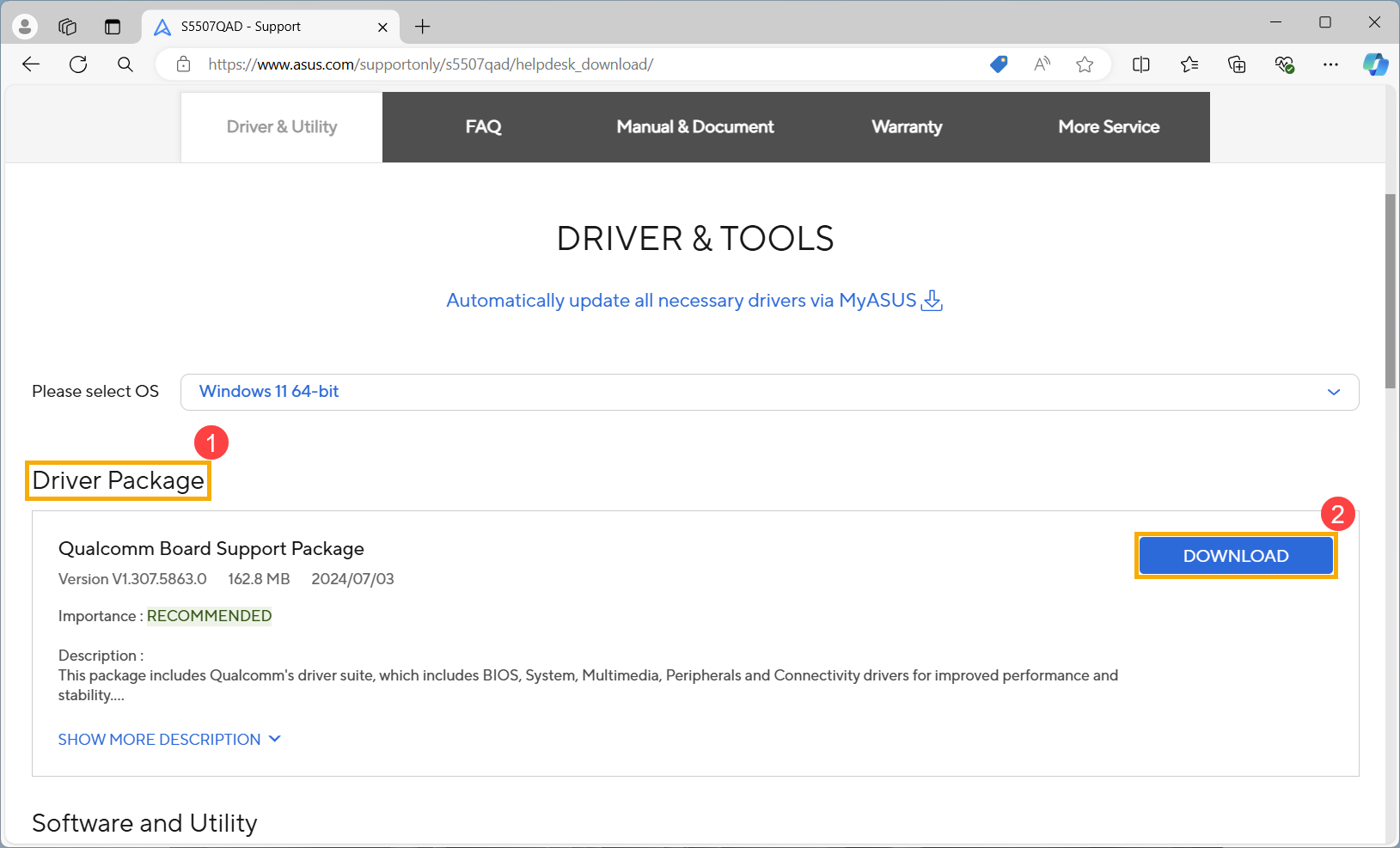
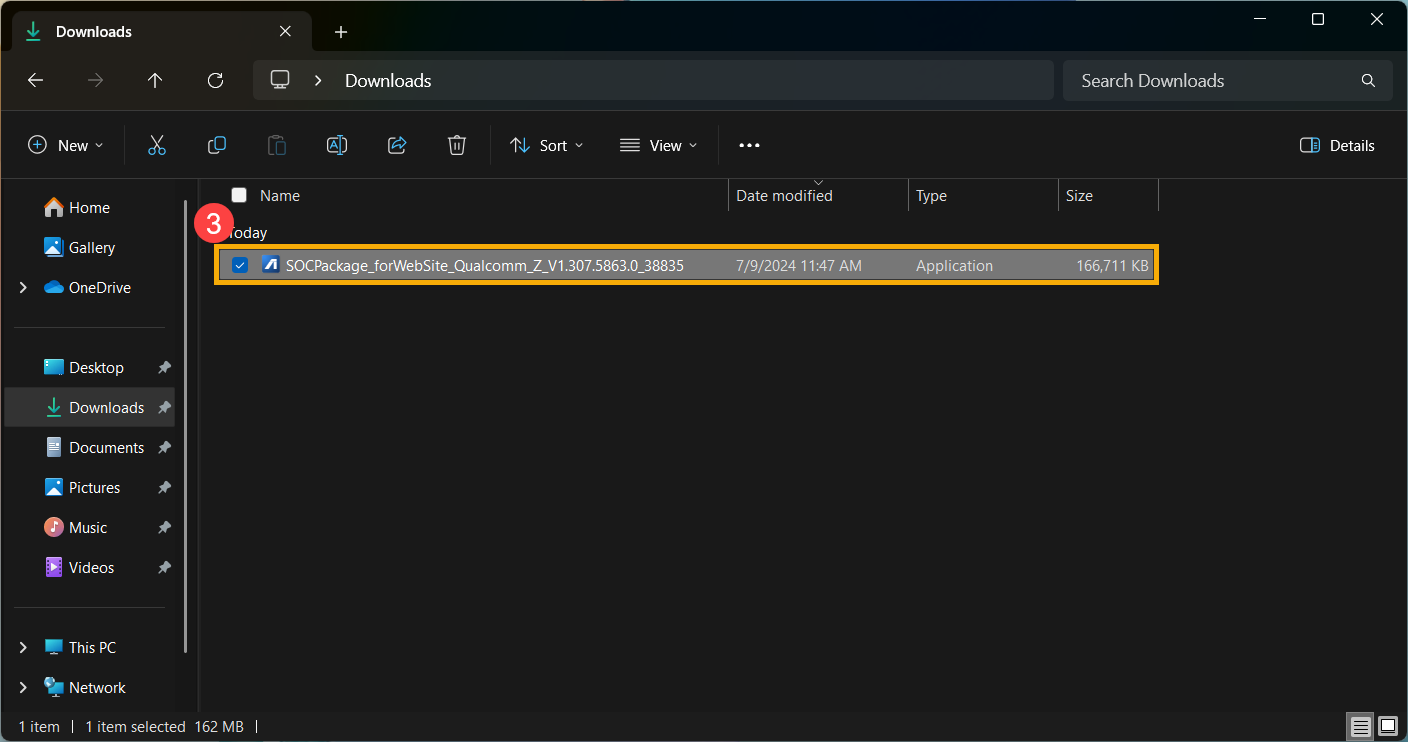
- Nakon preuzimanja, dvaput kliknite na datoteku koju ste upravo preuzeli da biste započeli proces ažuriranja BSP③.
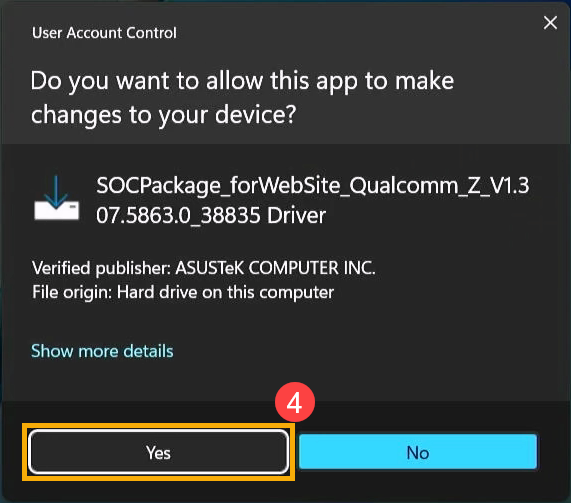
- Ako se pojavi prozor Kontrola korisničkog naloga, kliknite [Da]④.
- Izaberite jezik koji želite da koristite u programu za instalaciju⑤, zatim kliknite [U redu]⑥.
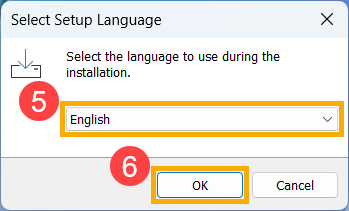
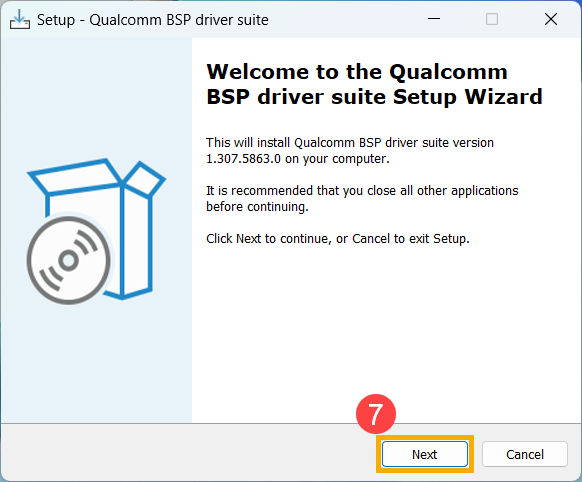
- Čarobnjak za instalaciju će vas voditi da započnete proces ažuriranja BSP, kliknite [Dalje]⑦.
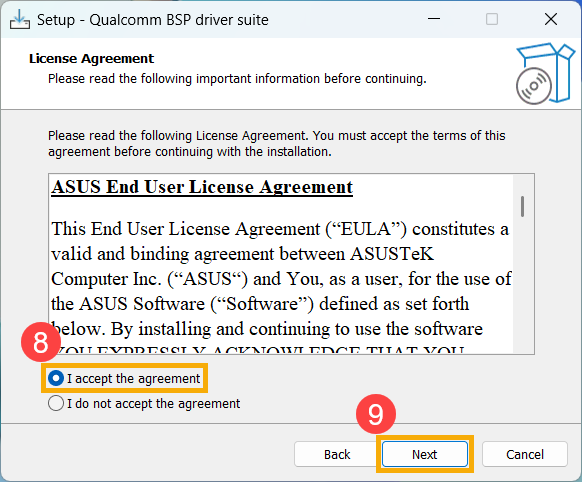
- Molimo pročitajte Ugovor o licenci i označite polje [Prihvatam ugovor]⑧ i zatim izaberite [Dalje]⑨.
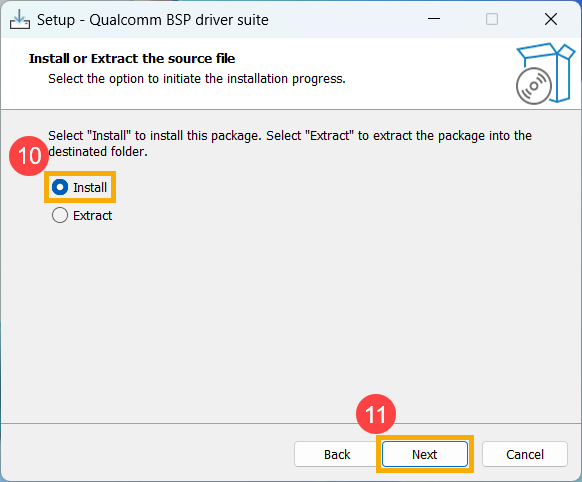
- Pratite indikator za instalaciju BSP ažuriranja.
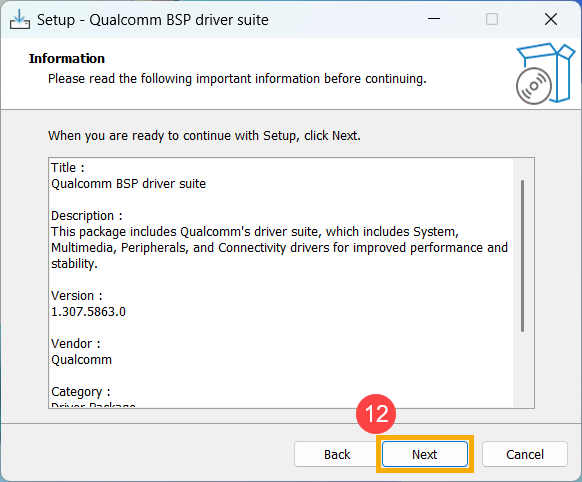
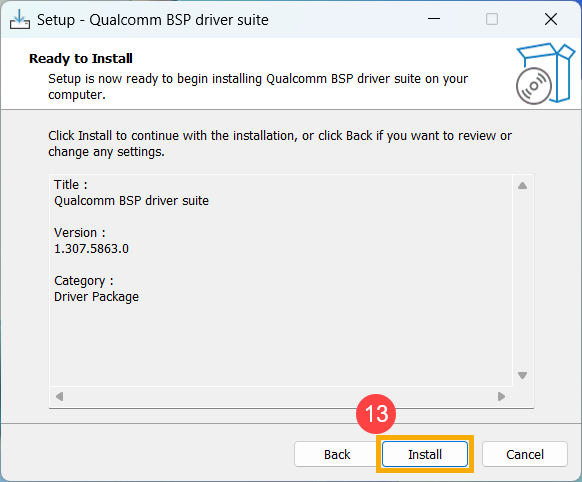
- Izaberite [Da, restartuj računar sada]⑭, zatim kliknite na [Završi]⑮. Uređaj će se restartovati i ući u ekran za ažuriranje.
Napomena: Pre nego što restartujete uređaj, obavezno sačuvajte svoj rad kako biste sprečili gubitak podataka.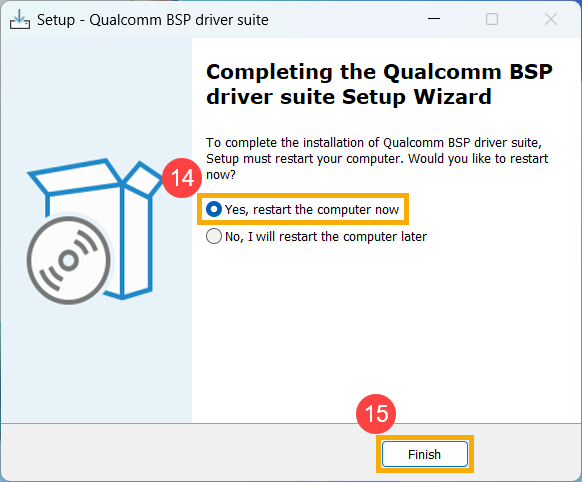
- Uređaj će se restartovati i ući u BIOS ekran za ažuriranje. Molimo vas da se oslonite na svoj BIOS interfejs za naredne korake:
Napomena: BIOS ekran za ažuriranje prikazan ispod može se neznatno razlikovati u zavisnosti od modela.
MyASUS u UEFI
- Uređaj trenutno prolazi kroz ažuriranje.
Napomena: Uverite se da je uređaj priključen na napajanje i nemojte ga prisilno gasiti tokom ažuriranja kako biste sprečili bilo kakve neispravnosti. - Po završetku ažuriranja, uređaj će se automatski restartovati u Windows operativni sistem.
2025 UX
- Kada se prikaže sledeći ekran, to znači da se BIOS ažurira.
Napomena: Vaš uređaj može dobiti sistemsku obaveštenje koje automatski pokreće BIOS ažuriranje i prikazuje ekran ispod, čime se eliminiše potreba za ručnim izvršavanjem prethodnih koraka. Tokom procesa ažuriranja BIOS-a, molimo vas da osigurate da je uređaj povezan na izvor napajanja i nemojte ga prisilno gasiti kako biste izbegli moguće probleme.
Napomena: Ako se pojavi sledeći prompt, uređaj mora imati nivo baterije iznad 20% i biti povezan na izvor napajanja da bi nastavio sa BIOS ažuriranjem. Kada nivo baterije pređe 20% dok je povezan na punjač, BIOS ažuriranje će automatski započeti. - Uređaj trenutno ažurira BIOS. Molimo sačekajte strpljivo dok se ažuriranje ne završi.
- Kada se pojavi sledeći ekran, to znači da je BIOS ažuriranje uspešno završeno. Uređaj će se nekoliko puta restartovati i zatim boot-ovati u Windows operativni sistem.
Metod 3: Ažurirajte BIOS putem Windows Update-a
Windows operativni sistem pruža praktičan mehanizam za ažuriranje putem Windows Update-a, omogućavajući korisnicima da lako pristupe najnovijim funkcijama, zakrpama i bezbednosnim ažuriranjima. Možete pogledati ovaj članak da saznate Kako da ažurirate BIOS koristeći Windows Update.