Povezane teme
Otklanjanje problema - Baterija uređaja ne isporučuje struju/punjenje, baterija se ne puni do kraja, nije moguće uključiti uređaj pomoću baterije
Primjenjivi proizvodi: Notebook, Gaming Handheld
Ako imate problema sa baterijom koja ne snabdeva uređaj napajanjem, ne puni se ili se ne puni do punog kapaciteta, molimo vas da pratite sledeće korake za rešavanje problema:
Napomena: Ako koristite USB Type-C punjenje, molimo vas da osigurate da USB Type-C port na vašem uređaju podržava punjenje baterije. Ako niste sigurni u funkcionalnost USB Type-C porta, pogledajte korisničko uputstvo za vaš uređaj. Pogledajte ovaj članak da preuzmete korisničko uputstvo specifično za model vašeg računara: Kako pronaći i preuzeti korisnička uputstva.
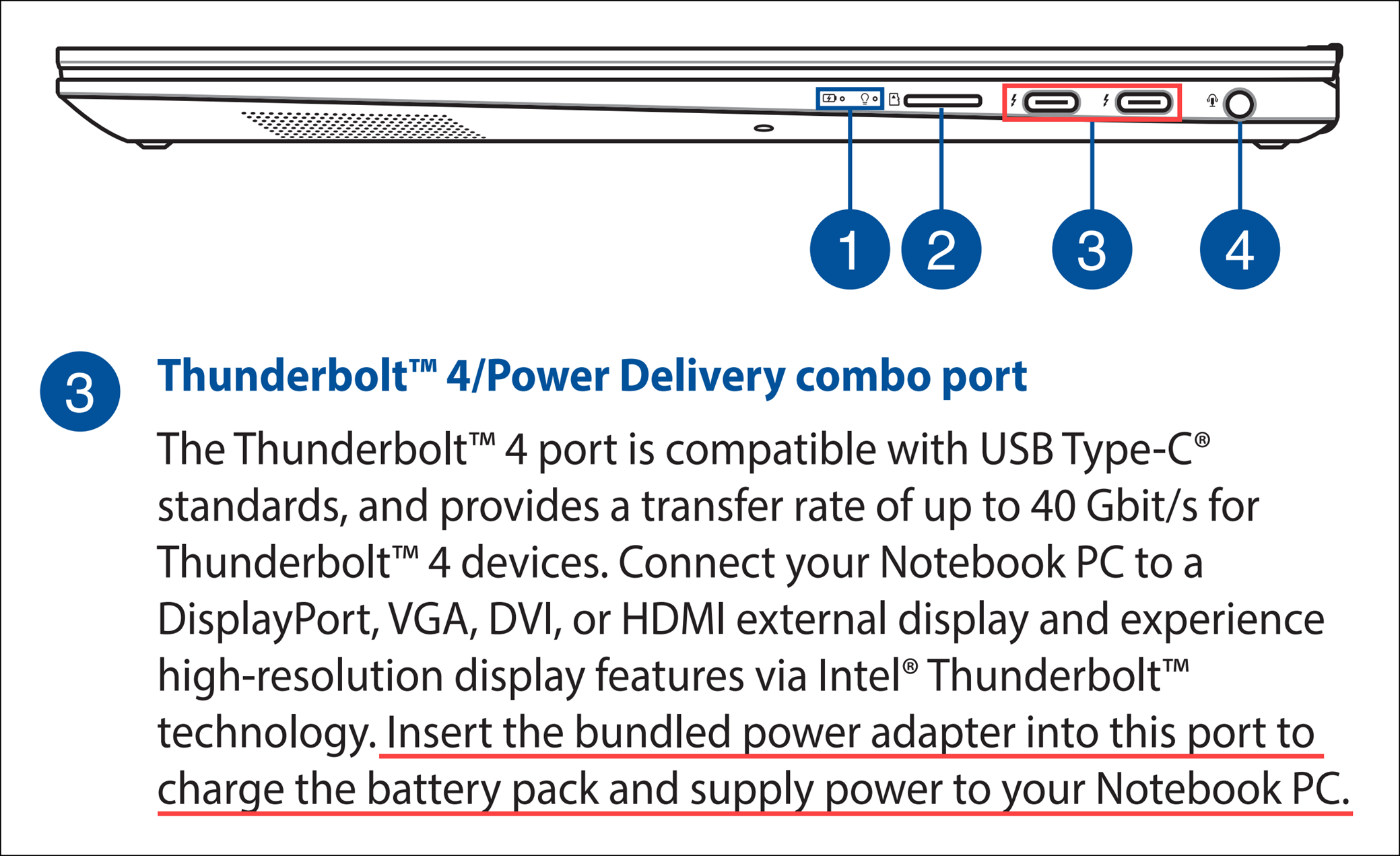
Da biste dobili detaljnije uputstvo, možete takođe kliknuti na ASUS YouTube video link ispod da saznate više o tome kako rešiti probleme sa punjenjem baterije na laptopovima.
https://www.youtube.com/watch?v=vvd8fhQ51VU
Baterija ne snabdeva napajanjem/ne puni se
Proverite vezu i izgled adaptera i kabla za napajanje (kabla)
- Koristite originalni ASUS adapter i kabl za napajanje (kabl) kako biste izbegli probleme sa kompatibilnošću. Ako imate različite ASUS proizvode, nemojte mešati adaptere i kablove za napajanje (kablove) jer se specifikacije izlazne snage mogu razlikovati.
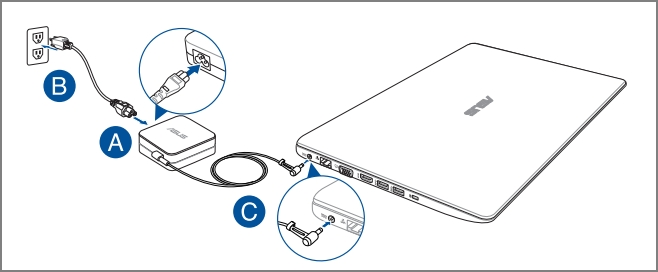
- Proverite priključak adaptera da li ima bilo kakve labavosti na utikaču kabla za napajanje (A), utikaču na strani utičnice (B) ili na strani uređaja (C). Razmislite o tome da probate različite utičnice. (Sledeće ilustracije koriste laptop kao primer. Za detaljne informacije, pogledajte Korisničko uputstvo za vaš specifični model uređaja.)
- Pregledajte adapter i kablove da li postoje znaci oštećenja. Ako su oštećeni, preporučuje se da posetite ASUS servisni centar radi zamene.
- Nakon potvrde svega navedenog, pokušajte ponovo da povežete krajeve kabla/utikača/uređaja.
- Ako vaš laptop ima bateriju koja se može ukloniti, pokušajte ponovo da je sastavite. Preskočite ovaj korak ako baterija nije uklonjiva.
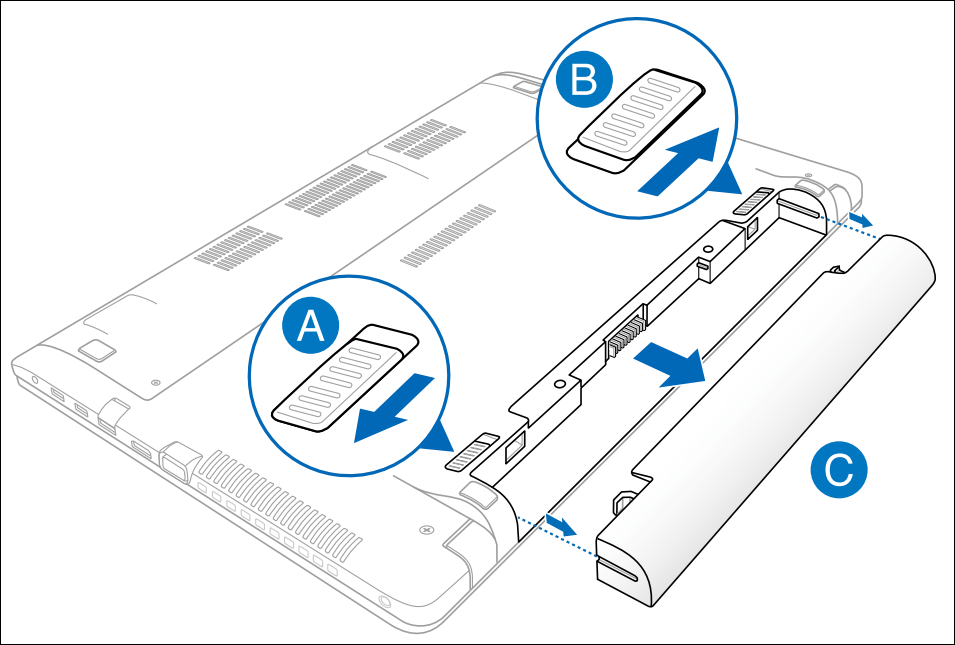
- Ako uređaj/baterija nije punjen neko vreme, priključite ga na napajanje i ostavite da se puni tokom noći. Ovo može pomoći da se baterija povrati.
- Ako problem i dalje postoji nakon prethodnih provera, pređite na sledeći korak za rešavanje problema.
Izvršite CMOS clear (EC reset)
Pokušajte da izvršite EC (Embedded Controller) reset, RTC (Real-Time Clock) reset, ili hard reset da biste vratili hardver na fabrička podešavanja i rešili probleme sa punjenjem baterije.
Pogledajte ovaj članak za detaljne korake: Kako resetovati Embedded Controller (EC), Real-Time Clock (RTC) i izvršiti hard reset.
Ako problem i dalje postoji nakon CMOS clear (EC reset), pređite na sledeći korak za rešavanje problema.
Ažurirajte BIOS, Windows pakete i drivere
Redovno ažuriranje BIOS-a, Windows-a i drivera može poboljšati stabilnost i performanse sistema. Proverite da li vaš uređaj koristi najnovije verzije. Saznajte više o ažuriranju BIOS-a:
Kako ažurirati BIOS verziju u Windows sistemu
Kako ažurirati BIOS pomoću ASUS Firmware Update/EZ Flash
Saznajte više o ažuriranju Windows-a i drivera:
Kako ažurirati drajvere preko System Update u MyASUS-u
Ako problem i dalje postoji nakon što ste ažurirali BIOS/Windows pakete/drajvere na najnoviju verziju, pređite na sledeći korak za rešavanje problema.
Resetovanje BIOS-a
- Pristupite ekranu za podešavanje BIOS-a na uređaju.
Kada uređaj nije uključen, pritisnite i držite [F2] taster na tastaturi, zatim pritisnite dugme za uključivanje da biste uključili uređaj. Držite [F2] taster dok se ne pojavi BIOS ekran, a zatim otpustite [F2] taster. Saznajte više o Kako ući u BIOS ekran.
Napomena: Ručne gejming konzole treba da pritisnu i drže dugme za smanjenje zvuka (-), zatim pritisnu dugme za uključivanje da bi uključile uređaj. - Kada ste u BIOS ekranu, pogledajte sledeće članke da biste saznali kako da vratite BIOS podešavanja: Kako vratiti BIOS podešavanja.
- Kada je resetovanje BIOS podešavanja završeno, računar će se restartovati i ući u Windows. Proverite problem ponovo. Ako problem i dalje postoji, nastavite sa sledećim korakom za rešavanje problema.
Pokrenite dijagnozu problema sa baterijom putem MyASUS
- Ukucajte i pretražite [MyASUS] u Windows traci za pretragu①, zatim kliknite [Otvori]②. (Ilustracija pretrage sa leve strane je u Windows 11, a sa desne strane je Windows 10.)
Napomena: Ako ne možete da pronađete MyASUS, možda nije instaliran na vašem uređaju. Pogledajte Kako instalirati MyASUS.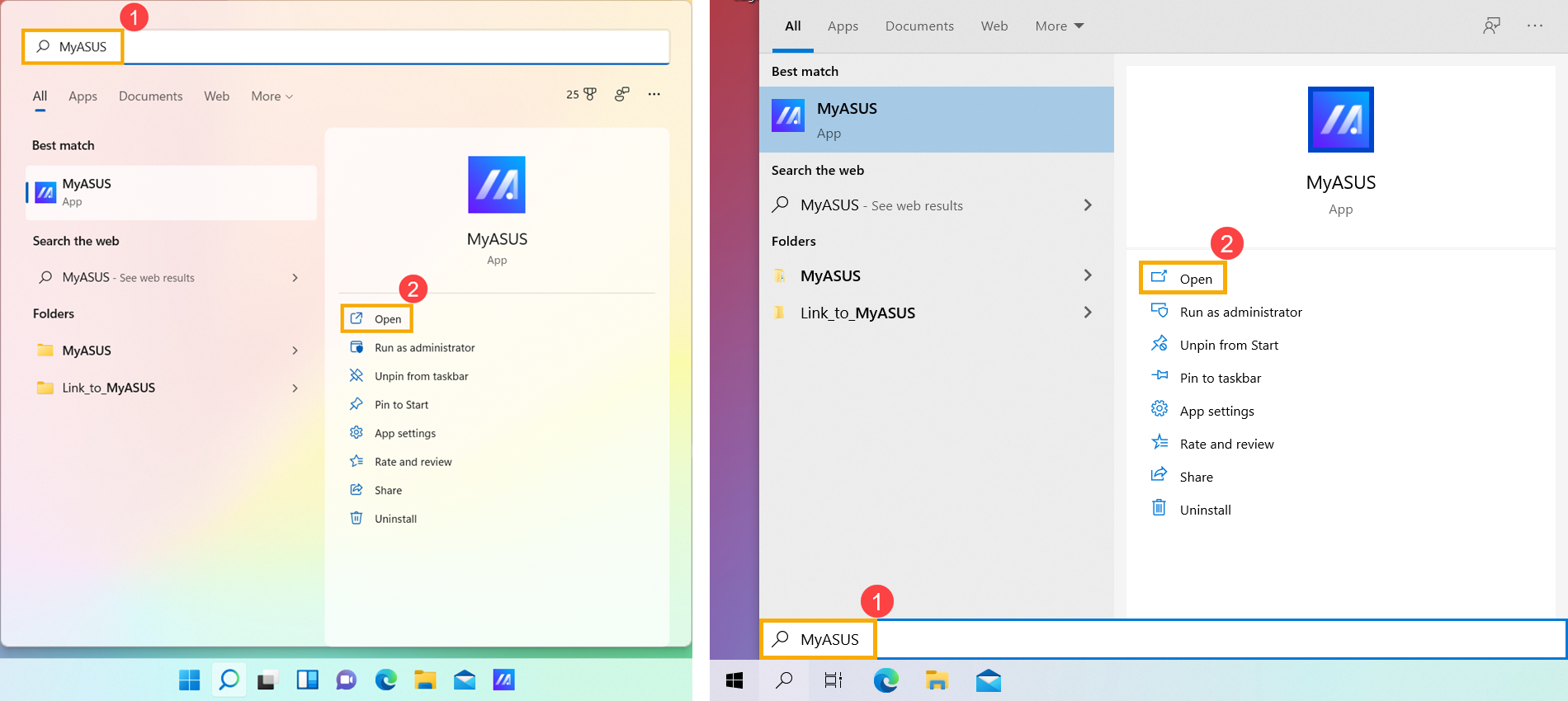
- U MyASUS aplikaciji, kliknite [Dijagnoza sistema]③.
Napomena: Ako vaš uređaj ne prikazuje stranicu dijagnoze sistema u MyASUS softveru, to znači da vaš uređaj ne podržava ovu funkciju. Pređite na sledeći odeljak za dalje rešavanje problema. Ovde možete saznati više o Zašto mogu da vidim samo deo funkcija u MyASUS aplikaciji.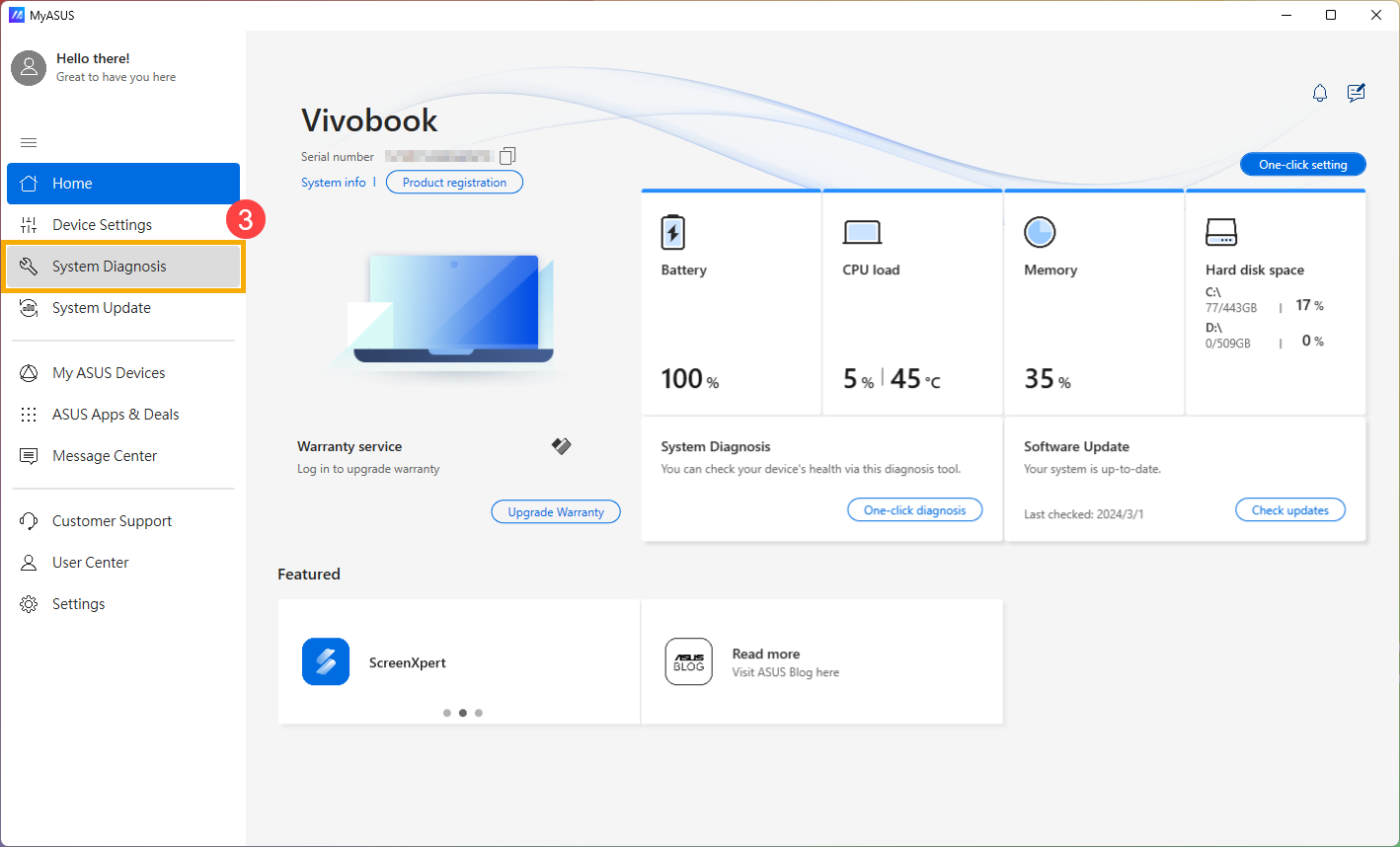
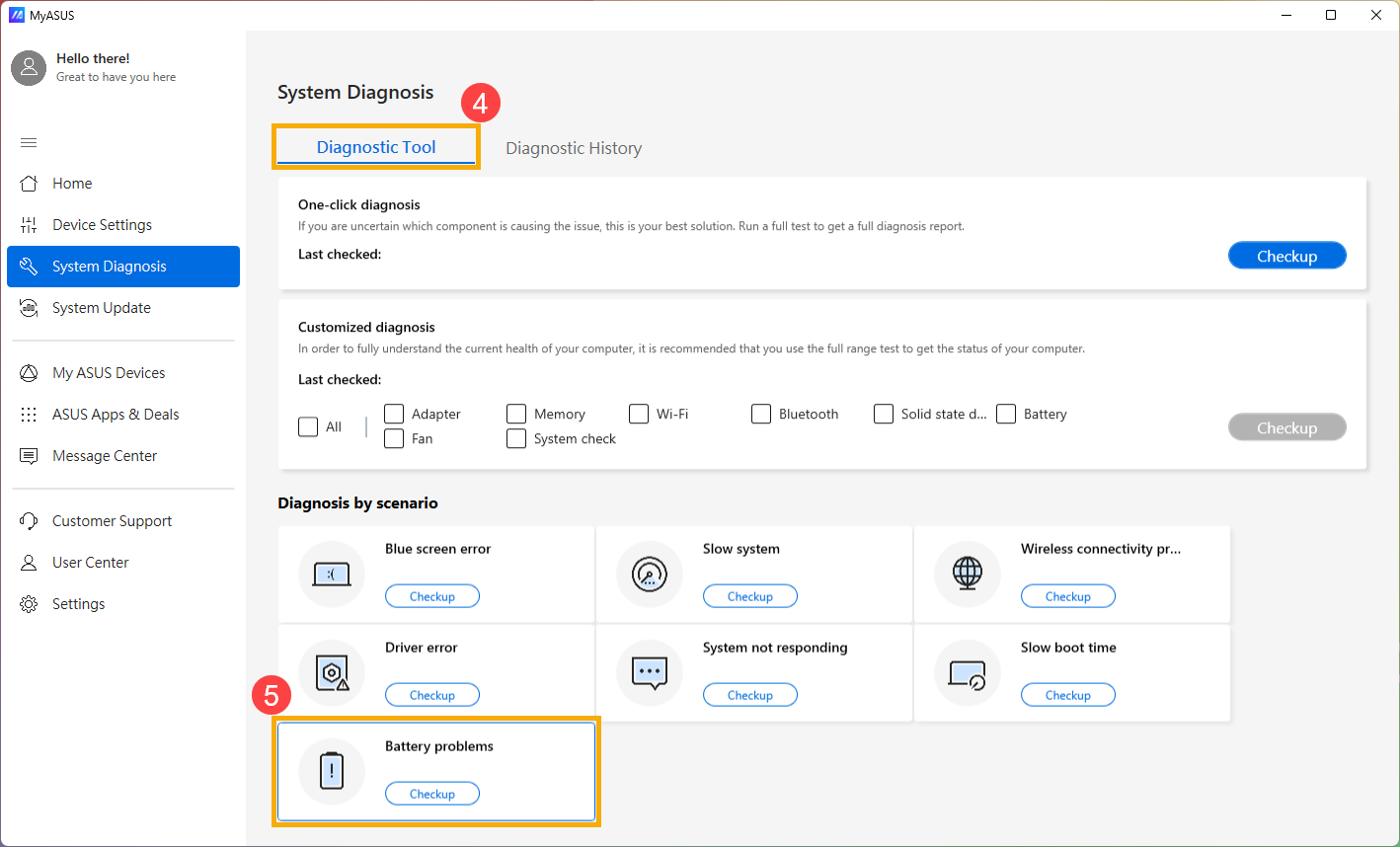
- U [Alat za dijagnostiku]④, kliknite na [Problemi sa baterijom] stavku⑤. Ovde možete saznati više o MyASUS Sistemska Dijagnostika - Uvod.
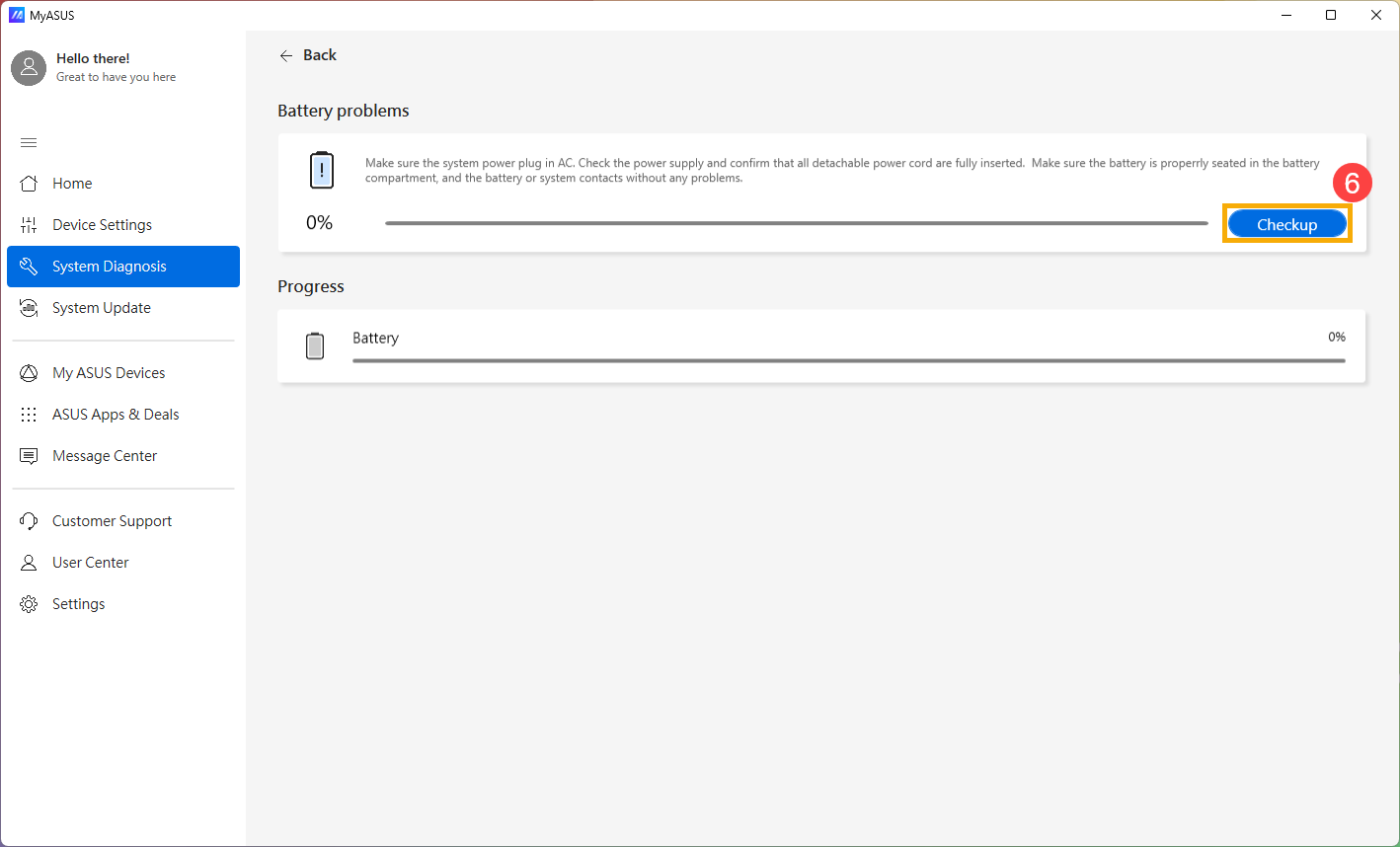
- Povežite uređaj na napajanje i kliknite [Provera]⑥.
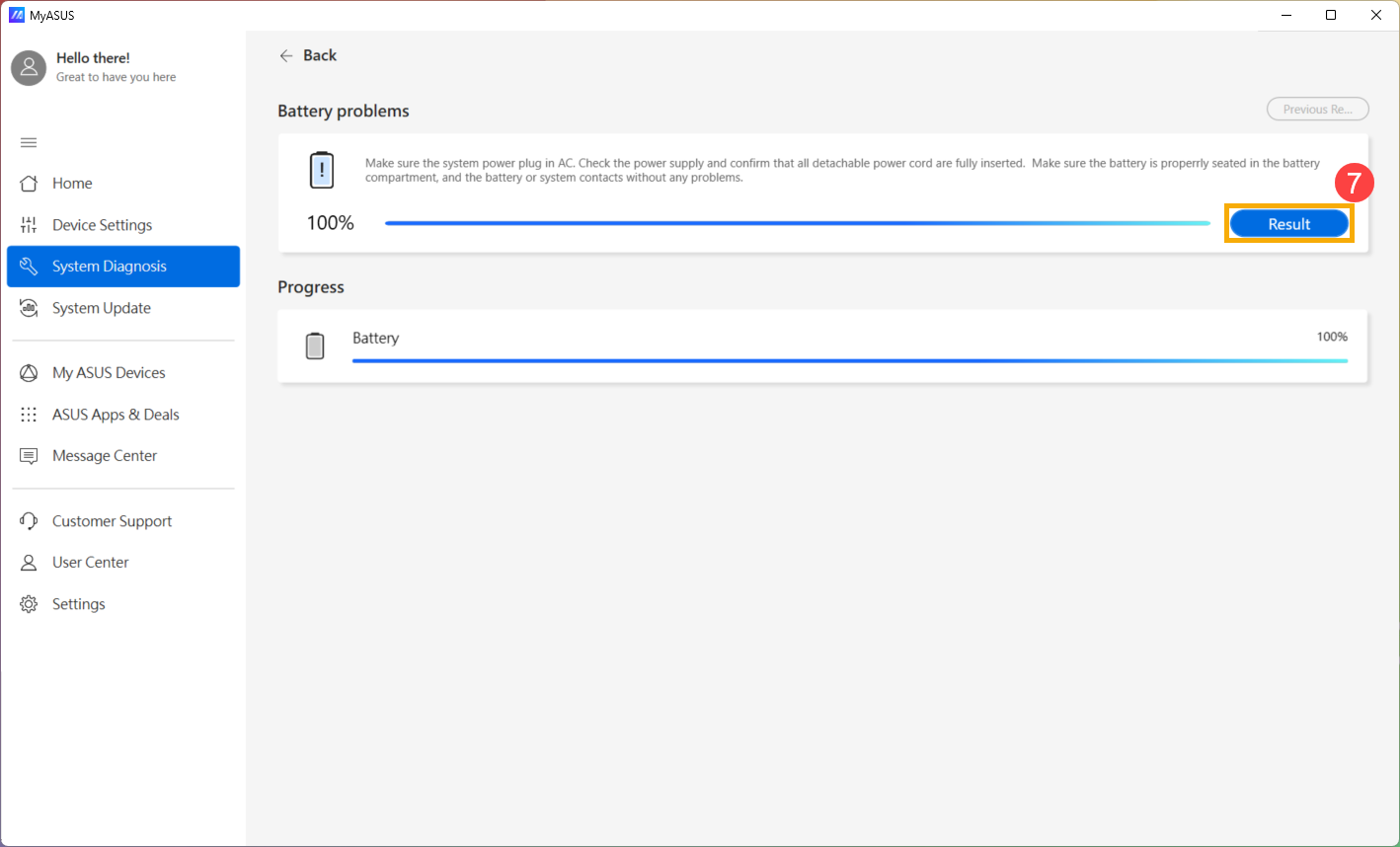
- Nakon provere, kliknite [Rezultati]⑦. Ako se otkriju greške, pokušajte sa predloženim rešenjima za otklanjanje problema koje nudi MyASUS. Ako problem i dalje postoji, nastavite sa sledećim korakom otklanjanja problema.
Ponovno instalirajte drajvere baterije/AC adaptera preko Device Manager
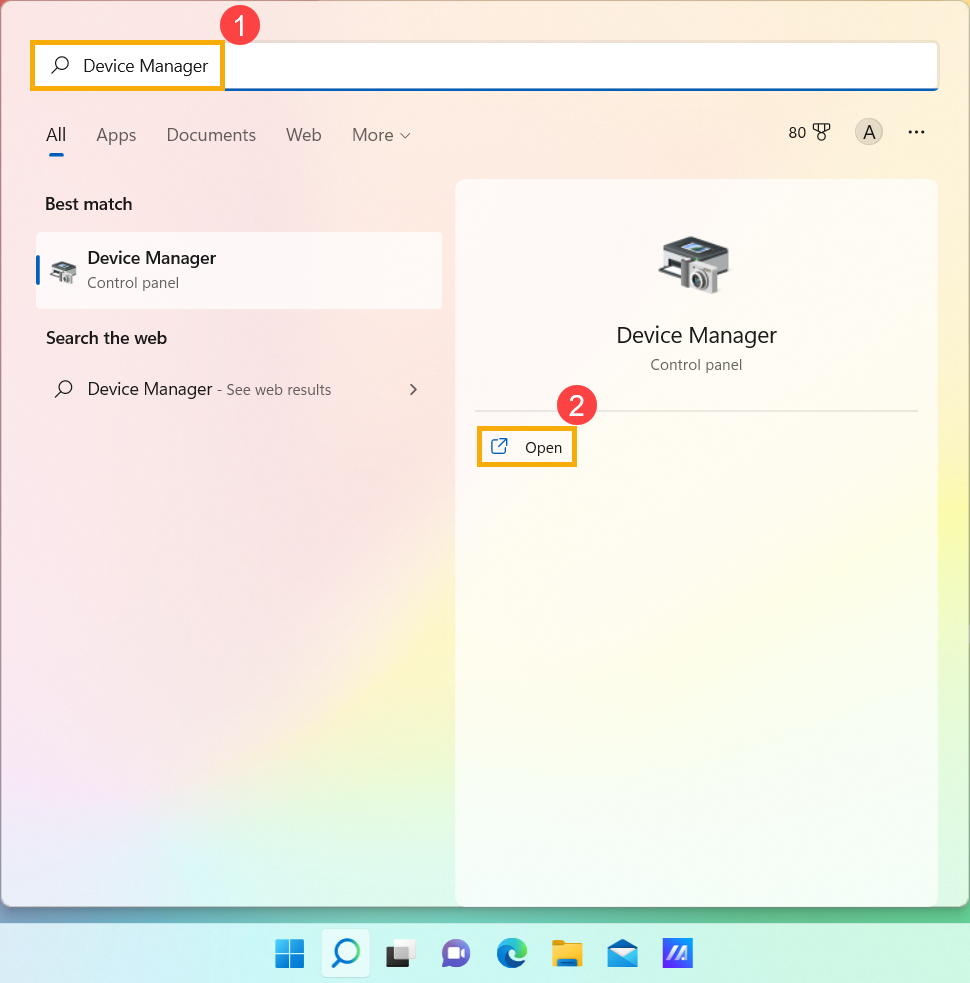
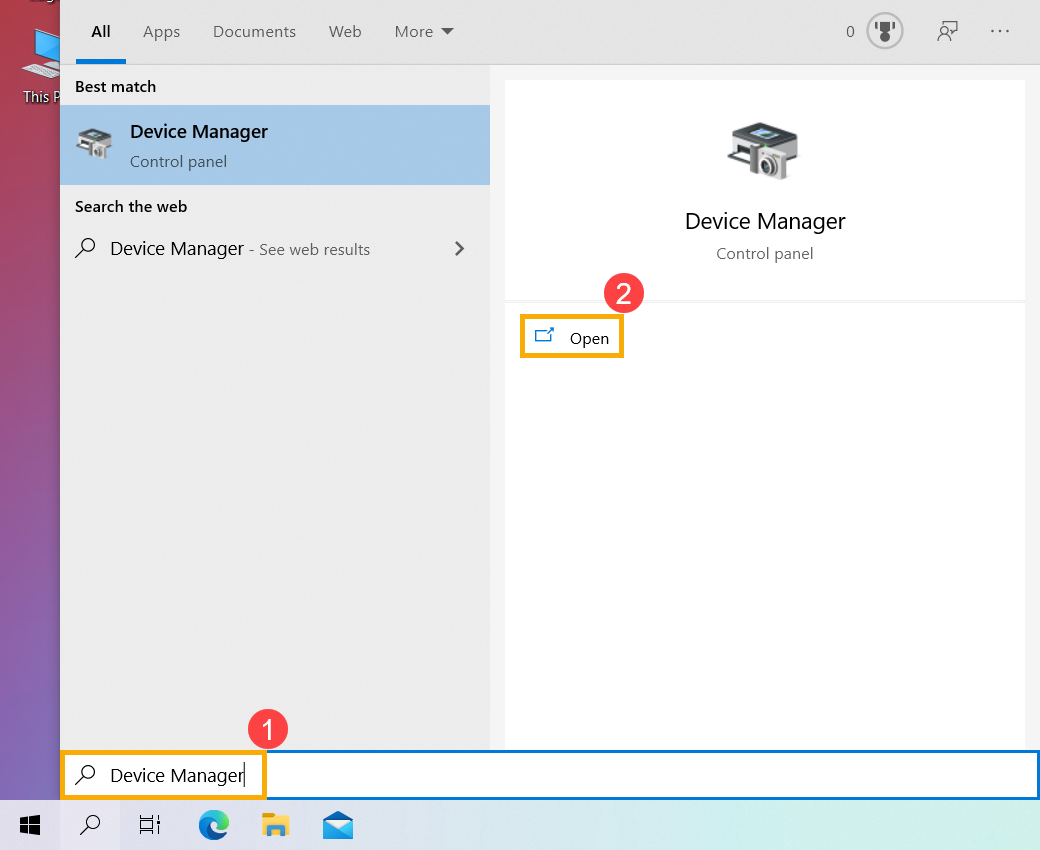
- Ukucajte i pretražite [Device Manager] u Windows traci za pretragu①, zatim kliknite [Otvori]②. (Ilustracija pretrage sa leve strane prikazana je u Windows 11, a sa desne strane u Windows 10.)
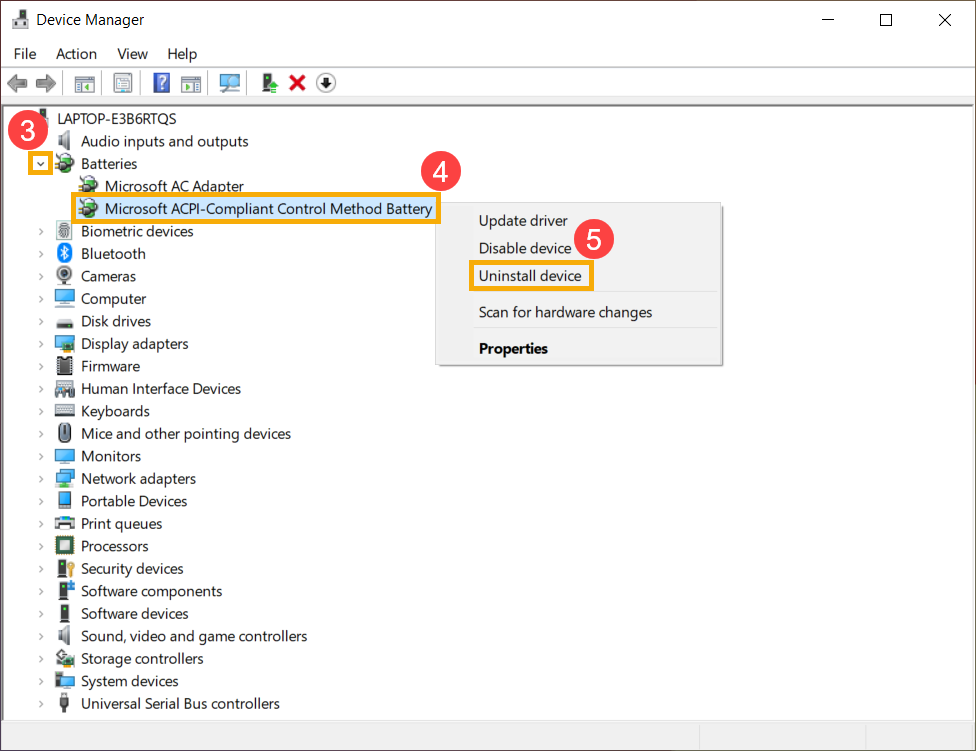
- Deinstalirajte drajvere za bateriju. Proverite strelicu pored [Baterije]③, zatim kliknite desnim tasterom miša na [Microsoft ACPI-kompatibilna kontrolna metoda baterije]④ i kliknite [Deinstaliraj uređaj]⑤.
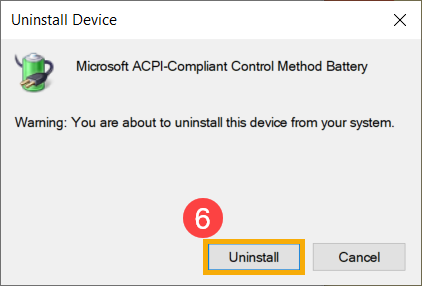
- Kliknite [Deinstaliraj]⑥.
- U kategoriji Baterije, kliknite desnim tasterom miša na [Microsoft AC Adapter]⑦ i kliknite [Deinstaliraj uređaj]⑧.
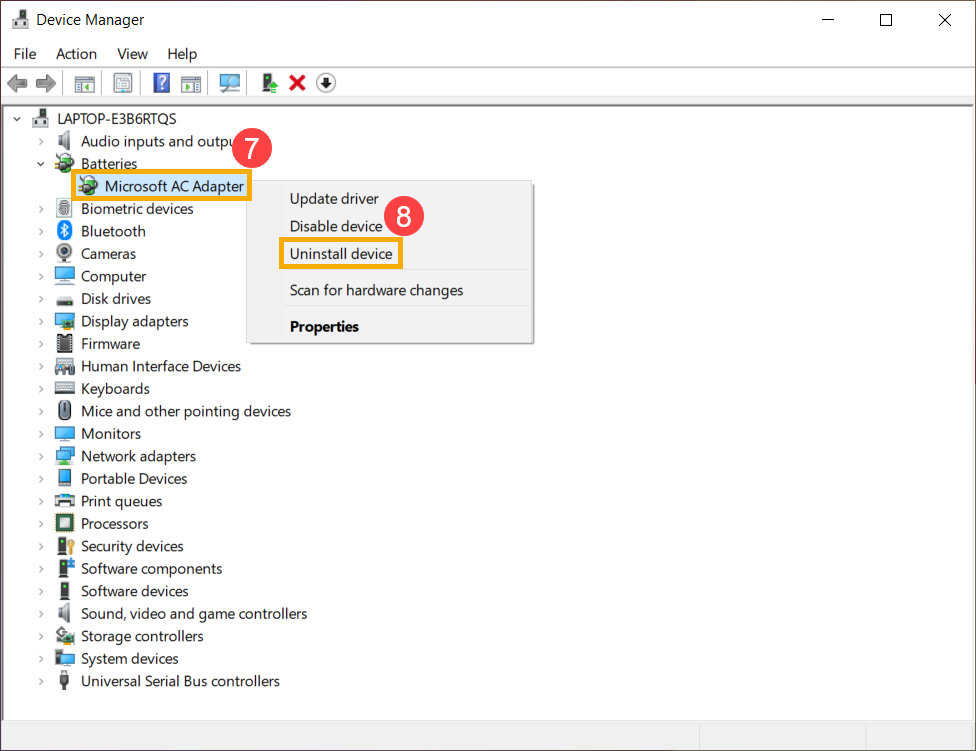
- Kliknite [Deinstaliraj]⑨.
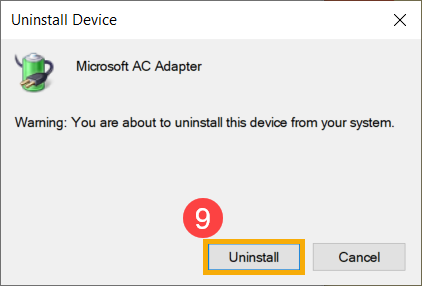
- Nakon što su Microsoft ACPI-Compliant Control Method Battery i Microsoft AC Adapter oba drajvera deinstalirana, restartujte računar i drajveri će biti automatski ponovo instalirani, zatim proverite problem ponovo.
Ako vaš problem nije rešen gorenavedenim rešenjem i informacijama, kontaktirajte ASUS korisnički servis za dodatne informacije.
Ako imate problem koji je Baterija se ne puni kada je nivo napunjenosti iznad 95% dok je AC adapter priključen.
Ovo je normalan uslov za zaštitu baterije, nije problem ni sa baterijom ni sa funkcijom punjenja.
Kada se baterija napuni do 100%, prestaje da se puni. U tom trenutku, baterija će se veoma sporo samoprazniti zbog hemijskih karakteristika Li-on baterije čak i kada uređaj ne troši energiju iz baterije.
Trenutni dizajn ASUS uređaja dolazi sa ugrađenim RSOC (Relativno stanje napunjenosti) i svrha je da se produži ukupni životni vek baterije. Opis ispod može objasniti ovaj fenomen:
- Kada je kapacitet baterije manji od 95% sa priključenim AC adapterom, baterija će se puniti do 100%, zatim prestaje sa punjenjem.
- Kada kapacitet baterije opadne sa 100% na 99%~95% sa priključenim AC adapterom, baterija neće biti punjena dok nivo napunjenosti ne padne ispod 95%.
- Kada kapacitet baterije ostane oko 94% do 97%, baterija se ne puni dok je AC adapter priključen. Možete nekoliko puta isključiti i ponovo priključiti AC adapter kako biste nastavili punjenje do 100%.
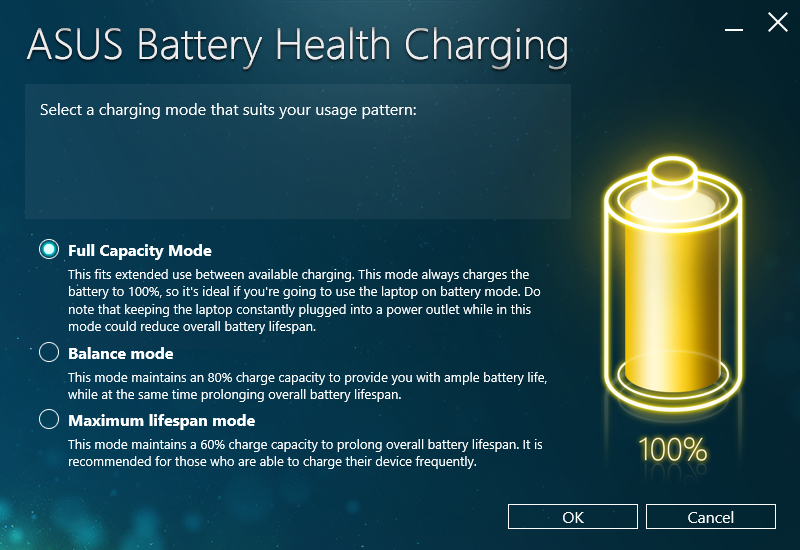
Ako imate problem koji je Baterija prestaje sa punjenjem nakon što nivo baterije dostigne 60% ili 80%.
Molimo vas da proverite da li ste podesili Režim nege baterije u MyASUS (za neke modele, aplikacija Battery Health Charging je zasebna aplikacija). Radi zaštite baterije, Battery Health Charging vam omogućava da podesite maksimalnu snagu baterije ROSC (Relativno stanje napunjenosti) što pomaže produženju životnog veka baterije. Ovde možete saznati više o MyASUS podešavanja uređaja - Uvod.
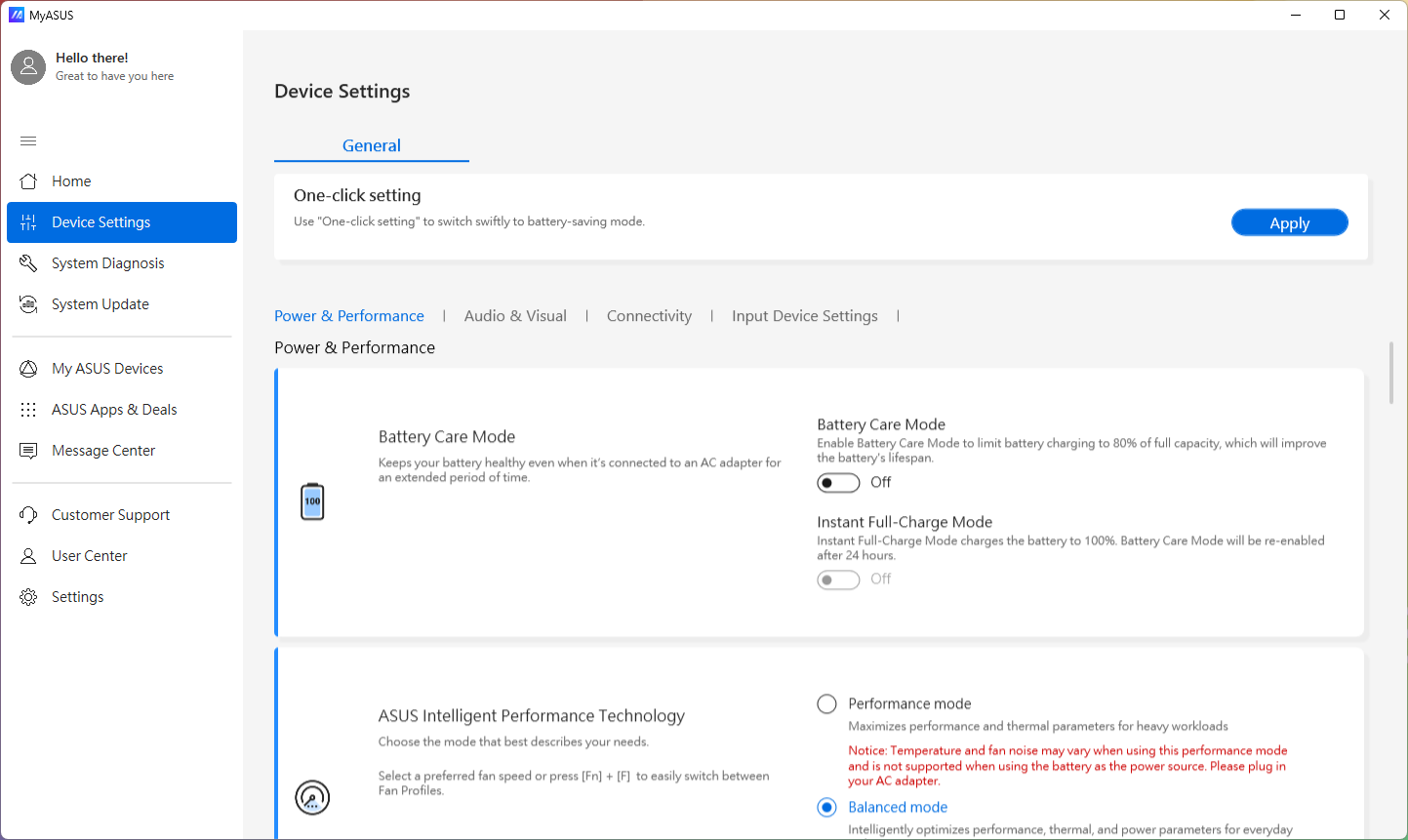
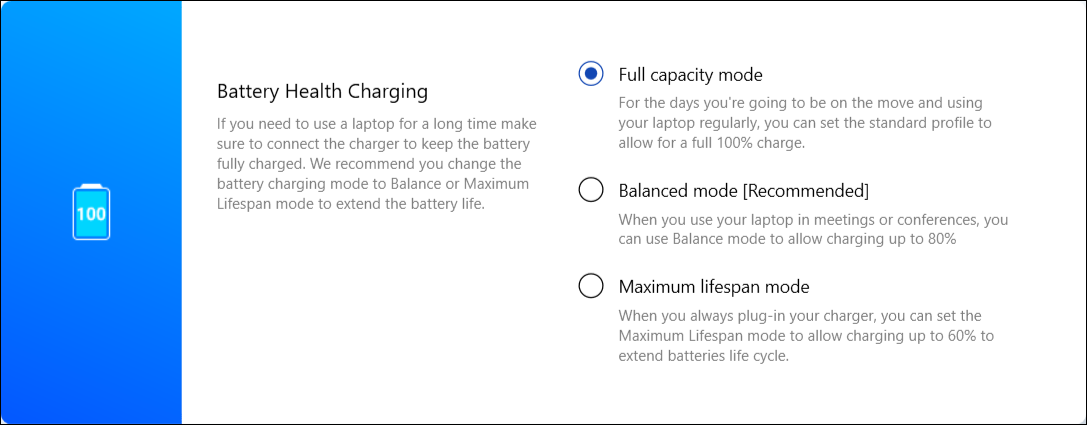
Napomena: Za Intel Alderlake ili AMD Rembrandt CPU modele i ranije, ovo se naziva Battery Health Charging u MyASUS (neki modeli mogu koristiti poseban softverski program). Ovde možete saznati više o uvodu u ASUS Battery Health Charging.
- Način punog kapaciteta: Baterija može biti napunjena do 100%.
- Način ravnoteže: Baterija može biti napunjena do 80%.
- Način maksimalnog životnog veka: Baterija dozvoljava punjenje samo do 60%.
Ako vaš problem nije rešen pomoću gore navedenog rešenja i informacija, molimo vas da kontaktirate ASUS korisnički servis za dodatne informacije.