[Motherboard/Desktop] ASUS EZ Flash 3 - Uvod
Da biste dobili detaljnije uputstvo, možete takođe kliknuti na ASUS Youtube link ispod da saznate više o tome kako da ažurirate BIOS pomoću EZ Flash
https://www.youtube.com/watch?v=2QJ9v37qYUQ
Opis:
ASUS EZ Flash 3 program vam omogućava da lako ažurirate verziju BIOS-a, sačuvate BIOS fajl na USB flash disk. Možete ažurirati UEFI BIOS alat na matičnoj ploči.
Scenarij korišćenja:
Trenutni način za opšte korisnike da ažuriraju BIOS je obično pomoću Windows update Tool-a za ažuriranje BIOS-a. Ali ponekad je operativni sistem zaražen virusom, ili postoji veliki broj rezidentnih programa i drugih nestabilnih faktora, što može uzrokovati neuspeh ažuriranja BIOS-a. Koristite ASUS EZ Flash 3 za ažuriranje verzije BIOS-a bez ulaska u Windows operativni sistem.
Sadržaj:
2. Koraci za ažuriranje BIOS-a
2-1. Ažuriranje BIOS-a putem USB flash drive-a
Korak 1. Pre nego što ažurirate verziju BIOS-a, napravite rezervnu kopiju svih podataka sa hard diska.
Korak 2. USB flash drive treba da ima jedan sektor u FAT 16/32 formatu, a preporučuje se 1GB ili više.
Korak 3. Kako nabaviti (BIOS)?
Najnoviji softver, priručnike, driver-e i firmware možete pronaći na ASUS Download Centru.
Ako su vam potrebne dodatne informacije o ASUS Download Centru, pogledajte ovaj link.
*Kako proveriti model proizvoda: https://www.asus.com/support/Article/565/
Način rada:
1. Preuzmite najnoviji BIOS fajl koji odgovara modelu vaše matične ploče sa ASUS Download Centra i sačuvajte ga na USB flash drive-u.
Unesite model -> kliknite na driver i utility。
(Primer: ROG CROSSHAIR VII HERO)

2. Kliknite na Driver & Utility ->BIOS & FIRMWARE, izaberite potrebnu verziju BIOS-a i preuzmite je (preporučuje se korišćenje najnovije verzije).
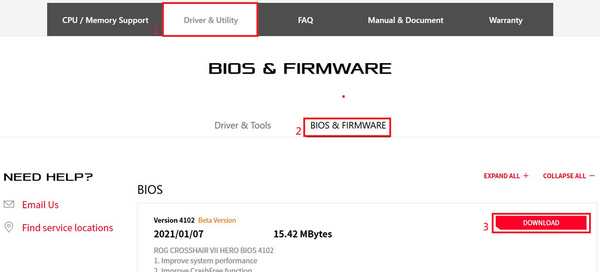
Korak 4. Nakon što kliknete na dugme za preuzimanje, sačuvajte BIOS na USB fleš disku, zatim raspakujte (Windows 10 ima svoju funkciju za raspakivanje ZIP fajlova), proverite da li se .CAP fajl nalazi u glavnom direktorijumu USB fleš diska.
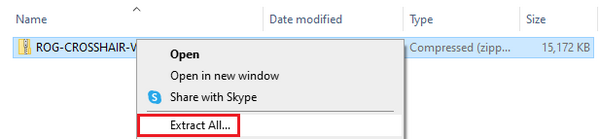
Nakon raspakivanja, pojaviće se .CAP fajl, to je BIOS fajl za ažuriranje.

Korak 5: Ubacite USB fleš disk u USB port matične ploče.
2.Koraci za ažuriranje BIOS-a:
Molimo pratite sledeće korake za ulazak u BIOS
Korak 1. Nakon pokretanja, kada se pojavi ASUS LOGO, pritisnite DEL taster na tastaturi.

Korak 2. Kada se pojavi BIOS ekran, pritisnite F7 ili kliknite na Advance Mode mišem da biste ušli u napredni režim.
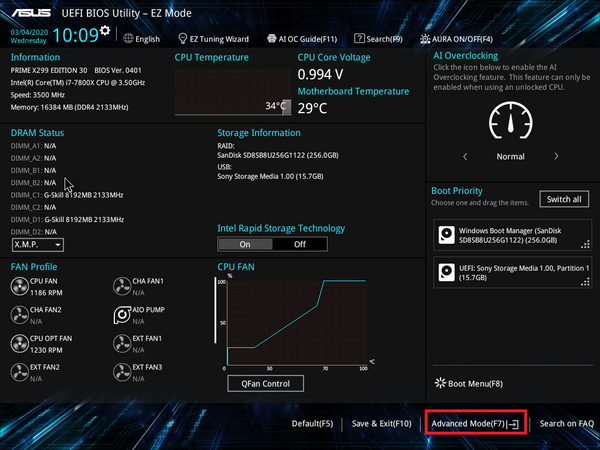
Korak 3. Kliknite na stranicu Alati mišem, a zatim kliknite na ASUS EZ Flash 3 Utilities.
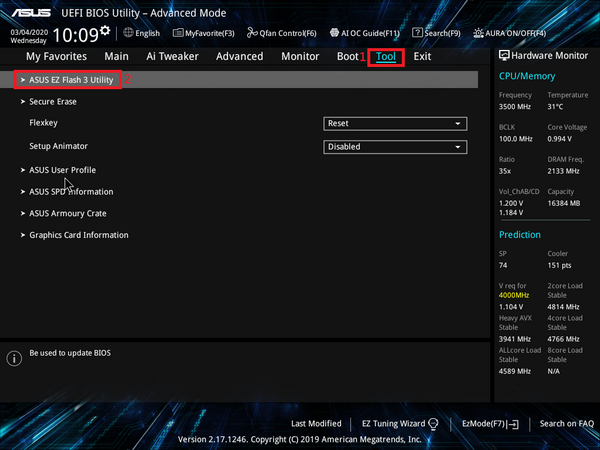
2-1. Ažurirajte BIOS pomoću USB flash memorije
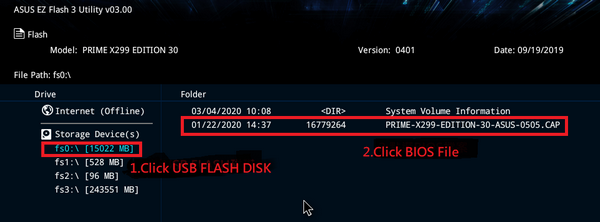
Kliknite na disk USB flash memorije gde je sačuvan BIOS fajl, i kliknite na BIOS fajl koji želite da ažurirate.
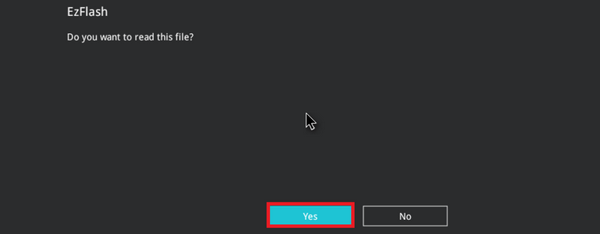
Kliknite na DA.
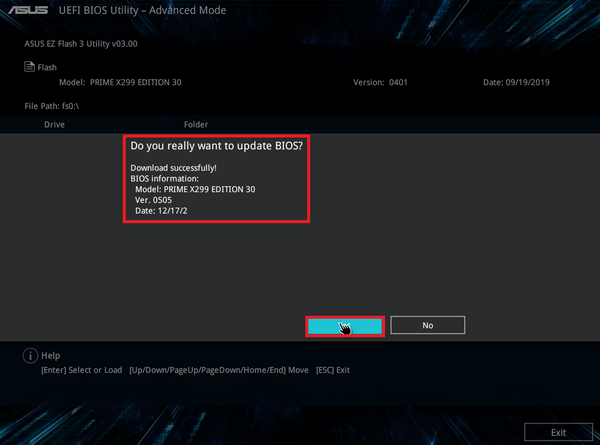
Potvrdite informacije o BIOS-u, kliknite na DA da biste započeli ažuriranje.
Kada se traka napretka završi, pojaviće se dugme OK, kliknite ga i sistem će se restartovati radi završetka ažuriranja.
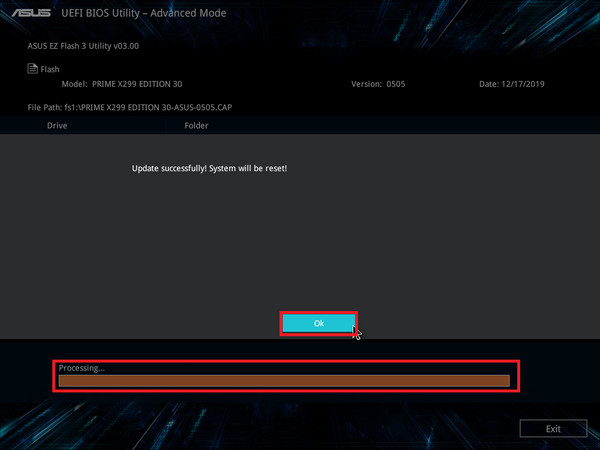
Obaveštenje: 1. Ova funkcija podržava samo USB flash memorije sa jednim sektorom u FAT16/32 formatu.
2. Prilikom ažuriranja BIOS-a, nemojte gasiti ili resetovati sistem da biste izbegli neuspeh pokretanja sistema.
3.Q &A
P1: Kako da potvrdim da li moja matična ploča podržava ASUS EZ Flash 3?
A1:ASUS EZ Flash 3 je primenljiv samo na UEFI BIOS matične ploče sa ugrađenim ASUS EZ Flash 3, možete potvrditi specifikacije proizvoda na zvaničnom sajtu.
Na stranici za predstavljanje proizvoda, kliknite na specifikacije proizvoda.

Možete proveriti da li postoji podrška u Softverskim funkcijama.
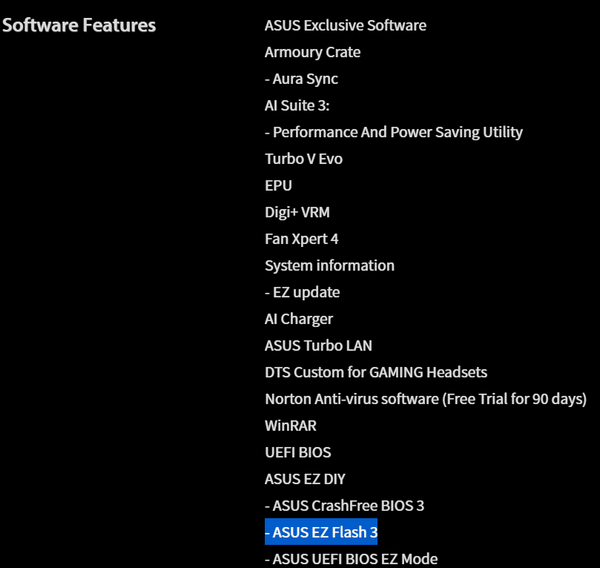
Pitanje 2: Nakon ažuriranja BIOS-a, sistem može postati nestabilan ili se srušiti. Šta treba da radim?
A2:Posle ažuriranja BIOS-a, preporučuje se da pratite korake ispod da biste vratili BIOS na fabrička podešavanja, kako biste izbegli nestabilnost sistema zbog nepravilnih BIOS podešavanja.
Molimo pogledajte sledeće korake:
1:Ponovo uđite u BIOS i pritisnite DEL taster na ASUS logou.

Na BIOS ekranu, pritisnite F5 taster.
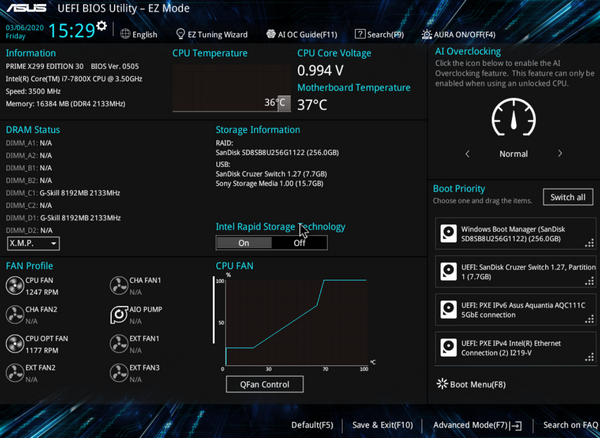
Pojaviće se sledeći ekran, kliknite na OK.
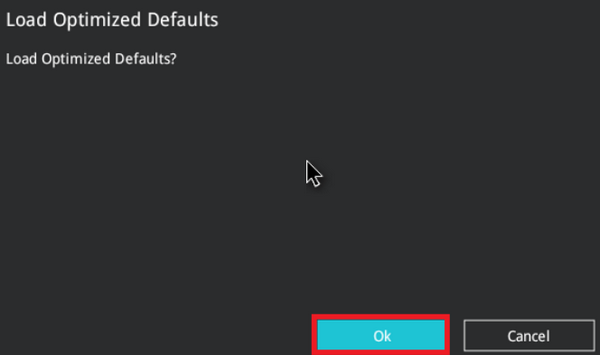
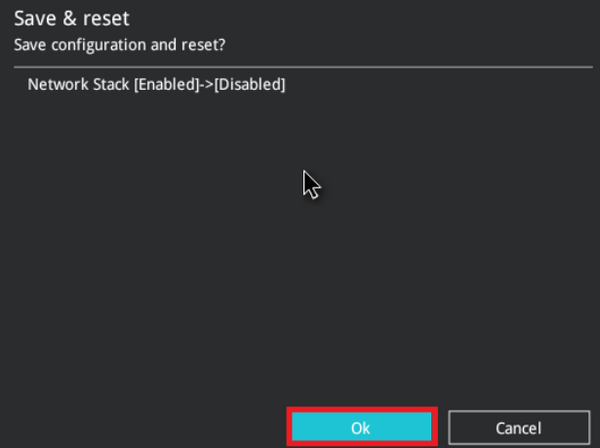
2. Pojaviće se sledeći ekran, kliknite na OK, zatim se sistem restartuje, možete vratiti BIOS na fabrička podešavanja.
Pitanje 3:Kako napraviti USB fleš sa FAT16 / 32 formatom?
A3: Molimo pogledajte sledeće korake:
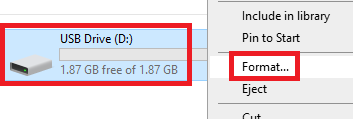
1. Formatirajte USB fleš disk. Na USB fleš disku, kliknite desnim tasterom miša i izaberite Formatiraj FAT16 / 32. *Formatiranjem će se obrisati svi podaci na USB fleš disku.
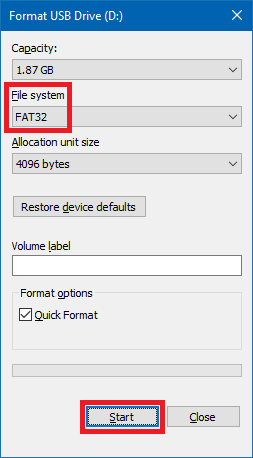
2. Format fajl sistema, izaberite FAT32, a zatim kliknite na start.
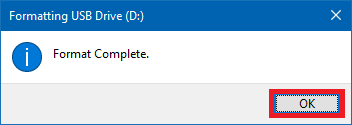
3. Formatiranje je završeno.