Povezane teme
- [Windows 11/10] Kako ažurirati verziju Windows-a (Feature Update)
- Kako pronaći i preuzeti drajvere, alatke, BIOS i korisnička uputstva
- [Windows 11/10] Kako koristiti Windows Update za ažuriranje sistema i BIOS-a
- [Windows 11/10] Kako instalirati drajvere preuzete sa ASUS sajta
- [Windows 11/10] Proverite ažuriranja za BIOS ili drajver
[Windows 11/10] Kako deinstalirati aplikacije, instalirane Windows ažuriranja, drajvere
Primenjivi proizvodi: Notebook, Desktop, All-in-one PC, Gaming handheld console, Mini PC
Ako treba da uklonite aplikacije, Windows ažuriranja ili drajvere sa svog uređaja, možete koristiti sledeće metode.
Molimo idite na odgovarajuće uputstvo na osnovu trenutnog Windows operativnog sistema na vašem uređaju:
Uklanjanje aplikacija
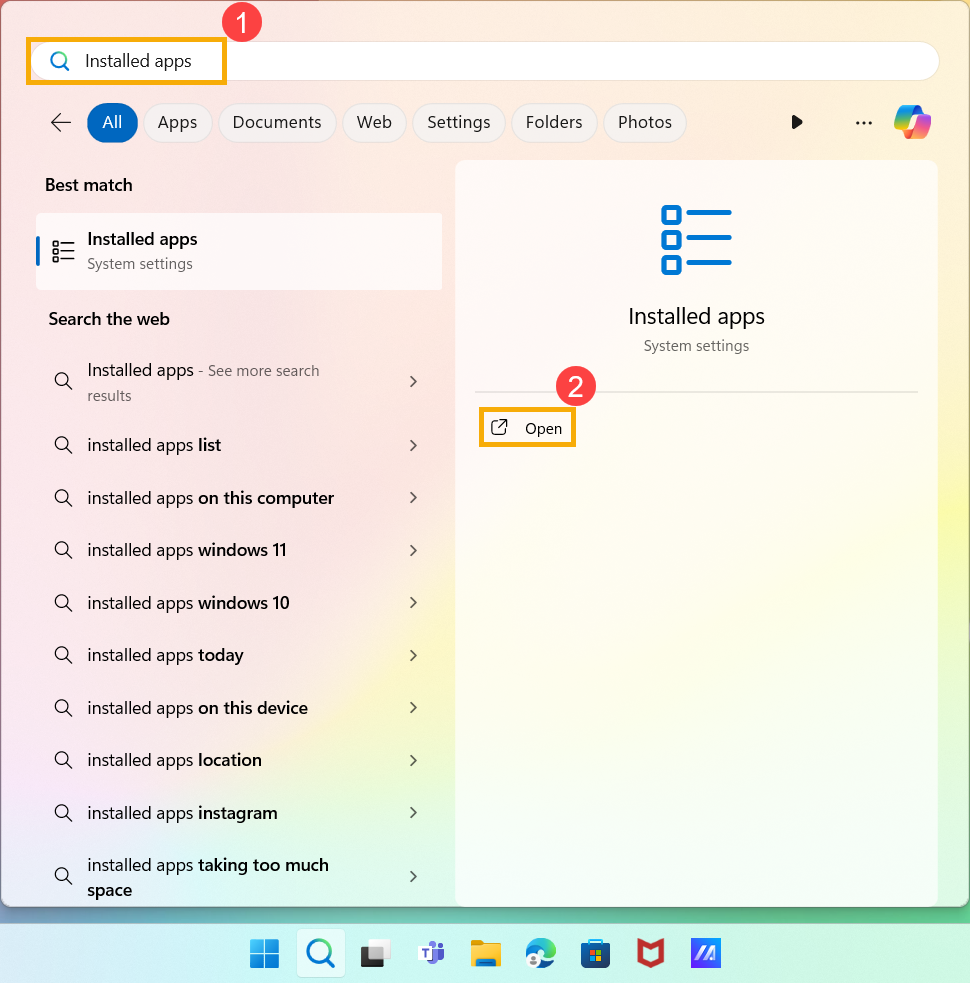
- Upišite i pretražite [Instalirane aplikacije] u Windows traci za pretragu①, a zatim kliknite [Otvori]②.
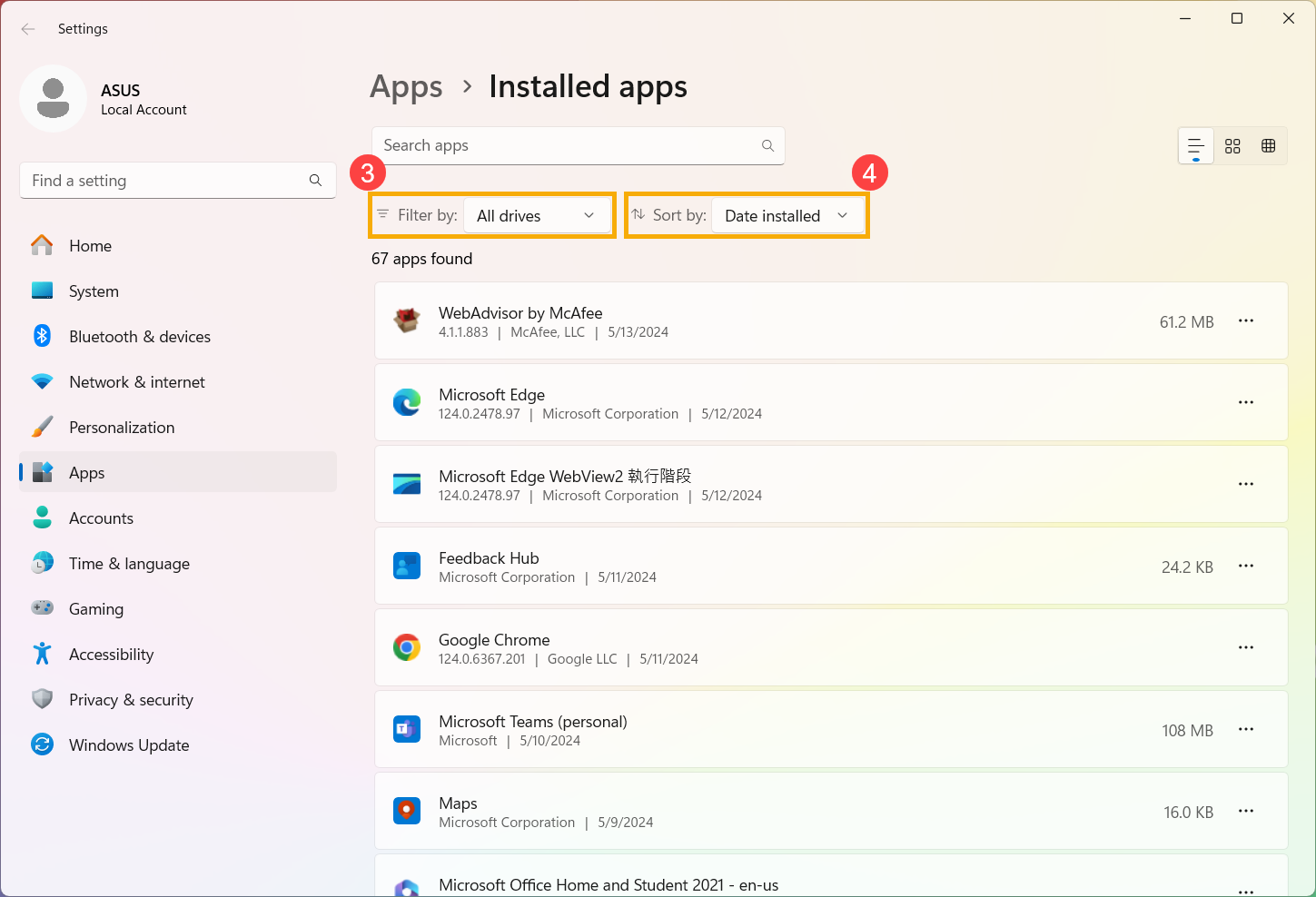
- Unutar Instaliranih aplikacija, možete odabrati filtriranje po svim diskovima ili određenim diskovima③, kao i sortiranje aplikacija po imenu, veličini ili datumu instalacije④.
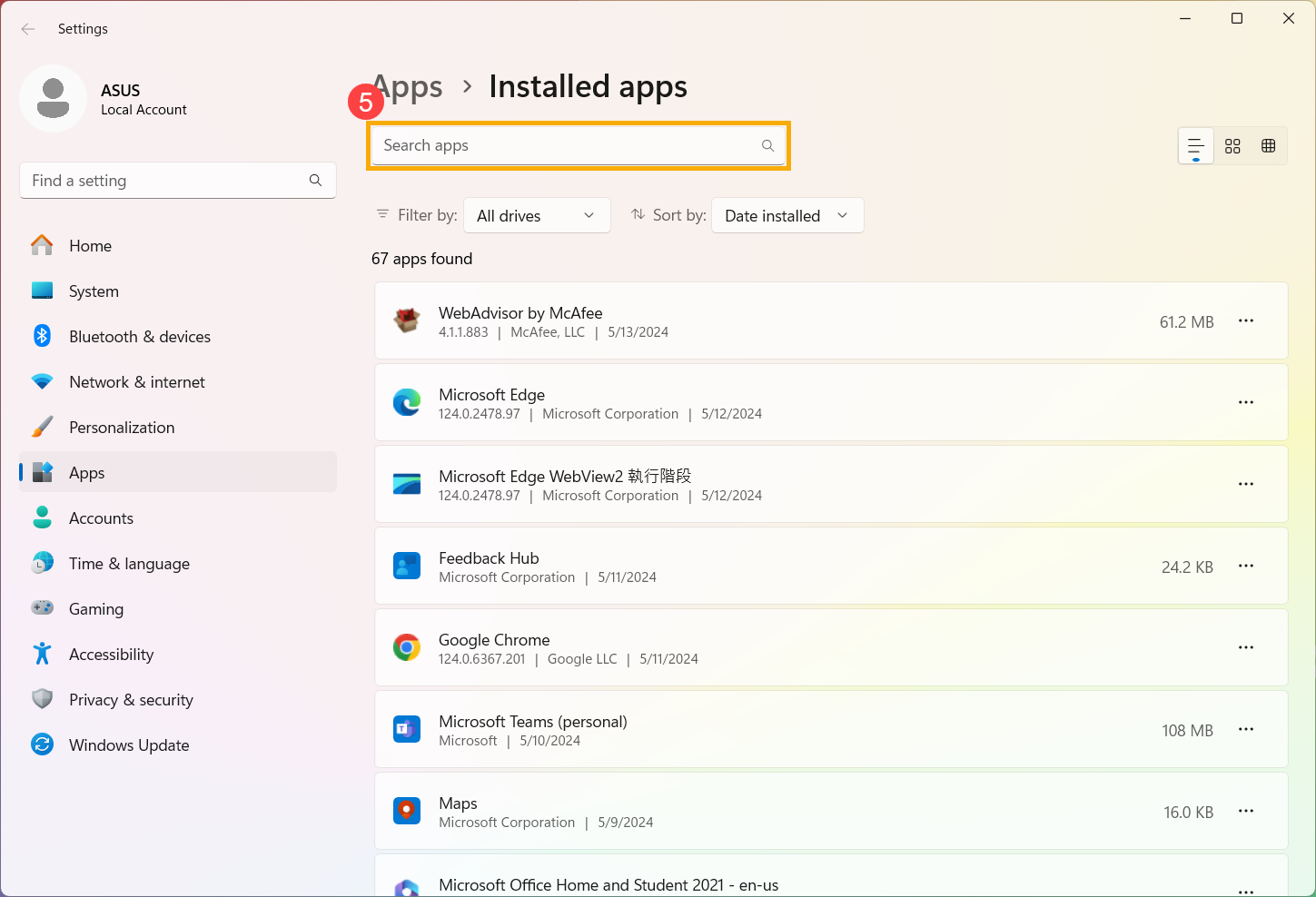
- Inače, možete takođe da unesete ime aplikacije (ili ključnu reč iz nje) koju želite da deinstalirate u sekciju Pretraži aplikacije⑤, i zatim ćete dobiti rezultat pretrage u donjoj listi.
- Izaberite [Više]
 ikonu⑥ pored aplikacije koju želite da deinstalirate, a zatim kliknite na [Deinstaliraj]⑦.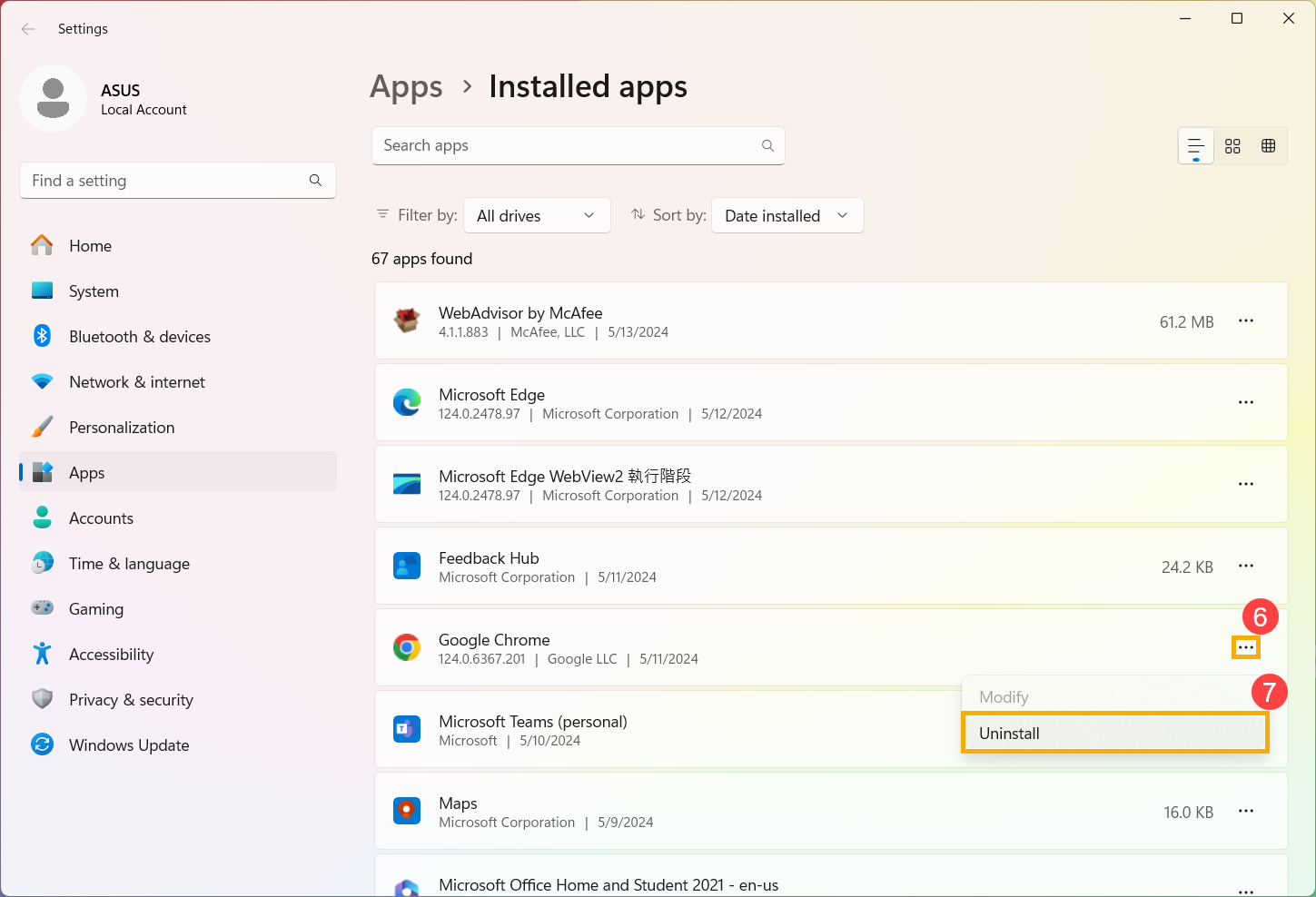
Uklanjanje instaliranih Windows ažuriranja
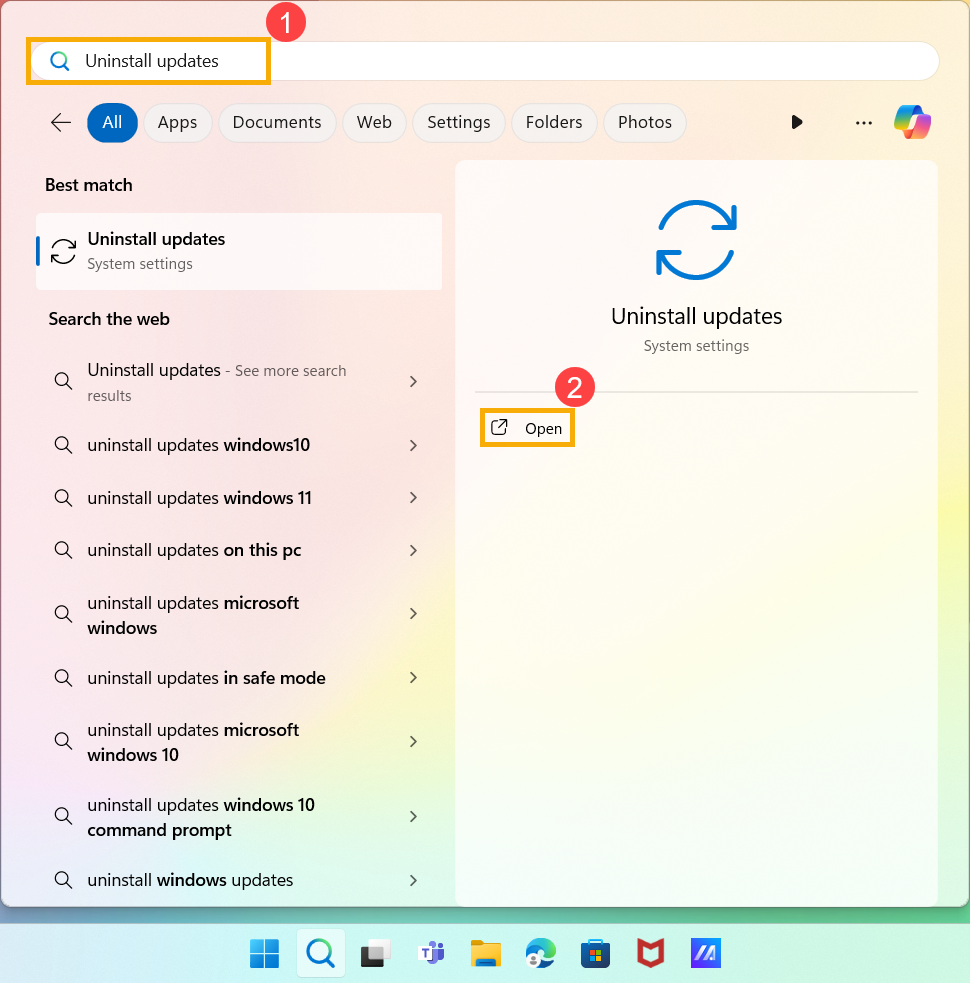
- Ukucajte i pretražite [Deinstaliraj ažuriranja] u Windows traci za pretragu①, a zatim kliknite na [Otvori]②.
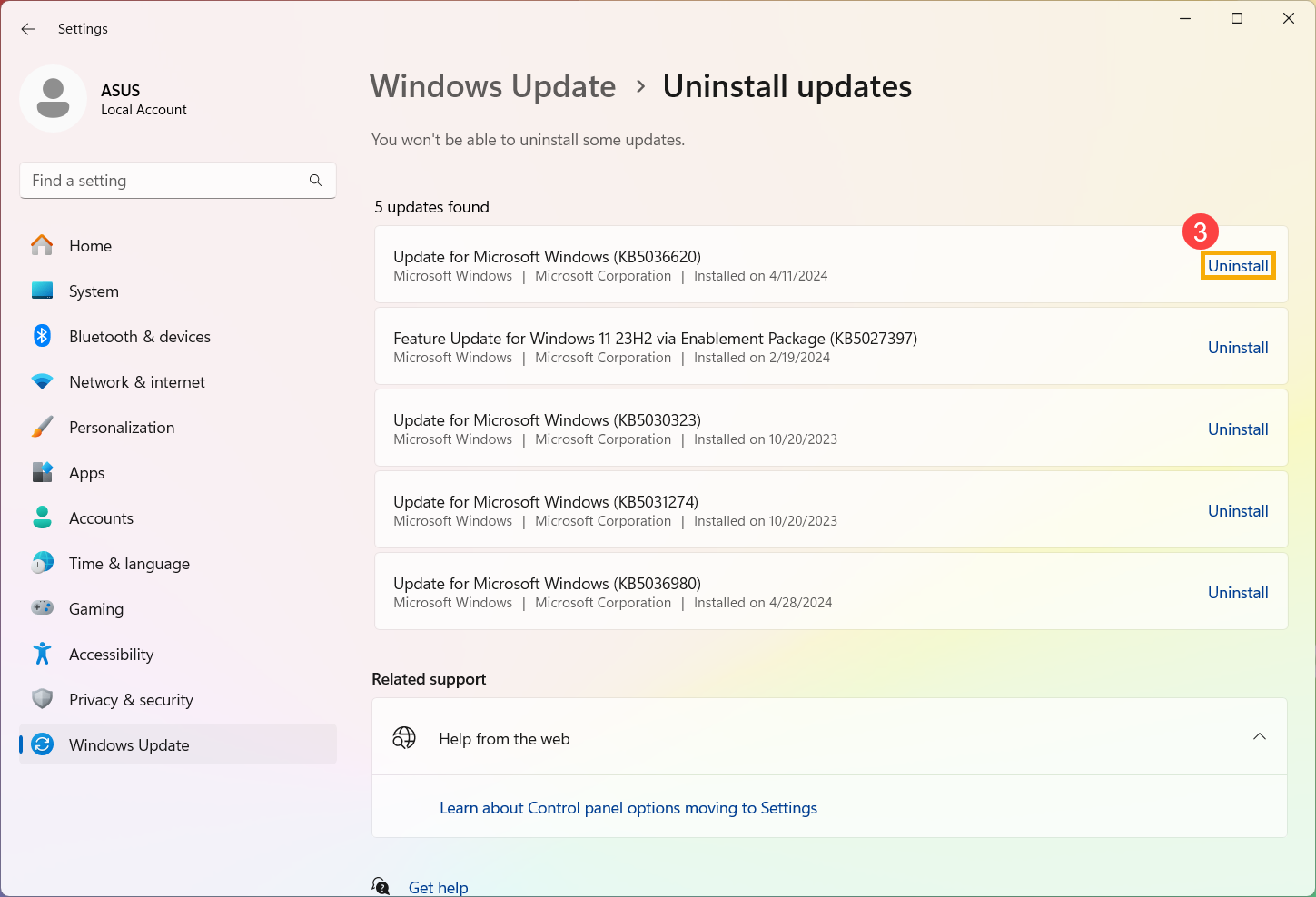
- Pronađite fajl instaliran u Windows koji želite da uklonite unutar Windows Update-a, zatim kliknite na [Deinstaliraj]③.
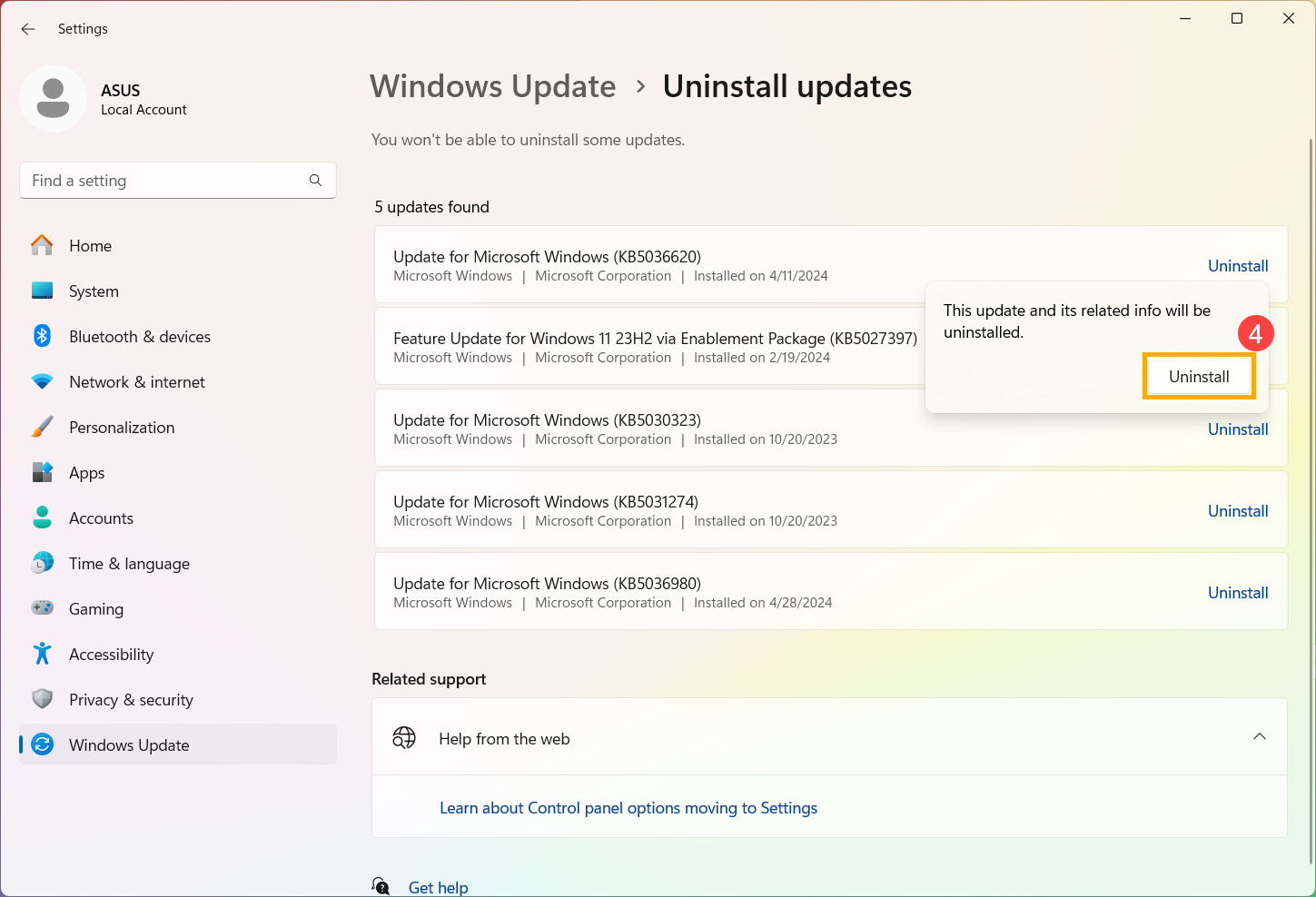
- Potvrdite deinstalaciju ovog ažuriranja i njegove povezane informacije, zatim kliknite [Deinstaliraj]④ ponovo kako biste nastavili sa deinstalacijom.
Uklonite drajvere
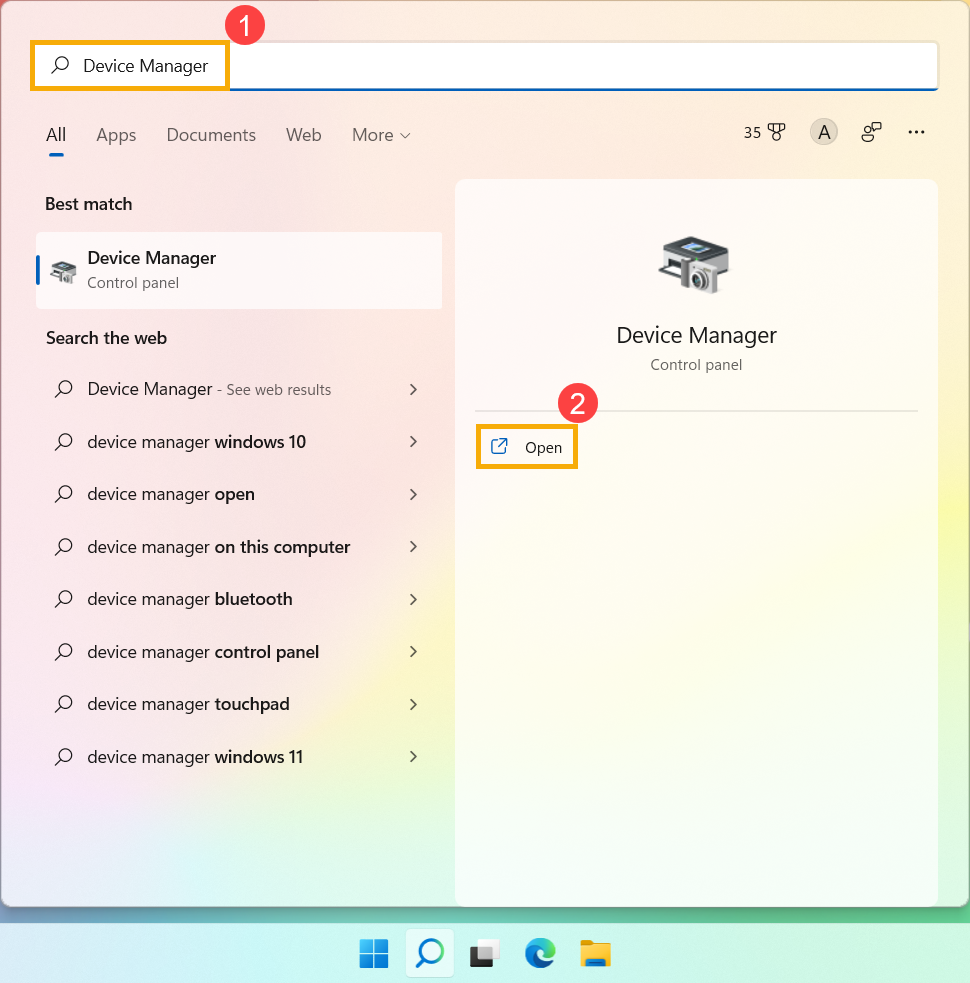
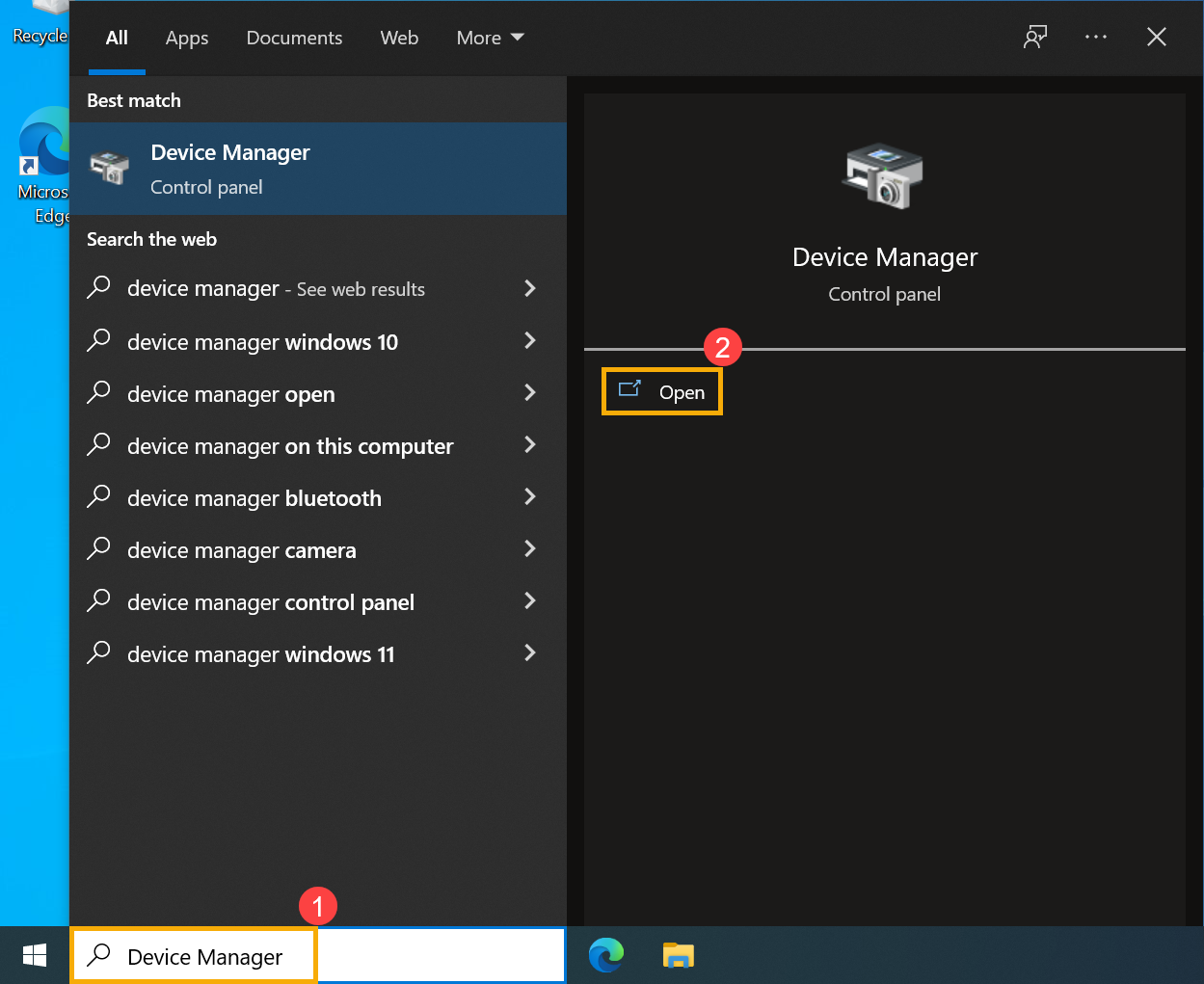
- Ukucajte i pretražite [Device Manager] u Windows traci za pretragu①, a zatim kliknite na [Otvori]②.
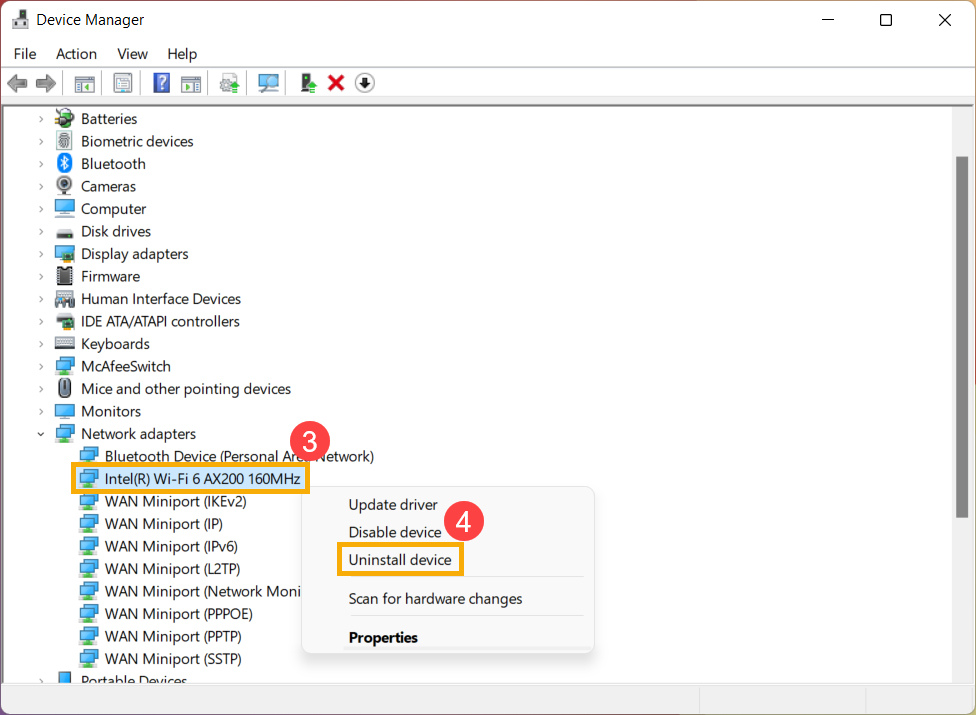
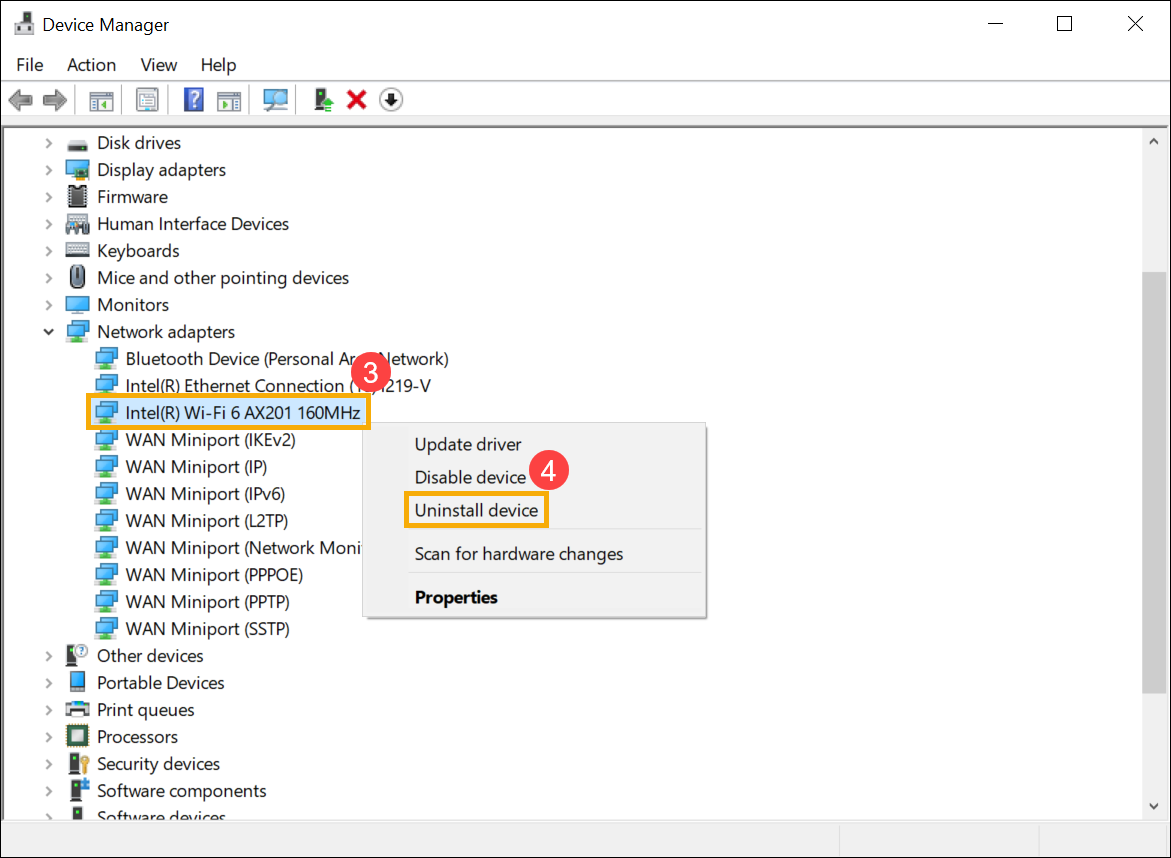
- Desnim klikom izaberite uređaj čiji drajver želite da uklonite③, a zatim izaberite [Deinstaliraj uređaj]④.
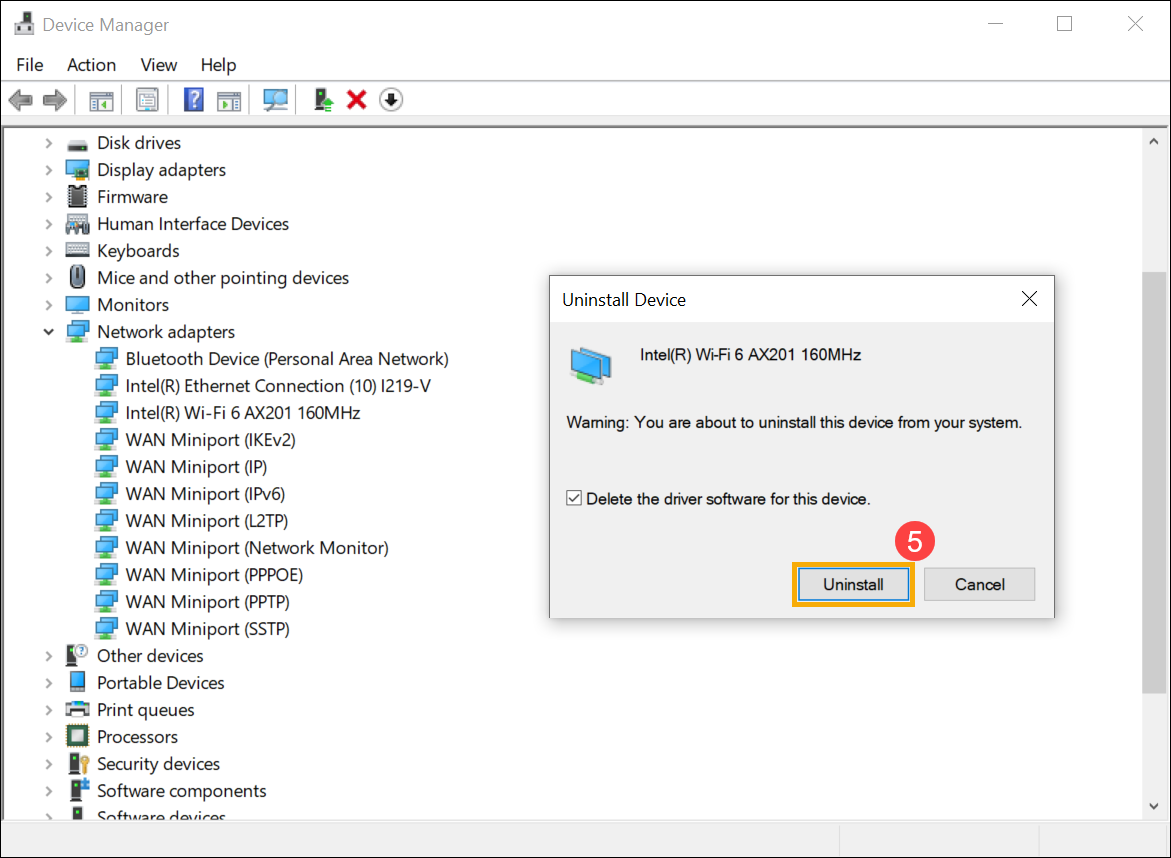
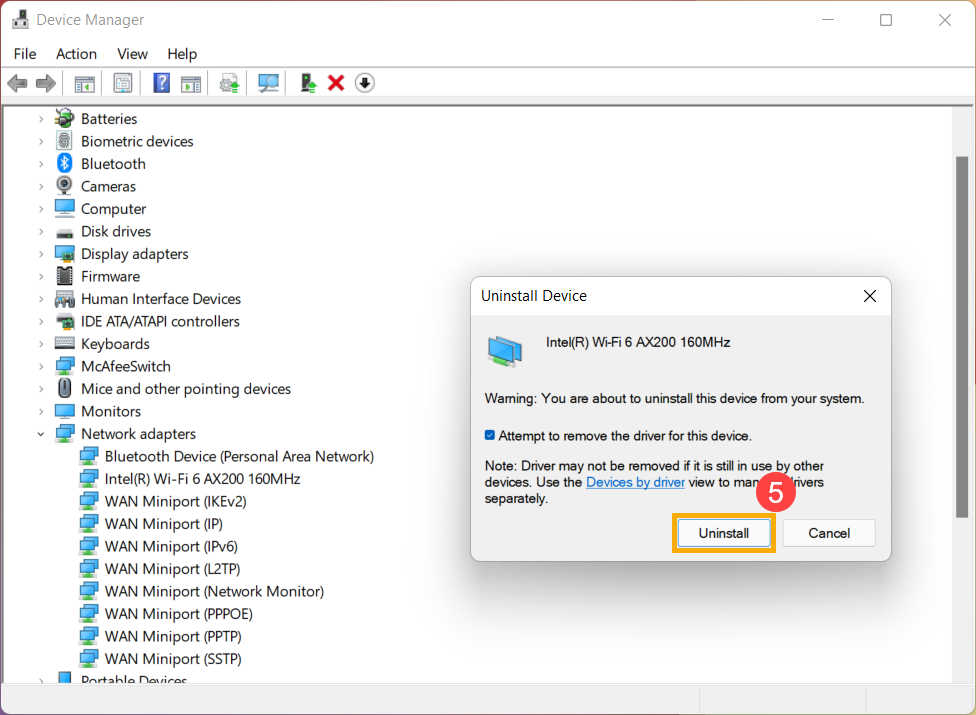
- Potvrdite da li želite da deinstalirate ovaj driver ili ne, zatim izaberite [Deinstaliraj]⑤ da biste ga uklonili.
Uklanjanje aplikacija
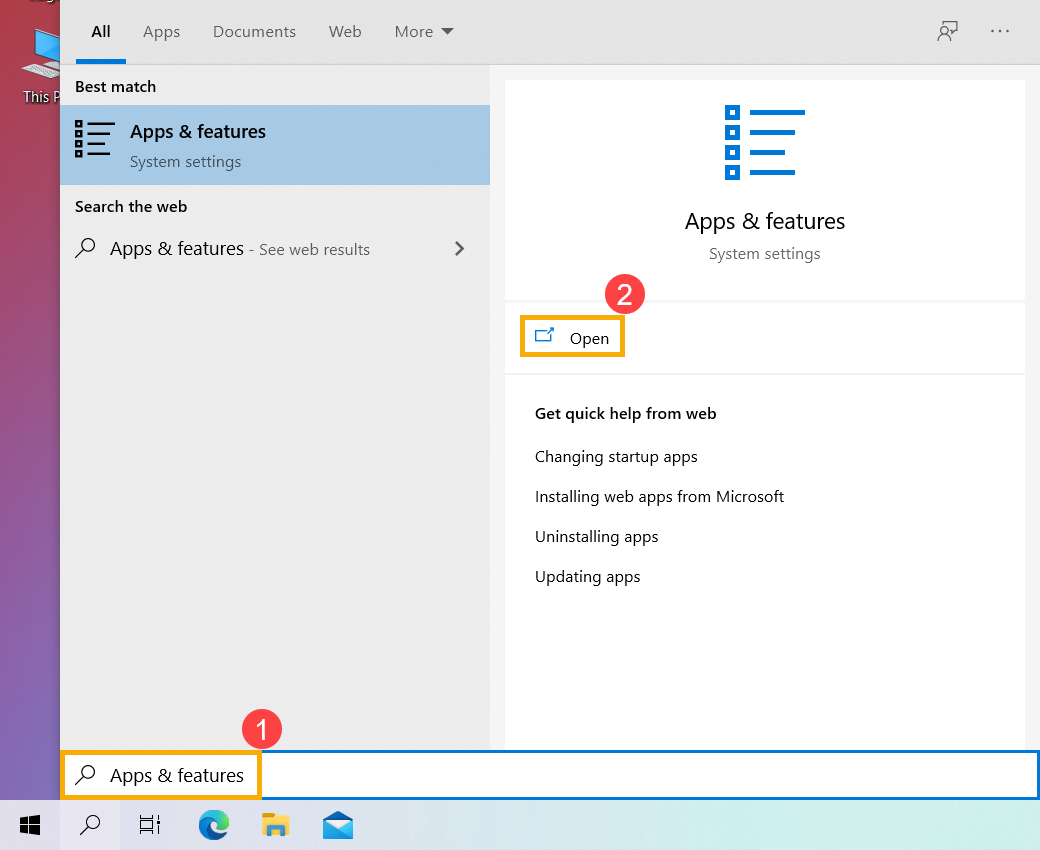
- Upišite i pretražite [Aplikacije i funkcije] u Windows traci za pretragu①, zatim kliknite [Otvori]②.
- U Aplikacije i funkcije, možete sortirati aplikacije po nazivu, veličini ili datumu instalacije③, i filtrirati aplikacije po svim diskovima ili određenom disku④.
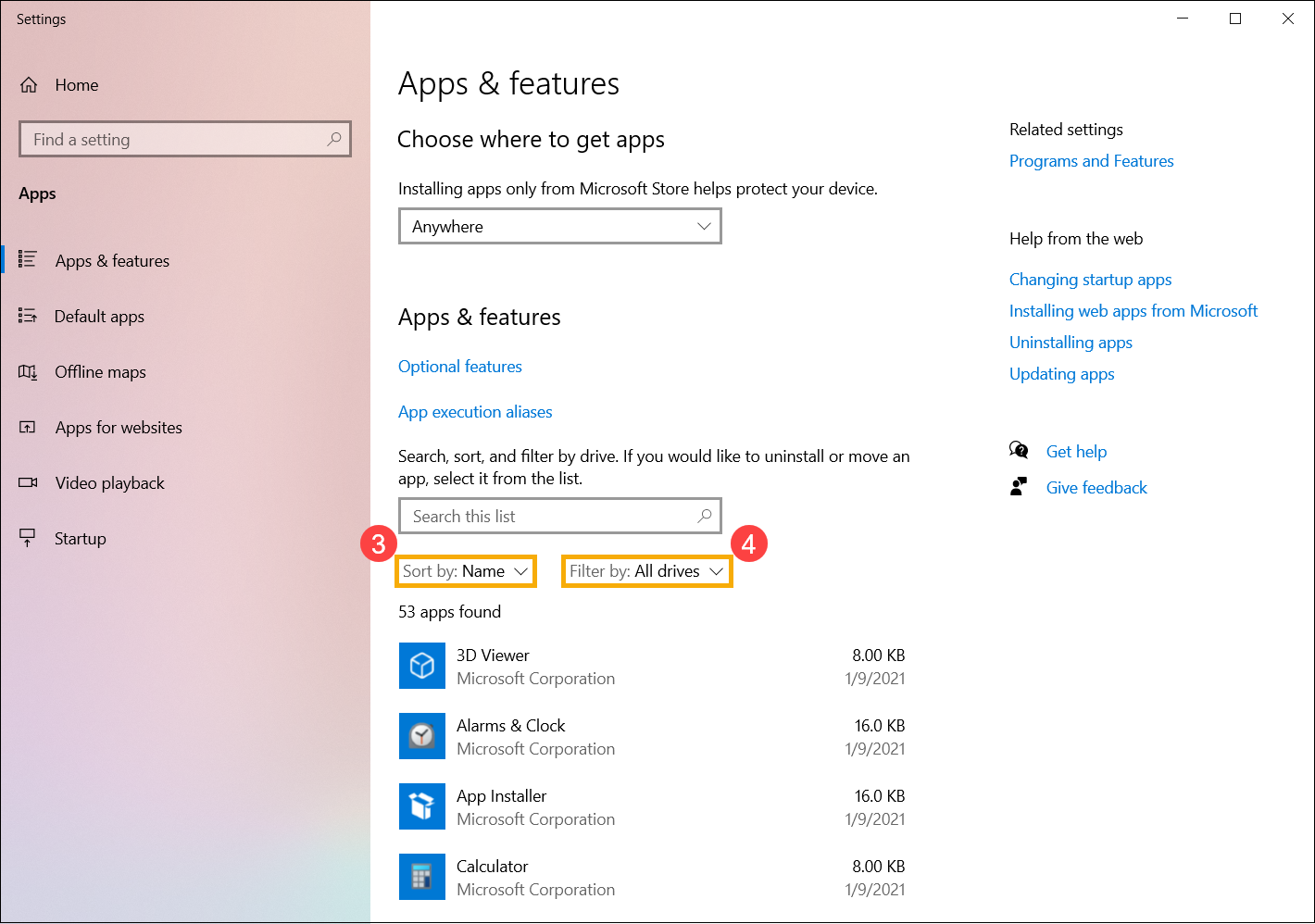
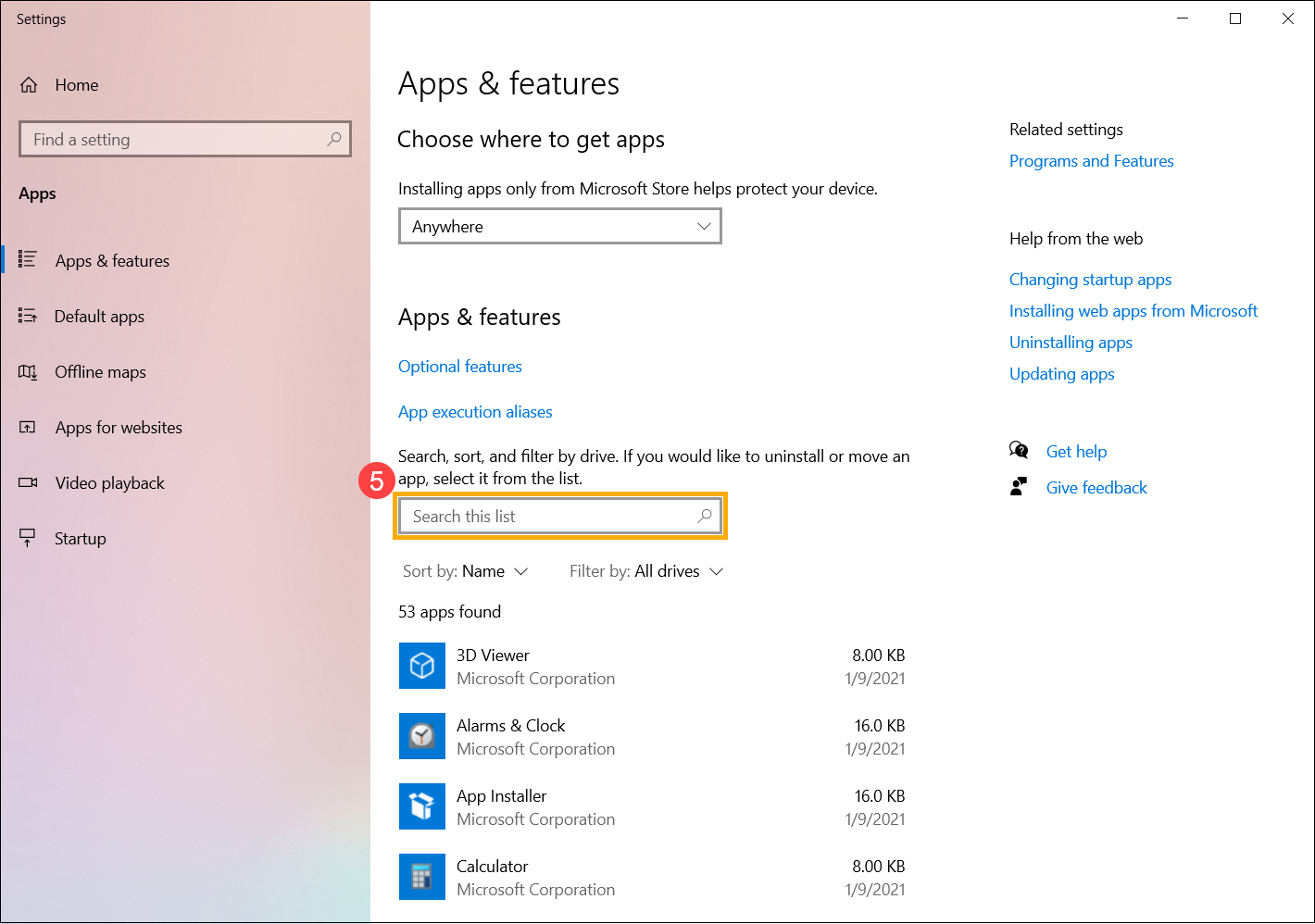
- Inače suprotnom, možete upisati i th ime aplikacije (ili ključnu reč iz nje) koju želite da deinstalirate u sekciju Pretraži ovu listu⑤, i zatim ćete dobiti pretraženi rezultat u donjoj listi.
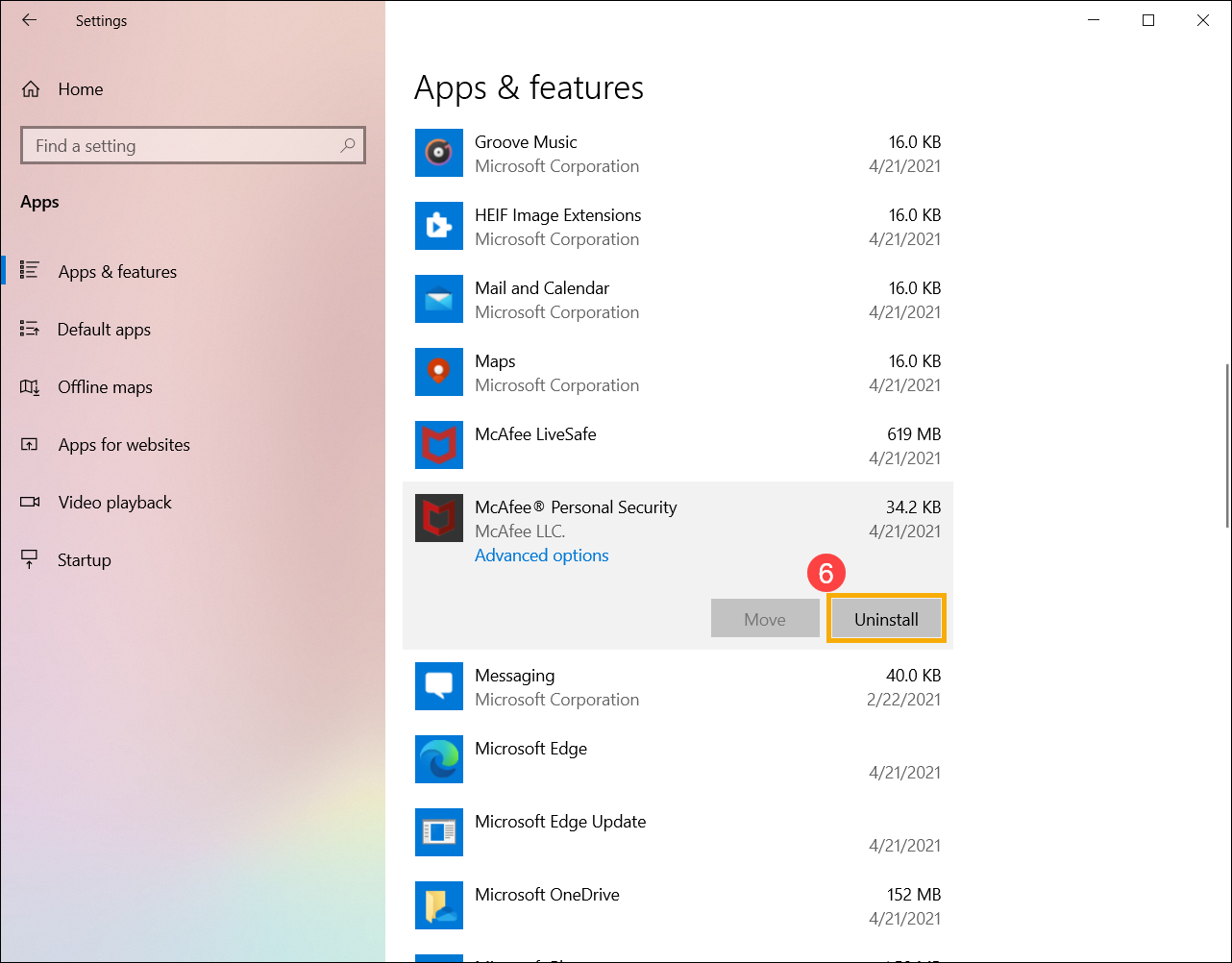
- Izaberite aplikaciju koju želite da deinstalirate, a zatim kliknite [Deinstaliraj]⑥.
Uklonite instalirana Windows ažuriranja
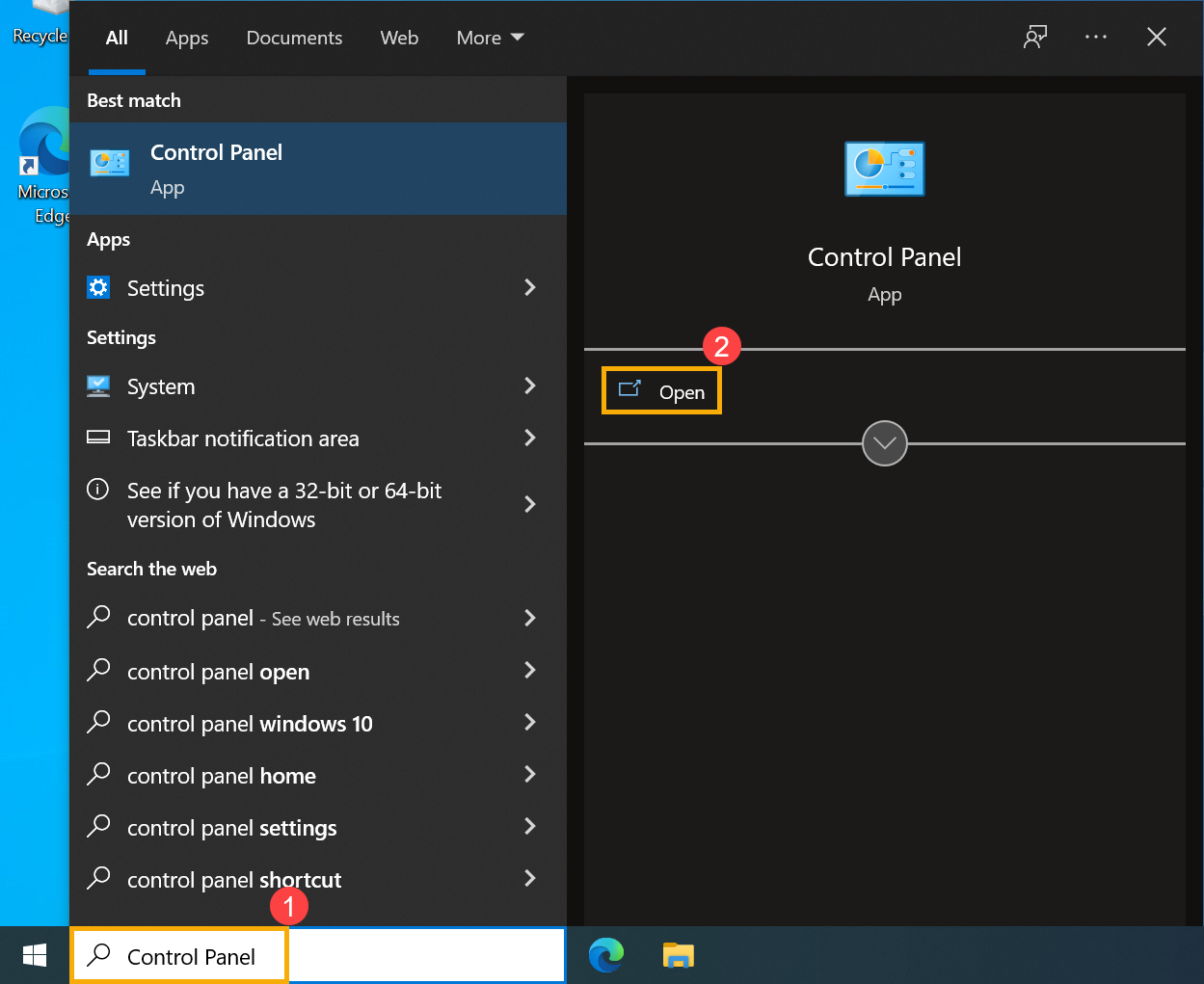
- Upišite i pretražite [Kontrolna tabla] u Windows traci za pretragu①, zatim kliknite [Otvori]②.
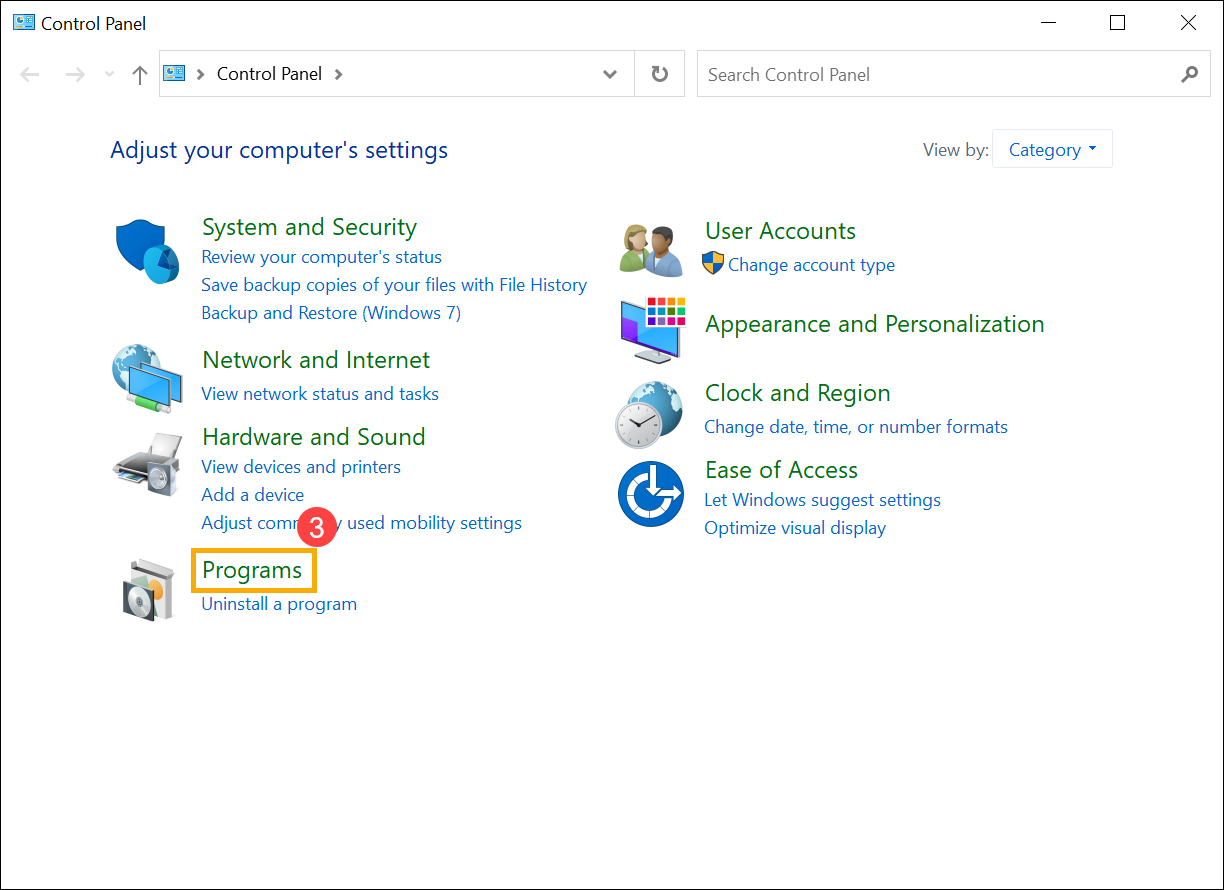
- Izaberite [Programi]③.
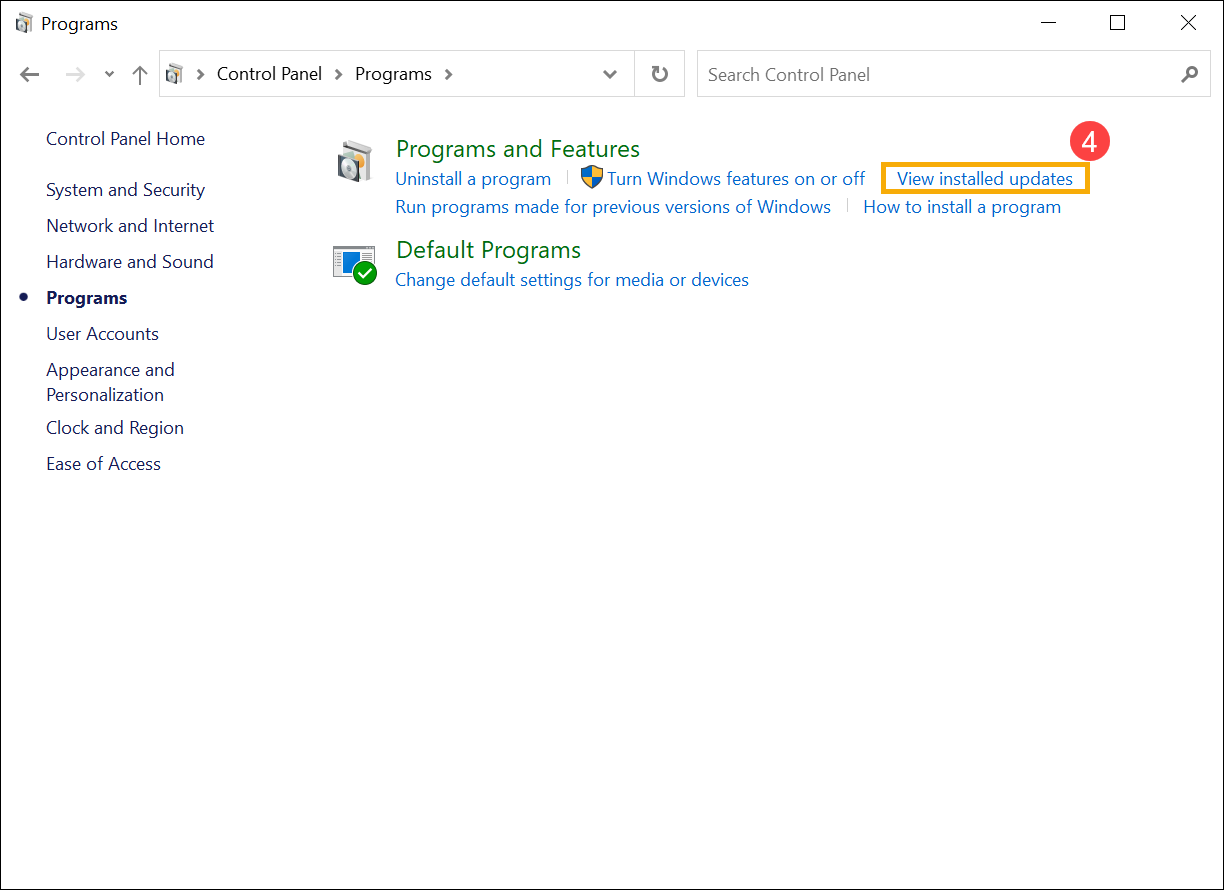
- Izaberite [Pregledaj instalirane ažuriranja]④.
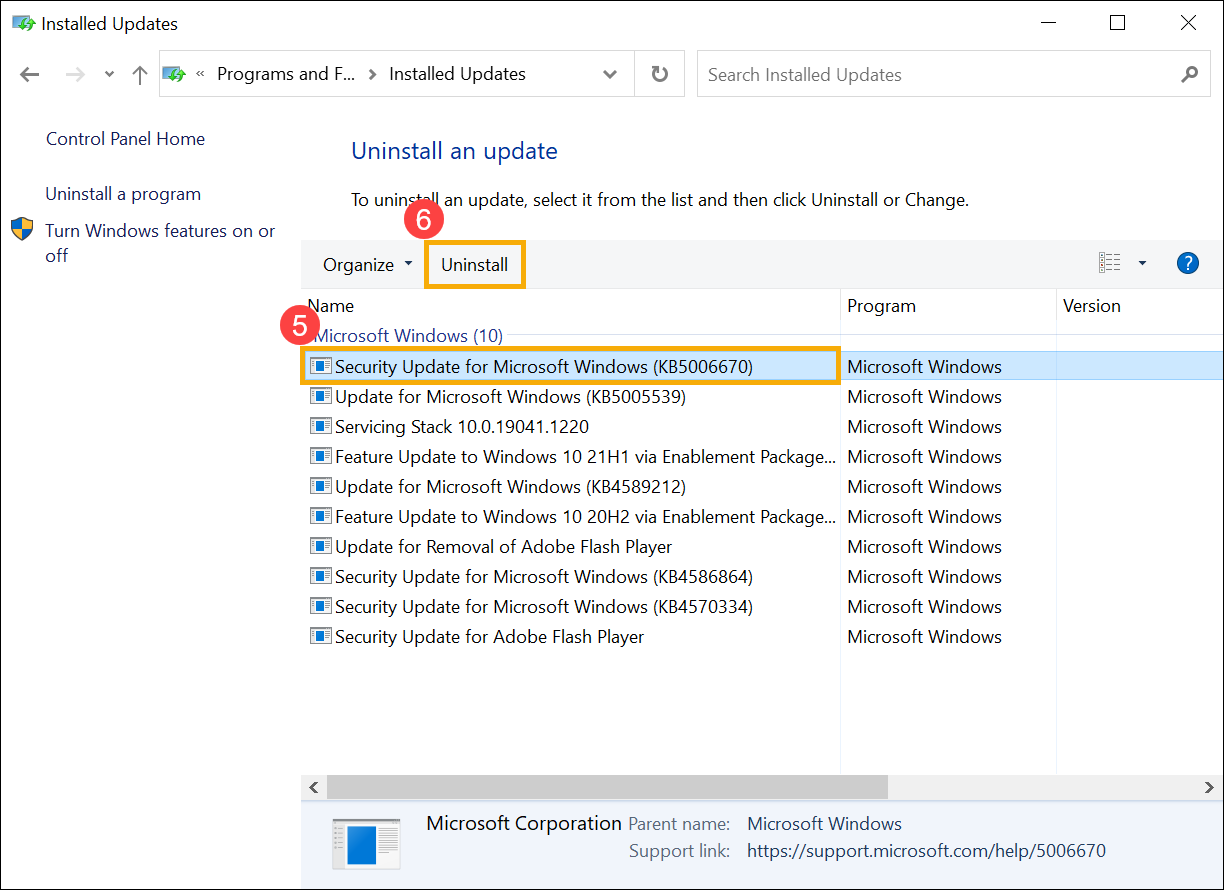
- Izaberi Windows instalirano ažuriranje koje želiš da ukloniš⑤, i zatim klikni [Deinstaliraj]⑥.
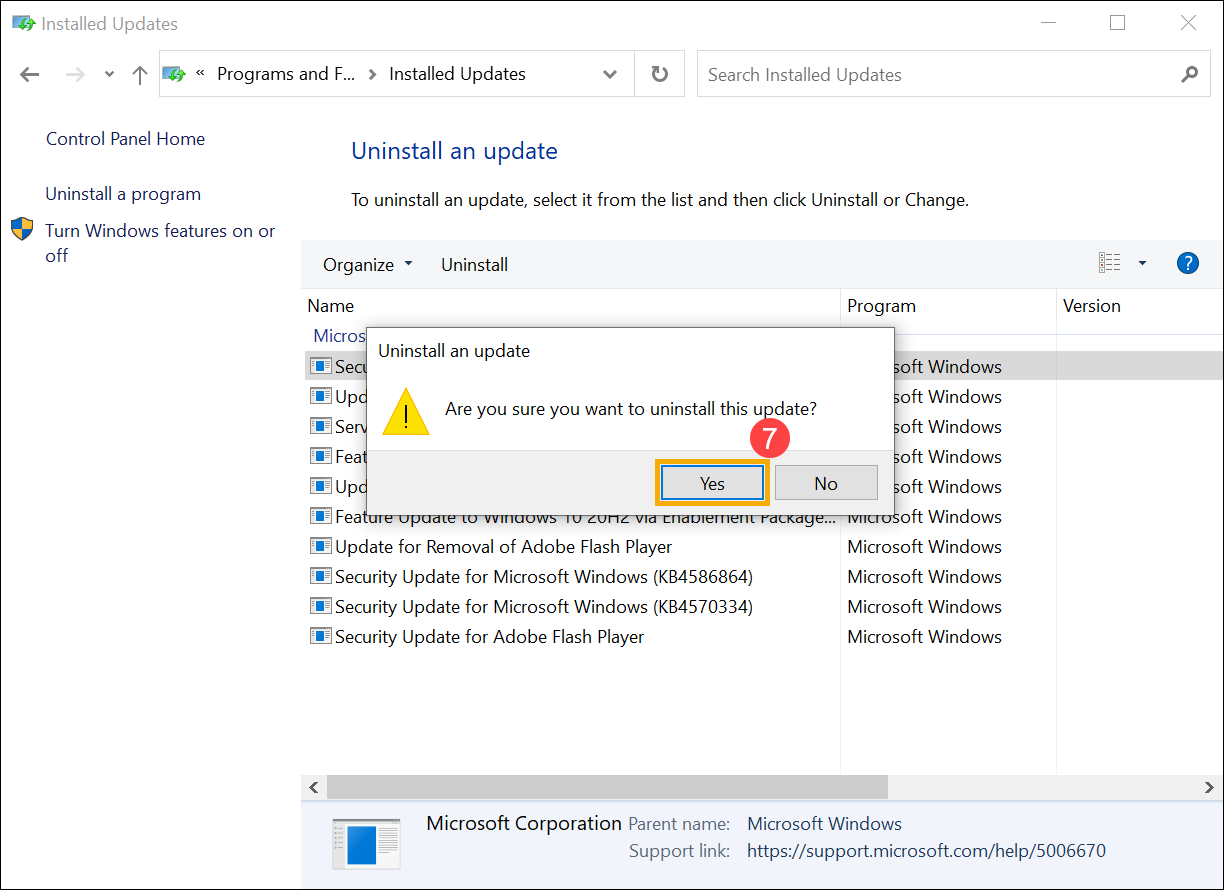
- Potvrdi da li želiš da deinstaliraš ovo ažuriranje ili ne, zatim izaberi [Da]⑦ da ga deinstaliraš.
Ukloni drajvere
- Ukucaj i pretraži [Menadžer uređaja] u Windows traci za pretragu①, i zatim klikni [Otvori]②.
- Desnim klikom izaberi uređaj kome želiš da ukloniš drajver③, a zatim izaberite [Deinstaliraj uređaj]④.
- Potvrdite da li želite da deinstalirate ovaj driver ili ne, zatim izaberite [Deinstaliraj]⑤ da biste ga uklonili.