Povezane teme
Kako pronaći i preuzeti drajvere, alatke, BIOS i korisnička uputstva
Primjenjivi proizvodi: Notebook, Desktop, All-in-One PC, Gaming handheld, MiniPC, Bežični ruter, Optički disk, NUC
Ako imate zahteve za ažuriranje drivera na vašem uređaju, preporučujemo da ažuriranja preuzimate sa MyASUS ili zvaničnog ASUS sajta.
Sa ASUS verifikovanim driverima, možete biti sigurni da vaš uređaj radi sa najboljim i najkompatibilnijim performansama.
Ako imate problema sa instalacijom drivera, pogledajte Kako deinstalirati drivere.
Za detaljnije uputstvo, možete takođe kliknuti na ASUS YouTube video link ispod i saznati više o tome kako pronaći i preuzeti drivere, alate, BIOS i korisnička uputstva.
https://www.youtube.com/watch?v=04QSvd_X3ZI
Možete preuzeti drivere, alate, BIOS i korisnička uputstva sa MyASUS ili sa zvaničnog ASUS sajta. Molimo pogledajte sledeće tri metode za preuzimanje fajlova:
Metod 1: Pretraga i preuzimanje drivera, alata, BIOS-a i korisničkih uputstava putem MyASUS
- Ukucajte i pretražite [MyASUS] u Windows traci za pretragu①, zatim kliknite [Open]②. (Ilustracija pretrage sa leve strane ispod je u Windows 11, a sa desne strane je u Windows 10.)
Napomena: Ako nema rezultata pretrage, to znači da vaš uređaj možda nije instalirao, molimo pogledajte Kako instalirati MyASUS.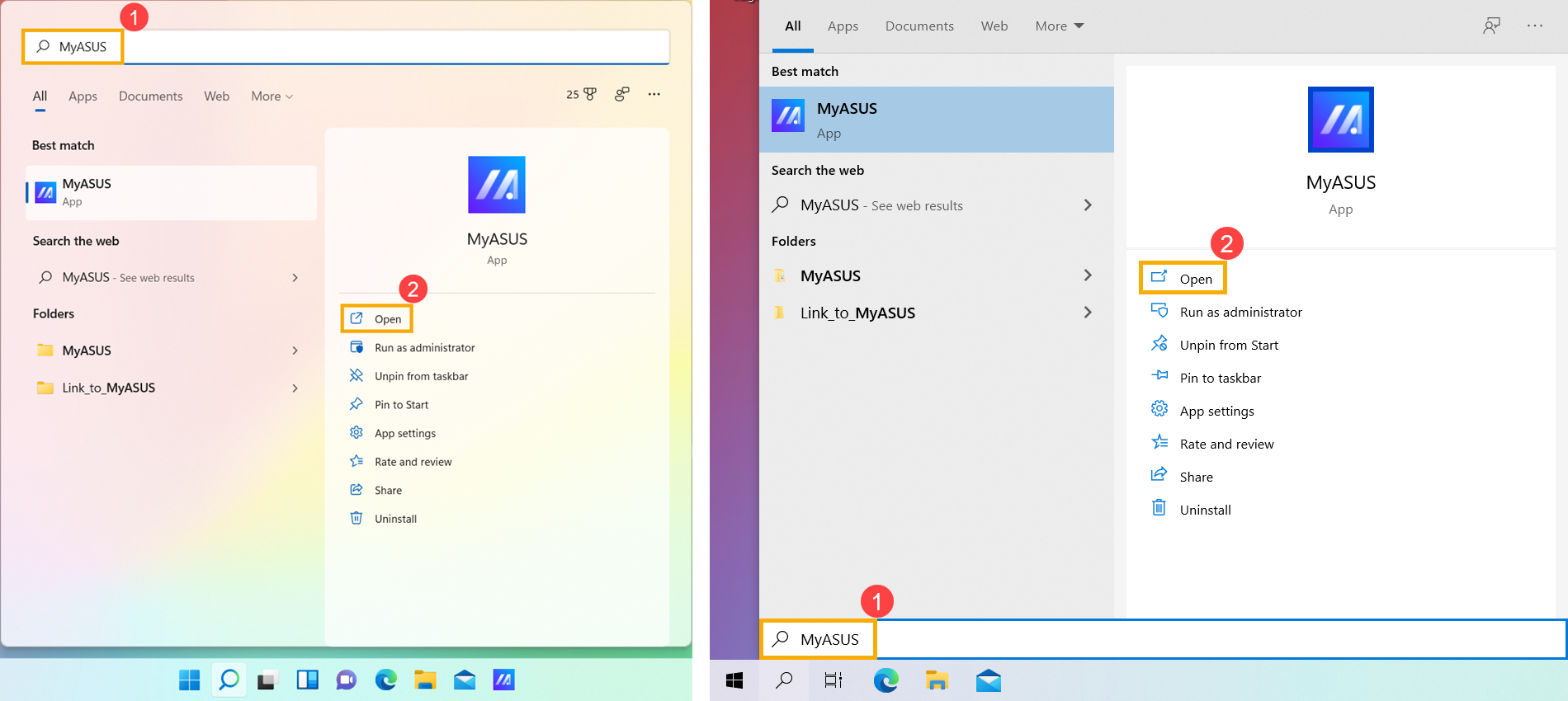
- Molimo pogledajte metode za preuzimanje u nastavku prema tome šta želite da preuzmete:
Preuzimanje i instalacija drajvera, alata i BIOS-a u MyASUS
- U prozoru MyASUS, kliknite [Ažuriranje sistema]①.
Napomena: Ako vaš uređaj ne prikazuje karticu System Update, to znači da vaš uređaj ne podržava ovu funkciju. Možete koristiti Metod 2: Preuzmite fajl sa zvaničnog ASUS sajta. Saznajte više o Zašto mogu da vidim samo deo funkcija u MyASUS aplikaciji.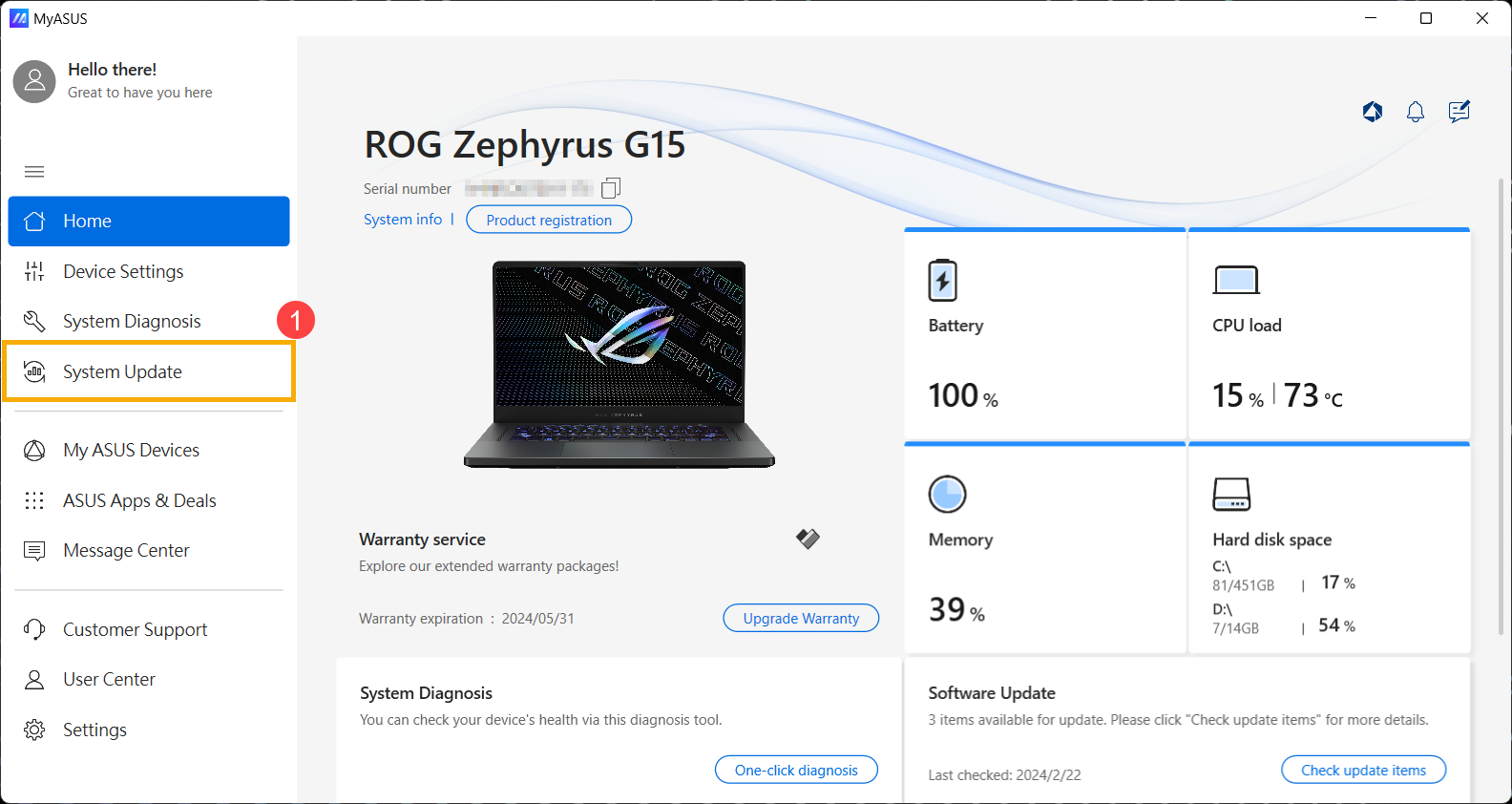
- Kada uđete na stranicu Ažuriranje sistema, MyASUS će automatski proveriti i prikazati stavke koje zahtevaju ažuriranje za vaš sistem.
Napomena: Ako se stavke za ažuriranje ne prikazuju na ovoj stranici, to znači da je vaš sistem već ažuriran.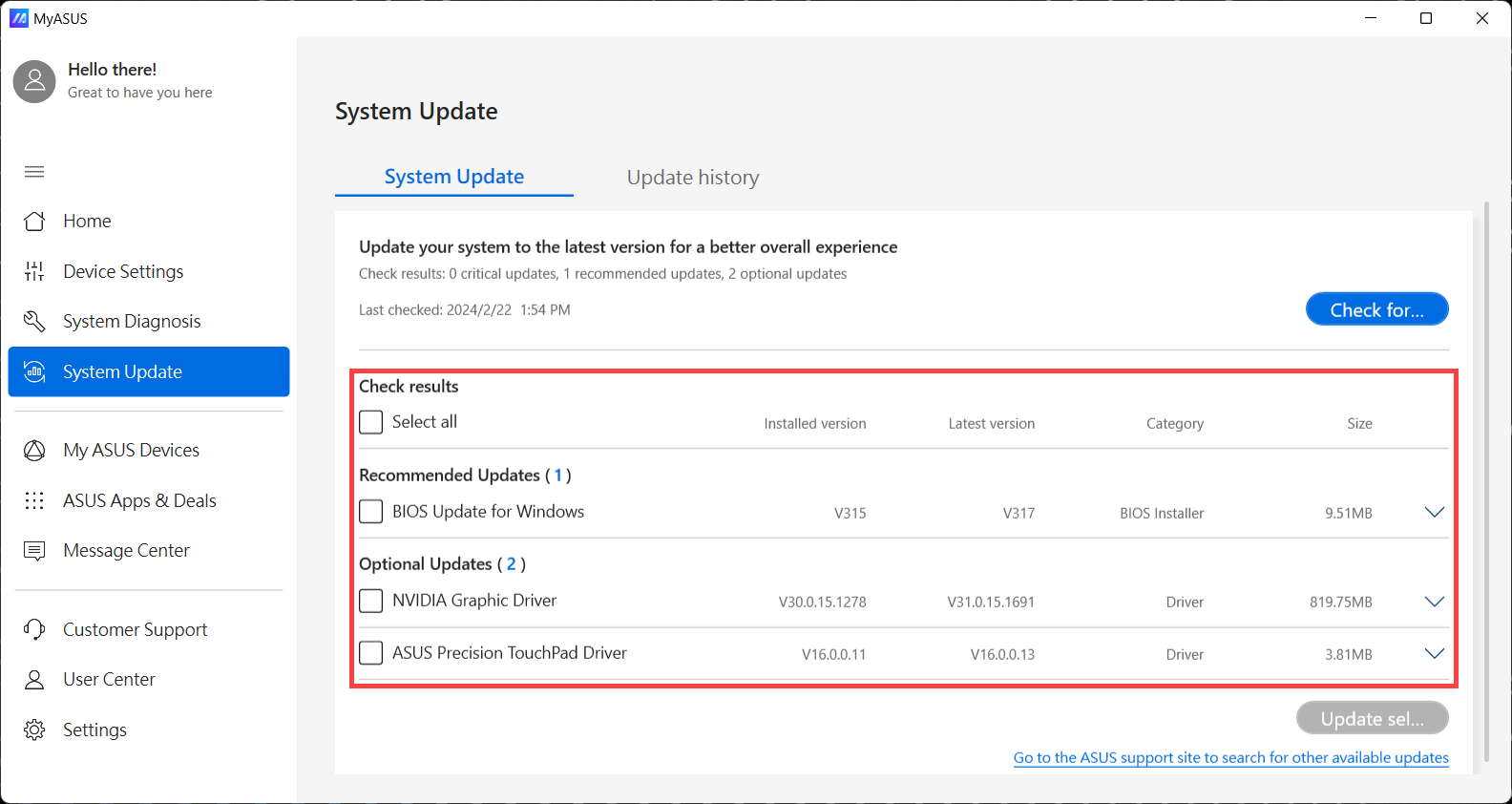
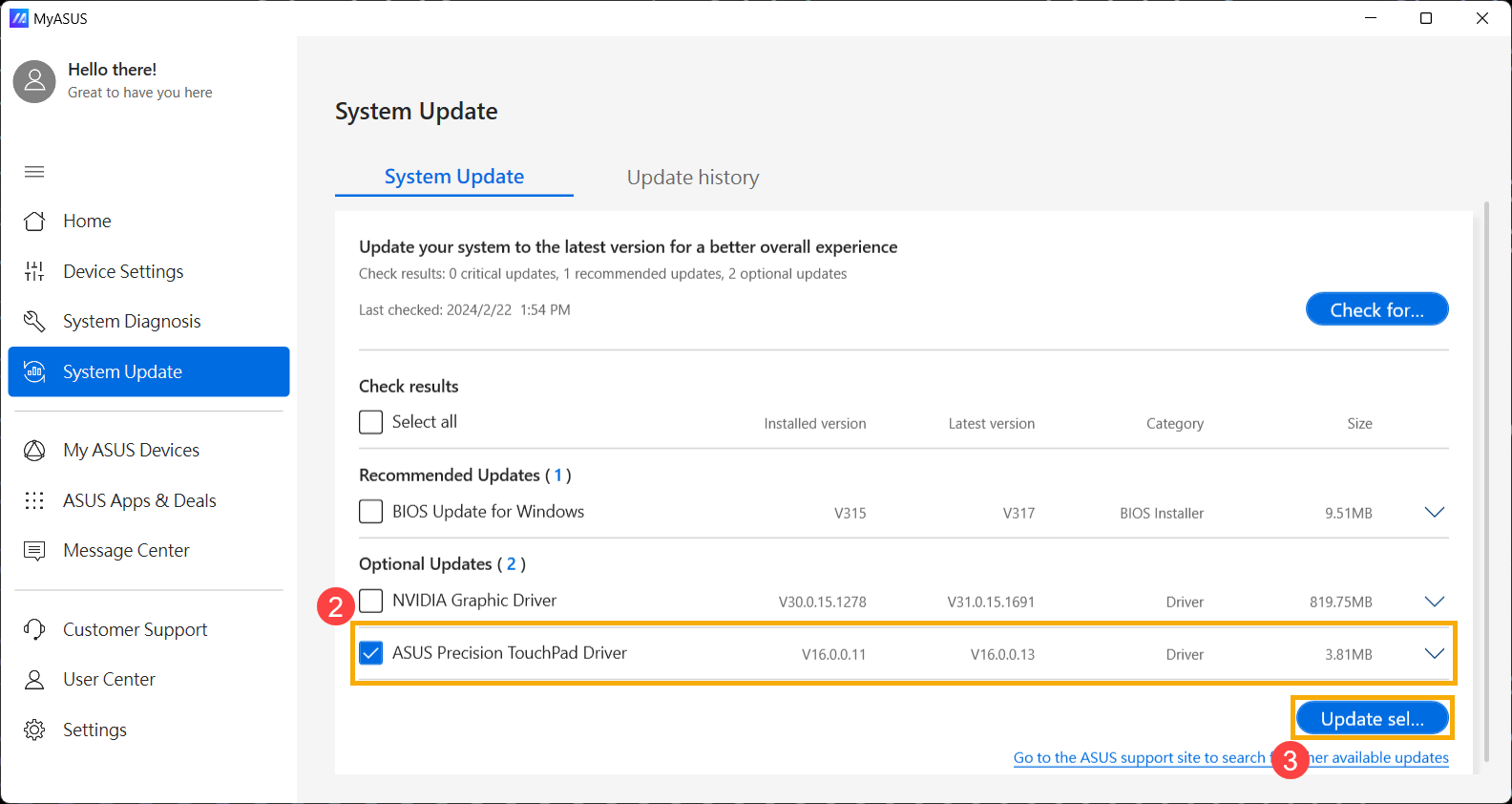
- Označite stavke koje želite da ažurirate②, zatim kliknite na [Ažuriraj izabrane stavke]③.
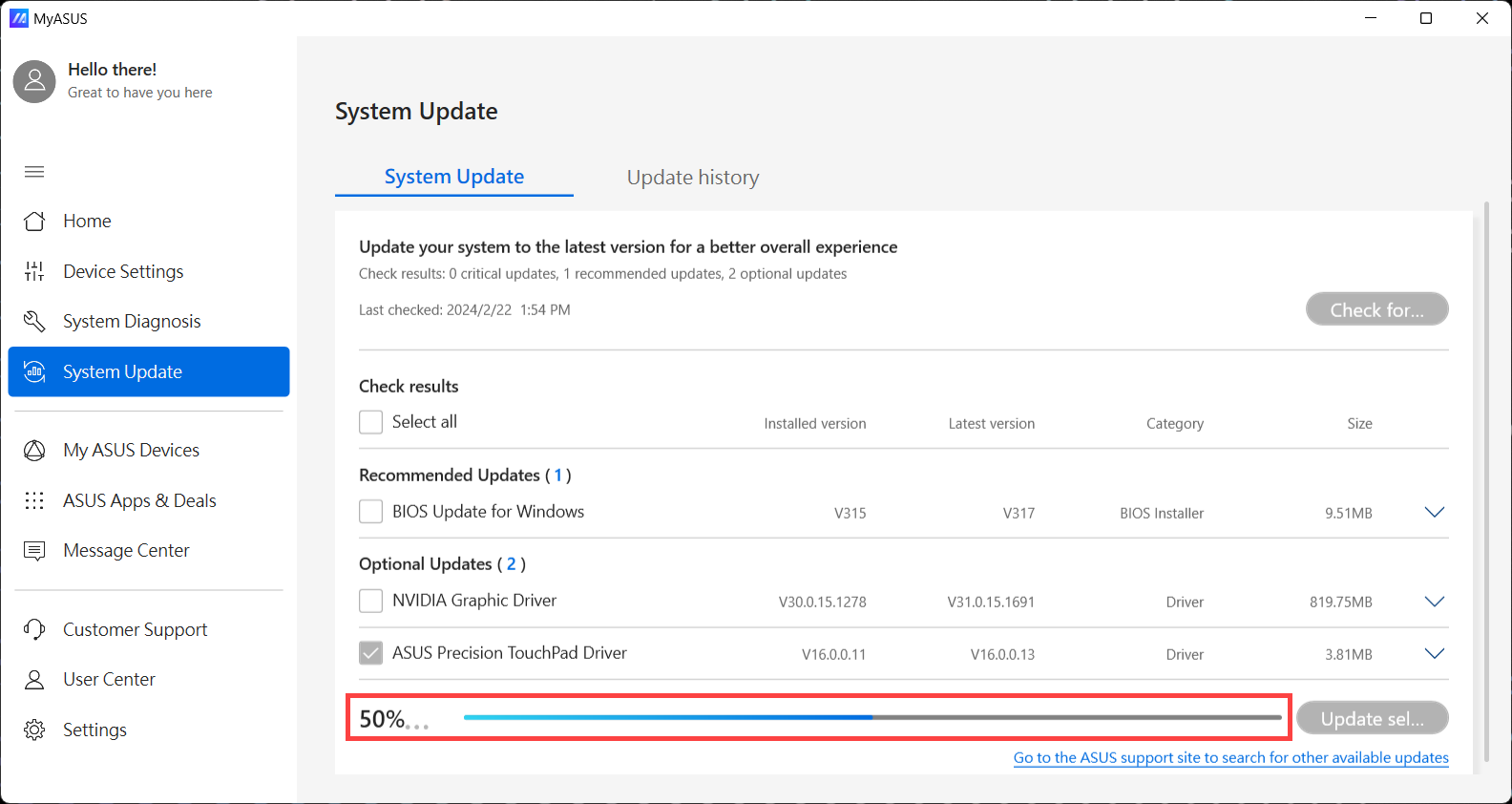
- MyASUS će automatski početi sa preuzimanjem i instalacijom izabranih stavki.
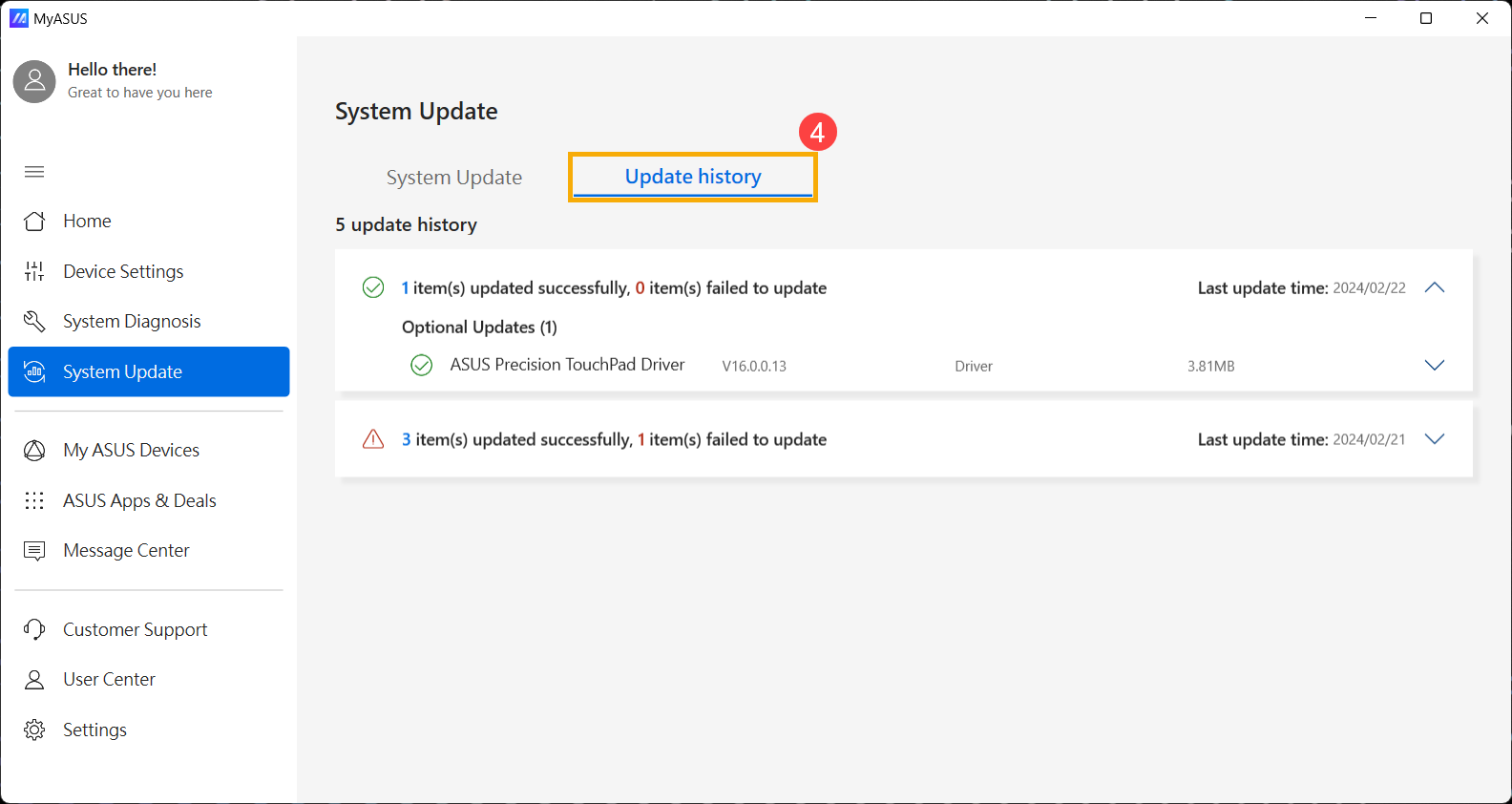
- Nakon instalacije, možete proveriti da li su izabrane stavke uspešno ažurirane u [Istorija ažuriranja]④.
Preuzimanje korisničkih priručnika u MyASUS
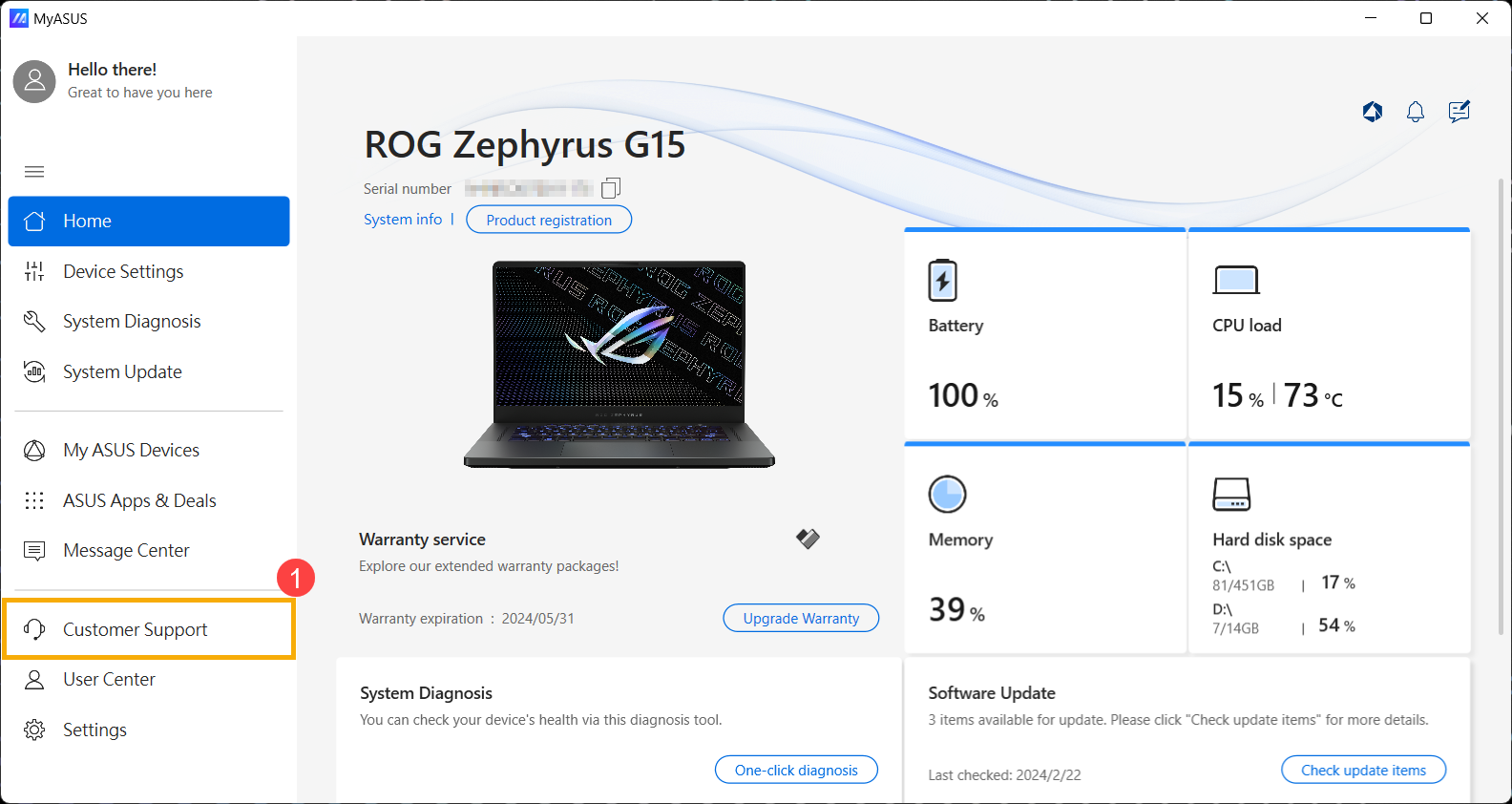
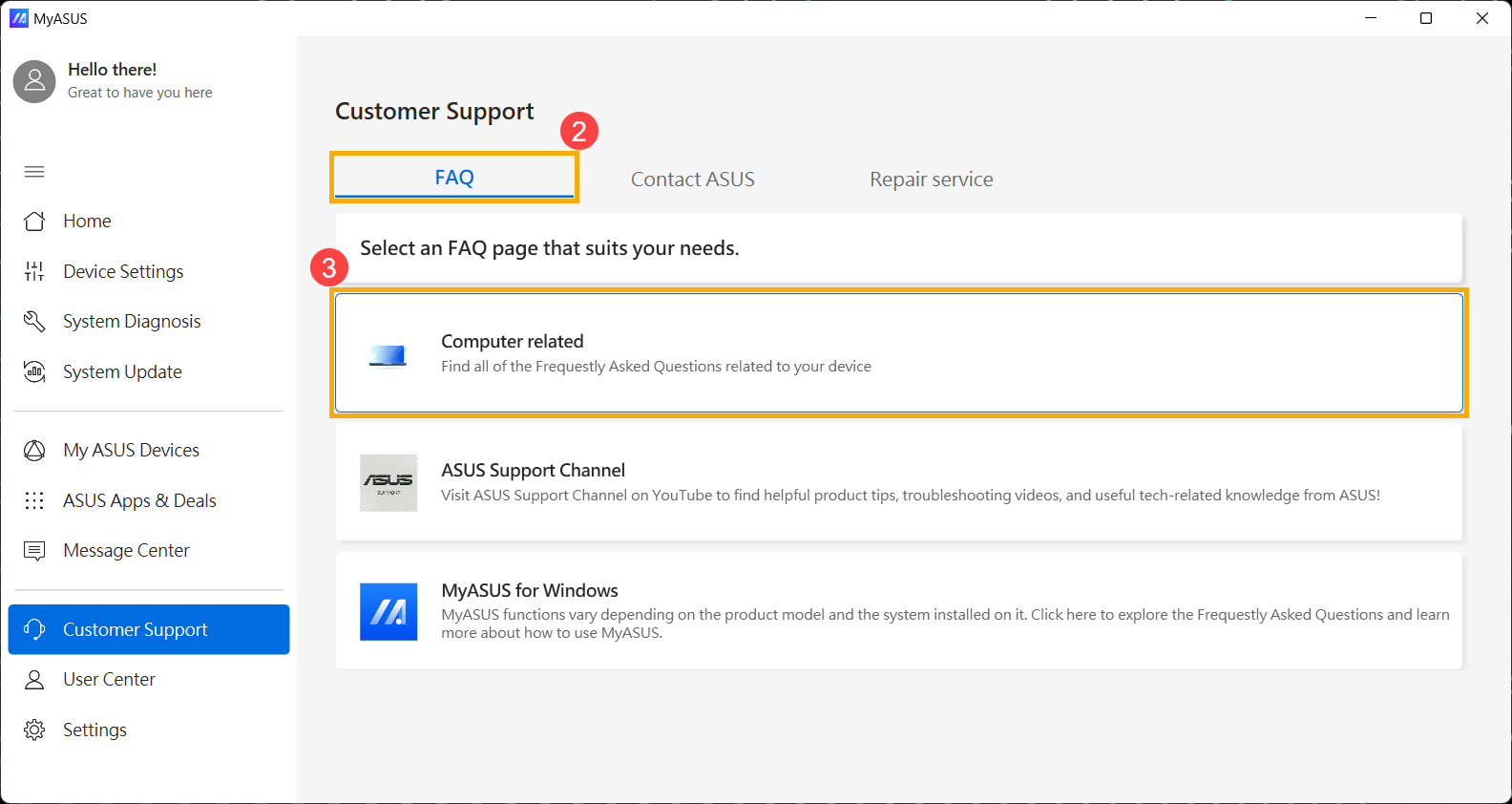
- U prozoru MyASUS, kliknite na [Korisnička podrška]①.
- Na [Često postavljana pitanja] stranica②, kliknite na [Povezano sa računarom]③.
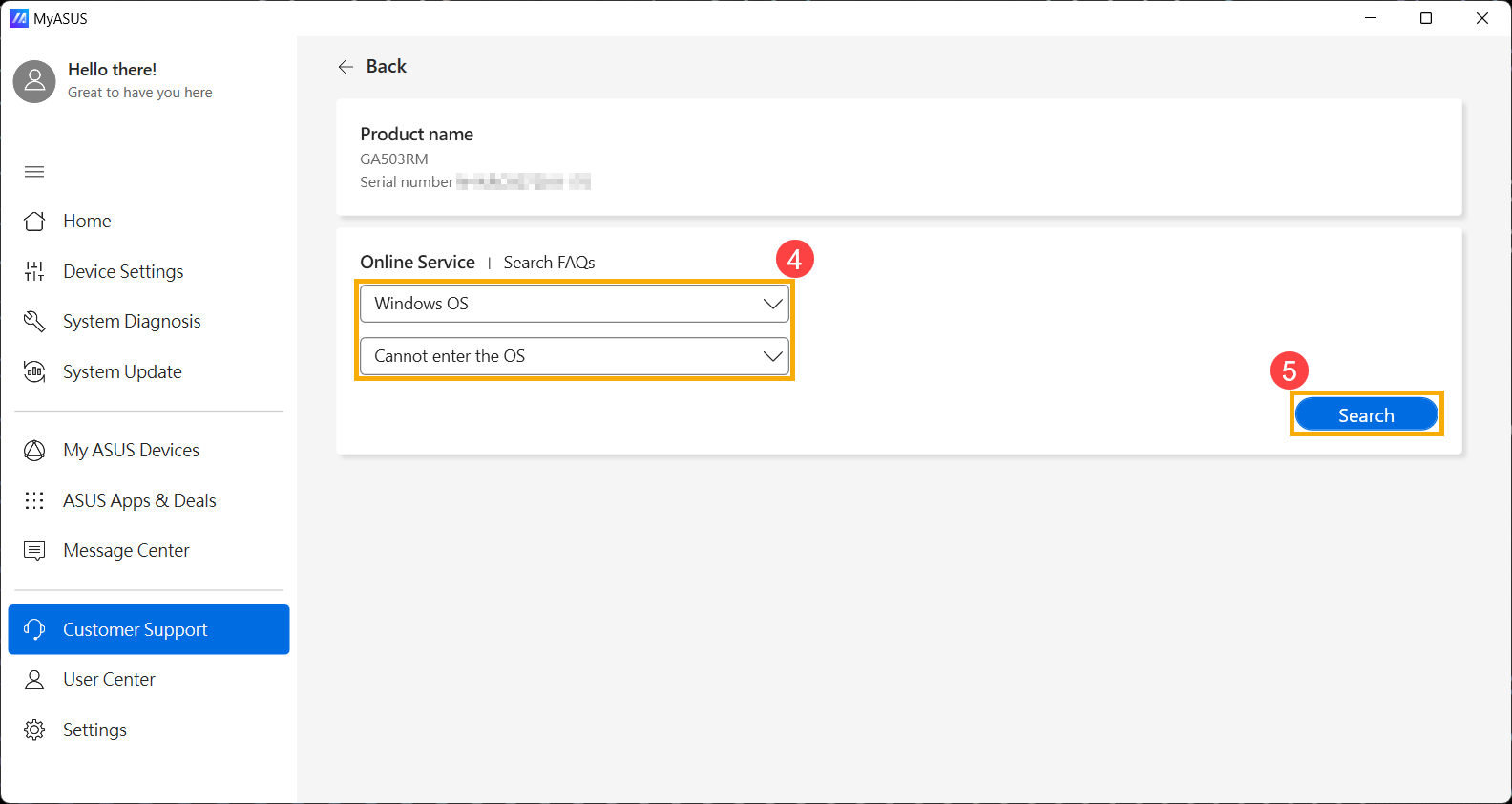
- Izaberite bilo koju kategoriju problema i opis④, zatim kliknite na [Pretraga]⑤.
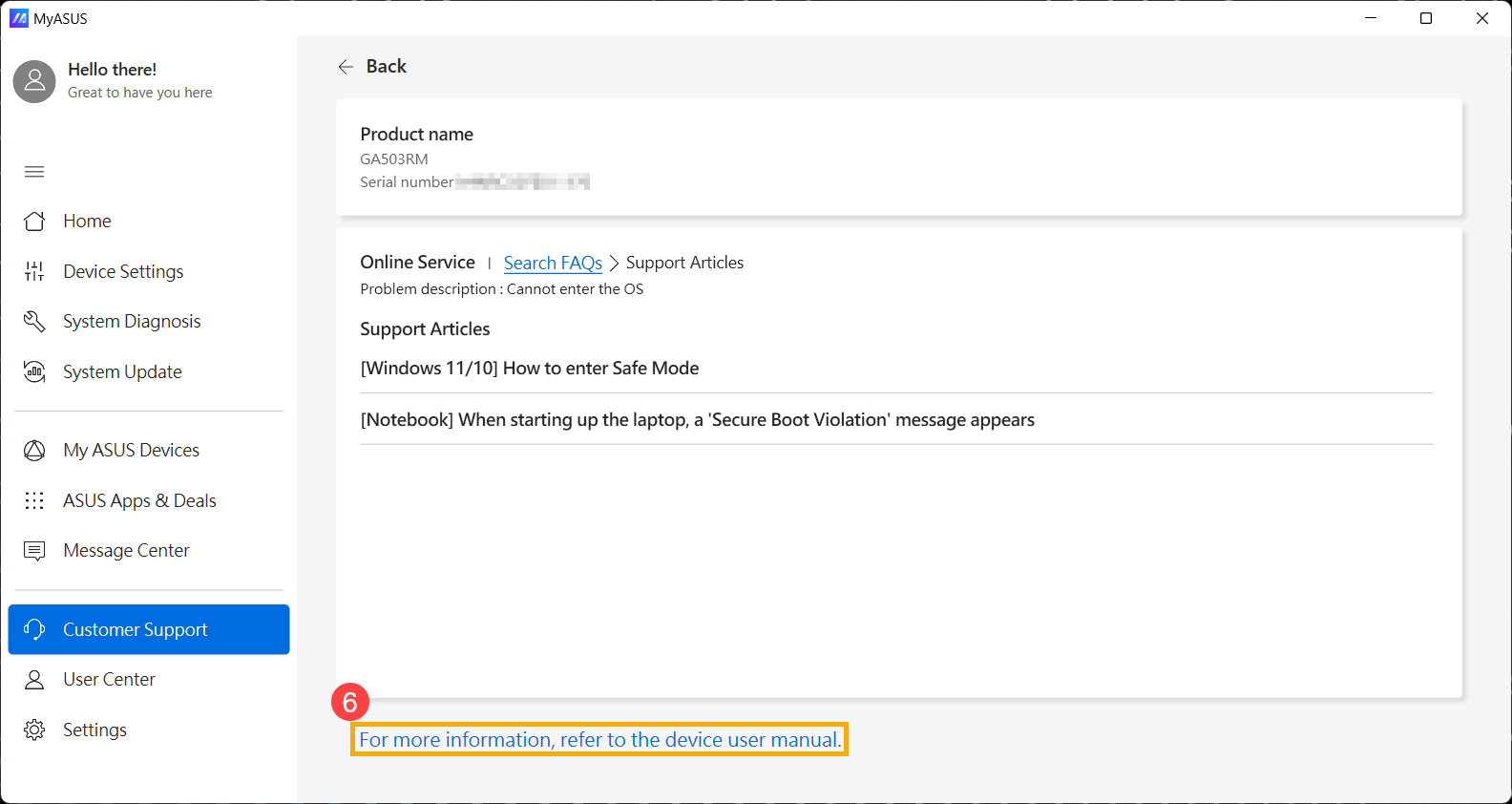
- Nakon što se pojave rezultati pretrage, kliknite na [Za više informacija pogledajte korisničko uputstvo uređaja]⑥ na dnu članka za podršku i MyASUS će vas preusmeriti na sajt za preuzimanje korisničkog uputstva za vaš model proizvoda.
Metod 2: Pretraga i preuzimanje drajvera, alata, BIOS-a i korisničkih uputstava sa zvaničnog ASUS sajta
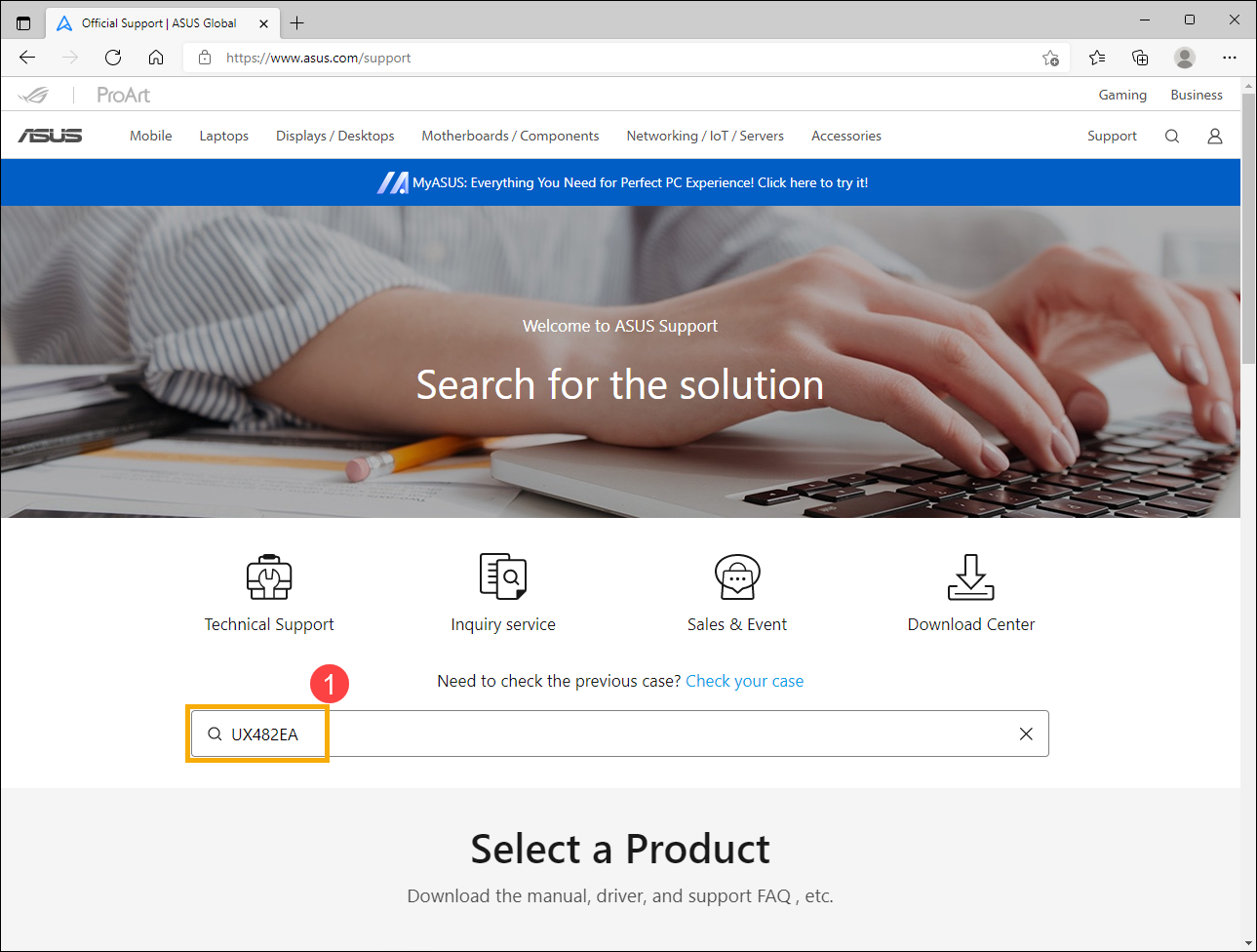
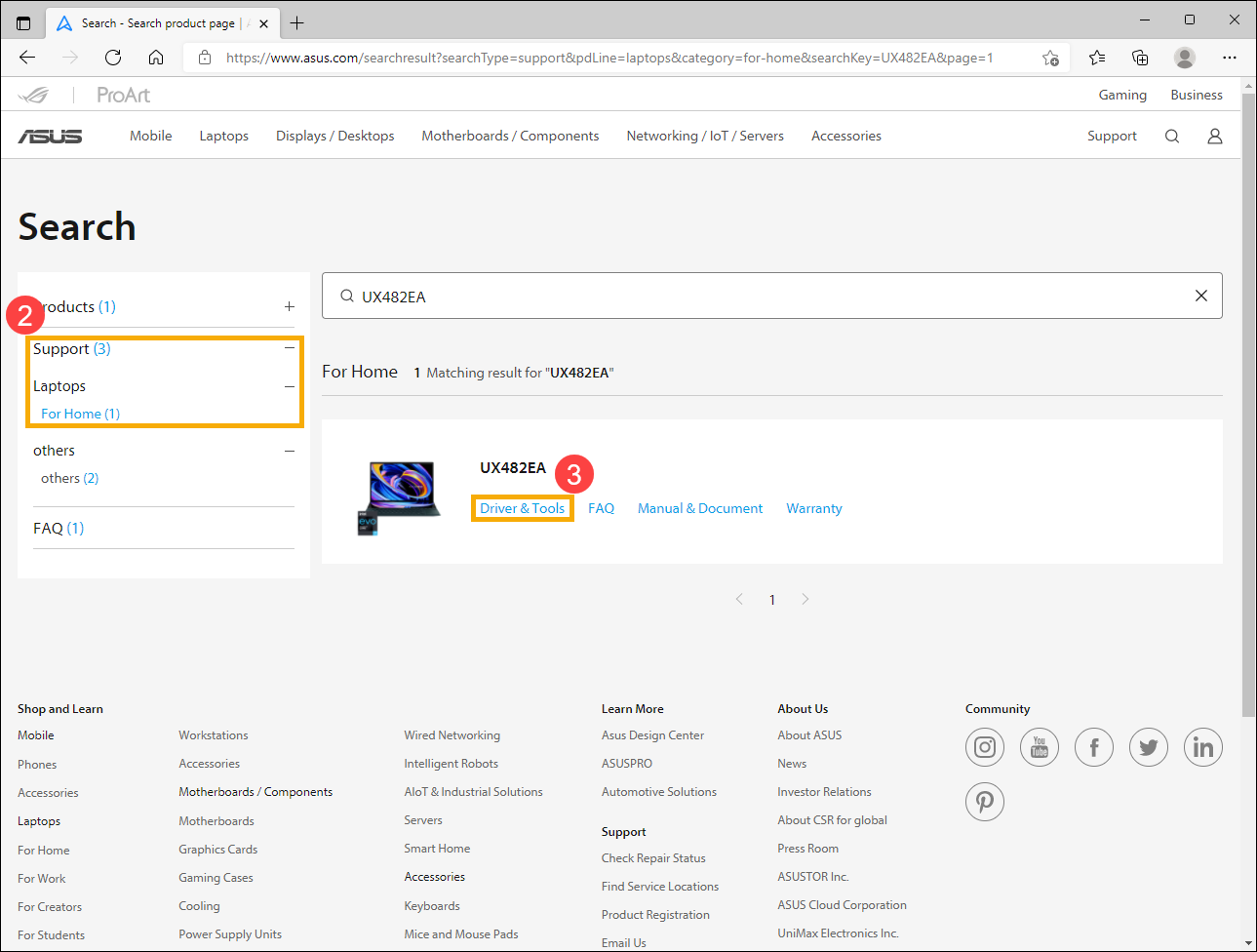
- Molimo idite na ASUS stranicu za podršku, a zatim unesite Ime modela u polje za pretragu i pritisnite taster Enter na tastaturi①. Ovde možete saznati više o Kako proveriti naziv modela. (Sledeći primer koristi model UX482EA kao referencu.)
- Nakon što se pojavi rezultat pretrage, molimo izaberite kategoriju [Podrška]② i zatim izaberite [Driver & Tools]③.
- Uđite na sajt za podršku proizvoda, ovde možete preuzeti drajvere, alate, BIOS i korisnička uputstva.
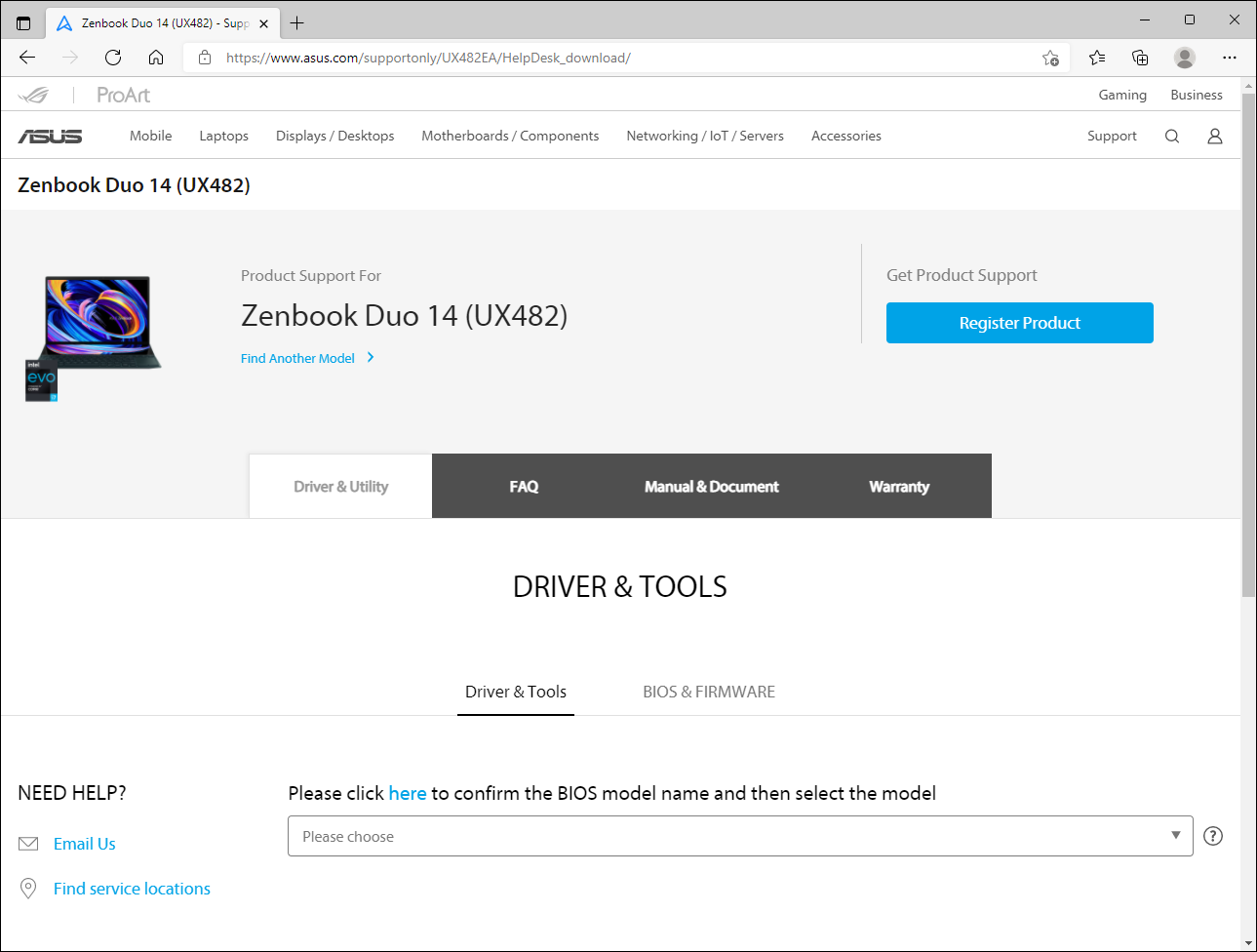
- Molimo pogledajte metode preuzimanja ispod u zavisnosti od onoga što želite da preuzmete:
Preuzimanje drajvera i alata
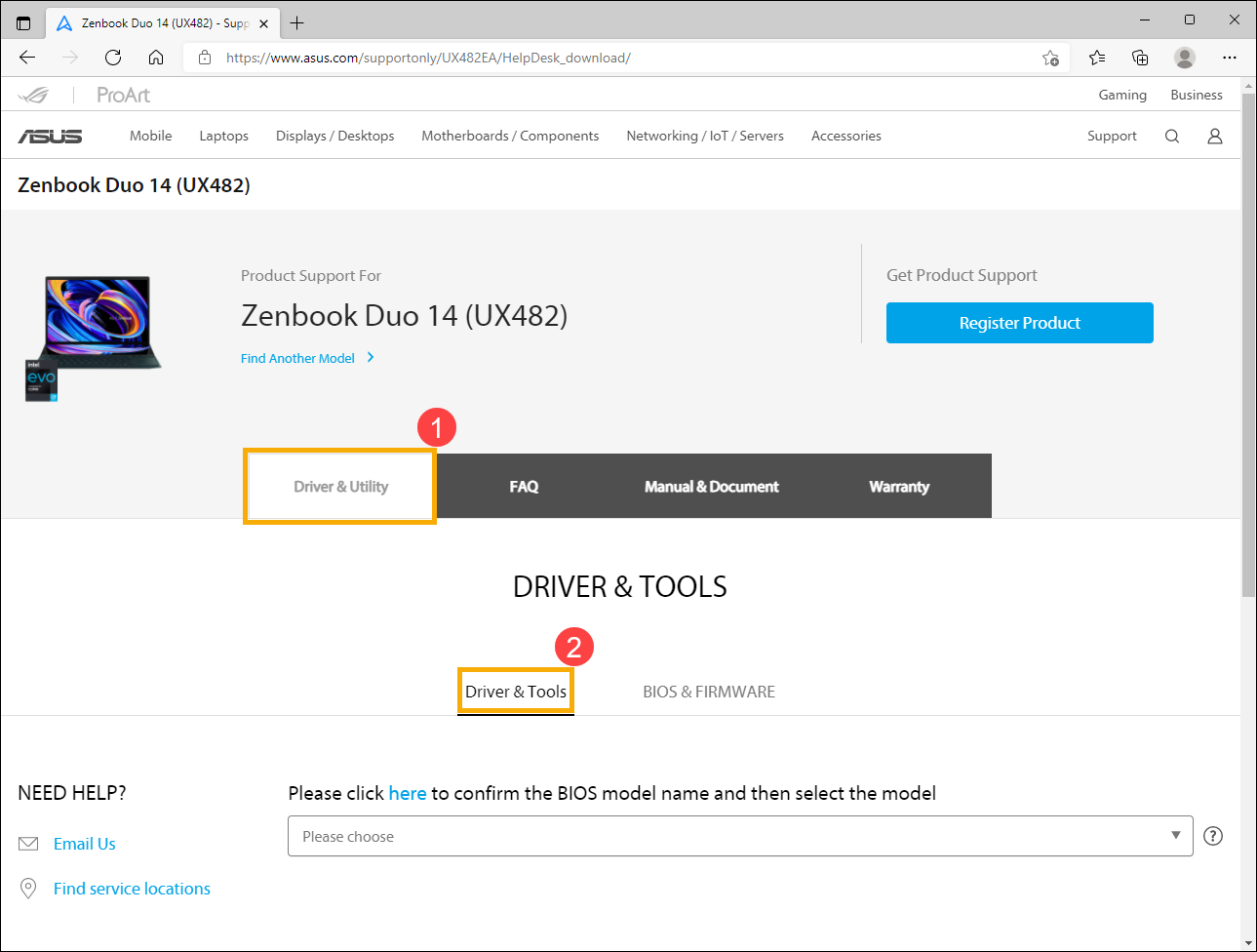
- Na sajtu za podršku proizvoda, izaberite [Drajver i uslužni program] karticu①, a zatim izaberite kategoriju [Drajver i alati]②.
- Molimo izaberite Naziv modela③. Ovde možete saznati više o Kako proveriti naziv modela, kako biste izabrali ispravan naziv modela.
Napomena: Neki modeli možda nemaju ovu opciju, nastavite na sledeći korak.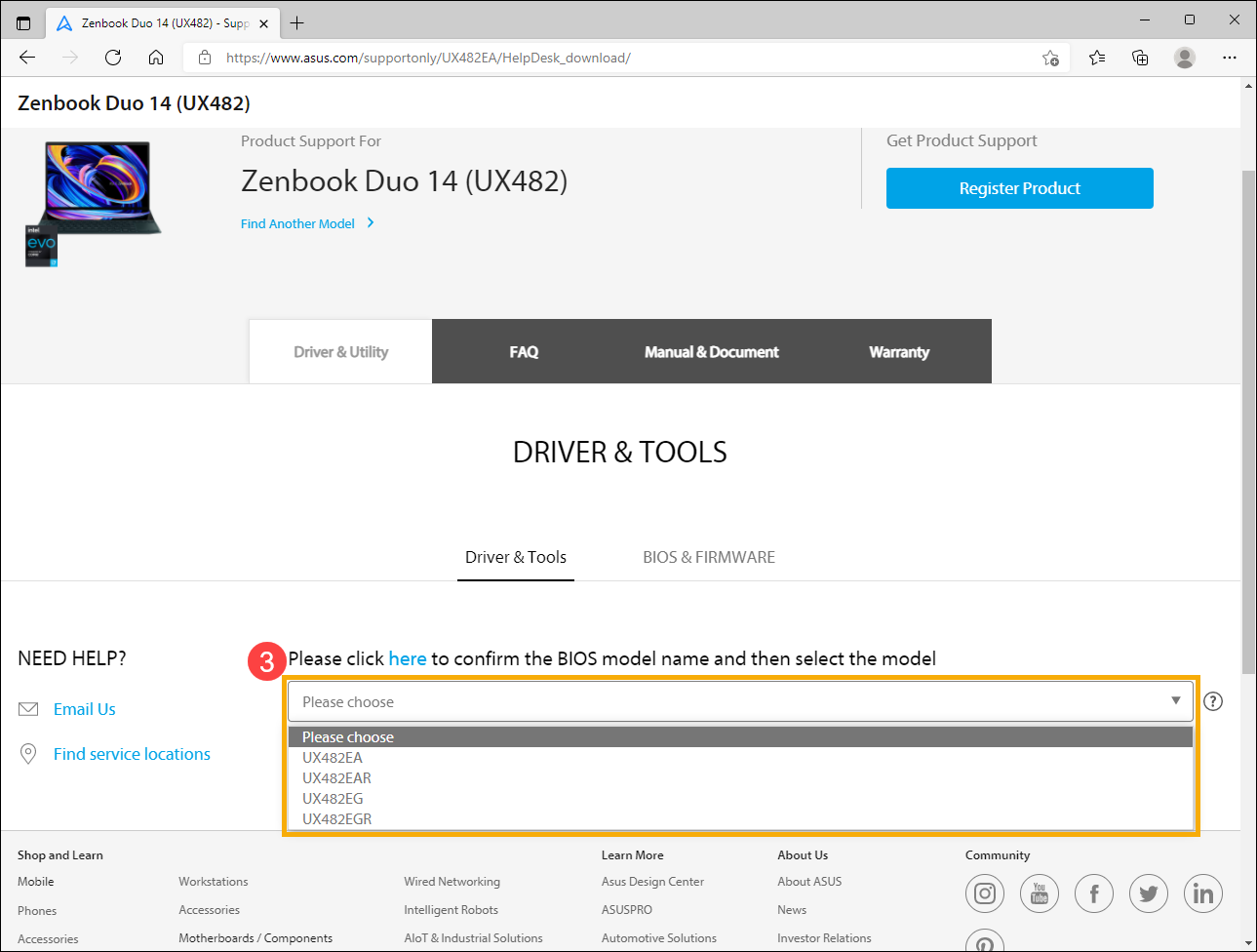
- Prevucite meni na dole da izaberete verziju operativnog sistema koji koristite④.
Napomena: ASUS pruža drajvere i alate samo za podržane operativne sisteme. Ako koristite drugi operativni sistem, molimo vas da drajvere nabavite iz drugih izvora ili pronađete slične drajvere sa uređaja istog modela.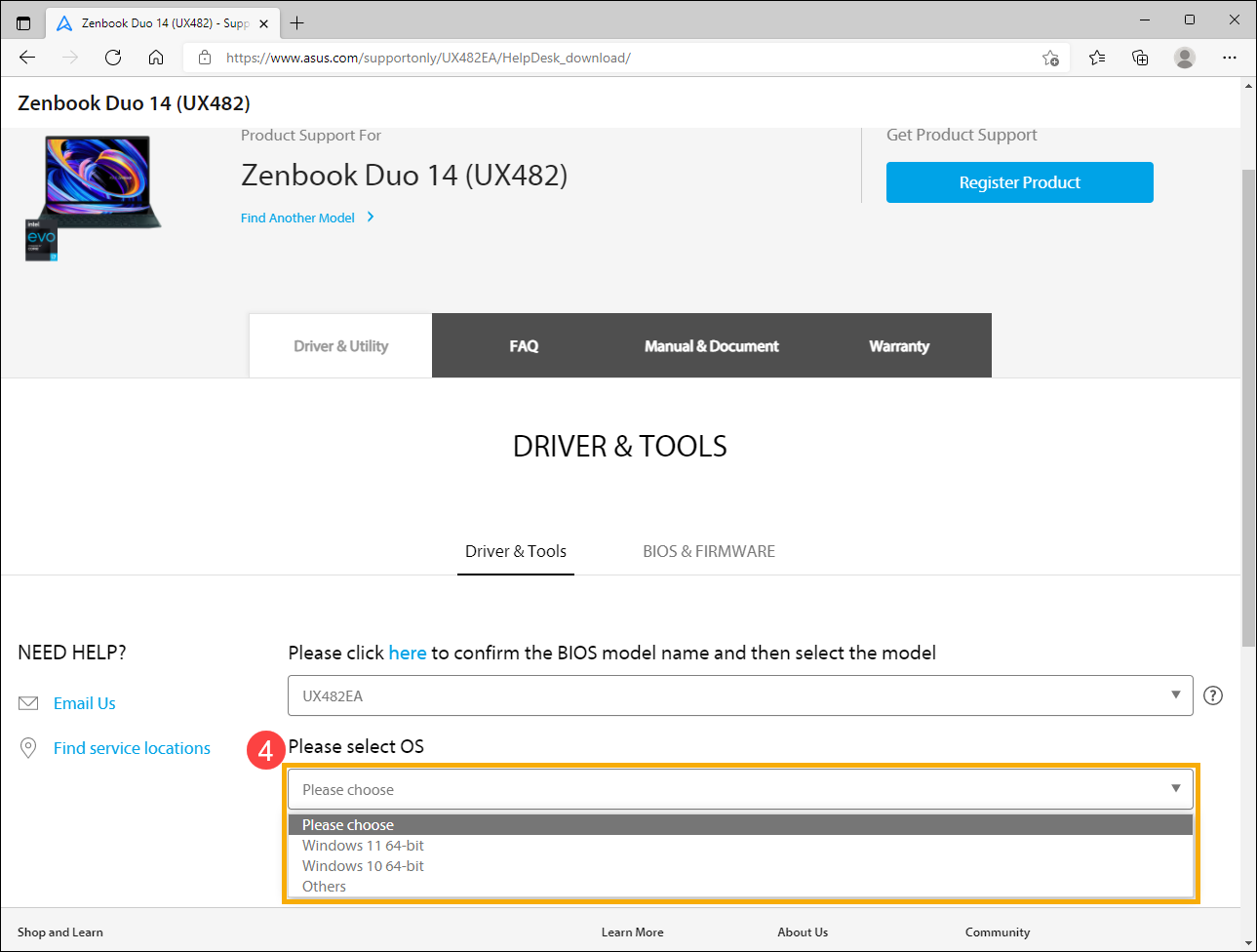
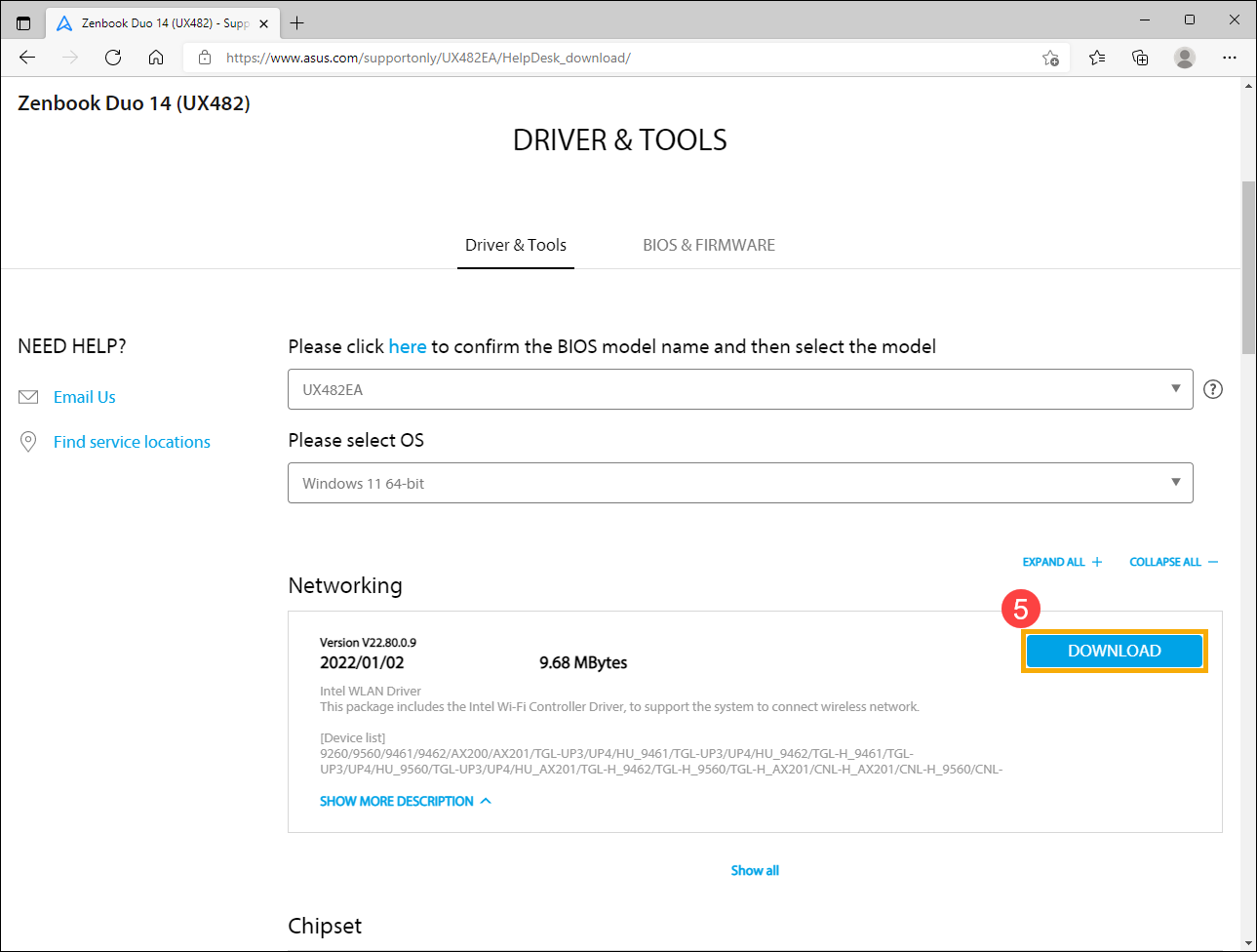
- Videćete listu drajvera i alata na stranici za podršku proizvoda. Pronađite fajl koji snimate da preuzmete, zatim kliknite na [Preuzmi] iza fajla da biste ga preuzeli⑤.
Ako želite da vidite sve verzije neke kategorije, kliknite na [Prikaži sve] u ovoj kategoriji. Ako želite da vidite sve drivere i alate, možete kliknuti [PROŠIRI SVE].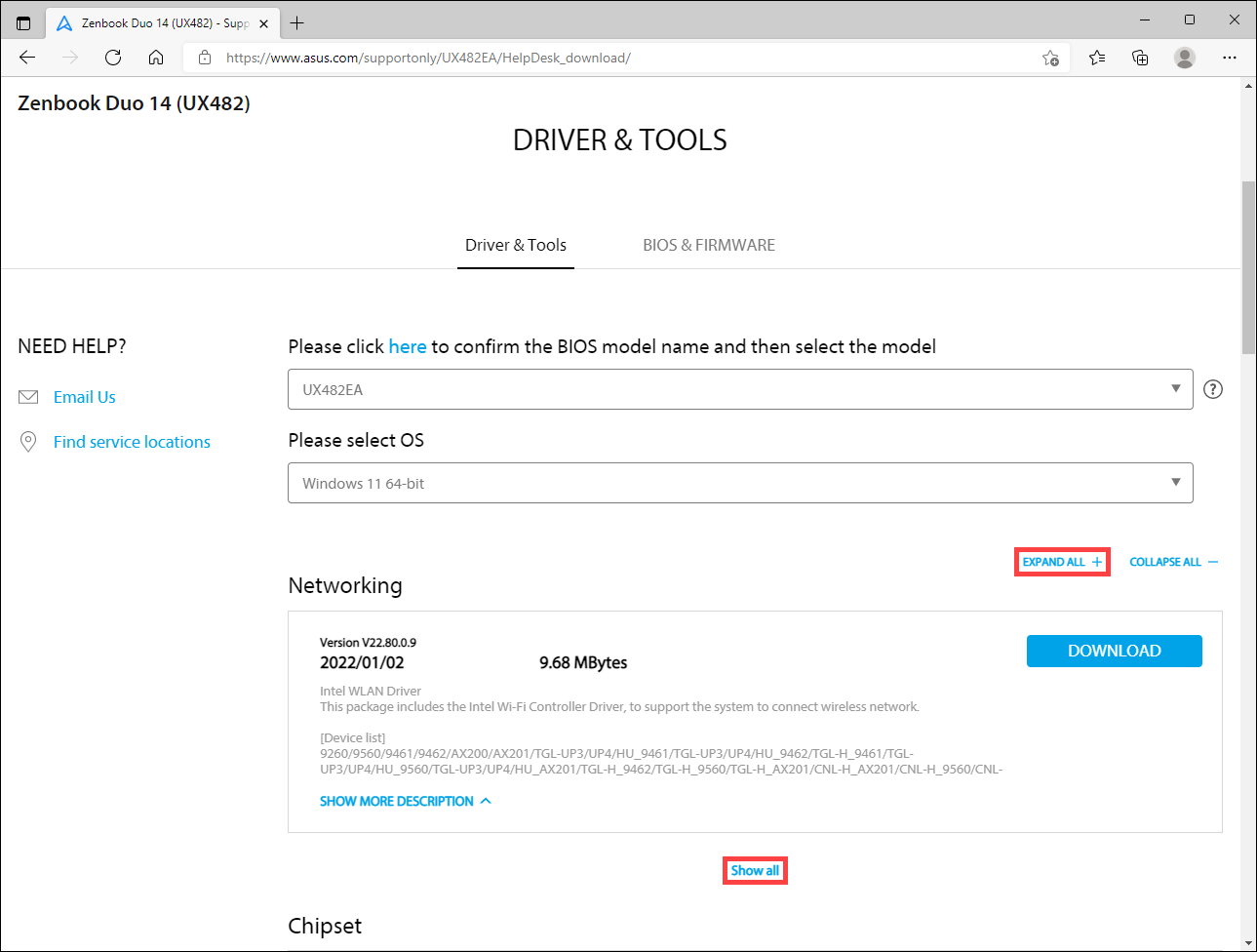
Preuzmi BIOS
- Na stranici za podršku proizvoda, izaberite karticu [Driver & Utility]①, a zatim izaberite kategoriju [BIOS & FIRMWARE]②.
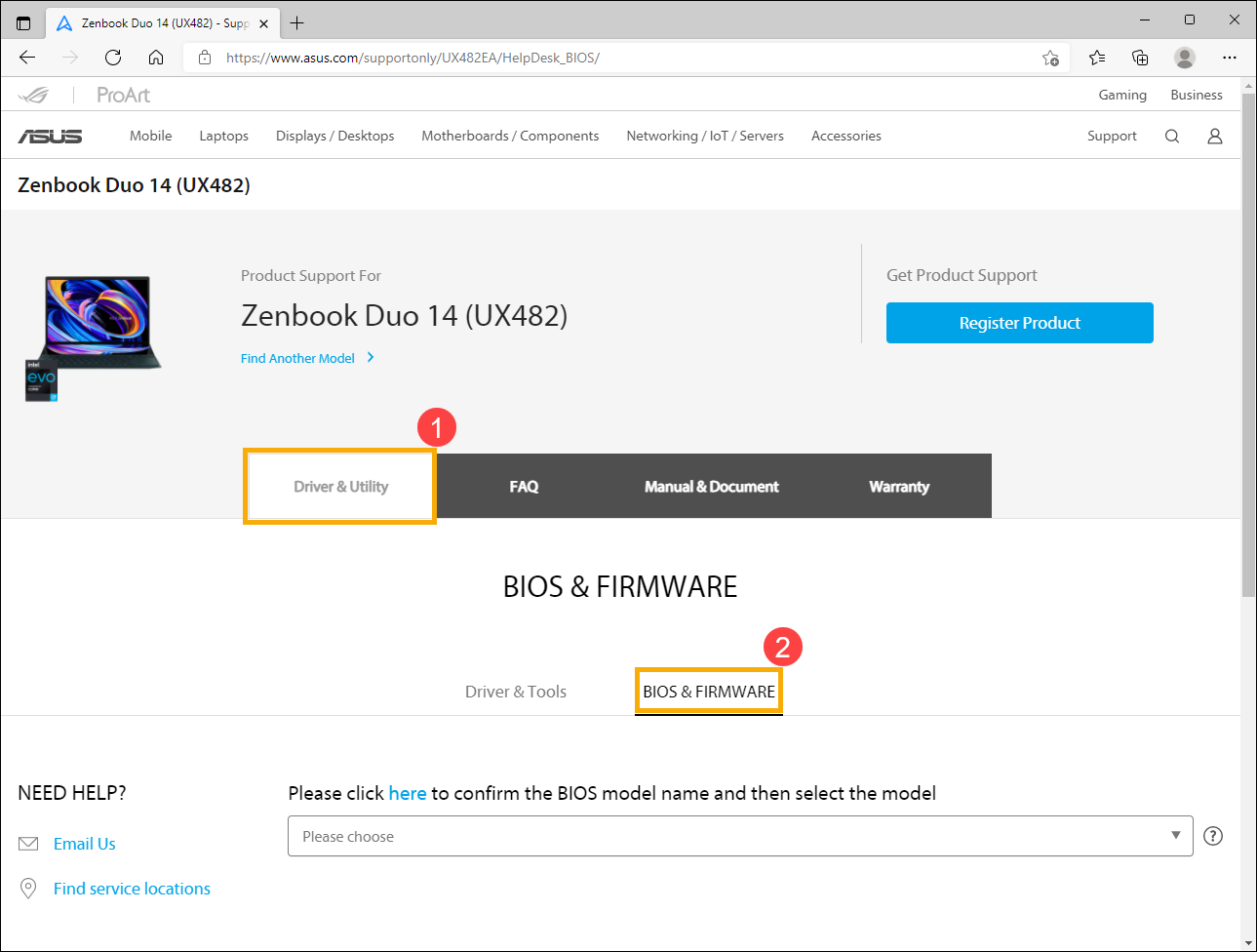
- Molimo izaberite Ime modela③. Ovde možete saznati više o Kako proveriti ime modela, kako biste izabrali ispravno ime modela.
Napomena: Neki modeli možda nemaju ovu opciju, nastavite na sledeći korak.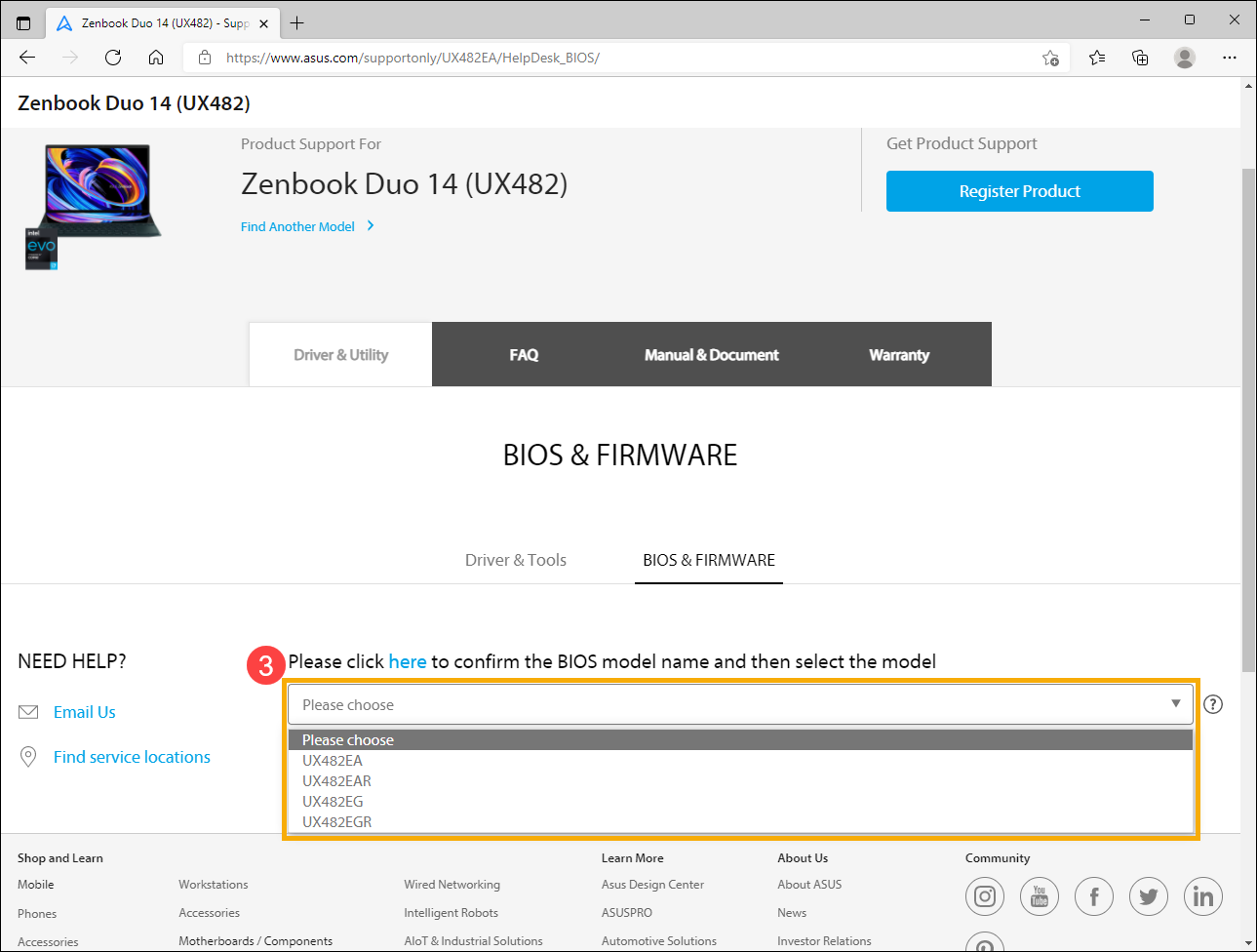
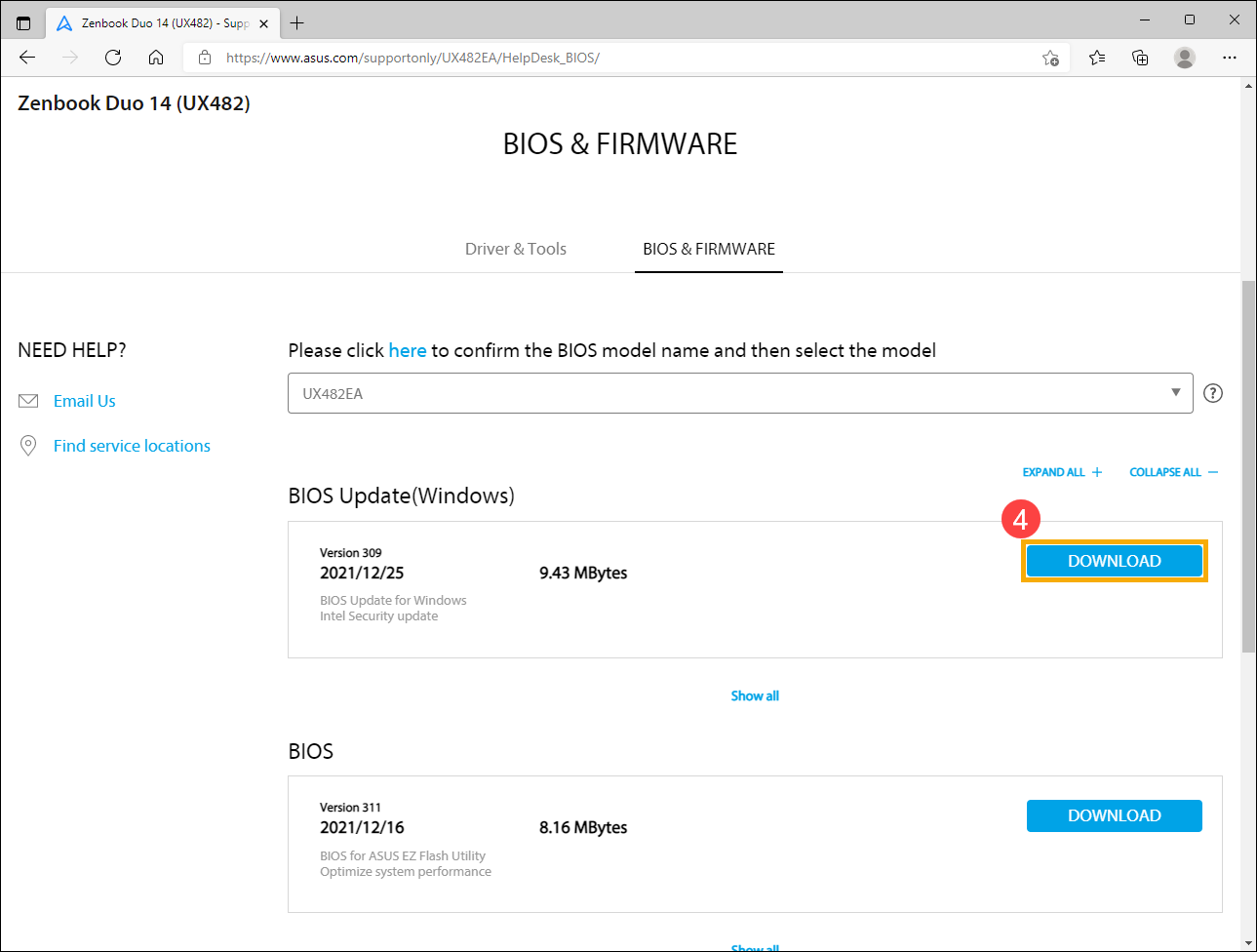
- Videćete listu BIOS-a na stranici za podršku proizvoda. Pronađite fajl koji želite da preuzmete, a zatim kliknite na [Preuzmi] iza fajla kako biste ga preuzeli④.
Ako želite da vidite sve verzije neke kategorije, kliknite na [Prikaži sve] ispod te kategorije. Ako želite da vidite sve BIOS, možete kliknuti na [PROŠIRI SVE].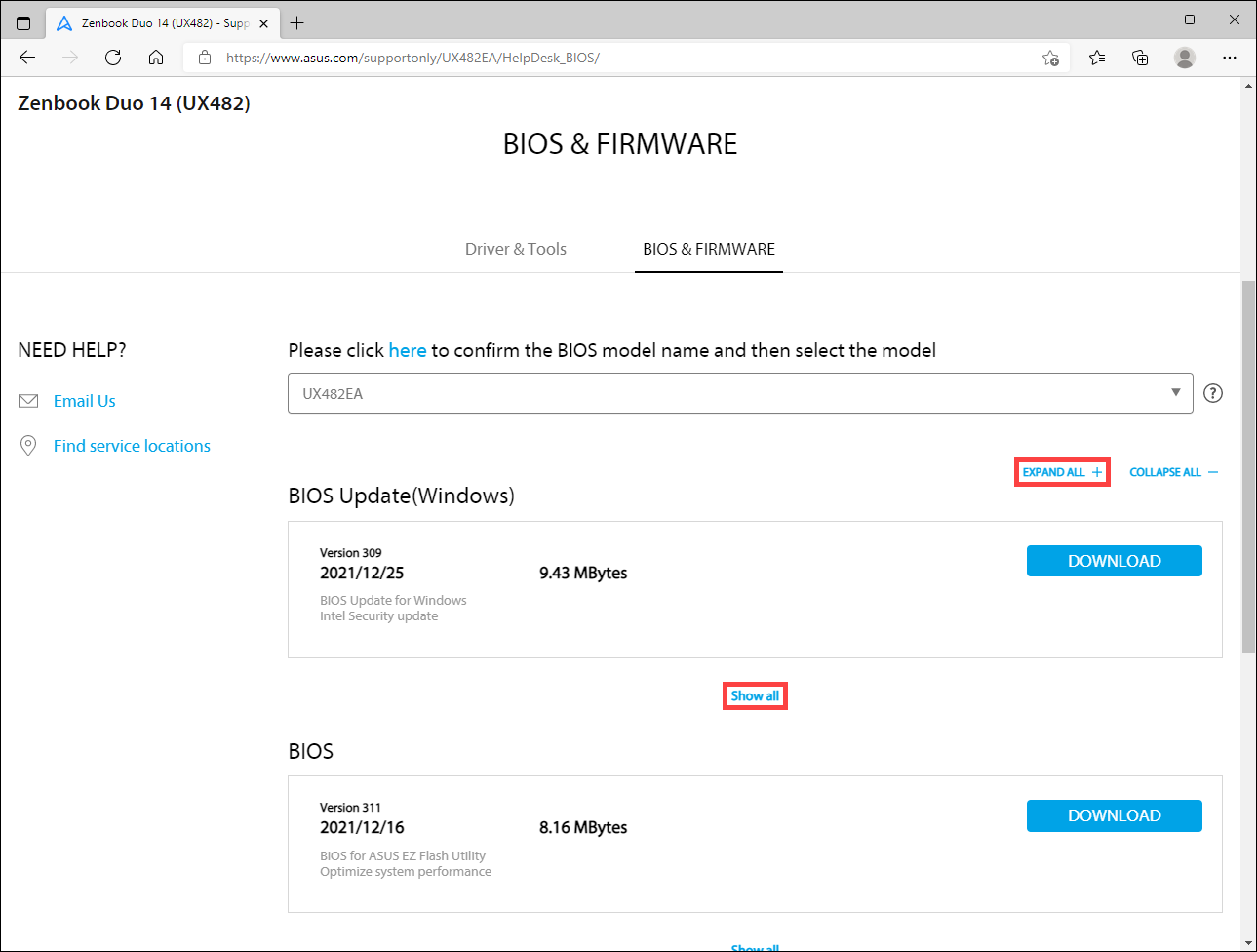
Preuzmi korisničko uputstvo
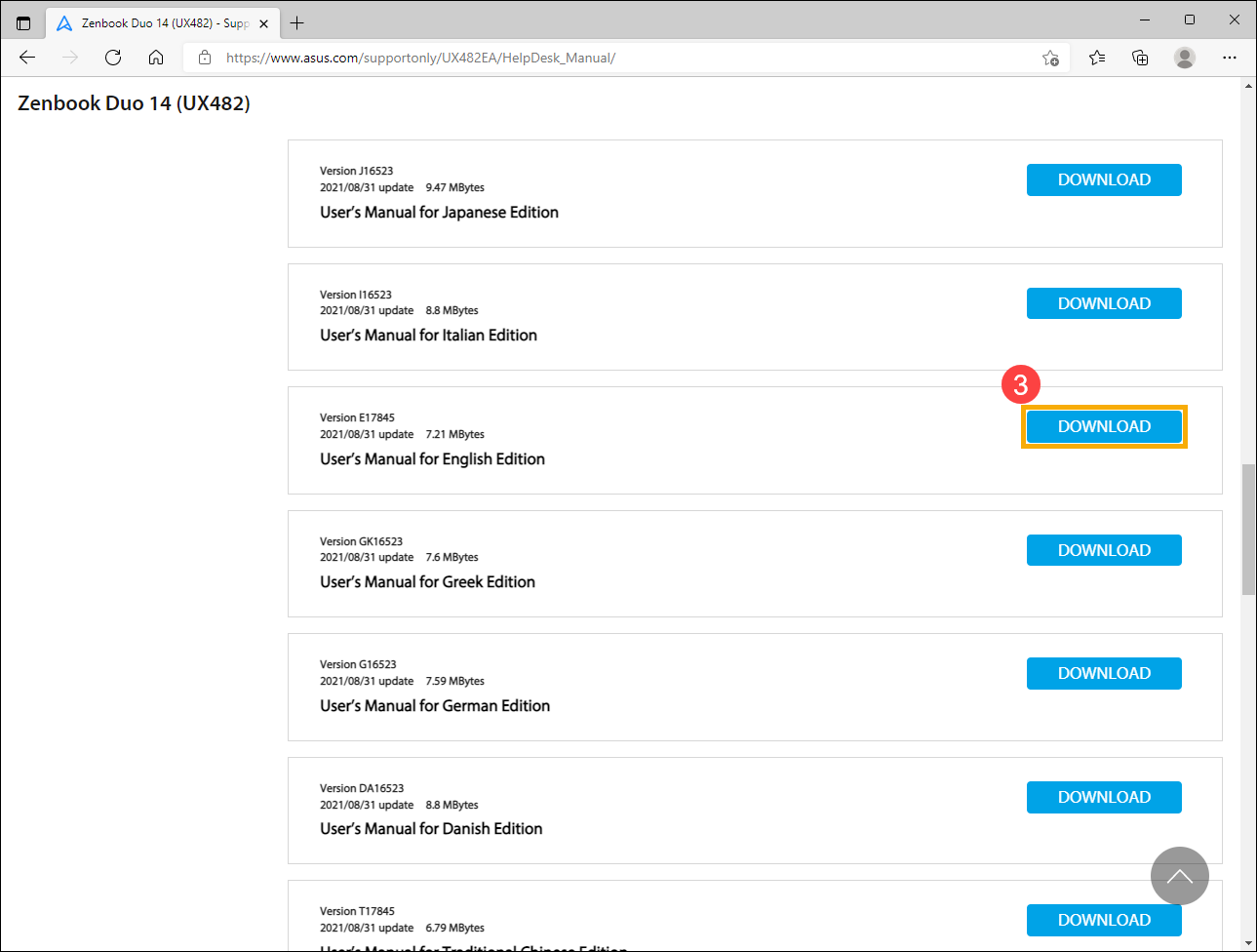
- Na stranici za podršku proizvoda, izaberite karticu [Uputstvo & Dokument]①, a zatim izaberite kategoriju [Uputstvo]②.
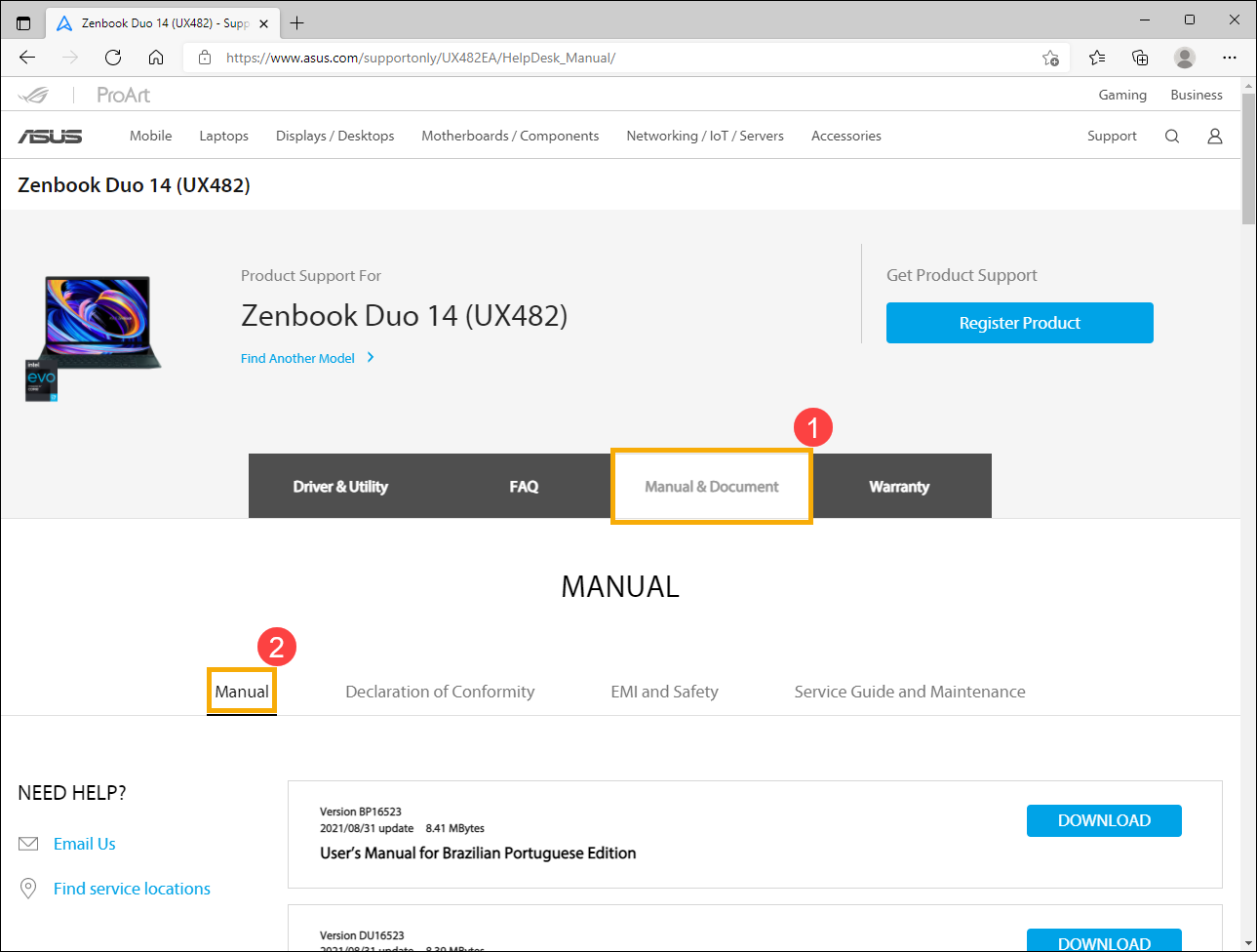
- Videćete listu korisničkih uputstava na stranici podrške proizvoda. Pronađite fajl koji želite da preuzmete, a zatim kliknite na [Preuzmi] iza fajla da biste ga preuzeli③.
Metod 3: Jednim klikom ažurirajte drivere sa zvaničnog ASUS sajta
Primjenjivi proizvodi: Notebook, Desktop, All-in-One PC, Gaming Handheld
Sistemski zahtevi: Uređaji koji podržavaju i imaju instaliran ASUS System Control Interface driver. Saznajte više o Kako preuzeti i instalirati ASUS System Control Interface driver.
One-Click Update driveri pomažu vam da automatski proverite i izlistate verzije novije od onih na vašem sistemu. Ako vaš uređaj podržava ovu funkciju, pratite sledeće korake:
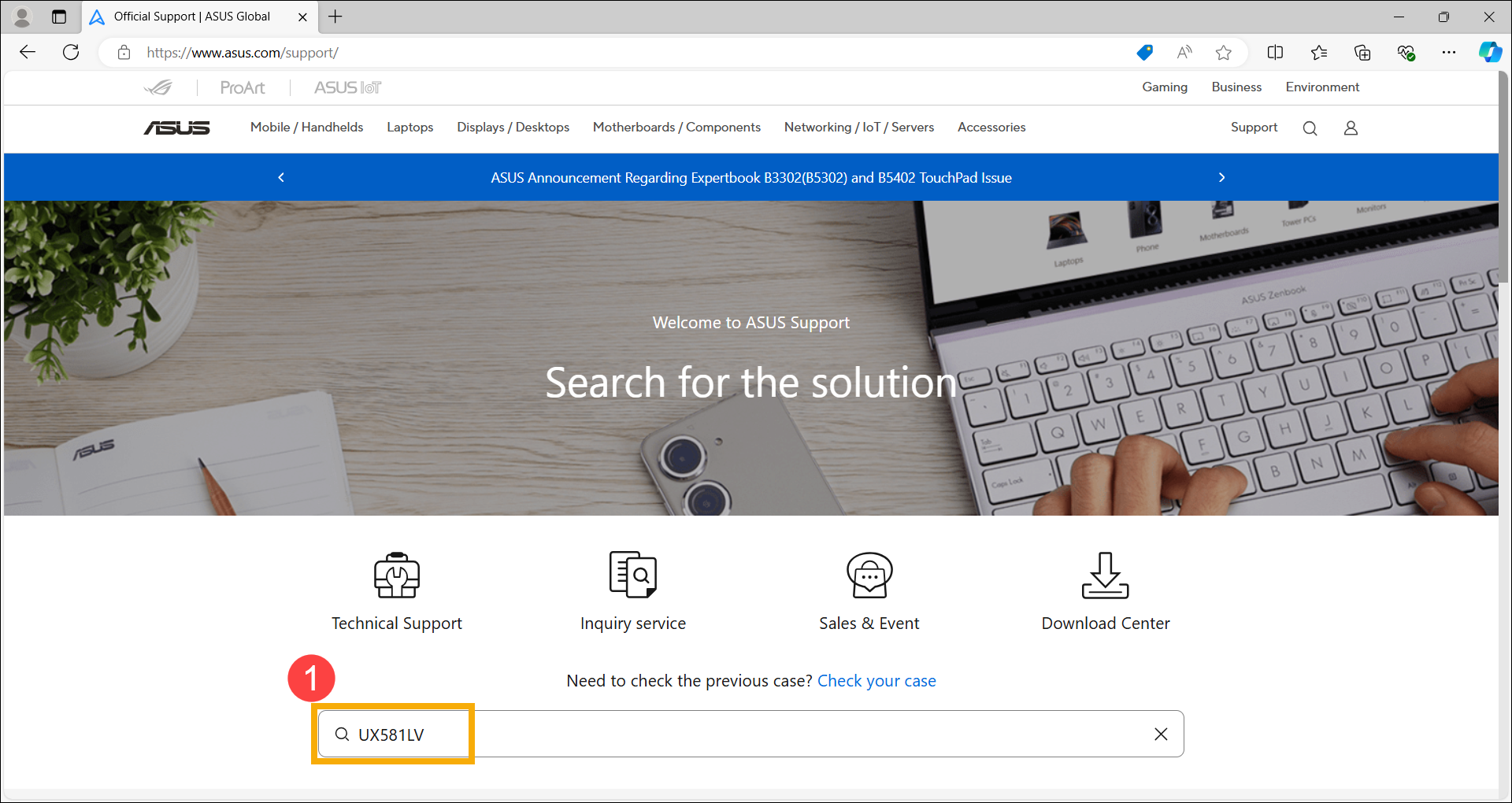
- Prvo, posetite ASUS stranicu za podršku, unesite naziv modela proizvoda u polje za pretragu i pritisnite Enter na tastaturi①. Saznajte više o Kako pronaći naziv modela vašeg uređaja. (Sledeći koraci koriste model UX581LV kao primer)
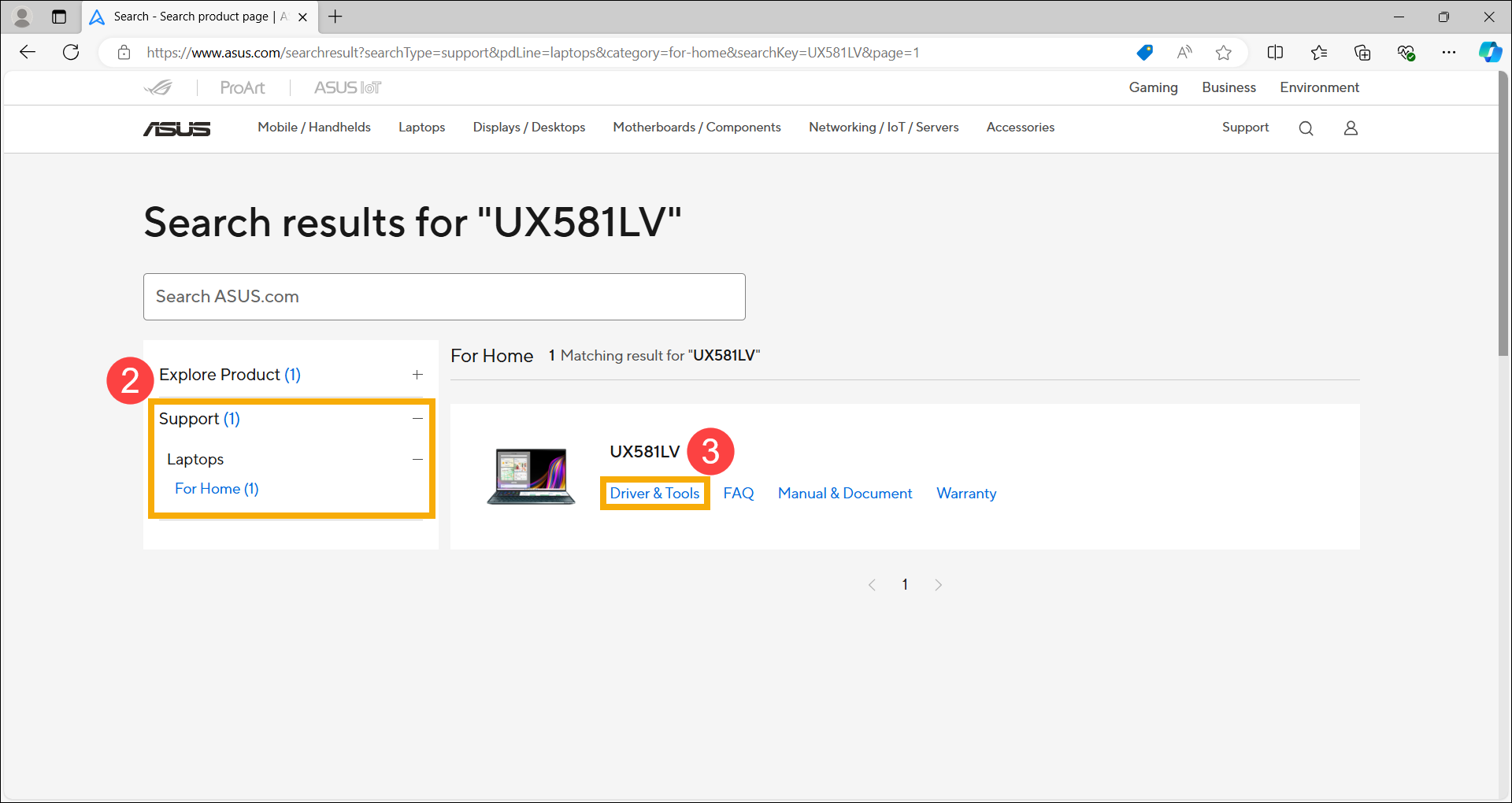
- Nakon što se pojave rezultati pretrage, izaberite [Podrška] kategoriju② i zatim kliknite na [Driver & Tools]③.
- Kliknite [Jedan klik preuzimanje drajvera]④ da biste započeli proveru da li su dostupne novije verzije za instalaciju u poređenju sa onima na vašem sistemu.
Napomena: Ako se opcija 「Jedan klik preuzimanje drajvera」 ne pojavljuje na stranici podrške vašeg proizvoda, to znači da ovaj model ne podržava ovu funkciju.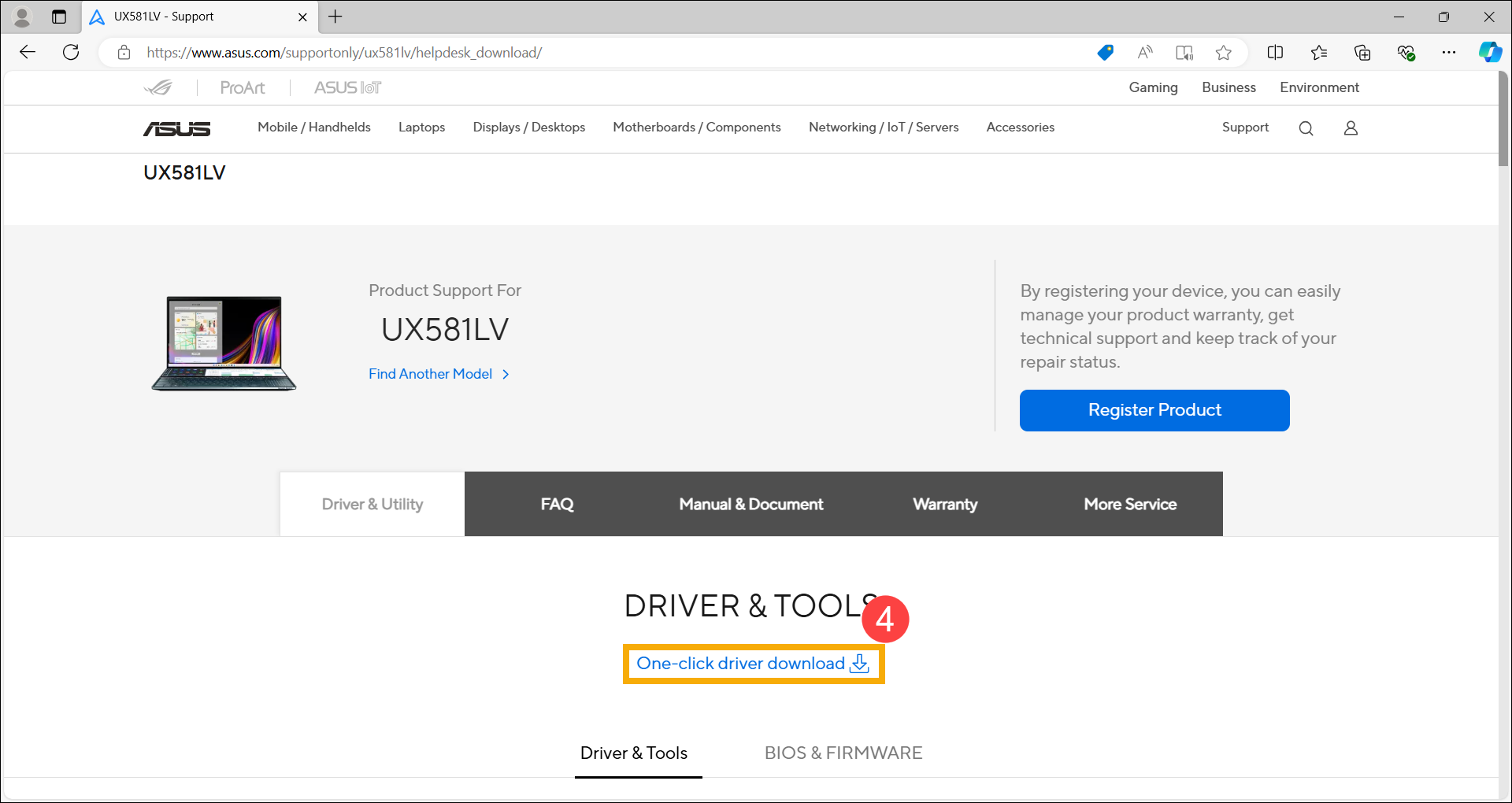
Nakon što kliknete na 「Jedan klik preuzimanje drajvera」, ako se pojavi sledeći ekran, to znači da vašem uređaju nedostaju neophodne komponente za brzo ažuriranje. Molimo kliknite [Preuzmi] i instalirajte ih prvo. Kada je instalacija završena, vratite se na stranicu podrške proizvoda da biste nastavili korišćenje funkcije ažuriranja jednim klikom.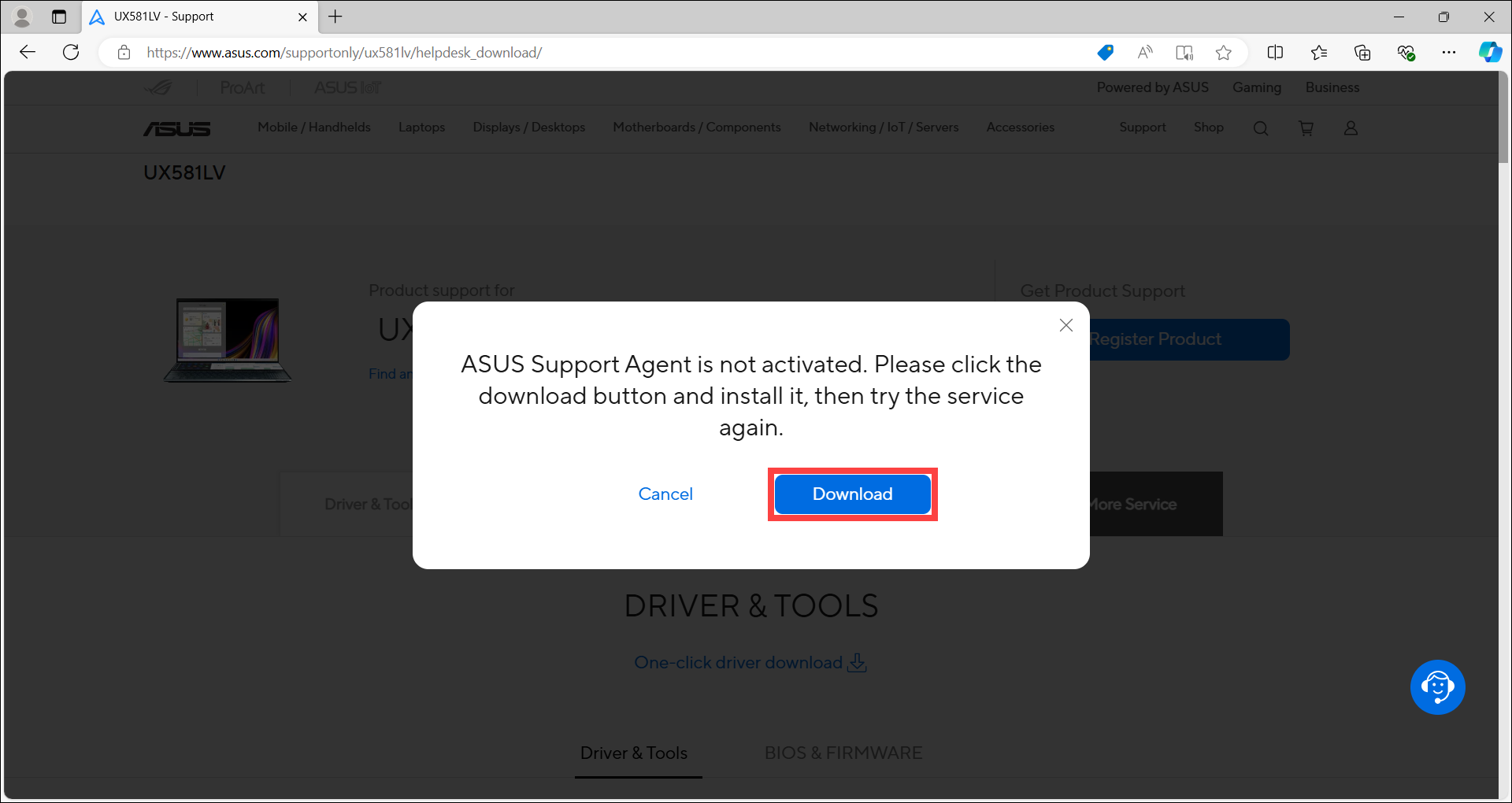
Napomena: Da biste saznali kako da instalirate ASUS Support Agent, kliknite ovde da proširite detaljne korake.
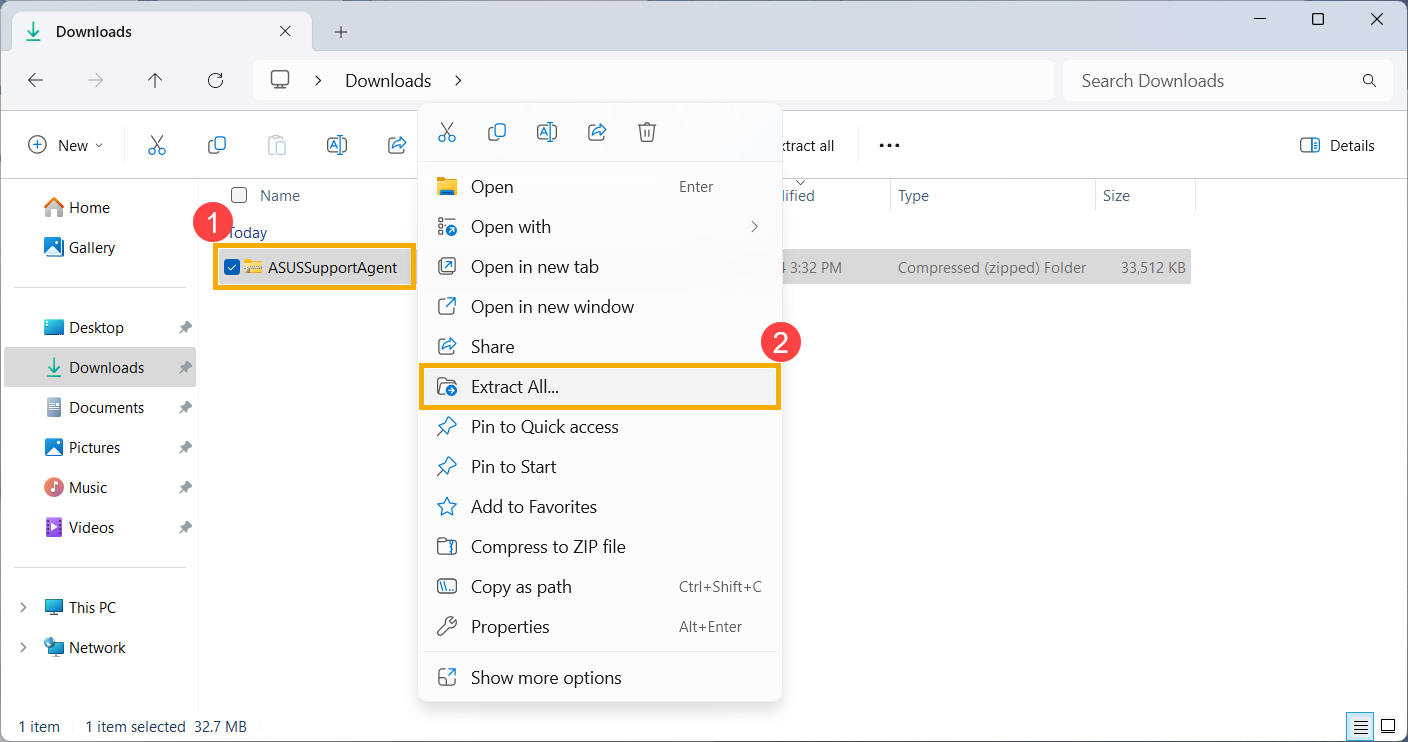
- Nakon preuzimanja ASUS Support Agent fajla, kliknite desnim tasterom miša na komprimovanu fasciklu① i izaberite [Otpakuj sve]②.
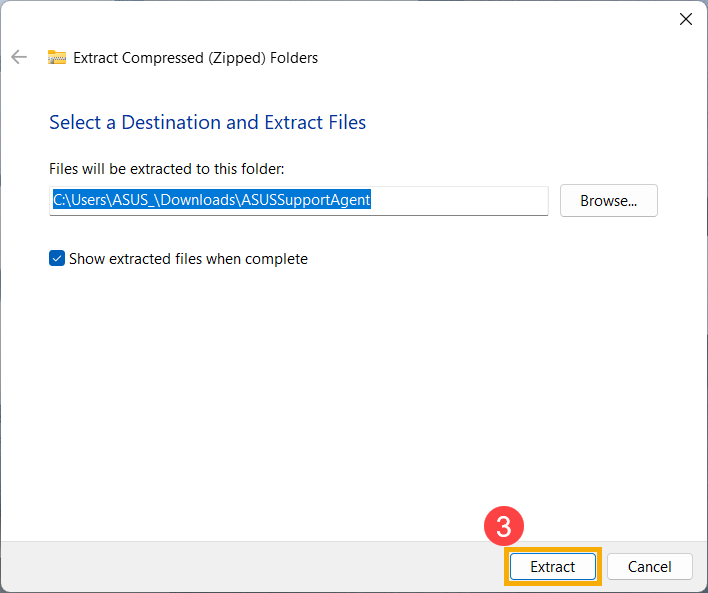
- Kliknite [Otpakuj]③.
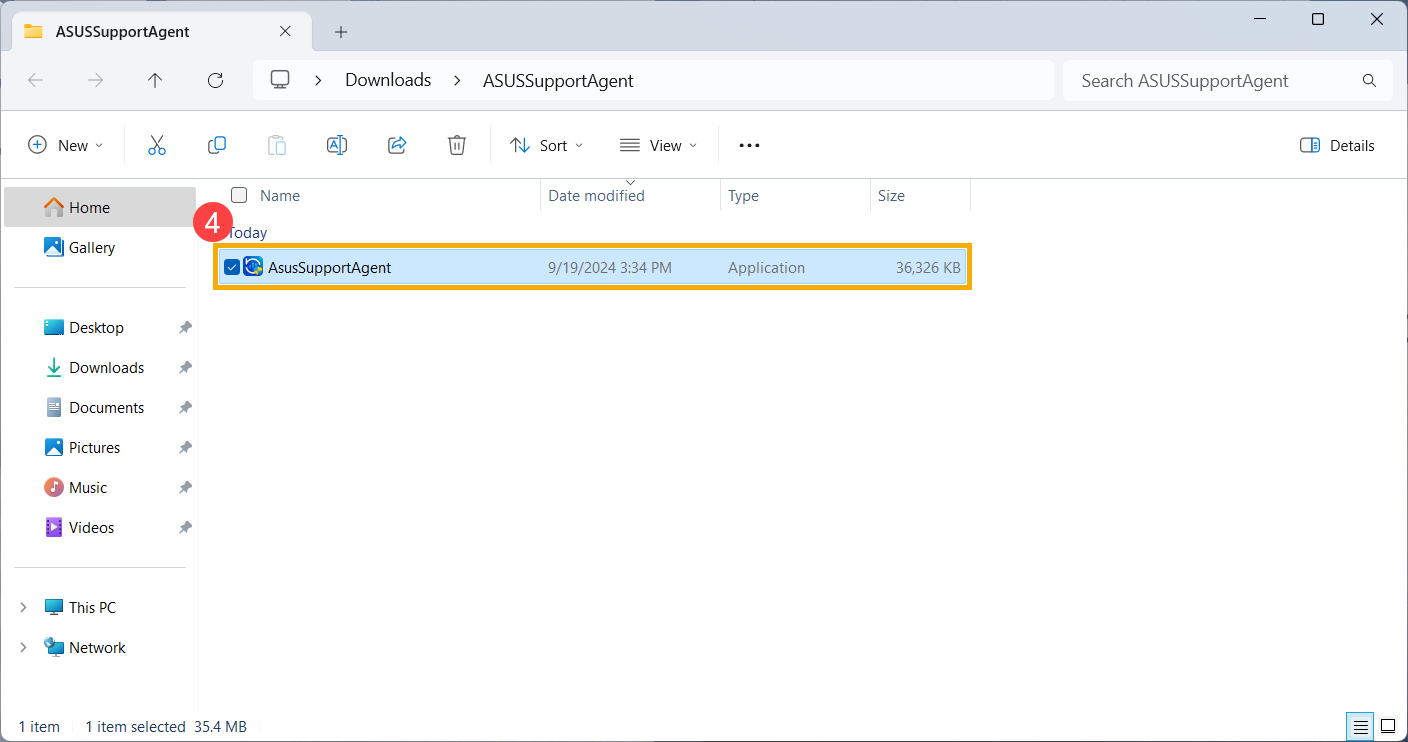
- Nakon što je otpakivanje završeno, dvokliknite na aplikaciju da biste započeli proces instalacije④.
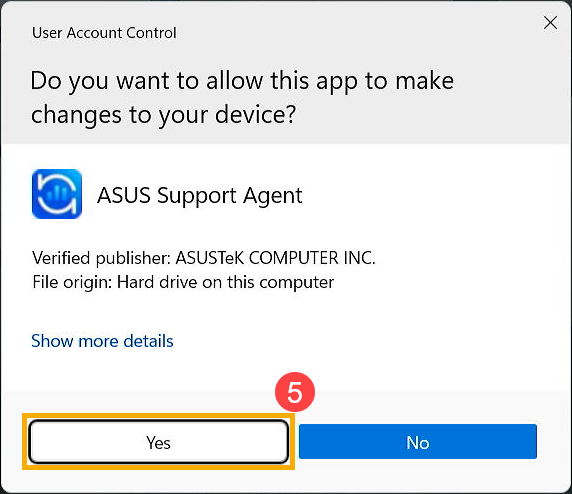
- Ako se pojavi prozor Kontrola korisničkog naloga, izaberite [Da]⑤.
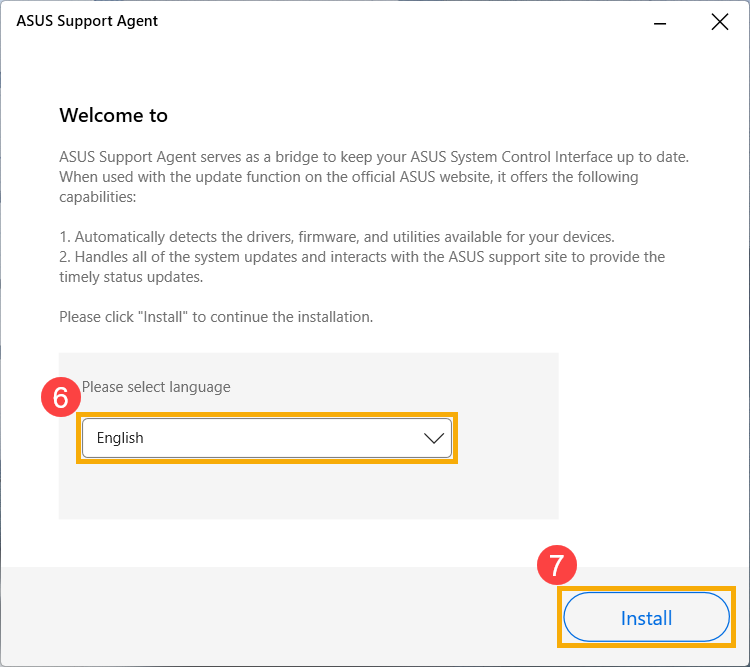
- Izaberite željeni jezik za instalaciju⑥, i kliknite [Instaliraj]⑦.
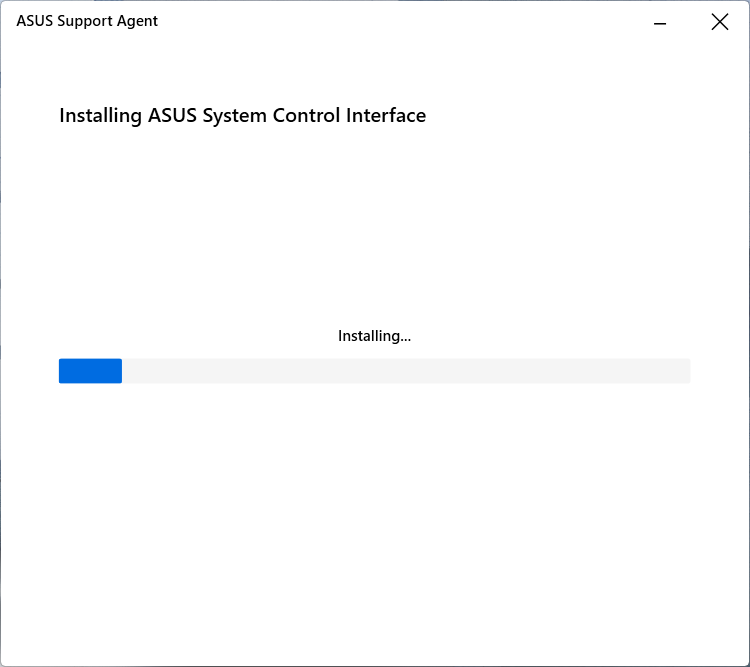
- ASUS Support Agent se instalira, sačekajte da se instalacija završi.
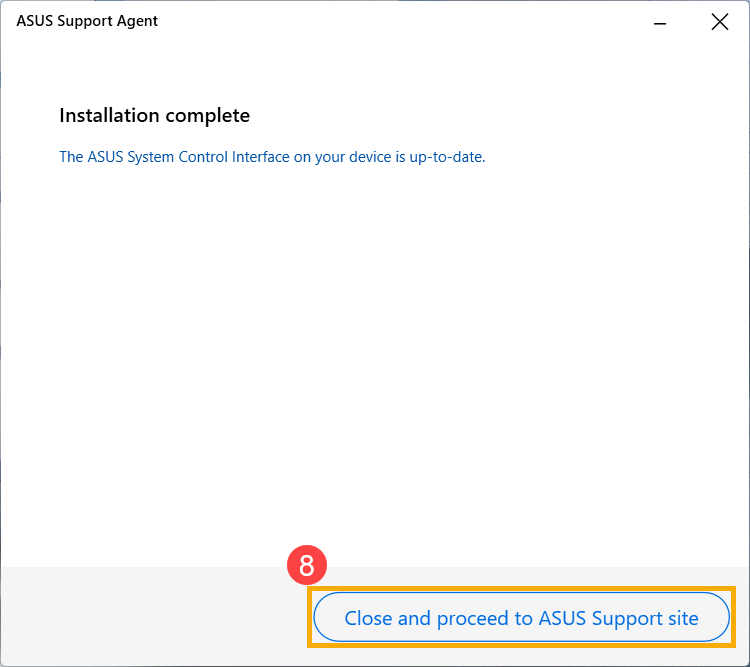
- Kada se instalacija ASUS Support Agent završi, kliknite [Zatvori i nastavi na ASUS podršku]⑧ da biste nastavili sa korišćenjem funkcije 「Jedan klik preuzimanje drajvera」.
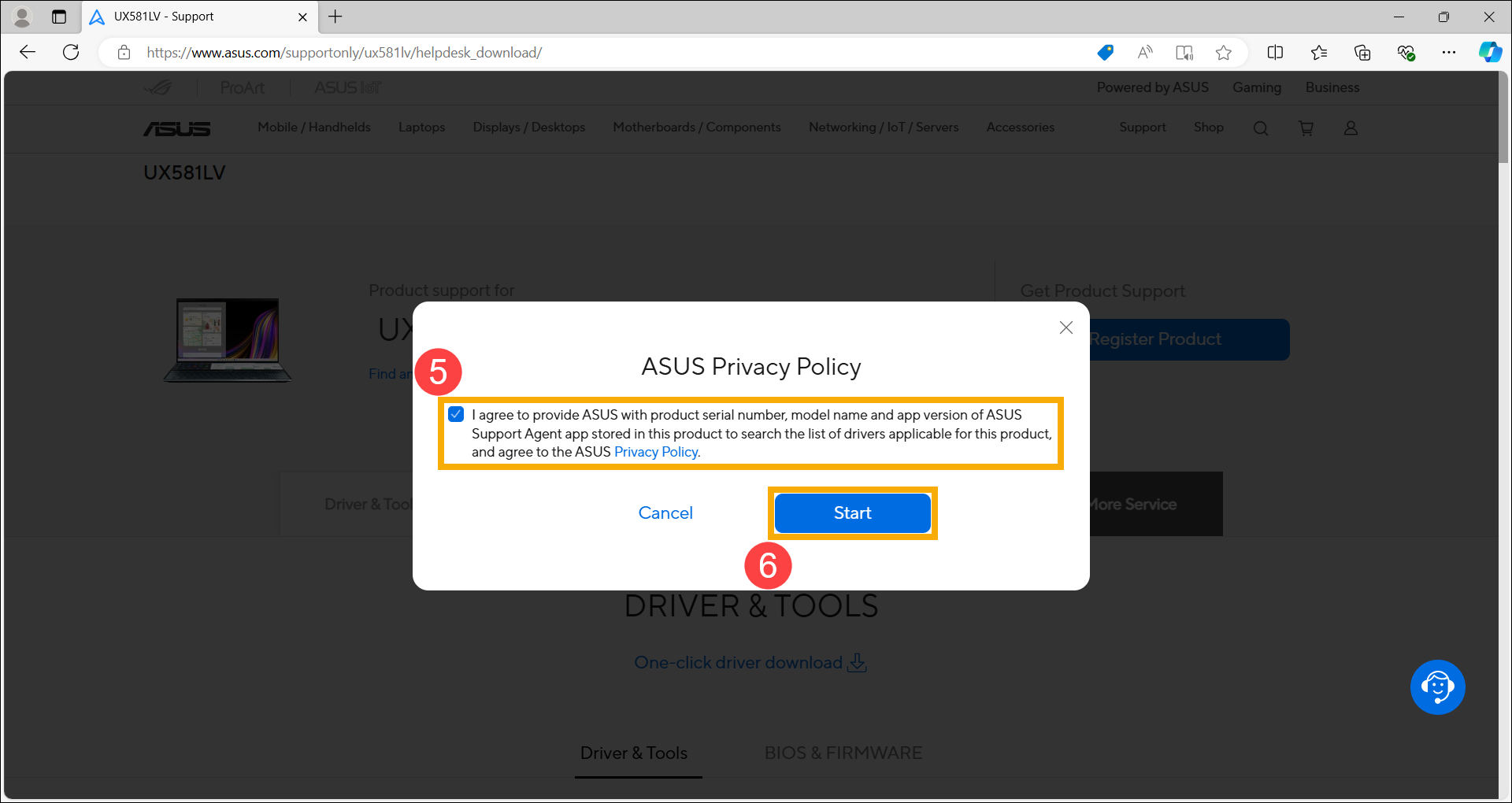
- Molimo pročitajte ASUS politiku privatnosti. Nakon potvrde, čekirajte polje [Slažem se]⑤ i kliknite [Počni]⑥.
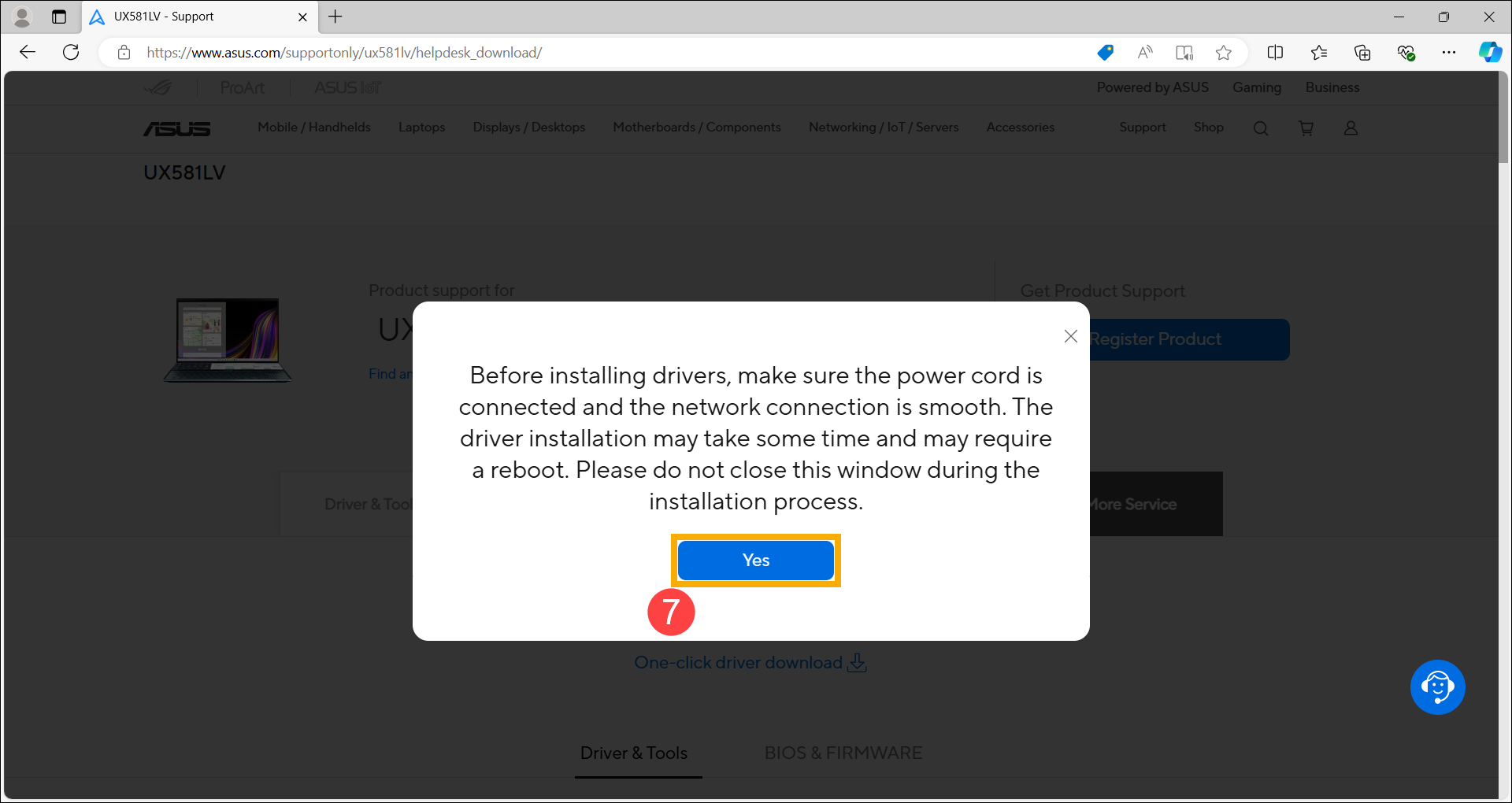
- Molimo pročitajte mere predostrožnosti. Uverite se da je naponski kabl povezan i da je mrežna veza stabilna, zatim kliknite [Da]⑦.
- Nakon što veb stranica završi detekciju, prikazaće stavke koje mogu biti ažurirane. Označite stavke koje želite da ažurirate⑧ i kliknite [Preuzmi i instaliraj]⑨.
Ažuriranja softvera generalno pomažu u stabilnosti i optimizaciji sistema, pa se preporučuje da često proveravate da li vaš uređaj koristi najnoviju verziju.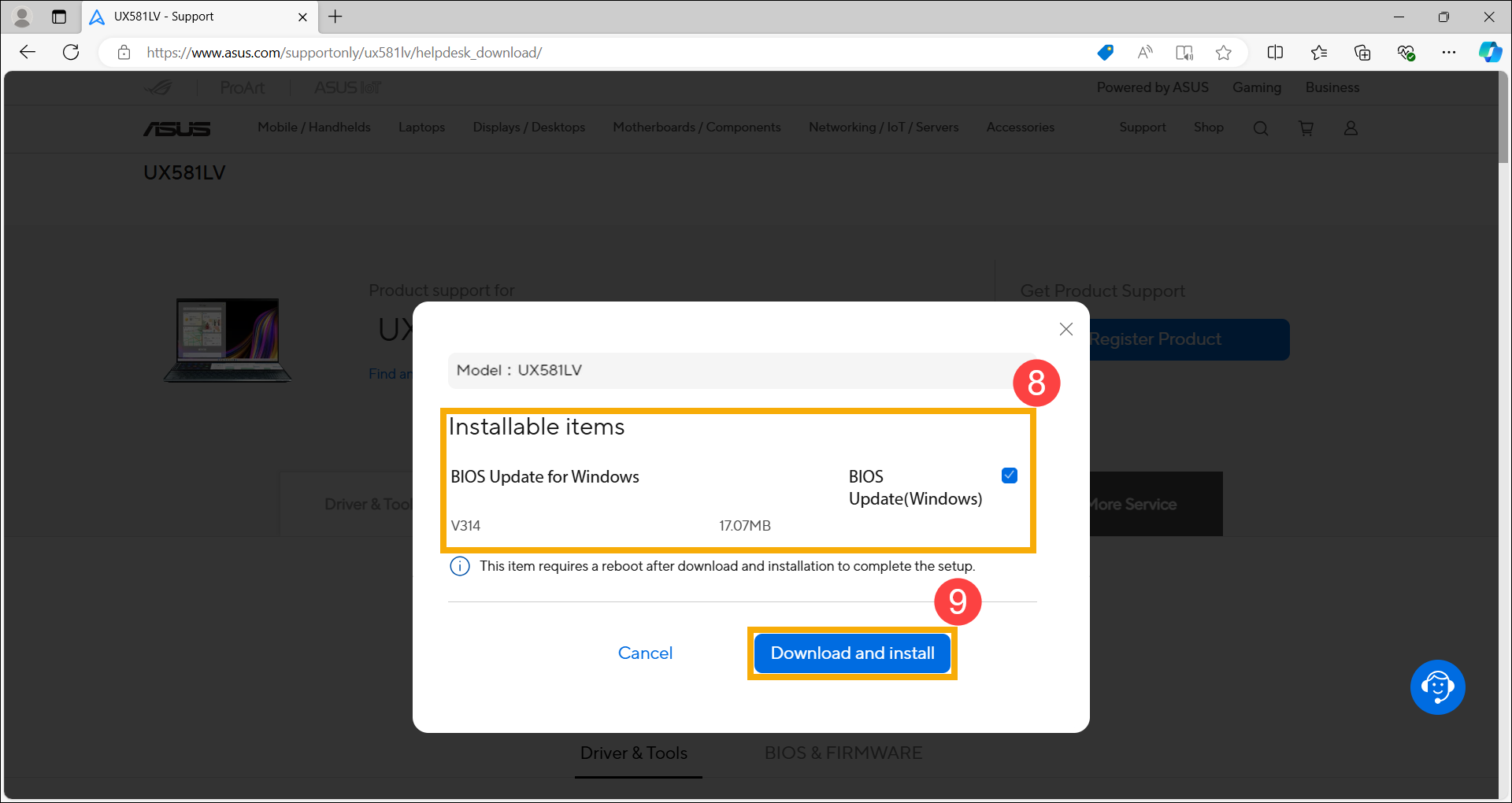
- Kliknite na [Da]⑩ da biste započeli preuzimanje i instalaciju.
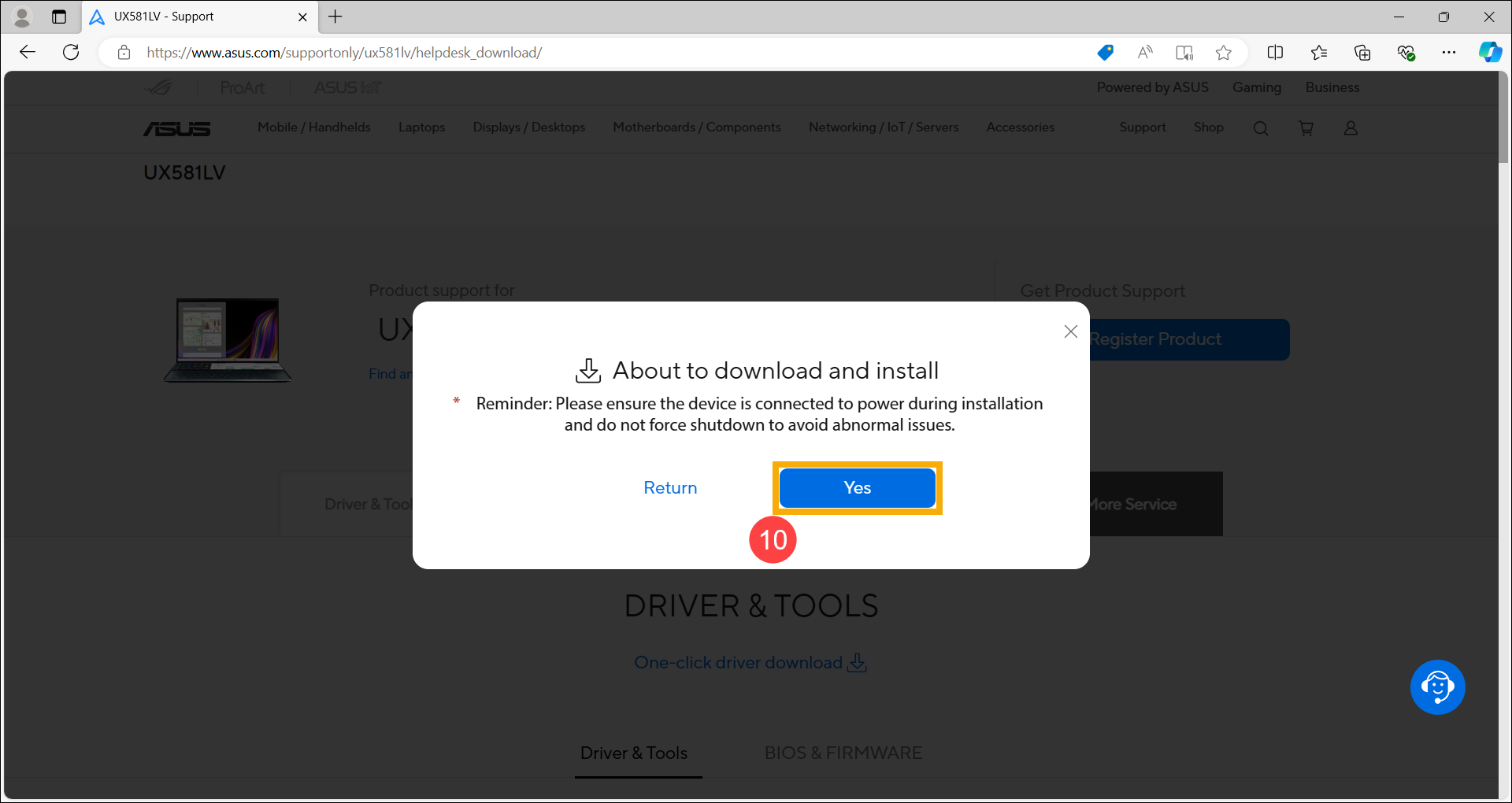
- Veb stranica preuzima i instalira, sačekajte da se instalacija završi.
Napomena: Tokom procesa instalacije, obavezno priključite uređaj i nemojte silom isključivati ili zatvarati pretraživač kako biste obezbedili ispravnu instalaciju.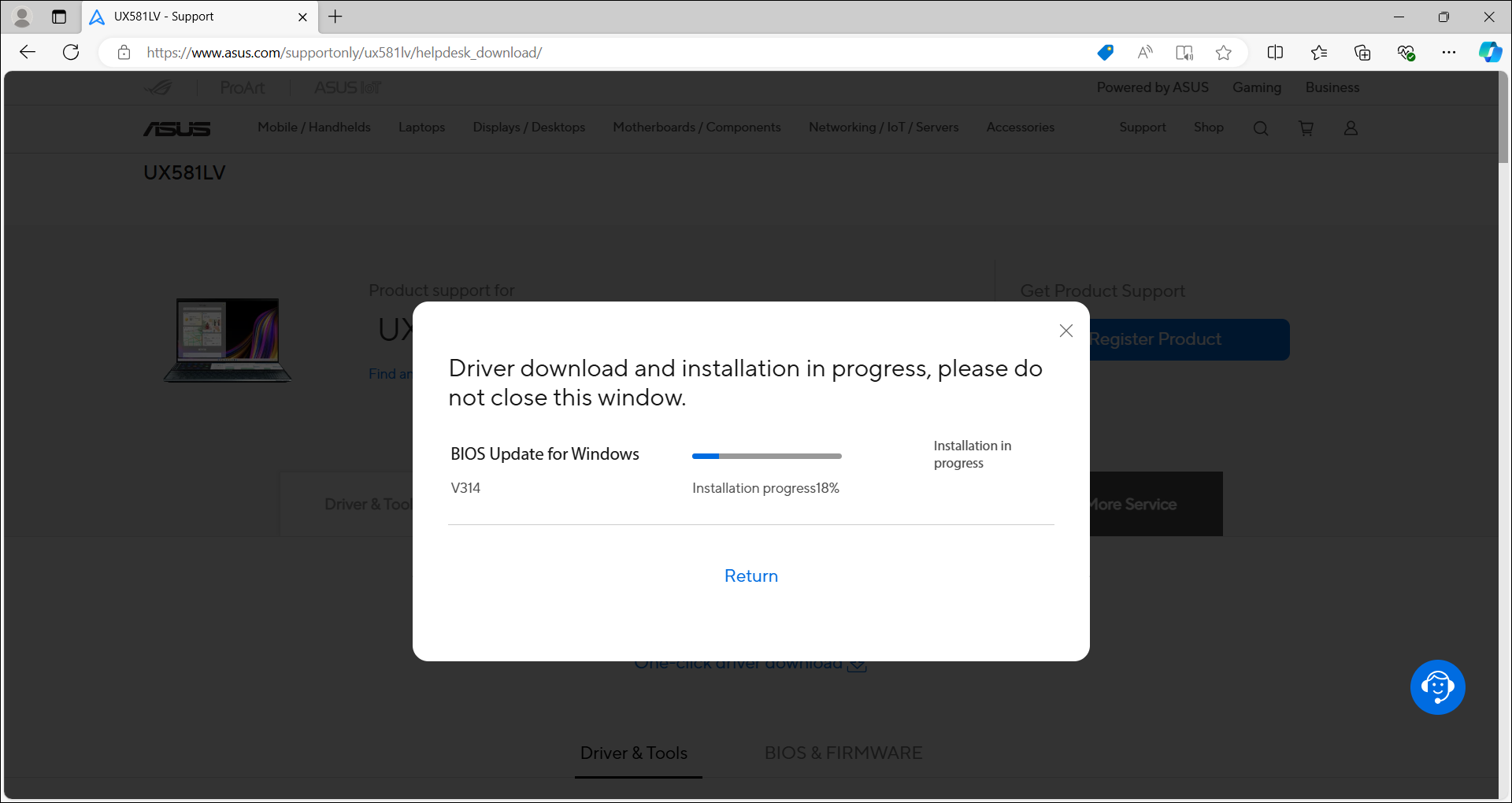
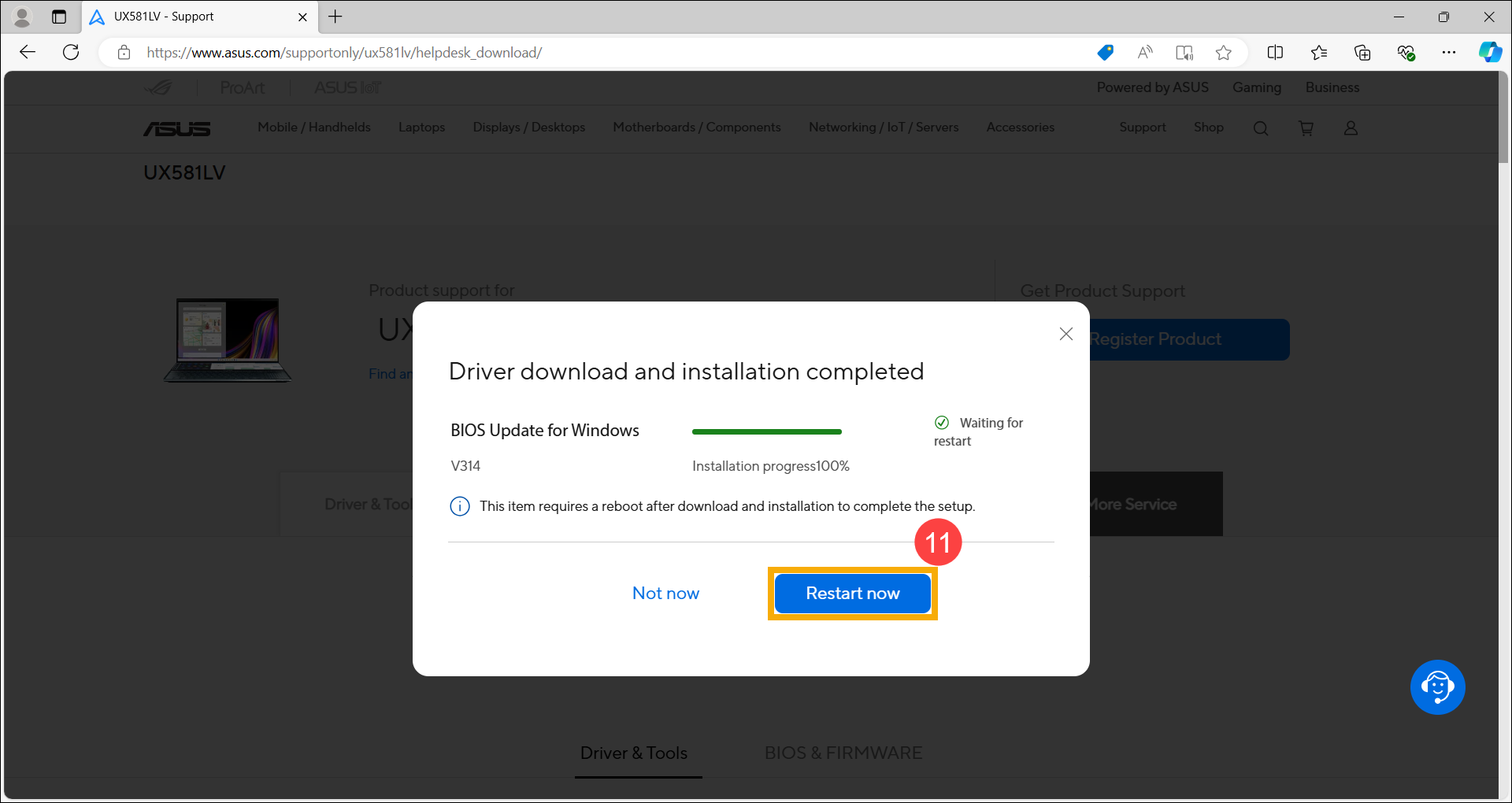
- Nakon završetka instalacije, neki driver-i mogu zahtevati da ponovo pokrenete uređaj kako bi se podešavanje završilo. Kliknite na [Ponovo pokreni odmah]⑪.
Napomena: Pre nego što ponovo pokrenete uređaj, obavezno sačuvajte podatke kako biste izbegli gubitak podataka.