Povezane teme
[Windows 11/10] Kako koristiti Windows Update za ažuriranje sistema i BIOS-a
Primjenjivi proizvodi: Notebook, Desktop, All-in-One PC, Gaming Handheld, MiniPC
Održavanje najsvježijeg stanja operativnog sistema pomaže u obezbeđivanju sigurnosti i performansi uređaja. Windows operativni sistem pruža praktičan mehanizam za ažuriranje putem Windows Update-a, omogućavajući korisnicima jednostavan pristup najnovijim funkcijama, zakrpama i bezbednosnim ažuriranjima.
Ovaj članak će vas uputiti kako da koristite Windows Update za preuzimanje najnovijih ažuriranja i BIOS-a vašeg uređaja.
Napomena: Ako dobijete obaveštenje da je vaša verzija Windows-a dostigla kraj podrške, možete koristiti Windows 11 Installation Assistant za pomoć pri nadogradnji sistema na najnoviju podržanu verziju kako biste nastavili da primate podršku. Za više informacija, pogledajte Microsoft-ovu dokumentaciju o podršci.
Molimo vas da pređete na odgovarajuće uputstvo u zavisnosti od trenutnog Windows operativnog sistema na vašem uređaju:
Windows 11 operativni sistem
Dobijanje najnovijih ažuriranja putem Windows Update-a
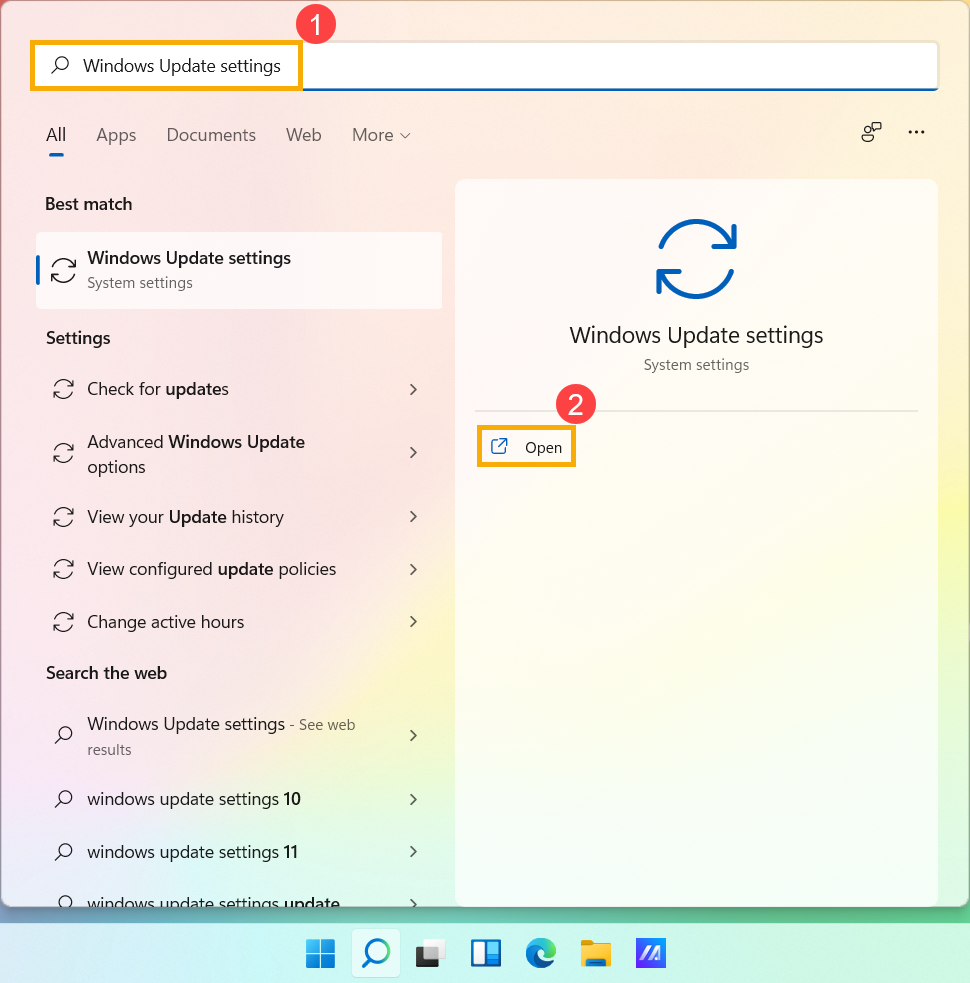
- Unesite i pretražite [Podešavanja za Windows Update]① u Windows traci za pretragu, zatim kliknite [Otvori]②.
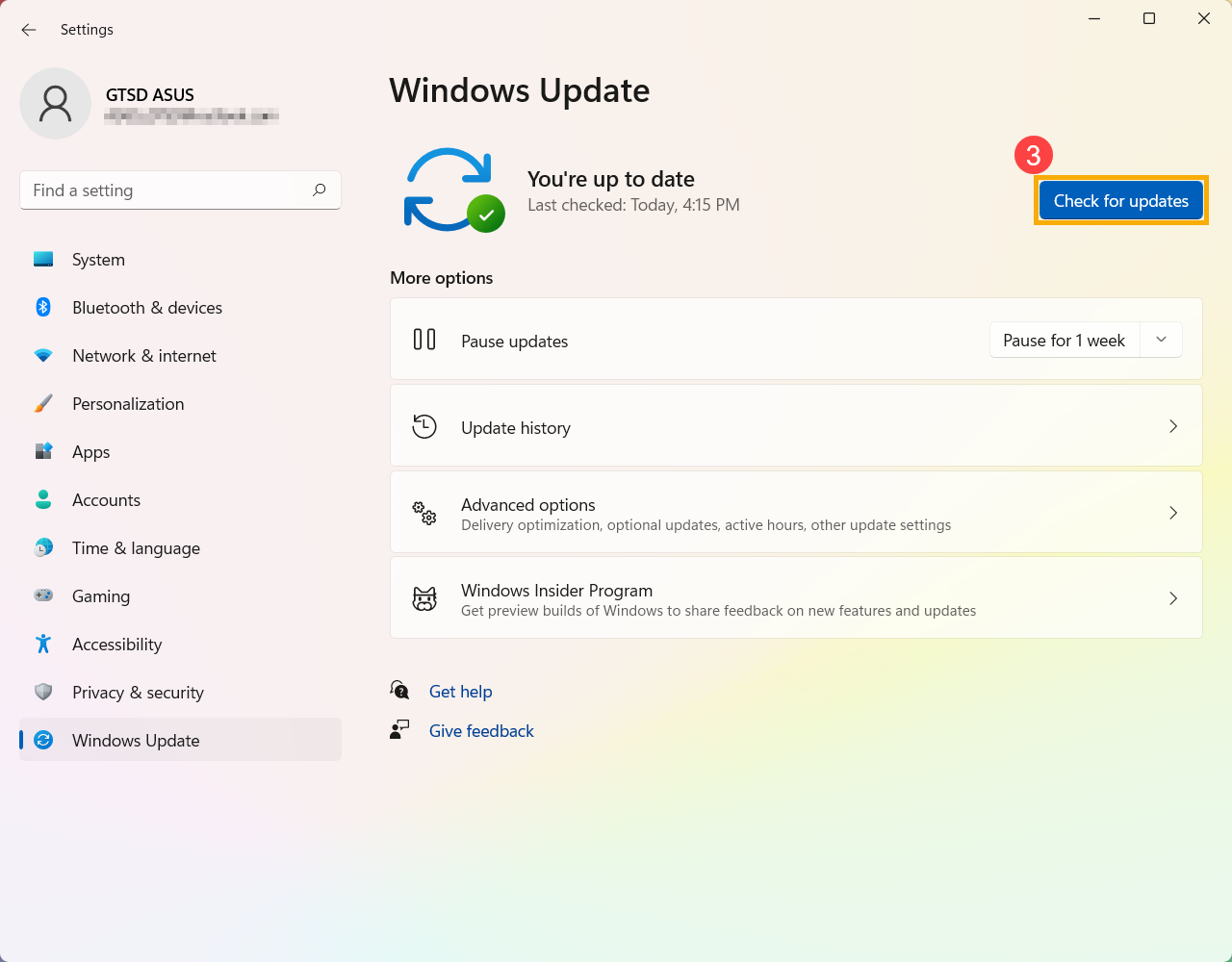
- Kliknite [Proveri ažuriranja]③.
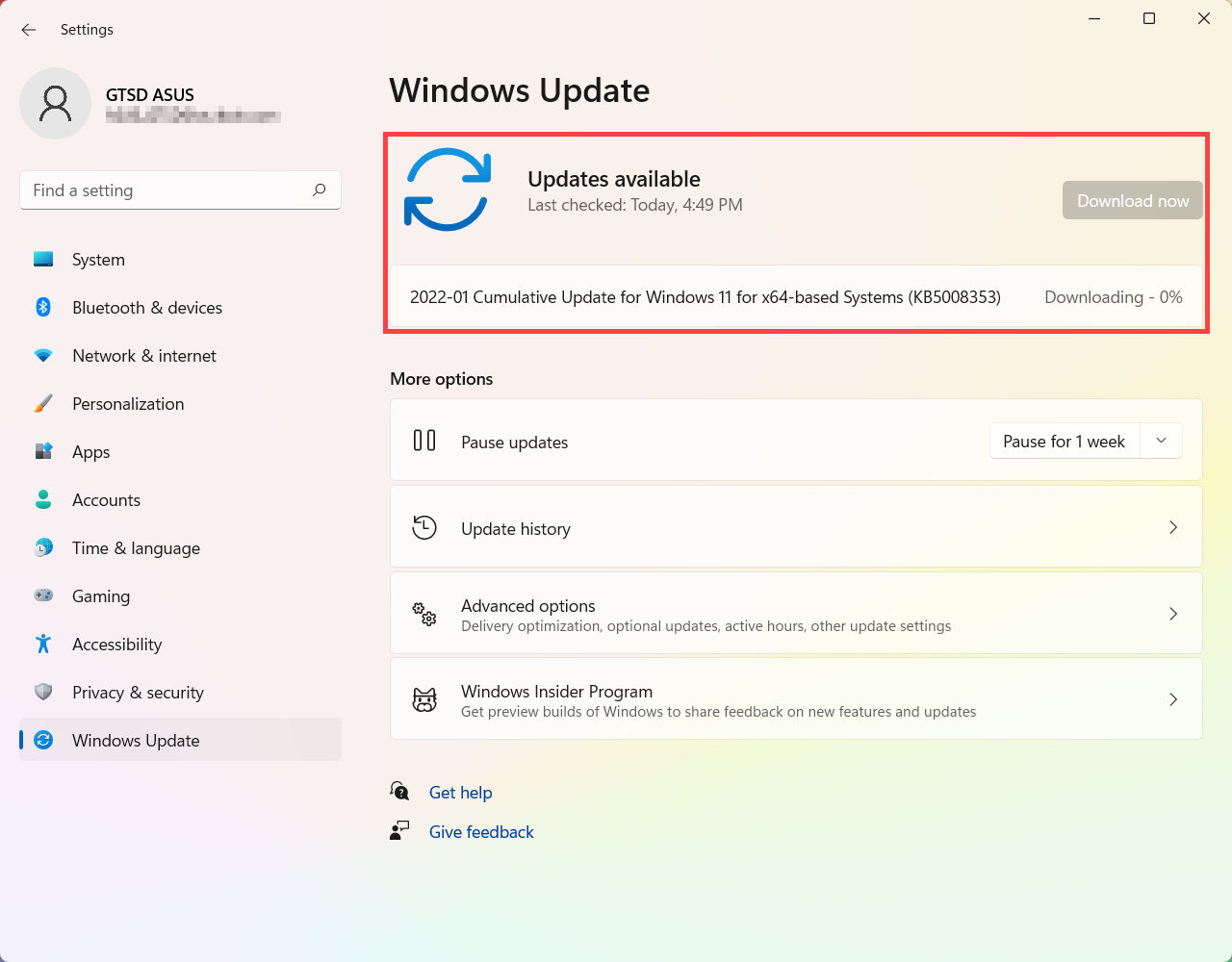
- Ako je ažuriranje funkcije dostupno za vaš uređaj, pojaviće se posebno na stranici Windows Update i počeće da se preuzima i instalira. Neka ažuriranja možda treba dodatno da kliknete 'Instaliraj sada' sami.
- Neka ažuriranja mogu tražiti restartovanje vašeg uređaja, tako da možete izabrati [Ponovo pokreni sada]④. Inače, ako još ne želite da restartujete uređaj, možete izabrati Zakazivanje restartovanja da podesite vreme za restart.
Napomena: Pre restartovanja uređaja, sačuvajte svoj trenutni rad.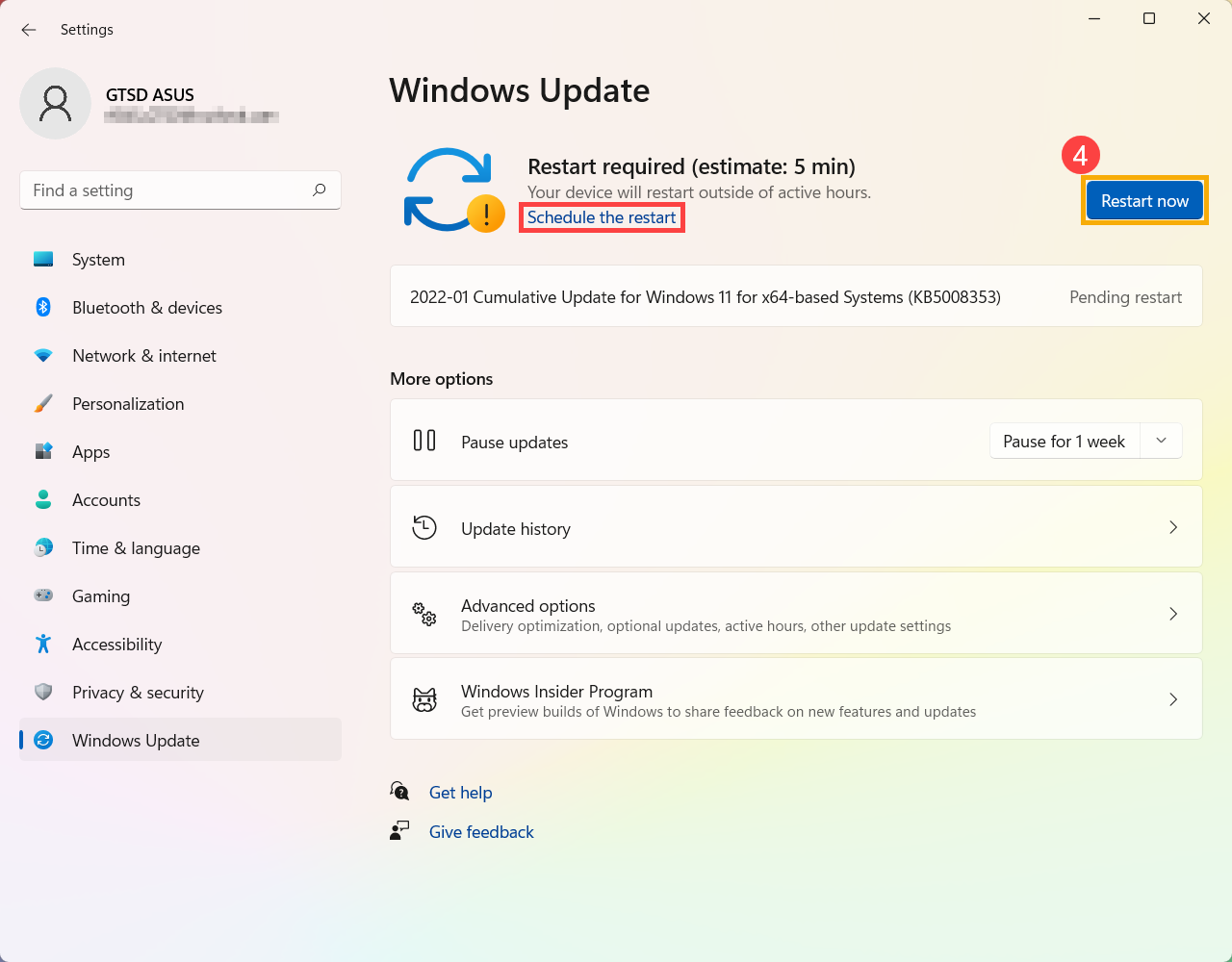
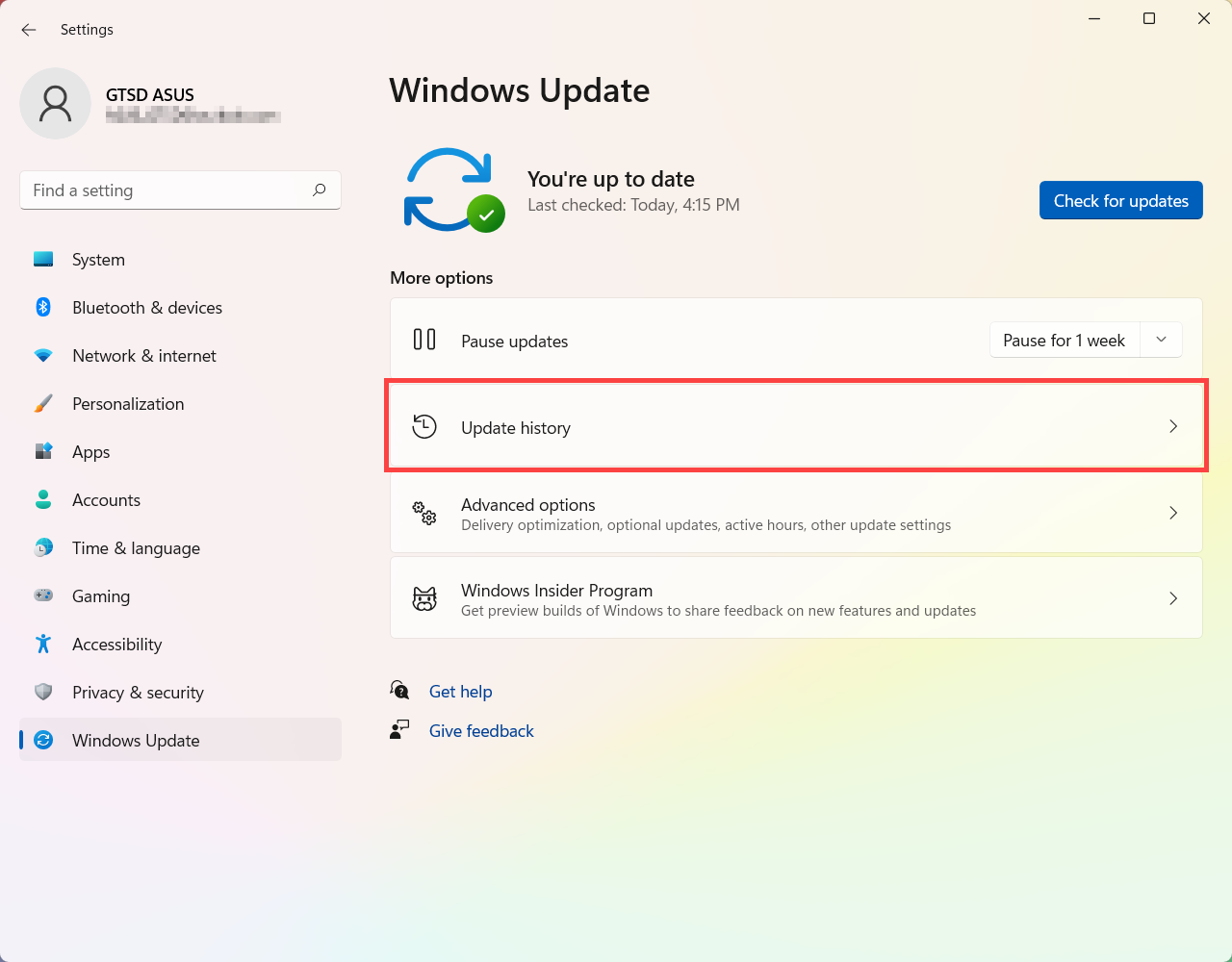
- Nakon što završite i kompletirate procedure ažuriranja, možete izabrati Istorija ažuriranja da vidite informacije o prethodnim podacima o ažuriranju.
Ažuriranje BIOS-a putem Windows Update-a
Windows 8.1 i ranije verzije operativnog sistema ne mogu automatski ažurirati BIOS putem Windows Update-a. Samo ASUS proizvodi sa unapred instaliranim Windows 10/11 mogu ažurirati BIOS preko Windows Update-a.
- Kada je ažuriranje BIOS-a preuzeto i čeka instalaciju, možete dobiti poruku sličnu prikazanoj ispod, koja ukazuje da je potrebno restartovati sistem pre ažuriranja BIOS-a.
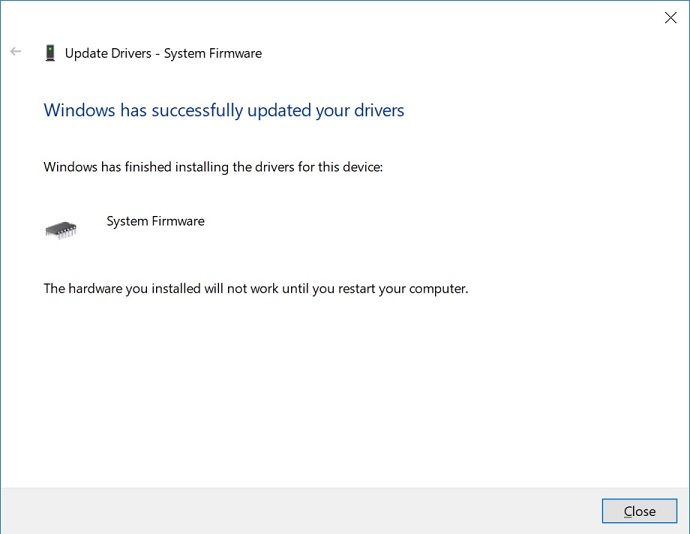
Alternativno, možete pronaći sličnu poruku proverom Menadžer uređaja > Firmware > Sistem firmware > Svojstva.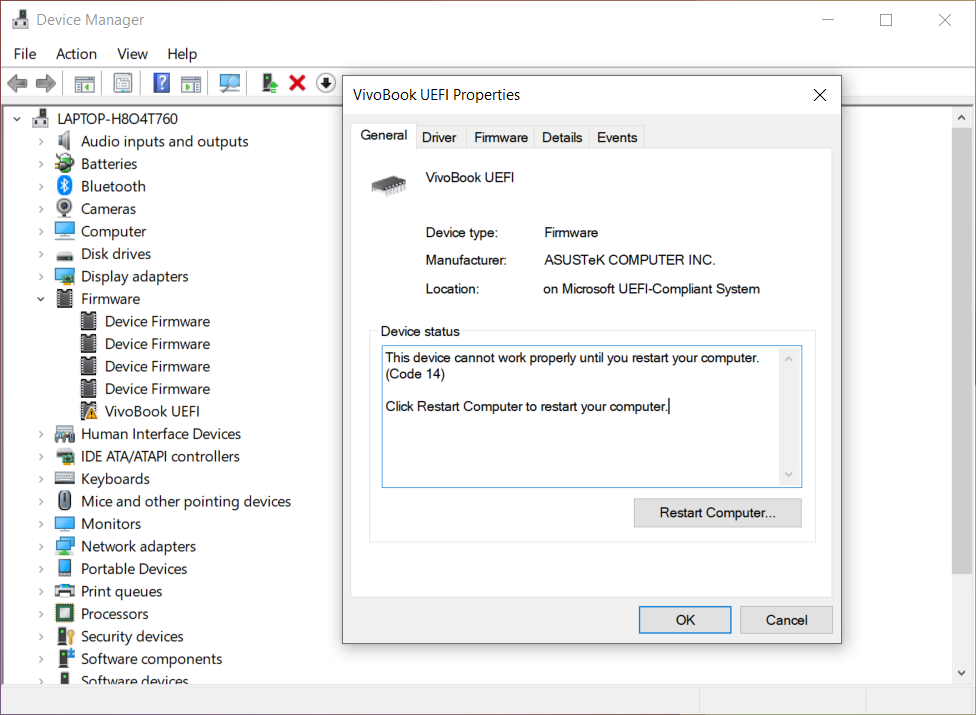
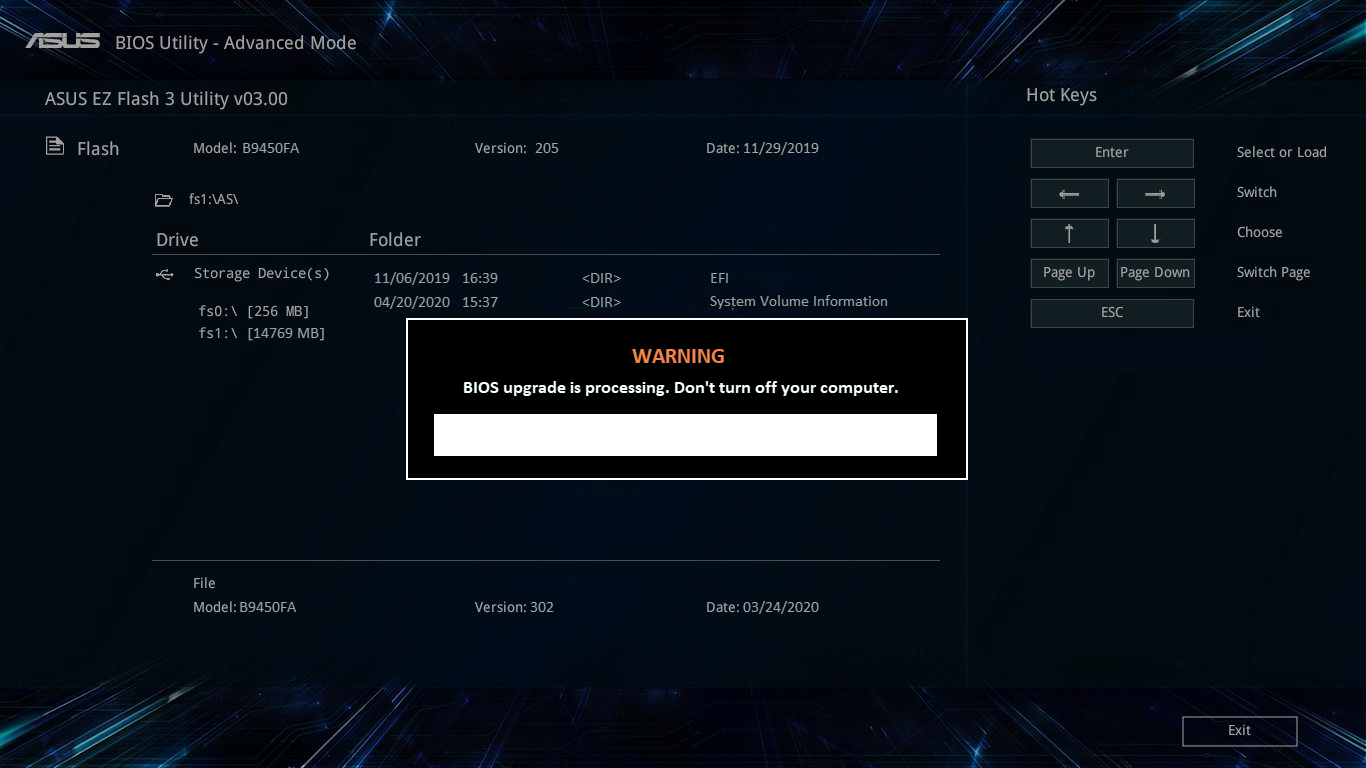
- Sačuvajte svoj trenutni rad i restartujte uređaj. Vaš uređaj će prikazati ekran sličan prikazanom ispod za ažuriranje BIOS-a. [Ekran za ažuriranje BIOS-a može se malo razlikovati u zavisnosti od modela]
Tokom ažuriranja BIOS-a, traka napretka će se automatski kretati s leva na desno. Nije potrebna ručna intervencija, jer će se ažuriranje BIOS-a odvijati automatski.
[Napomena: Proverite da je vaš uređaj priključen tokom ažuriranja BIOS-a i nemojte isključivati napajanje. Ako se ažuriranje BIOS-a prekine, sistem možda neće pravilno raditi i biće potrebno servisiranje u centru za popravku.]- Ekran za ažuriranje BIOS-a u UEFI interfejsu
- Ekran za ažuriranje BIOS-a u Legacy interfejsu
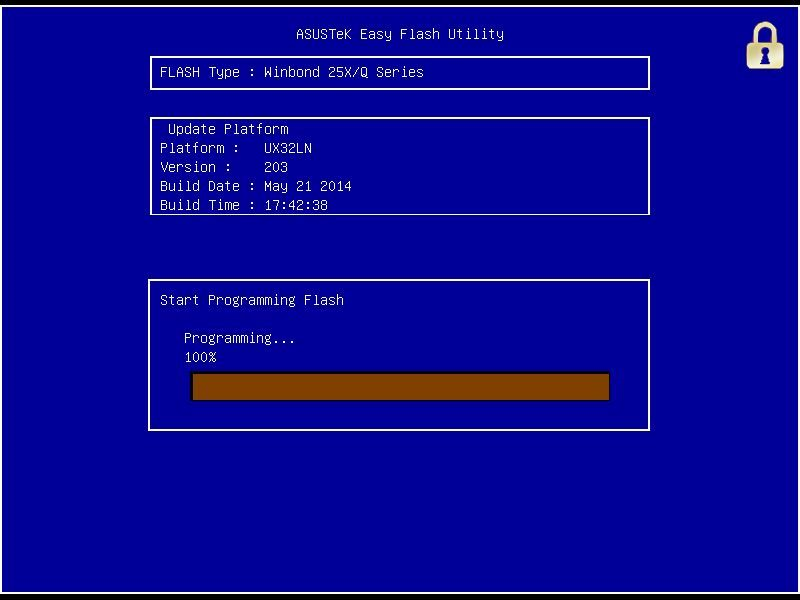
- Ekran za ažuriranje BIOS-a u MyASUS u UEFI interfejsu

- Ekran za ažuriranje BIOS-a u 2025 UX interfejsu

- Ekran za ažuriranje BIOS-a u UEFI interfejsu
- Kada se vaš uređaj ponovo pokrene i boot-uje u Windows operativni sistem, BIOS ažuriranje je završeno. Saznajte više o Kako proveriti verziju BIOS-a kako biste potvrdili uspešno završetak ažuriranja.
Ako je BIOS ažuriranje prekinuto iz bilo kog razloga, obezbedite da je napajanje priključeno i ponovo pokrenite uređaj da proverite da li se ažuriranje automatski nastavlja. Ako ažuriranje ne može da se nastavi, i sistem ne prikazuje, pošaljite uređaj u servisni centar na popravku.
Operativni sistem Windows 10
Dobijanje najnovijih ažuriranja putem Windows Update-a
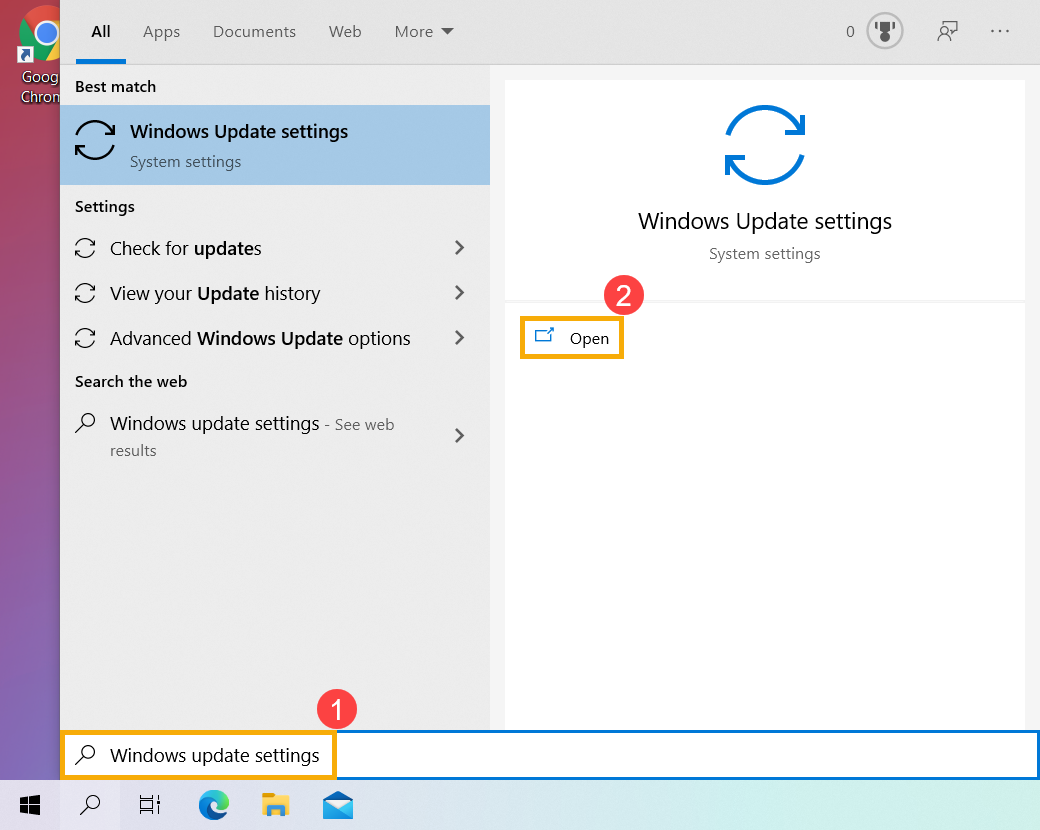
- Upišite i pretražite [Windows Update settings]① u Windows traci za pretragu, zatim kliknite [Open]②.
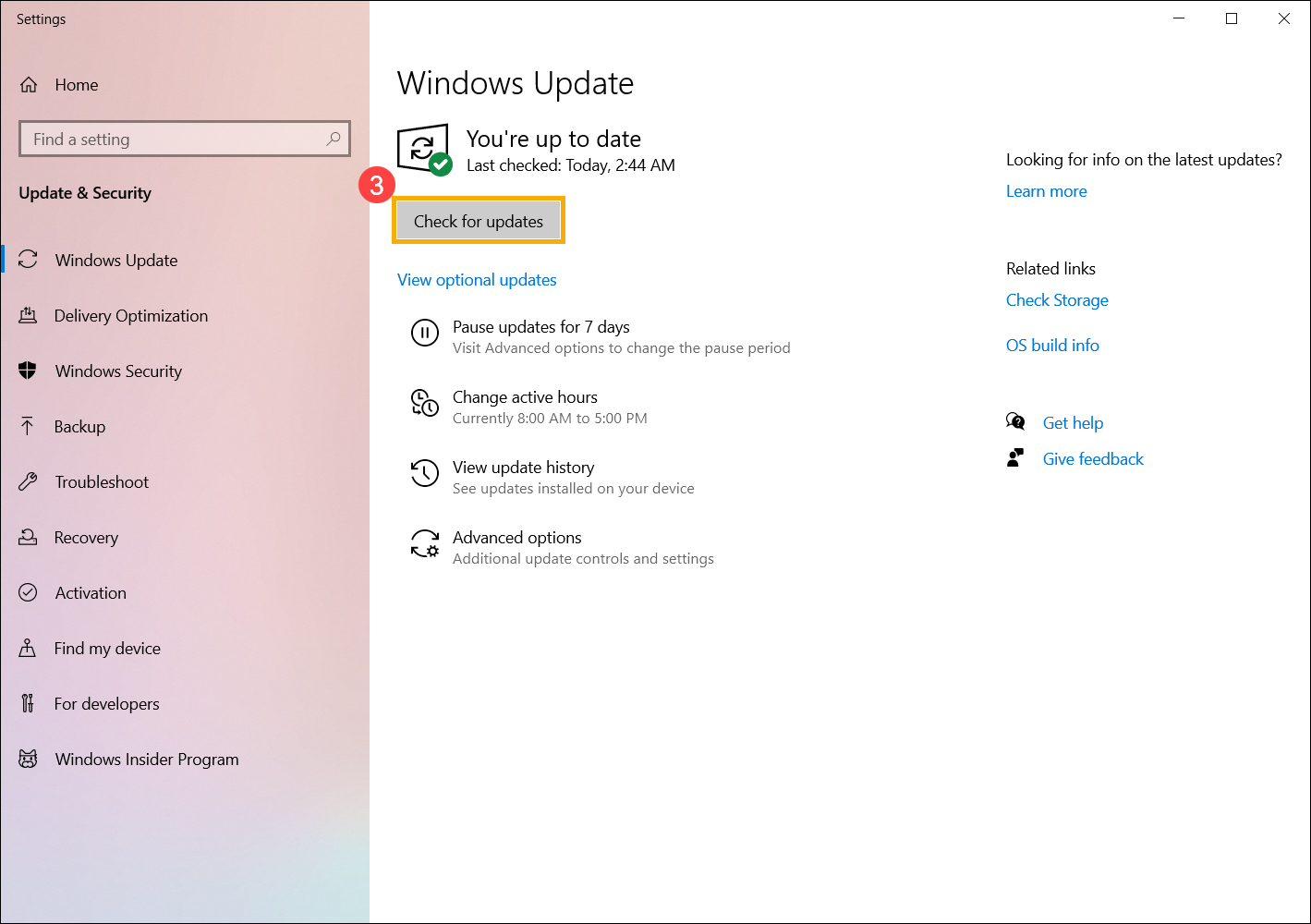
- Kliknite [Check for updates]③.
- Ako je dostupno ažuriranje funkcija za vaš uređaj, pojaviće se posebno na Windows Update stranici i započeti preuzimanje i instalaciju. Neka ažuriranja možda je potrebno dodatno kliknuti ‘Install now’ ručno.
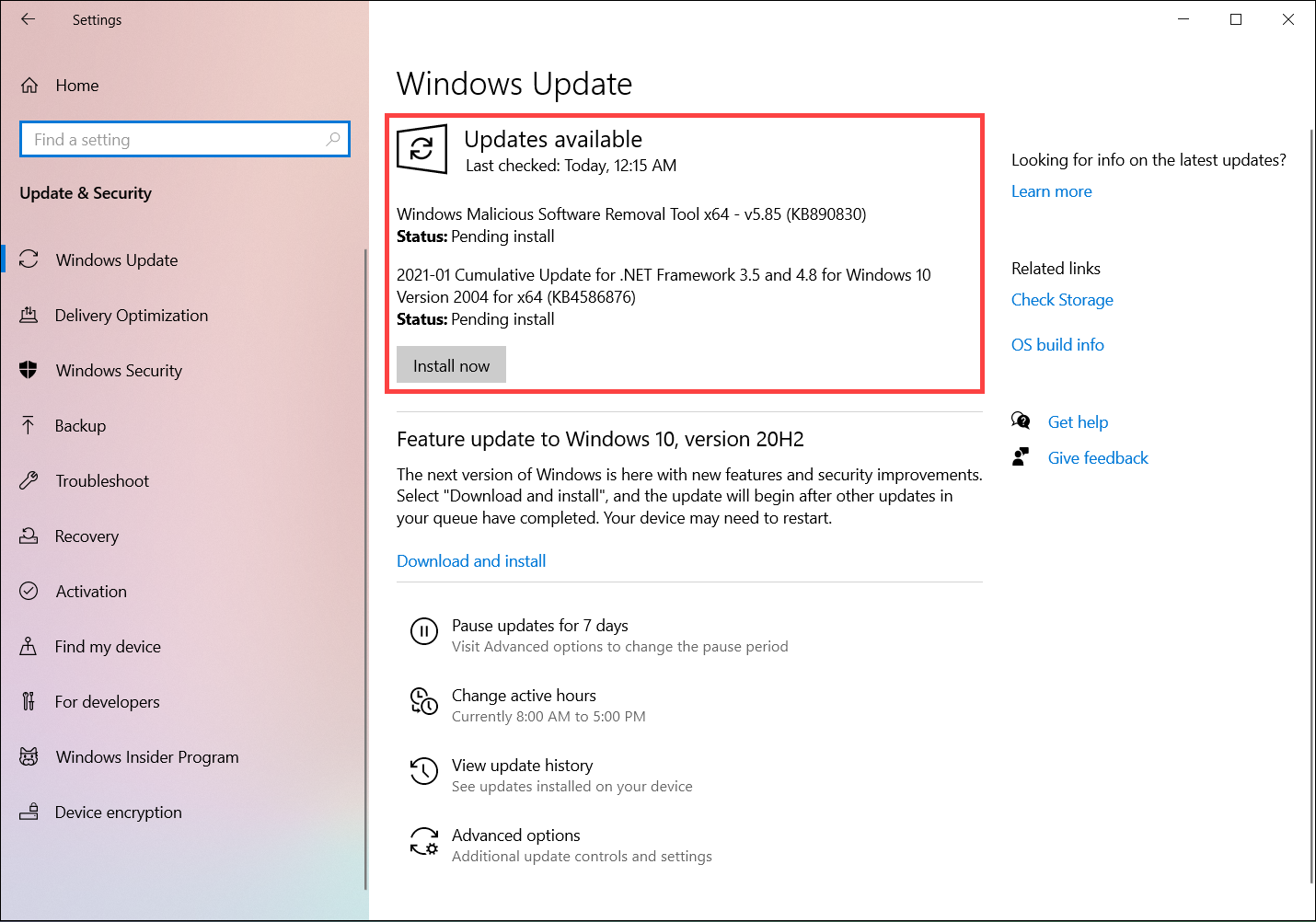
- Neka ažuriranja mogu zahtevati restartovanje vašeg uređaja, pa možete izabrati [Restart now]④. U suprotnom, ako još ne želite da restartujete uređaj, možete izabrati Planiraj restartovanje da podesite vreme za restart.
Napomena: Pre nego što restartujete uređaj, sačuvajte svoj trenutni rad.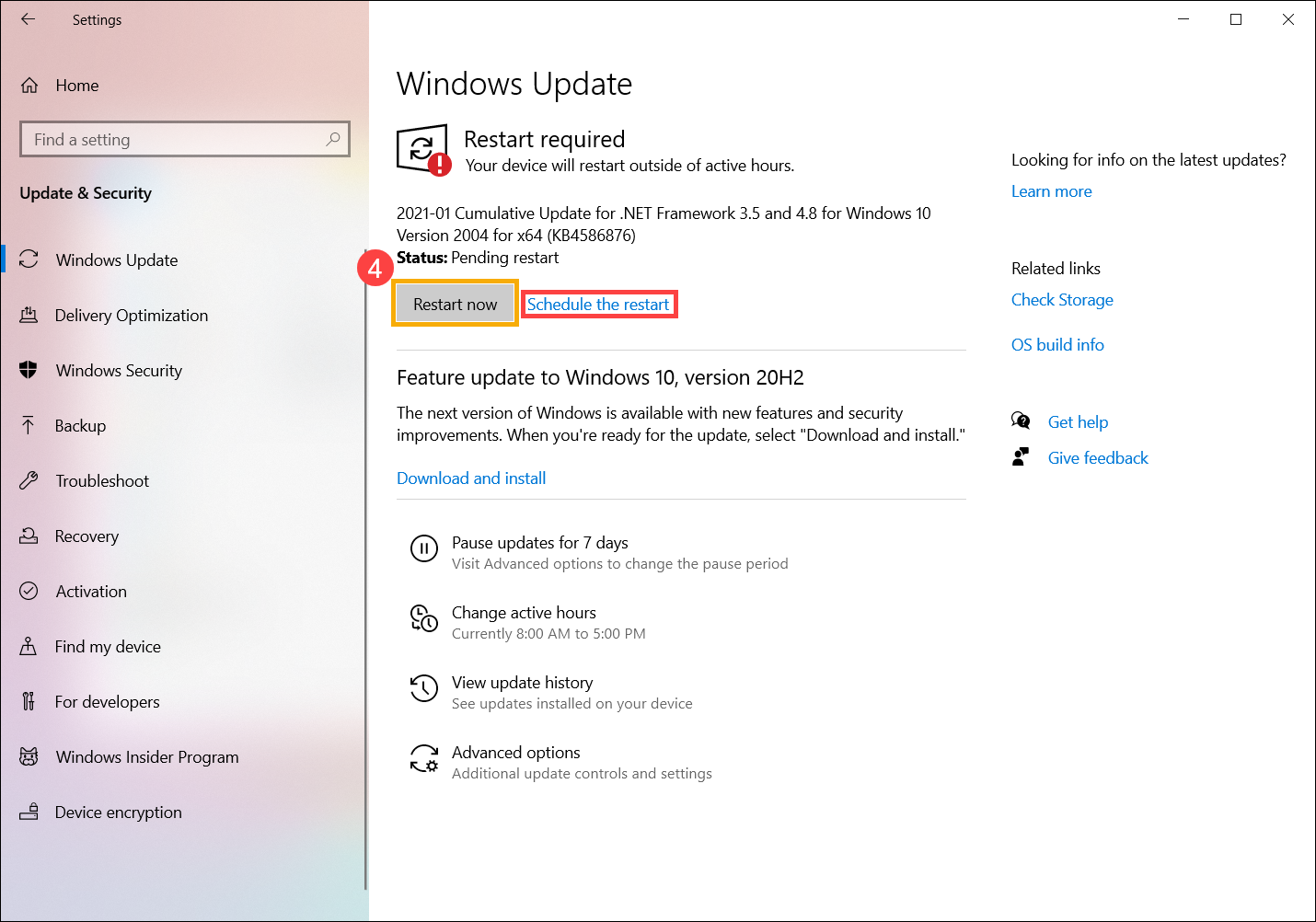
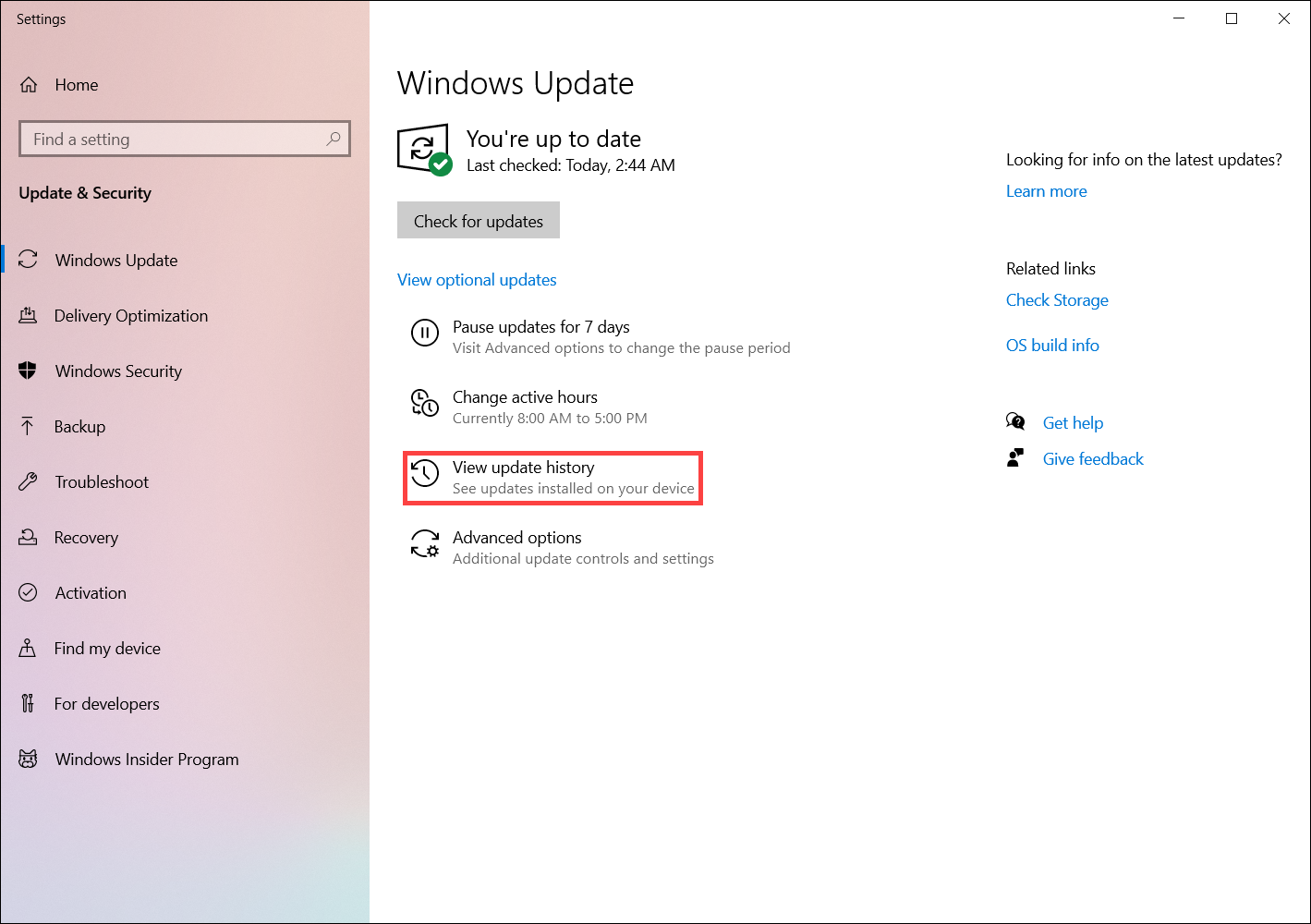
- Nakon što završite i kompletirate procedure ažuriranja, možete izabrati Prikaži istoriju ažuriranja da biste videli informacije o prethodnim podacima ažuriranja.
Ažuriranje BIOS-a putem Windows Update-a
Windows 8.1 i ranije verzije operativnog sistema ne mogu automatski ažurirati BIOS putem Windows Update-a. Samo ASUS proizvodi sa predinstaliranim Windows 10/11 mogu ažurirati BIOS putem Windows Update-a.
- Kada je ažuriranje BIOS-a preuzeto i čeka instalaciju, možete da dobijete poruku sličnu prikazanoj ispod, koja pokazuje da je potrebno restartovanje sistema pre ažuriranja BIOS-a.
Alternativno, možete pronaći sličnu poruku proverom Device Manager > Firmware > System Firmware > Properties. - Sačuvajte svoj trenutni rad i restartujte svoj uređaj. Vaš uređaj će prikazati ekran sličan prikazanom ispod za ažuriranje BIOS-a. (Ekran za ažuriranje BIOS-a može se malo razlikovati u zavisnosti od modela)
Tokom ažuriranja BIOS-a, traka sa napretkom će se automatski pomerati sa leve na desnu stranu. Nije potrebna ručna intervencija, jer će se ažuriranje BIOS-a odvijati automatski.
Napomena: Proverite da li je vaš uređaj priključen tokom ažuriranja BIOS-a i ne isključujte izvor napajanja. Ako se ažuriranje BIOS-a prekine, sistem možda neće raditi ispravno i biće potrebna servisna intervencija u servisnom centru.- Ekran za ažuriranje BIOS-a u UEFI interfejsu
- Ekran za ažuriranje BIOS-a u Legacy interfejsu
- Ekran za ažuriranje BIOS-a u MyASUS u UEFI interfejsu
- Ekran za ažuriranje BIOS-a u 2025 UX interfejsu
- Ekran za ažuriranje BIOS-a u UEFI interfejsu
- Kada se vaš uređaj ponovo pokrene i učita u Windows operativni sistem, BIOS ažuriranje je završeno. Saznajte više o Kako proveriti verziju BIOS-a da biste potvrdili uspešno završeno ažuriranje.
Ako dođe do prekida BIOS ažuriranja iz bilo kog razloga, proverite da li je napajanje povezano i ponovo pokrenite uređaj da biste proverili da li se ažuriranje automatski nastavlja. Ako ažuriranje ne može da se nastavi, a sistem ne prikazuje ništa, pošaljite uređaj u servisni centar na popravku.