Povezane teme
Kako instalirati Windows 10 drajver kada ne možete da pronađete [setup.exe] ili [install.exe]?
Primjenjivi proizvodi: Laptop, Desktop, All-in-One PC, MiniPC
Postoje dva načina za instalaciju driver-a i oni su detaljno objašnjeni u koracima ispod.
Prvi metod instalacije: Ažurirajte ili instalirajte driver u [Menadžer uređaja]
Primer: Instalacija VGA driver-a:
- Kako da preuzmete VGA driver, pogledajte ASUS zvanični sajt Link

- Otpakujte driver koji ste preuzeli.
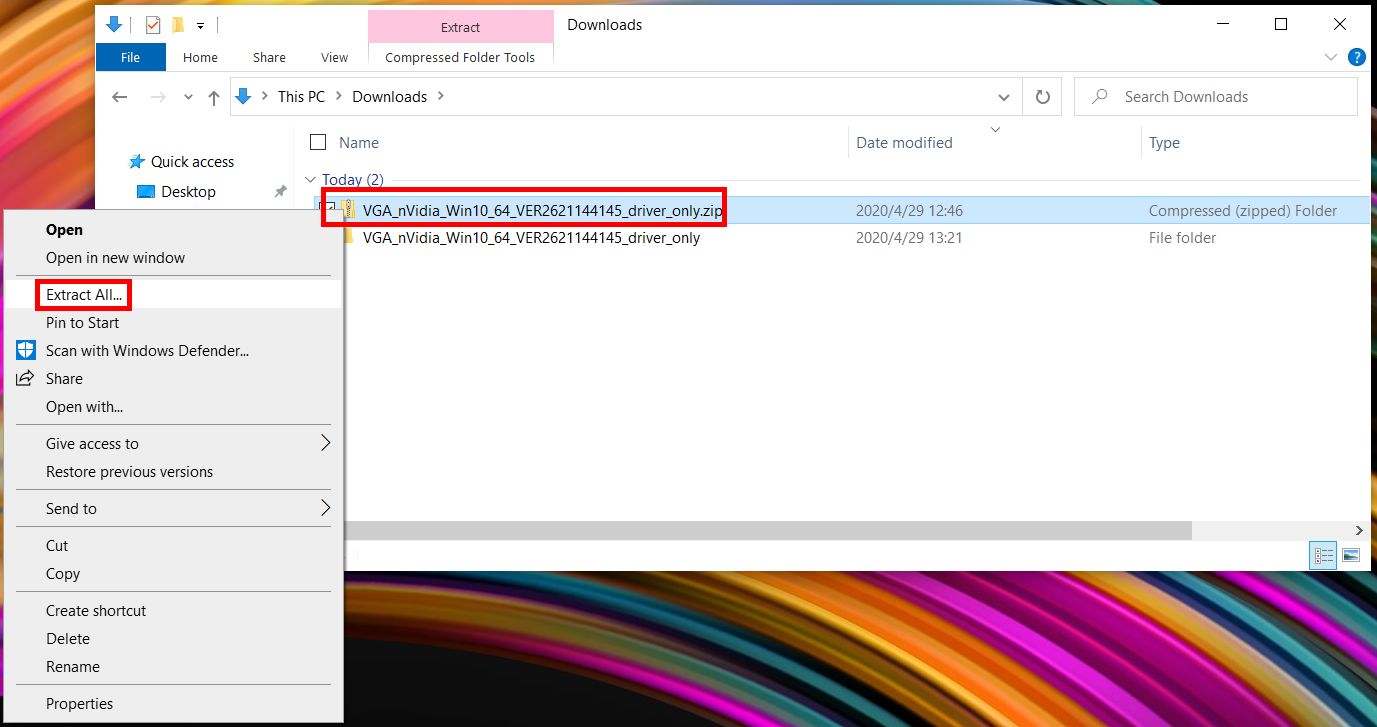
- Desni klik na donji levi ugao na ①[Windows ikona], kliknite da otvorite ②[Menadžer uređaja]. Kliknite ③[Adapteri ekrana], desni klik na ④[NIVIDA GeForce MX250], kliknite ⑤[Ažuriraj driver].
Napomena: Možda ćete morati da odaberete odgovarajući uređaj za različite driver-e.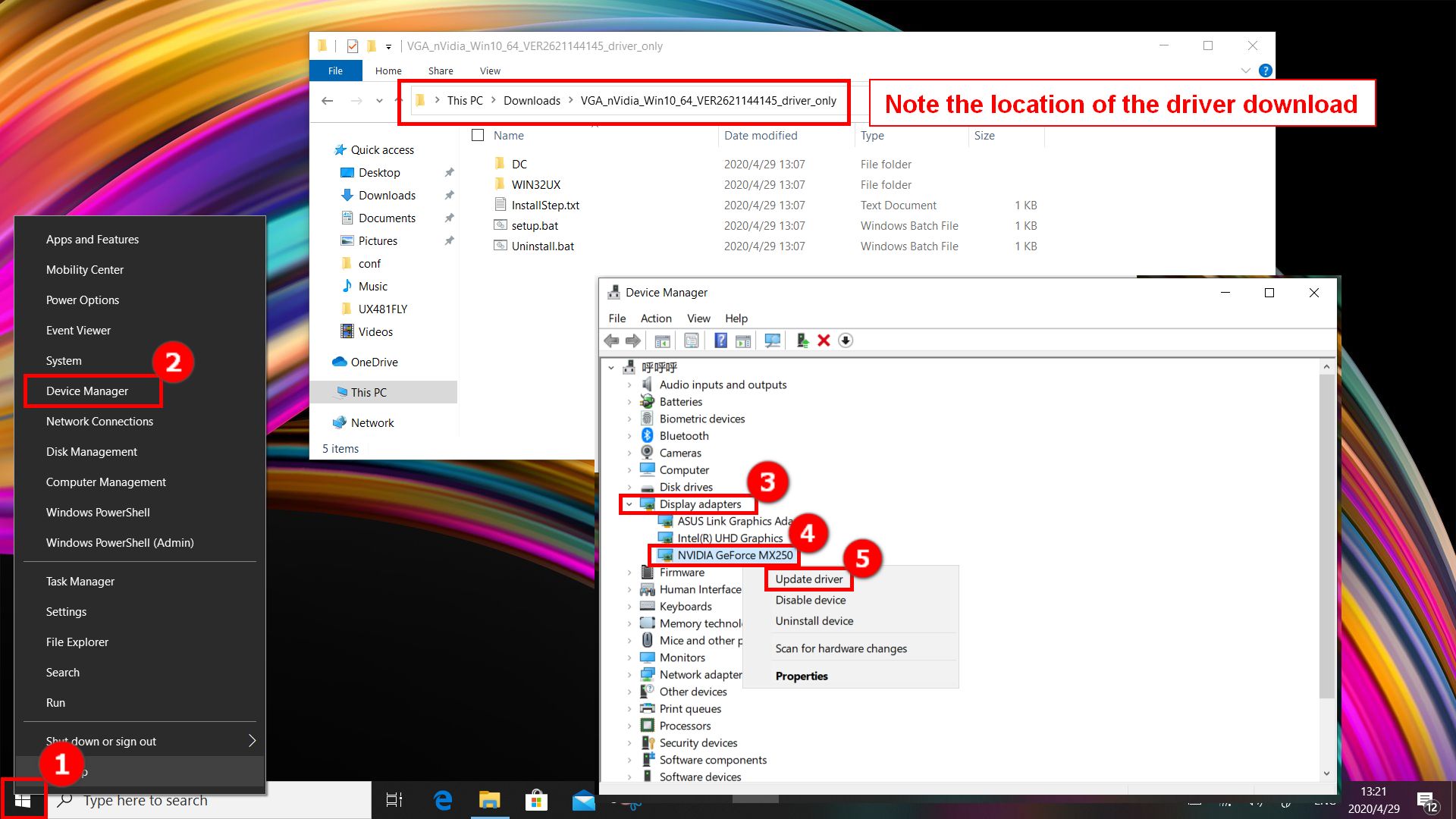
- Kliknite ⑥[Pretraži moj računar za softver drajvera].
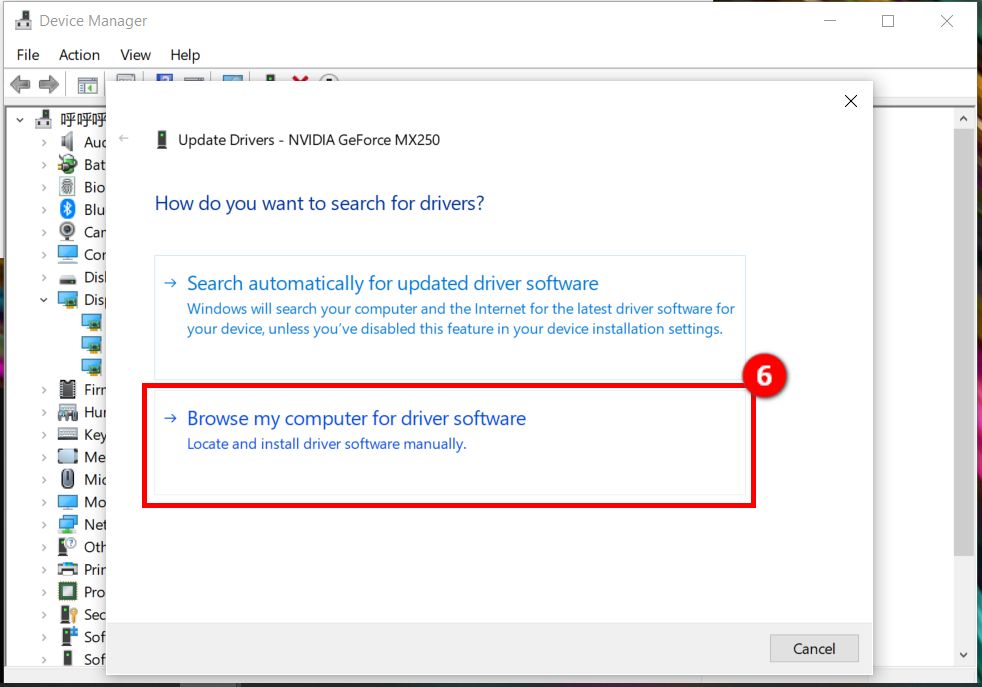
- Kliknite ⑦[Pretraži], pronađite ⑧[preuzeti drajver] u iskačućem prozoru(Obratite pažnju na lokaciju preuzimanja drajvera), kliknite ⑨[U redu], kliknite ⑩[Sledeće].
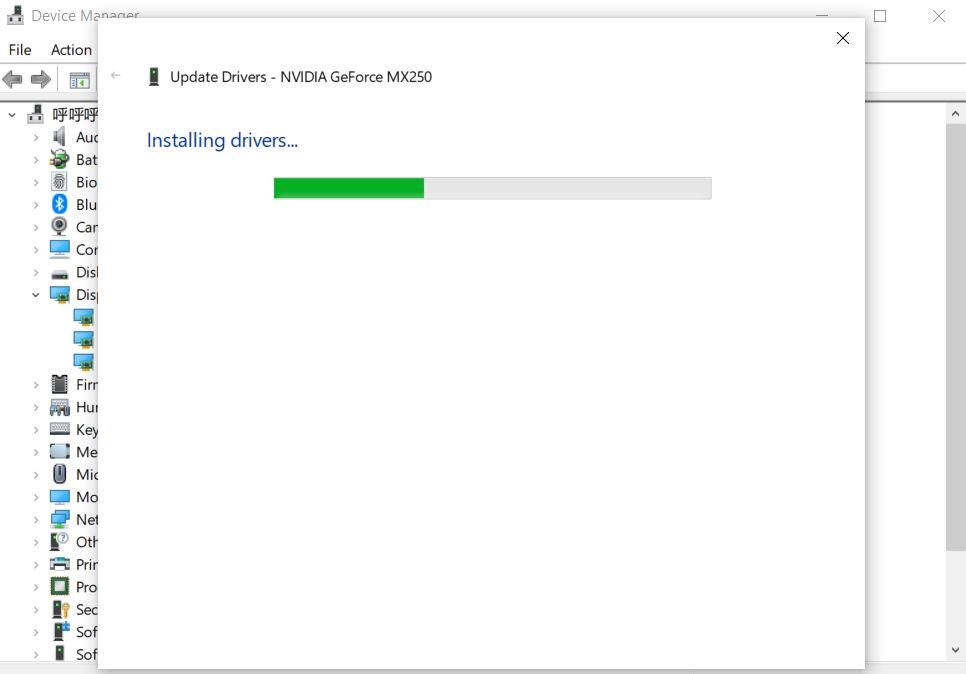
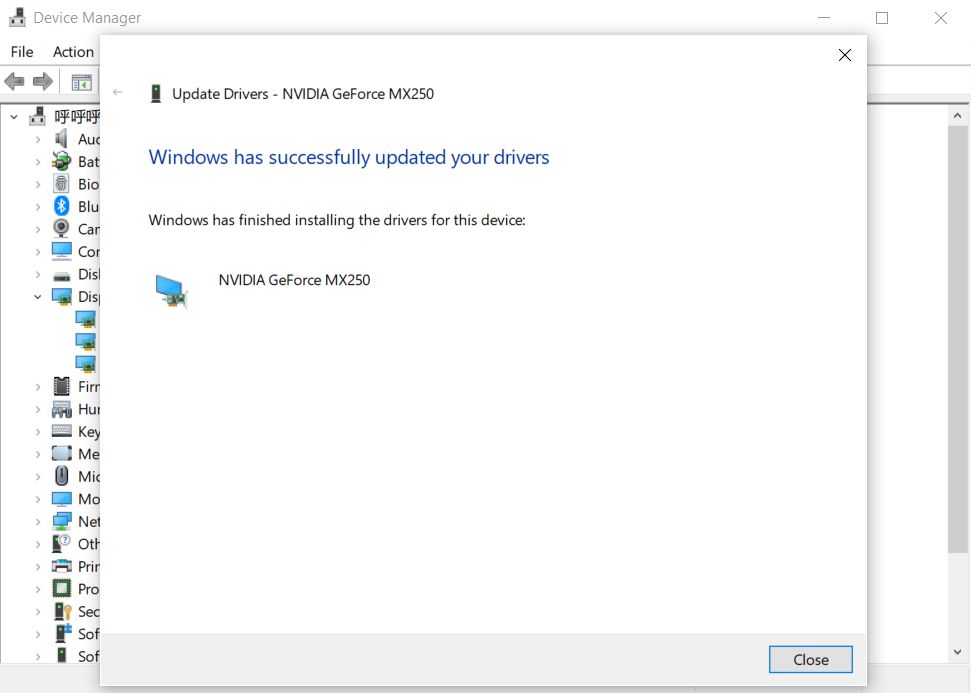
- Ako vidite sliku kao što je prikazano ispod, drajver je uspešno instaliran.
Drugi metod instalacije: Koristite PowerShell za instalaciju drajvera
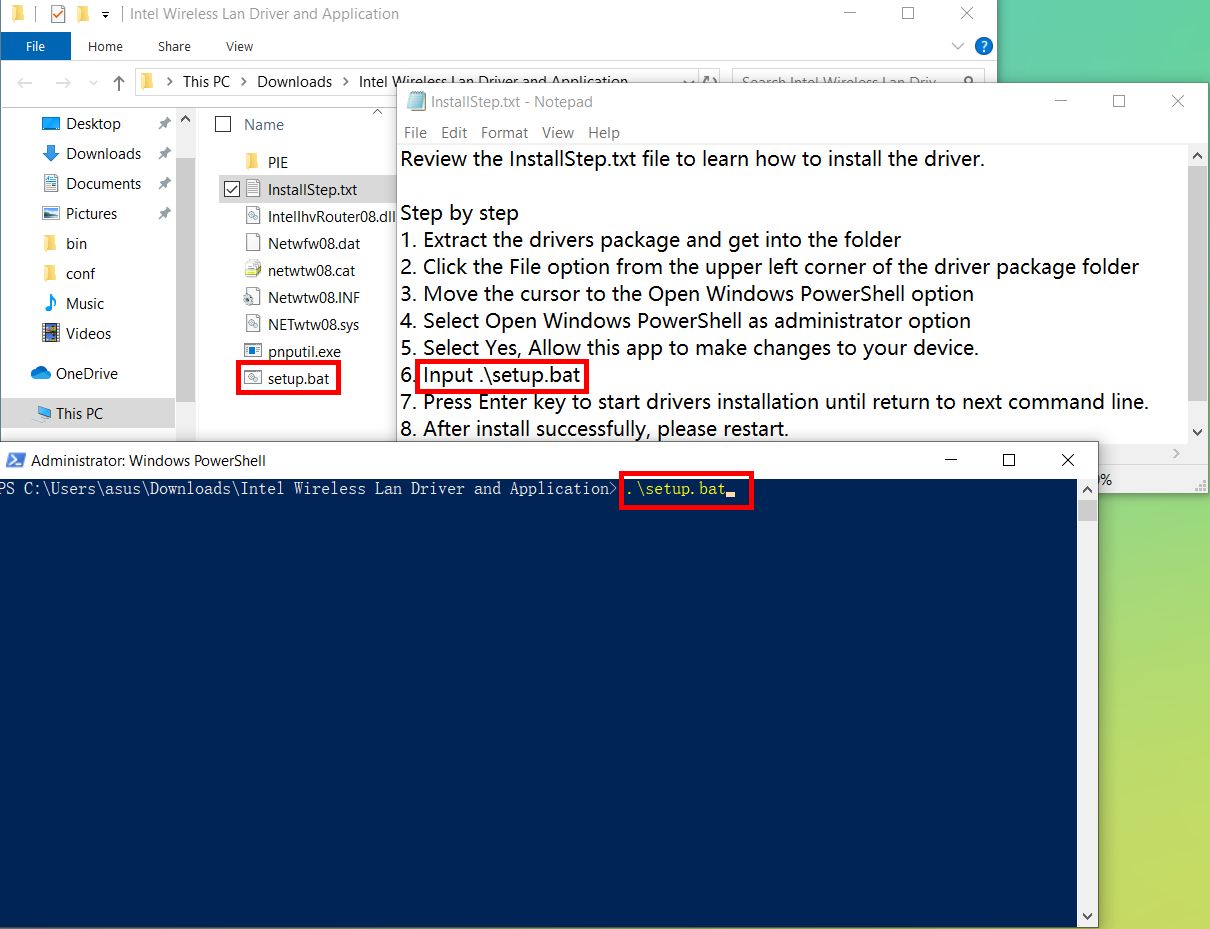
- Otvorite folder gde se nalazi drajver i otvorite [InstallStep.txt] fajl.
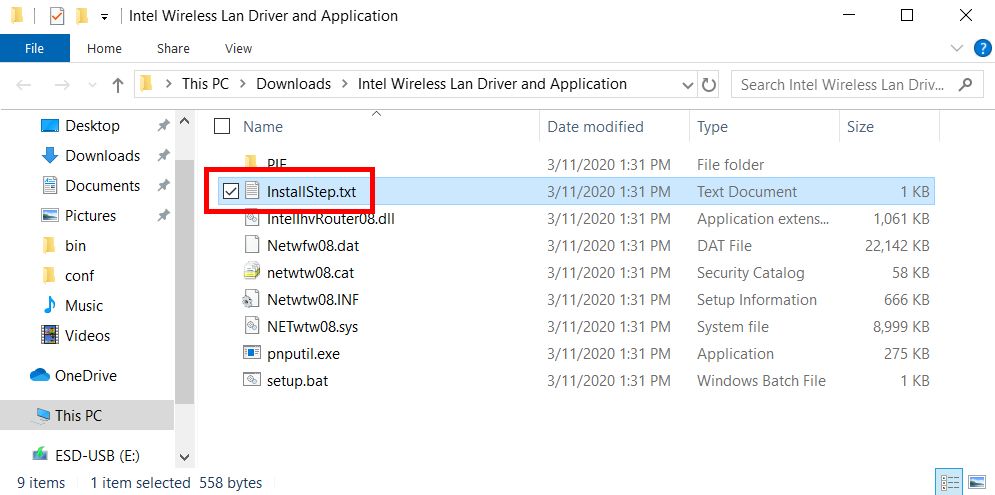
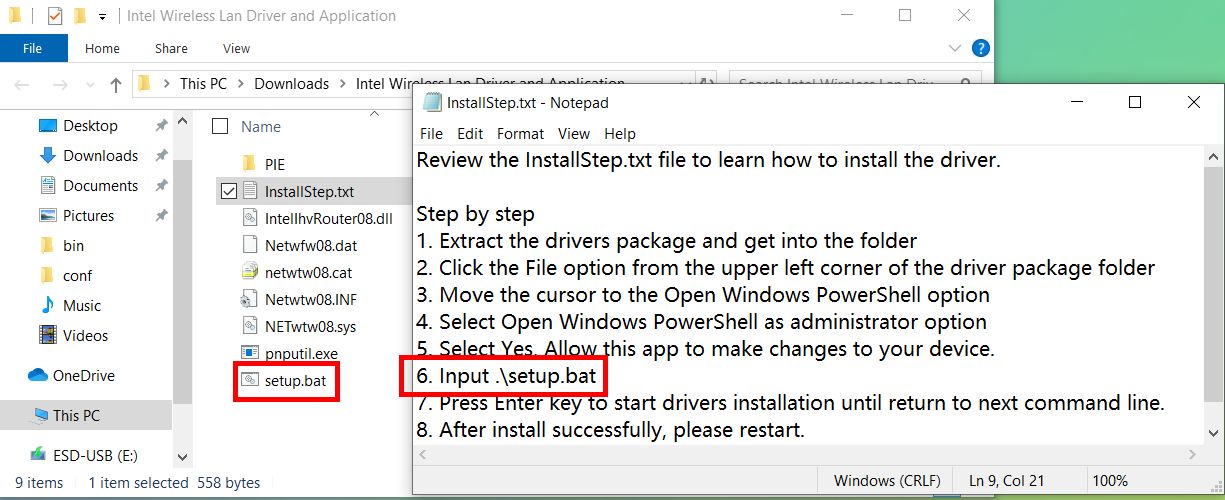
- Pronađite [Unesite. \xxxxx] u otvorenom fajlu. Možete videti fajl sa istim imenom u fascikli. (Uzmite fajl setup.bat kao primer za instalaciju driver-a)
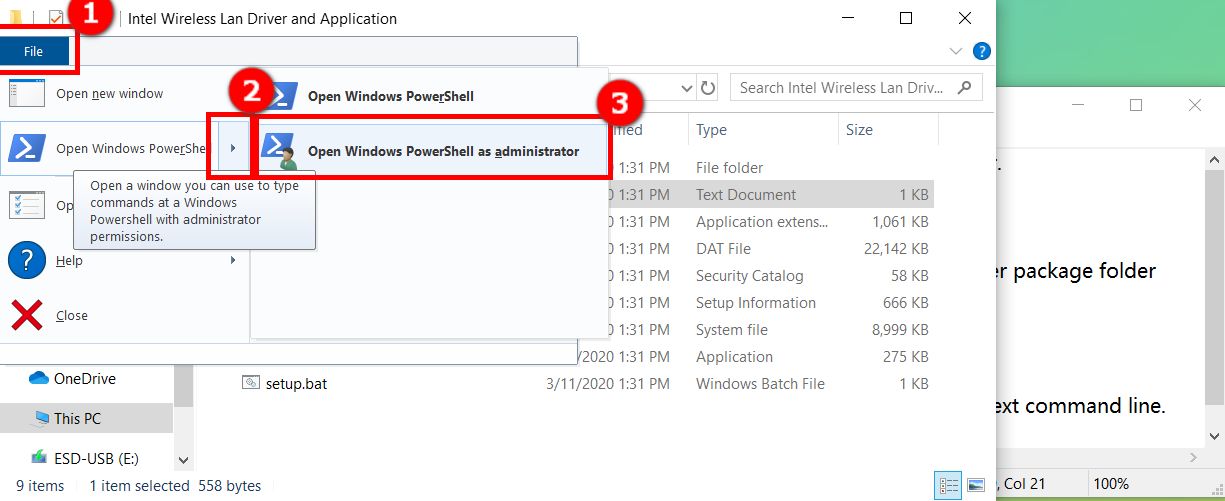
- Kliknite ①[Fajl] u gornjem levom uglu fascikle, pomerite miša na ②[na malu strelicu pored Otvori Windows PowerShell], i kliknite ③[Otvori Windows PowerShell kao administrator].
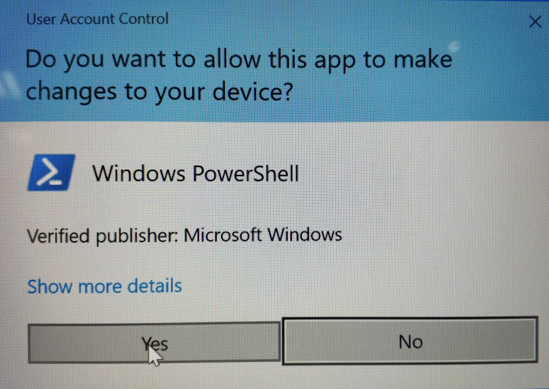
- Pojaviće se sledeći ekran, molimo kliknite [Da].
- Pronađite [Unesite. \xxxxx] (.\setup.bat), uđite u fajl sa [. \ Setup.bat] kao primer u [Windows PowerShell], i pritisnite [Enter].
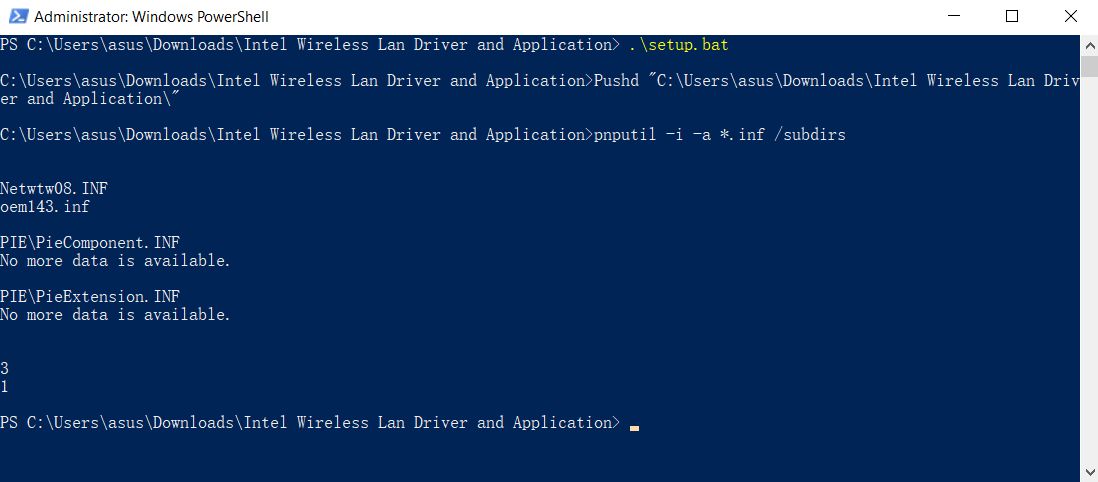
- Kada se instalacija završi, pojaviće se sledeći interfejs, što ukazuje da je driver uspešno instaliran.
Ako vaš problem nije rešen uz gorenavedene informacije, kontaktirajte ASUS korisnički servis za dodatne informacije.