Povezane teme
Procedura instalacije drajvera za AMD čipset
Primjenjivi proizvodi: Notebook, Desktop, All-in-One PC, Gaming Handheld
Ispod su detaljni koraci za instalaciju AMD chipset drajvera. Ovi koraci su primenljivi ako ste drajvere preuzeli sa zvaničnog ASUS sajta. Ažuriranje drajvera doprinosi stabilnosti i optimizaciji sistema, pa se preporučuje da redovno proveravate najnovije verzije za vaš uređaj.
Ako niste sigurni kako da preuzmete drajvere, pogledajte ovaj članak: Kako pronaći i preuzeti drajvere.
Prilikom preuzimanja AMD chipset drajvera sa zvaničnog ASUS sajta, možete naići na dve vrste fajlova. Izaberite odgovarajući metod instalacije u zavisnosti od tipa fajla drajvera:
Instalacija drajvera u formatu aplikacije (.exe)
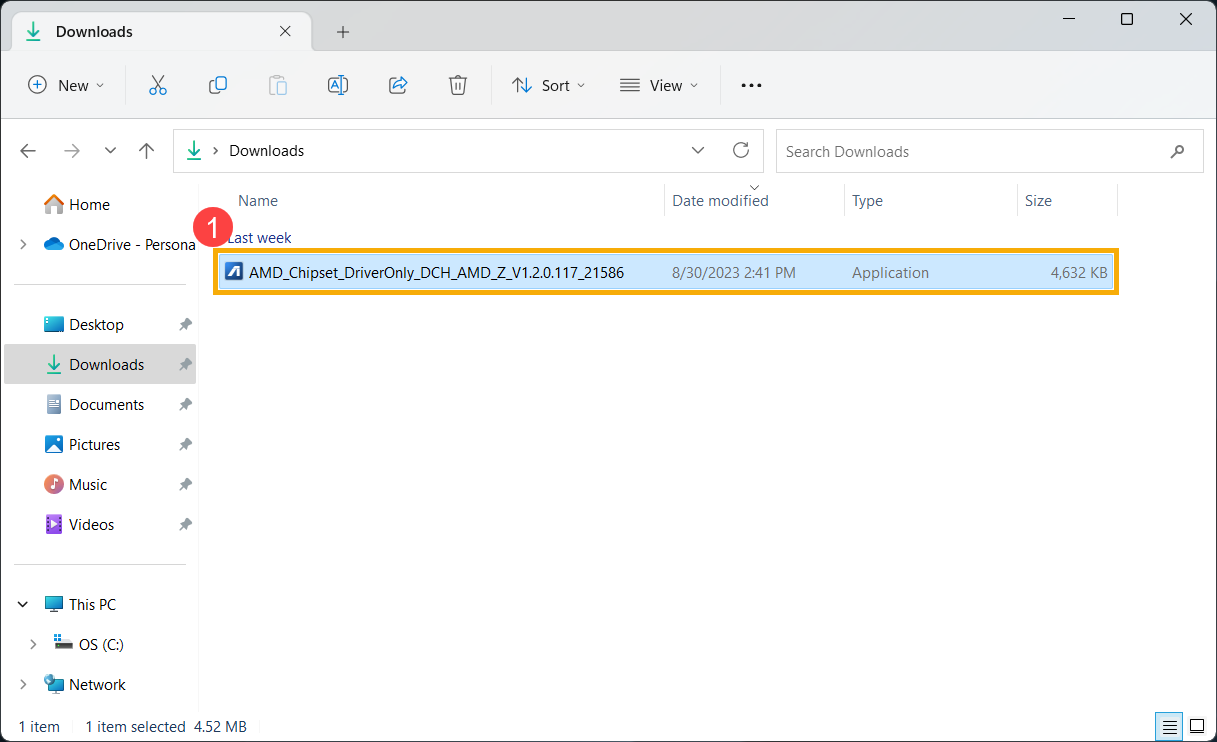
- Dvaput kliknite na fajl AMD chipset drajver koji ste preuzeli sa ASUS① da biste započeli proces instalacije.
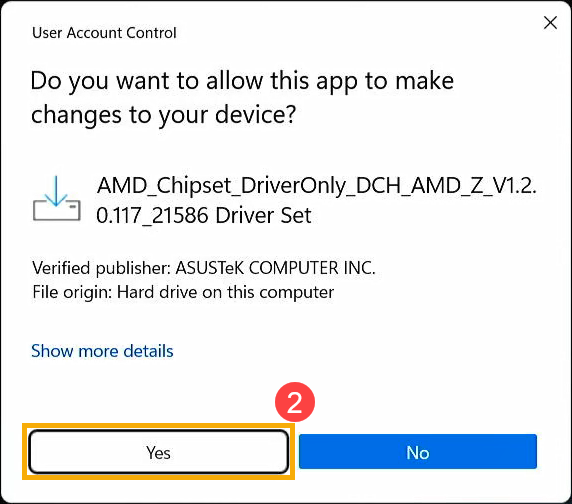
- Ako se pojavi User Account Control prozor, kliknite [Da]②.
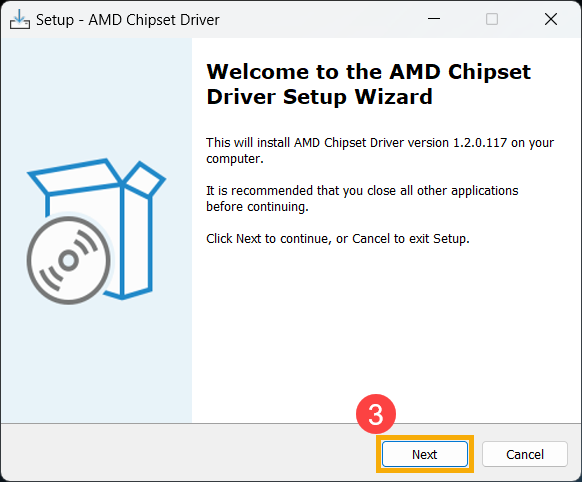
- Nakon što se otvori instalacioni program, kliknite [Dalje]③ da nastavite sa instalacijom.
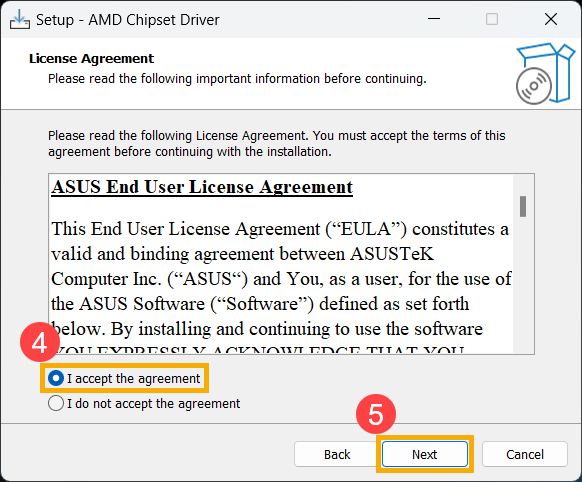
- Pročitajte Ugovor o softverskoj licenci, zatim označite [Prihvatam ugovor]④ i kliknite [Dalje]⑤ da nastavite.
- Izaberite [Instaliraj]⑥ i kliknite [Dalje]⑦.
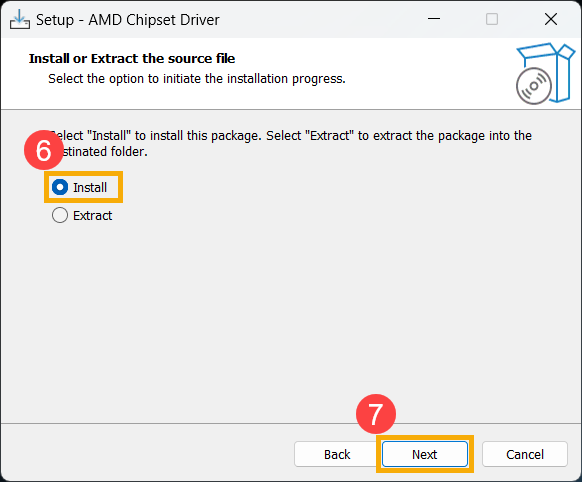
- Pregledajte važne informacije koje su prikazane i kliknite [Dalje]⑧ da nastavite sa instalacijom.
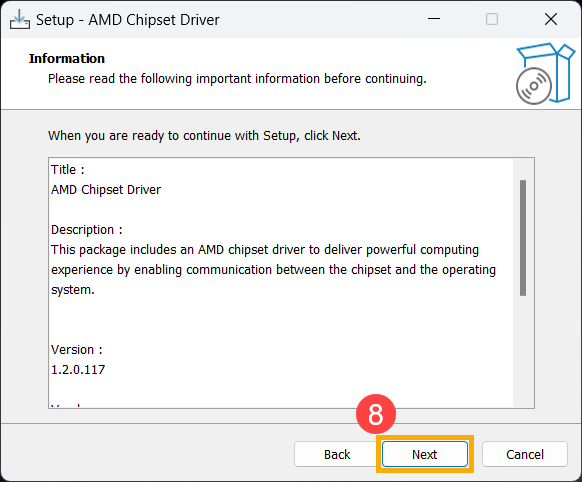
- Proces instalacije je spreman. Kliknite [Instaliraj]⑨ da pokrenete instalaciju driver-a.
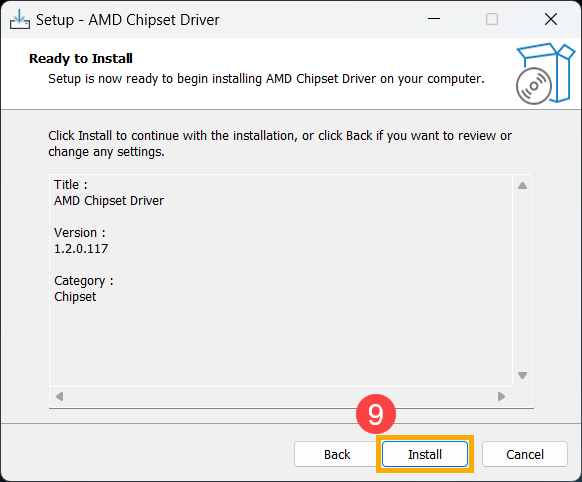
- Nakon instalacije, možda će biti potrebno ponovo pokrenuti uređaj. Odabrati [Da, restartuj računar sada]⑩, a zatim kliknite [Završi]⑪. Vaš uređaj će se ponovo pokrenuti.
Napomena: Uverite se da ste sačuvali vaše podatke pre restartovanja kako biste izbegli gubitak podataka.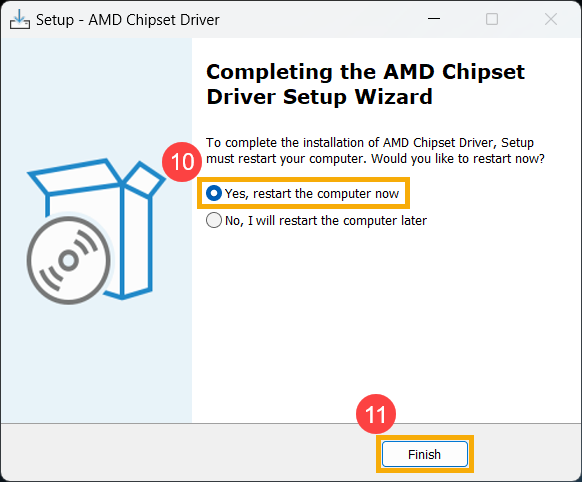
Instalacija drajvera iz komprimovane (zipovane) fascikle (.zip)
Ako ste preuzeli AMD čipset drajvere sa zvaničnog ASUS sajta u komprimovanom formatu, prvo morate da uklonite sve prethodno instalirane AMD drajvere sa vašeg uređaja koristeći AMD zvanični alat za uklanjanje. Nakon toga možete nastaviti sa instalacijom novih drajvera. Pratite sledeće korake:
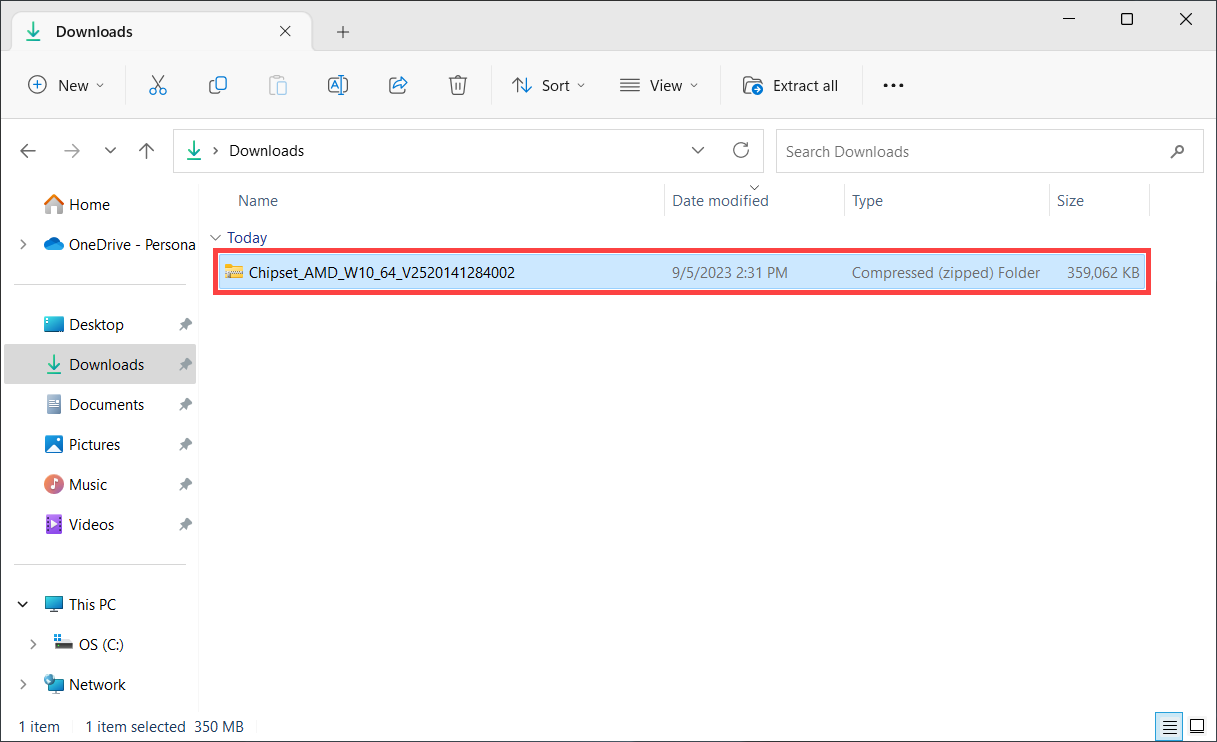
- Prvo, pogledajte članak sa uputstvom za AMD Cleanup Utility da biste preuzeli AMD Cleanup Utility.
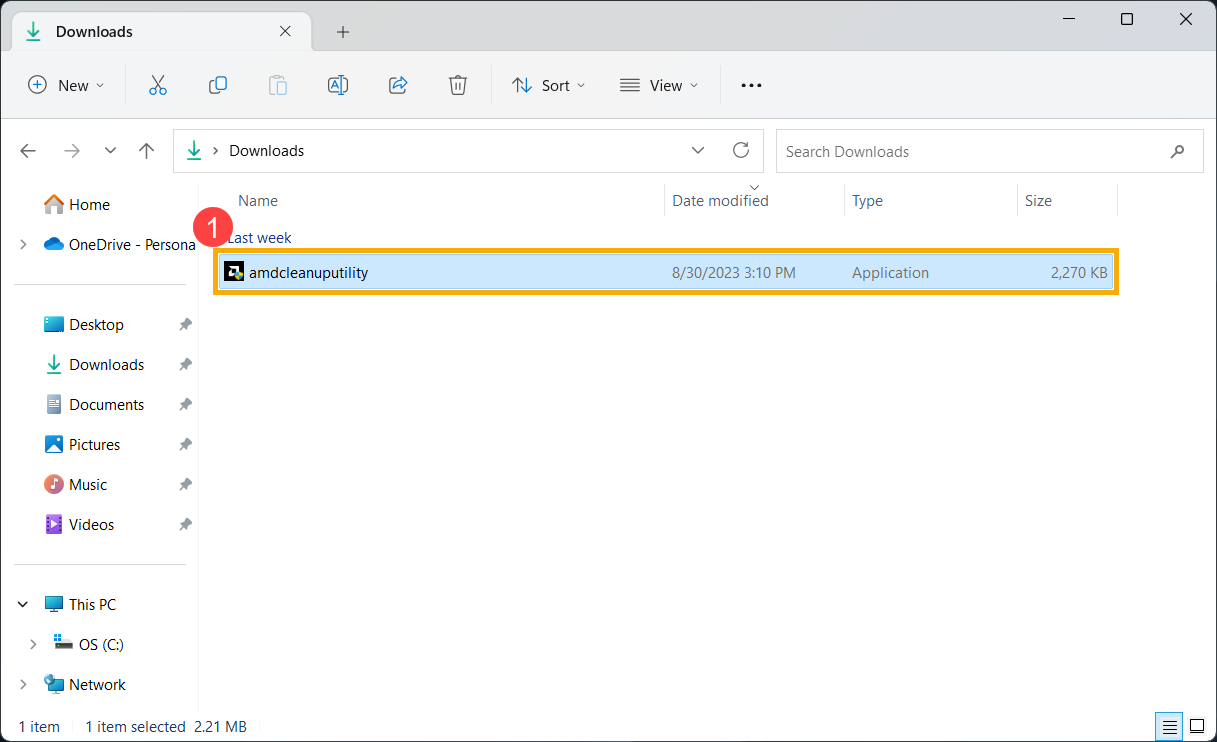
- Nakon završetka preuzimanja, dvaput kliknite na amdcleanuputility aplikaciju①.
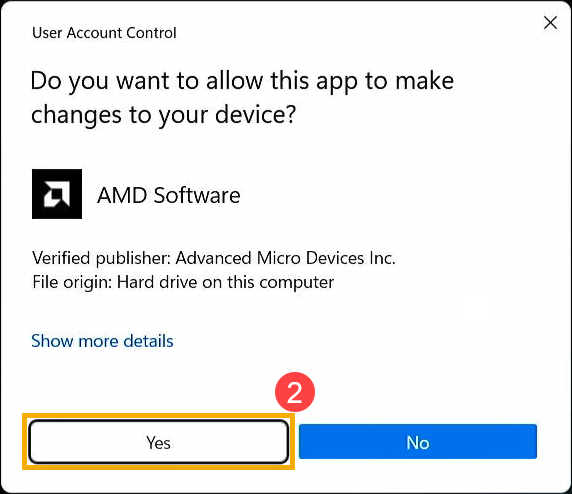
- Ako se pojavi prozor Kontrola korisničkog naloga, kliknite [Da]②.
- Kada se to zatraži, preporučuje se da ovo pokrenete u Windows bezbednom režimu radi najboljih rezultata. Kliknite [Da]③, i vaš uređaj će se restartovati i ući u bezbedni režim.
Napomena: Uverite se da ste sačuvali svoje podatke pre ponovnog pokretanja kako biste sprečili gubitak podataka.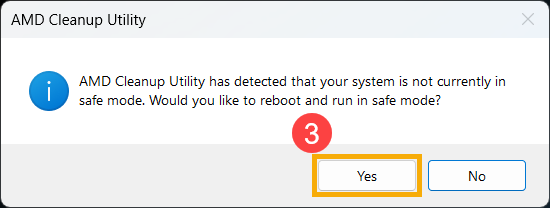
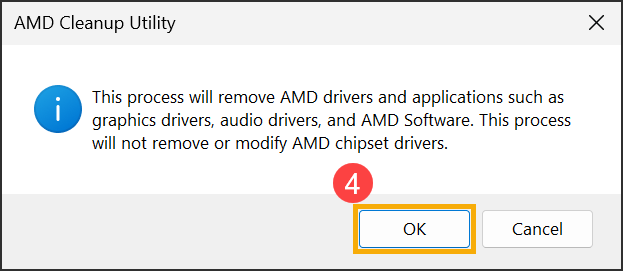
- Kada vaš uređaj uđe u bezbedni režim i prikaže obaveštenje, kliknite [U redu]④ da započnete uklanjanje AMD drivera.
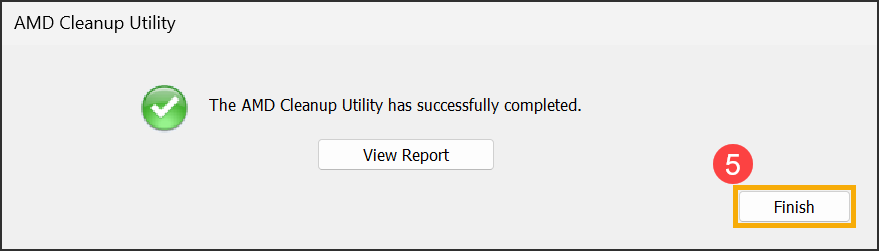
- Kada AMD Cleanup Utility uspešno završi svoj zadatak, pojaviće se sledeće obaveštenje. Kliknite [Završi]⑤ da zatvorite prozor.
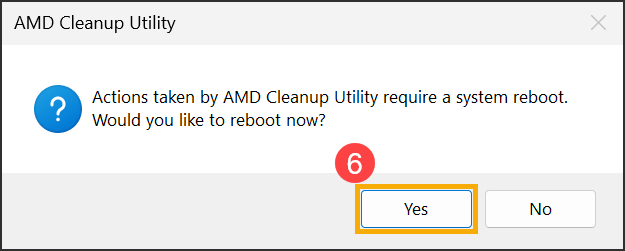
- Nakon što deinstalacija bude završena, vaš uređaj će morati da se restartuje. Kliknite [Da]⑥ da biste restartovali vaš uređaj.
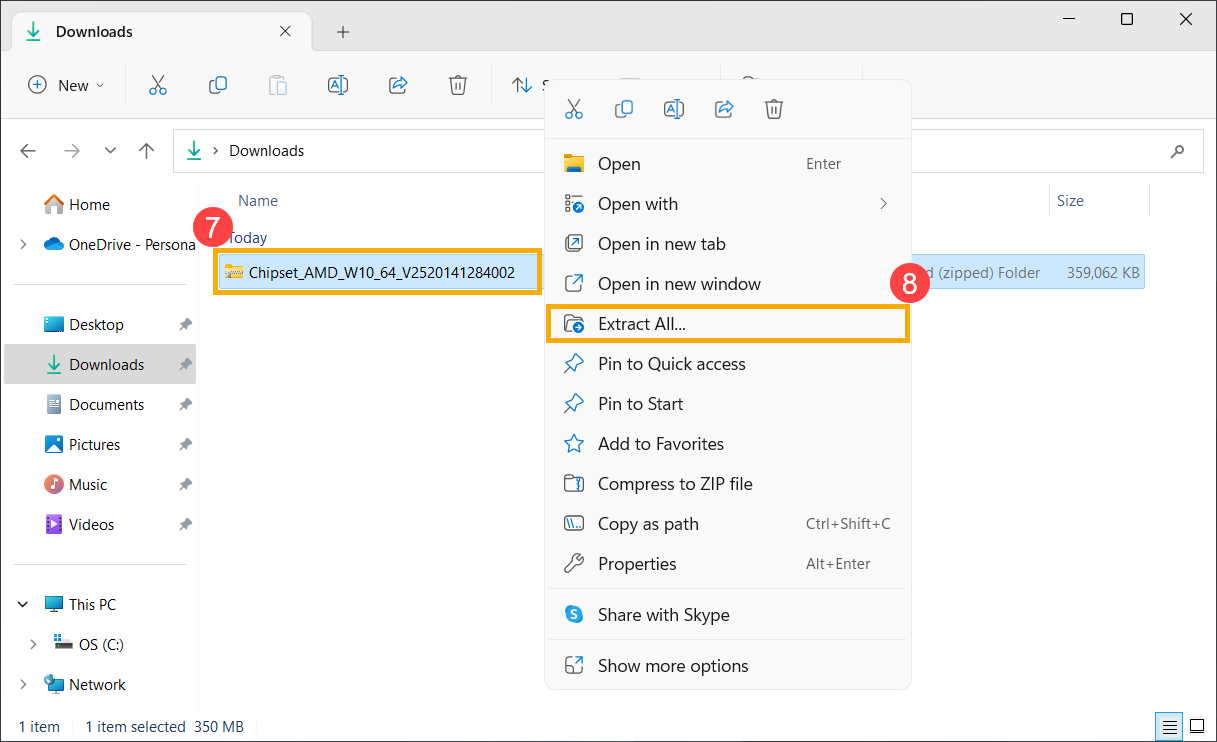
- Pošto su prethodno instalirani AMD driveri uklonjeni, sada možete započeti instalaciju novih drivera. Kliknite desnim tasterom miša na AMD chipset driver fajl⑦ i izaberite [Ekstraktuj sve]⑧.
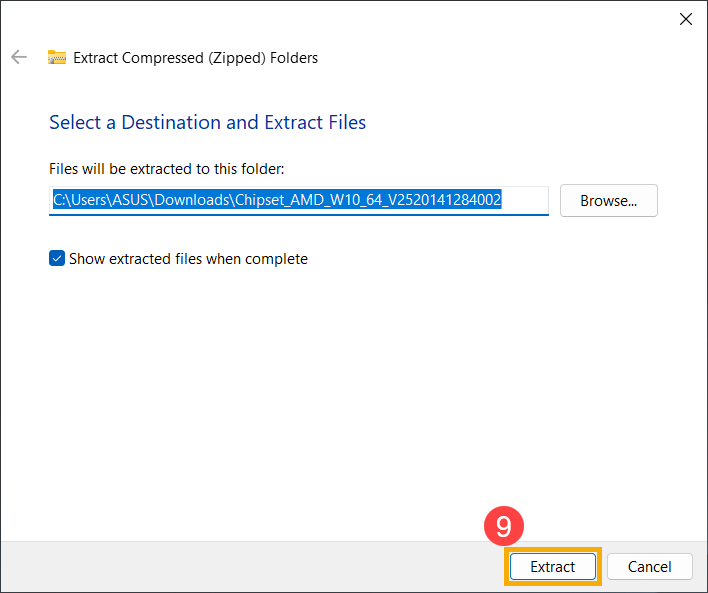
- Kliknite [Ekstraktuj]⑨.
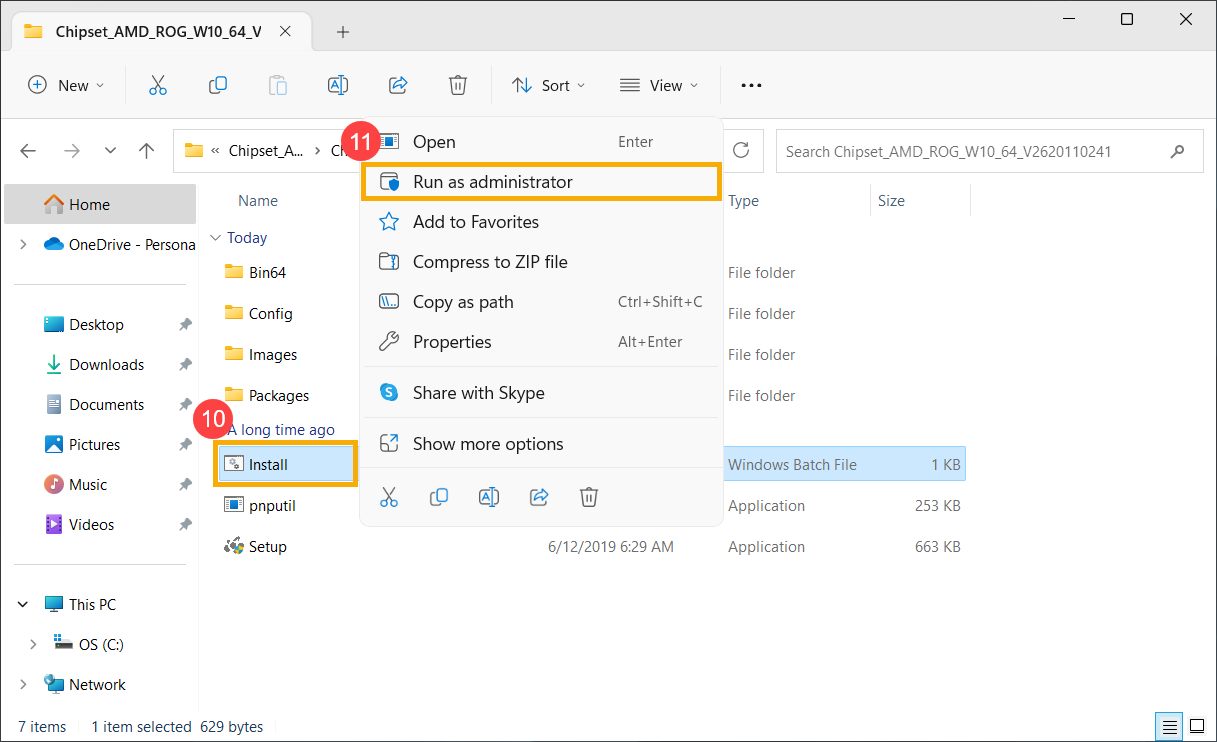
- Kada je ekstrakcija završena i AMD chipset driver folder otvoren, kliknite desnim tasterom miša na [Instaliraj] Windows batch fajl⑩, a zatim izaberite [Pokreni kao administrator]⑪.
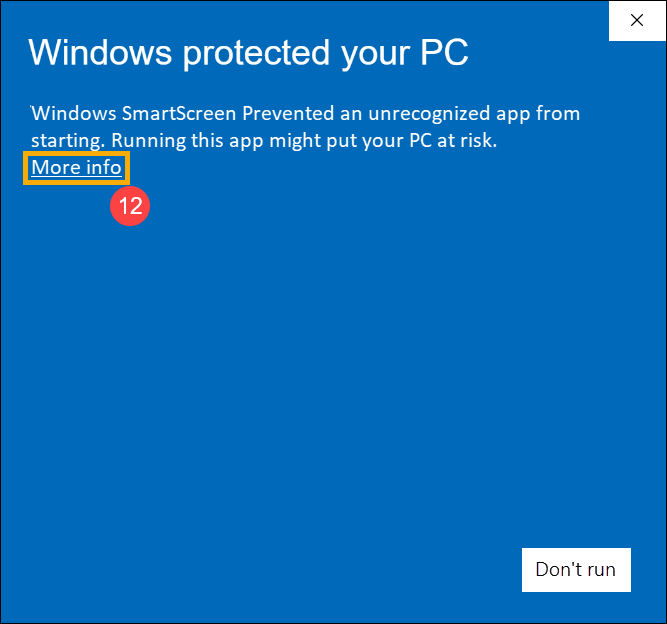
- Ako se pojavi poruka 「Windows je zaštitio vaš PC」, kliknite [Više informacija]⑫.
Kliknite [Pokreni ipak]⑬.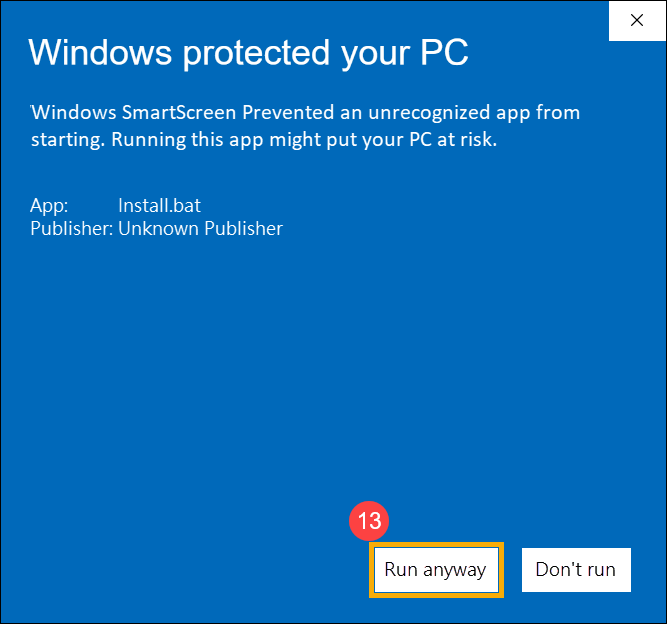
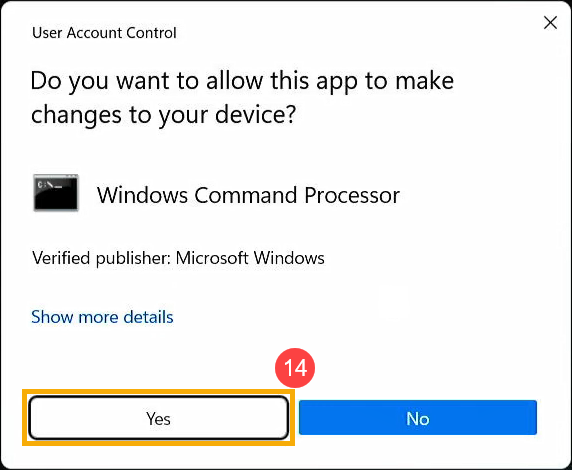
- Ako se pojavi prozor Kontrola korisničkog naloga, kliknite [Da]⑭.
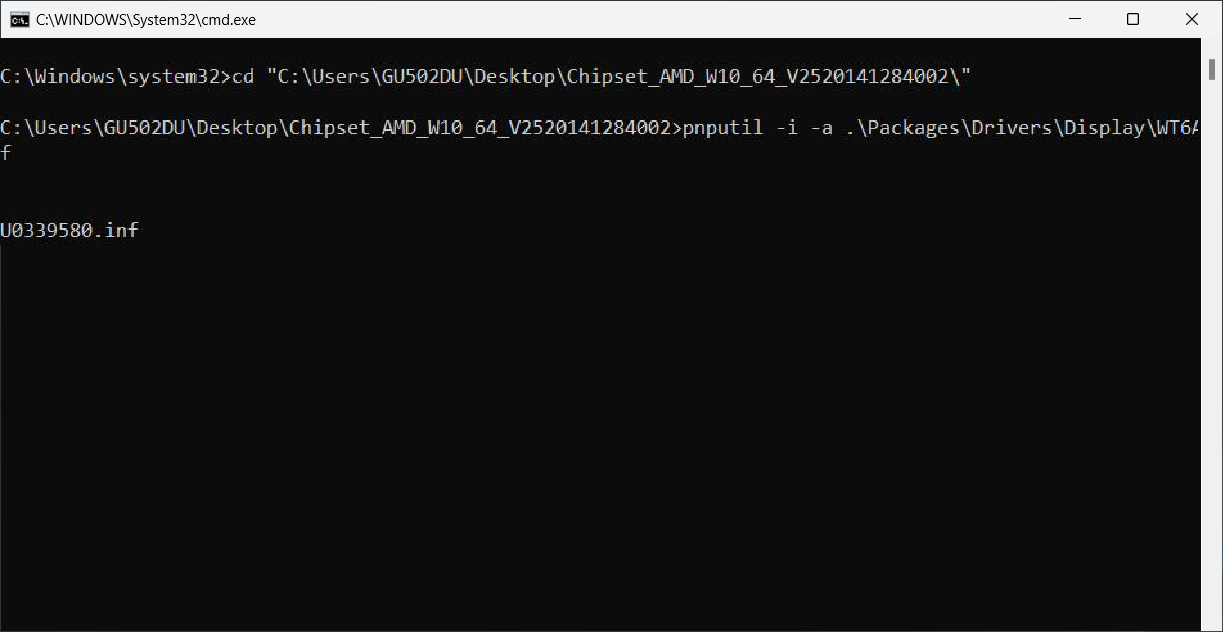
- Sistem će započeti instalaciju AMD chipset driver-a.
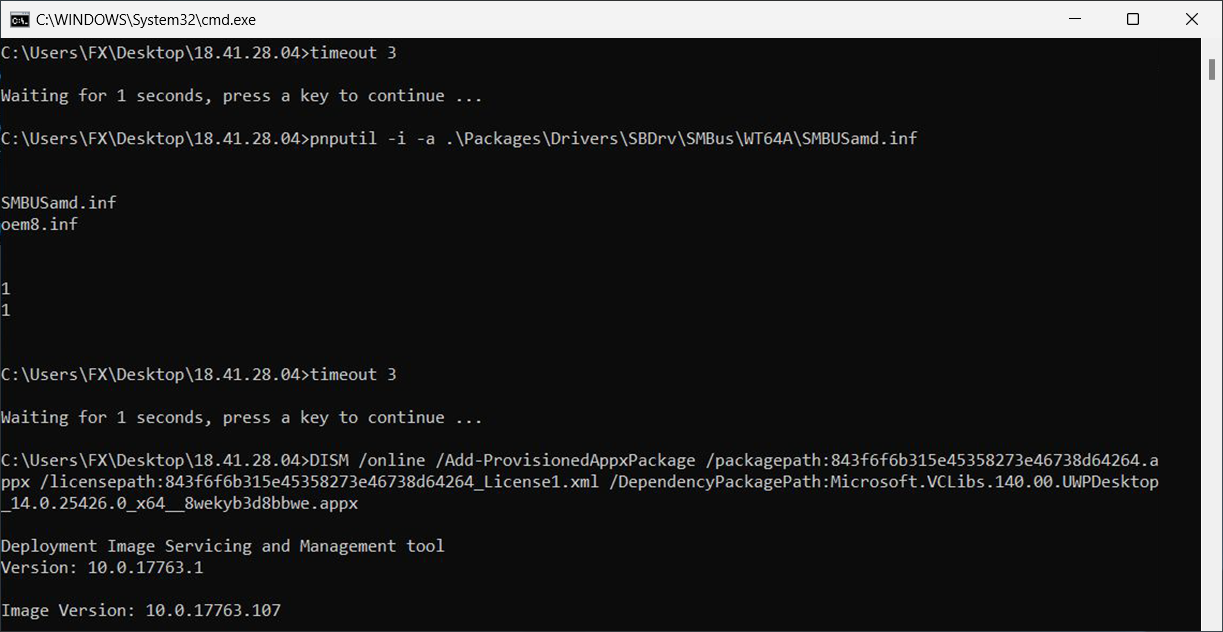
- Instalacija je uspešno završena. Molimo restartujte uređaj da biste završili podešavanje.
Ako vaš problem i dalje nije rešen, kontaktirajte ASUS korisničku podršku za dodatnu pomoć.