Povezane teme
[Windows 11/10] Rešavanje problema – Nemogućnost buđenja iz režima spavanja ili hibernacije
Primenljivi proizvodi: Notebook, Desktop, All-in-One PC, Gaming Handheld, Matična ploča, Grafička karta, LCD monitor, MiniPC, NUC
Ako vaš uređaj ne može da se probudi iz režima spavanja, možda je automatski prešao u režim hibernacije nakon što je duže vreme bio u režimu spavanja. U režimu hibernacije, uređaj ne može da se probudi putem tastature; morate pritisnuti dugme za uključivanje da biste ga probudili.
Napomena: Ako koristite uređaj na baterije, obavezno ga povežite na izvor napajanja i proverite da li je indikator punjenja baterije uključen (kao što je prikazano na laptopu na slici ispod) kako biste izbegli neuspešno buđenje zbog pražnjenja baterije. Zatim pokušajte da pritisnete dugme za uključivanje da probudite uređaj.
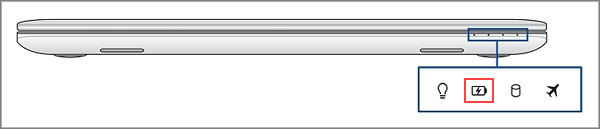
Ako se uređaj i dalje ne budi, pritisnite i držite dugme za uključivanje 15 sekundi da biste ga prisilno isključili. Nakon toga, ponovo pokrenite uređaj i pratite korake za rešavanje problema koji su navedeni ispod, kako se problem ne bi ponovio.
Molimo idite na odgovarajuće uputstvo u zavisnosti od trenutnog Windows operativnog sistema na vašem uređaju:
Windows 11 operativni sistem
Sadržaj:
Uklonite dodatke i ažurirajte BIOS / Windows pakete / drajvere na najnoviju verziju
- Isključite sve eksterne uređaje, uključujući tastaturu, miš, eksterni hard disk, štampač, memorijske kartice, CD-ove u optičkom drajvu i sve adapter kartice u čitačima kartica. Ponekad, eksterni uređaji mogu uzrokovati neispravan rad sistema.
Napomena: Isključite i sve eksterne ekrane. Ako je u pitanju desktop računar, počnite sa jednim eksternim ekranom kako biste proverili da li računar može da se pokrene i pravilno prikazuje sliku. - Redovno ažuriranje BIOS-a, Windows-a i driver-a može poboljšati stabilnost i performanse sistema. Proverite da li vaš uređaj koristi najnovije verzije. Saznajte više o ažuriranju BIOS-a:
Kako ažurirati verziju BIOS-a u Windows sistemu
Kako koristiti EZ Flash za ažuriranje verzije BIOS-a
(Za desktop proizvode, molimo pogledajte Uvod u ASUS Motherboard EZ Flash 3.)
Saznajte više o ažuriranju Windows-a i driver-a:
Kako izvršiti Windows Update
Kako ažurirati driver-e putem System Update u MyASUS
Ako problem i dalje postoji nakon što ste ažurirali BIOS/Windows pakete/driver-e do najnovije verzije, nastavite na sledeće poglavlje za rešavanje problema.
Dijagnostika sistema za proveru hardvera
Pokrenite MyASUS dijagnostiku sistema za proveru hardvera, ovde možete saznati više o MyASUS dijagnostici sistema.
Napomena: Ako ne postoji kartica System Diagnosis u MyASUS-u, to znači da vaš uređaj ne podržava ovu funkciju. Ovde možete saznati više o Zašto mogu da vidim samo određene funkcije u MyASUS aplikaciji.
Ako problem i dalje postoji, nastavite sa sledećim poglavljem za rešavanje problema.
Vraćanje BIOS podešavanja
Uređaj se ne budi iz režima spavanja ili hibernacije, što može biti uzrokovano izmenjenim BIOS-om. Zbog toga pokušajte da resetujete BIOS na fabrička podešavanja.
- Pristupite BIOS ekranu za podešavanja na uređaju.
Kada uređaj nije uključen, pritisnite i držite [F2] taster na tastaturi, zatim pritisnite dugme za uključivanje da biste uključili uređaj. Nastavite da držite [F2] taster dok se ne pojavi BIOS ekran za podešavanja, zatim pustite [F2] taster. Saznajte više o Kako ući u BIOS ekran za podešavanja.
Napomena: Kod nekih starijih desktop modela, možda ćete morati da pritisnete i držite [Del] tasterduring startup to access the BIOS configuration screen.
Napomena: Za gejming ručne uređaje, pritisnite i držite [Dugme za smanjenje zvuka] i zatim pritisnite dugme za uključivanje. - Kada uđete u BIOS ekran za podešavanje, molimo pogledajte članak: Kako vratiti BIOS podešavanja.
- Ako problem i dalje postoji, nastavite sa sledećim korakom za rešavanje problema Ako problem i dalje postoji, nastavite na sledeće poglavlje za rešavanje problema.
Omogućite tastaturi da probudi uređaj
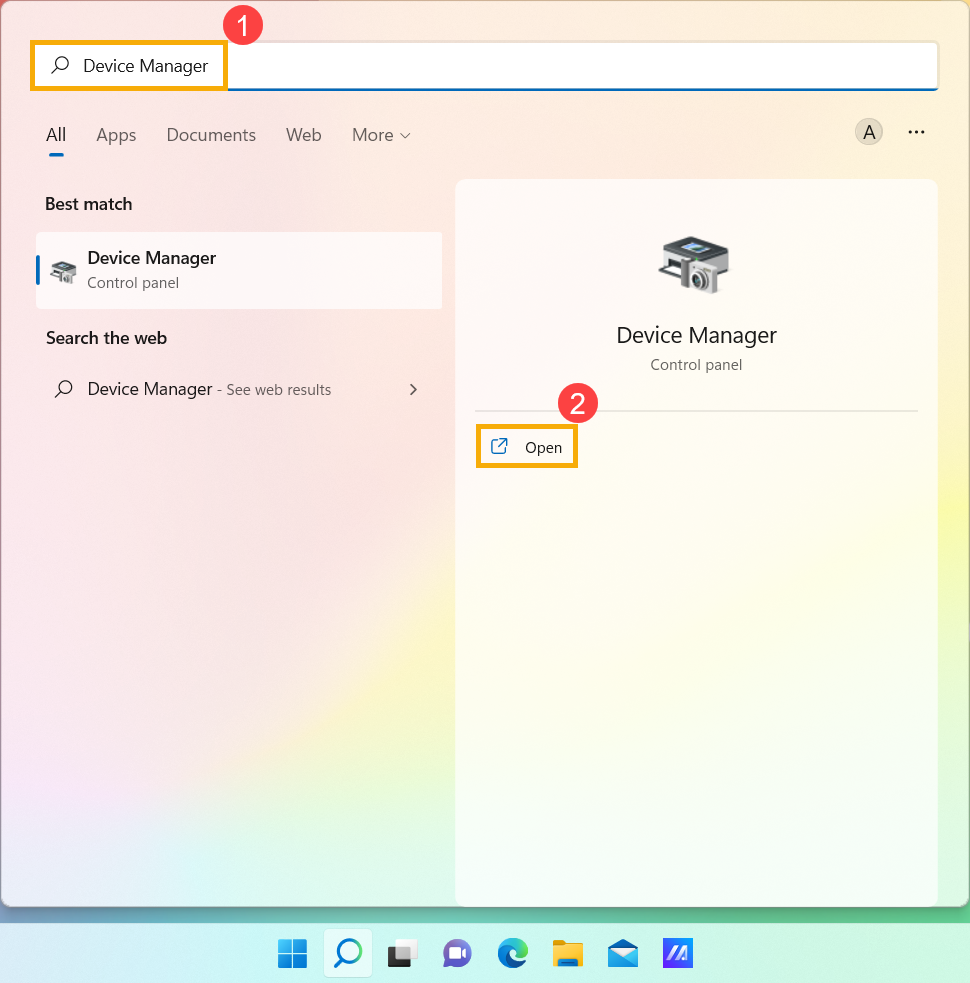
- Upišite i pretražite [Device Manager] u Windows traci za pretragu①, zatim kliknite [Open]②.
- Proverite strelicu pored [Keyboards]③, zatim desnim klikom izaberite [HID Keyboard Device]④ i izaberite [Properties]⑤.
Napomena: Naziv uređaja može biti različit u zavisnosti od različitih modela.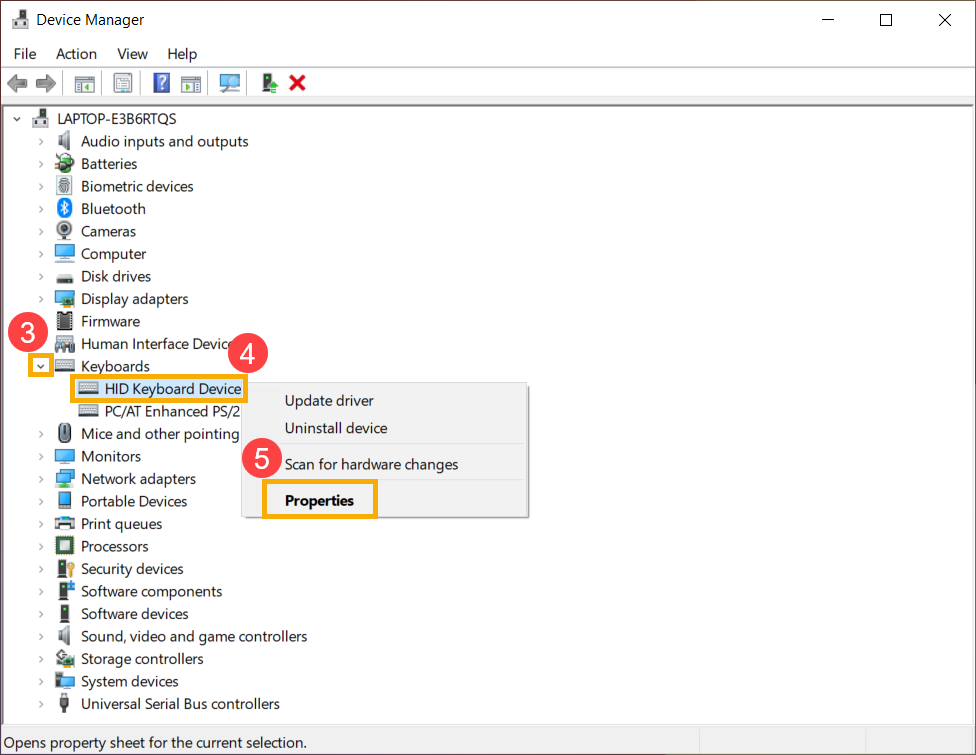
- Izaberite [Upravljanje napajanjem] tab⑥, zatim označite polje pored [Dozvoli ovom uređaju da probudi računar]⑦ i kliknite [OK]⑧.
Napomena: Ako nema Upravljanje napajanjem u svojstvima tastature, preskočite ovaj korak.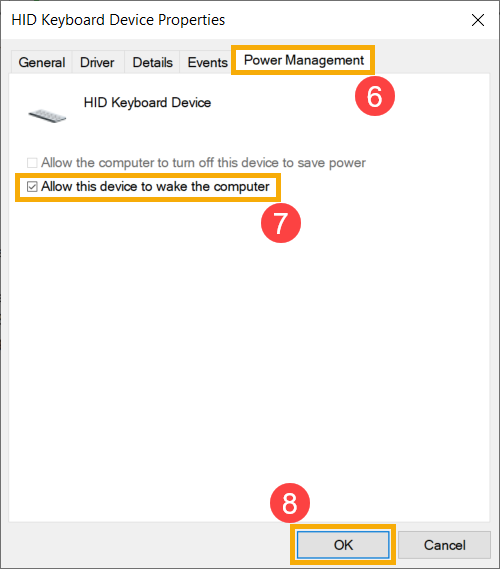
- Ako problem i dalje postoji, nastavite na sledeće poglavlje za rešavanje problema.
Rešavanje problema putem Windows alatke za rešavanje problema sa napajanjem
Napomena: Opcije alatke za rešavanje problema mogu se razlikovati u zavisnosti od verzije Windows-a.
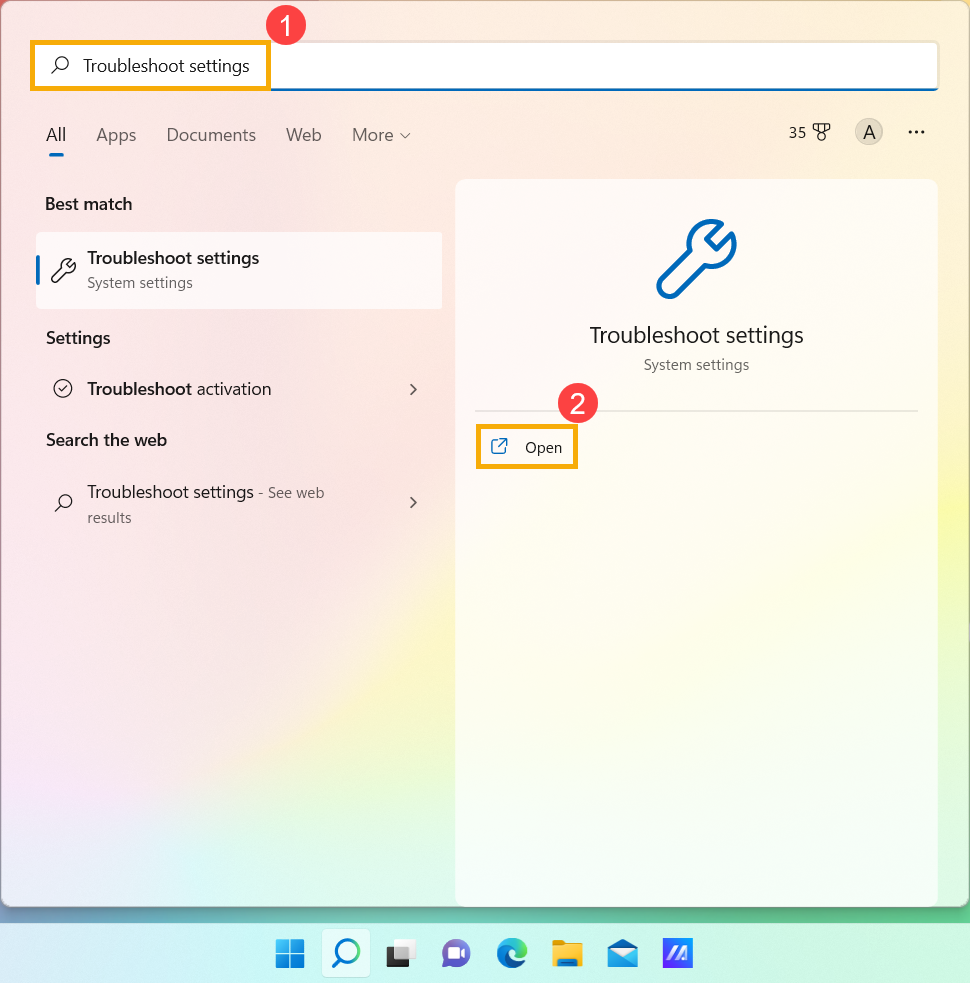
- Upišite i pretražite [Podešavanja za rešavanje problema] u Windows traci za pretragu①, zatim kliknite [Otvori]②.
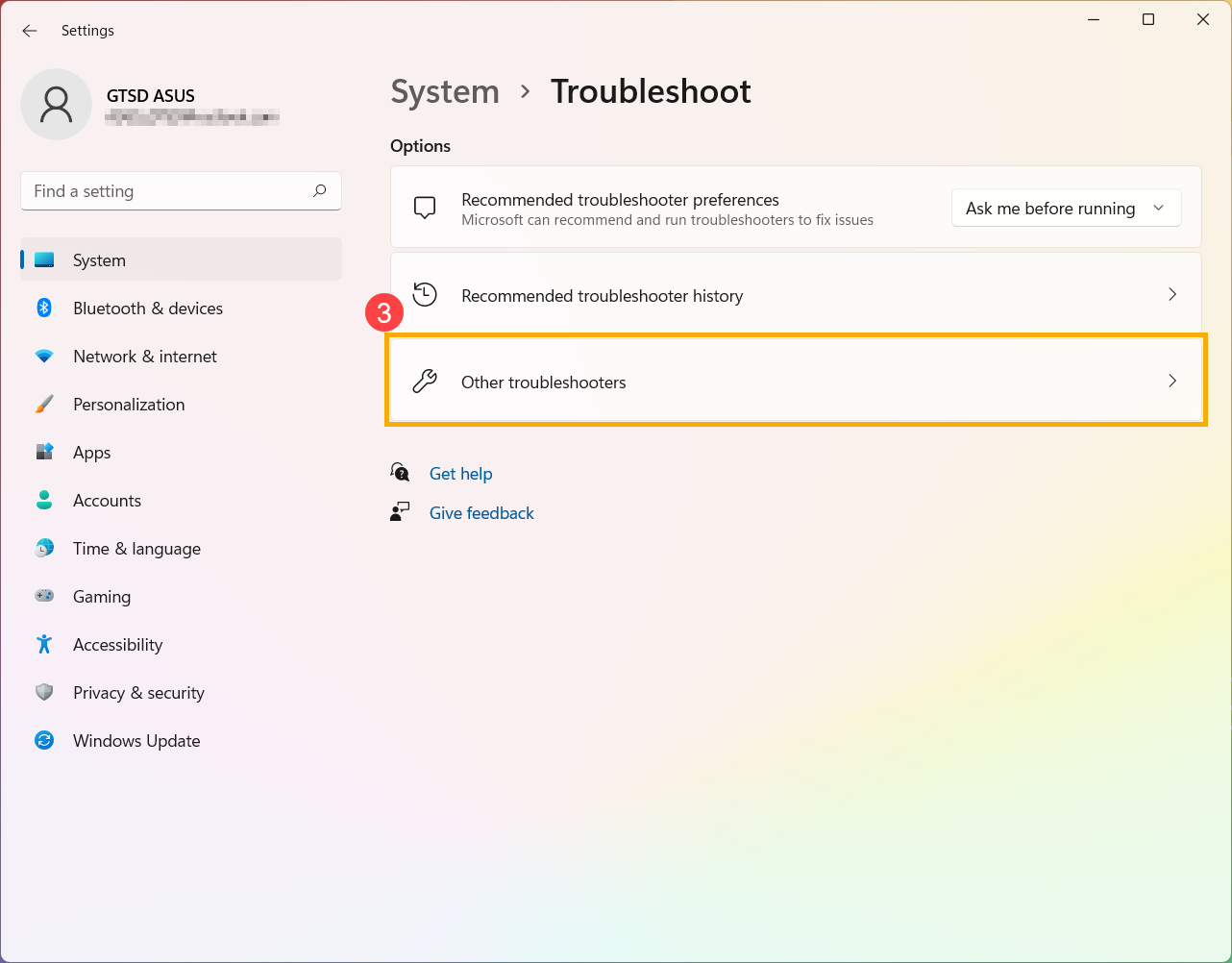
- Izaberite [Drugi alati za rešavanje problema]③.
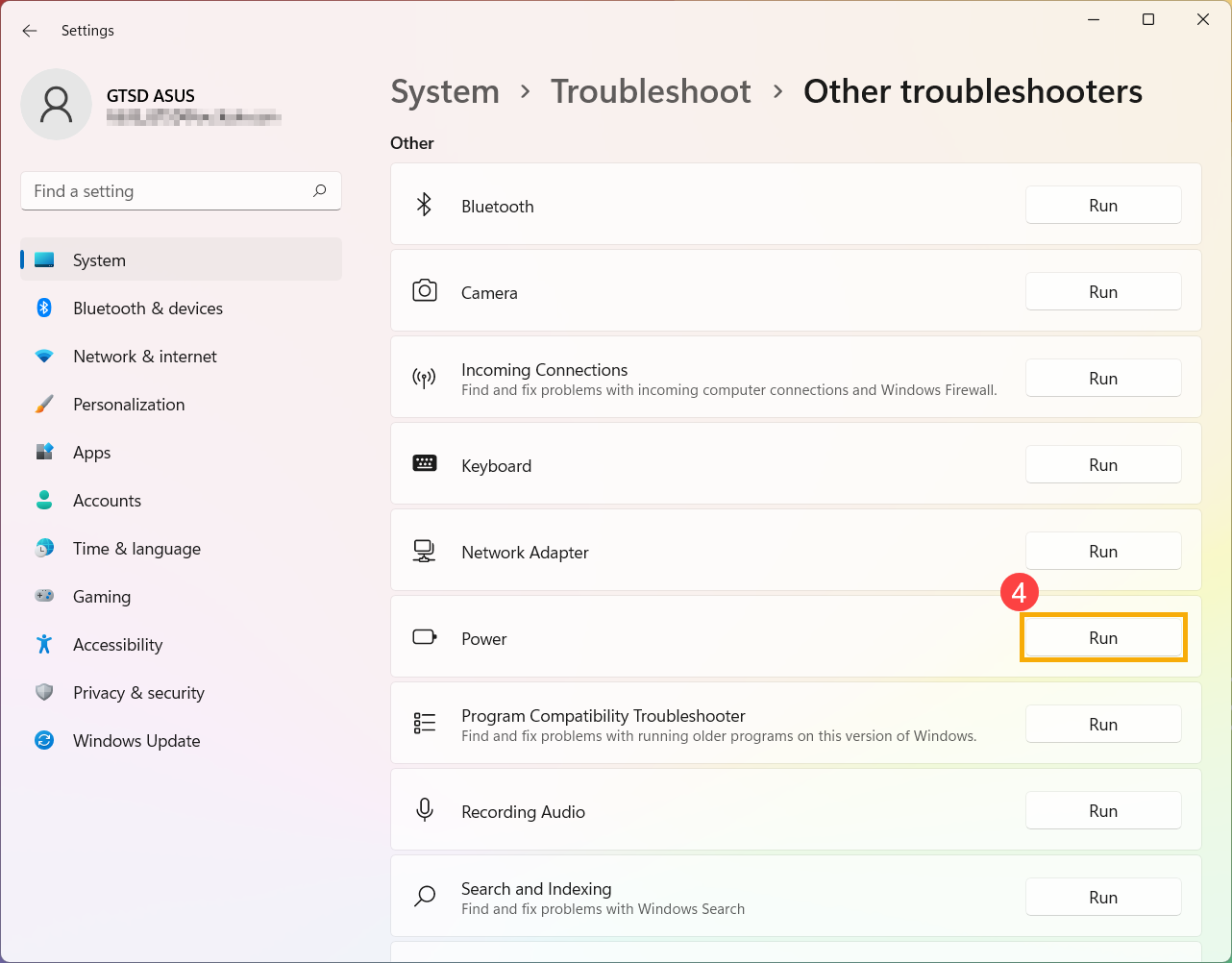
- Kliknite [Pokreni] na opciji Napajanje④, zatim pratite uputstva na ekranu da biste završili proces rešavanja problema.
- Ako problem i dalje postoji, nastavite na sledeće poglavlje za dalje rešavanje problema.
Ponovno omogućavanje funkcionalnosti hibernacije putem komandne linije
- Ukucajte i pretražite [Komandna linija] u Windows traci za pretragu①, zatim kliknite [Pokreni kao administrator]②.
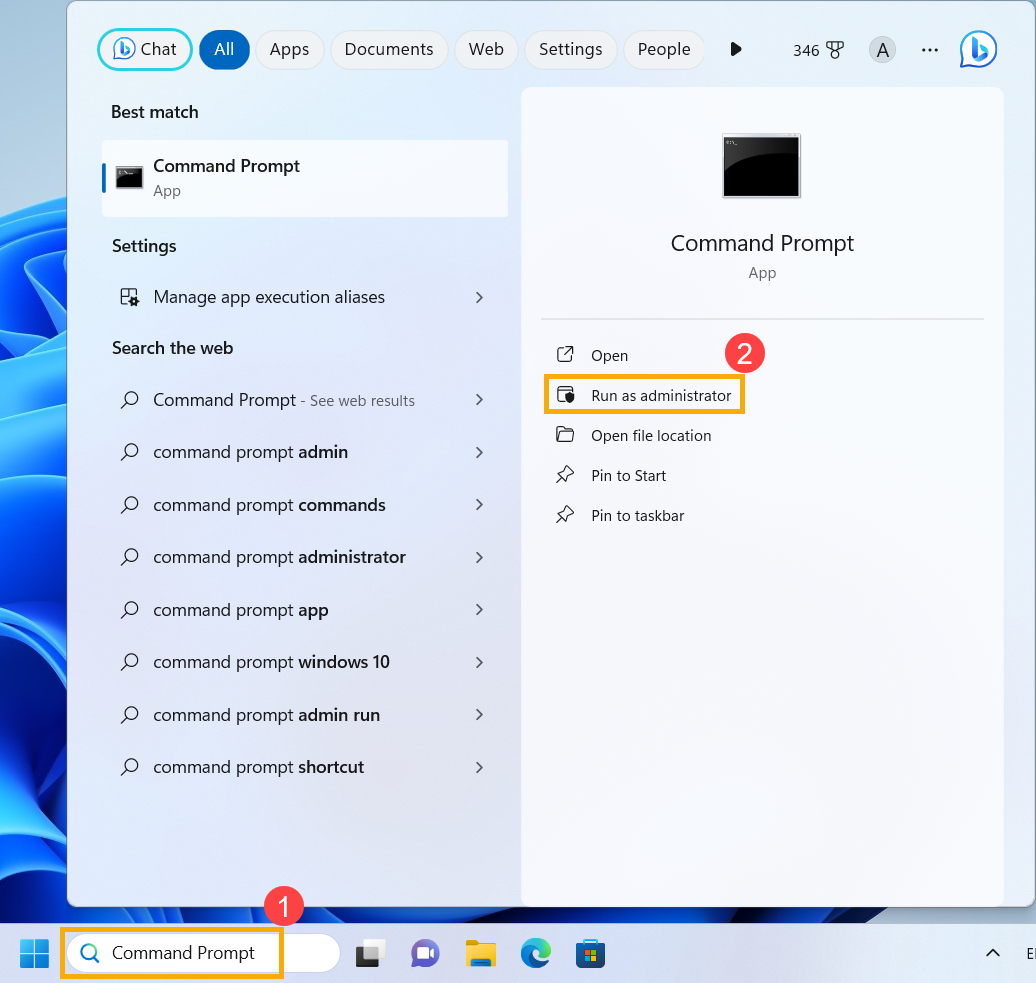
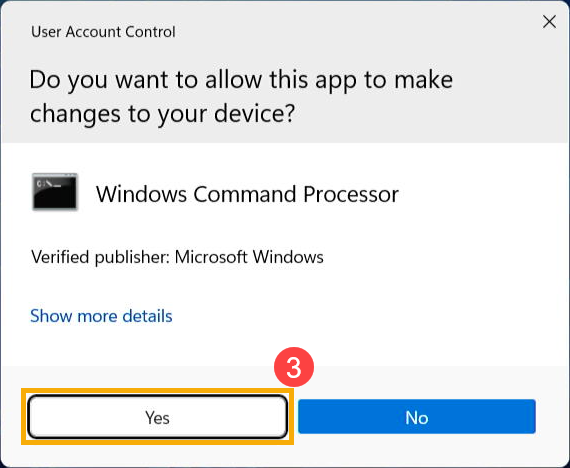
- Kada se pojavi zahtev za kontrolu korisničkog naloga, izaberite [Da]③.
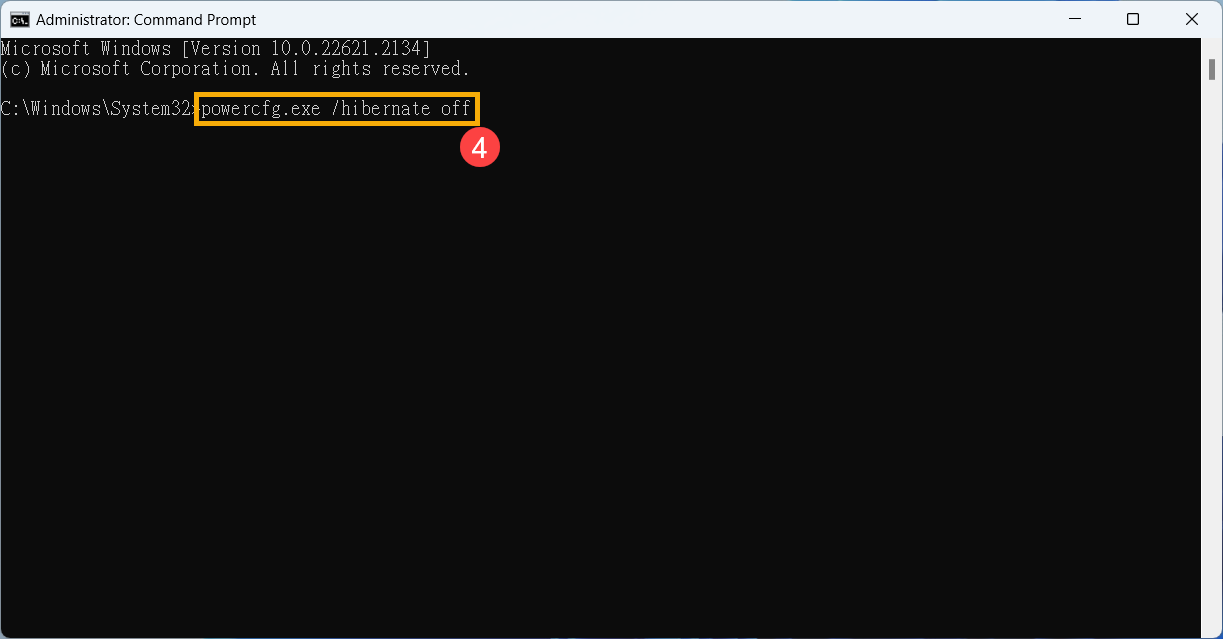
- U komandnoj liniji, ukucajte 「powercfg.exe /hibernate off」④, a zatim pritisnite Enter da biste onemogućili funkciju hibernacije.
- Nakon što onemogućite hibernaciju, restartujte svoj uređaj.
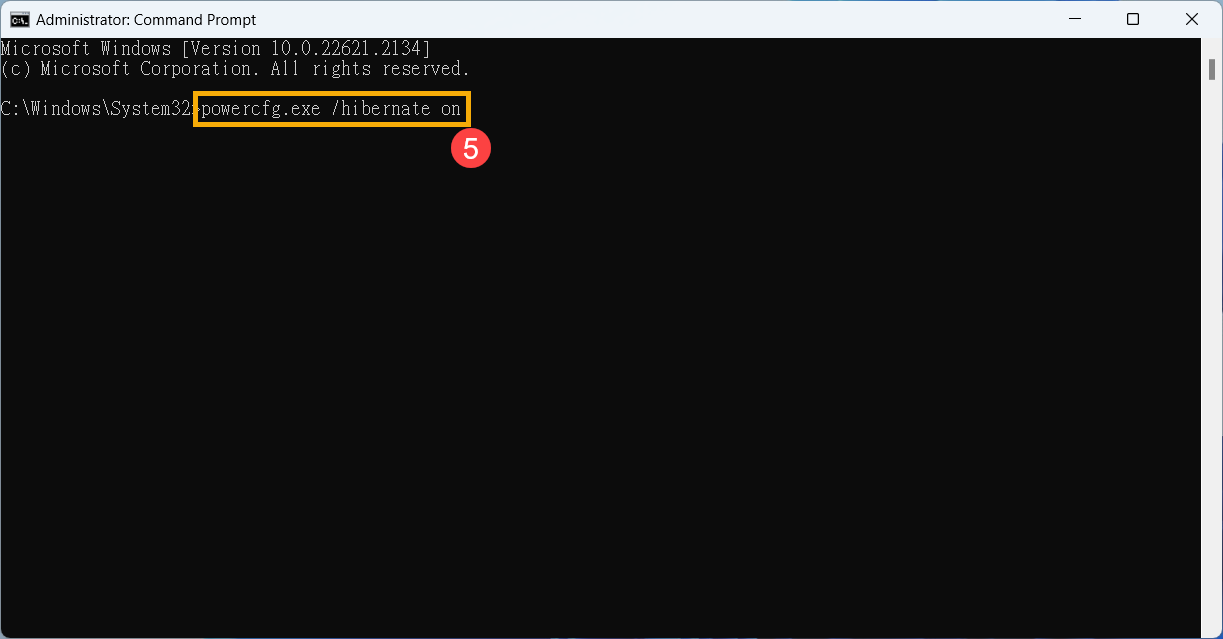
- Ponovo otvorite aplikaciju Command Prompt sa administrativnim pravima, i u Command Prompt prozoru ukucajte 「powercfg.exe /hibernate on」⑤, zatim pritisnite Enter da omogućite hibernaciju.
- Ako problem i dalje postoji, nastavite sa sledećim koracima rešavanja problema.
Vratite sistem pomoću tačke vraćanja
Ako se problem pojavio nedavno, i ako ste ikada kreirali tačku vraćanja ili postoji automatsko vraćanje sistema, pokušajte da vratite uređaj na tačku pre nego što je problem počeo kako biste rešili problem. Ovde možete saznati više o Kako koristiti tačku vraćanja za vraćanje sistema.
Ako problem i dalje postoji, nastavite na sledeće poglavlje za rešavanje problema.
Resetujte sistem
Ako problem i dalje traje nakon što su svi koraci za rešavanje problema završeni, napravite rezervnu kopiju svojih ličnih fajlova, a zatim resetujte uređaj na originalnu konfiguraciju. Ovde možete saznati više o Kako resetovati sistem.
Operativni sistem Windows 10
Sadržaj:
Uklonite dodatke i ažurirajte BIOS / Windows pakete / drivere na najnoviju verziju
- Isključite sve eksterne uređaje, uključujući tastaturu, miš, eksterni hard disk, štampač, memorijske kartice, CD-ove u optičkom drajvu i sve adapter kartice u čitačima kartica. Ponekad spoljašnji uređaji mogu uzrokovati neispravan rad sistema.
Napomena: Takođe, isključite sve eksterne ekrane. Ako je u pitanju desktop računar, počnite sa jednim eksternim ekranom da biste proverili da li računar može da se boot-uje i prikazuje ispravno. - Redovno ažuriranje BIOS-a, Windows-a i drivera može poboljšati stabilnost i performanse sistema. Proverite da li vaš uređaj koristi najnovije verzije. Saznajte više o ažuriranju BIOS-a:
Kako ažurirati BIOS verziju u Windows sistemu
Kako koristiti EZ Flash za ažuriranje BIOS verzije
(Za desktop proizvode, molimo pogledajte Uvod u ASUS Motherboard EZ Flash 3.)
Saznajte više o ažuriranju Windows-a i drajvera:
Kako izvršiti Windows Update
Kako ažurirati drajvere preko System Update-a u MyASUS-u
Ako problem i dalje postoji nakon ažuriranja BIOS/Windows paketa/drajvera do trenutnog datuma, nastavite na sledeće poglavlje za rešavanje problema.
Dijagnoza sistema za proveru hardvera
Pokrenite dijagnozu sistema MyASUS za proveru hardvera, ovde možete saznati više o MyASUS dijagnoza sistema.
Napomena: Ako nema kartice System Diagnosis u MyASUS-u, to znači da vaš uređaj ne podržava ovu funkciju. Ovde možete saznati više o Zašto mogu da vidim samo delimične funkcije u MyASUS aplikaciji.
Ako problem i dalje postoji, nastavite na sledeće poglavlje za rešavanje problema.
Vraćanje BIOS podešavanja
Uređaj se ne budi iz režima spavanja ili hibernacije, što može uzrokovati modifikovani BIOS. Stoga, pokušajte da resetujete BIOS na podrazumevana podešavanja.
- Pristupite BIOS ekranu za podešavanje na uređaju.
Kada uređaj nije uključen, pritisnite i držite [F2] taster na tastaturi, zatim pritisnite dugme za uključivanje da biste uključili uređaj. Držite [F2] taster dok se ne pojavi BIOS ekran za podešavanje, zatim otpustite [F2] taster. Saznajte više o Kako ući u BIOS ekran za podešavanje.
Napomena: Kod nekih starijih desktop modela, možda ćete morati da pritisnete i držite [Del] taster tokom pokretanja da biste pristupili BIOS ekranu za konfiguraciju.
Napomena: Za gejming ručne uređaje, pritisnite i držite [Dugme za smanjenje zvuka] a zatim pritisnite dugme za uključivanje. - Kada ste u BIOS ekranu za podešavanje, pogledajte članak: Kako vratiti BIOS podešavanja.
- Ako problem i dalje postoji, nastavite sa sledećim korakom za rešavanje problema. Ako problem i dalje postoji, nastavite na sledeće poglavlje za rešavanje problema.
Omogućite tastaturi da probudi uređaj
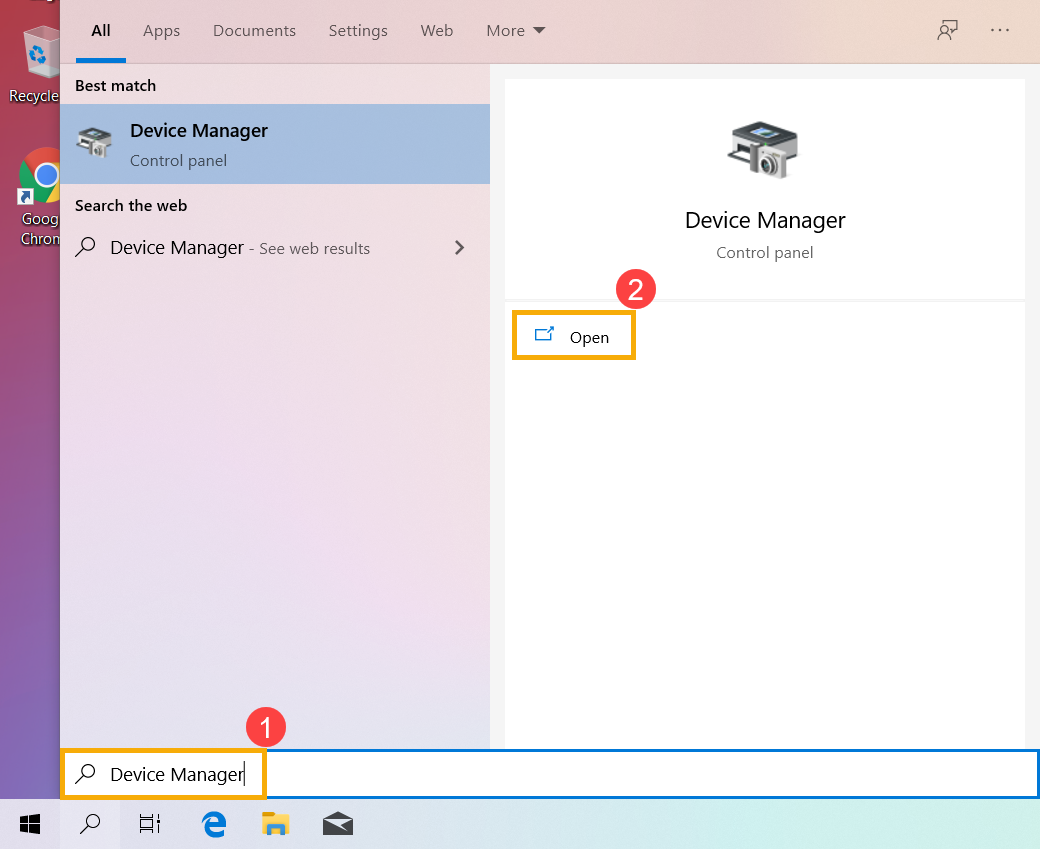
- Ukucajte i pretražite [Upravljač uređaja] u Windows traci za pretragu①, zatim kliknite [Otvori]②.
- Proverite strelicu pored [Tastature]③, zatim kliknite desnim tasterom miša na [HID tastatura uređaj]④ i izaberite [Svojstva]⑤.
Napomena: Naziv uređaja može biti različit u zavisnosti od različitih modela. - Izaberite karticu [Upravljanje napajanjem]⑥, zatim označite polje pored [Dozvoli ovom uređaju da probudi računar]⑦ i kliknite [U redu]⑧.
Napomena: Ako nema Upravljanje napajanjem u svojstvima tastature, preskočite ovaj korak. - Ako problem i dalje postoji, nastavite na sledeće poglavlje za rešavanje problema.
Rešavanje problema putem Windows Power Troubleshooter-a
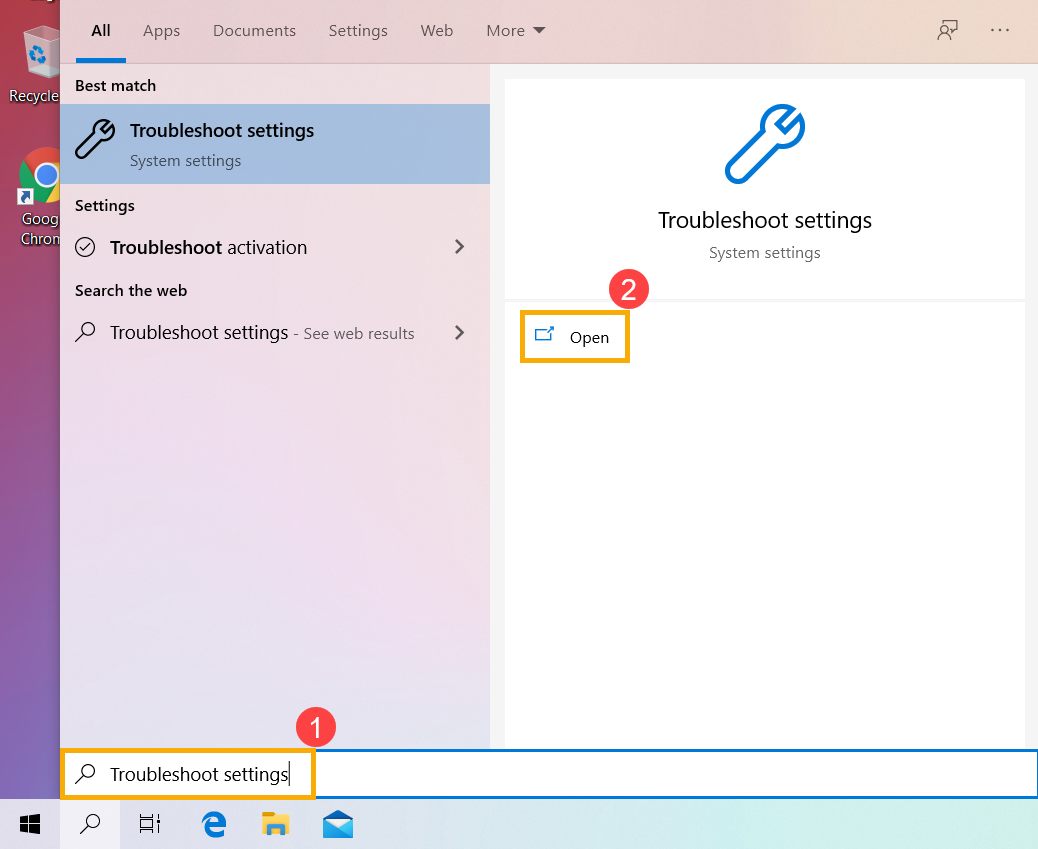
- Ukucajte i pretražite [Otvorite podešavanja za rešavanje problema] u Windows traci za pretragu①, zatim kliknite [Otvori]②.
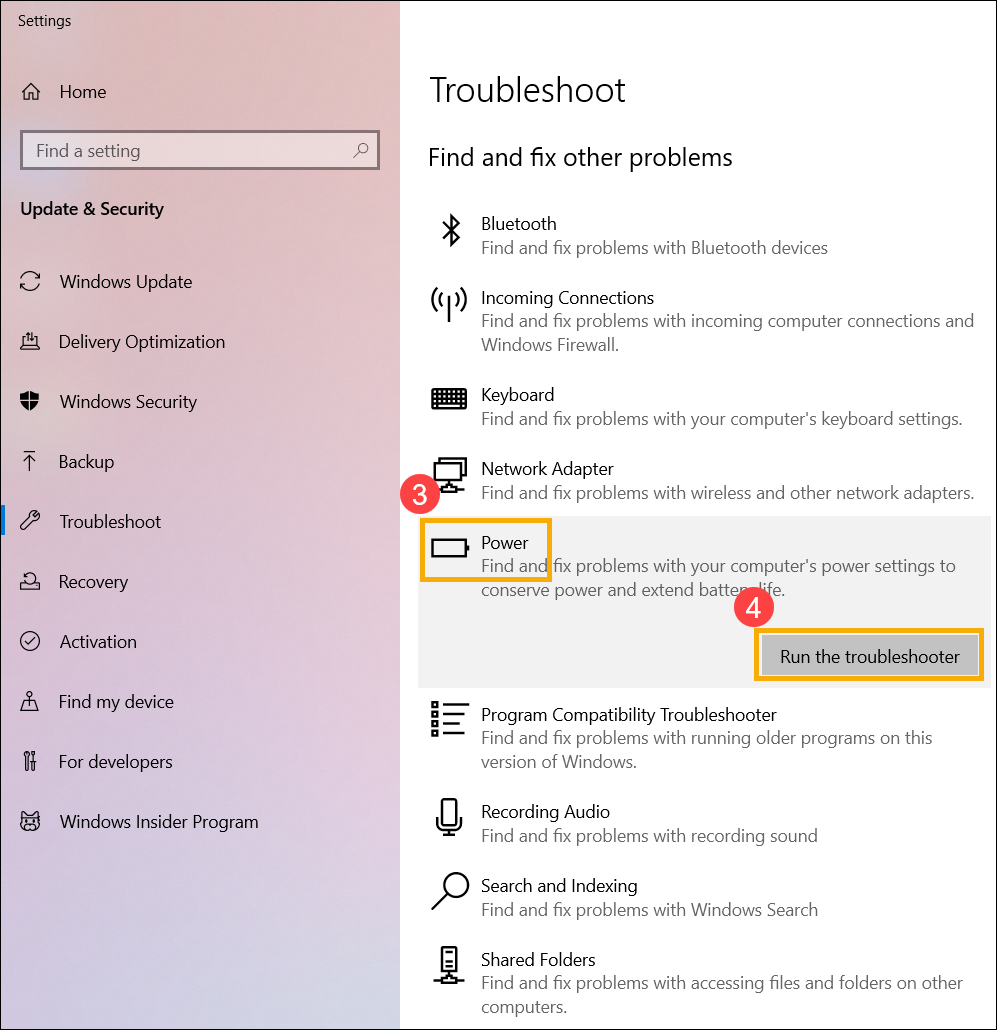
- Kliknite [Napajanje]③, zatim kliknite [Pokreni alat za rešavanje problema]④.
- Pratite uputstva na ekranu da biste završili proces rešavanja problema.
- Ako problem i dalje postoji, nastavite na sledeće poglavlje za dalje rešavanje problema.
Ponovno omogućavanje funkcije hibernacije putem Command Prompt-a
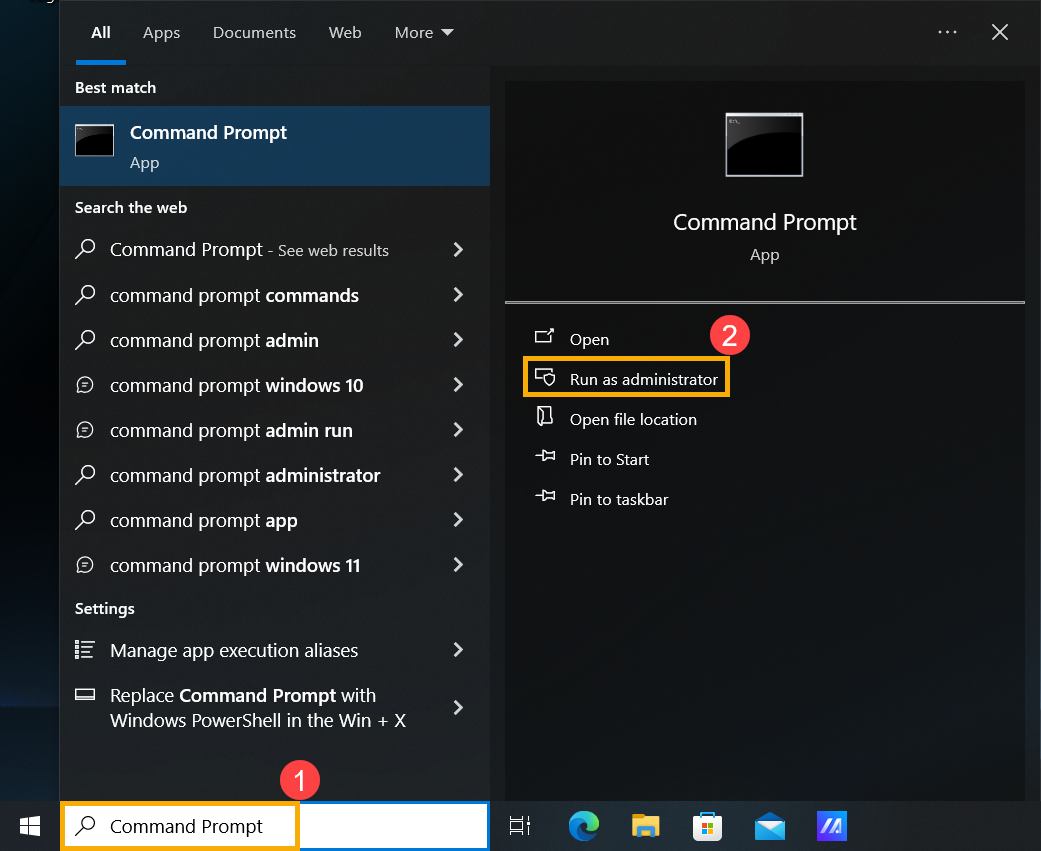
- Ukucajte i pretražite [Command Prompt] u Windows traci za pretragu①, zatim kliknite [Pokreni kao administrator]②.
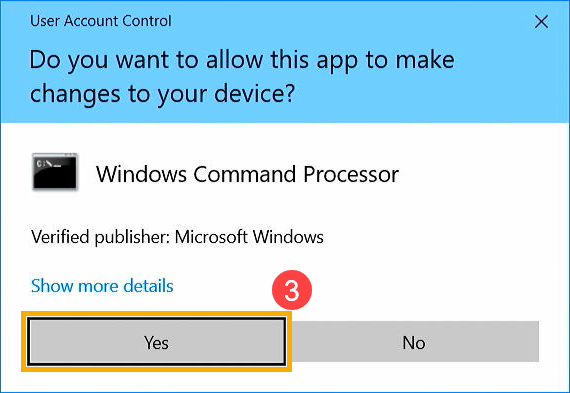
- Kada se pojavi upit za kontrolu korisničkog naloga, izaberite [Da]③.
- U komandnom prozoru unesite „powercfg.exe /hibernate off”④, i zatim pritisnite Enter da onemogućite funkciju hibernacije.
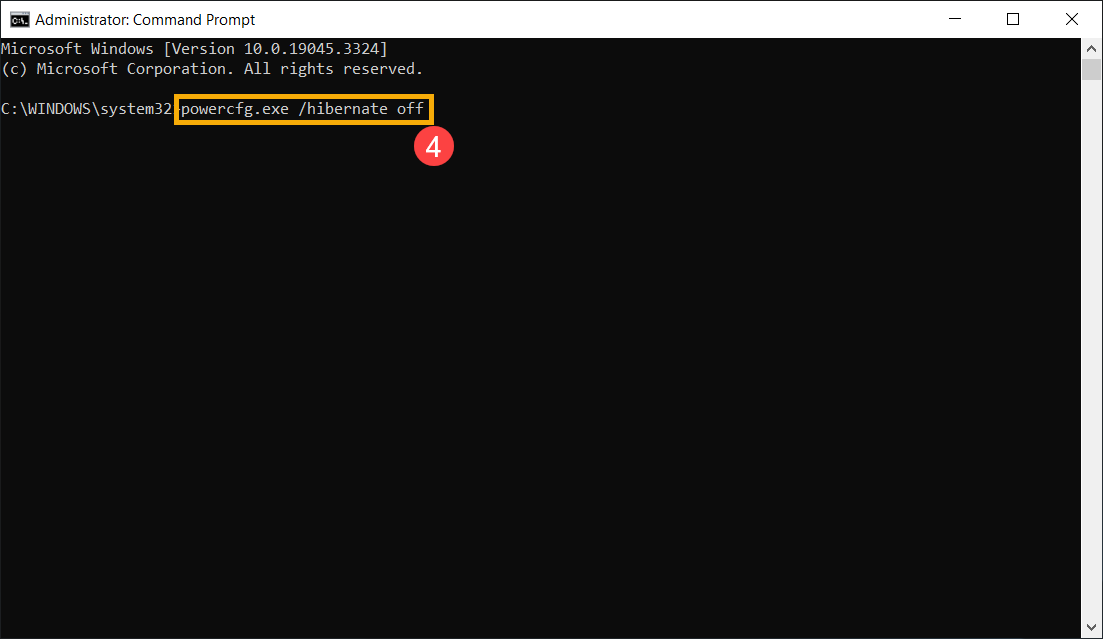
- Nakon onemogućavanja hibernacije, restartujte svoj uređaj.
- Ponovo otvorite aplikaciju Command Prompt sa administratorskim pravima, i u Command Prompt prozoru unesite „powercfg.exe /hibernate on”⑤, zatim pritisnite Enter da omogućite hibernaciju.
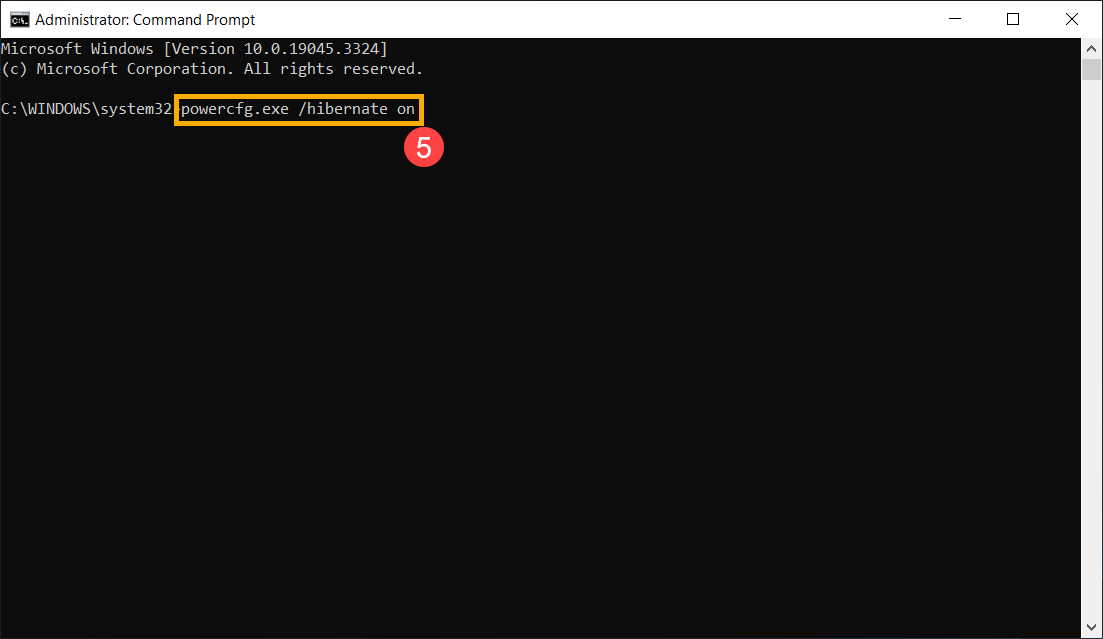
- Ako se problem i dalje javlja, nastavite sa sledećim koracima za rešavanje problema.
Vratite sistem iz tačke za vraćanje
Ako se problem pojavio nedavno, i ako ste ikada napravili tačku za vraćanje ili postoji automatsko vraćanje sistema, pokušajte da vratite uređaj na stanje pre nego što je problem nastao kako biste ga rešili. Ovde možete saznati više o Kako koristiti tačku za vraćanje da vratite sistem.
Ako problem i dalje postoji, nastavite na sledeće poglavlje za rešavanje problema.
Resetovanje sistema
Ako problem i dalje postoji nakon svih koraka rešavanja problema, sačuvajte svoje lične fajlove, a zatim resetujte uređaj na originalnu konfiguraciju. Ovde možete saznati više o Kako da resetujete sistem.
Ako vaš problem ostane nerešen, obratite se ASUS korisničkoj službi za dodatnu pomoć.