[AiMesh] Kako podesiti dva ASUS rutera kao AiMesh u režimu pristupne tačke (AP)?
Šta je režim rada za ASUS ruter?
Neki ruteri podržavaju različite režime rada kako bi zadovoljili različite zahteve.
| Režim rada | Režim bežičnog rutera |
| Režim pojačivača dometa (repeater režim) | |
| Režim pristupne tačke | |
| Režim medijskog mosta |
Napomena: Ako nije napisano u tabeli sa specifikacijama, ne postoji podrška.
Šta je režim pristupne tačke (AP)?
AiMesh ruteri u AP režimu se povezuju na bežični ruter putem Ethernet kabla kako bi proširili bežični signal na druge klijente u mreži.
Napomena: U firewall-u, IP deljenje i NAT funkcije su podrazumevano onemogućene.
Kako postaviti 2 AX92U kao AiMesh u režimu pristupne tačke?
IP adresa rutera će biti promenjena nakon podešavanja kao repeater, da biste pronašli IP adresu rutera, prvo preuzmite i instalirajte Device Discovery Utility. Molimo pogledajte [ČPP ASUS Device Discovery] za više informacija.
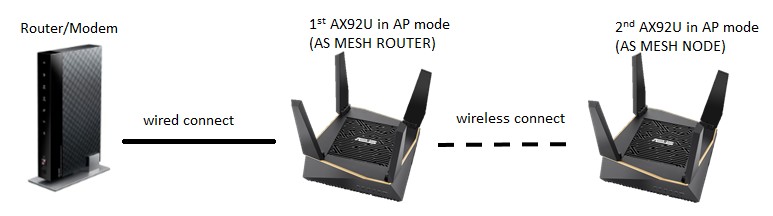
Podesite Mesh ruter u AP režimu i proverite da li prvi ruter/modem ima DHCP server i da li radi. Sva IP adresa iz mesh sistema treba da se dodeljuje od prvog rutera/modema
(Možete pogledati slike ispod korak po korak)
Korak 1: Povežite računar na ruter putem kabla ili WiFi konekcije i unesite LAN IP adresu vašeg rutera ili adresu rutera URL http://www.asusrouter.com u WEB GUI.

Napomena: Molimo pogledajte Kako ući u stranicu za podešavanje rutera (Web GUI) (ASUSWRT)? za više informacija.
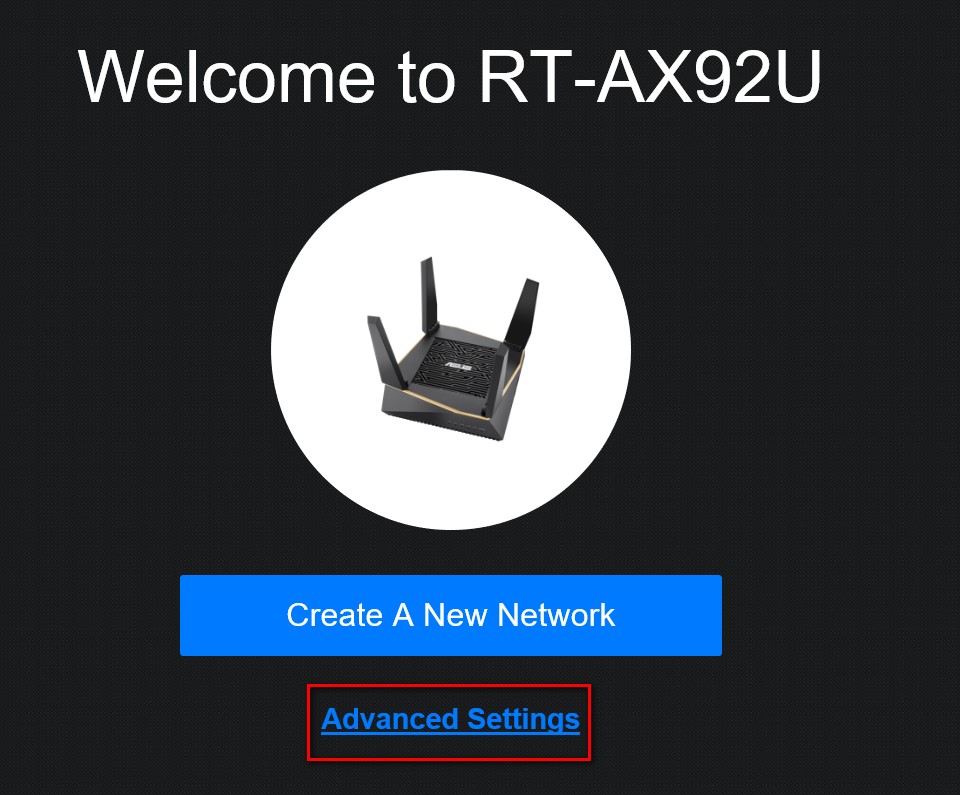
Korak 2: Kada se prvi put prijavite na Web GUI, automatski ćete biti preusmereni na stranicu Quick Internet Setup (QIS).
Kliknite [Napredna podešavanja]
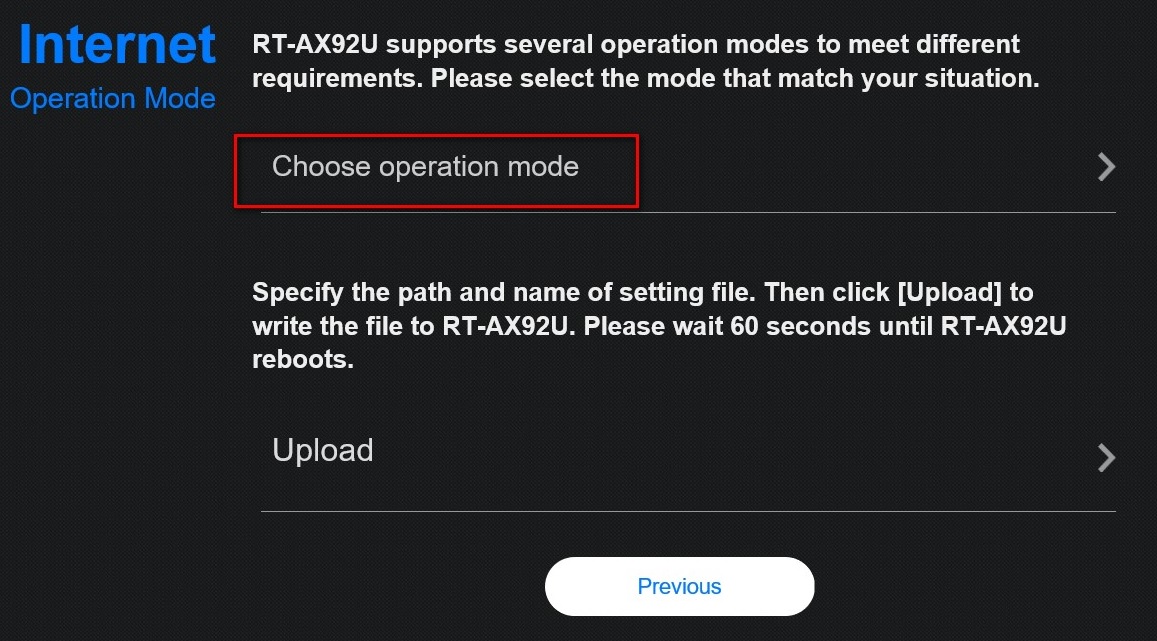
Step3: Kliknite [Izaberite režim rada]
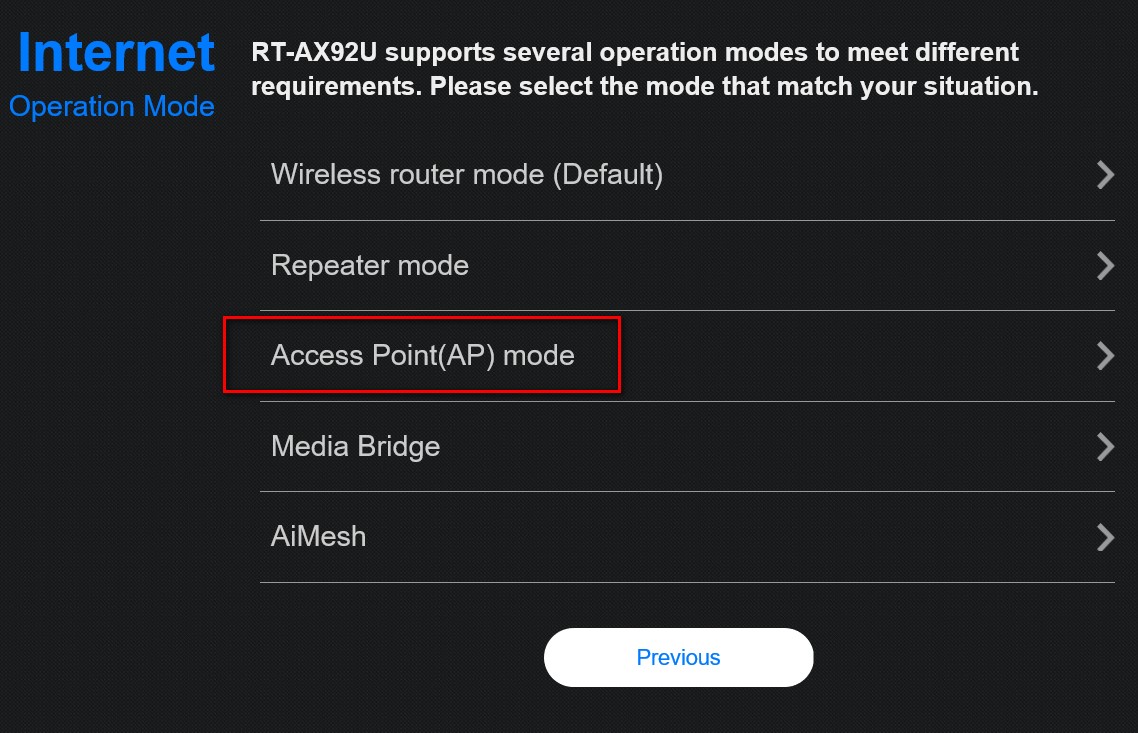
Step4: Kliknite [Access Point(AP) režim]
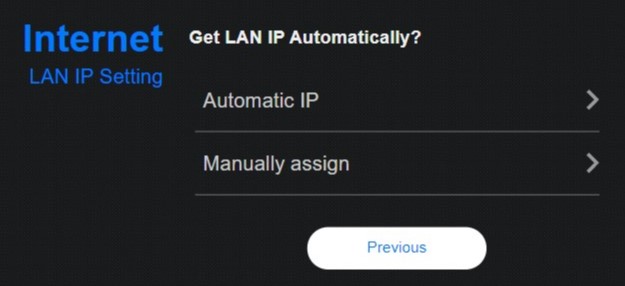
Step5: Kliknite [Automatski IP]
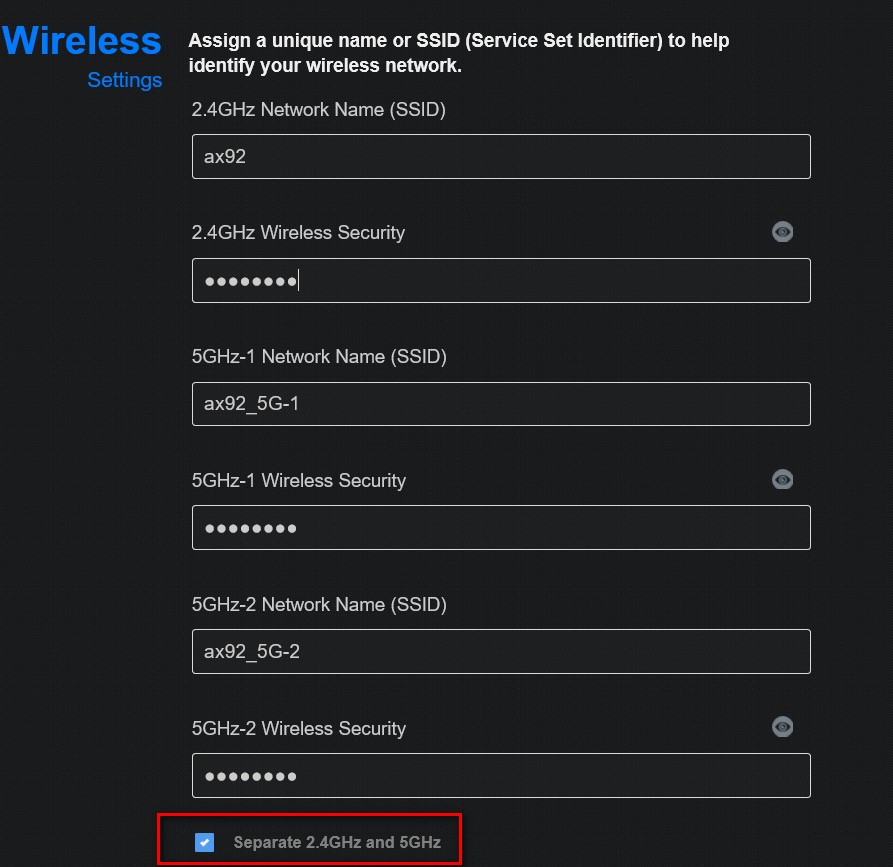
Step6: kliknite da podesite SSID odvojeno
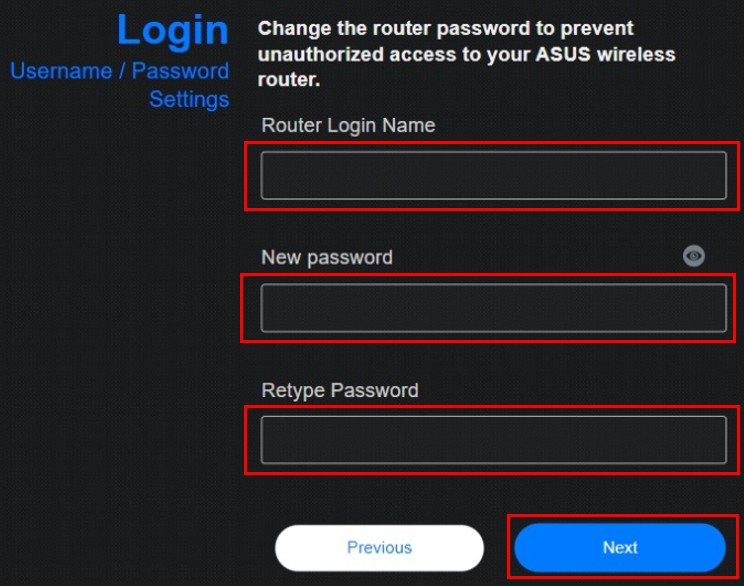
Step7: Prvi put, potrebno je da podesite vaše korisničko ime i lozinku za pristup ruteru. Kada završite sa kucanjem, kliknite [Dalje]. Podešavanje Access Point(AP) režima je završeno.
Kako pristupiti GUI rutera u AP režimu?
Nakon što je AP režim podešen, možete proveriti da li je prvi AX92U dobro povezan i da li dobija IP adresu od glavnog rutera ili ne.
Otvorite Asus Device Discovery alat i povežite računar sa ruterom putem Wi-Fi ili Ethernet kabla.
Nakon povezivanja računara na ruter, možete kliknuti na Pretraga dugme da pronađete IP adresu vašeg bežičnog rutera i zatim kliknite na IP adresu.(1. AX92U dobija WAN IP od glavnog rutera)
Unesite korisničko ime i lozinku rutera na stranici za prijavu i zatim kliknite na [Prijavi se].
Uđite na stranicu podešavanja 1. AX92U (AP mod), kliknite na AiMesh ikonu da dodate 2. AX92U kao mesh čvor. Kliknite [Pretraga]
Kliknite na 2. AX92U i zatim kliknite Primeni
1. Da li je UPNP omogućen podrazumevano u AP modu?
- Ako je ruter u AP modu, UPNP treba podesiti na glavnom ruteru.
- U AP modu, ruter se povezuje na bežični ruter putem Ethernet kabla kako bi proširio pokrivenost bežičnog signala na druge mrežne korisnike. U ovom modu, firewall, IP deljenje i NAT funkcije su onemogućene, po difoltu.
2. Da li je Link Aggregation podržan u AP režimu?
- Link Aggregation nije podržan u AP režimu.
- Kako podesiti Link Aggregation na ASUS ruteru?
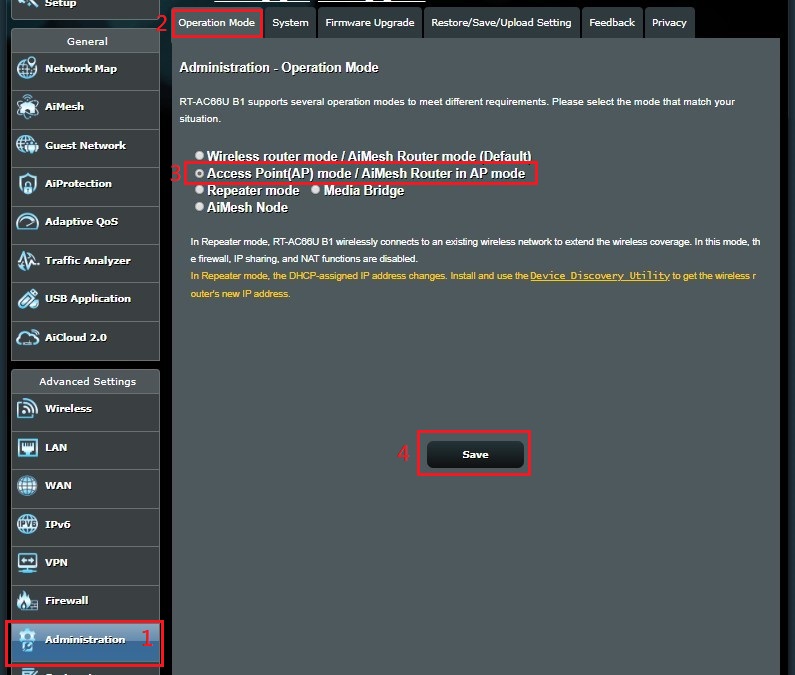
3. Kako da promenim režim rada na ruteru?
- Idite na Administracija -> Režim rada. Izaberite Access Point(AP) režim i kliknite Sačuvaj da biste primenili.
Kako preuzeti (Utiliti / Firmware)?
Najnovije drajvere, softver, firmware i korisnička uputstva možete preuzeti u ASUS Centar za preuzimanje.
Ako vam je potrebno više informacija o ASUS Centru za preuzimanje, pogledajte ovaj link.