Povezane teme
- Troubleshooting - Device’s Battery not supplying power/charging, Battery not charging to full, Unable to power on via battery
- Battery and Power Adapter (Charger) Specifications and Recommended Usage
- [Notebook] ASUS Battery Information Center
- [Windows 11/10] Troubleshooting - Short Battery Life (Rapid Battery Drain)
- Laptop Frequently Asked Question (FAQ)
Otklanjanje problema – Sporo punjenje / Pražnjenje baterije dok je uređaj priključen na punjač
Primjenjivi proizvodi: Laptop, Gejming ručni uređaj
Ako naiđete na probleme sa sporim punjenjem ili pražnjenjem baterije uređaja dok je priključen na punjač, pratite korake za rešavanje problema u nastavku.
Sadržaj :
Proverite vezu i izgled adaptera i kabla za napajanje (kabl)
- Koristite originalni ASUS adapter da biste izbegli probleme sa kompatibilnošću. Ako imate različite ASUS proizvode, nemojte mešati adaptere i kablove za napajanje (kablove) jer se tehničke specifikacije izlazne snage mogu razlikovati.
- Proverite priključak adaptera na eventualnu labavost kod utikača kabla za napajanje (A), utikača na strani utičnice (B) ili na strani uređaja (C). Razmislite o isprobavanju drugih utičnica. (Sledeće ilustracije koriste laptop kao primer. Za detaljne informacije, pogledajte Korisničko uputstvo za svoj konkretan model uređaja.)
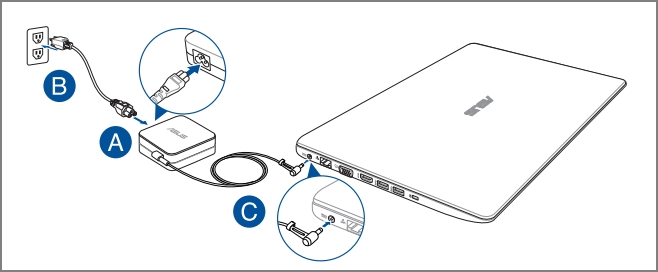
- Pregledajte adapter i kablove na eventualna oštećenja. Ako su oštećeni, preporučuje se da posetite ASUS servisni centar radi zamene.
- Nakon potvrde navedenog, pokušajte ponovo da povežete krajeve kabla za napajanje/utikača/uređaja.
- Ako vaš laptop ima uklonjivu bateriju, pokušajte da je ponovo montirate. Preskočite ovaj korak ako je baterija neuklonjiva.
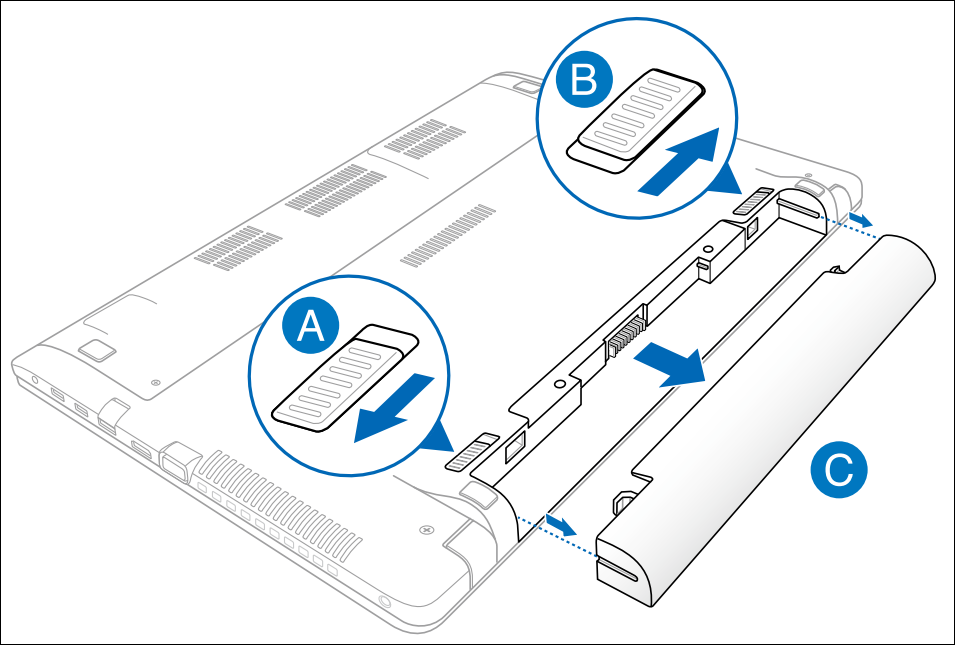
- Ako uređaj/baterija nisu punjeni neko vreme, priključite ih na napajanje i ostavite da se pune tokom noći. Ovo može pomoći da se baterija oporavi.
- Ako problem i dalje postoji nakon gore navedenih provera, pređite na sledeći korak rešavanja problema.
Ažurirajte BIOS, Windows pakete i drajvere
Redovno ažuriranje BIOS-a, Windows-a i drajvera može poboljšati stabilnost i performanse sistema. Proverite da vaš uređaj koristi najnovije verzije. Saznajte više o ažuriranju BIOS-a:
Kako ažurirati verziju BIOS-a u Windows sistemu
Kako ažurirati BIOS pomoću ASUS Firmware Update/EZ Flash
Saznajte više o ažuriranju Windows-a i drajvera:
Kako ažurirati drajvere putem System Update u MyASUS-u
Ako se problem nastavi nakon što ste ažurirali BIOS/Windows pakete/driver-e na najnoviju verziju, pređite na sledeći korak za rešavanje problema.
Pokrenite dijagnozu baterije u MyASUS
- Ukucajte i pretražite [MyASUS] u Windows traci za pretragu①, zatim kliknite na [Otvori]②. (Ilustracija pretrage sa leve strane je u Windows 11, a sa desne strane je Windows 10.)
Napomena: Ako ne možete da pronađete MyASUS, možda nije instaliran na vašem uređaju. Pogledajte Kako instalirati MyASUS.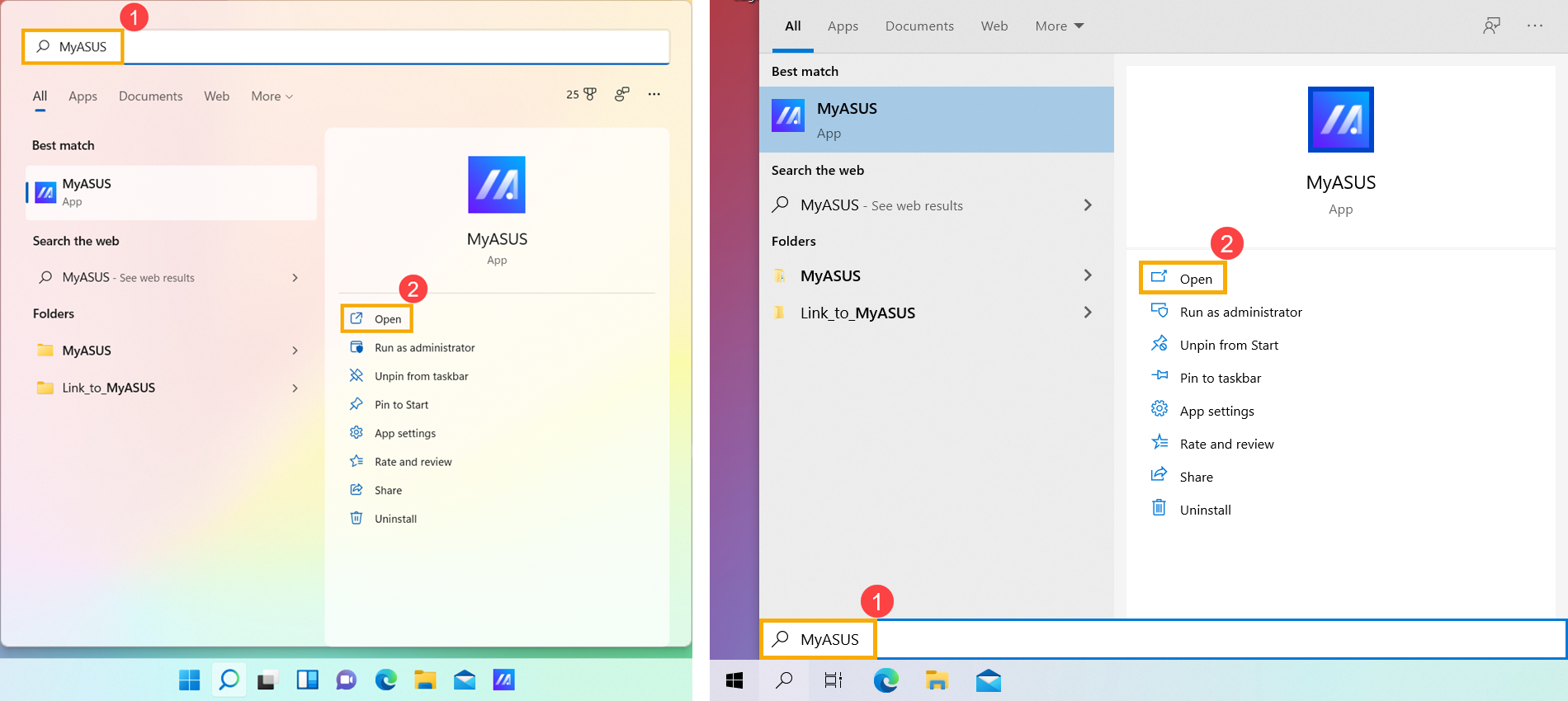
- U aplikaciji MyASUS kliknite na [Dijagnostika sistema]③.
Napomena: Ako vaš uređaj ne prikazuje stranicu za dijagnostiku sistema u MyASUS softveru, to znači da vaš uređaj ne podržava ovu funkciju. Nastavite na sledeći odeljak za dodatno rešavanje problema. Ovde možete saznati više o Zašto mogu da vidim samo delimične funkcije u MyASUS aplikaciji.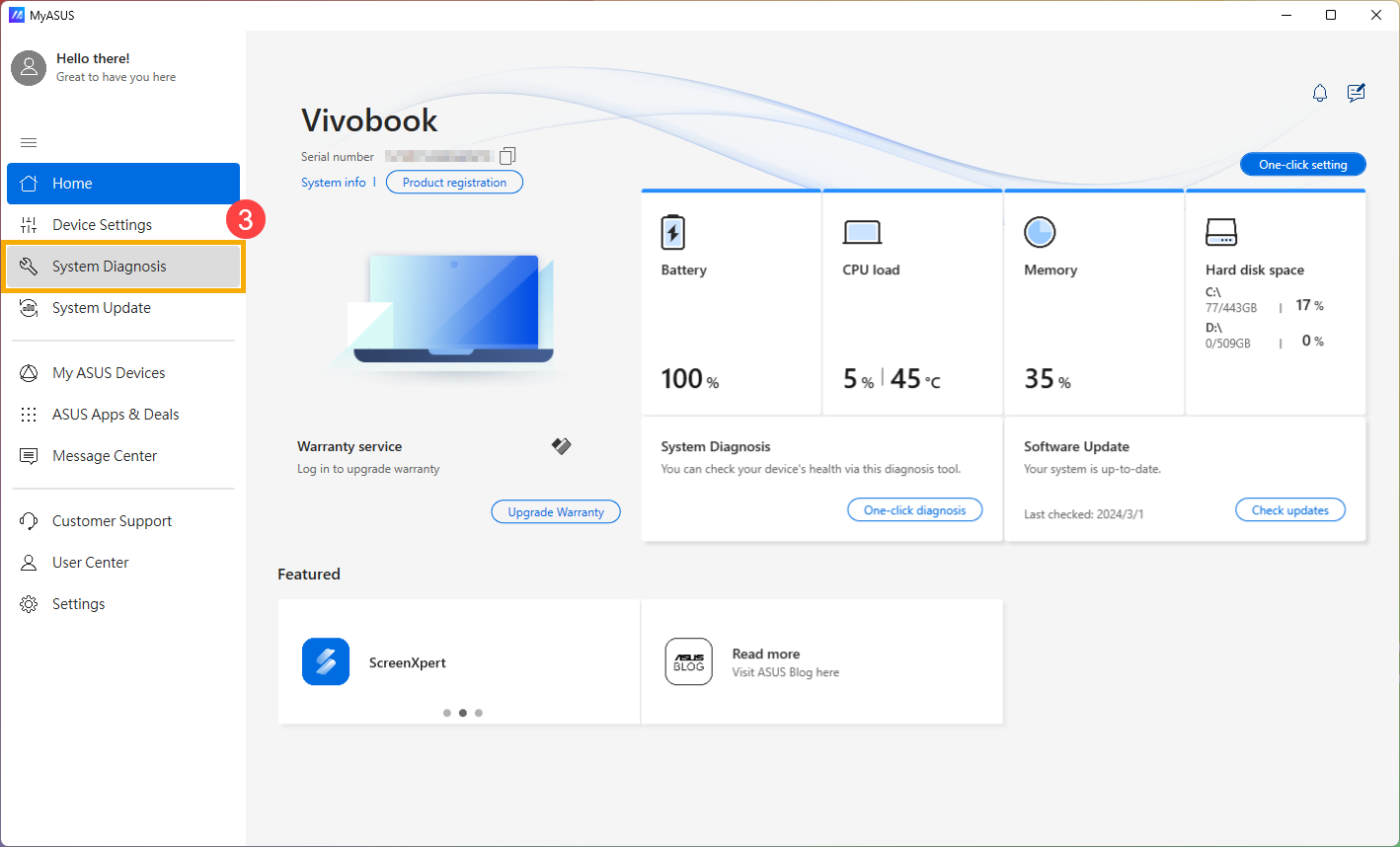
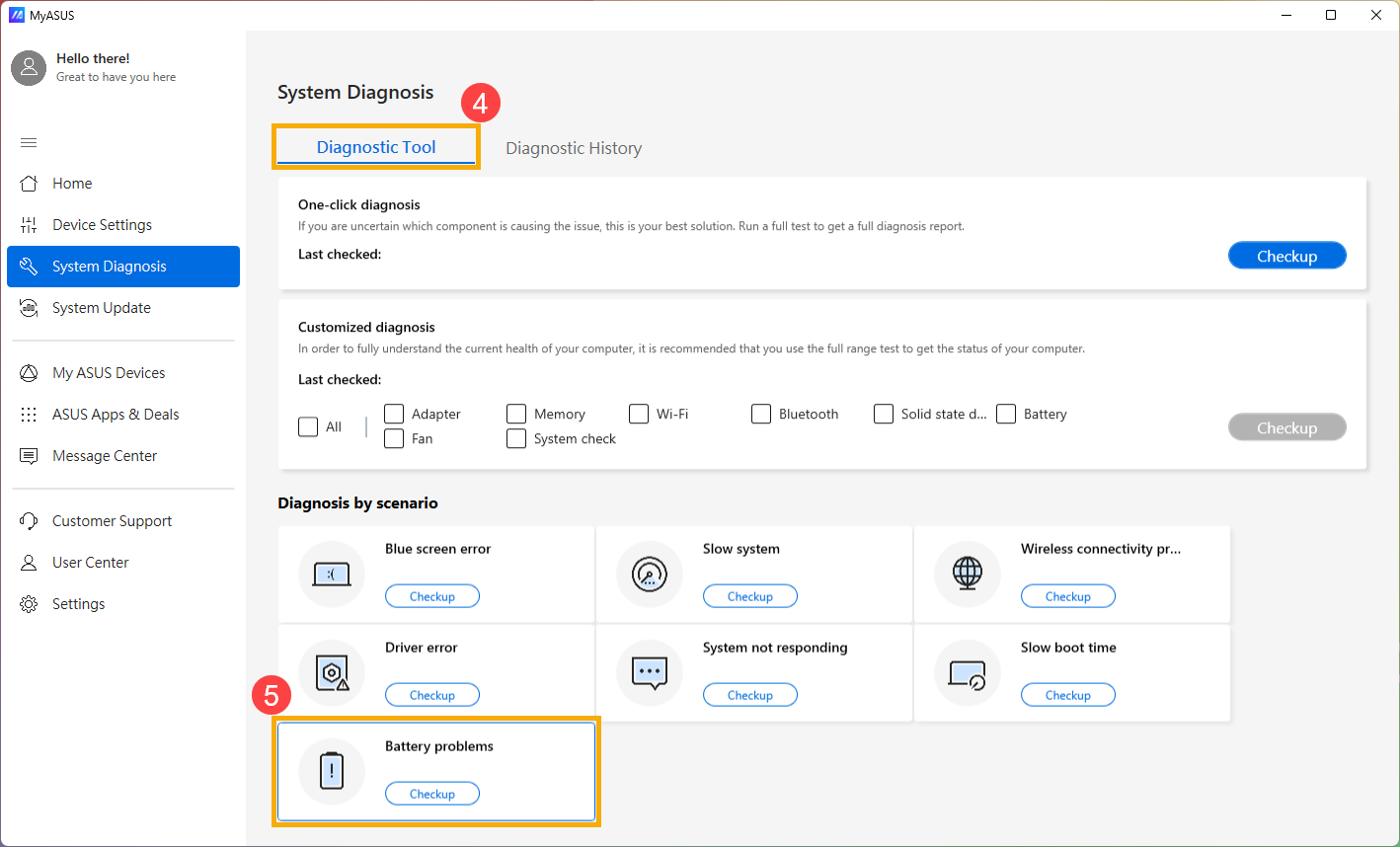
- U [Alat za dijagnostiku]④, kliknite [Problemi sa baterijom]⑤. Ovde možete saznati više o MyASUS dijagnostika sistema - Uvod.
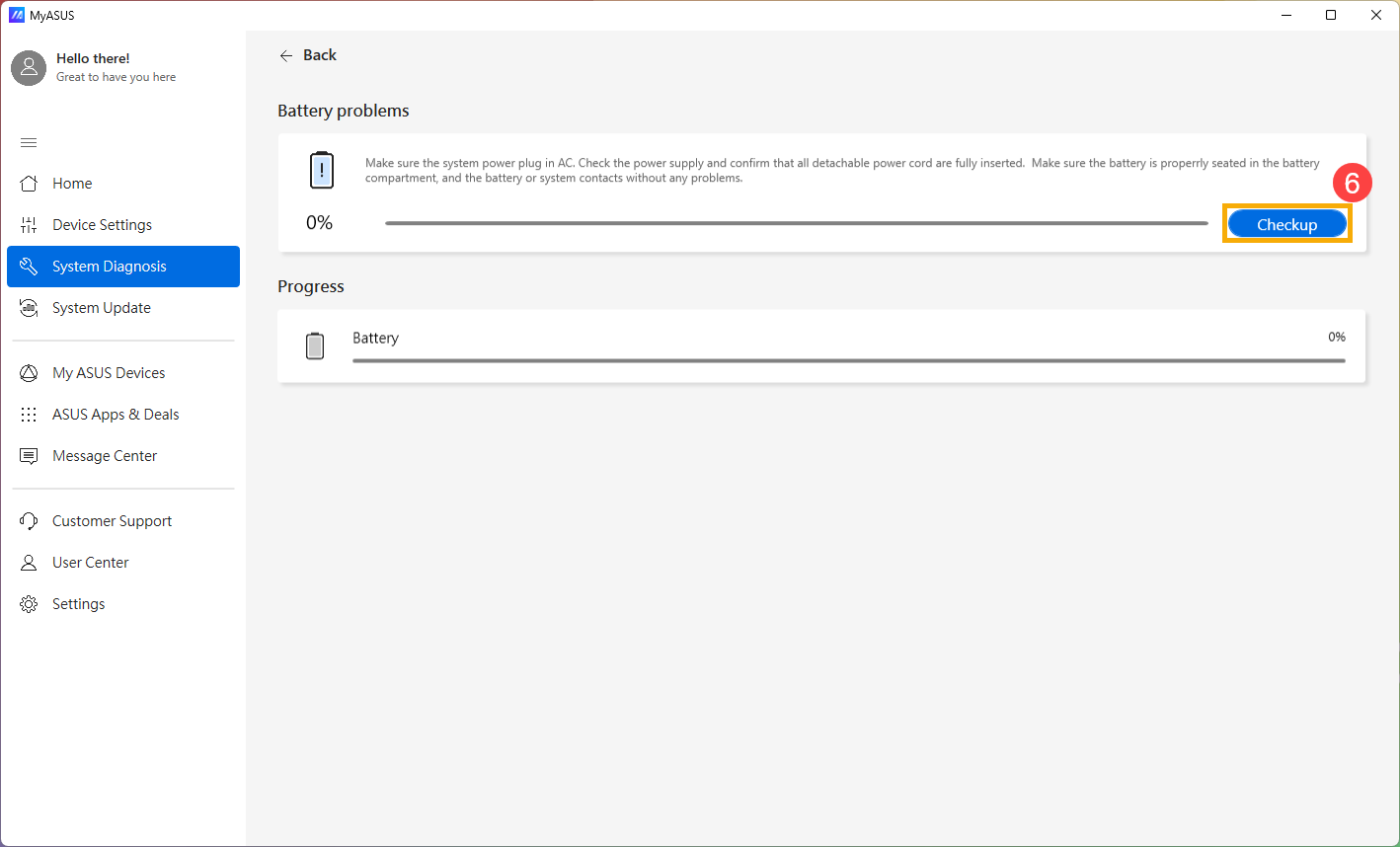
- Povežite uređaj na napajanje i kliknite [Provera]⑥.
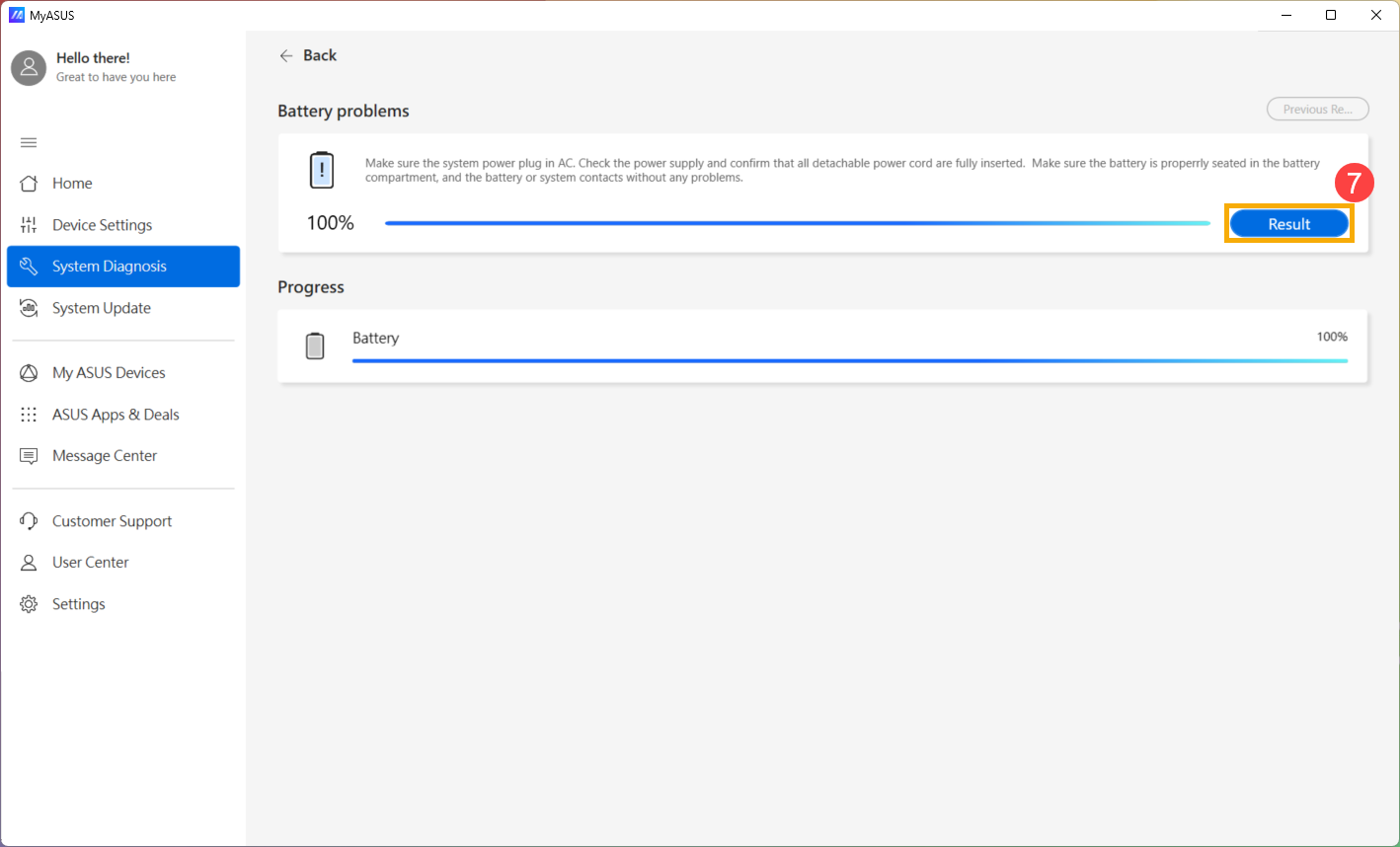
- Nakon provere, kliknite [Rezultati]⑦. Ako se otkriju greške, pokušajte predloge za rešavanje problema koje nudi MyASUS. Ako problem i dalje postoji, nastavite sa sledećim korakom rešavanja problema.
Proverite vreme punjenja baterije u sigurnom režimu
Neke aplikacije u Windows-u troše više baterije od drugih, pa to može uzrokovati sporije punjenje. Molimo vas da pokušate da izmerite vreme punjenja baterije u Bezbednom režimu i uporedite ga sa vremenom punjenja u normalnom režimu kada radite u Windows operativnom sistemu. Ovde možete saznati više o Kako ući u Bezbedni režim.
Ako je razlika u vremenu značajna, to znači da možda postoje neke aplikacije ili programi u pozadini koji mogu brže trošiti bateriju u Windows-u. Ako ne znate koje aplikacije su uzrok, pokušajte da resetujete svoj uređaj. Ovde možete saznati više o Kako resetovati sistem.
Napomena: Molimo napravite rezervnu kopiju svojih ličnih fajlova, zatim resetujte uređaj.
Ako vaš problem nije rešen pomoću gore navedenog rešenja i informacija, molimo kontaktirajte ASUS korisnički servis za dodatne informacije.