Povezane teme
- Troubleshooting - Device’s Battery not supplying power/charging, Battery not charging to full, Unable to power on via battery
- Battery and Power Adapter (Charger) Specifications and Recommended Usage
- [Notebook] ASUS Battery Information Center
- Laptop Frequently Asked Question (FAQ)
- Troubleshooting - Slow Charging / Battery Draining while Plugged in
- [Windows 11/10] Battery Remaining Usage Time
[Windows 11/10] Rešavanje problema – Kratak vek trajanja baterije (brzo pražnjenje baterije)
Primjenjivi proizvodi: Notebook, Gaming Handheld
Li-jonske baterije koje se koriste za elektronske proizvode su potrošni proizvodi. Zbog hemijskih svojstava litijumskih jona, kapacitet baterije će se smanjivati korišćenjem tokom vremena, u zavisnosti od okruženja korisnika i ponašanja. Zbog toga možete primetiti da trajanje baterije nije kao što ste očekivali, ali to je normalna pojava. Ovde možete saznati više o ASUS Centar za informacije o baterijama.
Osim efekta starenja baterije, brzina pražnjenja baterije zavisiće i od softverskih operacija uređaja ili podešavanja upravljanja energijom sistema. Na primer, pokretanje programa koji zahtevaju mnogo računarskih resursa, kao što su grafički softver, gejming softver i video reprodukcija, ubrzavaju trošenje baterije, a čak i neke aplikacije mogu nastaviti s radom u pozadini, što može zauzeti resurse i smanjiti trajanje baterije.
Ako primetite da vam se trajanje baterije pogoršava ili ne radi kako ste očekivali, ovaj članak će vam pružiti korisne savete kako da rešite uobičajene probleme sa baterijom.
Da bismo vam pružili detaljnije uputstvo, možete kliknuti na ASUS YouTube video link ispod da saznate više o tome kako da rešite problem kratkog trajanja baterije:
https://www.youtube.com/watch?v=jlKYKVAcjcw
Molimo kliknite na jedan od linkova ispod, prema verziji operativnog sistema Windows koji vaš uređaj koristi:
Windows 11 Operativni sistem
Ažurirajte BIOS, Windows pakete i drajvere
Ažuriranje softvera na vašem uređaju obično poboljšava stabilnost sistema i pomaže u optimizaciji, pa se preporučuje da često proveravate dostupna ažuriranja i instalirate najnoviju verziju čim bude dostupna. Više o ažuriranju softvera možete saznati u člancima ispod:
Kako ažurirati verziju BIOS-a u Windows sistemu
Kako ažurirati BIOS pomoću ASUS Firmware Update/EZ Flash
Za više informacija o ažuriranju Windows-a i drajvera, posetite članke ispod:
Kako ažurirati drajvere preko System Update u MyASUS
Ako problem i dalje postoji nakon ažuriranja BIOS/Windows paketa/drivera na najnovije verzije, nastavite sa sledećim poglavljem za rešavanje problema.
Proverite stanje baterije
Stanje baterije možete proveriti pomoću alata za dijagnostiku baterije u MyASUS aplikaciji. Pratite korake u nastavku da biste proverili stanje baterije na svom uređaju:
Napomena: Ako je stanje baterije loše, preporučujemo da kontaktirate ASUS korisničku podršku za zamenu baterije, kako biste u potpunosti vratili performanse i kapacitet baterije.
- Upišite i pretražite [MyASUS] u Windows traci za pretragu①, zatim kliknite [Otvori]②.
Napomena: Ako se ne pojavi nijedan rezultat na listi pretrage, možda ćete morati da instalirate nedostajuću aplikaciju. Za uputstvo kako da instalirate MyASUS, pročitajte sledeći članak: Kako instalirati MyASUS.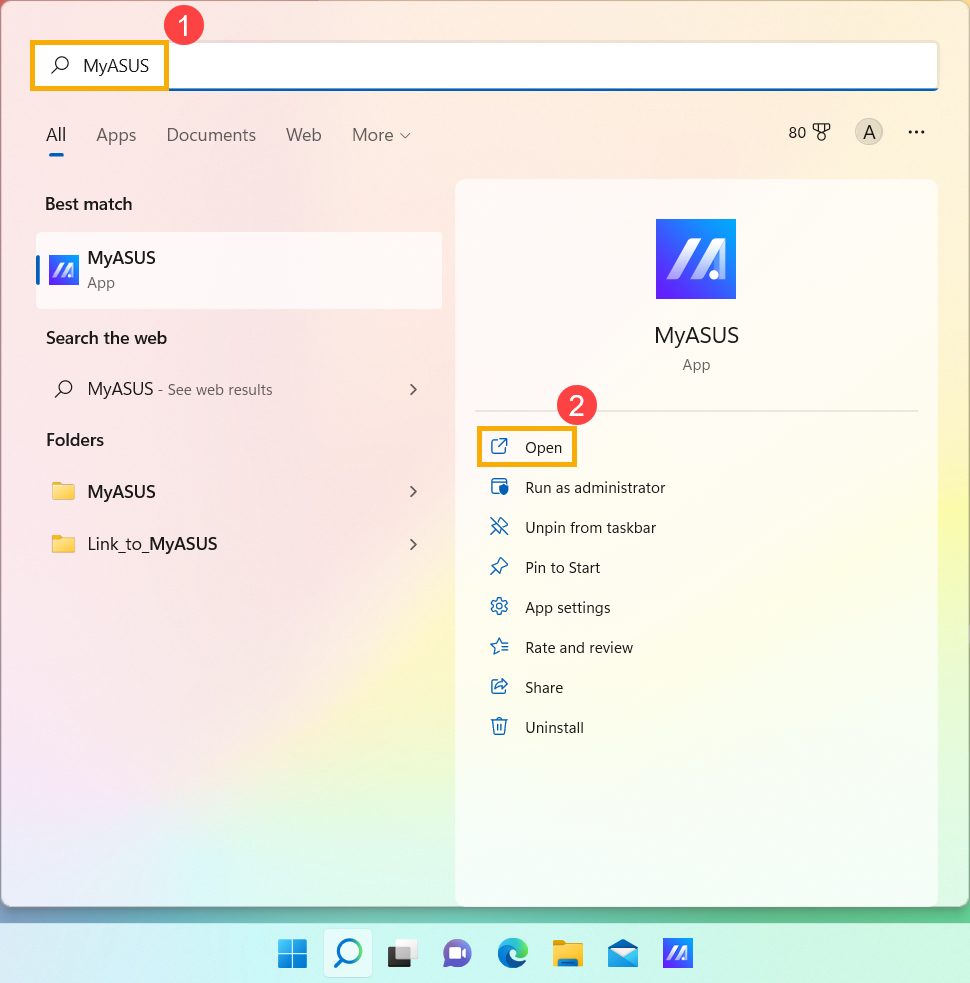
- U MyASUS aplikaciji kliknite [Sistemska dijagnostika]③.
Napomena: Ako vaš uređaj ne prikazuje stranicu sistemske dijagnoze u MyASUS softveru, to znači da vaš uređaj ne podržava ovu funkciju. Nastavite na sledeći odeljak za dodatno rešavanje problema. Ovde možete saznati više o Zašto mogu da vidim samo delimične funkcije u MyASUS aplikaciji.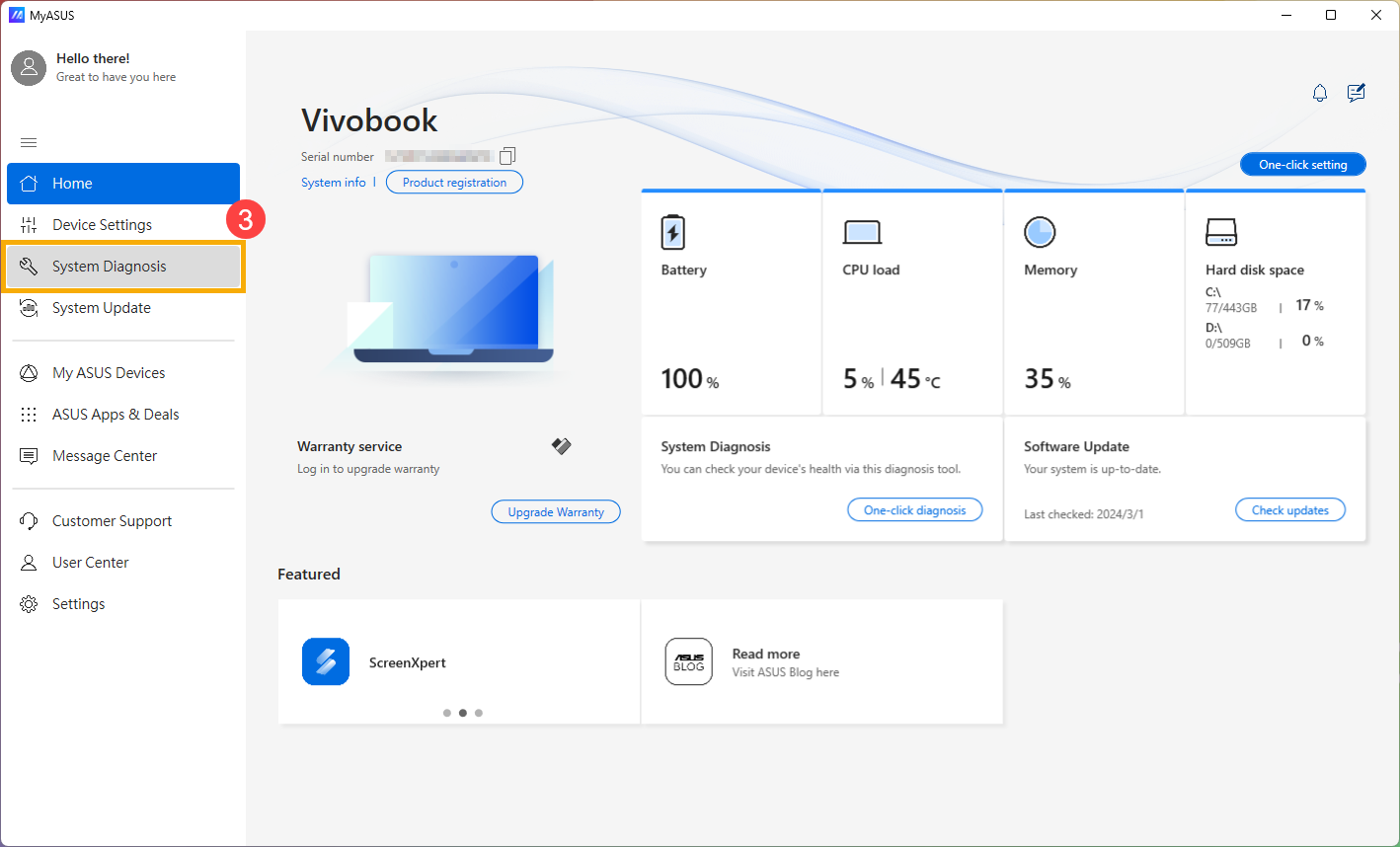
- U [Alatka za dijagnozu]④, kliknite [Problemi sa baterijom]⑤. Ovde možete saznati više o MyASUS sistemska dijagnoza - Uvod.
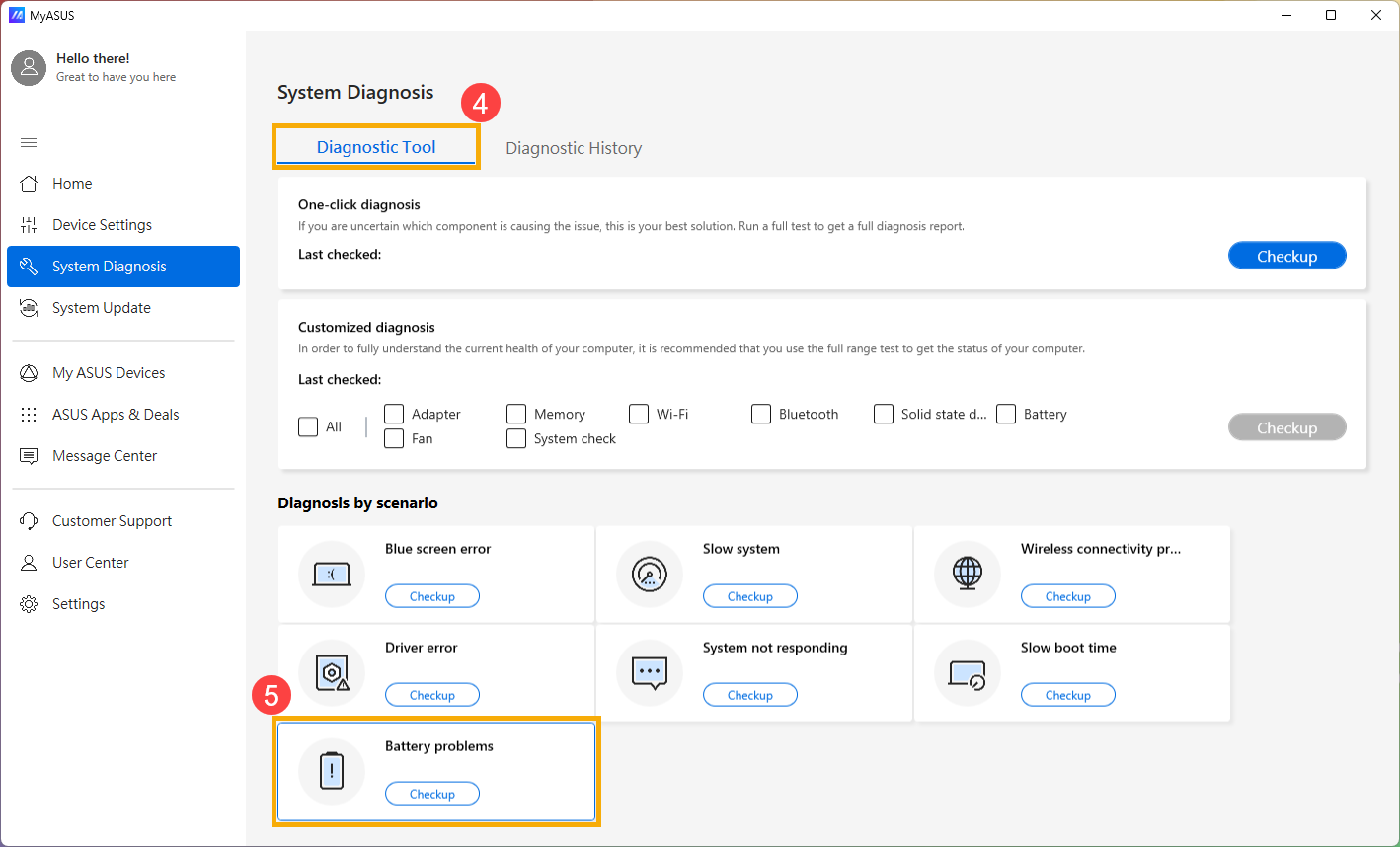
- Povežite uređaj na napajanje i kliknite [Provera]⑥.
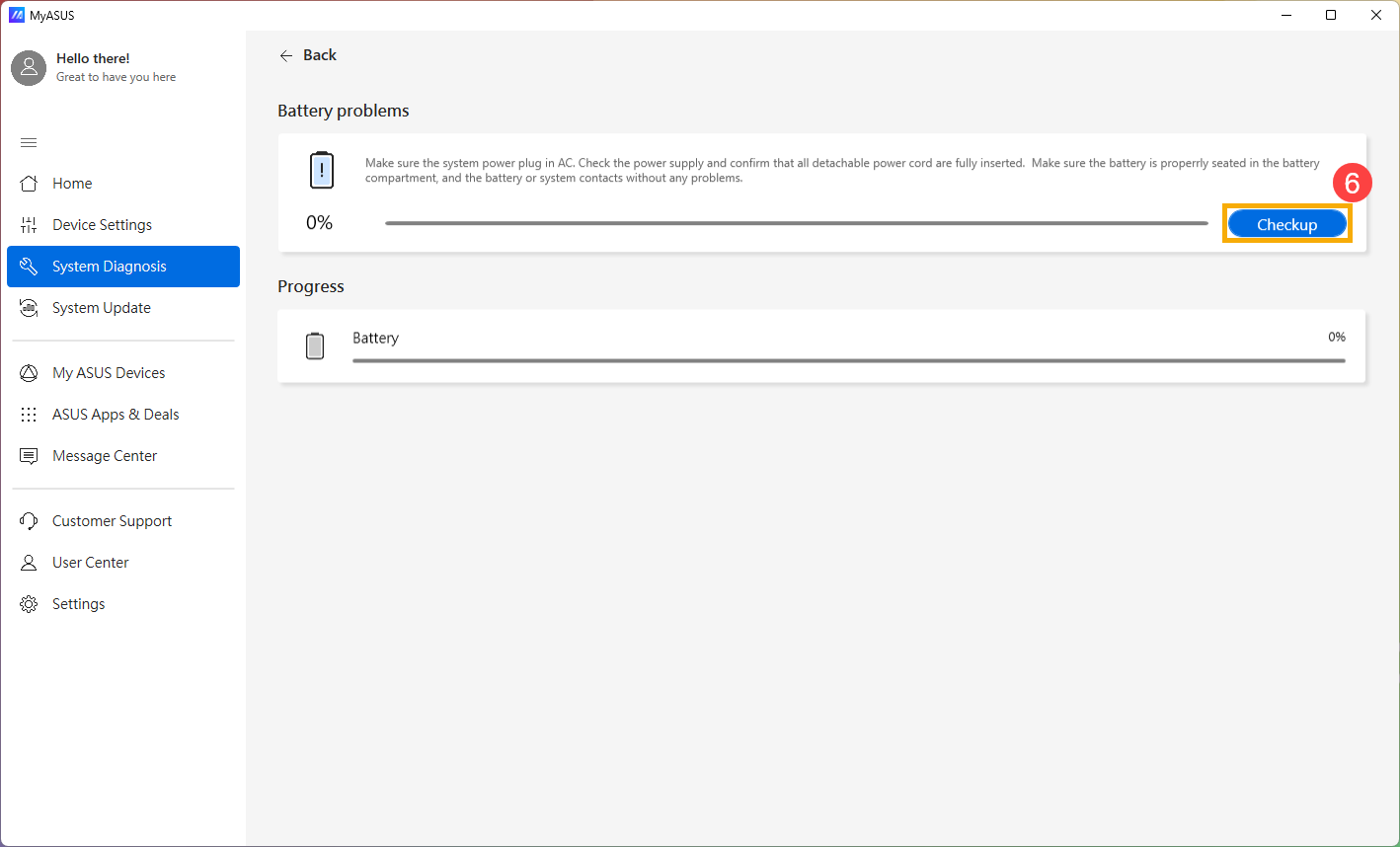
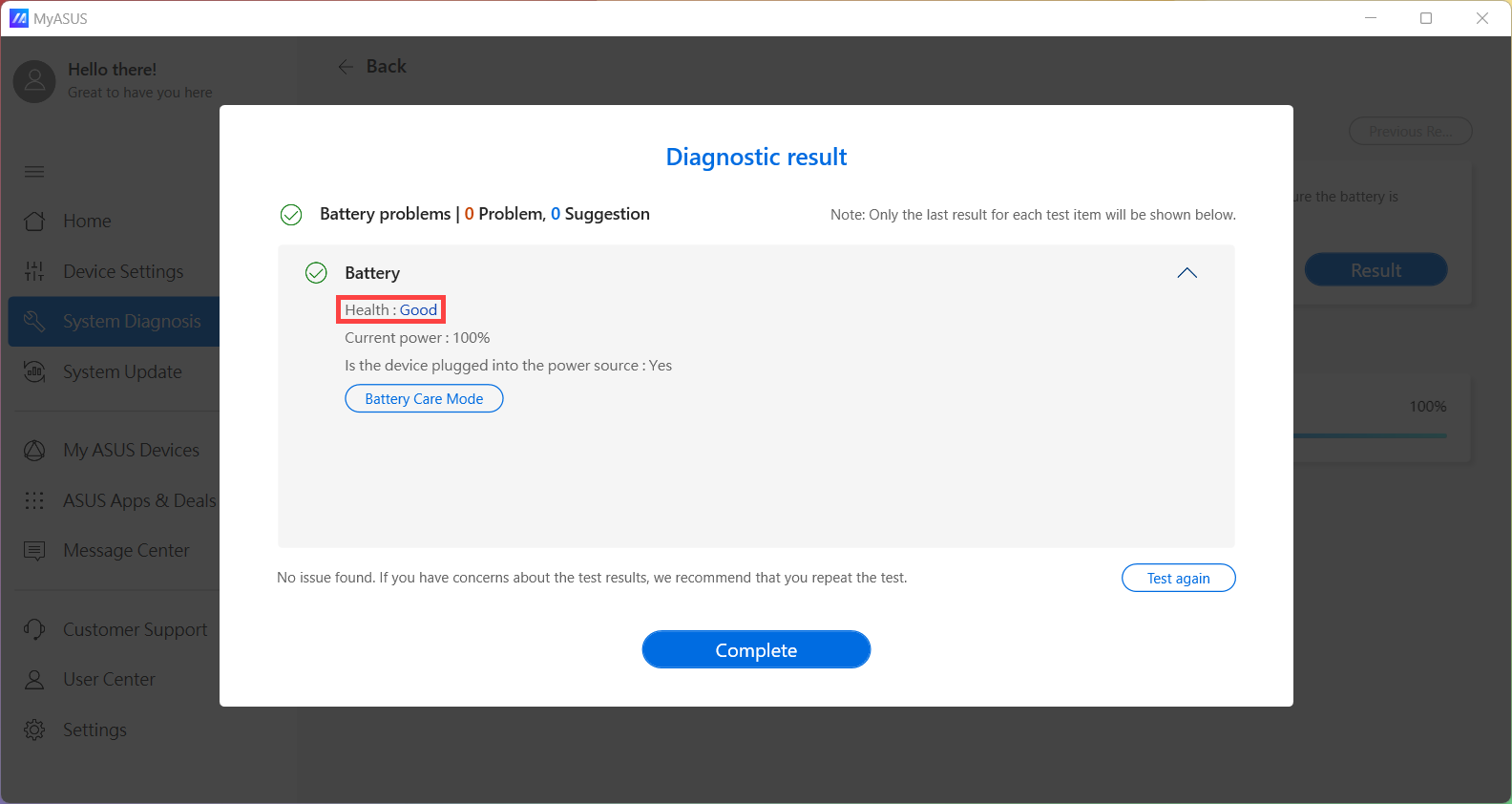
- Nakon provere, kliknite [Rezultati]⑦. Ako se pojavi bilo kakva greška, to obično znači da baterija vašeg uređaja zahteva intervenciju. Molimo kontaktirajte ASUS podršku za proizvode radi zamene baterije.
Ako nije pronađen problem, to znači da je zdravlje baterije dobro, ali možda postoje neke aplikacije, softver ili podešavanja sistema koja uzrokuju povećanu potrošnju baterije. Molimo pogledajte sledeće korake za optimizaciju podešavanja sistema i proveru pražnjenja baterije od strane aplikacija.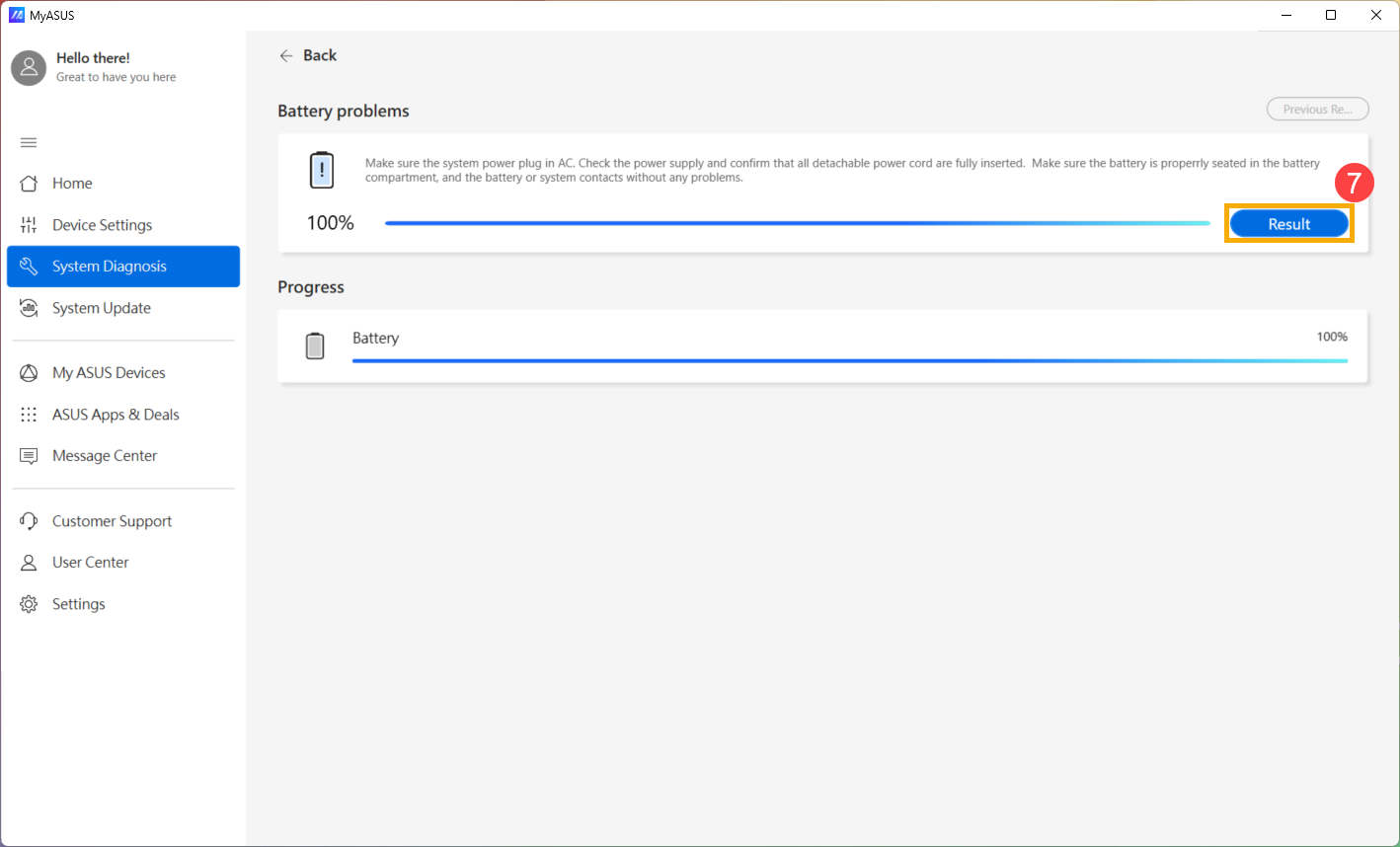
Optimizujte podešavanja za maksimalni vek trajanja baterije
Optimizujte Windows sistemska podešavanja
Pokušajte da prilagodite sledeća podešavanja sistema kako biste uštedeli energiju baterije.
- Smanjite broj pokrenutih aplikacija: Sve aplikacije troše memoriju i energiju, čak i kada su minimizovane ili rade u pozadini, što može uticati na performanse baterije vašeg uređaja. Da biste smanjili potrošnju baterije, zatvorite sve nepotrebne aplikacije. To možete uraditi preko Windows Task Manager-a: Kako koristiti Task Manager za proveru performansi sistema.
- Smanjite osvetljenost ekrana:Smanjenje osvetljenosti ekrana je efikasan način za povećanje trajanja baterije.
- Isključite pozadinsko osvetljenje tastature: Isključivanje pozadinskog osvetljenja tastature takođe pomaže u uštedi baterije.
- Uklonite nekorišćene periferije: Eksterni uređaji takođe troše energiju iz baterije, čak i kada se ne koriste. Molimo vas da isključite nepotrebne periferije (i žične i bežične) kako biste sačuvali bateriju.
- Onemogućite Wi-Fi/Bluetooth funkciju: Kada ne koristite Wi-Fi ili Bluetooth veze, isključite ih da biste uštedeli energiju baterije.
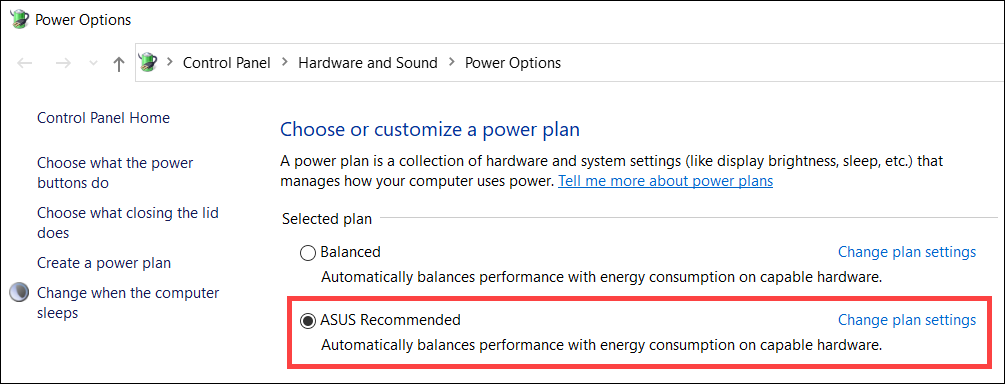
- Promenite plan napajanja: Idite u meni Opcije napajanja u Windows Podešavanjima i izaberite ASUS Preporučeni plan napajanja. Ovo će automatski balansirati performanse i potrošnju energije. Ako ovaj plan nije dostupan na vašem uređaju, izaberite Balansirano. Da biste saznali više o promeni režima i plana napajanja, posetite sledeći članak: Promena režima i plana napajanja.
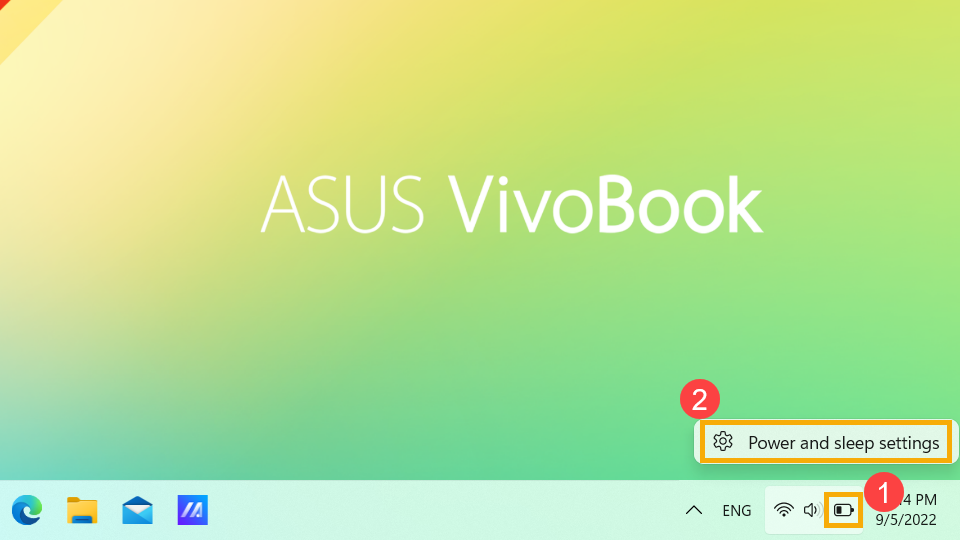
- Promenite režim napajanja: Za najbolje trajanje baterije, kliknite desnim tasterom miša na [Ikonica baterije]① na traci zadataka, zatim izaberite [Podešavanja napajanja i spavanja]②.

Možete promeniti režim napajanja na Izbalansiran ili Najbolja energetska efikasnost③.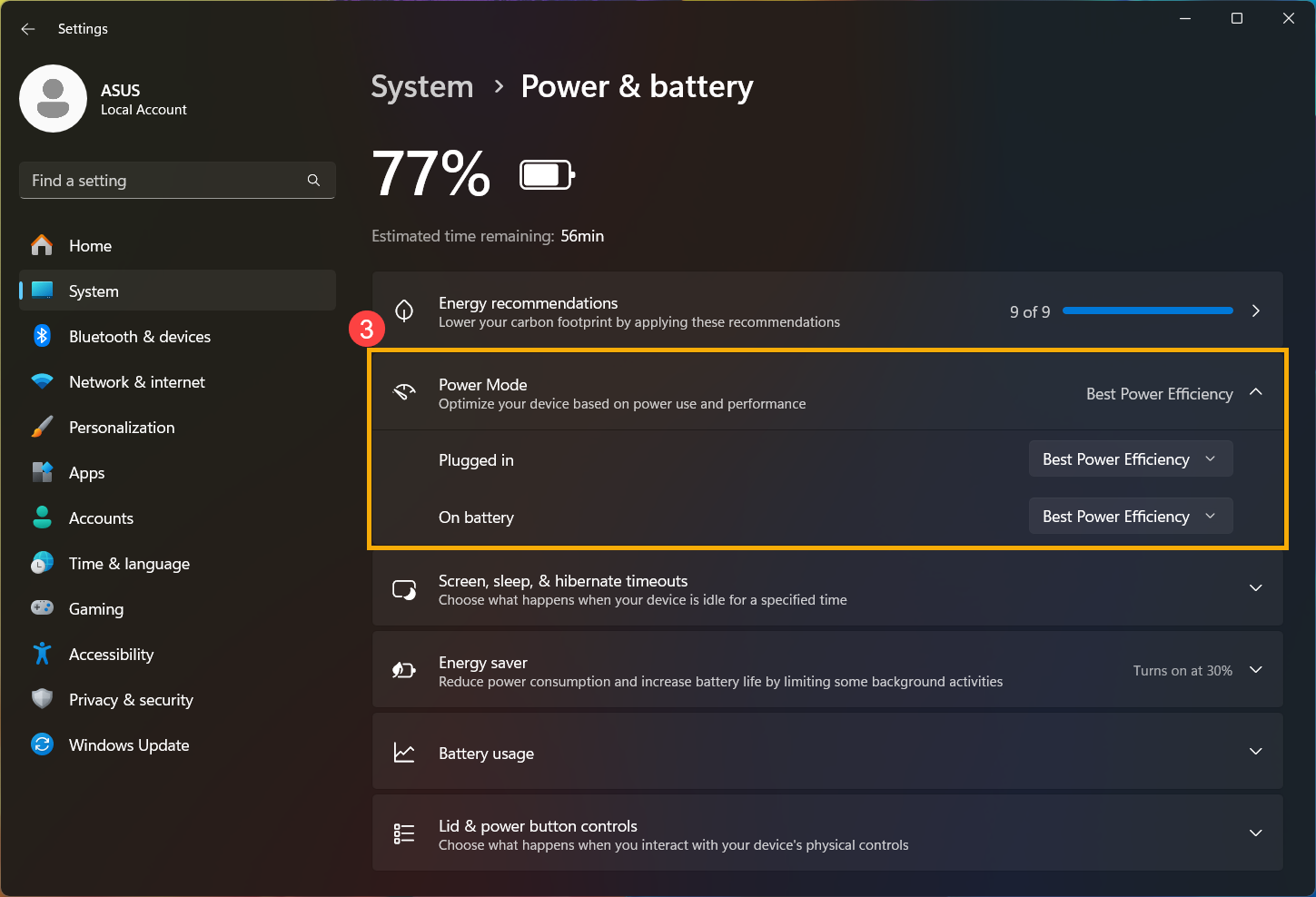
Podesite podešavanja režima štednje energije
Kliknite na [Ikona baterije]① na traci zadataka, zatim omogućite [Štednja energije]②.
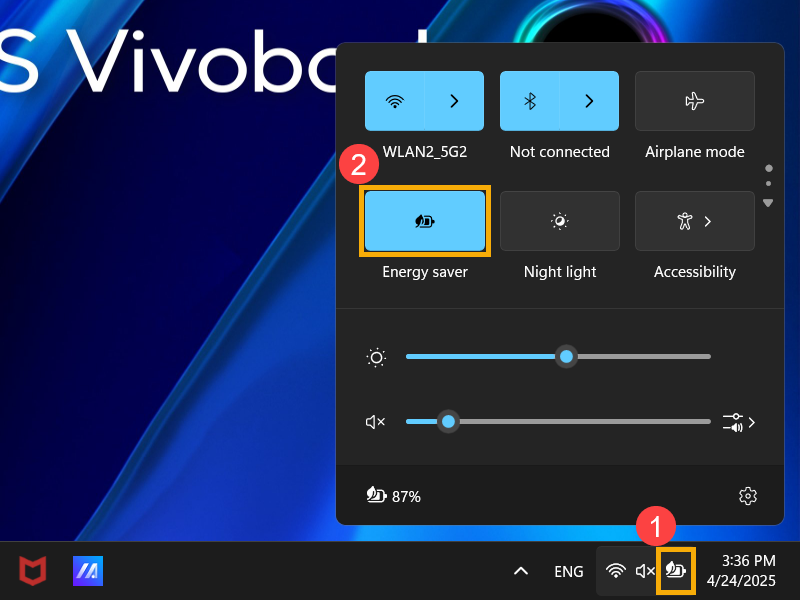
Možete se takođe referisati na sledeće korake za podešavanje dodatnih opcija štednje energije:
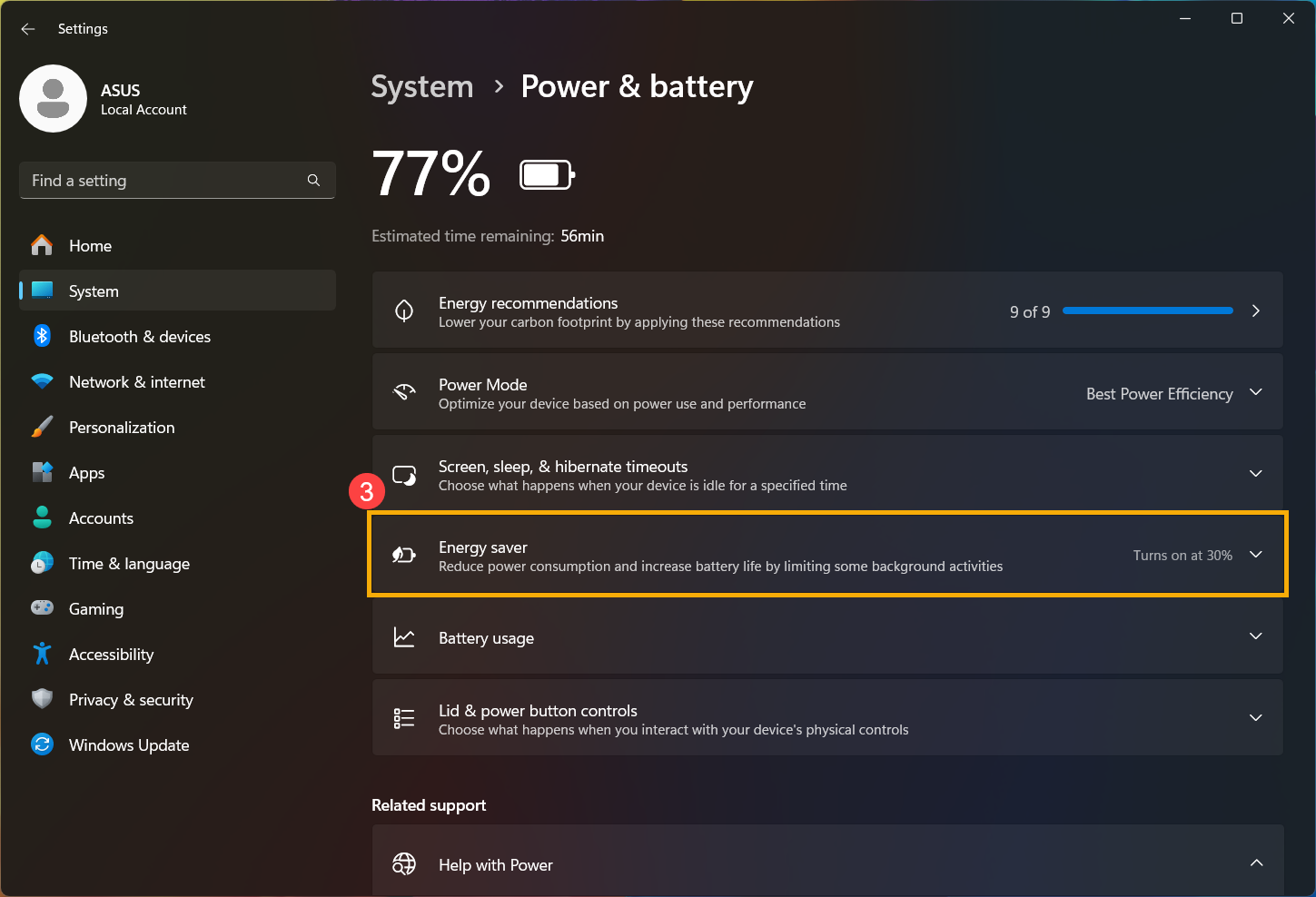
- Desni klik na [Ikona baterije]① na traci zadataka, zatim izaberite [Podešavanja napajanja i spavanja]②.
- Proširite polje [Štednja energije]③ da biste videli više opcija baterije.
- U polju Automatski uključi štednju baterije, možete izabrati nivo baterije iz padajuće liste④.
Podrazumevano, štednja energije će se automatski uključiti nakon što nivo napunjenosti padne ispod 30%.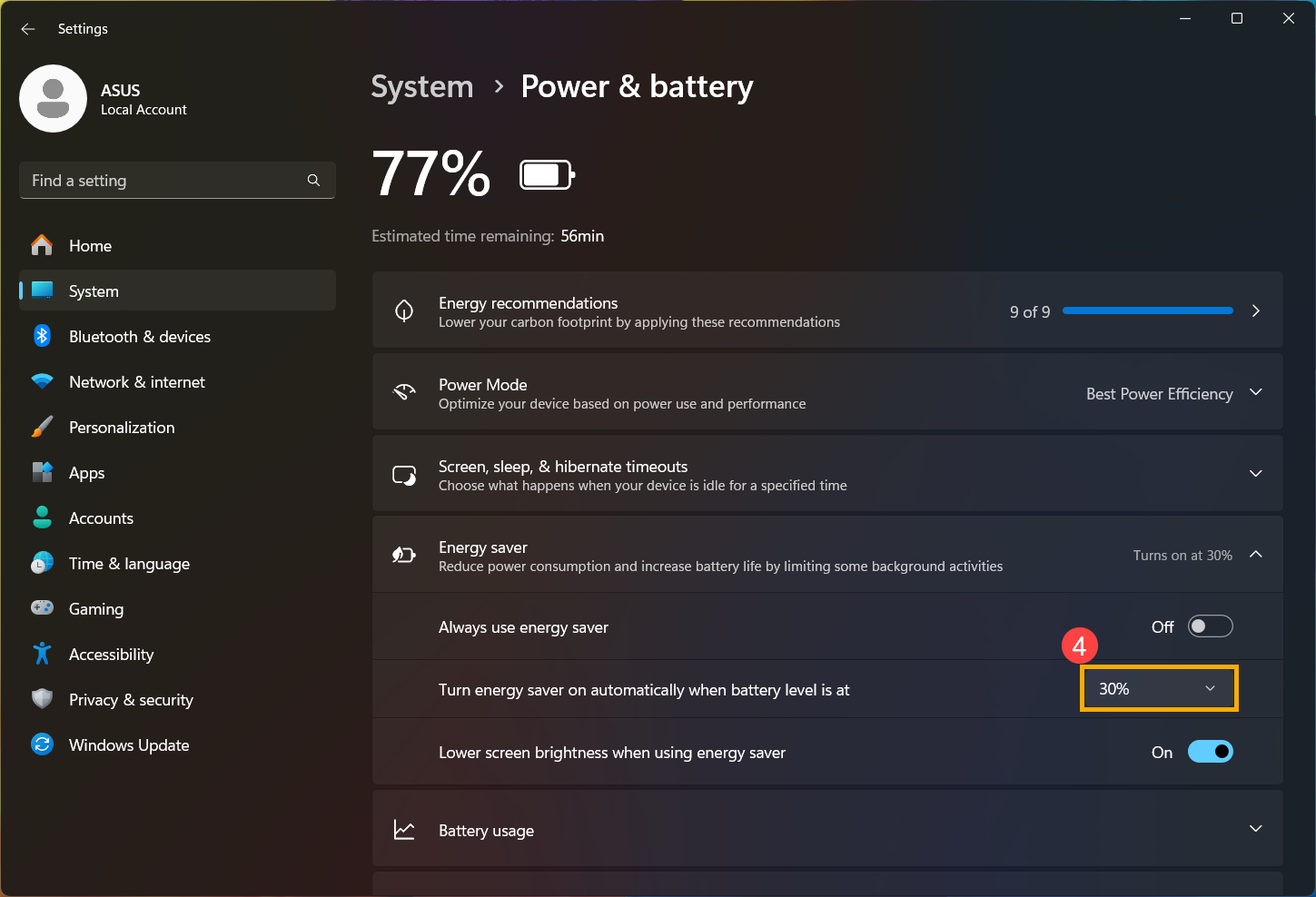
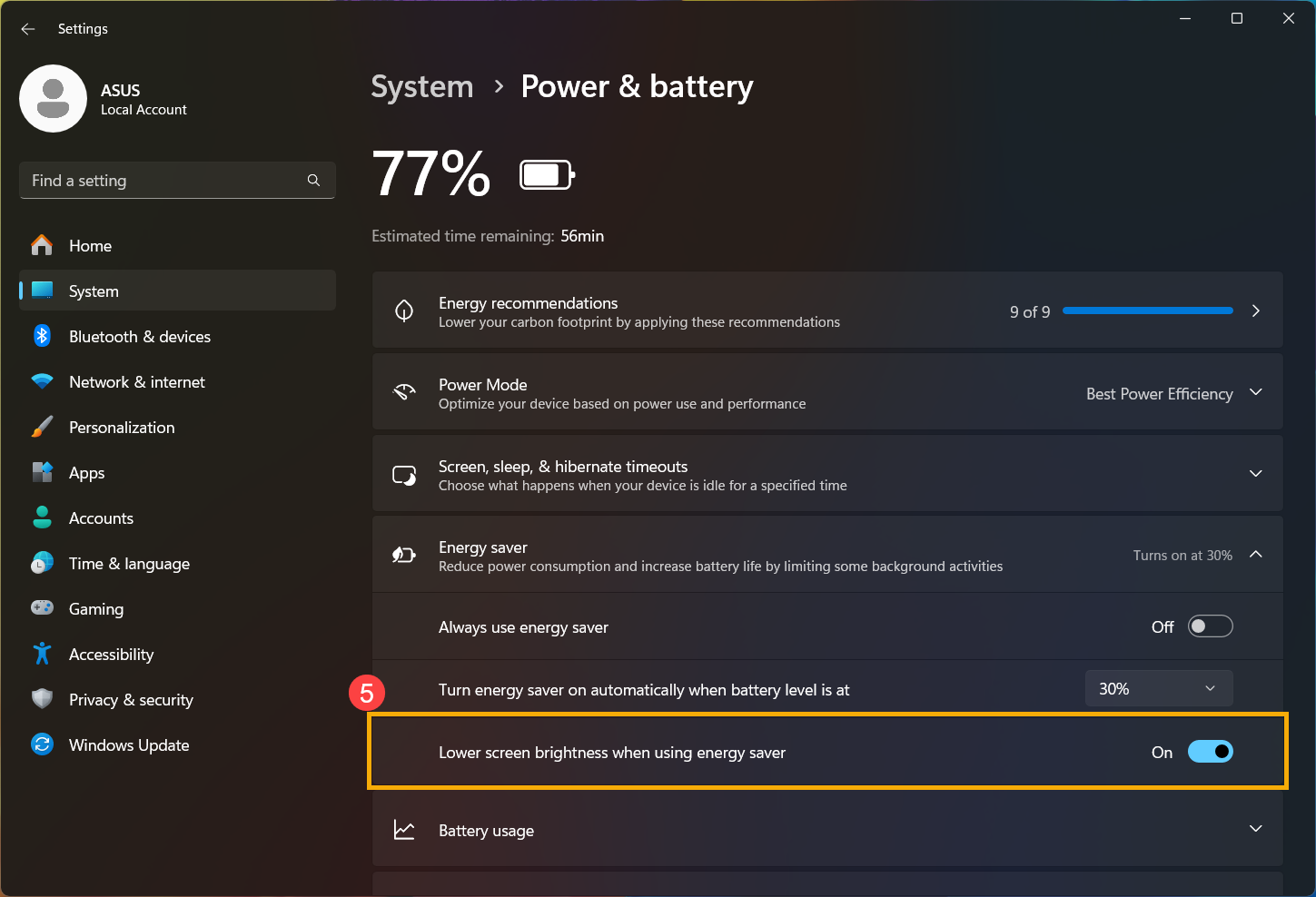
- Uključite [Smanji osvetljenost ekrana kada se koristi štednja energije]⑤ da se automatski smanji osvetljenost ekrana radi poboljšanja trajanja baterije kada je aktivan režim štednje energije.
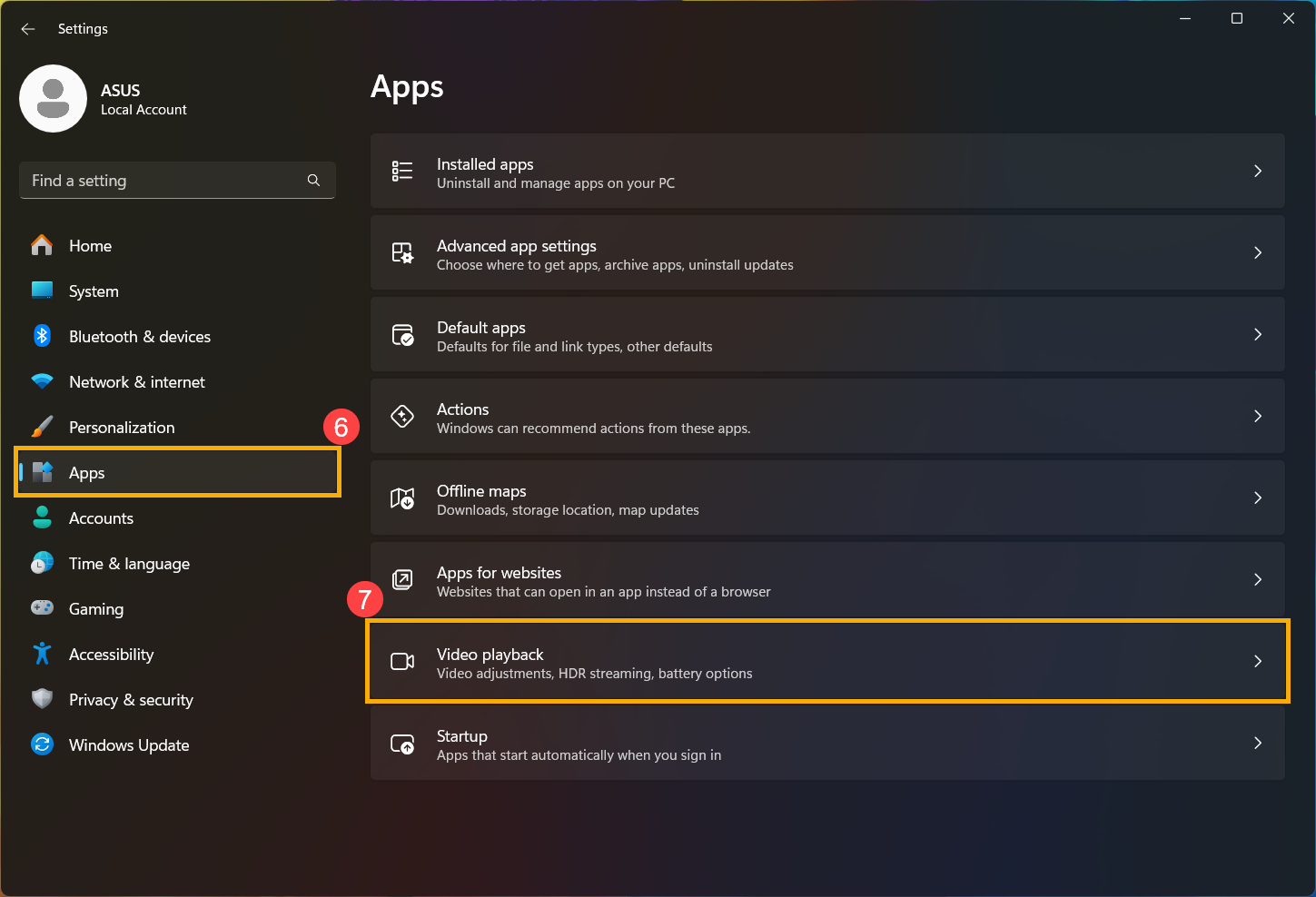
- Možete takođe izabrati različite opcije za bateriju tokom reprodukcije video zapisa dok ste na bateriji. U podešavanjima Windows-a, izaberite [Aplikacije]⑥, zatim izaberite [Reprodukcija videa]⑦.
- Proširite polje Opcije baterije da biste videli više opcija. Možete izabrati Optimizuj za trajanje baterije dok gledate filmove i video zapise na bateriji⑧.
Možete takođe označiti reprodukuj video u nižoj rezoluciji dok ste na bateriji⑨ za dodatnu uštedu baterije.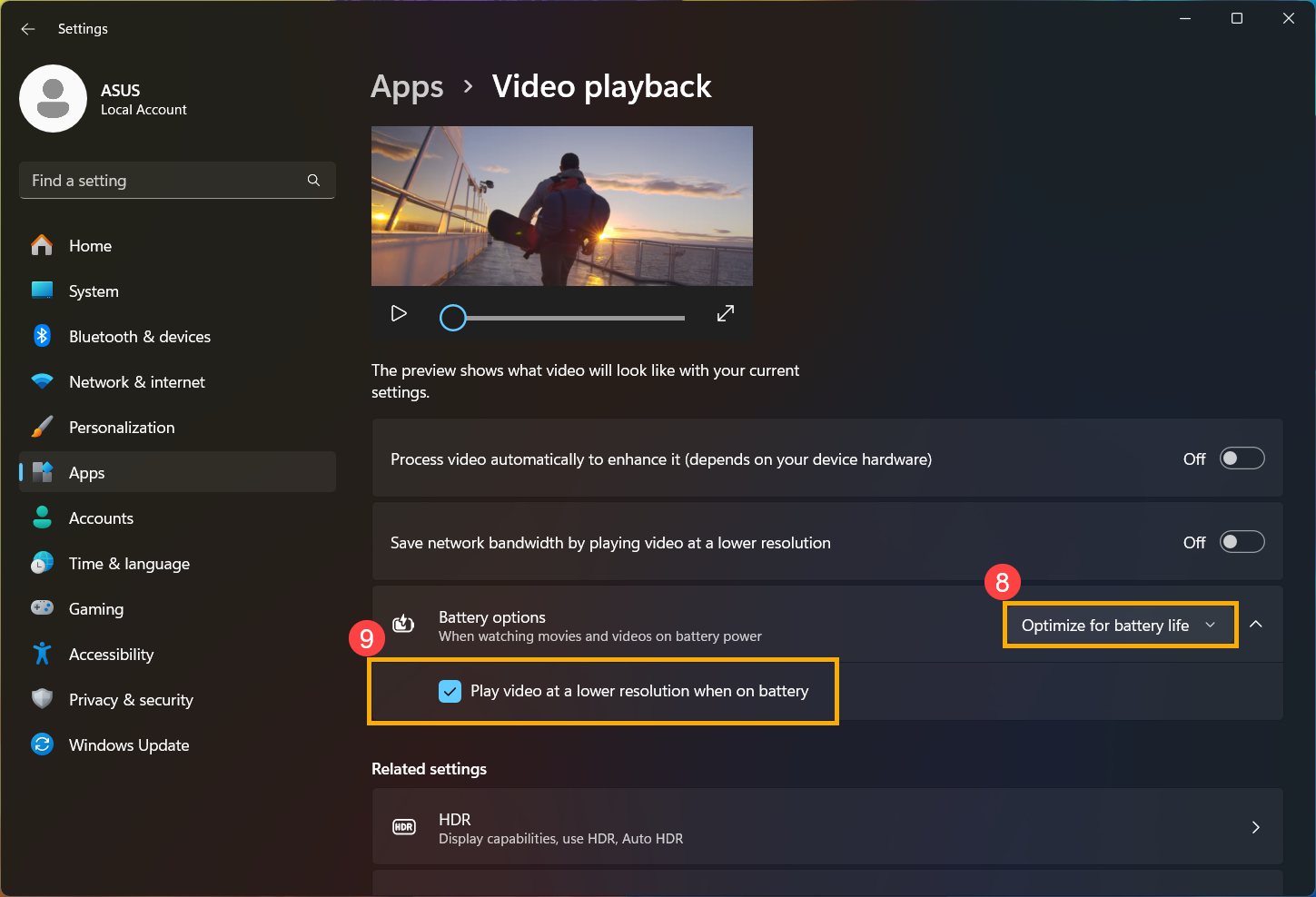
Podesite podešavanja u MyASUS, Armoury Crate i ProArt Creator Hub
ASUS je razvio integrisani softver za kontrolu sistema, uključujući MyASUS, Armoury Crate i ProArt Creator Hub, kako bi vam pomogao da brzo podesite performanse sistema. Molimo vas da pratite korake ispod u zavisnosti od aplikacije koja dolazi uz vaš ASUS proizvod:
MyASUS
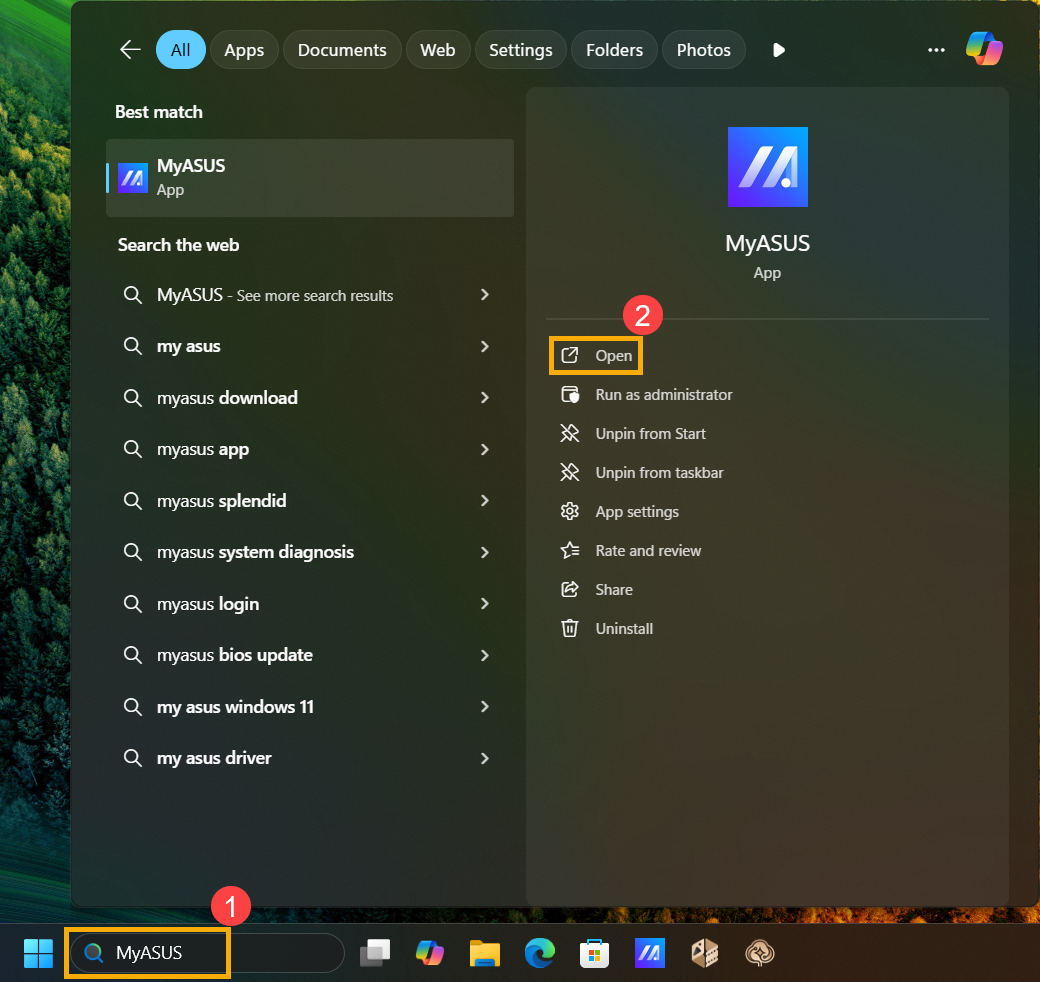
- Upišite i pretražujte [MyASUS] u Windows traci za pretragu①, zatim kliknite [Otvori]②.
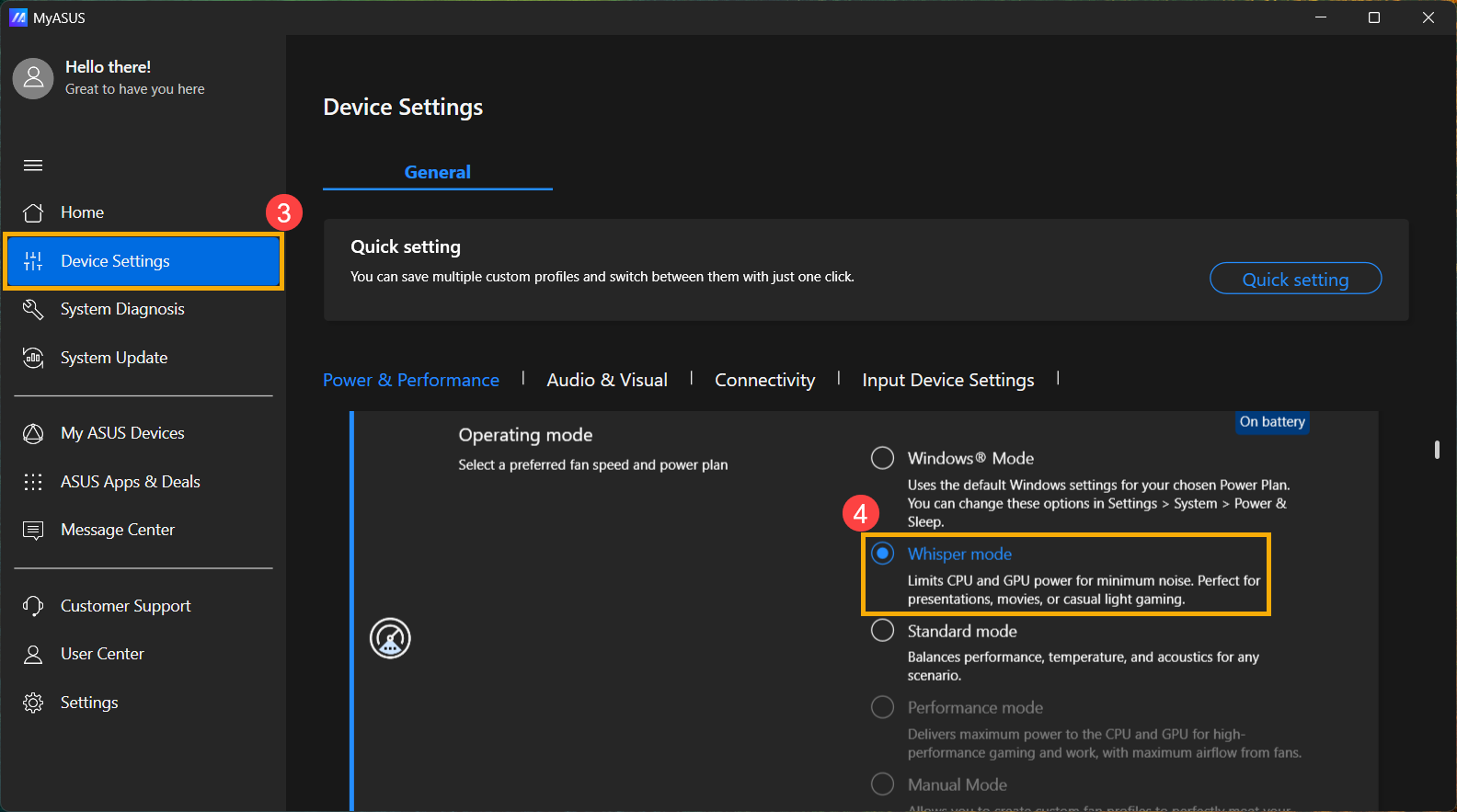
- Nakon otvaranja MyASUS aplikacije, idite na stranicu [Podešavanja uređaja]③, i izaberite [Whisper mode]④ u Radnom režimu kako biste postigli efekat štednje energije.
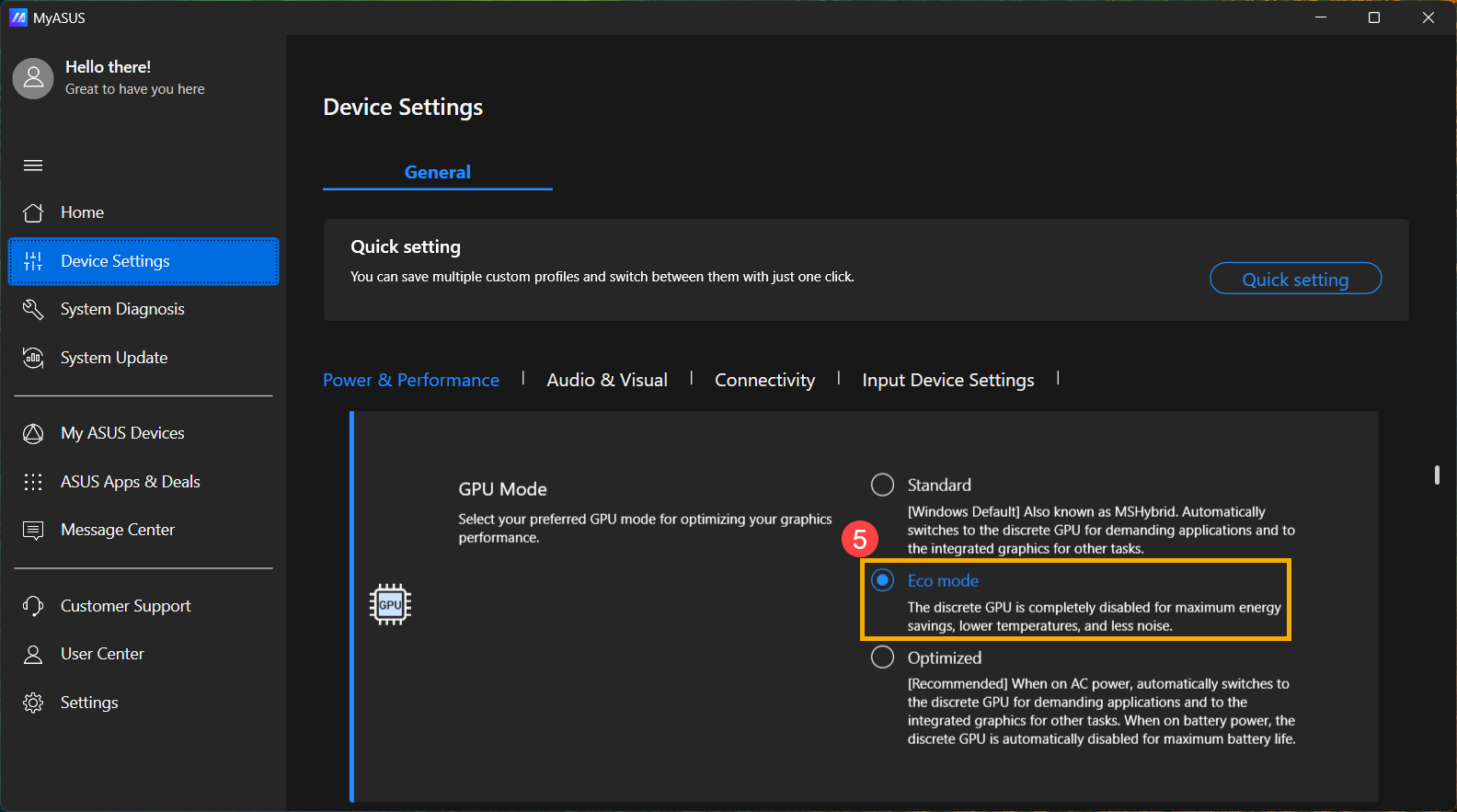
- Ako je vaš uređaj opremljen sa NVIDIA® diskretnom grafičkom karticom, možete izabrati [Eko režim]⑤ u GPU režimu kako biste postigli optimalnu uštedu energije.
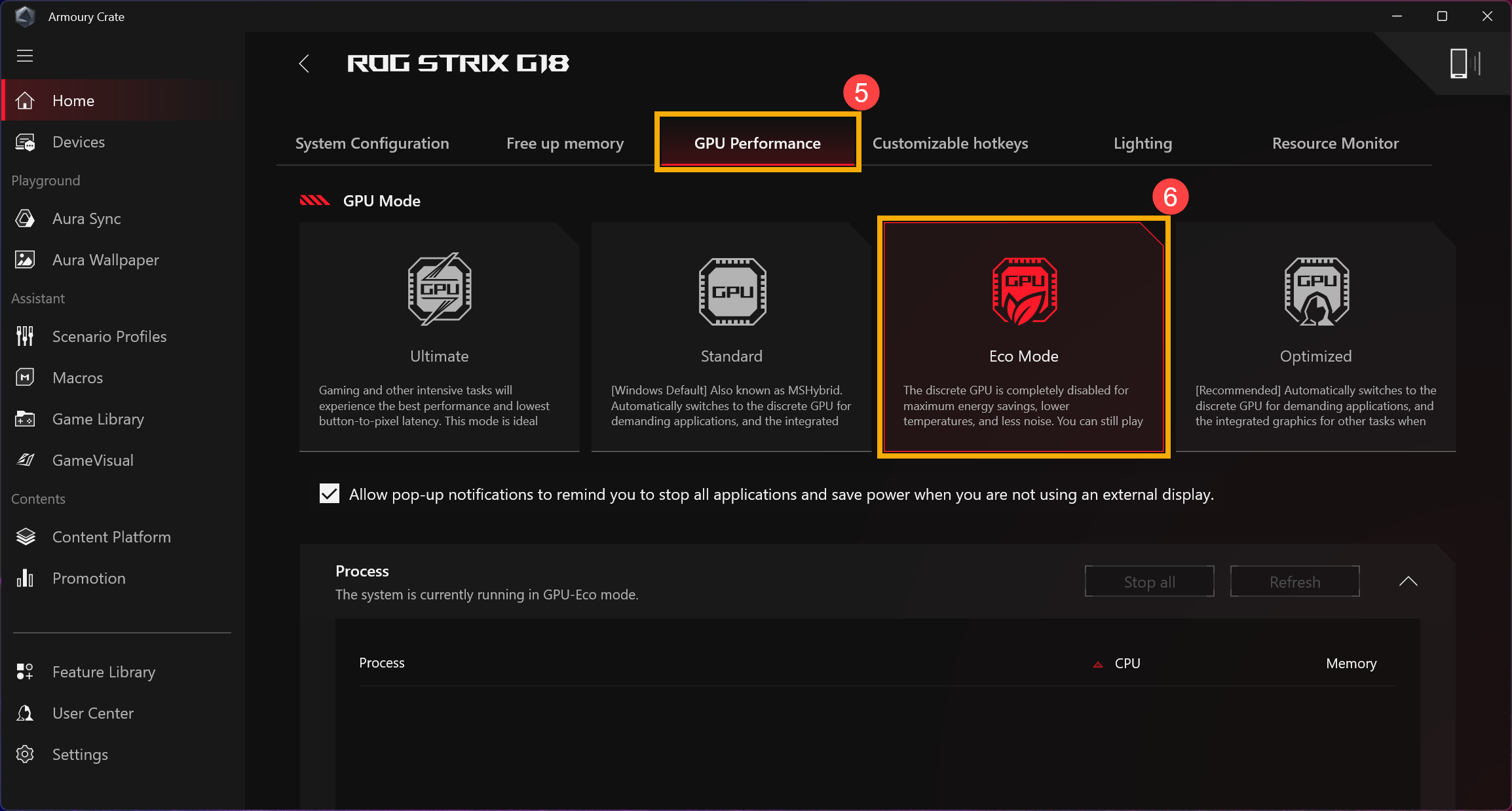
Armoury Crate
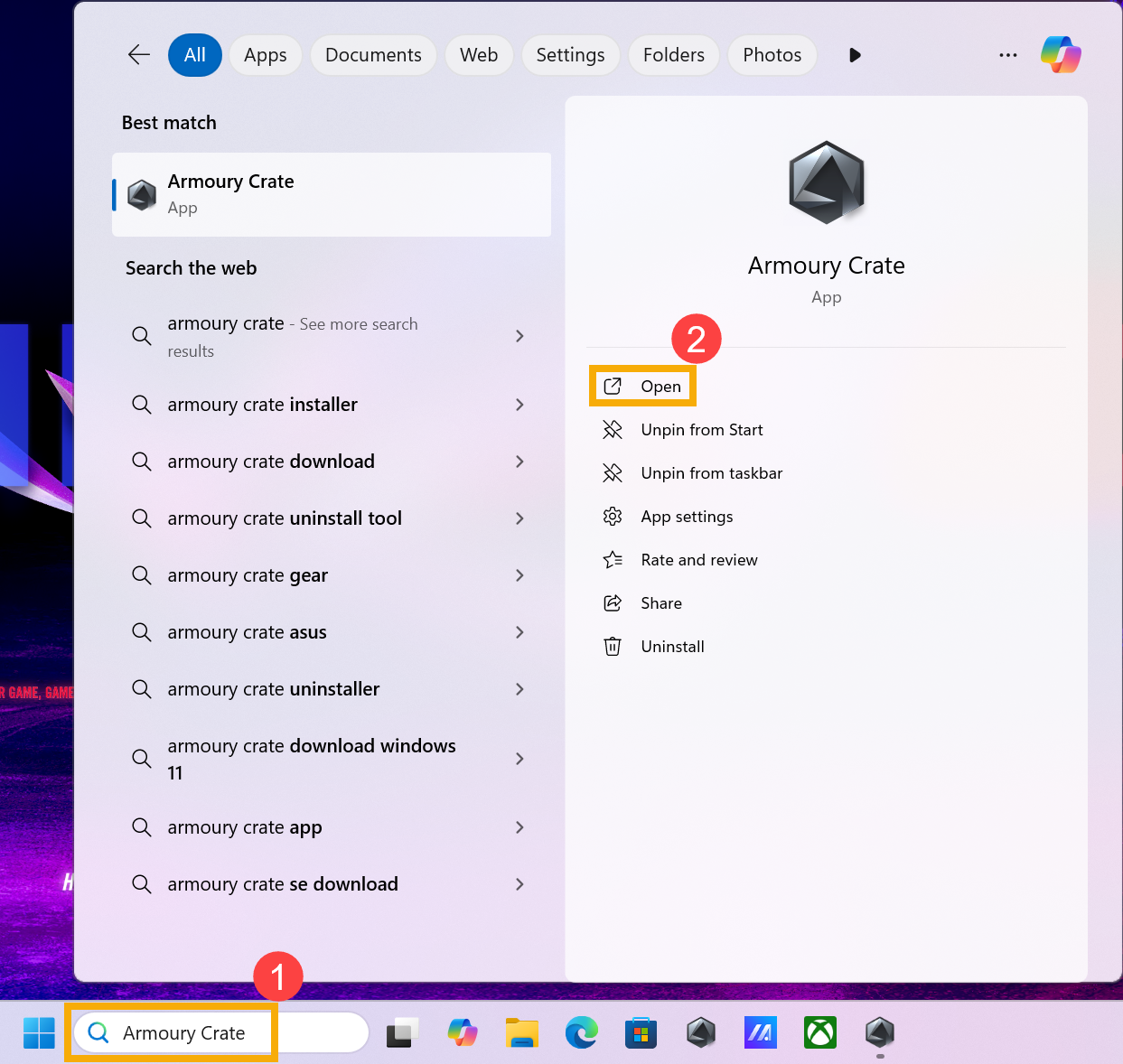
- Upišite i pretražite [Armoury Crate] u Windows pretraživaču①, zatim kliknite [Otvori]②.
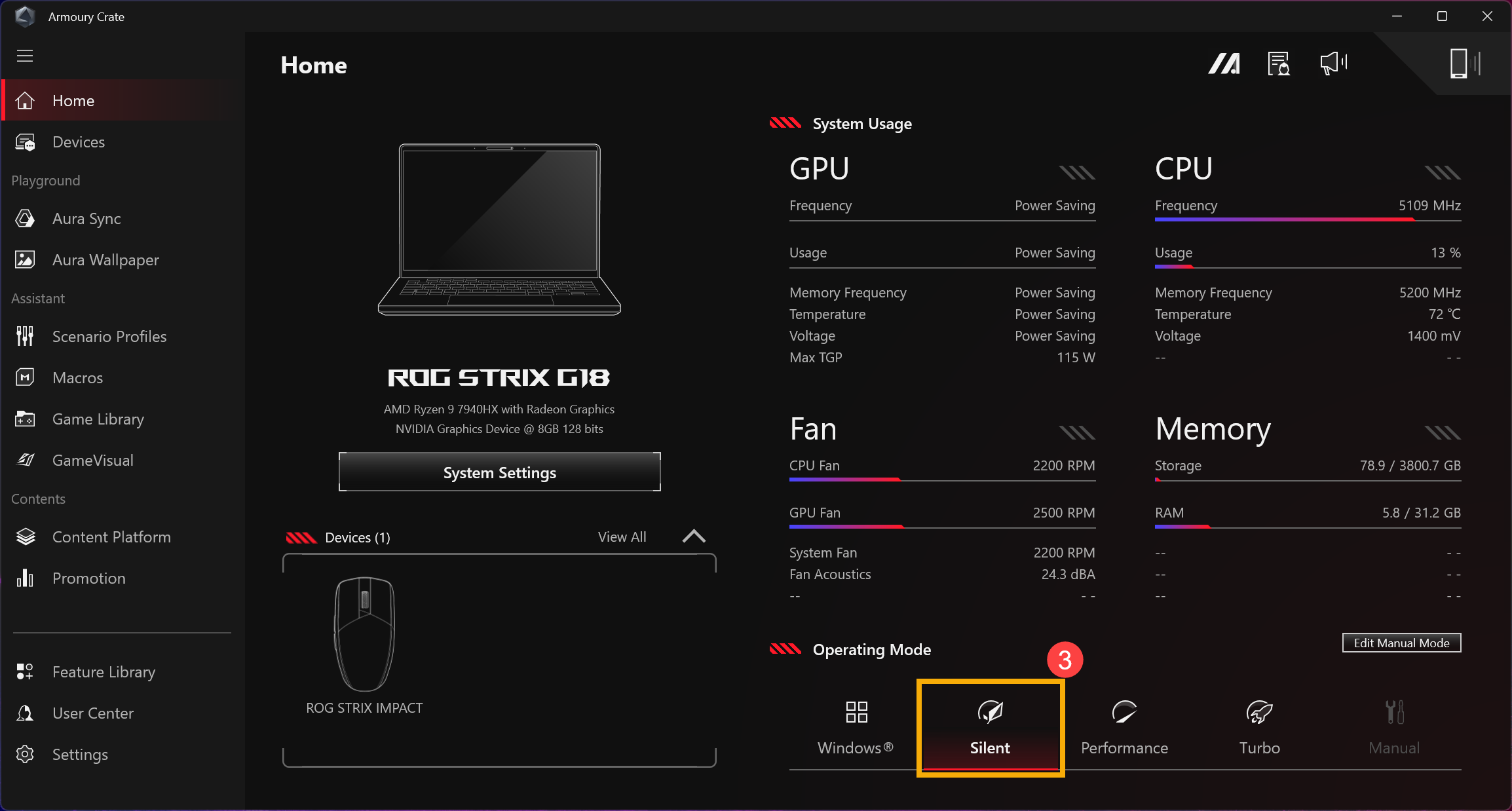
- Nakon otvaranja Armoury Crate aplikacije, izaberite [Tiho]③ u Režimu rada kako biste postigli efekte uštede energije.
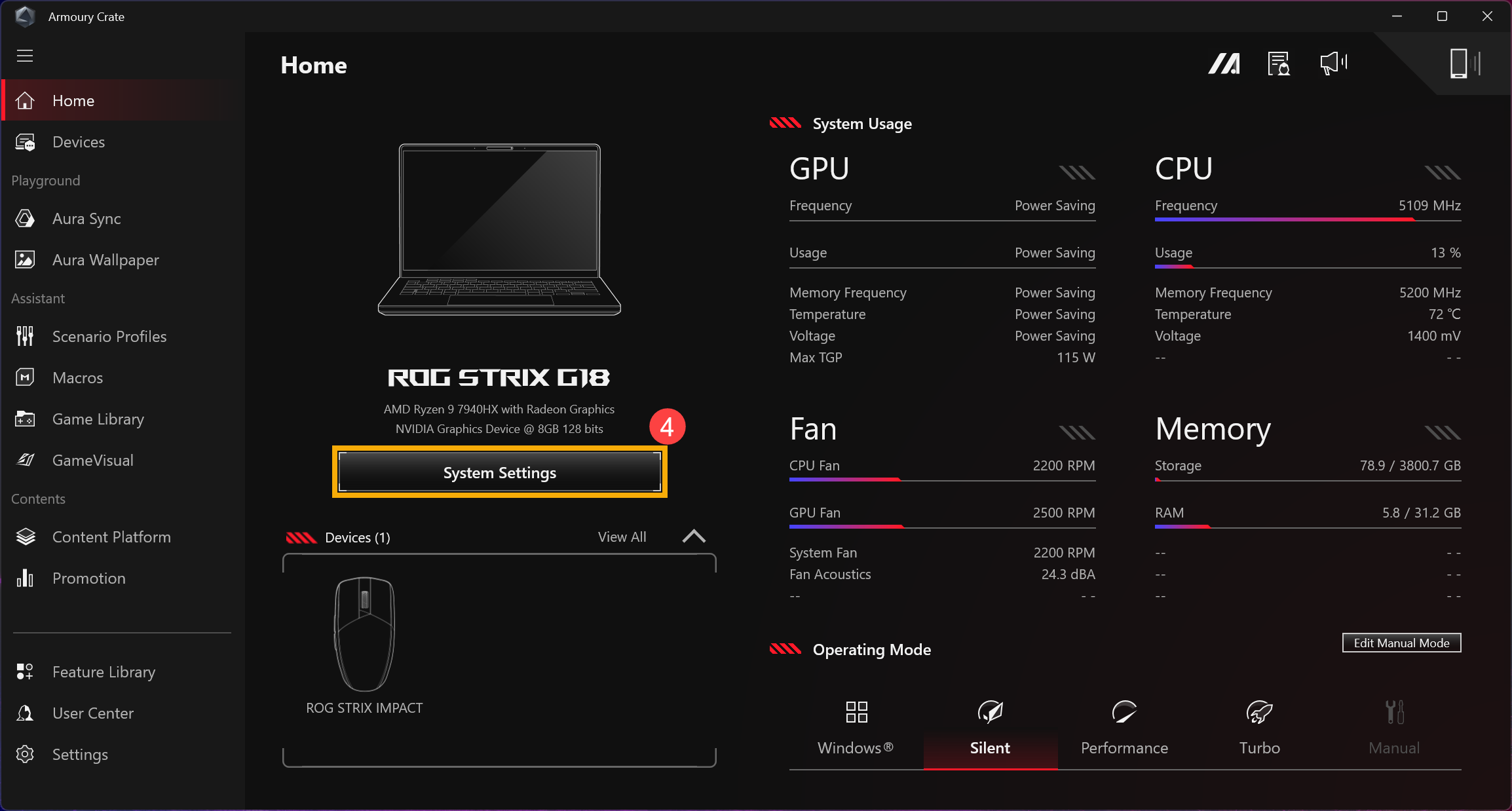
- Ako je vaš uređaj opremljen sa NVIDIA® diskretnom grafičkom karticom, idite na [Sistemska podešavanja]④, i izaberite [Eko režim]⑥ na stranici [GPU performanse]⑤ da biste postigli optimalnu uštedu energije.
ProArt Creator Hub
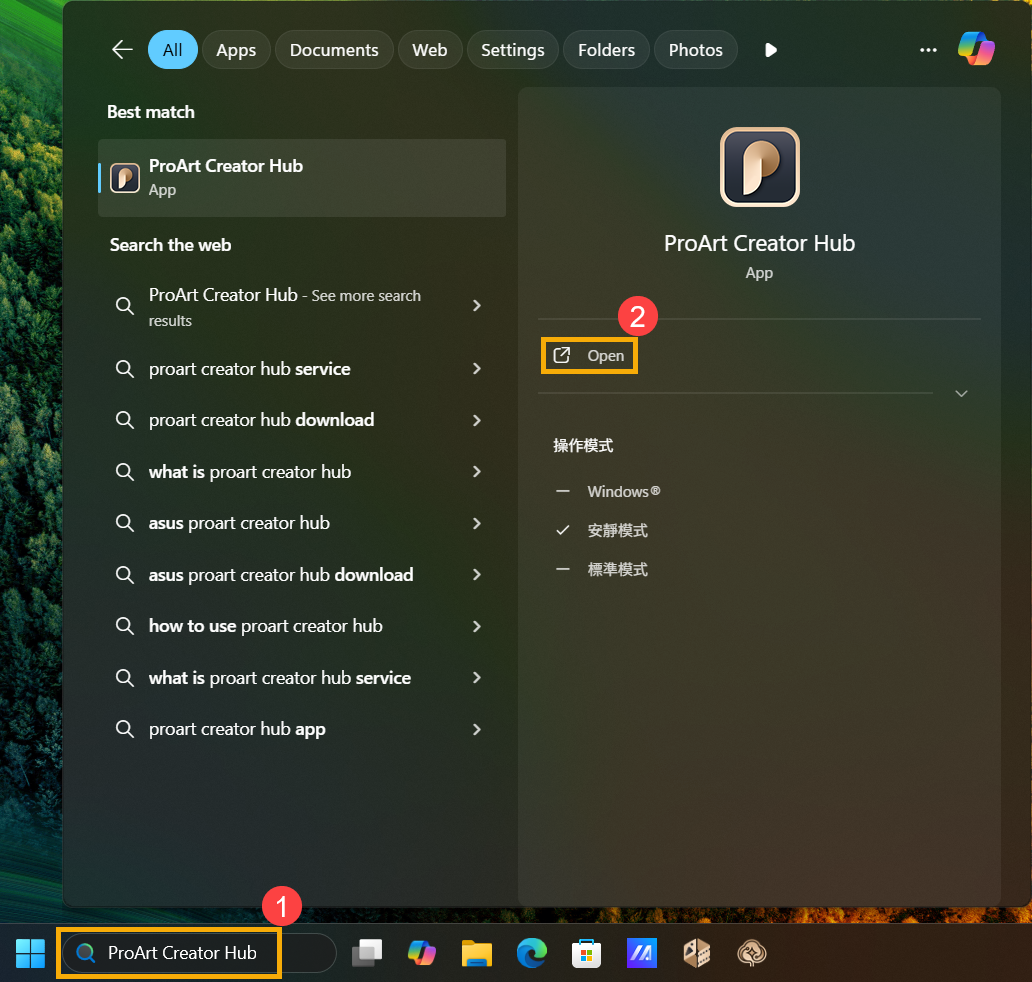
- Upišite i pretražite [ProArt Creator Hub] u Windows traci za pretragu①, zatim kliknite [Otvori]②.
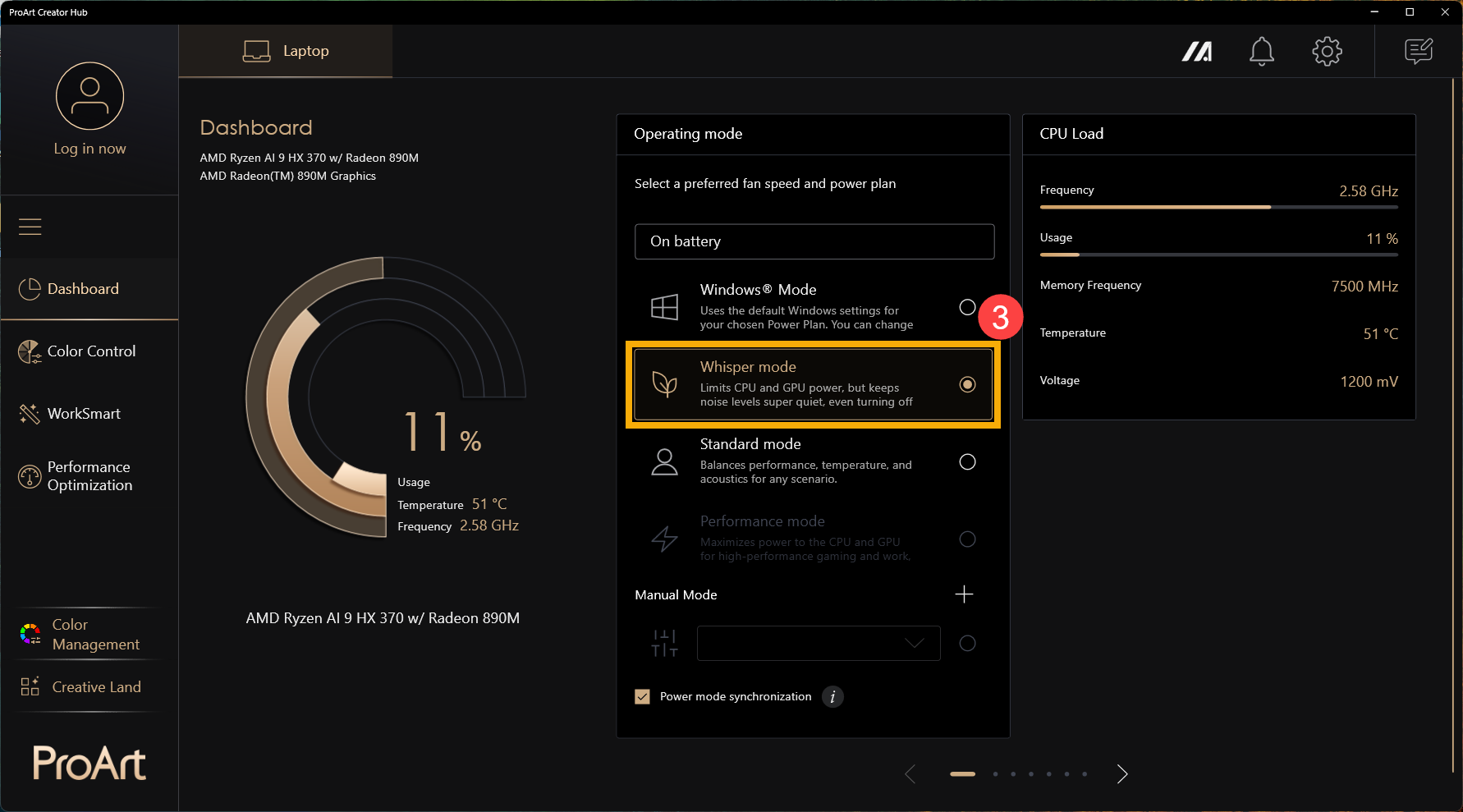
- Nakon otvaranja ProArt Creator Hub aplikacije, izaberite [Whisper mode]③ u Operating mode da biste postigli efekte uštede energije.
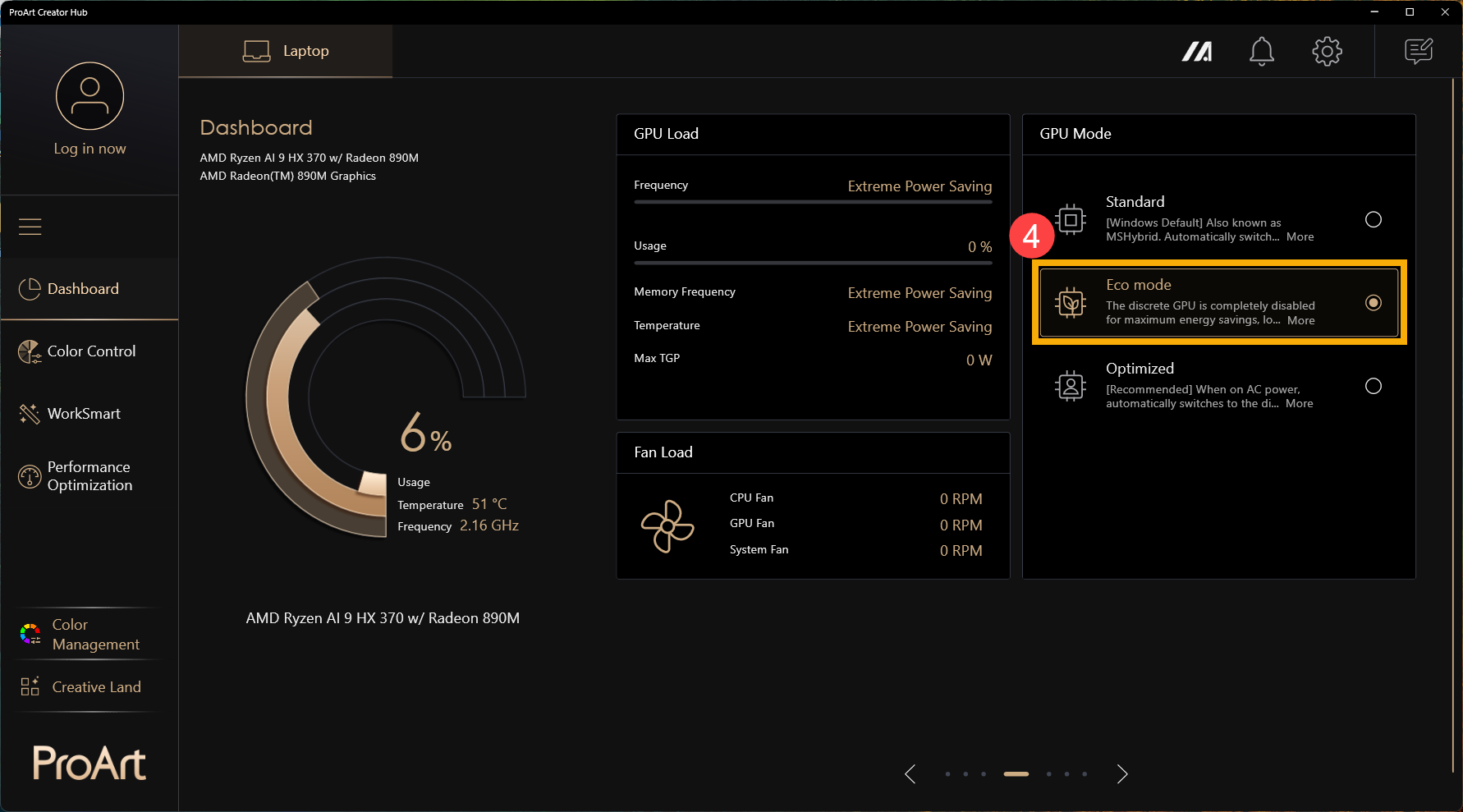
- Ako vaš uređaj ima NVIDIA® diskretnu grafičku karticu, možete izabrati [Eco mode]④ u GPU Modeto achieve optimal power savings.
Podesite opcije napajanja kada uređaj nije u upotrebi
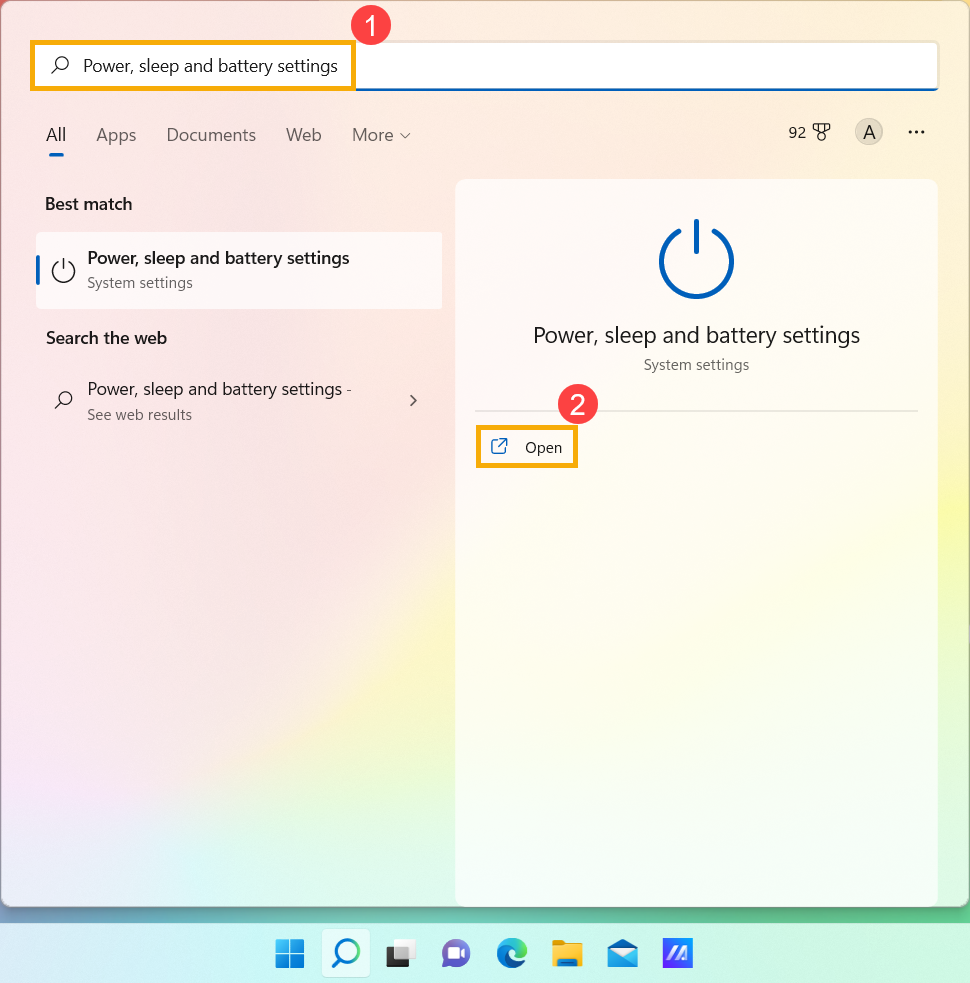
- Ukucajte i pretražite [Podešavanja napajanja, spavanja i baterije] u Windows traci za pretragu①, zatim kliknite [Otvori]②.
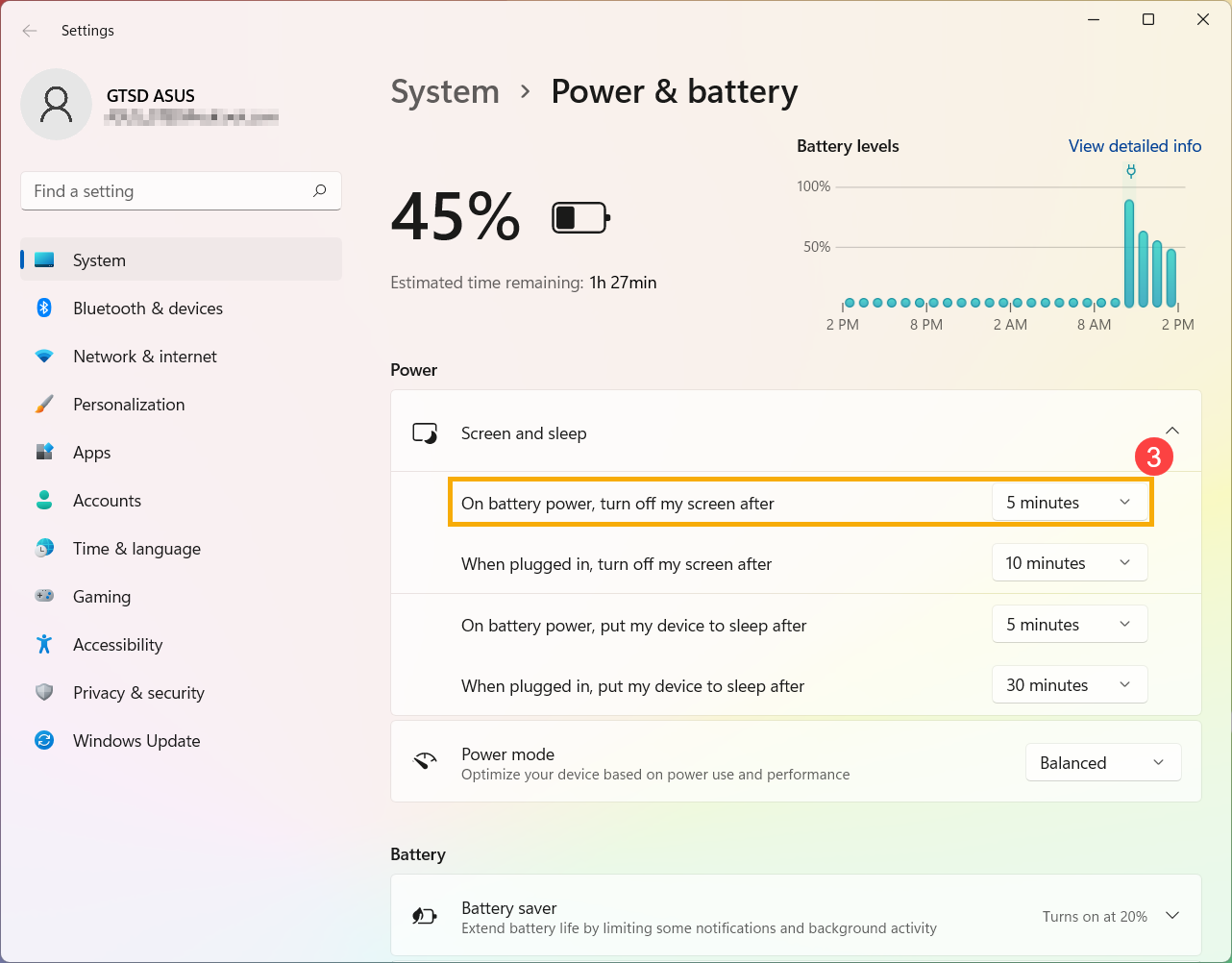
- Proširite polje Ekran i spavanje da biste videli više opcija. Podesite vreme za isključivanje ekrana dok je uređaj na bateriji③. Trajanje baterije može biti značajno produženo izborom kraćeg vremena mirovanja ekrana.
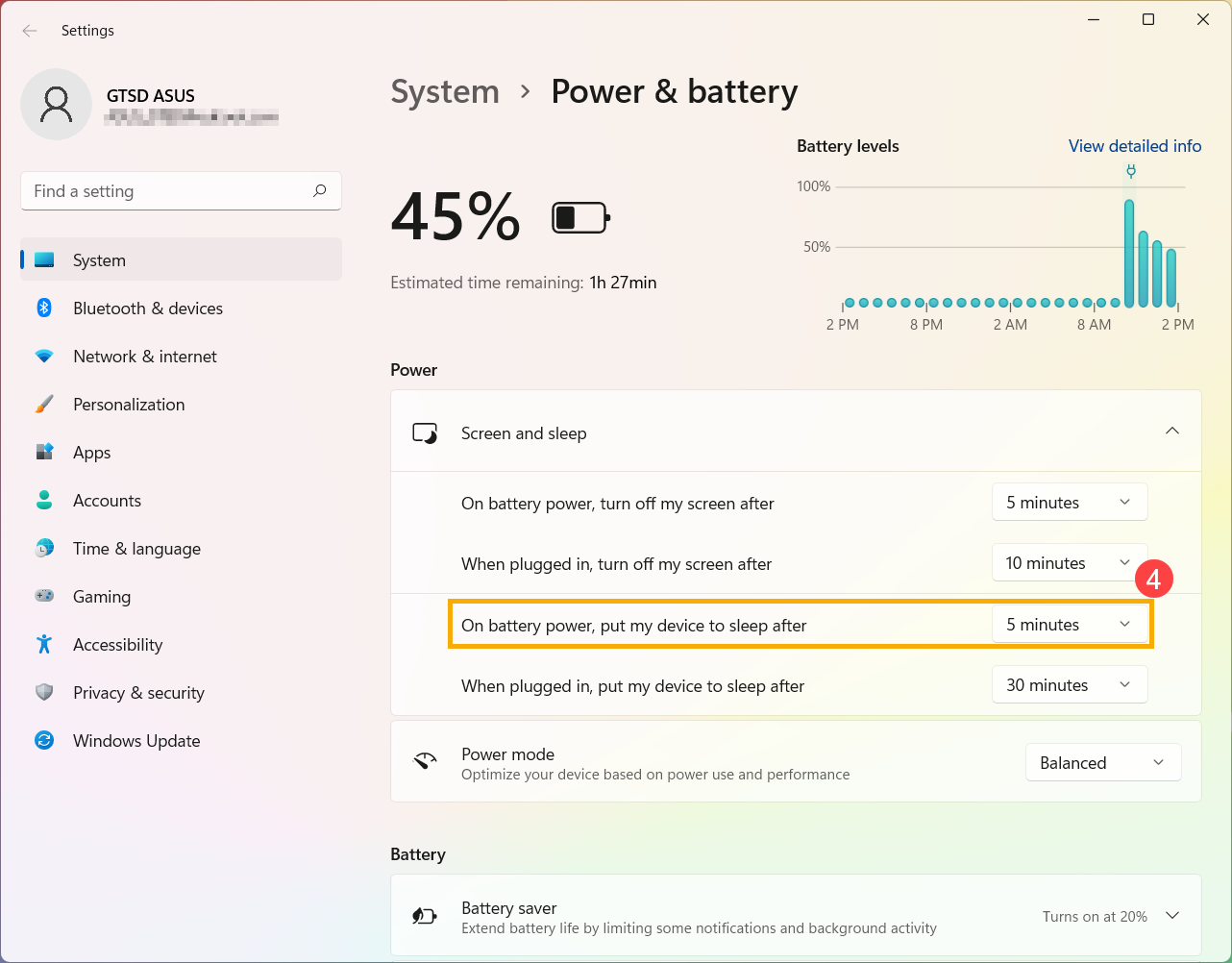
- Podesite vreme za odlazak u režim spavanja dok je uređaj na bateriji④. Ako je uređaj u stanju mirovanja i ne koristite ga, Windows će automatski preći u režim spavanja sa niskom potrošnjom energije.
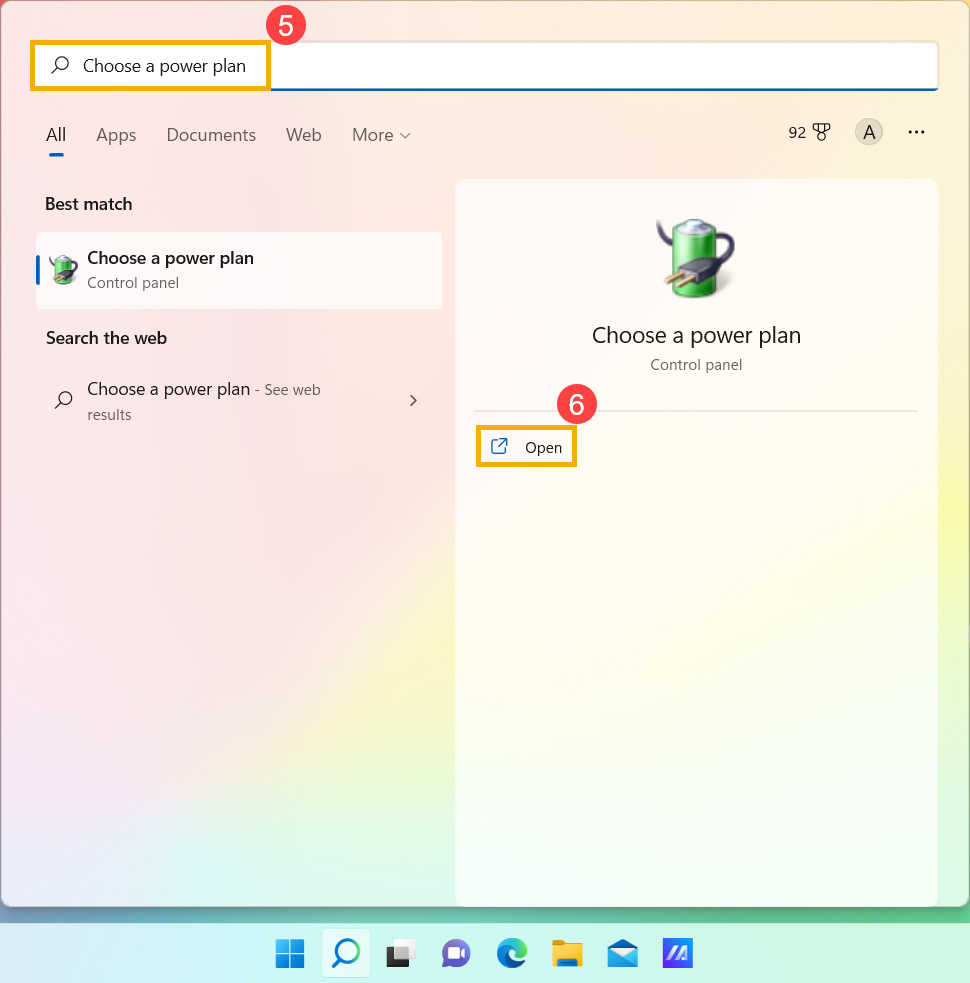
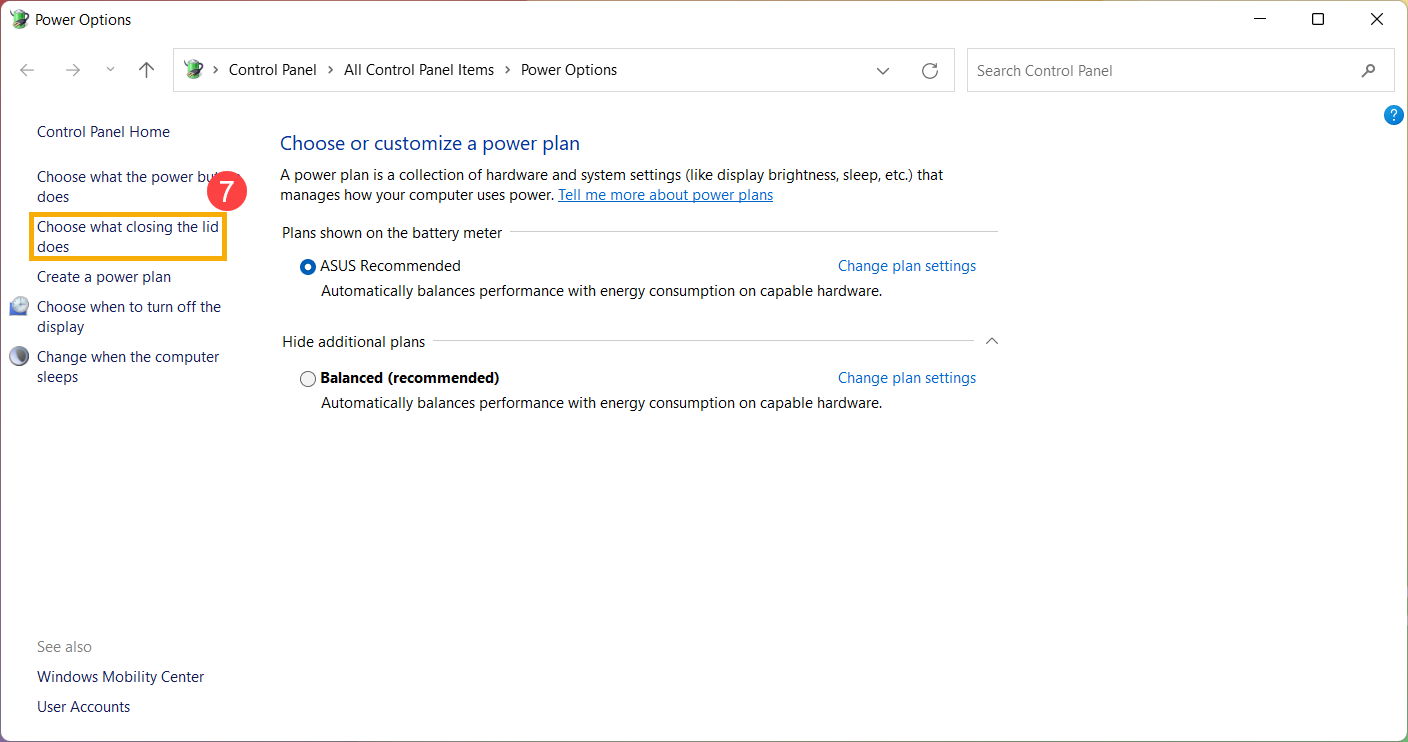
- Možete zameniti režim spavanja još štedljivijim režimom hibernacije. Ukucajte i pretražujte [Izaberite plan napajanja] u Windows traci za pretragu⑤, zatim kliknite [Otvori]⑥.
- Kliknite [Izaberite šta se dešava kada zatvorite poklopac]⑦.
- Izaberite [Hibernacija] na bateriji⑧.
Potrošnja energije u režimu hibernacije je niža nego u režimu spavanja, a kada ponovo pokrenete uređaj, vratiće se tamo gde ste prethodno stali. Nakon što uređaj uđe u režim hibernacije, potrebno je da pritisnete dugme za napajanje da biste ga probudili.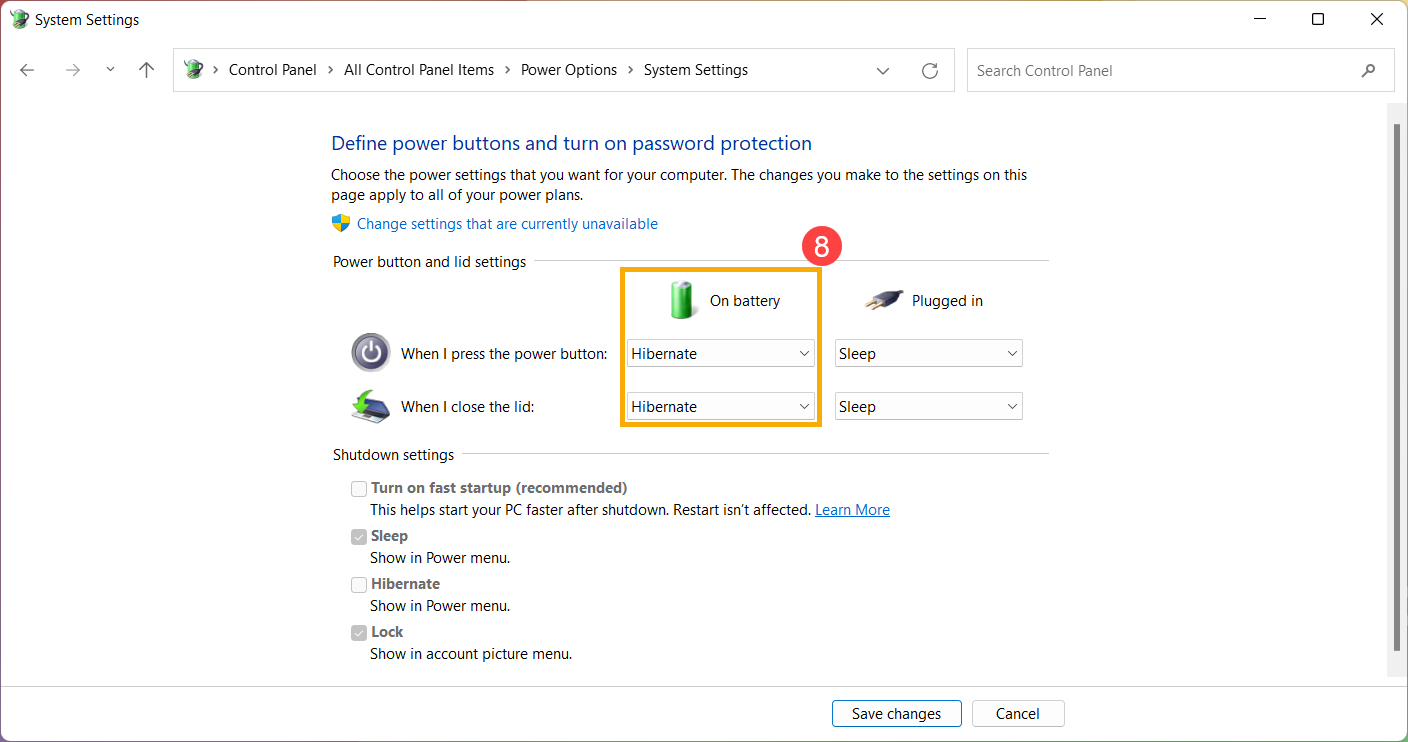
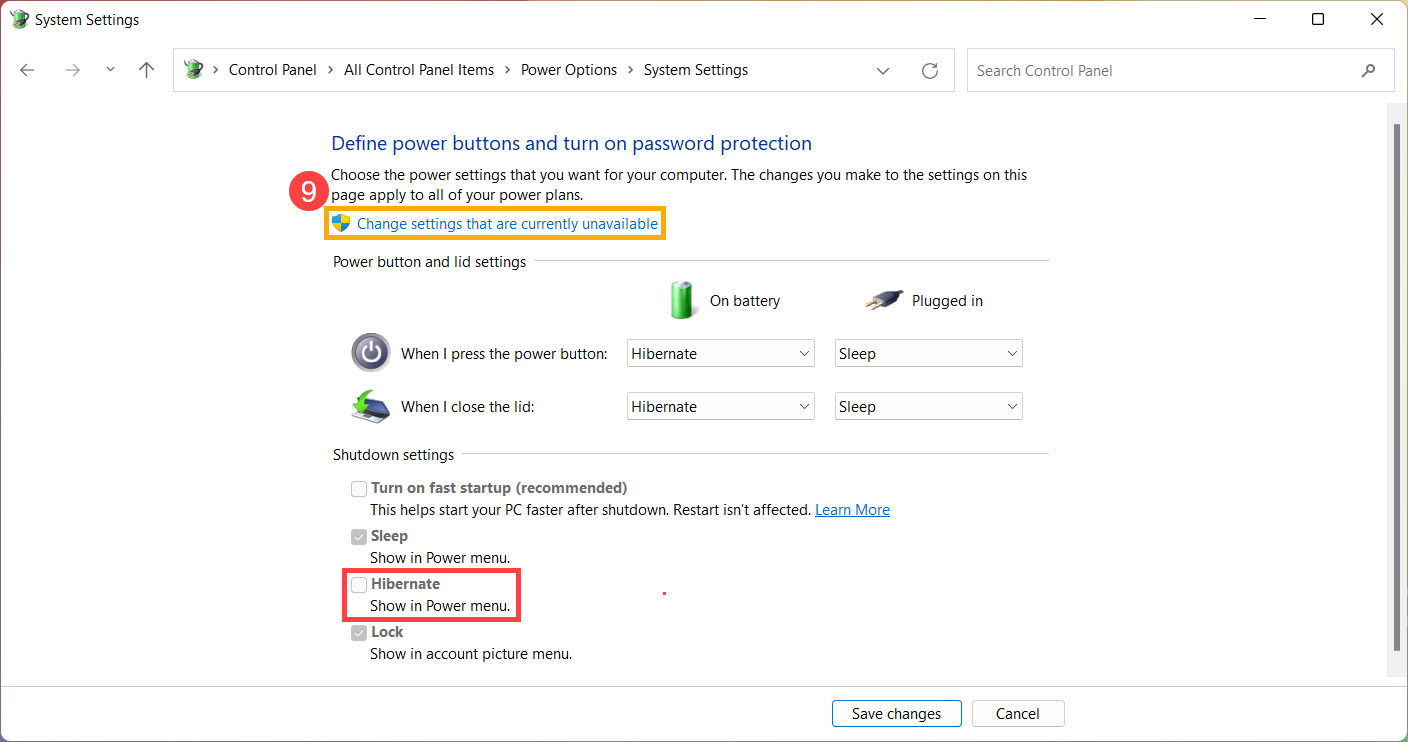
- U slučaju da ne vidite opciju Hibernacija u meniju podešavanja napajanja. Molimo kliknite [Promeni podešavanja koja trenutno nisu dostupna]⑨, što će omogućiti ovu opciju i dozvoliti ti da promeniš njena podešavanja.
Proveri pražnjenje baterije aplikacija
Proveri koje aplikacije troše najviše baterije
- Desni klik na [Ikonica baterije]① na taskbaru, zatim izaberi [Podešavanja napajanja i spavanja]②.
- Proširi [Korišćenje baterije] polje③ da bi video više opcija za bateriju.
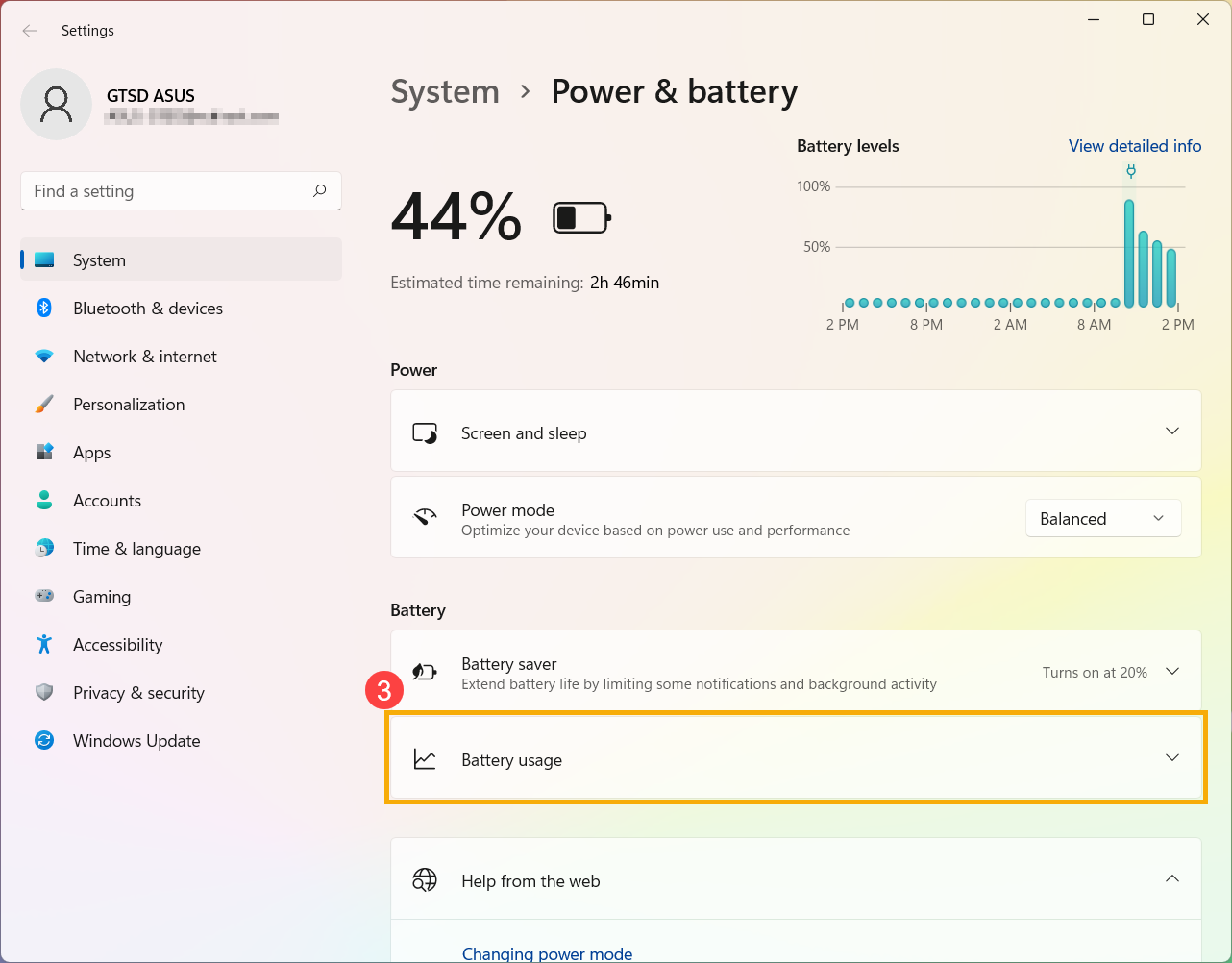
- Možeš da promeniš [Vremenski period]④ da proverite koje aplikacije najviše troše bateriju⑤ u navedenom vremenskom periodu.
Ako ne koristite neke od navedenih aplikacija, zatvaranje ili deinstalacija njih će pomoći da se produži trajanje baterije.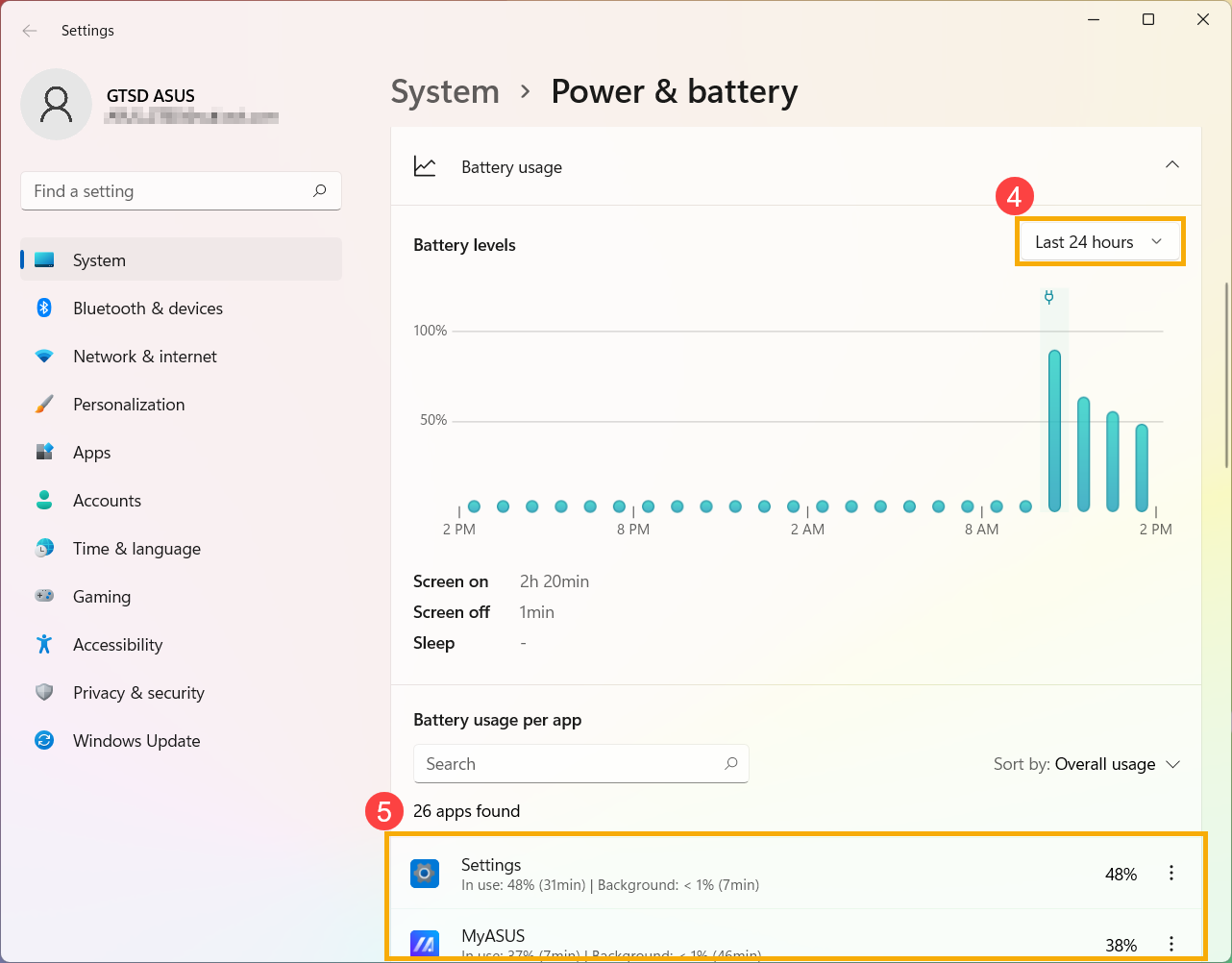
- U ovom prozoru možete takođe izabrati da li će aplikacija raditi u pozadini ili ne. Ovde možete sprečiti aplikaciju da radi u pozadini, što će poboljšati trajanje baterije.
Kliknite na [Više opcija] ikonicu⑥ ispod aplikacije, zatim izaberite [Upravljaj radom u pozadini]⑦.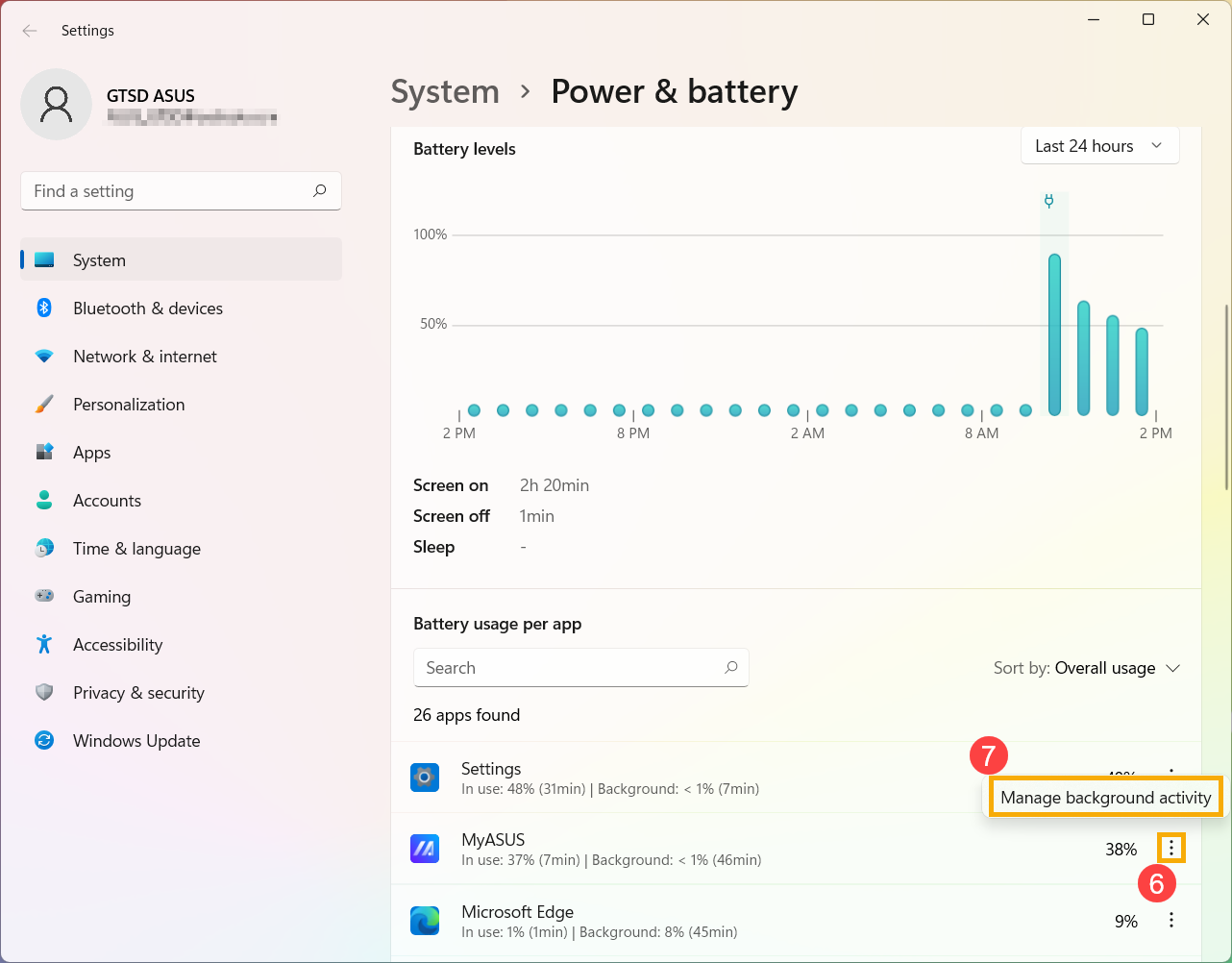
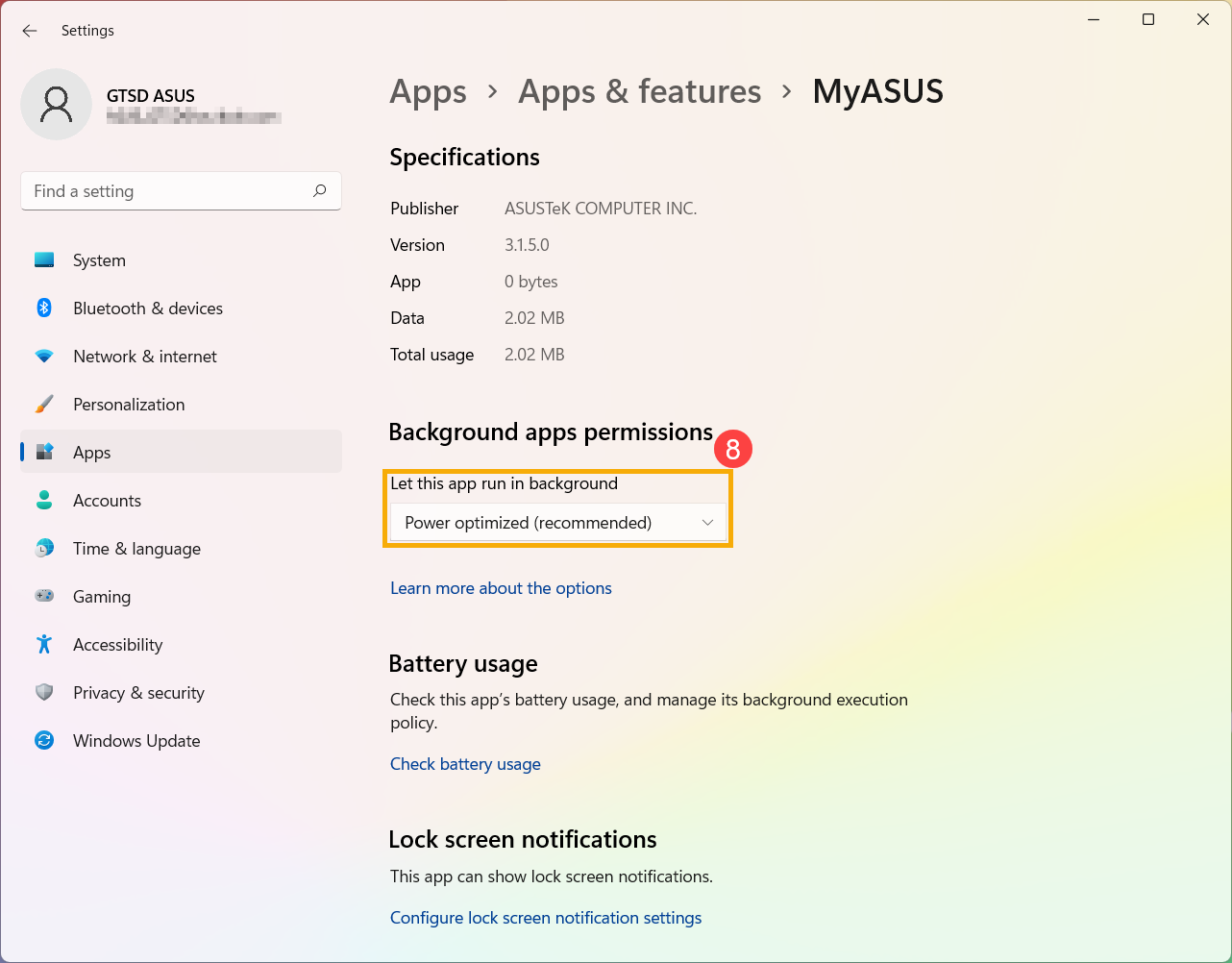
- Na stranici sa podešavanjima za tu aplikaciju, promenite podešavanje za [Dozvoli ovoj aplikaciji rad u pozadini]⑧.
Proverite trajanje baterije u bezbednom režimu
Neke Windows aplikacije troše više energije iz baterije od drugih, što može uticati na trajanje baterije. Pokušajte da izmerite trajanje baterije u bezbednom režimu i uporedite ga sa radom u Windows operativnom sistemu. Posetite članak da saznate više o ulasku u bezbedni režim: Kako ući u bezbedni režim.
Ako je razlika u vremenu korišćenja značajna, to znači da postoje neke aplikacije ili programi u pozadini koji troše značajnu količinu energije.
Ako ne znate koje aplikacije uzrokuju pražnjenje baterije, pokušajte da resetujete sistem svog uređaja.
Napomena: Molimo vas da napravite rezervnu kopiju ličnih fajlova pre resetovanja sistema uređaja.
Pročitajte sledeće članke za uputstva o pravljenju rezervne kopije ličnih fajlova i resetovanju sistema: Kako resetovati sistem.
Windows 10 operativni sistem
Ažurirajte BIOS, Windows pakete i drajvere
Ažuriranje softvera vašeg uređaja obično poboljšava stabilnost sistema i pomaže da se optimizuje, pa se preporučuje da često proveravate da li postoje ažuriranja softvera i instalirate najnoviju verziju čim postane dostupna. Više informacija o ažuriranju softvera možete pronaći u sledećim člancima:
Kako ažurirati BIOS verziju u Windows sistemu
Kako ažurirati BIOS pomoću ASUS Firmware Update/EZ Flash
Za više informacija o ažuriranju Windows-a i driver-a, posetite sledeće članke:
Kako ažurirati driver-e putem System Update u MyASUS
Ako problem i dalje postoji nakon ažuriranja BIOS/Windows paketa/driver-a na najnovije verzije, nastavite na sledeće poglavlje za rešavanje problema.
Proverite zdravlje baterije
Možete proveriti status zdravlja baterije pomoću alata za dijagnostiku baterije u MyASUS aplikaciji. Pratite sledeće korake da proverite zdravlje baterije vašeg uređaja:
Napomena: Ako je zdravlje baterije loše, preporučujemo da kontaktirate ASUS podršku za zamenu baterije, kako biste u potpunosti povratili performanse i kapacitet baterije.
- Upišite i pretražite [MyASUS] u Windows traci za pretragu①, zatim kliknite [Otvori]②.
Napomena: Ako ne vidite nikakve rezultate na listi rezultata pretrage, možda treba da instalirate nedostajuću aplikaciju. Za uputstvo o instalaciji MyASUS-a, pročitajte sledeći članak: Kako instalirati MyASUS.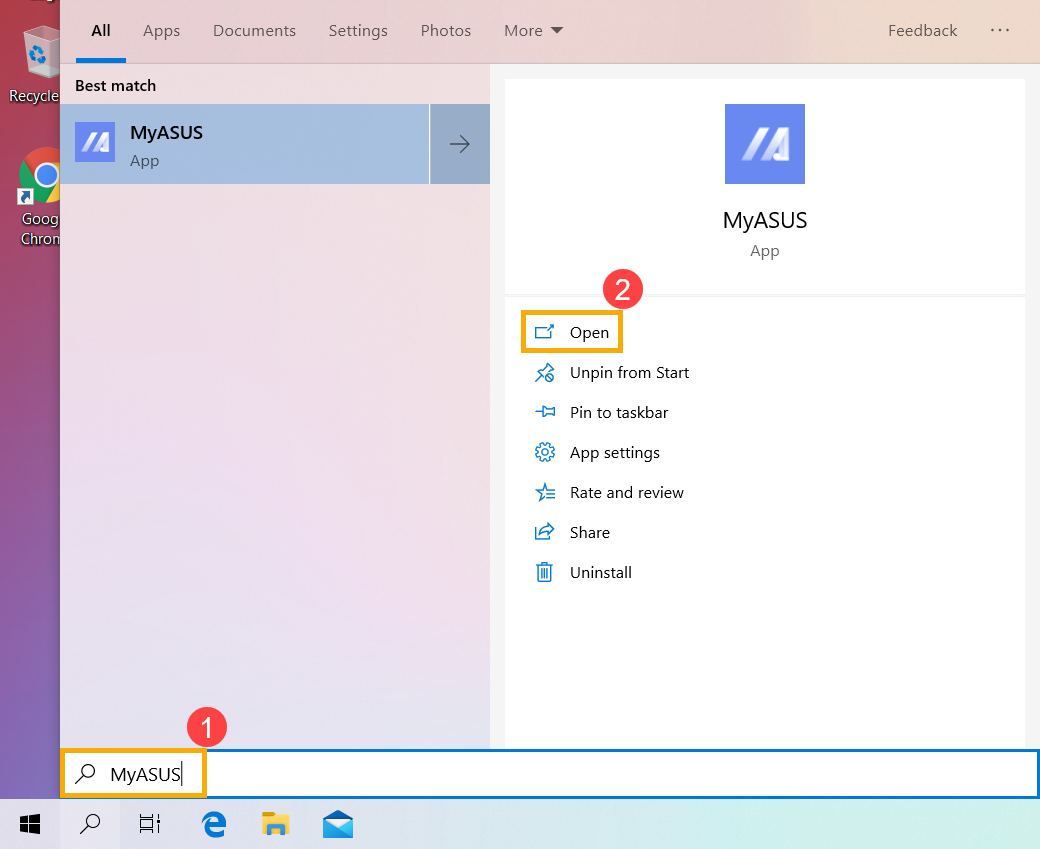
- U MyASUS aplikaciji, kliknite [Dijagnoza sistema]③.
Napomena: Ako vaš uređaj ne prikazuje stranicu za dijagnozu sistema u MyASUS softveru, to znači da vaš uređaj ne podržava ovu funkciju. Nastavite na sledeći odeljak za dalje rešavanje problema. Ovde možete saznati više o Zašto mogu da vidim samo delimične funkcije u MyASUS aplikaciji. - U [Alat za dijagnozu]④, kliknite [Problemi sa baterijom]⑤
- Povežite uređaj na napajanje i kliknite [Provera]⑥.
- Nakon provere, kliknite [Rezultati]⑦. Ako se pojavi neka greška, to obično znači da je bateriji vašeg uređaja potrebna intervencija. Molimo kontaktirajte ASUS podršku za proizvode radi zamene baterije.
Ako nema problema, to znači da je zdravlje baterije dobro, ali možda postoje neke aplikacije, softver ili sistemska podešavanja koja uzrokuju povećanu potrošnju baterije. Molimo pogledajte sledeće korake radi optimizacije sistemskih podešavanja i provere pražnjenja baterije od strane aplikacija.
Optimizujte podešavanja za maksimalno trajanje baterije
Optimizujte Windows sistemska podešavanja
Pokušajte da prilagodite sledeća sistemska podešavanja kako biste uštedeli energiju baterije.
- Smanjite broj pokrenutih aplikacija: Sve aplikacije troše memoriju i energiju, čak i kada su minimizovane ili rade u pozadini, što može uticati na performanse baterije vašeg uređaja. Da biste smanjili potrošnju baterije, zatvorite sve nepotrebne aplikacije. To možete uraditi putem Windows Task Managera: Kako koristiti Task Manager za proveru performansi sistema.
- Smanjite osvetljenost ekrana: Smanjenje osvetljenosti ekrana je efikasan način za produženje trajanja baterije.
- Isključite pozadinsko osvetljenje tastature: Isključivanje pozadinskog osvetljenja tastature takođe pomaže uštedu energije baterije.
- Uklonite nekorišćene periferne uređaje: Eksterni uređaji takođe troše energiju baterije, čak i kada se ne koriste. Isključite nepotrebne periferne uređaje (žične i bežične) kako biste uštedeli energiju baterije.
- Isključite Wi-Fi/Bluetooth funkcije: Kada ne koristite Wi-Fi ili Bluetooth veze, isključite ih kako biste uštedeli energiju baterije.
- Promenite plan napajanja: Idite u meni Opcije napajanja u Windows podešavanjima i izaberite ASUS Recommended plan napajanja. Ovo će automatski uravnotežiti performanse sa potrošnjom energije. Ako ovaj plan nije dostupan na vašem uređaju, izaberite Izbalansirano. Da biste saznali više o promeni režima i plana napajanja, posetite sledeći članak: Promena režima i plana napajanja.
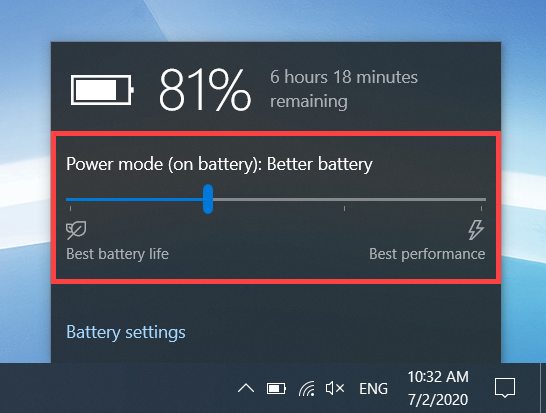
- Promenite režim napajanja: Za najbolji vek trajanja baterije, možete promeniti režim napajanja na Bolja baterija ili Štednja baterije.
Podesite opcije Štednje baterije
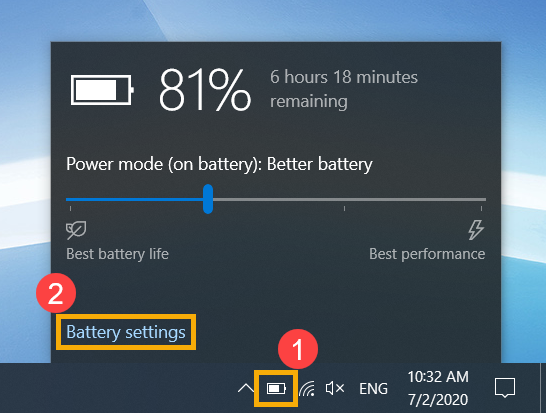
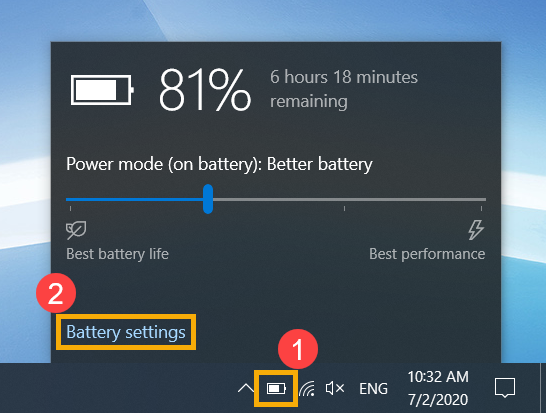
- Kliknite [ikona baterije]① koja se nalazi dole desno na traci zadataka, zatim kliknite [Podešavanja baterije]②.
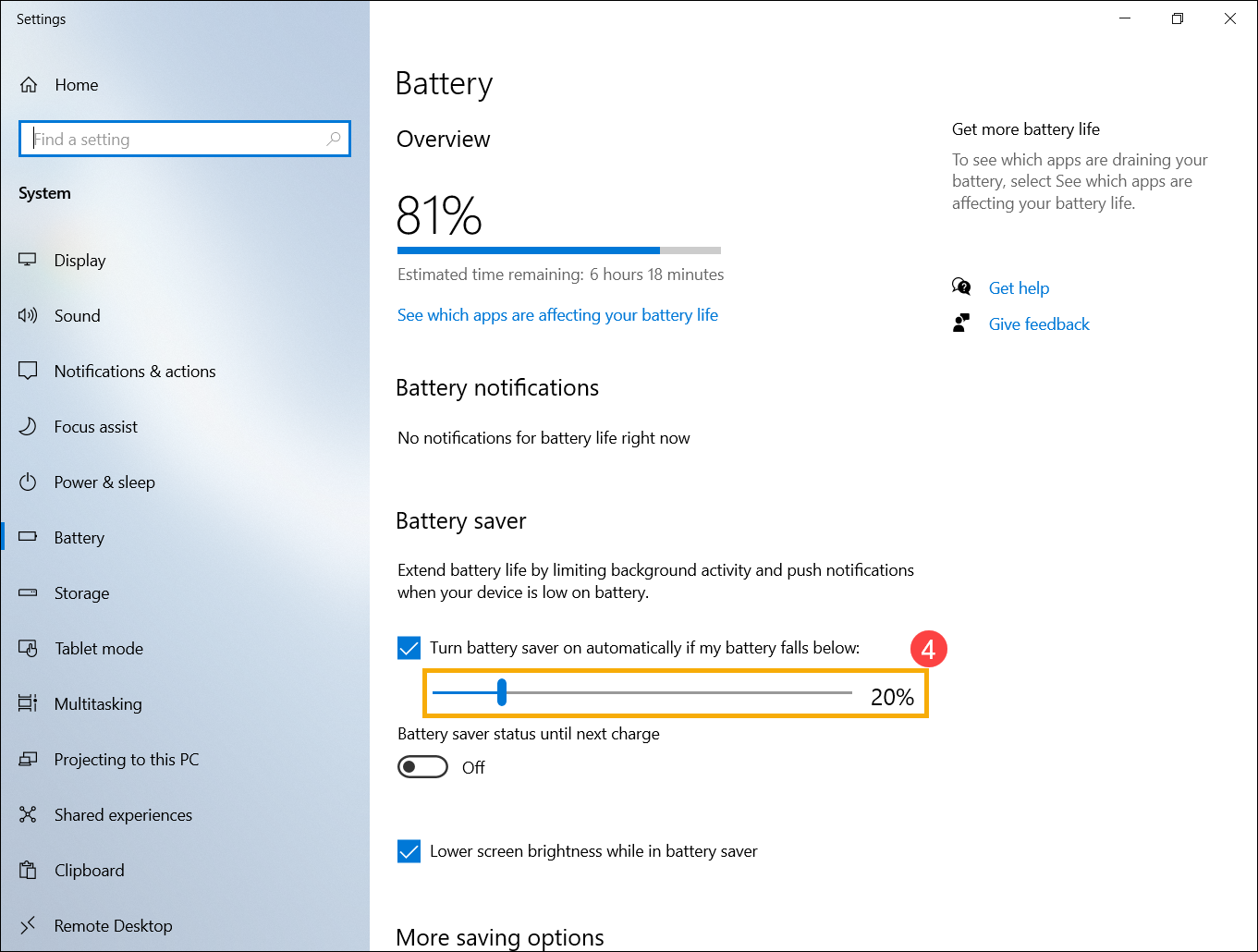
- U odeljku Štednja baterije, uključite [Automatski uključi štednju baterije ako nivo baterije padne ispod] polje③.
Podrazumevano, režim uštede baterije će se automatski uključiti kada nivo napunjenosti padne ispod 20%.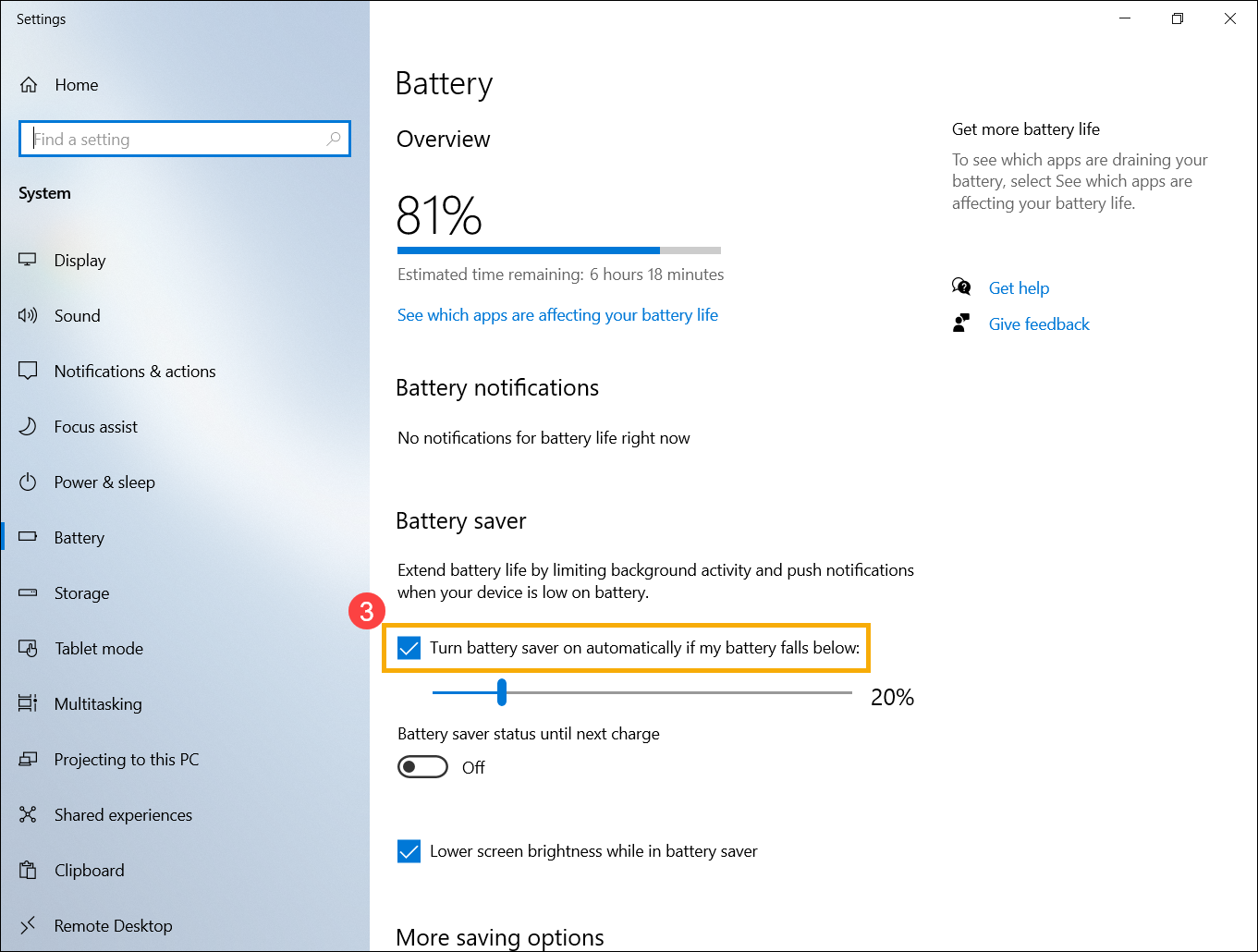
- Možete koristiti klizač da podesite procenat④.
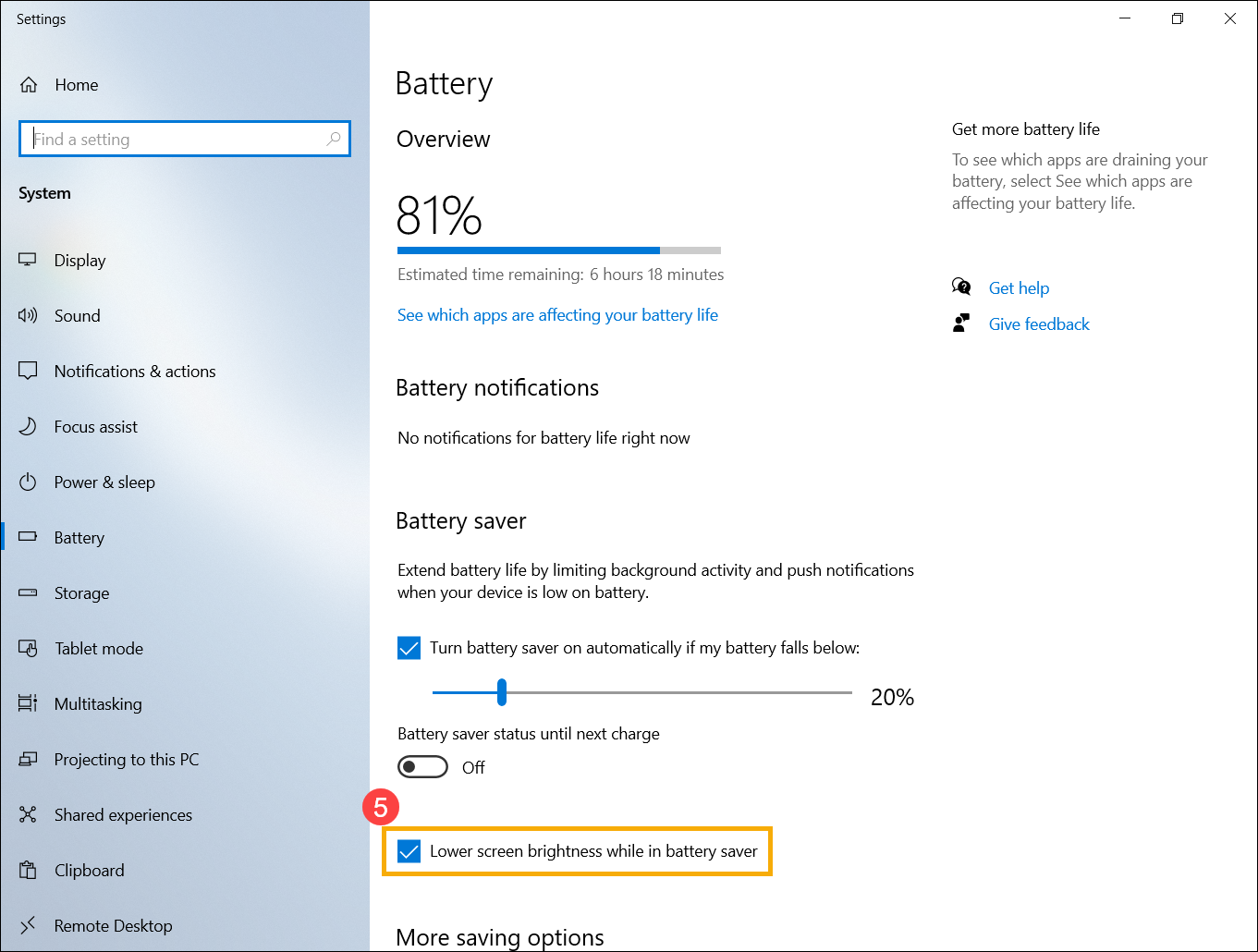
- Uključite [Smanji osvetljenost ekrana dok je u režimu uštede baterije]⑤ da automatski smanjite osvetljenost ekrana i poboljšate trajanje baterije kada je režim uštede baterije uključen.
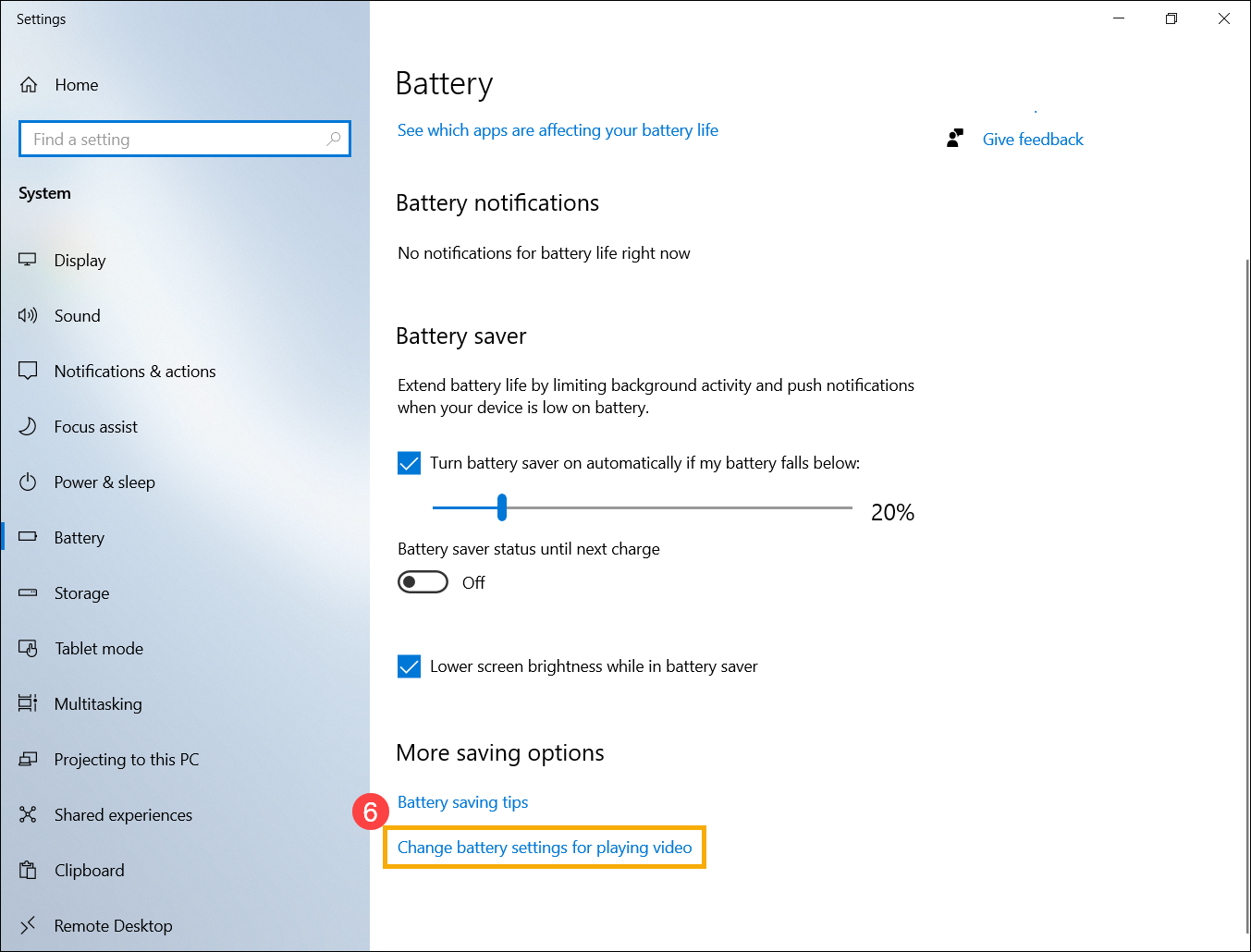
- U Više opcija za uštedu, kliknite [Promeni podešavanja baterije za reprodukciju videa]⑥.
- U Opcijama baterije, možete izabrati Optimizuj za kvalitet videa ili Optimizuj za trajanje baterije kada gledate filmove i video zapise na bateriji⑦. Izaberite drugu opciju za bolje trajanje baterije.
Možete takođe izabrati Preferiram da video bude reprodukovan u nižoj rezoluciji kada je na bateriji radi poboljšanja trajanja baterije⑧ za poboljšanje trajanja baterije.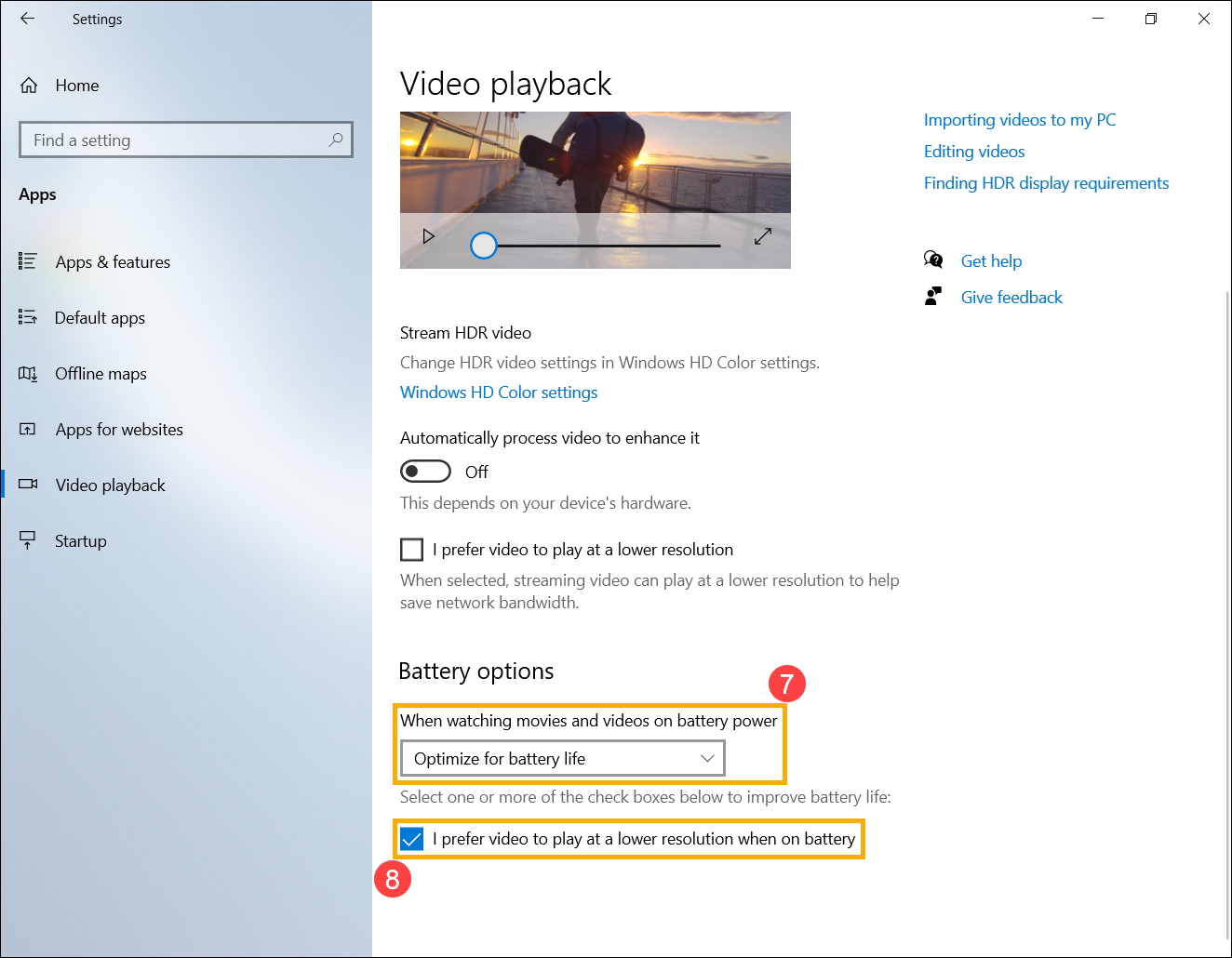
Podesite podešavanja napajanja kada uređaj nije u upotrebi
- Upišite i pretražite [Podešavanja napajanja i spavanja] u Windows traci za pretragu①, zatim kliknite [Otvori]②.
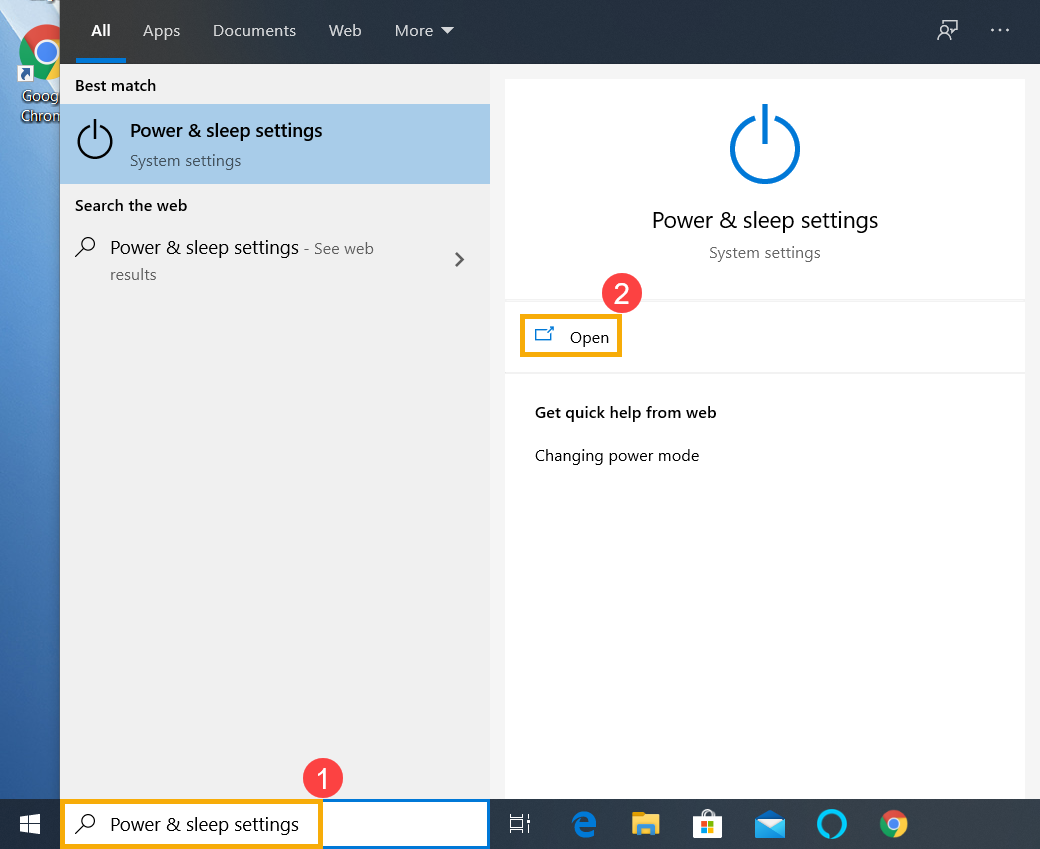
- Podesite vreme za isključivanje ekrana na baterijskom napajanju③. Trajanje baterije može biti znatno produženo izborom kraćeg vremena neaktivnosti ekrana.
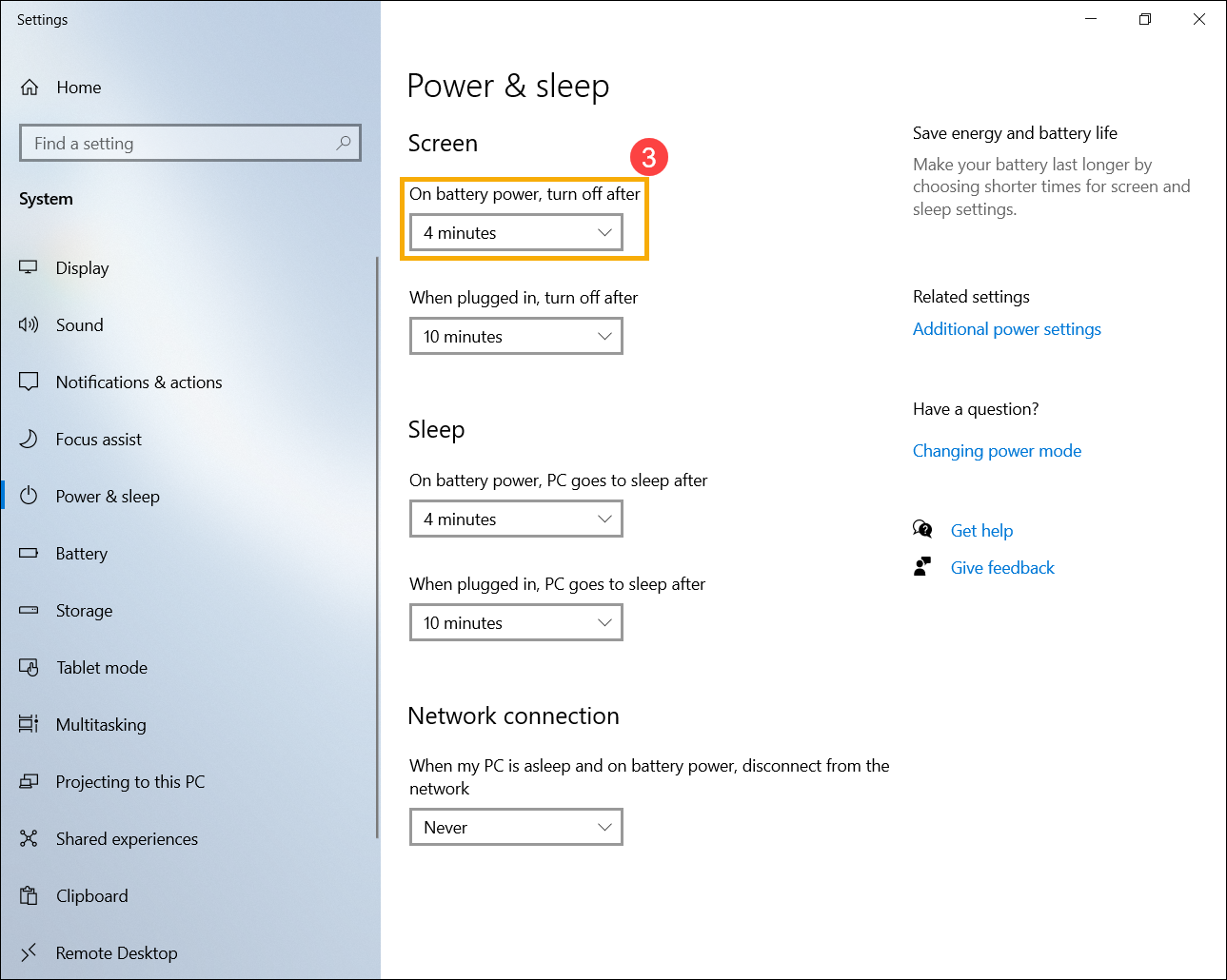
- Podesite vreme za prelazak u režim spavanja na baterijskom napajanju④. Ako je uređaj neaktivan i ne koristite ga, Windows će automatski preći u režim spavanja sa niskom potrošnjom energije.
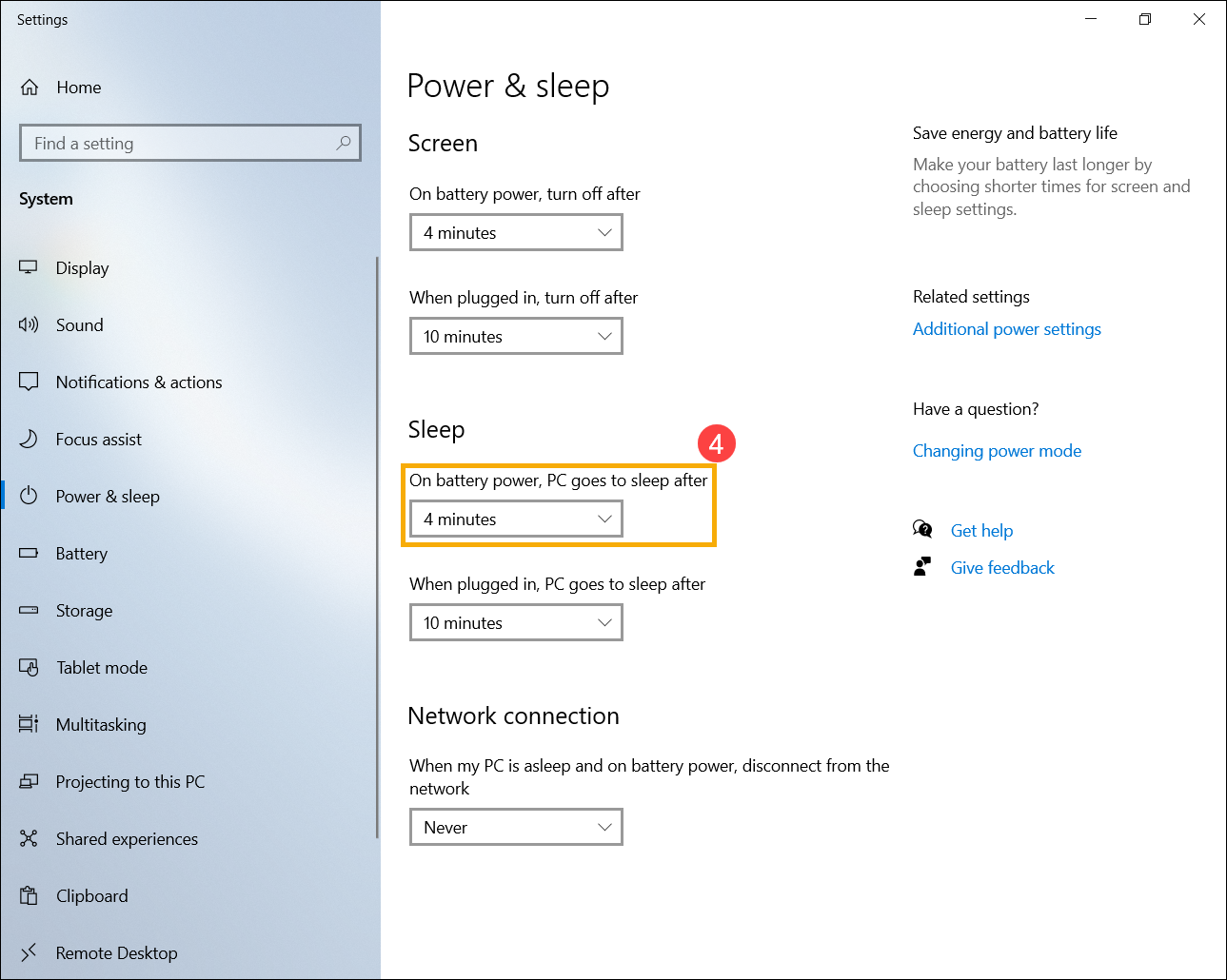
- Možete zameniti režim spavanja još štedljivijim režimom hibernacije. Da biste to uradili, kliknite [Dodatna podešavanja napajanja]⑤.
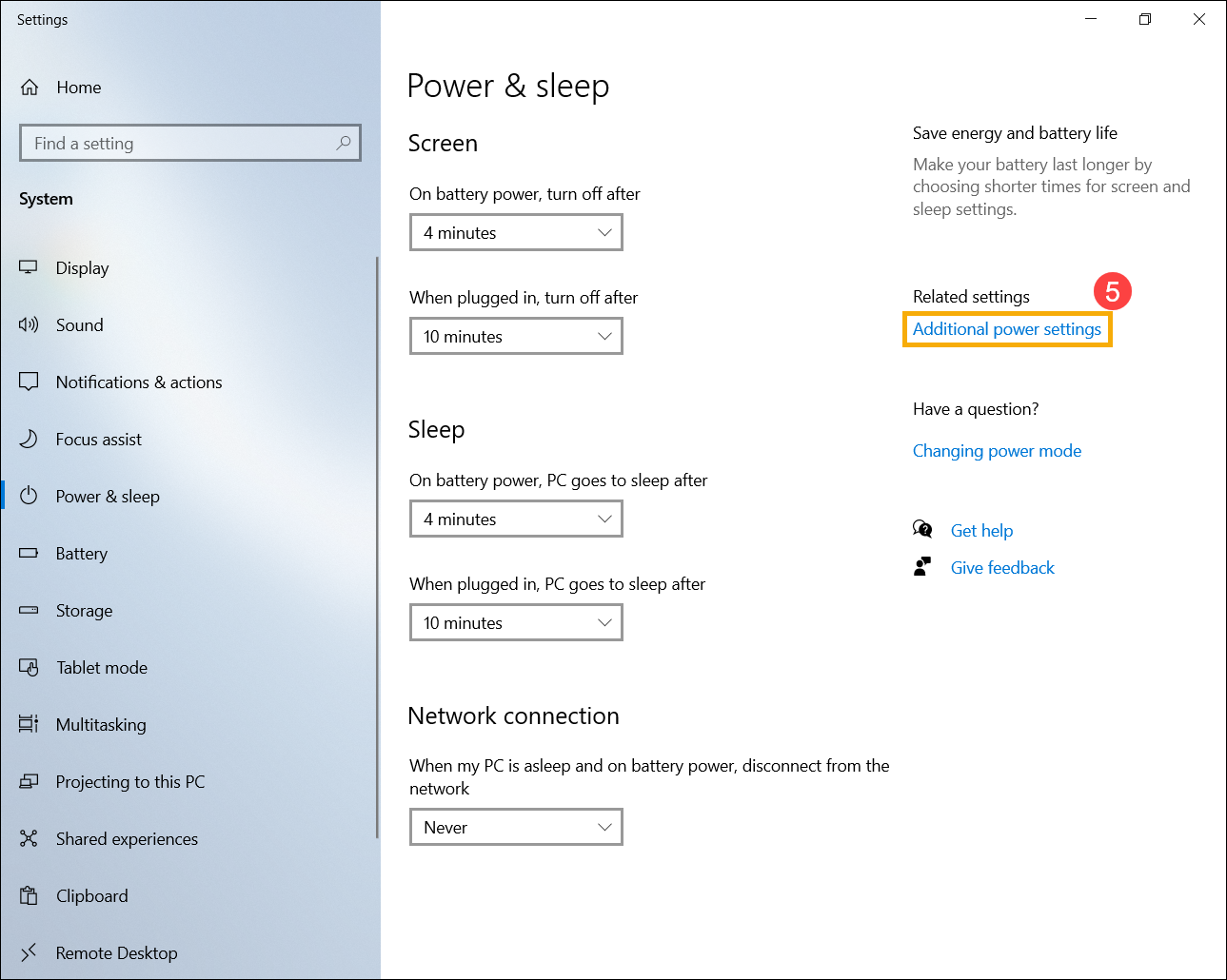
- Kliknite [Izaberite šta zatvaranje poklopca radi]⑥.
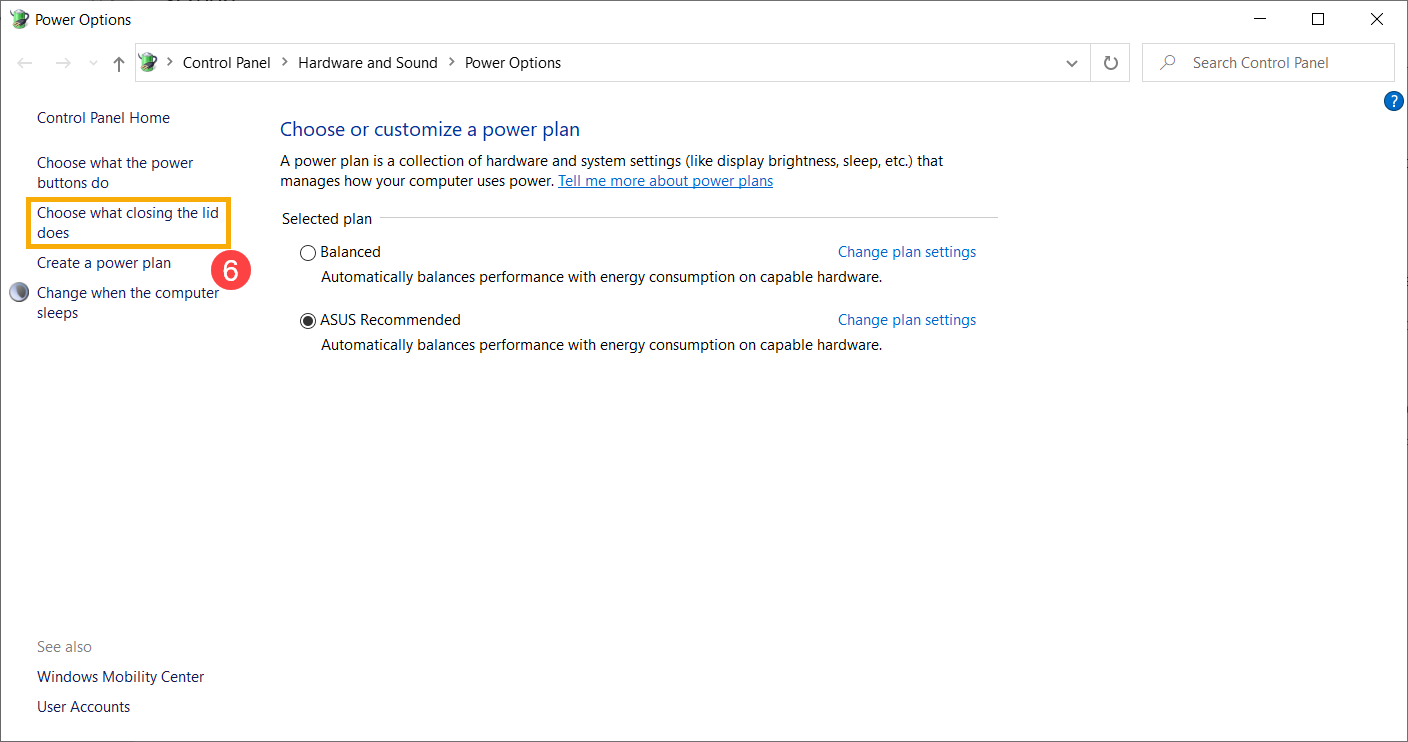
- Izaberite [Hibernacija] na bateriji⑦.
Potrošnja energije u režimu hibernacije je niža nego u režimu spavanja, a kada ponovo pokrenete svoj uređaj, vratićete se na mesto gde ste prethodno stali. Nakon što vaš uređaj uđe u režim hibernacije, potrebno je da pritisnete taster za uključivanje da biste ga probudili.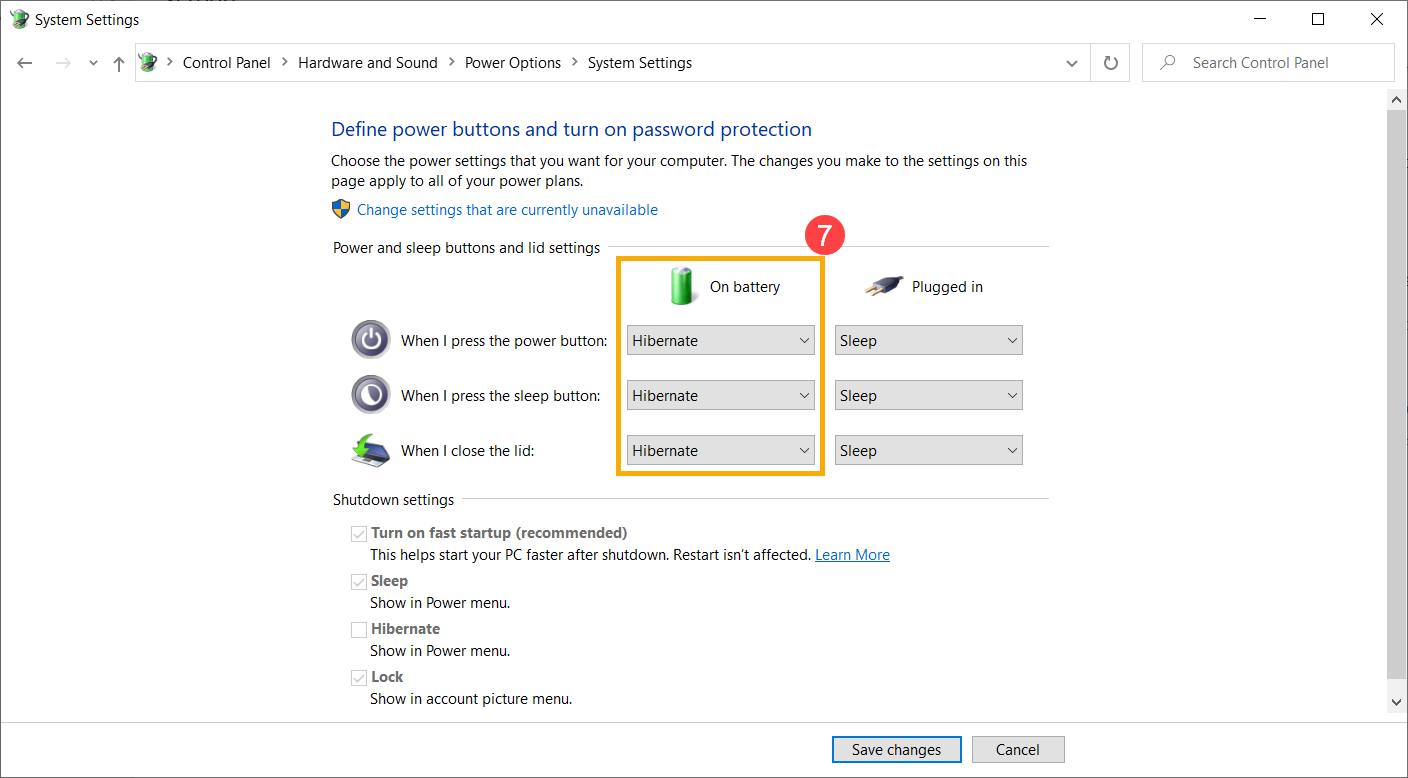
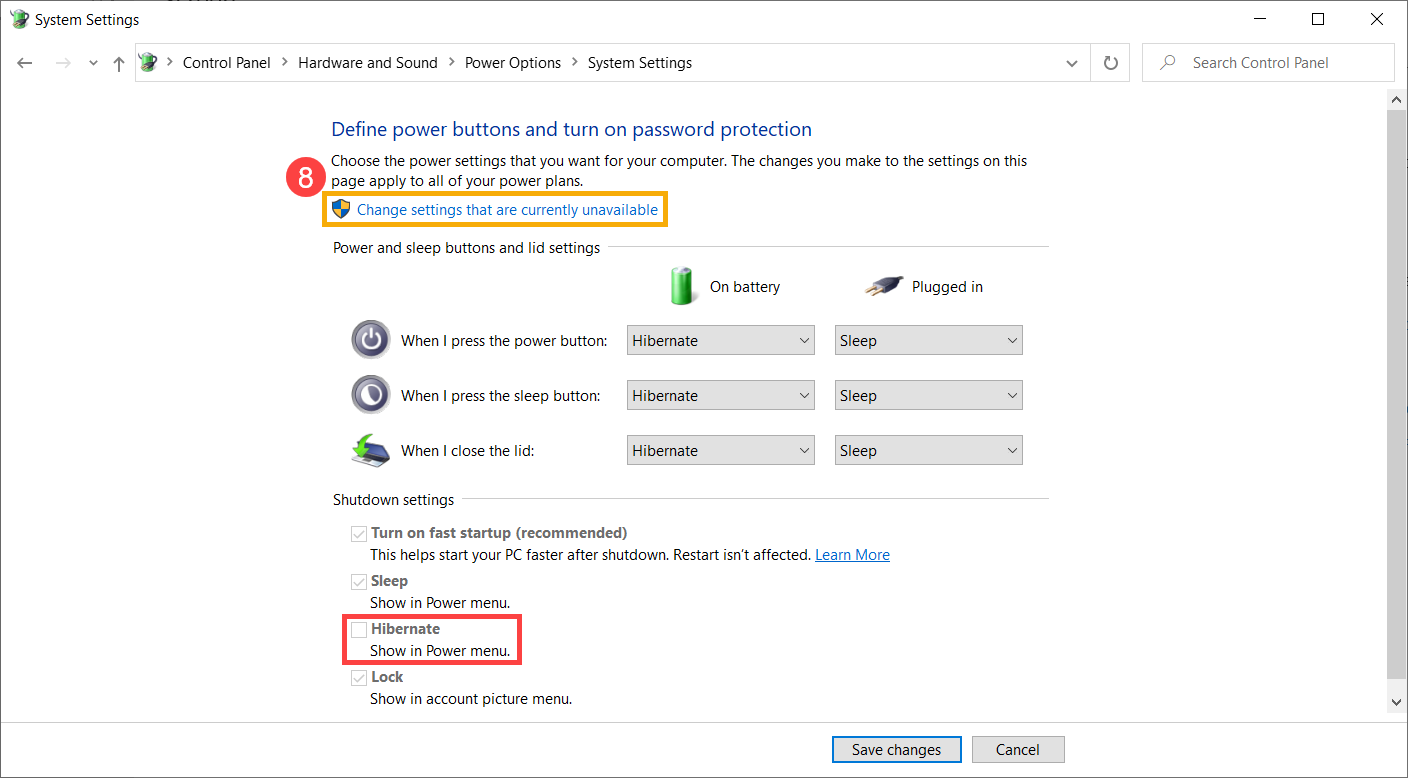
- U slučaju da ne vidite opciju Hibernacija u meniju podešavanja napajanja, molimo kliknite [Promeni podešavanja koja trenutno nisu dostupna]⑧, što će omogućiti ovu opciju i dozvoliti vam da modifikujete njena podešavanja.
Proverite pražnjenje baterije od strane aplikacija
Proverite koje aplikacije troše najviše energije baterije
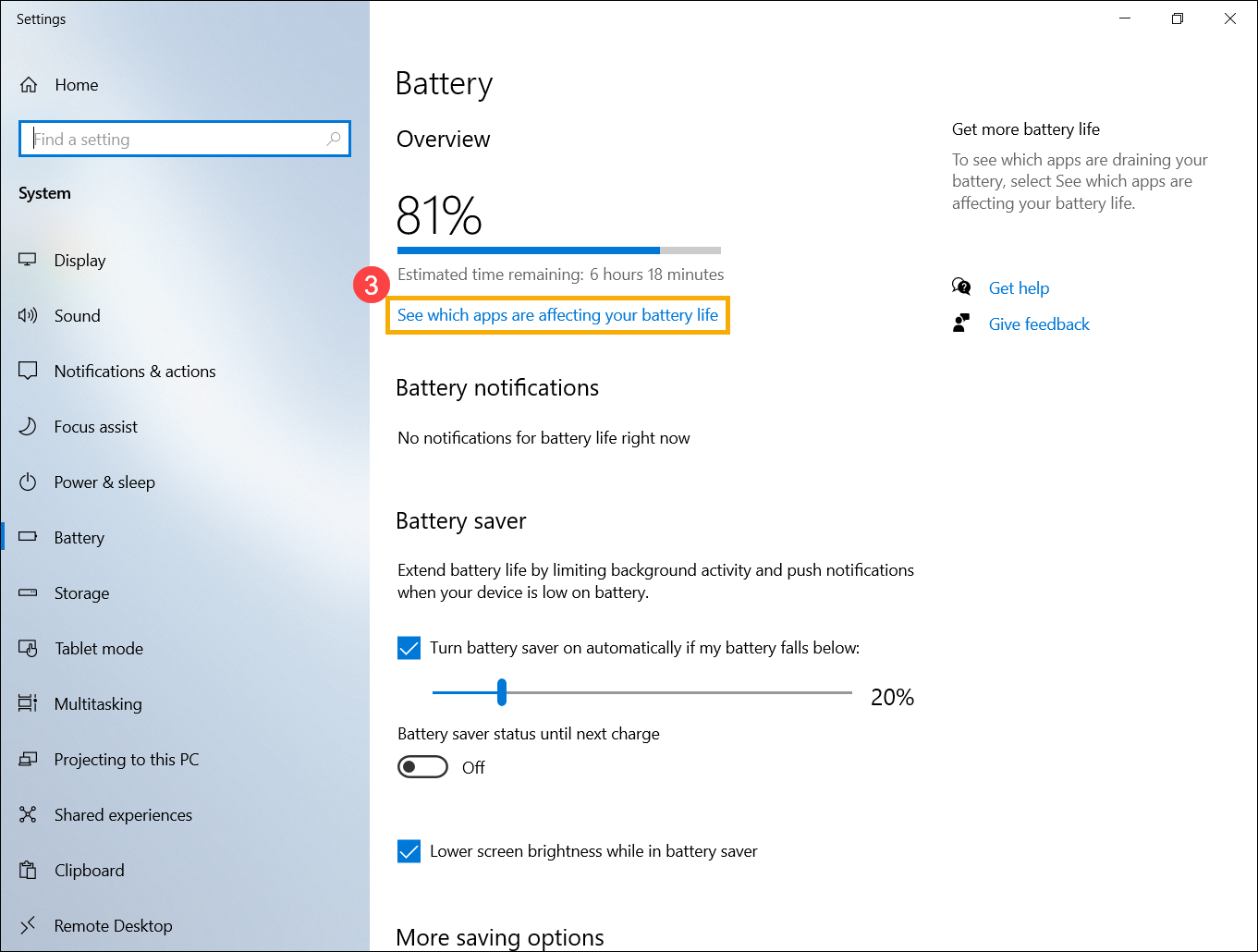
- Kliknite [ikona baterije]① koja se nalazi dole desno na traci zadataka, zatim kliknite [Podešavanja baterije]②.
- U pregledu, kliknite [Pogledajte koje aplikacije utiču na trajanje vaše baterije]③.
- Možete promeniti [Vremenski period]④ da proverite koje aplikacije troše najviše energije baterije⑤ u određenom vremenskom periodu.
Ako ne koristite navedene aplikacije, zatvaranje ili deinstalacija njihće pomoći poboljšanju trajanja baterije.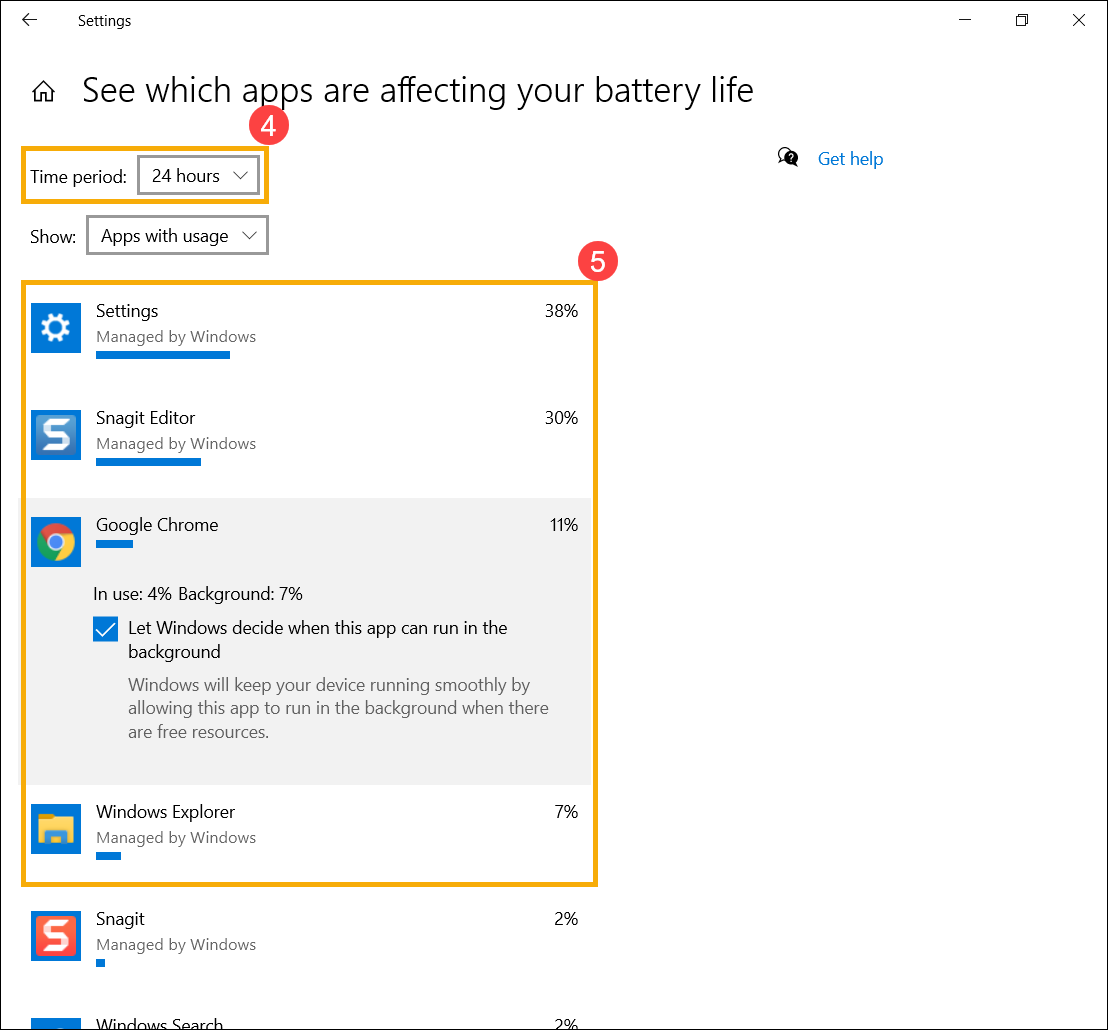
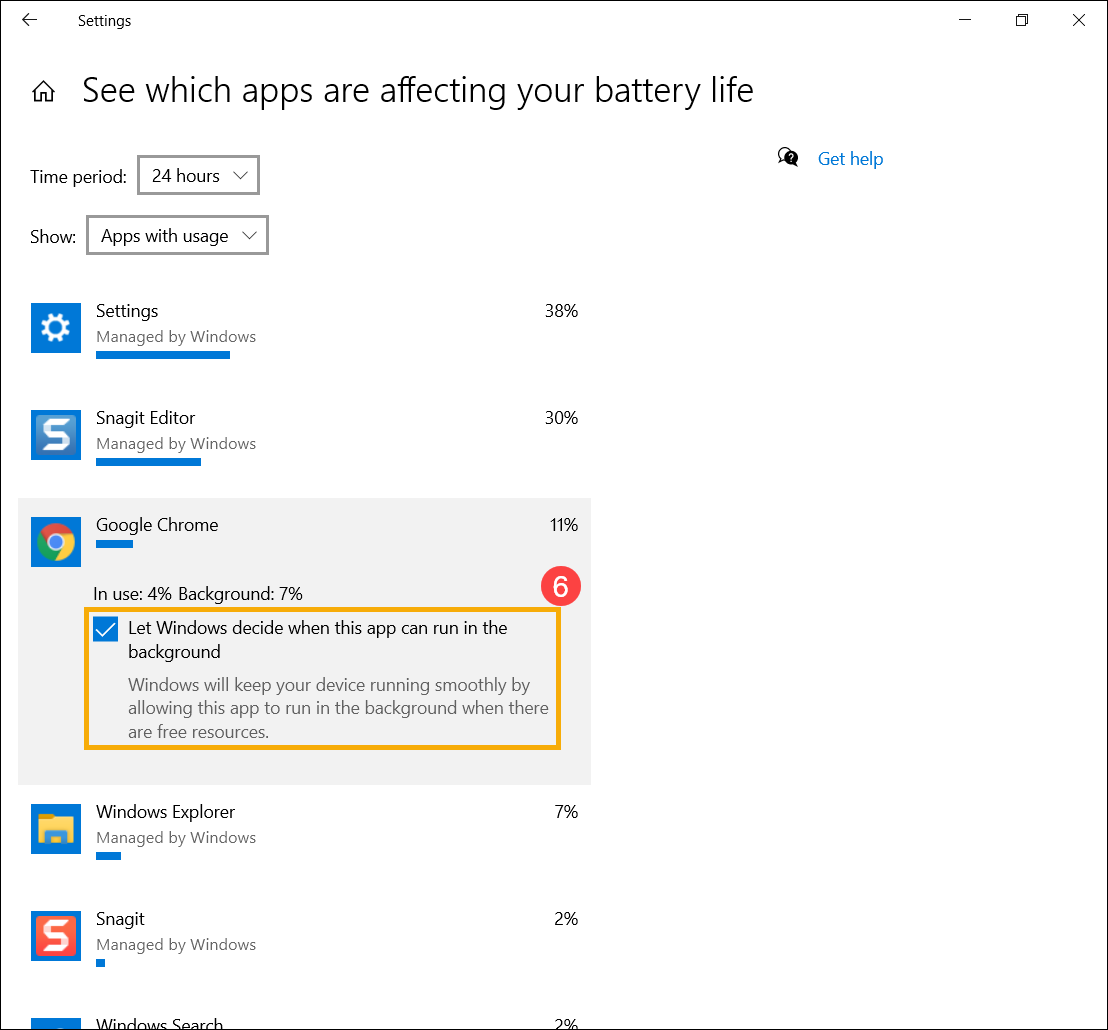
- U ovom prozoru možete izabrati da li će neka aplikacija raditi u pozadini ili ne⑥. Ovde možete sprečiti aplikaciju da radi u pozadini, što će poboljšati trajanje baterije.
Proverite trajanje baterije u bezbednom režimu
Neke Windows aplikacije troše više energije iz baterije od drugih, i to može uticati na trajanje baterije. Molimo pokušajte da izmerite trajanje baterije u bezbednom režimu i uporedite ga sa radom u Windows operativnom sistemu. Posetite članak da saznate više o ulasku u bezbedni režim: Kako ući u bezbedni režim.
Ako je razlika u vremenu korišćenja značajna, to znači da možda postoje neke aplikacije ili programi u pozadini koji troše značajnu količinu energije.
Ako ne znate koje aplikacije uzrokuju pražnjenje baterije, pokušajte da resetujete sistem vašeg uređaja.
Napomena: Molimo napravite rezervnu kopiju vaših ličnih fajlova pre resetovanja sistema uređaja.
Molimo pročitajte sledeće članke za uputstva o pravljenju rezervnih kopija ličnih fajlova i resetovanju sistema: Kako resetovati sistem.
Ako vaš problem nije rešen gore navedenim rešenjem i informacijama, molimo kontaktirajte ASUS korisnički servis za dodatnu podršku.