Povezane teme
[Microsoft Office] Rešavanje problema – Office programi ne mogu da se pokrenu
Primjenjivi proizvodi: Notebook, Desktop, All-in-One PC, Gaming Handheld
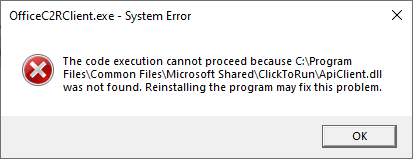
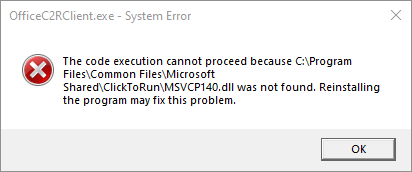
Ako je vaš uređaj nadograđen na Windows 10 verziju 20H2 ili noviju, i naiđete na poruku o grešci prikazanoj ispod prilikom pokretanja Microsoft 365 ili Office Home/Business izdanja za jednokratnu kupovinu (kao što su Office 2021, 2019), molimo vas da pogledate korake za rešavanje problema u ovom članku.
Napomena: Ako niste sigurni koju verziju operativnog sistema ima vaš uređaj, pogledajte ovaj članak: Kako proveriti verziju operativnog sistema.
Microsoft je potvrdio da je ovo problem u okviru njihovog proizvoda. Za više detalja, pogledajte zvanično saopštenje Microsoft-a.
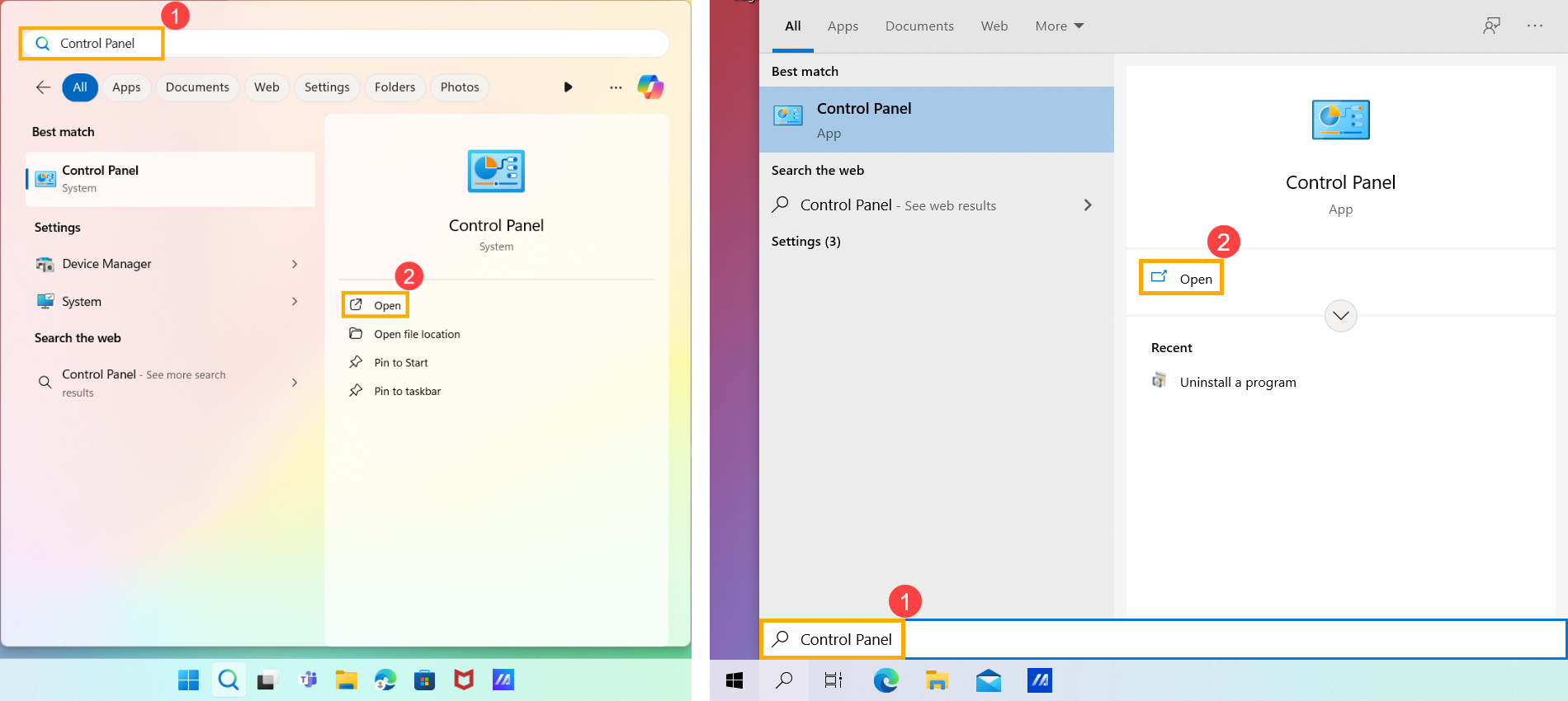
- Kucajte i pretražite [Kontrolna tabla] u Windows traci za pretragu①, zatim kliknite na [Otvori]②. (Ilustracija pretrage sa leve strane ispod je u Windows 11, a sa desne strane je Windows 10.)
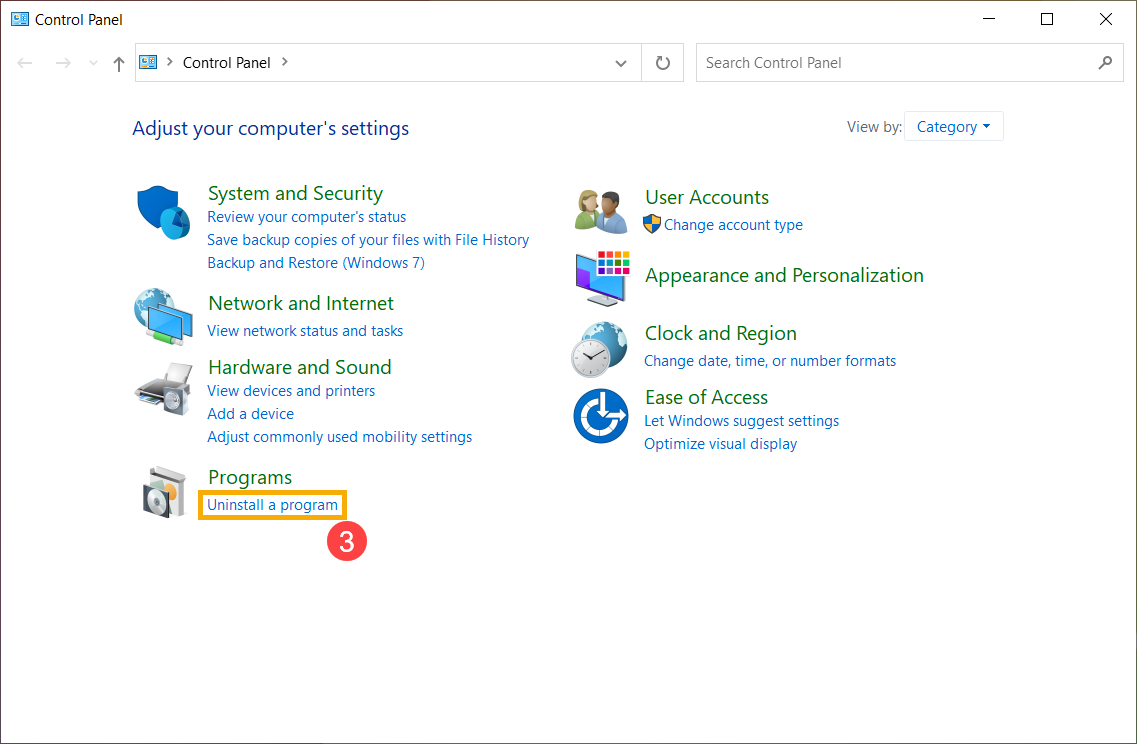
- Kliknite na [Deinstaliraj program]③ u kategoriji Programi.
- Izaberite [Microsoft 365]④, a zatim kliknite na [Izmeni]⑤.
Napomena: Ako koristite verziju Office Home/Business koja se kupuje jednokratno (kao što je Office 2021 ili 2019), izaberite tu specifičnu Office aplikaciju.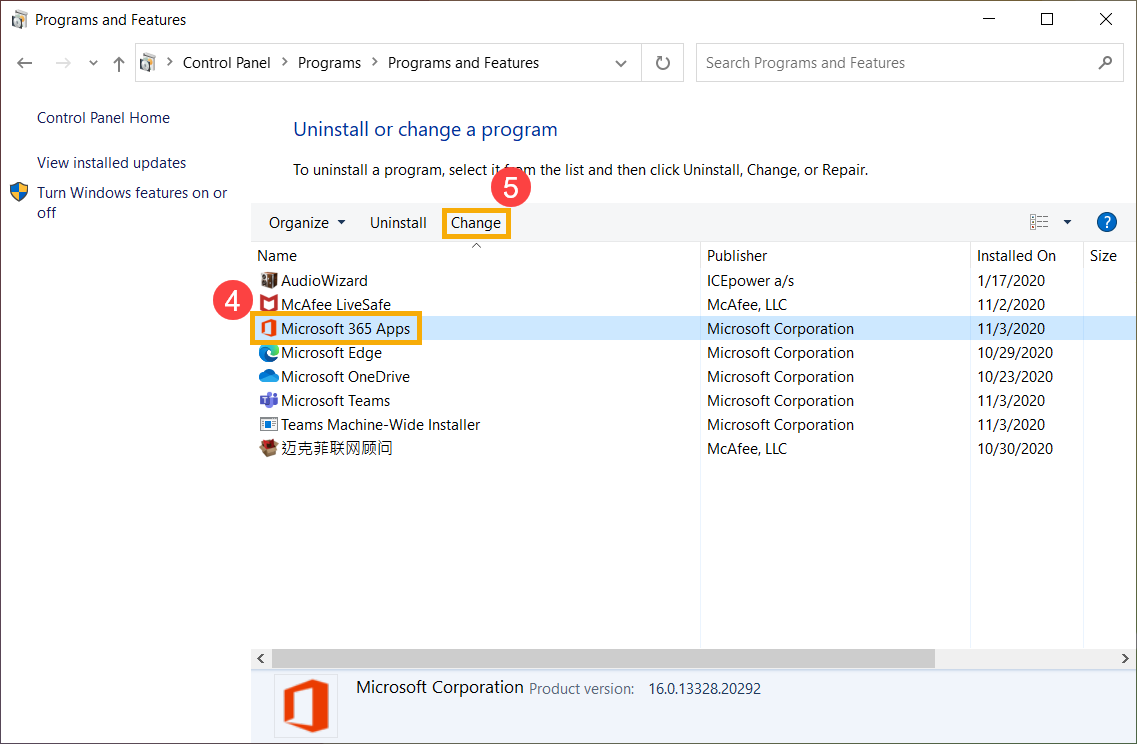
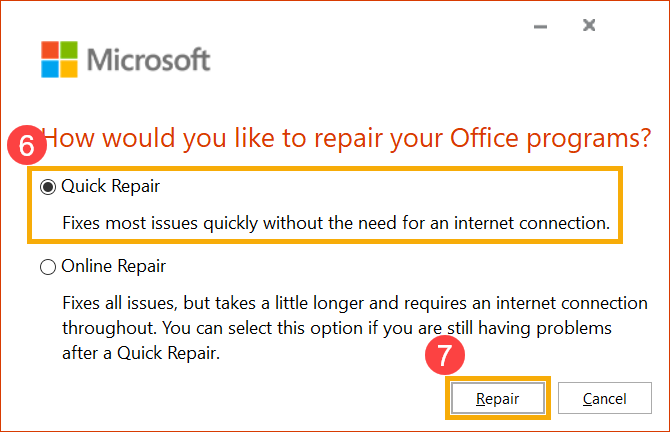
- Izaberite [Brzi popravak]⑥, a zatim izaberite [Popravi]⑦.
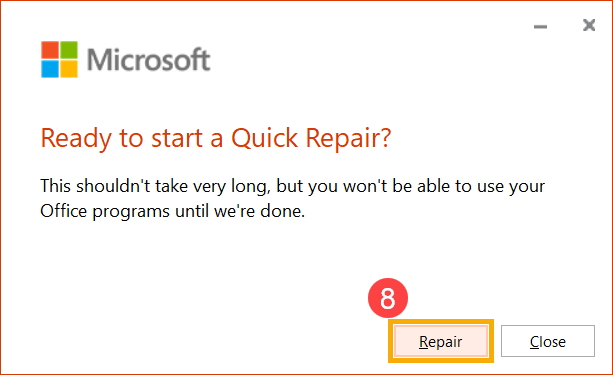
- Izaberite [Popravi]⑧ da biste započeli popravku Office programa.
- Kada je proces popravke završen, kliknite [Zatvori]⑨ i ponovo koristite Office programe da proverite da li rade normalno.
Napomena: Možda ćete morati da restartujete svoj uređaj nakon što se proces popravke završi.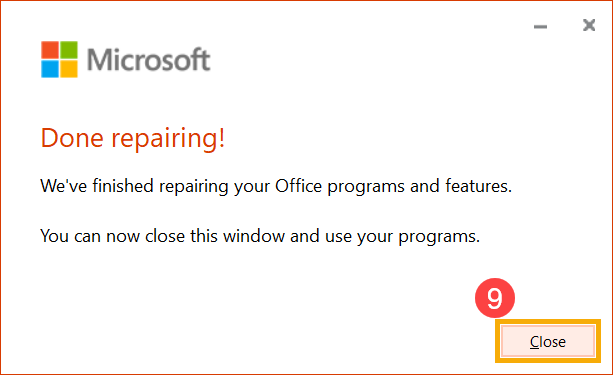
- Ako problem i dalje postoji nakon korišćenja opcije Brzi popravak, možete pokušati da koristite Onlajn popravku.
Napomena: Vaš uređaj treba da bude povezan na internet pre korišćenja opcije Onlajn popravka.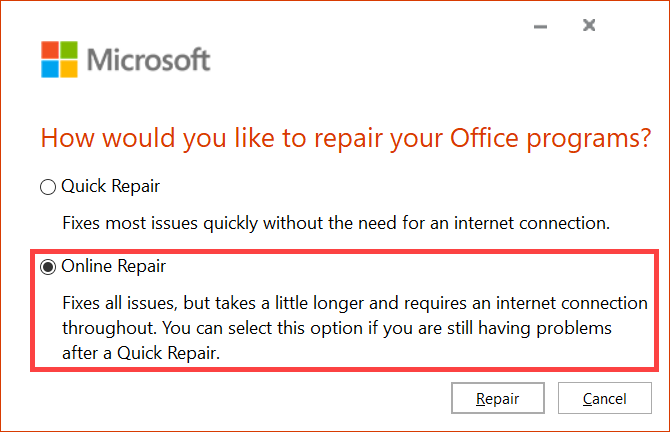
Ako vaš problem nije rešen gore navedenim rešenjem i informacijama, molimo kontaktirajte ASUS korisnički servis za dodatne informacije.