Povezane teme
Tri načina za isključivanje računara - Shut down, Sleep i Hibernate
Važeći proizvodi: Notebook, Desktop, All-in-One PC, Gaming Handheld, Matična ploča, Grafička karta, LCD monitor, MiniPC
Postoji mnogo načina da isključite računar: Možete potpuno isključiti računar, staviti računar u režim spavanja ili dozvoliti da računar pređe u režim hibernacije. Sledeći članak ukratko uvodi rad i opis svakog režima.
Molimo idite na odgovarajuće uputstvo prema trenutnom Windows operativnom sistemu na vašem računaru:
Windows 11 operativni sistem
Nesačuvani podaci će biti izgubljeni nakon što se računar isključi. Molimo vas da sačuvate podatke, a zatim isključite računar.
- Kliknite na
 ikonicu na taskbar-u①, izaberite
  ikonicu② i zatim izaberite [Isključi]③.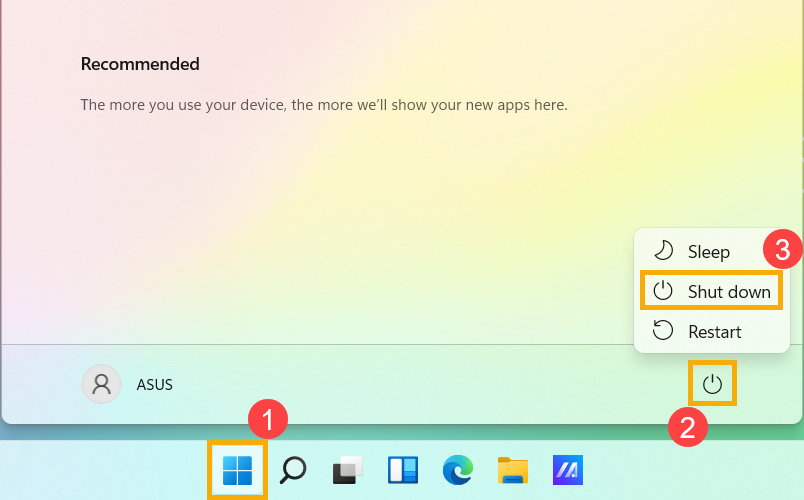
Nakon što računar pređe u režim spavanja, koristi veoma malo energije i brzo se uključuje, tako da se odmah vraćate tamo gde ste stali. Ne morate da brinete da ćete izgubiti rad zbog pražnjenja baterije, jer Windows automatski čuva sav vaš rad i isključuje računar ako je baterija preniska. Kada računar pređe u režim spavanja, možete nastaviti sa radom pritiskom na dugme za uključivanje računara, pritiskom na bilo koji taster na tastaturi, klikom na dugme miša ili otvaranjem poklopca na laptopu.
Možete se poslužiti sledećim metodama da stavite računar u režim spavanja:
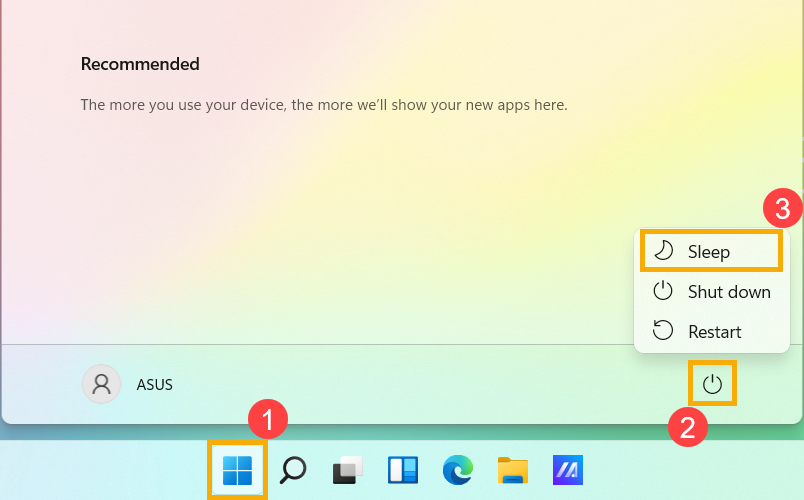
- Kliknite na ikonu na traci zadataka①, izaberite ikonu② i zatim izaberite [Spavanje]③.
- Kada je računar u stanju mirovanja i ne koristite ga neko vreme, automatski će ući u režim spavanja. U nastavku je objašnjeno vreme posle kog će vaš PC automatski preći u režim spavanja:
Ukucajte i pretražite [Podešavanja napajanja, spavanja i baterije] u Windows traci za pretragu①, zatim kliknite na [Otvori]②.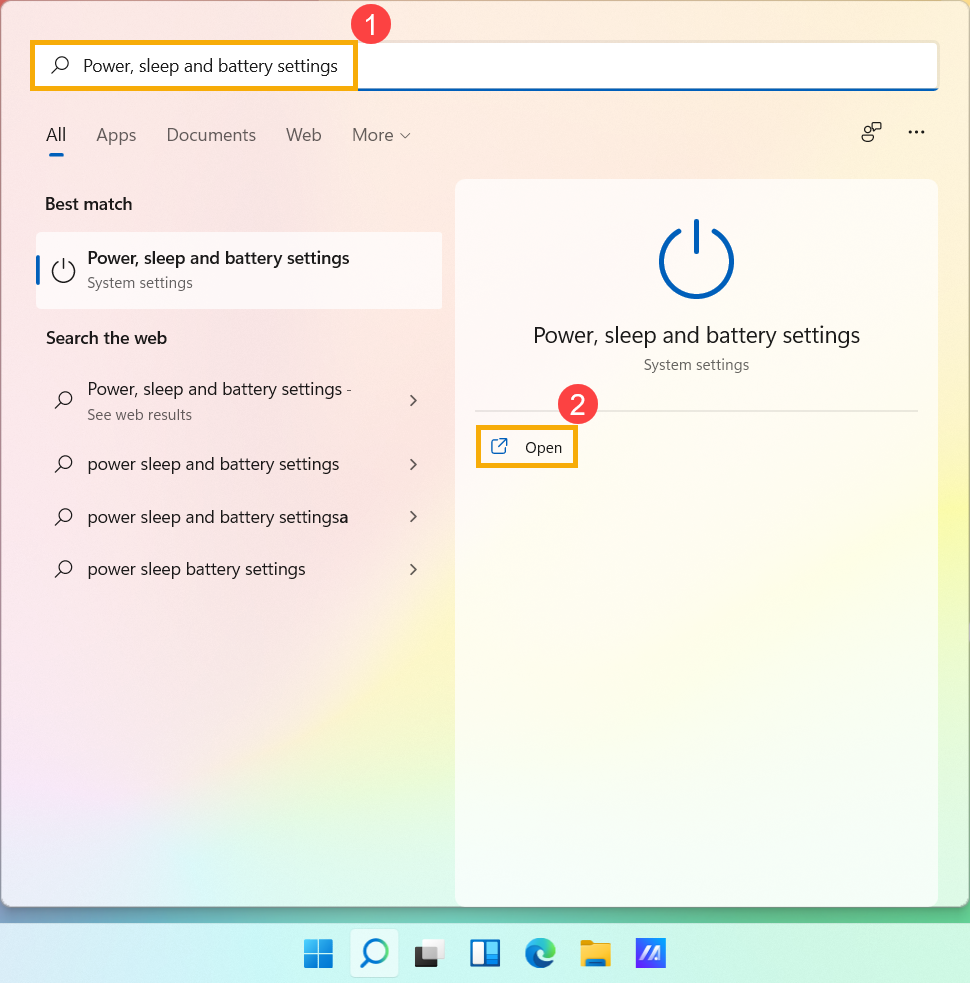
Proširite polje [Ekran i spavanje]③, gde možete podesiti opcije Na bateriji ili Kada je priključen, odnosno vreme nakon kog će računar ući u režim spavanja kada je neaktivan④.
Napomena: Ako je na vašem računaru podešen čuvar ekrana i vreme za čuvar ekrana je ranije od vremena za spavanje, računar će prvo ući u režim čuvara ekrana pre nego što pređe u režim spavanja. Ako želite da proverite podešavanja čuvara ekrana, idite na [Podešavanja] > [Personalizacija] > [Zaključani ekran], a zatim izaberite [Čuvar ekrana].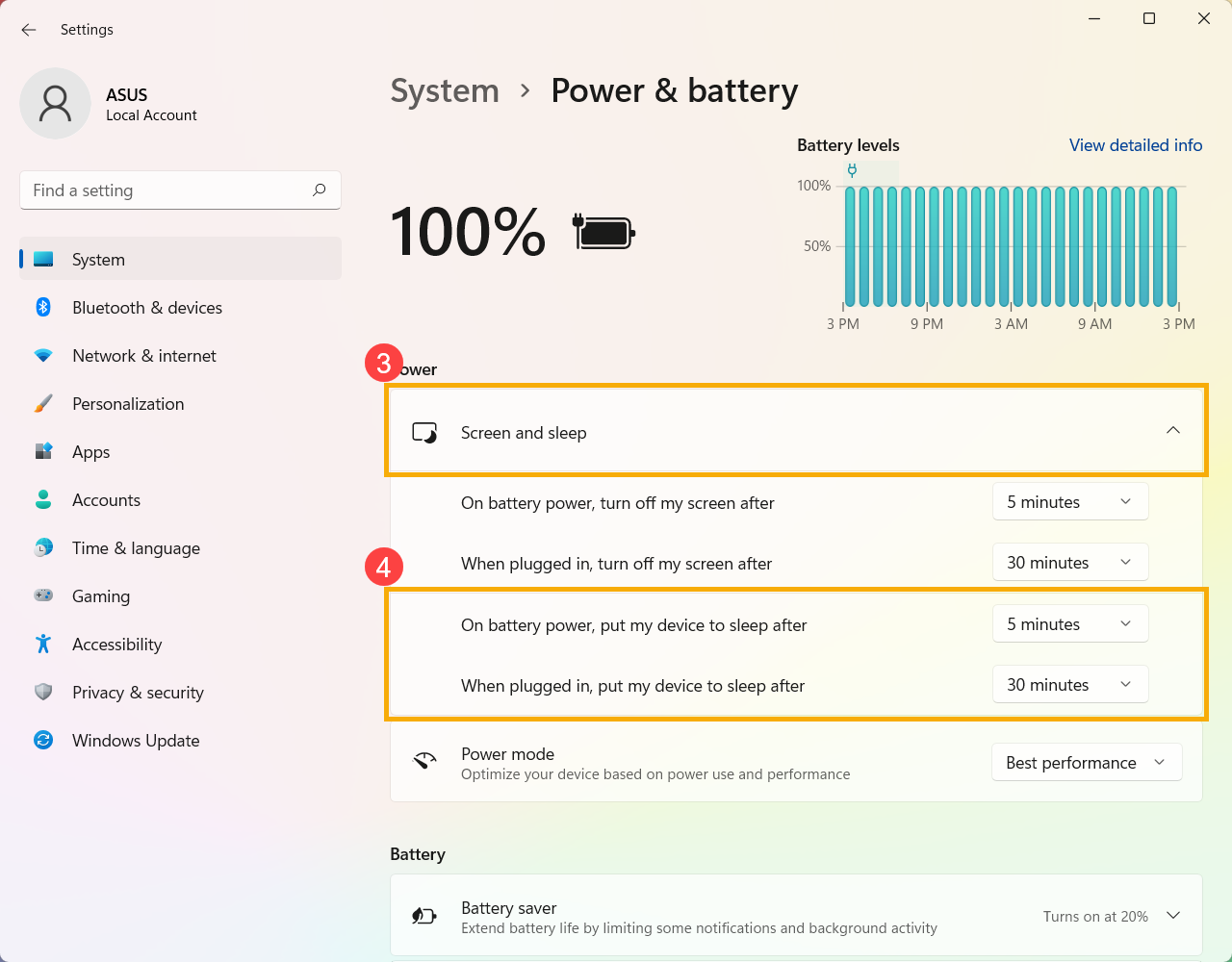
- Kada zatvorite poklopac laptopa ili pritisnete dugme za uključivanje računara, vaš računar će takođe ući u režim Spavanja. U nastavku je opisano šta se dešava kada pritisnete dugme za uključivanje ili zatvorite poklopac:
Ukucajte i pretražite [Izaberite plan napajanja] u Windows traci za pretragu①, zatim kliknite na [Otvori]②.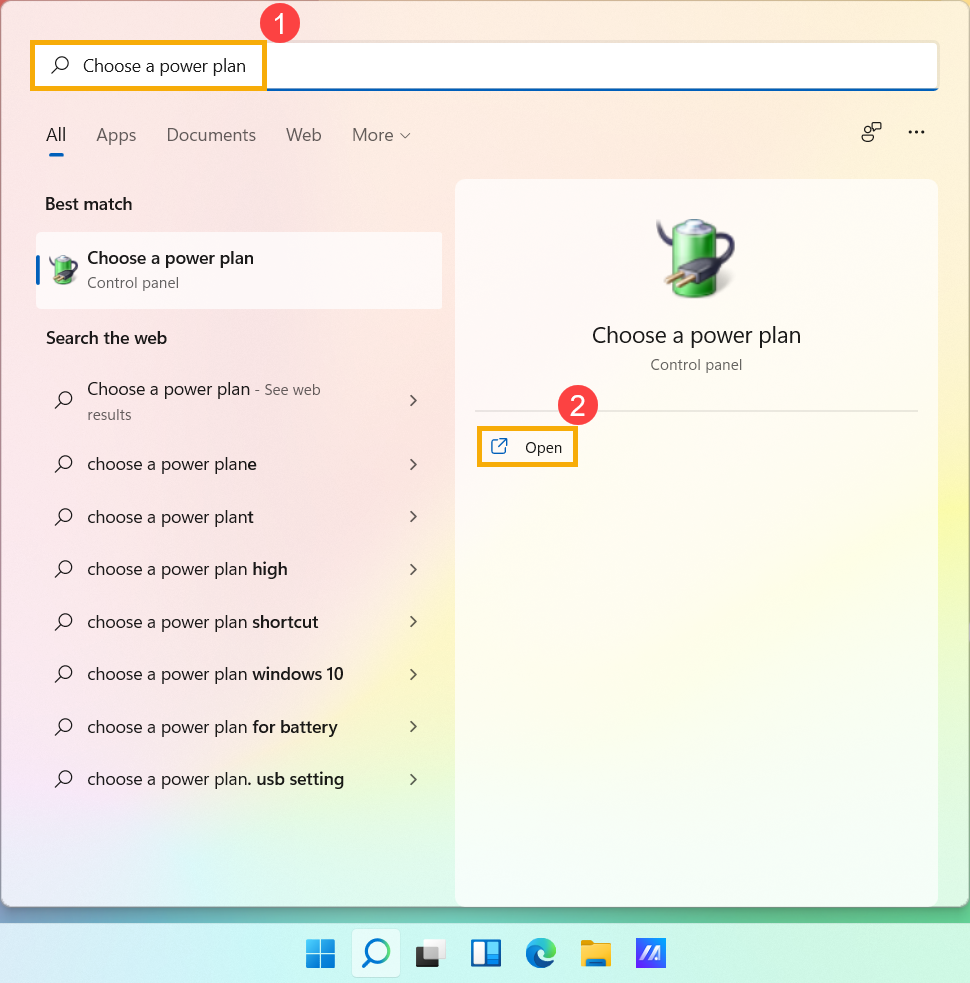
Izaberite [Izaberite šta dugme za napajanje radi]③.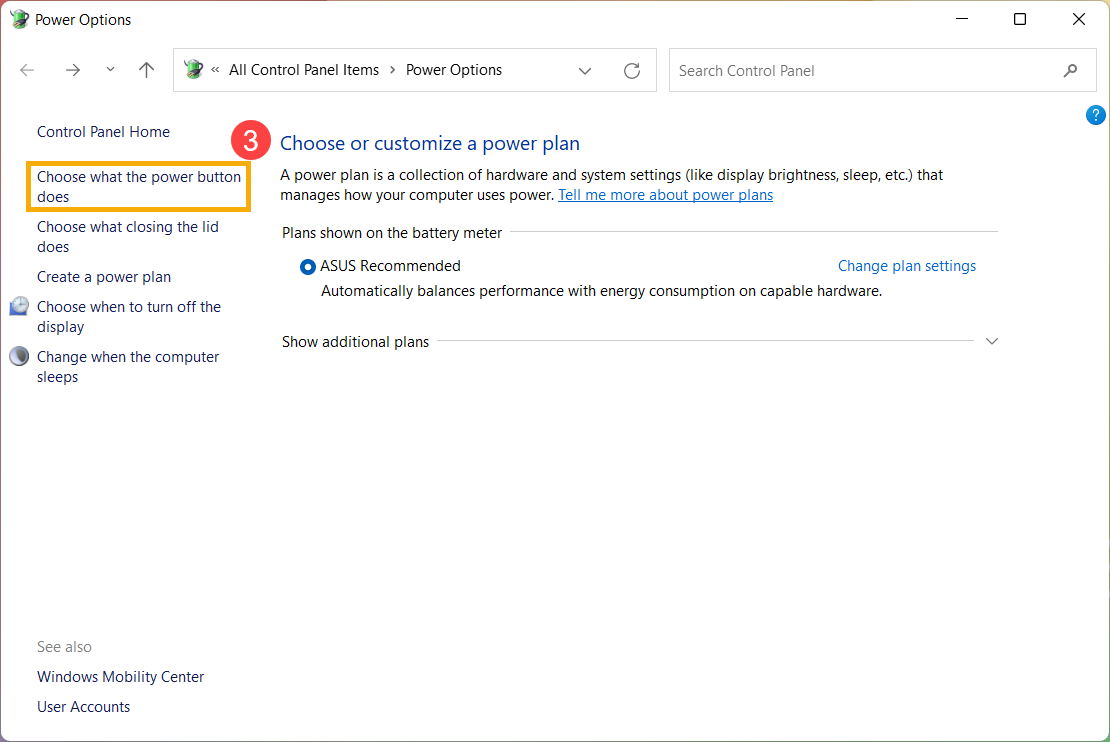
Možete podesiti opcije za Na bateriji ili Povezan na punjač, koje određuju akciju kada pritisnete dugme za napajanje ili zatvorite poklopac④. (Ne radi ništa, Spavanje, Hibernacija, Isključivanje) Kada završite podešavanje, izaberite [Sačuvaj promene]⑤.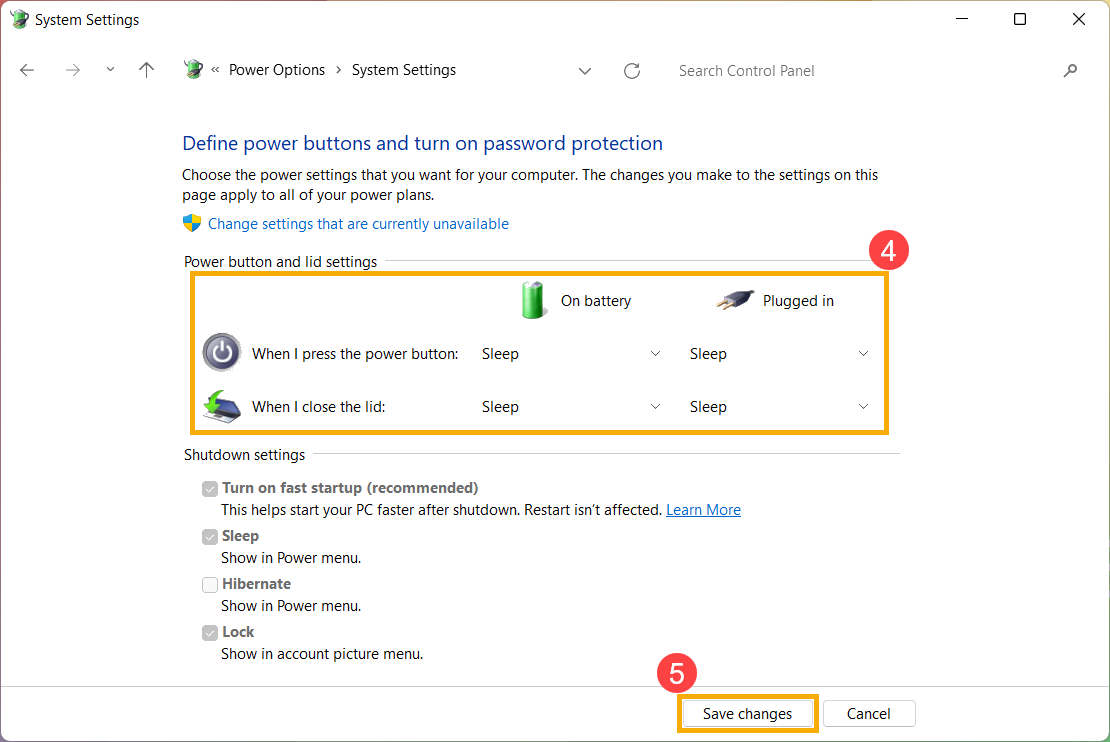
Hibernacija koristi manje energije od režima spavanja i kada ponovo pokrenete računar, vraćate se tamo gde ste stali (iako ne tako brzo kao u režimu spavanja). Nakon što računar pređe u režim hibernacije, možete nastaviti sa radom pritiskom na dugme za uključivanje računara.
- Opcija hibernacije možda neće biti dostupna kao podrazumevana za neke modele, pa možete pogledati sledeći metod da je omogućite.
Ukucajte i pretražite [Izaberite plan napajanja] u Windows traci za pretragu①, zatim kliknite [Otvori]②.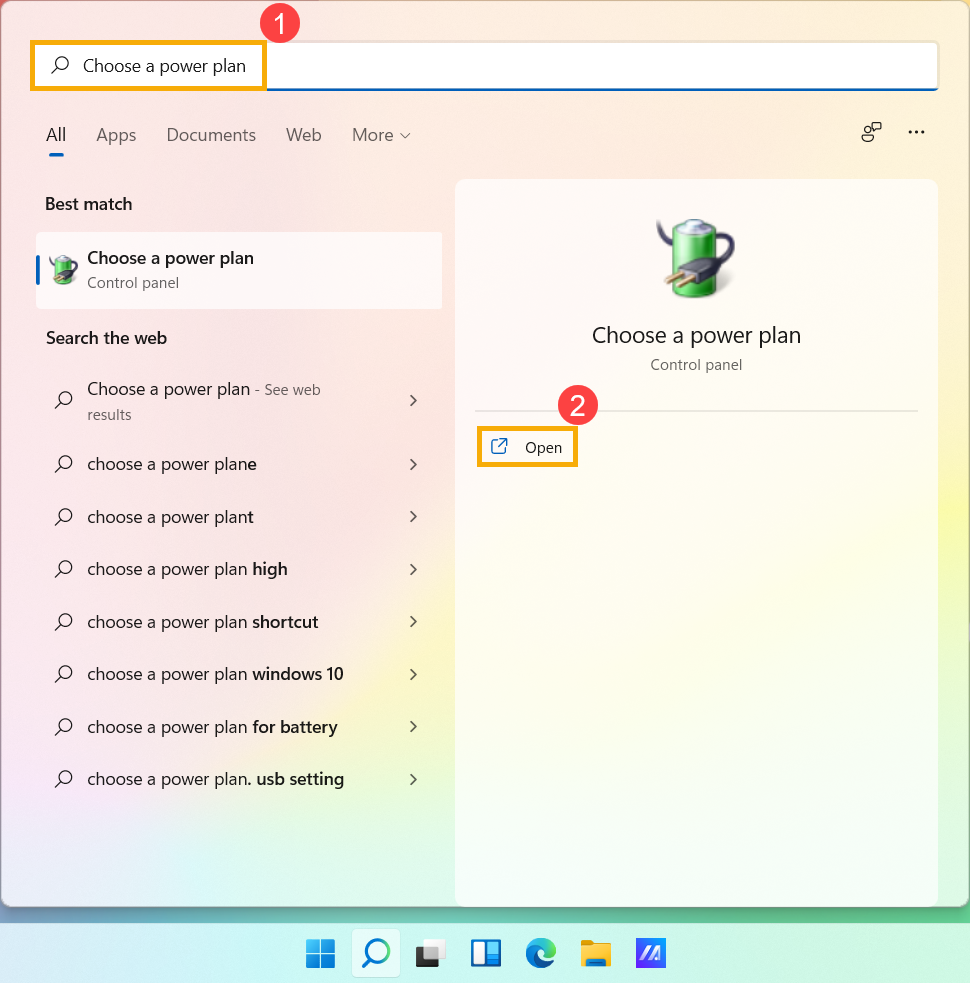
Izaberite [Izaberite šta dugme za napajanje radi]③.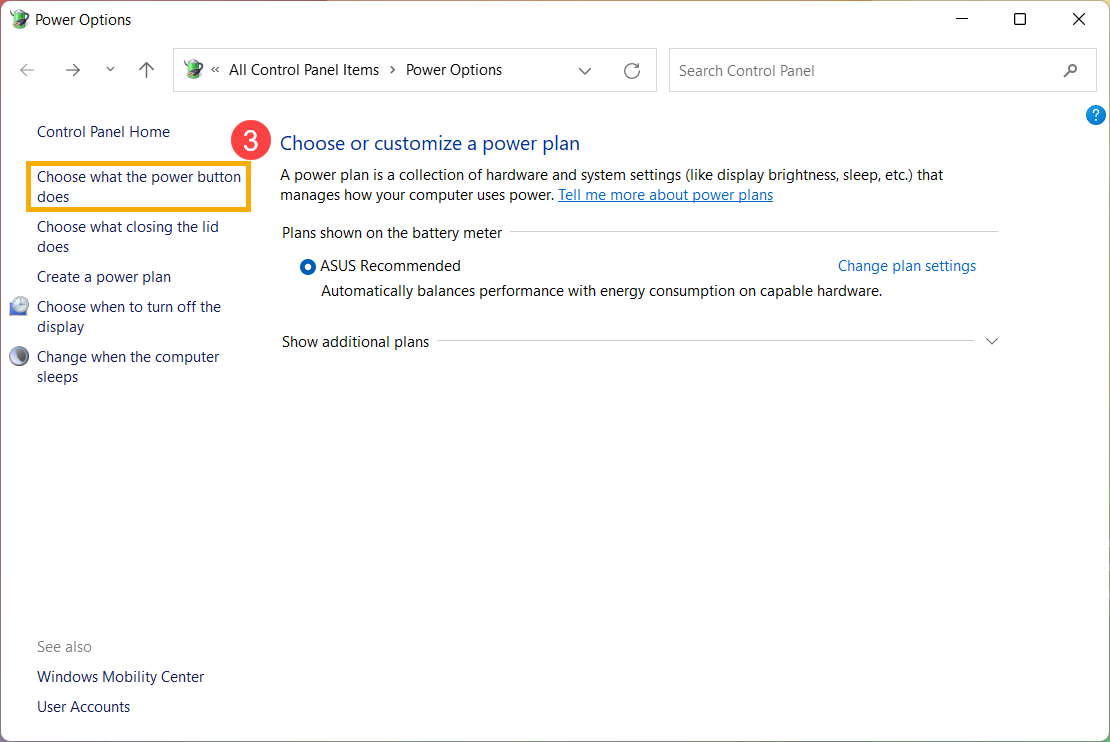
Kliknite [Promenite podešavanja koja trenutno nisu dostupna]④.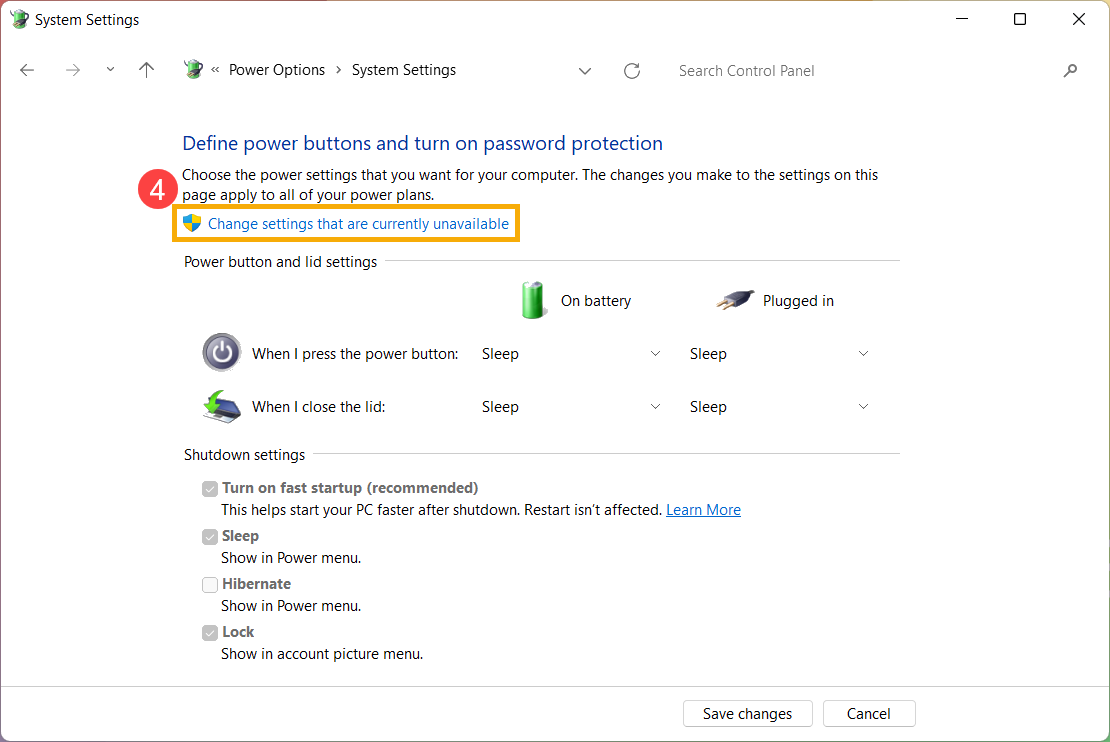
Označite polje za Hibernaciju u podešavanjima za gašenje⑤, zatim izaberite [Sačuvaj promene]⑥.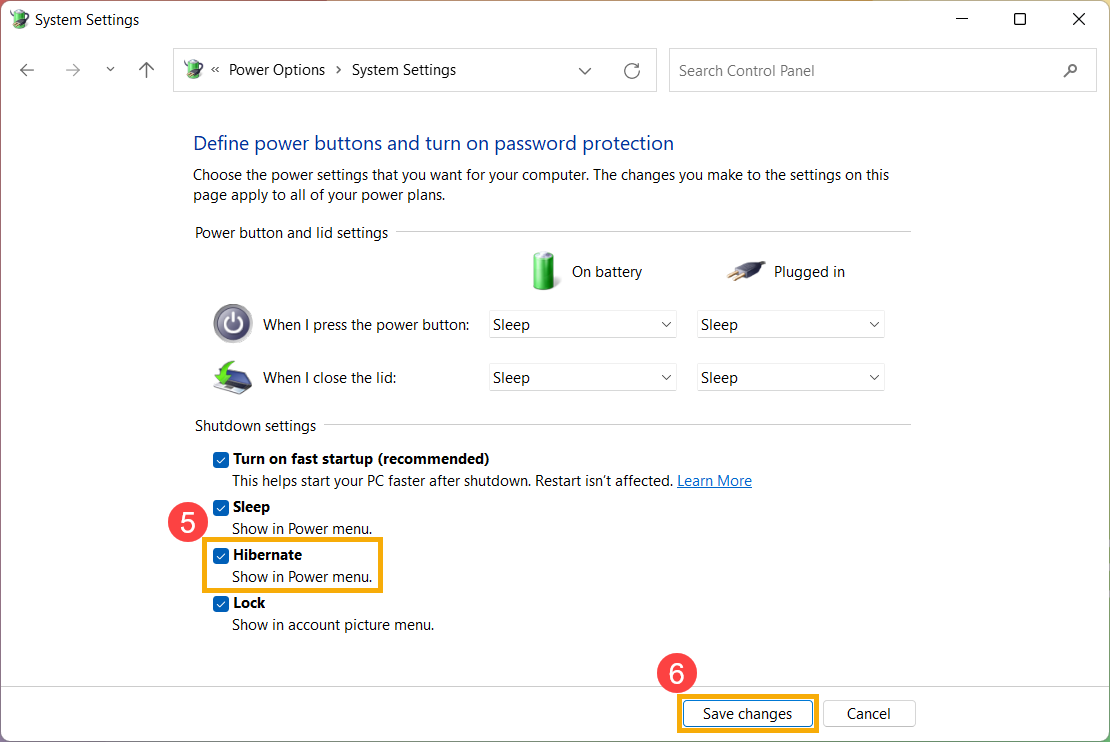
- Sada ćete moći da stavite računar u stanje hibernacije na sledeći način.
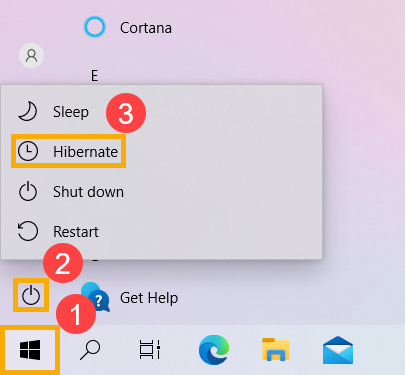
Kliknite na ikonu na traci zadataka①, izaberite ikonu② i zatim izaberite [Hibernacija]③. 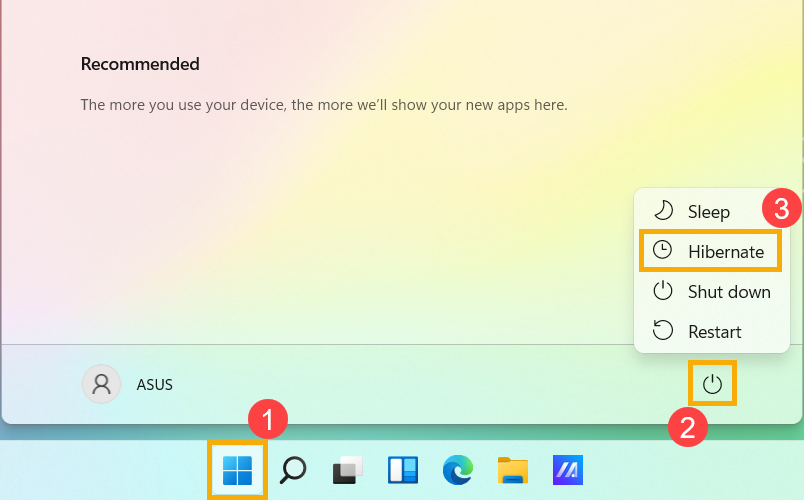
Operativni sistem Windows 10
Nesačuvani podaci će biti izgubljeni nakon što se računar isključi. Molimo vas da se uverite da su vaši podaci sačuvani, i zatim isključite računar.
- Kliknite na
 ikonicu na krajnjoj levoj strani trake zadataka①, izaberite ikonicu② i zatim izaberite [Ugasi]③.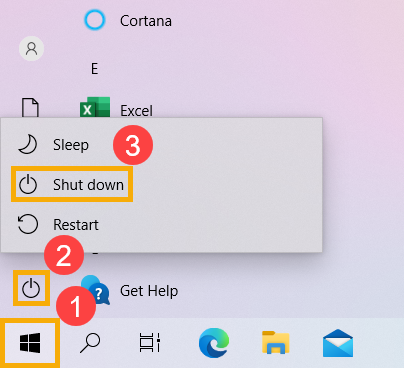
Nakon što računar pređe u režim spavanja, koristi veoma malo energije i brže se uključuje, tako da se odmah vraćate tamo gde ste stali. Ne morate da brinete da ćete izgubiti svoj rad zbog pražnjenja baterije, jer Windows automatski čuva sav vaš rad i isključuje računar ako je baterija preniska. Nakon što računar pređe u režim spavanja, možete nastaviti sa radom pritiskom na dugme za napajanje, pritiskom bilo kog tastera na tastaturi, klikom na dugme miša ili otvaranjem poklopca na laptopu.
Možete se poslužiti sledećim metodama da stavite računar u režim spavanja:
- Kliknite na
 ikona na krajnjoj levoj strani trake zadataka①, izaberite
  ikonu② i zatim izaberite [Spavanje]③.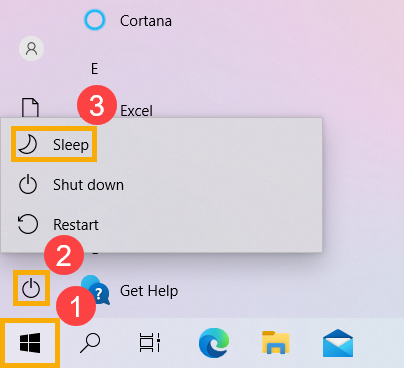
- Kada je računar u mirovanju i ne koristite ga neko vreme, automatski će preći u režim spavanja. U nastavku je objašnjeno vreme za automatsko prebacivanje računara u režim spavanja:
Ukucajte i pretražite [Podešavanja napajanja i spavanja] u Windows traci za pretragu①, zatim kliknite [Otvori]②.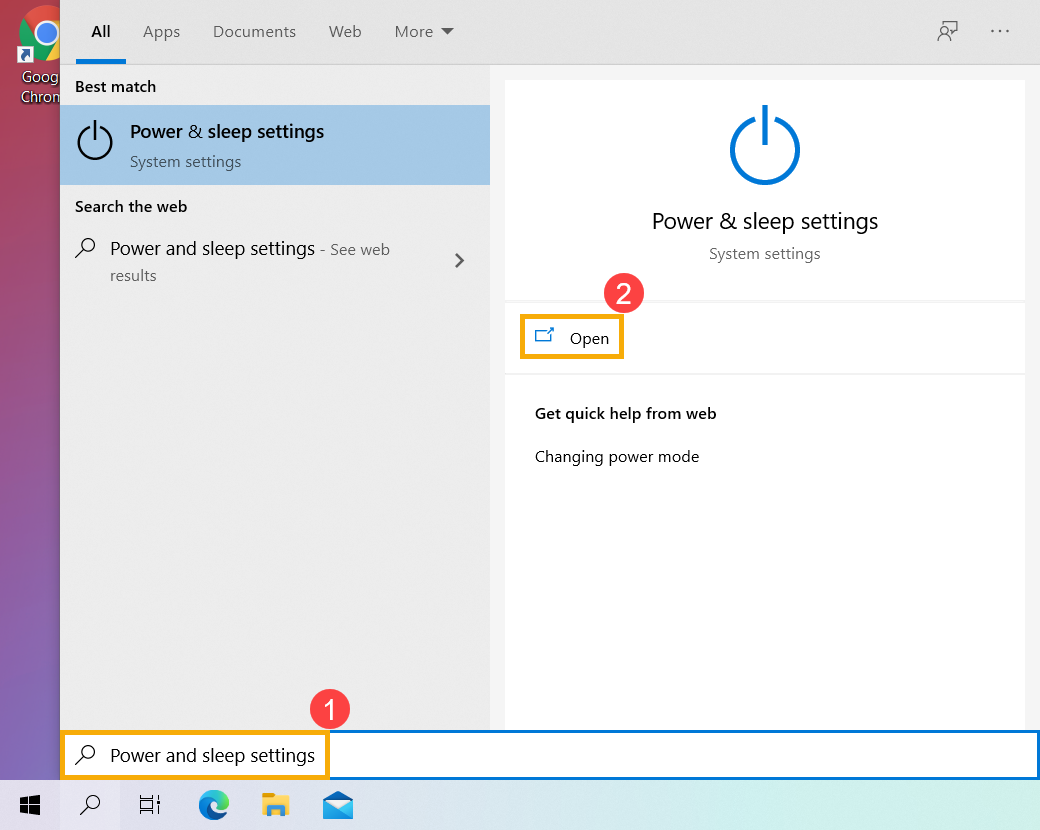
Možete podesiti opcije za Na bateriji ili Kada je priključen, što znači vreme nakon kojeg računar prelazi u režim spavanja nakon što je u mirovanju③.
Napomena: Ako je na vašem računaru postavljen čuvar ekrana i vreme za čuvar ekrana je pre vremena za spavanje, računar će prvo preći u režim čuvara ekrana pre prelaska u režim spavanja. Ako želite da proverite podešavanja čuvara ekrana, idite na [Podešavanja] > [Personalizacija] > [Zaključani ekran], a zatim izaberite [Čuvar ekrana].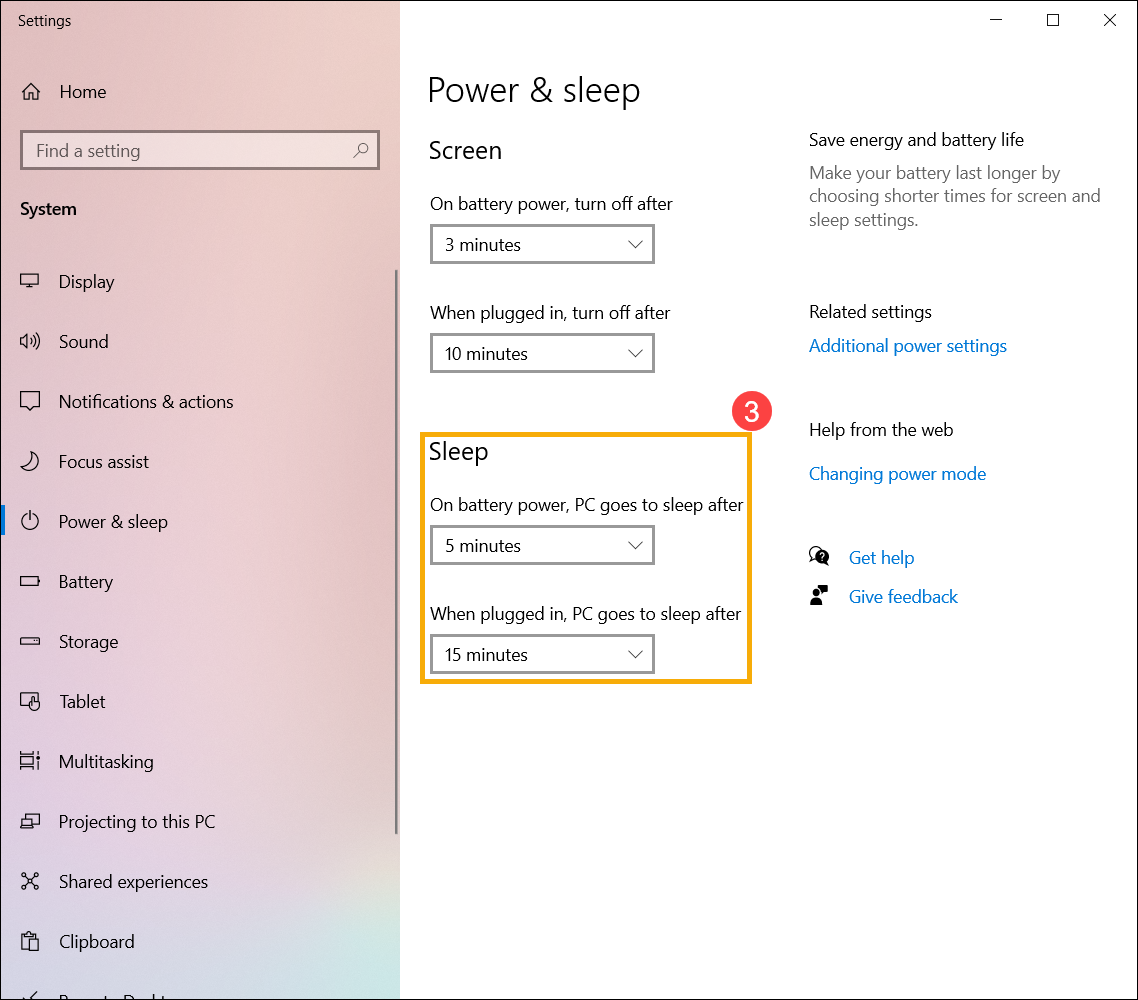
- Kada zatvorite poklopac laptopa ili pritisnete dugme za napajanje na računaru, računar će takođe preći u režim spavanja. Sledeće objašnjava radnju kada pritisnete dugme za napajanje ili zatvorite poklopac:
Ukucajte i tražite [Podešavanja napajanja i spavanja] u Windows traci za pretragu①, zatim kliknite [Otvori]②.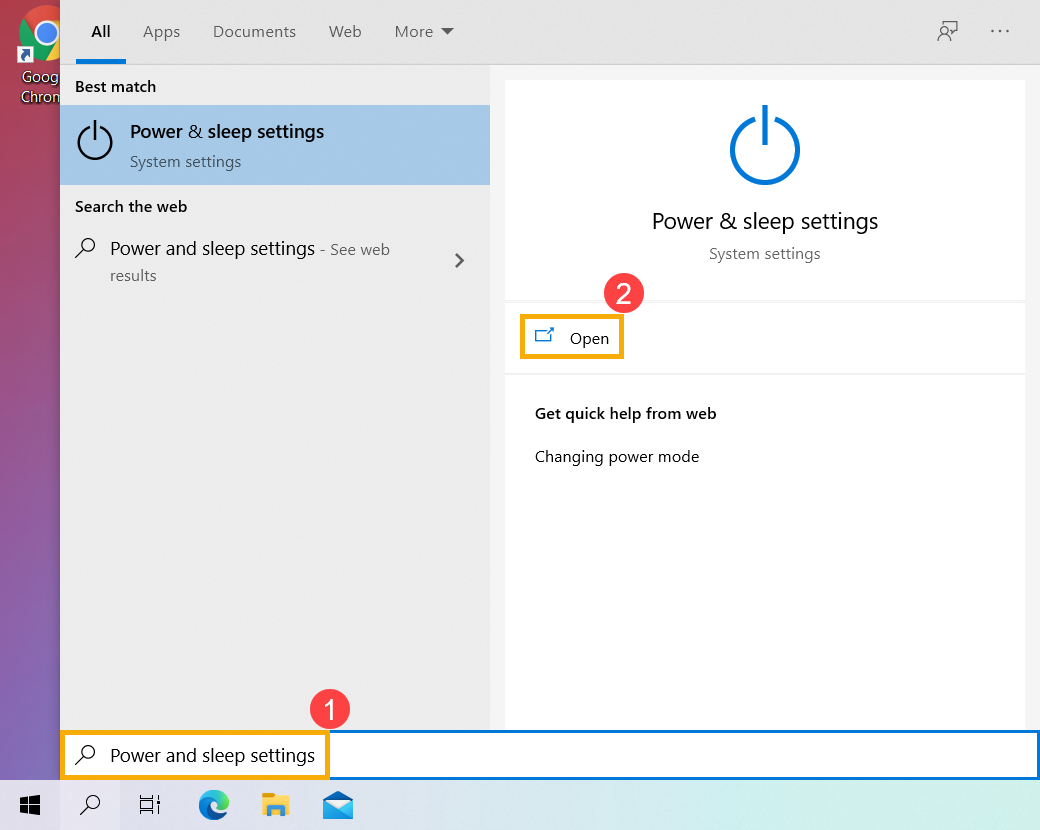
Izaberite [Dodatna podešavanja napajanja]③.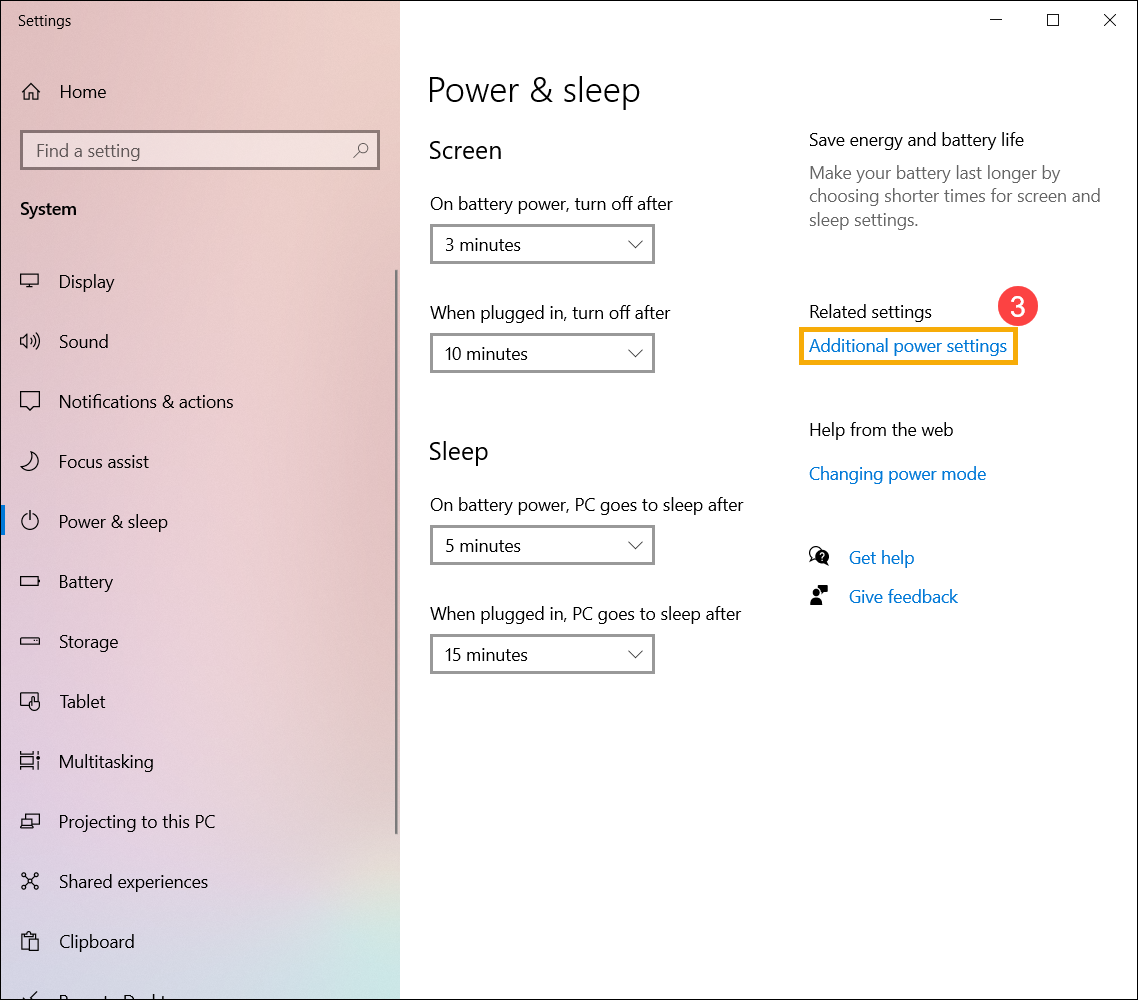
Izaberite [Izaberite šta dugme za napajanje radi]④.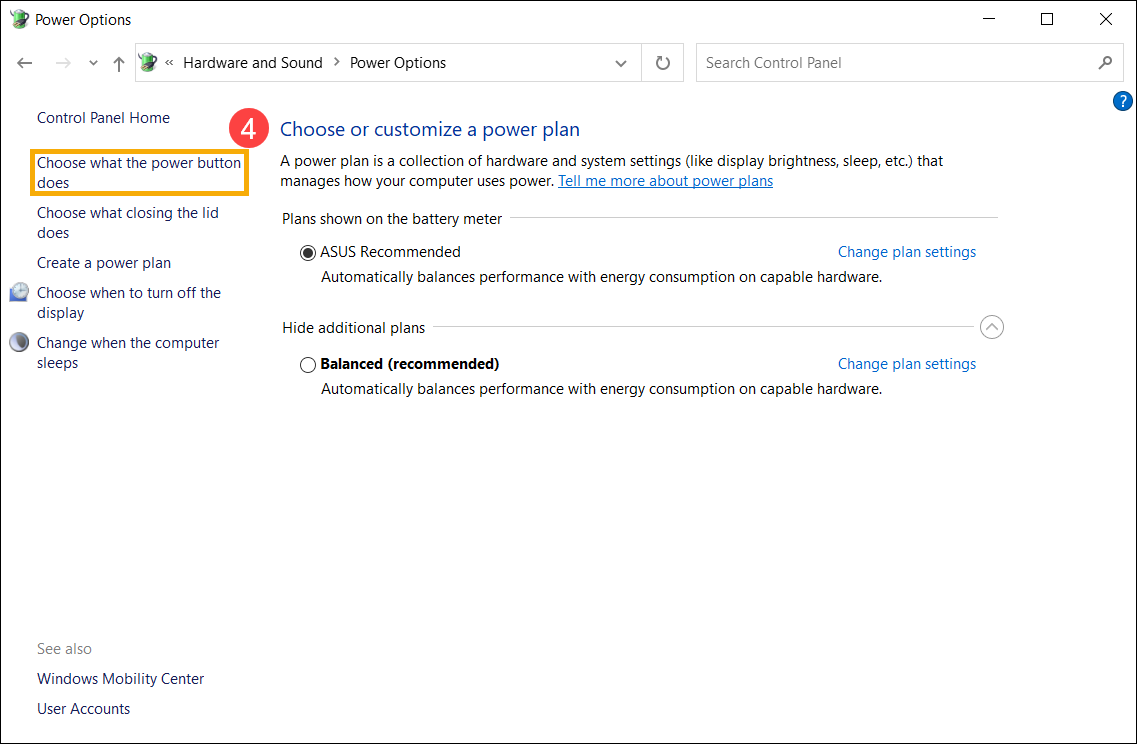
Možete podesiti opcije za Na bateriji ili Na punjaču, to jest radnju kada pritisnete dugme za napajanje ili zatvorite poklopac⑤. (Ne radi ništa, Režim spavanja, Hibernacija, Isključi)
Nakon što je podešavanje završeno, izaberite [Sačuvaj promene]⑥.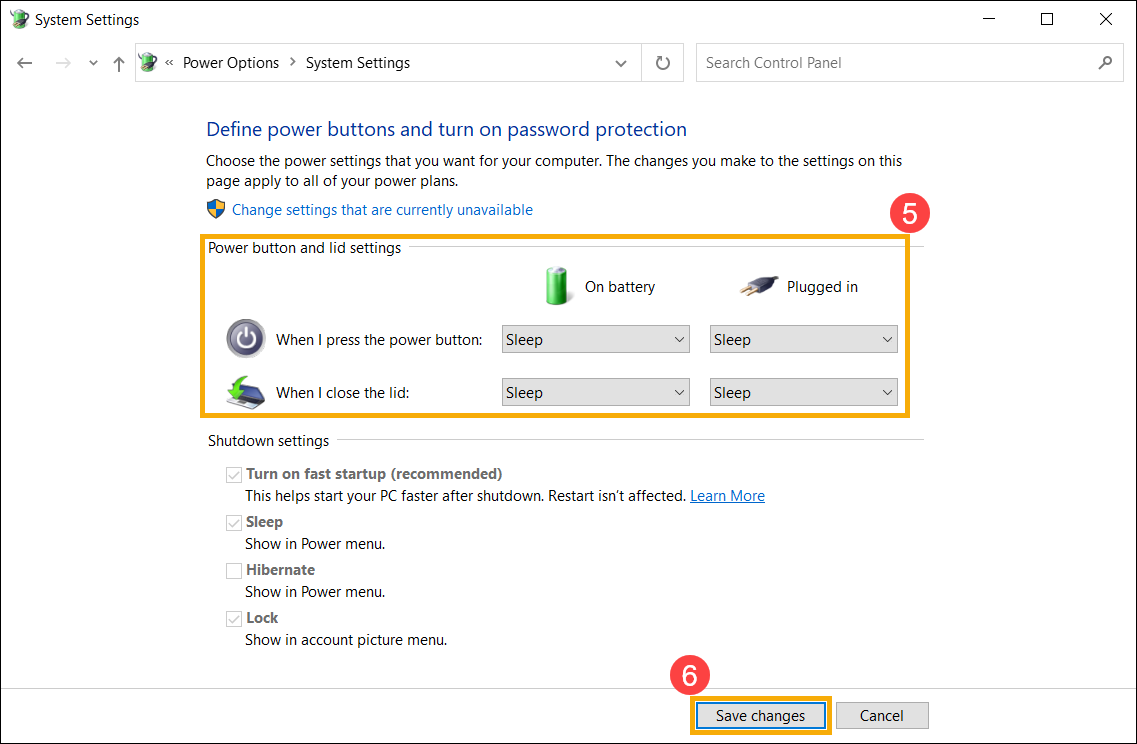
Hibernacija koristi manje energije od režima spavanja i kada ponovo uključite računar, vraća vas tamo gde ste stali (iako ne tako brzo kao režim spavanja). Nakon što računar uđe u režim hibernacije, možete nastaviti sa radom pritiskom na dugme za uključivanje računara.
- Opcija hibernacije možda neće biti dostupna po defaultu za neke modele, tako da možete pratiti sledeći metod da je omogućite.
Upišite i pretražite [Podešavanja napajanja i spavanja] u Windows traci za pretragu①, zatim kliknite na [Otvori]②.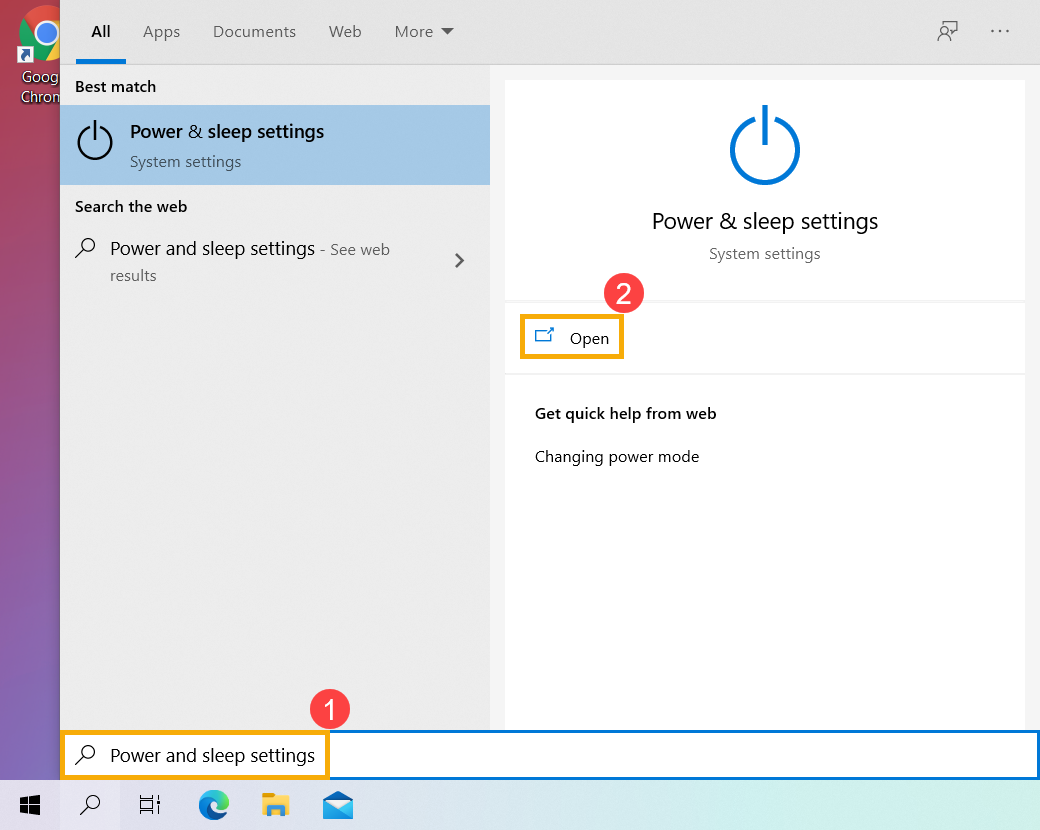
Izaberite [Dodatna podešavanja napajanja]③.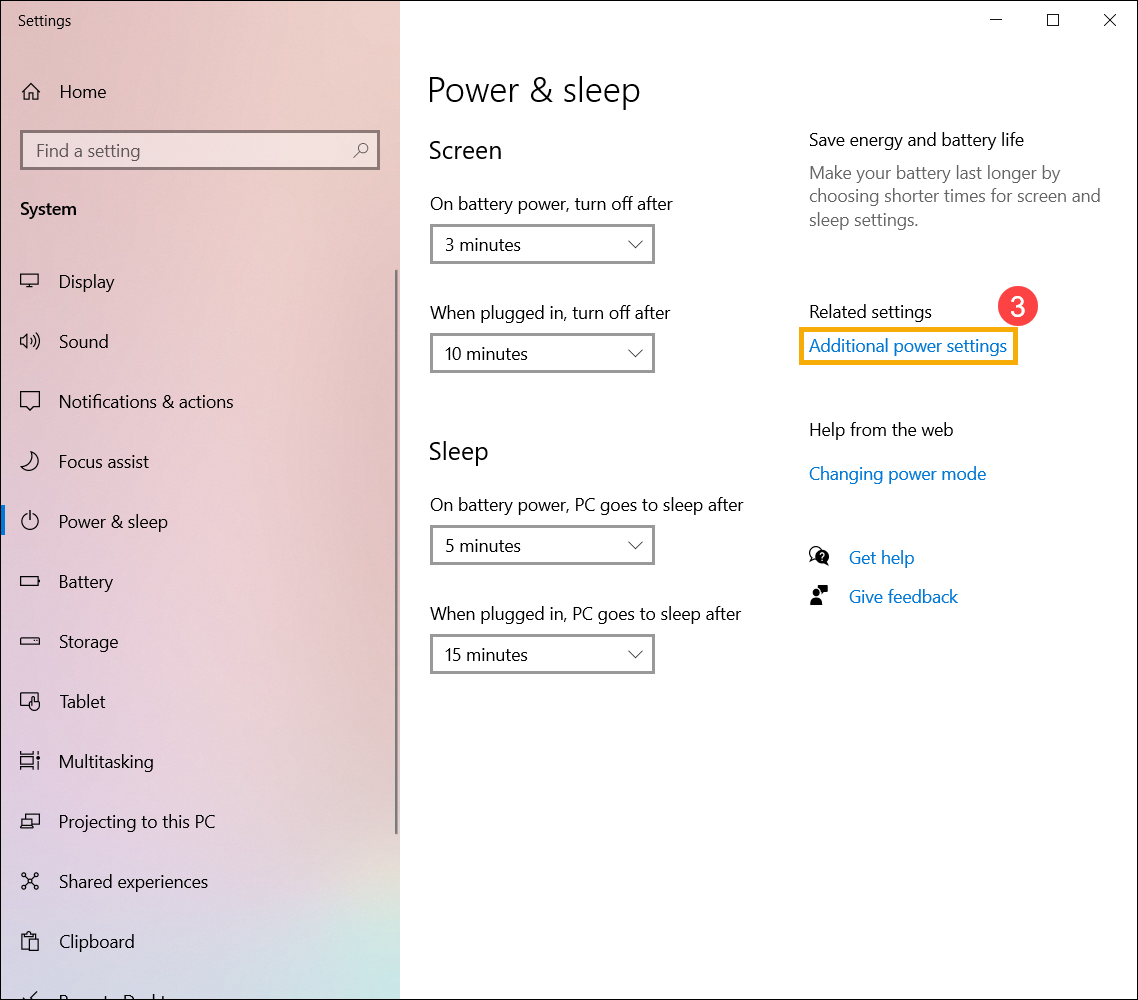
Izaberite [Izaberite šta radi dugme za uključivanje]④.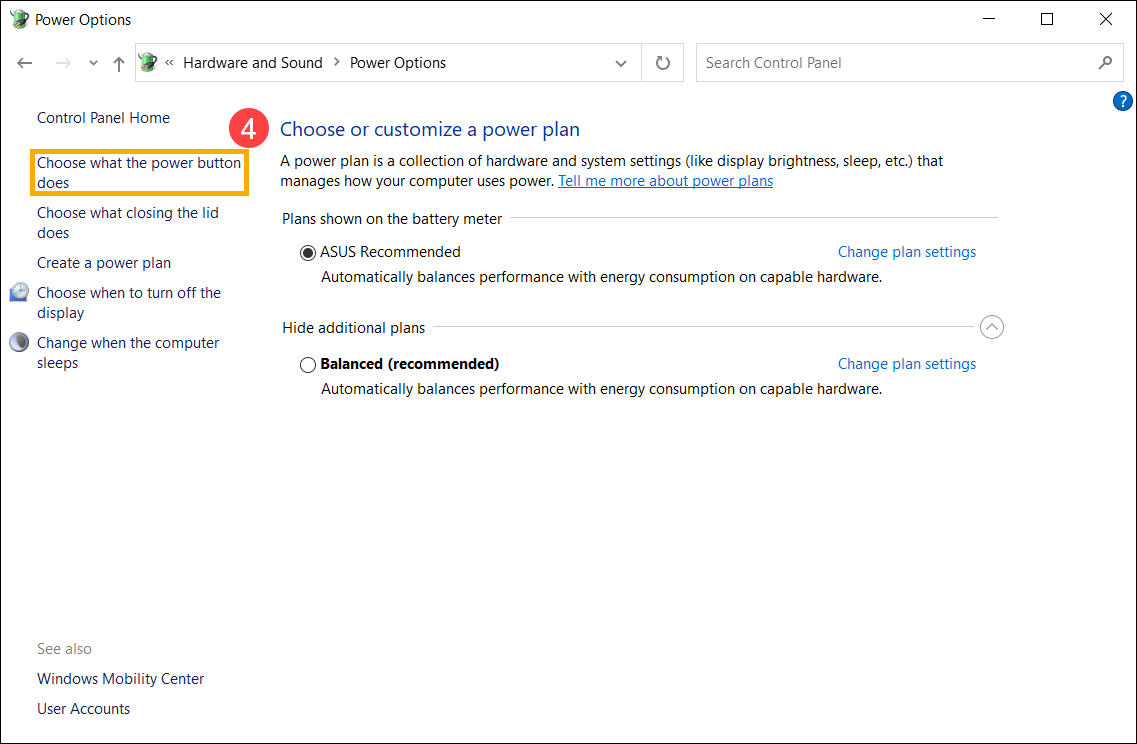
Kliknite [Promeni podešavanja koja trenutno nisu dostupna]⑤.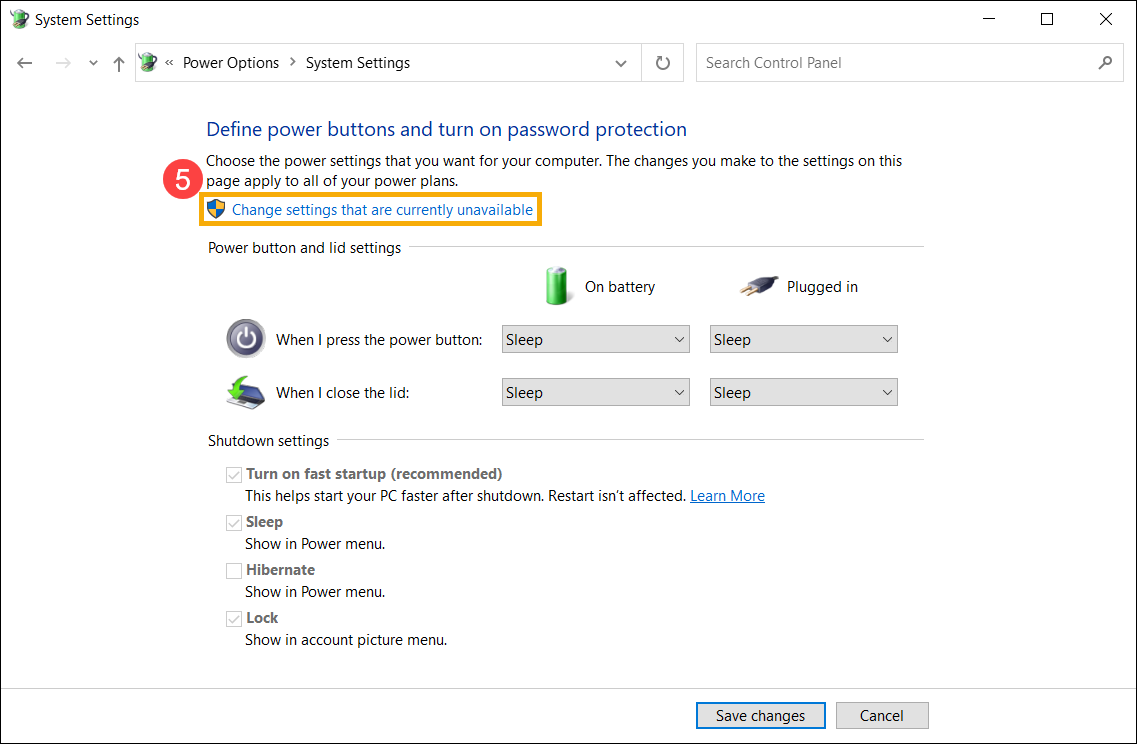
Označite polje za Hibernaciju u podešavanjima gašenja⑥, zatim izaberite [Sačuvaj promene]⑦.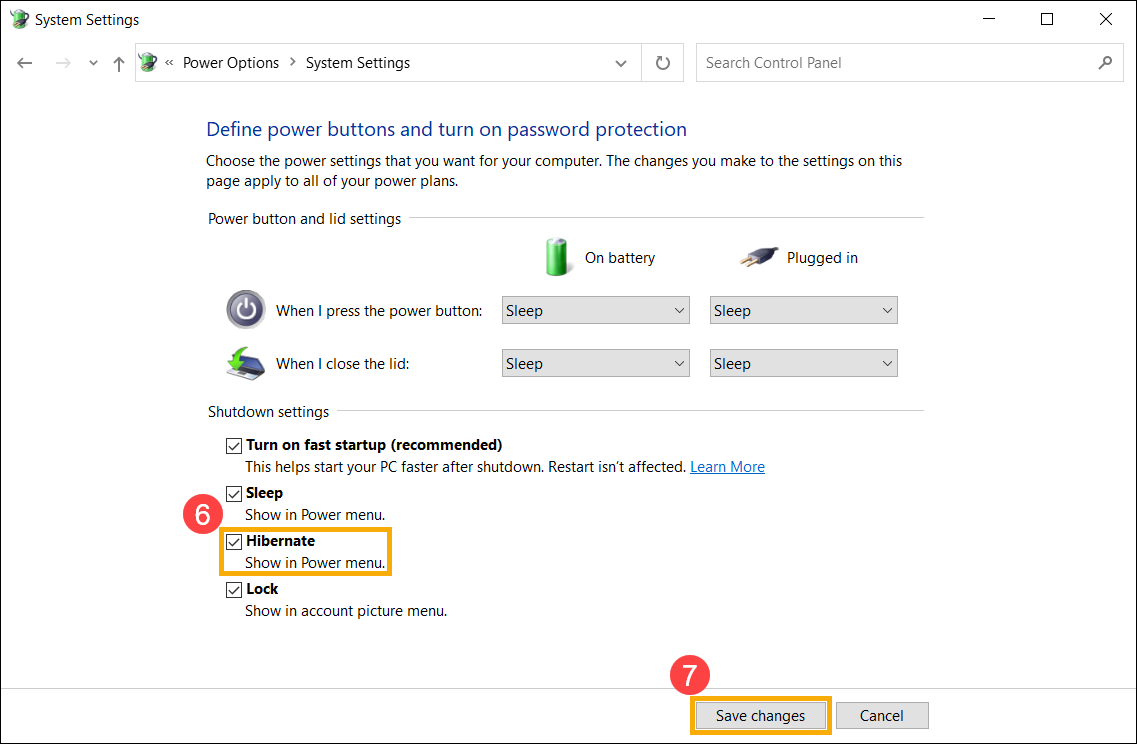
- Sada ćete moći da hibernirate vaš računar na sledeći način.
Kliknite na [Start] ikonicu na krajnje levoj strani trake zadataka①, izaberite ikonicu② i zatim izaberite [Hibernacija]③.