[Notebook] Preporučeni redosled instalacije drajvera
Redosled instalacije driver-a
Intel CPU platforma
※ Napomena: Naziv driver-a može biti različit u zavisnosti od modela. Dakle, ako ne pronađete neki driver na sledećem spisku, zanemarite ga. (Ako postoji isti naziv driver-a, molimo vas da preuzmete samo najnoviju verziju po datumu.)
| Redosled | Naziv | Kategorija | Napomena | Primer |
| 1 | Intel Serial IO Driver | Chipset | Instalirajte sve driver-e koji sadrže reči „Intel Serial IO Driver”. (kao što su SPI, I2C, UART, GPIO, itd.) | 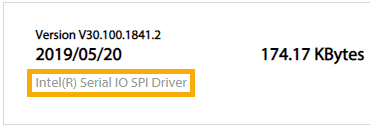 |
| 2 | Intel Chipset Driver | Chipset | 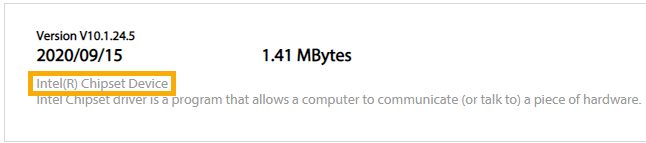 | |
| 3 | Intel Management Engine Interface (Intel MEI, IMEI) | Chipset | 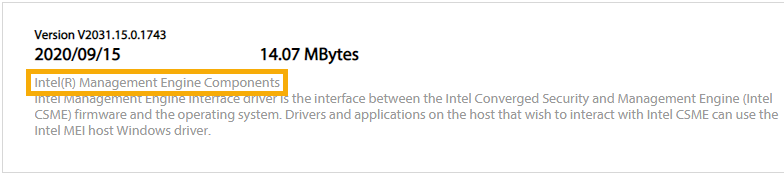 | |
| 4 | Intel Rapid Storage Technology (Intel RST, IRST) | Čipset | 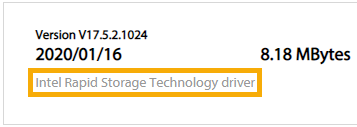 | |
| 5 | Intel Smart Sound Technology (Intel SST, ISST) | Audio | 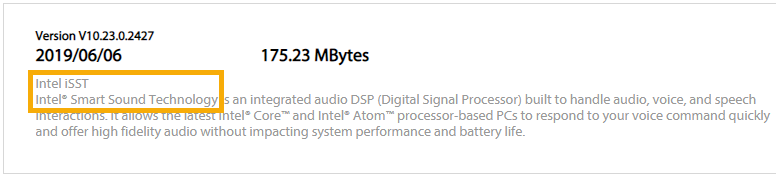 | |
| 6 | Intel Graphic Driver | Grafika | 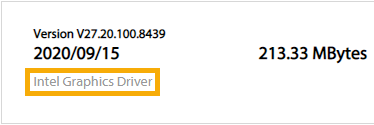 | |
| 7 | nVIDIA Graphic Driver | Grafika | Ako je vaš računar sa nVIDIA grafičkim uređajem. | 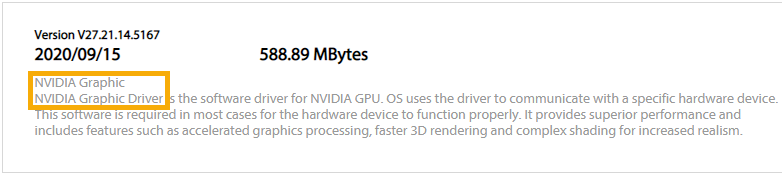 |
| 8 | Ostalo | Svi ostali drajveri mogu biti instalirani bilo kojim redosledom. |
AMD CPU platforma
※ Napomena: Ime drajvera može se razlikovati u zavisnosti od različitih modela. Dakle, ako ne pronađete neke drajvere na sledećoj listi, zanemarite to. (Ako postoji isto ime drajvera, molimo preuzmite samo najnoviju verziju po datumu.)
| Redosled | Ime | Kategorija | Napomena | Primer |
| 1 | AMD Graphics and HDMI Driver | Grafika | 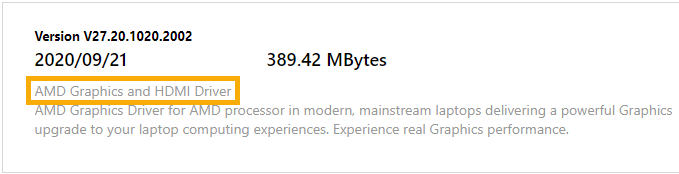 | |
| 2 | AMD Chipset Driver | Čipset | 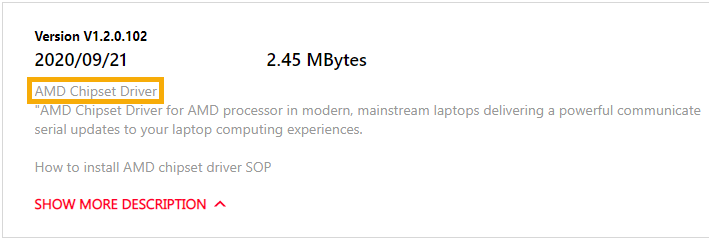 | |
| 3 | AMD Control Panel | Softver i Alat | Pristupite Microsoft prodavnici za preuzimanje. | 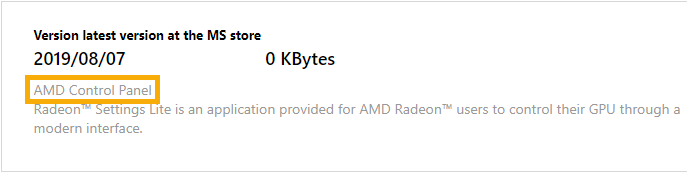 |
| 4 | nVIDIA Graphic Driver | Grafika | Ako vaš računar ima nVIDIA grafički uređaj. | 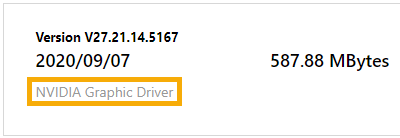 |
| 5 | nVIDIA Control Panel | Softver i Alat | Pristupite Microsoft prodavnici za preuzimanje. | 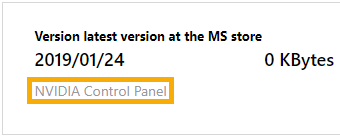 |
| 6 | Audio Driver | Audio | 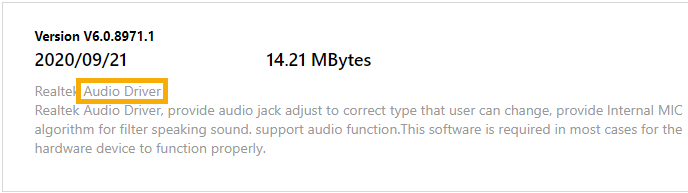 | |
| 7 | Bluetooth drajver | Bluetooth | 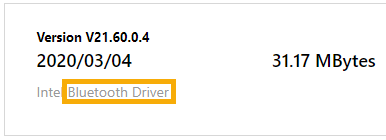 | |
| 8 | Wireless LAN drajver | Mreža | 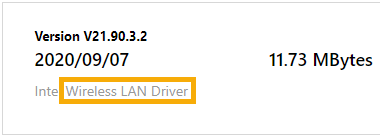 | |
| 9 | Ostalo | Svi ostali drajveri mogu biti instalirani bilo kojim redosledom. |
Ako vaš problem nije rešen gore navedenim rešenjem i informacijama, kontaktirajte ASUS korisnički servis za dodatne informacije.