Povezane teme
- Kako pronaći i preuzeti drajvere, alatke, BIOS i korisnička uputstva
- Kako instalirati Windows 10 drajver kada ne možete da pronađete [setup.exe] ili [install.exe]?
- Procedura instalacije drajvera za AMD čipset
- [Notebook] Preporučeni redosled instalacije drajvera
- [Windows 11/10] Proverite ažuriranja za BIOS ili drajver
[Windows 11/10] Kako instalirati drajvere preuzete sa ASUS sajta
Primjenjivi proizvodi: Laptop, Desktop, Sve-u-jednom PC, Ručni uređaj za gejming, Matična ploča, MiniPC, ASUS NUC
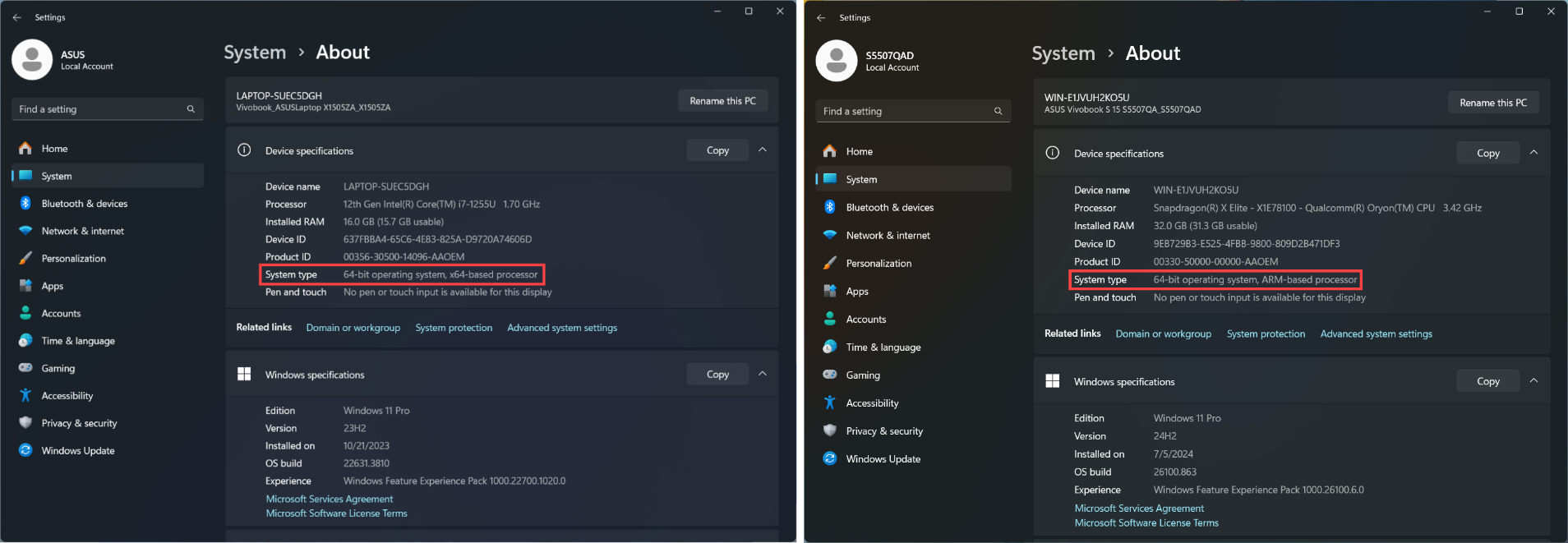
Napomena: Sledeći metod instalacije se isključivo primenjuje na uređaje sa x86/x64 arhitekturom. Za uređaje sa ARM arhitekturom (kao što je Qualcomm® CPU platforma), molimo Kliknite ovde da saznate Kako instalirati driver za uređaje zasnovane na ARM arhitekturi.
Napomena: Kako odrediti arhitekturu vašeg uređaja
Navigirajte do Windows Podešavanja > Sistem > O uređaju. Ovde možete videti arhitekturu vašeg uređaja pod Tip sistema. (Slika levo prikazuje x64 arhitekturu; slika desno prikazuje ARM arhitekturu.)
Ovaj članak objašnjava kako da instalirate drivere preuzete sa ASUS sajta za podršku kada je tip fajla aplikacija (.exe). Ako drivere koje ste preuzeli sa ASUS sajta za podršku ne uključuju ovaj tip fajla, molimo pogledajte ovaj članak: Kako instalirati drivere kada [setup.exe] ili [install.exe] ne mogu biti pronađeni.
Ako je potrebno da ponovo instalirate operativni sistem, možete se konsultovati sa ovim člankom za preporučeni redosled instalacije drajvera: Preporučeni redosled za instalaciju drajvera.
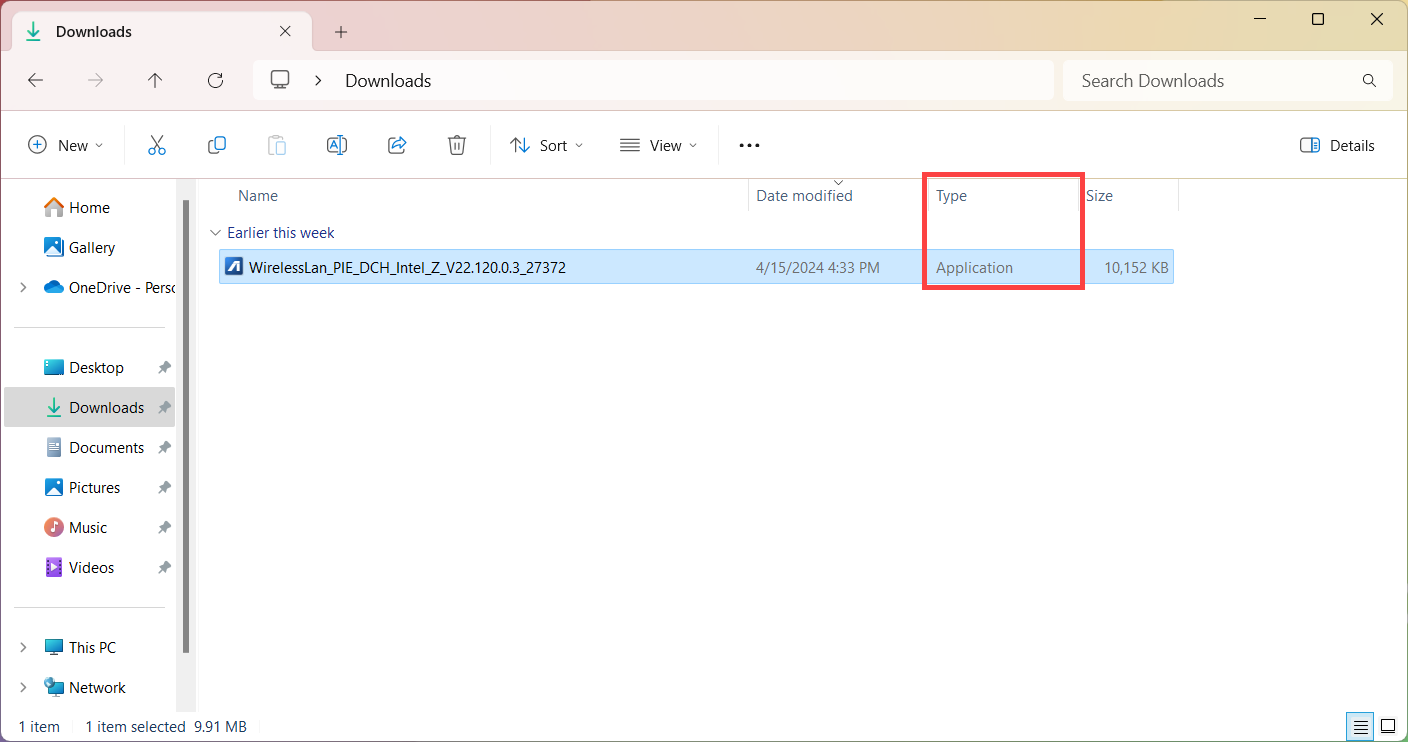
Napomena: Sledeće ilustracije mogu se malo razlikovati u zavisnosti od modela ili drajvera.
- Pretražite i preuzmite drajver koji treba da instalirate. Saznajte više o Kako da pronađete i preuzmete drajvere.
- Nakon preuzimanja, dvaput kliknite na fajl koji ste upravo preuzeli da biste započeli proces instalacije drajvera①. (Korišćenje WirelessLan_PIE_DCH_Intel_Z_V22.120.0.3_27372 drajvera za bežičnu mrežu kao primer)
Napomena: Ako ste preuzeli komprimovan fajl, kliknite desnim tasterom i izaberite 'Ekstraktuj sve' prvo.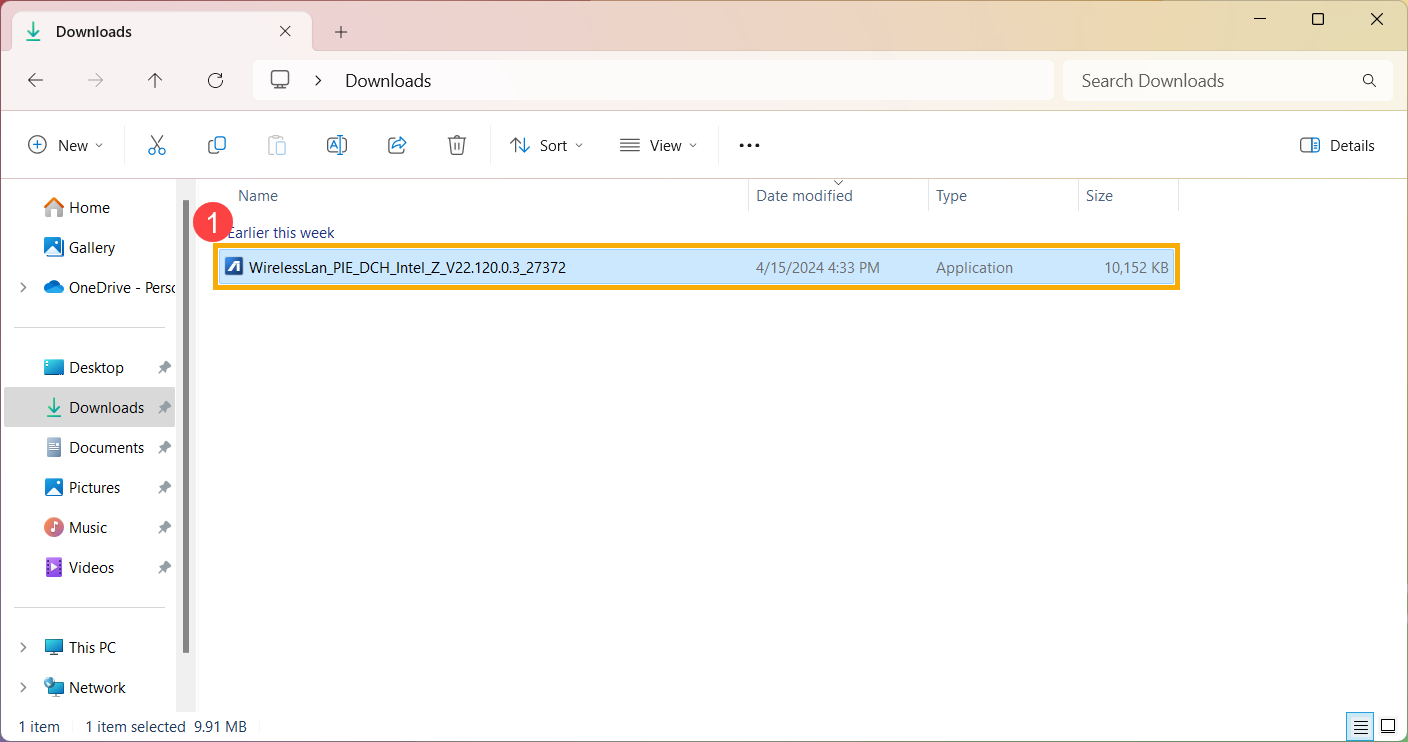
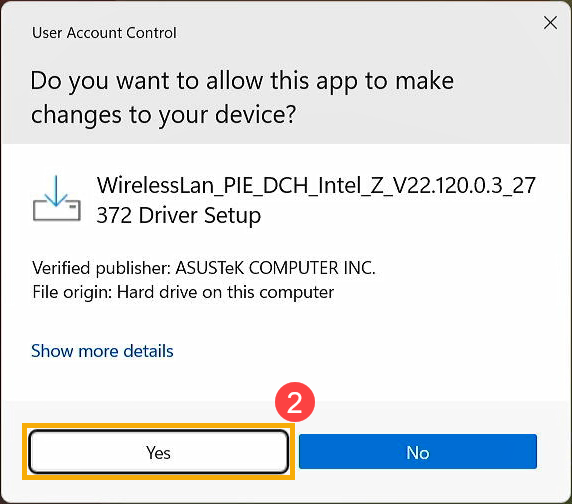
- Ako se pojavi prozor Kontrola korisničkog naloga, kliknite [Da]②.
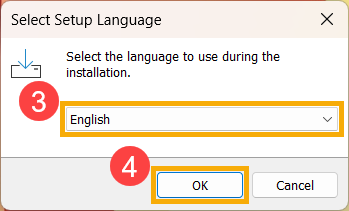
- Izaberite jezik koji želite da koristite u instalacionom programu③, zatim kliknite [U redu]④.
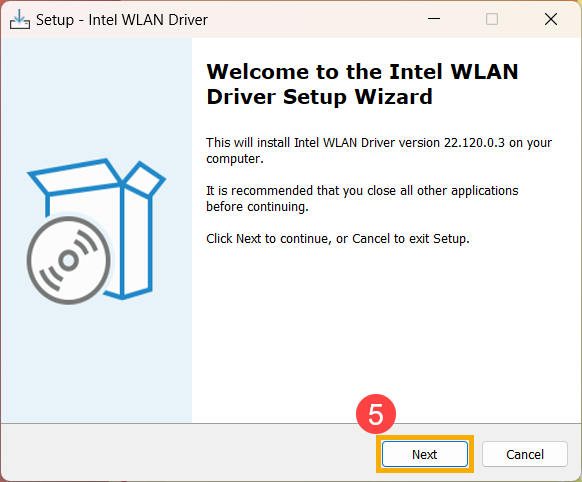
- Nakon što se instalacioni program pokrene, kliknite [Dalje]⑤ da nastavite instalaciju.
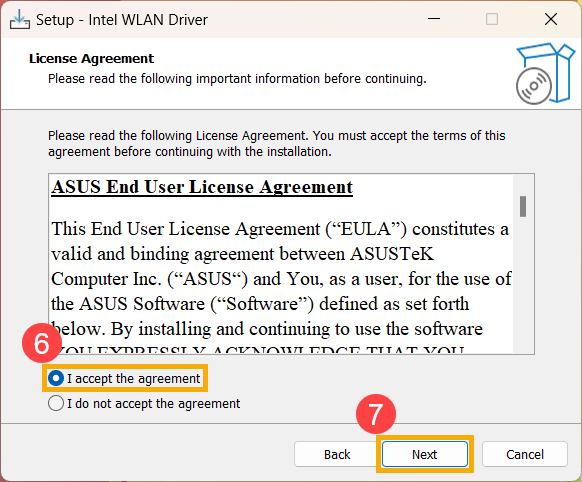
- Pažljivo pročitajte ASUS Ugovor o licenci za softver za krajnjeg korisnika. Posle potvrde, označite [Prihvatam ugovor]⑥, zatim kliknite [Dalje]⑦ da nastavite instalaciju.
- Izaberite radnju koju želite da preduzmete za ovu datoteku. Označite [Instaliraj]⑧, zatim kliknite [Dalje]⑨ da nastavite instalaciju.
Napomena: Ako izaberete izdvajanje, ovaj proces će samo izdvojiti datoteke bez instalacije.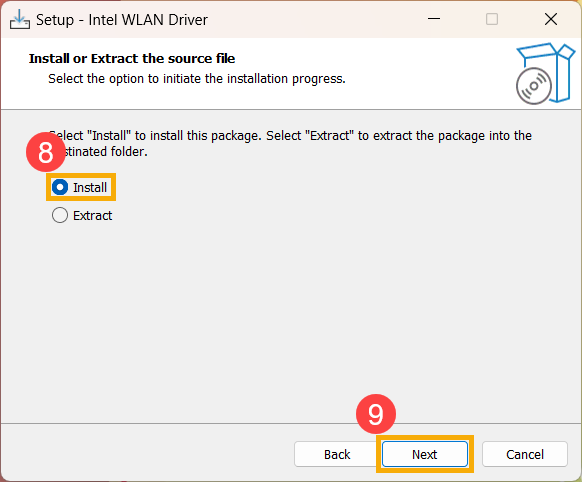
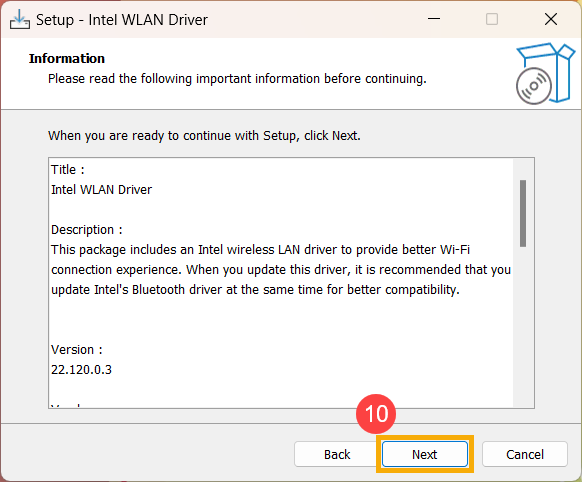
- Molimo pročitajte sledeće važne informacije pre nego što nastavite sa instalacijom. Zatim kliknite [Dalje]⑩ da nastavite sa instalacijom.
- Instalacioni program je spreman da instalira driver. Kliknite [Instaliraj]⑪ da započnete instalaciju.
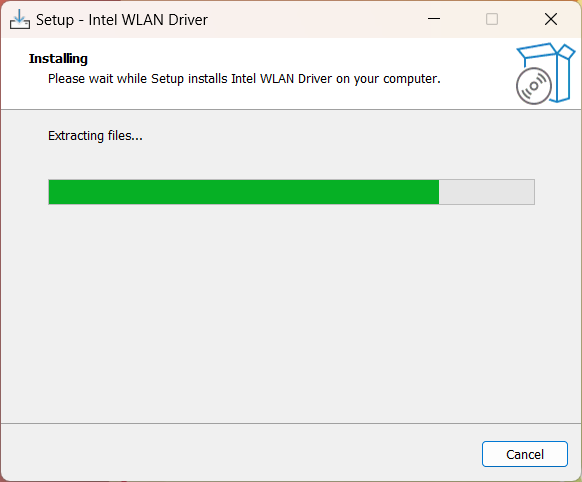
Napomena: Instalacija drivera može potrajati neko vreme. Tokom instalacije, osigurajte da je vaš uređaj priključen na napajanje i nemojte forsirati gašenje kako biste izbegli eventualne probleme.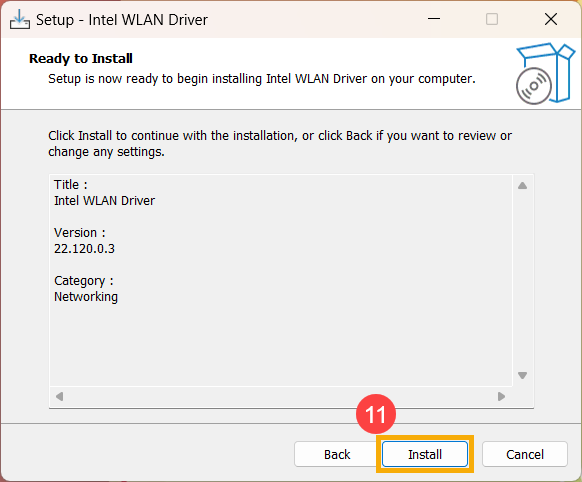
- Instalacioni program instalira driver. Molimo sačekajte da se instalacija završi.
- Neki driveri mogu zahtevati restartovanje vašeg uređaja kako bi se završila instalacija. Označite [Da, restartuj računar sada]⑫, zatim kliknite [Završi]⑬. Uređaj će se restartovati.
Napomena: Pre nego što restartujete svoj uređaj, obavezno sačuvajte svoje podatke kako biste izbegli gubitak podataka.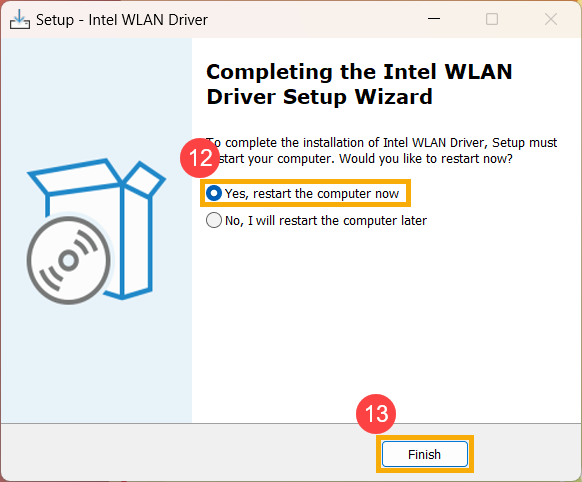
Kako instalirati driver na uređajima zasnovanim na ARM
- Idite na ASUS sajt za podršku sa imenom modela vašeg uređaja, ovde možete saznati više o Kako da pretražujete i preuzmete drivere.
Napomena: Da biste preuzeli odgovarajući fajl drivera, pogledajte Kako da proverite ime modela. - Nakon pristupanja stranici za preuzimanje podrške za proizvod, pronađite najnoviju verziju Board Support Package① pod kategorijom Driver Package, a zatim kliknite [Preuzmi]②.
Napomena: Ovaj paket uključuje BIOS, Sistem, Multimediju, periferne uređaje i konektivnost drivere. Korišćenjem ovog paketa ažuriraćete i BIOS i drivere na najnovije verzije.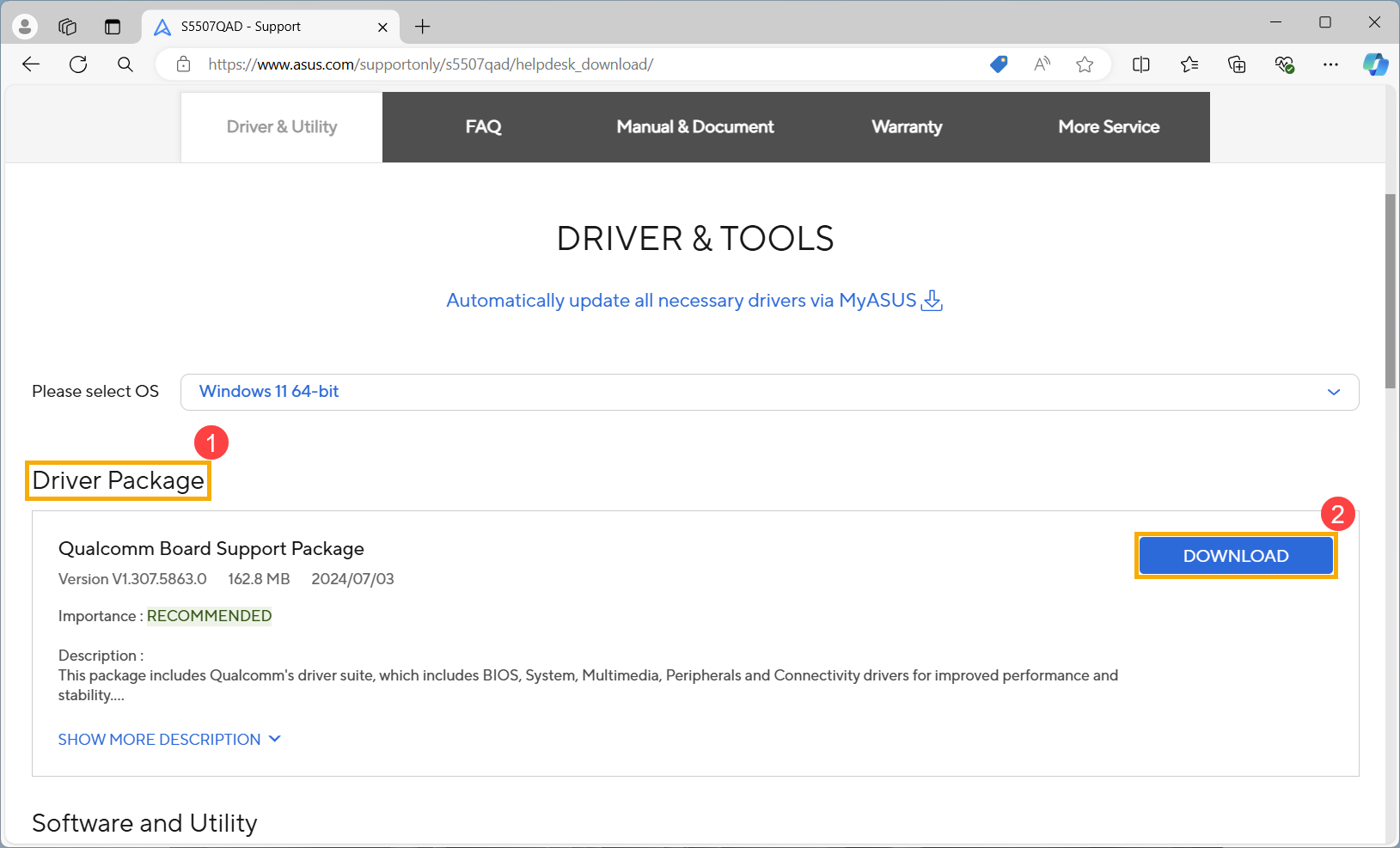
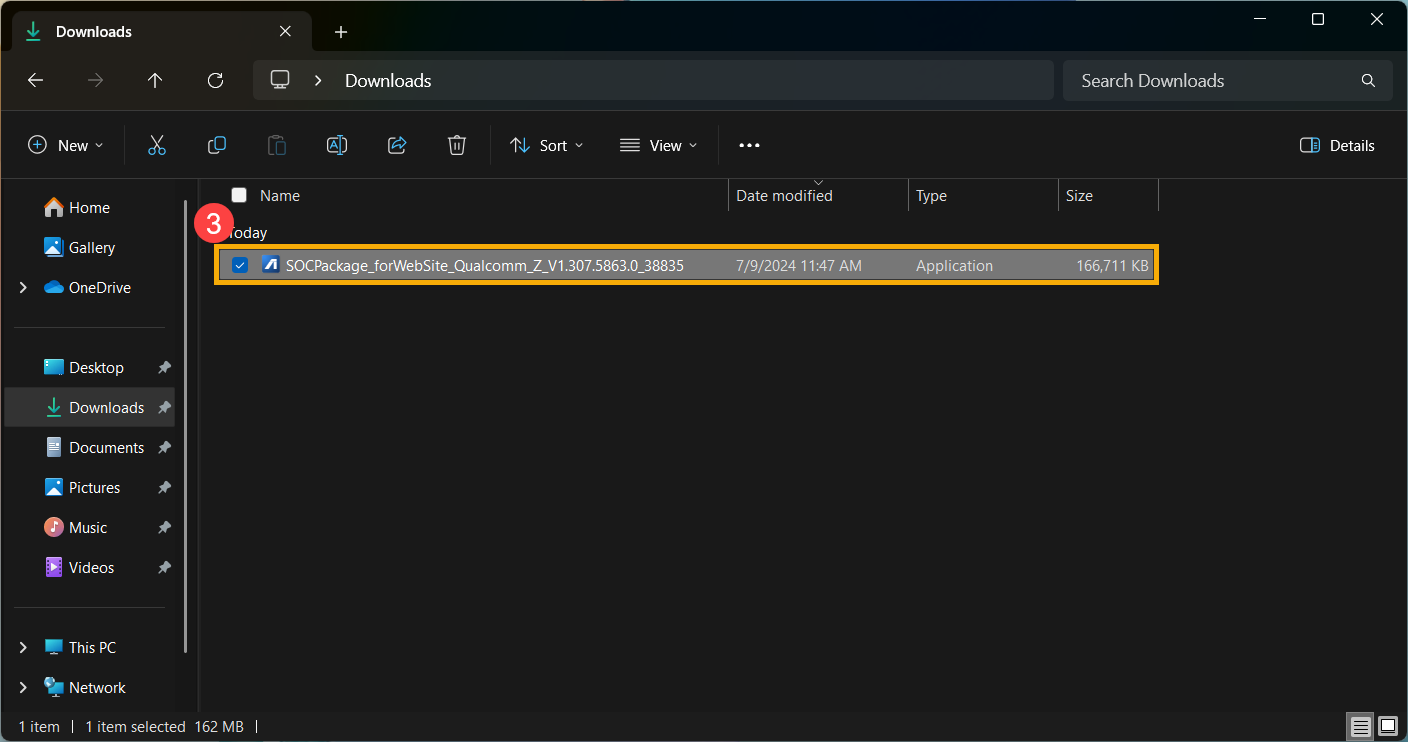
- Nakon preuzimanja, dvaput kliknite na fajl koji ste upravo preuzeli da započnete proces instalacije BSP③.
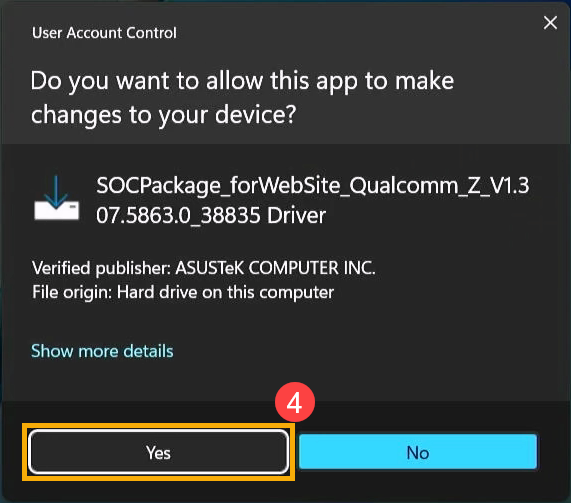
- Ako se pojavi prozor Kontrola korisničkog naloga, kliknite [Da]④.
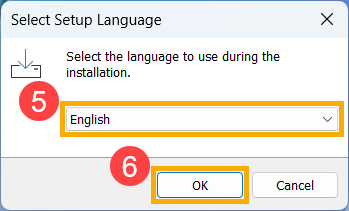
- Izaberite jezik koji želite da koristite u instalacionom programu⑤, zatim kliknite [U redu]⑥.
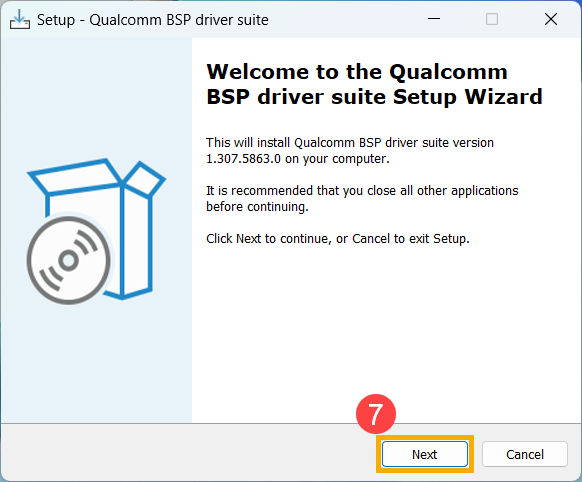
- Čarobnjak za instalaciju će vas voditi kroz proces pokretanja instalacije BSP, kliknite [Dalje]⑦.
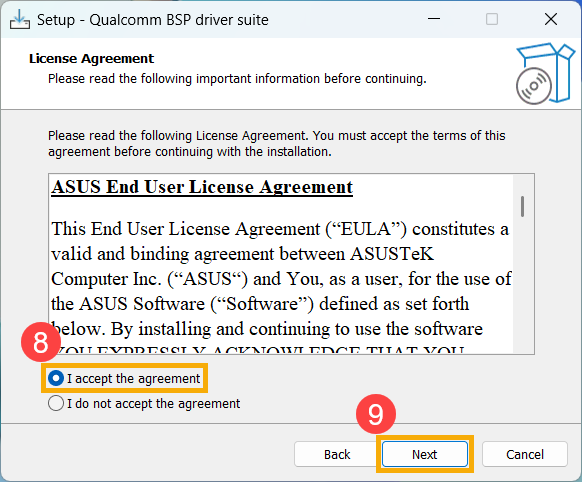
- Molimo pročitajte Ugovor o licenci i štiklirajte polje za [Prihvatam ugovor]⑧ and then select [Sledeće]⑨.
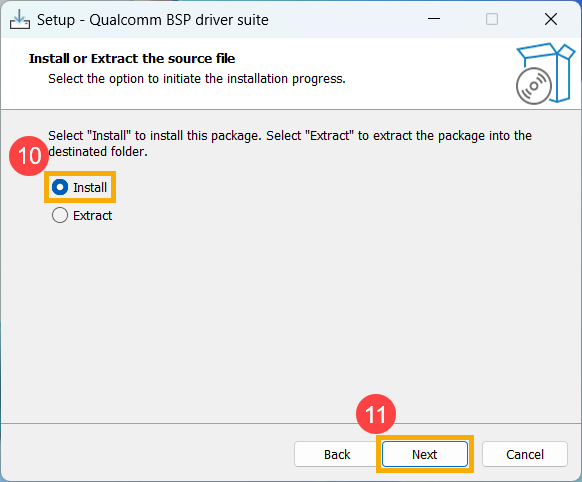
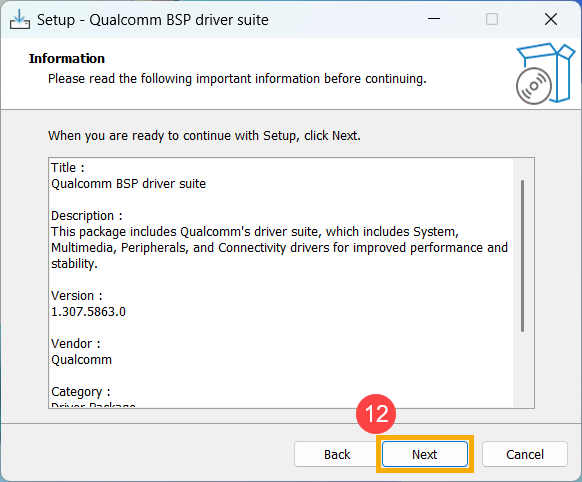
- Pratite indikator da biste nastavili instalaciju BSP ažuriranja.
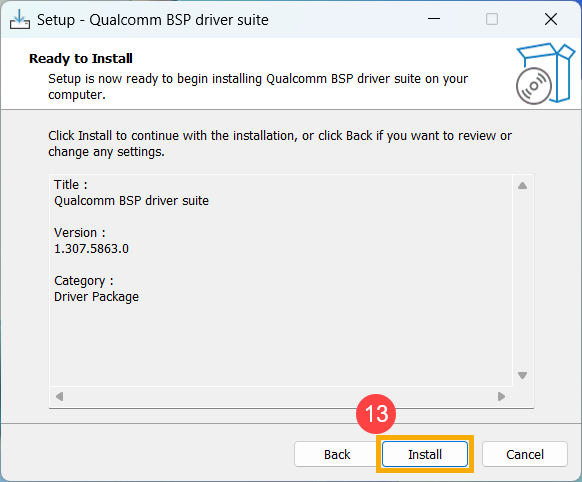
- Izaberite [Da, restartuj računar sada]⑭, zatim kliknite [Završi]⑮. Uređaj će se restartovati i ući će u ekran za ažuriranje.
Napomena: Pre restartovanja uređaja, obavezno sačuvajte svoj rad kako biste sprečili gubitak podataka.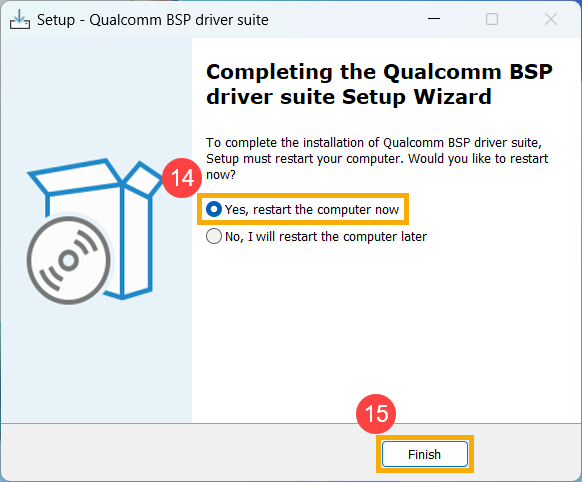
- Uređaj je trenutno u procesu ažuriranja.
Napomena: Uverite se da je uređaj priključen na napajanje i ne forsirajte gašenje tokom ažuriranja da biste izbegli eventualne probleme.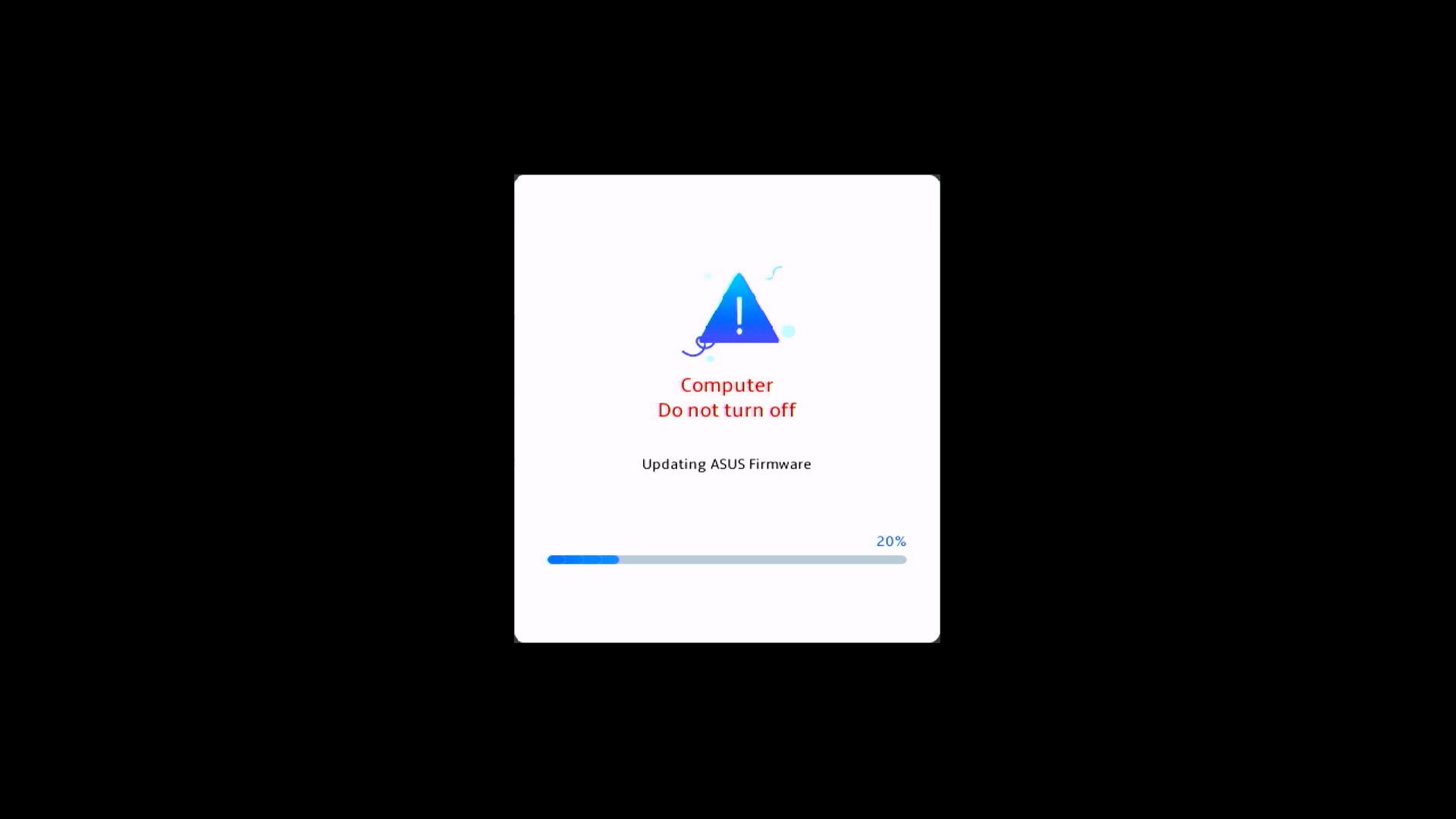
- Nakon završetka ažuriranja, uređaj će se automatski restartovati i pokrenuti Windows operativni sistem.