Povezane teme
[Windows 11/10] Rešavanje problema – Žuti uzvičnik na firmveru/Nadogradnja firmvera nije bila uspešna
Primjenjivi proizvodi: [Laptop], [Desktop računar], [Sve-u-jednom PC], [Ručni gejming uređaj]
Ako ste nedavno ažurirali BIOS na svom uređaju i Firmware u [Upravljaču uređajima] prikazuje žuti uskličnik sa porukom koja ukazuje na 'Ažuriranje firmware-a nije uspelo' ili 'Ovaj uređaj ne može da se pokrene/ne može pravilno da radi', molimo vas da pratite metode navedene ispod kako biste rešili problem.
Napomena: Naziv firmware uređaja na ilustracijama može se razlikovati u zavisnosti od modela proizvoda.
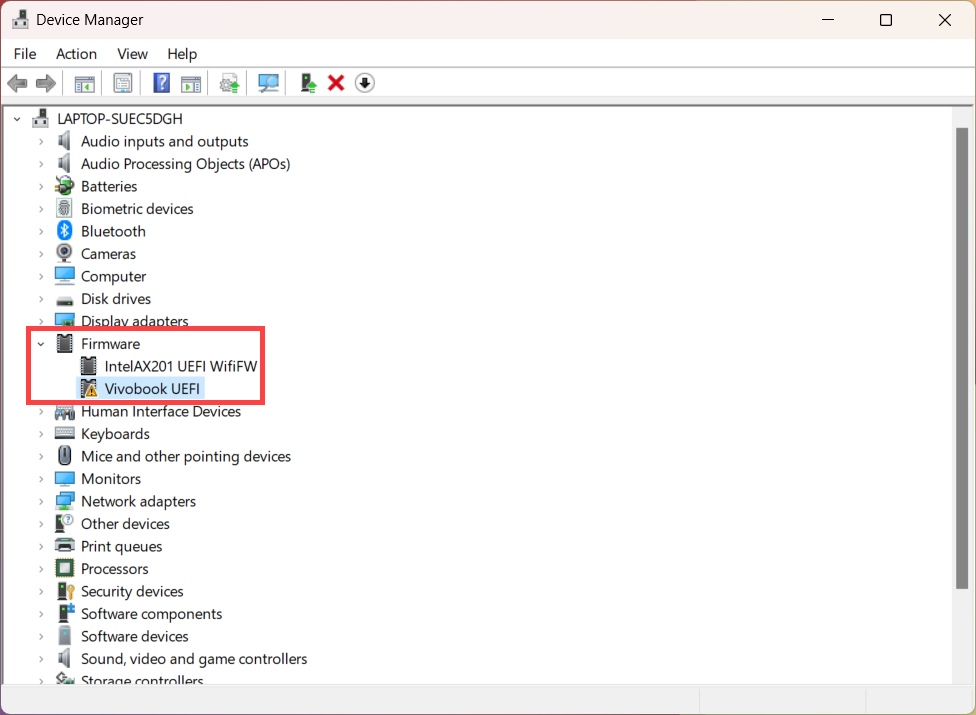
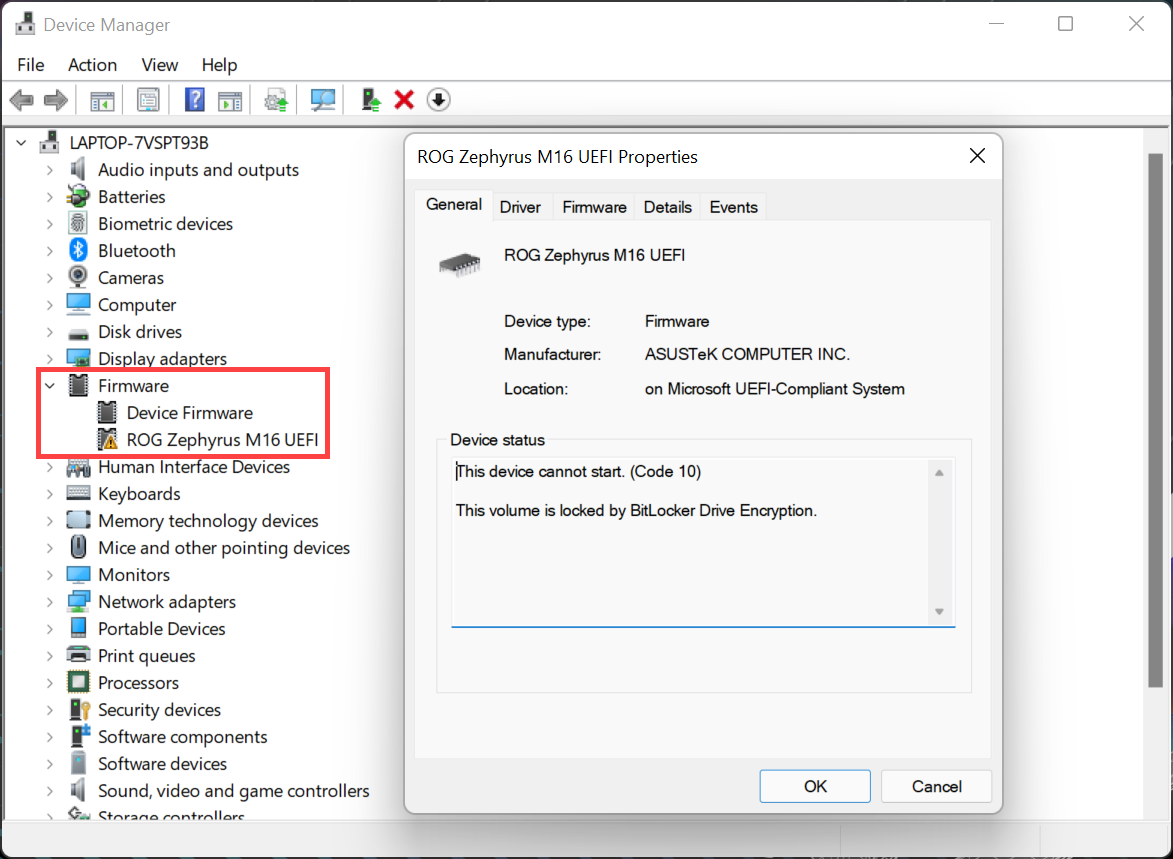
Sistem sa omogućenim [Šifrovanjem uređaja]/standardnim [BitLocker šifrovanjem]
Ako vaš sistem ima omogućeno šifrovanje uređaja ili standardno BitLocker šifrovanje, to može ometati završetak BIOS ažuriranja. Saznajte više o Uvod u šifrovanje uređaja i standardno BitLocker šifrovanje.
Molimo vas da onemogućite šifrovanje uređaja/standardno BitLocker šifrovanje. Sistem vas može obavestiti da restartujete uređaj kako biste završili BIOS ažuriranje, ili možete ručno restartovati. Saznajte više o Kako onemogućiti šifrovanje uređaja i standardno BitLocker šifrovanje.
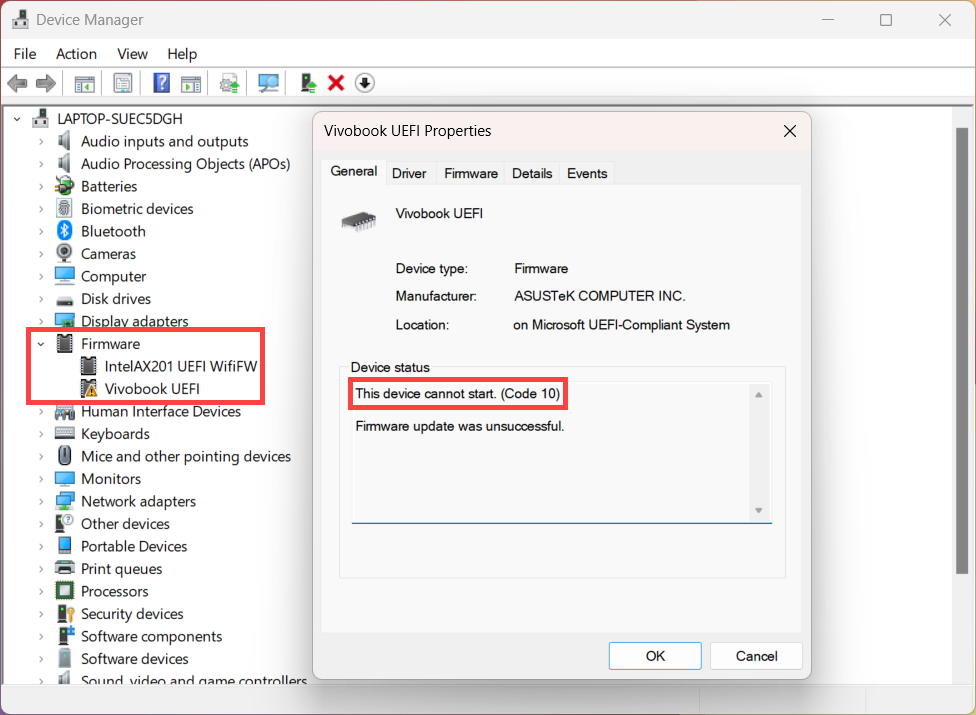
Ručno otkazivanje ažuriranja BIOS-a ili neuspeh ažuriranja BIOS-a 3 puta
Ako ste ručno otkazali ažuriranje BIOS-a tokom procesa ili ako je ažuriranje BIOS-a neuspešno završeno tri puta, to može rezultirati žutim znakom uzvika u Device Manager-u za firmver.
Rešite problem prema kodu greške koji je prikazan:
Ako je greška firmvera (Kod 10)
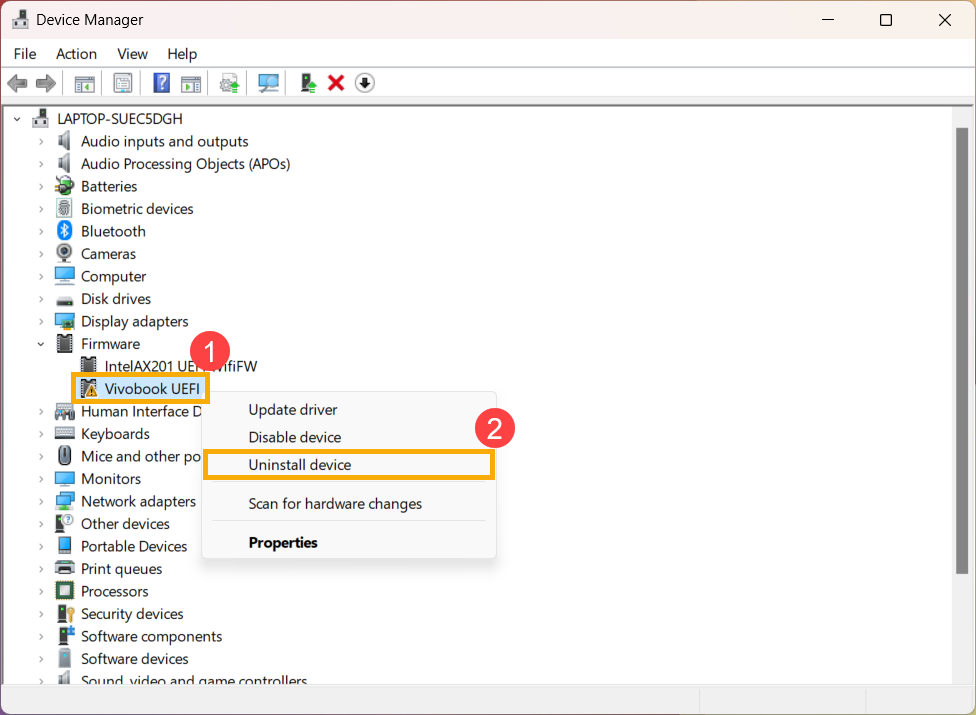
- Otvorite Device Manager, kliknite desnim tasterom miša na firmver sa žutim znakom uzvika①, i kliknite na [Deinstaliraj uređaj]②.
- Označite [Pokušaj uklanjanja driver-a za ovaj uređaj]③ i kliknite [Deinstaliraj]④.
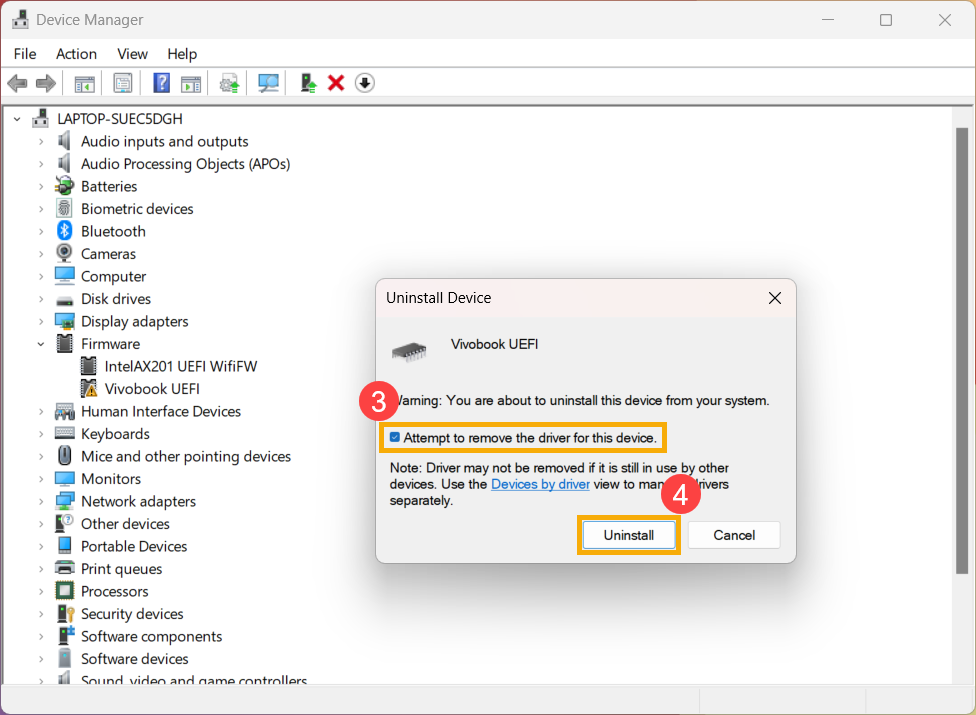
- Nakon deinstalacije, kliknite na ikonu [Skeniraj promene na hardveru] u traci zadataka⑤.
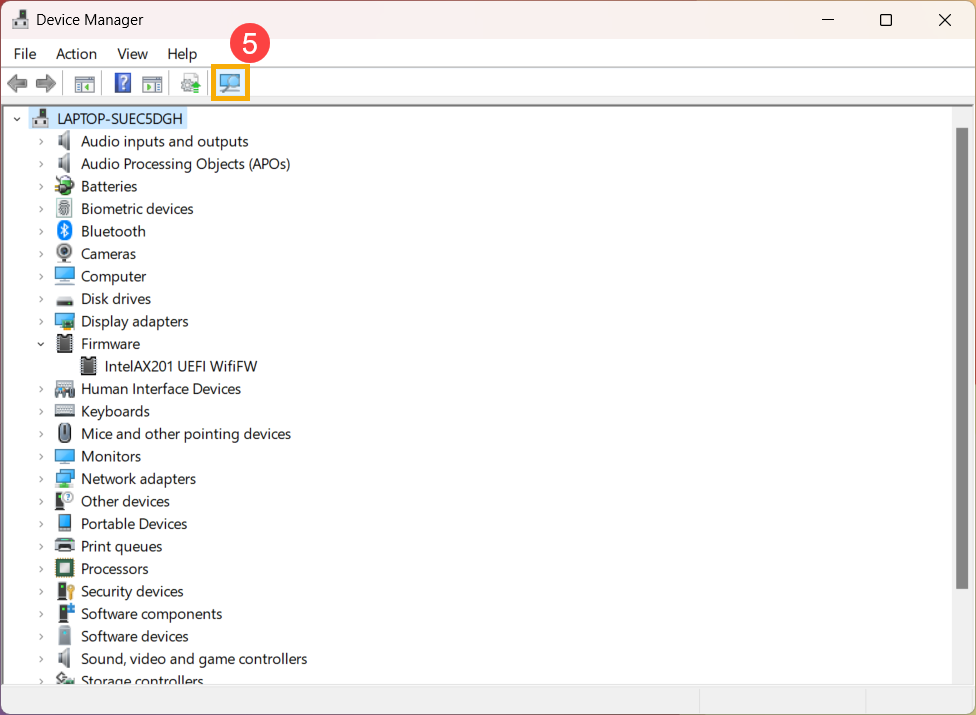
- Firmware uređaj bi sada trebalo da se prikazuje normalno.
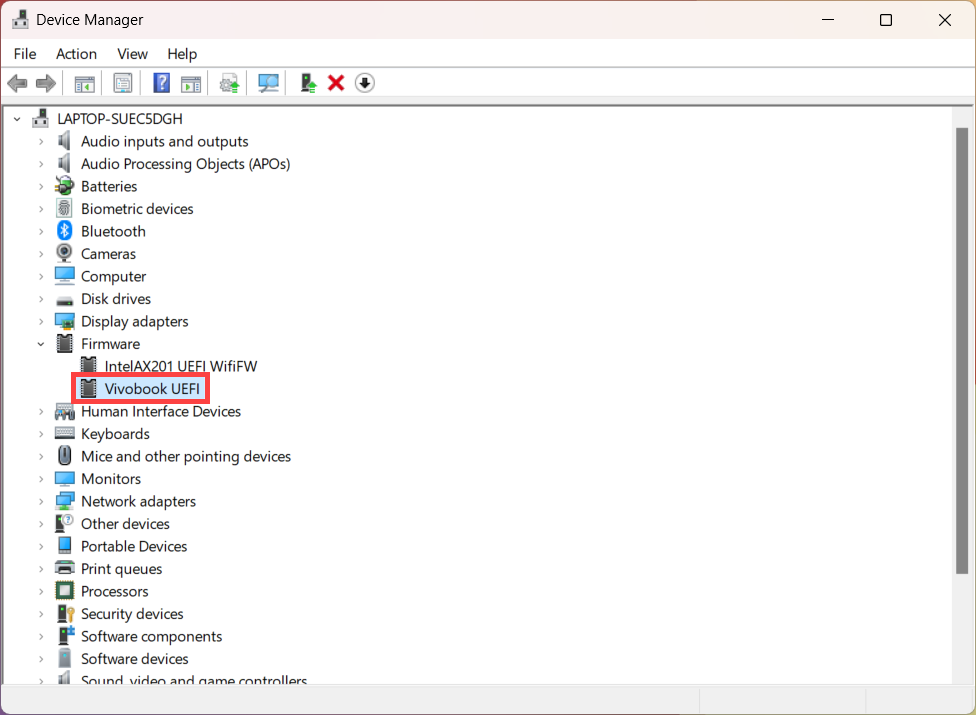
- Kada se firmware uređaj prikaže normalno, ažurirajte BIOS na najnoviju verziju radi poboljšanja stabilnosti i optimizacije sistema. Saznajte više o ažuriranju BIOS-a:
Kako ažurirati BIOS verziju u Windows sistemu
Kako koristiti EZ Flash za ažuriranje BIOS verzije
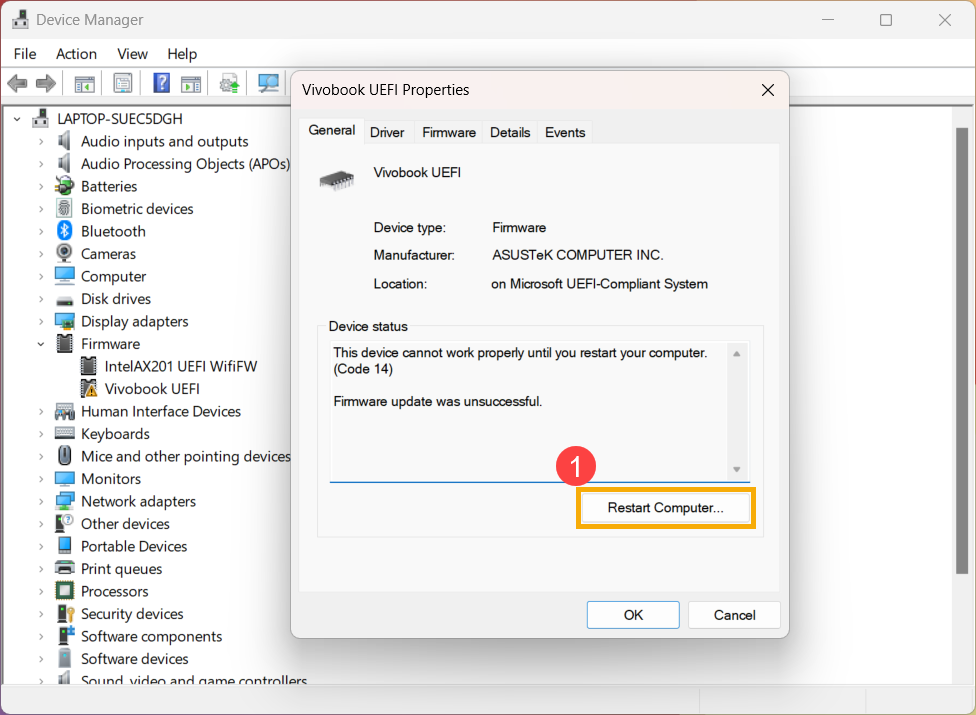
Ako je greška firmware-a (Kod 14)
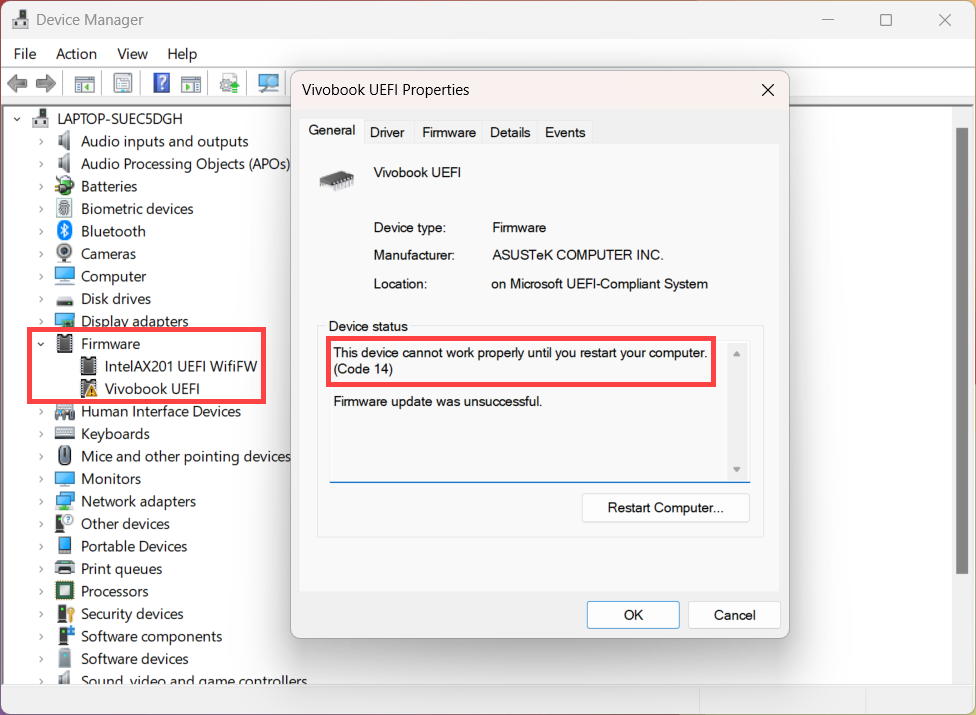
- Kliknite [Restartuj računar]①.
- Proverite [Restartuj računar kada kliknem Završi]② i kliknite [Završi]③.
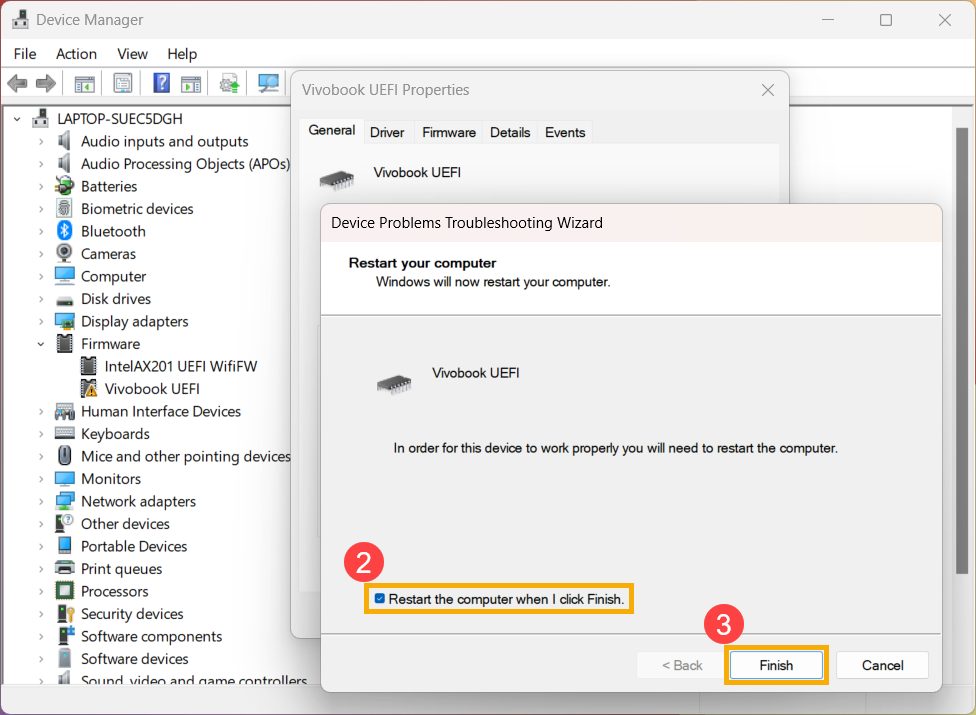
- Sistem će se automatski restartovati i započeti ažuriranje BIOS-a. Pratite uputstva na ekranu kako biste završili ažuriranje BIOS-a.
Firmware uređaj će se prikazivati normalno nakon završetka ažuriranja BIOS-a.
Pojavljuje se žuti znak uzvika na ASUS Component Firmware Update
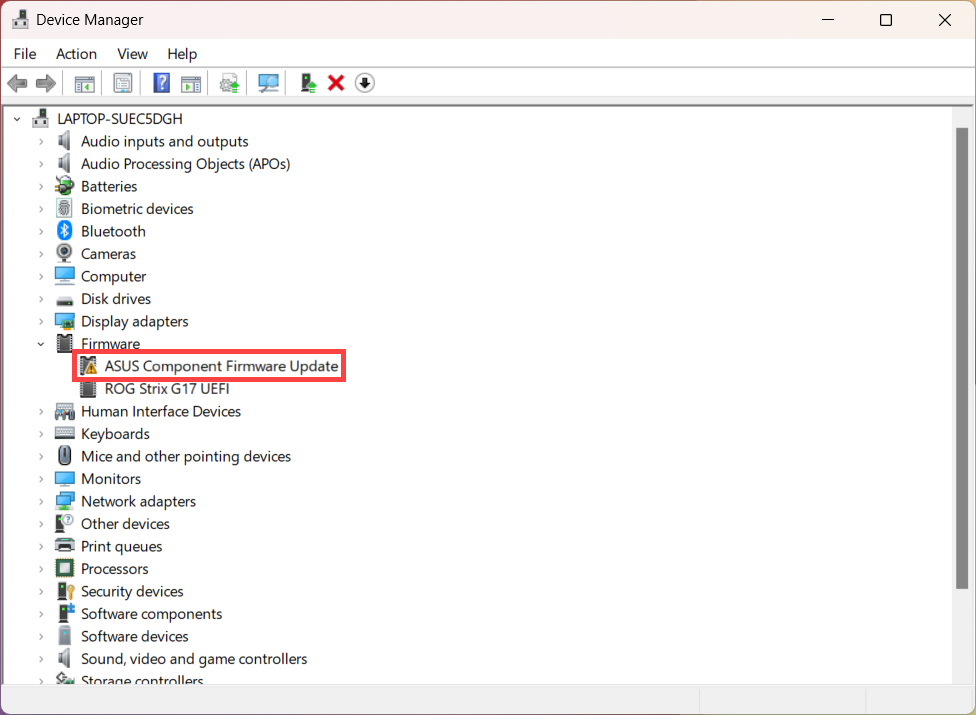
- Otvorite Device Manager, kliknite desnim tasterom miša na [ASUS Component Firmware Update]①, i kliknite na [Deinstaliraj uređaj]②.
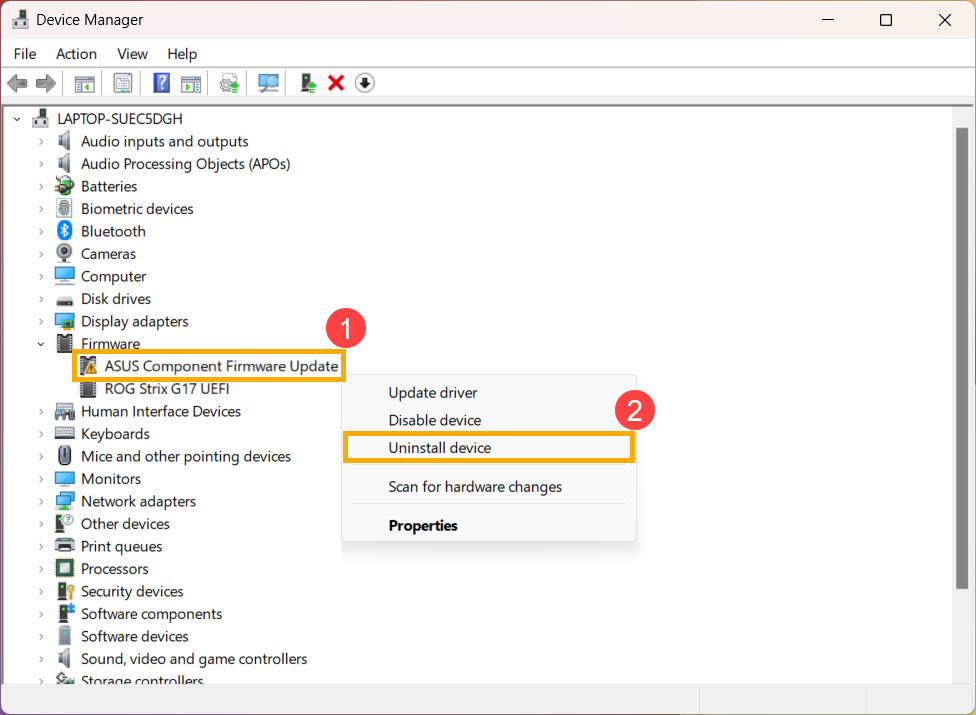
- Označite [Pokušajte da uklonite drajver za ovaj uređaj]③ i kliknite [Deinstaliraj]④.
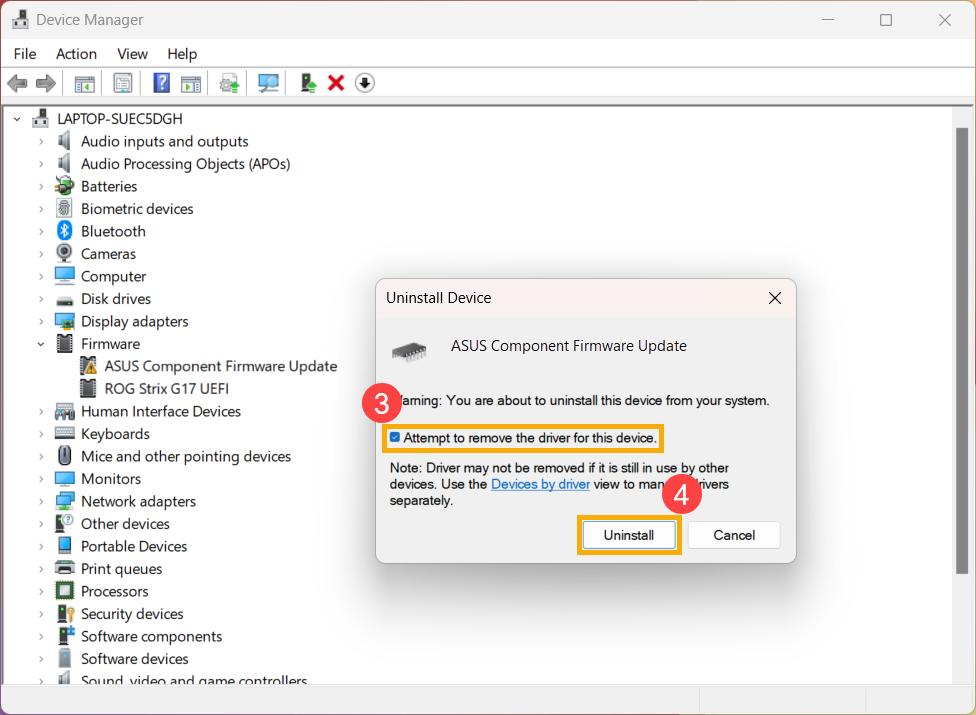
- Nakon što deinstalacija bude završena, ASUS Component Firmware Update će nestati.
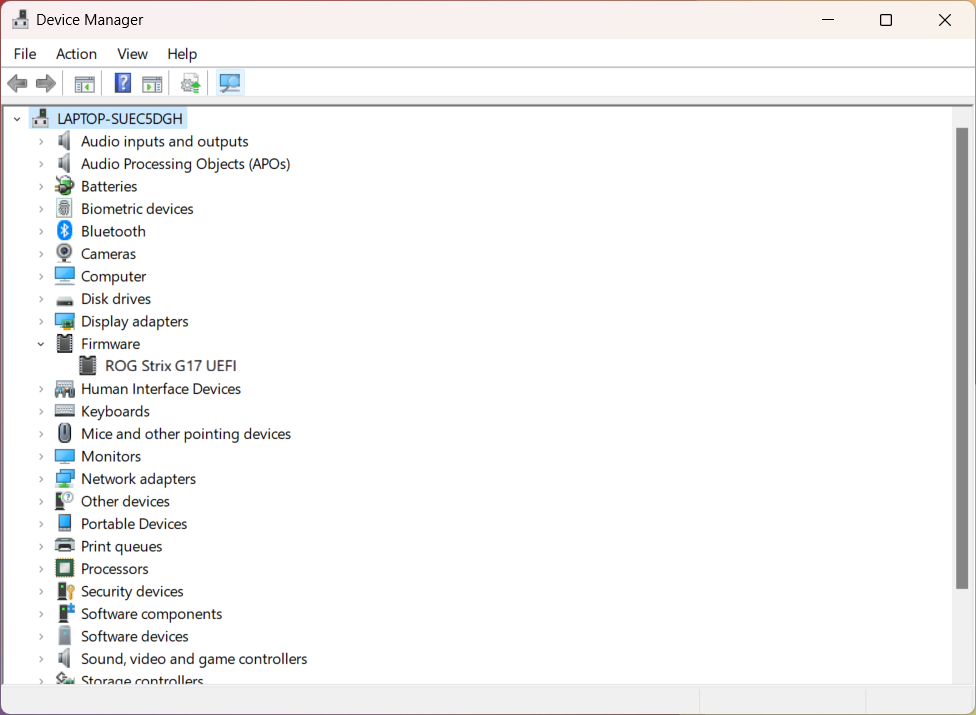
- Restartujte svoj uređaj.
- Kada uđete u Windows sistem, povežite svoj uređaj na internet i izvršite Windows Update. Windows Update će pronaći i ažurirati ASUSTeK COMPUTER INC. - Firmware. Saznajte više o Kako koristiti Windows Update za ažuriranje sistema i BIOS-a.
- Nakon što ažuriranje firmware-a bude završeno, ASUS Component Firmware Update bi trebalo da se prikazuje normalno.
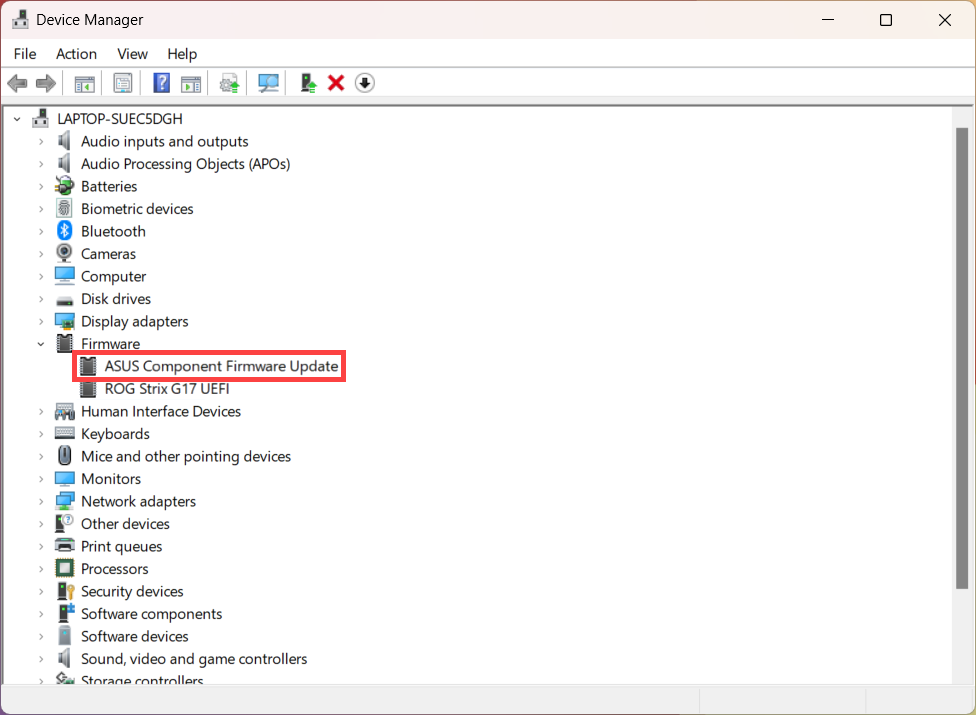
- Kada se ASUS Component Firmware Update ispravno prikazuje, proverite da li je HID Keyboard Device prisutan u kategoriji Tastatura .
Ako HID Keyboard Device nije ispravno prikazan, ponovite korake 1 do 6.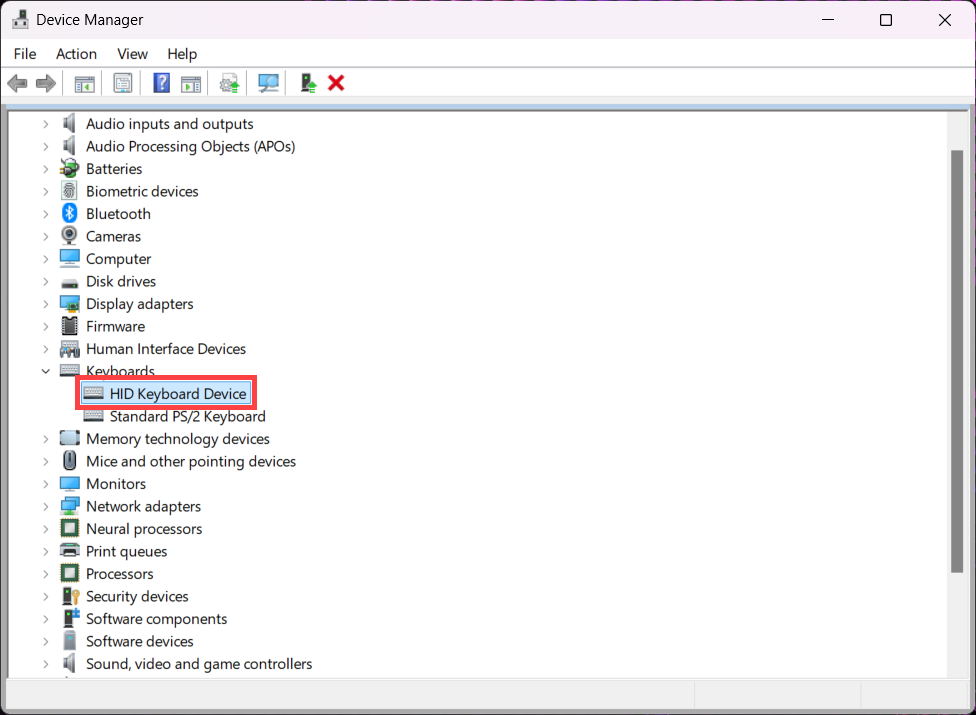
Ako vaš problem i dalje postoji, kontaktirajte ASUS korisnički servis za dodatnu pomoć.