[Notebook] MyASUS in UEFI BIOS - Uvod
MyASUS u UEFI pruža korisnicima ASUS Notebook računara novi interfejs u UEFI.
Dizajn ekrana MyASUS u UEFI omogućava korisnicima da se oslobode starog plavo-belog ekrana BIOS-a, i koriste bogate slike i boje kako bi korisnici imali slično iskustvo rada kao u operativnom sistemu u UEFI okruženju. Korisnici koji nisu tehničari ne moraju da brinu da li znaju kako da ga koriste.
Pored podešavanja hardverskih opcija, MyASUS u UEFI može takođe da pruži dijagnostiku sistema i oporavak u UEFI okruženju.
Ako sistem ne može da se pokrene, možete koristiti Cloud Recovery u MyASUS u UEFI da ponovo instalirate operativni sistem. Potrebno je samo da sledite uputstva u okruženju sa internet vezom za brzo vraćanje na fabrička podešavanja. Uz tehničku podršku, možete samostalno ponovo instalirati operativni sistem.
- Zahtevi sistema
- Kako ući u MyASUS u UEFI BIOS
- Kontrolna tabla
3.1 Kako ući na stranicu za BIOS podešavanja
3.2 Kako ažurirati BIOS - Podešavanja dozvola
- Dijagnostika sistema
- Oblačno Oporavak
- Podržava Intel 12. generaciju Intel® Core™ procesora (Alder lake) ili novije (Neki modeli ne podržavaju funkciju Cloud Recovery)
- Podržava AMD Ryzen 6000 procesore (Rembrandt) ili novije (Neki modeli ne podržavaju funkciju Cloud oporavka)
- Samo laptopovi kod kojih su treća i četvrta cifra Serijskog broja N0 podržani, kao što je NAN0CV0xxxxxxxx
- Lokalna rezervna kopija zahteva eksterni uređaj za skladištenje
- Cloud Recovery zahteva LAN ili Wi-Fi mrežu
- Napajanje
2. Kako ući u MyASUS u UEFI BIOS-u
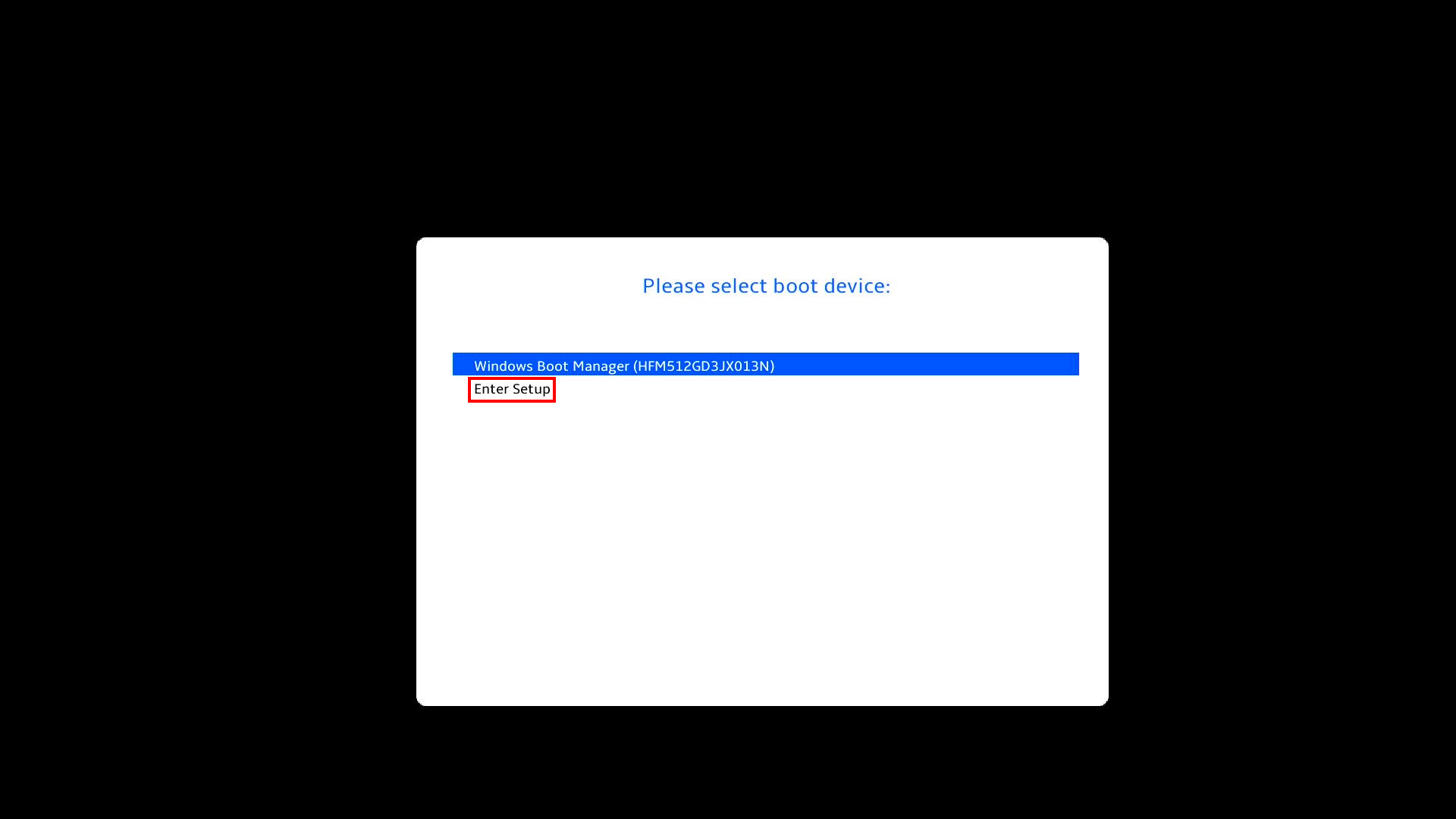
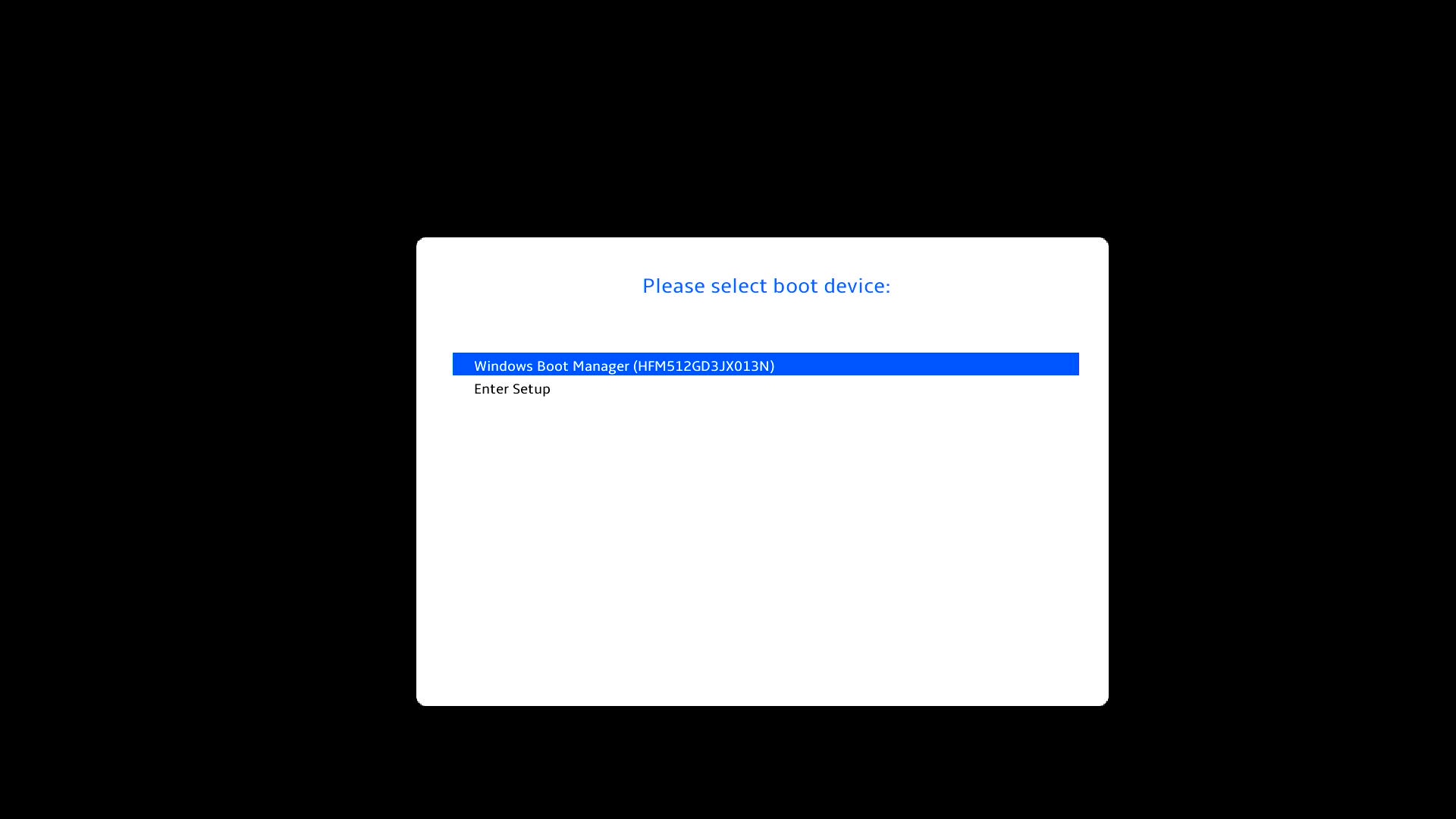
Pritisnite [ESC] ili [F2] taster na tastaturi tokom pokretanja i pojaviće se sledeći ekran. Pomoću strelica na tastaturi izaberite [Enter Setup] i pritisnite Enter na tastaturi da biste ušli u MyASUS u UEFI BIOS-u.
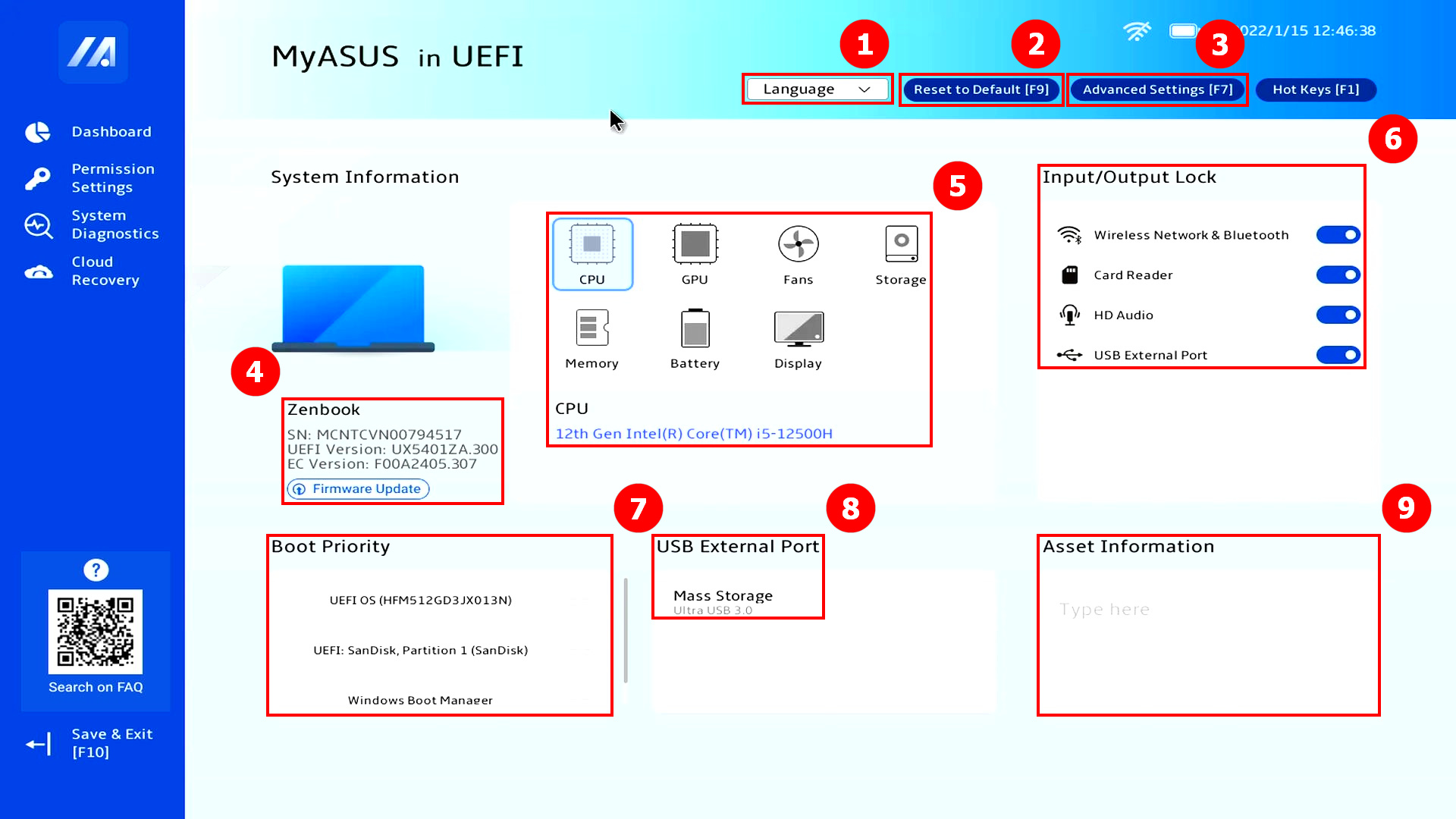
Idite na [MyASUS in UEFI BIOS] Glavni interfejs - kontrolna tabla. Možete promeniti jezik na ①[Jezik]. Kliknite ②[Vrati na podrazumevano] da biste povratili fabrička podešavanja sistema. Kliknite ③[Napredno podešavanje] da biste ušli na stranicu za BIOS podešavanja. Na ④[Ažuriranje firmvera] možete prikazati ime računara, verziju BIOS-a i druge informacije, i kliknite ④[Ažuriranje firmvera] da biste nadogradili verziju BIOS-a. Pogledajte detalje o hardveru računara u ⑤[Informacije o hardveru]. Brzo isključite ili uključite funkcije kao što su WiFi ili Bluetooth u ⑥[Zaključavanje Ulaza/Izlaza], ali ako ih isključite, neće biti dostupne na Windows-u. Dajte prioritet stavkama za pokretanje u ⑦[Prioritet za pokretanje]. U ⑧[Eksterni USB port] pogledajte uređaje povezane na USB port. U ⑨[Informacije o imovini], popunite informacije koje želite da sačuvate. Kada podesite funkciju na tabli ili neku funkciju u BIOS-u, pritisnite F10 da sačuvate kada izađete.
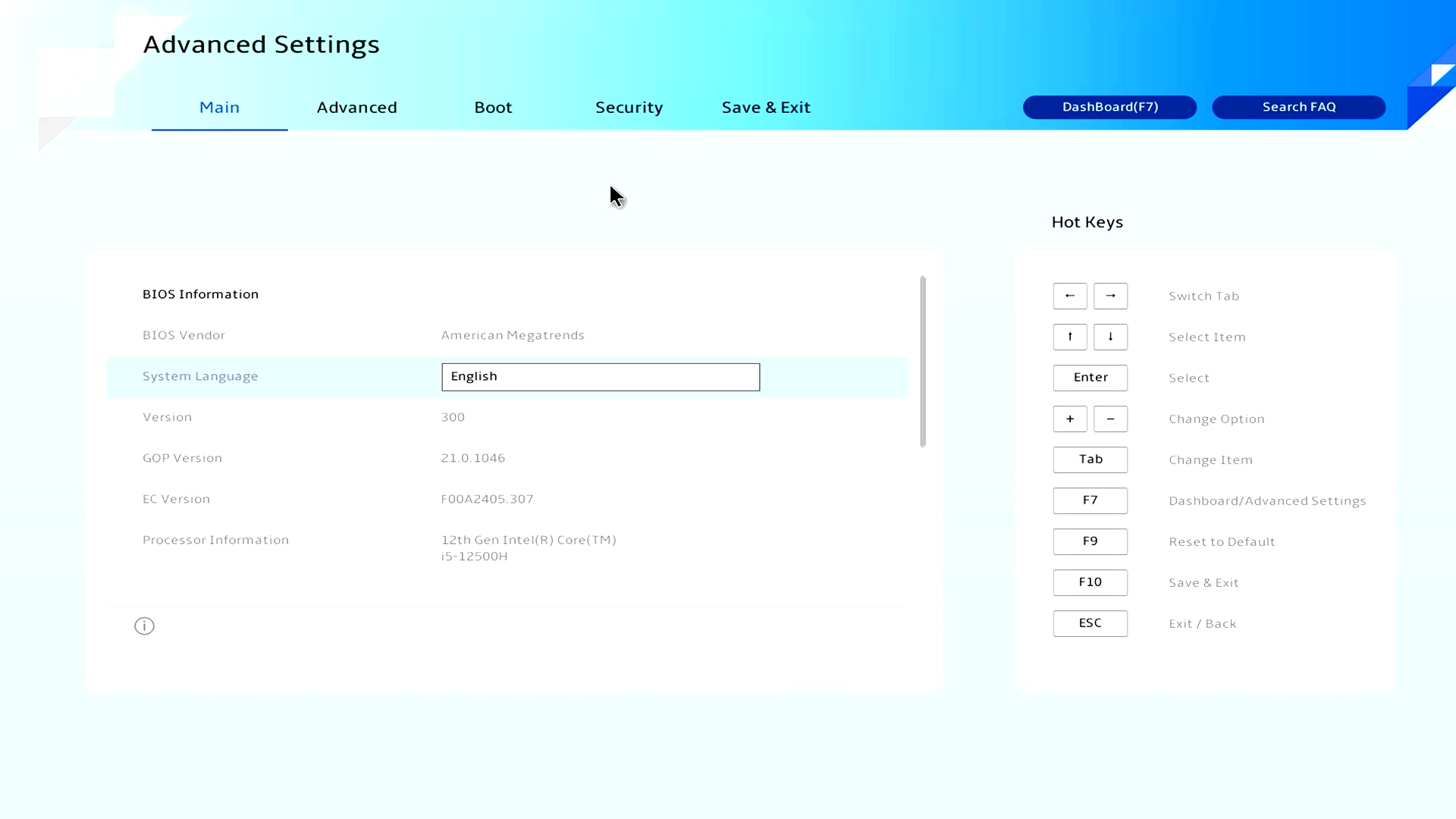
3.1 Kako ući na stranicu za podešavanje BIOS-a
Pritisnite F7 da uđete na stranicu Naprednih podešavanja, gde možete podesiti funkcije u BIOS-u, kada završite, pritisnite F10 da sačuvate i izađete.
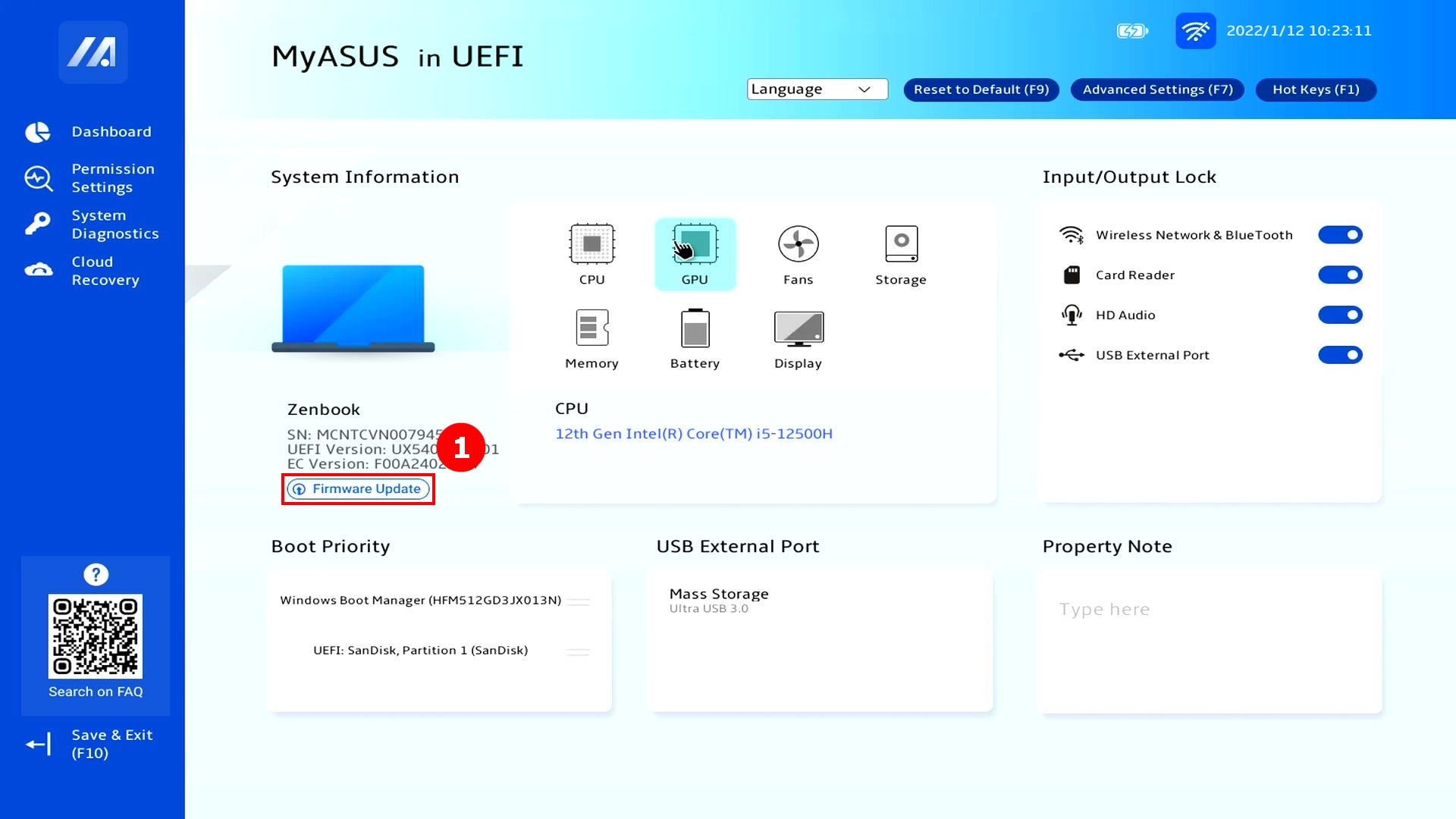
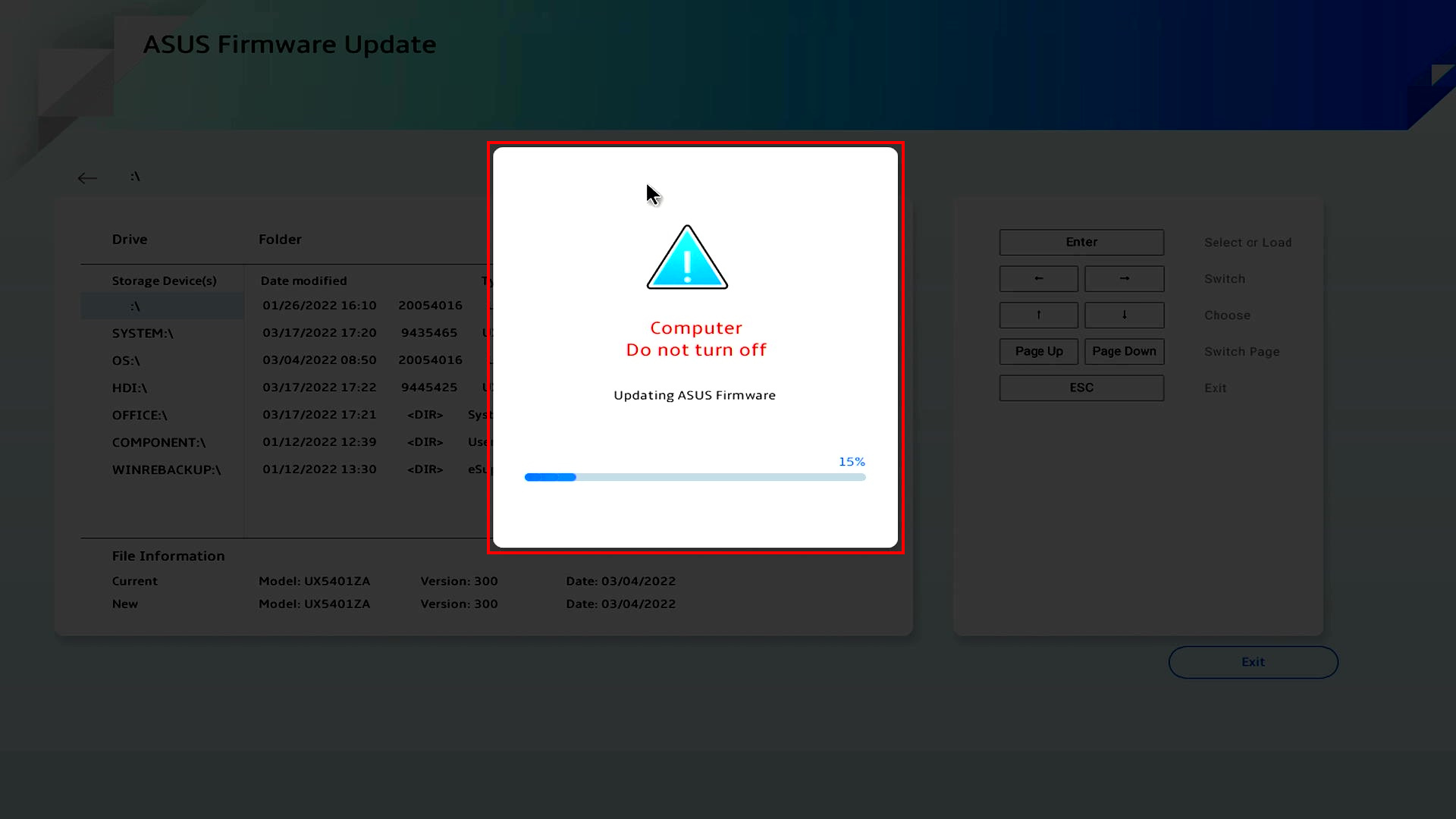
(1) Kliknite ①[Ažuriranje firmvera].
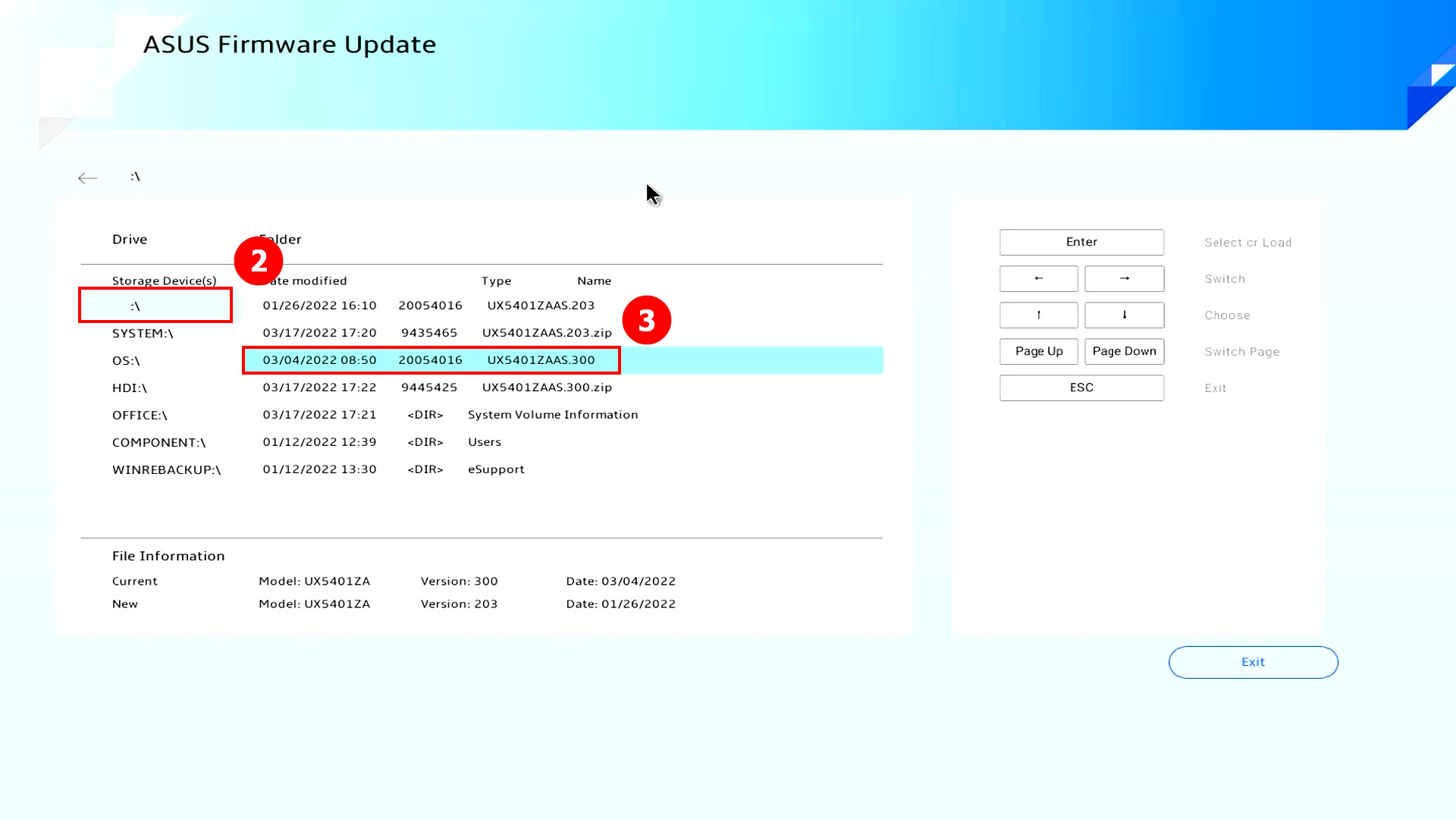
(2) Na uređaju za skladištenje pronađite ②[putanja] gde je smešten dokument za nadogradnju BIOS-a, izaberite ③[BIOS fajl za nadogradnju] i pritisnite Enter.
Kako preuzeti BIOS fajl za nadogradnju:
- Možete preuzeti BIOS fajl za nadogradnju tako što ćete otići na MyASUS App-> Korisnički servis-> Ažuriranje uživo.
- Možete i posetiti ASUS veb stranicu - > potražiti naziv vašeg računara - > preuzeti BIOS fajl za nadogradnju u sekciji Podrška.
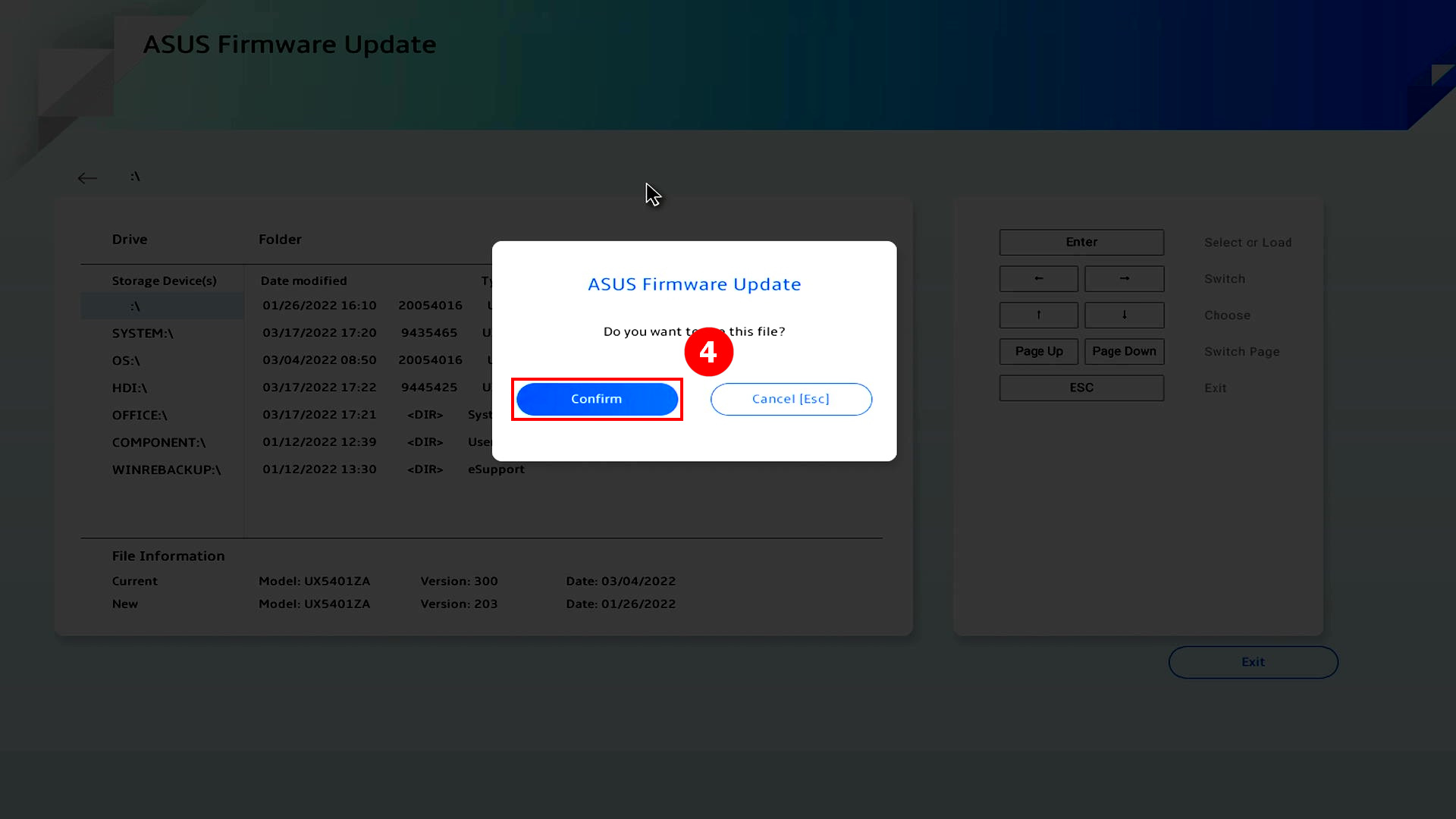
(3) Kliknite ④[Potvrdi].
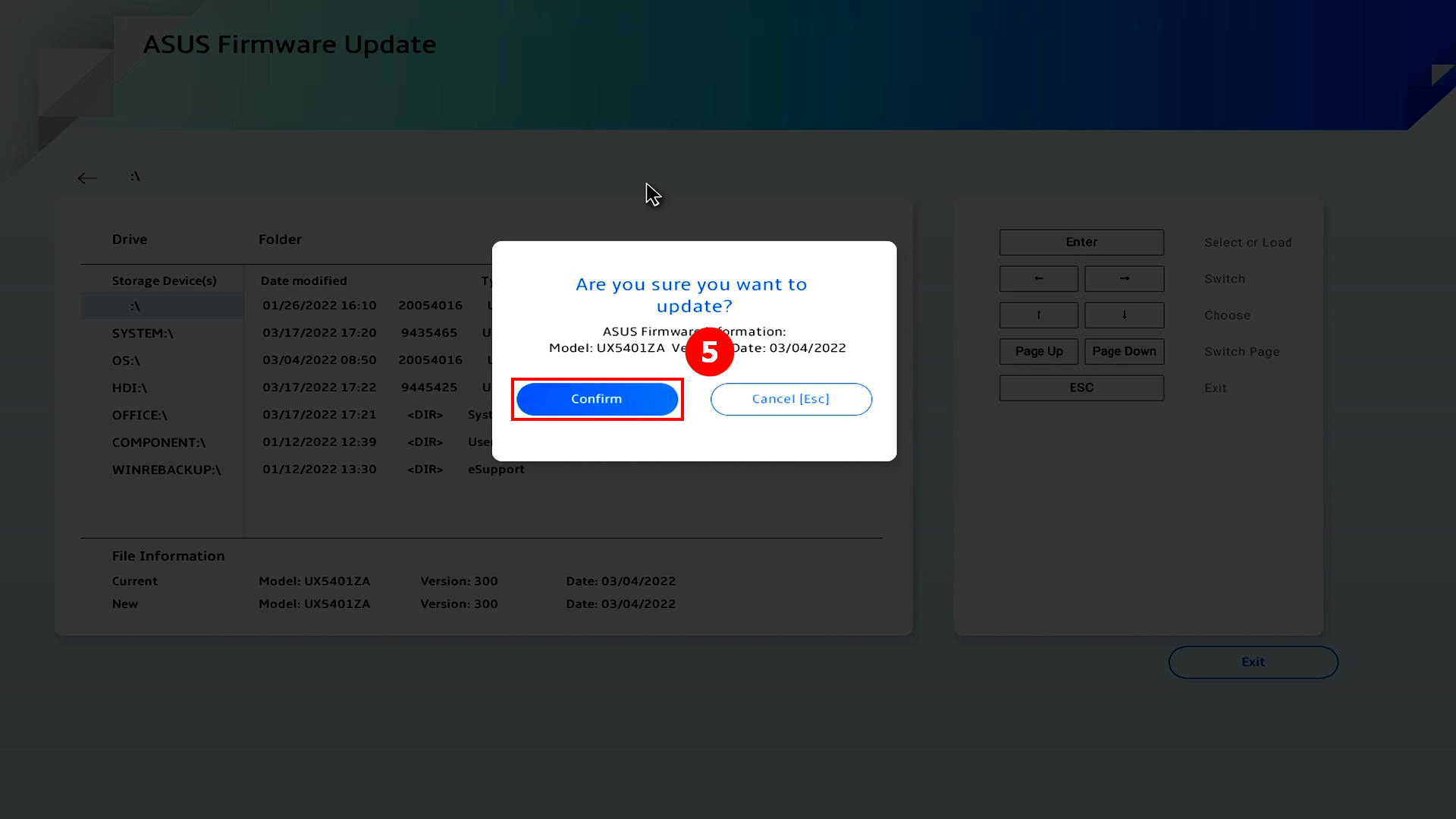
(4) Kliknite ⑤[Potvrdi].
(5) BIOS počinje sa nadogradnjom, molimo vas da punjač za računar bude priključen, ne dirajte računar, strpljivo sačekajte nadogradnju BIOS-a, nakon nadogradnje će se pokrenuti Windows.
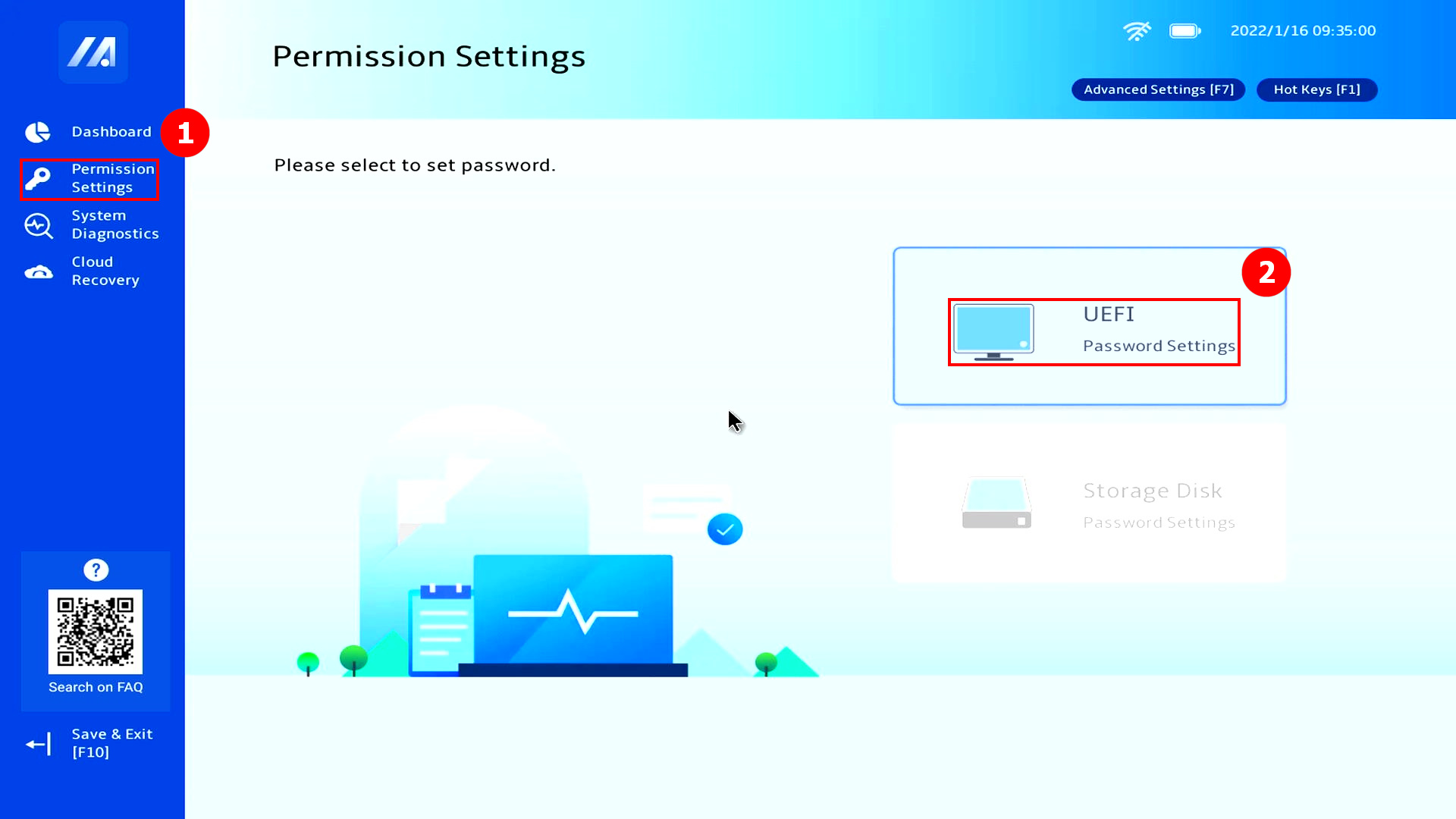
(1) Kliknite ①[Podešavanja dozvola], Kliknite ②[Podešavanja UEFI-Lozinke].
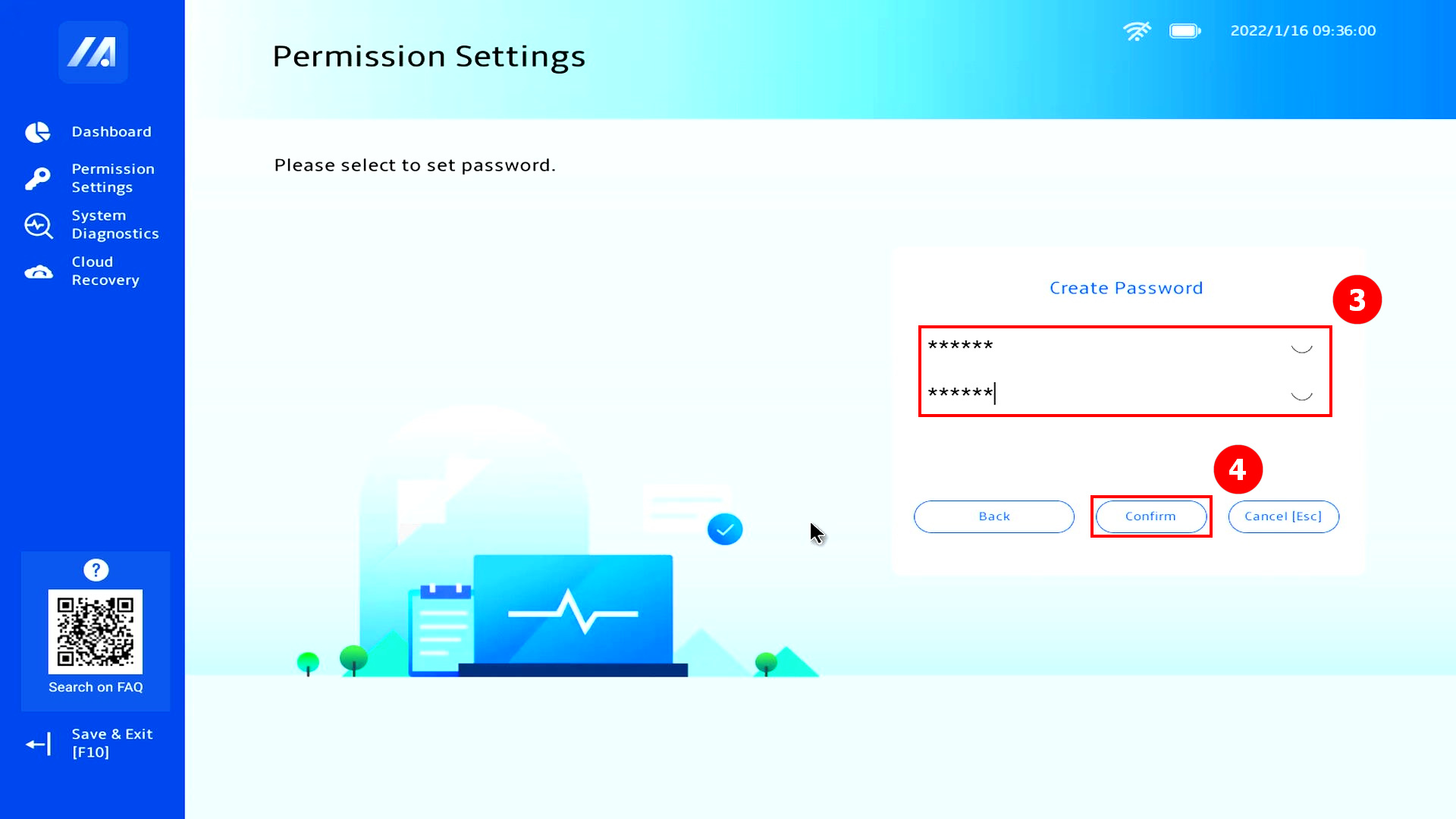
(2) Postavite svoju ③[Lozinku] i kliknite ④[Potvrdi].
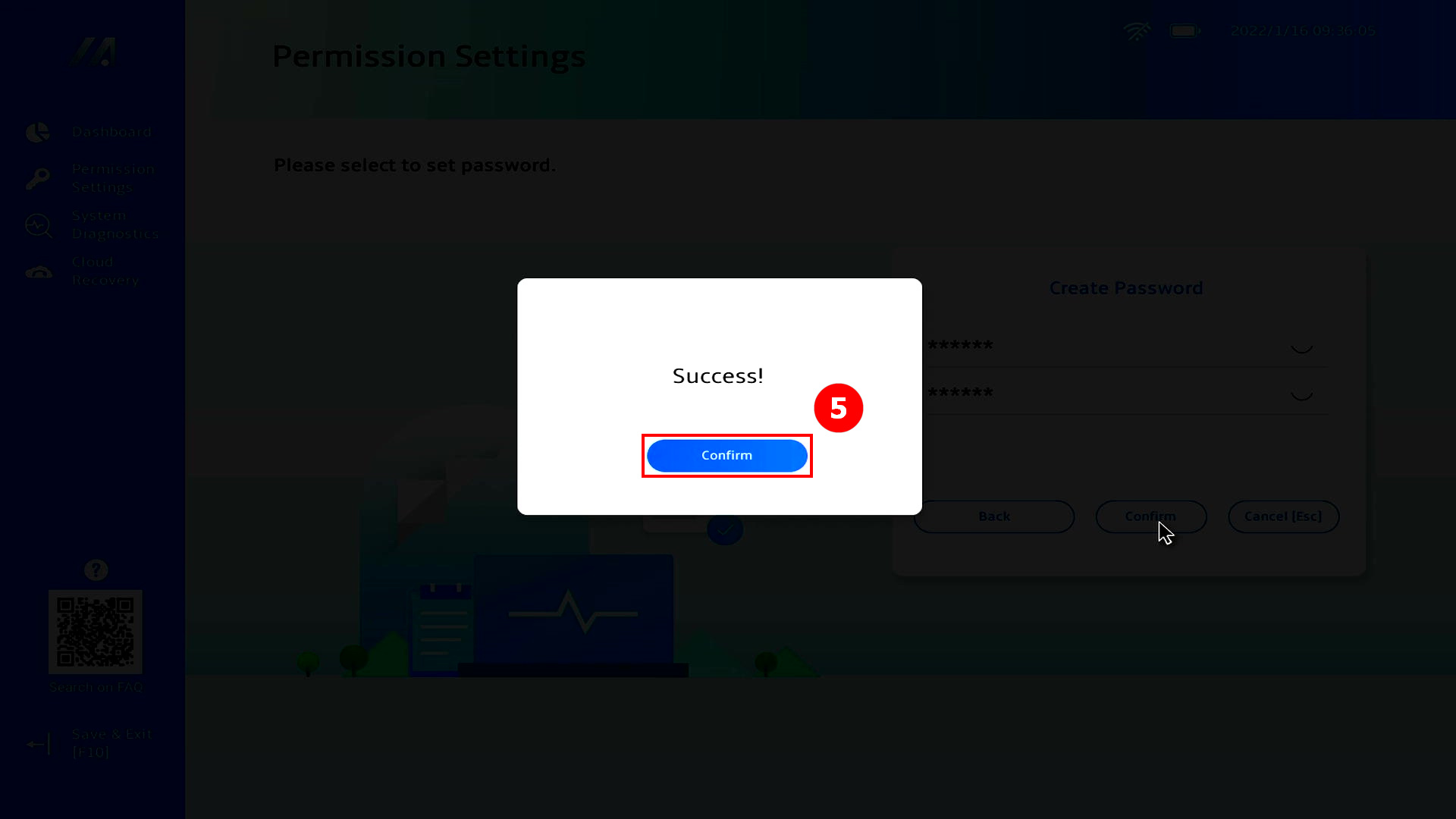
(3) Pojaviće se iskačući prozor, kliknite ⑤[Potvrdi], pritisnite F10 za čuvanje i izlazak.
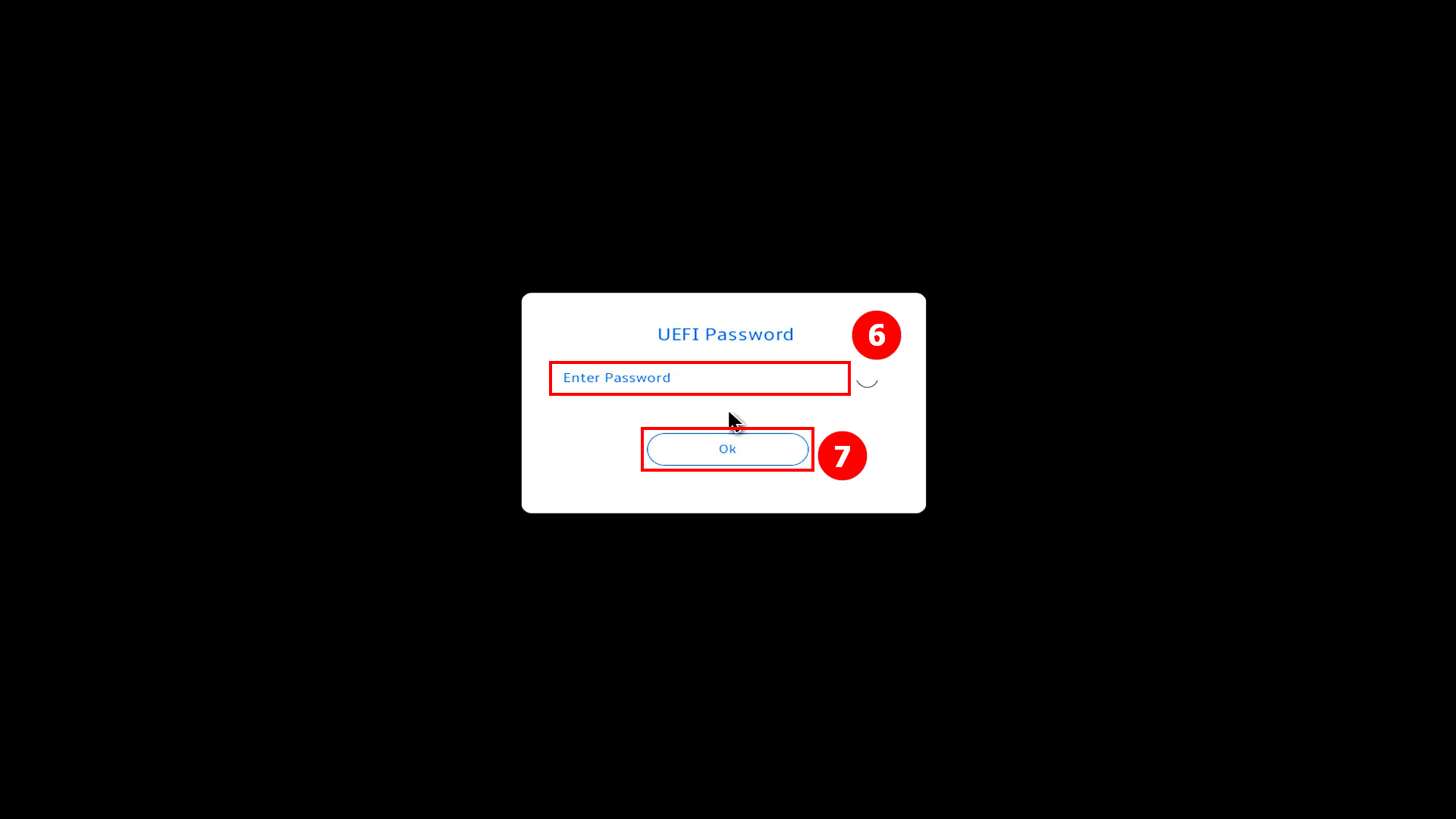
(4) Kada sledeći put uključite sistem i pritisnete taster [ESC] ili [F2] na tastaturi da biste ušli u Boot Manager, pojaviće se sledeći ekran, unesite ⑥[UEFI Lozinku], i kliknite ⑦[OK].
Ako ne pritisnete [ESC] ili [F2] tastere, vaš računar će automatski ući u Windows i sledeći ekran neće biti prikazan.
Ako zaboravite lozinku, kontaktirajte ASUS korisnički servis za pomoć.
(5) Sada kada ste ušli u Boot Manager, izaberite željenu akciju.
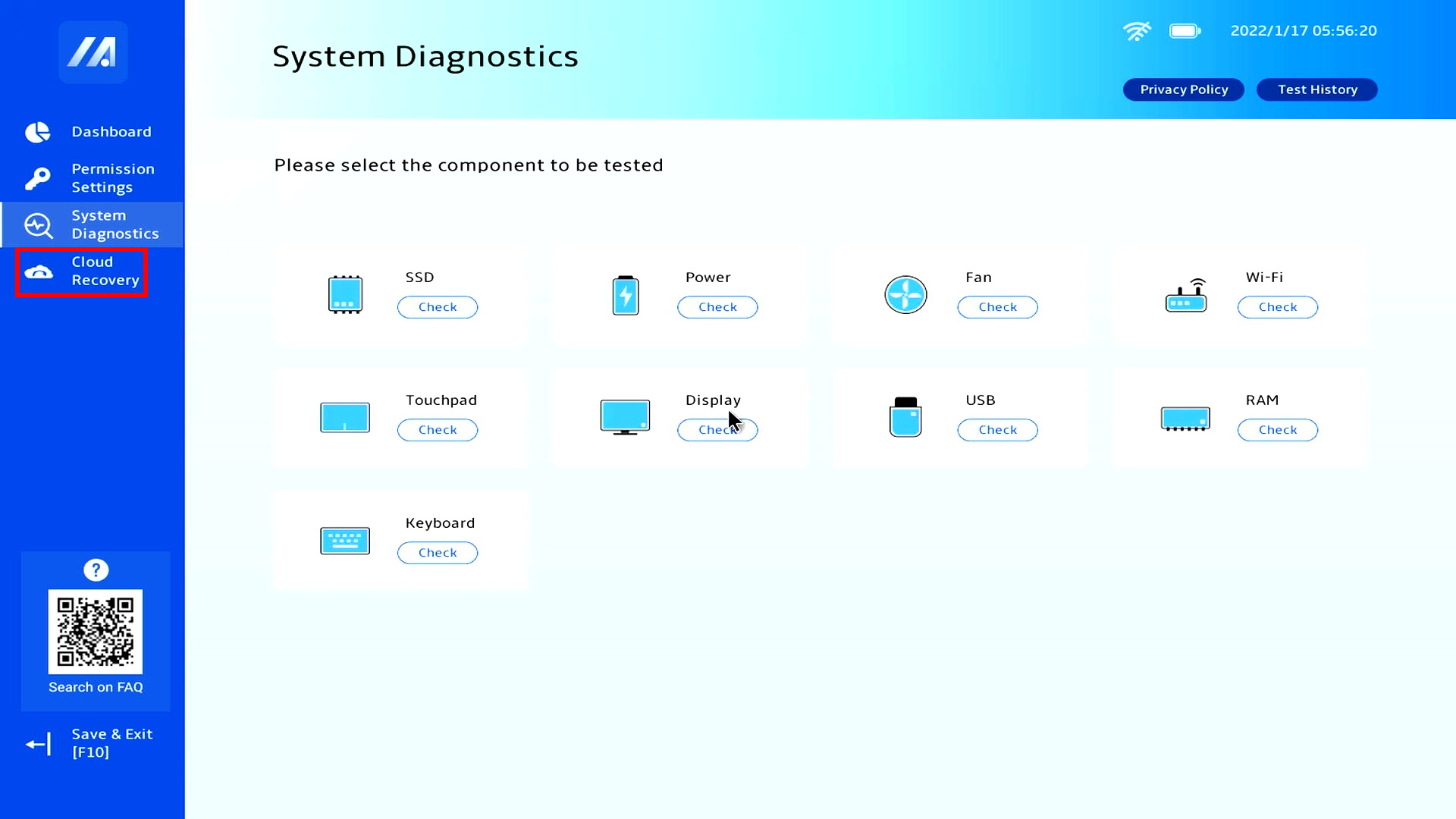
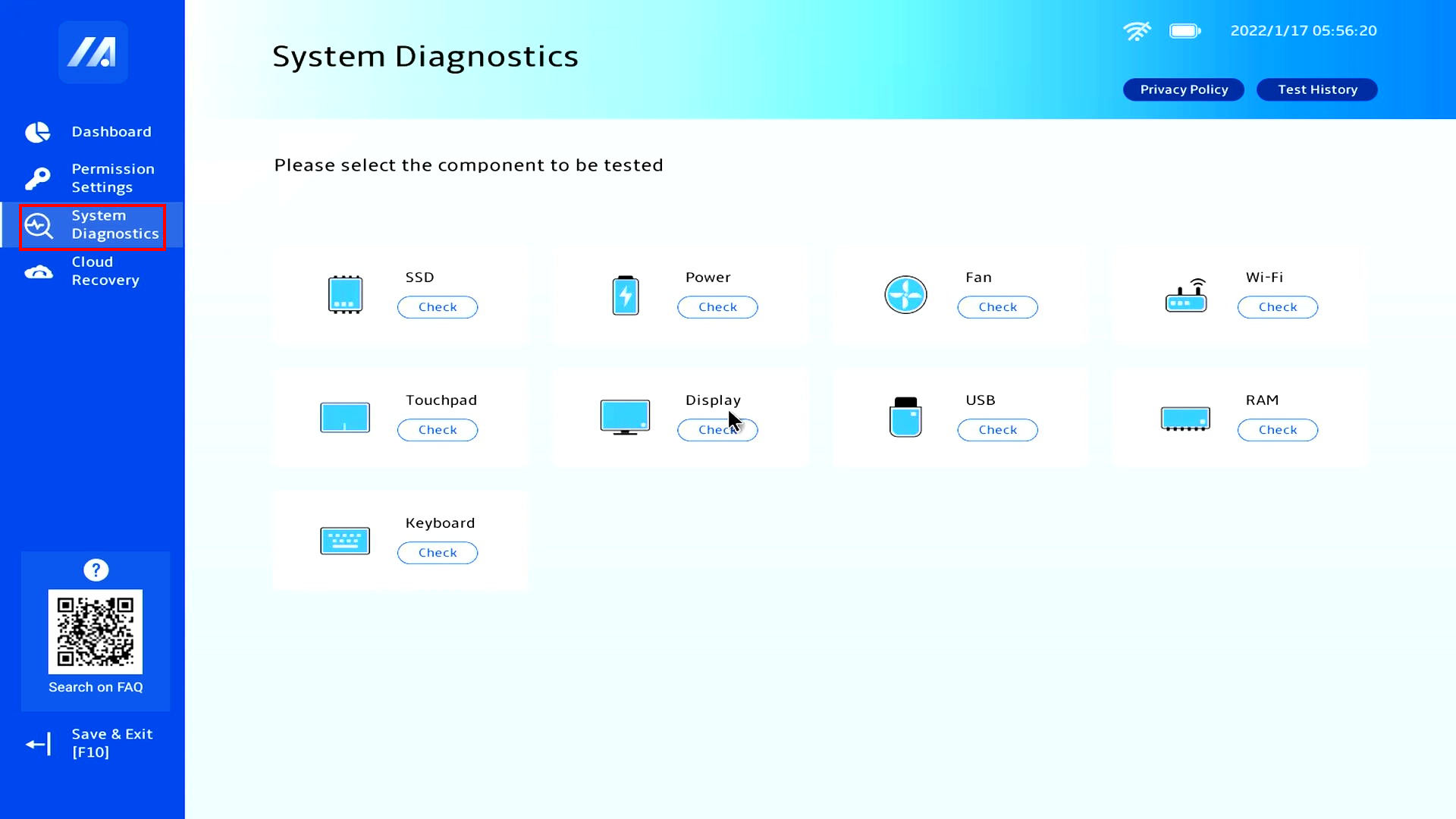
Kliknite [Dijagnostika sistema] i možete testirati komponente na toj stranici. Za detaljne metode testiranja, kliknite: [Notebook] Dijagnostika sistema UEFI BIOS - Uvod | Zvanična podrška | ASUS Global
*Za neke modele Wi-Fi komponenti test podržava samo funkciju proveravanja uređaja
Kliknite [Cloud Recovery], i možete koristiti ovu funkciju za obnavljanje operativnog sistema svog računara. Za detaljne metode, kliknite: Cloud Recovery u UEFI BIOS - Uvod | Zvanična podrška | ASUS Global
※Neki modeli ne podržavaju Cloud Recovery funkciju