Cloud Recovery within MyASUS in WinRE - Uvod
Primjenjivi proizvodi: Laptop, Desktop, All-in-One PC, Gaming Handheld
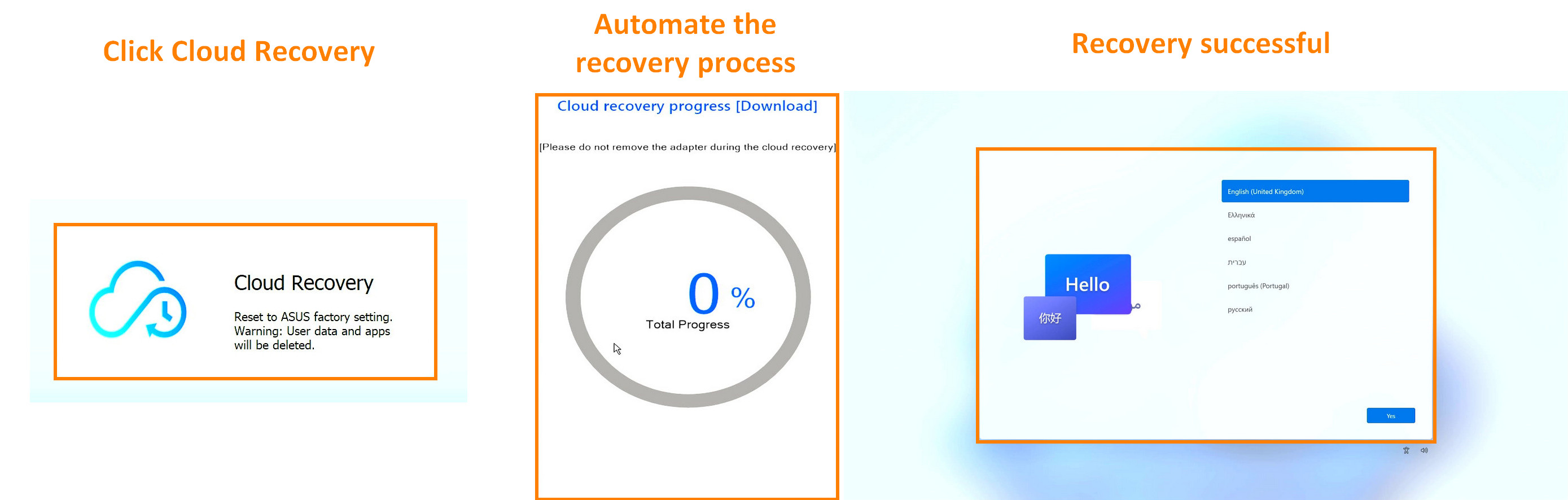
Funkcija Cloud Recovery omogućava da vratite operativni sistem vašeg računara u nekoliko koraka bez instaliranja drivera.
- Možete kliknuti ovde da proverite da li vaš Asus laptop podržava Cloud Recovery u aplikaciji MyASUS u WinRE
- Inicijalni sistem je Windows 11 22H2 i noviji (izuzimajući Windows 11 S režim)
- Lokalna rezervna kopija zahteva eksterni uređaj za skladištenje
- Cloud Recovery zahteva LAN ili Wi-Fi mrežu
- Napajanje
2. Kako otvoriti [MyASUS u WinRE]
※ ROG Ally nema tastaturu, pa je potrebno povezati eksterni USB-C DONGLE kako biste pristupili MyASUS u WinRE pomoću eksterne tastature.
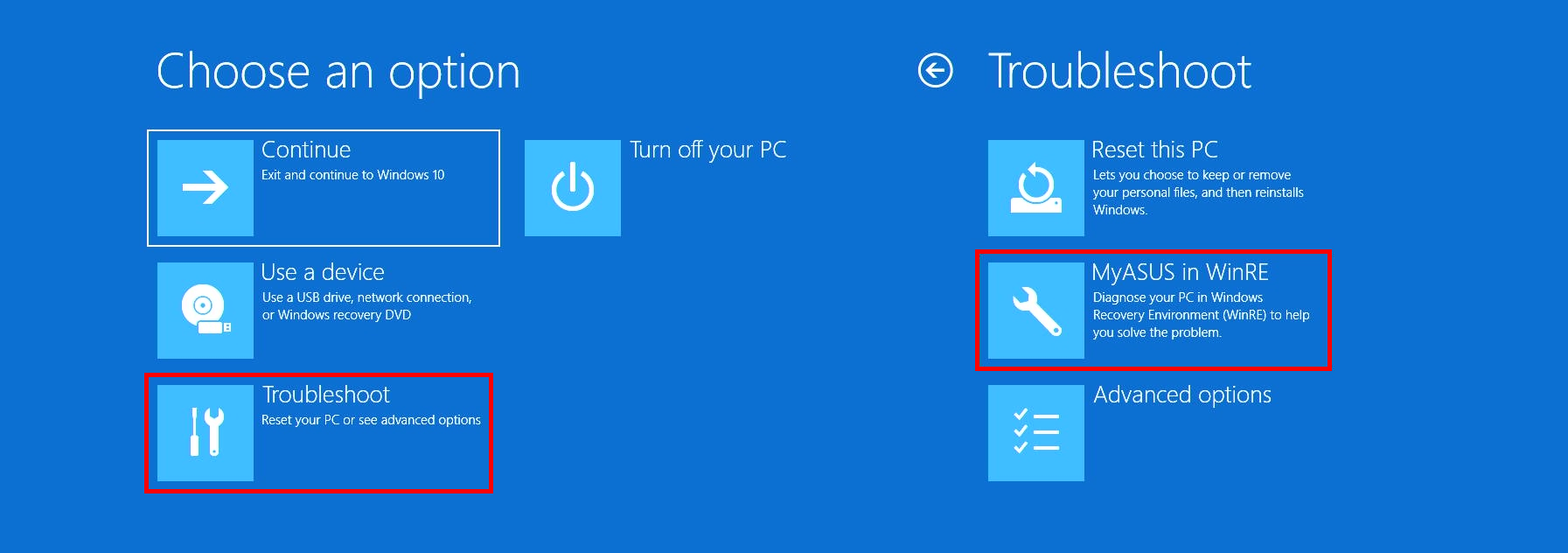
(1) Nakon što pritisnete dugme za uključivanje na računaru, brzo pritisnite F12 više puta da biste ušli u [Izaberite opciju] interfejs. Kliknite [Rešavanje problema], zatim kliknite [MyASUS u WinRE]. Potrebni funkcijski taster može se razlikovati u zavisnosti od modela računara. Neki modeli koriste F9 taster umesto toga.
Iz Windows-a: Kliknite Start, zatim kliknite Napajanje, pa držite Shift taster dok klikćete na Restart. Vaš računar će se ugasiti i zatim ponovo pokrenuti u WinRE. Kada ste u WinRE, izaberite MyASUS u WinRE.
Ako se MyASUS u WinRE ne pronađe kada otvorite ovaj interfejs, računar ne podržava ovu funkciju.
※ Ako ste uključili Bitlocker funkciju, molimo idite na ovaj članak [Pitanja i odgovori-P9] da nastavite sa čitanjem.
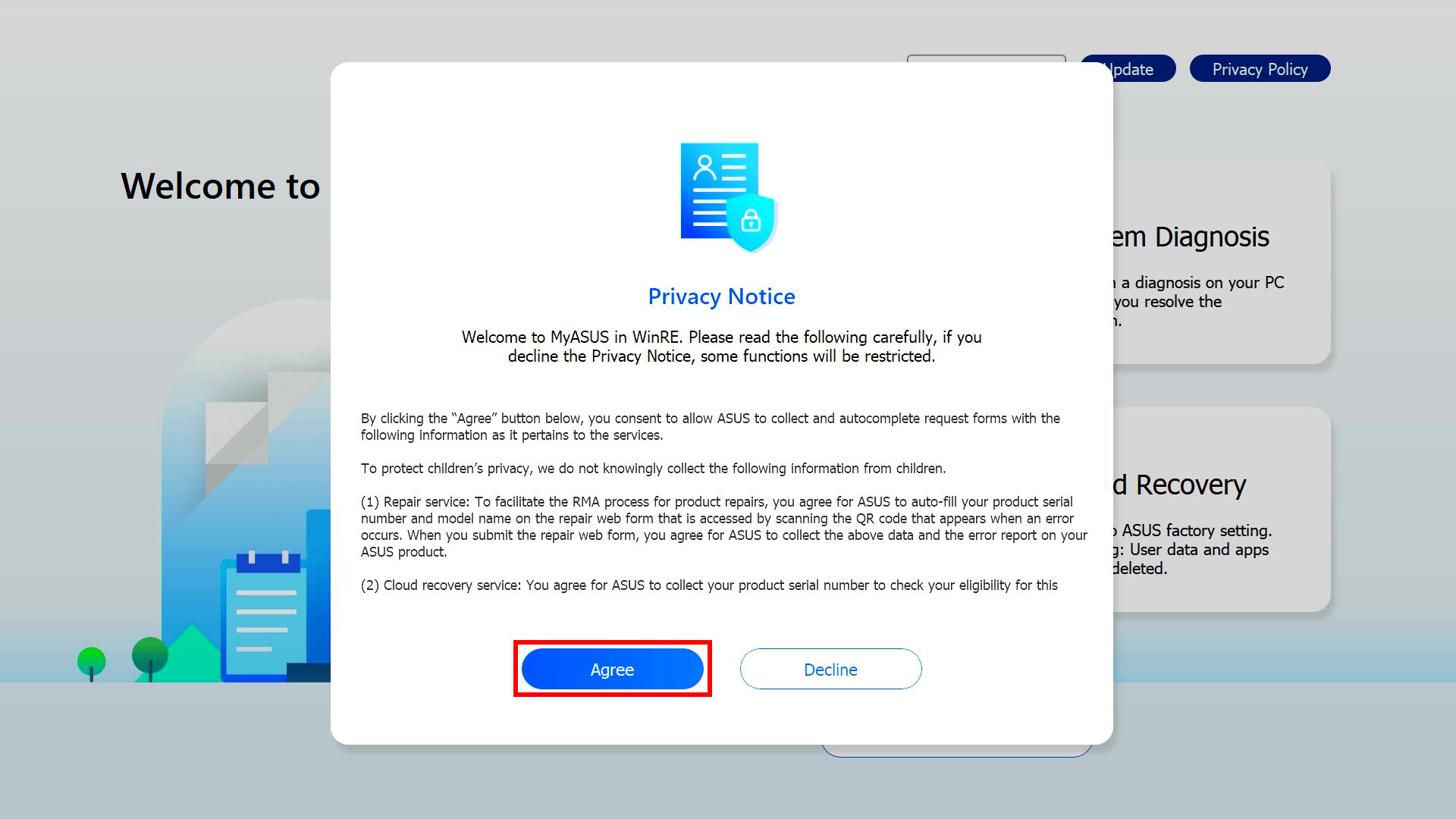
(2) Ako prvi put ulazite u MyASUS u WinRE, može se pojaviti iskačući prozor sa Obaveštenjem o privatnosti, molimo kliknite [Slažem se].
Pre nego što izvršite Cloud Recovery, pažljivo pročitajte sledeća uputstva:
Cloud Recovery će vratiti uređaj za skladištenje na kojem se nalazi operativni sistem u originalno stanje, to jest, svi podaci na uređaju za skladištenje će biti obrisani.
- Ako vaš računar još uvek ima pristup sistemu, napravite rezervnu kopiju podataka koristeći eksterni uređaj za skladištenje ili pogledajte [Notebook] MyASUS - Prebacivanje i oporavak ili koristite ugrađeni alat za bekap u Windows-u [Windows 11/10] Bekap i obnova vaših fajlova (Istorija fajlova), ili pogledajte[Windows 11/10] OneDrive ili ASUS WebStorage za bekap u oblaku.
- Ako vaš računar ne može da uđe u Windows i imate važne podatke koji nisu sačuvani, kontaktirajte ASUS Service Center za pomoć.
Pre pokretanja Cloud Recovery, kliknite [Ažuriraj] da biste ažurirali MyASUS u WinRE na najnoviju verziju.
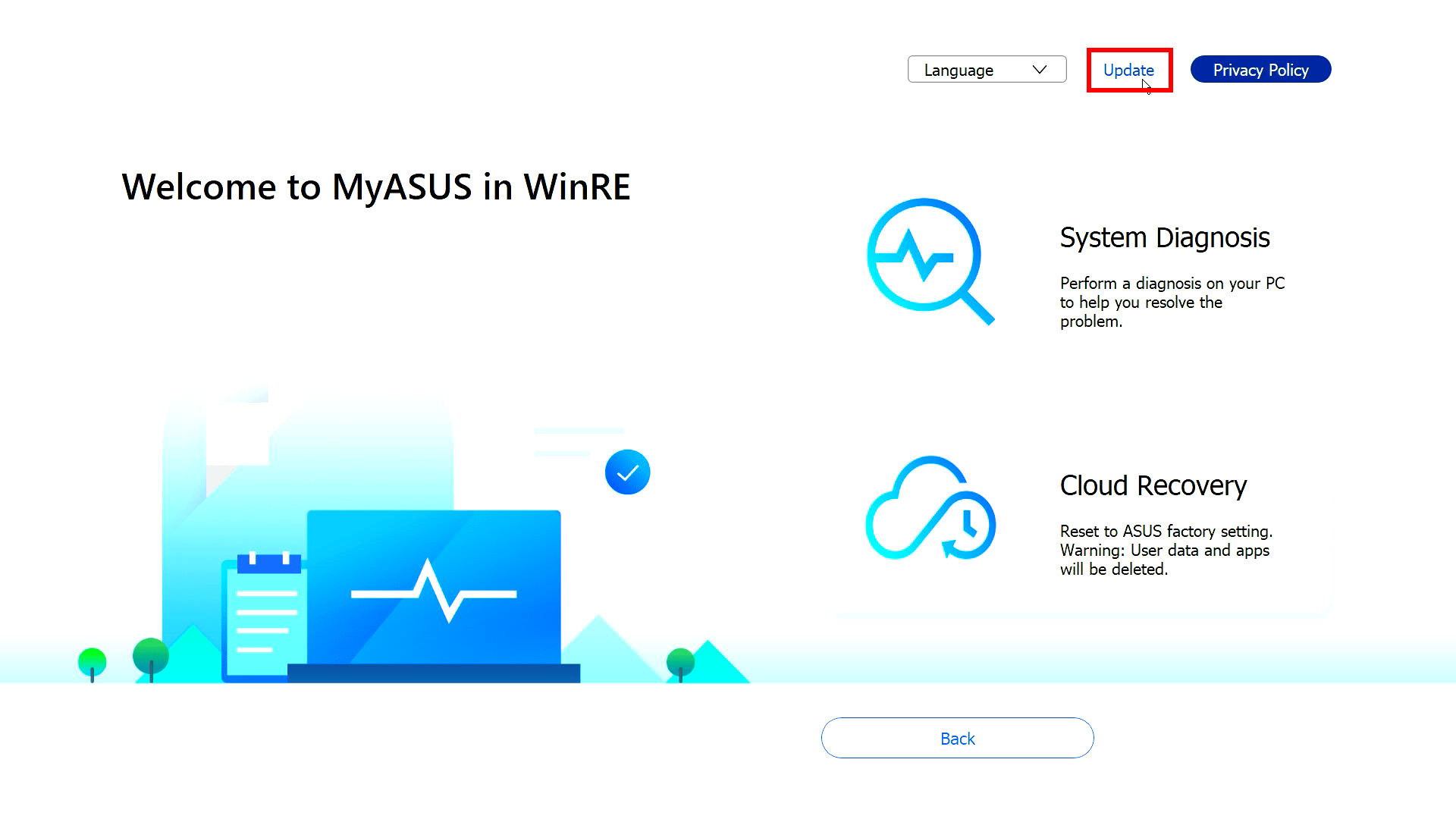
(1) Kliknite ①[Cloud Recovery].
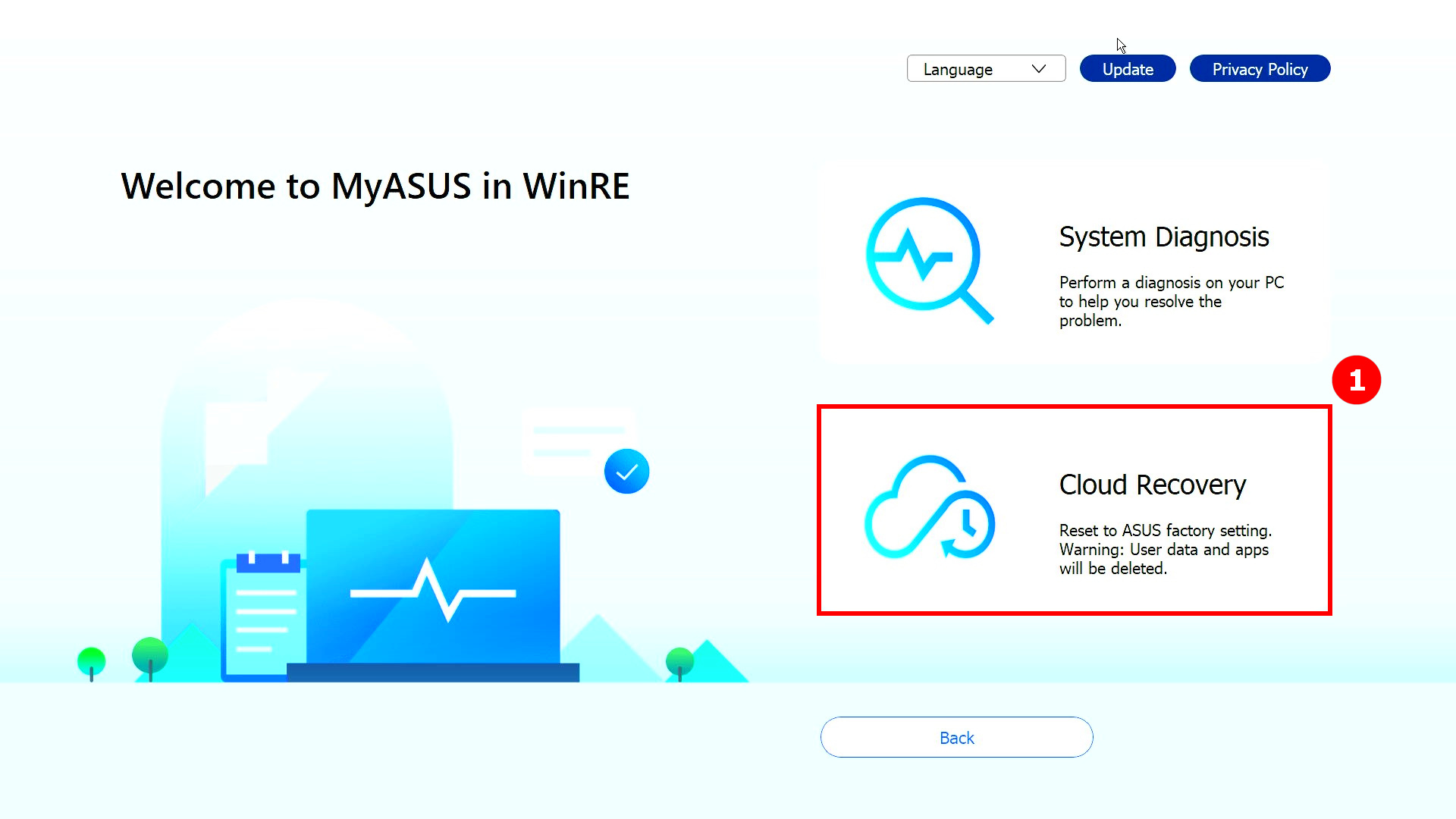
Ako se sledeći ekran pojavi nakon što kliknete [Cloud Recovery], to znači da je Cloud Recovery servis vašeg računara istekao. Kliknite [Nastavi] da biste normalno koristili Cloud Recovery funkciju. Operativni sistem računara i driver su fabričke podrazumevane verzije.
Ako želite da koristite najnoviju verziju operativnog sistema ili driver-a, uđite u operativni sistem i ručno ažurirajte operativni sistem i driver na najnoviju verziju.
※ Ako računar koristi Cloud Recovery funkciju tokom servisnog perioda, operativni sistem računara i driver će biti vraćeni na najnoviju verziju.
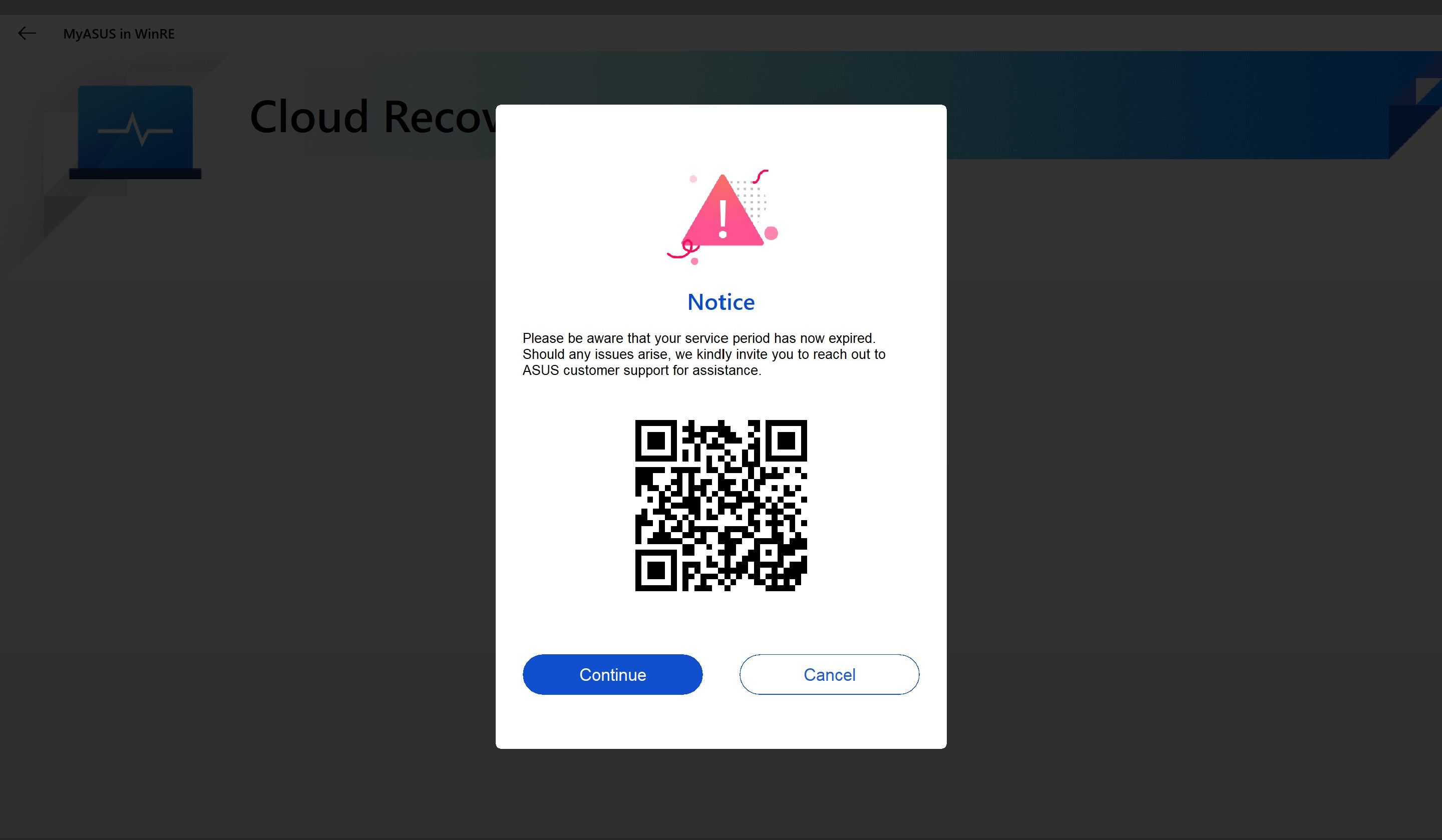
(2) Cloud Recovery zahteva mrežnu podršku. Izaberite ②[Bežična mreža] i kliknite ③[U redu]. (Cloud Recovery podržava LAN mrežne veze. Ako vaš računar nema RJ45 interfejs, moraćete da koristite ASUS-ov RJ45 na USB Dongle. Trenutno se ne-ASUS RJ45 na USB Dongle možda neće podržavati zbog kompatibilnosti)
(3) Unesite lozinku za bežičnu mrežu ④[lozinka] i kliknite ⑤[Poveži].
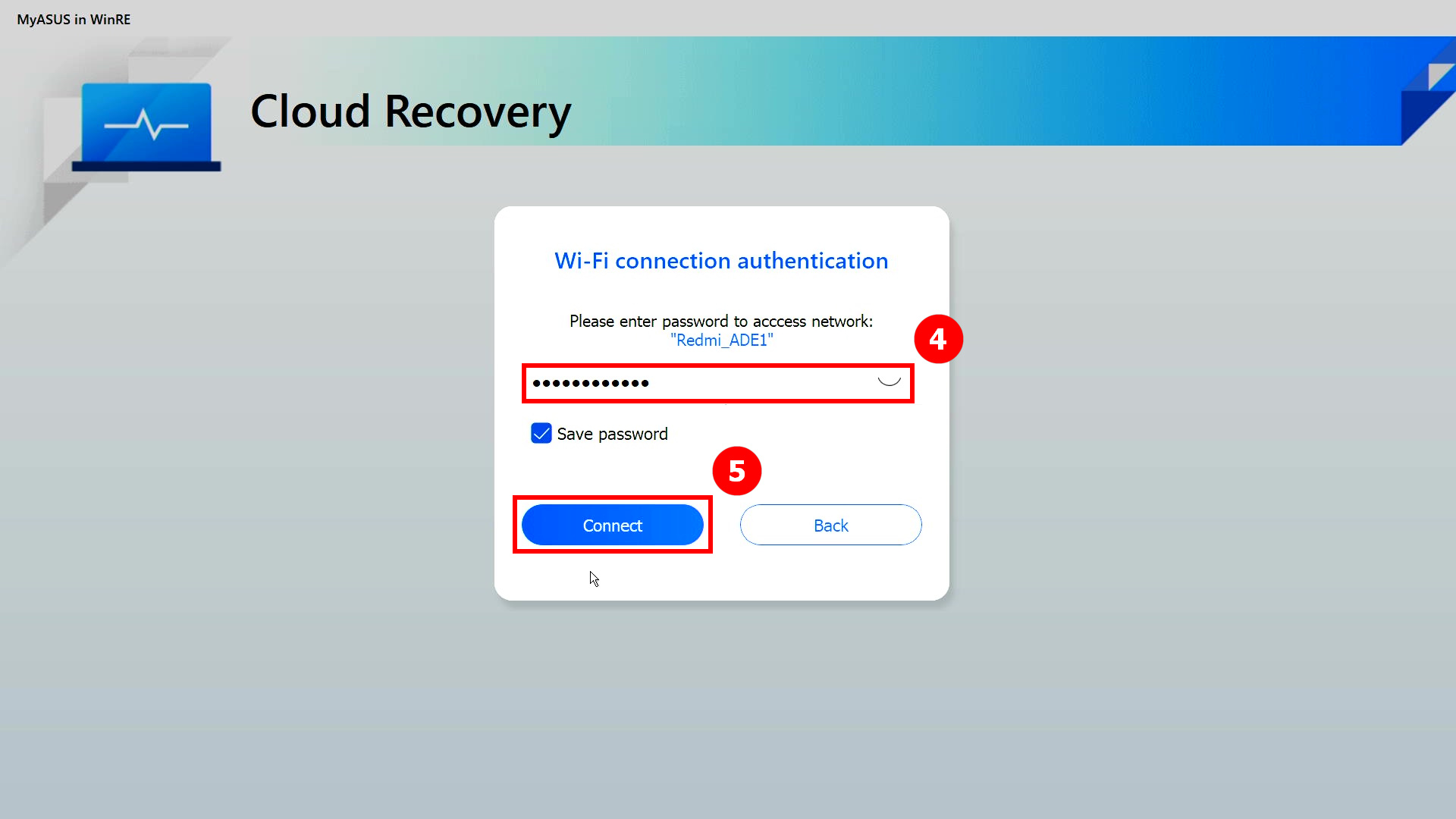
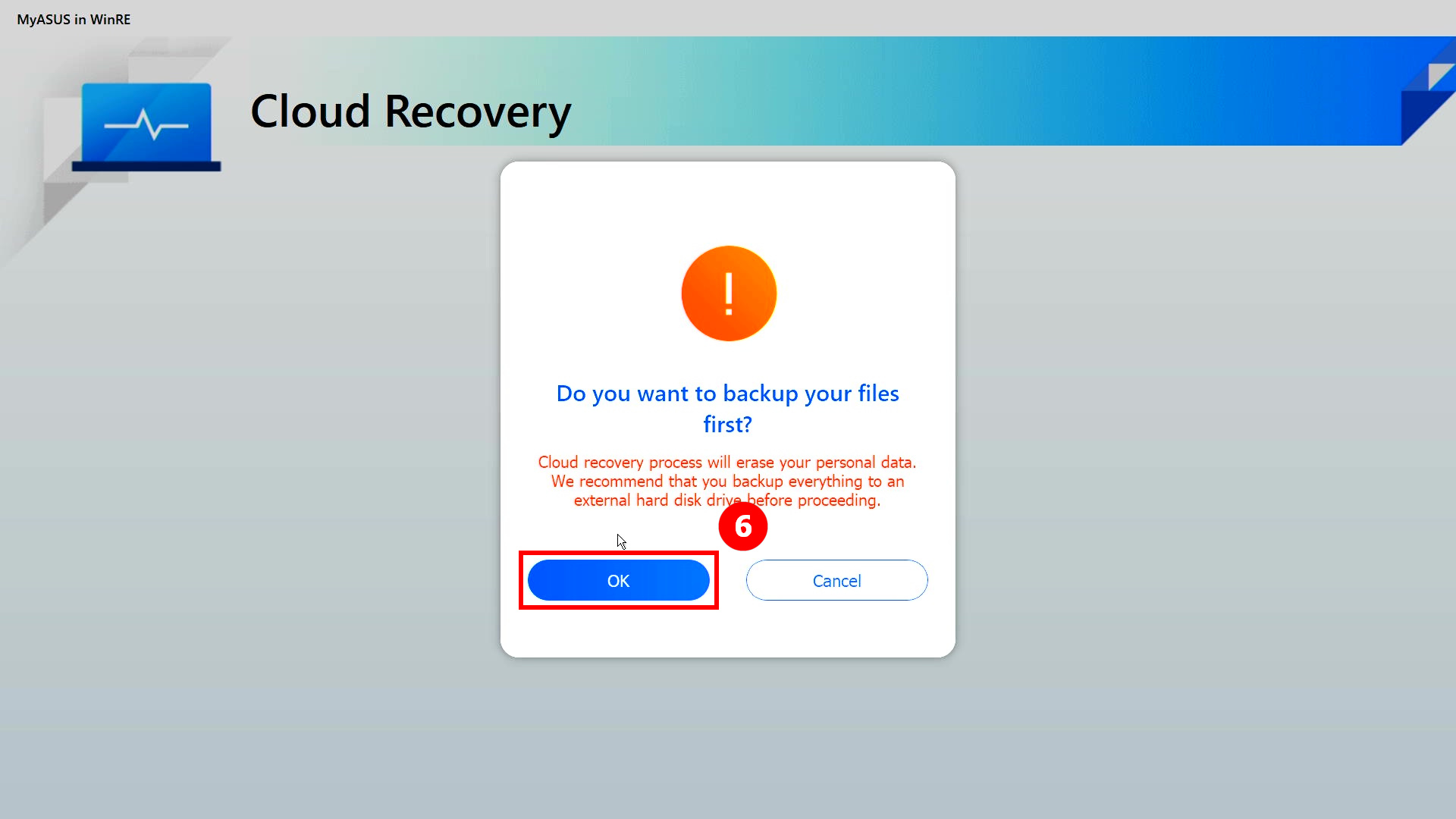
(4) Biće vam postavljeno pitanje da li treba prvo da napravite rezervnu kopiju datoteka, kliknite ⑥[U redu]. Ako ne želite da pravite rezervnu kopiju podataka, kliknite Otkaži i idite na 3-(8) članak da nastavite sa čitanjem.
※ Ako ste omogućili Bitlocker funkciju, idite na ovaj članak [Pitanja&Odg-P9] da nastavite sa čitanjem.
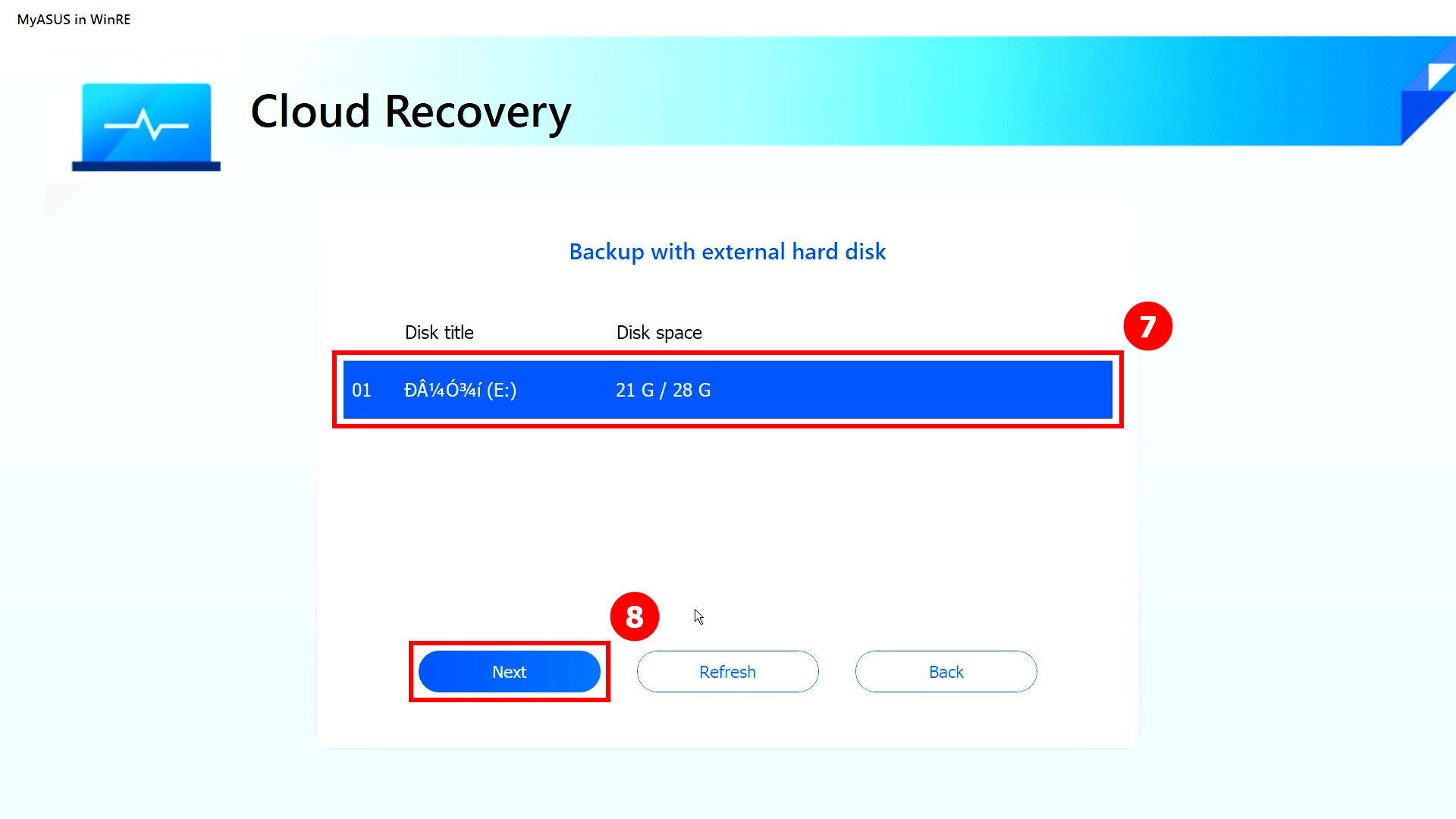
(5) Kliknite na vaš ⑦[Eksterni uređaj za skladištenje], zatim kliknite ⑧[U redu].
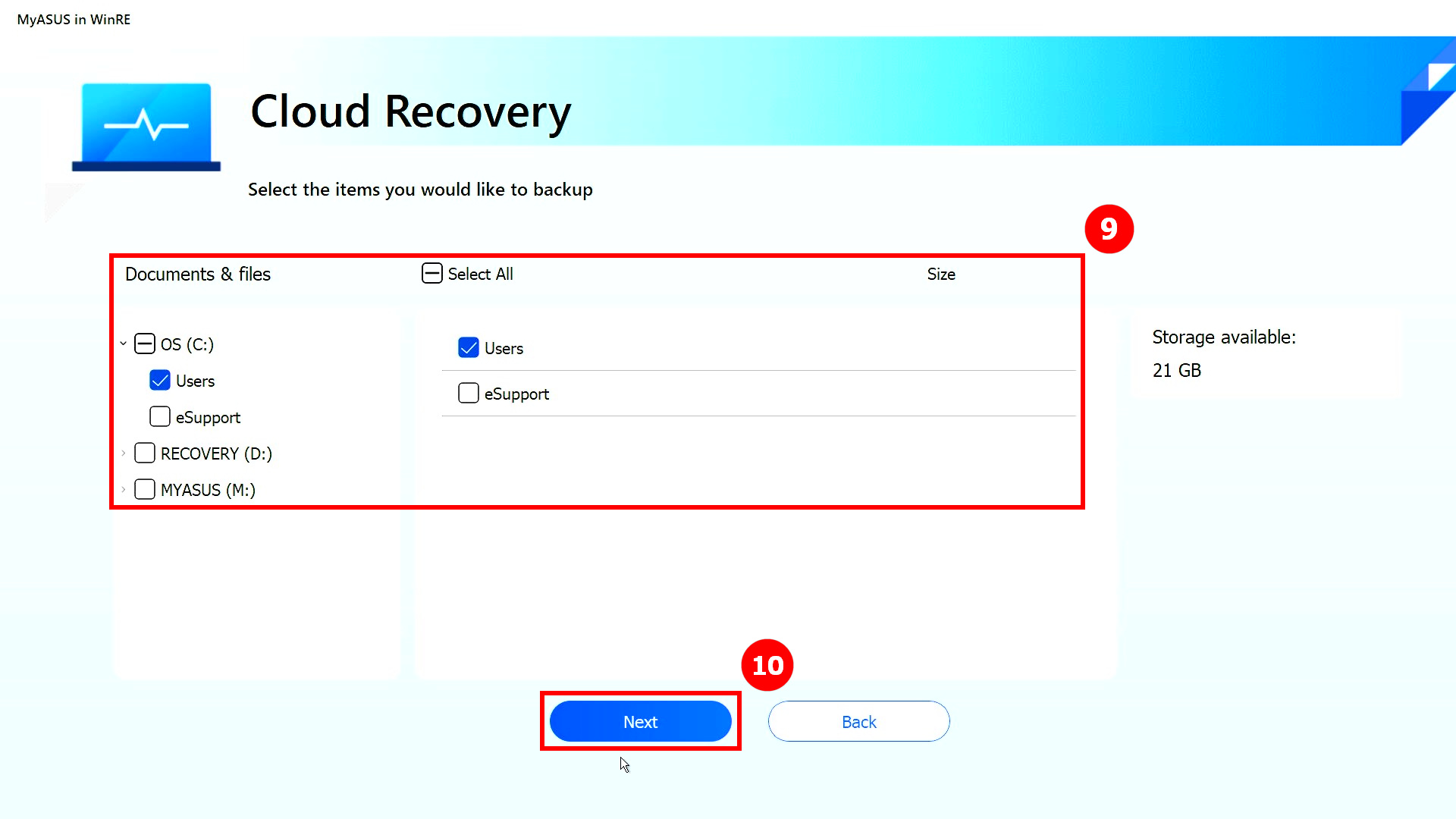
(6) Kliknite ⑨[Datoteka] koju želite da sačuvate, zatim kliknite ⑩[U redu]. Nemojte uklanjati eksterne uređaje za skladištenje niti isključivati napajanje dok traje pravljenje rezervne kopije podataka.
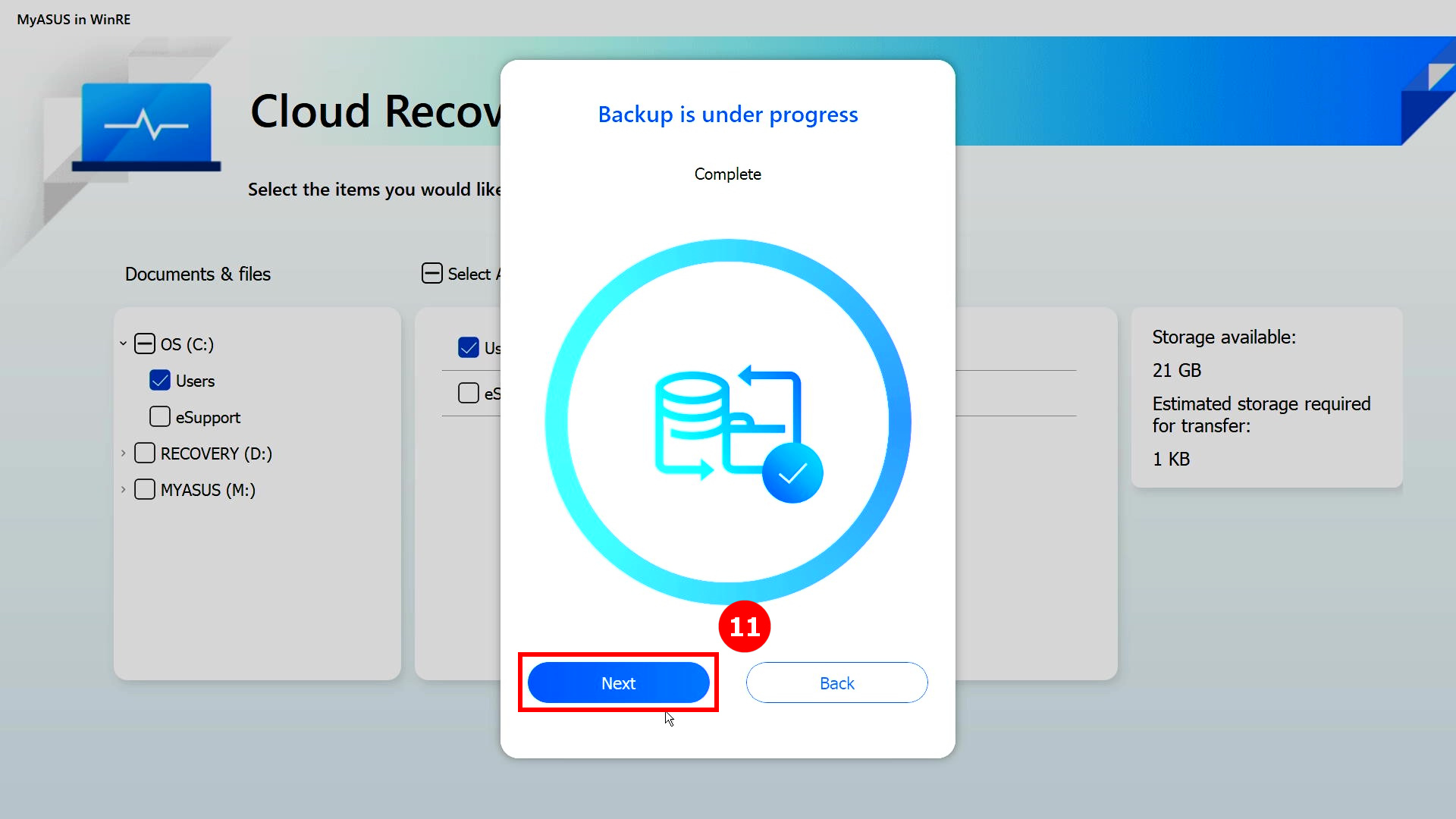
(7) Proces pravljenja rezervne kopije je završen, kliknite ⑪[Sledeće].
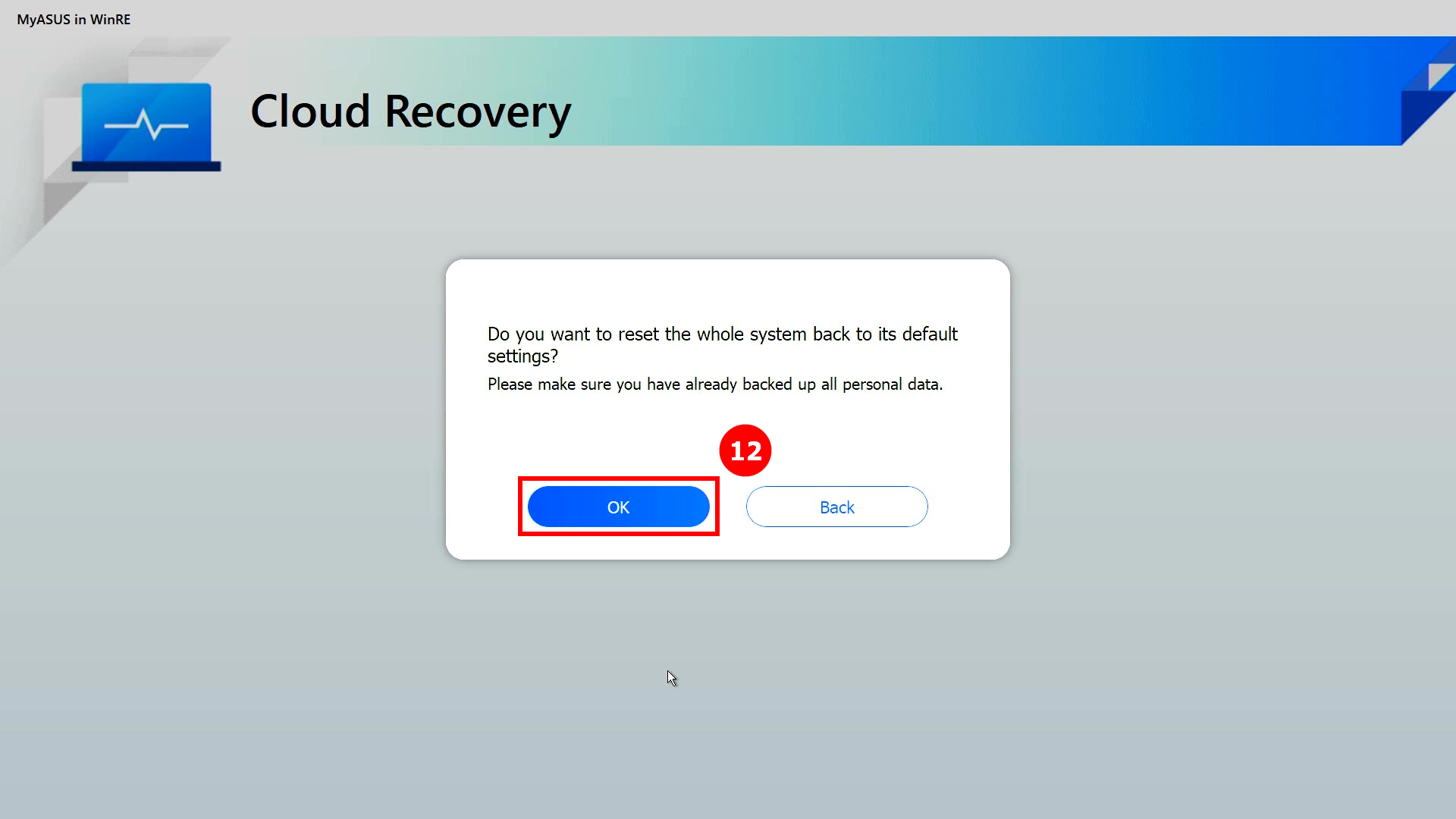
(8) Bekap je završen. Da li želite da resetujete ceo sistem na fabrička podešavanja? Kliknite ⑫[U redu] i sistem će automatski preuzeti datoteke koje su potrebne računaru za instalaciju iz oblaka.
Molimo obratite pažnju: Kada kliknete OK, Cloud Recovery će vratiti uređaj za skladištenje na kojem se nalazi OS u prvobitno stanje, što znači da će svi podaci na uređaju za skladištenje biti izbrisani, bez obzira na to da li ste particionisali uređaj za skladištenje ili ne.
- Ako vaš računar i dalje može da pristupi Windows-u, upotrebite eksterni uređaj za skladištenje da napravite rezervnu kopiju podataka ili pogledajte [Notebook] MyASUS - Prebacivanje i Oporavak, ili koristite ugrađene funkcije za bekap u Windows-u [Windows 11/10] Bekap i Povrat vaših fajlova (Istorija fajlova), ili koristite oblačno skladište za bekap vaših podataka ili pogledajte [Windows 11/10] OneDrive ili idite na ASUS WebStorage da biste dobili bekap u oblaku.
- Ako vaš računar ne može da pristupi Windows-u i imate važne podatke koji još nisu bekapovani, molimo kontaktirajte ASUS servisni centar za pomoć.
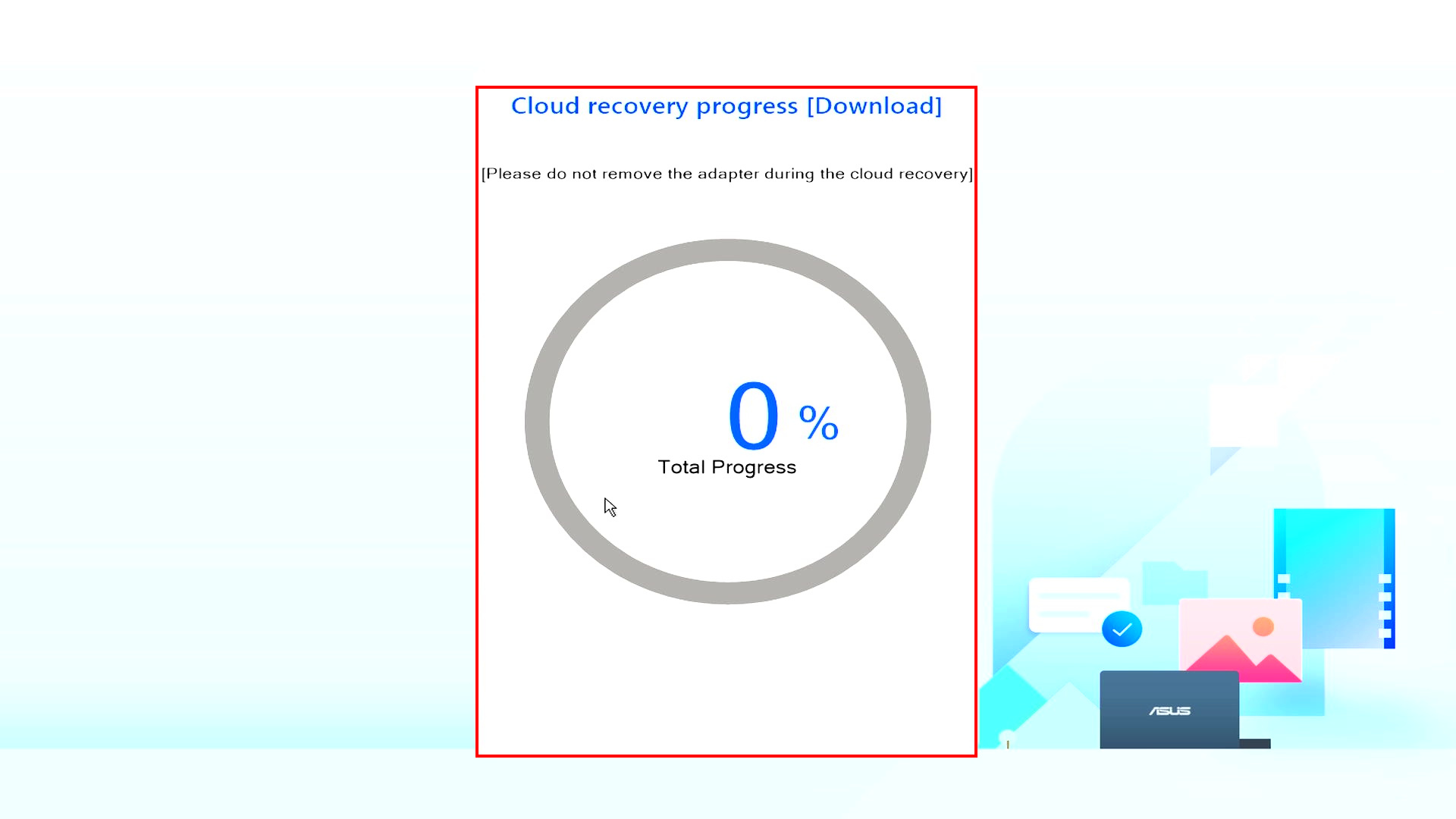
(9) Program Cloud Recovery se pokreće, molimo da ostavite mrežu povezanu i ne isključujete napajanje, ovaj proces će trajati oko 1~3 sata, u zavisnosti od kvaliteta vaše mreže i konfiguracije računara.
Tokom ovog vremena, normalno je da se računar može više puta restartovati ili da ekran bude crn. Molimo vas da ne rukujete računarom, budite strpljivi.
(10) Cloud Recovery je uspešno završen i vaš računar je vraćen na fabričko stanje.
Ako vaš računar ne može da završi Cloud Recovery, molimo vas da kontaktirate ASUS servisni centar za pomoć.

P1: Šta se dešava ako se Cloud Recovery prekine zbog sporog ili nestabilnog internet konekcije?
O1: Kada vaš računar izgubi internet konekciju, bićete vraćeni na početnu stranicu Cloud Recovery i moraćete ponovo da pokrenete Cloud Recovery.
Ako je vaša internet konekcija nestabilna i ne možete da izvršite Cloud Recovery, preporučuje se da pošaljete računar u servisni centar.
P2: Da li je proces oporavka potpuno automatski od početka do kraja?
O2: Da, možete se baviti drugim stvarima kada Cloud Recovery proces počne, pa budite strpljivi i sačekajte da Cloud Recovery završi.
P3: Da li će Cloud Recovery promeniti HDD ili SSD particiju?
A3: Da, Cloud Recovery vraća vaš uređaj za skladištenje u originalno stanje, bez obzira na to da li uređaj za skladištenje ima particije ili ne. Zato pre nego što započnete Cloud Recovery, prvo napravite rezervnu kopiju podataka sa uređaja za skladištenje.
Q4: Ako moj računar ima dva ili više uređaja za skladištenje, da li će podaci na tim uređajima biti obrisani?
A4: Ako vaš računar ima dva ili više uređaja za skladištenje, korišćenjem Cloud Recovery funkcije u MyASUS u WinRE biće obrisani samo podaci na uređaju za skladištenje gde je Windows instaliran.
Q5: Da li mogu da instaliram Windows na uređaj za skladištenje koji sam kupio koristeći Cloud Restore opciju? (Nije originalni uređaj za skladištenje računara)
A5: Zato što se Cloud Recovery unutar MyASUS u WinRE funkcije instalira na uređaj za skladištenje, ne možete da je koristite nakon što zamenite uređaj za skladištenje. Možete instalirati Windows koristeći Cloud Recovery funkciju u MyASUS u UEFI, kliknite na: [Notebook] Cloud Recovery u okviru MyASUS u UEFI - Uvod
Q6: U kojim situacijama se preporučuje izvršavanje Cloud Recovery funkcije?
A6: Možete koristiti Cloud Recovery da vratite računar na fabrička podešavanja:
- Kada ne možete da uđete u Windows i nema načina da ga popravite.
- Kada menjate Windows uređaj za skladištenje.
- Kada želite potpuno da vratite računar na fabrička podešavanja.
Q7: Ako ne možete da koristite MyASUS u WinRE.
A7: Možete koristiti funkciju Cloud Recovery u MyASUS-u u UEFI, kliknite: [Notebook] Cloud Recovery u okviru MyASUS-a u UEFI - Uvod
Q8: Ako želite da saznate više o funkciji Dijagnostika sistema u MyASUS-u u WinRE.
A8: Molimo kliknite: [Notebook] Dijagnostika sistema u okviru MyASUS-a u WinRE - Uvod
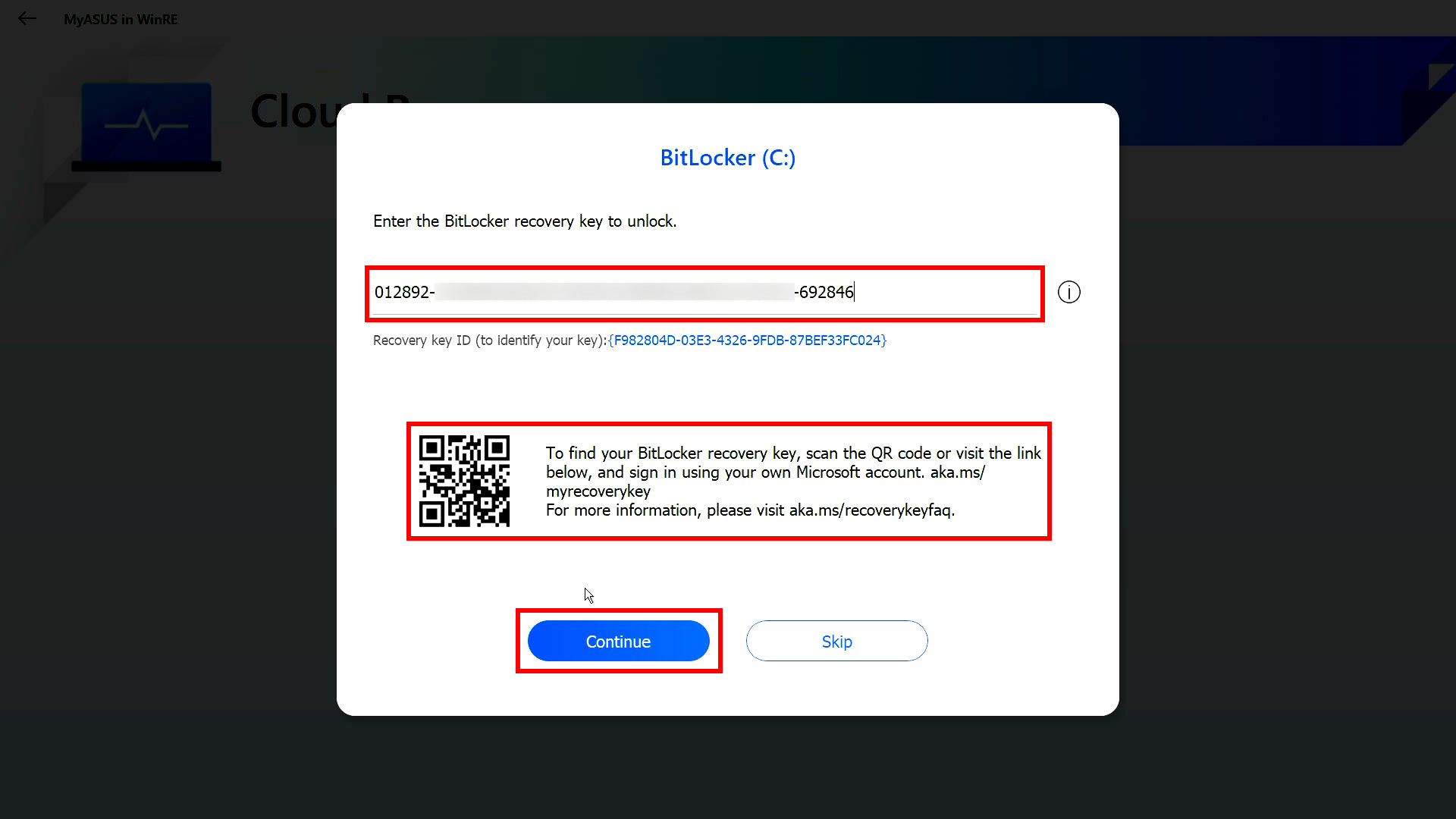
Q9: Šta da radim ako sam omogućio Bitlocker i želim da napravim rezervnu kopiju svojih fajlova?
A9: Morate ga otključati pomoću Bitlocker recovery ključa.
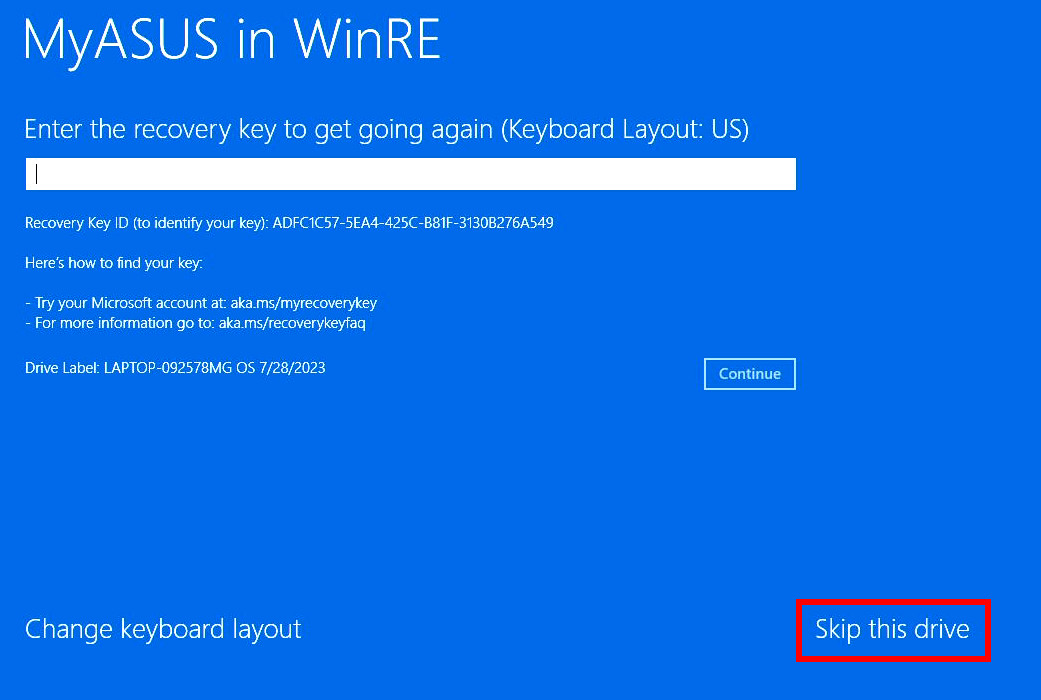
(1) U [Rešavanje problema], kliknite [MyASUS u WinRE], prikazaće se sledeći ekran, molimo kliknite prvo na [Preskoči ovaj disk].
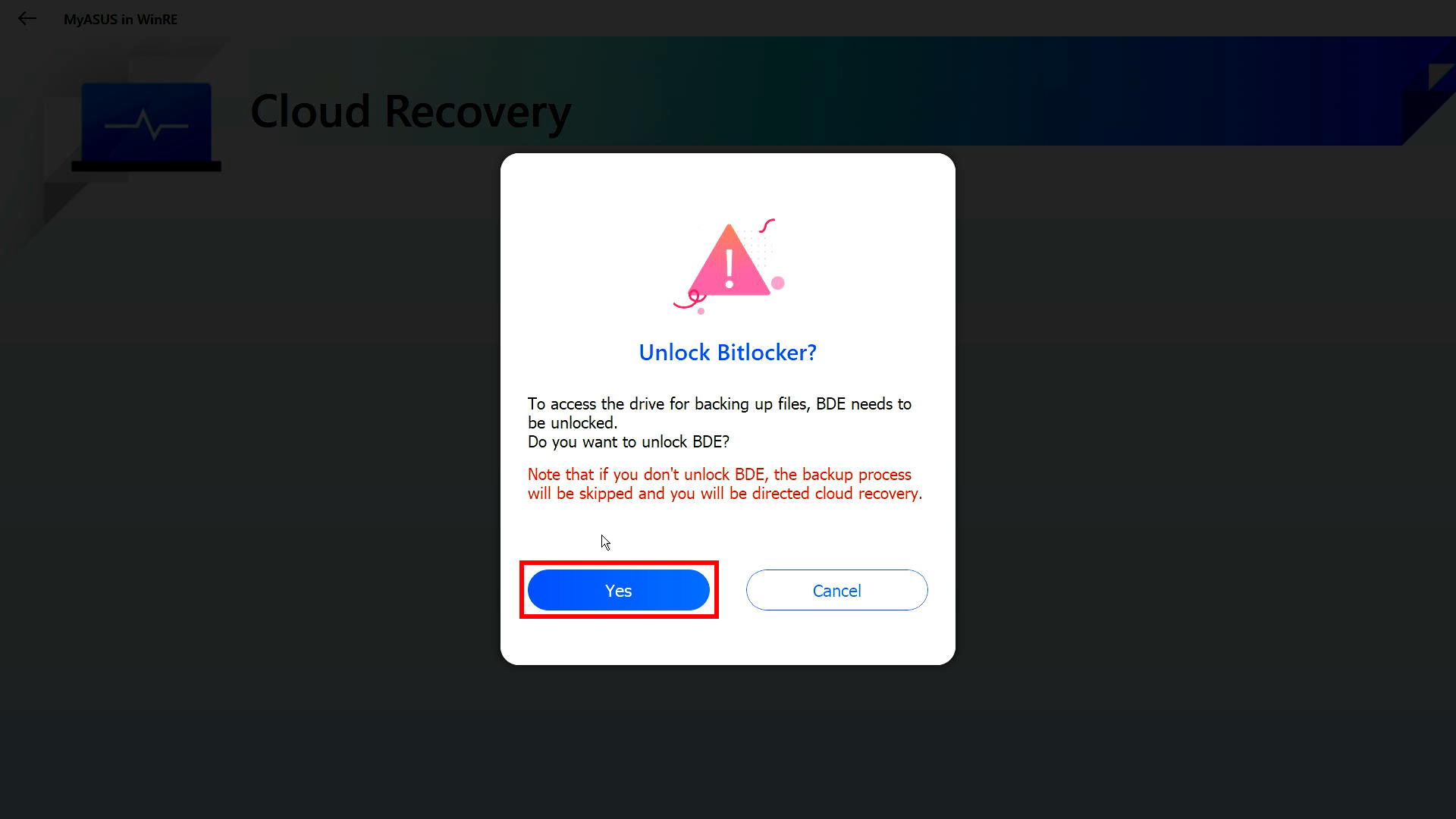
(2) Pre nego što napravite rezervnu kopiju fajla, prikazaće se sledeći ekran, kliknite [DA].
※ Ako ne treba da pravite rezervnu kopiju, kliknite [Otkaži] da preskočite.
(3) Skenirajte QR kod svojim uređajem ili kliknite https://aka.ms/myrecoverykey da se prijavite na svoj Microsoft nalog i dobijete Bitlocker recovery key, a zatim ga otključajte za pravljenje rezervne kopije.
※ Ako niste sigurni kako da dobijete Bitlocker recovery key, pogledajte sledeće: [Notebook/Desktop/AIO] Rešavanje problema - Kako popraviti kada se pojavi BitLocker recovery ekran nakon uključivanja/Pronađi BitLocker recovery key | Zvanična podrška | ASUS Global