Povezane teme
Cloud Recovery u UEFI BIOS-u - Uvod
Primjenjivi proizvodi: Notebook, Desktop, All-in-One PC, Gaming Handheld
Funkcija Cloud Recovery omogućava da vratite operativni sistem vašeg računara u samo nekoliko koraka bez instaliranja drivera.
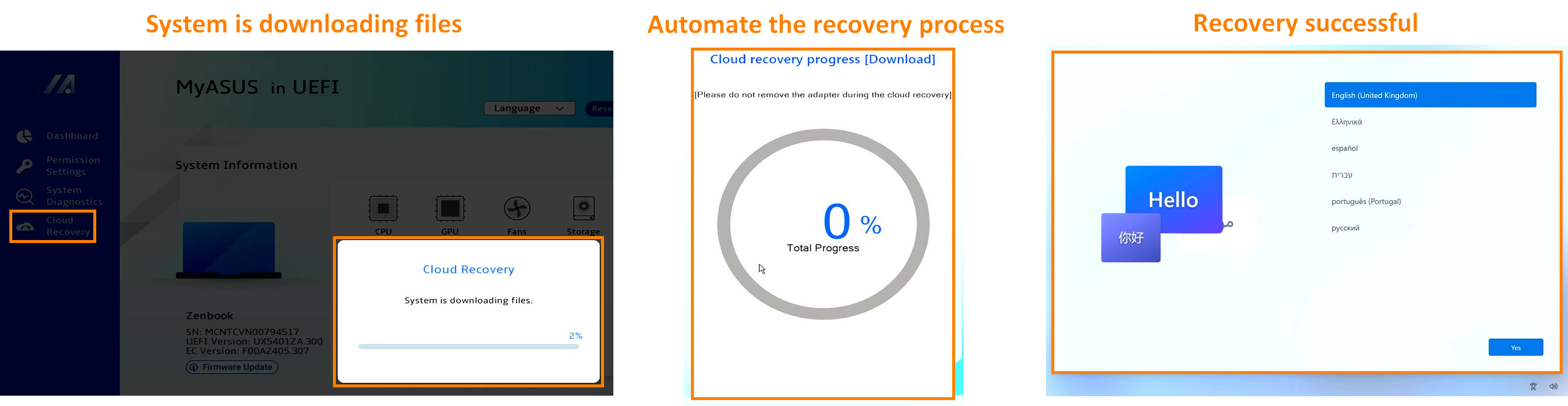
Da biste dobili detaljnije uputstvo, možete kliknuti na ASUS YouTube video link ispod i saznati više o tome kako koristite Cloud Recovery u UEFI:
https://www.youtube.com/watch?v=QDtthnHv4ik
- Sistemski zahtevi
- Kako ući u UEFI BIOS
2.1 Notebook za potrošače
2.2 Komercijalni notebookovi\desktopi\All-in-One PC-ovi
2.3 Gejming notebook\Gejming desktopi\ROG Ally - Izvršite Cloud Recovery
- Cloud Recovery nije dostupan
4.1 Ovaj projekat ne podržava Cloud Recovery
4.2 Informacije o uređaju nedostaju
4.3 Nema WiFi ikone - Pitanja i odgovori
- Možete kliknuti ovde da proverite da li vaš Asus laptop podržava Cloud Recovery u okviru UEFI BIOS-a
- Ako je početni sistem Windows 11 Home S režim, ova funkcija nije podržana
- Laptopovi sa ARM arhitekturom (npr. Qualcomm platforma) ne podržavaju ovu funkciju
- Lokalna rezervna kopija zahteva eksterni uređaj za skladištenje
- Cloud Recovery zahteva LAN ili Wi-Fi mrežu
- Napajanje
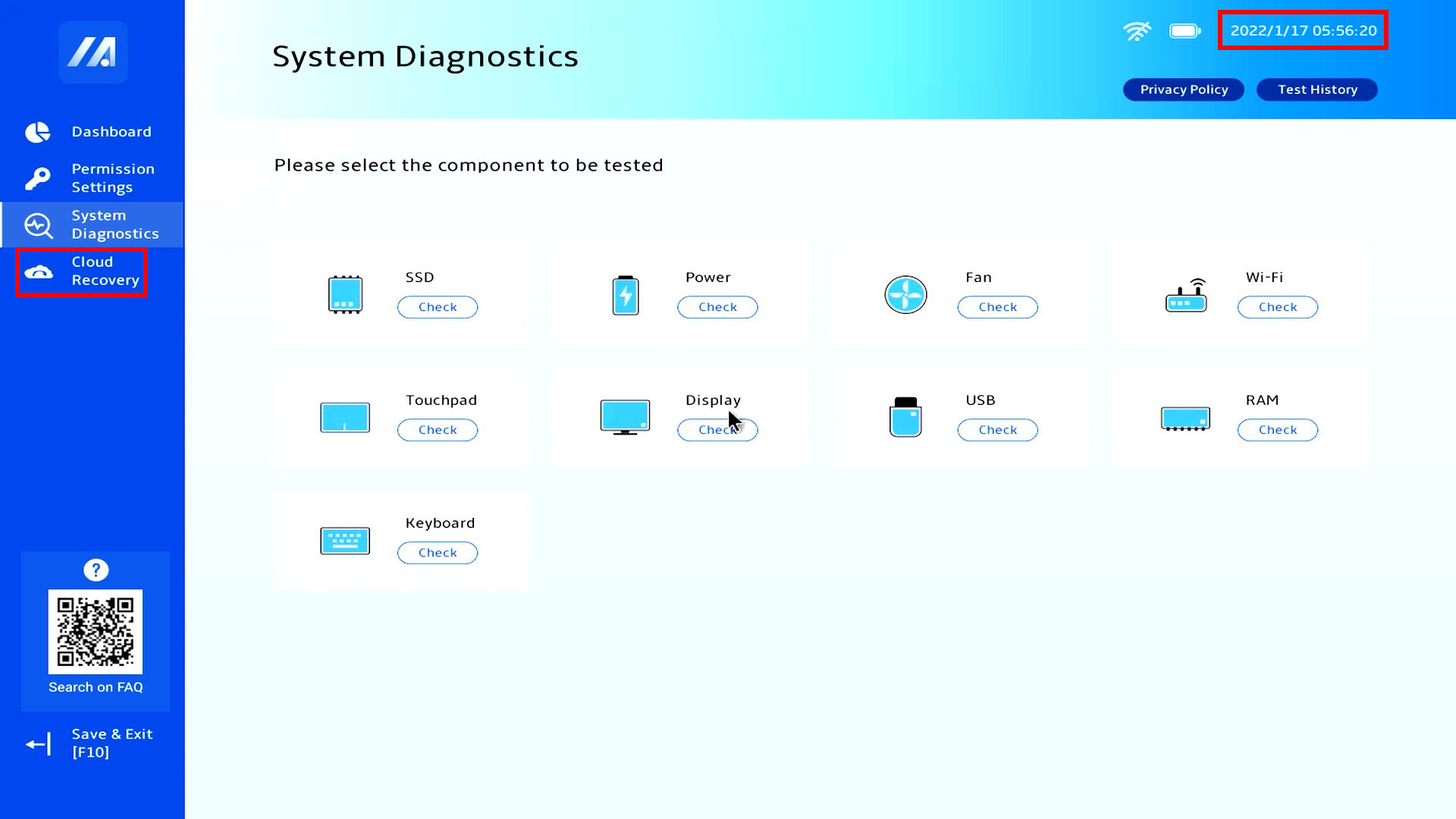
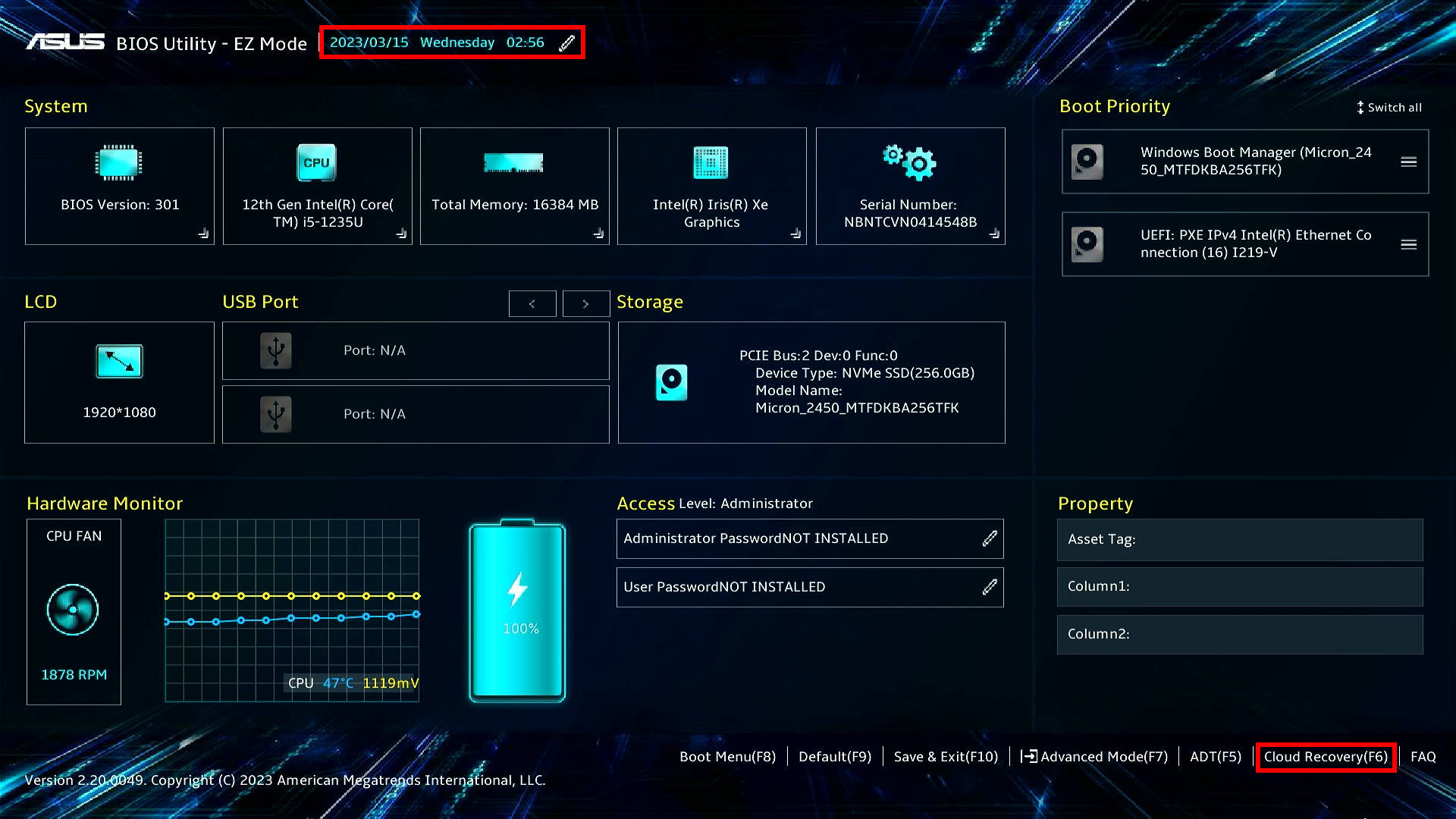
※ Pre nego što počnete da koristite Cloud Recovery, podesite vreme u UEFI BIOS-u. Ako vreme u UEFI BIOS-u nije trenutno vreme, Cloud Recovery možda neće biti dostupan.
Prilikom pokretanja sistema, pritisnite taster na tastaturi [F2] da biste ušli na UEFI BIOS ekran za konfiguraciju, prvo proverite da li je vreme u UEFI BIOS-u tačno, ako vreme nije trenutno, najpre izmenite vreme u UEFI BIOS-u, a zatim kliknite na [Cloud Recovery] i uđite na Cloud Recovery stranicu.
2.2 Komercijalni notebook računari\desktop računari\All-in-One računari
Prilikom pokretanja sistema, pritisnite taster na tastaturi [F2] da biste ušli na UEFI BIOS ekran za konfiguraciju, prvo proverite da li je vreme u UEFI BIOS-u tačno, ako vreme nije trenutno, najpre izmenite vreme u UEFI BIOS-u, a zatim kliknite na [Cloud Recovery] i uđite na Cloud Recovery stranicu.
2.3 Gejming notebook računari\gejming desktop računari\ROG Ally
※ Za više informacija o tome kako da pristupite UEFI BIOS stranici za ROG Ally, pogledajte ROG Ally Najčešća pitanja | Zvanična podrška | ASUS Global, zatim pritisnite ROG Ally "Y" dugme da biste ušli na Cloud Recovery
(1) Kada pokrećete računar, pritisnite taster na tastaturi [F2] da biste ušli u konfiguracioni ekran UEFI BIOS-a, najpre proverite da li je vreme u UEFI BIOS-u tačno, ako vreme nije trenutno vreme, prvo izmenite vreme u UEFI BIOS-u.
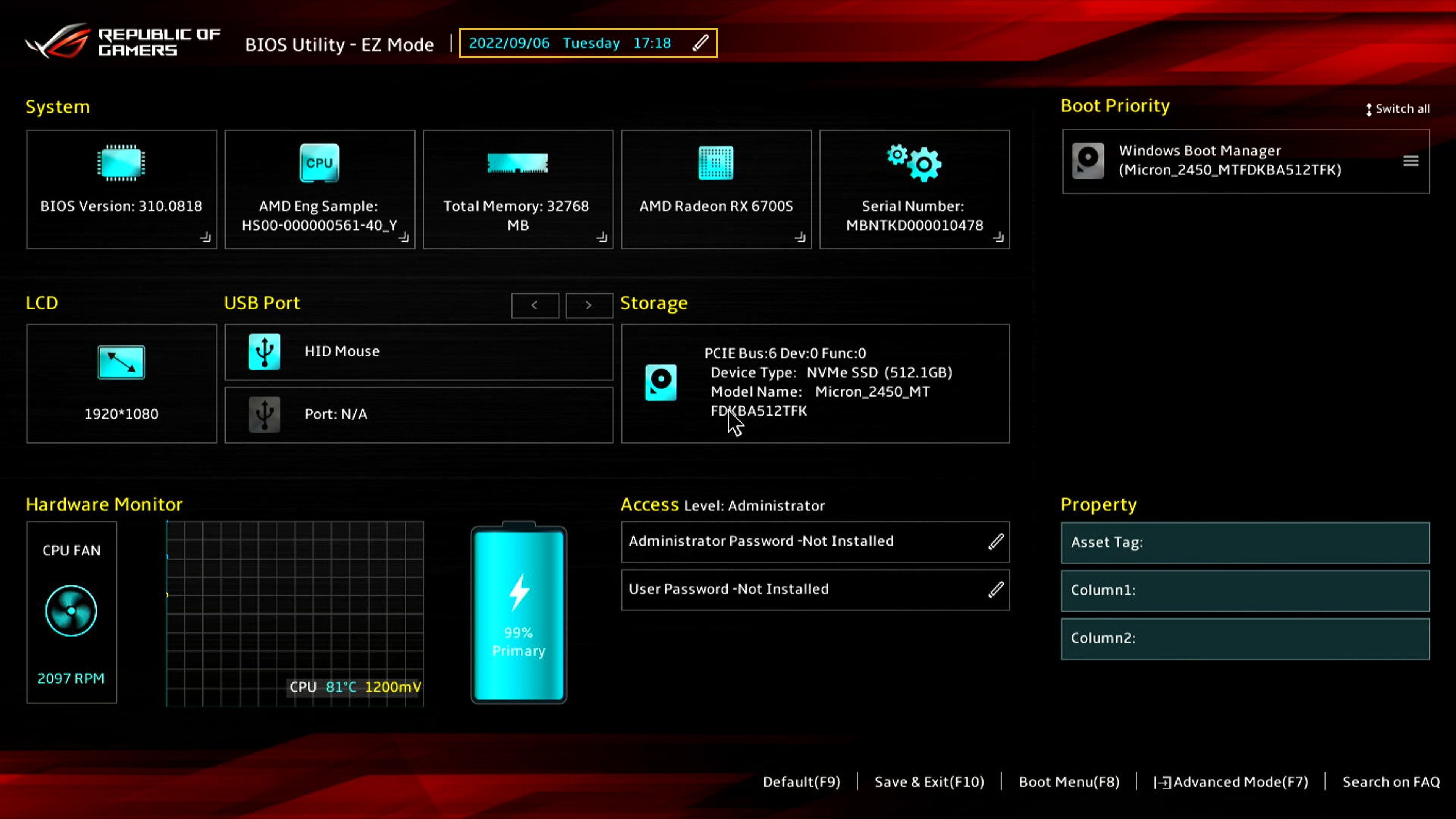
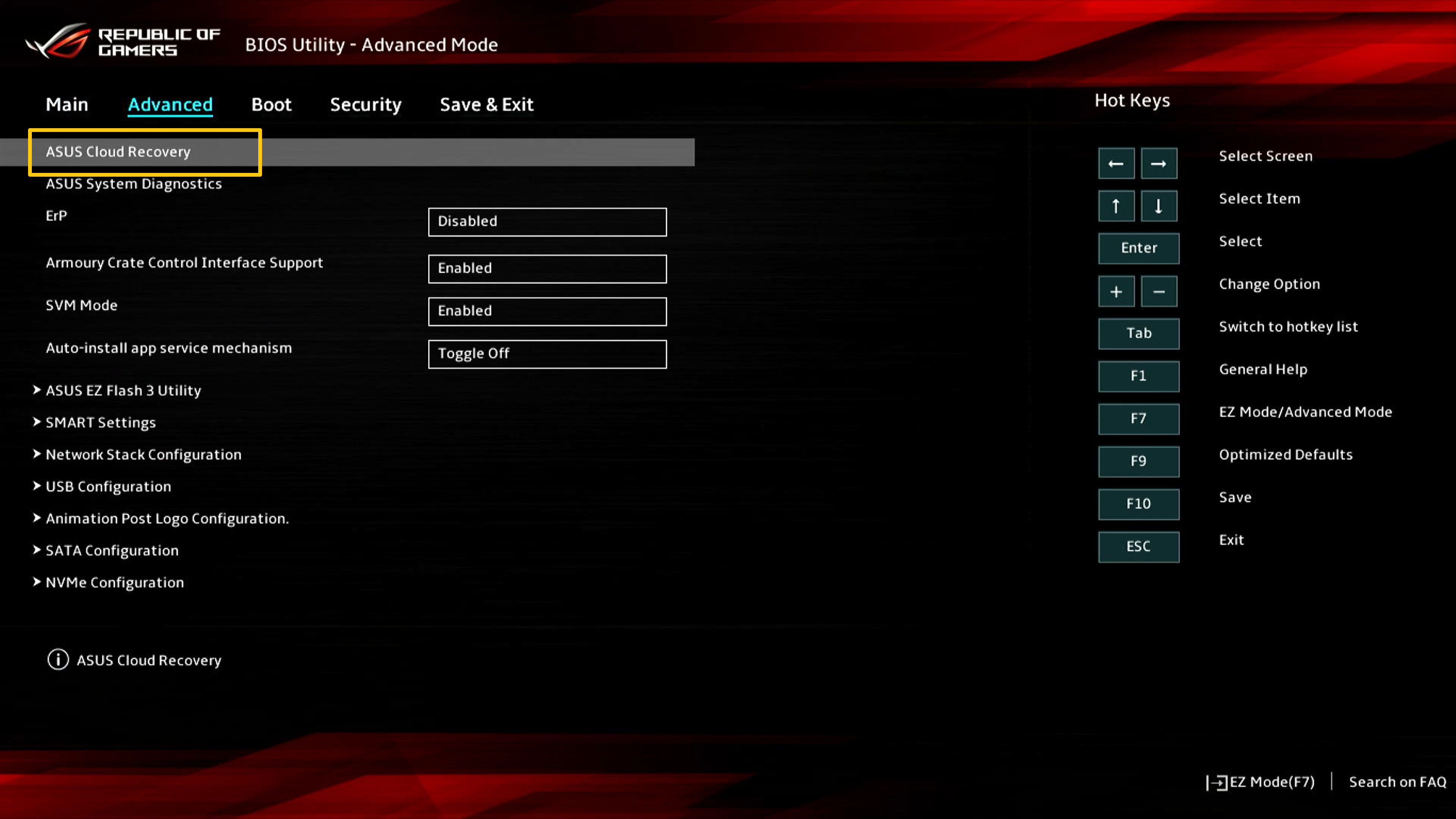
(2) Pritisnite taster [F7] da pristupite [Advanced], zatim izaberite [ASUS Cloud Recovery] da biste otvorili početnu stranu Cloud Recovery opcije.
Pre nego što pokrenete Cloud Recovery, pročitajte sledeće napomene:
Cloud Recovery će vratiti uređaj za skladištenje na kojem se nalazi OS u originalno stanje, što znači da će svi podaci na uređaju za skladištenje biti izbrisani, bez obzira na to da li ste ga particionisali ili ne.
Ako je potrebno da izvršite Cloud Recovery na računaru sa dva ili više uređaja za skladištenje (kao što je kombinacija SSD + HDD), idite na poglavlje 5-Q4 ovog članka.
- Ako vaš računar i dalje može da pristupi Windows-u, koristite eksterni uređaj za skladištenje da napravite rezervnu kopiju podataka ili pogledajte [Notebook] MyASUS - Prebacivanje i Oporavak,ili koristite Windows ugrađene alate za pravljenje rezervnih kopija [Windows 11/10] Bekap i obnova vaših fajlova (Istorija fajlova) ili koristite skladište u oblaku za pravljenje rezervne kopije podataka ili pogledajte [Windows 11/10] OneDrive ili idite na ASUS WebStorage kako biste dobili rezervnu kopiju u oblaku.
- Ako vaš računar ne može da pristupi Windows-u i imate važne podatke koji još nisu sačuvani, kontaktirajte ASUS servisni centar za pomoć.
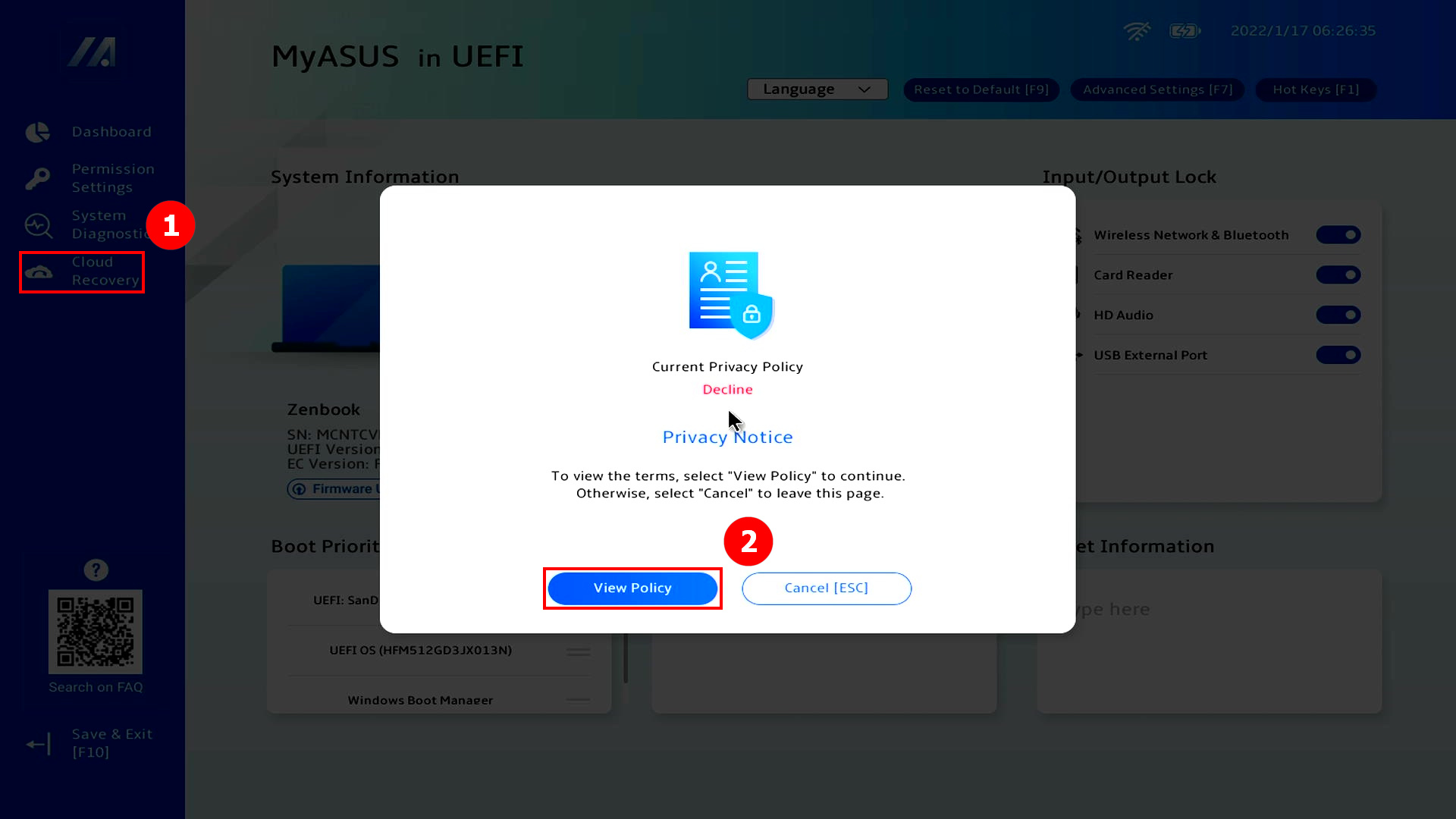
(1) Kliknite ①[Oblak obnova], kliknite ②[Pogledaj politiku].
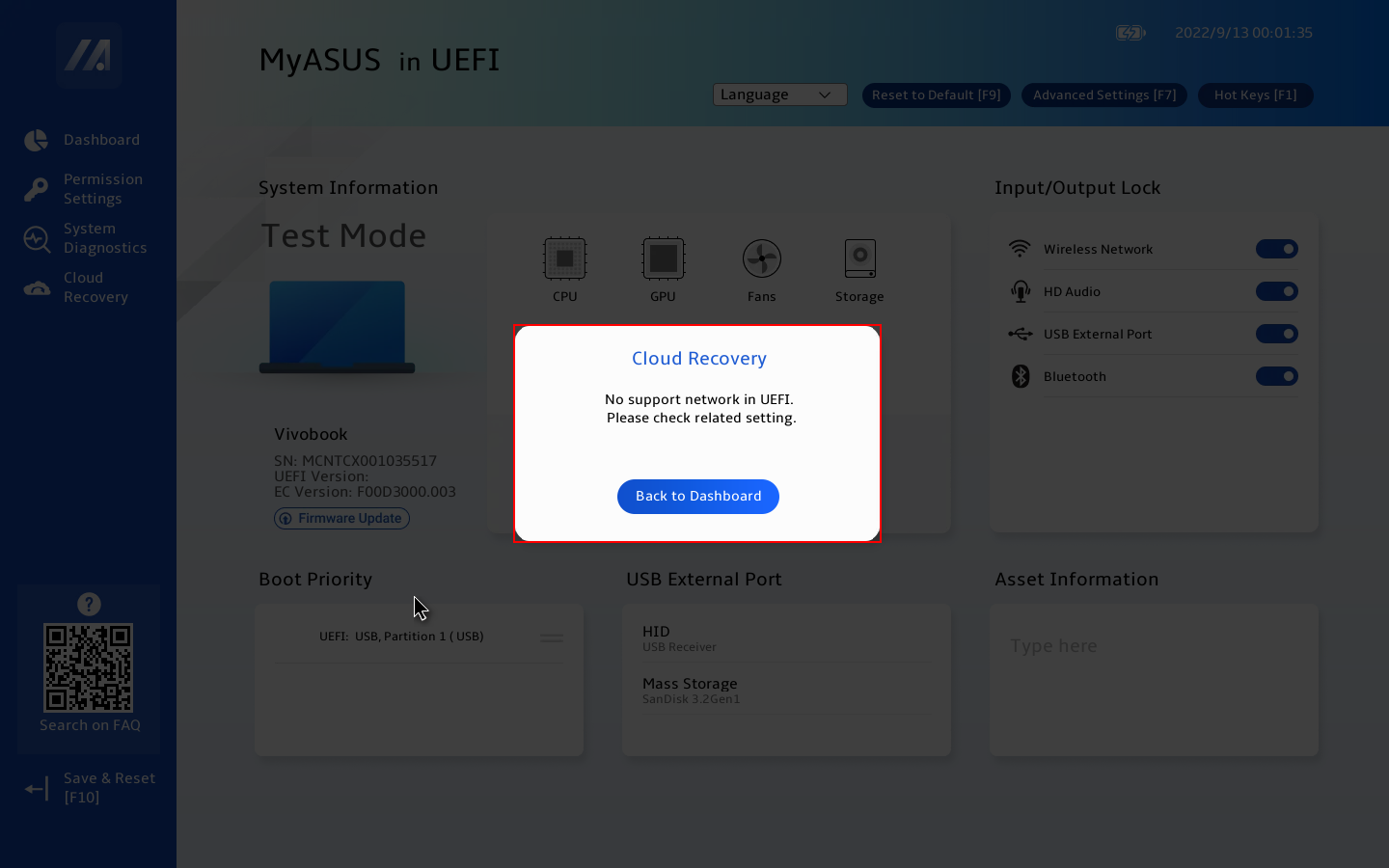
※ Ako vidite sledeću sliku, ovaj računar ne podržava ovu funkciju
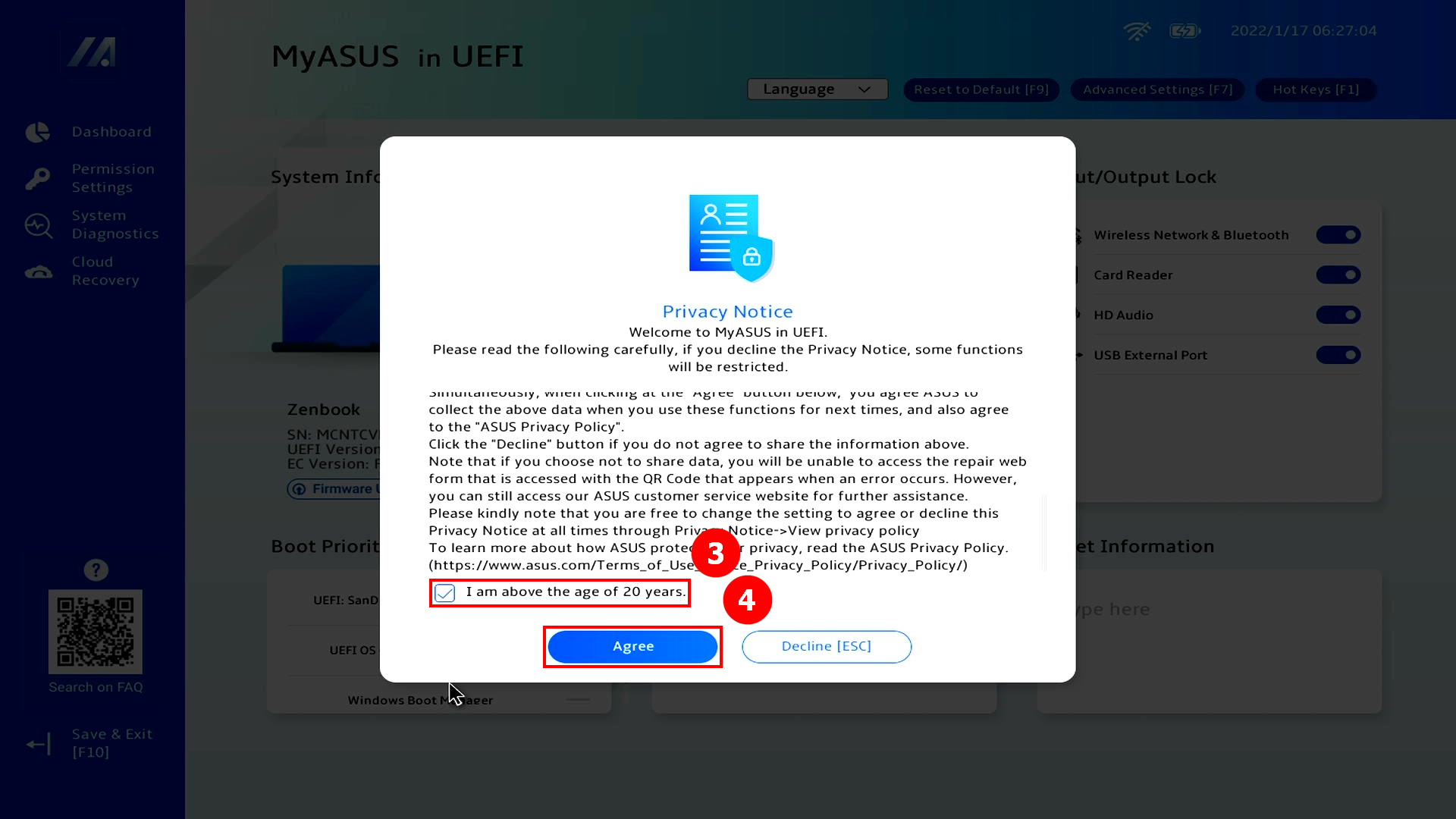
(2) Kliknite ③[Imam više od 20 godina], kliknite ④[Slažem se].
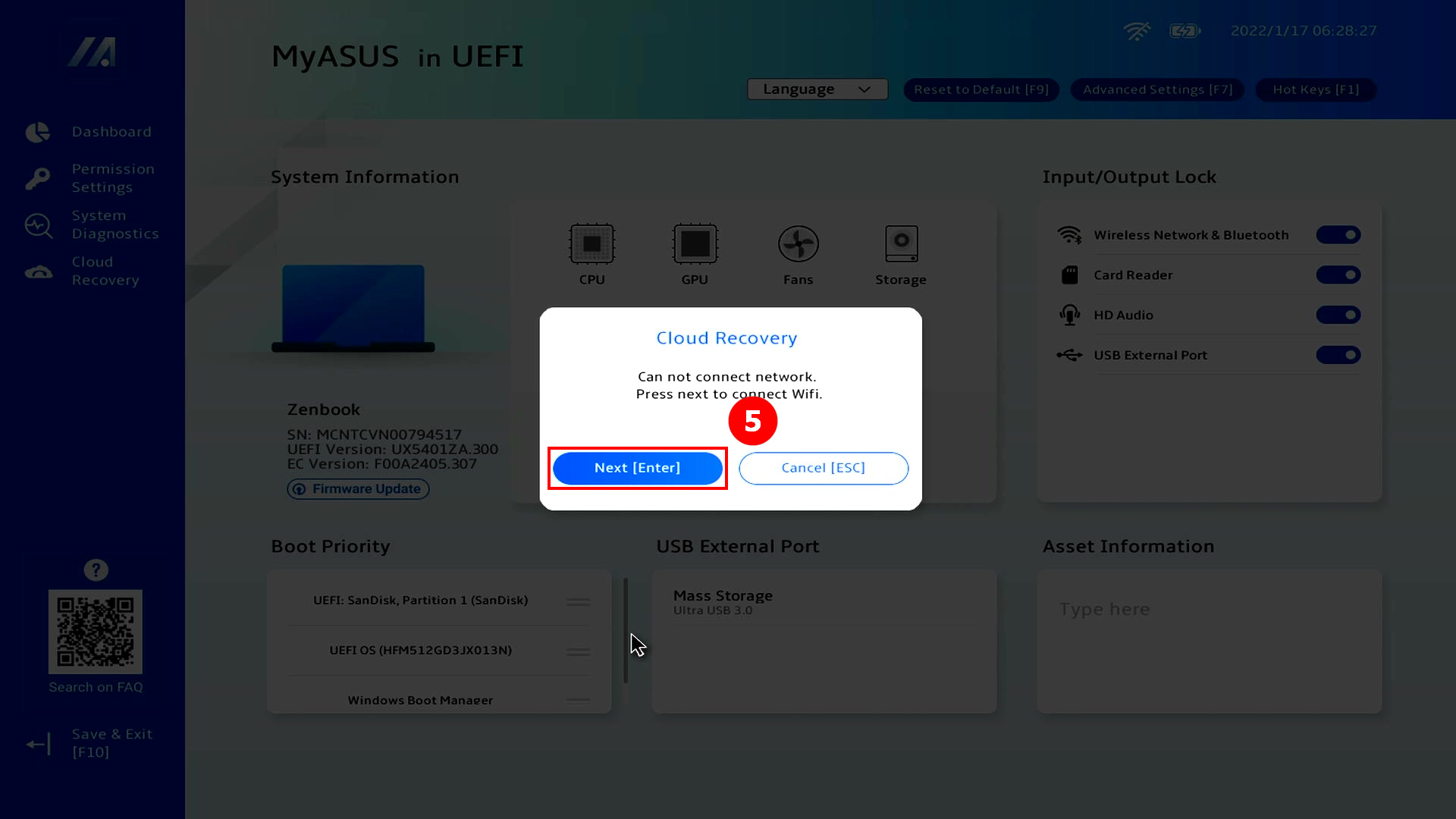
(3) Kliknite ⑤[Sledeće]. (Cloud Recovery podržava LAN mrežne veze. Ako vaš računar nema RJ45 interfejs, potrebno je da koristite ASUS-ov RJ45 na USB Dongle. Trenutno ne-ASUS RJ45 na USB Dongle možda neće biti podržan zbog kompatibilnosti)
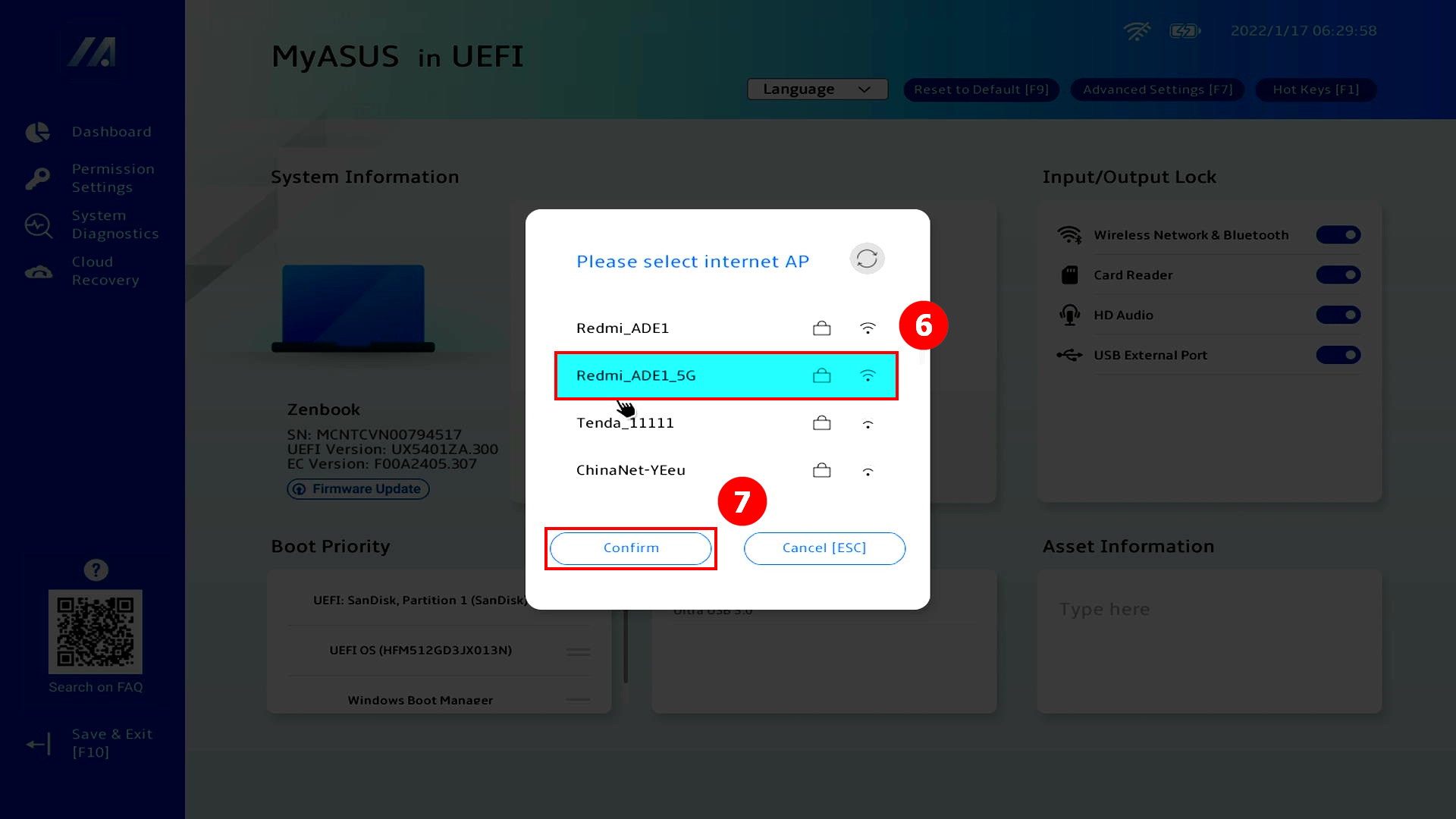
(4) Kliknite ⑥[WiFi], kliknite ⑦[Potvrdi].
※ Ako bežična mrežna kartica vašeg računara podržava WiFi 6/6E i povezana je sa WiFi 7 bežičnim ruterom, veza može da ne uspe ili bežični ruter možda neće biti pronađen. Preporučuje se korišćenje drugih AP uređaja ili hotspotova mobilnih uređaja.
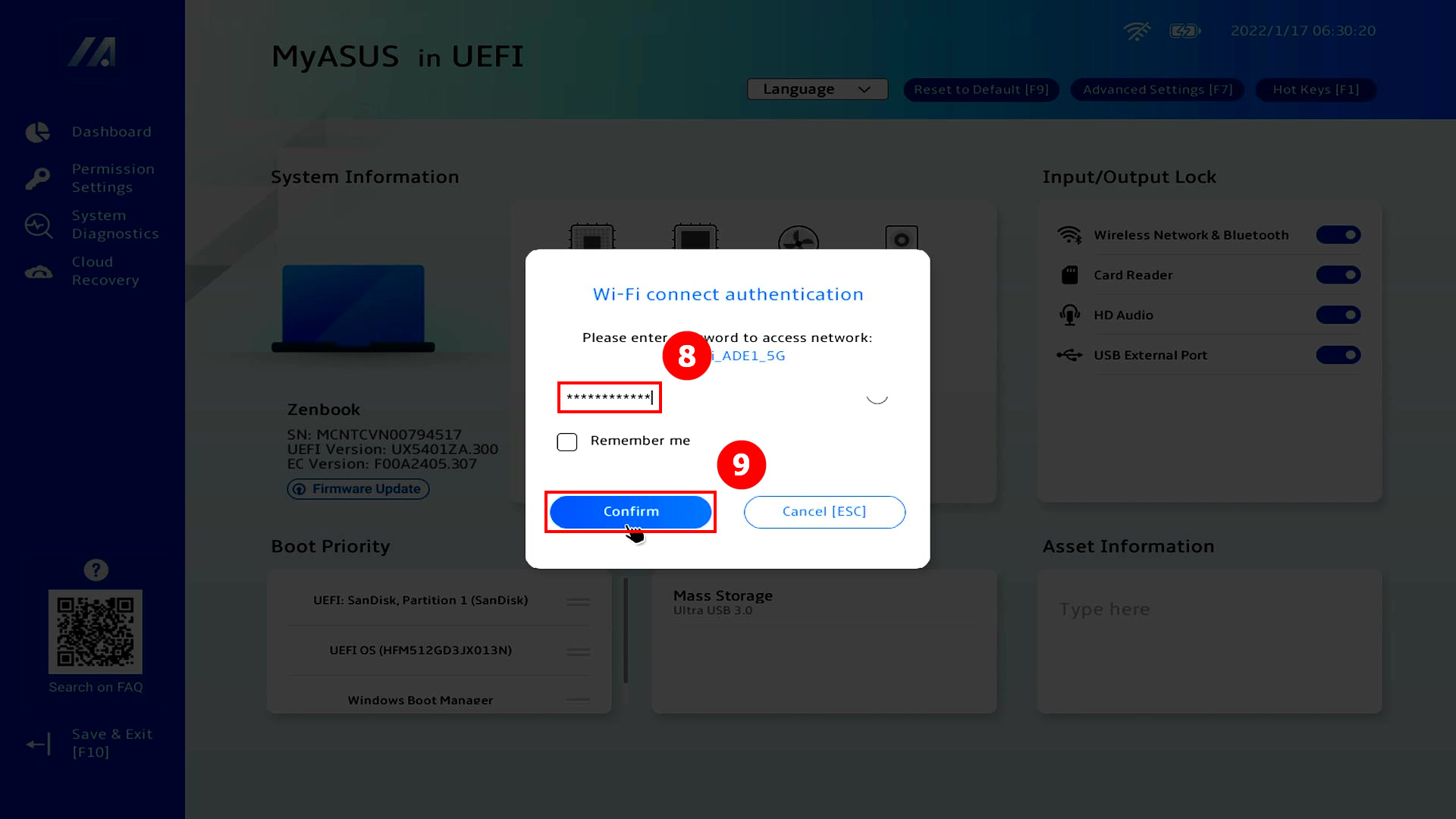
(5) Unesite ⑧[WiFi lozinka] i kliknite ⑨[Potvrdi].
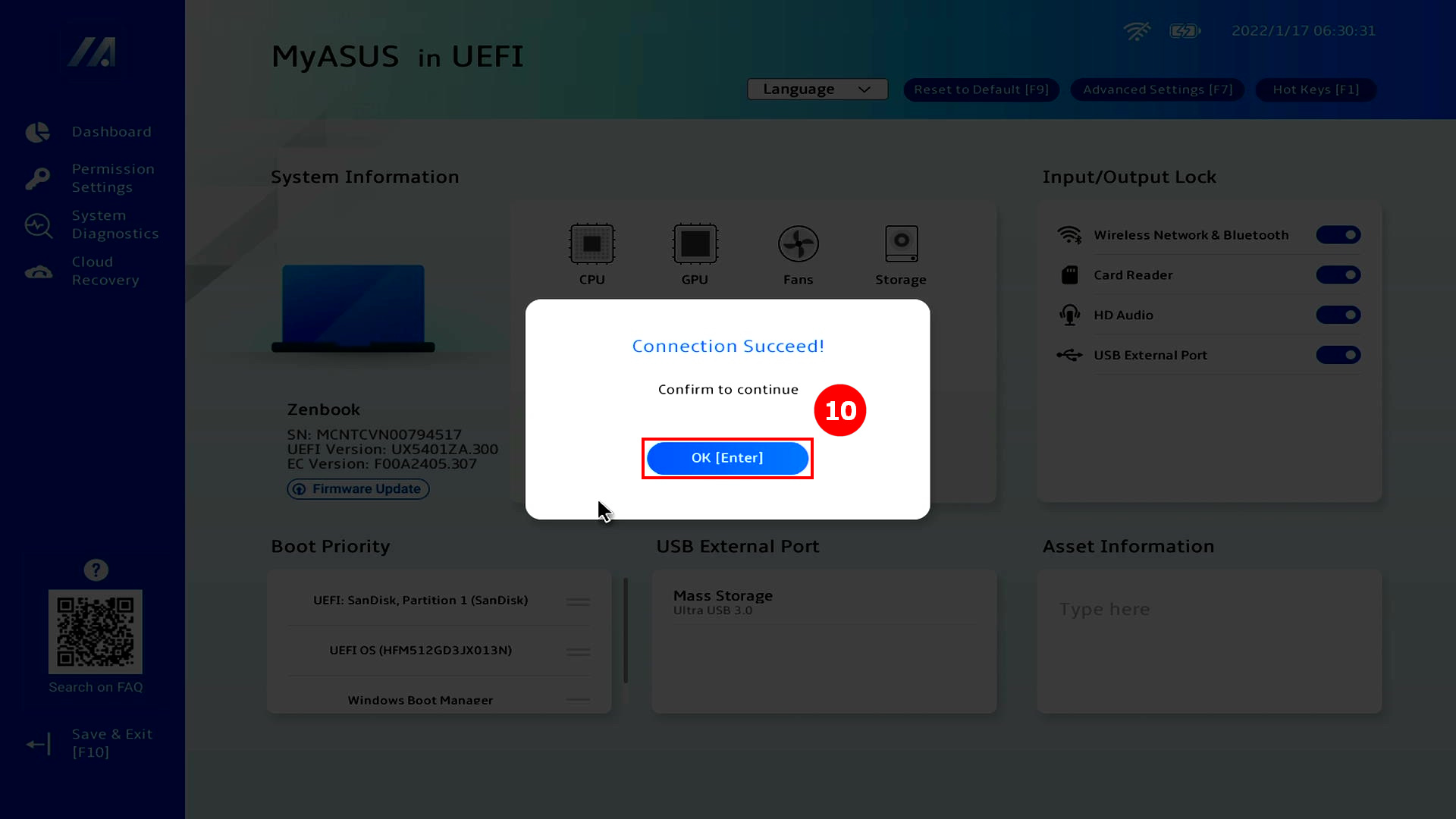
(6) Veza je uspešna, kliknite ⑩[OK].
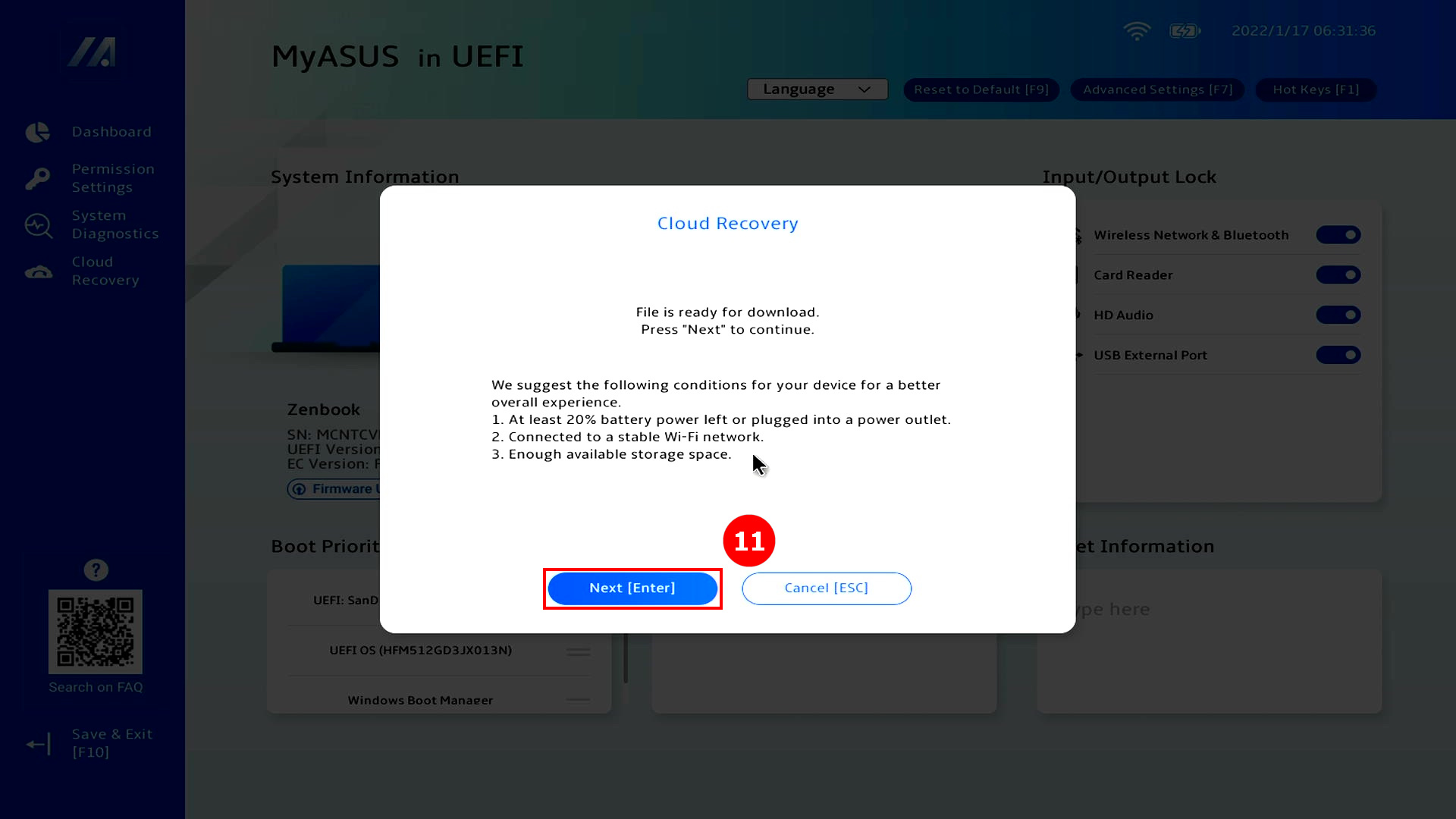
(7) Pažljivo pročitajte sadržaj Obaveštenja o Cloud Recovery-ju, zatim kliknite ⑪[Sledeće].
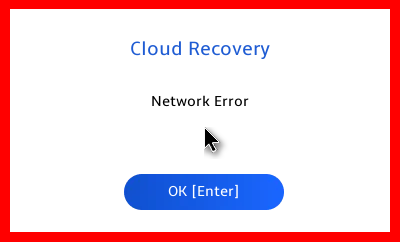
※ Ako kliknete [Dalje] i pojavi se ekran sa [Greška mreže], molimo vas da odete na ASUS zvanični veb-sajt da preuzmete najnoviju verziju BIOS-a i izvršite nadogradnju. Ako se ekran sa [Greška mreže] i dalje pojavljuje nakon nadogradnje BIOS-a, molimo kontaktirajte ASUS korisnički servis.
Da biste nadogradili BIOS unutar UEFI BIOS-a, pogledajte: Kako ažurirati BIOS pomoću EZ Flash | Zvanična podrška | ASUS Global
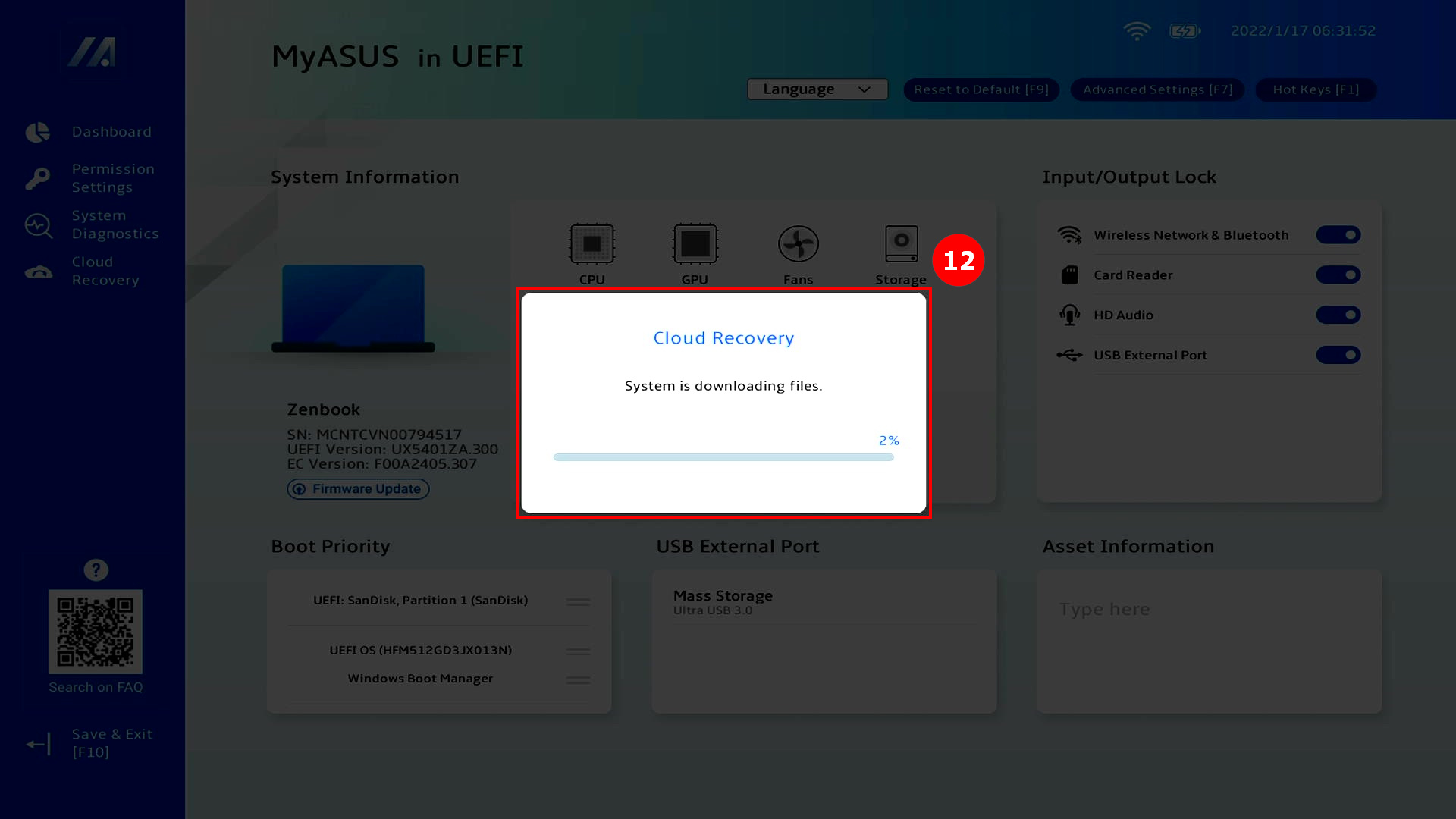
(8) Cloud Recovery će preuzeti ⑫[file] iz oblaka, molimo držite mrežu i napajanje povezanim i budite strpljivi.
※ Ako se tokom procesa preuzimanja pojavi ekran [Greška mreže], razlog je što je kvalitet mrežne veze nestabilan. Molimo promenite mrežu i pokušajte ponovo.
(9) Kada se preuzimanje iz oblaka završi, kliknite ⑬[U redu].
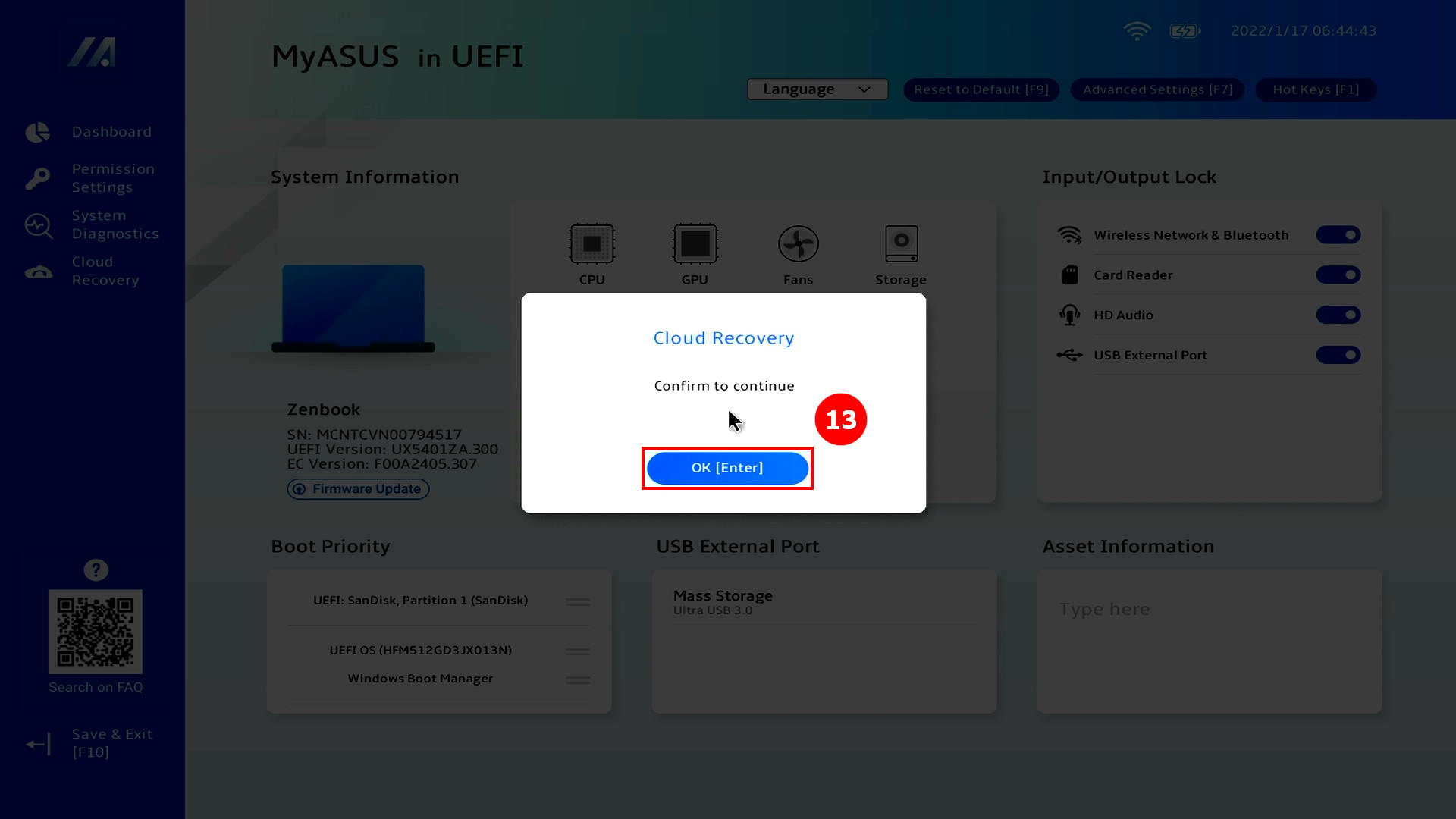
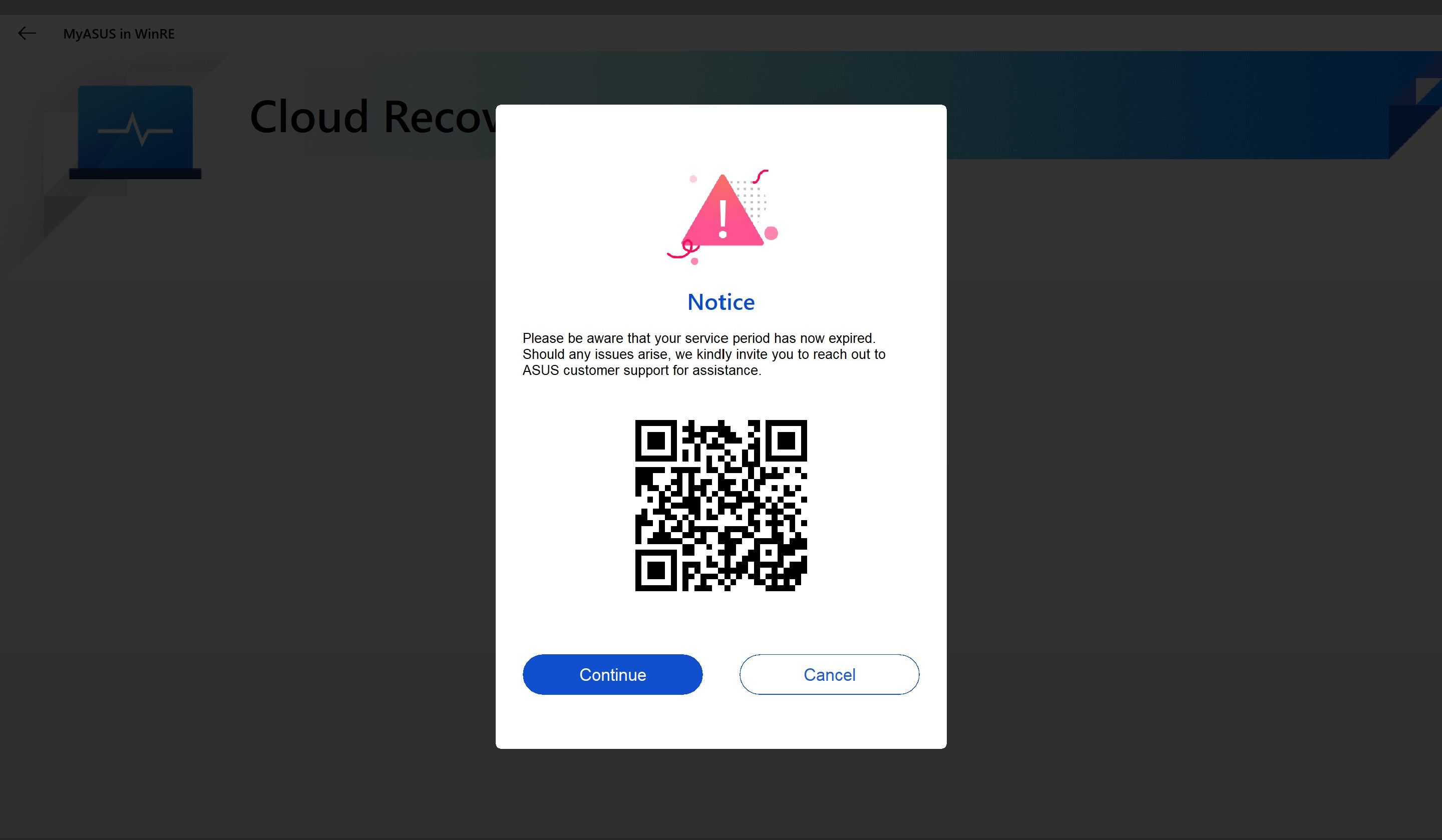
(10) Ako se pojavi sledeći ekran nakon što kliknete [U redu], to znači da je Cloud Recovery servis na vašem računaru istekao. Kliknite [Nastavi] da biste normalno koristili funkciju Cloud Recovery. Operativni sistem računara i driver su fabričke podrazumevane verzije.
Ukoliko želite da koristite najnoviju verziju operativnog sistema ili driver-a, uđite u operativni sistem i ručno ažurirajte operativni sistem i driver na najnoviju verziju.
※ Ako računar koristi funkciju Cloud Recovery tokom perioda servisa, operativni sistem i driver računara biće vraćeni na najnoviju verziju.
(11) Bićete upitani da li prvo želite da napravite rezervnu kopiju svojih fajlova, kliknite ⑭[U redu]. Ako ne treba da pravite rezervnu kopiju podataka, kliknite na Otkaži i idite na 3-(15) članak da nastavite sa čitanjem.
※ Ako ste omogućili funkciju Bitlocker, molimo idite na ovaj članak [Pitanja&Odgovori-P8] da nastavite sa čitanjem.

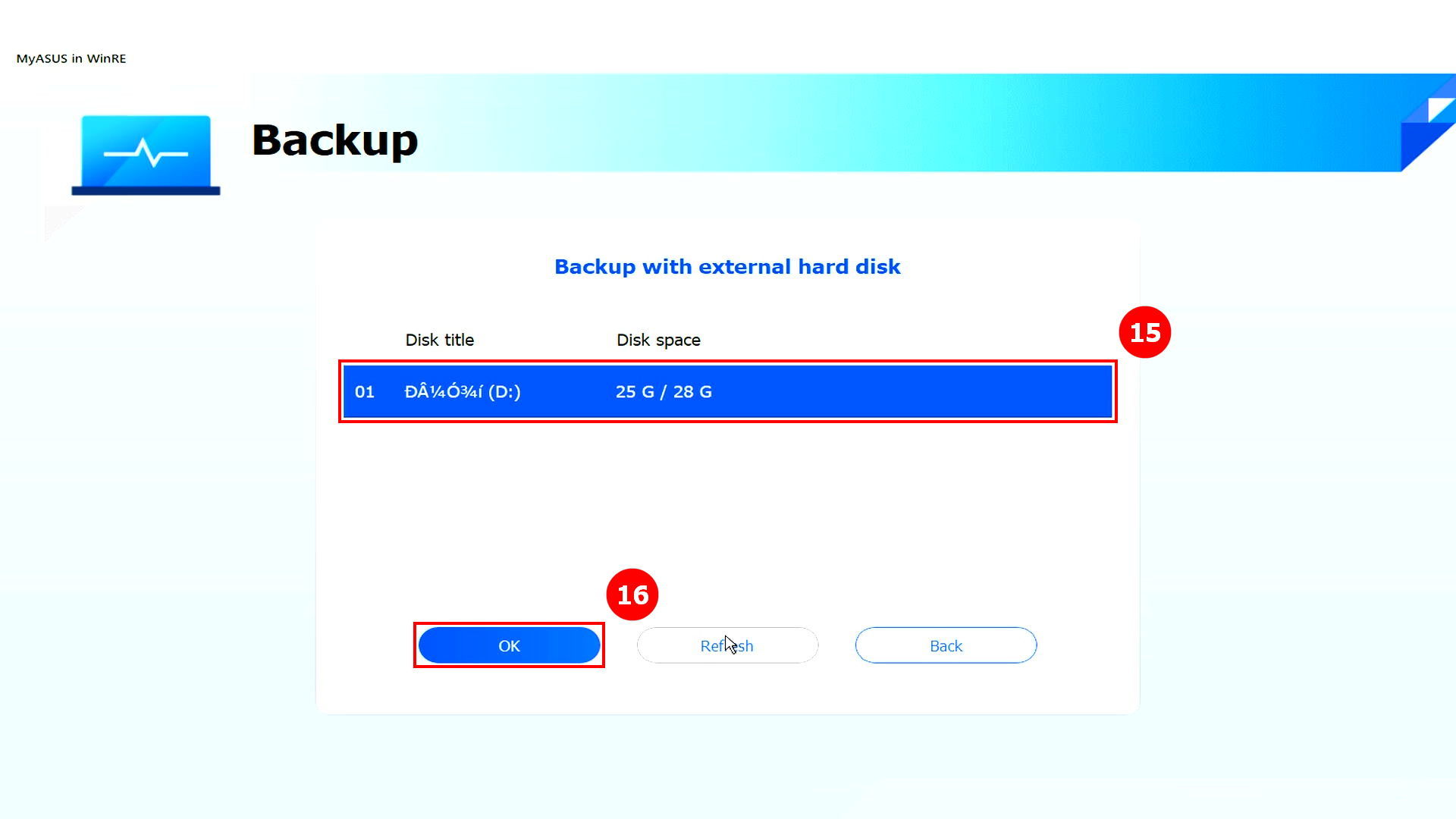
(12) Kliknite na vaš ⑮[Eksterni uređaj za skladištenje], a zatim kliknite ⑯[U redu].
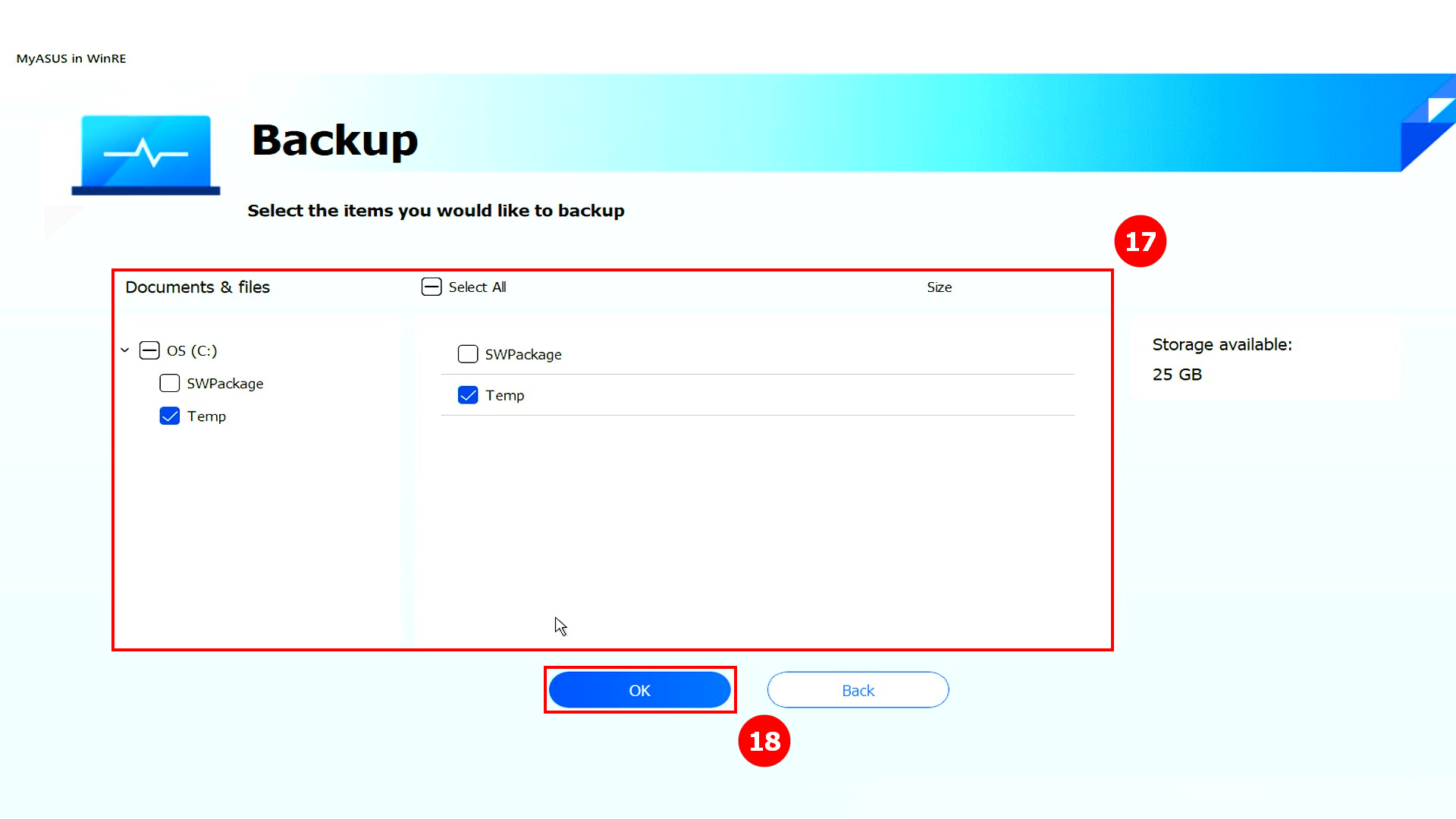
(13) Kliknite ⑰[Fajl] koji želite da sačuvate, a zatim kliknite ⑱[U redu].
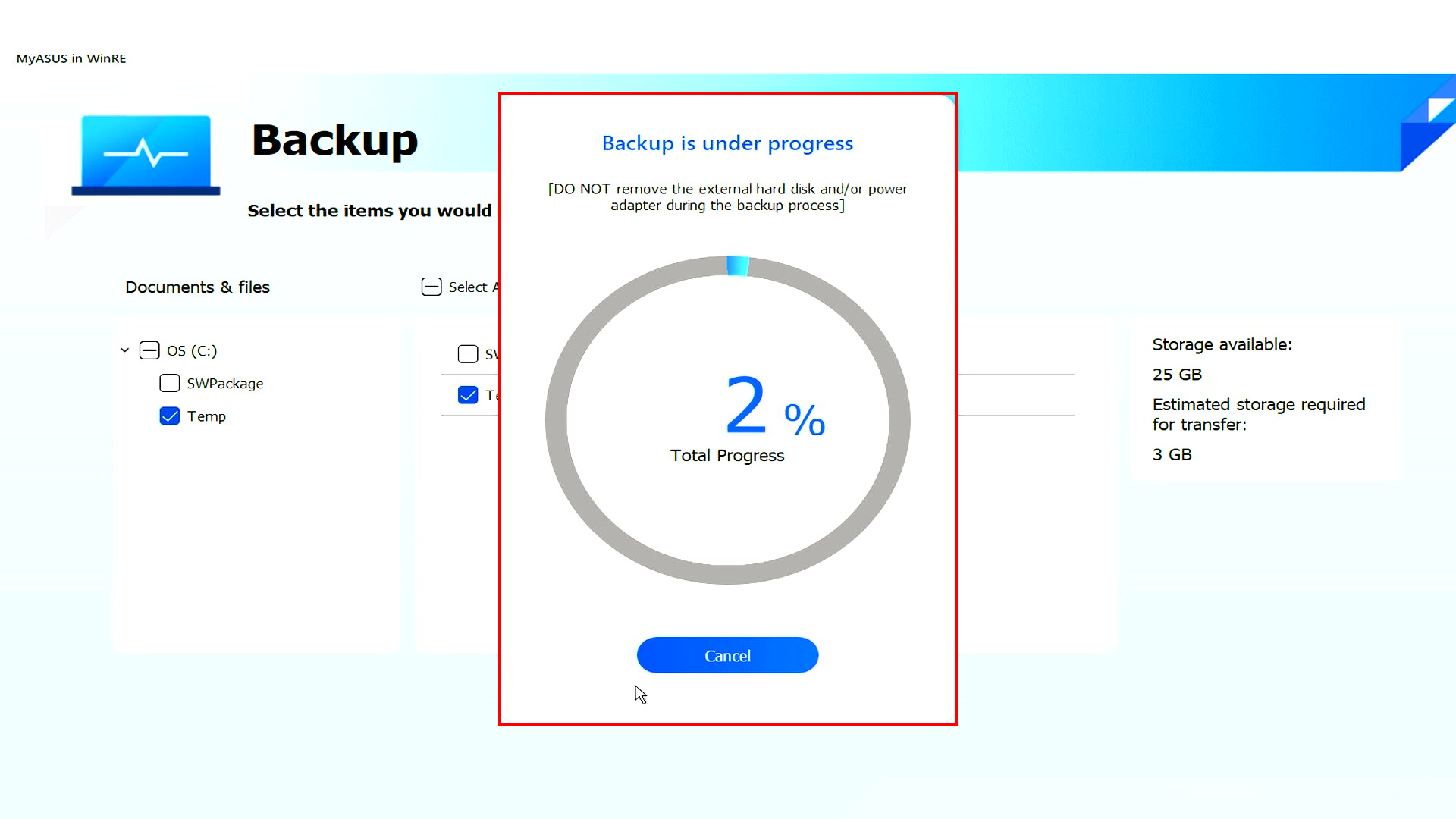
(14) Pravljenje rezervne kopije podataka. Nemojte uklanjati eksterne uređaje za skladištenje niti isključivati izvor napajanja dok traje pravljenje rezervne kopije podataka.
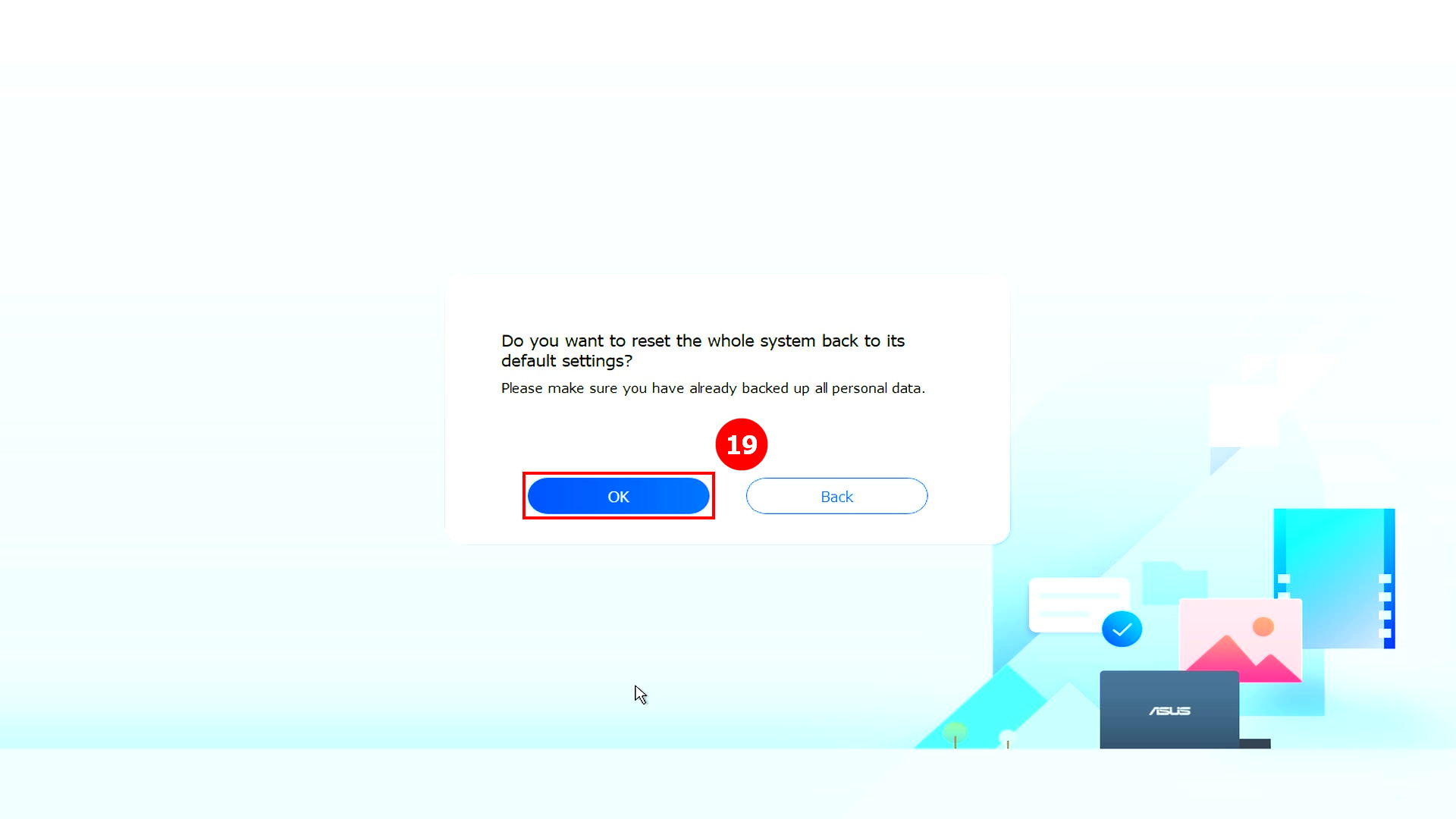
(15) Rezervna kopija je završena. Da li želite da resetujete ceo sistem na fabrička podešavanja? Kliknite na ⑲[U redu] i sistem će automatski preuzeti fajlove koji su računaru potrebni za instalaciju sa oblaka.
Napomena: Kada kliknete na OK, Cloud Recovery će vratiti uređaj za skladištenje na kojem je OS sačuvan u prvobitno stanje, što znači da će svi podaci na uređaju za skladištenje biti obrisani, bez obzira na to da li ste particionisali uređaj za skladištenje ili ne.
Ako je potrebno da izvršite Cloud Recovery na računaru sa dva ili više uređaja za skladištenje (kao što je kombinacija SSD + HDD), idite na Poglavlje 5-Q4 ovog članka.
- Ako vaš računar još uvek može da pristupi Windows-u, koristite eksterni uređaj za skladištenje da biste napravili rezervnu kopiju podataka ili pogledajte [Laptop] MyASUS - Prebacivanje i Oporavak, ili koristite Windows ugrađene opcije za pravljenje rezervnih kopija [Windows 11/10] Pravljenje rezervne kopije i obnavljanje fajlova (Istorija fajlova), ili koristite skladište u oblaku za pravljenje rezervne kopije podataka ili pogledajte [Windows 11/10] OneDrive ili idite na ASUS WebStorage da biste dobili rezervnu kopiju u oblaku.
- Ako vaš računar ne može da pristupi Windows-u i imate važne podatke koji nisu još sačuvani, kontaktirajte ASUS servisni centar za pomoć.
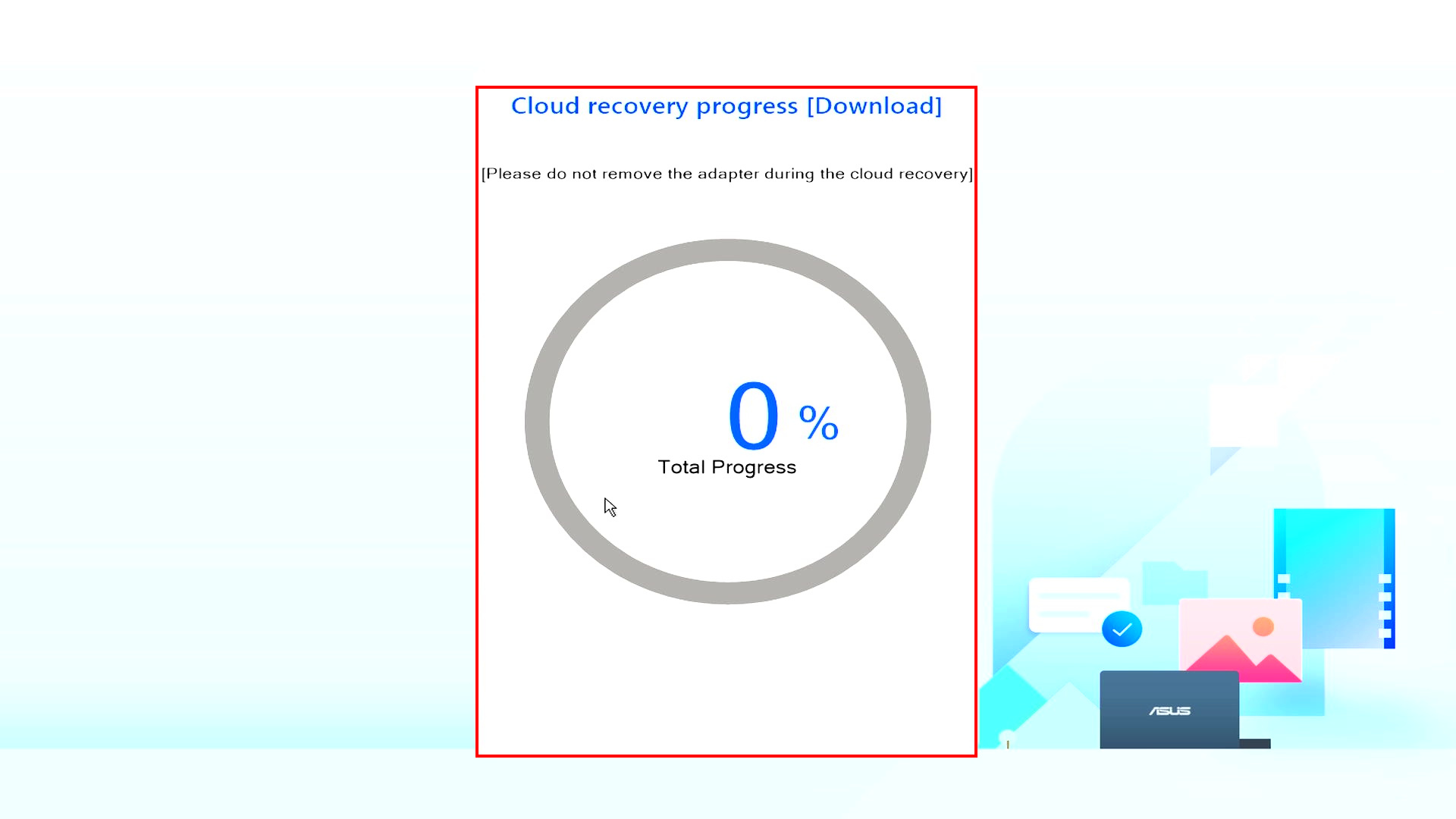
[16] Program za Cloud Recovery se pokreće, molimo vas da održavate vezu sa mrežom i da ne isključujete napajanje, ovaj proces će trajati oko 1~3 sata, u zavisnosti od kvaliteta vaše mreže i konfiguracije računara.
Tokom ovog perioda, normalno je da se računar može više puta restartovati ili da se pojavi crni ekran. Molimo vas da ne koristite računar, budite strpljivi.
[17] Cloud Recovery je uspešno završen i vaš računar je vraćen na fabričko stanje.
Ako vaš računar ne može da završi Cloud Recovery, obratite se ASUS servisnom centru za pomoć.

4. Cloud Recovery nije dostupan
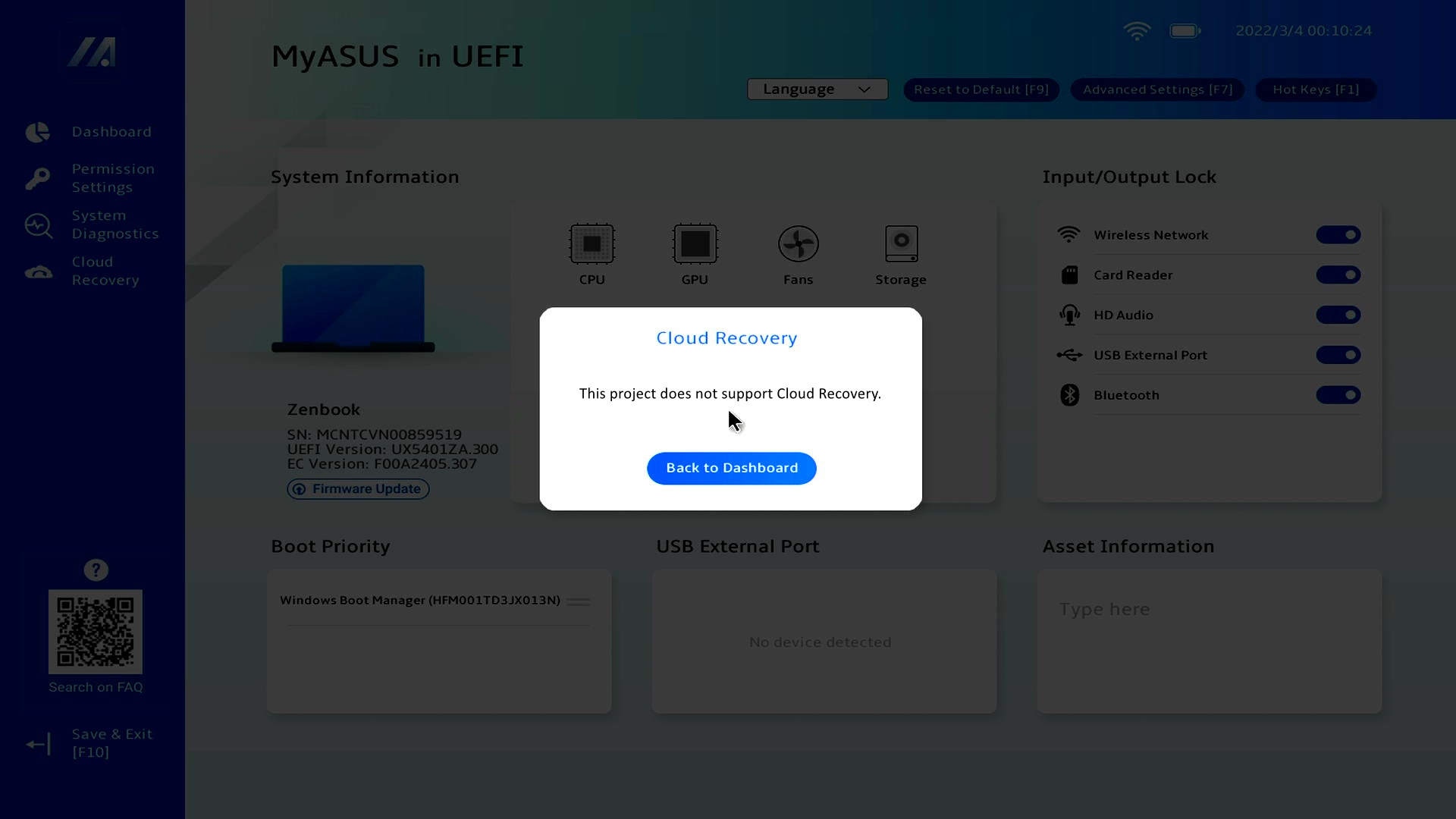
4.1 Ovaj projekat ne podržava Cloud Recovery
Sledeći ekran će biti prikazan, ako ovaj projekat ne podržava Cloud Recovery.
- Inicijalni sistem je Windows S mod
- Vaš računar je podrazumevano bez operativnog sistema
Ako imate bilo kakva pitanja, obratite se ASUS servisnom centru.
4.2 Informacije o uređaju nedostaju
Ako se pojavi poruka da informacije o uređaju nedostaju, obratite se ASUS servisnom centru.
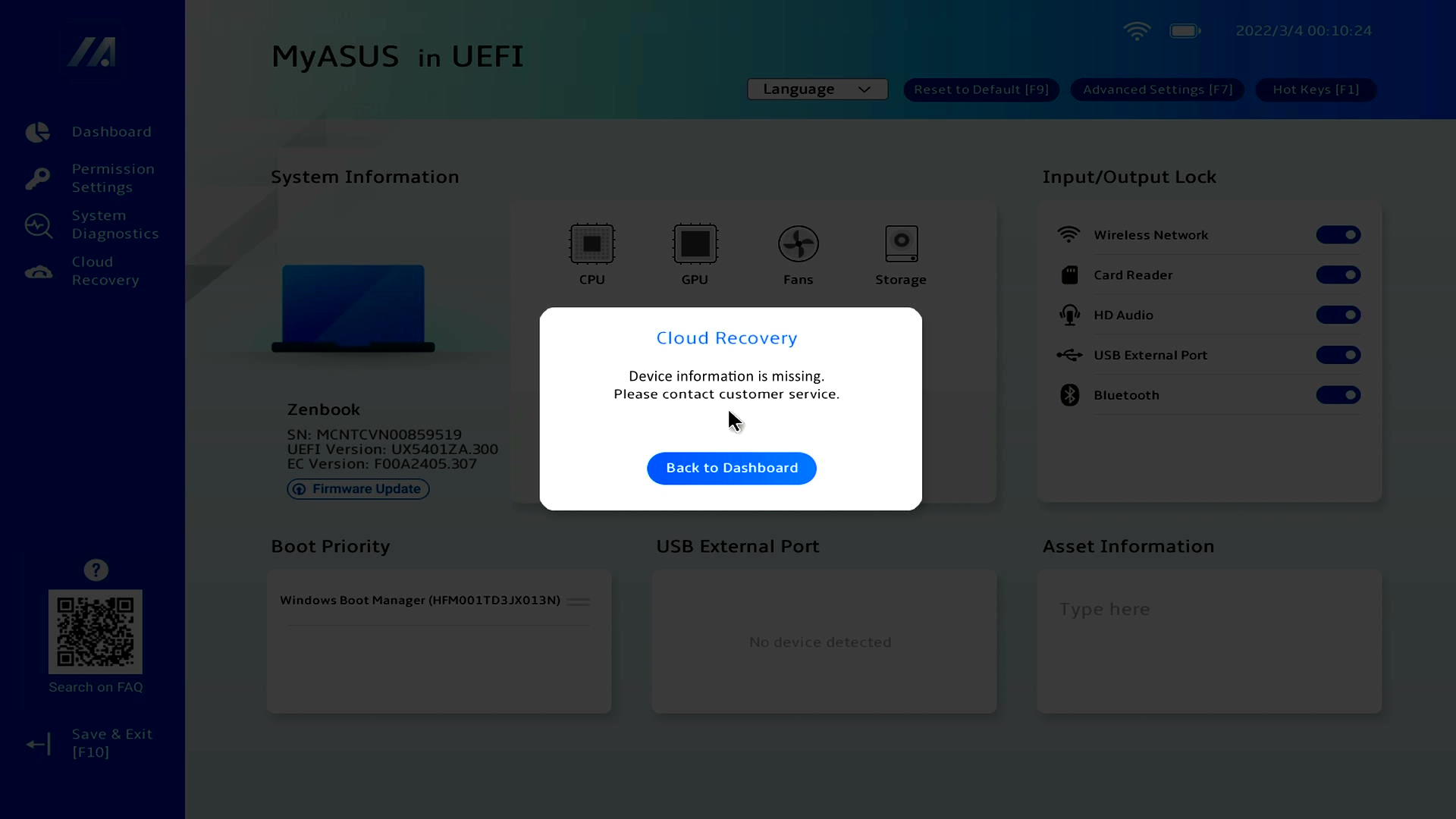
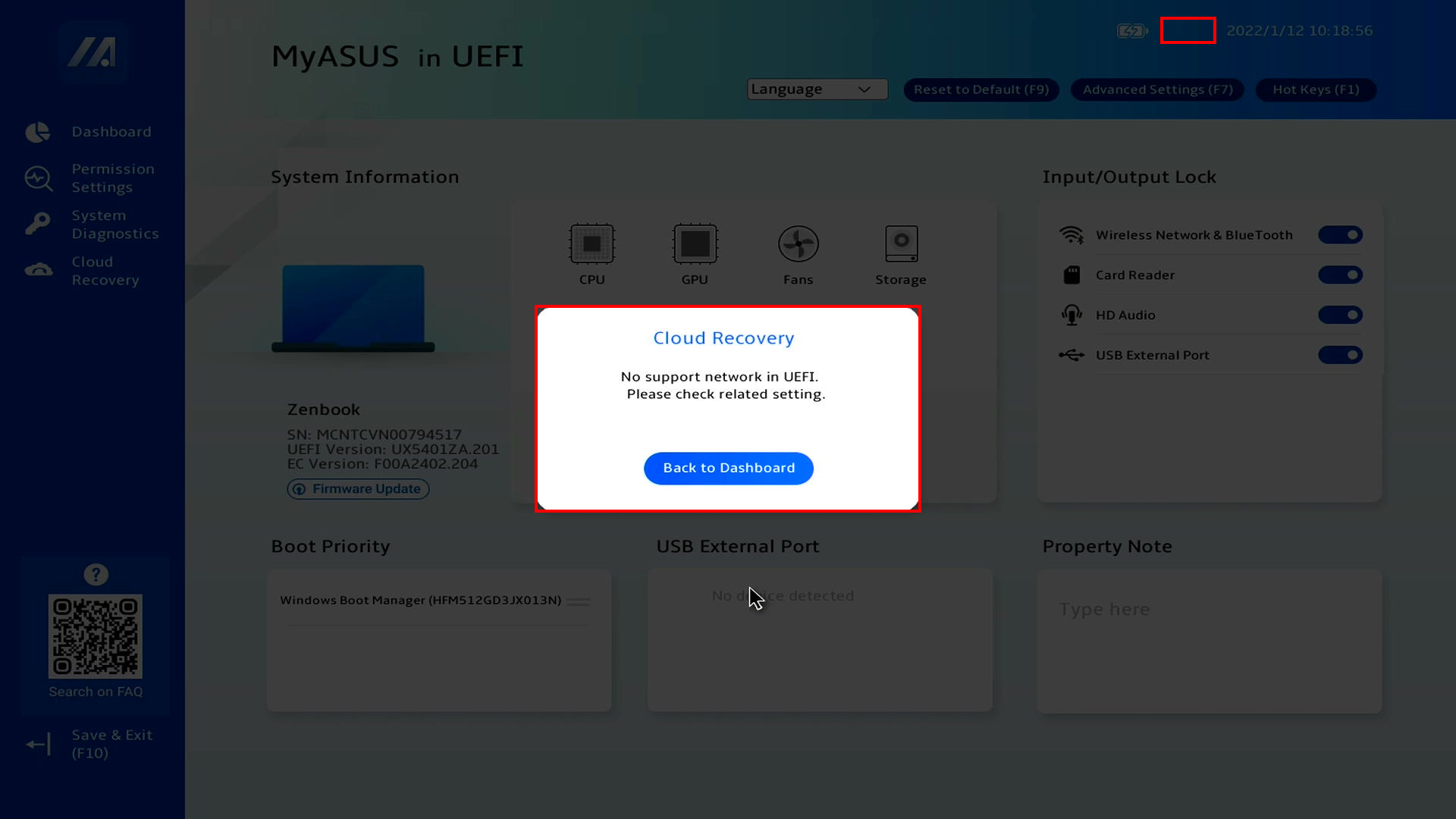
Ako ne možete da pristupite Cloud Recovery i prikazan je sledeći ekran, WiFi ikona takođe nije prikazana u gornjem levom uglu. Molimo instalirajte fajl za ažuriranje WiFi Firmware-a.
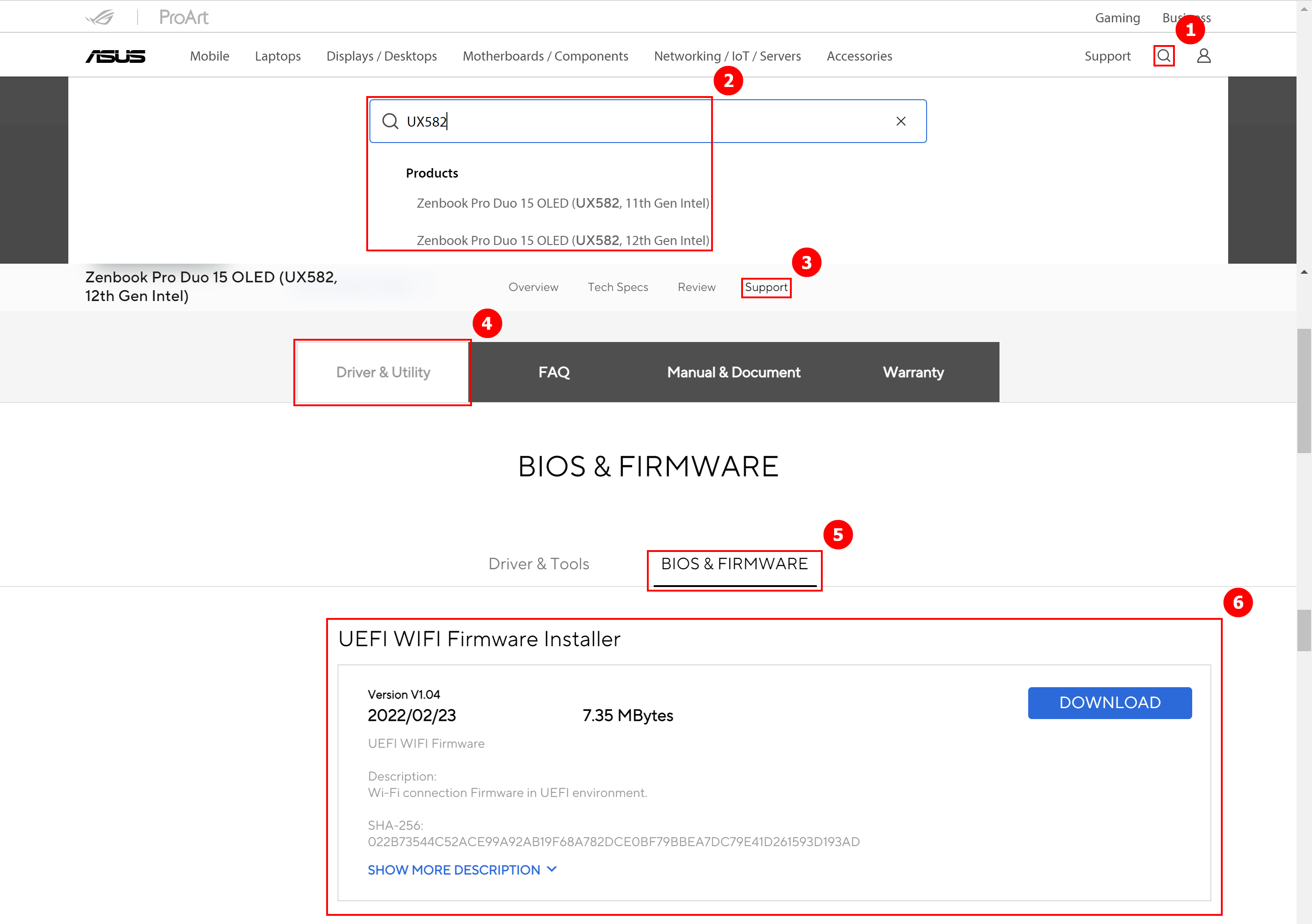
Preuzmite fajl za ažuriranje WiFi Firmware-a. Idite na ASUS veb-sajt, kliknite ①[Pretraga], unesite ②[Naziv računara], kliknite ③[Podrška], kliknite ④[Driver & Utility], kliknite ⑤[BIOS & Firmware], pronađite UEFI WIFI Firmware Installer i kliknite ⑥[Preuzmi]. Nakon što se preuzimanje završi, pokrenite exe fajl da završite ažuriranje, vratite se na MyASUS u UEFI BIOS interfejsu.
P1: Šta se dešava ako Cloud Recovery stane zbog spore ili nestabilne internet konekcije?
A1: Kada vaš računar izgubi internet vezu, bićete vraćeni na početnu stranicu Cloud Recovery i moraćete ponovo da pokrenete Cloud Recovery.
Ako je vaša internet veza nestabilna i ne možete da izvršite Cloud Recovery, preporučuje se da pošaljete računar u servisni centar za popravku.
Q2: Da li je proces oporavka potpuno automatizovan od početka do kraja?
A2: Da, možete se baviti drugim stvarima kada započne Cloud Recovery proces, budite strpljivi i sačekajte da Cloud Recovery završi.
Q3: Da li Cloud Recovery menja particiju HDD-a ili SSD-a?
A3: Da, Cloud Recovery vraća vaš uređaj za skladištenje u izvorno stanje, bez obzira da li uređaj za skladištenje ima particije ili ne. Dakle, pre nego što započnete Cloud Recovery, prvo napravite rezervnu kopiju podataka sa uređaja za skladištenje.
Q4: Ako moj računar ima dva ili više uređaja za skladištenje, da li će podaci na tim uređajima za skladištenje biti izbrisani?
A4: Da, bez obzira na to koliko ima uređaja za skladištenje, njihovi podaci će biti izbrisani. Ako vaš računar ima dva ili više uređaja za skladištenje, koristite Cloud Recovery funkciju u MyASUS u WinRE, izvršite Cloud Recovery u ovom okruženju, samo uređaj koji čuva Windows će biti izbrisan, kliknite ovde za uputstvo kako koristiti ovu funkciju.
Q5: Da li mogu da instaliram operativni sistem na uređaj za skladištenje koji sam kupio? (ne-ASUS HDD/SSD)
A5: Ako ste zamenili vaš uređaj za skladištenje, možete koristiti Cloud Recovery da vratite vaš operativni sistem.
Q6: U kojim okolnostima se preporučuje korišćenje Cloud Recovery funkcije?
A6: Možete koristiti Cloud Recovery da vratite vaš računar na fabrička podešavanja:
- Kada ne možete da uđete u Windows i nema načina da se to popravi.
- Kada menjate Windows uređaj za skladištenje.
- Kada želite potpuno da vratite vaš računar na fabrička podešavanja.
Q7: Šta da radim ako moj računar ima dva ili više uređaja za skladištenje?
A7: Preporučuje se da koristite Cloud Recovery funkciju u MyASUS u WinRE, izvršite Cloud Recovery u ovom okruženju, samo uređaj na kojem je Windows će biti obrisan, kliknite: [Notebook] Cloud Recovery unutar MyASUS u WinRE - Uvod
Q8: Šta da radim ako sam aktivirao Bitlocker i želim da napravim rezervnu kopiju datoteka?
A8: Potrebno je da ga otključate pomoću Bitlocker ključa za oporavak.
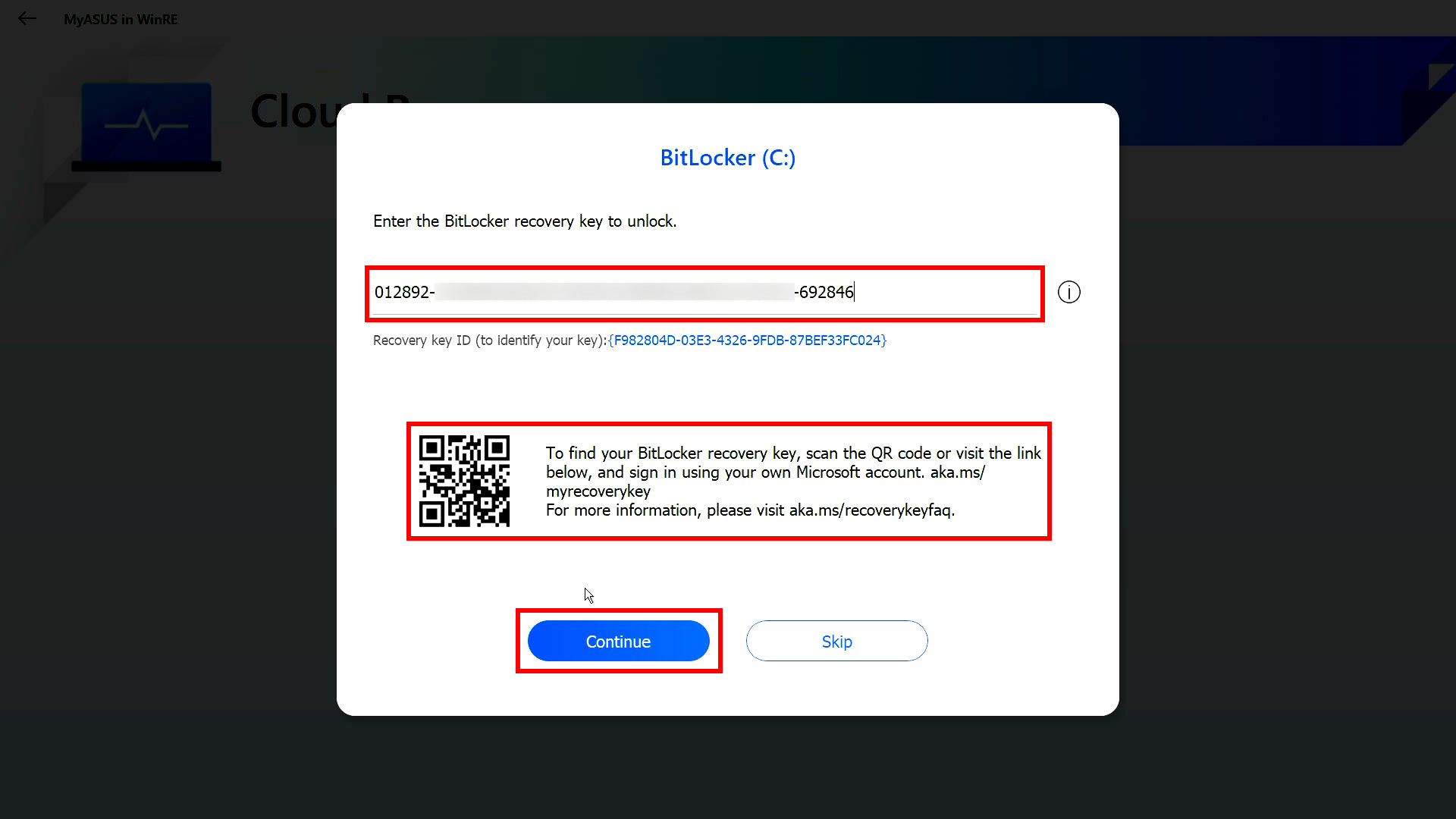
(1) Pre pravljenja rezervne kopije datoteka, sledeći ekran će biti prikazan, kliknite [DA].
※ Ako ne treba da pravite rezervnu kopiju, kliknite [Otkaži] da preskočite.
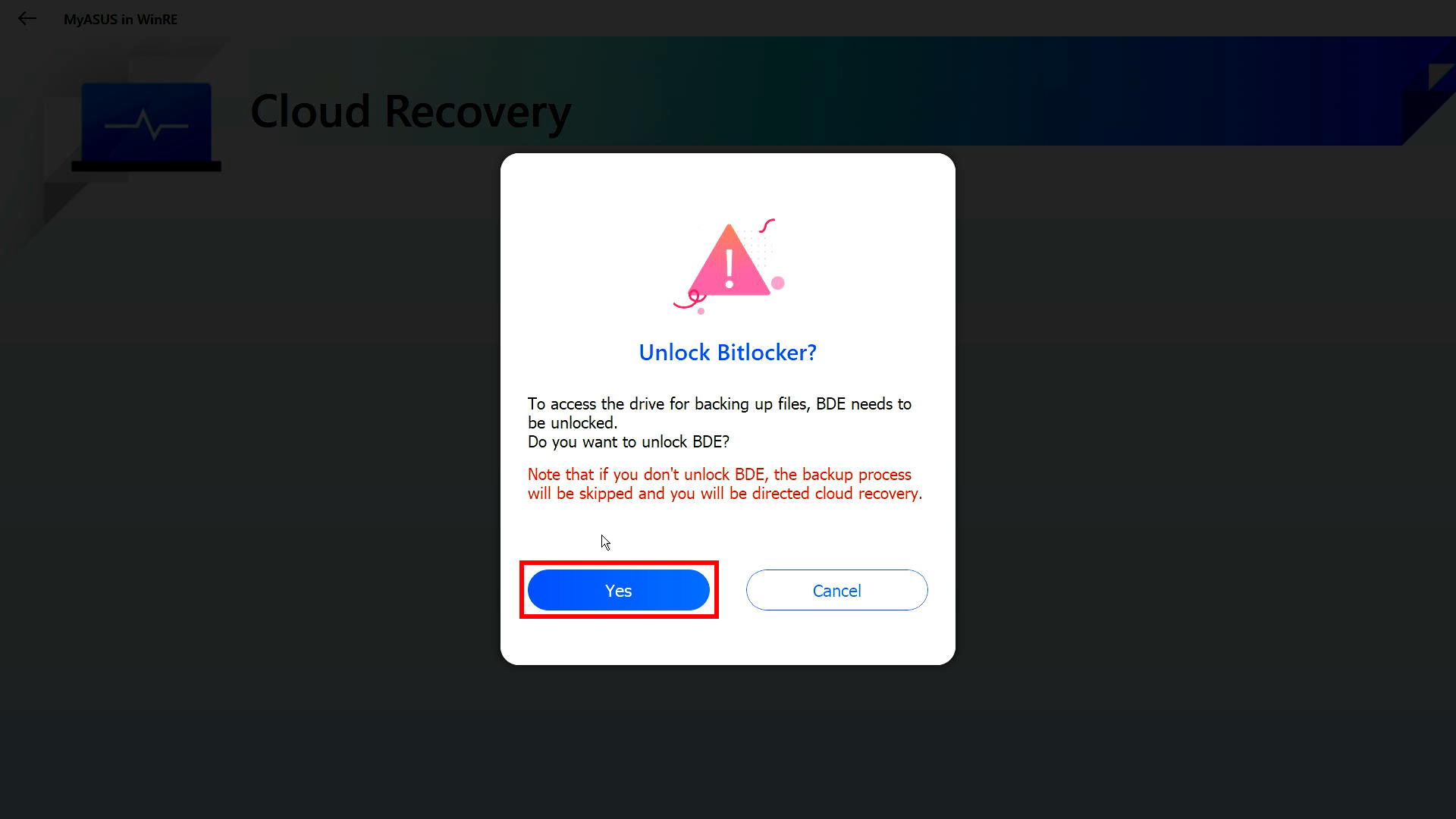
(2) Molimo skenirajte QR kod svojim uređajem ili kliknite https://aka.ms/myrecoverykey da se prijavite na svoj Microsoft nalog i dobijete Bitlocker ključ za oporavak, a zatim ga otključajte radi bekapa.
※ Ako niste sigurni kako da dobijete Bitlocker ključ za oporavak, pogledajte sledeće: [Notebook/Desktop/AIO] Rešavanje problema - Kako rešiti prikaz BitLocker ekrana za oporavak nakon uključivanja/Pronađi BitLocker ključ za oporavak | Zvanična podrška | ASUS Global