[Notebook] Sistemska dijagnostika UEFI BIOS - Uvod
Dijagnostika sistema u UEFI BIOS-u uključuje kompletan set dijagnostičkih testova koji mogu da vam pomognu da identifikujete i rešite hardverske probleme. Ovi korisni alati su već instalirani na vašem ASUS laptopu, i možete im pristupiti u bilo kom trenutku, čak i ako operativni sistem ne radi ili ne može da se pokrene. Jednostavan softverski interfejs je intuitivan i lak za korišćenje, i omogućava vam trenutnu pomoć.
Ako rezultat dijagnostike pokaže da je komponenta neispravna, dijagnostika sistema će pružiti QR kod, izveštaj o testu i kod dijagnoze. Možete skenirati QR kod pomoću svog mobilnog telefona i drugih uređaja.
- Dijagnostika sistema u UEFI BIOS-u je dostupna na ASUS laptopu, na uređajima sa procesorima sa ili novijim od Intel 12. generacije i AMD Ryzen 6000 serije.
- Usluge se mogu razlikovati u zavisnosti od zemlje. Molimo proverite informacije o uslugama na ASUS stranici za podršku.
- Morate se složiti sa pravilima privatnosti za dijagnostiku sistema u UEFI BIOS-u da biste mogli da otpremite rezultate testa u sistem zahteva za servis.
- Kako ući u UEFI BIOS
- Kako ući u Dijagnostiku sistema
- Pravila privatnosti
- Jednostavan test - SSD test
- Složeniji test - Wi-Fi test
- Složeniji test - test touchpad-a
- Više složen test - Test prikaza
- Šta treba da radim kada se „neuspeh“ pojavi u izveštaju o testu?
- Značenje tri rezultata testa
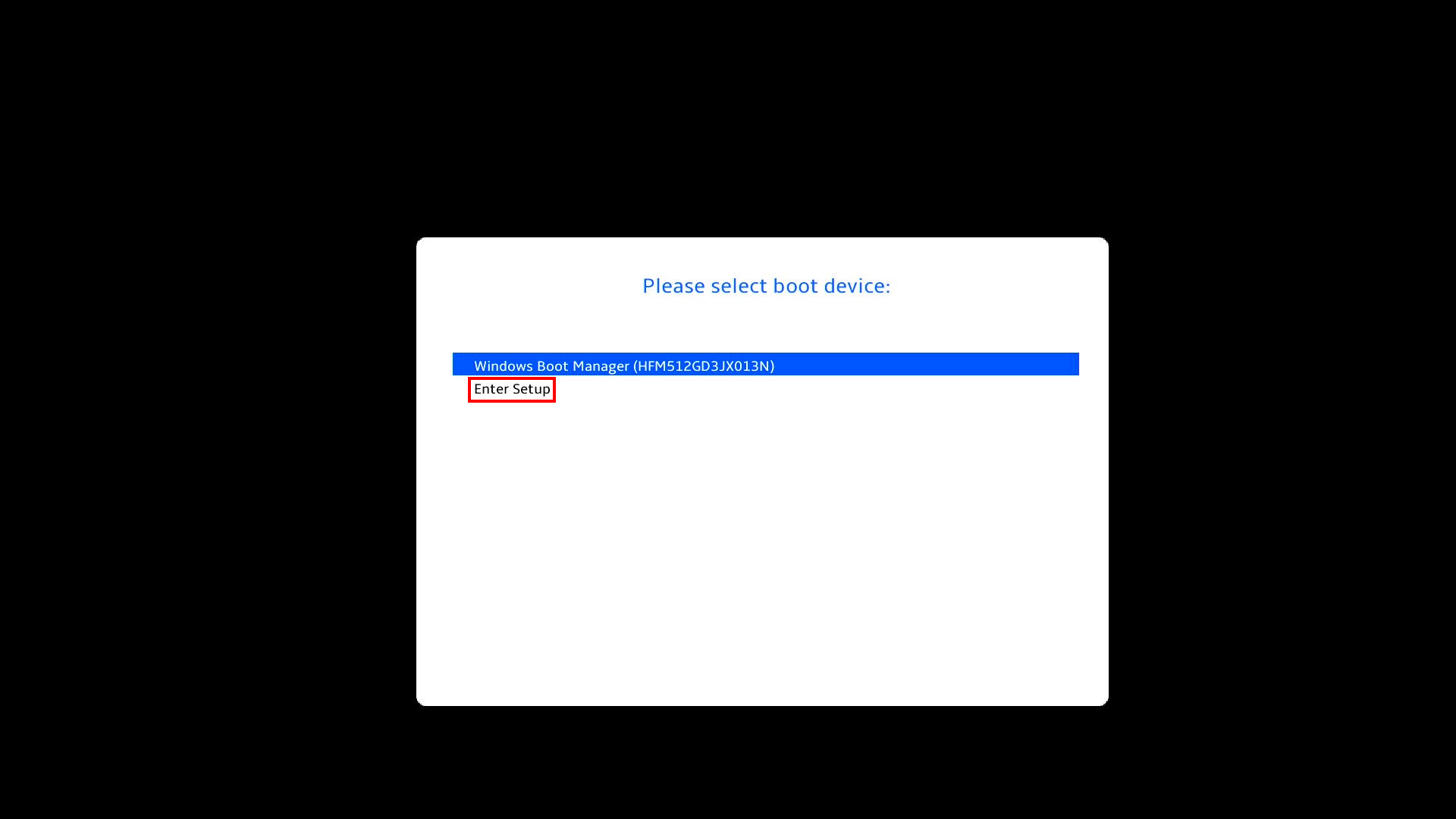
Pritisnite [ESC] taster na tastaturi pri pokretanju i pojaviće se sledeći ekran. Pomoću strelica na tastaturi izaberite [Enter Setup], a zatim pritisnite Enter na tastaturi da biste ušli u UEFI BIOS.
2. Kako ući u dijagnostiku sistema
Kliknite na [System Diagnostics] i možete testirati komponentu na toj stranici.
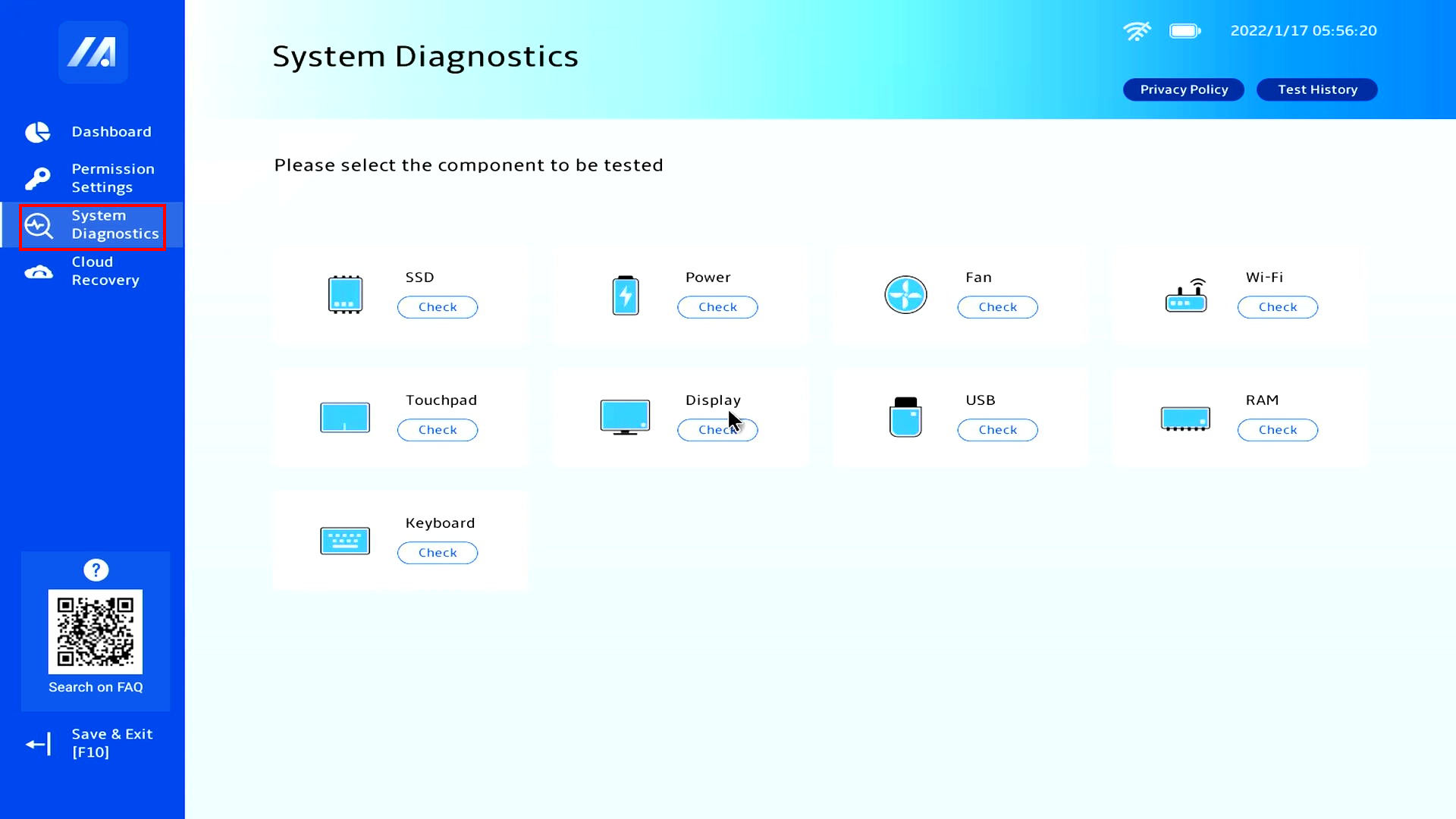
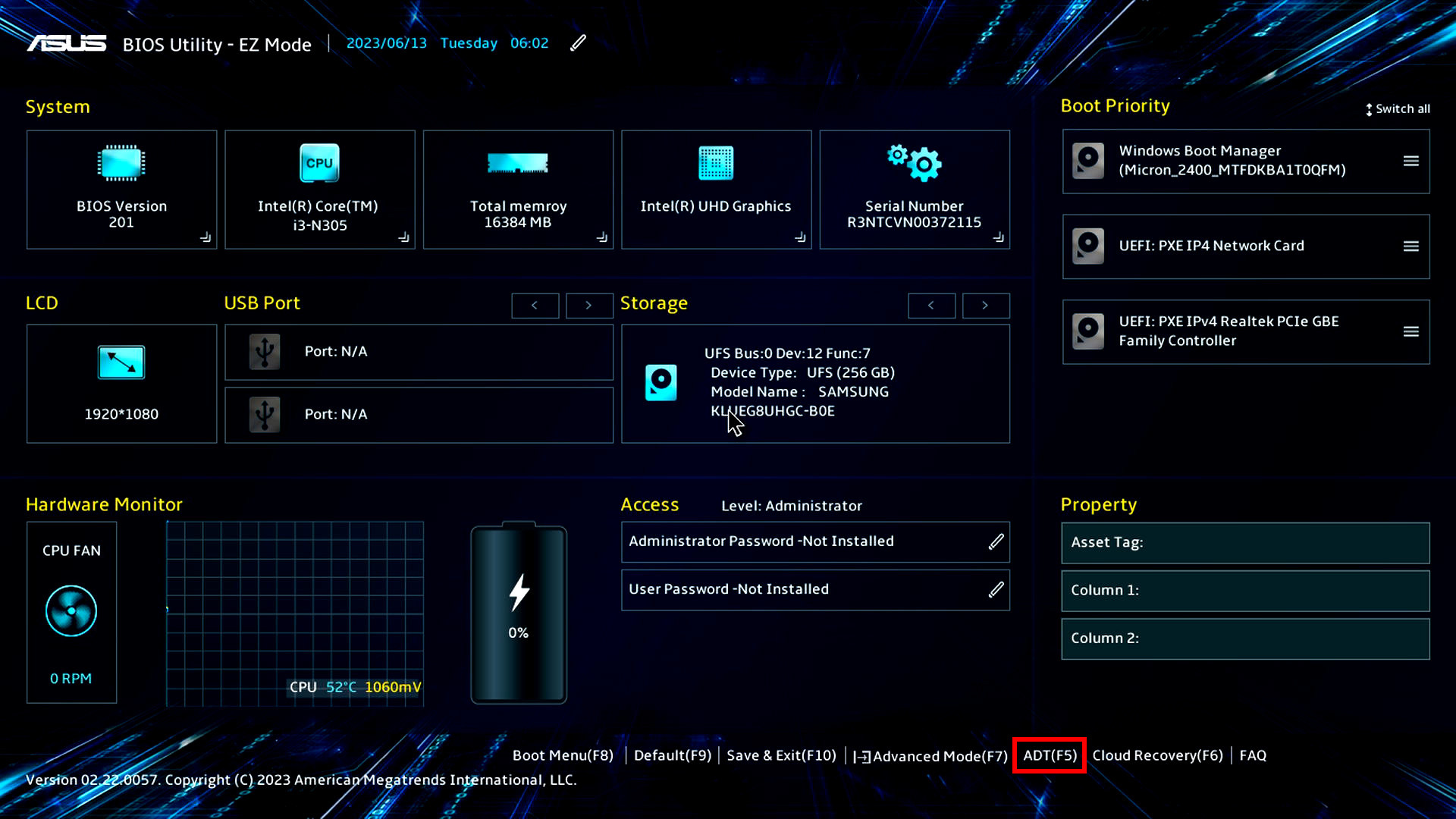
Pritisnite F5 taster na tastaturi ili kliknite na [ADT] da biste prešli na stranicu za dijagnostiku sistema.
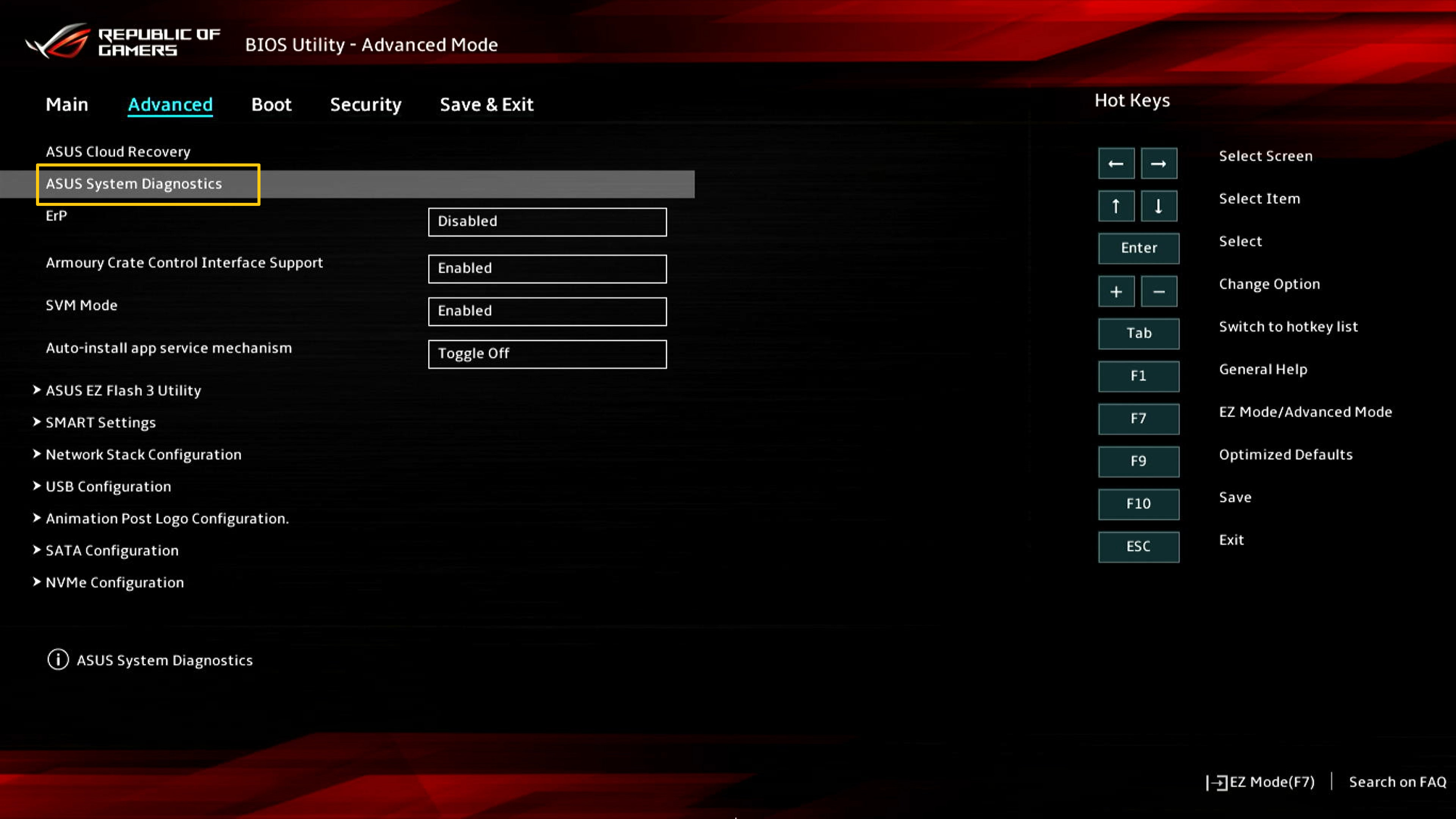
Molimo pritisnite [F7] taster za pristup [Advanced], zatim izaberite [ASUS Dijagnostika sistema] za pristup početnoj stranici dijagnostike sistema.
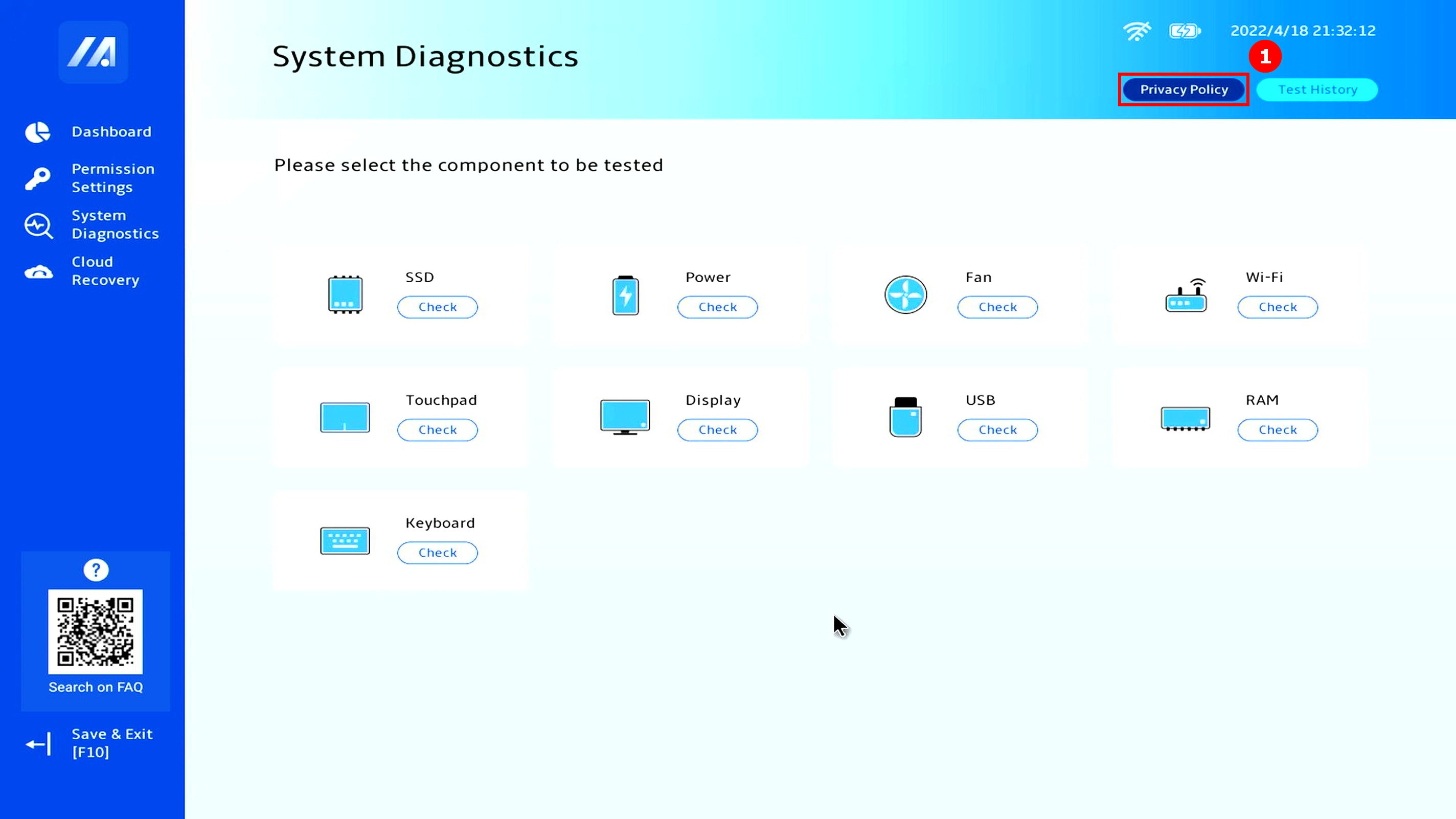
(1) Kliknite [Politika privatnosti]①.
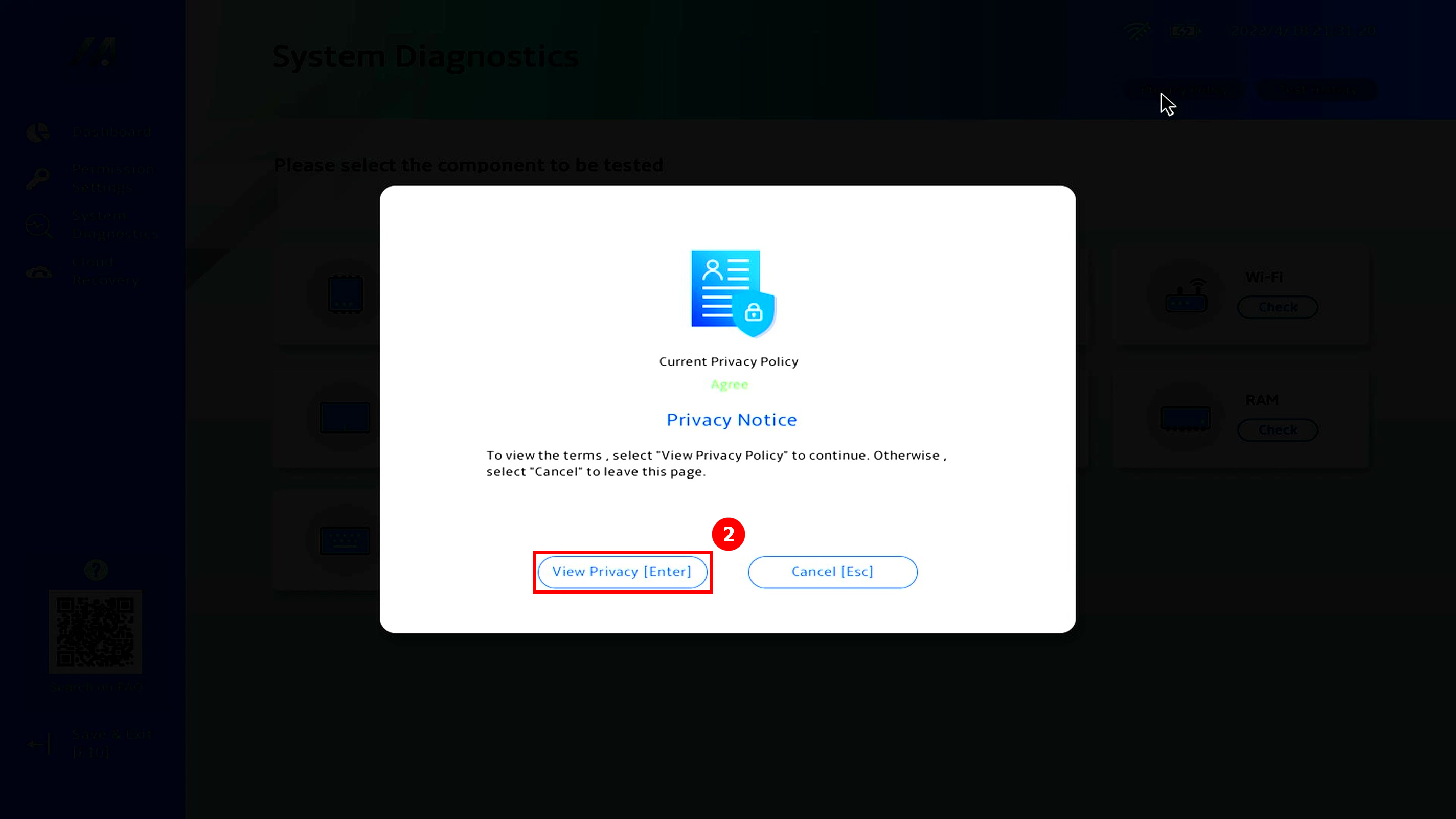
(2) Videćete stranicu sa Obaveštenjem o privatnosti, kliknite [Prikaži privatnost]②.
(3) Možete izabrati [Prihvatam]⑥ & [Odbijam]⑦.
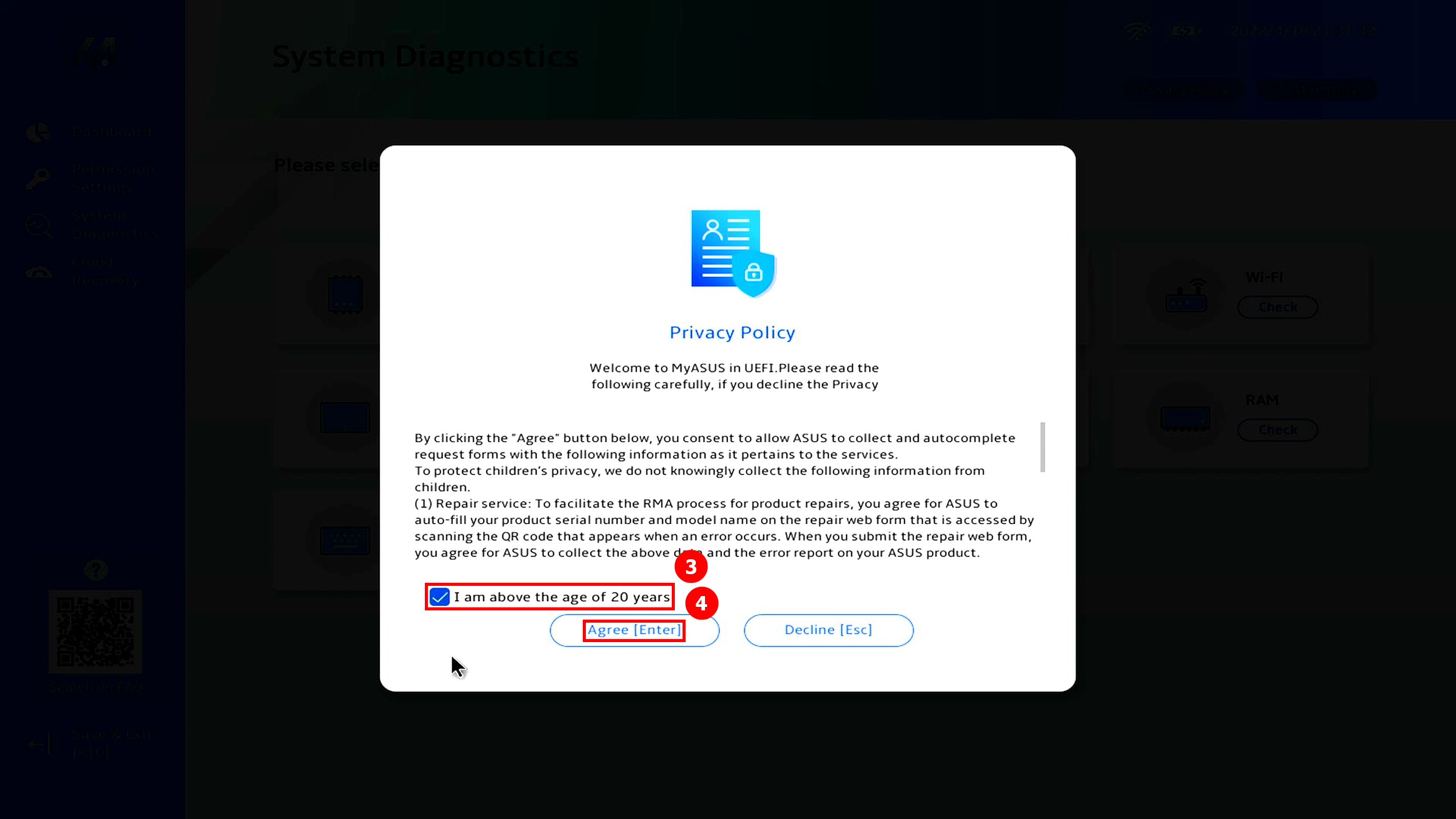
(4) Razlika između statusa Prihvatam ili Odbijam Obaveštenja o privatnosti:
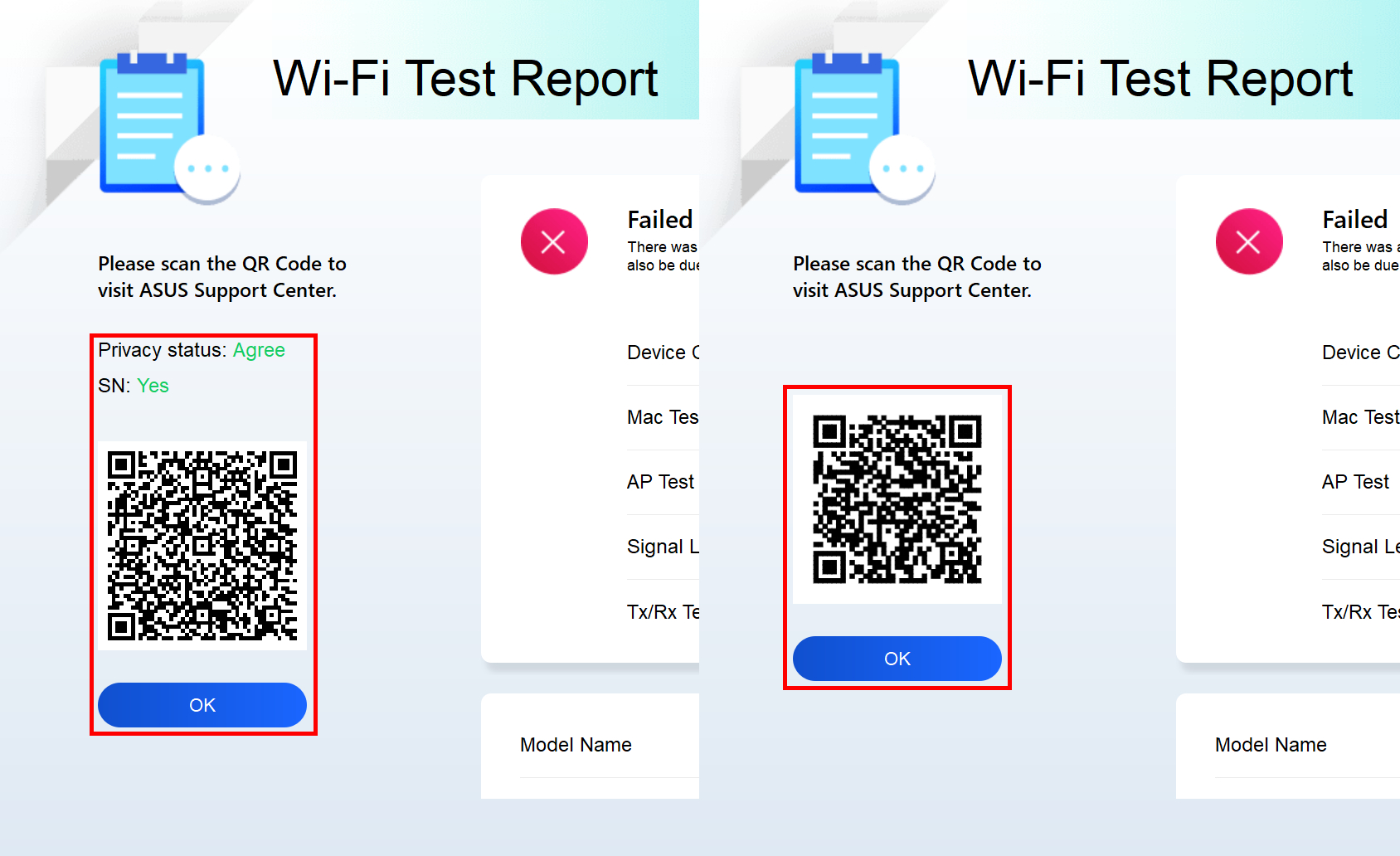
Saglasan status: U stanju saglasnosti, mašinski kod i dijagnostički kod računara biće zabeleženi u QR kodu. Skeniranjem QR koda mobilnim telefonom otvara se ASUS stranica za popravku. Pošto ste se složili sa Izjavom o privatnosti, obrazac za popravku već sadrži mašinski kod računara i dijagnostički kod. Sada je potrebno samo da unesete svoje lične podatke, stanje računara i informacije o preuzimanju, i ASUS će izvršiti preuzimanje i popravku.
Status odbijanja: U stanju neslaganja, QR kod neće zabeležiti mašinski kod računara i dijagnostički kod. U poređenju sa stanjem „Saglasan“, stanje „Odbijen“ zahteva da sami popunite mašinski kod računara i dijagnostički kod, što povećava težinu prijave za popravku. Preporučuje se da se složite sa izjavom o privatnosti.
(Sledeće dve slike su snimci ekrana „Saglasan i Odbijen“ izjave o privatnosti. Možete videti da QR kod u stanju pristanka sadrži više informacija, tako da informacije koje treba ručno da popunite biće manje.)
4. Test komponenti (kao primer SSD)
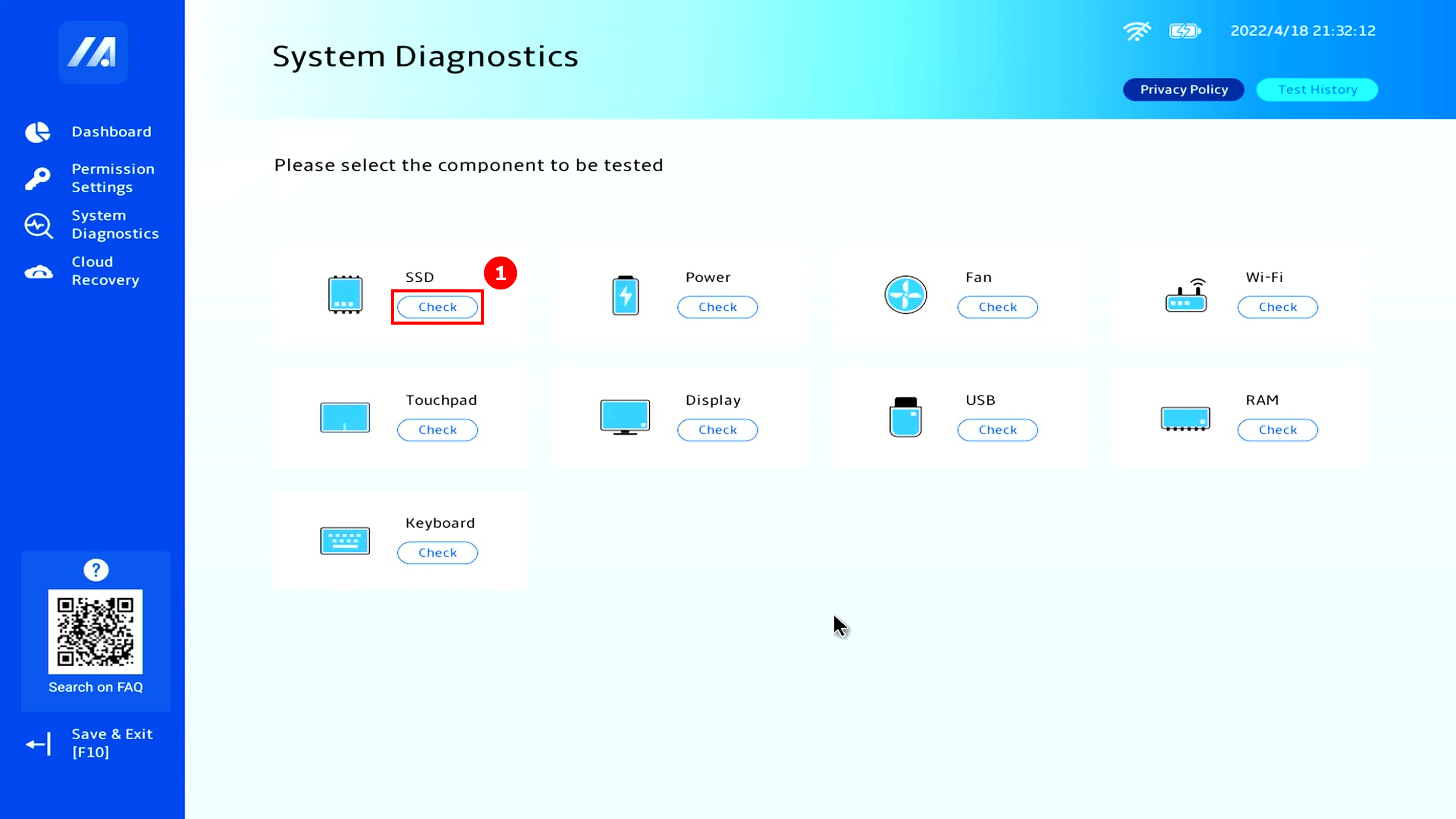
Uzmite jednostavnu komponentu za testiranje, SSD kao primer za predstavljanje procesa testiranja. Molimo vas da pratite vodič sa slike ispod za operaciju (Proces testiranja SSD-a, napajanja, ventilatora i drugih komponenti je sličan procesu testiranja SSD-a, molimo vas da se za vaše testiranje referišete na proces testiranja SSD-a).
U odeljku 5, 6 i 7 ovog članka, predstavićemo složenije stavke testiranja: Wi-Fi, ekran, Touchpad.
(1) Kliknite [Proveri]① da biste započeli test.
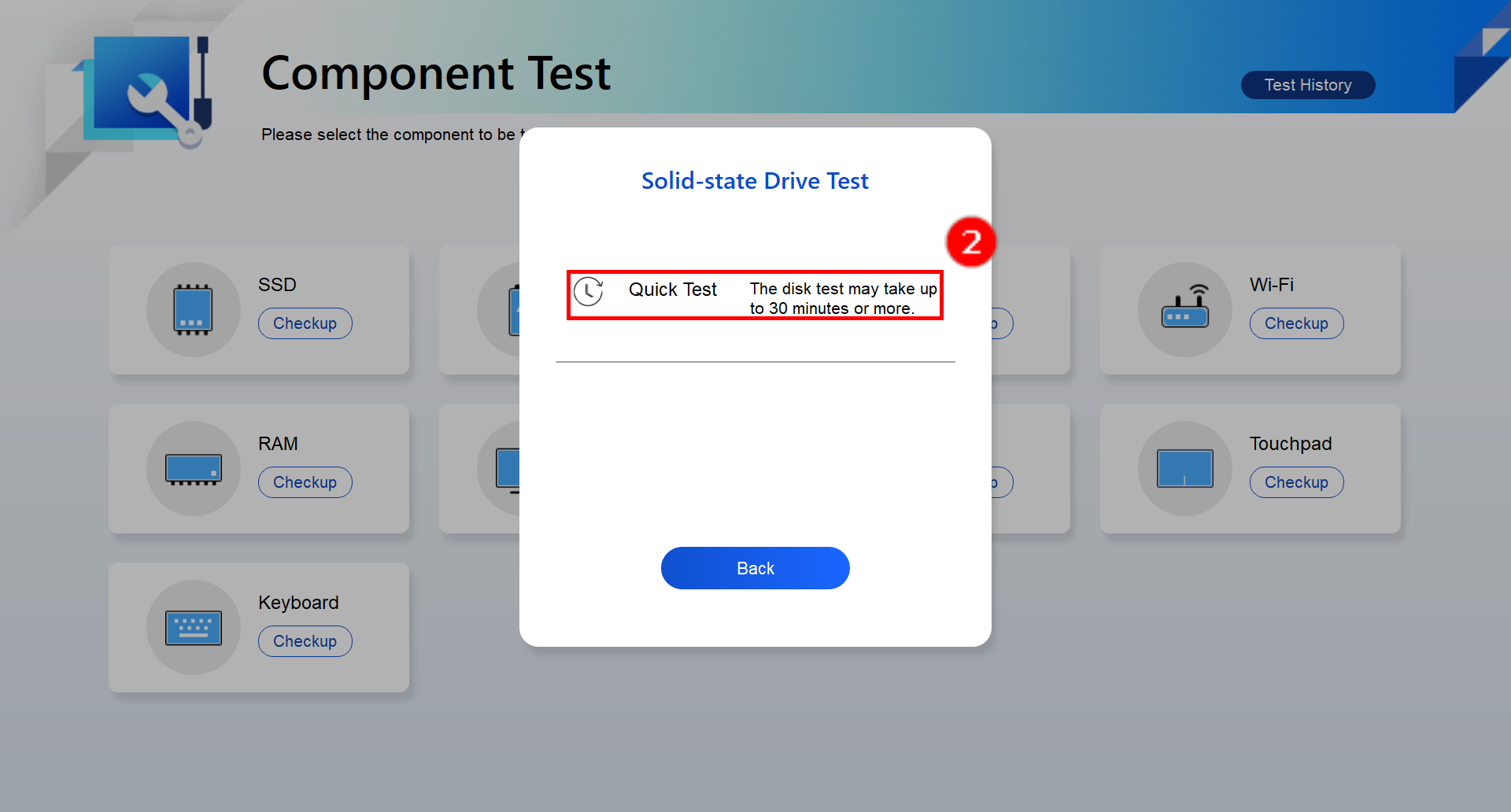
(2) Kliknite [Brzi test]②.
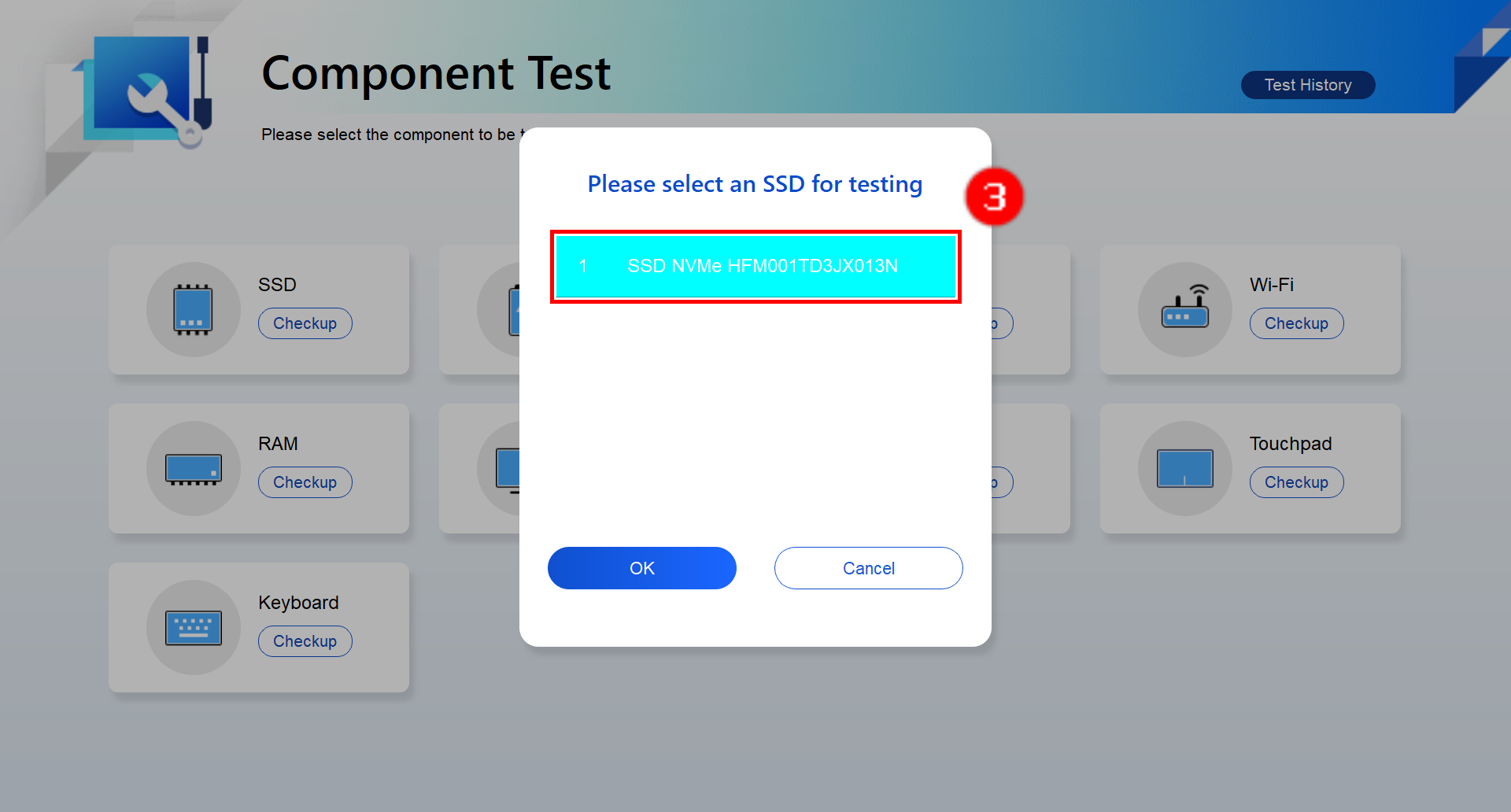
(3) Kliknite [SSD]③.
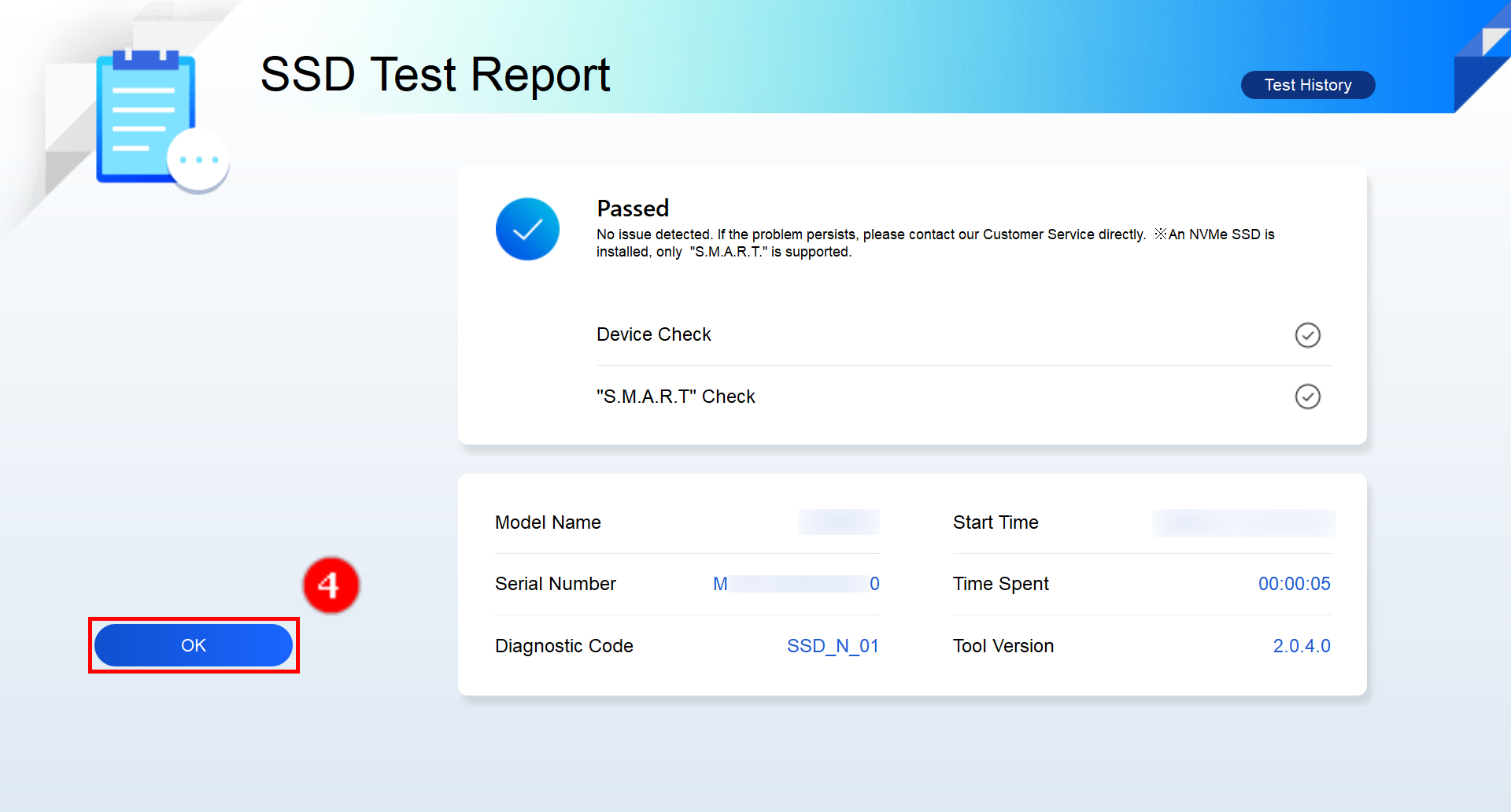
(4) Test je prošao, kliknite [U redu]④.
5. Složeniji test - Testiranje Wi-Fi komponente
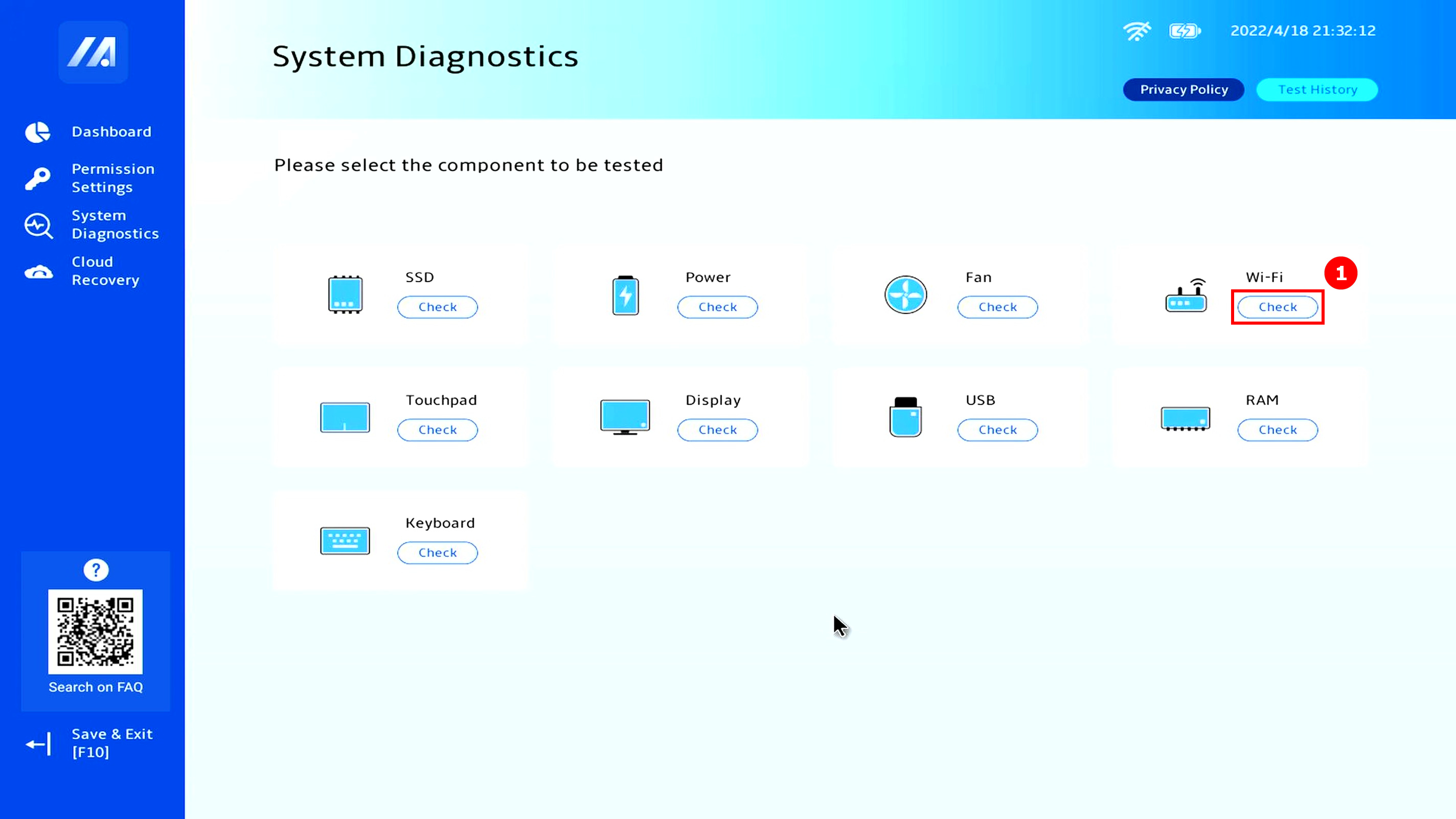
(1) Kliknite [Proveri]① na glavnom interfejsu.
※Neki modeli imaju samo funkciju provere uređaja
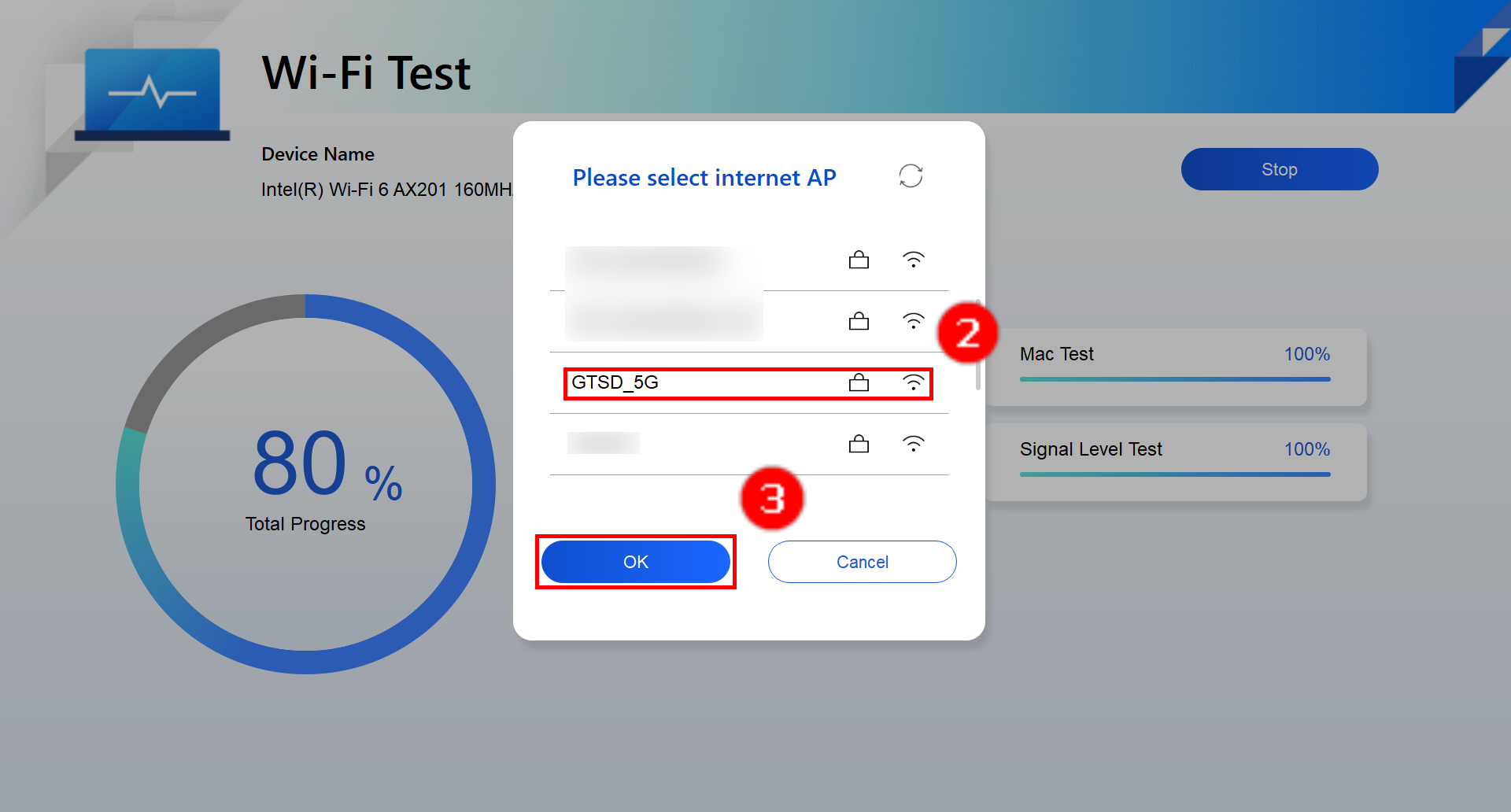
(2) Pojaviće se prozor koji zahteva da se povežete na žičnu mrežu. Pronađite svoju [Bežičnu mrežu]②, i kliknite [U redu]③.
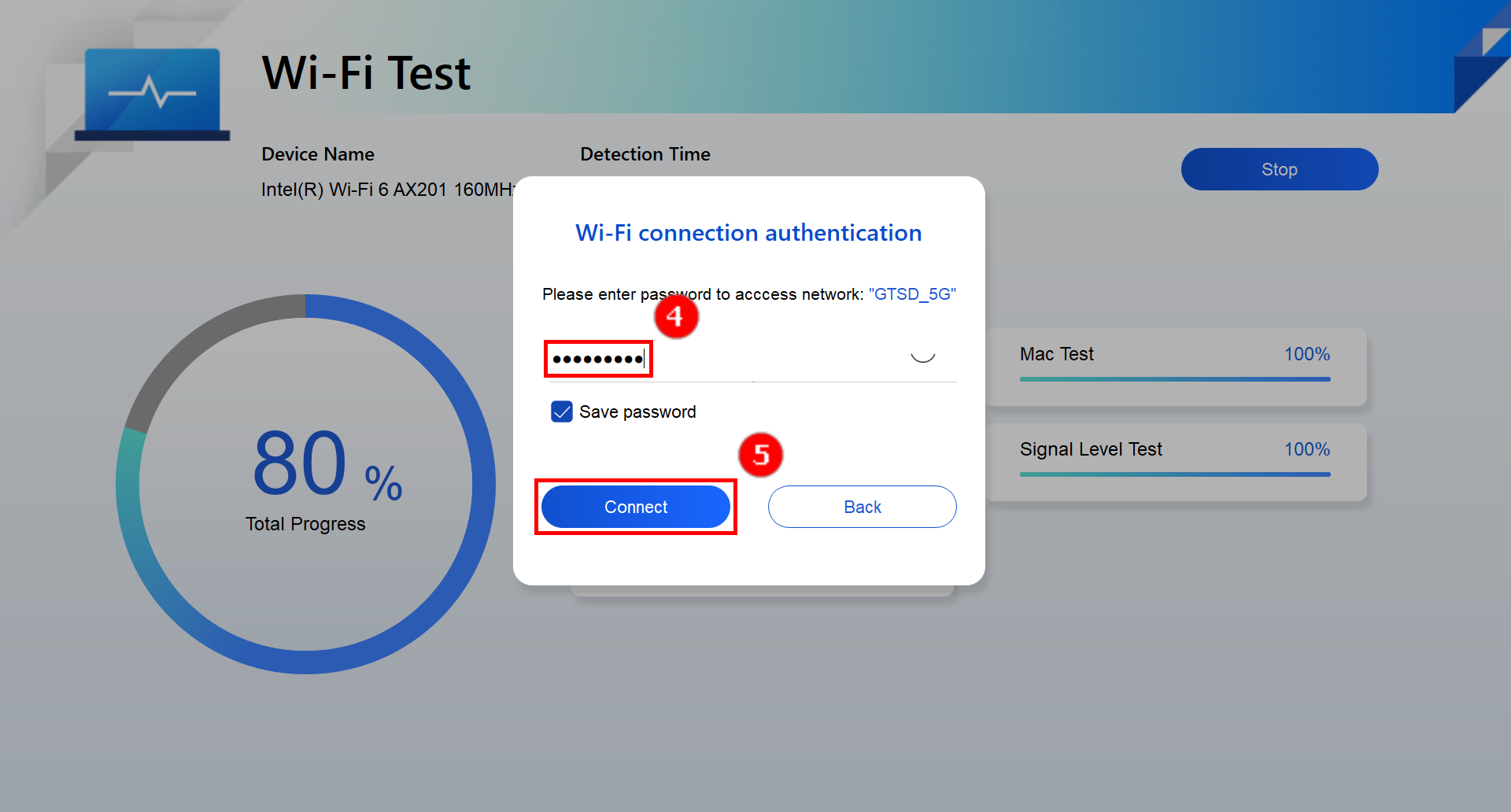
(3) Unesite svoju Wi-Fi [lozinku]④ i kliknite [Poveži]⑤.
(4) Test je uspešan, kliknite [U redu]⑥ da izađete.
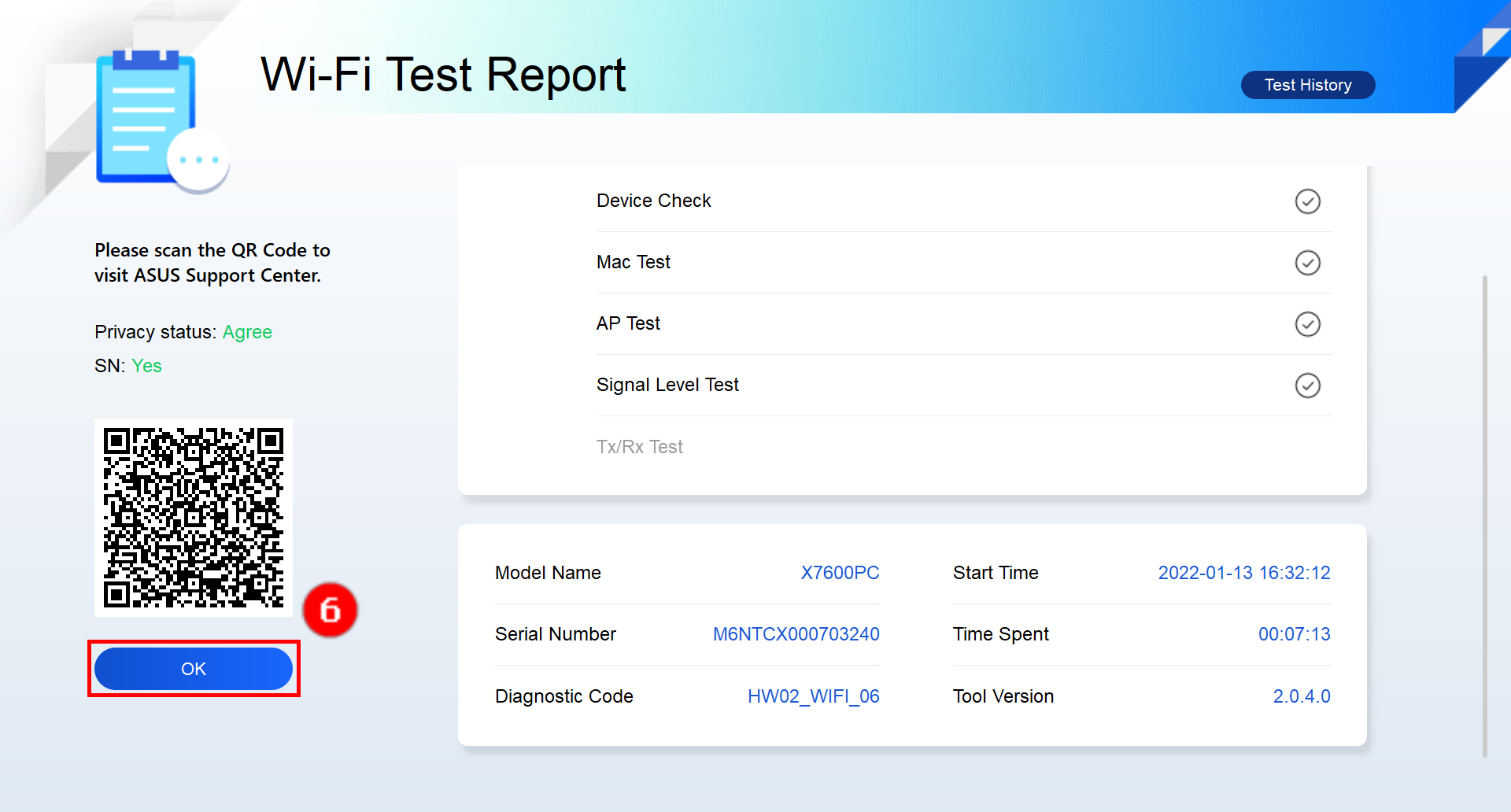
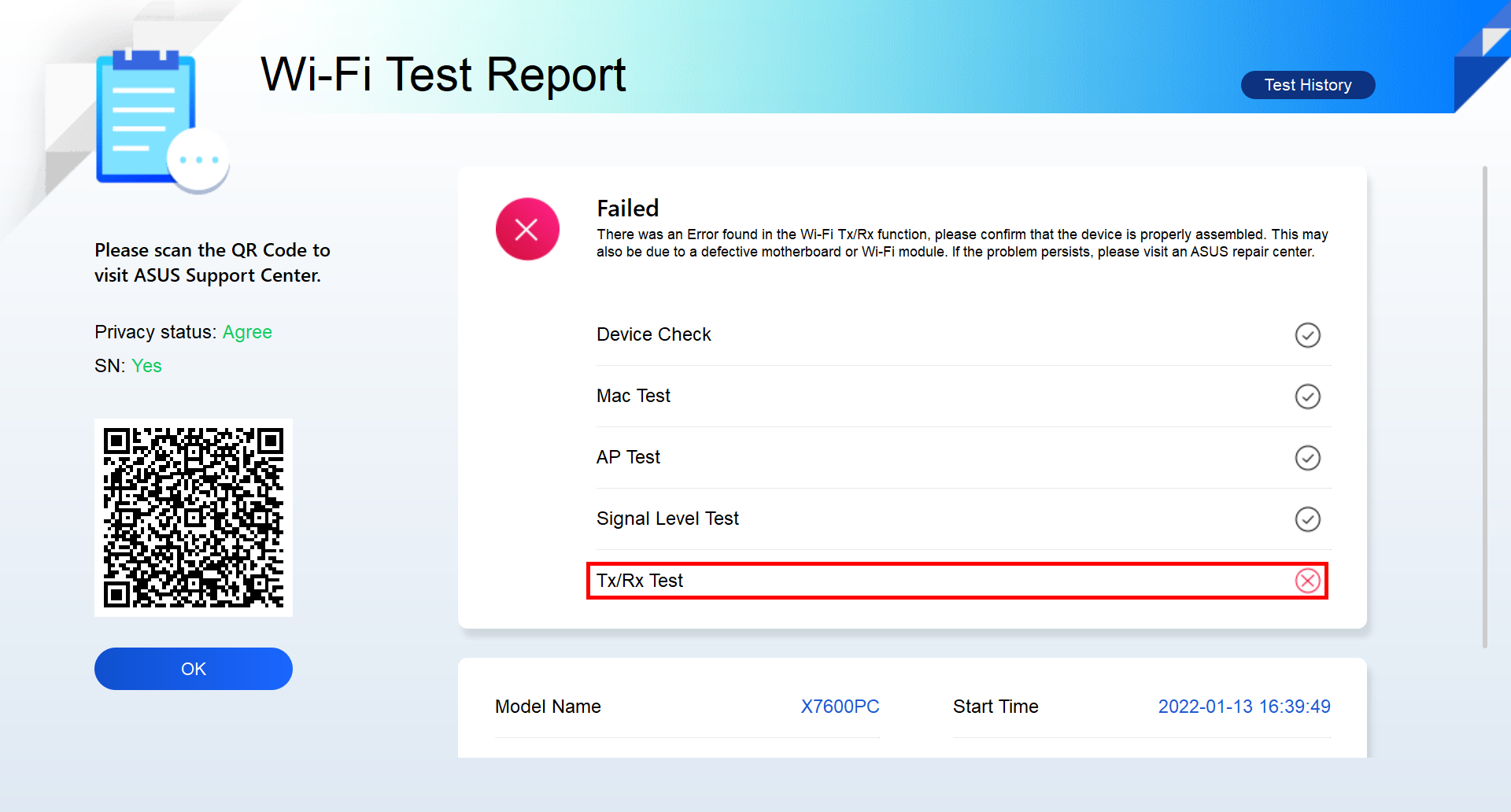
(5) Ako TRx test nije uspeo se pojavljuje, može biti problema sa povezivanjem na bežičnu mrežu. Molimo vas da proverite da li je bežična mreža odblokirana, i zatim ponovo testirajte. Ako ste povezani na normalnu bežičnu mrežu ali rezultat testa i dalje nije uspešan, pratite uputstva iz Sekcije 8 ovog članka.
6. Složeniji test - Test komponenti touchpad-a
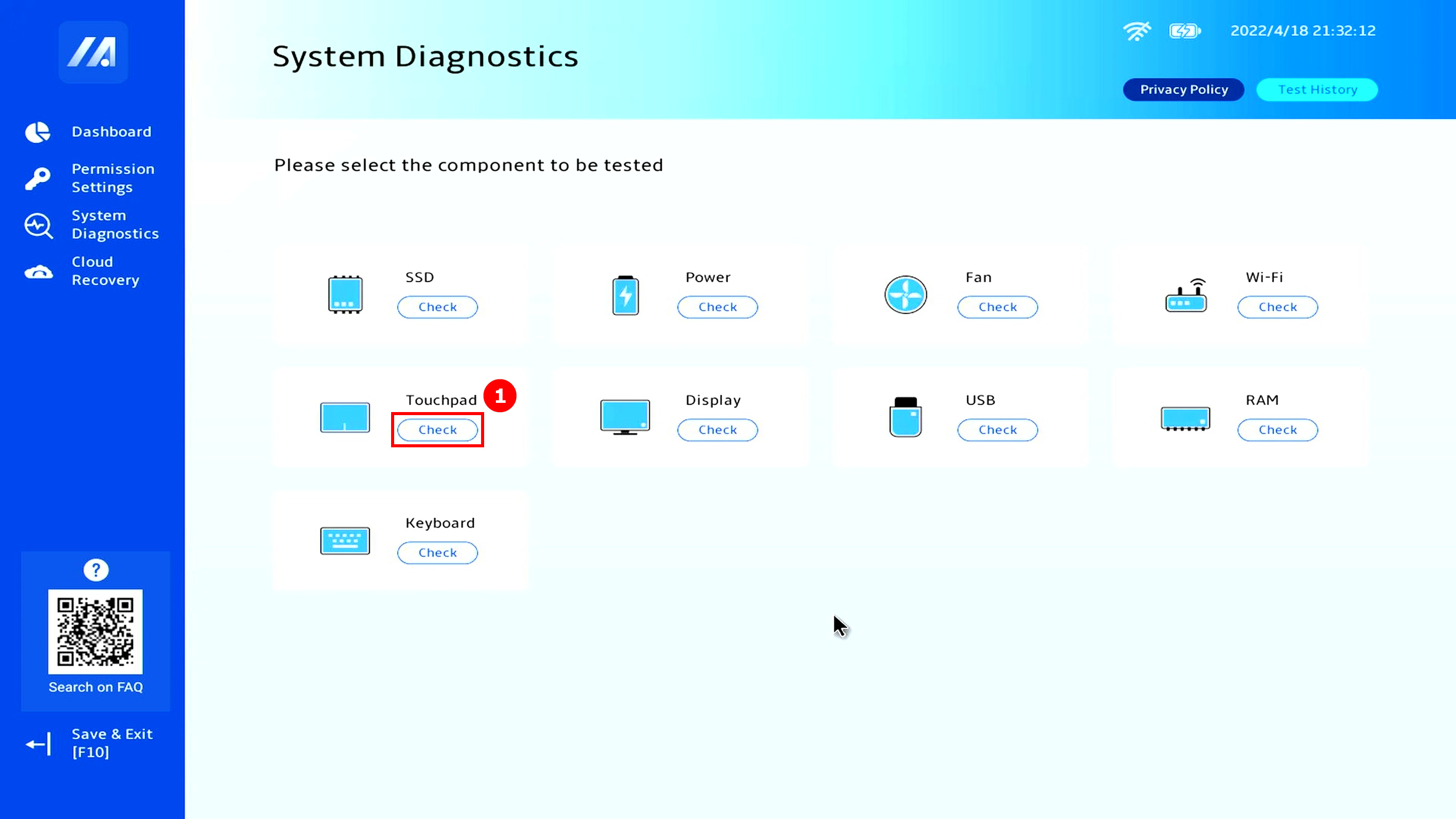
(1) Kliknite [Provera]① na glavnom interfejsu.
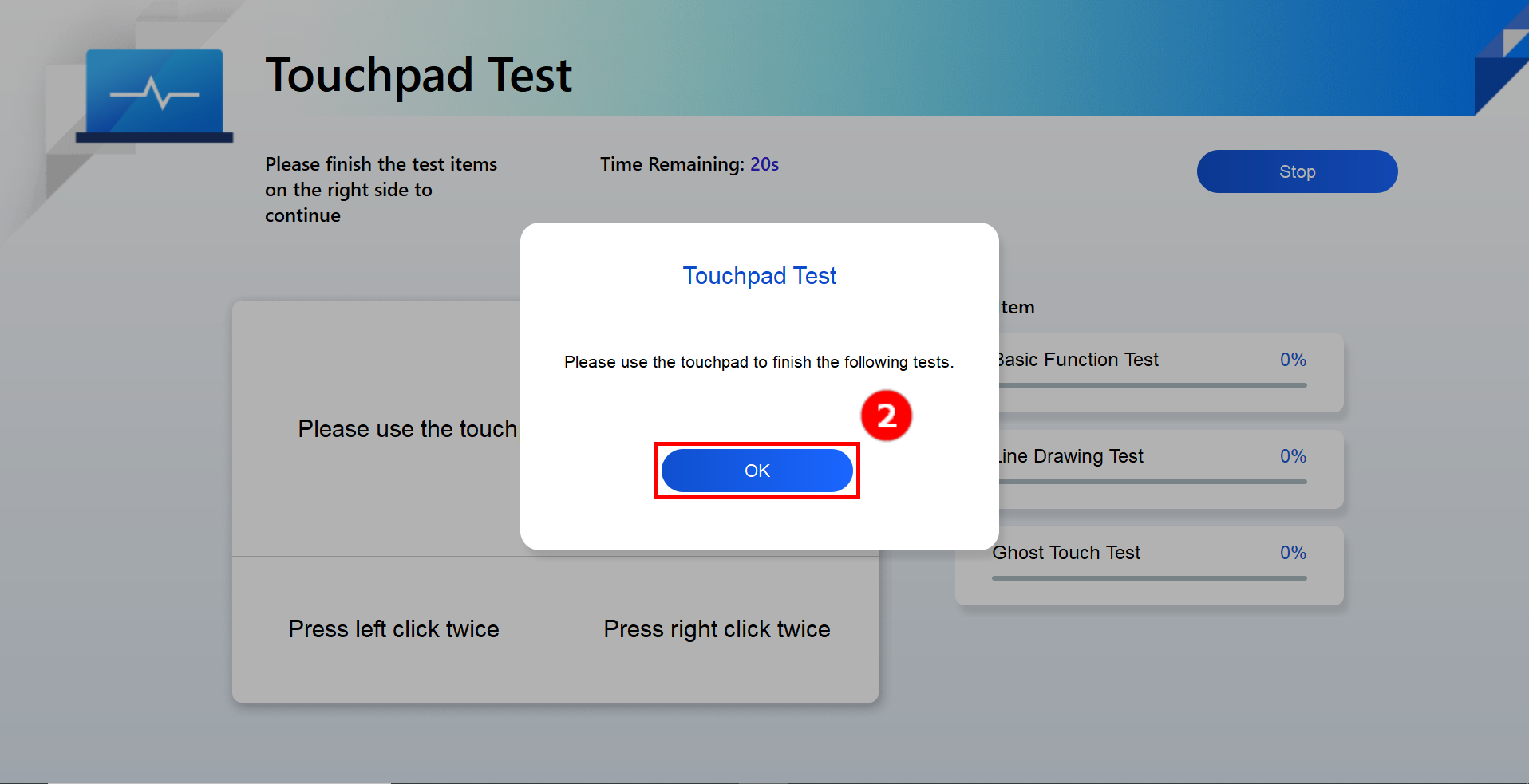
(2) Kliknite [U redu]②.
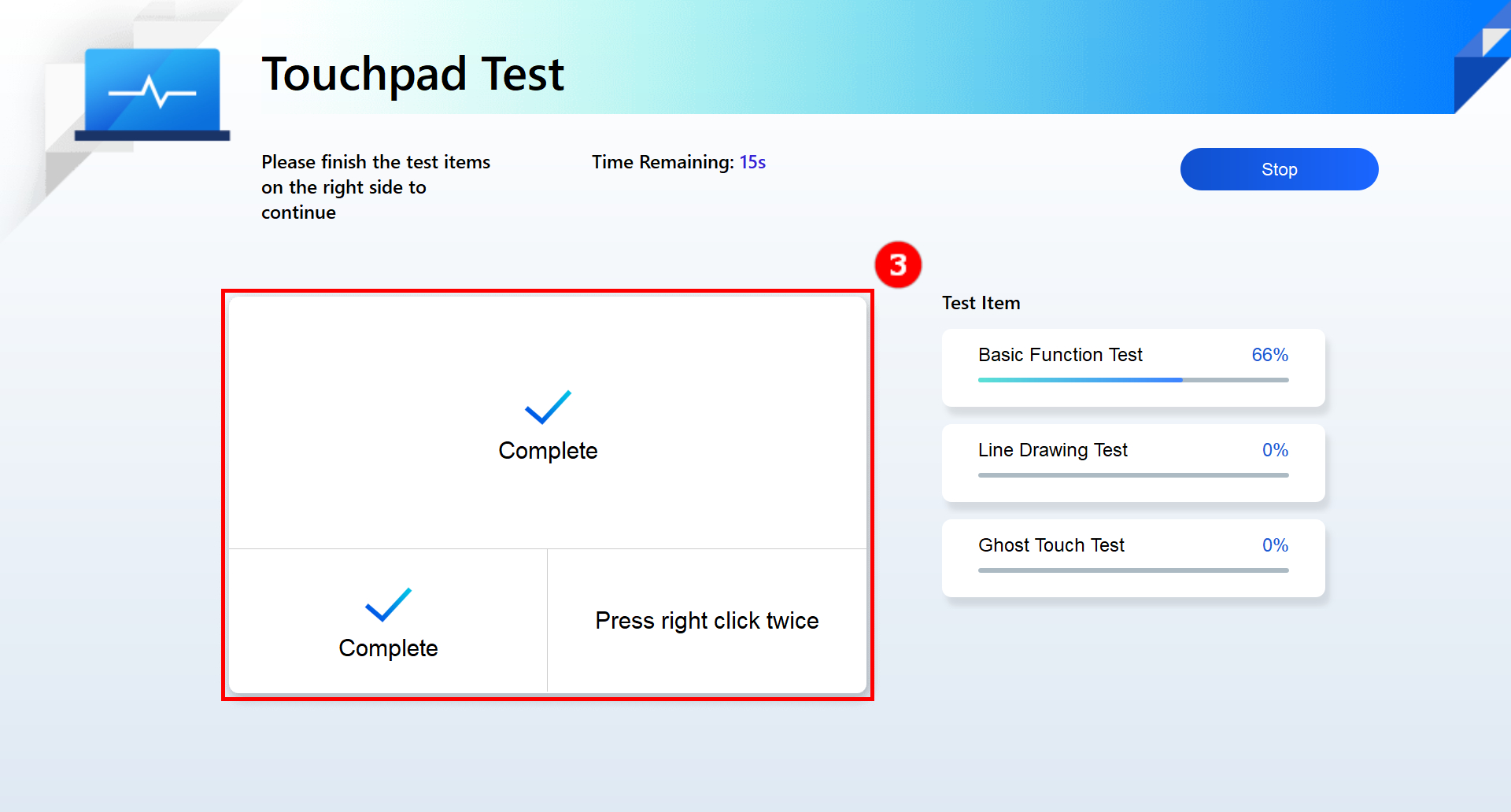
(3) Koristite prst da dodirnete [Oblast]③, koje su: klik, levi klik, desni klik.
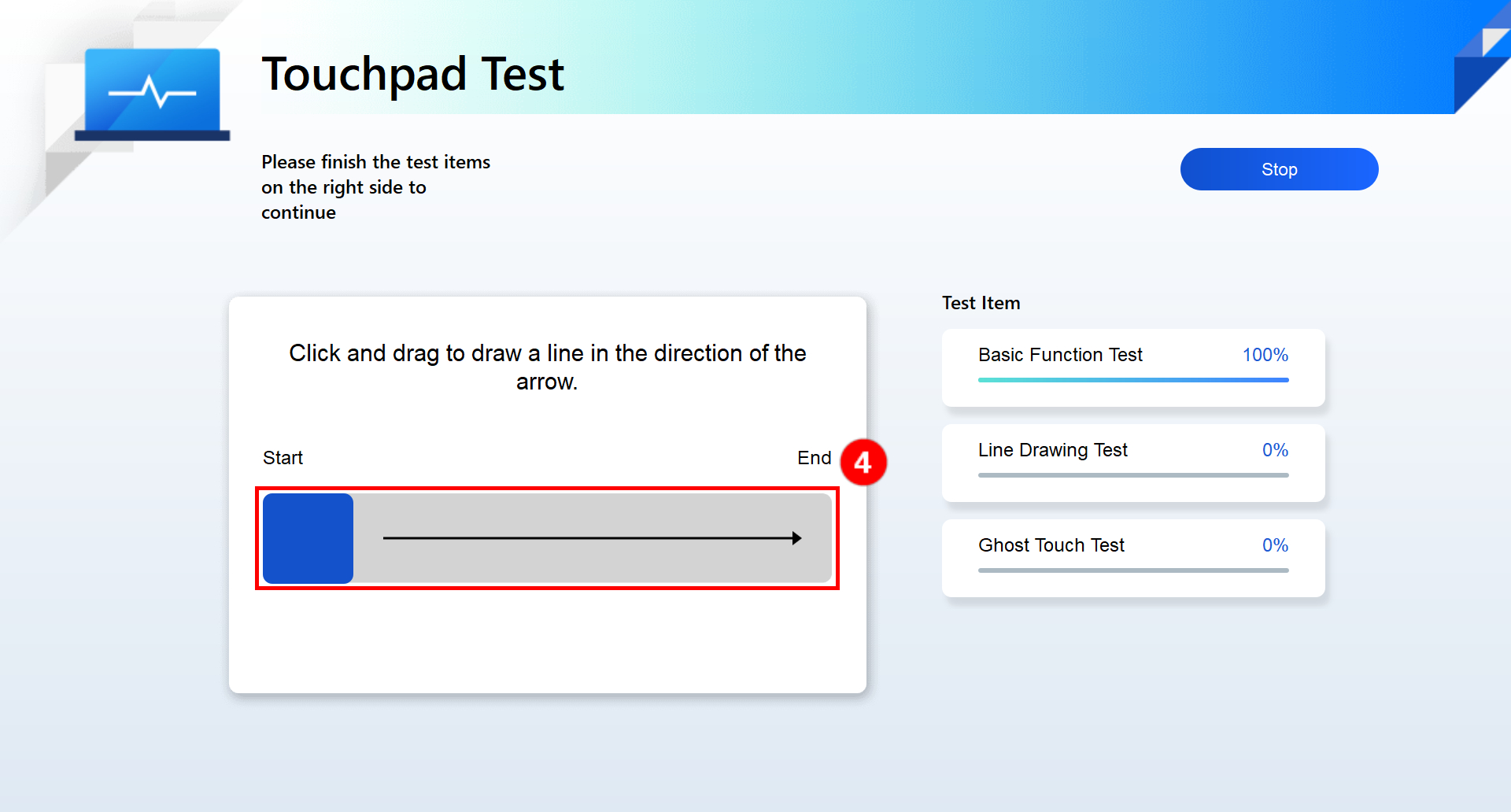
(4) Pomaknite kursor preko [Plavi klizač]④ prstom, zatim prevucite plavi klizač skroz desno.
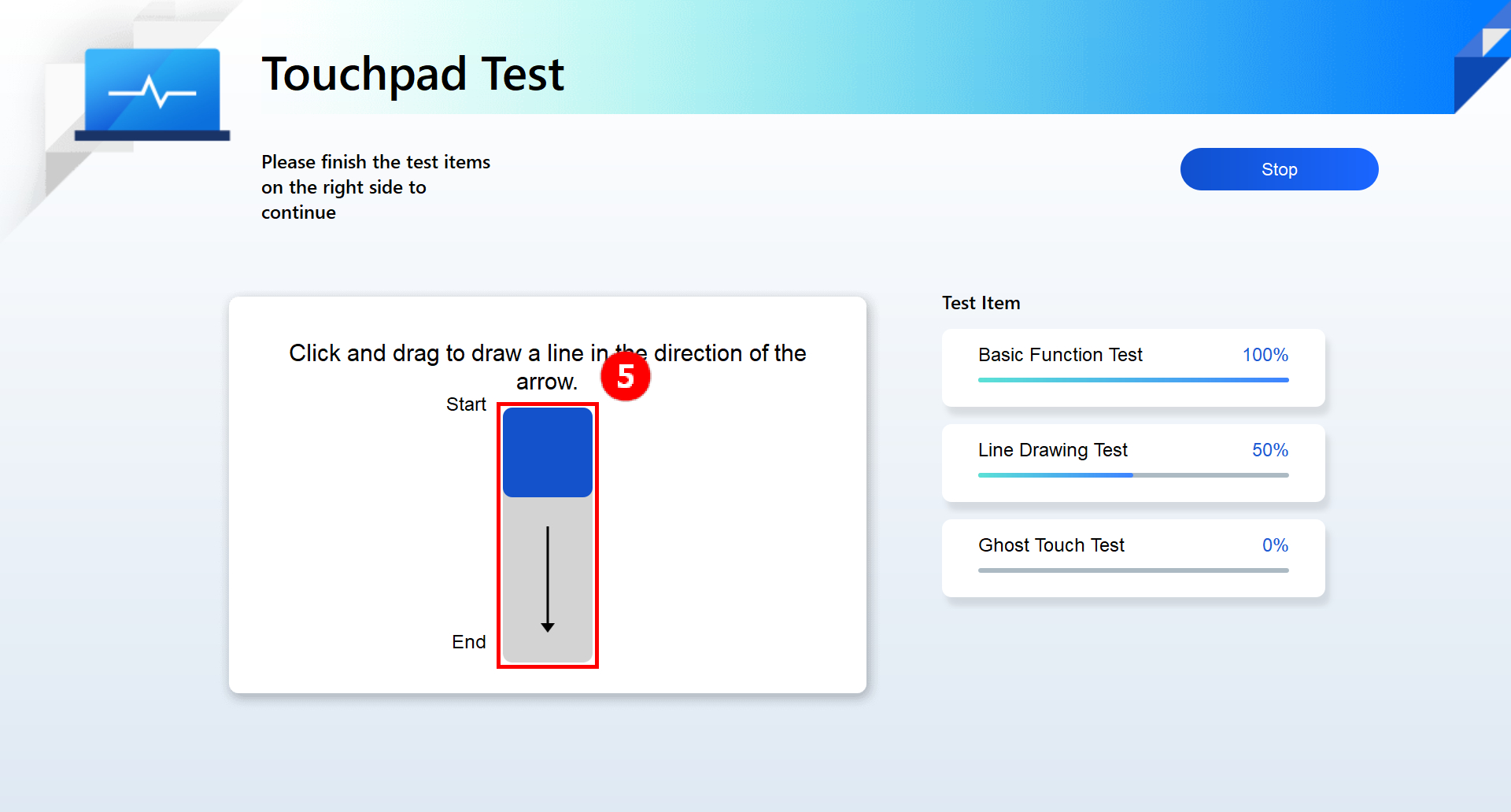
(5) Pomaknite kursor preko [Plavi klizač]⑤ prstom, a zatim prevucite plavi klizač skroz dole.
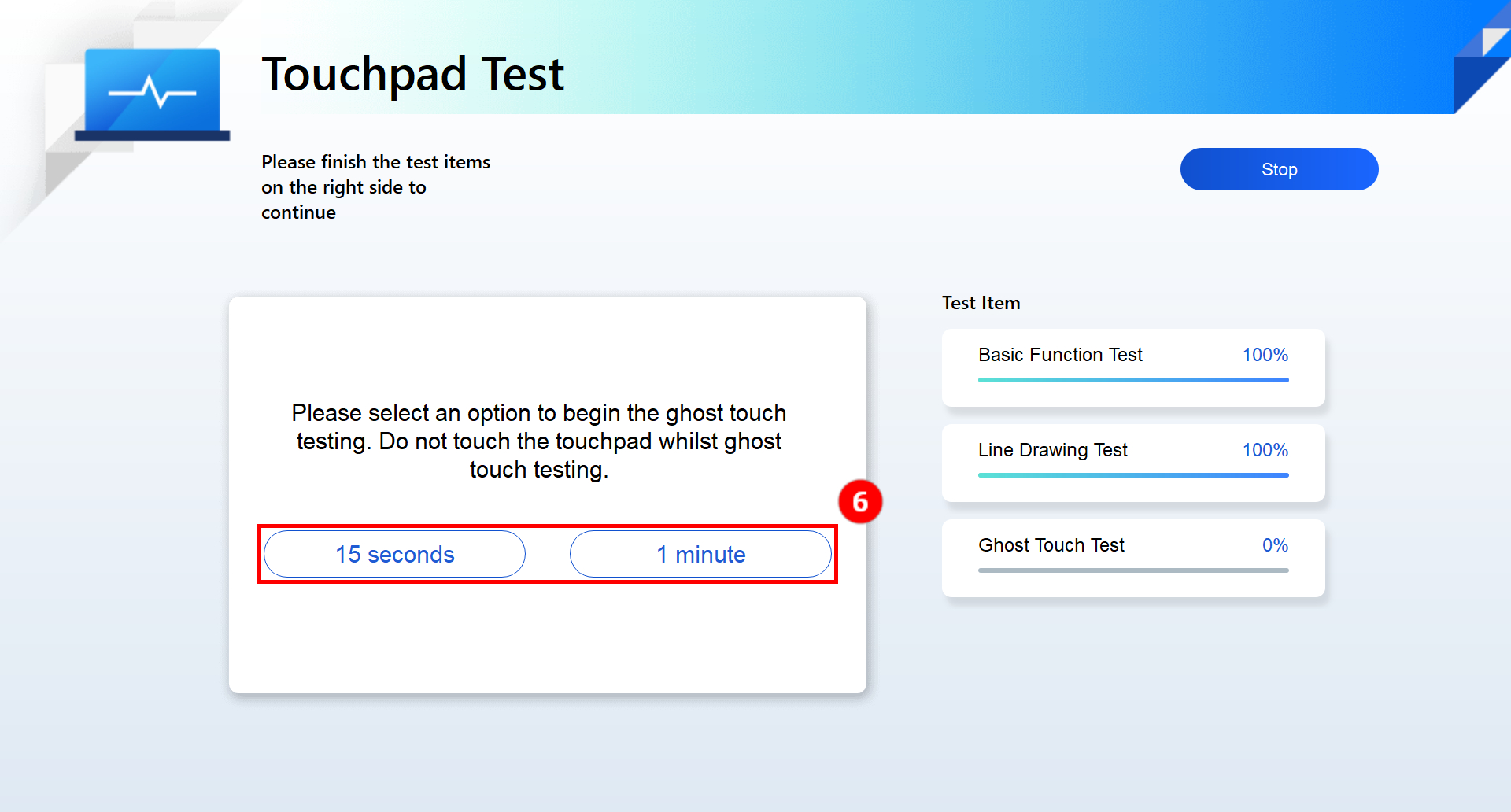
(6) Molimo izaberite opciju [15 sekundi ili 1 minut]⑥ da biste započeli testiranje fantomskog dodira. Ne dodirujte touchpad tokom testiranja fantomskog dodira.
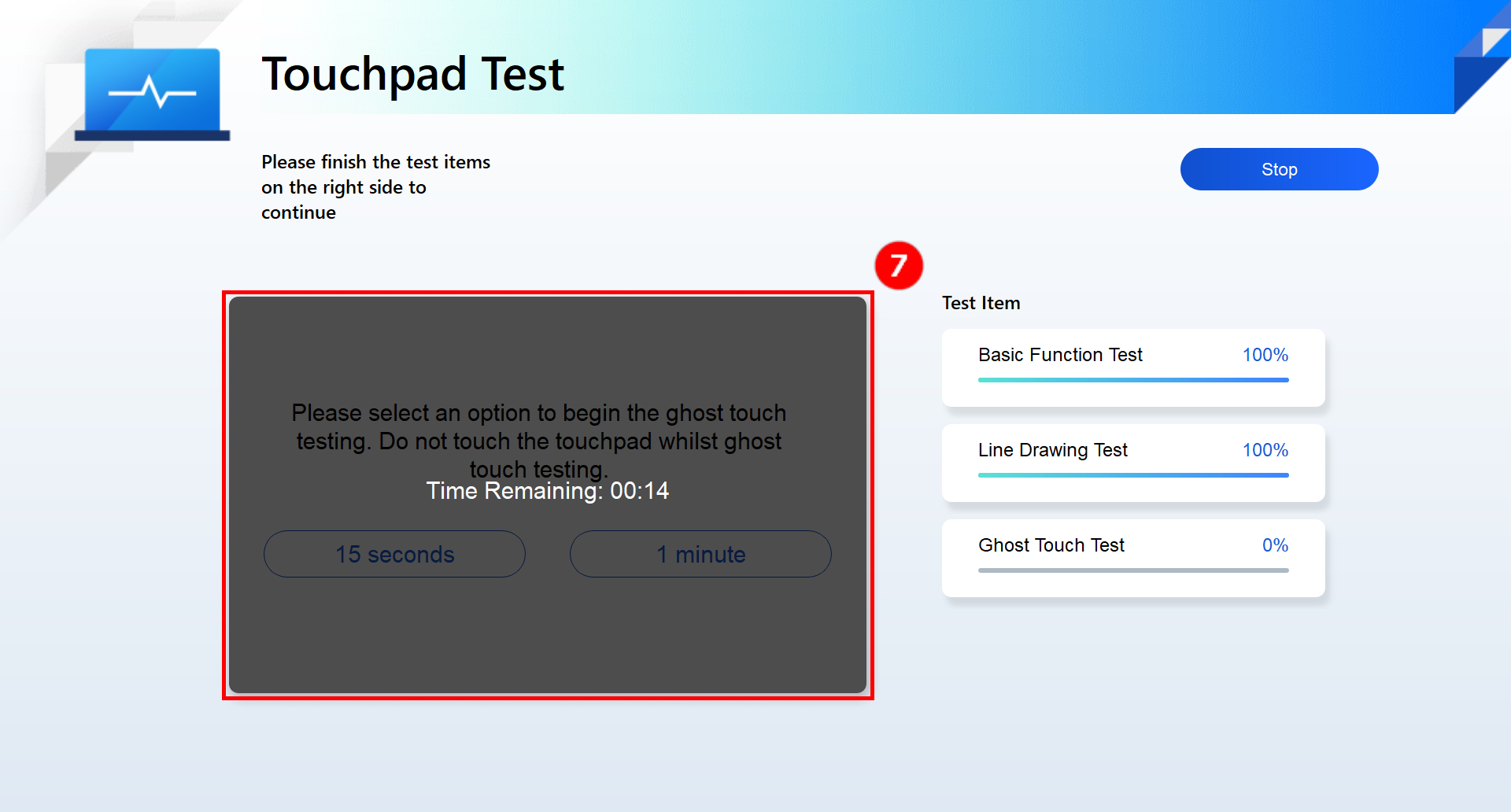
(7) Test fantomskog dodira je u toku, molimo nemojte dodirivati [Touchpad]⑦.
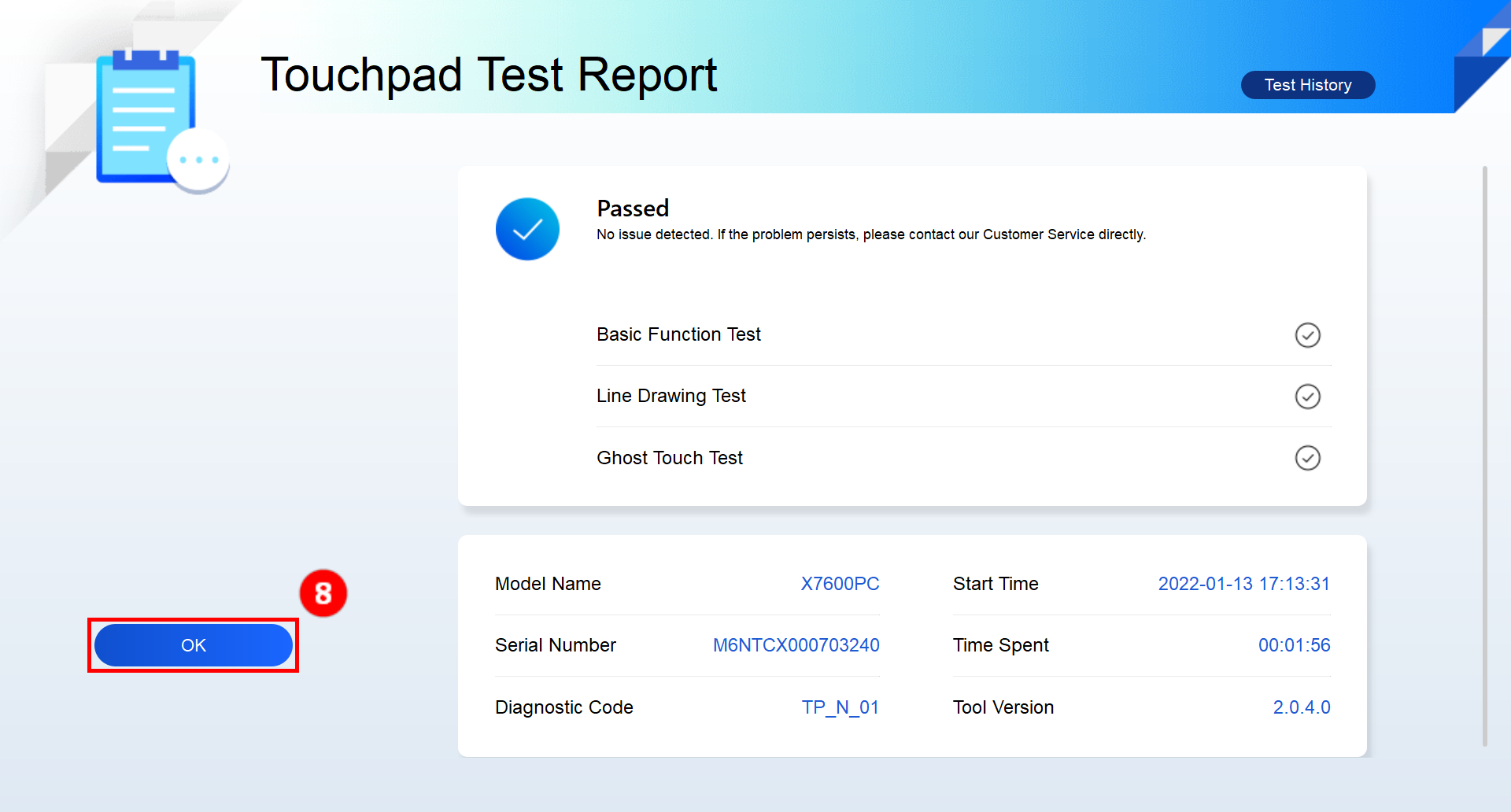
(8) Test touchpad-a je uspešno prošao, kliknite [OK]⑧ za izlaz.
7. Složeniji test - Test ekrana.
(1) Kliknite [Proveri]① na glavnom interfejsu.
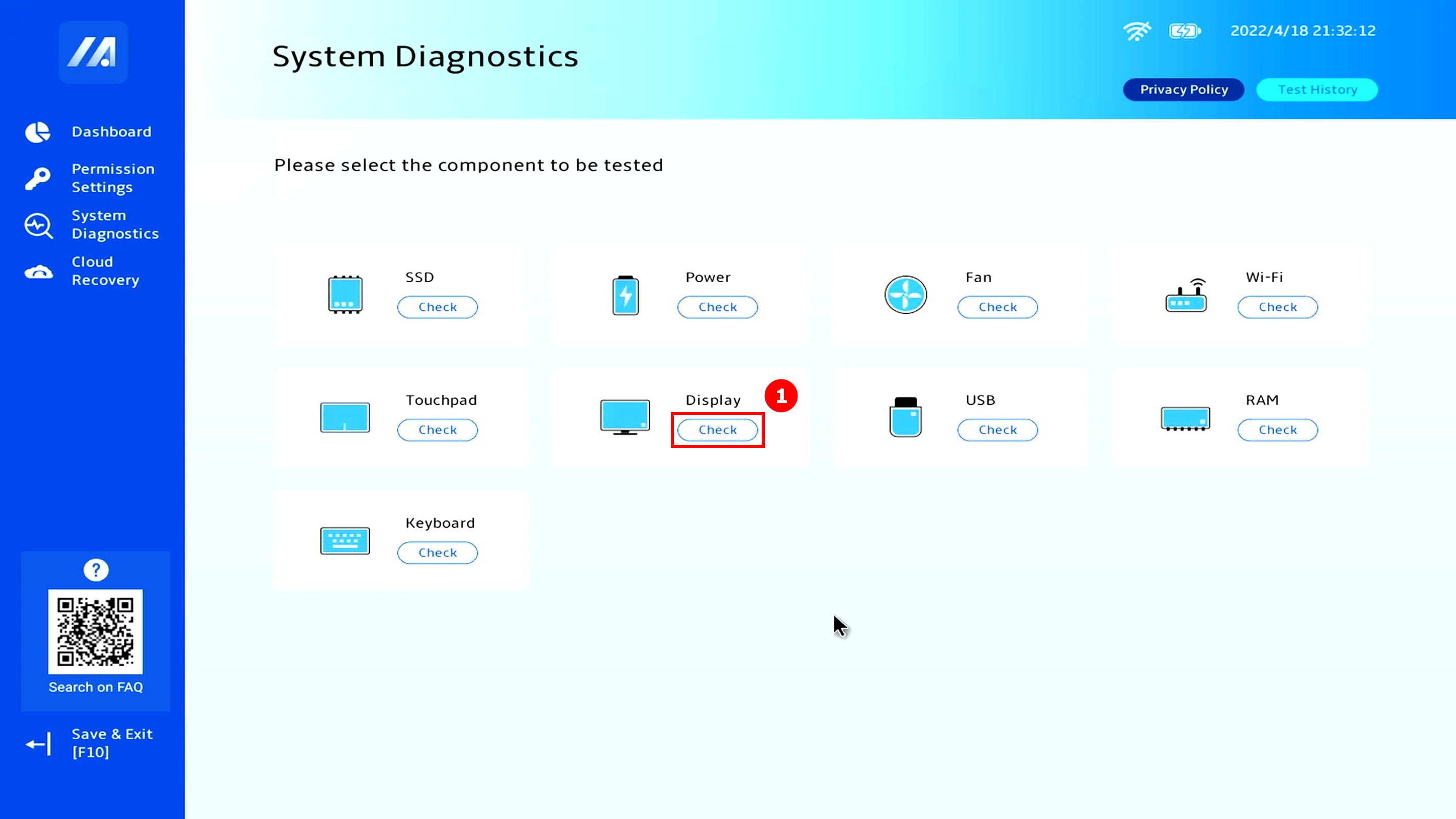
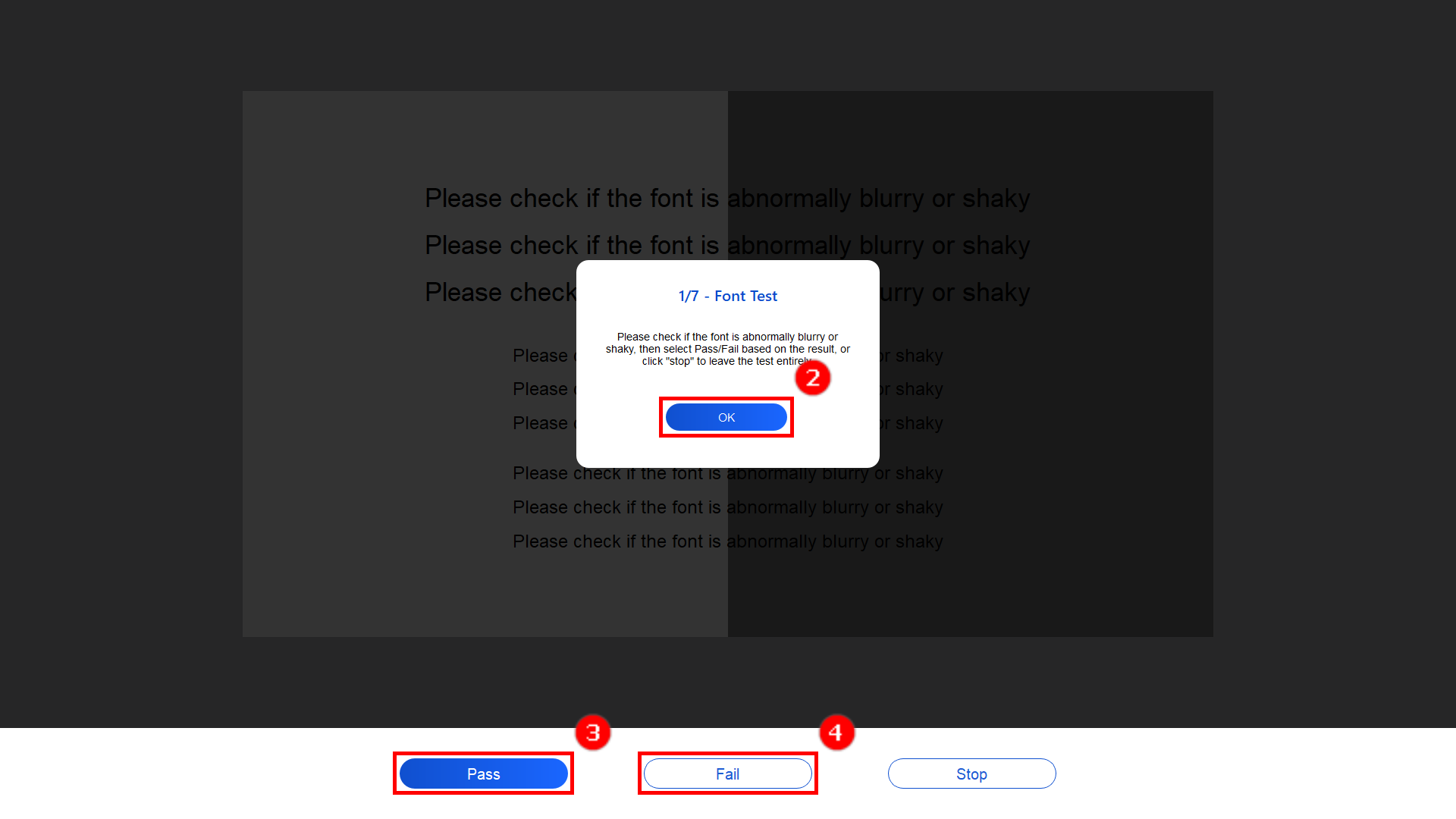
(2) Sledeći ekran će se pojaviti, pa kliknite [U redu]②. Korisnik treba da proceni da li je prikaz ekrana normalan golim okom. Ako je normalno, kliknite [Prošao]③ da pređete na sledeći test. Ako postoji problem sa prikazom, kliknite [Nije prošao]④.
8. Šta treba da uradim kada se pojavi "Neuspeh" u izveštaju o testiranju
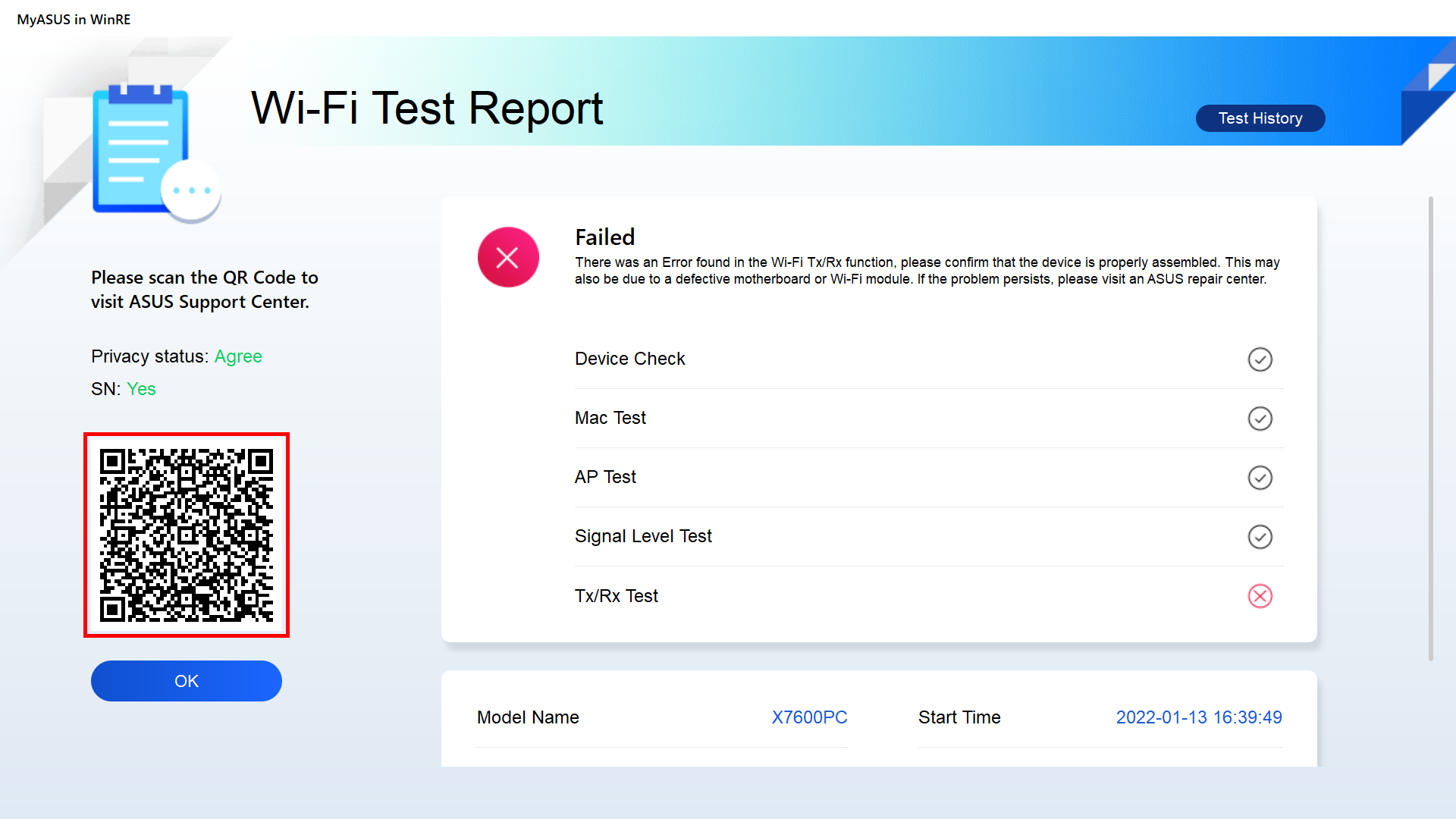
Prvo, izaberite da se složite u odeljku "Izjava o privatnosti" deo 3 ovog članka. Zatim koristite svoj mobilni telefon da skenirate QR kod (QR kod sadrži kod uređaja i dijagnostički kod). Sistem će automatski generisati izveštaj o popravci za vas. Potrebno je samo da popunite svoje lične podatke, status računara i podatke za preuzimanje, i ASUS će preuzeti i popraviti. (Napomena: Ovo zavisi od politike servisa u različitim regionima)
Ako dođe do greške prilikom skeniranja ovog QR koda ili ne možete biti ispravno preusmereni na vebsajt za online zahtev za popravku, možete kliknuti na ovaj vebsajt da bi ste podneli zahtev za online servis: ASUS - RMA
9. Obaveštenje - Značenje tri rezultata testa:
- Prošao: Nije otkriven problem. Ovo znači da je test završen i rezultat zadovoljava standard. Slobodno koristite uređaj.
- Nije prošao: Otkriven problem. Ukazuje da je test završen i problem je otkriven. Molimo skenirajte QR kod mobilnim telefonom i pošaljite na servis kao što je opisano u odeljku 5 ovog članka.
- Upozorenje: Ako komponenta ne može biti detektovana ili naglo prekinete programski test tokom procesa detekcije, pojaviće se poruka upozorenja. Molimo proverite komponente ponovo ili ih pošaljite na servis.