Povezane teme
[Windows 11/10] Rešavanje problema – Nije moguće ući u režim spavanja ili hibernacije
Primenjivi proizvodi: Notebook, Desktop, All-in-One PC, Gaming Handheld
Ako primetite da uređaj ne ulazi u režim Sleep ili Hibernate, molimo vas da pogledate sledeće korake za rešavanje problema.
Molimo vas da odete na odgovarajuće uputstvo u zavisnosti od trenutnog Windows operativnog sistema na vašem uređaju:
Windows 11 operativni sistem
Sadržaj:
Proverite podešavanja plana napajanja
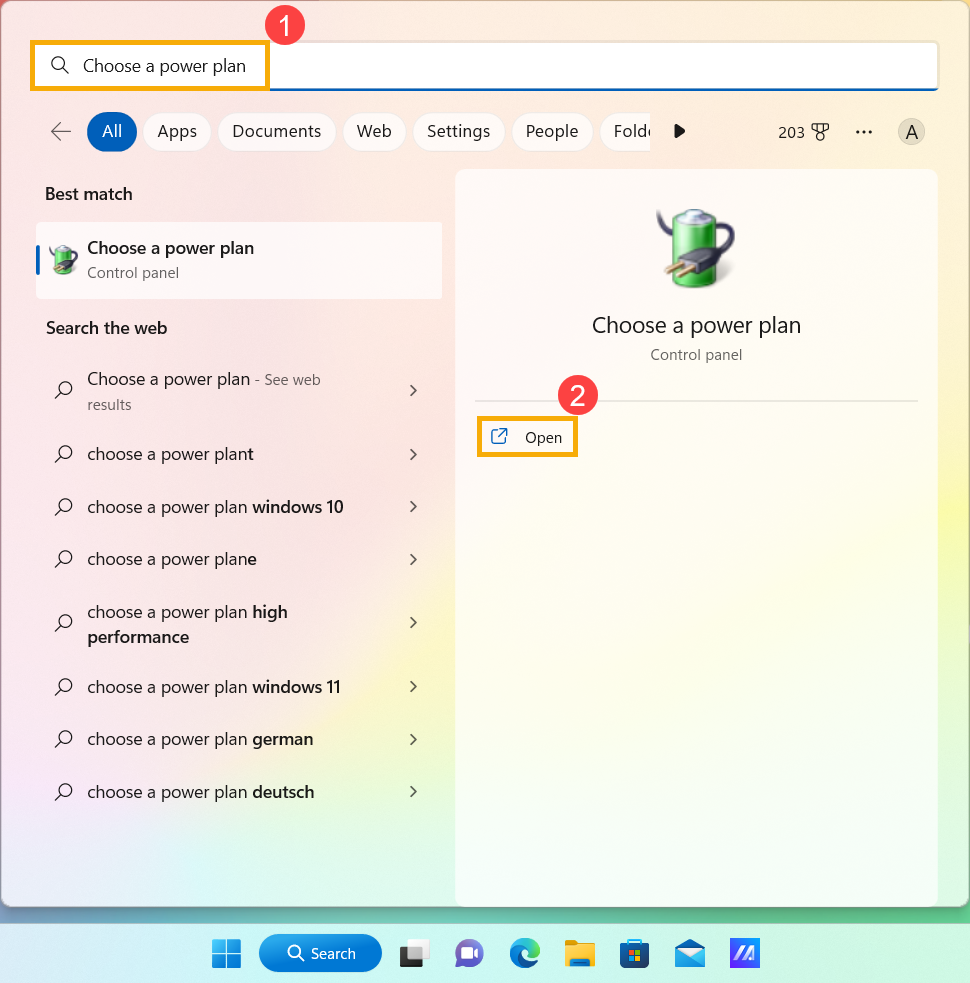
- Ukucajte i pretražite [Izaberite plan napajanja] u Windows traci za pretragu①, zatim izaberite [Otvori]②.
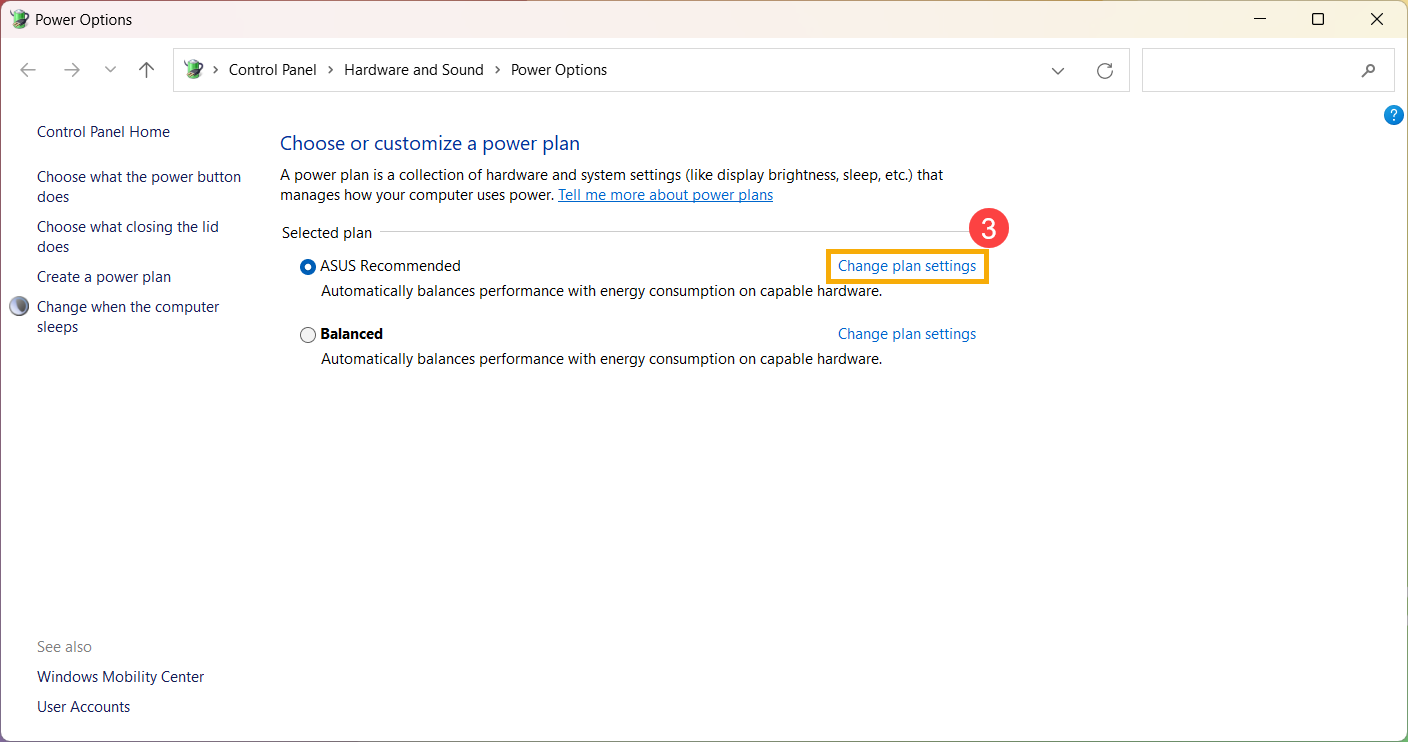
- Kliknite [Promeni podešavanja plana]③ pored trenutnog plana napajanja.
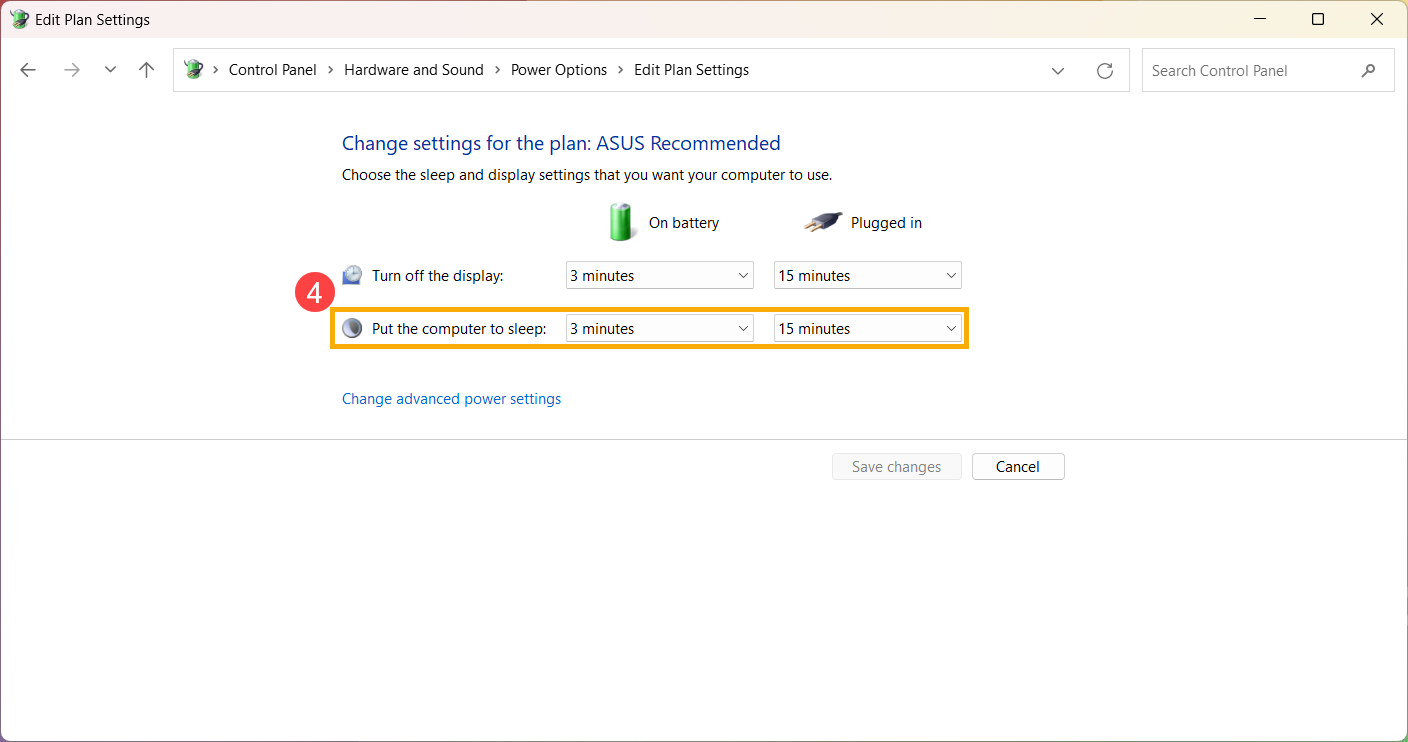
- U opciji Stavi računar u stanje spavanja, izaberite podešavanje vremena prema vašim potrebama kada je napajanje Na bateriji i Povezan na struju④.
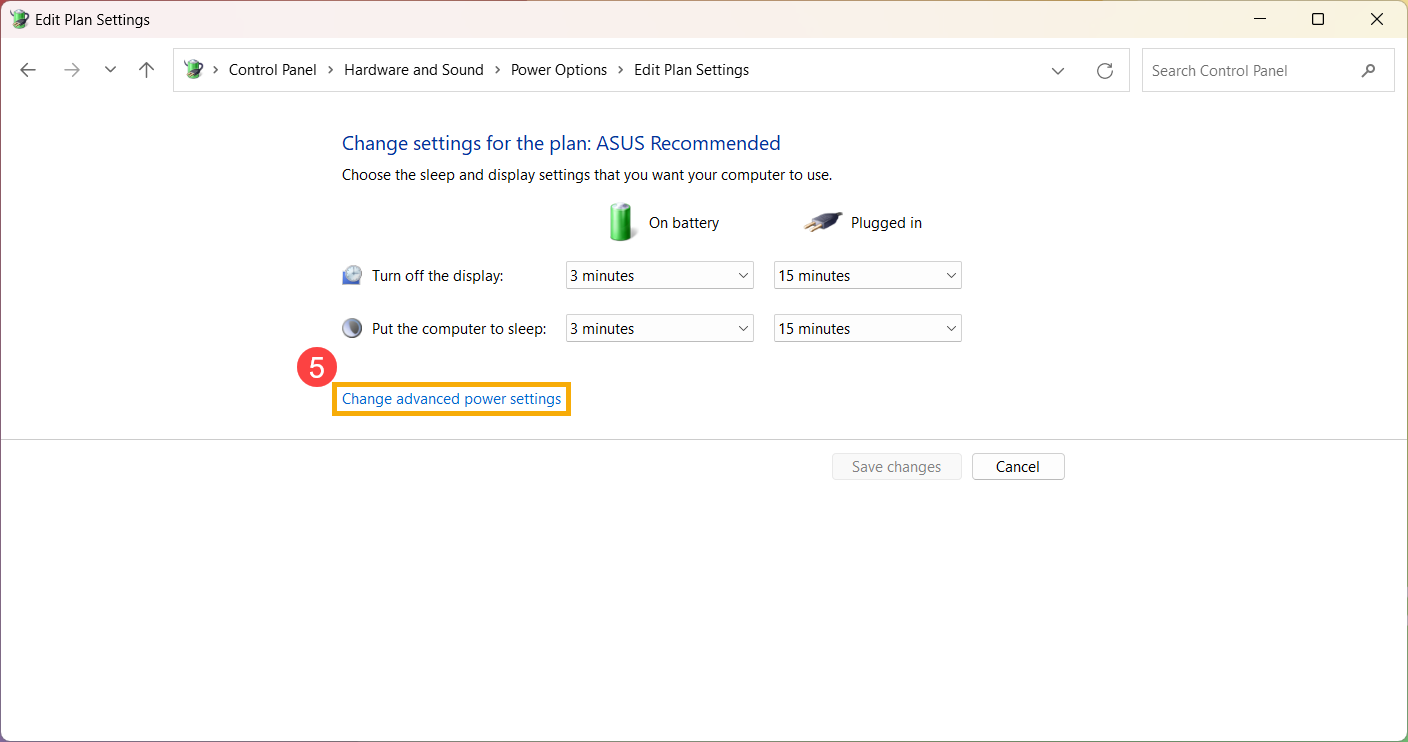
- Kliknite [Promeni napredna podešavanja napajanja]⑤.
- Proverite vreme isključivanja hard diska da nije podešeno na Nikad⑥. (Ako podesite 0 minuta, automatski će se promeniti na Nikad.)
Napomena: Ako podesite da se hard disk nikada ne isključuje, uređaj neće automatski prelaziti u režim mirovanja ili hibernacije.
Napomena: Ako imate manje opcija napajanja na uređaju, moguće je da je model sa podrškom za Modern Standby. Ovde možete saznati više o Zašto neke opcije napajanja nedostaju. Molimo nastavite sa sledećim korakom za rešavanje problema.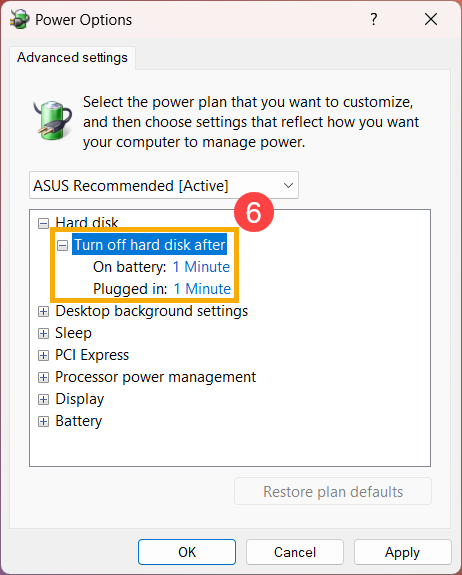
- Proverite da Dozvoli tajmere buđenja odgovara vašim potrebama⑦.
Napomena: Ovo podešavanje sprečava programe da probude vaš uređaj. Ako želite da zakazani zadatak probudi vaš uređaj, morate promeniti ovo podešavanje nazad na Omogući.
Napomena: Ako imate manje opcija napajanja na uređaju, moguće je da je model sa podrškom za Modern Standby. Ovde možete saznati više o Zašto nedostaju neka podešavanja u mojim opcijama napajanja. Molimo nastavite sa sledećim korakom za rešavanje problema.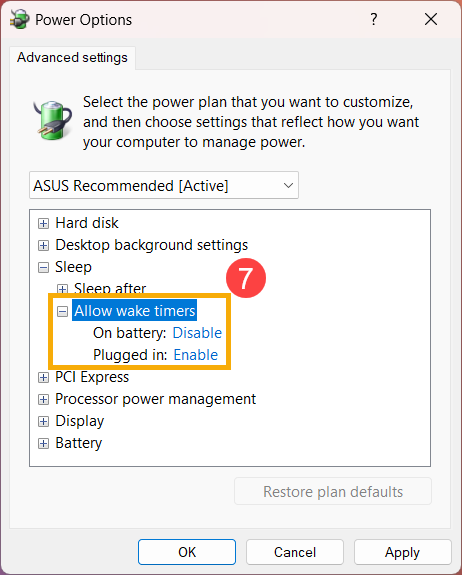
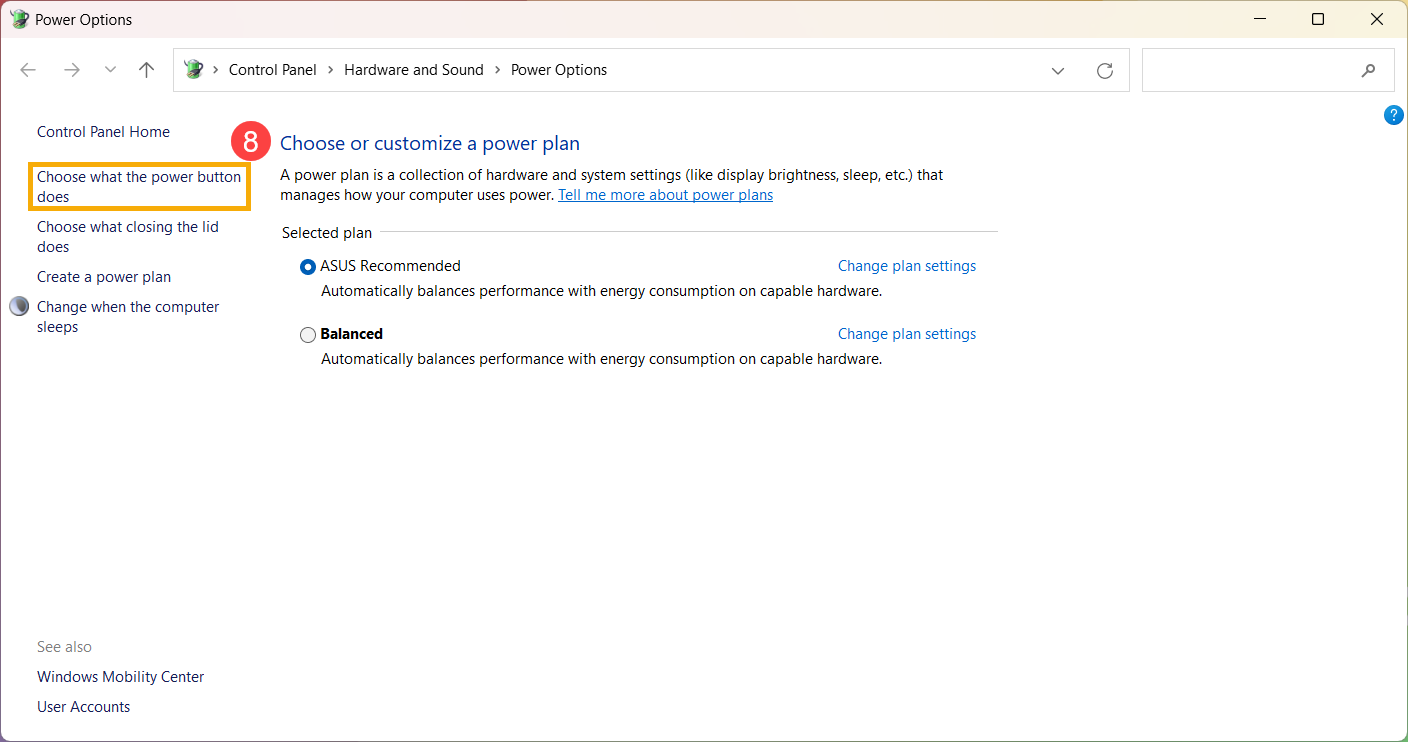
- Izaberite [Izaberite šta dugme za napajanje radi]⑧.
- Proverite radnju Kada pritisnem dugme za napajanje i Kada zatvorim poklopac da bi odgovaralo vašim zahtevima⑨.
Napomena: Desktop računari, All-in-One računari i gejming ručni uređaji nemaju podešavanje 「Kada zatvorim poklopac」.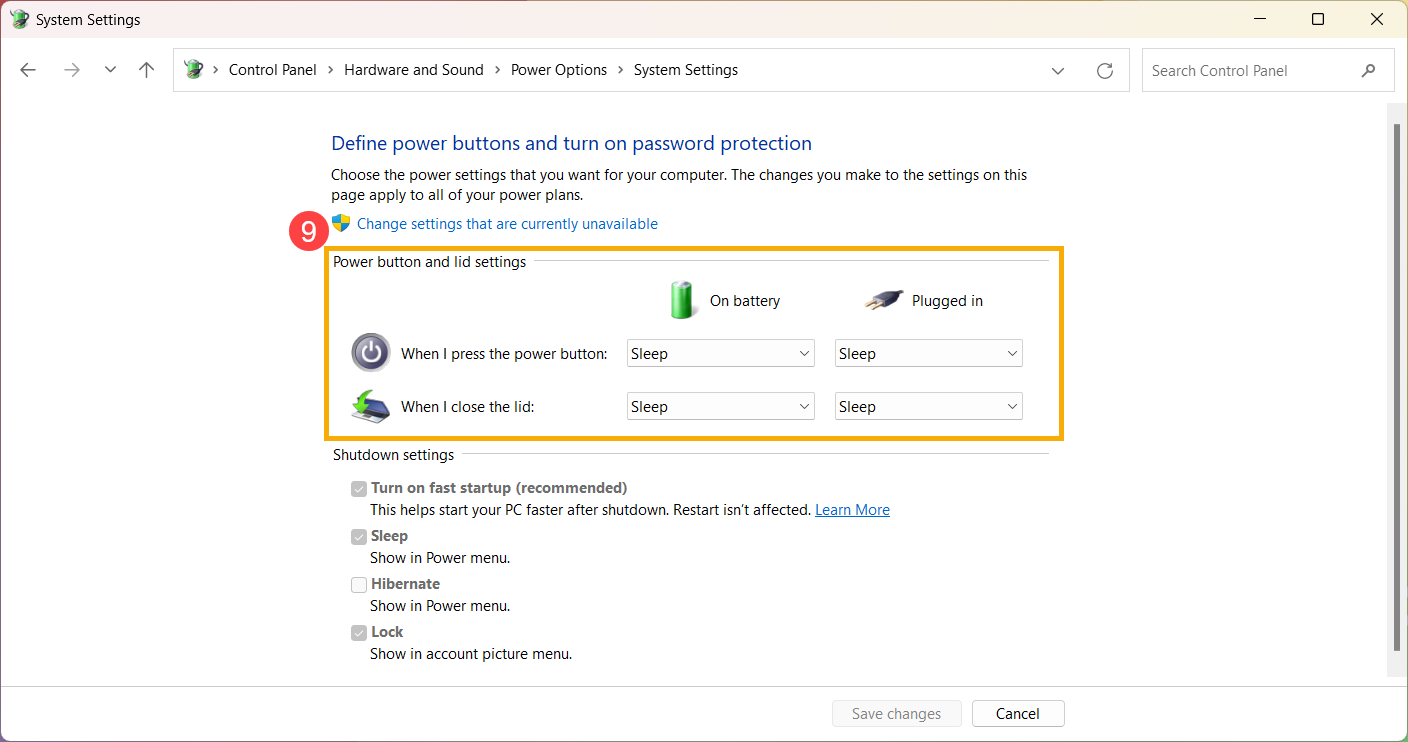
- Ako hibernacija nije dostupna kao podrazumevana opcija na vašem uređaju, kliknite [Promeni podešavanja koja trenutno nisu dostupna]⑩.
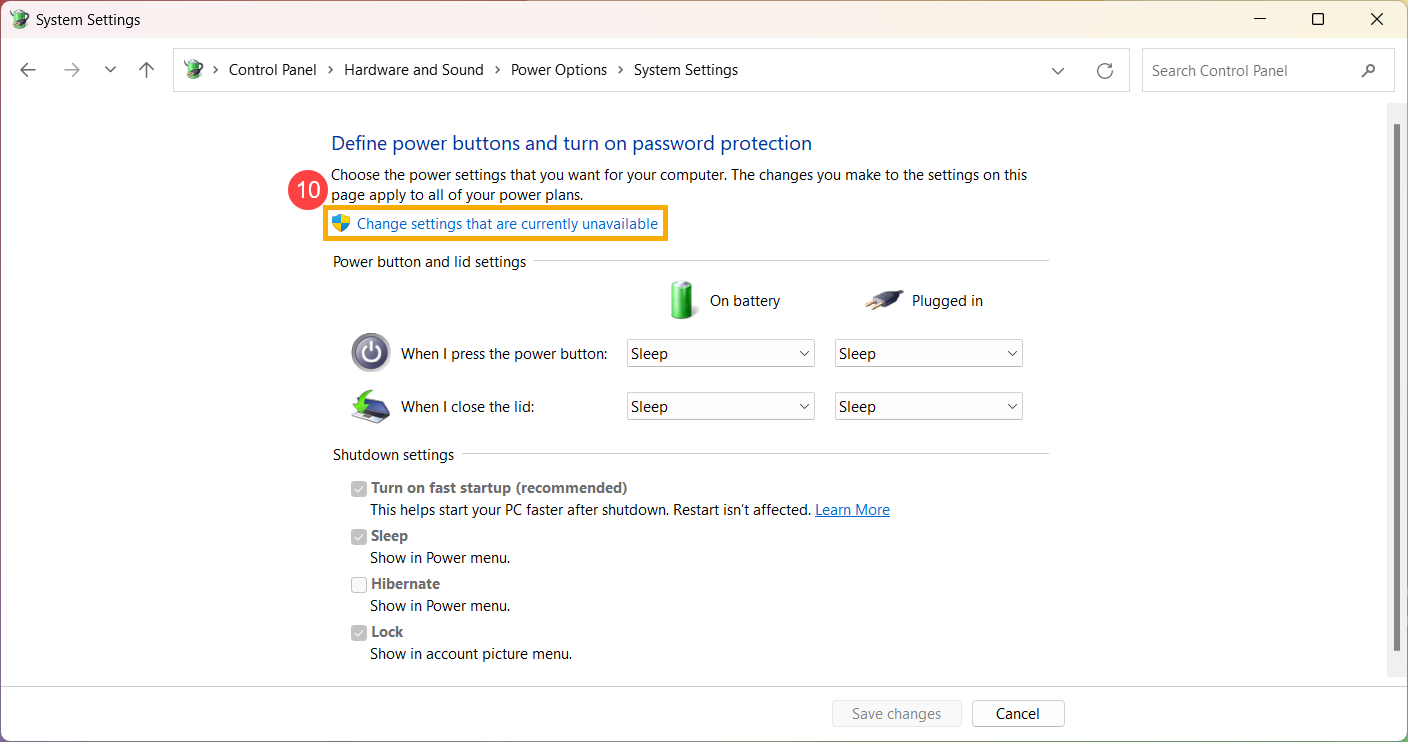
Označite polje za podešavanje hibernacije⑪, zatim izaberite [Sačuvaj promene]⑫. Moći ćete da izaberete režim hibernacije.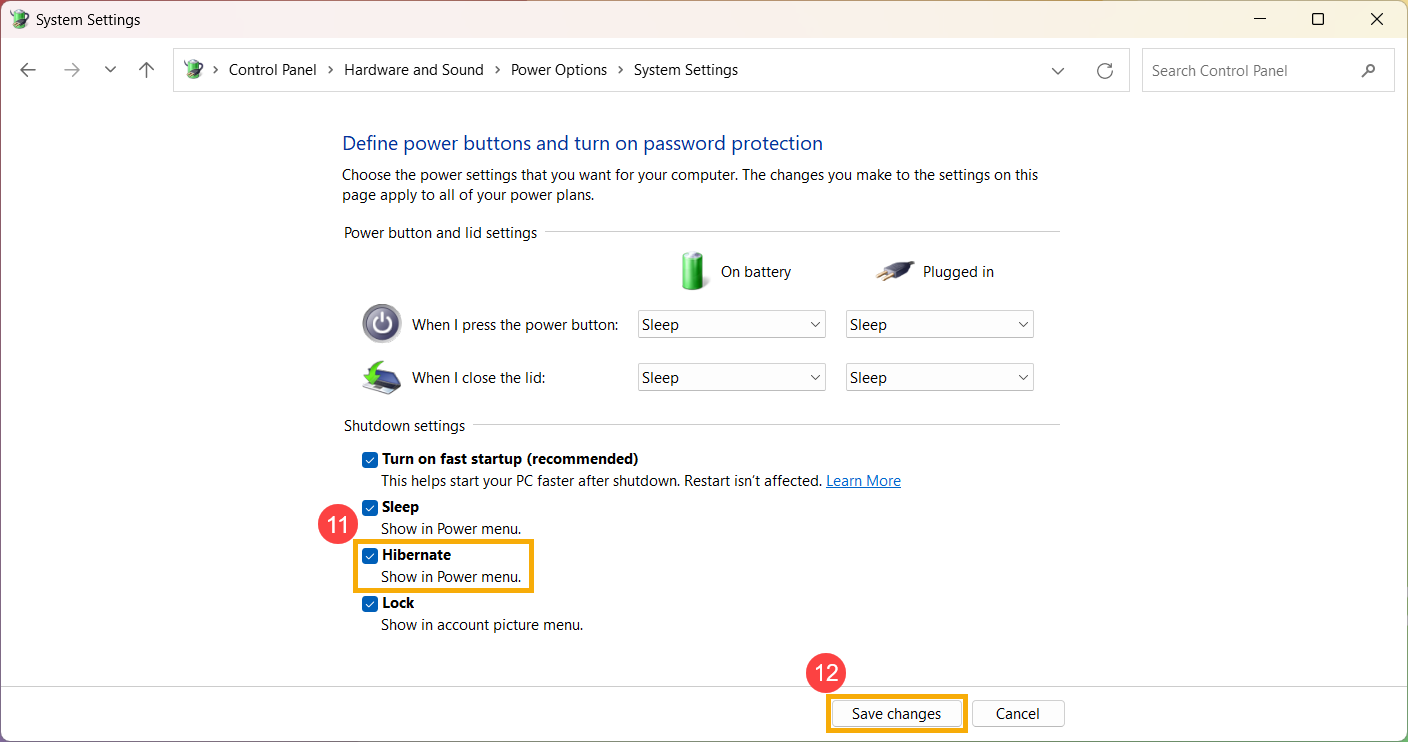
Ako problem i dalje postoji, nastavite sa sledećim korakom rešavanja problema.
Uklonite dodatke i ažurirajte BIOS / Windows pakete / drajvere na najnoviju verziju
- Isključite sve eksterne uređaje, uključujući tastaturu, miša, eksterni hard disk, štampač, memorijske kartice, CD-ove u optičkom drajvu i sve adapter kartice u čitačima kartica. Ponekad, eksterni uređaji mogu uzrokovati neispravan rad sistema.
Napomena: Takođe, isključite sve eksterne ekrane. Ako je u pitanju desktop računar, počnite sa jednim eksternim ekranom da biste proverili da li računar može da se podigne i pravilno prikazuje.
Napomena: Ako vaš uređaj podržava režim Modern Standby, vaši eksterni uređaji moraju takođe podržavati funkciju uštede energije. U suprotnom, vaš uređaj možda neće preći u režim Modern Standby. Ovde možete saznati više o Uvod u Modern Standby. - Redovno ažuriranje BIOS-a, Windows-a i drajvera može poboljšati stabilnost i performanse sistema. Uverite se da vaš uređaj koristi najnovije verzije. Saznajte više o ažuriranju BIOS-a:
Kako ažurirati BIOS verziju u Windows sistemu
Kako koristiti EZ Flash za ažuriranje verzije BIOS-a
(Za desktop proizvode, molimo pogledajte ASUS Motherboard EZ Flash 3 Uvod.)
Saznajte više o ažuriranju Windows-a i drajvera:
Kako izvršiti Windows Update
Kako ažurirati drajvere putem System Update u MyASUS
Ako problem i dalje postoji nakon što ste ažurirali BIOS/Windows pakete/drajvere na najnoviju verziju, nastavite sa sledećim korakom rešavanja problema.
Učitaj BIOS podrazumevane vrednosti
Ako vaš uređaj ne može da uđe u režim spavanja ili hibernacije, moguće je da su BIOS podešavanja promenjena. Pokušajte da vratite BIOS podešavanja na podrazumevane vrednosti.
- Pristupite BIOS setup ekranu na uređaju.
Kada uređaj nije uključen, pritisnite i držite [F2] taster na tastaturi, zatim pritisnite dugme za uključivanje da biste uključili uređaj. Nastavite da držite [F2] taster dok se ne pojavi BIOS setup ekran, zatim otpustite [F2] taster. Saznajte više o Kako ući u BIOS setup ekran.
Napomena: Kod nekih starijih modela desktop računara, možda ćete morati da pritisnete i zadržite [taster Del] tokom pokretanja sistema da biste pristupili ekranu za BIOS konfiguraciju.
Napomena: Za gejming ručne uređaje, pritisnite i držite [dugme za smanjenje zvuka] i zatim pritisnite dugme za uključivanje. - Kada se nađete na ekranu za BIOS podešavanja, pogledajte članak: Kako vratiti BIOS podešavanja.
- Ako problem i dalje postoji, nastavite sa sledećim korakom za rešavanje problema.
Proverite aplikacije koje rade u pozadini
Proverite da li se neke aplikacije pokreću ili preuzimaju/ažuriraju, kao što je Outlook preuzima poštu, igre se ažuriraju, Windows Update, Microsoft Store… itd., ili antivirus softver vrši skeniranje.
Ovo može sprečiti vaš uređaj da pređe u režim spavanja ili hibernacije, i preporučujemo da sačekate da se proces završi ili zatvorite aplikaciju.
Ako problem i dalje postoji, nastavite sa sledećim korakom za rešavanje problema.
Koristite alat za rešavanje problema u Windows-u
Napomena: Opcije za rešavanje problema mogu se razlikovati u zavisnosti od verzije Windows-a.
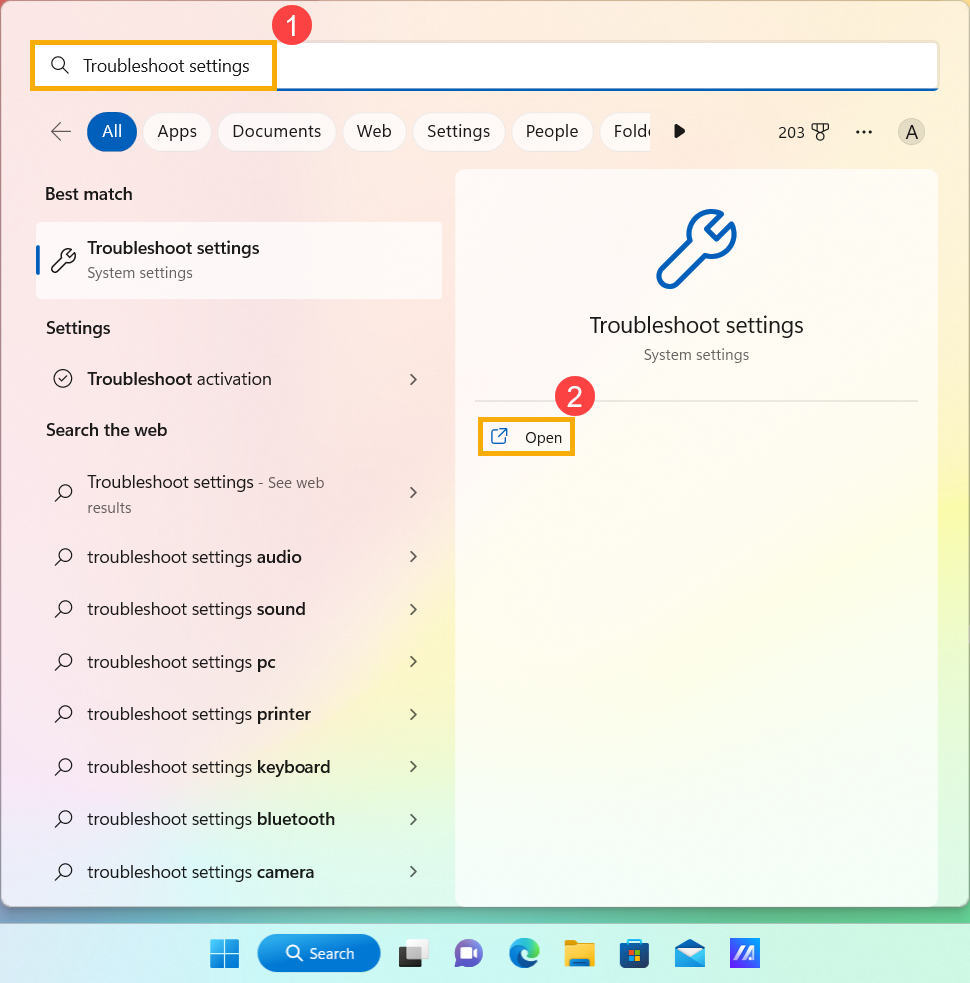
- Ukucajte i pretražite [Podešavanja za rešavanje problema] u Windows traci za pretragu①, zatim kliknite [Otvori]②.
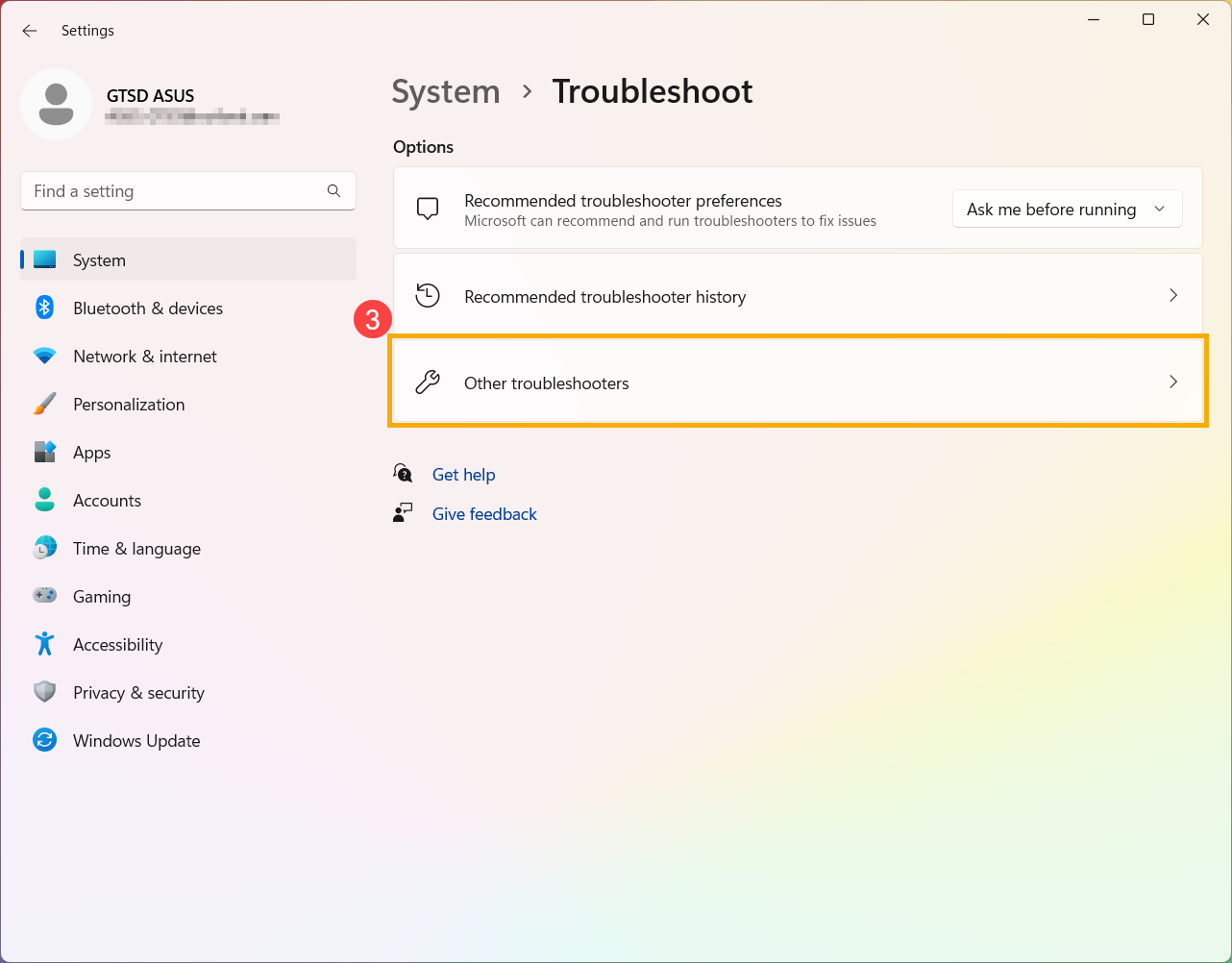
- Izaberite [Drugi alati za rešavanje problema]③.
- Kliknite [Pokreni] na opciji Power ④.
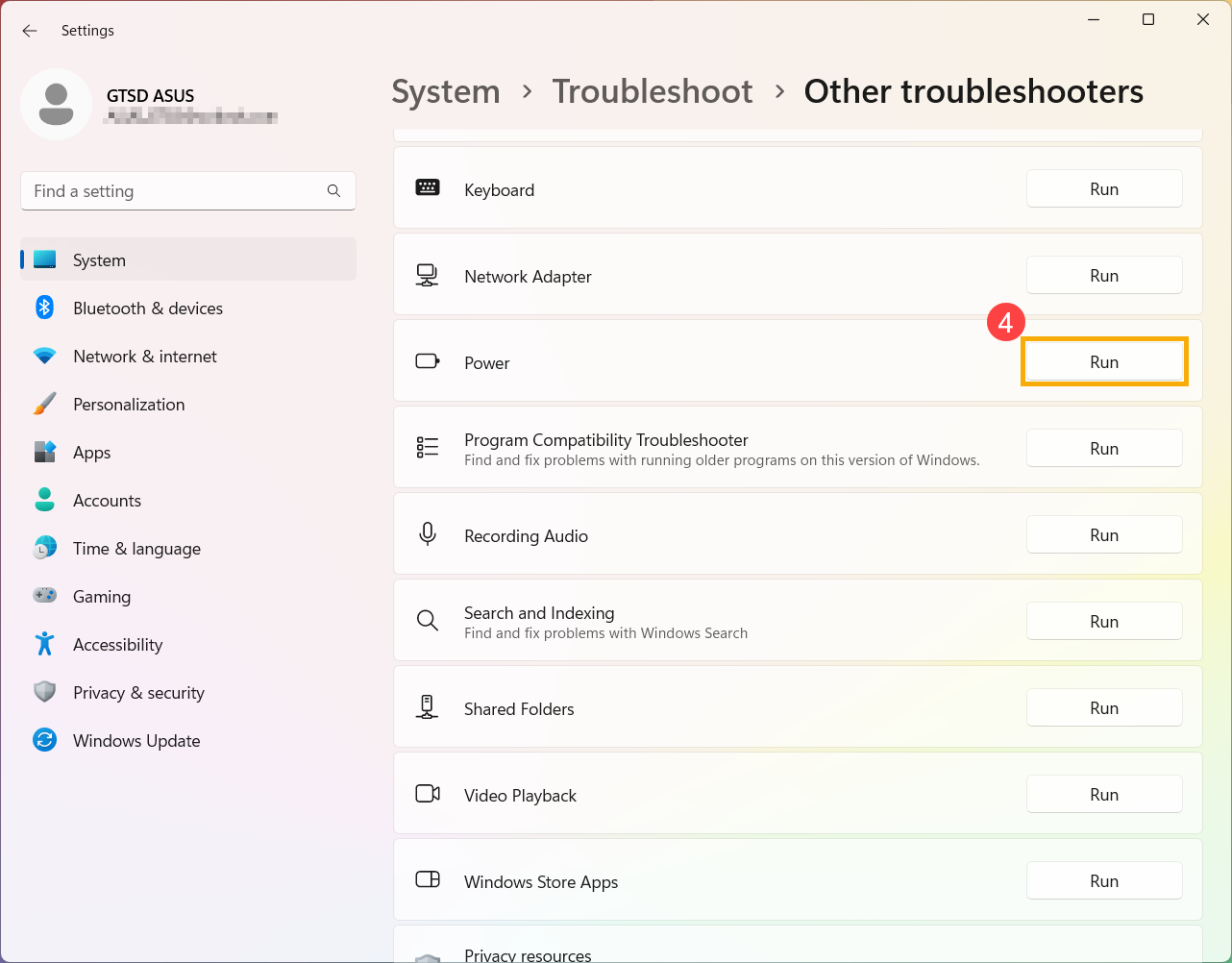
- Sledite uputstva na ekranu da biste završili proces rešavanja problema. Ako problem i dalje postoji, nastavite sa sledećim korakom rešavanja problema.
Izvedite čisto pokretanje u Windows-u
„Čisto pokretanje“ pokreće Windows sa minimalnim skupom drajvera i programa pri pokretanju, tako da možete utvrditi da li neki program u pozadini ometa vašu igru ili program. Ovo je slično pokretanju Windows-a u bezbednom režimu, ali vam daje veću kontrolu nad time koji servisi i programi se pokreću pri pokretanju, što vam pomaže da izolujete uzrok problema. Za više informacija, pogledajte Kako da izvedete čisto pokretanje u Windows-u.
- Kucajte i pretražujte [Konfiguracija sistema] u Windows traci za pretragu①, zatim kliknite [Pokreni kao administrator]②.
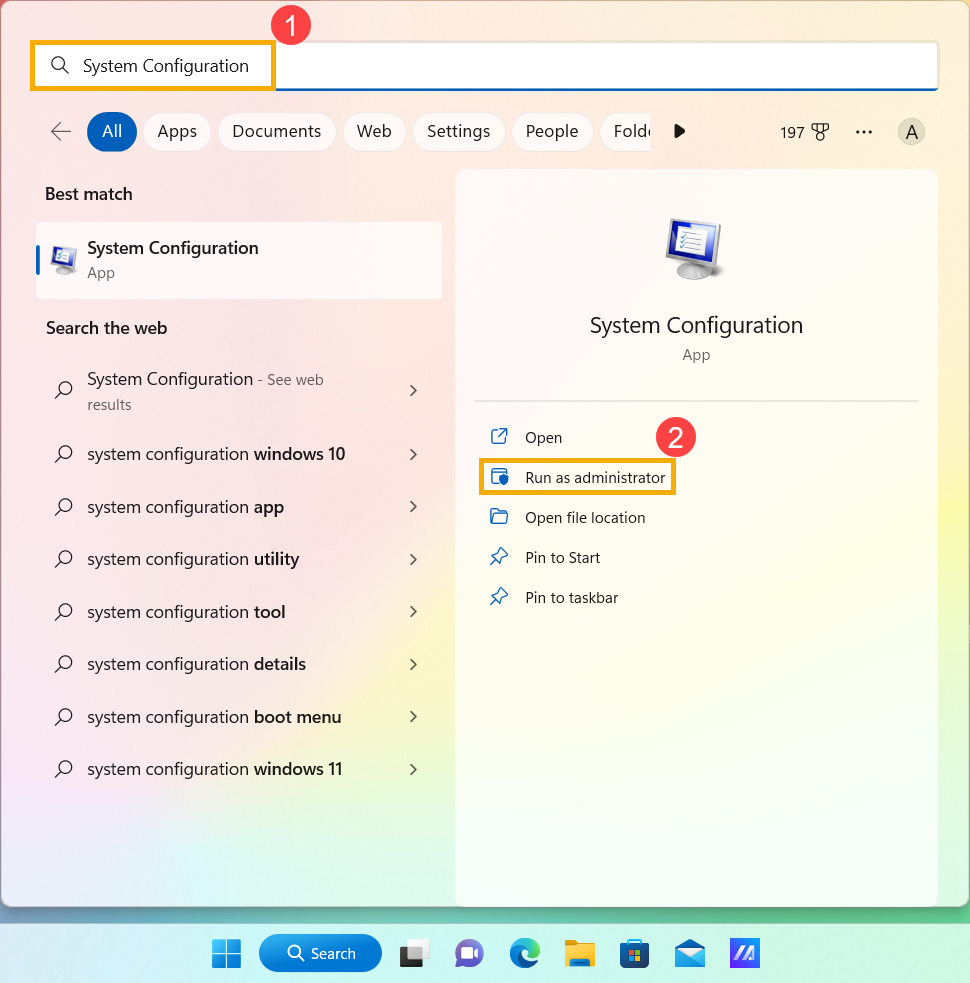
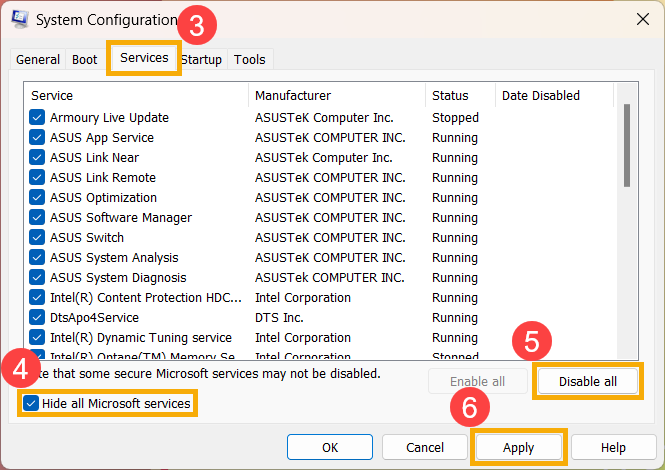
- Na kartici [Usluge] Konfiguracije sistema③, označite polje [Sakrij sve Microsoft-ove usluge]④, izaberite [Onemogući sve]⑤, zatim izaberite [Primeni]⑥.
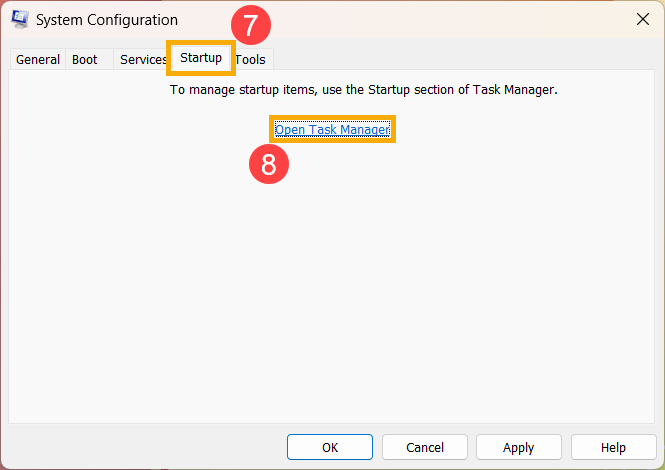
- Na kartici [Pokretanje] Konfiguracije sistema⑦, kliknite [Otvori Task Manager]⑧.
- Na kartici [Pokretanje] u Task Manager-u⑨, za svaku Omogućenu stavku pokretanja, izaberite aplikaciju⑩ i zatim izaberite [Onemogući]⑪.
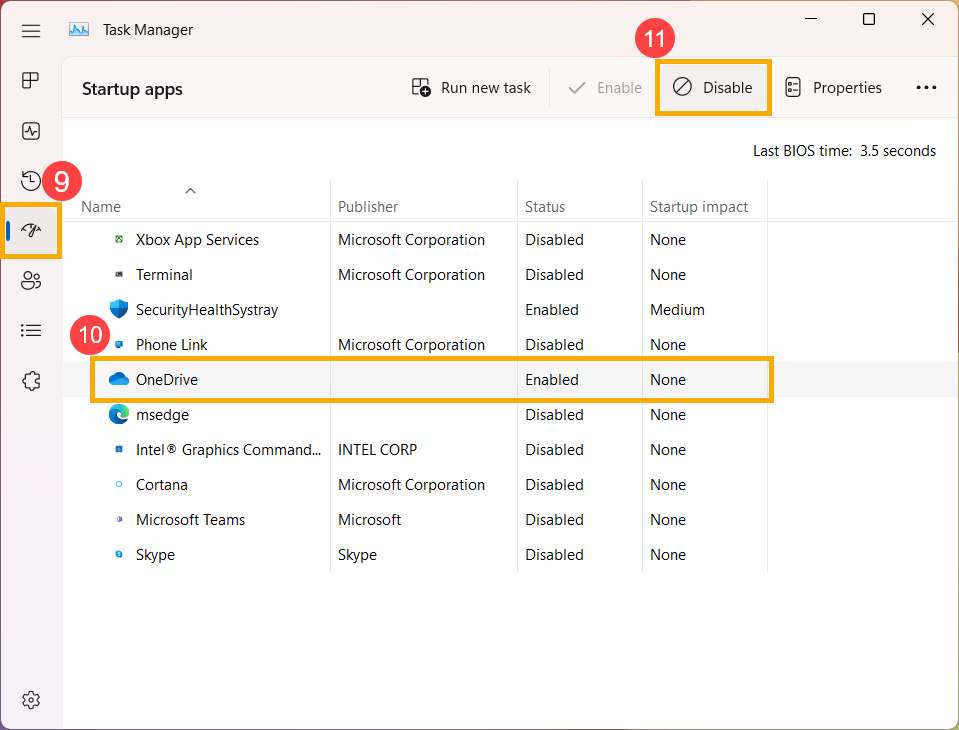
- Zatvorite Task Manager.
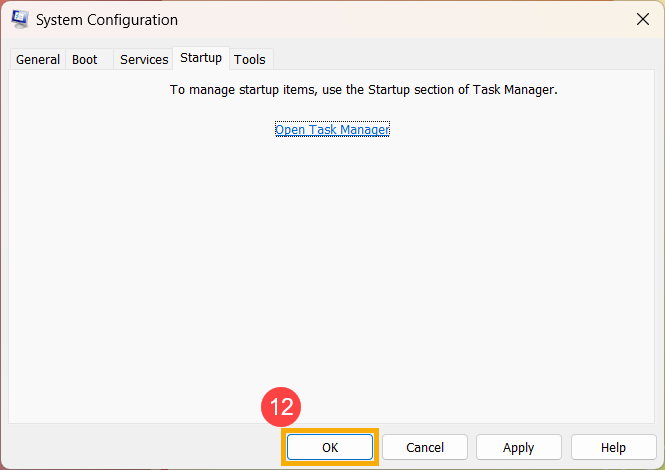
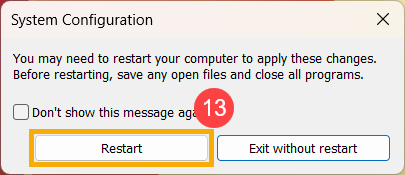
- Na kartici Startup u System Configuration, izaberite [OK]⑫, zatim izaberite [Restart]⑬.
- Kada ponovo pokrenete uređaj, biće u okruženju čistog boot-a. Ako se vaš problem ne javlja dok je uređaj u okruženju čistog boot-a, možete utvrditi koja aplikacija ili servis pri pokretanju uzrokuje problem, tako što ćete ih sistematski uključivati ili isključivati i ponovo pokretati uređaj.
Uključite jednu po jednu uslugu ili stavku pri pokretanju i svaki put restartujte, ponavljajte ovaj postupak dok ne pronađete problematičnu uslugu ili aplikaciju. - Nakon što utvrdite stavku pri pokretanju ili servis koji uzrokuje problem, obratite se proizvođaču programa da biste saznali da li problem može biti rešen, ili pokrenite Windows sa isključenim servisom ili onemogućenim startup stavkom.
Napomena: Ako treba da resetujete uređaj da se normalno pokreće, molimo očistite polje za potvrdu [Sakrij sve Microsoft servise], izaberite [Omogući sve], zatim izaberite [Primeni]. U Task Manager-u, omogućite sve startup programe koje ste ranije onemogućili, izaberite [OK]on the Startup table of System Configuration, then select [Ponovo pokreni].
Ako problem i dalje postoji, nastavite sa sledećim korakom rešavanja problema.
Vraćanje sistema iz tačke za obnavljanje
Ako se problem pojavio nedavno, i ako ste ikada napravili tačku za obnavljanje ili postoji automatsko obnavljanje sistema, pokušajte da vratite uređaj na tačku pre nego što je problem počeo, kako biste rešili problem. Ovde možete saznati više o Kako koristiti tačku za obnavljanje za vraćanje sistema.
Ako problem i dalje postoji, nastavite na sledeće poglavlje za rešavanje problema.
Resetovanje sistema
Ako problem i dalje postoji nakon što su svi koraci rešavanja problema završeni, sačuvajte svoje lične fajlove, zatim resetujte uređaj na originalnu konfiguraciju. Ovde možete saznati više o Kako resetovati sistem.
Windows 10 operativni sistem
Sadržaj:
Proverite podešavanja plana napajanja
- Upišite i pretražite [Izaberite plan napajanja] u Windows traci za pretragu①, zatim izaberite [Otvori]②.
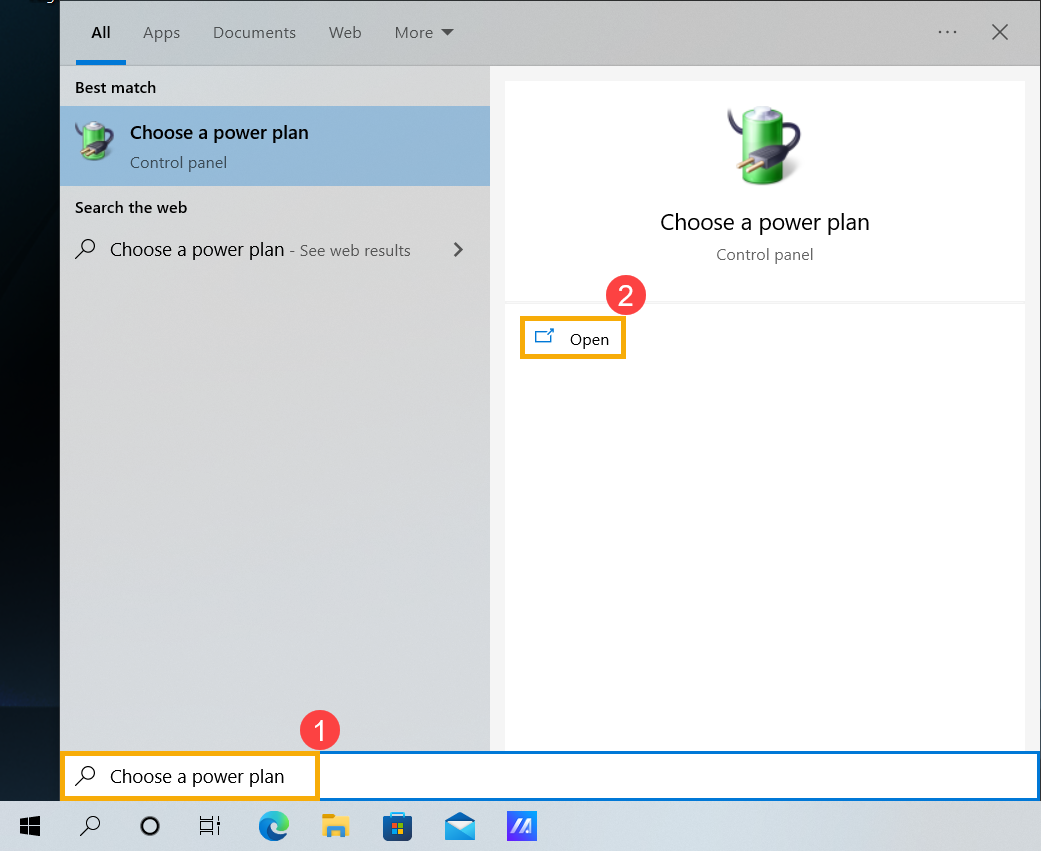
- Kliknite [Promeni podešavanja plana]③ pored trenutnog plana napajanja.
- U opciji Podesi računar da pređe u stanje spavanja izaberite podešavanje vremena koje odgovara vašim potrebama kada je napajanje Na bateriji i Povezan na struju④.
- Kliknite [Promeni napredna podešavanja napajanja]⑤.
- Proverite vreme isključivanja hard diska da nijedno bude podešeno na Nikada⑥. (Podešavanje na 0 minuta će automatski promeniti na Nikada.)
Napomena: Ako podesite da se hard disk Nikada ne isključuje, uređaj neće automatski prelaziti u režim Sleep ili Hibernate.
Napomena: Ako imate manje opcija za napajanje na uređaju, možda je u pitanju model koji podržava Modern Standby. Ovde možete saznati više o Zašto mi nedostaju podešavanja u opcijama napajanja. Nastavite na sledeći korak rešavanja problema. - Proverite da li Dozvoli wake tajmere odgovara vašim potrebama⑦.
Napomena: Ova postavka sprečava programe da probude vaš uređaj. Ako želite da zakazani zadatak probudi vaš uređaj, potrebno je da ovu postavku vratite na Omogući.
Napomena: Ako imate manje opcija za napajanje na uređaju, možda je u pitanju model koji podržava Modern Standby. Ovde možete saznati više o Zašto mi nedostaju podešavanja u opcijama napajanja. Nastavite na sledeći korak rešavanja problema. - Izaberite [Izaberite šta dugme za napajanje radi]⑧.
- Proverite rad opcija Kada pritisnem dugme za uključivanje i Kada zatvorim poklopac da odgovaraju vašim zahtevima⑨.
Napomena: Desktop računari, All-in-One PC računari i gejming ručni uređaji nemaju podešavanje „Kada zatvorim poklopac”. - Ako opcija hibernacije nije dostupna kao podrazumevana na vašem uređaju, kliknite [Promeni podešavanja koja trenutno nisu dostupna]⑩.
Označite polje za podešavanje hibernacije⑪, zatim izaberite [Sačuvaj izmene]⑫. Moći ćete da izaberete režim hibernacije.
Ako problem i dalje postoji, nastavite sa sledećim korakom za rešavanje problema.
Uklonite dodatke i ažurirajte BIOS / Windows pakete / drajvere na najnoviju verziju
- Isključite sve eksterne uređaje, uključujući tastaturu, miš, eksterni hard disk, štampač, memorijske kartice, CD-ove u optičkom drajvu i sve adapter kartice u čitačima kartica. Ponekad eksterne uređaje mogu uzrokovati neispravan rad vašeg sistema.
Napomena: Takođe, isključite sve eksterne ekrane. Ako je u pitanju desktop računar, počnite sa jednim eksternim ekranom da biste proverili da li računar može da se podigne i ispravno prikazuje.
Napomena: Ako vaš uređaj podržava režim Modern Standby, vaši eksterni uređaji takođe moraju podržavati funkciju uštede energije. U suprotnom, vaš uređaj možda neće preći u režim Modern Standby. Ovde možete saznati više o Uvod u Modern Standby. - Redovno ažuriranje BIOS-a, Windows-a i drajvera može poboljšati stabilnost i performanse sistema. Proverite da li vaš uređaj koristi najnovije verzije. Saznajte više o ažuriranju BIOS-a:
Kako ažurirati verziju BIOS-a u Windows sistemu
Kako koristiti EZ Flash za ažuriranje verzije BIOS-a
(Za desktop proizvode, pogledajte Uvod u ASUS Motherboard EZ Flash 3.)
Saznajte više o ažuriranju Windows-a i drajvera:
Kako izvršiti Windows Update
Kako ažurirati drajvere putem System Update u MyASUS
Ako problem i dalje postoji nakon što ste ažurirali BIOS/Windows pakete/drajvere na najnoviju verziju, nastavite sa sledećim korakom rešavanja problema.
Učitaj BIOS podrazumevane vrednosti
Ako vaš uređaj ne može da uđe u režim spavanja ili hibernacije, razlog može biti promena BIOS podešavanja. Pokušajte da vratite BIOS podešavanja na podrazumevane vrednosti.
- Pristupite BIOS setup ekranu na uređaju.
Kada uređaj nije uključen, pritisnite i držite [F2] taster na tastaturi, zatim pritisnite dugme za uključivanje da biste uključili uređaj. Držite [F2] taster dok se ne pojavi BIOS setup ekran, a zatim pustite [F2] taster. Saznajte više o Kako ući u BIOS setup ekran.
Napomena: Kod nekih starijih desktop modela, možda ćete morati da pritisnete i držite [Del] taster tokom pokretanja da biste pristupili BIOS konfiguracionom ekranu.
Napomena: Za gejming ručne uređaje, pritisnite i držite [Volume Down] dugme i zatim pritisnite dugme za uključivanje. - Kada ste u BIOS setup ekranu, pogledajte članak: Kako vratiti BIOS podešavanja.
- Ako problem i dalje postoji, nastavite sa sledećim korakom za rešavanje problema. Ako problem i dalje postoji, nastavite na sledeće poglavlje za rešavanje problema.
Proverite aplikacije koje rade u pozadini
Proverite da li se neke aplikacije pokreću ili preuzimaju/ažuriraju, kao što su Outlook preuzima poštu, ažuriranja igara, Windows Update, Microsoft Store…itd., ili antivirus softver vrši skeniranje.
Ovo može sprečiti vaš uređaj da pređe u režim spavanja ili hibernacije, i preporučujemo da sačekate da se završi ili zatvorite aplikaciju.
Ako problem i dalje postoji, nastavite sa sledećim korakom za rešavanje problema.
Koristite alat za rešavanje problema u Windows-u
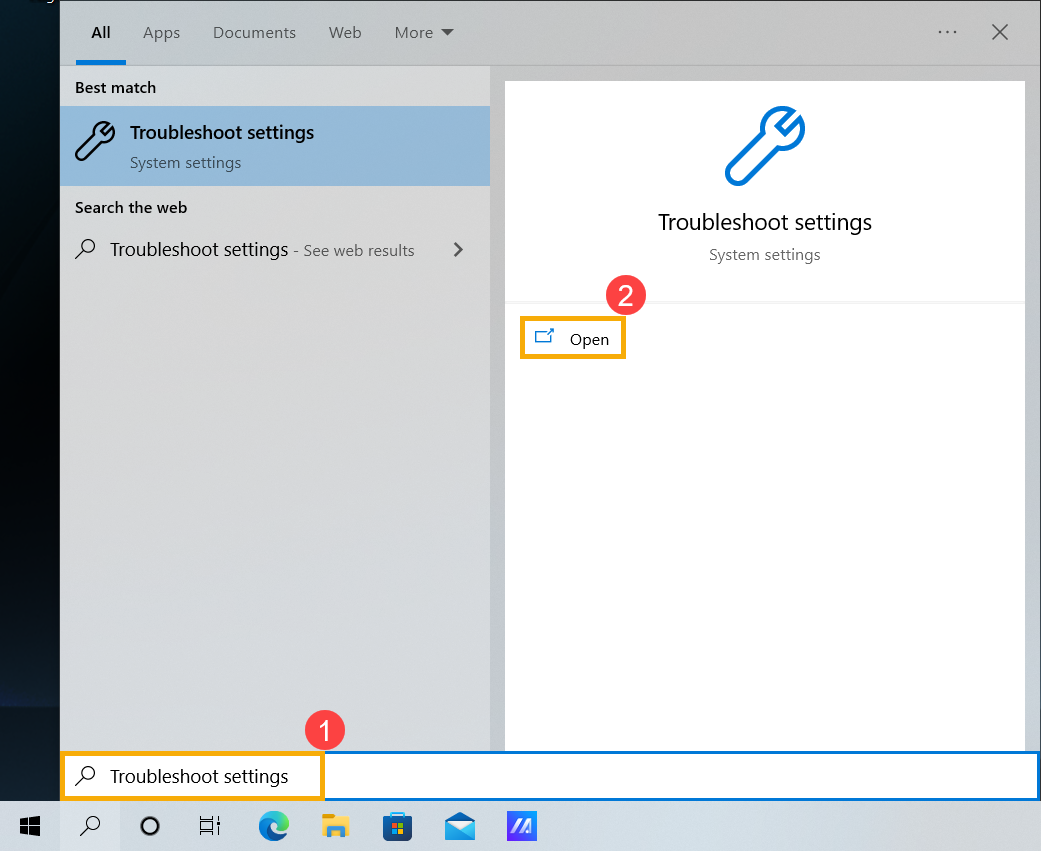
- Upišite i pretražite [Postavke za rešavanje problema] u Windows traci za pretragu①, zatim kliknite [Otvori]②.
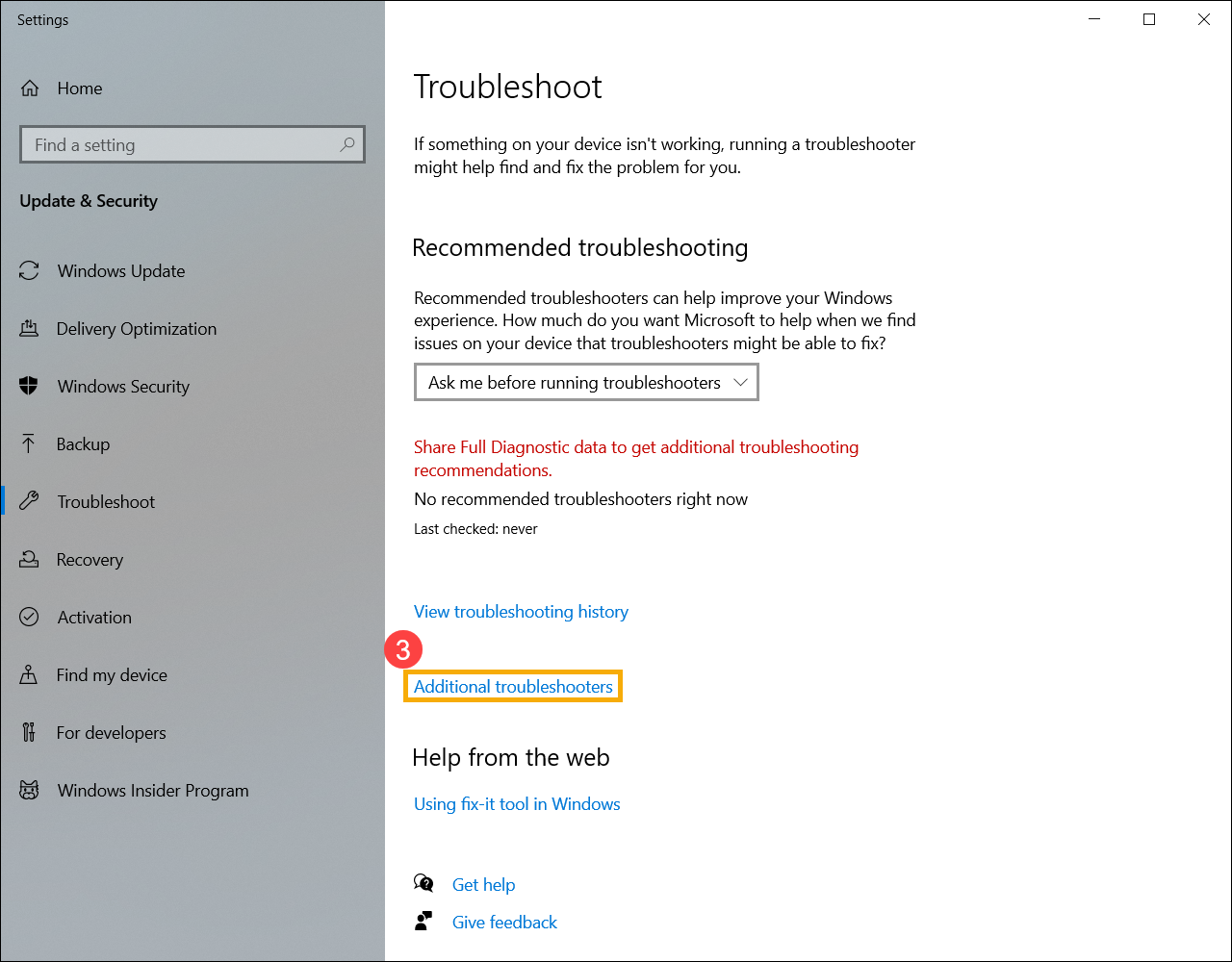
- Odaberite [Dodatni alati za rešavanje problema]③.
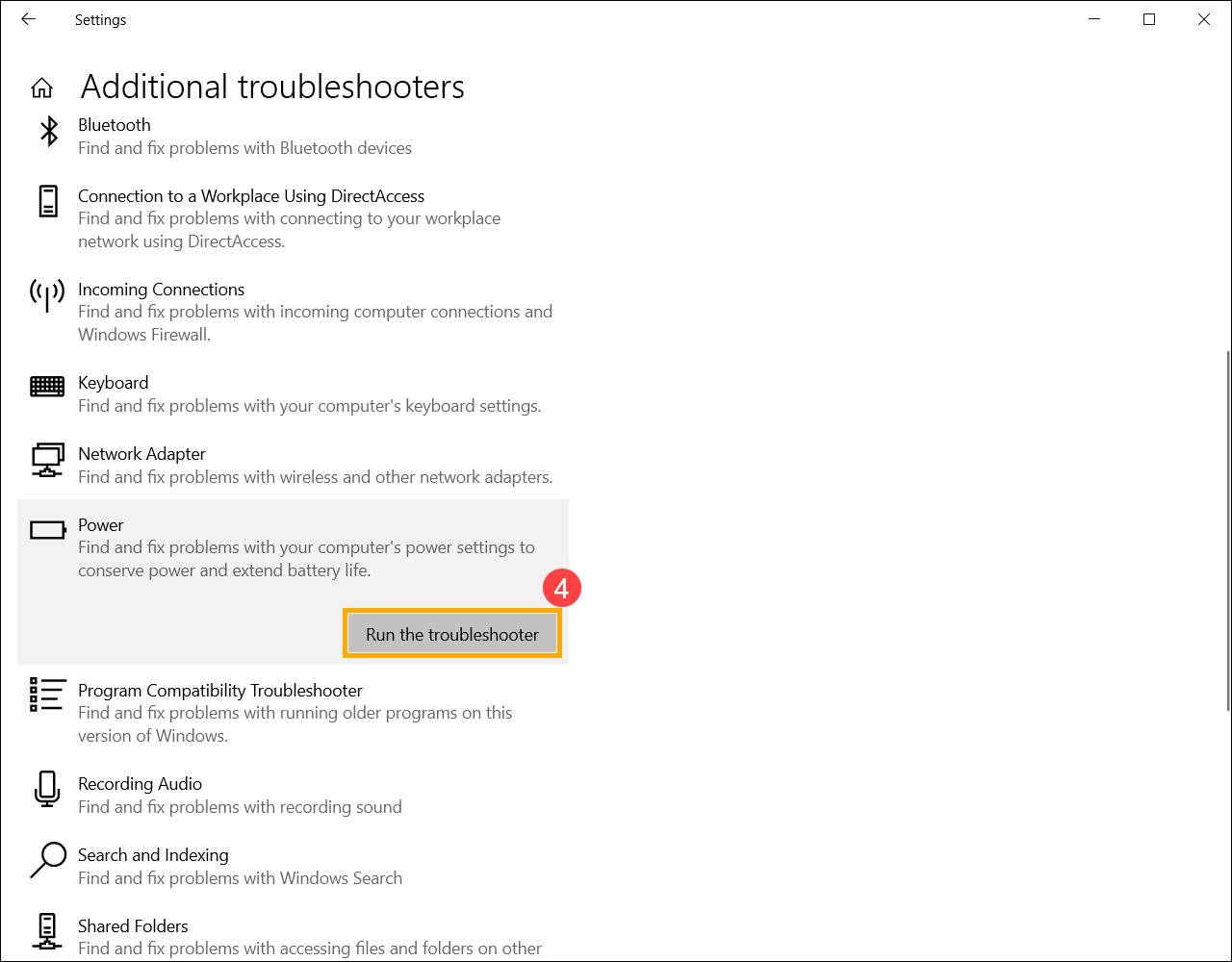
- Kliknite [Pokreni alat za rešavanje problema] na opciji Napajanje④.
- Pratite uputstva na ekranu da završite proces rešavanja problema. Ako problem i dalje postoji, nastavite sa sledećim korakom rešavanja problema.
Izvršite čisto pokretanje u Windows-u
„Čisto pokretanje“ pokreće Windows sa minimalnim skupom drajvera i programa pri pokretanju, tako da možete utvrditi da li neki program u pozadini ometa vašu igru ili aplikaciju. Ovo je slično pokretanju Windows-a u bezbednom režimu, ali vam daje više kontrole nad tim koji servisi i programi se pokreću pri startovanju kako biste lakše izolovali uzrok problema. Za više detalja, pogledajte Kako izvesti čisto pokretanje u Windows-u.
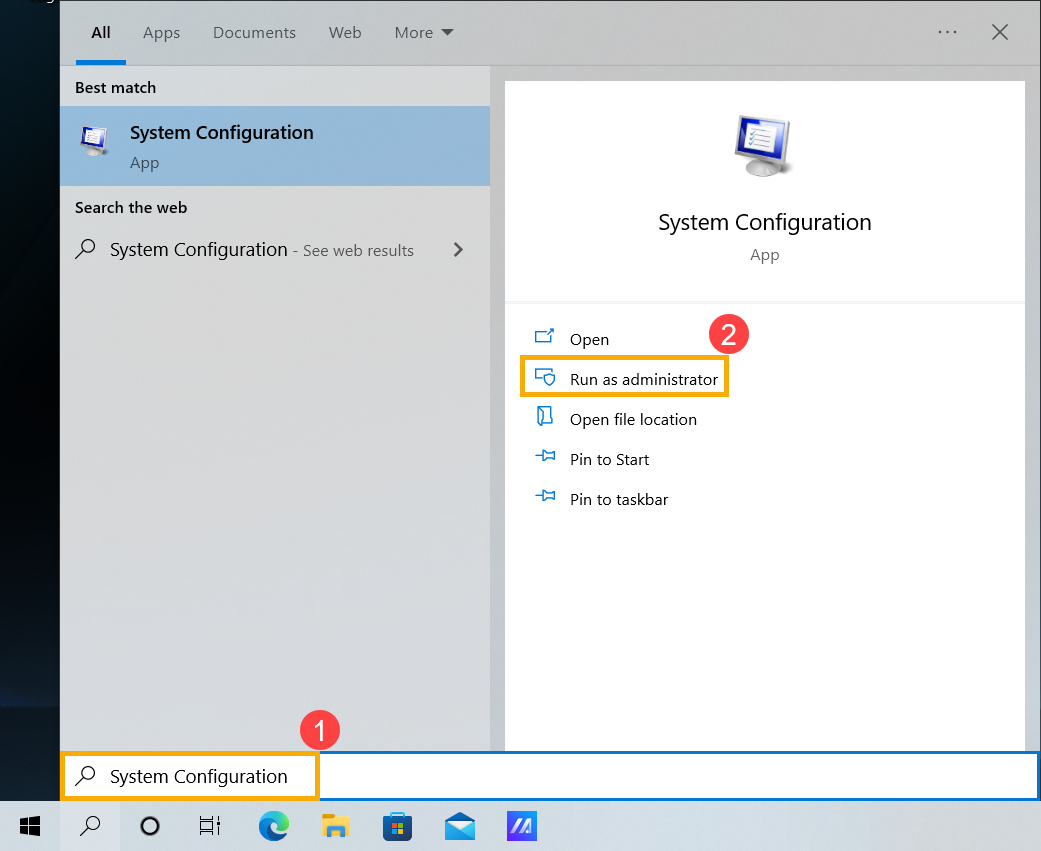
- Upišite i pretražite [Konfiguracija sistema] u Windows traci za pretragu①, zatim kliknite [Pokreni kao administrator]②.
- Na [Servisi] tabu Konfiguracije sistema③, označite polje [Prikaži sve Microsoft usluge]④, izaberite [Onemogući sve]⑤, zatim izaberite [Primeni]⑥.
- Na [Pokretanje] kartici u System Configuration⑦, kliknite [Otvori Task Manager]⑧.
- Na [Pokretanje] kartici u Task Manager⑨, za svaku Omogućenu stavku pokretanja, izaberite aplikaciju⑩ i zatim izaberite [Onemogući]⑪.
- Zatvorite Task Manager.
- Na Pokretanje kartici u System Configuration, izaberite [U redu]⑫, zatim izaberite [Restartuj]⑬.
- Kada ponovo pokrenete uređaj, biće u čistom boot okruženju. Ako se vaš problem ne javlja dok je uređaj u čistom boot okruženju, možete utvrditi koja aplikacija ili servis pri pokretanju uzrokuje problem tako što ćete ih sistematski uključivati ili isključivati i restartovati uređaj.
Uključite pojedinačni servis ili stavku pri pokretanju i svaki put ponovo pokrenite uređaj, ponovite ovaj proces da biste pronašli problematičan servis ili aplikaciju. - Nakon što utvrdite stavku pri pokretanju ili servis koji uzrokuje problem, kontaktirajte proizvođača programa kako biste saznali da li se problem može rešiti, ili pokrenite Windows sa isključenim servisom ili stavkom pri pokretanju.
Napomena: Ako je potrebno da resetujete uređaj da se normalno pokreće, očistite polje za potvrdu [Sakrij sve Microsoft servise], izaberite [Omogući sve], zatim izaberite [Primeni]. U Task Manager-u, omogućite sve programe pri pokretanju koje ste ranije onemogućili, izaberite [U redu] na Startup tabeli System Configuration, zatim izaberite [Restartuj].
Ako problem i dalje postoji, nastavite sa sledećim korakom rešavanja problema.
Vratite sistem iz tačke za vraćanje
Ako se problem pojavio nedavno, i ako ste ikada kreirali tačku za vraćanje ili postoji automatski sistemski oporavak, pokušajte da vratite uređaj na tačku pre početka problema kako biste rešili problem. Ovde možete saznati više o Kako koristiti tačku za vraćanje za oporavak sistema.
Ako problem i dalje postoji, nastavite na sledeće poglavlje za dalje rešavanje problema.
Resetujte sistem
Ako problem ostane i nakon svih koraka za rešavanje problema. Sačuvajte svoje lične datoteke, zatim resetujte uređaj na originalnu konfiguraciju. Ovde možete saznati više o Kako resetovati sistem.
Ako i dalje imate problema, obratite se ASUS podršci za proizvode za dodatnu pomoć.