[Bežični ruter] Kako ući na stranicu sa podešavanjima Access Point (AP) moda (WebGUI)?
Kada omogućite Access Point režim na vašem ASUS ruteru, on efektivno onemogućava svoje ruterske funkcije i pretvara se u uređaj koji proširuje bežični domet vaše postojeće mreže. Ovo znači da IP adresa Access Point-a dodeljuje matični ruter. Ako želite da podesite vaš ASUS ruter u Access Point režimu, imajte na umu da ne možete koristiti opštu URL adresu domena (npr. asusrouter.com/expertwifi.net) za pristup stranici sa podešavanjima. Umesto toga, imate dva načina da pristupite vašem ASUS ruteru u Access Point režimu:
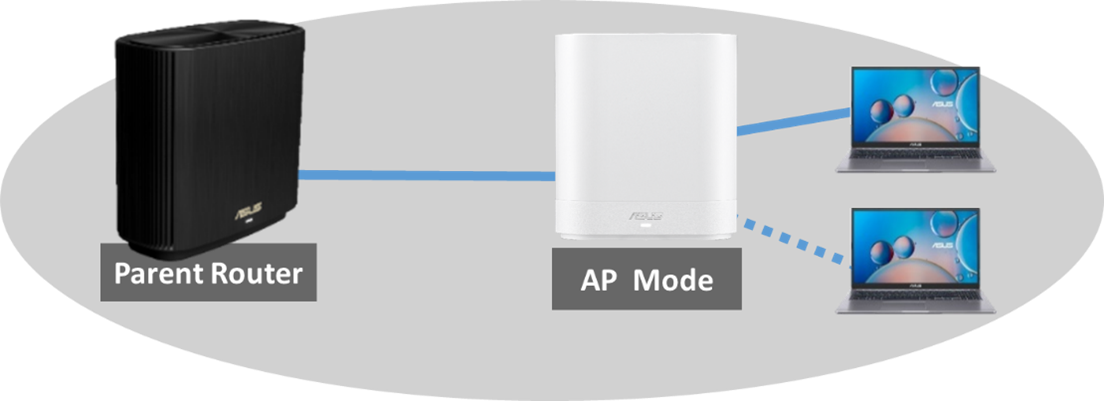
Metod 1: Pronalazak tačne IP adrese vašeg ASUS rutera (AP režim)
- Uverite se da je vaš ASUS ruter u AP režimu povezan sa matičnim ruterom.
- Povežite vaš uređaj na SSID (Wi-Fi mrežu) vašeg ASUS rutera.
- Prijavite se na web interfejs matičnog rutera.
- Idite na sekciju sa listom klijenata.
- Pronađite IP adresu koja je dodeljena vašem ASUS ruteru u AP režimu.
- Unesite ovu IP adresu u adresnu traku vašeg web pretraživača kako biste pristupili svom ASUS ruteru.
Primer 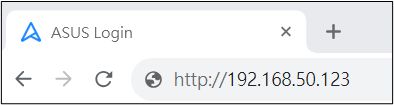
Ako vaš matični ruter koristi ASUS ruter, pogledajte sledeći FAQ
[Bežični ruter] Kako pristupiti stranici za podešavanje rutera (Web GUI)
[Bežični ruter] Kako proveriti informacije o uređajima povezanim na ASUS ruter
Metod 2: Podešavanje LAN podešavanja vašeg ASUS rutera u AP režimu
- Povežite svoj uređaj na SSID vašeg ASUS rutera u AP režimu.
- Otvorite internet pretraživača i u adresnu liniju unesite sledeći URL: http://modelname-XXXX.local (Zamenite XXXX sa poslednja četiri karaktera MAC adrese vašeg ASUS rutera).
Na primer: ASUS ruter model je ZenWiFi XT9 sa MAC adresom 01:12:23:34:45:B0, unesite URL: http://zenwifi_xt9-45b0.local
MAC adresu i oznaku modela možete pronaći na dnu ASUS bežičnog rutera.
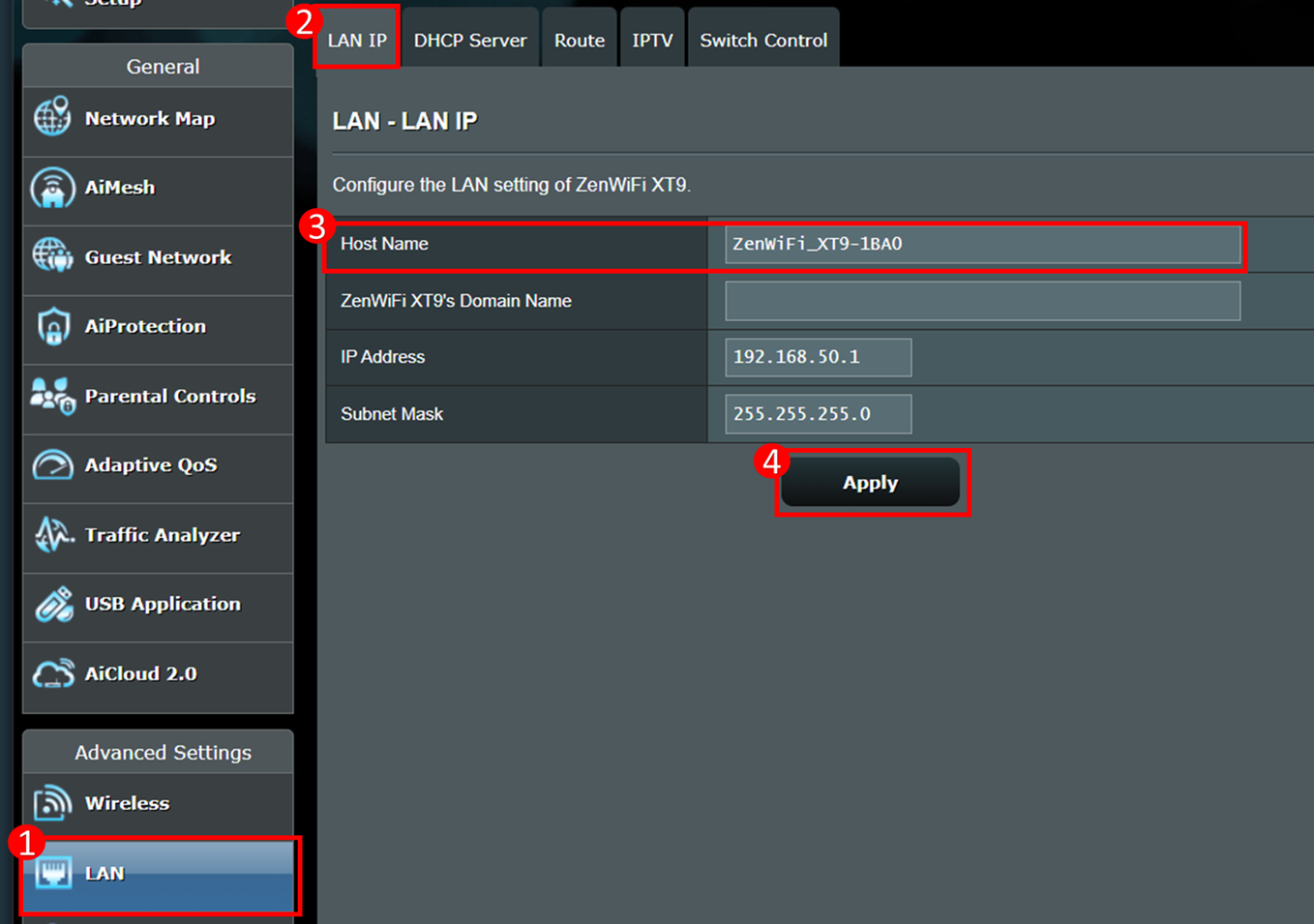
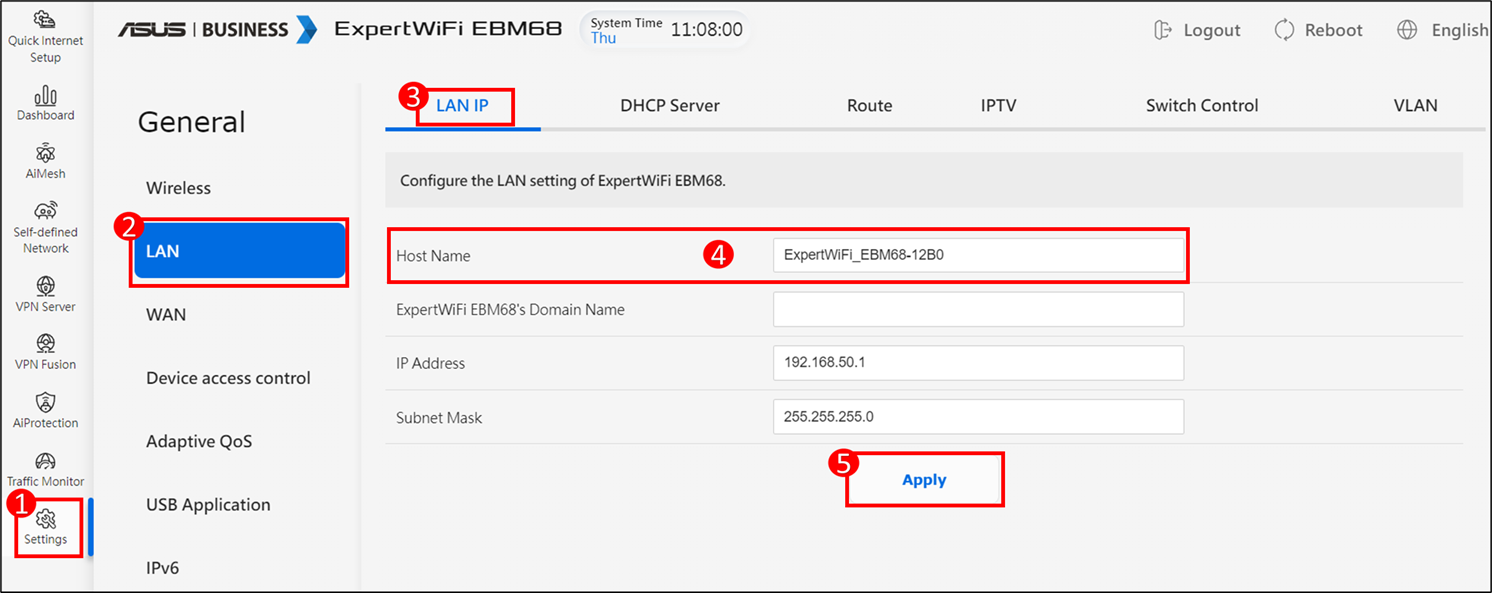
- Ako želite da olakšate buduće prijavljivanje, možete promeniti host ime ASUS rutera. Tada možete koristiti sledeći URL da pronađete i prijavite se na vaš ASUS ruter: http://new-name.local.
Napomena: Kada je ruter podešen na [AP režim] ili [Bežični ruter režim], podržano je menjanje imena hosta u LAN-u, a sledeća slika prikazuje ekran [Bežični ruter režim].
ASUS Bežični ruter: Idite na [ LAN ] > [ LAN IP ] > možete promeniti ime hosta > Kliknite na dugme [ Primeni ] da završite podešavanja.
ASUS ExpertWiFi ruter: Idite na [ Podešavanja ] > [ LAN ] > [ LAN IP ] > možete promeniti ime hosta > Kliknite na dugme [ Primeni ] da završite podešavanja.
Često postavljana pitanja
1. Ako ASUS ruter u režimu Pristupne tačke (AP) nije povezan sa glavnim ruterom, da li mogu da uđem na stranicu za podešavanja ASUS rutera (WebGUI)?
Ako je ASUS ruter u režimu Pristupne tačke (AP) i nije povezan sa glavnim ruterom, ni ruter ni povezani uređaji ne mogu da dobiju IP adresu od glavnog rutera. Kao rezultat toga, nećete moći da pristupite stranici za podešavanja ASUS rutera (WebGUI).
Molimo vas da vratite ruter na fabričko podešavanje i konfigurišete ga ponovo. [Bežični ruter] Kako resetovati ruter na fabrička podešavanja
Kako dobiti (Utilitarni program / Firmware)?
Možete preuzeti najnovije drajvere, softver, firmware i korisnička uputstva u ASUS Download Center.
Ako vam je potrebna dodatna informacija o ASUS Download Center, pogledajte ovaj link.