Povezane teme
[Windows 11/10] Rešavanje problema - Automatski popravak (Startup Repair) pri pokretanju
Primjenjivi proizvodi: Notebook, Desktop, All-in-One PC, Gaming Handheld
Automatska popravka je funkcija Windows-a dizajnirana da pomogne u rešavanju problema sa operativnim sistemom i softverom kako bi se obezbedila stabilnost vašeg uređaja. Kada vaš Windows operativni sistem naiđe na greške, probleme ili padove, funkcija Automatska popravka će pokušati automatski da otkrije, identifikuje i reši ove probleme. Za više detalja o automatskoj popravci, možete pogledati zvaničnu dokumentaciju koju je obezbedio Microsoft.
Ako imate bilo koji od sledećih simptoma automatske popravke, evo nekoliko uobičajenih metoda za rešavanje problema koje vam mogu pomoći da rešite problem:
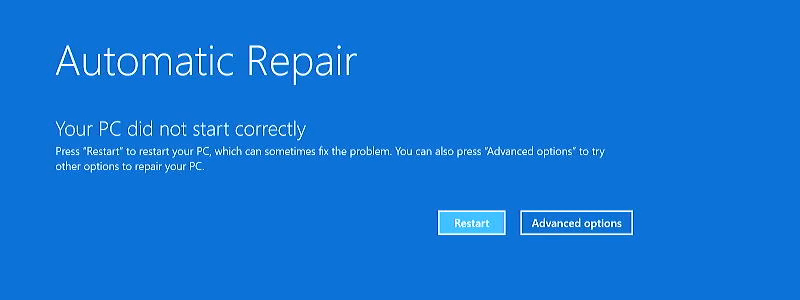
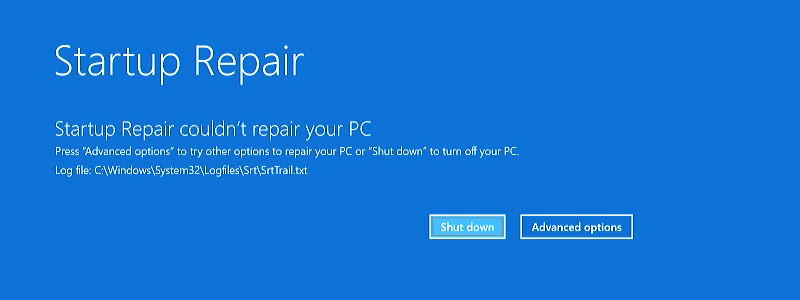
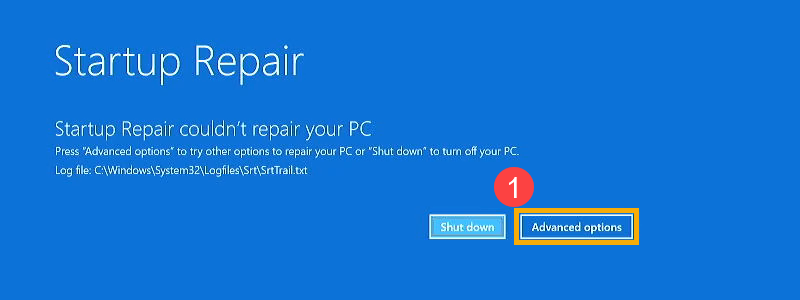
Uređaj prikazuje plavi ekran sa „Automatska popravka” ili „Startup Repair nije mogao da popravi vaš PC”
Rešenje 1: Uklonite eksterne uređaje i restartujte
- Isključite sve eksterne uređaje, uključujući tastaturu, miš, eksterni hard disk, štampač, memorijske kartice, CD-ove u optičkom drajvu i bilo koje adapter kartice u čitaču kartica. Ponekad eksterne uređaje mogu sprečiti vaš uređaj da se pokrene u Windows.
Napomena: Takođe, isključite sve eksterne ekrane. Ako je u pitanju desktop računar, počnite sa jednim eksternim ekranom da biste proverili da li vaš računar može da se pokrene i ispravno prikazuje sliku. - Restartujte uređaj:
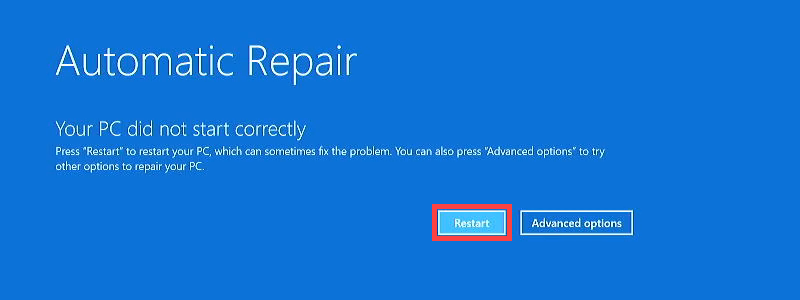
- Ako vidite ekran "Automatska popravka", izaberite [Ponovo pokreni] na ekranu. Ako vaš uređaj može da se pokrene u Windows nakon restartovanja, obavezno ažurirajte BIOS, Windows ažuriranja i drajvere na najnovije verzije kako biste sprečili buduće probleme.
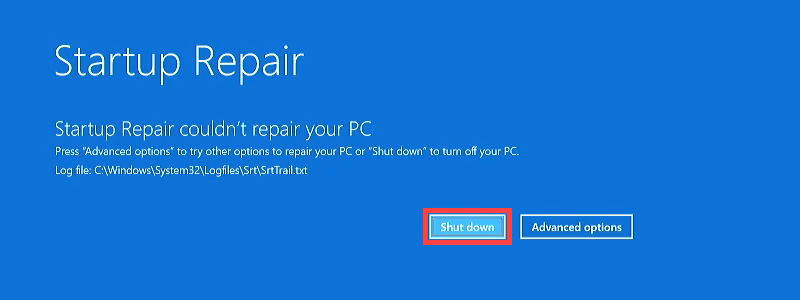
- Ako vidite ekran "Popravka pokretanja nije mogla da popravi vaš PC", izaberite [Isključi] da biste ugasili vaš uređaj, a zatim ga ponovo uključite. Ako vaš uređaj može da se pokrene u Windows nakon restartovanja, obavezno ažurirajte BIOS, Windows ažuriranja i drajvere na najnovije verzije kako biste sprečili buduće probleme.
- Ako i dalje ne možete da uđete u Windows operativni sistem, pređite na sledeće rešenje.
- Ako vidite ekran "Automatska popravka", izaberite [Ponovo pokreni] na ekranu. Ako vaš uređaj može da se pokrene u Windows nakon restartovanja, obavezno ažurirajte BIOS, Windows ažuriranja i drajvere na najnovije verzije kako biste sprečili buduće probleme.
- Ažurirajte BIOS, Windows ažuriranja i drajvere:
Ažuriranja softvera često poboljšavaju stabilnost sistema i optimizaciju, pa se preporučuje da redovno proveravate najnovije verzije za vaš uređaj. Saznajte više o tome kako da ažurirate BIOS:
Kako ažurirati verziju BIOS-a u Windows sistemu
Kako koristiti EZ Flash za ažuriranje verzije BIOS-a
(Za desktop proizvode, molimo pogledajte ASUS Motherboard EZ Flash 3 Uvod.)
Za pokretanje Windows ažuriranja i ažuriranja driver-a, ovde možete saznati više o:
Kako pokrenuti Windows Update
Kako ažurirati driver-e preko System Update u MyASUS
Rešenje 2: Nastavite u Windows
- Izaberite [Napredne opcije]① na ekranu "Startup Repair".
- Na ekranu Izaberite opciju, izaberite [Nastavi]②. Sistem će izaći iz ekrana za izbor i nastaviće sa pokretanjem Windows-a.
Ako vaš uređaj može da se pokrene u Windows nakon restartovanja, obavezno ažurirajte BIOS, Windows ažuriranja i drajvere na najnovije verzije kako biste sprečili buduće probleme.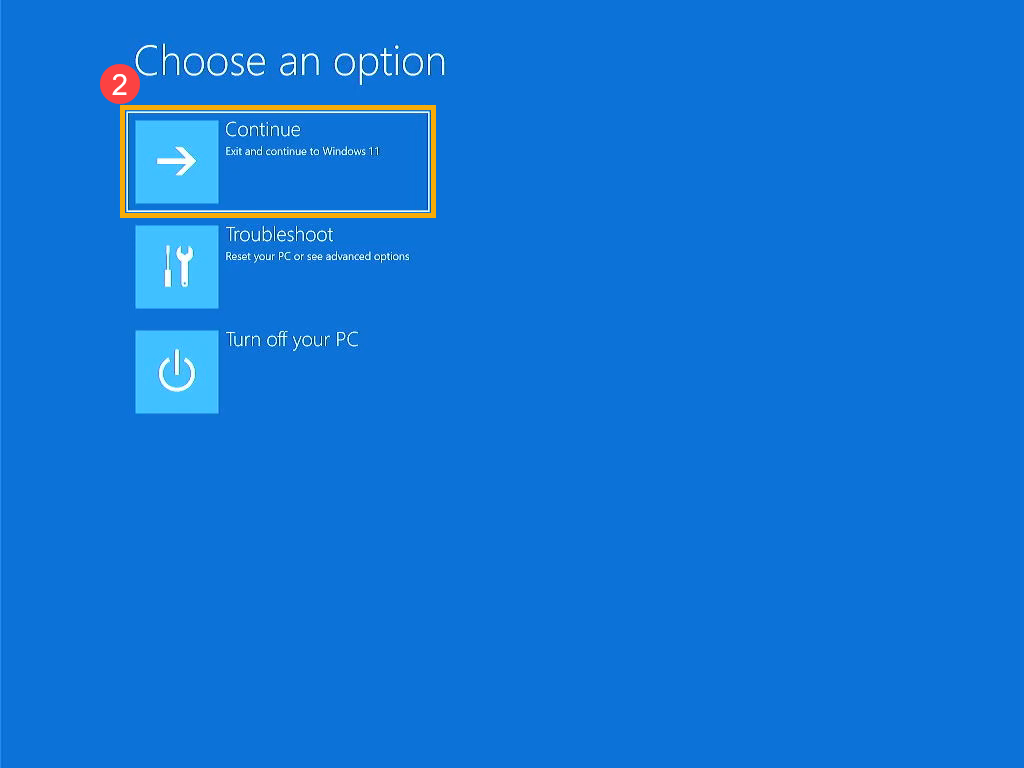
Ako i dalje ne možete da pristupite Windows operativnom sistemu, pređite na sledeće rešenje. - Ažurirajte BIOS, Windows ažuriranja i drajvere:
Ažuriranja softvera često poboljšavaju stabilnost sistema i optimizaciju, pa se preporučuje da redovno proveravate najnovije verzije za vaš uređaj. Saznajte više o tome kako da ažurirate BIOS:
Kako ažurirati verziju BIOS-a u Windows sistemu
Kako koristiti EZ Flash za ažuriranje verzije BIOS-a
(Za desktop proizvode, pogledajte Uvod u ASUS Motherboard EZ Flash 3.)
Za izvršavanje Windows ažuriranja i ažuriranja drajvera, ovde možete saznati više o:
Kako izvršiti Windows Update
Kako ažurirati drajvere putem System Update u MyASUS
Rešenje 3: Pokrenite Startup Repair
- Izaberite [Napredne opcije]① na ekranu "Startup Repair".
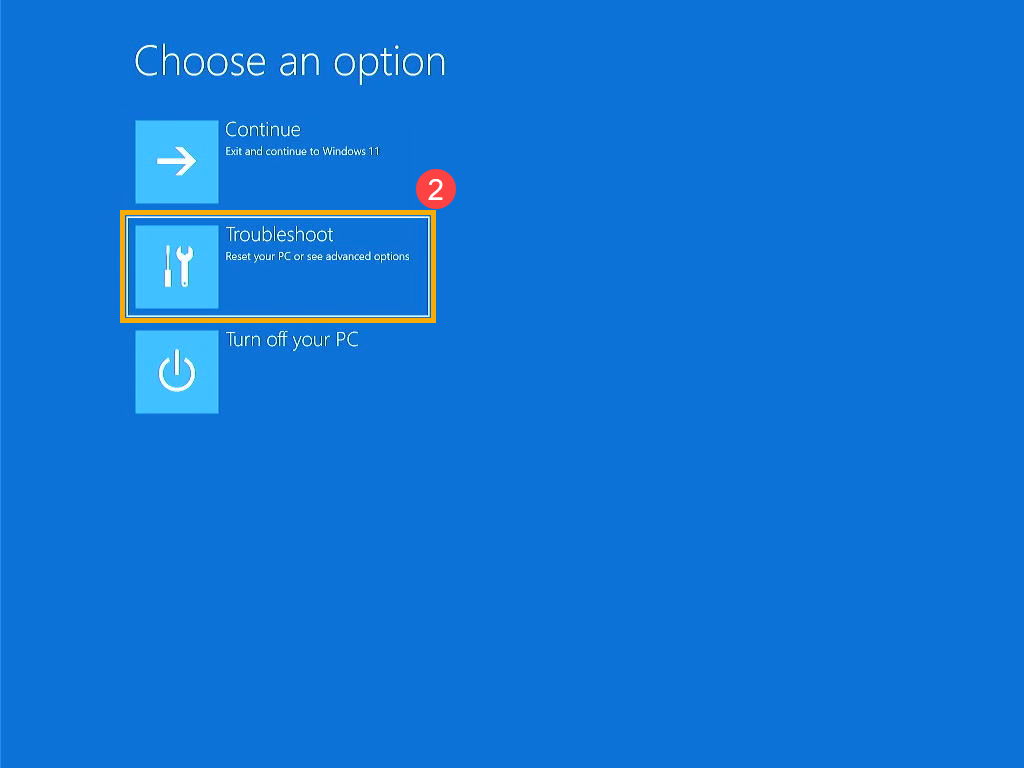
- Na ekranu Izaberite opciju, izaberite [Rešavanje problema]②.
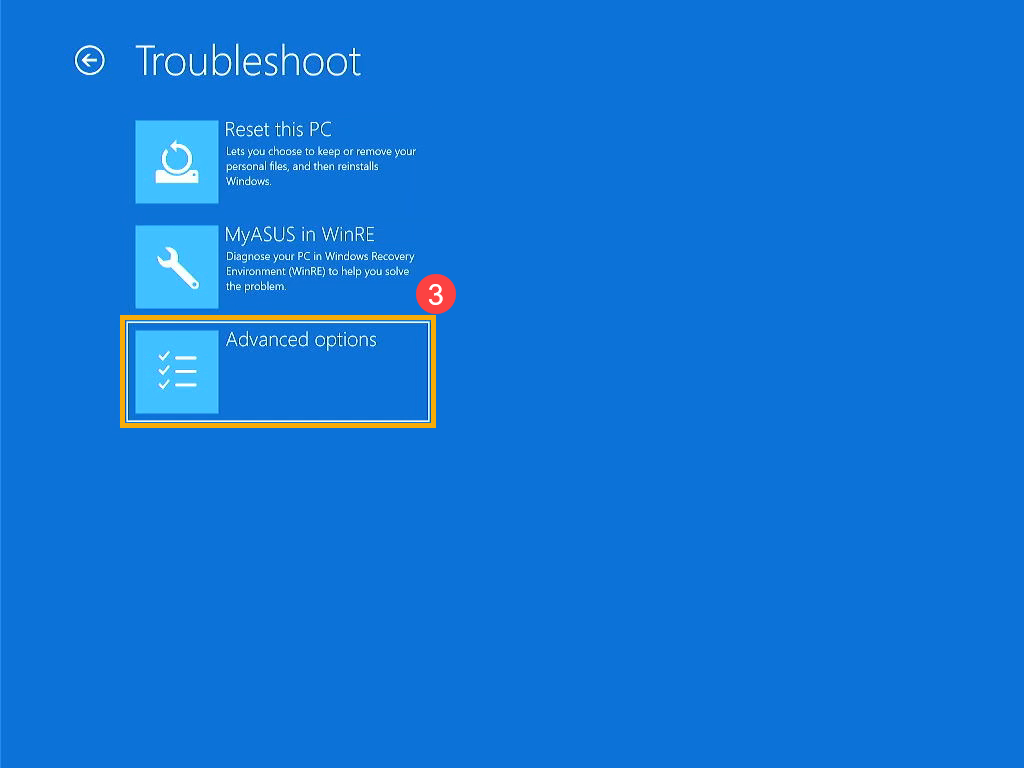
- Na ekranu Rešavanje problema, izaberite [Napredne opcije]③.
- Na ekranu Napredne opcije, izaberite [Startup Repair]④. Pratite uputstva na ekranu; Windows će pokušati da pronađe i popravi probleme.
Ako vaš uređaj može da se boot-uje u Windows nakon ponovnog pokretanja, obavezno ažurirajte BIOS, Windows ažuriranja i drivere na najnovije verzije kako biste sprečili buduće probleme.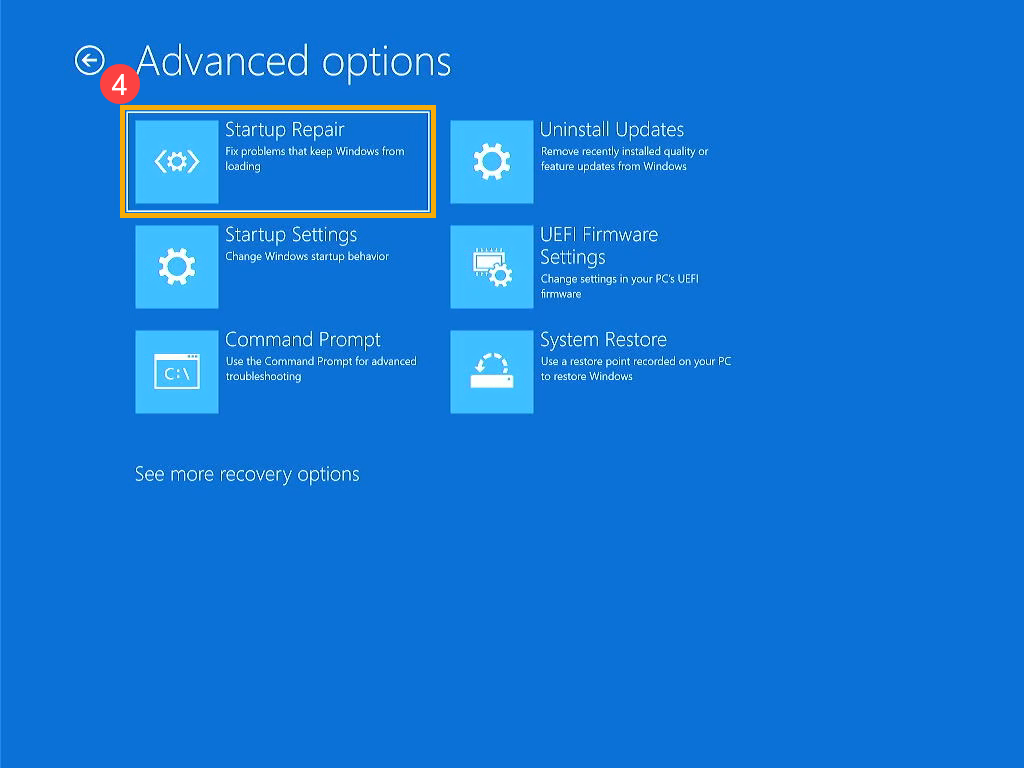
Ako i dalje ne možete da pristupite Windows operativnom sistemu, pređite na sledeće rešenje. - Ažurirajte BIOS, Windows ažuriranja i drivere:
Ažuriranja softvera često poboljšavaju stabilnost i optimizaciju sistema, pa se preporučuje da redovno proveravate najnovije verzije za vaš uređaj. Saznajte više o tome kako da ažurirate BIOS:
Kako ažurirati verziju BIOS-a u Windows sistemu
Kako koristiti EZ Flash za ažuriranje verzije BIOS-a
(Za desktop proizvode, pogledajte Uvod u ASUS Motherboard EZ Flash 3.)
Za izvršavanje Windows ažuriranja i ažuriranja drivera, ovde možete saznati više o:
Kako izvršiti Windows Update
Kako ažurirati drajvere putem System Update u MyASUS-u
Rešenje 4: Izvršite Vraćanje Sistema
Ako je problem počeo nedavno i prethodno ste kreirali tačku za vraćanje sistema ili je sistem automatski kreirao tačku za vraćanje, možete pokušati da vratite sistem na vreme pre nego što je problem počeo kako biste ga rešili.
Napomena: Izvršavanje vraćanja sistema neće promeniti vaše lične fajlove, ali može ukloniti nedavno instalirane aplikacije i drajvere.
- Odaberite [Napredne opcije]① na ekranu "Popravka pokretanja".
- Na ekranu Izaberite opciju, odaberite [Rešavanje problema]②.
- Na ekranu Rešavanje problema odaberite [Napredne opcije]③.
- Na ekranu Napredne opcije, izaberite [Vraćanje sistema]④. Pratite uputstva na ekranu i izaberite tačku vraćanja pre nego što se problem pojavio. Saznajte više o Kako vratiti sistem sa kreirane tačke vraćanja.
Ako vaš uređaj može da se podigne u Windows nakon vraćanja, obavezno ažurirajte BIOS, Windows ažuriranja i drajvere na najnovije verzije kako biste sprečili buduće probleme.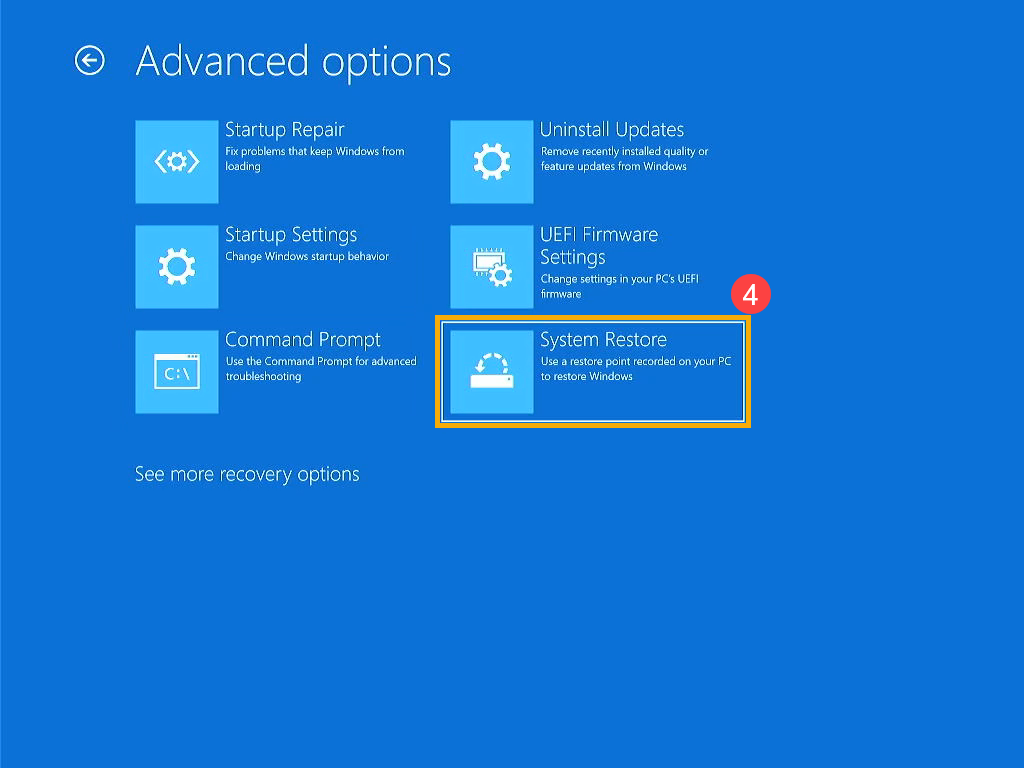
Ako i dalje ne možete da pristupite Windows operativnom sistemu, pređite na sledeće rešenje. - Ažurirajte BIOS, Windows ažuriranja i drajvere:
Ažuriranja softvera često poboljšavaju stabilnost i optimizaciju sistema, pa se preporučuje da redovno proveravate najnovije verzije za vaš uređaj. Saznajte više o tome kako da ažurirate BIOS:
Kako ažurirati BIOS verziju u Windows sistemu
Kako koristiti EZ Flash za ažuriranje BIOS verzije
(Za desktop proizvode, pogledajte Uvod u ASUS Motherboard EZ Flash 3.)
Za izvršavanje Windows ažuriranja i ažuriranja driver-a, ovde možete saznati više o:
Kako izvršiti Windows Update
Kako ažurirati driver-e putem System Update u MyASUS
Rešenje 5: Izvršite Windows Reset
Ako su svi koraci za rešavanje problema završeni, a problem i dalje postoji, možete pokušati da ponovo instalirate operativni sistem kako biste vratili sistem na originalnu konfiguraciju.
Prilikom korišćenja ugrađene funkcije za resetovanje Windows-a, možete izabrati jednu od dve opcije za resetovanje:
- Zadrži moje fajlove: Ova opcija ponovo instalira Windows i uklanja instalirane aplikacije i podešavanja, ali zadržava vaše lične fajlove.
- Ukloni sve: Ova opcija temeljno briše sve lične fajlove, aplikacije i podešavanja pre ponovne instalacije Windows-a.
- Izaberite [Napredne opcije]① na ekranu "Startup Repair".
- Na ekranu Izaberite opciju, izaberite [Rešavanje problema]②.
- Na ekranu Rešavanje problema izaberite [Resetujte ovaj PC]③.
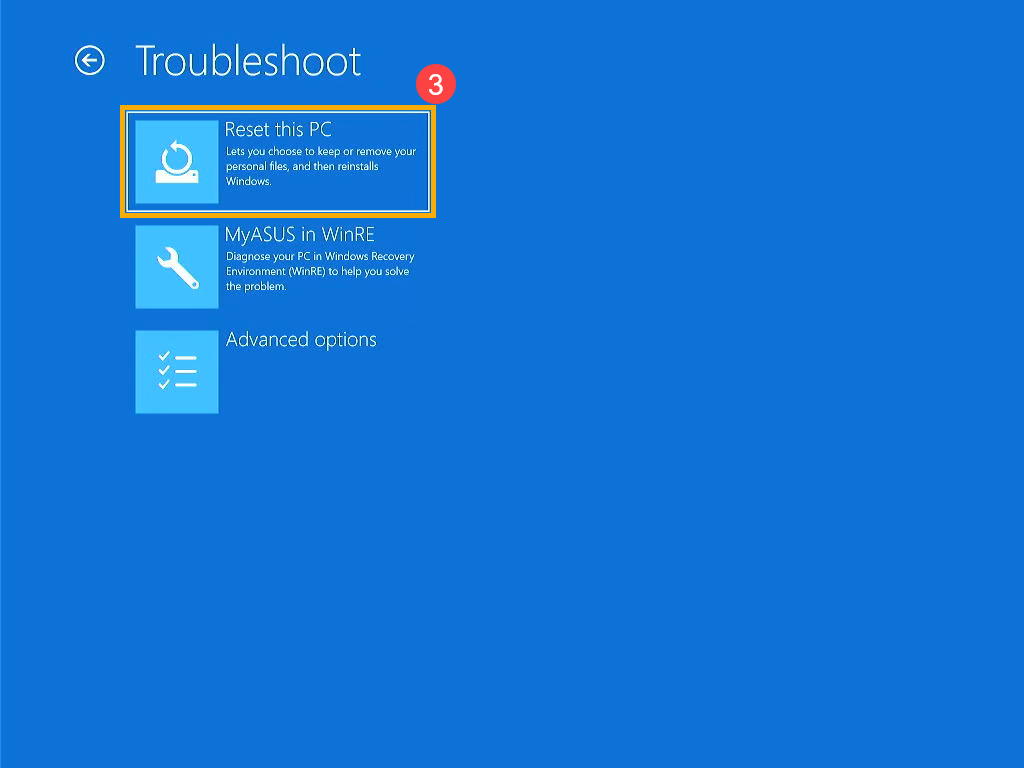
- Izaberite da li želite da zadržite lične fajlove ili da uklonite sve④, a zatim pratite uputstva na ekranu. Saznajte više o Kako da vratite (ponovo instalirate) sistem.
Ako vaš uređaj može da se podigne u Windows nakon resetovanja, obavezno ažurirajte BIOS, Windows ažuriranja i drajvere na najnovije verzije kako biste sprečili buduće probleme.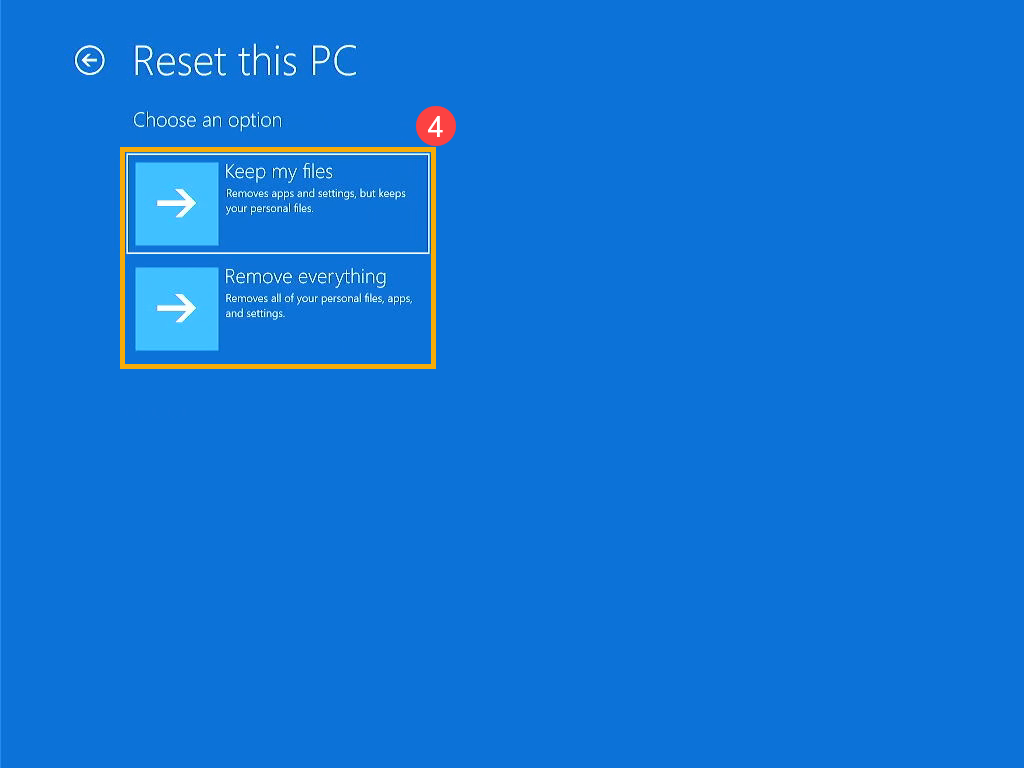
- Ažurirajte BIOS, Windows ažuriranja i drajvere:
Ažuriranja softvera često poboljšavaju stabilnost sistema i optimizaciju, pa se preporučuje da redovno proveravate najnovije verzije za vaš uređaj. Saznajte više o tome kako da ažurirate BIOS:
Kako ažurirati verziju BIOS-a u Windows sistemu
Kako koristiti EZ Flash za ažuriranje BIOS verzije
(Za desktop proizvode, molimo pogledajte ASUS Motherboard EZ Flash 3 Uvod.)
Za izvršavanje Windows ažuriranja i ažuriranja drivera, ovde možete saznati više o:
Kako izvršiti Windows Update
Kako ažurirati drivere putem System Update u MyASUS
Ekran je zaglavljen na crnom ekranu sa „Priprema automatskog popravka“
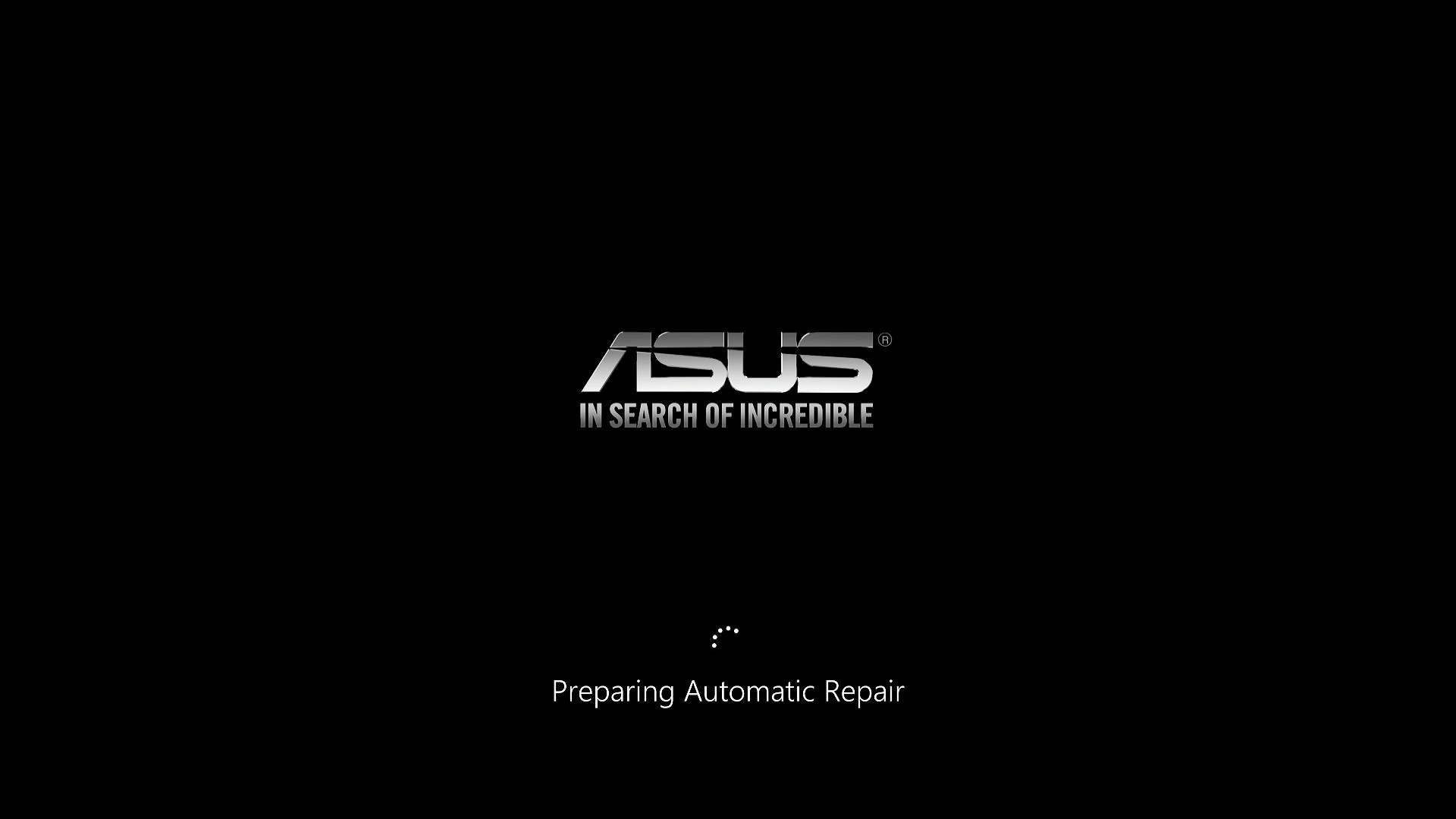
Uopšteno, kada vaš uređaj prikazuje „Priprema automatskog popravka“, trebalo bi da nastavi na „Dijagnostikovanje vašeg PC-a“, i zatim možete videti plavi ekran „Automatski popravak“ ili „Oporavak“.
Međutim, ako ekran ostane zaglavljen na crnom ekranu sa „Priprema automatskog popravka“ duže vreme, možete pokušati sledeća rešenja:
Rešenje 1: Uklonite eksterne uređaje i restartujte
- Isključite uređaj. Pritisnite i držite dugme za napajanje dok se lampica za napajanje ne ugasi da biste isključili uređaj.
- Uklonite sve eksterne uređaje, uključujući tastaturu, miš, eksterni hard disk, štampač, memorijske kartice, CD-ove u optičkom drajvu, kao i sve adapter kartice u čitačima kartica. Ponekad eksterne uređaje mogu sprečiti vaš uređaj da uđe u ekran za popravku.
Napomena: Takođe, isključite sve eksterne ekrane. Ako je u pitanju desktop računar, počnite sa jednim eksternim ekranom da biste proverili da li vaš računar može da se pokrene i prikazuje ispravno. - Nakon uklanjanja priključenih uređaja, uključite uređaj i proverite da li je ovo rešilo vaš problem. Ako nije, pređite na sledeće rešenje.
Rešenje 2: Forsirajte gašenje i izvršite CMOS resetovanje
- Pokušajte da forsirate gašenje. Pritisnite i držite dugme za napajanje dok se lampica za napajanje ne ugasi da biste isključili uređaj.
- Izvršite Embedded Controller (EC reset) ili Real-Time Clock (RTC) resetovanje kako biste vratili hardver na vašem uređaju na osnovno stanje. Možete pogledati sledeće članke da biste saznali kako da to uradite:
- Za Notebook/All-in-One PC/Gaming Handheld: Kako izvršiti Embedded Controller (EC reset), Real-Time Clock (RTC) i Hard reset
- Za Desktop: Kako očistiti CMOS
Ako vaš uređaj može da se pokrene u Windows nakon ponovnog pokretanja, obavezno ažurirajte BIOS, Windows ažuriranja i drajvere na najnovije verzije kako biste sprečili buduće probleme. Ako problem i dalje postoji, pređite na sledeće rešenje.
- Ažurirajte BIOS, Windows ažuriranja i drajvere:
Ažuriranja softvera često poboljšavaju stabilnost i optimizaciju sistema, pa se preporučuje da redovno proveravate najnovije verzije za vaš uređaj. Saznajte više o tome kako da ažurirate BIOS:
Kako ažurirati verziju BIOS-a u Windows sistemu
Kako koristiti EZ Flash za ažuriranje verzije BIOS-a
(Za desktop proizvode, pogledajte Uvod u ASUS Motherboard EZ Flash 3.)
Za izvršavanje Windows ažuriranja i ažuriranja drajvera, ovde možete saznati više o:
Kako izvršiti Windows Update
Kako ažurirati drajvere putem System Update u MyASUS
Rešenje 3: Pokrenite Startup Repair
- Ručno pokrenite svoj uređaj u Windows Repair Environment (WinRE). Kada vaš uređaj nije pokrenut, pritisnite i držite F9
 na tastaturi, zatim pritisnite Dugme za napajanje
 da biste pokrenuli uređaj.
Napomena: Neki modeli možda zahtevaju F12 na tastaturi da biste ušli u Windows Repair Environment. Ako F9 ne radi, koristite F12 umesto F9 za ulazak u Windows Repair Environment.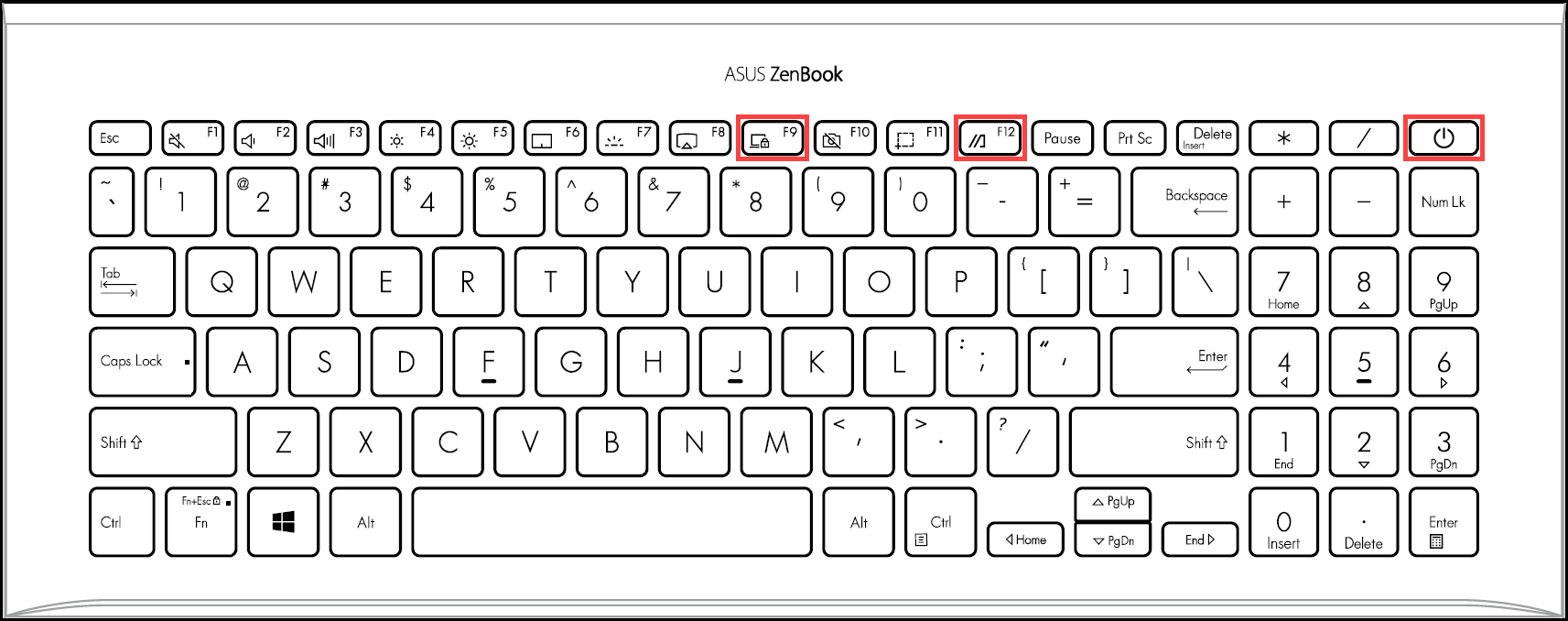
Držite F9/F12 dok ne vidite ekran Windows Repair Environment.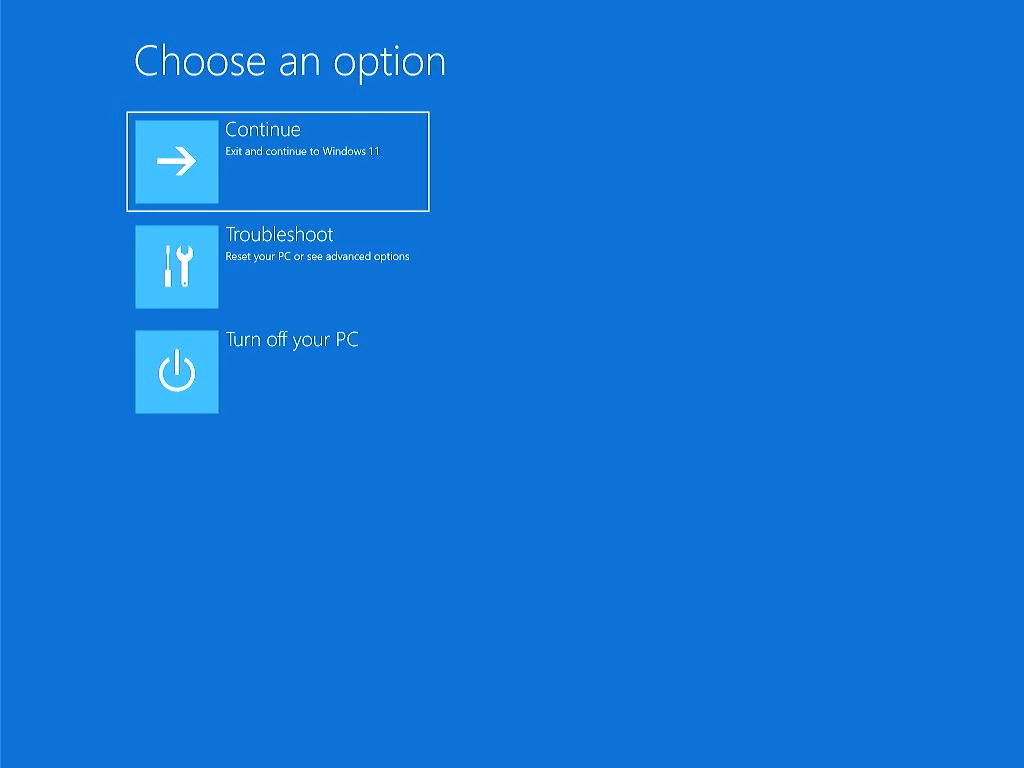
Napomena: Nakon dva neuspešna pokušaja pokretanja sistema, treće pokretanje će usmeriti uređaj na Windows Repair Environment. Ako ne možete da uđete u Windows Repair Environment koristeći metodu sa tastaturom, možete takođe pokušati sledeće korake:
A. Nakon što se vaš uređaj pokrene, pritisnite i držite dugme za uključivanje 15 sekundi da biste prisilno isključili uređaj.
B. Ponovo pritisnite dugme za uključivanje da biste uključili uređaj.
C. Kada se ASUS logo prvi put pojavi na ekranu, pritisnite i držite dugme za uključivanje 15 sekundi da biste prisilno isključili uređaj.
D. Ponovo pritisnite dugme za uključivanje da biste uključili uređaj.
E. Kada se Windows ponovo pokrene, pritisnite i držite dugme za uključivanje 15 sekundi da biste prisilno isključili uređaj.
F. Ponovo pritisnite dugme za uključivanje da biste uključili uređaj.
G. Vaš uređaj će se u potpunosti restartovati i ući u Windows Repair Environment. - Na ekranu Izaberite opciju, odaberite [Rešavanje problema]①.
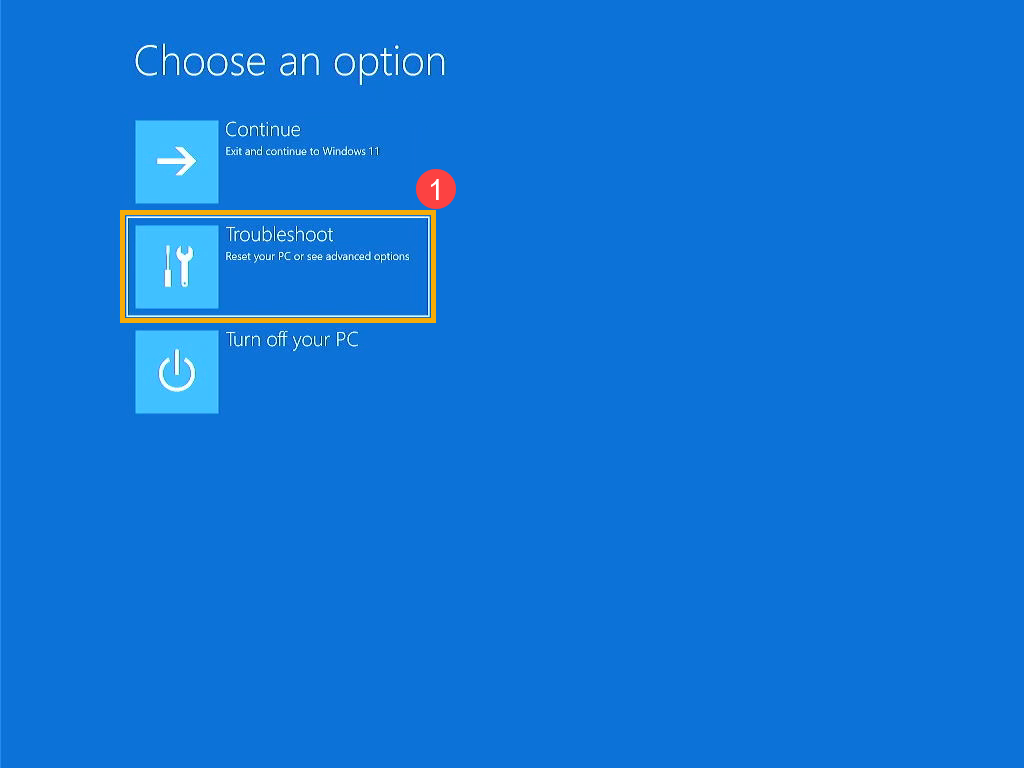
- Na ekranu Rešavanje problema, odaberite [Napredne opcije]②.
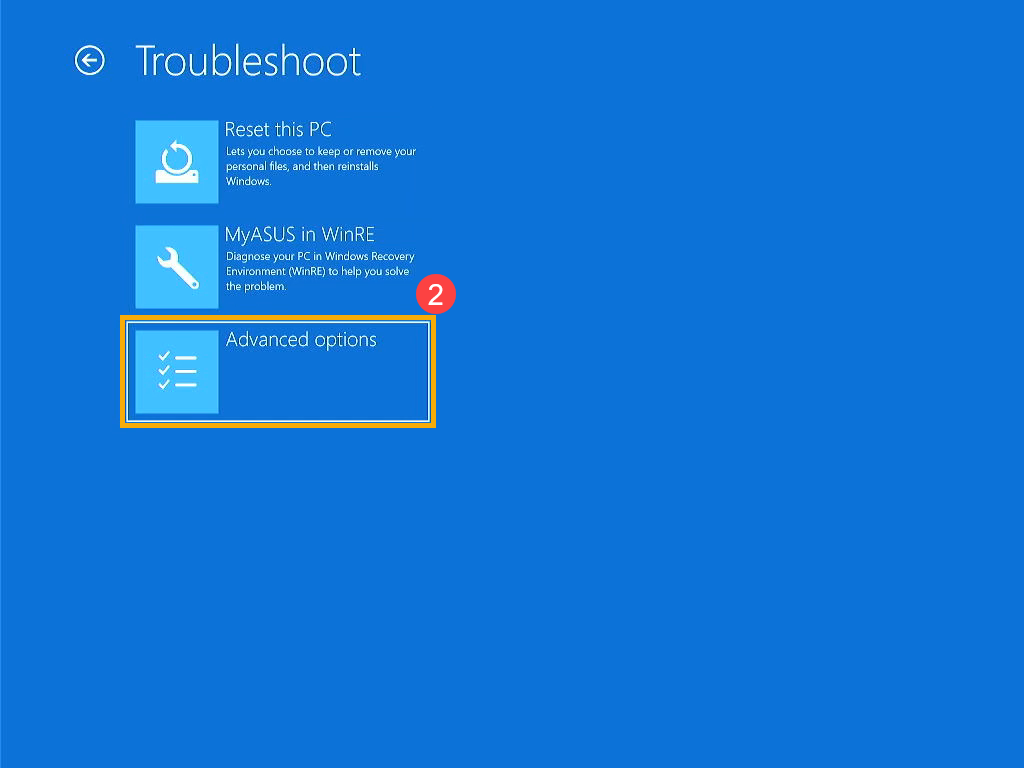
- Na ekranu Napredne opcije, odaberite [Popravka pokretanja]③. Pratite uputstva na ekranu; Windows će pokušati da pronađe i reši probleme.
Ako vaš uređaj može da boot-uje u Windows nakon restartovanja, obavezno ažurirajte BIOS, Windows ažuriranja i driver-e na najnovije verzije kako biste sprečili buduće probleme.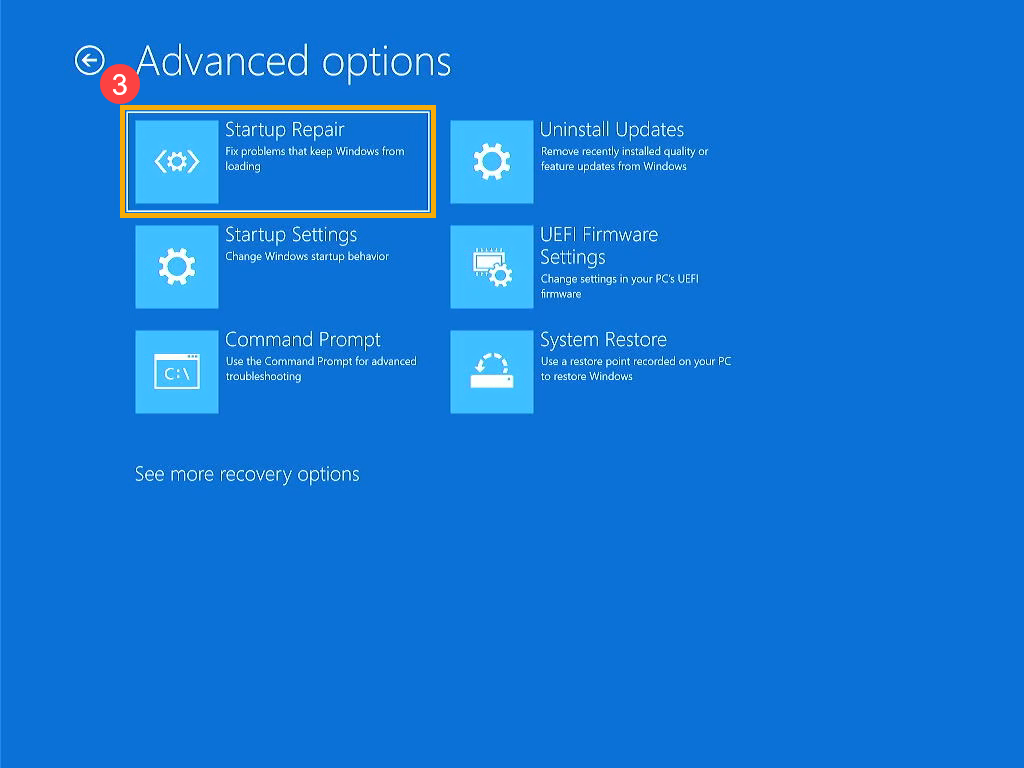
Ako i dalje ne možete da pristupite Windows operativnom sistemu, pređite na sledeće rešenje. - Ažurirajte BIOS, Windows ažuriranja i driver-e:
Softverska ažuriranja često poboljšavaju stabilnost i optimizaciju sistema, pa se preporučuje da redovno proveravate najnovije verzije za vaš uređaj. Saznajte više o tome kako da ažurirate BIOS:
Kako da ažurirate verziju BIOS-a u Windows sistemu
Kako koristiti EZ Flash za ažuriranje verzije BIOS-a
(Za desktop proizvode, pogledajte ASUS Motherboard EZ Flash 3 Uvod.)
Za izvršavanje Windows update-a i ažuriranja driver-a, ovde možete saznati više o:
Kako izvršiti Windows Update
Kako ažurirati driver-e putem System Update u MyASUS-u
Rešenje 4: Izvršite vraćanje sistema
Ako je problem počeo nedavno i ranije ste kreirali tačku za vraćanje sistema ili je sistem automatski kreirao tačku za vraćanje, možete pokušati da vratite sistem na vreme pre nego što je problem počeo, kako biste ga rešili.
Napomena: Izvršavanje vraćanja sistema neće promeniti vaše lične fajlove, ali može ukloniti nedavno instalirane aplikacije i drivere.
- Ručno pokrenite vaš uređaj u Windows Repair Environment (WinRE). Detaljne korake za ulazak u Windows Repair Environment možete pronaći u Rešenju 3.
- Nakon ulaska u Windows Repair Environment, izaberite [Rešavanje problema]① sa ekrana Izaberite opciju.
- Na ekranu Rešavanje problema izaberite [Napredne opcije]②.
- Na ekranu Napredne opcije izaberite [Vraćanje sistema]③. Pratite uputstva na ekranu i izaberite tačku za vraćanje sistema pre nego što je došlo do problema. Saznajte više o Kako vratiti sistem sa kreirane tačke za vraćanje sistema.
Ako vaš uređaj može da se boot-uje u Windows nakon vraćanja, obavezno ažurirajte BIOS, Windows ažuriranja i drajvere na najnovije verzije kako biste sprečili buduće probleme.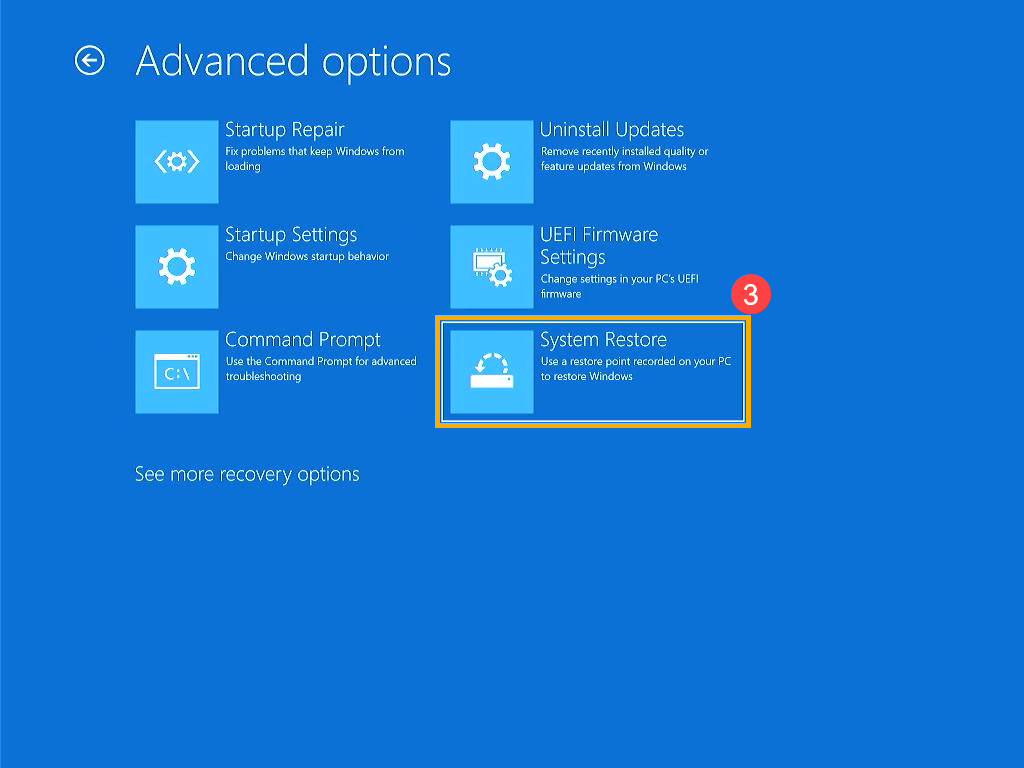
Ako i dalje ne možete da pristupite Windows operativnom sistemu, pređite na sledeće rešenje. - Ažurirajte BIOS, Windows ažuriranja i drajvere:
Ažuriranja softvera često poboljšavaju stabilnost i optimizaciju sistema, pa se preporučuje da redovno proveravate najnovije verzije za vaš uređaj. Saznajte više o tome kako da ažurirate BIOS:
Kako ažurirati verziju BIOS-a u Windows sistemu
Kako koristiti EZ Flash za ažuriranje verzije BIOS-a
(Za desktop proizvode, pogledajte ASUS Motherboard EZ Flash 3 Uvod.)
Za izvršavanje Windows i drajver ažuriranja, ovde možete saznati više o:
Kako izvršiti Windows ažuriranje
Kako ažurirati drajvere putem System Update u MyASUS
Rešenje 5: Izvršite Windows resetovanje
Ako su svi koraci za rešavanje problema završeni, a problem i dalje postoji, možete pokušati da ponovo instalirate operativni sistem kako biste vratili sistem na originalnu konfiguraciju.
Prilikom korišćenja ugrađene funkcije za resetovanje Windows-a, možete izabrati između dve opcije resetovanja:
- Zadrži moje fajlove: Ova opcija ponovo instalira Windows i uklanja instalirane aplikacije i podešavanja, ali zadržava vaše lične fajlove.
- Ukloni sve: Ova opcija temeljno briše sve lične fajlove, aplikacije i podešavanja pre ponovne instalacije Windows-a.
- Ručno pokrenite uređaj u Windows Repair Environment (WinRE). Detaljni koraci za ulazak u Windows Repair Environment mogu se pronaći u Rešenju 3.
- Nakon ulaska u Windows Repair Environment, izaberite [Rešavanje problema]① sa ekrana Izaberite opciju.
- Na ekranu Rešavanje problema , izaberite [Resetuj ovaj PC]②.
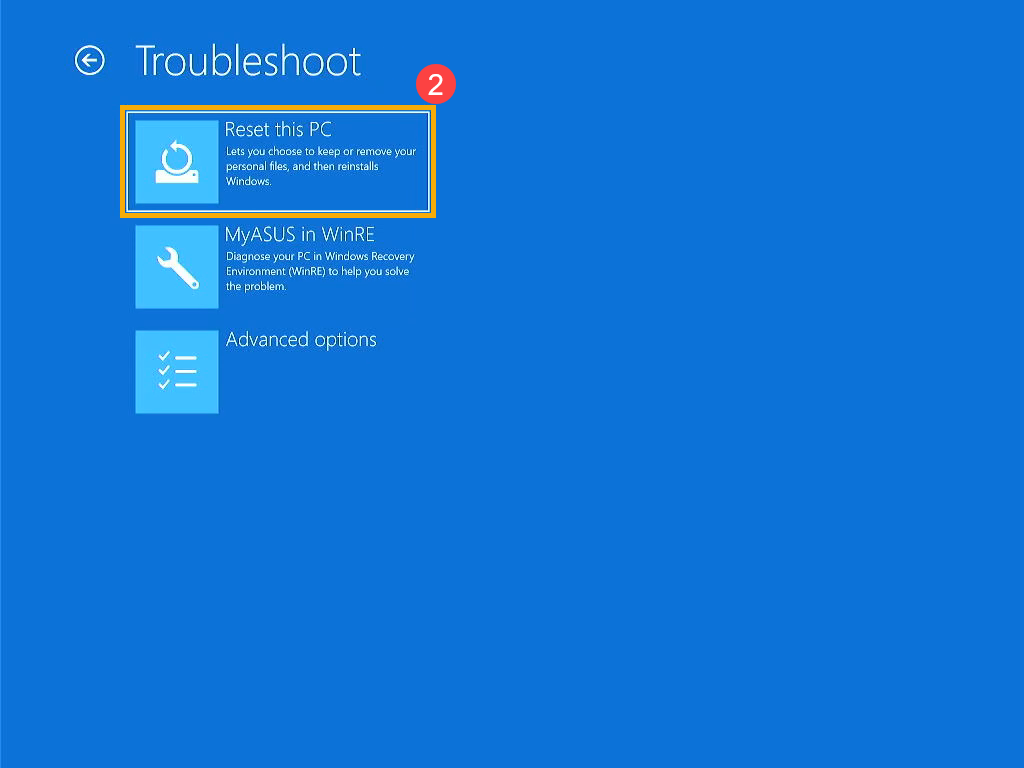
- Izaberite da li želite da zadržite lične fajlove ili da uklonite sve③, a zatim pratite uputstva na ekranu. Saznajte više o Kako da vratite (ponovo instalirate) sistem.
Ako vaš uređaj može da se bootuje u Windows nakon resetovanja, obavezno ažurirajte BIOS, Windows ažuriranja i drajvere na najnovije verzije da biste sprečili buduće probleme.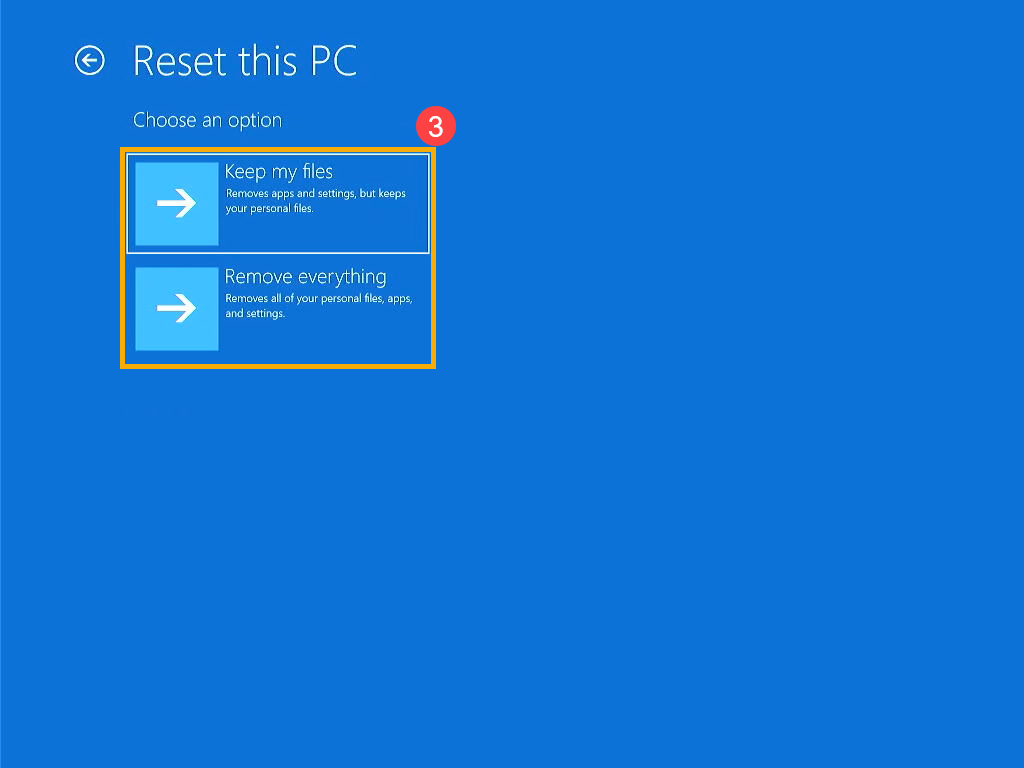
- Ažurirajte BIOS, Windows ažuriranja i drajvere:
Ažuriranja softvera često poboljšavaju stabilnost sistema i optimizaciju, pa se preporučuje da redovno proveravate najnovije verzije za vaš uređaj. Saznajte više o tome kako da ažurirate BIOS:
Kako ažurirati BIOS verziju u Windows sistemu
Kako koristiti EZ Flash za ažuriranje BIOS verzije
(Za proizvode za desktop računare, pogledajte Uvod u ASUS Motherboard EZ Flash 3.)
Za izvršavanje Windows ažuriranja i ažuriranje driver-a, ovde možete saznati više o:
Kako izvršiti Windows ažuriranje
Kako ažurirati driver-e putem System Update u MyASUS
Ako vaš problem ostane nerešen, molimo kontaktirajte ASUS korisnički servis za dodatnu pomoć.