Povezane teme
- Troubleshooting - Device’s Battery not supplying power/charging, Battery not charging to full, Unable to power on via battery
- Battery and Power Adapter (Charger) Specifications and Recommended Usage
- [Notebook] ASUS Battery Information Center
- Troubleshooting - Slow Charging / Battery Draining while Plugged in
- [Windows 11/10] Troubleshooting - Short Battery Life (Rapid Battery Drain)
Preostalo vreme trajanja baterije
Primenjivi proizvodi: Notebook, Gaming Handheld
Preostalo vreme korišćenja baterije je ključni faktor koji utiče na efikasnost rada i korisničko iskustvo. Razumevanje kako proveriti preostalo vreme baterije u Windows sistemu i preduzimanje mera za optimizaciju potrošnje baterije može efektivno produžiti trajanje baterije, obezbeđujući dovoljno energije kada je potrebno.
Windows procenjuje preostalo vreme baterije na osnovu trenutne brzine potrošnje energije. Prikazano preostalo vreme baterije predstavlja približno vreme korišćenja koje je preostalo ako se baterija nastavi koristiti istom brzinom. Na primer, kada uređaj reprodukuje video, preostalo vreme korišćenja će se smanjivati; kada se reprodukcija videa zaustavi, preostalo vreme korišćenja će se povećati.
Napomena: Za savete o produženju trajanja baterije, pogledajte ovaj članak na Kako rešiti problem kratkog trajanja baterije.
Napomena: Sama baterija je potrošan materijal, a litijum-jonske baterije prirodno degradiraju tokom vremena zbog svojih kontinuiranih hemijskih reakcija. Dakle, normalno je da se postepeno smanjuje očekivano vreme korišćenja baterije. Saznajte više na ASUS Centar za informacije o baterijama.
Kako proveriti preostalo vreme korišćenja baterije
Molimo vas da pratite uputstva koja odgovaraju verziji Windows operativnog sistema na vašem uređaju:
Operativni sistem Windows 11
Metod 1: Proverite status baterije na traci zadataka
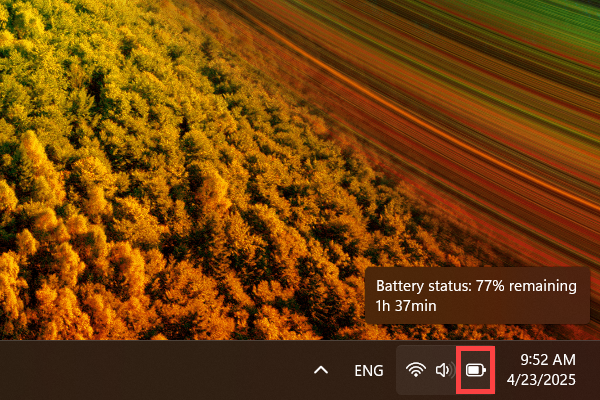
Prevucite kursor preko ikone baterije u donjem desnom uglu desktopa da biste videli trenutni procenat baterije i procenjeno preostalo vreme.
Metod 2: Proverite status baterije u Windows Podešavanjima
- Kliknite na [Start] ikonu
 na traci zadataka①, zatim kliknite [Settings]
 ②.
②. 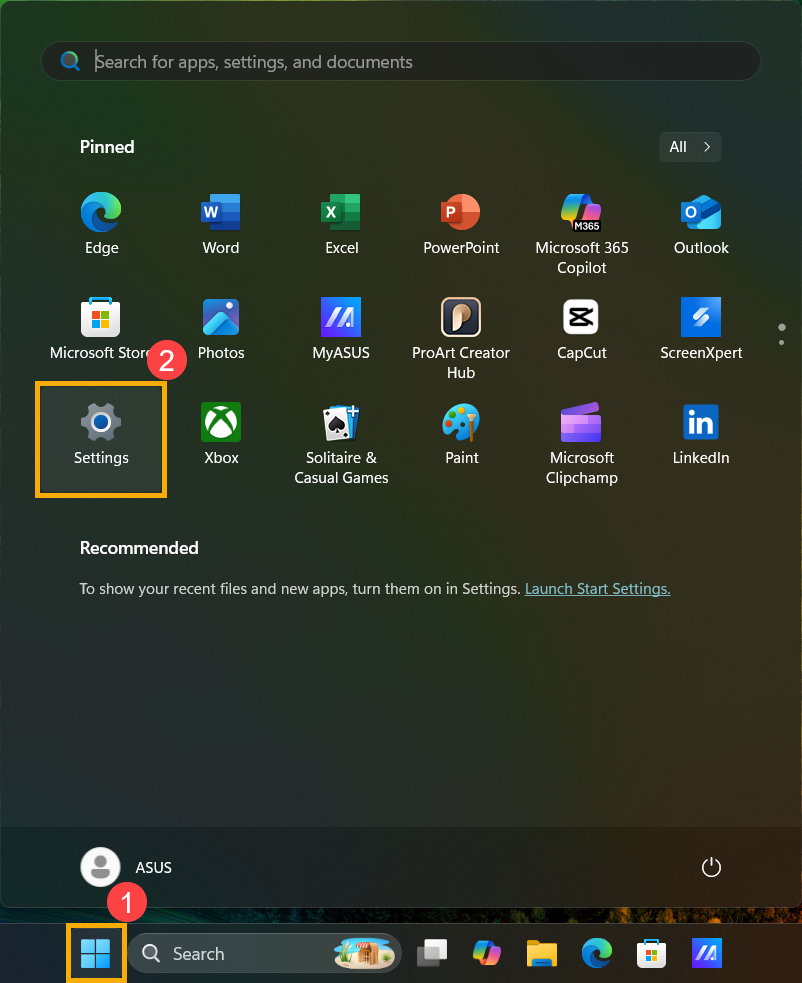
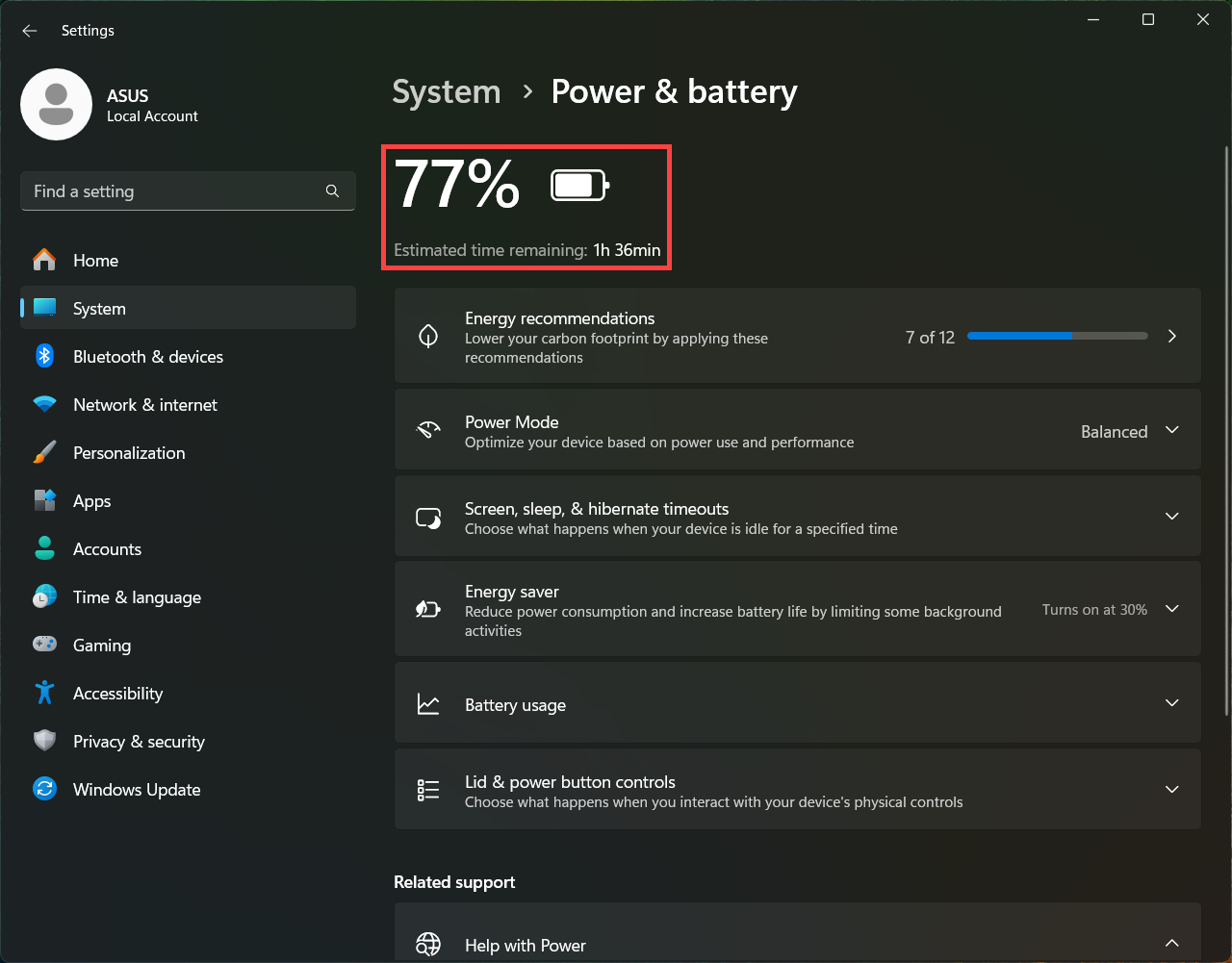
- U Windows Podešavanjima, kliknite [System]③, zatim kliknite [Power & battery]④.

- U podešavanjima napajanja i baterije možete videti procenat baterije i procenjeno preostalo vreme.
Operativni sistem Windows 10
Metod 1: Provera statusa baterije na traci zadataka
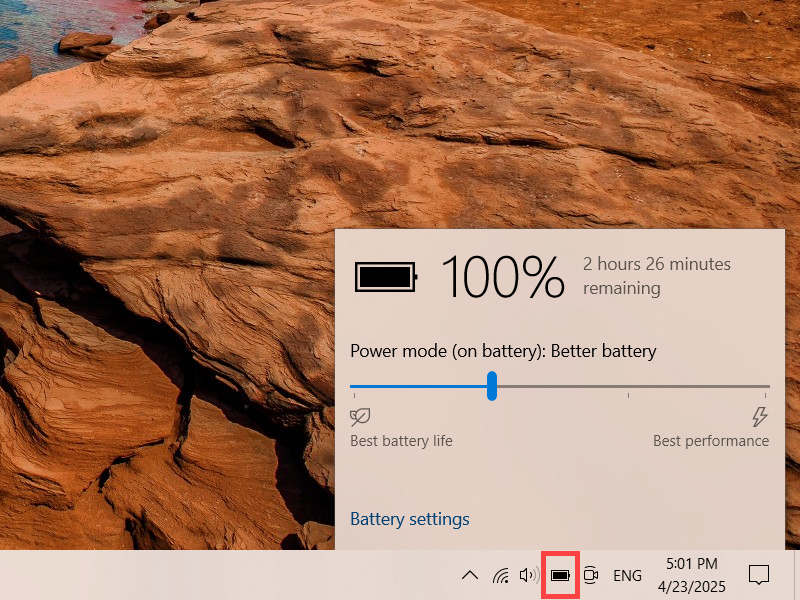
Pomerite kursor preko ikone baterije u donjem desnom uglu desktopa da biste videli trenutno stanje baterije i procenjeno preostalo vreme.
Metod 2: Provera statusa baterije u Windows Mobility Center-u
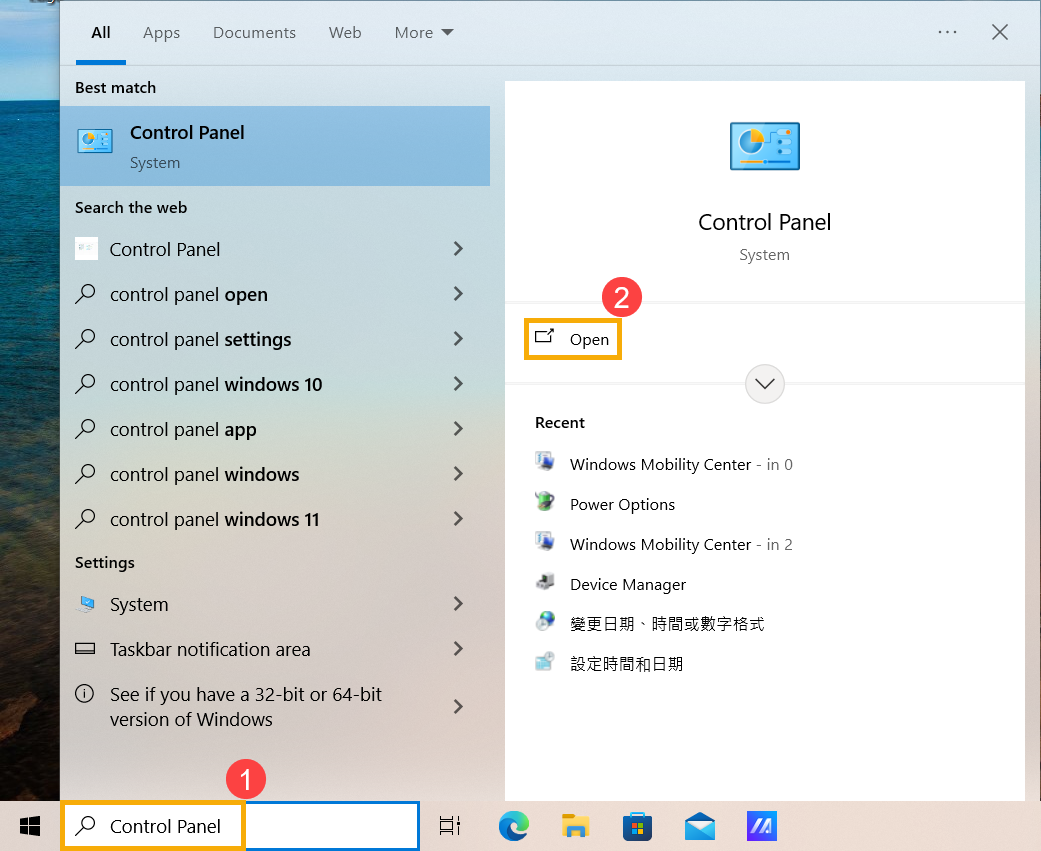
- Upišite [Kontrolna tabla] u Windows traku za pretragu①, zatim kliknite [Otvori]②.
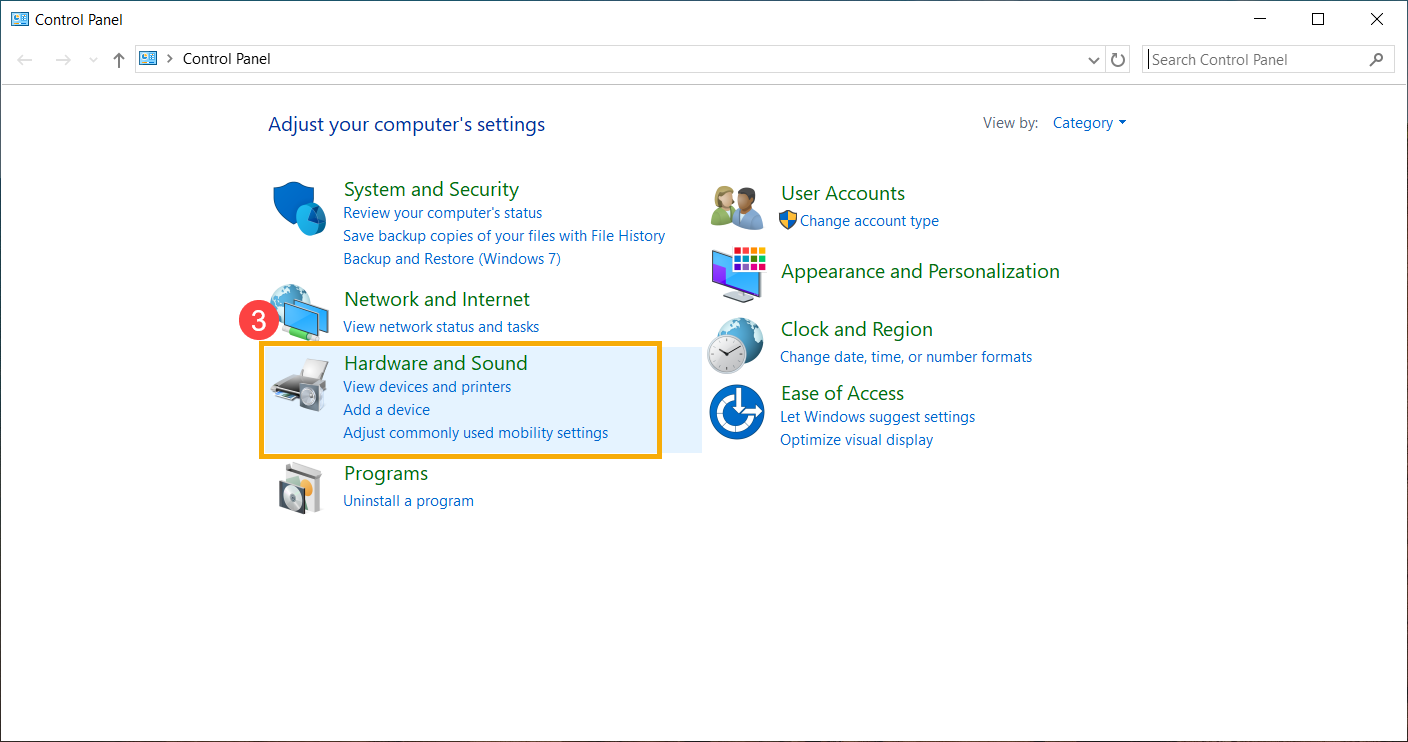
- U Kontrolnoj tabli kliknite [Hardver i zvuk]③.
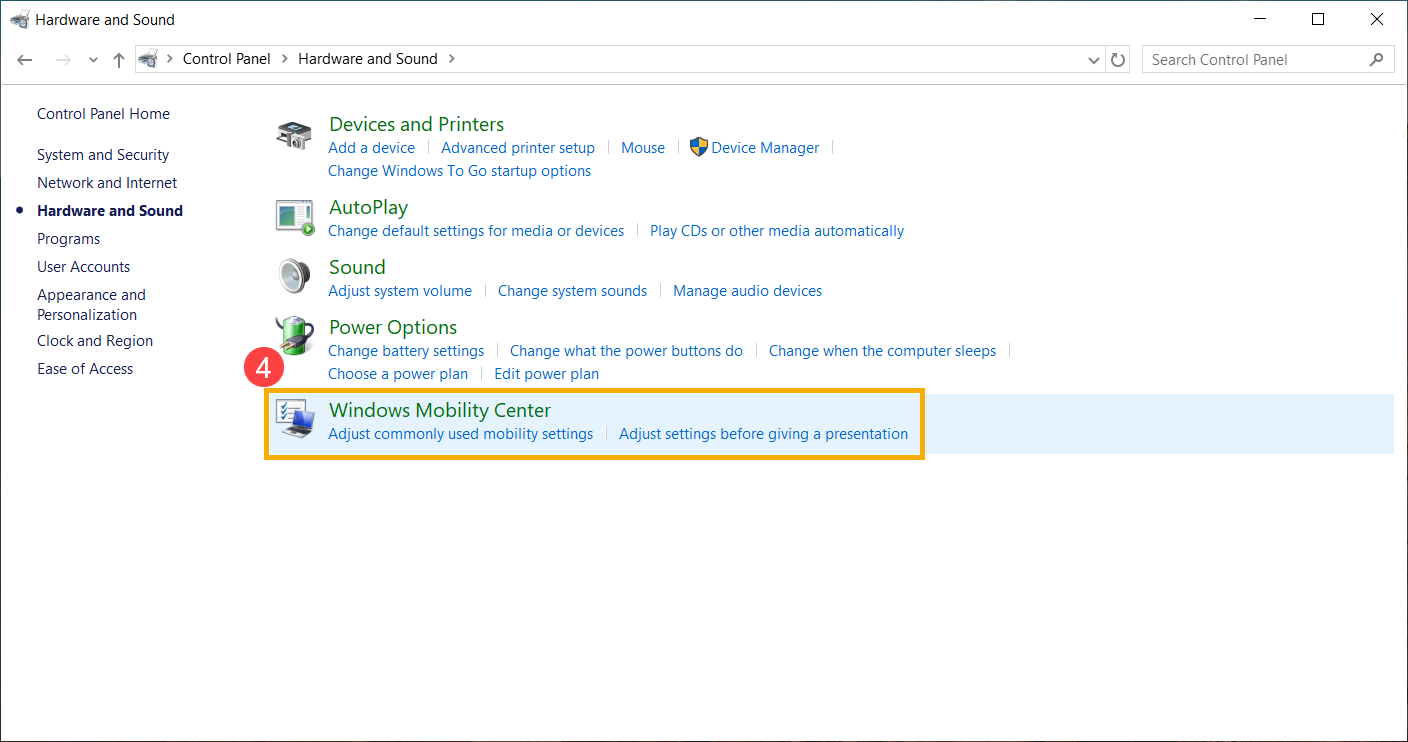
- U podešavanjima Hardver i zvuk kliknite [Windows Mobility Center]④.
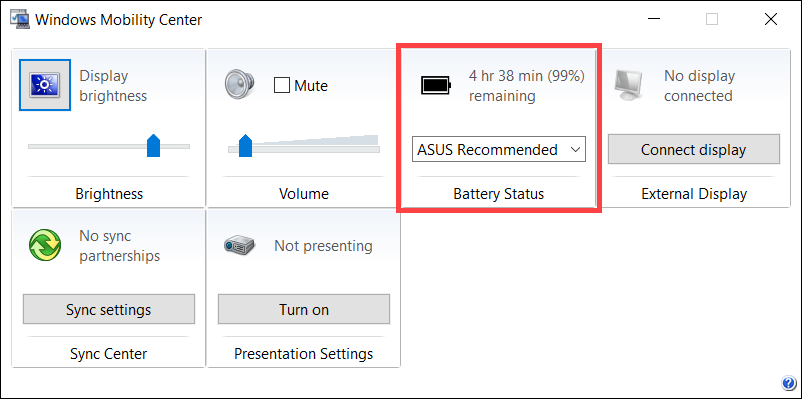
- U Windows Mobility Center-u možete videti trenutni procenat baterije i procenjeno preostalo vreme.