Как кастомизировать контроллер для ПК ROG Raikiri II Pro PC
ROG Raikiri II Pro PC предлагает широчайшие возможности для тонкой настройки: от кнопок и стиков до встроенного дисплея, частоты опроса и мертвых зон – практически каждый элемент этого контроллера можно отрегулировать. В этом руководстве мы подробно расскажем, как это сделать.
Замена накладок, модулей стиков и задних кнопок
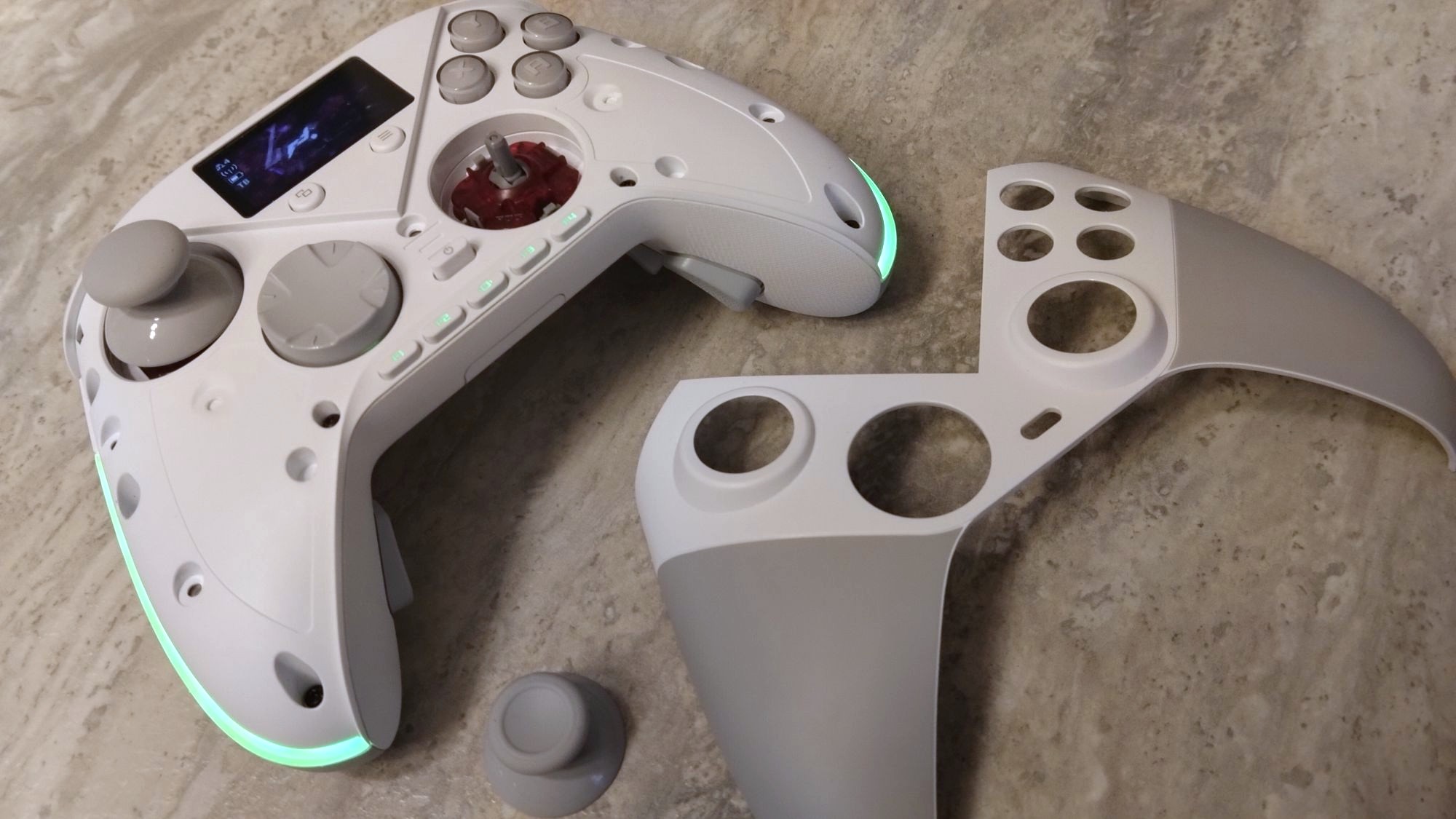
Каждому хочется, чтобы геймпад удобно лежал в руках. Именно поэтому Raikiri II Pro PC предоставляет вам возможности для настройки, необходимые для комфортного управления в играх.
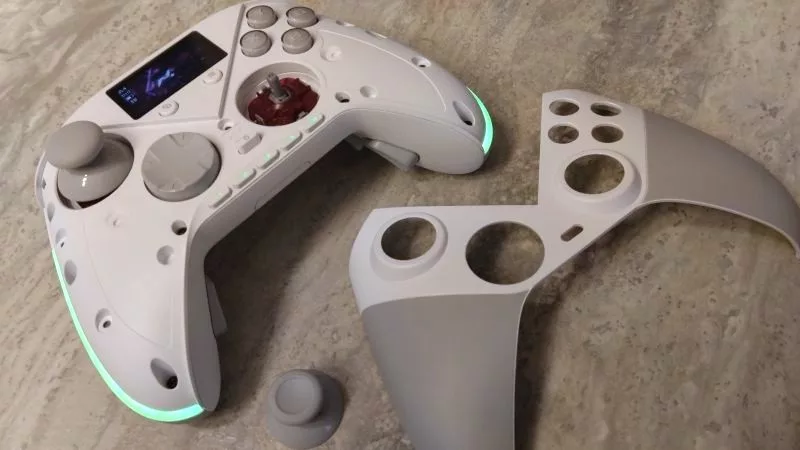
Начнем с тактильных ощущений от стиков. Кому-то нравятся гладкие накладки без текстуры, другие предпочитают стики с удлиненной ножкой для ювелирной точности управления. Мы включили в комплект оба варианта, чтобы вы могли подобрать тот, который подходит именно вам. Чтобы сменить накладки:
- Снимите лицевую панель контроллера – она держится на магнитах.
- Аккуратно снимите руками колпачки с TMR‑модулей.
- Наденьте выбранные колпачки на штифты модулей.

Вы также можете заменить и сами модули TMR – например, чтобы изменить ощущения от стиков или установить новые взамен тех, что прошли с вами тысячи часов в играх. В комплекте вы найдете дополнительный набор модулей с меньшим усилием нажатия пружин. Чтобы заменить модуль TMR:
- Снимите лицевую панель контроллера и колпачки стиков.
- Используйте входящий в комплект инструмент для извлечения модулей: зажмите им северный и южный края модуля, который хотите заменить, и аккуратно потяните вверх, чтобы вынуть его.

- Вставьте новый TMR-модуль, следя за тем, чтобы его северный и южный края были правильно ориентированы и не оказались на западе и востоке.
- Проверьте, что золотые кружки на обратной стороне модуля совпадают с золотыми кружками в слоте – это правильное положение.

- Нажмите на новый модуль до щелчка, который означает фиксацию.
Далее обратите внимание на четыре съемные задние кнопки с микропереключателями, расположенные на рукоятках геймпада. Если вам нужны дополнительные элементы управления, то оставьте их. Если же вы не хотите случайно нажимать кнопки, которые не используете, их можно аккуратно снять пальцами и установить на их место магнитные заглушки из комплекта. Так вы получите гладкие рукоятки без дополнительных кнопок.
И наконец, на задней стороне контроллера есть небольшие переключатели, которые можно сдвигать вверх или вниз. С их помощью можно изменять режим работы триггеров между микропереключателями с коротким ходом для точной и быстрой стрельбы и сенсорными TMR‑триггерами с плавным аналоговым управлением по всему диапазону. Первый вариант отлично подходит для киберспорта и шутеров, второй – для гонок и симуляторов.
Тонкая настройка контроллера с помощью встроенного дисплея
Множество настроек можно изменить прямо на встроенном дисплее Raikiri II Pro PC. Удерживайте квадратную кнопку управления дисплеем, расположенную под кнопкой питания, в течение трех секунд, чтобы открыть экранное меню.

Первый пункт меню – Profile Change («Смена профиля»). Он позволяет переключаться между сохраненными конфигурациями. Например, вы можете сохранить один набор настроек с определенными макросами или раскладкой кнопок в один профиль, а другой – во второй, и мгновенно переключаться между ними.

Это очень удобно для игр, требующих особой конфигурации. Прежде чем вносить изменения, выберите профиль, который хотите отредактировать.

Следующий пункт, Button Setting («Настройка кнопок»), позволяет переназначать практически все кнопки контроллера, записывать макросы или активировать на выбранных кнопках режим Turbo, который обеспечивает автоматические многократные нажатия при удержании кнопки, чтобы пальцы не уставали от частых кликов.

Выберите переназначение кнопок, запись макроса или режим Turbo, а затем укажите одну из настраиваемых кнопок: основные, триггеры, бамперы или кнопки F1, F2, F3 и F4 в нижней части контроллера. После этого вы сможете переназначить ее функцию, записать для нее макрос или активировать режим Turbo. Внесите желаемые изменения и нажмите кнопку меню для подтверждения.

Остальные пункты экранного меню интуитивно понятны: Lighting Effect («Эффект подсветки») и Lighting Brightness («Яркость подсветки») управляют сценарием и яркостью RGB‑подсветки; Animation Setting («Настройка анимации») позволяет выбрать анимацию для встроенного дисплея, а Display Brightness («Яркость дисплея») регулирует его яркость. Пункт Vibration («Вибрация») контролирует силу виброотдачи Raikiri II Pro, а Calibration («Калибровка») позволяет убедиться, что стики и триггеры работают корректно.
Еще больше возможностей с веб-приложением Gear Link
Для еще более тонкой настройки контроллера Raikiri II Pro PC воспользуйтесь нашим веб-приложением Gear Link. Оно предлагает даже больше параметров, чем доступно через встроенное меню контроллера.

В меню Settings («Настройки») в веб-интерфейсе Gear Link для Raikiri II Pro PC вы найдете меню для настройки триггеров, где можно отрегулировать их чувствительность с помощью ползунков. Следующая вкладка, Stick («Стики»), позволяет точно настроить мертвую зону и внешний порог стиков с помощью ползунков и настраиваемого графика. Вкладки Button Settings («Настройки кнопок») и Vibration («Вибрация») дублируют функции, доступные на самом контроллере. Все эти параметры позволяют тонко откалибровать геймпад под свои предпочтения.

Меню Performance («Производительность») позволяет регулировать частоту опроса геймпада ползунком – это полезно, если вам нужна максимальная отзывчивость или, наоборот, хочется снизить частоту опроса для экономии заряда батареи.
Меню Screen («Экран») позволяет изменять изображение на дисплее контроллера. Вы можете выбрать одну из предустановленных анимаций, загрузить собственное изображение (поддерживаются форматы JPEG, PNG и GIF) и даже выводить полезную информацию, например, дату и время или уровень заряда батареи ноутбука.

В меню Power («Питание») можно проверить уровень заряда геймпада, настроить таймеры перехода в режим ожидания для экономии энергии и указать, при каком уровне заряда подсветка начнет мигать, предупреждая о необходимости подзарядки.
Gear Link также предоставляет расширенные возможности управления RGB‑подсветкой геймпада, позволяя настраивать отдельные зоны, выбирать конкретные оттенки и многое другое – чтобы ваш геймпад светился именно так, как вы хотите.
Играйте по-своему с геймпадом Raikiri II Pro PC
Благодаря сменным компонентам, встроенным элементам управления, позволяющим настроить все от раскладки кнопок до силы вибрации, и полному набору параметров для тонкой кастомизации через веб-интерфейс Gear Link, контролер Raikiri II Pro PC предлагает невероятные возможности для персонализации. Смело берите контроллер и экспериментируйте, пока не создадите свой идеальный инструмент для управления в играх.
Автор
Популярное
Как настроить подсветку вашего ПК с помощью Aura Sync
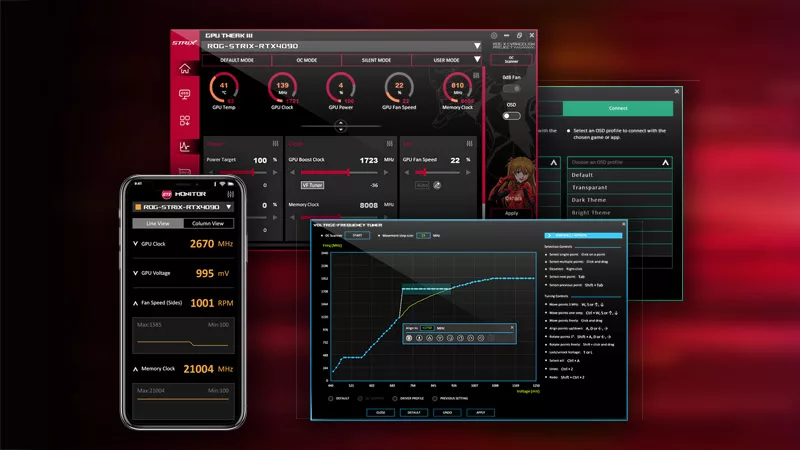
ASUS GPU TWEAK III: идеальный инструмент для продвинутой настройки видеокарты

Лучшие игры для ПК, в которые можно играть без мыши или геймпада
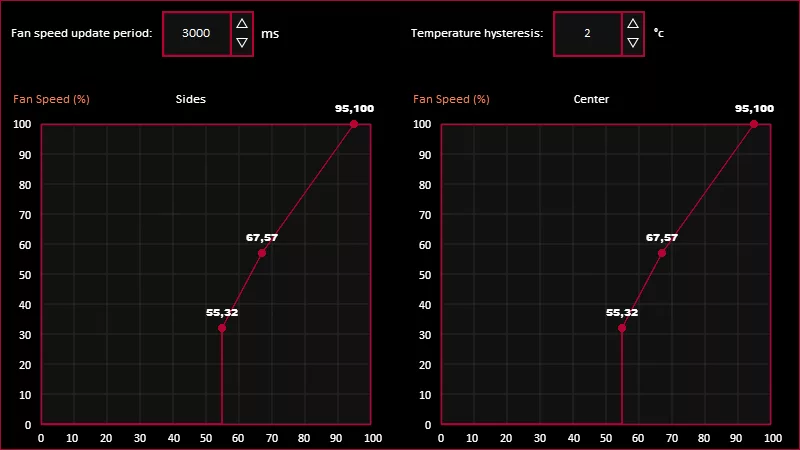
Настройка вентиляторов видеокарты в приложении GPU Tweak III
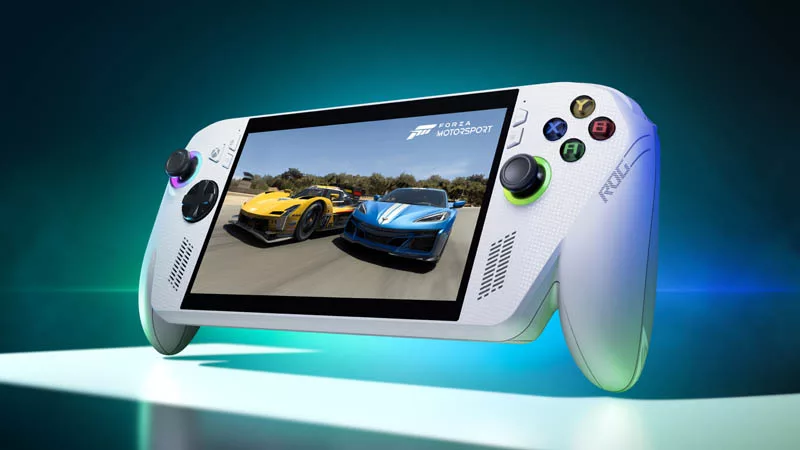
Сравнение ROG Ally, ROG Xbox Ally и ROG Xbox Ally X — все улучшения в новейших портативных игровых консолях ROG
Последние статьи
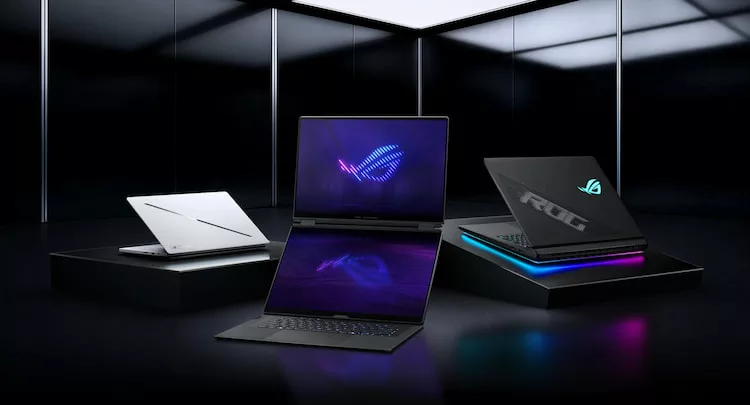
Игровые ноутбуки ROG: Как выбрать идеальную модель в 2026 году?
Разбираемся, на что обратить внимание в 2026 году, и сравниваем топовые модели: ROG Strix SCAR 16/18, ROG Strix G835/G635, Zephyrus Duo GX651, Zephyrus G14 GU405 и Zephyrus G16 GU606.
Какой игровой ноутбук ROG самый тихий?
Все игровые ноутбуки ROG оптимизированы для баланса производительности и уровня шума, обеспечивая комфортный игровой процесс. Но если вы хотите получить максимально тихое устройство, вам нужно учесть множество факторов.
Как кастомизировать контроллер для ПК ROG Raikiri II Pro PC
ROG Raikiri II Pro PC предлагает широчайшие возможности для тонкой настройки: от кнопок и стиков до встроенного дисплея, частоты опроса и мертвых зон – практически каждый элемент этого контроллера можно отрегулировать