Связанные темы
[Беспроводной маршрутизатор] Как настроить подключение к Интернету? (Типы WAN-подключений)
Для получения более подробной инструкции Вы также можете нажать на ссылку на видео ASUS Youtube ниже:
Перед началом настройки уточните у Вашего Интернет-провайдера (ISP) тип WAN-подключения, и если Вы не уверены в типе Вашего сетевого подключения, проконсультируйтесь с Вашим Интернет-провайдером (ISP)
Вы можете использовать QIS (Quick Internet Setup), чтобы подключить Ваш беспроводной роутер к Интернету, пожалуйста, обратитесь к следующему FAQ:
[Беспроводной роутер] Как использовать QIS (Quick Internet Setup) для настройки роутера? (Web GUI)
В этой статье представлены типы WAN-подключений, поддерживаемых роутерами ASUS
При настройке сети рекомендуется использовать проводное подключение. WiFi может отключаться из-за нестабильного сигнала или изменений конфигурации, поэтому проводное подключение более стабильно и может предотвратить перебои во время процесса настройки.
А. Подключение к роутеру через проводное соединение
1. Пожалуйста, подключите Ваш компьютер к беспроводному роутеру через проводное соединение.
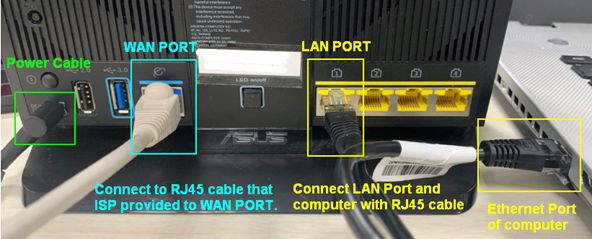
Пожалуйста, ознакомьтесь со следующей картинкой, чтобы проверить, все ли устройства (модем и роутер) подключены через кабель RJ-45.
Примечание: Разные модели имеют различные характеристики, пожалуйста, ознакомьтесь с Центром Загрузок ASUS, чтобы скачать Руководство Пользователя для проверки характеристик.
- Подключите кабель RJ45 к порту WAN роутера.
- Подключите LAN-порт и ноутбук (компьютер) другим сетевым кабелем RJ45.
- Вставьте адаптер питания Вашего беспроводного роутера в порт DC-IN и подключите его к розетке.
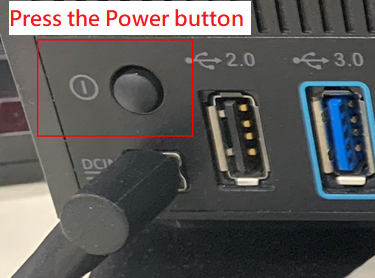
- После подключения к электросети не забудьте нажать кнопку питания, чтобы включить роутер.
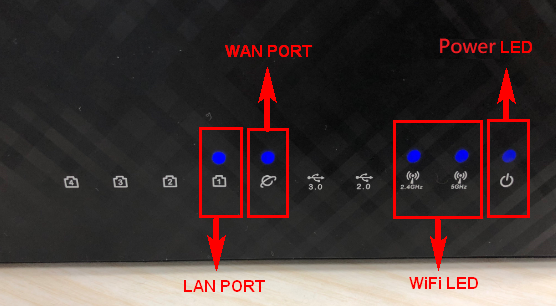
- Убедитесь, что светодиодный индикатор питания на передней панели роутера включен. Светодиодные индикаторы WiFi 2.4G/5G мигают, что означает, что роутер включен.
Кроме того, два сетевых кабеля, которые Вы только что подключили к WAN и LAN портам, будут иметь соответствующие светодиоды. (Пожалуйста, ознакомьтесь с Руководством Пользователя, чтобы узнать инструкции по светодиодам для беспроводного роутера)
Б. Вход в веб-интерфейс GUI
1. Подключите Ваш компьютер к роутеру через кабельное или WiFi-соединение и введите LAN IP Вашего роутера или URL роутера http://www.asusrouter.com для входа в WEB GUI.

Пожалуйста, обратитесь к Как войти на страницу настроек роутера (Web GUI), чтобы узнать больше.
2. Введите Ваше имя пользователя и пароль на странице входа, затем нажмите [Войти].
Когда Вы входите в Web GUI впервые, Вы автоматически перенаправляетесь на страницу Quick Internet Setup (QIS). Пожалуйста, обратитесь к Как использовать QIS (Quick Internet Setup) для настройки маршрутизатора? (Web GUI)

Примечание: Если Вы забыли имя пользователя и/или пароль, восстановите маршрутизатор до заводских настроек и выполните настройку заново.
Пожалуйста, обратитесь к Как сбросить маршрутизатор до заводских настроек, чтобы узнать, как восстановить устройство до состояния по умолчанию.
С. Типы WAN-подключений
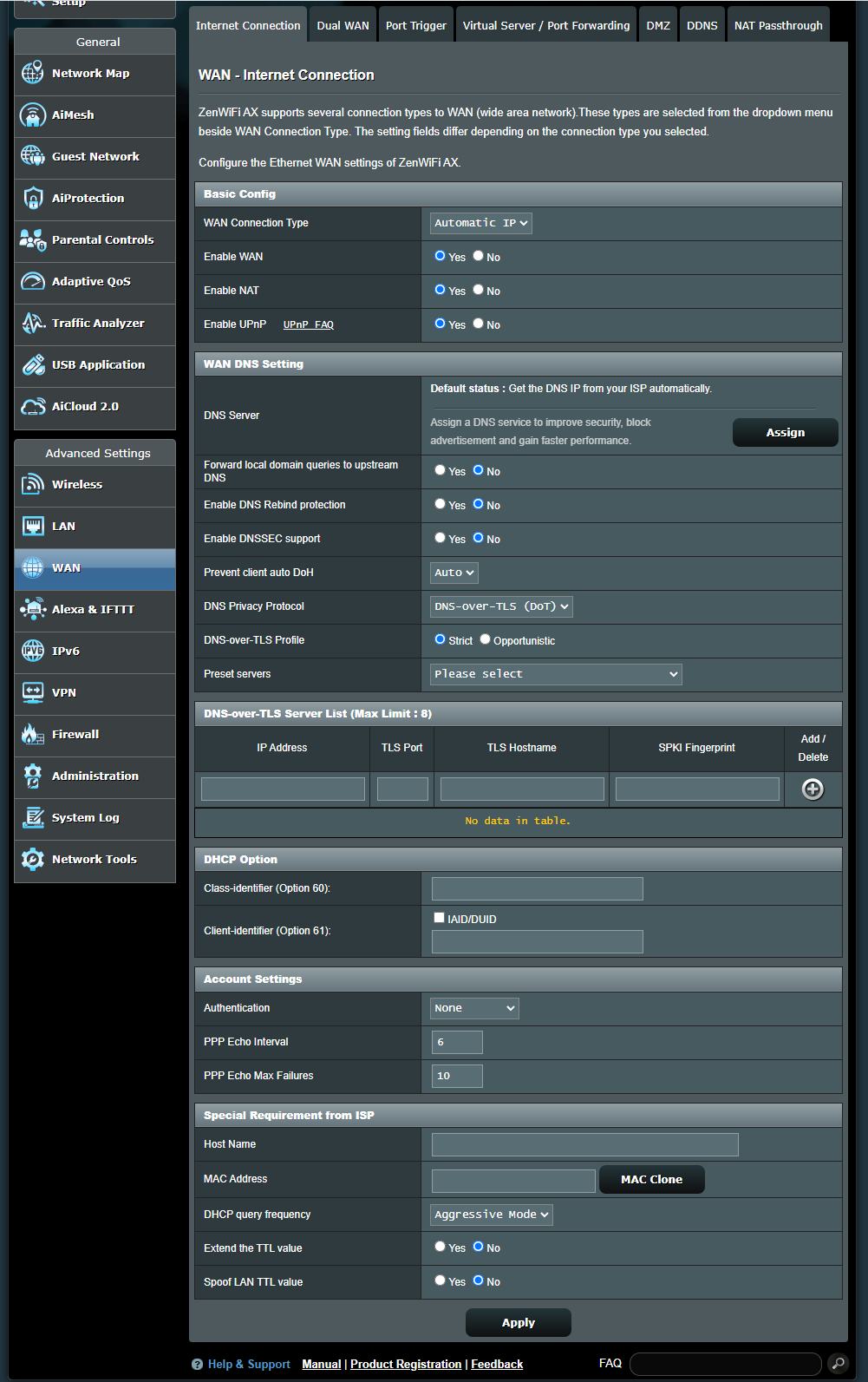
Перейдите в [ WAN ] > [ Internet Connection ] > [ WAN Connection Type ]
Эти типы можно выбрать из выпадающего меню [WAN Connection Type], и поля настроек будут изменяться в зависимости от выбранного типа подключения.
Примечание: Соответствующую информацию необходимо уточнить у Вашего Интернет-провайдера (ISP)
Automatic IP
а. Основная настройка
(а1) Включить WAN: Включить и отключить WAN. Для некоторых типов подключений можно получить новый IP-адрес, используя включение и отключение WAN.
(а2) Включить NAT: NAT (Преобразование сетевых адресов) — это процесс, используемый в маршрутизаторах для замены информации об адресе в сетевых пакетах на новую адресную информацию. Типичное применение NAT — в маршрутизаторах, которые подключаются к LAN через WAN. В LAN каждое сетевое устройство имеет приватный IP (LAN IP), но только один общий публичный IP (WAN IP). Чтобы предоставить сетевым устройствам доступ к интернету, маршрутизатор заменяет приватный IP-адрес отправителя на свой собственный публичный IP-адрес во всех исходящих пакетах данных. Маршрутизатор сохраняет всю необходимую информацию в таблице (NAT-таблица), чтобы входящие пакеты данных могли быть назначены нужному сетевому устройству.
(а3) Включить UPnP: UPnP (Универсальная автоматическая настройка) позволяет нескольким устройствам (маршрутизаторы, телевизоры, стереосистемы, игровые консоли, мобильные телефоны) управляться через сеть на базе IP как с центральным управлением через шлюз, так и без него.
б. Настройка WAN DNS
(б1) DNS сервер: Позволяет этому маршрутизатору автоматически получать IP-адрес DNS от интернет-провайдера (ISP). Пожалуйста, ознакомьтесь с FAQ Как вручную назначить WAN DNS сервер на ASUS Router
(б2) Перенаправлять запросы локального домена на вышестоящий DNS: Указывает dnsmasq, что поиск имен хостов в локальном домене роутера должен быть перенаправлен на вышестоящий DNS, настроенный на Вашем WAN-интерфейсе. Полезно, если Ваш вышестоящий DNS, например, сервер Windows.
(б3) Включить защиту от DNS Rebind: Включение этого параметра защитит Вашу LAN от атак DNS rebind, однако это помешает вышестоящим DNS-серверам разрешать запросы к любому не маршрутизируемому IP (например, 192.168.1.1)
(б4) Включить поддержку DNSSEC: Гарантирует, что поиск DNS не был перехвачен злоумышленником при запросе домена с поддержкой DNSSEC. Убедитесь, что Ваши WAN/ISP DNS поддерживают DNSSEC, в противном случае запросы DNS всегда будут завершаться с ошибкой.
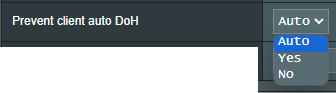
(б5) Запретить клиенту авто DoH: Некоторые клиенты автоматически переключаются на DNS over HTTPS, обходя Ваши предпочтительные DNS-серверы. Эта опция может это предотвратить. Если выставлено Авто (по умолчанию), это будет предотвращено только в случае включения DNSPrivacy или DNSFilter в глобальном режиме.
(б6) Протокол конфиденциальности DNS: Вы можете настроить роутер для использования стороннего DNS-сервера с NB поддержкой шифрования, чтобы предотвратить слежку за Вашими DNS-запросами. Хотя это повышает конфиденциальность, обратите внимание, что это может снизить общую производительность DNS.

(b6-1) Профиль DNS-over-TLS: По умолчанию установлен режим [ Строгий ]. В строгом режиме разрешается использовать DNS-сервер только в том случае, если можно аутентифицировать личность удаленного сервера. В оппортунистическом режиме будет предпринята попытка аутентифицировать сервер, но даже если это не удастся, сервер все равно будет использоваться, что позволяет разрешению имен работать корректно.
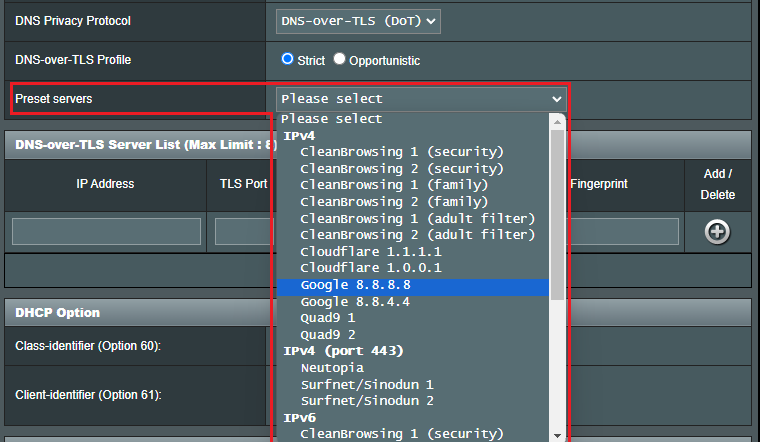
(b6-2) Предустановленные серверы: Предварительно настроенные серверы, выберите один, чтобы автоматически заполнить поля ниже, затем нажмите кнопку Добавить  , чтобы добавить его в список.
c. DHCP Опция:
Длина содержимого, которую можно ввести в опции идентификатора класса (Option 60) и идентификатора клиента (Option 61), составляет 126 символов, нажмите [ AID/DUID ], чтобы отправить ее со Joel значением по умолчанию.
d. Настройки учетной Записи
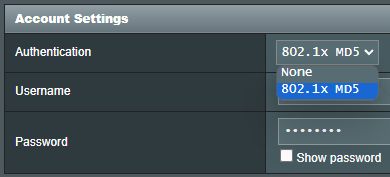
(d1) Аутентификация: По умолчанию выбрано [ Нет ]. Этот пункт может быть указан некоторыми провайдерами. Проверьте у Вашего Интернет-провайдера (ISP) и заполните, если требуется.
(d2) Интервал PPP Echo: Отправлять LCP Echo-Request кадр пиру каждые n секунд.
(d3) Максимальное количество ошибок PPP Echo: Считать пир неактивным, если отправлено n LCP Echo-Request без получения действительного LCP Echo-Reply. Использование этой опции требует ненулевого значения параметра Интервал Echo.
е. Специальные требования от ISP
(e1) Имя хоста: Вы можете указать имя хоста для Вашего роутера. Обычно это запрашивает Ваш интернет-провайдер (ISP).
(e2) MAC-адрес: MAC (Media Access Control) адрес — это уникальный идентификатор, который определяет Ваш компьютер или устройство в сети. Провайдеры следят за пользователем MAC-адресов устройств, которые подключаются к их сервисам, и могут запрещать подключение к новым MAC-адресам. Для решения этой проблемы Вы можете сделать следующее:
- Свяжитесь с Вашим интернет-провайдером (ISP) и попросите обновить MAC-адрес, связанный с Вашим тарифом.
- Клонируйте или измените MAC-адрес нового устройства так, чтобы он совпадал с MAC-адресом оригинального устройства.
(e3) Частота DHCP-запросов: Некоторые интернет-провайдеры блокируют MAC-адреса, если устройство слишком часто отправляет DHCP-запросы. Чтобы избежать этого, измените частоту DHCP-запросов.
- В режиме По умолчанию (Агрессивный), если маршрутизатор не получает ответ от Интернет-провайдера (ISP), он отправляет повторный запрос через 20 секунд, а затем делает еще три попытки.
- В режиме Обычный, если маршрутизатор не получает ответ от Интернет-провайдера (ISP), он делает второй запрос через 120 секунд, а затем выполняет еще две попытки.
(e4) Увеличить значение TTL: По умолчанию [ Нет ].
(e5) Подделать значение LAN TTL: По умолчанию [ Нет ].
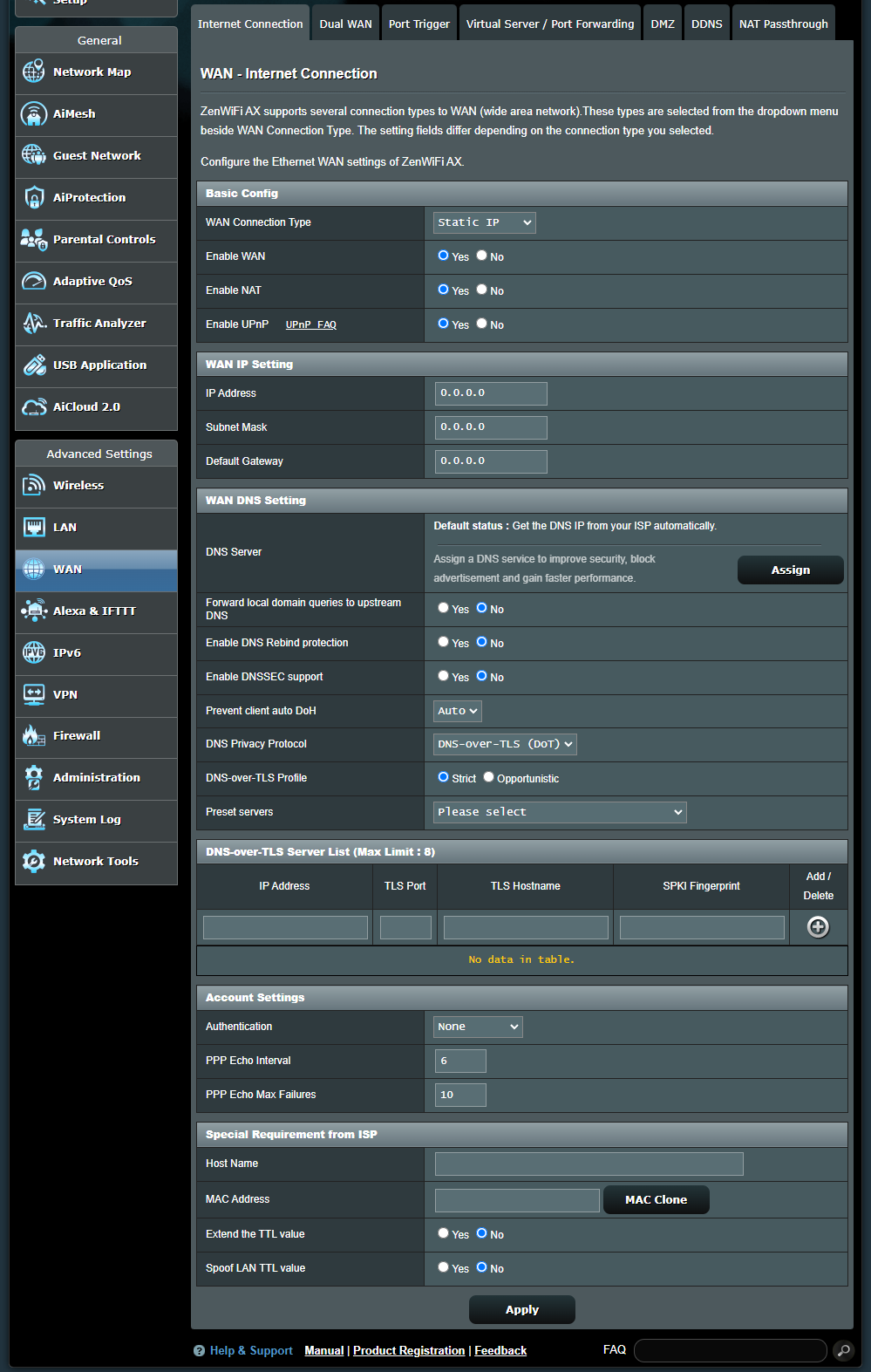
Статический IP
а. Основные настройки
(a1) Включить WAN: Включение и отключение WAN. Для sop некоторых типов соединения Вы можете получить новый IP-адрес, используя включение и отключение WAN.
(a2) Включить NAT:NAT(Преобразование сетевых адресов) — это процесс, используемый в маршрутизаторах для замены информации об адресе сетевых пакетов новой адресной информацией. Типичное применение NAT — это маршрутизаторы, которые соединяют LAN с WAN. В LAN у каждого сетевого устройства есть частный IP (LAN IP), но существует только один публичный IP (WAN IP). Чтобы предоставить сетевым устройствам доступ в интернет, маршрутизатор заменяет частный IP-адрес отправителя на свой собственный публичный IP-адрес во всех исходящих пакетах данных. Маршрутизатор сохраняет всю необходимую информацию в таблице (таблица NAT), чтобы входящие пакеты данных затем могли быть назначены правильному сетевому устройству.
(a3) Включить UPnP: UPnP(Universal Plug and Play) позволяет нескольким устройствам (маршрутизаторы, телевизоры, стереосистемы, игровые консоли, мобильные телефоны) управляться через сеть на базе IP с центральным управлением через шлюз или без него.
b. WAN IP Настройка
(b1) IP-адрес: Если для Вашего WAN-подключения требуется статический IP-адрес, введите IP-адрес в это поле.
(b2) Маска подсети: Если для Вашего WAN-подключения требуется статический IP-адрес, введите маску подсети в это поле.
(b3) Основной шлюз: Если для Вашего WAN-подключения требуется статический IP-адрес, введите IP-адрес шлюза в это поле.
c. WAN DNS Настройка
(c1) DNS-сервер :Позволяет этому маршрутизатору автоматически получать DNS IP-адрес от интернет-провайдера (ISP). Пожалуйста, обратитесь к FAQ Как вручную назначить WAN DNS сервер на ASUS Router
(c2) Перенаправлять локальные доменные запросы к вышестоящему DNS: Указывает dnsmasq, что запросы на разрешение имён в пределах локального домена маршрутизатора должны быть перенаправлены на вышестоящий DNS, указанный на Вашем WAN-интерфейсе. Полезно, если Ваш вышестоящий DNS, например, Windows сервер.
(c3) Включить защиту от DNS Rebind атак: Включение этой функции защитит Вашу LAN от DNS rebind атак, однако это помешает вышестоящим DNS-серверам разрешать запросы к любому не маршрутизируемому IP (например, 192.168.1.1)
(c4) Включить поддержку DNSSEC: Гарантирует, что DNS-запросы не были перехвачены злоумышленником при обращении к домену с поддержкой DNSSEC. Убедитесь, что Ваши WAN/ISP DNS поддерживают DNSSEC, иначе DNS-запросы всегда будут завершаться ошибкой.
(c5) Предотвратить авто DoH на клиентах: Некоторые клиенты автоматически переключаются на DNS через HTTPS, обходя Ваши предпочитаемые DNS-серверы. Эта опция может предотвратить это. Если установлено значение Авто (по умолчанию), это будет предотвращено только при включенном DNSPrivacy или DNSFilter в глобальном режиме.
(c6) Протокол конфиденциальности DNS: Вы можете настроить Ваш роутер на использование стороннего DNS-сервера, поддерживающего шифрование, чтобы предотвратить перехват Ваших DNS-запросов. Хотя это повышает конфиденциальность, обратите внимание, что это может снизить общую производительность DNS.
(c6-1) Профиль DNS-over-TLS: По умолчанию установлен режим [ Строгий ]. В строгом режиме допускается использование только того DNS-сервера, чья подлинность может быть проверена. В оппортунистическом режиме будет предпринята попытка аутентификации, но сервер все равно будет использоваться, даже если не удастся подтвердить его личность, что позволяет разрешение имен работать корректно.
(c6-2) Предустановленные серверы: Предварительно сконфигурированные серверы, выберите один из них, чтобы автоматически заполнить поля ниже, затем нажмите кнопку Добавить для добавления в список.
d. Настройки Учётной Записи
(d1) Аутентификация: По умолчанию [ Нет ]. Этот параметр может быть задан некоторыми провайдерами. Проверьте у Вашего Интернет-провайдера (ISP) и заполните при необходимости.
(d2) Интервал эхо PPP: Отправлять LCP Echo-Request кадр одноранговому устройству каждые n секунд.
(d3) Максимальное количество ошибок эхо PPP: Считать одноранговое устройство неработающим, если было отправлено n LCP Echo-Request без fine получения действительного LCP Echo-Reply. Использование этой опции требует ненулевого значения параметра Интервал эхо.
e. Специальное требование от ISP
(e1) Имя хоста: Вы можете указать имя хоста для Вашего маршрутизатора. Обычно это требуется Вашим провайдером (ISP).
(e2) MAC-адрес: MAC (Media Access Control) адрес — это уникальный идентификатор, который определяет Ваш компьютер или устройство в сети. Провайдеры отслеживают MAC-адреса устройств, которые подключаются к их услугам, и могут заблокировать подключение к Интернету для новых MAC-адресов. Чтобы решить эту проблему, Вы можете сделать следующее:
- Связаться с Вашим провайдером (ISP) и попросить обновить MAC-адрес, связанный с Вашей подпиской на услуги провайдера.
- Клонировать или изменить MAC-адрес нового устройства так, чтобы он совпадал с MAC-адресом исходного устройства.
(e3) Частота запросов DHCP: Некоторые провайдеры блокируют MAC-адреса, если устройство слишком часто отправляет запросы DHCP. Чтобы этого избежать, измените частоту запросов DHCP.
- В режиме "Агрессивный" по умолчанию, если роутер не получает ответа от Интернет-провайдера (ISP), он отправляет еще один (запрос) через 20 секунд, а затем делает еще три (попытки).
- В режиме "Обычный", если роутер не получает ответа от Интернет-провайдера (ISP), он делает второй (запрос) через 120 секунд, а затем выполняет еще две (попытки).
(e4) Увеличить значение TTL: По умолчанию [ Нет ].
(e5) Подделка LAN TTL: По умолчанию [ Нет ].
PPPoE
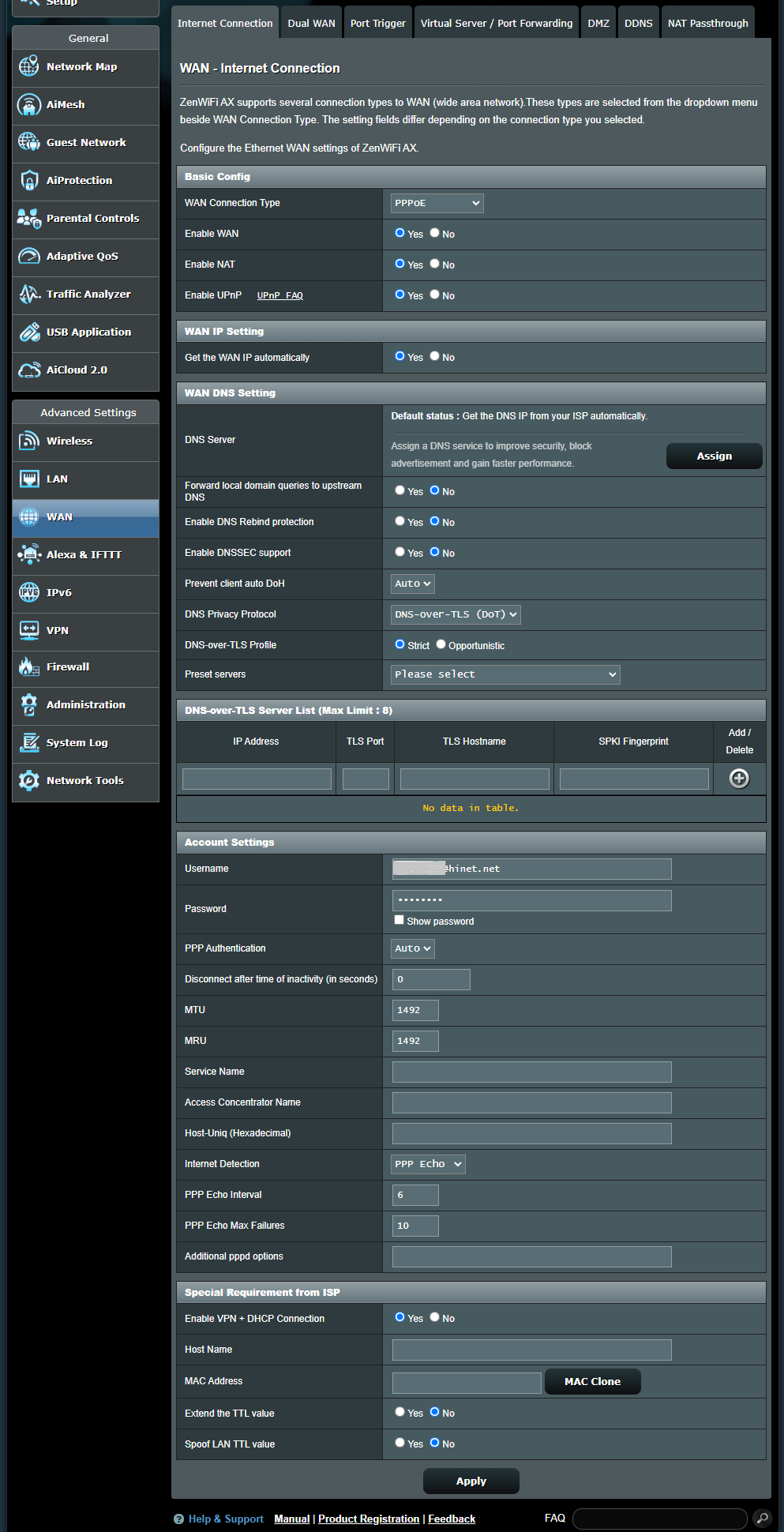
а. Основные настройки
(a1) Включить WAN: Включить и отключить WAN. Для некоторых типов соединения Вы можете получить новый IP-адрес, используя Включить и Отключить WAN.
(a2) Включить NAT:NAT (Преобразование сетевых адресов) — это процесс, используемый в маршрутизаторах для замены информации об адресе в сетевых пакетах на новую адресную информацию. Типичные области применения NAT — это маршрутизаторы, которые соединяют LAN с Hash WAN. В LAN каждое сетевое устройство имеет частный IP (LAN IP), но существует только один публичный IP (WAN IP). Для предоставления сетевым устройствам доступа в интернет маршрутизатор заменяет частный IP-адрес отправителя на свой собственный публичный IP-адрес во всех исходящих данных пакетах. Маршрутизатор сохраняет всю необходимую информацию в таблице (таблица NAT), чтобы входящие пакеты данных могли быть затем сопоставлены с правильным сетевым устройством.
(a3) Включить UPnP: UPnP (Универсальное автоматическое подключение и воспроизведение) позволяет нескольким устройствам (маршрутизаторы, телевизоры, стереосистемы, игровые консоли, мобильные телефоны) управляться через сеть на базе IP с центральным сопроводдением или без него через шлюз.
b. Настройка WAN IP
(b1) Получить WAN IP автоматически: По умолчанию [ Да ]. Позволяет маршрутизатору автоматически получать WAN IP-адрес от ISP. Установите [ Нет ], обратитесь к Вашему Интернет-провайдеру (ISP) для получения следующей информации.
(b1-1) IP-адрес: Если Ваше WAN-соединение требует статического IP-адреса, введите IP-адрес в это поле.
(b1-2) Маска подсети: Если Ваше WAN-соединение требует статического IP-адреса, введите маску подсети в это поле.
(b1-3) Основной шлюз (Default Gateway): Если для Вашего подключения WAN требуется статический IP-адрес, введите IP-адрес шлюза в это поле.
c. Настройка DNS WAN (WAN DNS Setting)
(c1) DNS-сервер (DNS Server): Позволяет этому роутеру автоматически получать IP-адрес DNS от Вашего интернет-провайдера (ISP). Пожалуйста, обратитесь к FAQ Как вручную назначить WAN DNS сервер для ASUS Router
(c2) Пересылать локальные доменные запросы на внешний DNS (Forward local domain queries to upstream DNS): Сообщает dnsmasq, что запросы на разрешение имен хостов внутри локального домена роутера должны быть перенаправлены на внешний DNS, настроенный в WAN интерфейсе. Это полезно, если, например, Ваш внешний DNS — это Windows сервер.
(c3) Включить защиту от DNS Rebind атак (Enable DNS Rebind protection): Включение этой функции защитит Вашу LAN от атак типа DNS rebind, однако это не позволит внешним DNS серверам разрешать запросы к любым не маршрутизируемым IP-адресам (например, 192.168.1.1)
(c4) Включить поддержку DNSSEC (Enable DNSSEC support): Гарантирует, что DNS-запросы не были подменены злоумышленником при обращении к домену с поддержкой DNSSEC. Убедитесь, что Ваши WAN/ISP DNS поддерживают DNSSEC, иначе DNS-запросы всегда будут завершаться с ошибкой.
(c5) Предотвратить автоматический DoH на клиенте: Некоторые клиенты автоматически переключаются на DNS через HTTPS, обходя Ваши предпочтительные DNS-серверы. Эта опция может предотвратить это. Если установлено значение Авто (по умолчанию), она будет предотвращать это только в случае, если включен либо DNSPrivacy, либо DNSFilter в глобальном режиме.
(c6) Протокол конфиденциальности DNS: Вы можете настроить Ваш роутер на использование стороннего DNS-сервера, который поддерживает шифрование, чтобы предотвратить отслеживание Ваших DNS-запросов. Хотя это повышает конфиденциальность, учтите, что общая производительность DNS может снизиться.
(c6-1) Профиль DNS-over-TLS: Значение по умолчанию — [ Строгий ] режим. В строгом режиме разрешено использовать DNS-сервер только в том случае, если можно аутентифицировать удалённый сервер. В оппортунистическом режиме будет предпринята попытка аутентификации, но сервер всё равно будет использоваться, даже если не удалось аутентифицировать его личность, что позволяет разрешать имена корректно.
(c6-2) Предустановленные серверы: Предварительно настроенные серверы, выберите один, чтобы автоматически заполнить поля ниже, затем нажмите на кнопку Добавить чтобы добавить его в список.
д. Настройки учетной Записи
(d1) Имя пользователя: Заполните информацию, предоставленную Вашим интернет-провайдером (ISP).
(d2) Пароль: Заполните информацию, предоставленную Вашим интернет-провайдером (ISP).
(d3) PPP Аутентификация: По умолчанию [ Auto ]. Другие варианты: [PAP] и [CHAP], которые используются для проверки подлинности PPP-устройства.
(d4) Отключение после времени бездействия (в секундах): Это поле необязательно и позволяет настроить автоматическое завершение соединения с интернет-провайдером (ISP) после определенного периода времени. Значение ноль допускает неограниченное время простоя.
(d5) MTU: Максимальный размер блока передачи (MTU) для newcomers PPPoE пакета. Значение по умолчанию - 1492. Изменяйте это значение только по требованию Вашего интернет-провайдера (ISP).
(d6) MRU: Максимальный размер принимаемого блока (MRU) для PPPoE пакета. Значение по умолчанию - 1492. Изменяйте это значение только по требованию Вашего интернет-провайдера (ISP).
(d7) Имя сервиса: Это поле необязательно и может быть указано некоторыми интернет-провайдерами. Уточните у Вашего ISP и заполните, если это необходимо.
(d8) Имя концентратора доступа: Это поле необязательное и может быть указано некоторыми провайдерами. Уточните у Вашего Интернет-провайдера (ISP) и заполните его, если требуется.
(d9) Host-Uniq (шестнадцатеричный): Этот параметр может быть указан некоторыми провайдерами. Уточните у Вашего Интернет-провайдера (ISP) и заполните его, если требуется.
(d10) Обнаружение Интернета: Варианты: [ Отключить ], [ PPP Echo ], [ DNS Probe ]
[ Отключить ]: Отключите, чтобы выключить обнаружение Интернета.
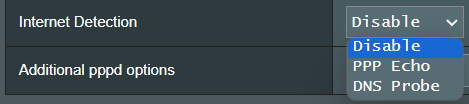
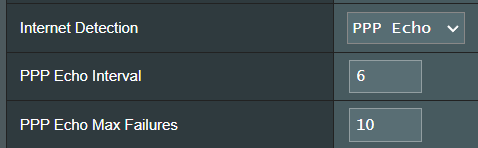
[ PPP Echo ]: Использует Echo-Request и Echo-Reply сообщения, определённые в PPP Link Control Protocol(LCP), для проверки PPP-соединения.
Интервал PPP Echo: Отправлять кадр LCP Echo-Request на удалённую сторону каждые n секунд.
Максимальное количество ошибок PPP Echo: Если n LCP Echo-Request отправляются без получения действительного эхо-ответа LCP, считается, что одноранговый узел недоступен. Для использования этой опции необходимо задать ненулевое значение параметра интервала эхо-запросов.
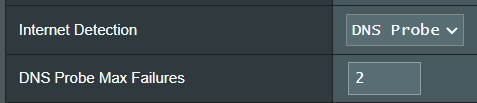
[ DNS Probe ]: Выполняет DNS-запрос и разрешение IP-адреса для тестирования DNS-соединения.
DNS Probe Max Failures: Если разрешение DNS не удаётся или возвращает неправильный адрес n раз, считается, что подключение к интернету полностью не удалось.
(d11) Дополнительные параметры pppd: Этот пункт может быть указан некоторыми провайдерами. Проверьте у Вашего провайдера и заполните, если это необходимо.
e. Специальные требования от ISP
(e1) Включить VPN + DHCP соединение: Решите, хотите ли Вы включить VPN и DHCP соединение.
(e2) Имя хоста: Вы можете указать имя хоста для Вашего роутера. Обычно оно требуется Вашим интернет-провайдером (ISP).
(e3) MAC-адрес: MAC(Media Access Control) адрес — это уникальный идентификатор, который определяет Ваш компьютер или устройство в сети. Провайдеры отслеживают MAC-адреса устройств, подключающихся к их услугам, и могут запретить Интернет-соединение для новых MAC-адресов. Чтобы решить эту проблему, Вы можете сделать следующее:
- Свяжитесь с Вашим интернет-провайдером (ISP) и попросите обновить MAC-адрес, связанный с Вашей подпиской на услуги.
- Клонируйте или измените MAC-адрес нового устройства, чтобы он соответствовал MAC-адресу оригинального устройства.
(e4) Увеличить значение TTL: По умолчанию [ Нет].
(e5) Подделать значение LAN TTL: По умолчанию [ Нет].
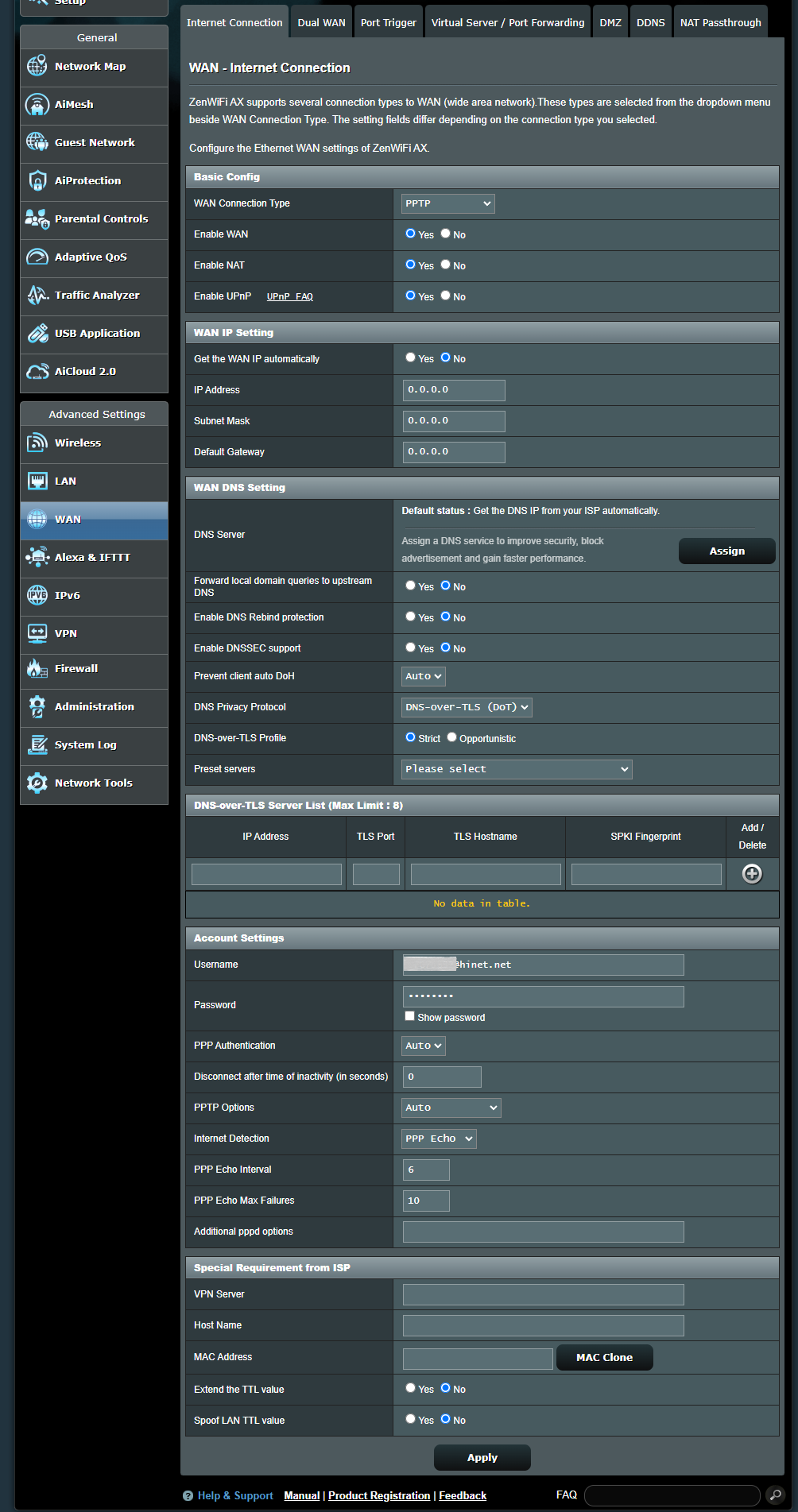
PPTP
а. Базовая настройка
(a1) Включить WAN: Включение и отключение глобальной сети. При некоторых типах подключения Вы можете получить новый IP-адрес с помощью функции «Включение и отключение глобальной сети»
(a2) Включить NAT: NAT (Преобразование сетевых адресов) — это процесс, используемый в маршрутизаторах для замены информации об адресе в сетевых пакетах новой адресной информацией. Типичное применение NAT — это маршрутизаторы, которые соединяют LAN с WAN. В— LAN каждое сетевое устройство имеет частный IP (LAN IP), но только один общий IP (WAN IP). Чтобы предоставить доступ к интернету сетевым устройствам, маршрутизатор заменяет частный IP-адрес отправителя на свой общий IP-адрес во всех исходящих данных. Маршрутизатор сохраняет всю необходимую информацию в таблице (NAT-таблица), чтобы входящие пакеты данных могли быть назначены правильному сетевому устройству.
(a3) Включить UPnP:UPnP(Универсальное автоматическое взаимодействие устройств) позволяет управлять несколькими устройствами (роутеры, телевизоры, стереосистемы, игровые консоли, сотовые телефоны) через сеть на основе IP с центральным управлением через шлюз или без него.
б. Настройка WAN IP
(b1) Получить WAN IP автоматически: По умолчанию [ Нет ]. Пожалуйста, свяжитесь с Вашим интернет-провайдером (ISP) для получения следующей информации. Установите [ Да ], чтобы роутер автоматически получал WAN IP-адрес от ISP.
(b1-1) IP-адрес: Если для Вашего WAN-соединения требуется статический IP-адрес, введите IP-адрес в это поле.
(b1-2) Маска подсети: Если для Вашего WAN-соединения требуется статический IP-адрес, введите маску подсети в это поле.
(b1-3) Шлюз по умолчанию: Если для Вашего WAN-соединения требуется статический IP-адрес, введите IP-адрес шлюза в это поле.
в. Настройка WAN DNS
(c1) DNS-сервер : Позволяет этому роутеру автоматически получать IP-адрес DNS от интернет-провайдера (ISP). Пожалуйста, ознакомьтесь с FAQ Как вручную назначить сервер WAN DNS для роутера ASUS
(c2) Перенаправлять запросы локального домена на вышестоящий DNS: Указывает dnsmasq, что запросы имен хостов внутри локального домена роутера должны быть перенаправлены на вышестоящий DNS, настроенный на Вашем WAN-интерфейсе. Полезно, если Ваш вышестоящий DNS, например, Windows сервер.
(c3) Включить защиту от DNS Rebind: Включение этой опции защитит Вашу LAN от атак DNS rebind, однако это не позволит вышестоящим DNS-серверам разрешать запросы на любой не маршрутизируемый IP (например, 192.168.1.1)
(c4) Включить поддержку DNSSEC: Гарантирует, что DNS-запросы не были перехвачены злоумышленниками при обращении к домену с поддержкой DNSSEC. Убедитесь, что Ваш WAN/ISP DNS поддерживает DNSSEC, иначе DNS-запросы всегда будут завершаться ошибкой.
(c5) Запретить клиентам авто DoH: Некоторые клиенты автоматически переключаются на DNS over HTTPS, обходя выбранные Вами DNS-сервера. Эта опция может предотвратить это. Если установлено значение Авто (по умолчанию), это будет предотвращено только если включены DNSPrivacy или DNSFilter в глобальном режиме.
(c6) Протокол конфиденциальности DNS: Вы можете настроить Ваш роутер на использование стороннего DNS-сервера с поддержкой шифрования для предотвращения перехвата Ваших DNS-запросов. Это повышает приватность, но может снизить общую производительность DNS.
(c6-1) Профиль DNS-over-TLS: По умолчанию выбран режим [ Строгий ]. В строгом режиме разрешается использование DNS-сервера только в том случае, если личность удалённого сервера может быть аутентифицирована. В оппортунистическом режиме будет предпринята попытка аутентификации, но сервер всё равно будет использоваться, если не удастся подтвердить его личность, позволяя разрешение имён работать корректно.
(c6-2) Предустановленные серверы: Предварительно настроенные серверы, выберите один, чтобы автоматически заполнить поля ниже, затем нажмите кнопку Добавить , чтобы добавить его в список.
д. Настройки Учётной Записи
(d1) Имя пользователя: Заполните информацию, предоставленную Вашим Интернет-провайдером (ISP).
(d2) Пароль: Заполните информацию, предоставленную Вашим Интернет-провайдером (ISP).
(d3) Аутентификация PPP: По умолчанию выбран режим [ Авто ]. Другие варианты — [PAP] и [CHAP], которые используются для проверки подлинности PPP-устройства.
(d4) Отключение после времени простоя (в секундах): Это поле является необязательным и позволяет настроить завершение соединения с Вашим провайдером Интернет-услуг (ISP) после указанного периода времени. Значение «ноль» разрешает бесконечное время простоя.
(d5) Параметры PPTP: Этот пункт может быть указан некоторыми провайдерами. По умолчанию [ Авто ], другие варианты — [ Без Arифрования ],[ MPPE 40 ] и [ MPPE 128 ]. Обратитесь к Вашему провайдеру Интернет-услуг (ISP) и заполните эти поля, если это требуется.
(d6) Обнаружение интернета: Варианты [ Отключить ], [ PPP Echo ], [ DNS Probe ]
[ Отключить ]: Отключите, чтобы выключить обнаружение интернета.
[ PPP Echo ]: Используйте сообщения Echo-Request и Echo-Reply, определённые в PPP Link Control Protocol(LCP), для проверки PPP-соединения.
Интервал PPP Echo: Отправлять кадр LCP Echo-Request узлу каждые n секунд.
Максимальное количество сбоев PPP Echo: Считать узел «неактивным», если отправлено n запросов LCP Echo-Request без получения ответа LCP Echo-Reply. Использование этой опции требует ненулевого значения параметра интервала Echo.
[ DNS Probe ]: Выполняет DNS-запрос и определяет IP-адрес для проверки подключения к DNS.
DNS Probe Max Failures: Если разрешение DNS не удалось или возвращён неправильный адрес n раз, считается, что подключение к интернету полностью неудачно.
(d7) Дополнительные параметры pppd: Этот параметр может быть указан некоторыми провайдерами. Обратитесь к Вашему ISP и заполните при: необходимости.
e. Особые требования от ISP
(e1) VPN Server: Если тип Вашего WAN-подключения — PPTP или L2TP, пожалуйста, введите имя сервера или IP сервера VPN Server.
(e2) Host Name: Вы можете указать имя хоста для своего роутера. Обычно оно требуется Вашим интернет-провайдером (ISP).
(e3) MAC Address: MAC(Media Access Control) адрес — уникальный идентификатор, который определяет Ваш компьютер или устройство в сети. Провайдеры отслеживают MAC-адреса устройств, которые подключаются к их сервисам, и могут запретить подключение к интернету для новых MAC-адресов. Чтобы решить эту проблему, Вы можете сделать следующее:
- Свяжитесь с Вашим поставщиком интернет-услуг (ISP) и попросите обновить MAC-адрес, связанный с Вашей подпиской ISP.
- Клонируйте или измените MAC-адрес нового устройства, чтобы он совпадал с MAC-адресом исходного устройства.
(e4) Увеличьте значение TTL: Значение по умолчанию [ Нет ].
(e5) Подделать значение LAN TTL: Значение по умолчанию [ Нет ].
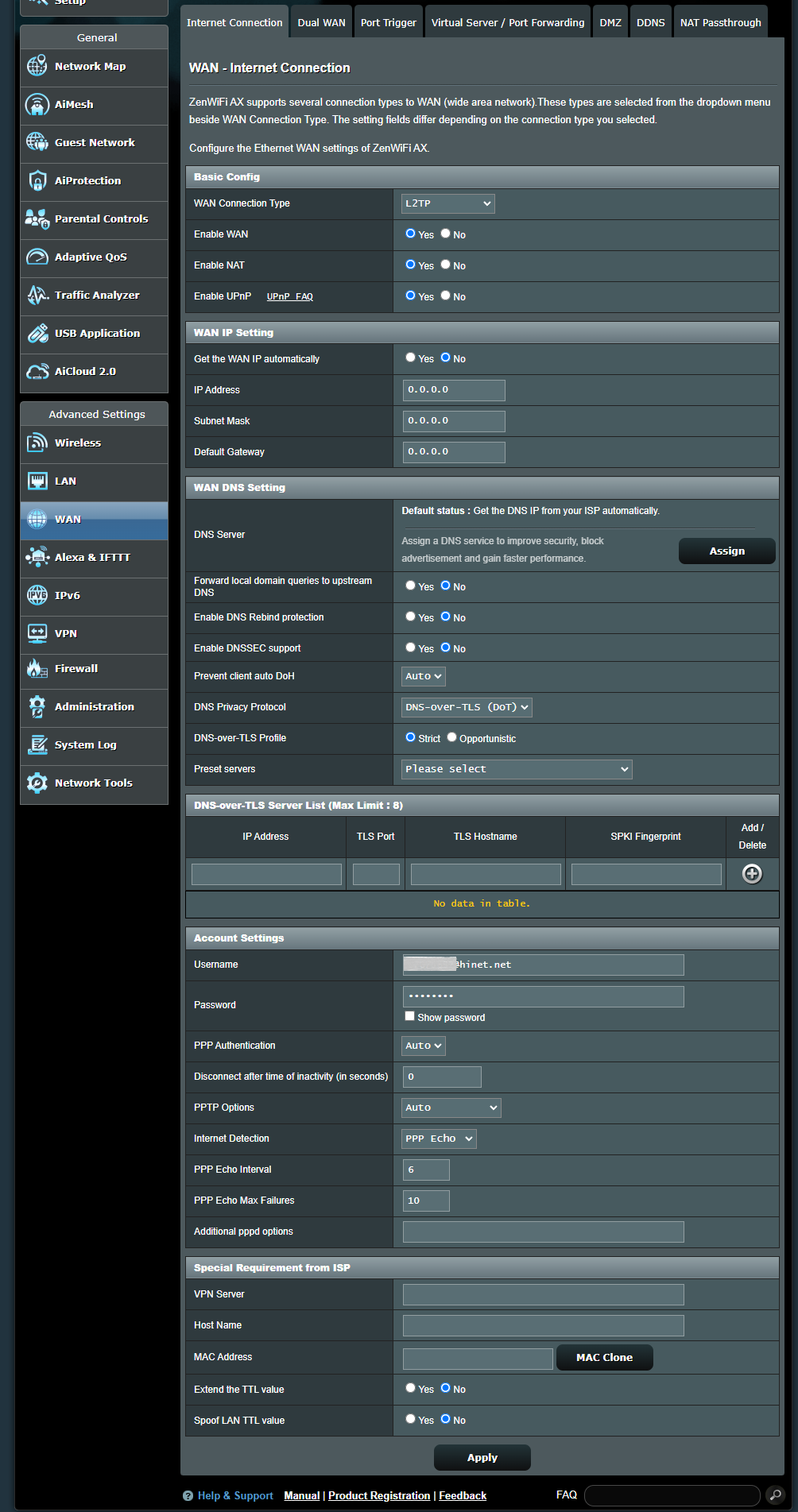
L2TP
а. Основные настройки
(a1) Включить WAN: Включение и отключение WAN. Для некоторых типов подключения Вы можете получить новый IP-адрес, используя включение и отключение WAN.
(a2) Включить NAT: NAT(Преобразование сетевых адресов) — это процесс, используемый в маршрутизаторах для замены информации об адресе в сетевых пакетах на новую адресную информацию. Типичное применение NAT — это маршрутизаторы, которые соединяют LAN с WAN. В LAN каждое сетевое устройство имеет частный IP (LAN IP), но есть только один публичный IP (WAN IP). Для предоставления доступа к интернету сетевым устройствам маршрутизатор заменяет частный IP-адрес отправителя на свой собственный публичный IP-адрес во всех исходящих пакетах данных. Маршрутизатор сохраняет всю необходимую информацию в таблице (таблица NAT), чтобы входящие пакеты данных затем могли быть направлены к правильному сетевому устройству.
(a3) Включить UPnP: UPnP(Универсальное автоматическое подключение) позволяет управлять несколькими устройствами (маршрутизаторы, телевизоры, стереосистемы, игровые консоли, мобильные телефоны) через сеть на базе IP с центральным управлением или без него через шлюз.
б. Настройка WAN IP
(b1) Получить WAN IP автоматически: По умолчанию [ Нет ]. Пожалуйста, свяжитесь с Вашим интернет-провайдером (ISP) для получения следующей информации. Установка [ Да ] позволяет маршрутизатору автоматически получать WAN IP-адрес от ISP.
(b1-1) IP-адрес: Если Ваша WAN-подключение требует статического IP-адреса, введите IP-адрес в это поле.
(b1-2) Маска подсети:Если Ваше WAN-подключение требует статического IP-адреса, введите маску подсети в это поле.
(b1-3) Основной шлюз по умолчанию: Если Ваше WAN-подключение требует статического IP-адреса, введите IP-адрес шлюза в это поле.
c. Настройка WAN DNS
(c1) DNS сервер: Позволяет этому маршрутизатору автоматически получать IP-адрес DNS от интернет-провайдера (ISP). Пожалуйста, обратитесь к [Часто задаваемые вопросы] Как вручную назначить сервер WAN DNS на маршрутизаторе ASUS
(c2) Перенаправлять локальные запросы домена на вышестоящий DNS: Указывает dnsmasq, что поиск имен внутри локального домена маршрутизатора должен быть перенаправлен на DNS, настроенный на Вашем WAN-интерфейсе. Полезно, если Ваш upstream DNS, например, Windows сервер.
(c3) Включить защиту от DNS Rebind-атак: Включение этой опции защитит Вашу LAN от to DNS Rebind-атак, однако это помешает внешним DNS-серверам разрешать запросы к любым непересылаемым IP (например, 192.168.1.1)
(c4) Включить поддержку DNSSEC: Гарантирует, что запросы DNS не были перехвачены злоумышленником при обращении к домену с поддержкой DNSSEC. Убедитесь, что Ваши WAN/ISP DNS совместимы с DNSSEC, иначе запросы DNS всегда будут завершаться неудачей.
(c5) Запретить автоматический DoH на клиенте: Некоторые клиенты автоматически переключаются на DNS over HTTPS, обходя Ваши предпочтительные DNS-серверы. Эта опция может предотвратить это. Если установлено значение Авто (по умолчанию), предотвращение будет работать только в случае, если включены либо DNSPrivacy, либо DNSFilter в глобальном режиме.
(c6) Протокол приватности DNS: Вы можете настроить маршрутизатор на использование стороннего DNS-сервера, поддерживающего шифрование, чтобы предотвратить отслеживание Ваших DNS-запросов. Это повысит уровень конфиденциальности, но учтите, что может снизиться общая производительность DNS.
(c6-1) Профиль DNS-over-TLS: По умолчанию установлен режим [ Strict ]. В строгом режиме разрешается использовать только такой DNS-сервер, у которого может быть аутентифицирована личность удалённого сервера. В оппортунистическом режиме будет сделана попытка аутентификации, но при неудаче сервер всё равно будет использоваться, чтобы разрешение имён продолжало работать корректно.
(c6-2) Предустановленные серверы: Преднастроенные серверы, выберите один из них, чтобы автоматически заполнить поля ниже, затем нажмите кнопку Добавить для добавления в список.
г. Настройки Учётной Записи
(d1) Имя пользователя: Заполните информацию, предоставленную Вашим Интернет-провайдером (ISP).
(d2) Пароль: Заполните информацию, предоставленную Вашим Интернет-провайдером (ISP).
(d3) Аутентификация PPP: По умолчанию выбран вариант [ Auto ]. Другие варианты — [PAP] и [CHAP], которые используются для проверки подлинности устройства PPP.
(d4) Отключение после времени бездействия (в секундах): Это поле является необязательным и позволяет настроить автоматическое завершение соединения с Интернет-провайдером (ISP) после указанного периода времени. Значение «0» позволяет неограниченное время простоя.
(d5) Параметры PPTP: Некоторые провайдеры могут указывать этот пункт. По умолчанию выбран вариант [ Auto ], другие варианты: [ Нет шифрования ], [ MPPE 40 ] и [ MPPE 128 ]. Уточните у своего Интернет-провайдера (ISP), требуется ли их вводить.
(d6) Обнаружение Интернета: Варианты: [ Disable ], [ PPP Echo ], [ DNS Probe ]
[ Disable ]: Отключите, чтобы отключить обнаружение Интернета.
[ PPP Echo ]: Использует сообщения Echo-Request и Echo-Reply, определённые в протоколе управления каналом PPP (LCP), для проверки PPP-соединения.
PPP Echo Interval: Отправляет кадр LCP Echo-Request на другую сторону каждые n секунд.
PPP Echo Max Failures: Считается, что другая сторона недоступна, если n запросов LCP Echo-Request были отправлены без получения действительного ответа LCP Echo-Reply. Для использования этой опции требуется ненулевое значение параметра Echo Interval.
[ DNS Probe ]: Выполняет DNS-запрос и разрешает IP-адрес для проверки DNS-соединения.
DNS Probe Max Failures: Если разрешение DNS не удалось или возвращает неправильный адрес n раз, считается, что интернет-соединение полностью неуспешно.
(d7) Дополнительные параметры pppd: Этот пункт может быть указан некоторыми провайдерами. Проверьте у своего провайдера и заполните, если требуется.
e. Специальные требования от провайдера
(e1) VPN Server: Если Ваш тип WAN-соединения — PPTP или L2TP, пожалуйста, введите имя сервера или IP сервера VPN Server.
(e2) Host Name: Вы можете указать имя хоста для Вашего роутера. Обычно оно запрашивается Вашим Интернет-провайдером (ISP).
(e3) MAC Address: MAC (Media Access Control) адрес — это уникальный идентификатор, который определяет Ваш компьютер или устройство в сети. Провайдеры отслеживают MAC-адреса устройств, которые подключаются к их услугам, и могут запретить интернет-соединение для новых MAC-адресов. Чтобы решить эту проблему, Вы можете сделать следующее:
- Свяжитесь с Вашим Интернет-провайдером (ISP) и попросите обновить MAC-адрес, связанный с Вашей подпиской.
- Клонируйте или измените MAC-адрес нового устройства так, чтобы он совпадал с MAC-адресом исходного устройства.
(e4) Extend the TTL value: По умолчанию [ Нет ].
(e5) Spoof LAN TTL value: По умолчанию [ Нет ].
Часто задаваемые вопросы (FAQ)
1. Переадресация портов работает только внутри внутренней сети/интранета (LAN), но не может быть доступна из Интернета (WAN).
- Сначала убедитесь, что функция переадресации портов настроена правильно. Пожалуйста, обратитесь к соответствующему FAQ: Как настроить правила виртуального сервера/переадресации портов?
- Обратите внимание, что если маршрутизатор использует частный WAN IP-адрес (например, подключён через другой маршрутизатор/коммутатор/модем с функцией маршрутизатора/Wi-Fi), это может привести к размещению маршрутизатора в многоуровневой NAT-сети. Сервис DDNS и переадресация портов не будут работать корректно в такой среде. Соответствующий FAQ: [Беспроводной маршрутизатор] Введение и настройка DDNS
Диапазоны частных IPv4 сетей:
Класс A: 10.0.0.0 – 10.255.255.255
Класс B: 172.16.0.0 – 172.31.255.255
Класс C: 192.168.0.0 – 192.168.255.255
2. Как установить тип WAN-подключения на IPoE?
(1) Выберите тип WAN-соединения как [Автоматический IP]
(2) Если требуется аутентификация, перейдите в [ WAN ] > [ Подключение к Интернету ] > [ Настройки Учётной Записи ] > [ Аутентификация ] > Выберите [802.1x MD5]
Этот параметр может быть указан некоторыми интернет-провайдерами. Проверьте у Вашего интернет-провайдера (ISP) и заполните, если это необходимо.
Как получить (Утилиту / Прошивку)?
Вы можете скачать последние драйверы, программное обеспечение, прошивку и Руководства Пользователя в Центре Загрузок ASUS.
Если Вам нужна дополнительная информация о Центре Загрузок ASUS, пожалуйста, перейдите по этой ссылке.