Связанные темы
[Windows 11/10] Что делать, если забыли имя пользователя, пароль или PIN-код для входа в Учётную Запись Microsoft
Поддерживаемые продукты: Ноутбук, Настольный ПК, Моноблок, Игровое портативное устройство, Материнская плата, Видеокарта, LCD монитор, MiniPC
Ваша Учётная Запись Microsoft связывает все приложения и сервисы Microsoft. Если Вы не можете получить доступ к своей Учётной Записи Microsoft или войти в Windows с помощью PIN-кода, пожалуйста, обратитесь к этой статье для помощи в решении проблемы.
Забыли имя пользователя Учётной Записи Microsoft
Если Вы забыли адрес электронной почты своей Учётной Записи Microsoft или вошли и получили сообщение об ошибке Такая Учётная Запись Microsoft не существует, рекомендуется выполнить следующие шаги, чтобы найти Ваше имя пользователя.
Метод 1: Поиск имени пользователя, если Вы настроили информацию безопасности на своей Учётной Записи
Если ранее Вы настроили информацию безопасности в своей Учётной Записи Microsoft, Вы можете использовать этот вариант для восстановления имени пользователя.
Примечание: Этот вариант не подойдет, если у Вас не настроена информация безопасности на Вашей Учётной Записи или если Вы больше не имеете доступа к этой информации безопасности. Перейдите к следующему шагу: Метод 2: Найдите имя пользователя Учётной Записи Microsoft в используемом Вами продукте или сервисе.
- Найдите свое имя пользователя с помощью контактного телефона или электронной почты для безопасности.
- Запросите код безопасности для отправки на номер телефона или электронную почту, которую Вы использовали.
- Введите код и выберите Далее.
- Когда Вы увидите нужный аккаунт, выберите Войти.
Если поиск имени пользователя не был успешным, например, Вы не настроили или больше не имеете доступа к Вашим контактным данным безопасности, попробуйте Метод 2: Найдите имя пользователя Вашей Учётной Записи Microsoft в продукте или сервисе, которым Вы пользуетесь.
Метод 2: Найдите имя пользователя Вашей Учётной Записи Microsoft в продукте или сервисе, которым Вы пользуетесь
Для защиты Вашей Учётной Записи, Microsoft придерживается строгих правил по поводу того, как наши специалисты могут помочь Вам с Вашей Учётной Записью. Специалисты поддержки Microsoft не могут предоставлять информацию о Вашей Учётной Записи без соответствующей проверки, но Вы можете поискать эти данные внутри самих продуктов.
Вы когда-либо настраивали альтернативный адрес электронной почты для Учётной Записи, в которую хотите войти, например @outlook.com, @gmail.com или @live.com? Если да, попробуйте его.
- Windows устройства
С Вашего вошедшего в систему Windows-устройства нажмите на [Пуск] иконку на Панели Задач ①, затем нажмите [Настройки]
  ②.
②. 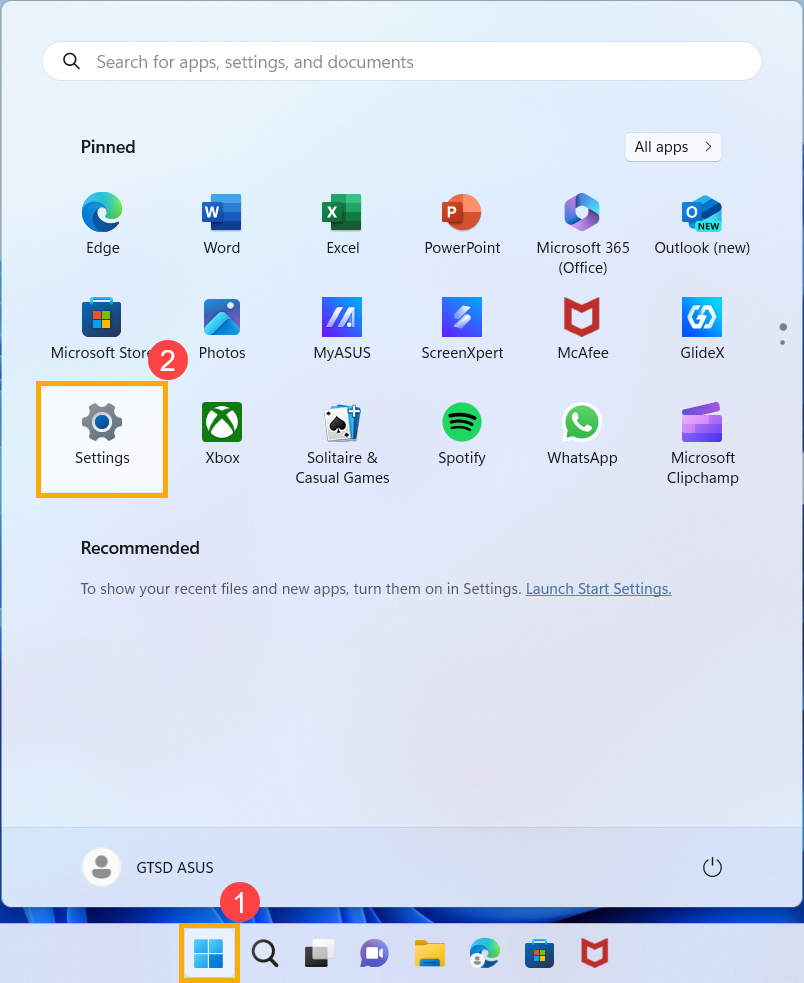
В окне настроек Windows нажмите [Учетные Записи] ③, затем нажмите [Электронная почта и Учётные Записи] ④.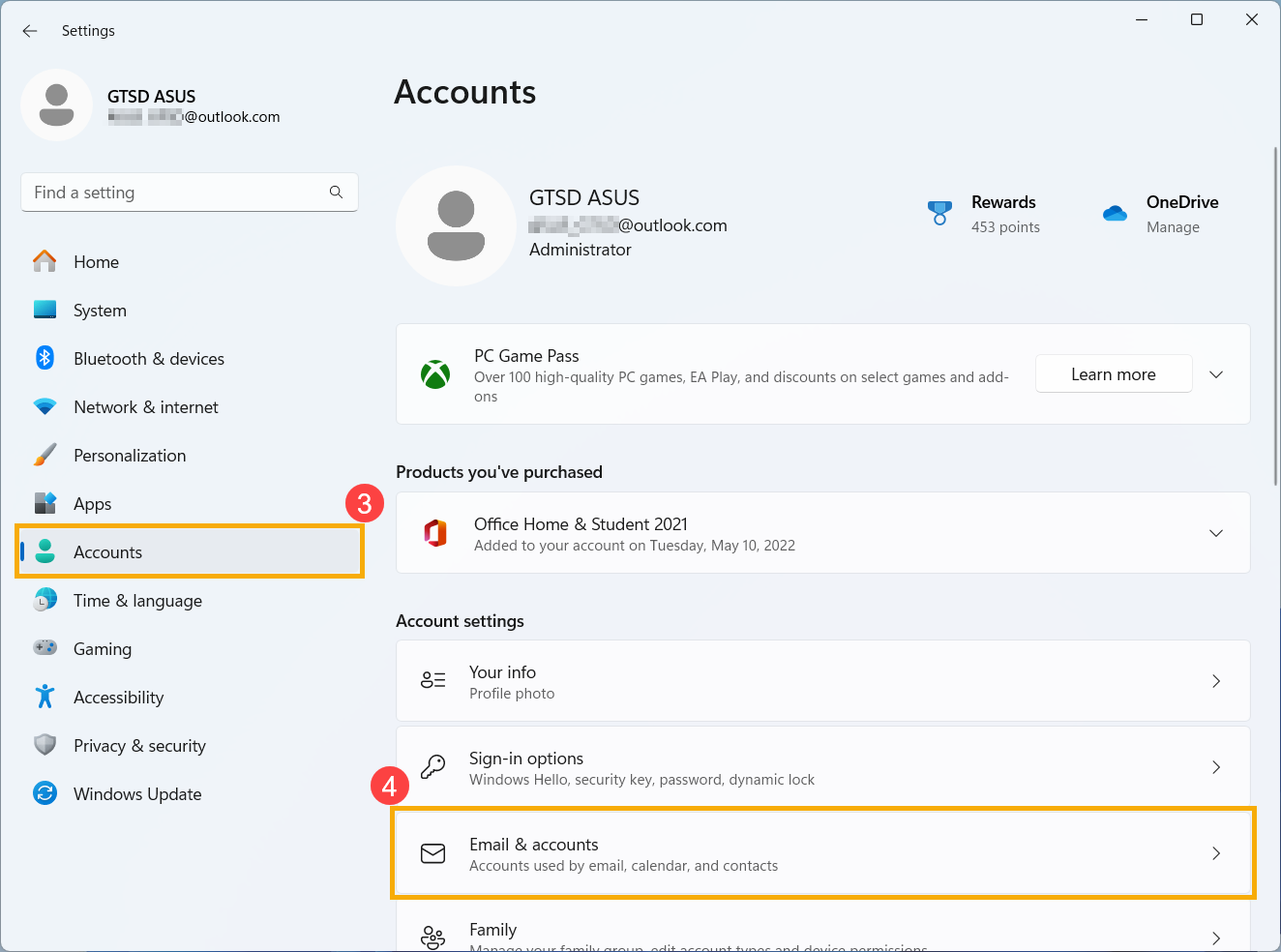
Ниже Электронная почта и Учётные Записи Вы увидите имя пользователя, связанное с Вашим устройством.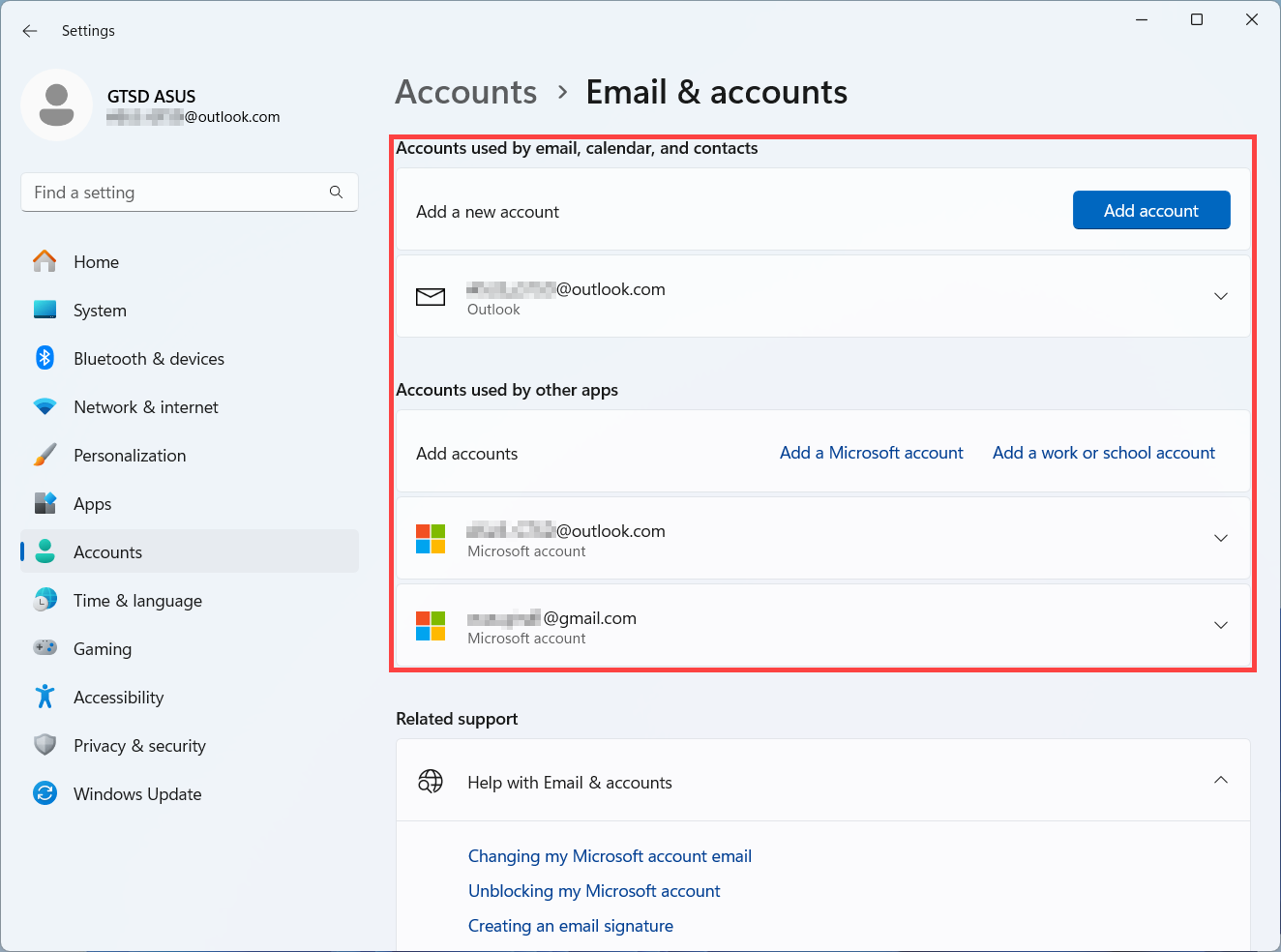
- Офисные приложения
Microsoft 365 или Office 2016 и более новые версии: Откройте офисные приложения, такие как Word или Excel. После открытия офисного приложения нажмите [Файл] ①.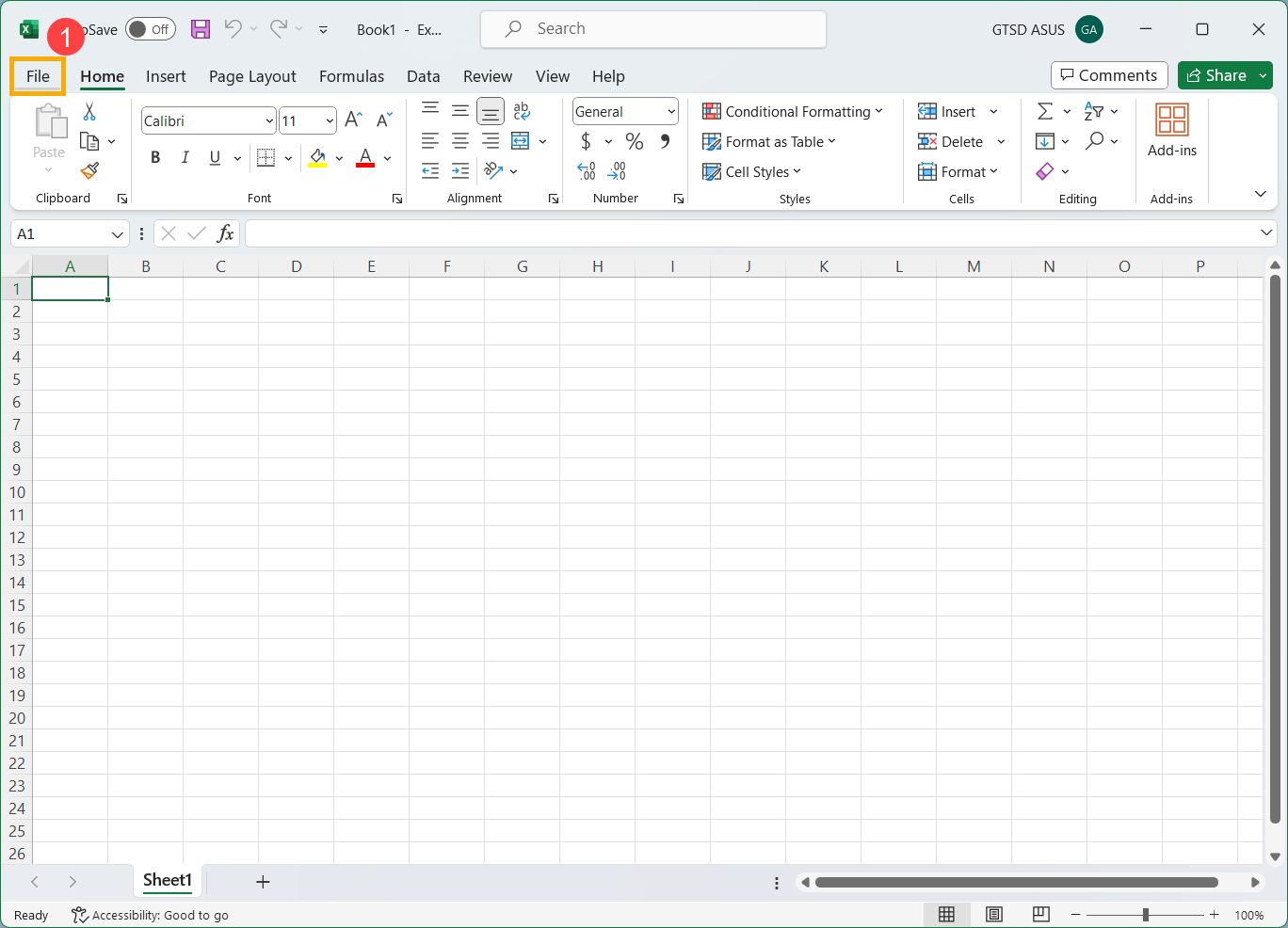
Нажмите [Учетная Запись] ②. В разделе информации о пользователе Вы найдете имя пользователя, принадлежащее Вашей Учётной Записи.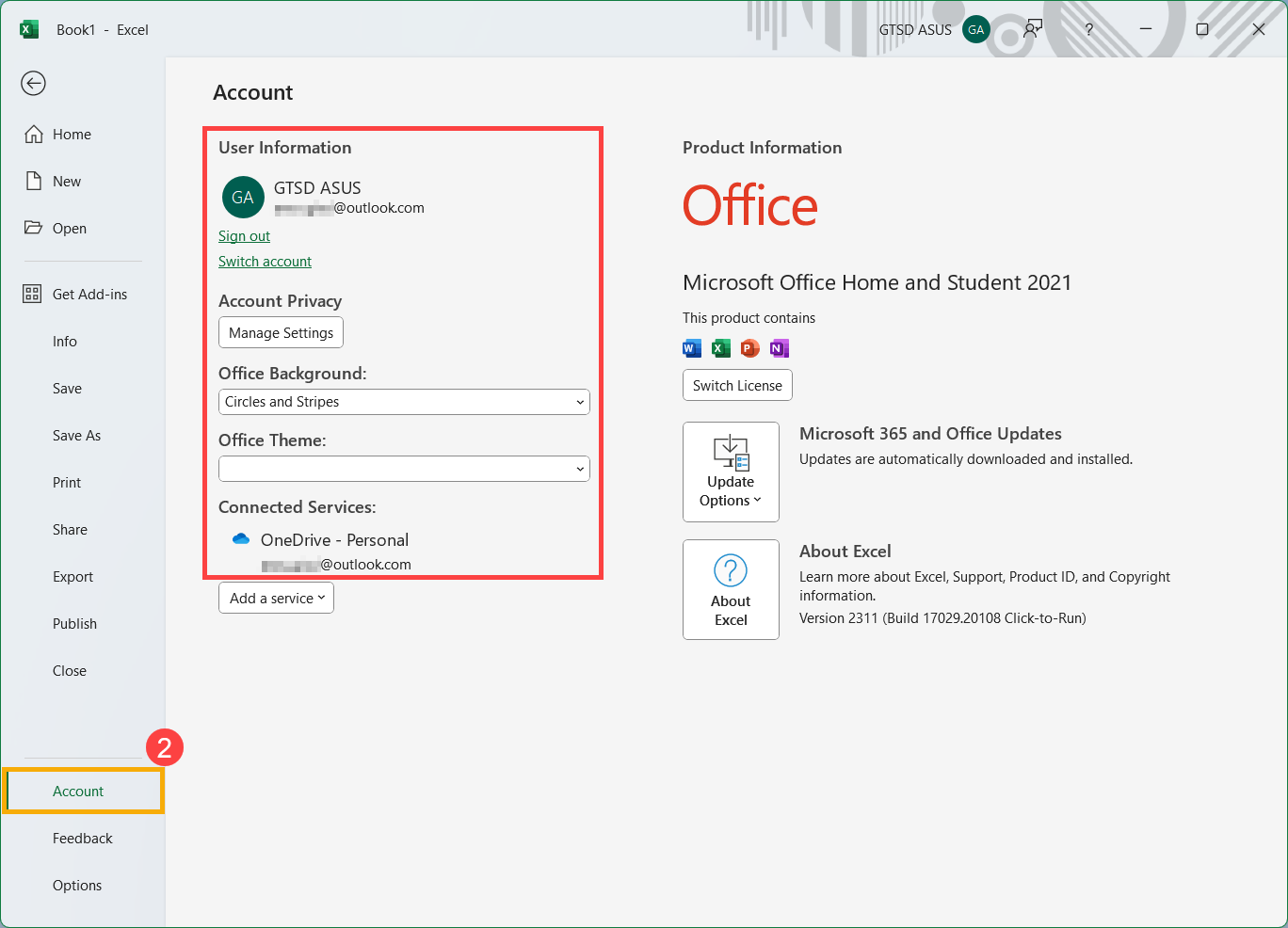
Если Вы всё ещё не смогли найти своё имя пользователя, проверяя продукты или услуги выше, перейдите к следующему шагу, чтобы определить, возможно ли Ваша Учётная Запись была закрыта.
Метод 3: Проверьте, закрыта ли Ваша Учётная Запись Microsoft
Вы можете не иметь возможности войти в свою Учётную Запись, потому что она закрыта или удалена.
- Вы закрыли свою Учётную Запись: Если Вы закрыли свою Учётную Запись Microsoft, у Вас есть 60 дней с момента закрытия, чтобы войти и снова открыть её. После этих 60 дней Ваша Учётная Запись и данные будут удалены.
- Ваша Учётная Запись была закрыта из-за неактивности: Если Вы долгое время не входили в свою Учётную Запись, она может быть удалена из-за неактивности в соответствии со следующим графиком.
| Если последний вход был: | Ваша Учётная Запись будет удалена после: |
| До июня 2014 года | 1 года неактивности |
| После июня 2014 года | 2 лет неактивности |
Если Вы хотите снова открыть закрытую Учётную Запись Microsoft, обратитесь к официальным инструкциям поддержки Microsoft.
Забыли пароль Учётной Записи Microsoft
Если введённый Вами пароль не работает или Вы забыли свой пароль, пожалуйста, сбросьте его, используя следующие шаги.
Сбросить пароль Учётной Записи Microsoft
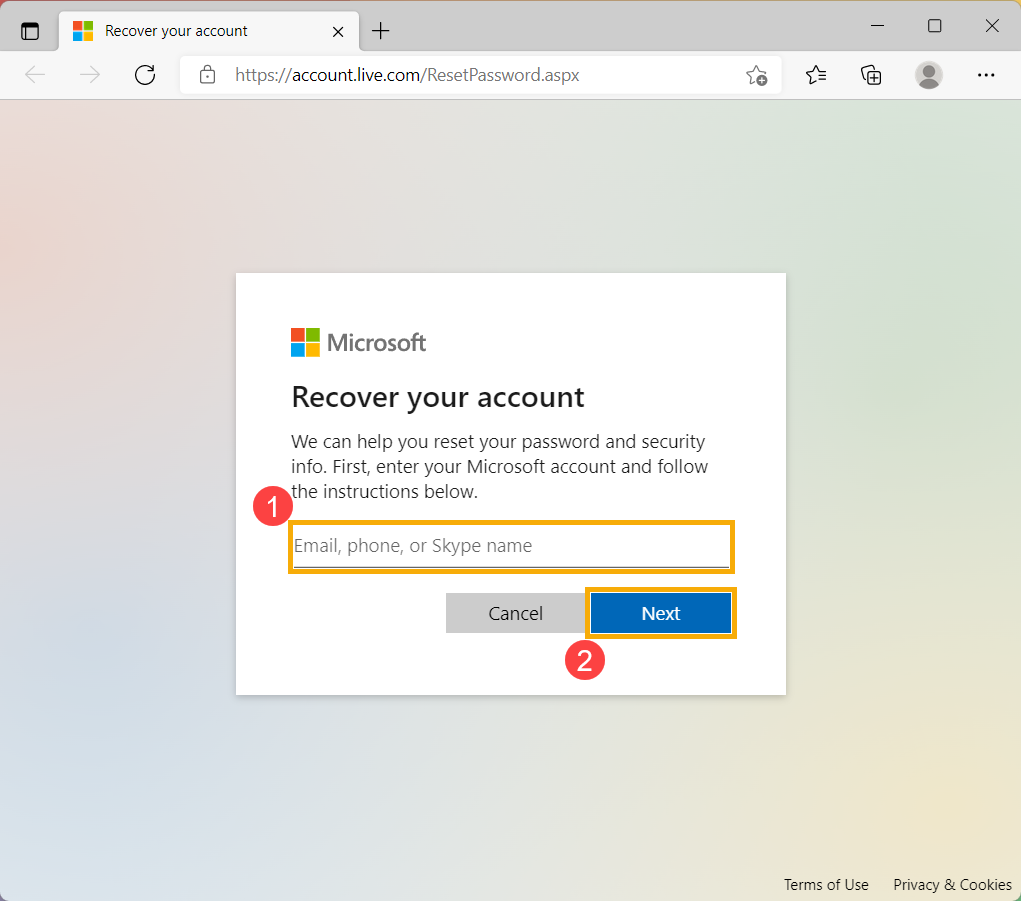
- Нажмите на эту ссылку, чтобы перейти на страницу сброса пароля Microsoft.
- Введите свою Учетную Запись Microsoft ①, например, электронную почту, телефон или имя Skype, и нажмите [Далее] ②.
- Для Вашей безопасности Microsoft должна подтвердить Вашу личность, прежде чем Вы сможете продолжить сброс пароля.
Выберите способ получения кода подтверждения ③, например, электронная почта или сообщение, и нажмите [Получить код] ④.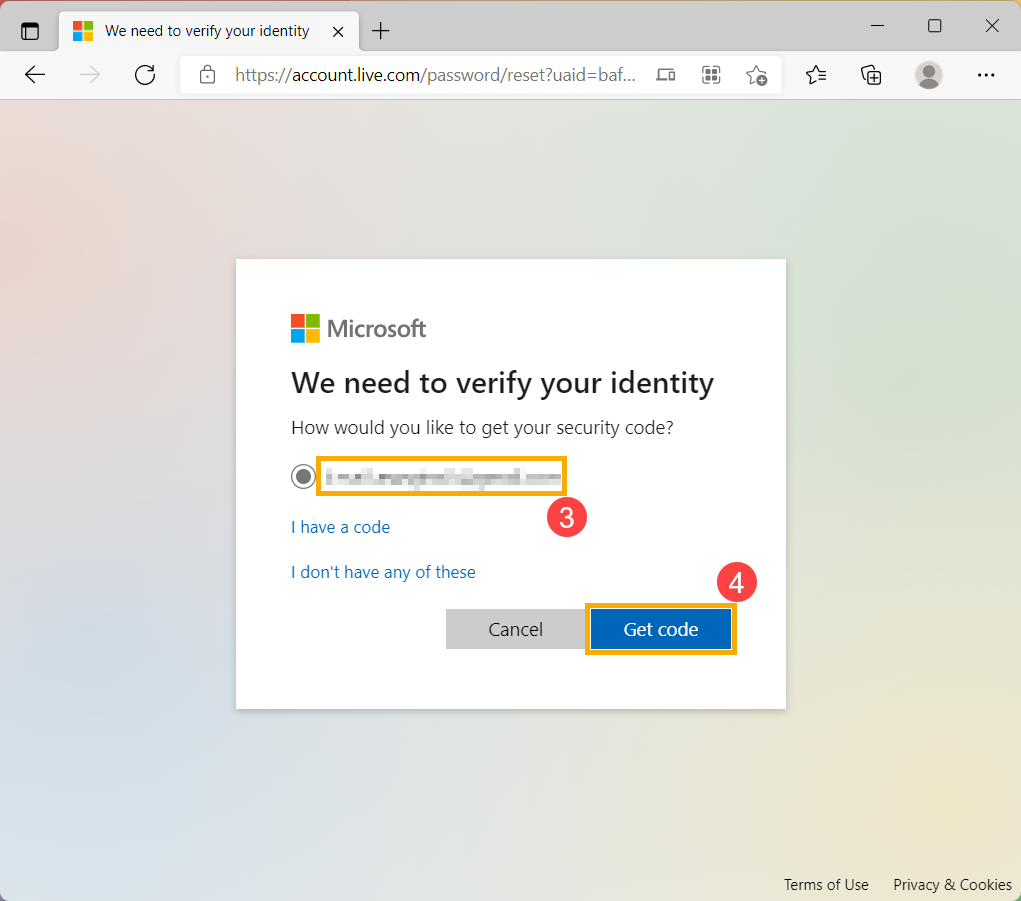
- Microsoft отправит код подтверждения на выбранный Вами адрес электронной почты или номер телефона. Перейдите к восстановлению по телефону или электронной почте, где Вы ожидаете получить код. Введите код подтверждения ⑤ и нажмите [Далее] ⑥.
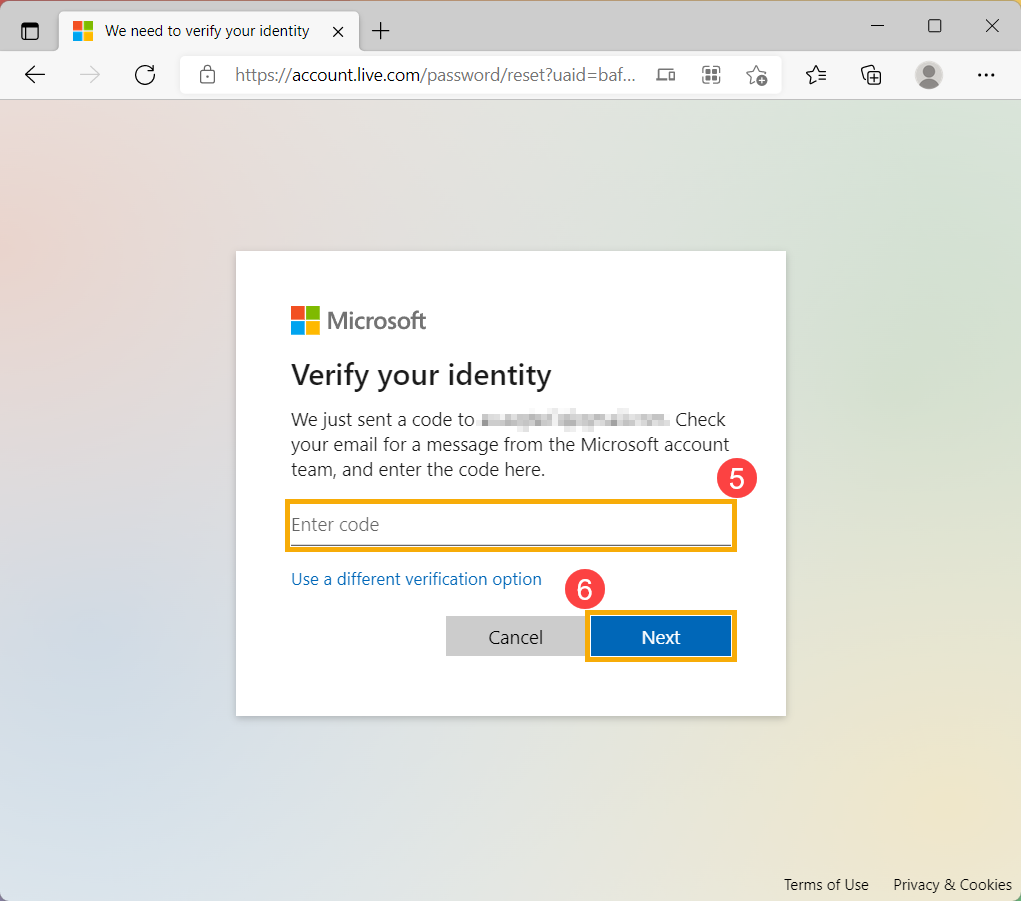
- После подтверждения кода проверки установите новый пароль ⑦ и нажмите [Далее] ⑧.
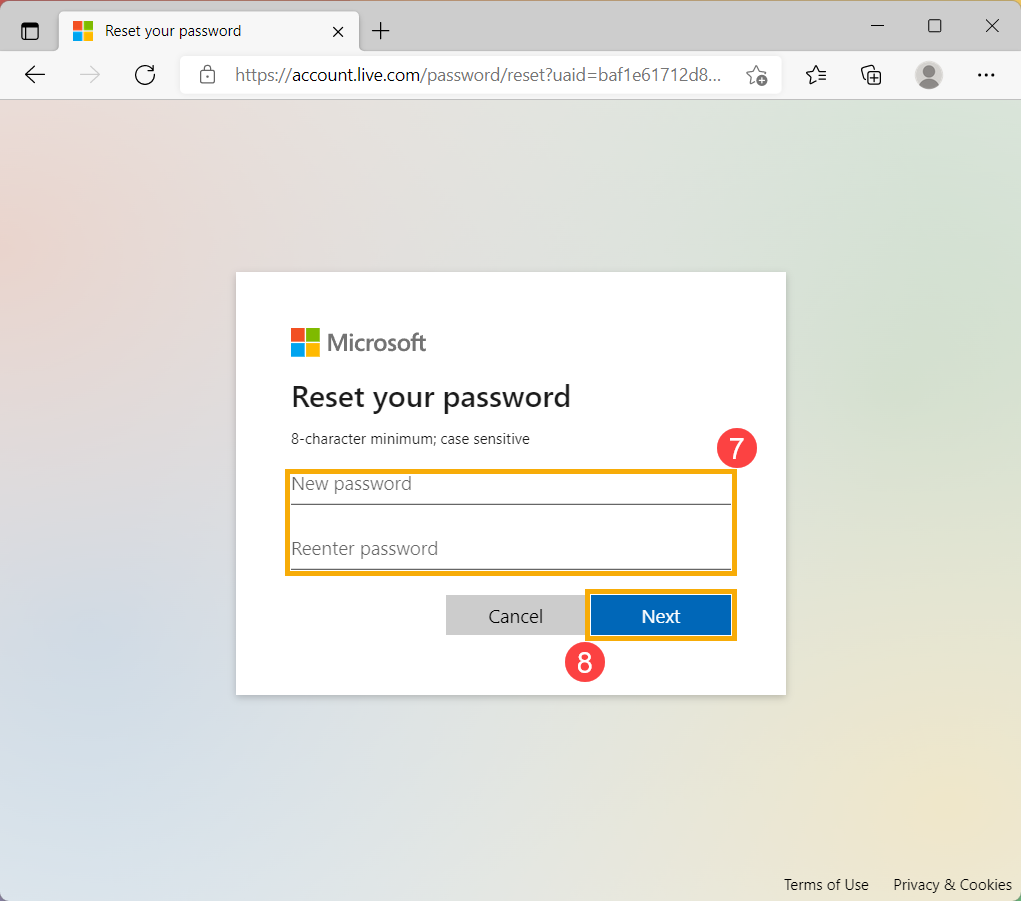
- Сброс пароля завершён.
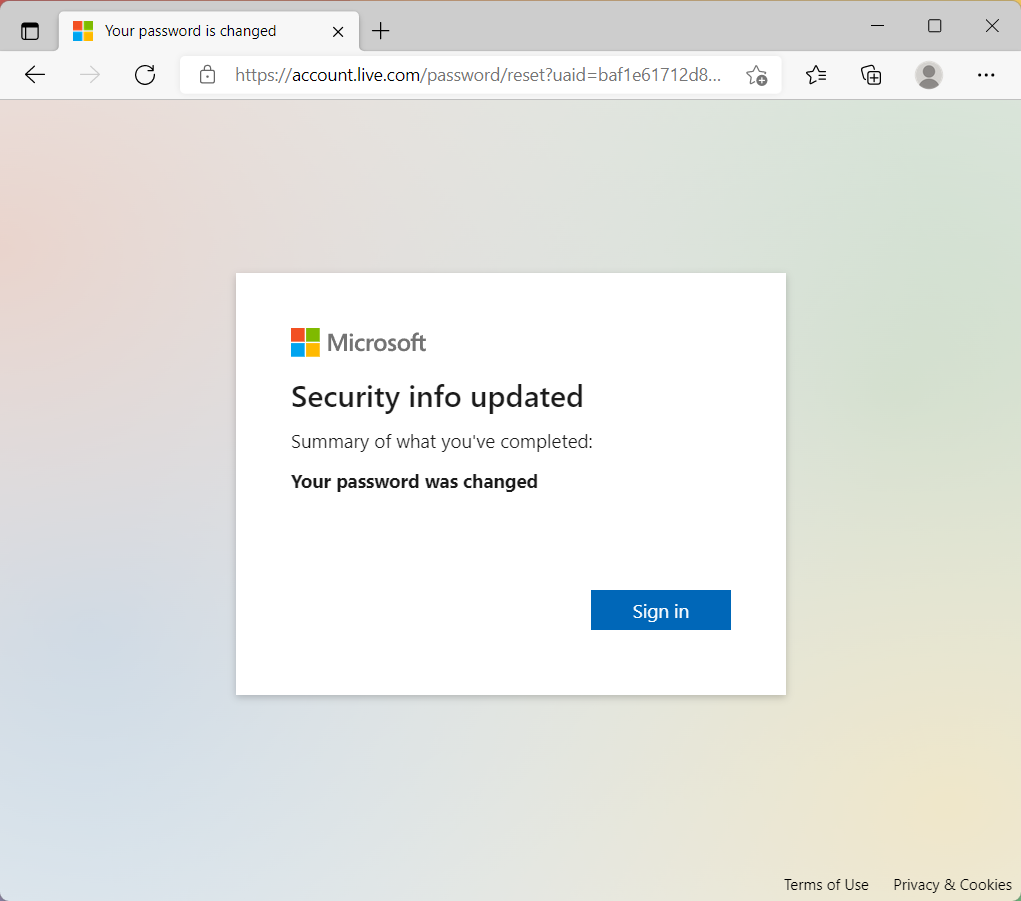
Если сброс пароля не удался, попробуйте следующие методы:
- Если Вы не можете получить код проверки, обратитесь к официальной инструкции поддержки Microsoft: Устранение проблем с кодом проверки.
- Если при попытке входа в аккаунт Вы получили сообщение о том, что он заблокирован, это связано с тем, что действия, связанные с Вашим аккаунтом, могут нарушать Правила использования Microsoft. Ознакомьтесь с официальными инструкциями поддержки Microsoft: Как разблокировать Ваш аккаунт Microsoft.
- Если Вы включили двухэтапную проверку.
После того как Вы включите двухэтапную проверку или настроите приложение Authenticator, Вы можете столкнуться с проблемами, если используете приложения или устаревшие устройства (например, Windows Phone 8 и Xbox 360), которые не поддерживают двухэтапную проверку.
Если у Вас включена двухэтапная проверка, и приложение не запрашивает ввод кода безопасности при входе, Вы можете войти с помощью пароля приложения вместо обычного пароля. Пароль приложения — это длинный, случайно сгенерированный пароль, который Вы вводите только один раз вместо своего обычного пароля при входе в приложение или устройство, которое не поддерживает двухэтапную проверку.
Вам нужно создать пароль приложения только если у Вас включена двухэтапная проверка и Вы используете приложение, которое её не поддерживает. Для получения дополнительной информации ознакомьтесь с официальными инструкциями поддержки Microsoft: Пароли приложений и двухэтапная проверка.
Забыли PIN-код для Windows устройства
Сбросьте PIN-код, если Вы уже вошли в устройство
Если Вы забыли свой PIN-код, но вошли в систему с помощью пароля, отпечатка пальца, ключа безопасности или другого способа, Вы можете воспользоваться следующими шагами для получения нового PIN-кода.
- Убедитесь, что Вы подключены к интернету, чтобы изменения синхронизировались с Вашей Учётной Записью Microsoft.
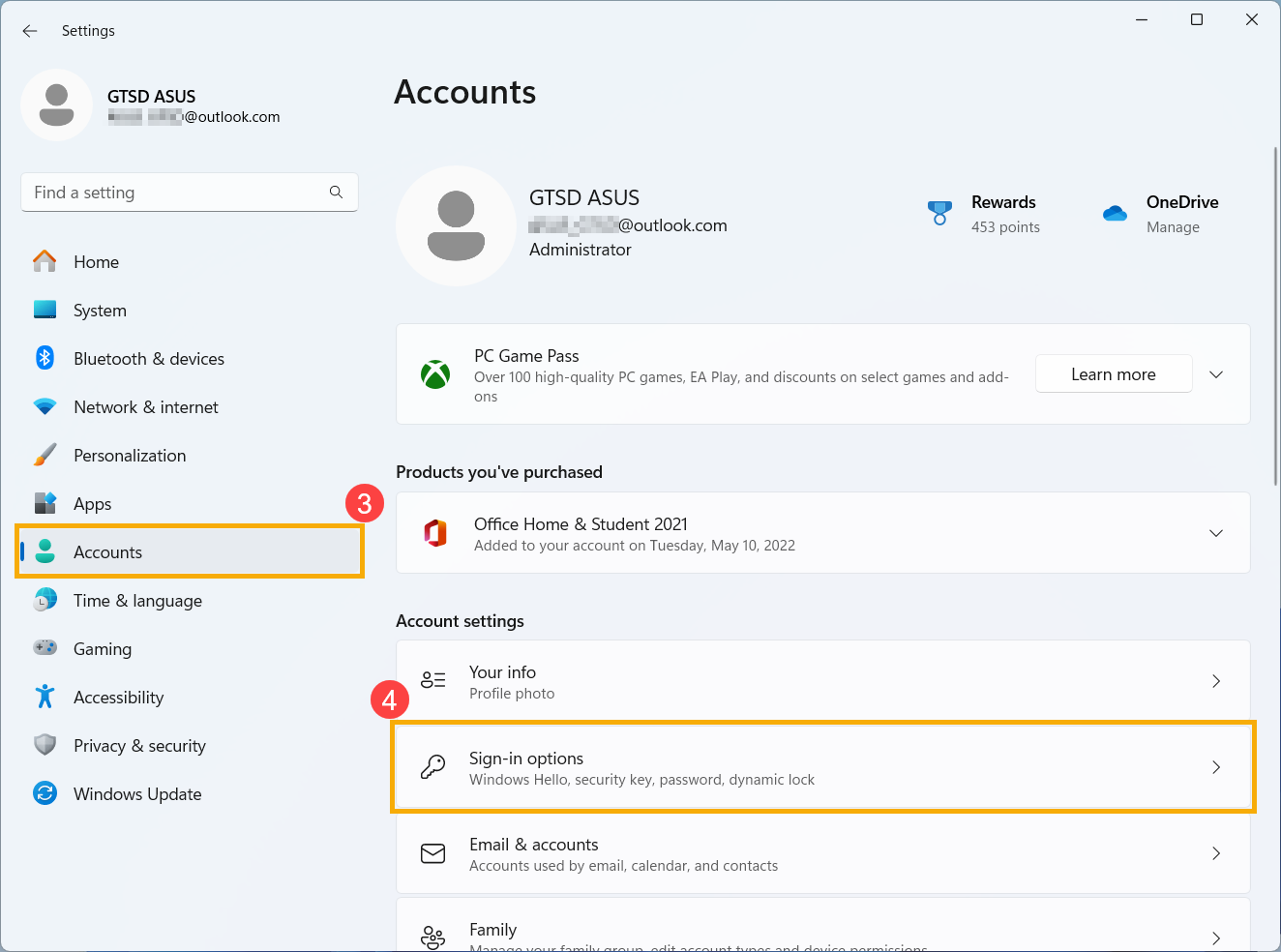
- Нажмите на [Пуск] на Панели Задач ①, затем нажмите [Настройки] ②.
- В окне настроек Windows нажмите [Учётные Записи] ③, затем нажмите [Параметры входа] ④.
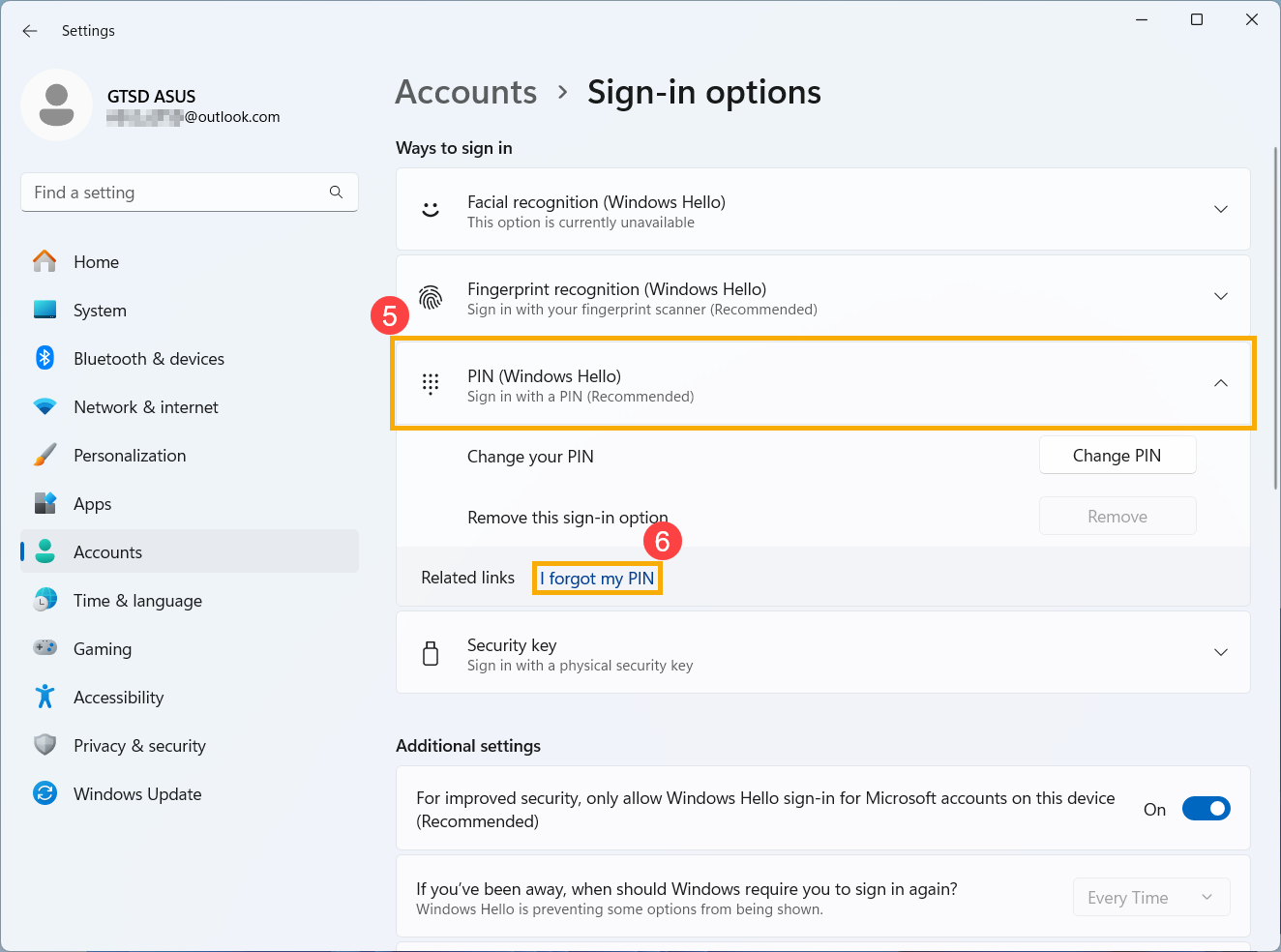
- Выберите [PIN (Windows Hello)] ⑤ чтобы раскрыть дополнительные параметры, затем нажмите [Я забыл свой PIN] ⑥.
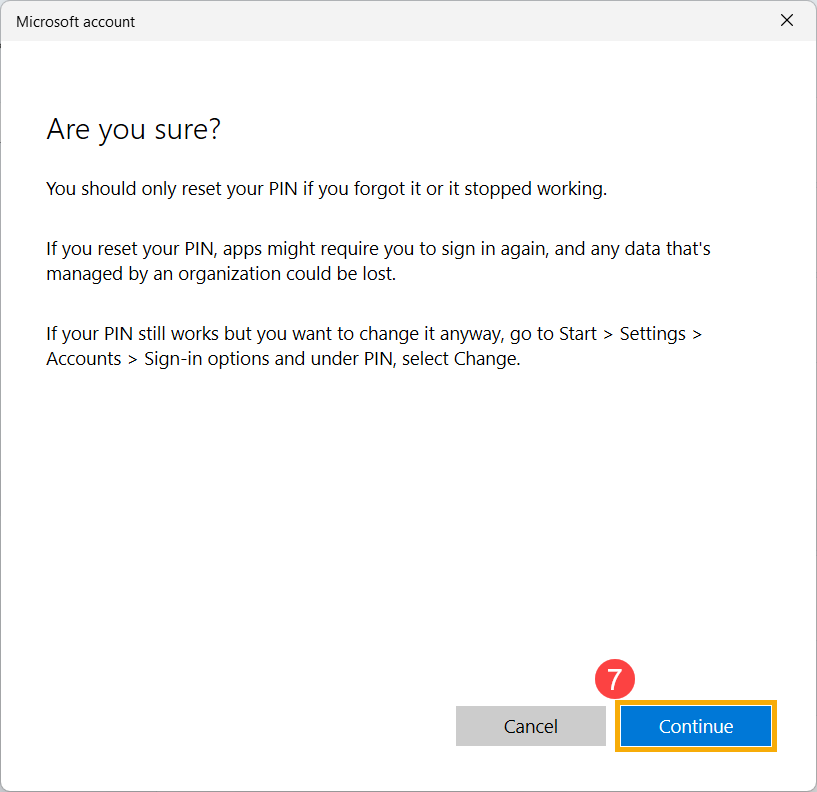
- После появления окна с подтверждением сброса PIN, нажмите [Продолжить] ⑦.
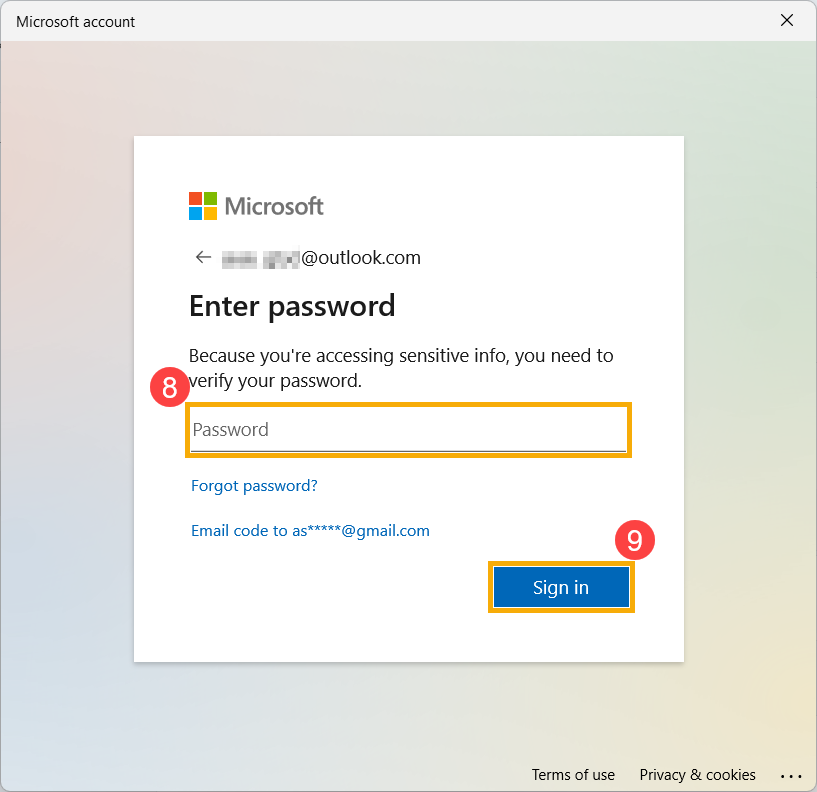
- Введите свой пароль Учётной Записи Microsoft ⑧ и нажмите [Войти] ⑨.
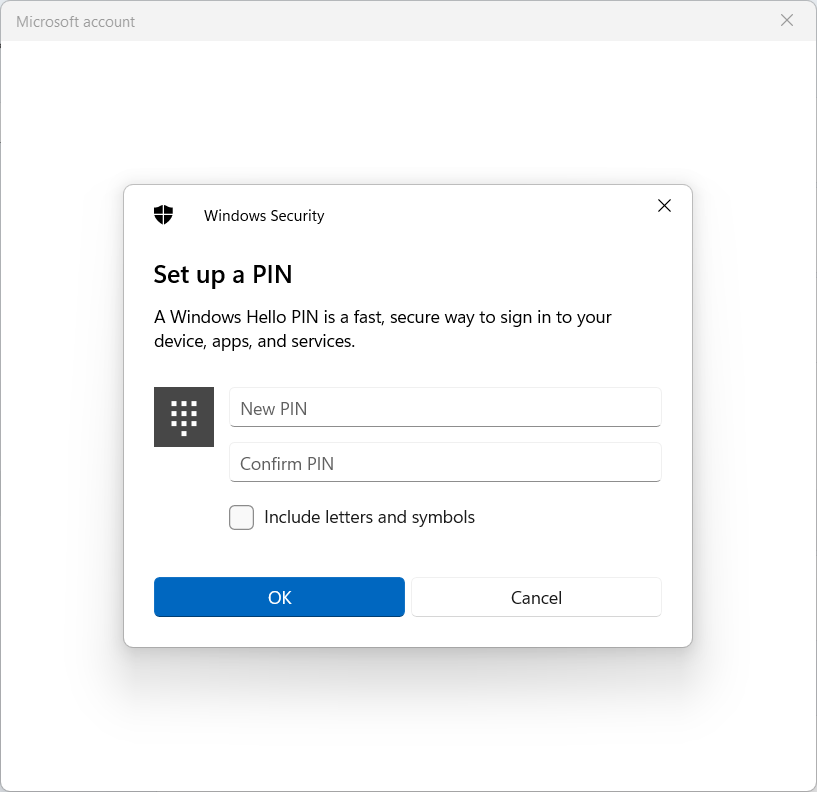
- После входа Вы можете установить новый PIN.
Сбросить PIN, если Вы не вошли в Windows
Если Вы не вошли в устройство и хотите сбросить PIN-код, Вы можете попробовать следующий метод.
- На экране входа Windows нажмите [Я забыл свой PIN-код] ①.
Примечание: Если Вы не видите Я забыл свой PIN-код, выберите Варианты входа, а затем выберите Введите Ваш пароль, чтобы войти в устройство, используя пароль Вашей Учётной Записи Microsoft.
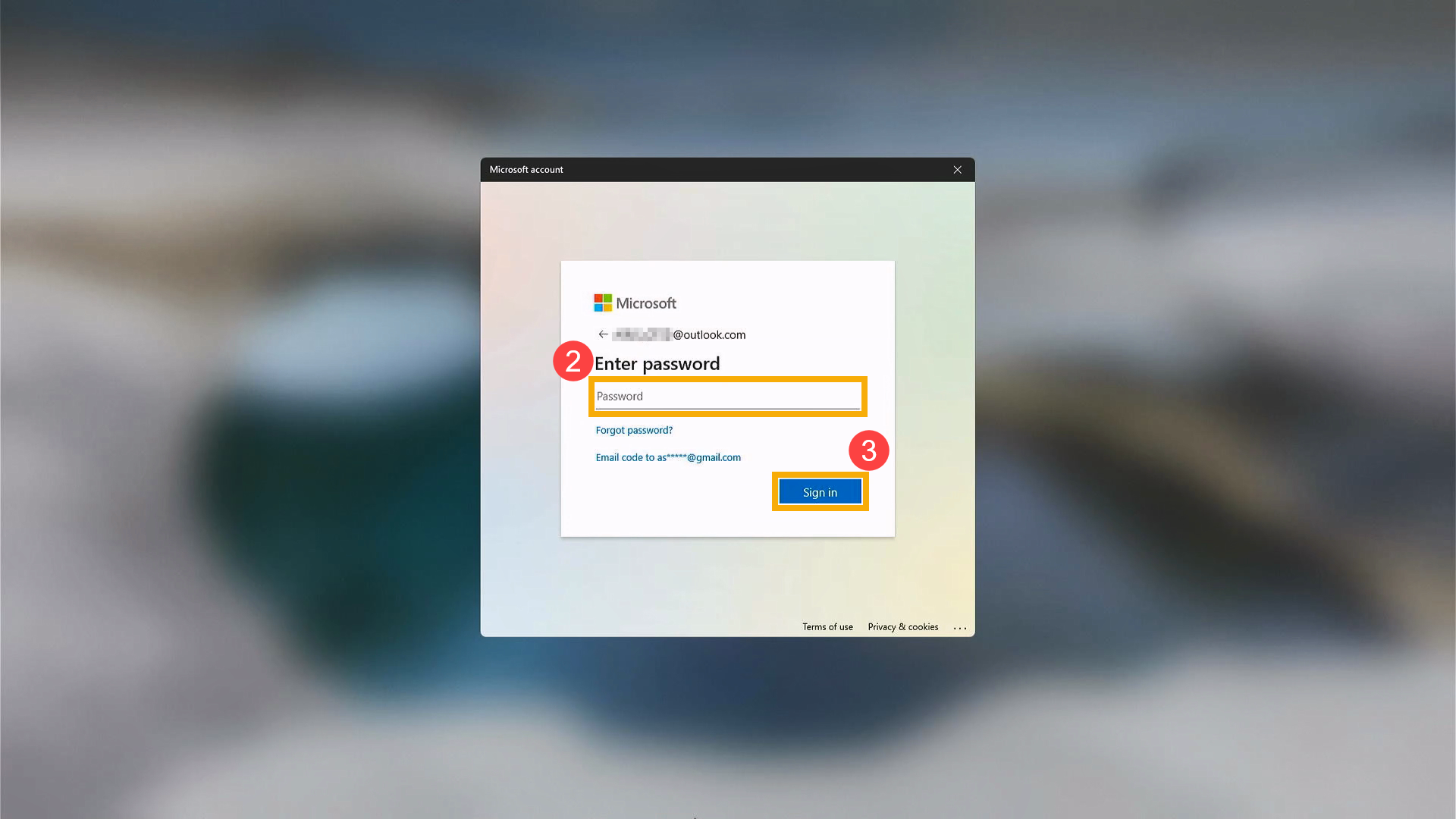
- Введите Ваш пароль Учётной Записи Microsoft ② и нажмите [Войти] ③.
- Для Вашей защиты, Microsoft должна подтвердить Вашу личность перед тем, как Вы сможете сбросить PIN-код. Выберите, как Вы хотите получить код подтверждения ④.
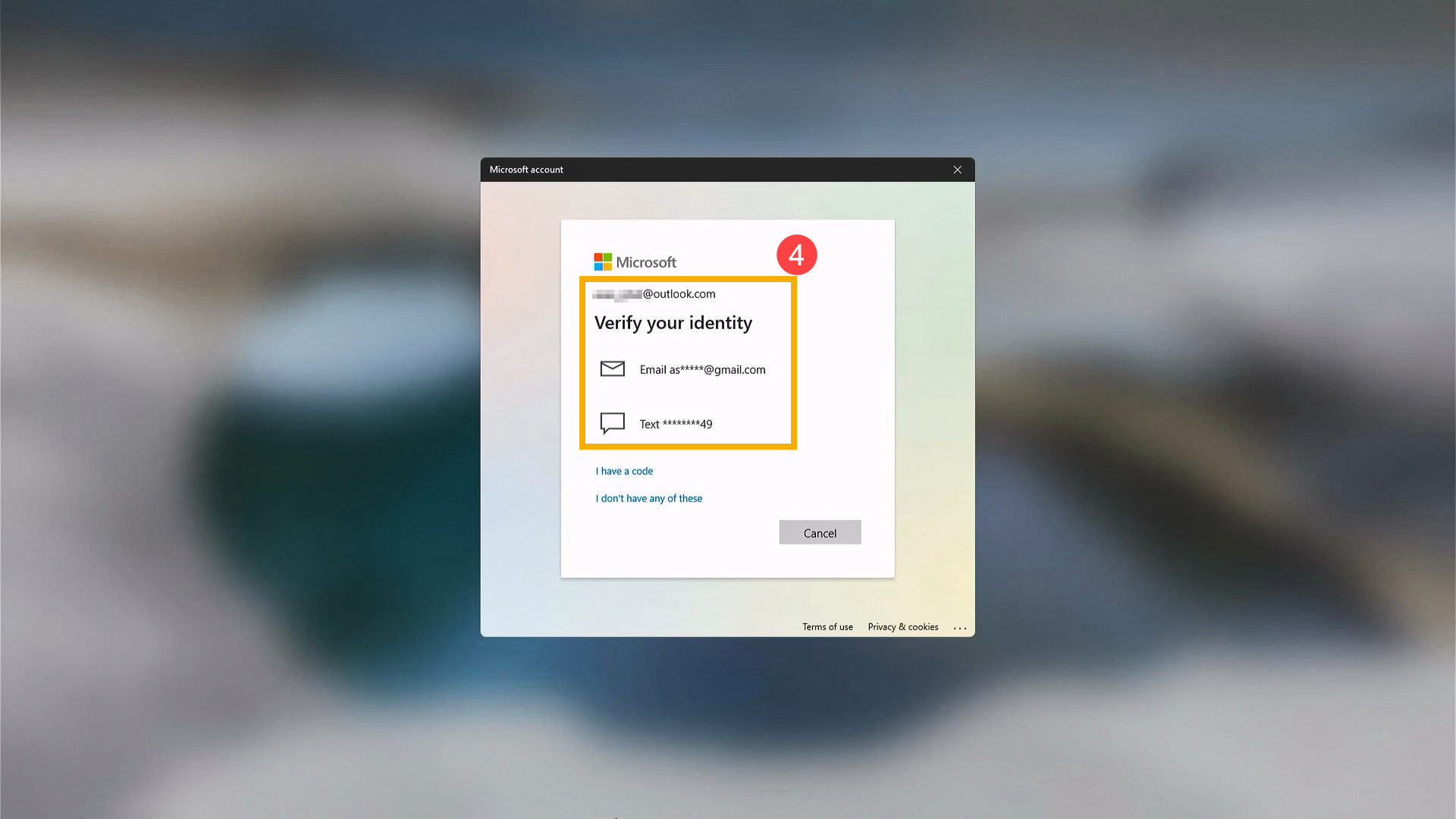
- В зависимости от выбранного метода контакта, введите первую часть адреса электронной почты или последние четыре цифры номера телефона, которые были указаны в предыдущем окне ⑤, затем нажмите [Отправить код] ⑥.

- Microsoft отправит код подтверждения на выбранную Вами электронную почту или номер телефона. Перейдите к восстановлению телефона или электронной почты, где ожидаете получить код. Введите код подтверждения ⑦ и нажмите [Проверить] ⑧.
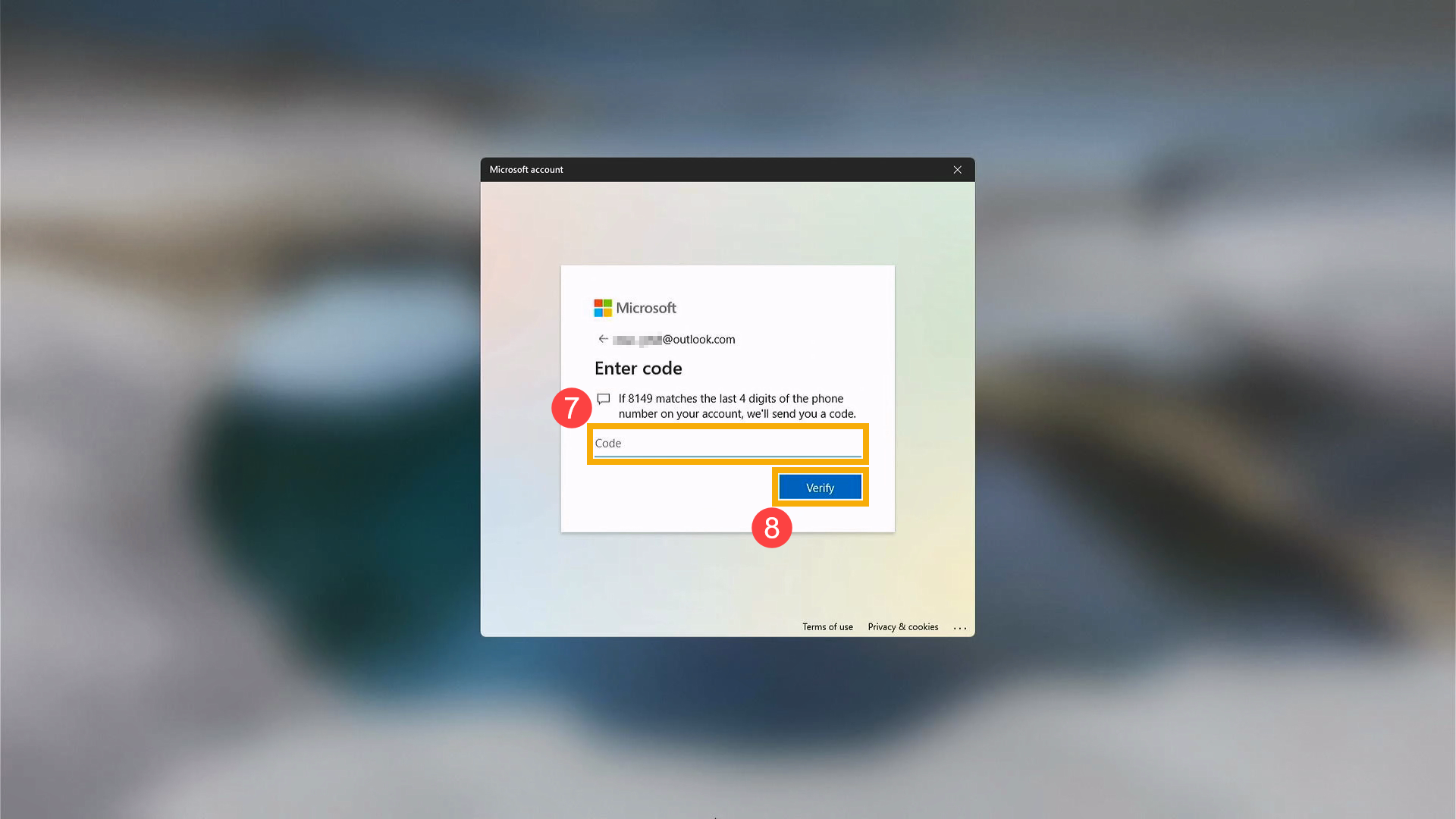
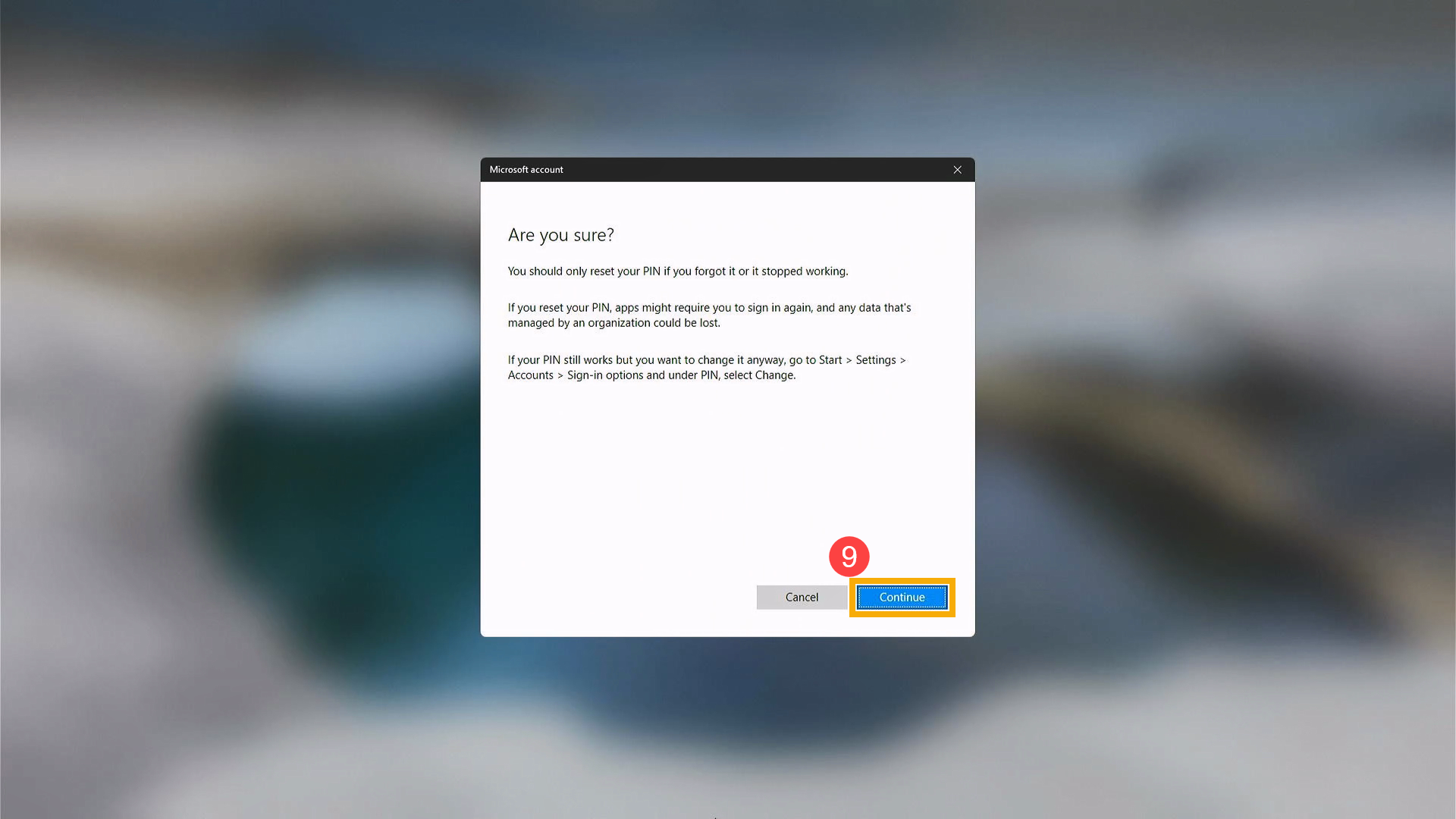
- После появления окна с подтверждением сброса PIN, нажмите [Продолжить] ⑨.
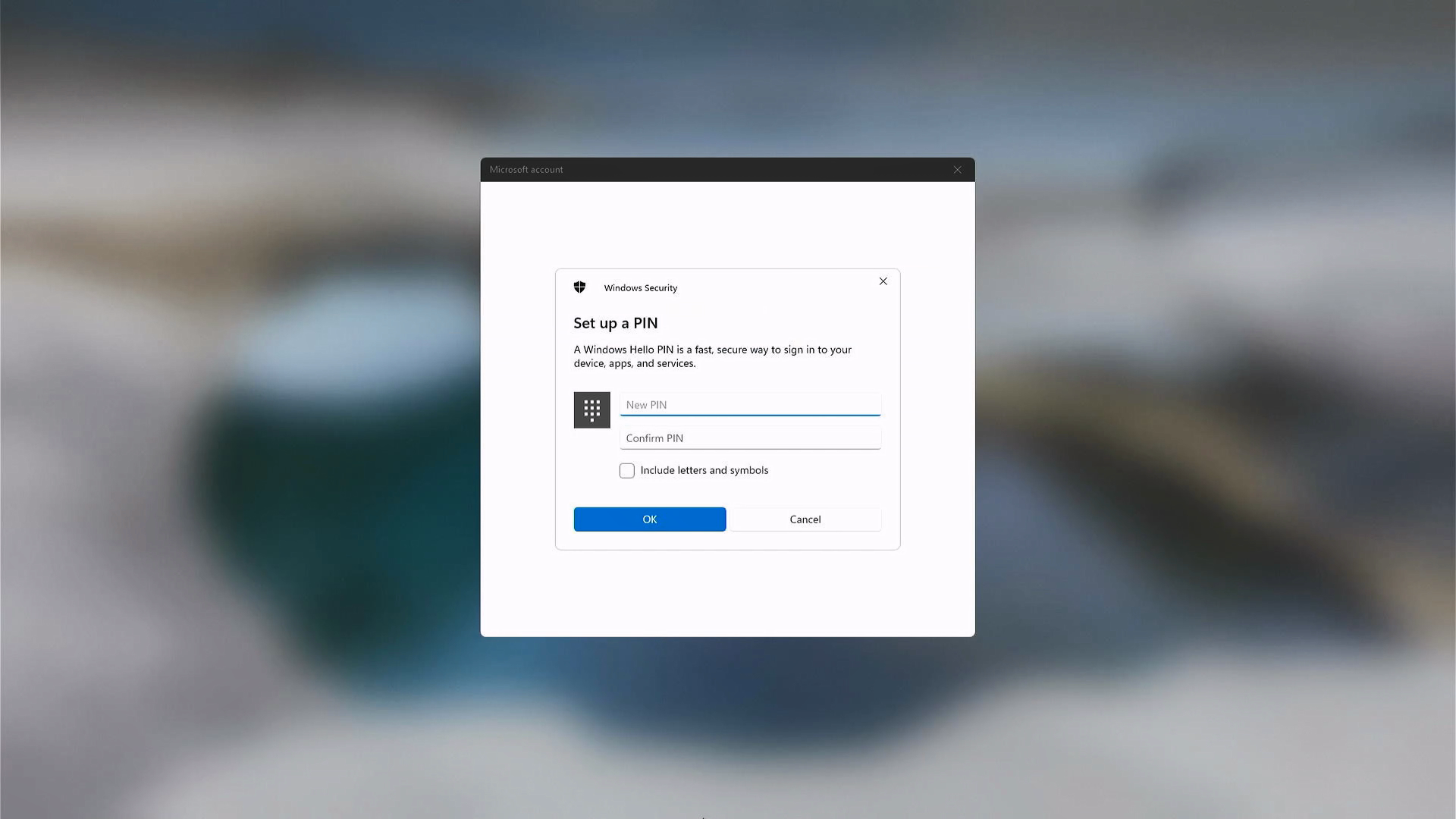
- Теперь Вы можете установить новый PIN.
Вопросы и ответы
В1: Что делать, если моя Учётная Запись заблокирована после слишком большого количества неправильных попыток ввода пароля при входе?
О1: Если Вы вводите неправильный пароль несколько раз при входе в Windows, система может временно заблокировать Вашу Учётную Запись. Это встроенный механизм безопасности Windows, предназначенный для предотвращения несанкционированного доступа путем повторных попыток ввода пароля.
Если Ваша Учётная Запись заблокирована, рекомендуем следующие действия:
- Для личных компьютеров
- Подождите некоторое время перед повторной попыткой входа (точная продолжительность зависит от настроек безопасности системы).
- Если на компьютере есть другая Учётная Запись с правами администратора, попросите администратора проверить статус Учётной Записи и помочь при необходимости.
- Для компьютеров, выданных компанией, школой или предприятием
- Эти устройства обычно регулируются централизованными политиками безопасности, установленными командой системных администраторов.
- Пользователи обычно не могут разблокировать свои Учётные Записи самостоятельно.
- Пожалуйста, обратитесь в IT-отдел или к системному администратору Вашей организации за помощью.
Пожалуйста, обратите внимание, что условия блокировки Учётной Записи и процедуры восстановления могут различаться в зависимости от среды использования. Фактическое поведение определяется политиками безопасности, применяемыми к компьютеру. Политика блокировки Учётной Записи Windows является официальной функцией безопасности, предоставляемой Microsoft. Для подробных механизмов и объяснений, пожалуйста, ознакомьтесь с официальной документацией Microsoft: https://learn.microsoft.com/windows/security/threat-protection/security-policy-settings/account-lockout-policy.
Вышеуказанная информация взята из инструкций по Учётной Записи Microsoft. Если проблемы с Вашей Учётной Записью Microsoft не решаются, пожалуйста, обратитесь в Microsoft за дополнительной помощью.