Связанные темы
[Беспроводной роутер] Как управлять несколькими роутерами ASUS с помощью приложения ASUS router?
Чтобы получить более подробную инструкцию, Вы также можете нажать на ссылку на видео ASUS Youtube ниже:
После настройки Вашего первого роутера ASUS в приложении ASUS Router, если Вам нужно настроить второй или дополнительные роутеры Asus, Вы можете использовать приложение ASUS Router для управления несколькими роутерами.
Перед началом настройки, пожалуйста, убедитесь, что Ваш роутер ASUS поддерживается и приложение ASUS Router установлено.
Если Вы хотите узнать больше о приложении ASUS Router, например о поддерживаемых моделях, требованиях к версии системы и первоначальной настройке, пожалуйста, ознакомьтесь с часто задаваемыми вопросами [Беспроводной роутер] Как настроить WiFi роутер ASUS через приложение ASUS Router? (QIS, Быстрая настройка интернета)
Например, если Вам нужно войти во второй роутер ASUS, который уже настроен, пожалуйста, выполните следующие шаги:
1. Перед настройкой, пожалуйста, убедитесь, что прошивка роутера и приложение ASUS Router обновлены до последней версии.
Пожалуйста, обратитесь к разделу часто задаваемых вопросов Как обновить прошивку Вашего роутера до последней версии через приложение ASUS Router
2. Подключите Ваш телефон напрямую к WiFi сети роутера ASUS, которым Вы хотите управлять.
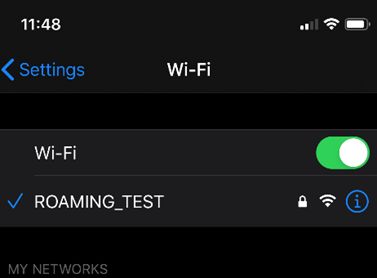
3. Запустите приложение ASUS Router.

4. В правом верхнем углу Вы найдете красную точку рядом с кнопкой [+].
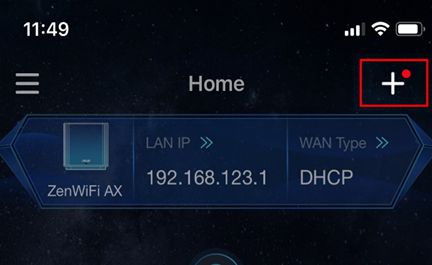
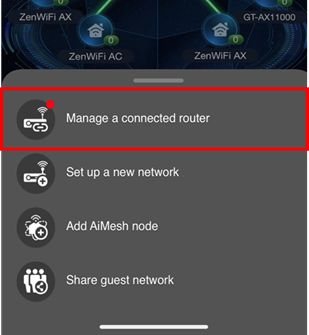
5. Нажмите кнопку плюс и выберите [Управлять подключенным роутером].
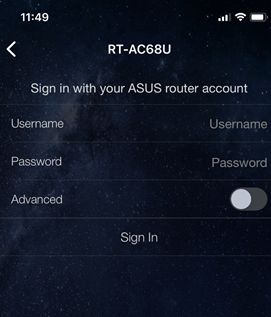
6. Введите имя пользователя роутера и пароль для входа.
Примечание: Если Вы забыли имя пользователя и/или пароль, пожалуйста, восстановите роутер до заводских настроек и выполните настройку заново.
Пожалуйста, узнайте больше о том, как Как сбросить роутер до заводских настроек?.
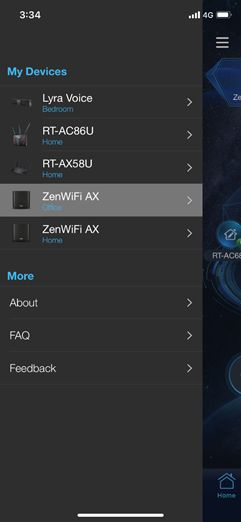
7. После входа в систему Вы сможете найти роутеры, которые только что добавили, в боковом меню (выдвижной панели). Кроме того, Вы сможете увидеть все роутеры под Вашим управлением и можете нажать, чтобы переключаться между разными роутерами, которыми хотите управлять.
Примечание: Для получения списка поддерживаемых приложением ASUS Router устройств перейдите в iOS App Store или Google Play и найдите приложение ASUS Router.
Примечание: Для обновления прошивки, пожалуйста, ознакомьтесь с FAQ : Как обновить прошивку Вашего роутера до последней версии через приложение ASUS Router
Часто задаваемые вопросы
1. Как удалить авторизованный роутер из приложения ASUS Router?
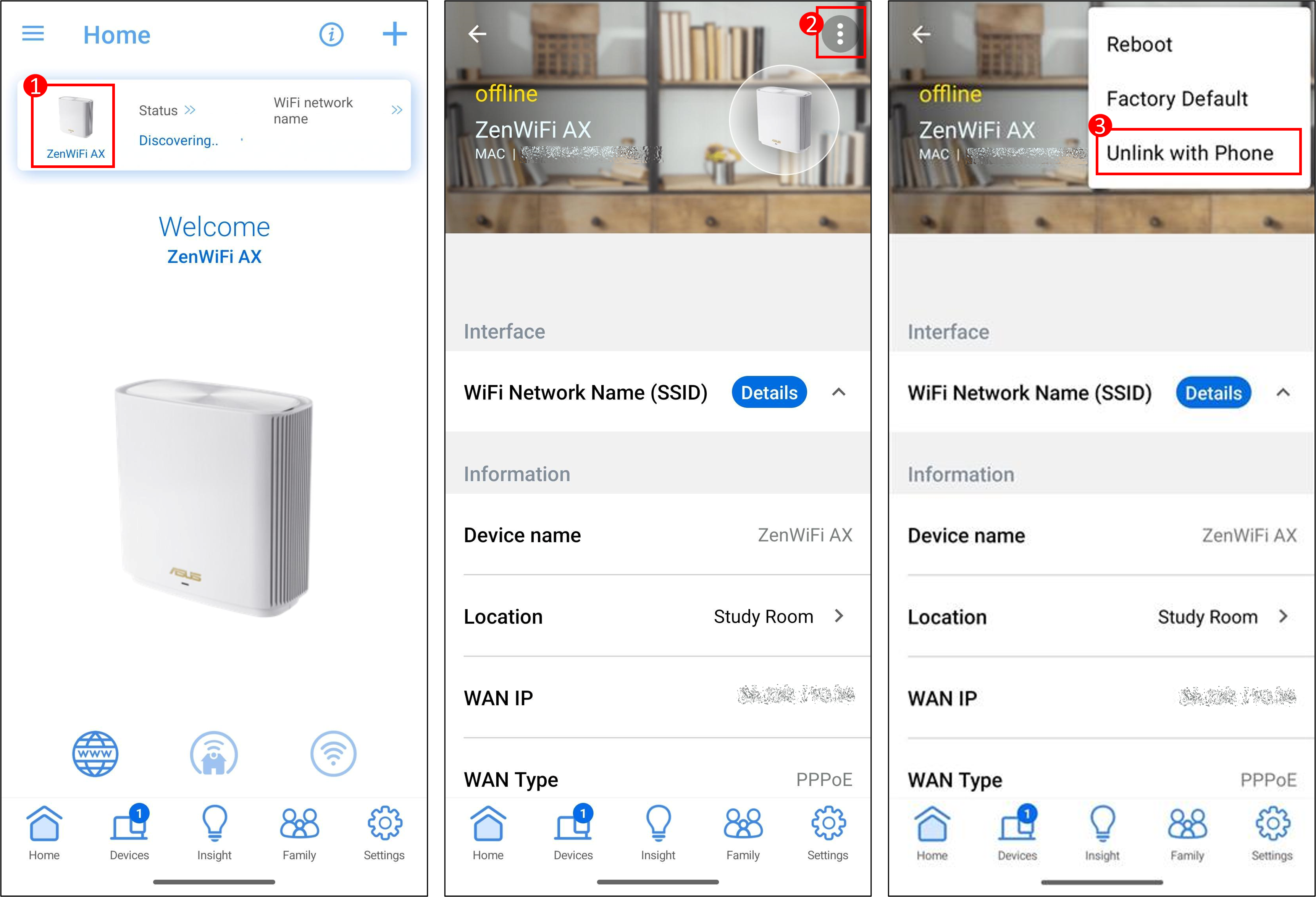
Как показано в примере ниже, на главной странице приложения нажмите роутер > нажмите на значок  > нажмите [Отключить от телефона], чтобы завершить процесс.
Если Вы используете функцию привязки аккаунта, сначала [отвяжите свой аккаунт].
Для инструкций по привязке аккаунта, пожалуйста, ознакомьтесь с другим FAQ Как привязать доверенный аккаунт к Вашему роутеру ASUS?
2. Как найти стандартное имя пользователя и пароль роутера?
- В целях безопасности, если Вы ранее изменили имя пользователя или пароль, Вы не сможете войти в роутер, используя стандартное имя пользователя или пароль.
- Как найти стандартное имя пользователя и пароль роутера:
(1) Некоторые модели имеют стандартное имя пользователя и пароль на этикетке роутера, которую Вы можете найти на стикере на задней или нижней стороне роутера. Стандартные имя пользователя и пароль: [admin].
(2) Некоторые модели имеют стандартное имя пользователя и пароль на этикетке роутера, которую Вы можете найти на стикере на задней или нижней стороне роутера. Стандартные имя пользователя и пароль основаны на том, что указано на этикетке, как показано в примере ниже.
Расположение этикеток у разных моделей может отличаться.

3. Я не могу войти в приложение роутера ASUS на своем телефоне?
Пожалуйста, обратитесь к следующему:
a. Пожалуйста, проверьте, подключены ли Вы к правильному имени WiFi. Ваш телефон должен быть подключен к WiFi роутера, в который Вы хотите войти.
б. Если введенные имя пользователя и пароль для входа в роутер не позволяют войти, пожалуйста, обратитесь к часто задаваемым вопросам [Беспроводной роутер] Я не могу войти в веб-GUI/приложение моего роутера ASUS, используя мое имя пользователя и пароль
в. Если у Вас возникают проблемы с телефоном или роутером, их перезагрузка может решить проблему. Попробуйте перезагрузить телефон и роутер, чтобы проверить, улучшится ли ситуация.
г. Пожалуйста, убедитесь, что прошивка роутера и приложение ASUS Router обновлены до последней версии. Пожалуйста, обратитесь к часто задаваемым вопросам Как обновить прошивку Вашего роутера до последней версии через приложение ASUS Router
Как получить (Утилиту / Прошивку)?
Вы можете скачать последние драйверы, программное обеспечение, прошивку и Руководства Пользователя в Центре Загрузок ASUS.
Если Вам нужна дополнительная информация о Центре Загрузок ASUS, пожалуйста, перейдите по этой ссылке.