[Беспроводной роутер] Как установить порт 2.5G или 10G как тип WAN?
Когда характеристики Вашего роутера поддерживают несколько WAN-портов, роутер может выбирать, какой WAN-порт использовать для подключения к интернету.
Если Вы хотите настроить Dual WAN на роутере, обратитесь к разделу часто задаваемых вопросов [Беспроводной роутер] Введение и настройка Dual WAN - аварийное переключение и балансировка нагрузки
Есть два способа установить 2.5G как тип WAN:
1. Метод 1: Установить на странице Dual WAN (Если Вы хотите изменить WAN-порт приоритетного соединения после настройки роутера, рекомендуется этот метод)
2. Метод 2: Quick Internet Setup (QIS) (Рекомендуется, если Вы настраиваете роутер впервые или хотите сбросить настройки роутера после восстановления заводских настроек)
Примечание:
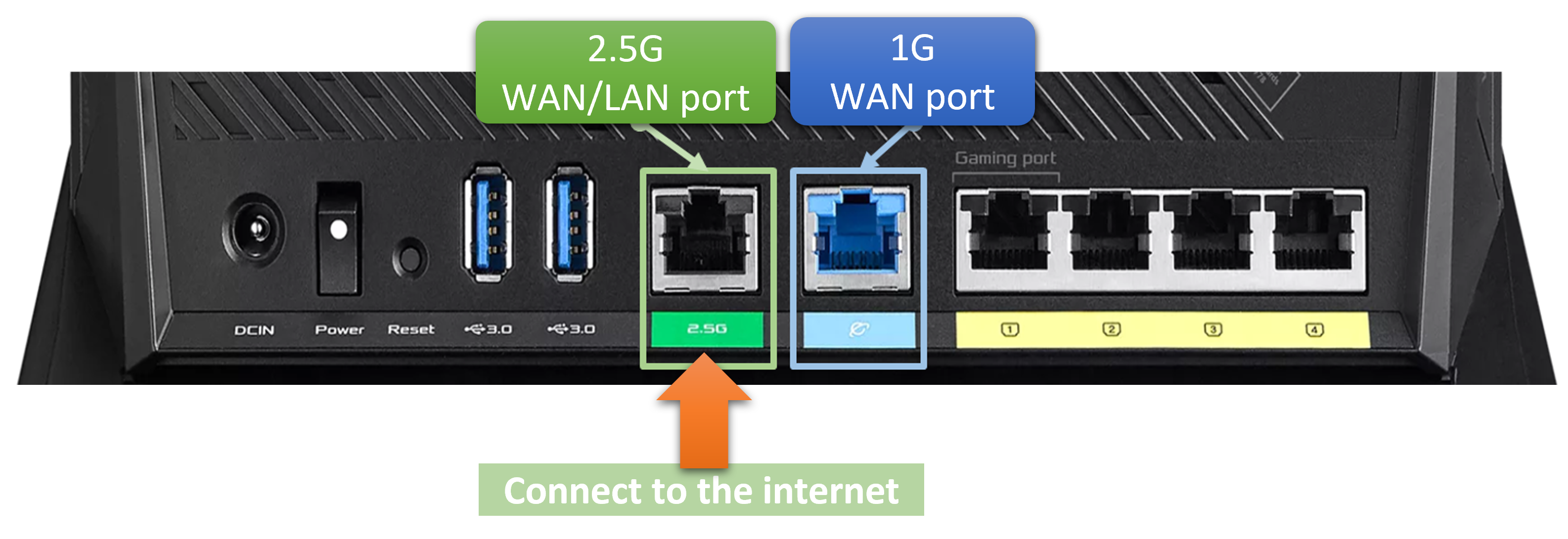
1. Пожалуйста, убедитесь, что Ваш сетевой кабель подключен к WAN-порту, который Вы собираетесь настроить. Как показано в примере ниже, если Вы установили WAN в 2.5G на роутере, необходимо подключить интернет к порту 2.5G WAN. Для ознакомления со спецификациями сети, поддерживаемыми роутером, обратитесь к странице характеристик продукта на официальном сайте ASUS.
2. По поводу того, поддерживает ли Ваше интернет-соединение пропускную способность выше 1G и WAN-порты, пожалуйста, проконсультируйтесь с Вашим интернет-провайдером (ISP).
3. Для получения информации о том, как проверить скорость проводной сети Вашего роутера, пожалуйста, ознакомьтесь с часто задаваемыми вопросами [Беспроводной роутер] Как проверить скорость проводного соединения и характеристики сетевого кабеля для ASUS беспроводного роутера
Чтобы настроить WAN-порт через ASUS роутер Web GUI:
1. Следуйте инструкциям ниже, чтобы установить 2.5G или 10G порт в качестве типа WAN через GUI
Шаг 1. Подключите Ваш ноутбук к роутеру через проводное соединение или WiFi и введите LAN IP Вашего роутера или URL роутера http://www.asusrouter.com в WEB GUI.

Примечание: Пожалуйста, ознакомьтесь с информацией том, Как войти на страницу настроек роутера (Web GUI), чтобы узнать больше.
Шаг 2. Введите Ваше имя пользователя и пароль на странице входа, затем нажмите [Войти].
Примечание: Если Вы забыли имя пользователя и/или пароль, пожалуйста, восстановите роутер к заводским настройкам и выполните настройку заново.
Пожалуйста, обратитесь к информации о том, [Беспроводной роутер] Как сбросить роутер к заводским настройкам? чтобы узнать, как восстановить роутер до состояния по умолчанию.
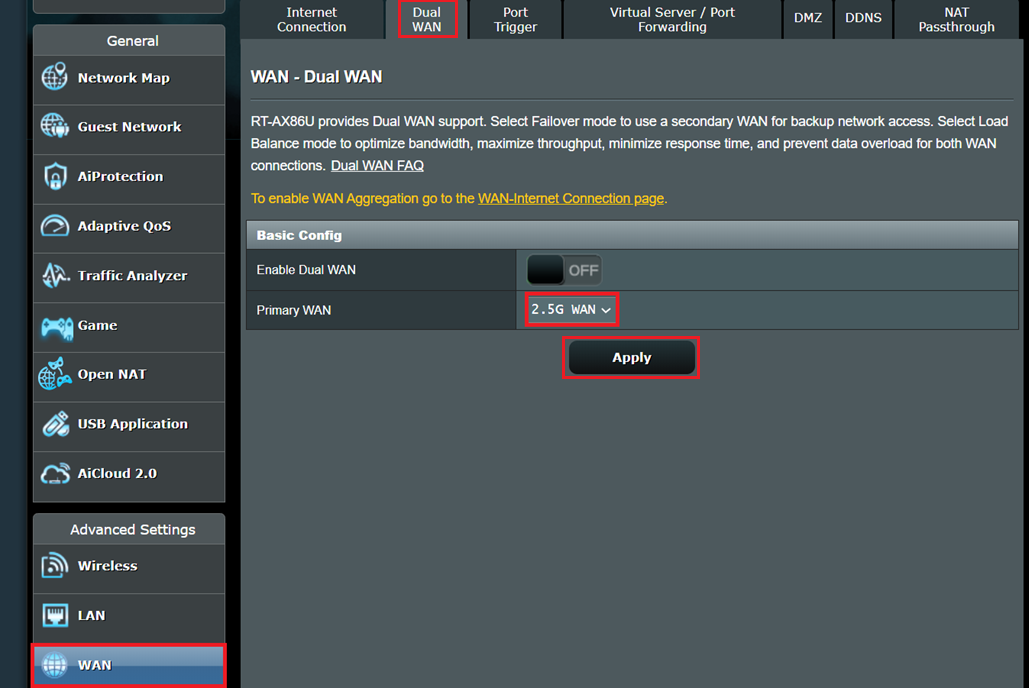
Шаг 3. Перейдите в [WAN] > [Dual WAN].
В базовой конфигурации выберите, какой порт WAN использовать в качестве основного WAN. В приведённом ниже примере выбран [2.5G WAN] и нажмите [Применить], чтобы сохранить настройки.
2. Следуйте шагам ниже, чтобы установить порт 2.5G или 10G как тип WAN через страницу Quick Internet Setup (QIS)
Ниже приведён пример использования роутера для подключения к порту 2.5G WAN
Шаг 1. Подключите Ваш ноутбук к роутеру через проводное или WiFi соединение и введите Ваш LAN IP роутера или URL роутера http://www.asusrouter.com для входа в WEB GUI.
Примечание: При первом входе в Web GUI Вы автоматически будете перенаправлены на страницу Quick Internet Setup (QIS).
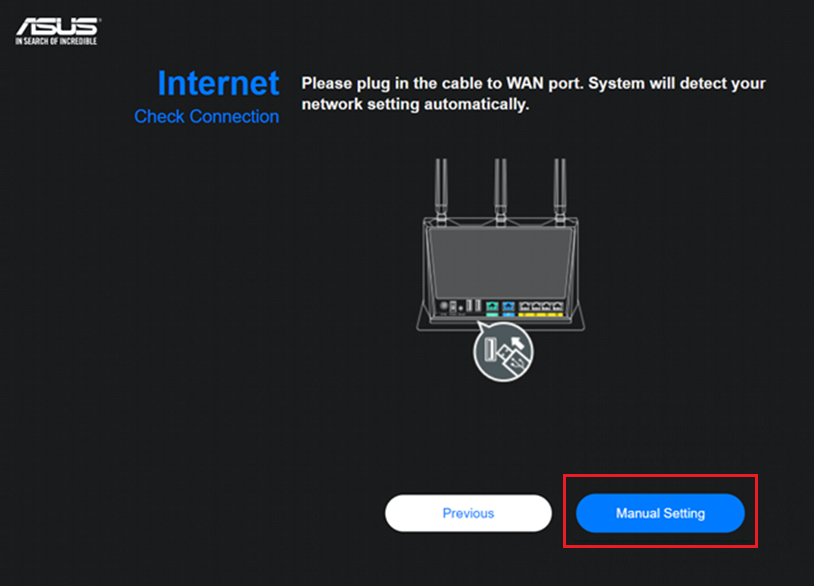
Шаг 2. Выберите [Ручная настройка].
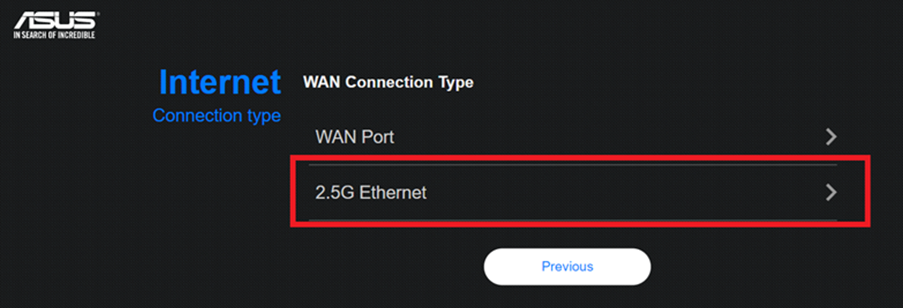
Шаг 3. Выберите [2.5G Ethernet].
Шаг 4. Если Вы используете DSL для интернета, выберите [Да], и Вам понадобятся имя пользователя/пароль от Вашего интернет-провайдера. В противном случае выберите [Нет].
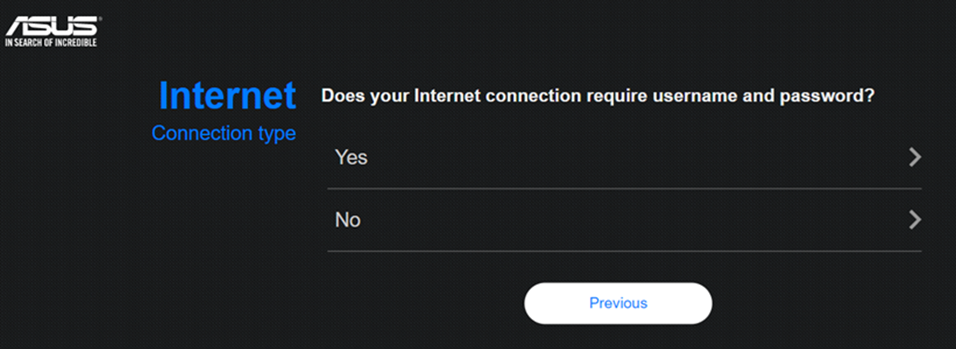
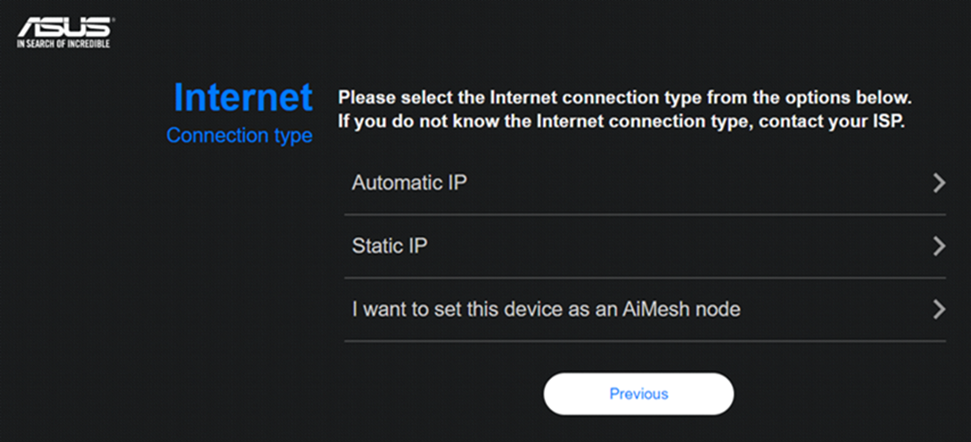
Шаг 5. Выберите тип интернет-соединения
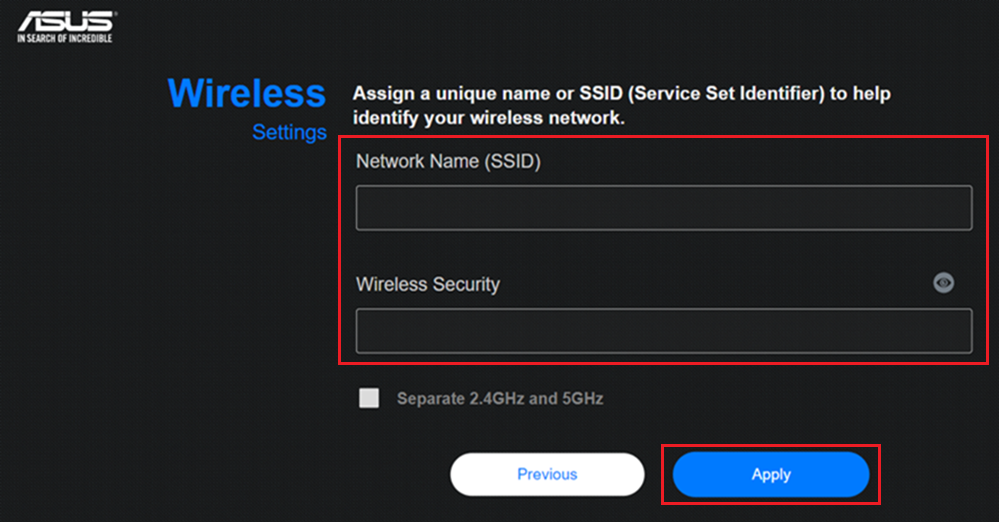
Шаг 6. Назначьте имя (SSID) и пароль для Вашей беспроводной сети, затем нажмите [Применить].
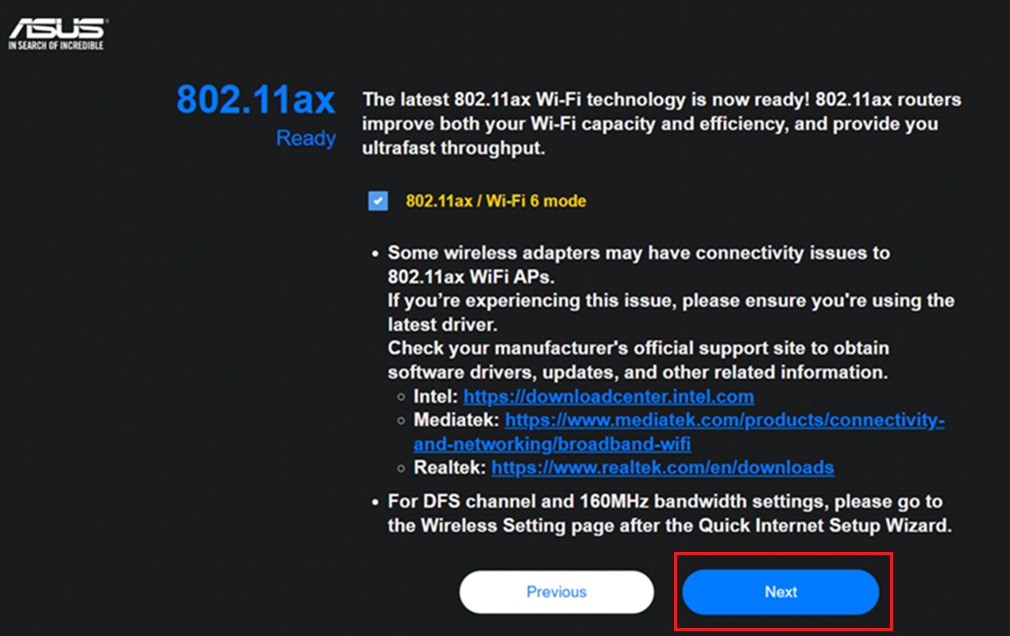
Шаг 7. Настройка сети завершена, нажмите [Далее].
Шаг 8. Последний шаг: Установите имя пользователя и пароль для входа на Ваш роутер и нажмите [ Далее ].
Имя пользователя и пароль требуются каждый раз при доступе к странице конфигурации роутера. Если Вы забудете имя пользователя и пароль, возможно, Вам потребуется выполнить сброс роутера к заводским настройкам и настроить всё заново, чтобы восстановить имя пользователя и пароль.
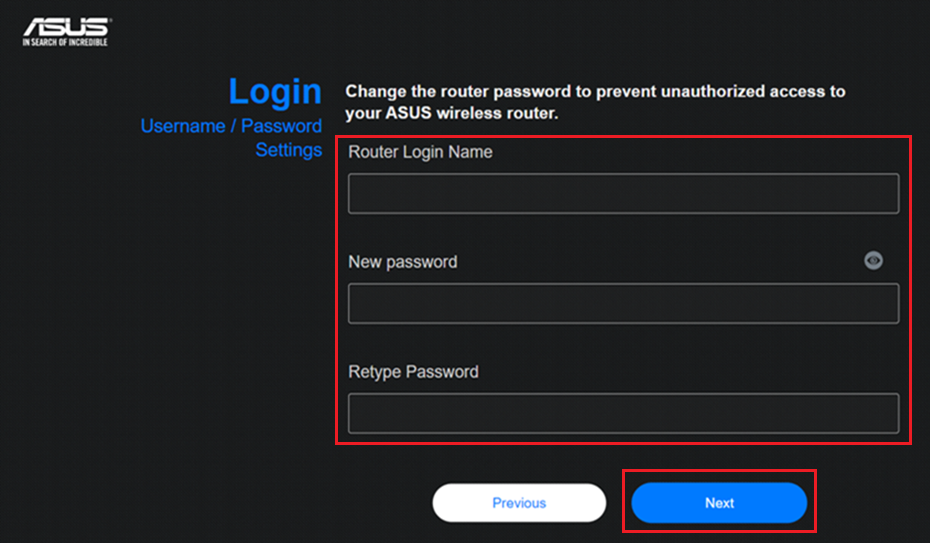
Некоторые модели могут использовать имя пользователя и пароль по умолчанию, которые можно найти на наклейке на задней или нижней стороне роутера. Имя пользователя и пароль по умолчанию указаны на этикетке, как показано в следующем примере.

Шаг 9. После настройки сети и информации для входа роутер перезагрузится на несколько секунд и начнет подключение к интернету.
Часто задаваемые вопросы (FAQ)
1. Как устранить проблему, если состояние WAN-порта после настройки всё ещё отображается как 1G?
(1) Пожалуйста, убедитесь, что Ваш роутер ASUS и модем или сетевое устройство, к которому Вы подключаетесь, поддерживают 2.5G или 10G, и все указанные параметры соответствуют требованиям.
- Для характеристик роутеров ASUS, пожалуйста, проверьте официальный сайт ASUS.
- Уточните у Вашего интернет-провайдера (ISP), поддерживает ли Ваш модем или устройство источника сети более 1G пропускной способности.
(2) Пожалуйста, проверьте характеристики используемого Вами сетевого кабеля, рекомендуется использовать кабель категории не ниже CAT6 для поддержки максимальной скорости 10G, ознакомьтесь с FAQ [Беспроводной роутер] Как проверить скорость проводного соединения и характеристики сетевого кабеля для беспроводного роутера ASUS
(3) Убедитесь, что Ваш роутер обновлен до последней версии прошивки, и рекомендуется выполнить сброс настроек роутера к заводским. После завершения сброса, пожалуйста, перейдите в UI роутера и следуйте QIS для повторной настройки роутера.
2. Как проверить информацию о порте WAN подключенного роутера?
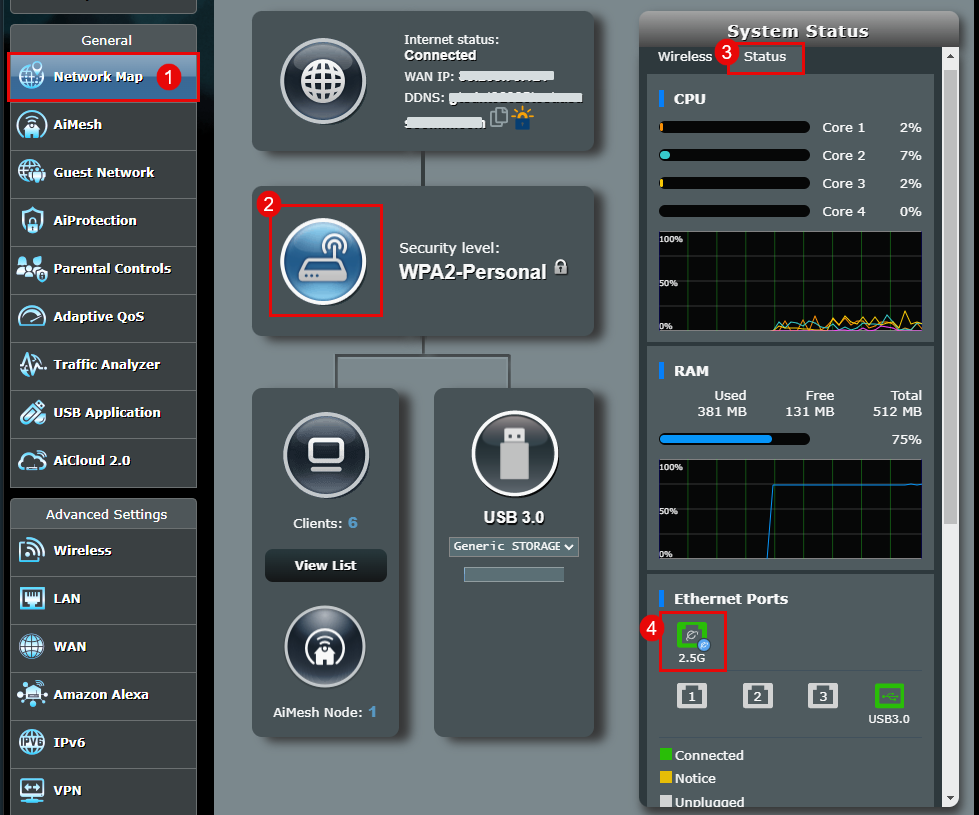
Войдите на страницу настроек роутера (Web GUI), перейдите в [Карта сети] > Уровень безопасности  > [Статус]
Информация о проводном подключении к порту WAN отображается в Ethernet-порту, как показано в следующем примере.
Для информации о том, как проверить проводную сеть Вашего роутера, пожалуйста, обратитесь к FAQ [Беспроводной роутер] Как проверить скорость проводного соединения и характеристики сетевого кабеля для беспроводного роутера ASUS
3. Как найти имя пользователя и пароль по умолчанию для роутера?
- В целях безопасности, если Вы ранее изменяли имя пользователя или пароль, Вы не сможете войти в роутер, используя имя пользователя или пароль по умолчанию.
- Как найти имя пользователя и пароль по умолчанию для роутера:
(1) У некоторых моделей имя пользователя и пароль по умолчанию указаны на этикетке роутера, которую Вы можете найти на стикере на задней или нижней стороне роутера. Имя пользователя и пароль по умолчанию: [admin].
(2) У некоторых моделей имя пользователя и пароль по умолчанию указаны на этикетке роутера, которую Вы можете найти на стикере на задней или нижней стороне роутера. Имя пользователя и пароль по умолчанию основаны на том, что указано на PS этикетке, как в приведённом ниже примере.
Расположение этикеток у разных моделей может отличаться.

Как получить (Утилиту / Прошивку)?
Вы можете скачать последние драйверы, программное обеспечение, прошивку и Руководства Пользователя в Центре Загрузок ASUS.
Если Вам нужна дополнительная информация о Центре Загрузок ASUS, пожалуйста, перейдите по этой ссылке.