Связанные темы
Часто задаваемые вопросы по серии ROG Ally
- Как перейти к начальному окну настройки Windows при первом включении ROG Ally?
Есть два способа пройти процесс первоначальной настройки: 1) используйте сенсорный экран для перехода между этапами или 2) используйте джойстик как курсор для нажатия на пункты. Правая клавиша-бампер работает как левая кнопка мыши, а кнопка A — как Enter.
- Как войти в конфигурацию BIOS ROG Ally?
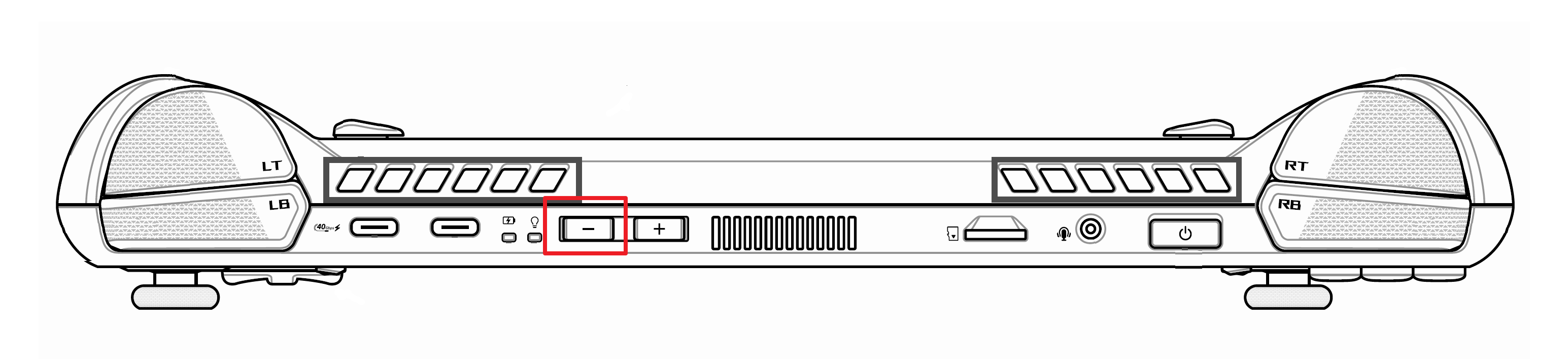
Нажмите [Кнопка питания], затем продолжайте нажимать или удерживайте кнопку громкости вниз (-), пока не появится конфигурация BIOS. Вы также можете выполнить перезагрузку в BIOS из Windows, перейдя в Настройки > Восстановление > Дополнительная загрузка > Перезапустить сейчас, а затем выбрать Поиск и устранение неисправностей > Дополнительные параметры > UEFI FIrmware Settings в меню.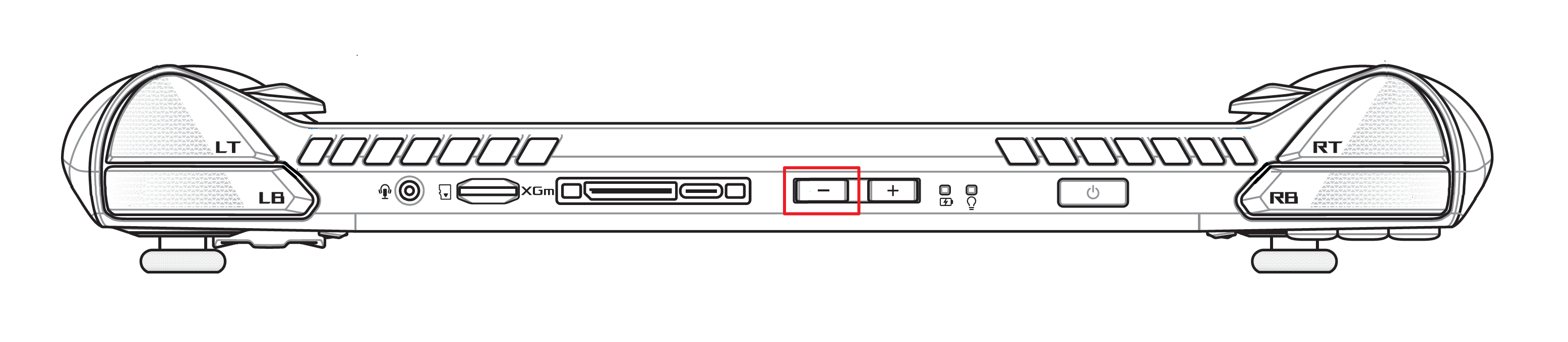
- Из-за сенсорного экрана одинарное нажатие открывает папку в Проводнике. Как это изменить?
Откройте Проводник и нажмите кнопку ① [...] в правом верхнем углу панели инструментов, затем выберите ② Параметры. В разделе Параметры папок выберите ③ [Двойной щелчок для открытия элемента], затем ④ [Применить].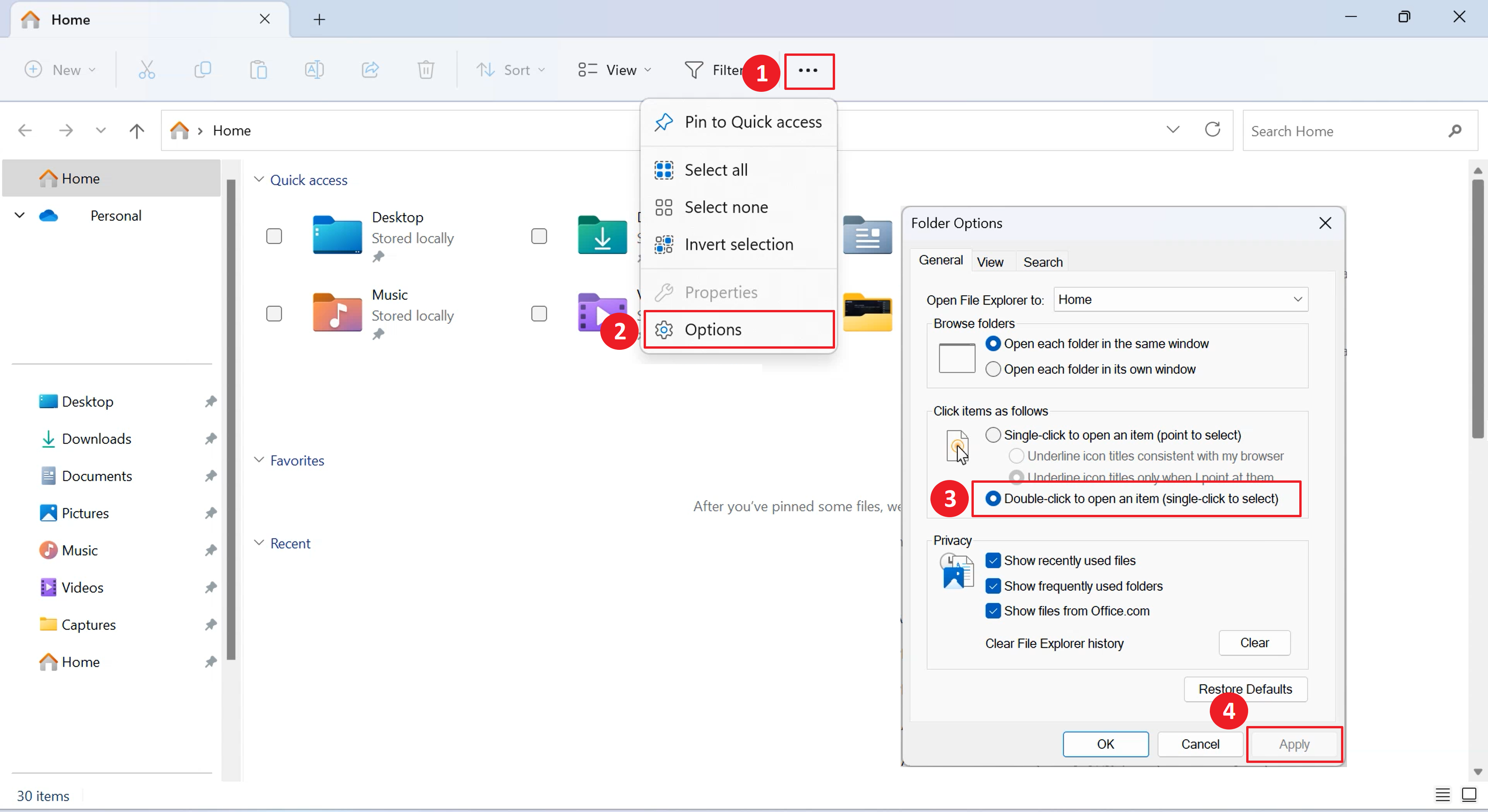
- Как открыть экранную клавиатуру (OSK), если она не появляется автоматически при использовании сенсорного экрана для нажатия на текстовое поле?
Удерживайте макрокнопки M1 или M2 и нажмите D-pad ↑, чтобы появилась клавиатура. Также можно открыть клавиатуру через Command Center или нажав на значок клавиатуры в правом нижнем углу Панели Задач Windows.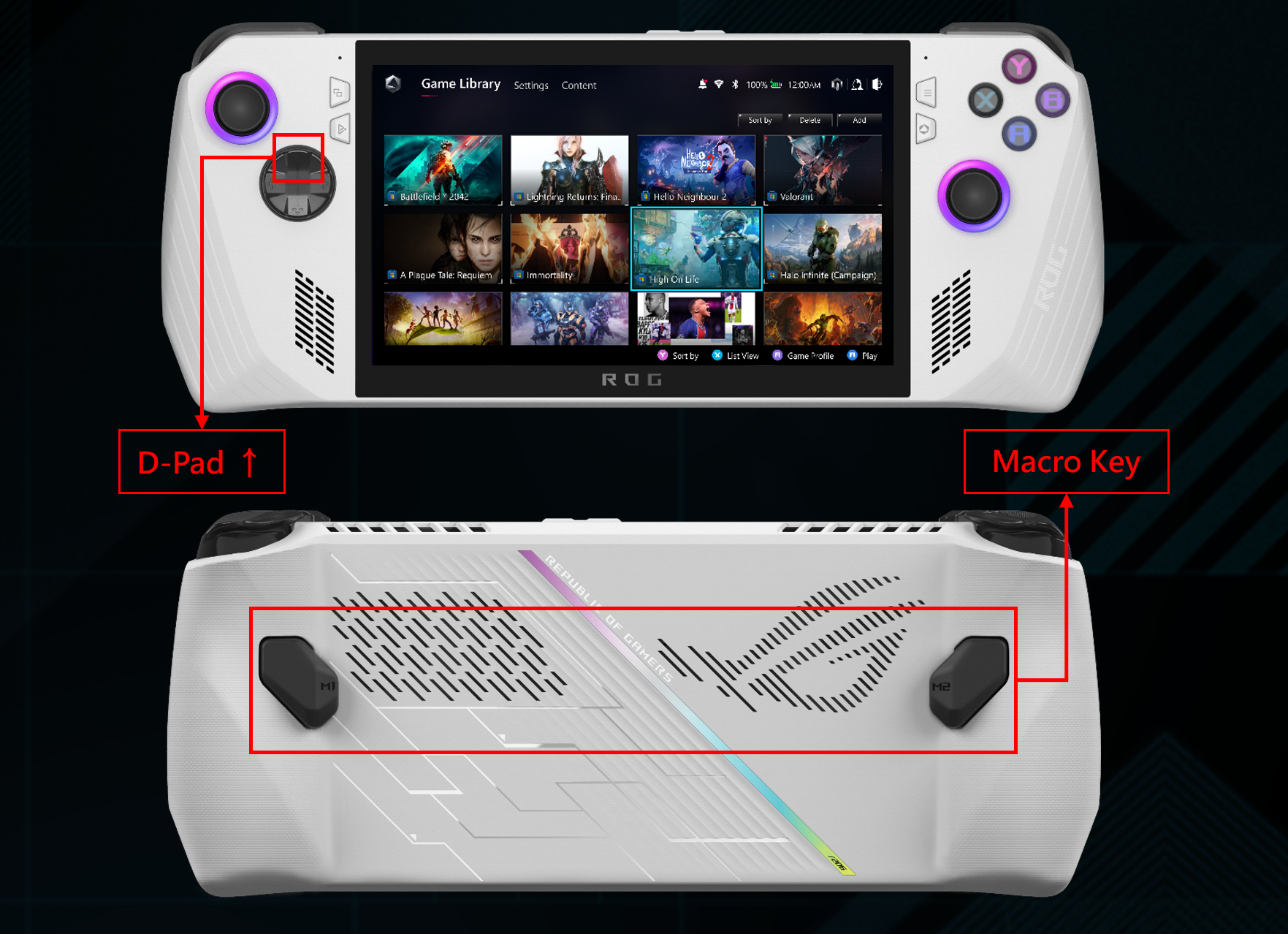
- Как можно использовать джойстики и кнопки для навигации в режиме Рабочего Стола Windows?
В режиме Рабочего Стола Вы можете использовать правый джойстик для перемещения курсора, правую бамперную кнопку для левого клика и правый триггер для правого клика. Вы можете настроить это поведение в настройках Armoury Crate.
- Где я могу найти свои скриншоты и файлы видеозахвата?
Вы можете найти свои скриншоты и файлы видеозахвата, нажав левую бамперную кнопку и выбрав «Открыть расположение файла» в появившемся окне. Вы сразу попадете в папку в Проводнике. Или, с Рабочего Стола Windows, откройте Проводник и перейдите в Домашнюю папку > Видео > Захваты. Пожалуйста, смотрите Введение в Armoury Crate SE для дополнительной информации.
- Могу ли я войти на разные игровые платформы с помощью ROG Ally?
Да, ROG Ally поддерживает все основные лаунчеры, включая, но не ограничиваясь, Xbox Game Pass, Steam, Epic Games Launcher, Ubisoft Connect, EA App и GOG Galaxy. Загруженные игры будут автоматически импортированы в Armoury Crate SE Game Library для удобного управления. Пожалуйста, смотрите Введение в Armoury Crate SE для дополнительной информации.
- Поддерживает ли ROG Ally внешние накопители?
Да. ROG Ally оснащён считывателем microSD-карт, совместимым с UHS-II и обратно совместимым. Пользователи могут увеличить вместимость памяти с помощью microSD-карты и устанавливать игры на это устройство хранения.- Какова спецификация адаптера переменного тока, который поставляется с ROG Ally?
Адаптер переменного тока — 65 Вт, а длина кабеля для зарядки — 2 метра.
- Входное напряжение: 100–240 В перем. тока
- Входная частота: 50–60 Гц
- Номинальный выходной ток: 3,25 А (65 Вт)
- Номинальное выходное напряжение: 20 В - Поддерживает ли ROG Ally внешний GPU XG Mobile?
Да, ROG Ally поддерживает серию ROG XG Mobile eGPU (GC31S/GC31R/GC32L/GC33Y), но ROG Ally X не поддерживает. - Как включить/выключить функцию ROG Ally Gyro?
ROG Ally не поддерживает физическую кнопку для включения/выключения функции гироскопа. В настоящее время настройка гироскопа должна соответствовать настройке в игре, затем всё зависит от того, поддерживает ли сама игра функцию гироскопа. - Почему я настраиваю вариант входа по отпечатку пальца, но не вижу опции входа при входе в Windows OS?
Пожалуйста, попробуйте удалить Вашу текущую настройку распознавания отпечатка пальца, затем попробуйте повторно настроить распознавание отпечатка пальца. - У меня возникают потрескивания в звуке при игре в некоторые игры. Как это исправить?
В некоторых играх работа Ally на низкой мощности может вызывать искажения в звуке. Часто это можно исправить, отключив дополнительные звуковые эффекты, такие как Dolby Atmos. Для этого нажмите меню Пуск, откройте приложение “Dolby Access” и перейдите в Настройки > Дополнительные настройки. Переключите “Отключить все эффекты для динамиков и наушников” на Да. Вы также можете повторить этот процесс для любых наушников, если проблема проявляется и там. - Как перемещаться по интерфейсу Armoury Crate SE?
В Armoury Crate SE, пожалуйста, используйте левый джойстик или D-pad для выделения пунктов меню и используйте кнопки RB и LB для перехода между такими разделами, как Игровая библиотека, Настройки, Контент, Галерея медиа и Центр пользователя. Нажмите кнопку A для выбора пункта меню и кнопку B для возврата назад. Для получения дополнительной информации смотрите функции кнопок, отображаемые в правом нижнем углу Armoury Crate SE. - Какова функция игровых профилей в Command center?
Если используемая программа находится в Игровой библиотеке, Armoury Crate будет активирован и перейдет в соответствующий Игровой профиль, позволяя Вам быстро настраивать комбинации клавиш. В противном случае Armoury Crate перейдет на страницу режима управления. - Какова функция ограничителя FPS в Command center?
Выбор различных настроек FPS (30, 45, 60, 90 или Max) в этом меню устанавливает максимальную частоту кадров. Например, если Вы выберете 30, Ваши игры будут работать с максимальной частотой 30 FPS, что может сэкономить заряд батареи или обеспечить более стабильный игровой процесс в некоторых играх.Пожалуйста, обратите внимание:(1) Эта функция поддерживает только режим Exclusive Full-screen.(2) Функцию необходимо включить до запуска игры. - Где отображается значение TDP (Thermal Design Power)?
Нажатие на кнопку Command Center покажет значение TDP для каждого режима работы.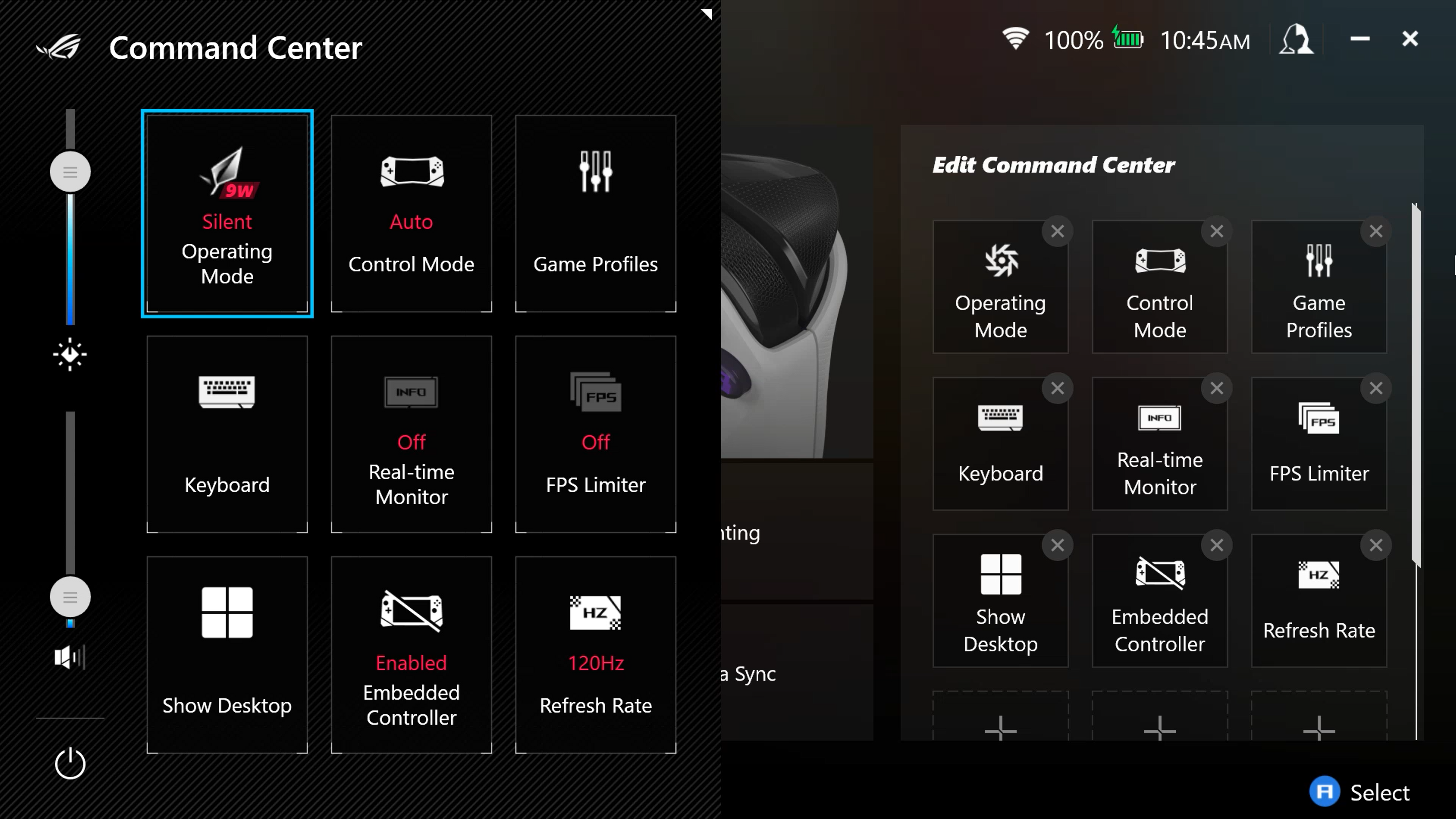
- Что такое режим "Auto" в Command Center?
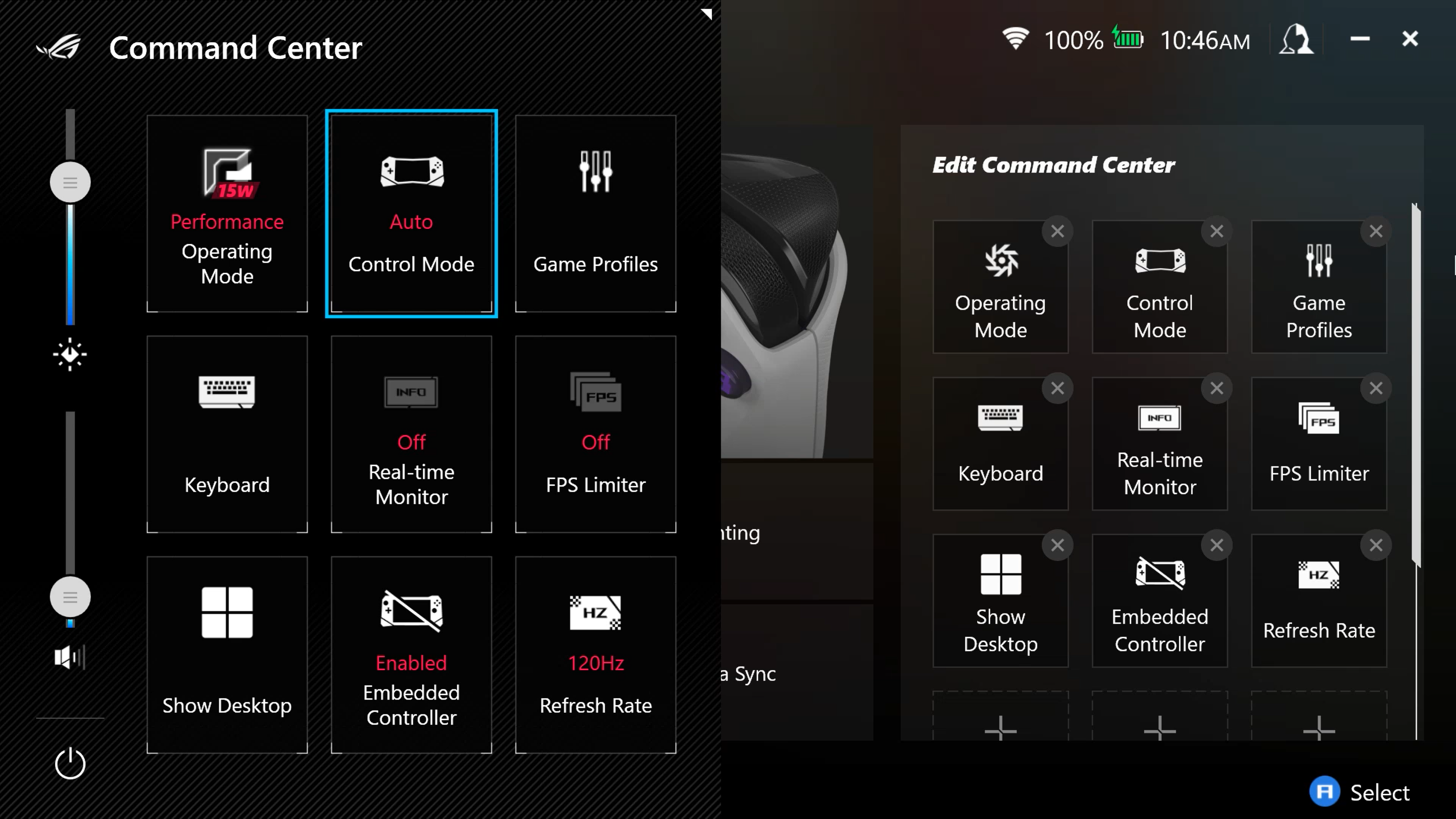
Режим "Auto" проверяет, какая игра находится в фокусе, и автоматически выбирает подходящий режим управления, применяя Ваш пользовательский профиль для этой игры. Если профиль не был настроен, но игра есть в Вашей библиотеке, по умолчанию будет применён Gamepad Mode. Если Вы просматриваете веб-сайт, при перемещении правого джойстика система автоматически переключит режим на Desktop Mode.
- Если Armoury Crate удалён (и я не могу использовать джойстик и кнопки на Рабочем Столе), как я могу работать в Desktop Mode?
Armoury Crate позволяет использовать геймпад в качестве мыши. Если Armoury Crate удалён, система будет распознавать контроллер только как геймпад, и Вы не сможете использовать Режим Рабочего Стола. Пожалуйста, используйте сенсорный экран, чтобы загрузить установщик Armoury Crate SE с сайта поддержки продуктов ASUS и переустановить его для восстановления функциональности Режима Рабочего Стола. - Могу ли я использовать Автоматический режим управления в Xbox Cloud Gaming?
В настоящее время Автоматический режим не поддерживает Xbox Cloud Gaming. Вам нужно вручную переключить режим управления на Режим геймпада или Режим Рабочего Стола в Command Center. - Как отключить кнопки M1 и M2, чтобы избежать их случайного нажатия?
Чтобы изменить стандартные настройки горячих клавиш, откройте Armoury Crate SE, затем выберите Профиль игры. Выберите кнопки M1 и M2 из списка и снимите флажок "Назначить в качестве вторичной функции". Вы также можете снять этот параметр в глобальной раскладке кнопок в разделе Armoury Crate SE → Настройки → Режим управления → Настроить. - Как управлять установленными играми в игровой библиотеке Armoury Crate SE?
Игры, установленные на ROG Ally, будут автоматически добавляться в Библиотеку игр в Armoury Crate SE. Если Вы не можете найти установленную игру, войдите в [Управление библиотекой], затем нажмите [Добавить игру/приложение в библиотеку], чтобы добавить её вручную. Вы также можете удалить приложения или игры, которые не хотите видеть, нажав [Удалить из библиотеки] в [Параметры игры]. Обратите внимание, что удаление игры не удаляет её из Вашей системы, а только убирает плитку из Armoury Crate SE. Для удаления игр перейдите в лаунчер игры или используйте меню Windows «Добавление или удаление программ». Пожалуйста, ознакомьтесь с Введением в Armoury Crate SE для получения дополнительной информации. - Я удалил игру в Armoury Crate SE, но игра всё ещё установлена на моём ROG Ally. Почему?
Функция удаления в библиотеке игр Armoury Crate SE может удалить только игровые профили, которые Вы настроили для игры. Если Вы хотите полностью удалить игру из Вашей системы, пожалуйста, перейдите в Настройки системы Windows > Приложения, чтобы вручную удалить её. Пожалуйста, обратитесь к [Как удалить приложения] для получения дополнительной информации. - Я получаю всплывающее сообщение о том, что запущено несколько игр. Что делать?
- Что делать, если выбранный мной режим управления не активируется?
После ручного переключения на Gamepad или Desktop Mode вся система будет использовать эту схему управления, а пользовательские профили для каждой игры временно станут недействительными. Переключитесь обратно в Автоматический режим, чтобы восстановить свои пользовательские игровые профили. - Как отрегулировать цветовую температуру экрана ROG Ally?
Цветовая температура экрана ROG Ally регулируется с помощью функции «GameVisual» на странице настроек Armoury Crate SE. Для получения дополнительной информации, пожалуйста, ознакомьтесь с руководством по Armoury Crate SE. - Как можно отрегулировать подсветку джойстиков ROG Ally?
Подсветку джойстика можно настроить через функцию "Подсветка" на странице настроек Armory Crate SE. С помощью этого интерфейса Вы можете настроить как цвет, так и световые эффекты. Пожалуйста, ознакомьтесь с Введением в Armoury Crate SE для получения дополнительной информации.- Поддерживает ли ROG Ally функцию Aura Sync? В чем разница между Lighting (Aura Effect) и Aura Sync?
Да, ROG Ally поддерживает Aura Sync. Для ROG Ally функция Lighting (Aura Effect) в основном используется для управления эффектами подсветки джойстиков. Aura Sync может поддерживать синхронизацию световых эффектов с другими игровыми периферийными устройствами ASUS и поддерживаемыми играми. Для получения подробной информации, пожалуйста, обратитесь к официальному сайту ASUS Aura. - Как мне отрегулировать яркость экрана ROG Ally?
Нажмите кнопку Command Center, чтобы вызвать интерфейс меню инструмента, затем переместите ползунок регулировки яркости вверх или вниз, чтобы установить правильную яркость.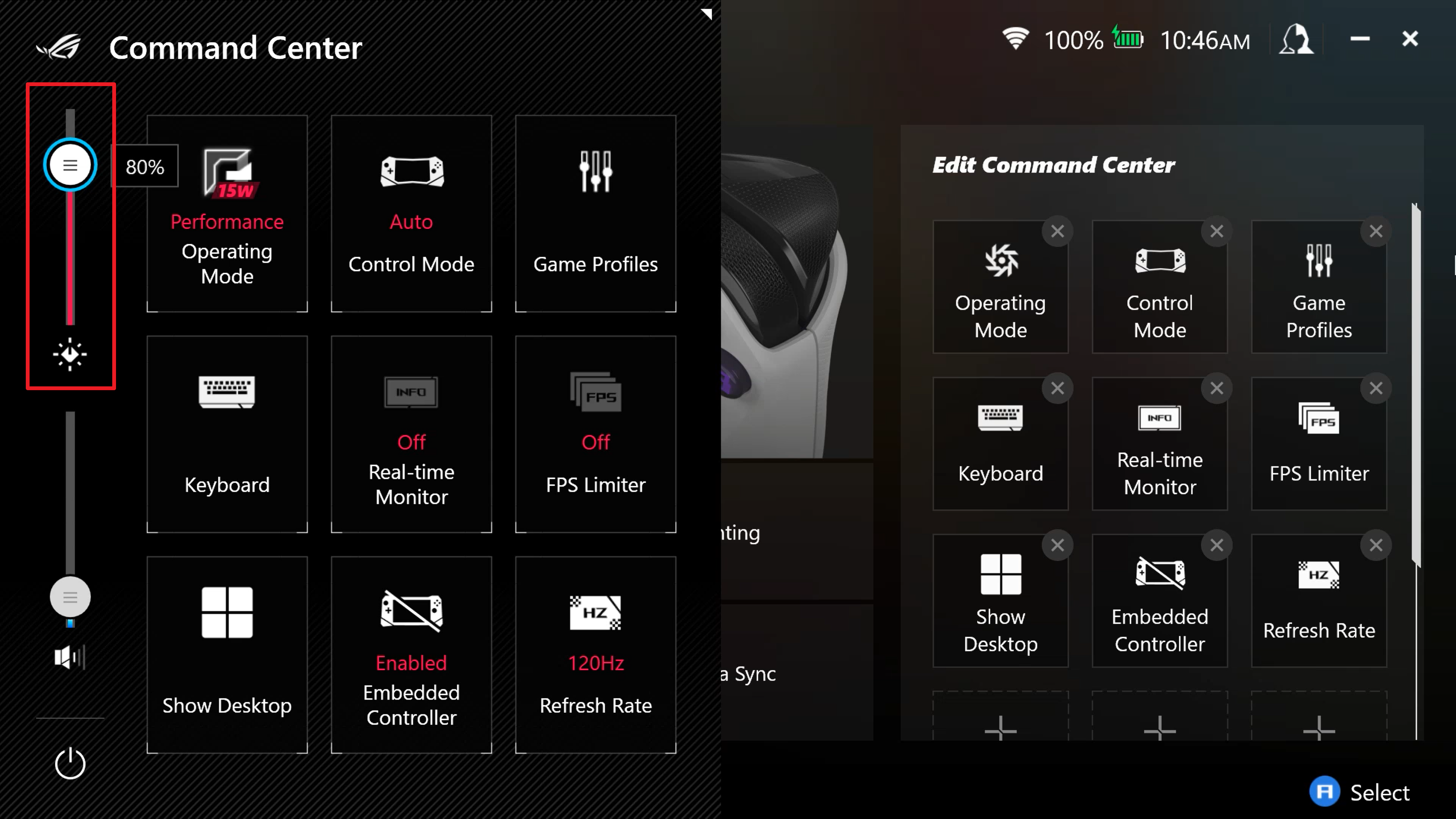
- Что делать, если внешний контроллер не работает должным образом с ROG Ally?
Некоторые игры по умолчанию будут использовать встроенный контроллер, даже если у Вас подключён другой. Если Вы столкнулись с такой ситуацией, пожалуйста, нажмите кнопку Command Center, чтобы вызвать интерфейс инструментов, и отключите Embedded Controller. Также обратите внимание, что ROG Ally поддерживает до foур контроллеров одновременно.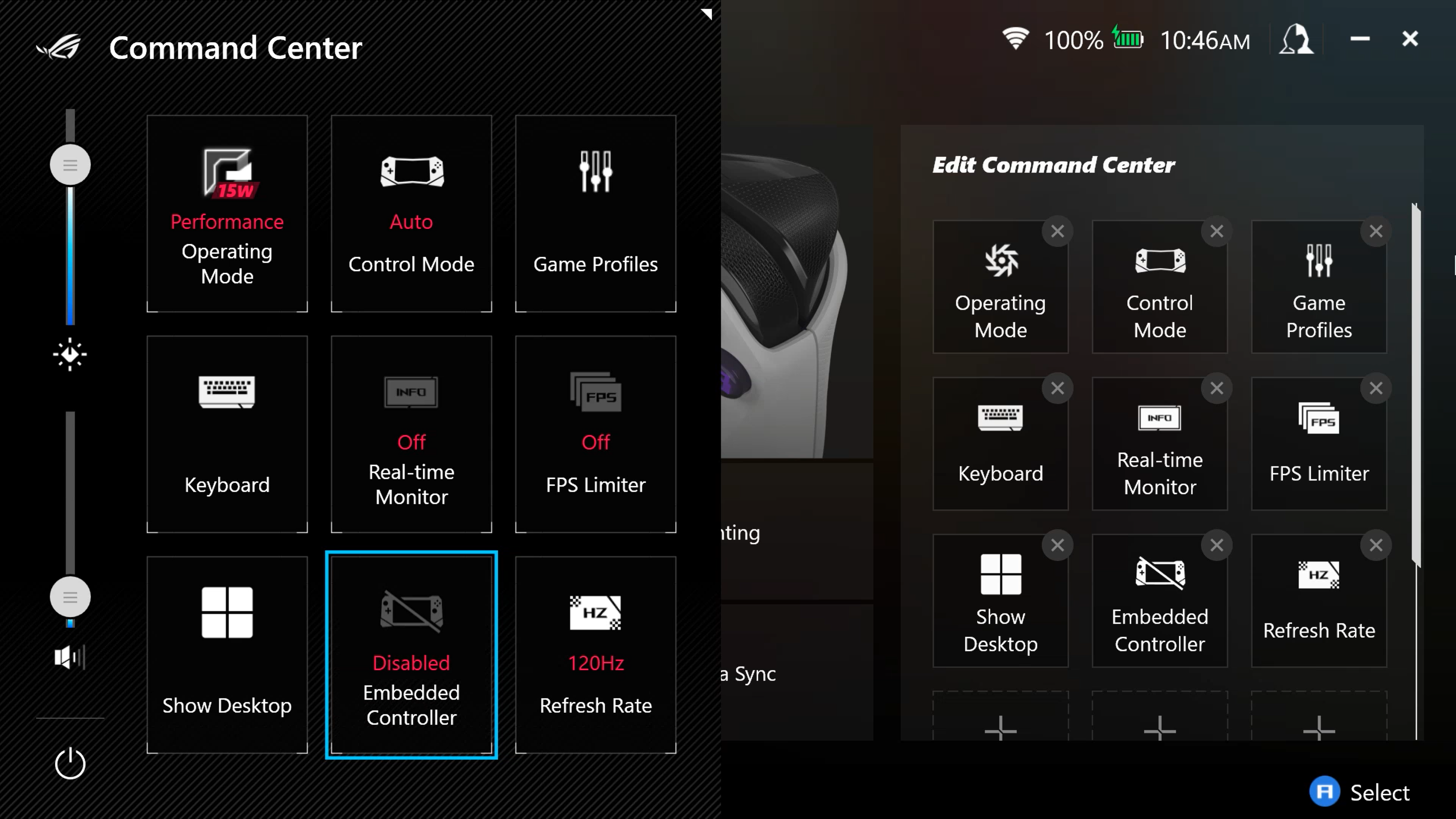
- Какова функция Radeon Image Sharpening (RIS) в Command center?
RIS позволяет пользователям дополнительно улучшить качество графики и текстур в играх, не влияя на FPS или энергопотребление. Чтобы воспользоваться этой функцией, откройте Command Center и переведите RIS в положение "on". Обратите внимание, что RIS нельзя использовать одновременно с Radeon Super Resolution (RSR).
Более подробную информацию об AMD RIS можно найти по следующей ссылке: https://www.amd.com/en/technologies/radeon-image-sharpening - Какова функция RSR в Command Center?
Radeon™ Super Resolution (RSR) — это функция масштабирования на уровне драйвера, использующая тот же алгоритм, что и технология AMD FidelityFX™ Super Resolution (FSR). Поскольку функция работает на уровне драйвера, она совместима со значительно большим количеством игр, поэтому, если FSR недоступен, можно использовать RSR. При включённом RSR Вы можете установить в настройках графики игры разрешение 720p, и графический чип увеличит разрешение до 1080p для повышения производительности при сохранении отличного качества изображения. Игры, в которых в настройках графики выставлено разрешение 1080p, не будут затронуты. Более подробная информация об AMD RSR доступна по ссылке: https://www.amd.com/en/technologies/radeon-super-resolution - В Real-Time Monitor Command Center в чём разница между показателями APU WATT и BATT Power?
APU WATT означает энергопотребление SOC процессора и iGPU. BATT Power показывает общее энергопотребление системы от аккумулятора, включая такие компоненты, как экран, вибромоторы и т.д. - Как я могу увидеть текущие назначения кнопок?
Вы можете просмотреть текущую конфигурацию кнопок, удерживая клавишу Armoury Crate. Отпустите кнопку AC, чтобы закрыть окно. - Я нажал на опцию Захват экрана или Запись экрана, но ничего не произошло. Почему?
Функция Захват экрана/Запись экрана в Armoury Crate Special Edition использует Xbox Game Bar. Если функция не работает, это может быть связано с непредвиденной ошибкой Xbox Game Bar. Пожалуйста, попробуйте вручную открыть Xbox Game Bar, найдя его через поиск в Windows, или перезагрузите компьютер. Если проблема сохраняется, рекомендуем обратиться к официальному руководству по устранению неполадок от Microsoft, https://support.xbox.com/en-US/help/games-apps/game-setup-and-play/troubleshoot-game-bar-windows. - Я сделал захват экрана или запись экрана, но изображение JPG/MP4 пустое или обрезано. Как это решить?
Захват экрана: Если на Вашем компьютере открыто защищённое содержимое (например, [Netflix]), это может привести к отображению пустого экрана при захвате.
Запись экрана: В некоторых играх функция записи по умолчанию отключена, и Вы не сможете записывать фрагменты из этих игр. - Почему появляется Xbox Game Bar, когда я нажимаю Захват экрана или Запись экрана?
Обычно, когда появляется Xbox Game Bar, требуется выполнить определённые действия. Пожалуйста, следуйте инструкциям на экране (например, обновление, разрешение использования контента), чтобы продолжить. - Как изменить обложку для моих игр?
Чтобы изменить обложку игры, выберите нужную игру в библиотеке игр Armoury Crate SE, нажмите “X” для входа на страницу профиля игры и найдите "Редактировать информацию об игре" в левом нижнем углу. Справа на экране Вы увидите текущую обложку. Чтобы изменить её, нажмите “Редактировать” под изображением для настройки. - Можно ли изменить размер видеопамяти на ROG Ally?
В качестве альтернативы, Вы можете увеличить доступный объем видеопамяти до 8 ГБ в Armoury Crate SE. Для этого откройте Armoury Crate и перейдите в Настройки > Режим работы > Настройки GPU и измените графическую память на авто или 8 ГБ. Перезагрузите устройство и попробуйте снова запустить игру. - Почему я не могу нормально управлять игрой, несмотря на настройку автоматического режима управления и профиля игры?
Такая проблема может возникнуть, если фактический путь запуска файла игры отличается от пути по умолчанию, который считывает Armory Crate, что влияет на применение конфигурационного файла игры. Вы можете выбрать альтернативный путь во вкладке "Параметры игры>Информация об игре", а затем перезапустить игру для правильной настройки.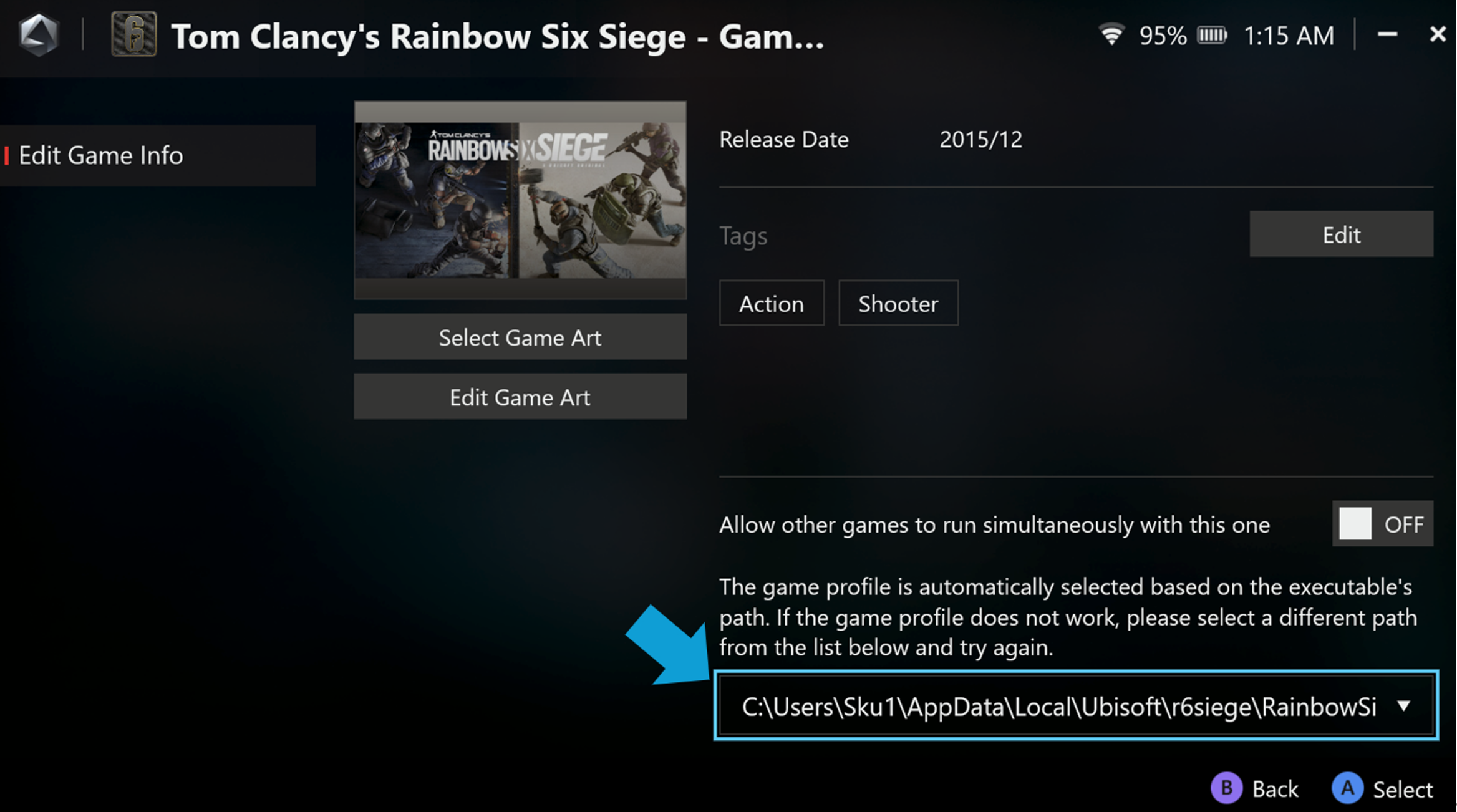
- Почему персонажи игры, точка зрения или курсор мыши продолжают двигаться, даже когда ROG Ally находится неподвижно на ровной поверхности после активации функции гироскопа?
Это может быть связано с тем, что в некоторых играх по умолчанию установлена слишком маленькая мертвая зона. Если Вы столкнулись с этой проблемой, Вы можете уменьшить диапазон анти-мертвой зоны в настройках гироскопа ACSE. Например, в игре "Ghostrunner" использование стандартной 20% анти-мертвой зоны ACSE может привести к чрезмерной чувствительности гироскопа, вызывая сильную тряску или дрожание. Уменьшение анти-мертвой зоны до 10% может эффективно устранить эти проблемы.Почему я не могу настроить AMD Radeon™ Super Resolution (RSR) и AMD Fluid Motion Frames (AFMF) в ARMOURY CRATE SE? Если Вы не можете управлять функциями видеокарты AMD через ARMOURY CRATE SE, запустите AMD Software: Adrenalin Edition один раз, чтобы восстановить нормальную работоспособность
.Назад к содержанию
Устранение неполадок - Что делать, если джойстики и кнопки не работают в настольном интерфейсе Steam?
Джойстики и кнопки работают только в режиме Big Picture Steam. При использовании настольного интерфейса Steam откройте Command Center и вручную переключите Control Mode в Desktop Mode, после чего Вы сможете использовать сенсорный экран или джойстики и кнопки в качестве мыши для навигации по приложению. - Почему функция AMD AFMF перестает работать корректно после открытия центра управления или Real-time Monitor в Armory Crate SE?
AFMF (AMD Fluid Motion Frames) — это технология генерации кадров от AMD, и последние драйверы AMD теперь поддерживают сторонние инструменты мониторинга производительности. Убедитесь, что Ваша версия драйвера как минимум V32.0.12011.7001. Кроме того, ACSE Real-time Monitor отображает значения FPS, которые сообщаются системой, и они могут немного отличаться от уникальной технологии интерполяции кадров AFMF от AMD. Для более точных данных по Rep FPS после активации AFMF 2 рекомендуется использовать AMD Software In-Game Performance Overlay. - Почему иногда возникает задержка ввода при одновременном использовании мыши и клавиатуры?
Эта проблема связана с настройками клавиатуры и тачпада в Windows 11. Если Вы заметили, что отклик не достаточно хороший при одновременном использовании клавиатуры и мыши, попробуйте изменить чувствительность мыши через расширенные настройки Windows:
Нажмите Win + R → введите regedit.
Перейдите в: HKEY_CURRENT_USER\Software\Microsoft\Windows\CurrentVersion\PrecisionTouchPad
Измените значение AAPThreshold: 0 = Самая высокая чувствительность
Выйдите из системы или перезагрузитесь для применения изменений.
Примечание: Это расширенная настройка Windows. Вносите изменения в реестр осторожно. - Почему я не могу перемещать курсор мыши после вызова экранной клавиатуры?
Начиная с обновления KB5053656 (27 марта 2025), Microsoft оптимизировала Windows 11 для портативных устройств и сред, основанных на контроллерах, таких как ROG Ally, добавив поддержку Gamepad Layout Keyboard. Когда экранная клавиатура активна на переднем плане, система автоматически переключается в режим ввода с помощью кнопок и джойстика геймпада, чтобы обеспечить более естественный и интуитивно понятный процесс набора текста. В этом состоянии ввод с помощью курсора временно отключён, пользователи могут напрямую выбирать символы с помощью D-pad и использовать соответствующие функции A / B / X / Y на виртуальной клавиатуре для ввода текста.
Поддерживаемые версии
Устройство: ROG Ally (серии RC71 / RC72), ROG Xbox Ally (RC73YA), ROG Xbox Ally X (RC73XA)
ОС: Windows 11 версия 24H2 (сборка 26100.3624 или новее)
Обновление: KB5053656 (выпущено 27 марта 2025)
Armoury Crate SE версия: v2.1.10.0 или новее
Справка
Анонс Windows 11 Insider Preview Build 22635.4805 (Beta Channel)
27 марта 2025 г. — KB5053656 (Сборка ОС 26100.3624) Предварительная версия
- Поддерживает ли ROG Ally функцию Aura Sync? В чем разница между Lighting (Aura Effect) и Aura Sync?
- Какова спецификация адаптера переменного тока, который поставляется с ROG Ally?