Связанные темы
[ЖК-монитор] ASUS DisplayWidget Center: Введение и руководство пользователя
Чтобы получить более подробную инструкцию, Вы также можете нажать на ссылку на видео:
https://youtu.be/fyEqB5PVGU0
ASUS DisplayWidget Center — это специально разработанное приложение для мониторов ASUS, которое позволяет управлять настройками монитора, такими как яркость, контрастность и цветовая температура, всего за несколько кликов мышью.
Как проверить поддерживаемые модели
Вы можете проверить технические характеристики продукта на официальном сайте ASUS.
(Пример: ROG Swift OLED PG34WCDM) 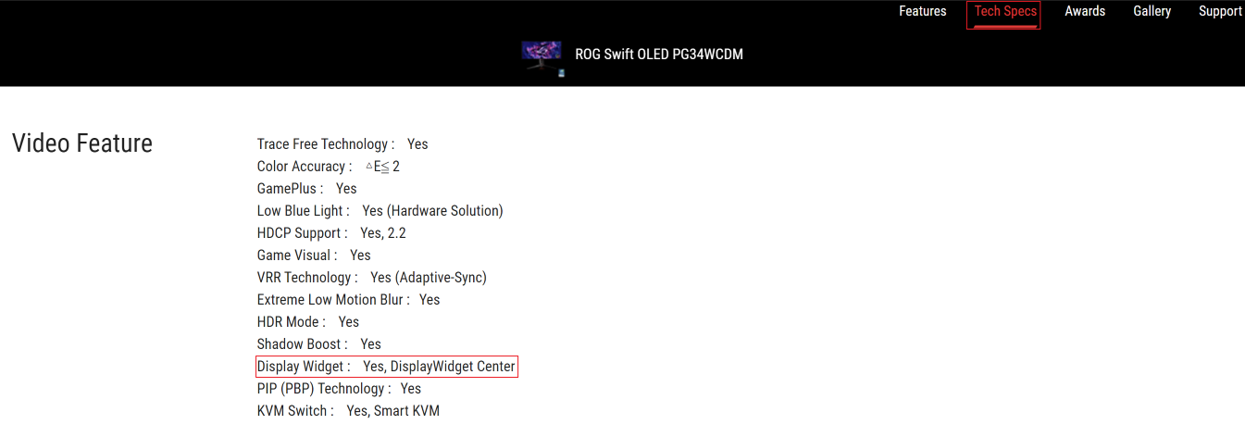
Требования к системе: Windows 10 64bit/ Windows 11 64bit
1. Загрузка ASUS DisplayWidget Center
① Загрузите последнюю утилиту, соответствующую Вашей модели монитора, из Центра Загрузок ASUS. Введите модель (например, PG34WCDM) -> Нажмите Драйверы и Утилиты.
② Нажмите Драйверы и Утилиты -> Выберите операционную систему.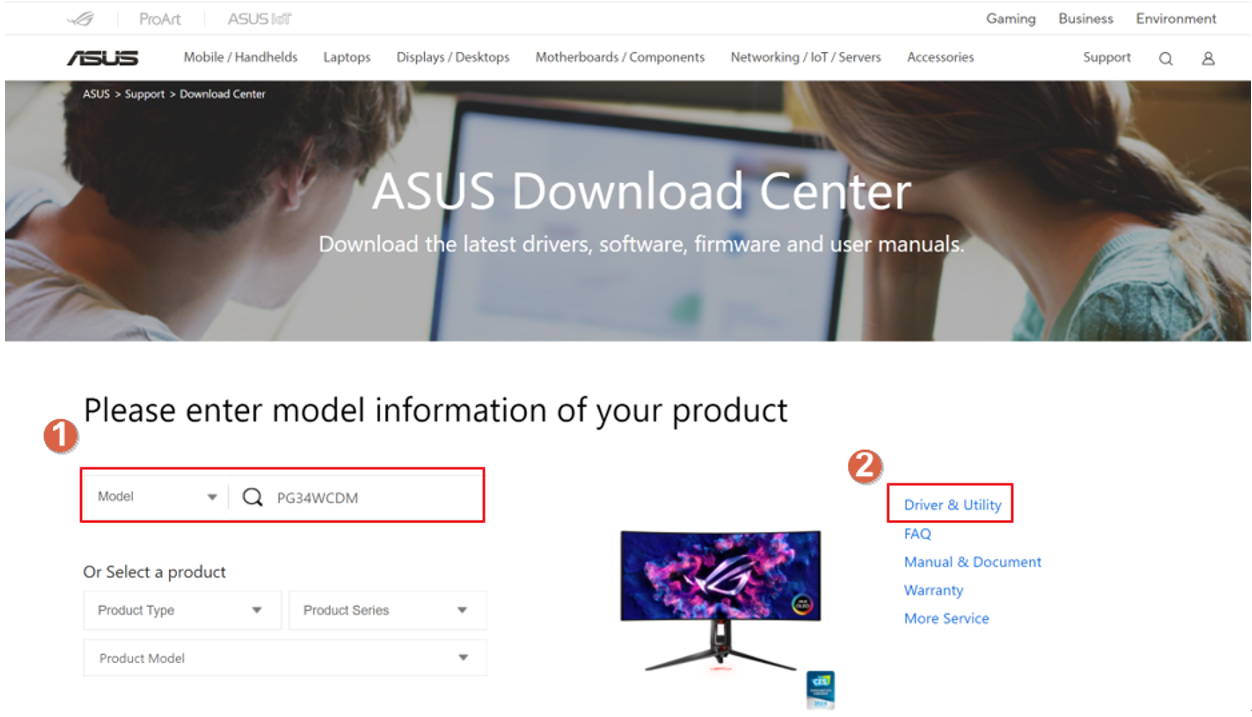
③ Выберите Вашу операционную систему* и найдите ASUS DisplayWidget Center, затем нажмите Скачать.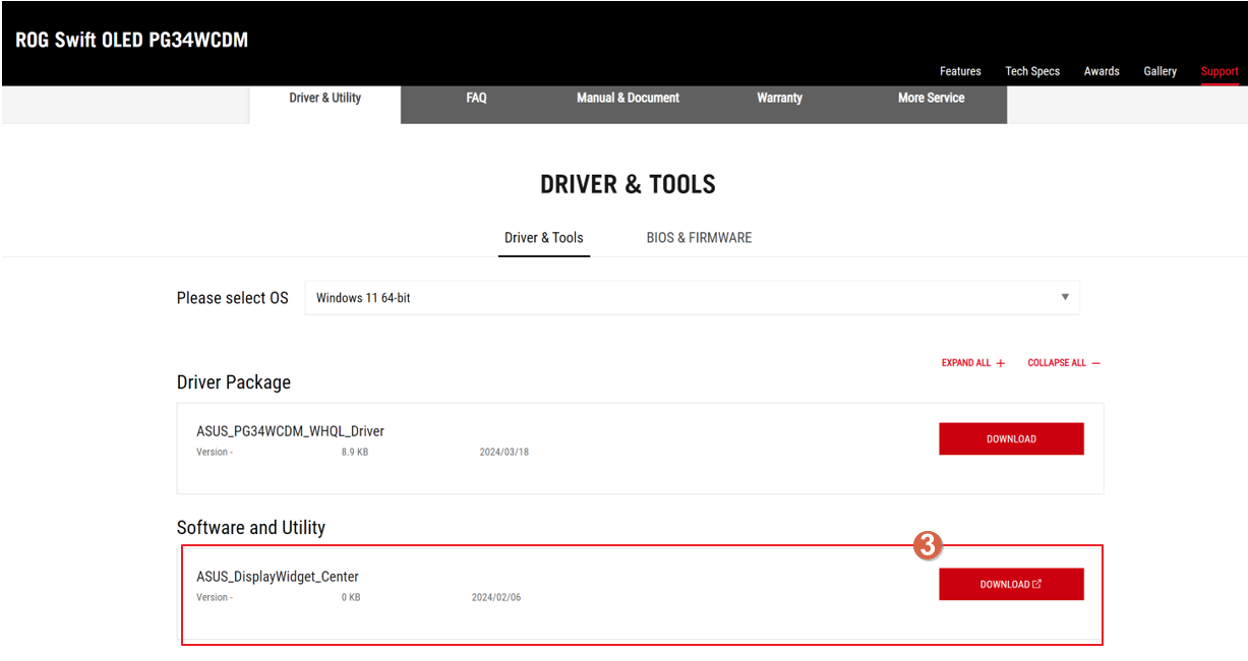
* Поддерживаемая операционная система: Windows 10 64bit/ Windows 11 64bit
2. Установка ASUS DisplayWidget Center
1. Распакуйте DisplayWidgetCenter _V.XXX.
2. Дважды нажмите на Setup, чтобы начать установку.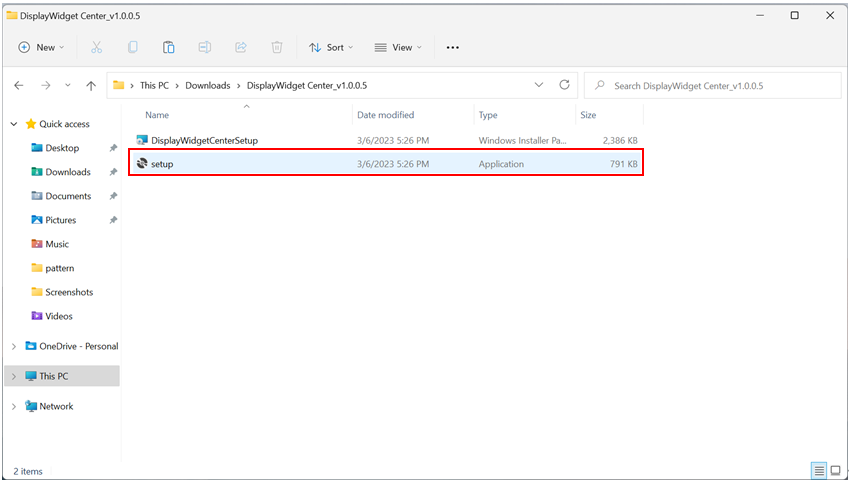
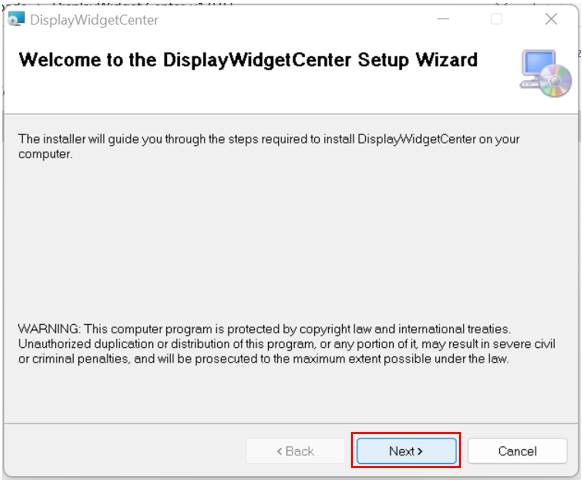
3. Выберите Далее.
4. Ознакомьтесь с условиями Лицензии, выберите [Я согласен] и нажмите Далее.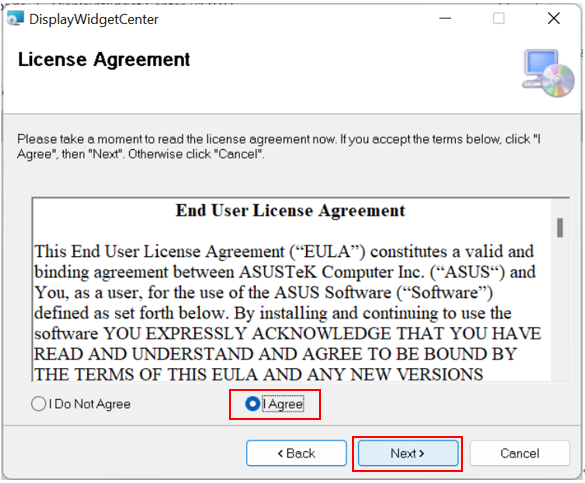
5. После завершения установки нажмите Закрыть.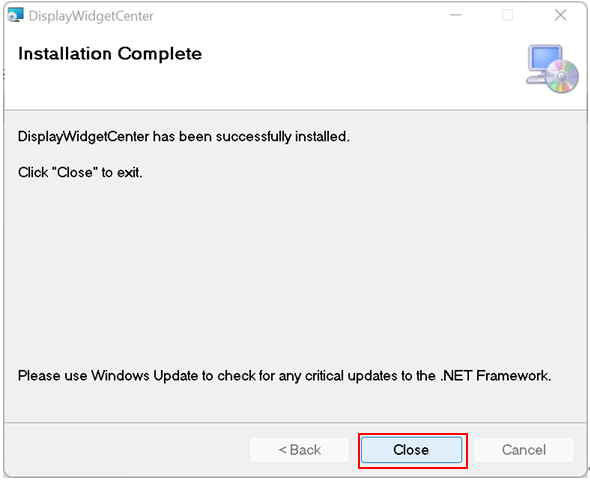
6. Дважды нажмите по значку ASUS DisplayWidgetCenter на Рабочем Столе, чтобы запустить программу.
3. Описание функций ASUS DisplayWidget Center
1. Откройте ASUS DisplayWidget Center, как показано на рисунке ниже.
- Настройте монитор для начала использования функции.
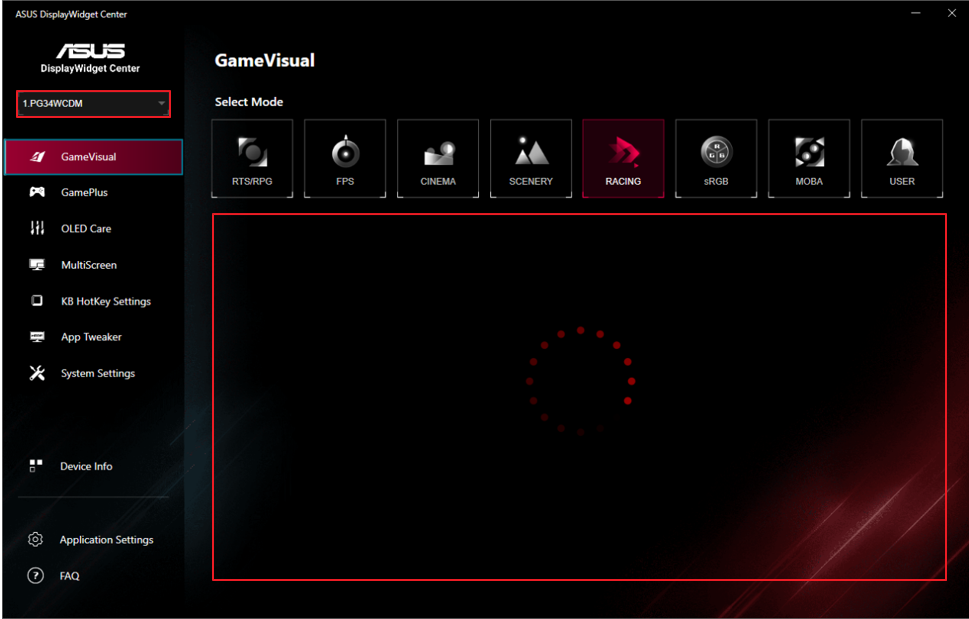
2. Описание функции
Вы можете управлять режимом отображения* экрана с компьютера в соответствии со своими потребностями.
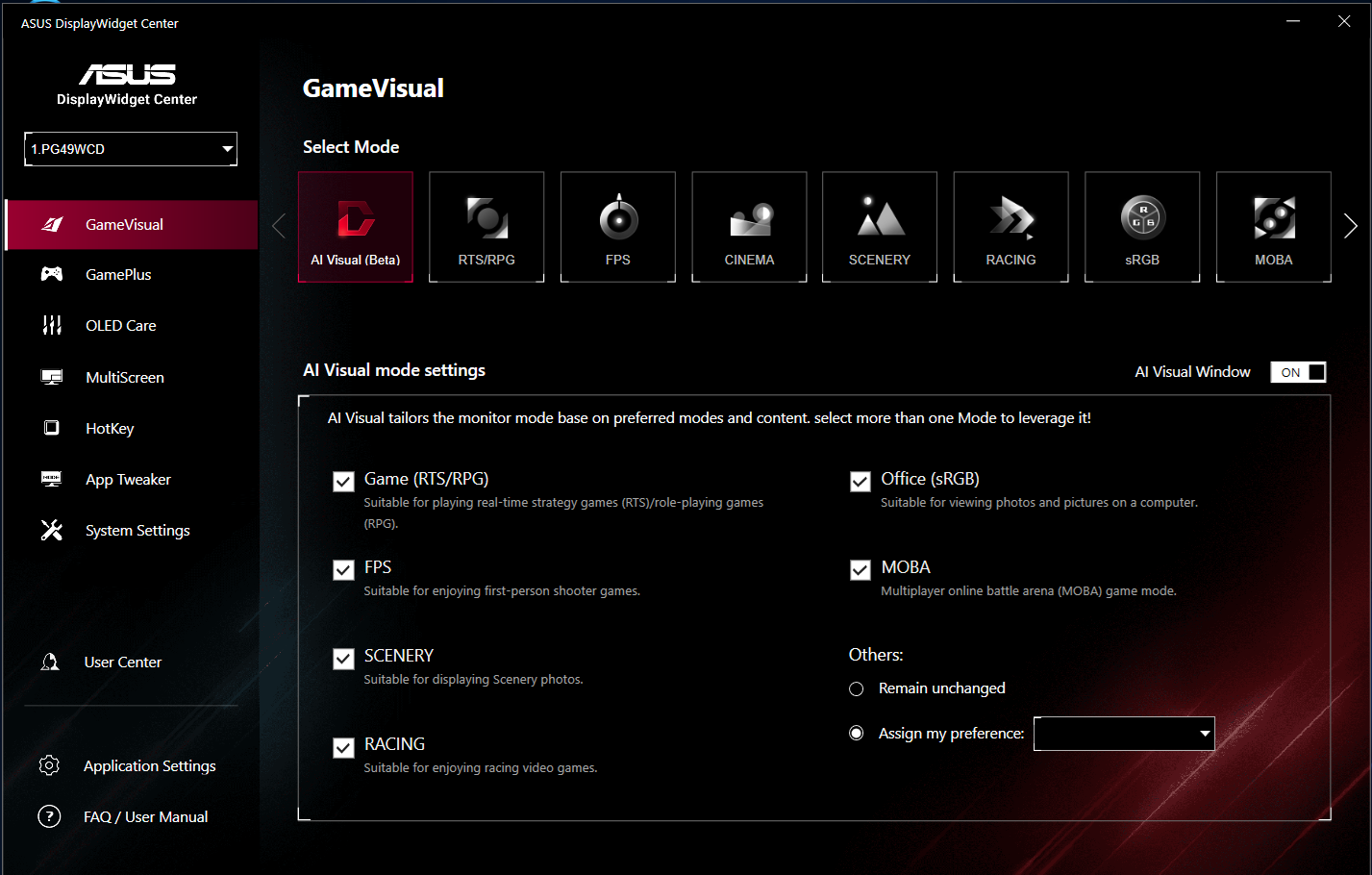
(1) GameVisual:
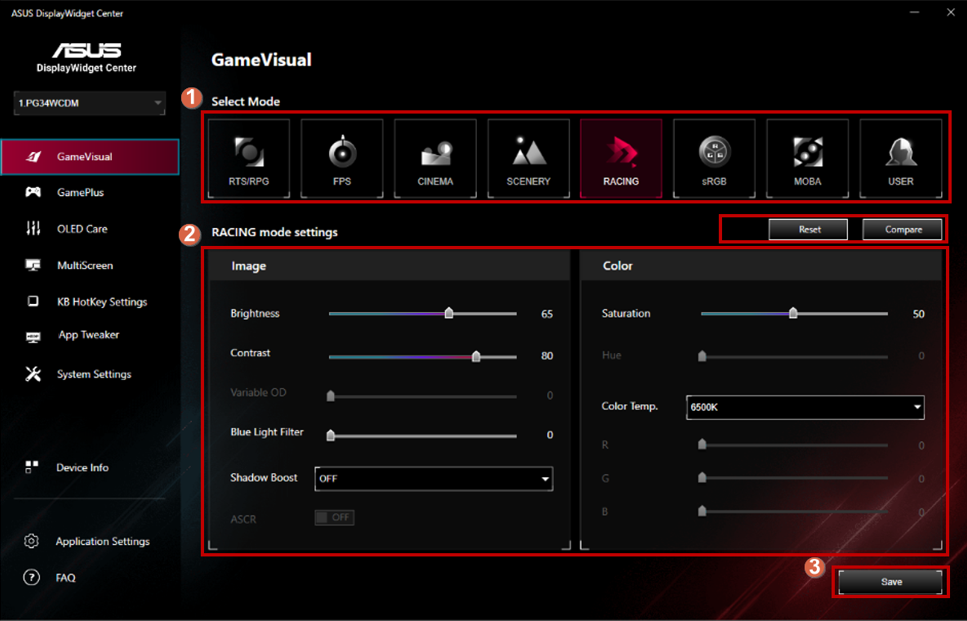
*Если Вы хотите использовать режим ситуационной функции GameVisual, пожалуйста, сначала отключите HDR.
*Чтобы проверить, поддерживается ли GameVisual, пожалуйста, обратитесь к Вопросам и ответам: Вопрос 5.
① Выберите наиболее подходящий режим.
- Режим RTS/RPG: режим, подходящий для игры в стратегии в реальном времени (RTS)/ролевые игры (RPG).
- Режим FPS: режим, подходящий для игр от первого лица.
- Режим Фильма: режим, подходящий для просмотра фильмов.
- Режим Пейзажа: режим, подходящий для отображения пейзажных фотографий.
- Режим Гонки: режим, подходящий для игр в гоночные видеоигры.
- Режим sRGB: режим, подходящий для просмотра фотографий и изображений на компьютере.
- Режим MOBA: игровой режим многопользовательской онлайн битвы на арене (MOBA).
- Пользовательский режим: в меню Цвет можно настроить больше параметров.
②. Вы можете вручную отрегулировать детальные настройки каждого режима, такие как: яркость, контрастность, насыщенность, фильтр синего света и ускорение теней и др.
(2) Splendid:
Вы можете управлять режимом отображения* экрана с компьютера в соответствии со своими потребностями.
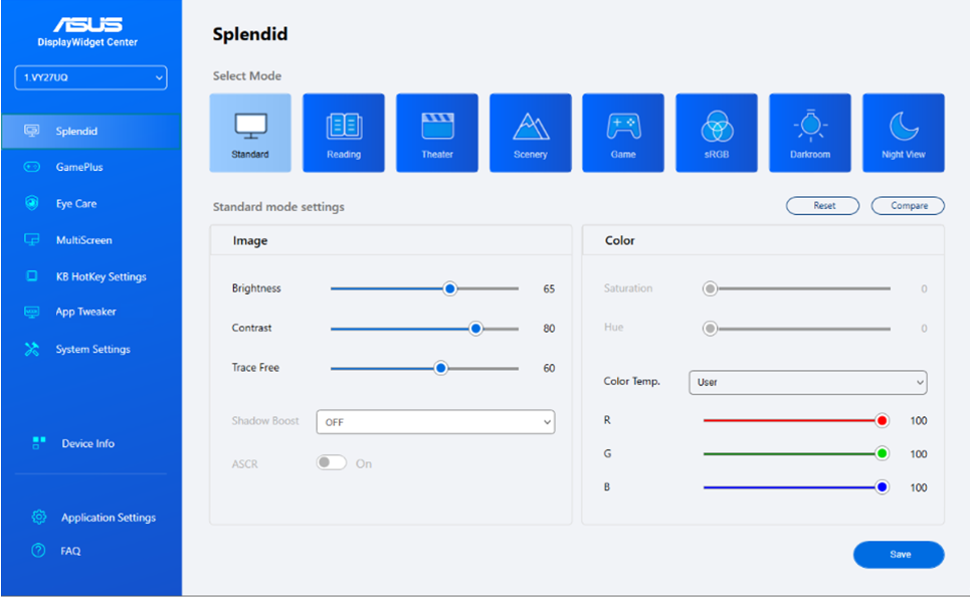
*Если Вы хотите использовать ситуативный режим Splendid, сначала отключите HDR.
*Чтобы проверить, поддерживается ли Splendid, обратитесь к разделу Вопросов и ответов: Вопрос 5.
- Стандартный режим: Лучший выбор для редактирования документов с функцией улучшения видео Splendid.
- Режим sRGB: Лучший выбор для просмотра фотографий и графики с ПК.
- Режим Пейзажа: Лучший выбор для отображения пейзажных фотографий с функцией улучшения видео Splendid.
- Режим Театра: Лучший выбор для просмотра фильмов с функцией улучшения видео Splendid.
- Игровой режим: Лучший выбор для игр с функцией улучшения видео Splendid.
- Ночной режим: Лучший выбор для игр или фильмов в темных сценах с функцией улучшения видео Splendid.
- Режим Чтения: Лучший выбор для чтения книг.
- Режим Темная комната: Лучший выбор для условий слабого окружающего освещения.
(3) Предустановка:
Вы можете управлять режимом отображения * экрана с компьютера в соответствии со своими потребностями.
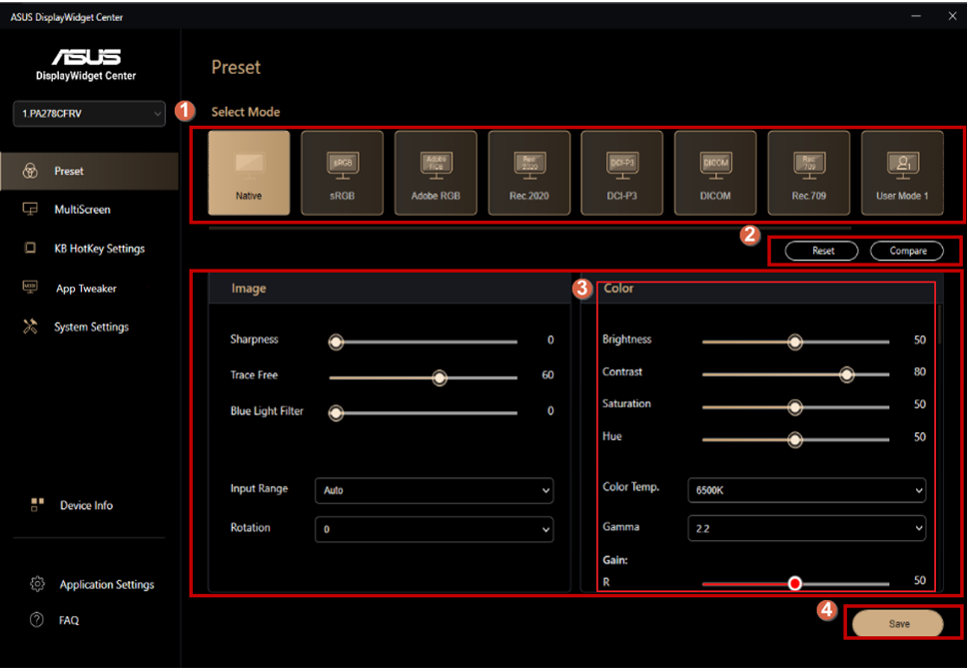
*Если Вы хотите использовать функцию режима Предустановки, пожалуйста, сначала отключите HDR.
*Чтобы проверить, поддерживается ли Предустановка, пожалуйста, ознакомьтесь с разделом Вопросы и ответы: Вопрос 5.
① Выберите предпочтительный режим.
- Нативный режим: Лучший выбор для редактирования документов.
- sRGB режим: Совместим с цветовым пространством sRGB, режим sRGB — лучший выбор для редактирования документов.
- Adobe RGB режим: Совместим с цветовым пространством Adobe RGB.
- Rec.2020 режим: Совместим с цветовым пространством Rec.2020.
- Режим DCI-P3: Совместим с цветовым пространством DCI-P3.
- Режим DICOM: Совместим со стандартом DICOM, лучший выбор для проверки медицинских изображений.
- Режим Rec. 709: Совместим с цветовым пространством Rec. 709.
- HDR: Высокий динамический диапазон. Содержит три режима HDR (PQ Оптимизированный, PQ Clip и PQ Базовый).
② Сбросить к предыдущим настройкам / сравнить с предыдущими настройками.
③ Отрегулировать детальные настройки.
④ Сохранить Ваши настройки.
(4) GamePlus:
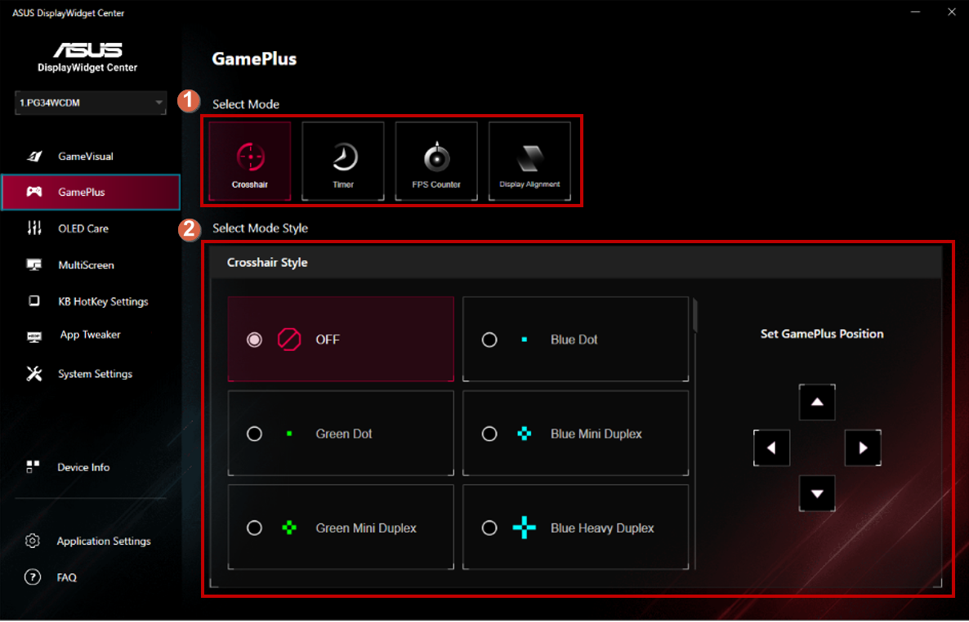
- Прицел:
① Выберите нужный режим GamePlus.
② Выберите желаемый стиль прицела и отрегулируйте его положение.
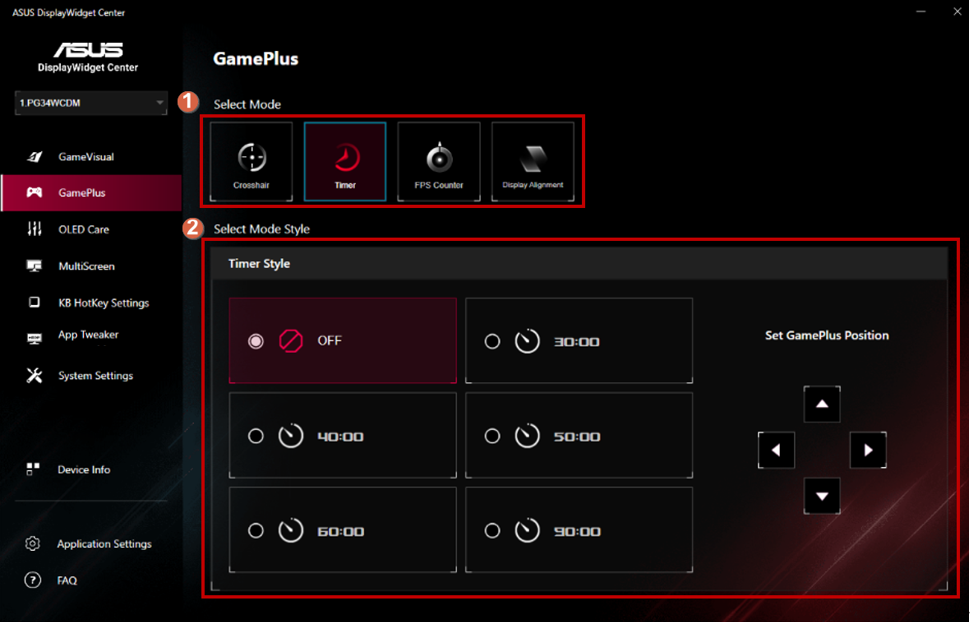
- Таймер:
① Выберите нужный режим GamePlus.
② Выберите желаемый стиль таймера и настройте позицию таймера.
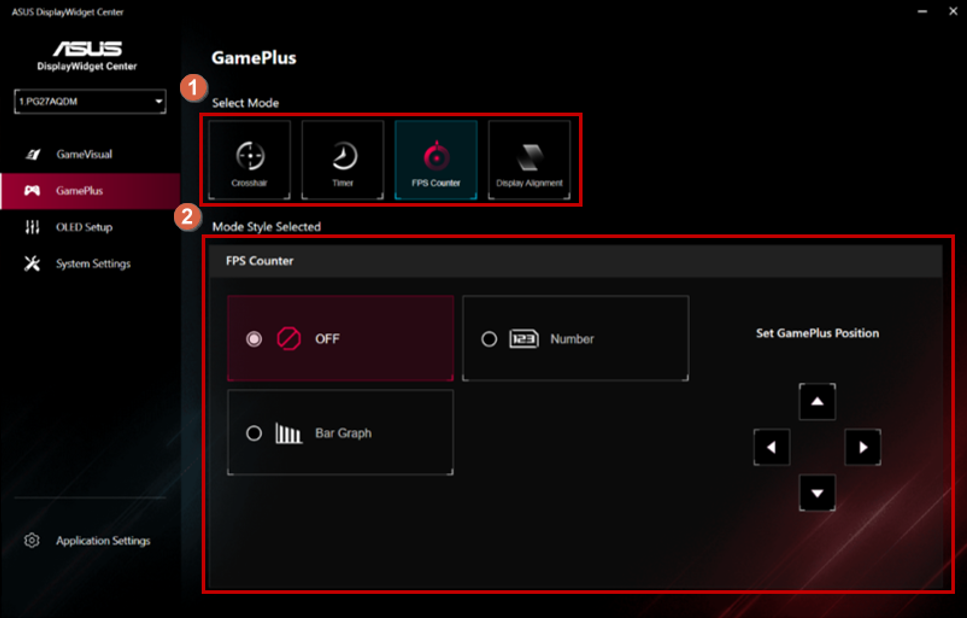
- Счетчик FPS:
① Выберите нужный режим GamePlus.
② Выберите желаемый стиль счетчика FPS и настройте его положение.
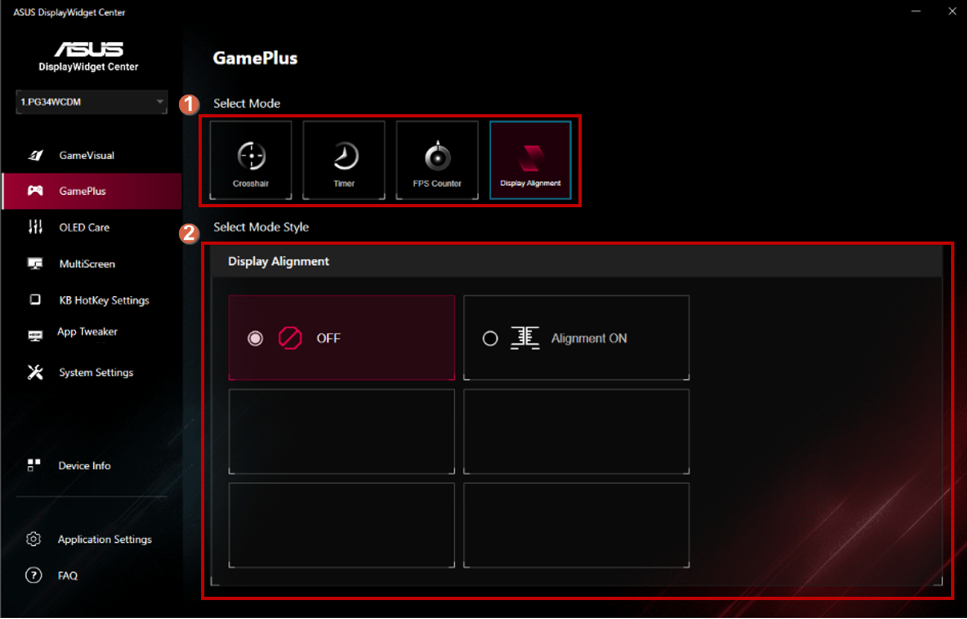
- Выравнивание дисплея:
① Выберите желаемый режим GamePlus.
② Выберите желаемый стиль выравнивания дисплея и настройте позицию выравнивания дисплея.
* Поддерживается согласно спецификациям продукта.
(5) Уход за OLED:
Настройте элемент OLED.
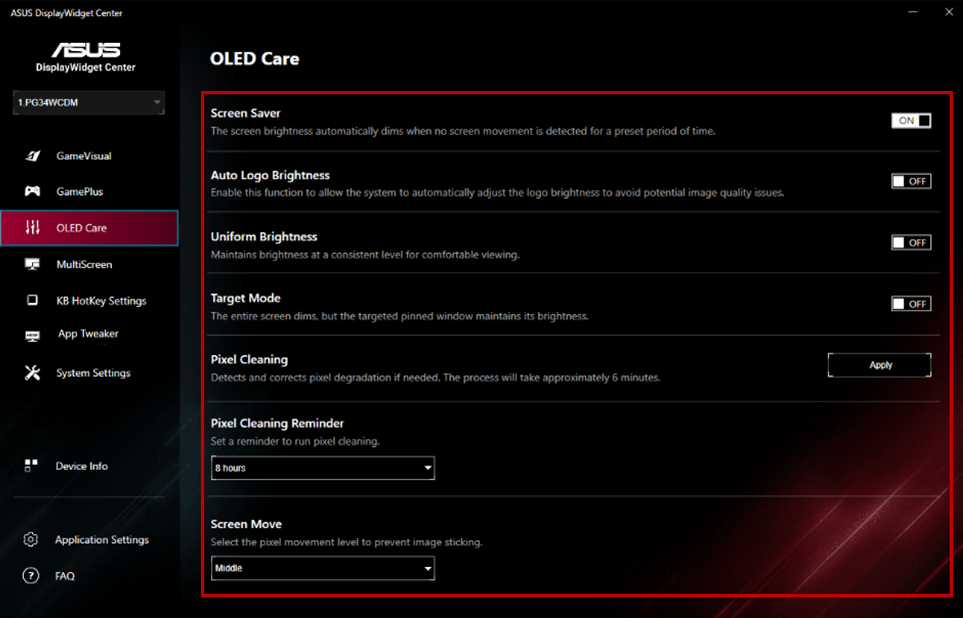
* Поддерживается согласно спецификациям продукта.
(6) Защита глаз:
Настройте функцию защиты глаз (например, фильтр синего света, увеличение цвета, напоминание о перерыве)
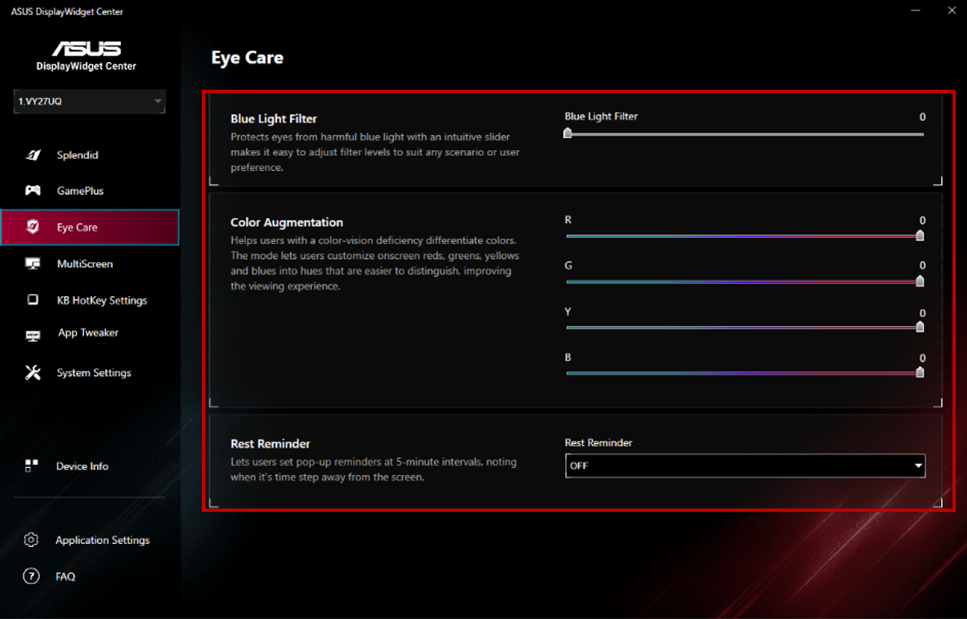
* Поддерживается согласно спецификациям продукта.
(7) МультиЭкран:
- МультиОкно
① Выберите функцию МультиЭкран.
② Выберите предпочитаемую раскладку.
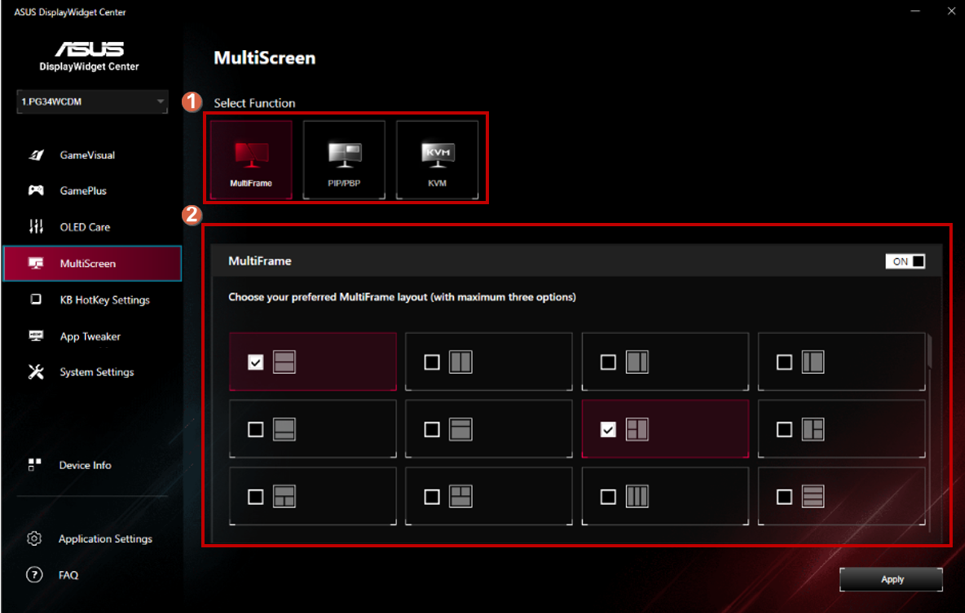
- PIP/PBP:
① Выберите функцию МультиЭкран.
② Выберите предпочитаемый режим PIP/PBP.
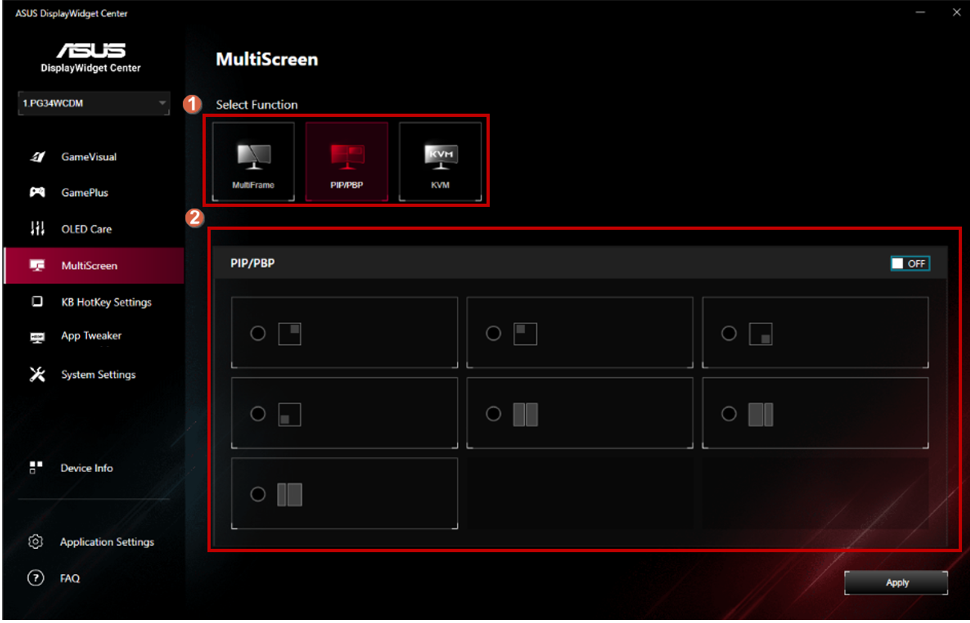
* Поддерживается согласно спецификациям продукта.
- KVM:
① Выберите функцию MultiScreen.
② Smart KVM Switch.
③ Горячая клавиша (HotKey) для переключения KVM.
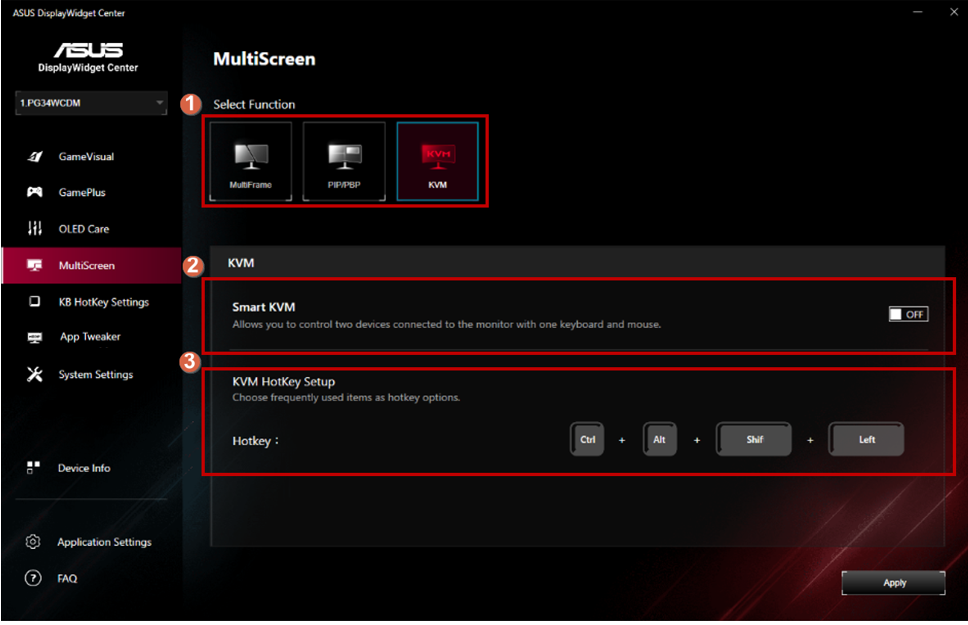
* Поддерживается согласно спецификациям продукта.
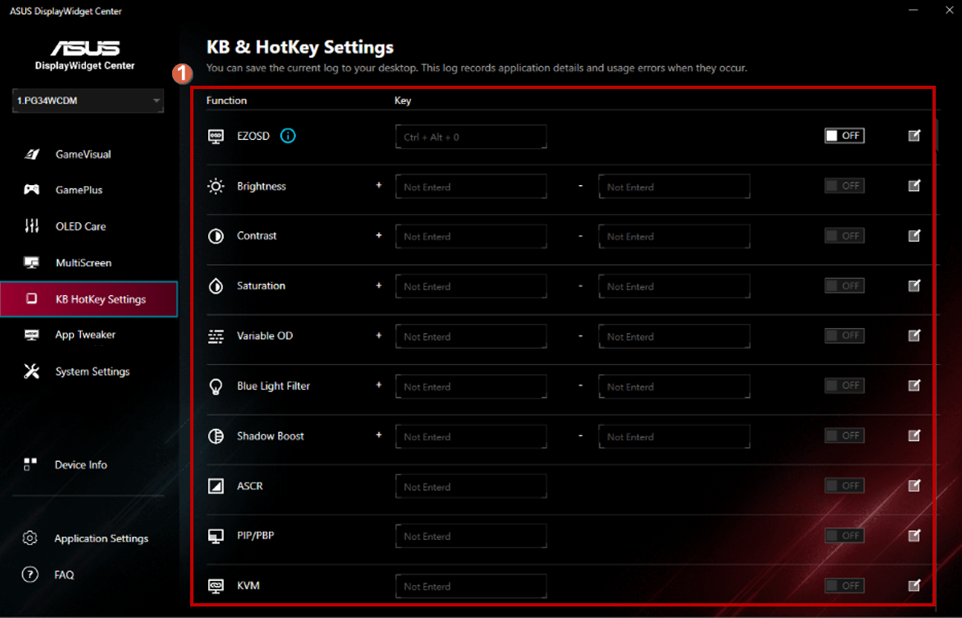
(8) Настройки горячих клавиш (KB HotKey Settings):
① Настройки горячих клавиш для функции OSD.
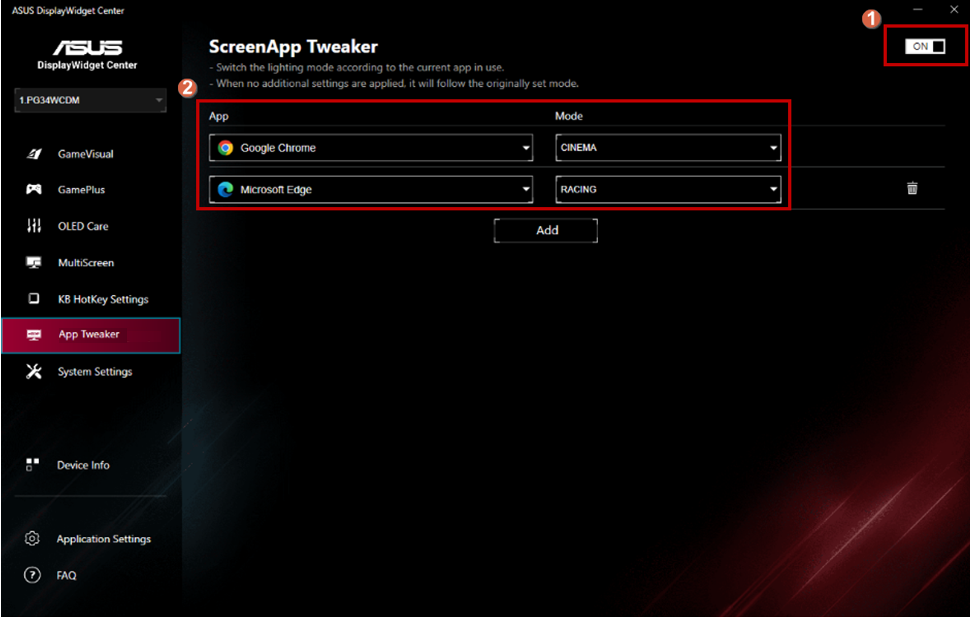
(9) APP Tweaker:
① Переключатель App Tweaker Вкл/Выкл.
② Примените предпочитаемый режим к выбранному приложению.
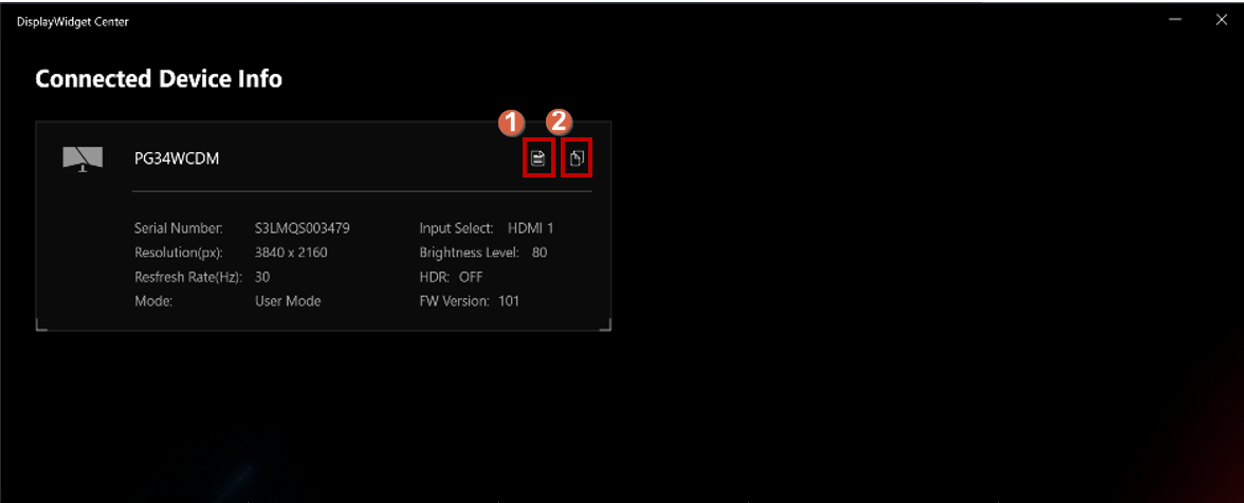
(10) Информация об устройстве:
① Вывод E-Color отчёта.
② Копировать информацию об устройстве.
(11) Системные настройки:
① Горячая клавиша для функции Windows HDR.
② Горячая клавиша для функции панели задач Windows.
③ Горячая клавиша для цветовой темы фона Windows.
④ Отобразить параметры питания устройства.
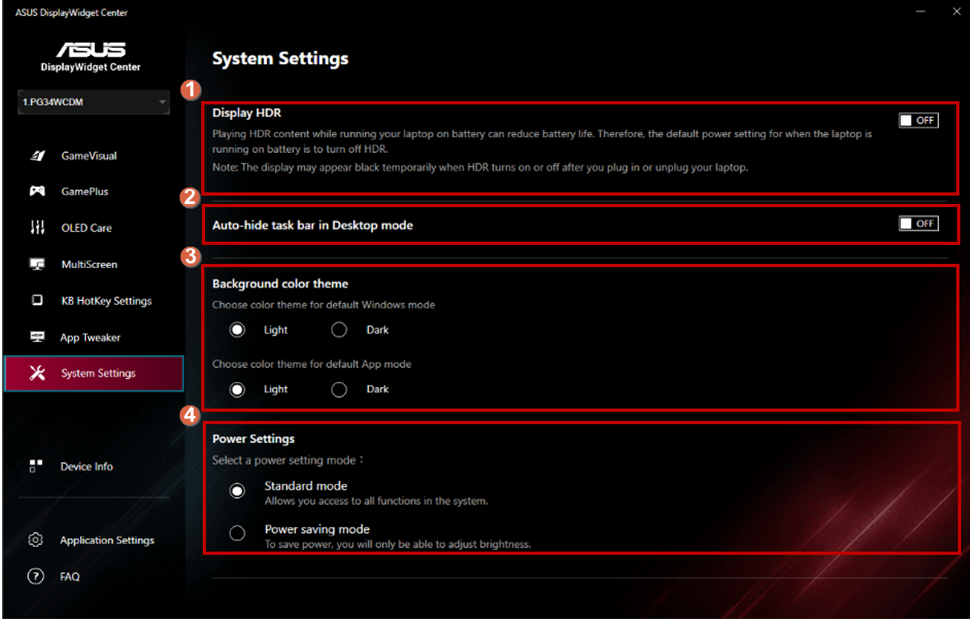
(12) Настройки приложения:
① Проверка обновлений версии приложения->Выберите желаемый режим напоминания.
② Выберите нужный язык.
③ Выберите любимую тему приложения.
④ Запишите данные Вашей системы, когда возникают ошибки использования.
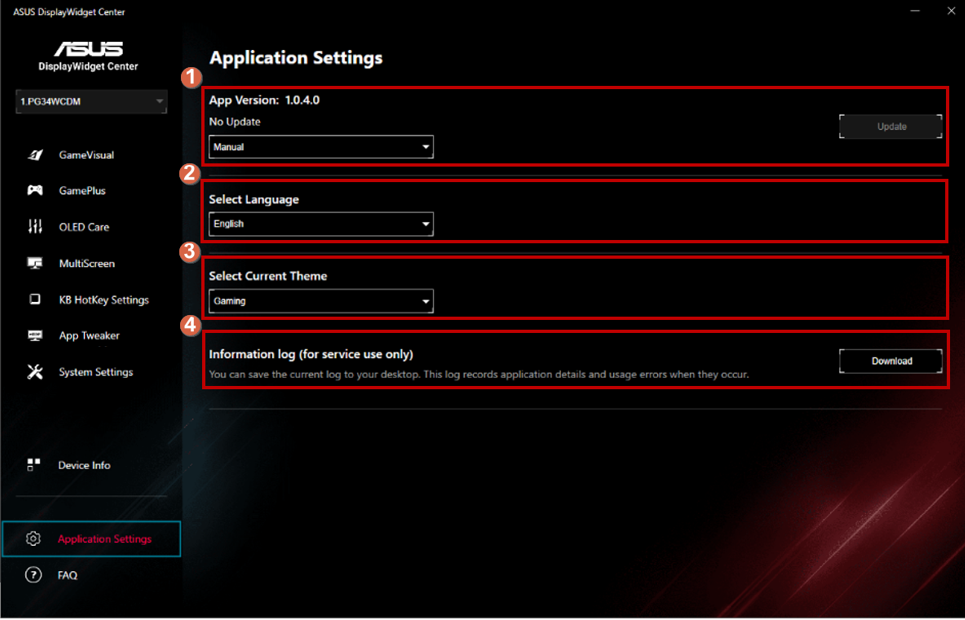
4. Вопросы и ответы:
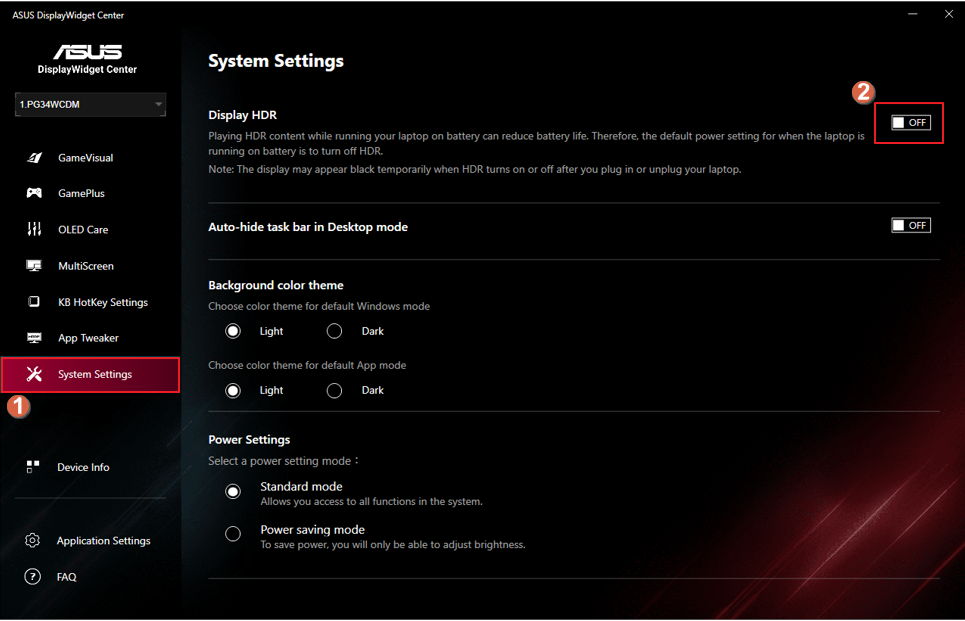
Вопрос 1. Когда функция GameVisual не может быть использована?
Ответ 1. Можно отключить HDR в системных настройках, шаги настройки показаны на рисунке ниже.
Вопрос 2. Информацию о функции HDR и соответствующих требованиях к аппаратному и программному обеспечению можно посмотреть по следующей ссылке.
Ответ 2. [ЖК-монитор] Как включить функцию Windows HDR
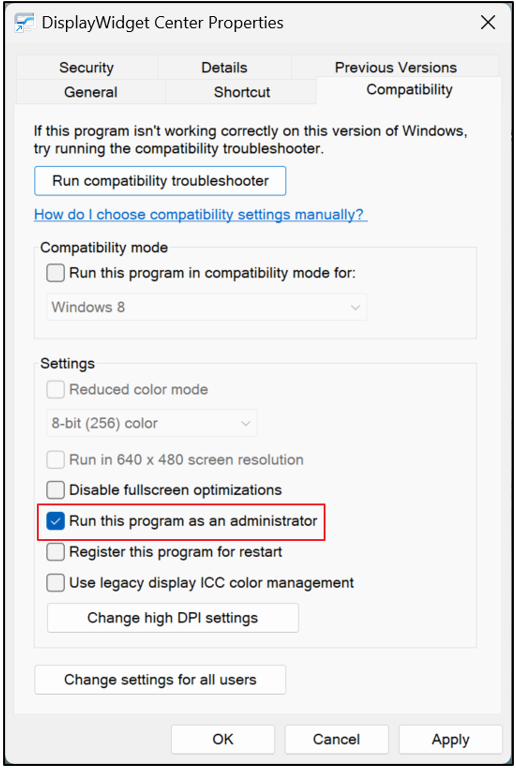
Вопрос 3. Что делать, если DisplayWidget Center не может автоматически обновить версию?
Ответ 3. Пожалуйста, «запустите эту программу от имени администратора», чтобы не возникло проблем с автообновлением / обновлением приложения.
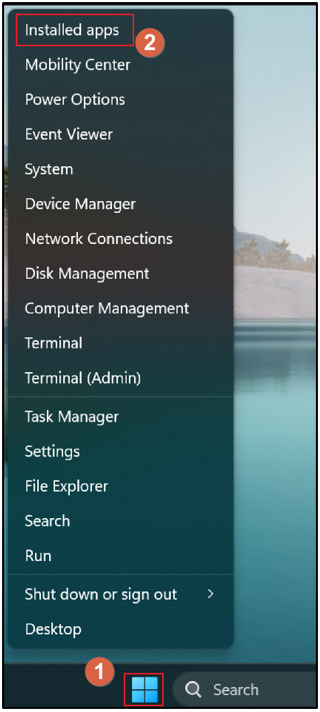
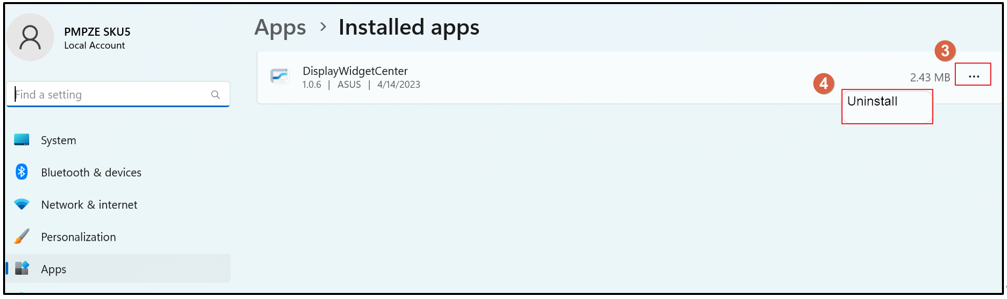
Вопрос 4. Как удалить ASUS DisplayWidget Center?
Ответ 4. Нажмите правой кнопкой мыши на кнопке Пуск Windows, выберите установленные приложения, [ASUS DisplayWidget Center] и нажмите [Удалить].
Вопрос 5. Как проверить, поддерживает ли конкретная модель GameVisual, Splendid или Preset?
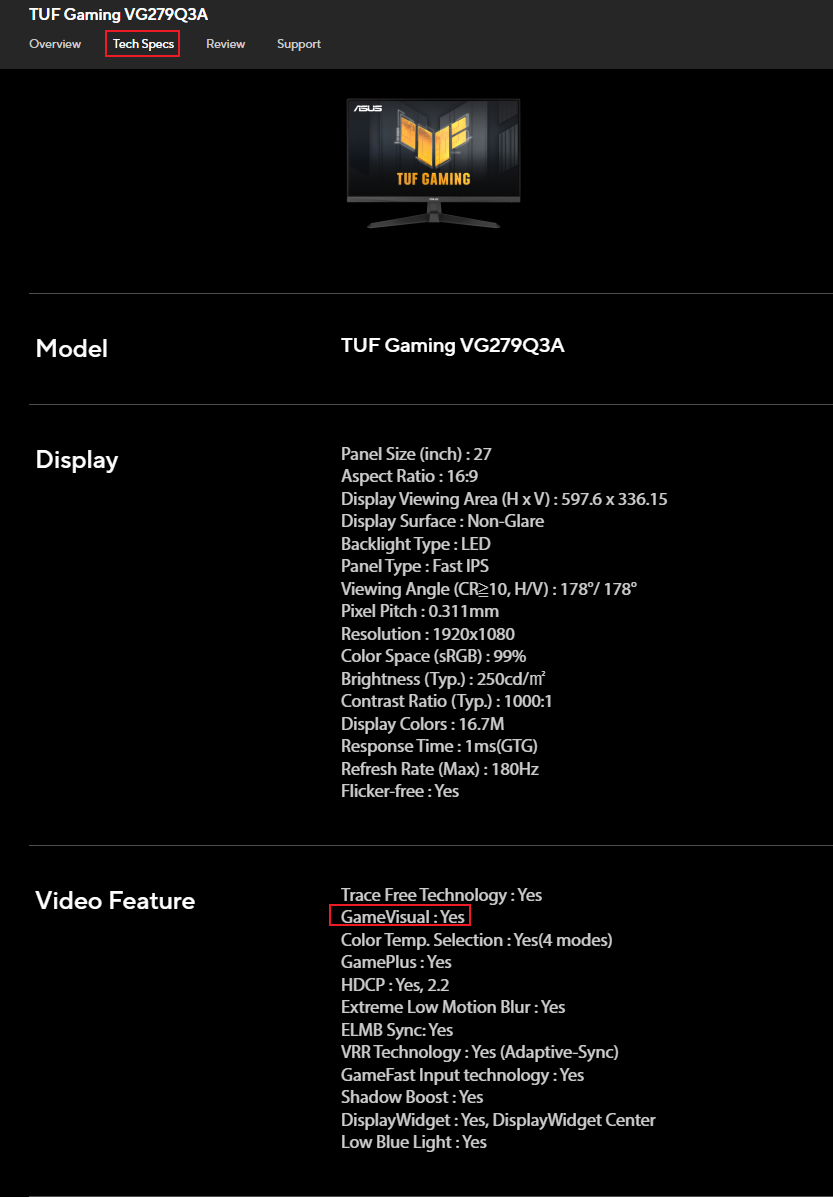
Ответ 5. Вы можете обратиться к разделу «Изображения» в технических характеристиках продукта для каждой модели, чтобы узнать, какие функции поддерживаются.
Например, модель VG279Q3A поддерживает GameVisual.
Вопрос 6. Почему в DisplayWidget Center не отображается функция AI Visual?
Ответ 6. Поскольку Ваш дисплей не поддерживает функцию AI Visual, пожалуйста, проверьте, поддерживает ли он AI Visual. Пожалуйста, обратитесь к [Техническим характеристикам] модели на официальном сайте ASUS
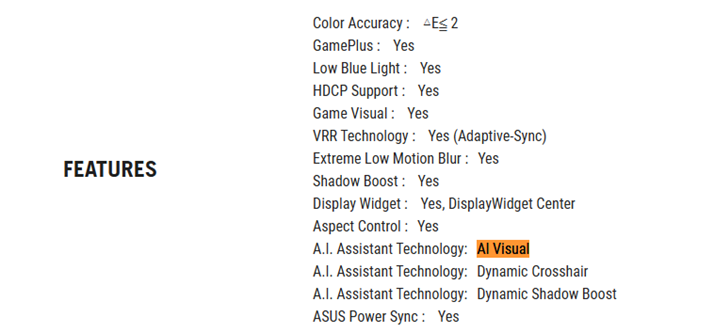
Функция AI Visual: Пожалуйста, ознакомьтесь с этим FAQ: [ЖК Монитор] Введение в технологию ROG A.I. Assistant