Связанные темы
[Беспроводной роутер] Как настроить AdGuard DNS на роутере ASUS?
Чтобы получить более подробные инструкции, вы также можете перейти по ссылке на видео ASUS на YouTube ниже, чтобы узнать больше:
[How to Set Up Advanced Adguard DNS Management on ASUS Router] https://youtu.be/mVJILnoKDIo
[How to Set Up Adguard DNS Custom Network on ASUS Router] https://youtu.be/RFAwx3tz_90
[How to Set up Adguard DNS on ASUS Router] https://youtu.be/vm2wkPq9klM
Введение
1. Создание аккаунта AdGuard DNS
2. Настройка AdGuard DNS на роутере ASUS
3. Настройка AdGuard DNS в SDN/Guest Network Pro/Smart Home Master
4. Как просмотреть статус трафика и заблокированные запросы?
5. Как настроить параметры AdGuard DNS?
8. Как настроить Родительский контроль AdGuard DNS?
Если у Вас есть следующие потребности, Вы можете рассмотреть возможность использования AdGuard DNS.
Блокировка рекламы: Скажите «прощай» надоедливой рекламе, мешающей Вашему просмотру страниц.
Чистый интернет для детей: Защитите детей от нежелательного контента, заблокировав доступ.
Защита приватности: Сохраняйте Ваши онлайн-действия более приватными, блокируя трекеры и вредоносные домены.
Упрощенная безопасность: Снижайте риск заражения вредоносными программами, блокируя доступ к известным вредоносным сайтам.
Увеличение скорости: Наслаждайтесь более быстрой работой в интернете, пропуская загрузку контента с большим количеством рекламы.
Что такое AdGuard DNS?
AdGuard DNS — это служба системы доменных имен (DNS), которая предлагает функции блокировки рекламы и защиты конфиденциальности. AdGuard DNS работает, фильтруя запросы к известным доменам рекламы, трекинга и вредоносного ПО на уровне DNS до того, как устанавливается соединение. Это помогает блокировать рекламу и предотвращать загрузку потенциально вредоносного контента на Ваше устройство.
Подготовка
1. Поддерживается на WiFi 7 роутерах с прошивкой версии новее 3.0.0.6.102.34713 и на серии ExpertWiFi с прошивкой новее 3.0.0.6.102.44949.
Для получения последнего обновления прошивки, пожалуйста, ознакомьтесь с FAQ ниже.
[ExpertWiFi] Как обновить прошивку роутера ExpertWiFi
[Беспроводной роутер] Как обновить прошивку роутера до последней версии
2. Из-за региональных ограничений в некоторых регионах эта функция может быть недоступна.
3. Вход через сторонние сервисы и двухфакторная аутентификация (2FA) в настоящее время не поддерживаются на роутере. Пожалуйста, войдите, используя свой аккаунт AdGuard, и убедитесь, что 2FA отключена перед входом.
1. Создание Учетной Записи AdGuard DNS
*Чтобы использовать эту функцию, сначала необходимо создать Учетную Запись AdGuard.
a. Подключите Ваше устройство (ноутбук или телефон) к роутеру через проводное соединение или WiFi и введите LAN IP Вашего роутера или URL роутера http://www.asusrouter.com в WEB GUI.
b. Введите имя пользователя и пароль на странице входа, затем нажмите [Войти].
c. Перейдите в [ Родительский контроль ]> [ AdGuard ] и включите AdGuard.
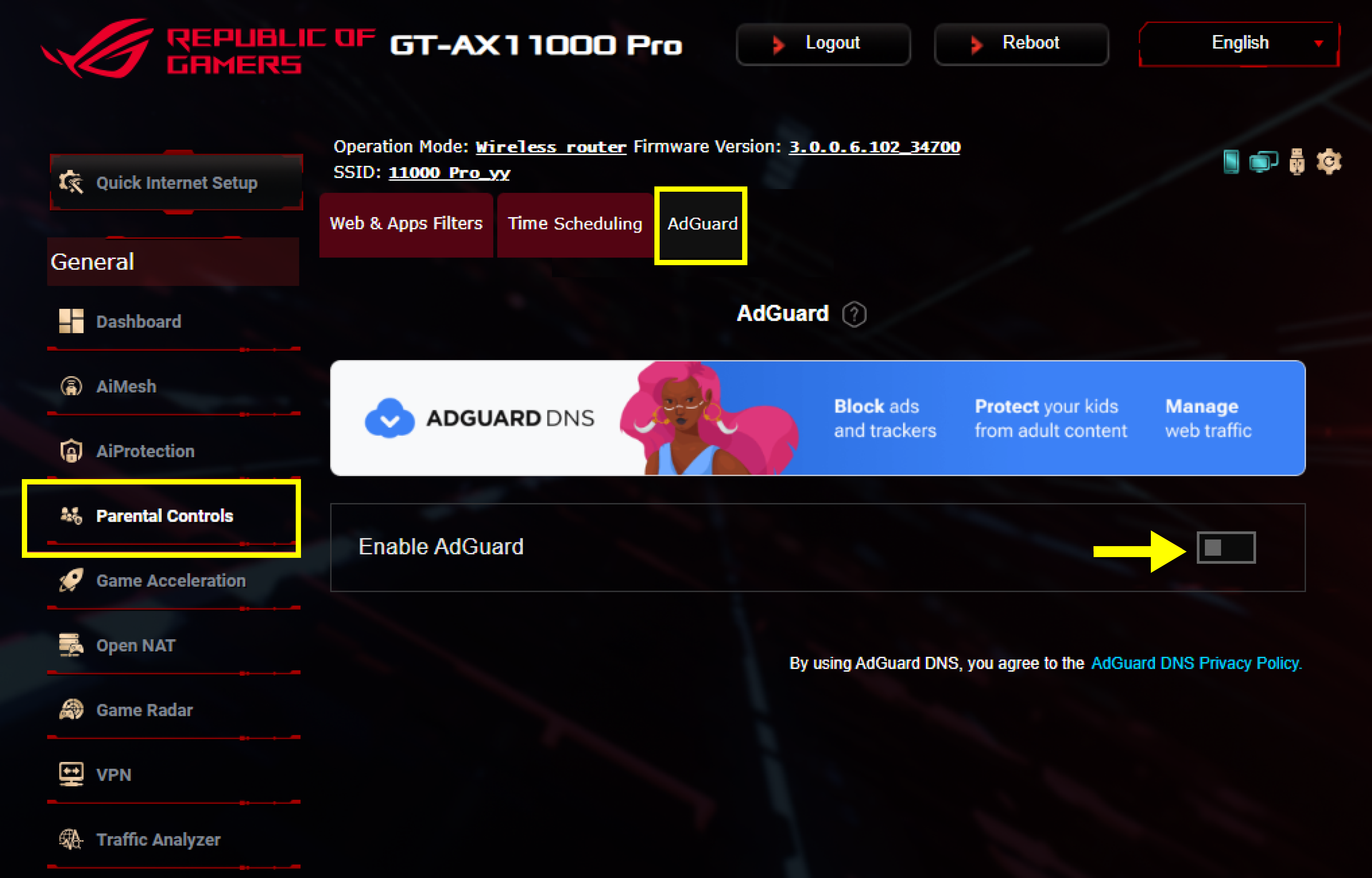
d. Нажмите на баннер или [ Зарегистрироваться ], чтобы создать Учетную Запись AdGuard DNS.
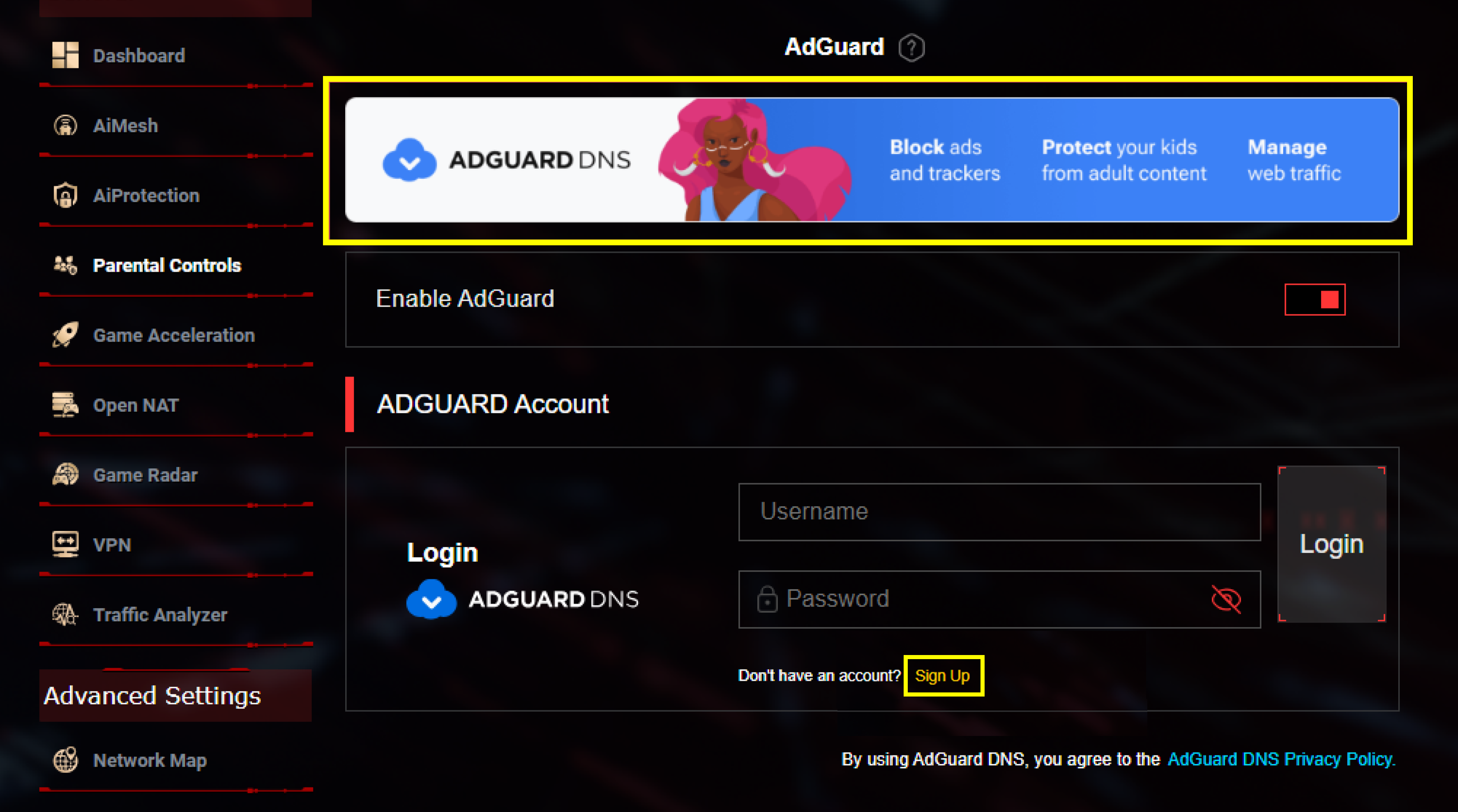
2. Настройка AdGuard DNS на роутере ASUS
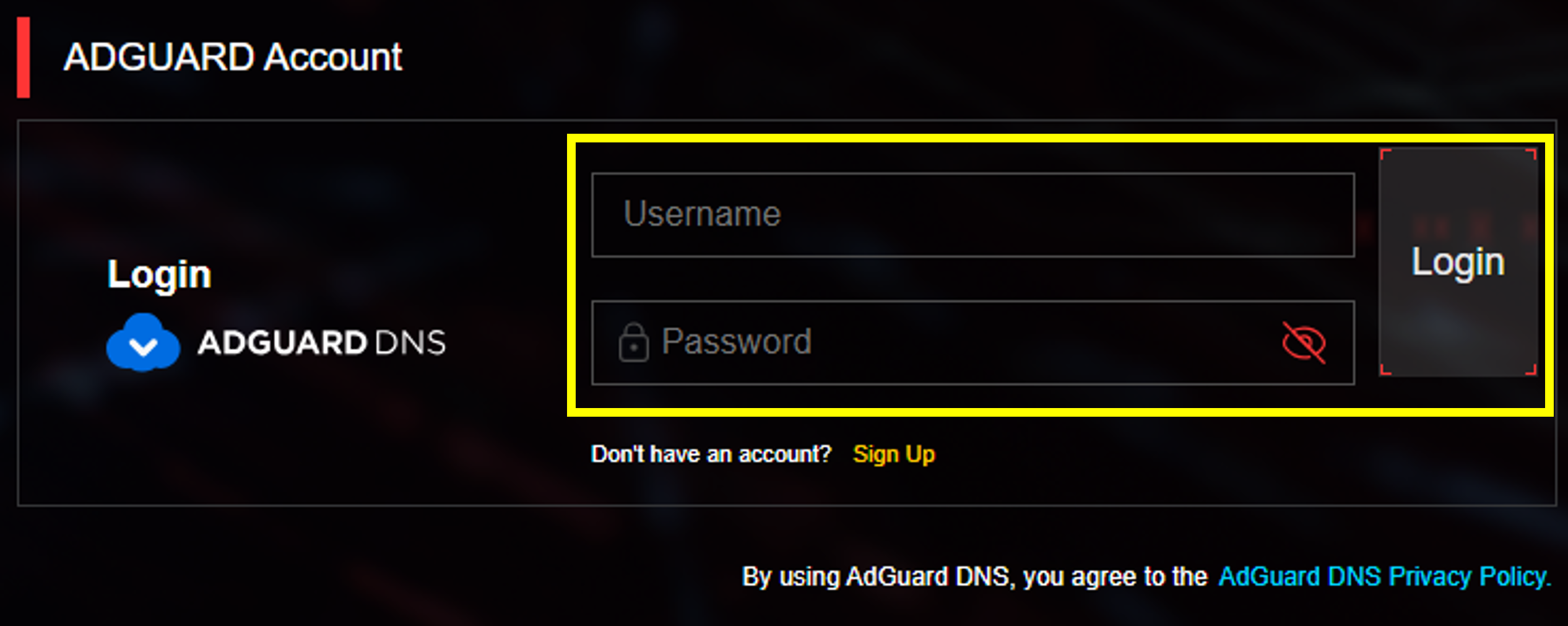
a. Войдите в свою Учетную Запись AdGuard.
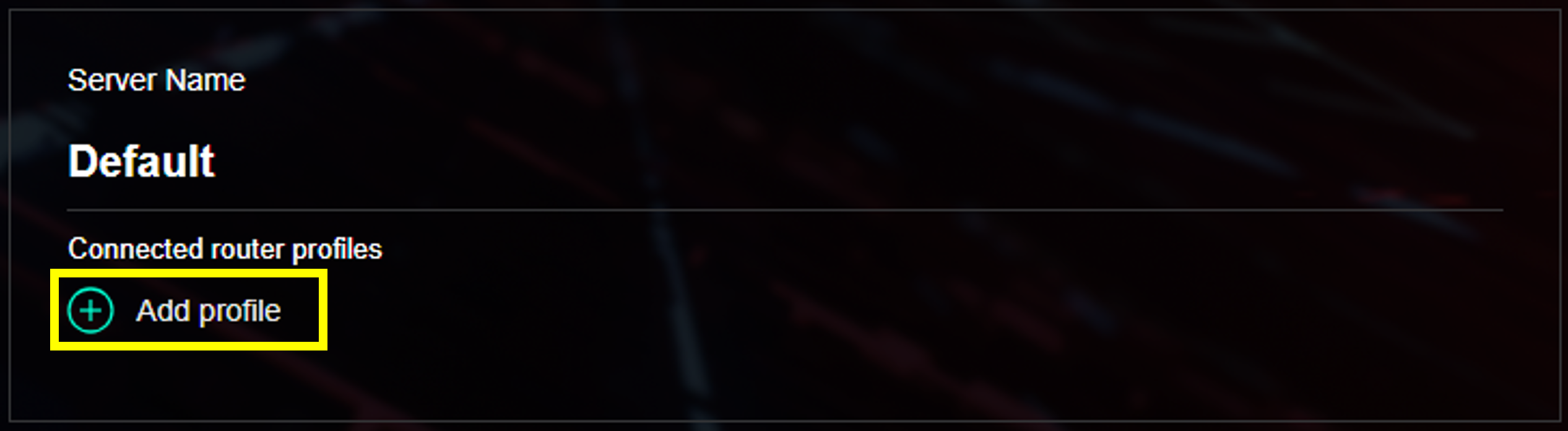
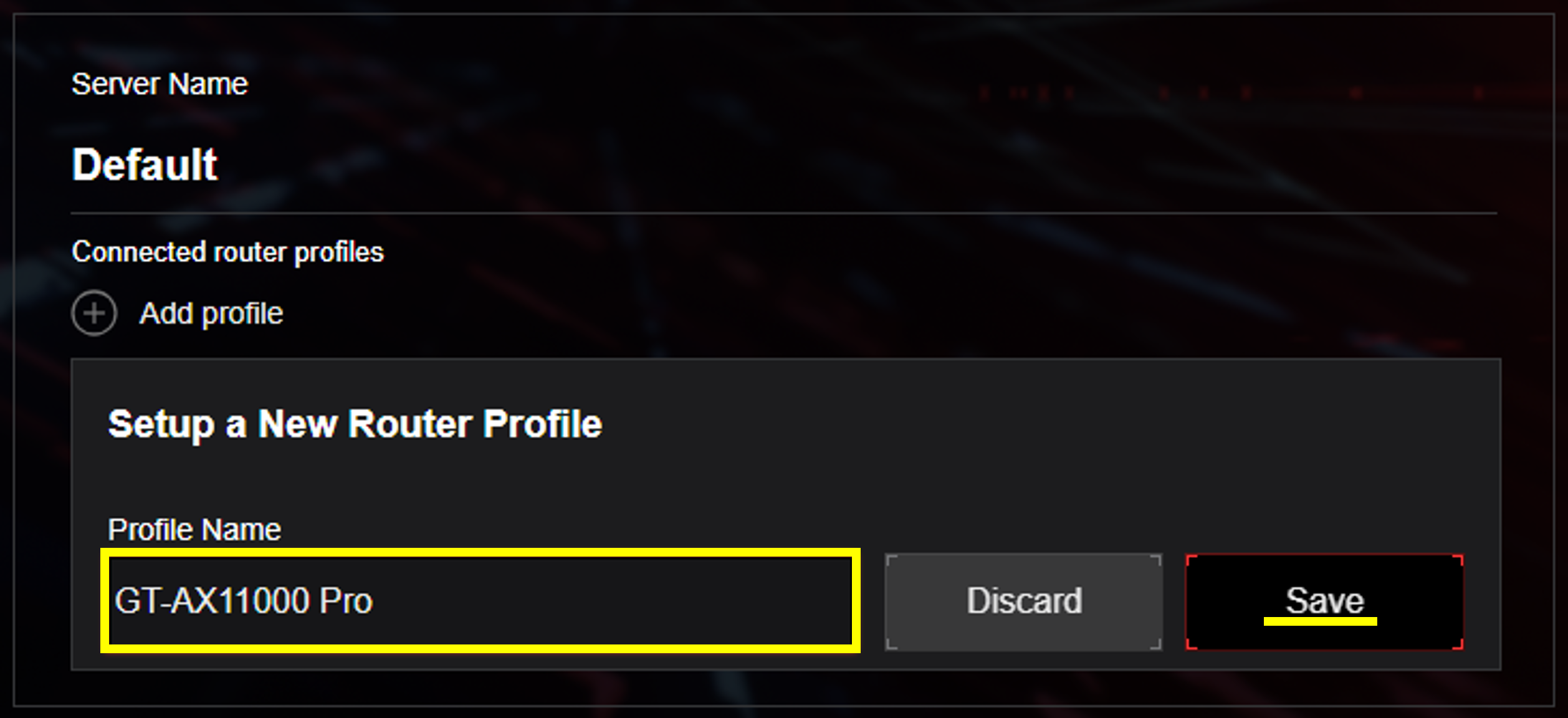
b. Нажмите [ Добавить профиль ].
с. Назовите Ваш профиль и сохраните его. Пожалуйста, убедитесь, что Вы нажали [ Применить все настройки ] после сохранения.
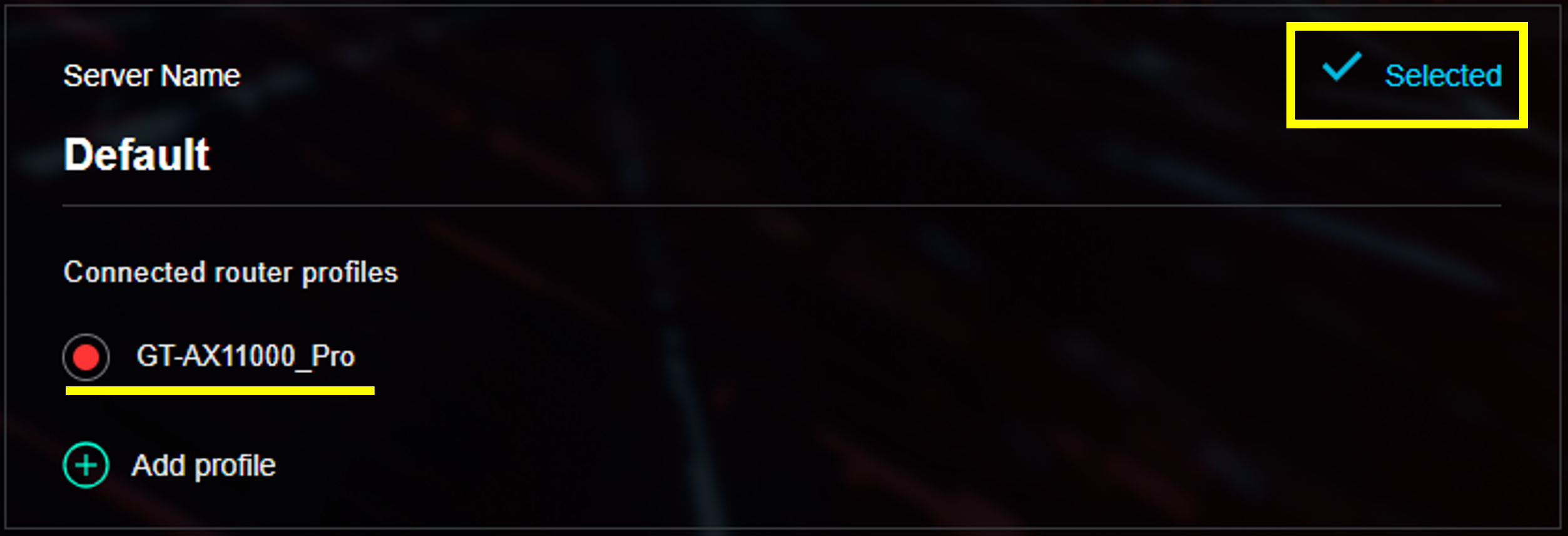
Роутер применит правило DNS согласно настройкам по умолчанию.
d. Вы увидите метку [ Выбрано ] справа после успешного применения.
3. Настройка AdGuard DNS в SDN/Гостевая сеть Pro/Smart Home Master
AdGuard DNS можно настроить отдельно и одновременно с разными SSID, используя SDN/Гостевая сеть Pro/Smart Home Master. Каждый сетевой профиль может применять свои собственные настройки AdGuard DNS в зависимости от Ваших потребностей. В качестве примера возьмём Smart Home Master.
a. Перейдите в [ Сеть ] и выберите [ Детская сеть ].

b. Перейдите к [ Включить AdGuard ] и включите его. Затем войдите в систему, чтобы выбрать профиль роутера для применения настроек AdGuard DNS в текущей сети.
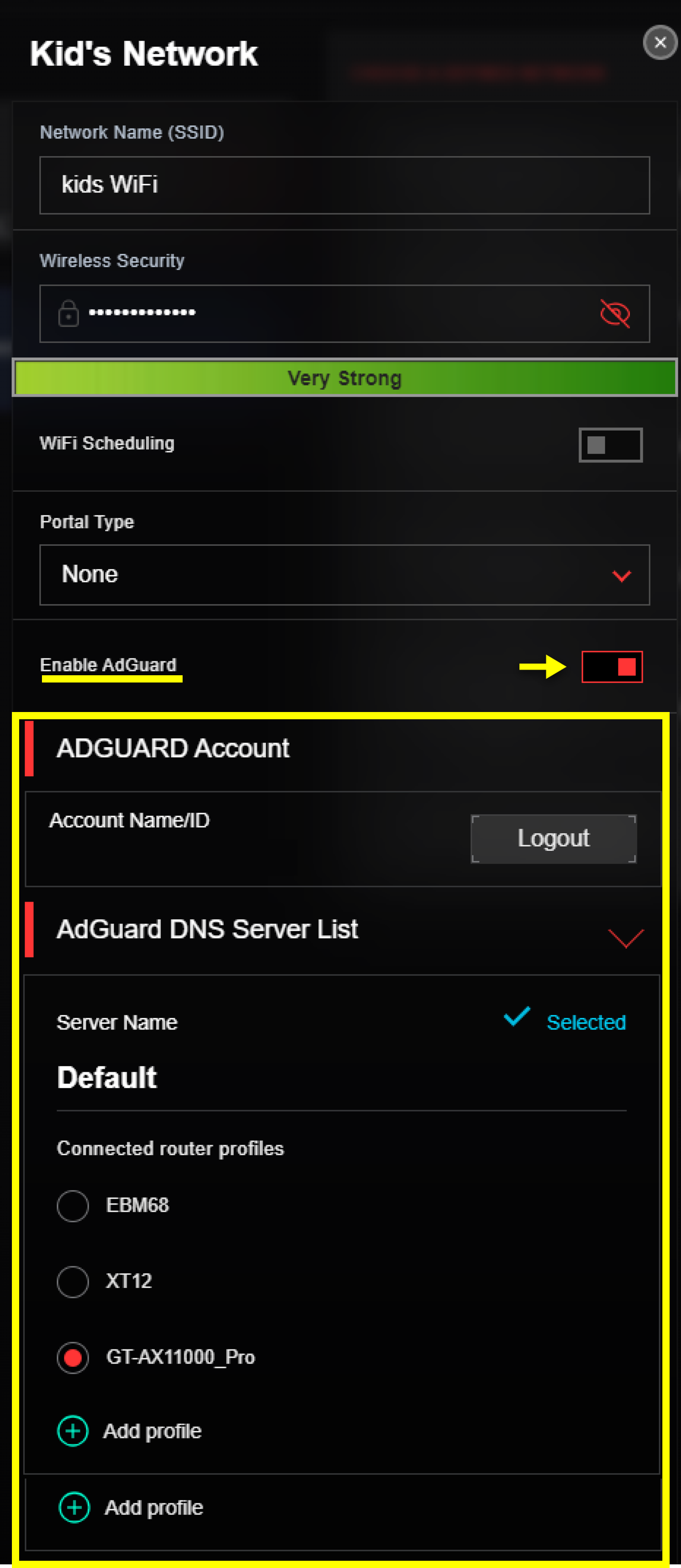
Примечание: В некоторых сетевых профилях Вам нужно найти [ Включить AdGuard ] на листе [ Дополнительные настройки ].

4. Как просмотреть статус трафика и заблокированные запросы?
Нажав на [ Статистика ], Вы будете перенаправлены на сайт AdGuard DNS. Вы сможете увидеть общий обзор запросов, которые отслеживаются и блокируются AdGuard DNS

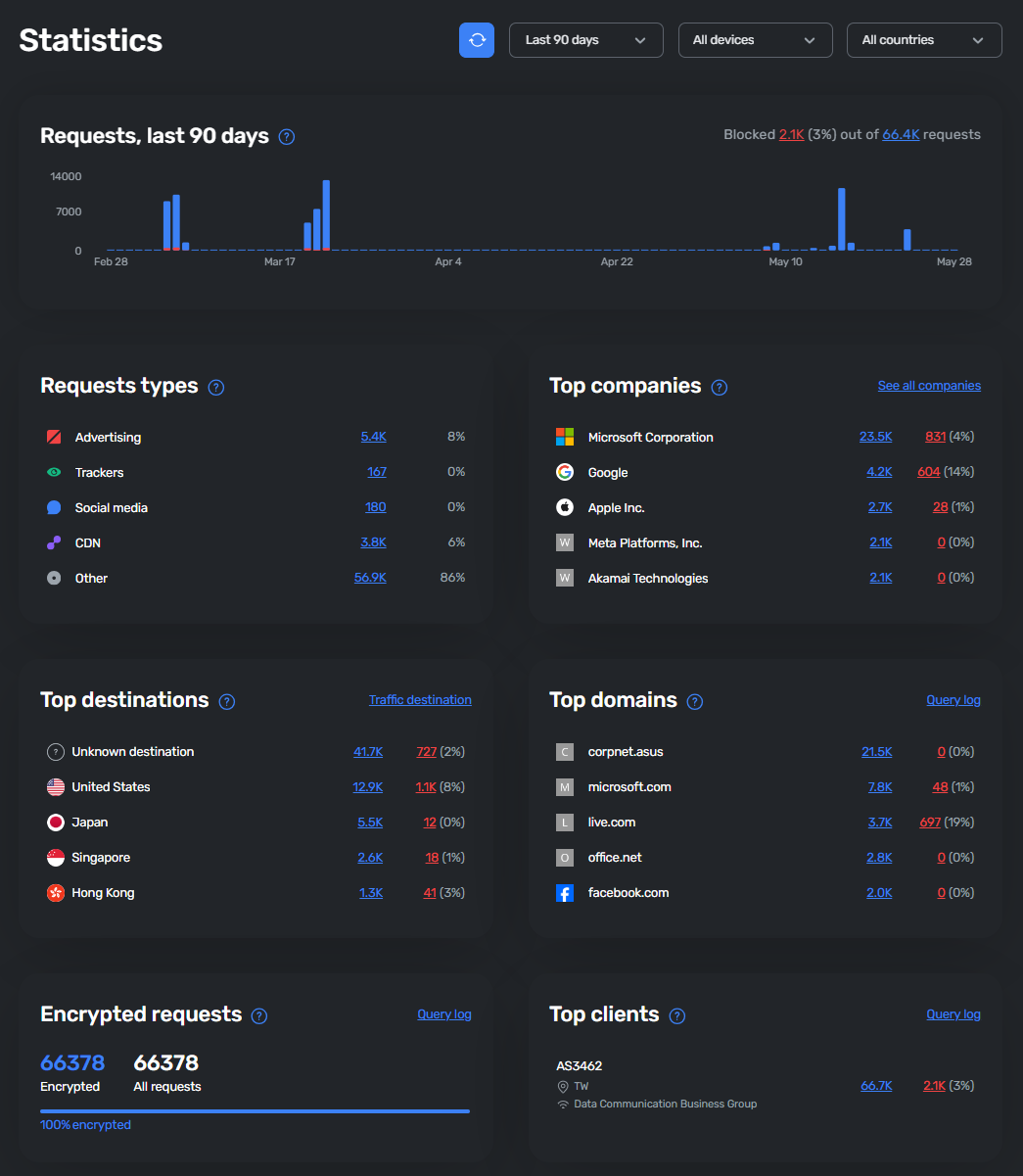
5. Настройка Ваших параметров DNS?
Нажмите [Дополнительные настройки], и Вы будете перенаправлены на сайт AdGuard DNS для расширенной настройки.

Вы сможете выполнить следующие настройки:
a. Создать и управлять сервером.
б. Удалить подключенное устройство.
в. Настроить черный список, фильтр DNS, безопасность просмотра и многое другое.
6. Создание нового DNS сервера?
*Пожалуйста, войдите на сайт AdGuard DNS для выполнения этой операции.
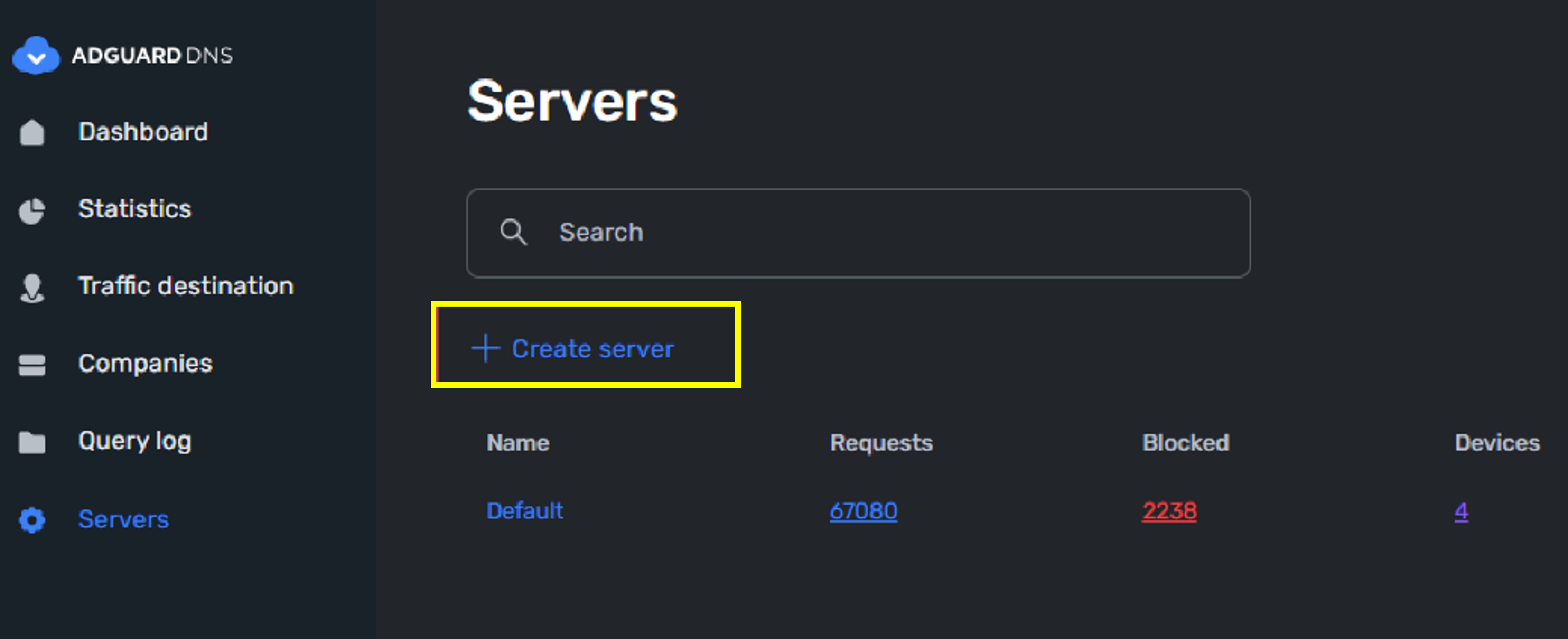
а. Если Вы предпочитаете не использовать сервер по умолчанию, Вы можете перейти в [ Серверы ] и выбрать [ Создать сервер ].
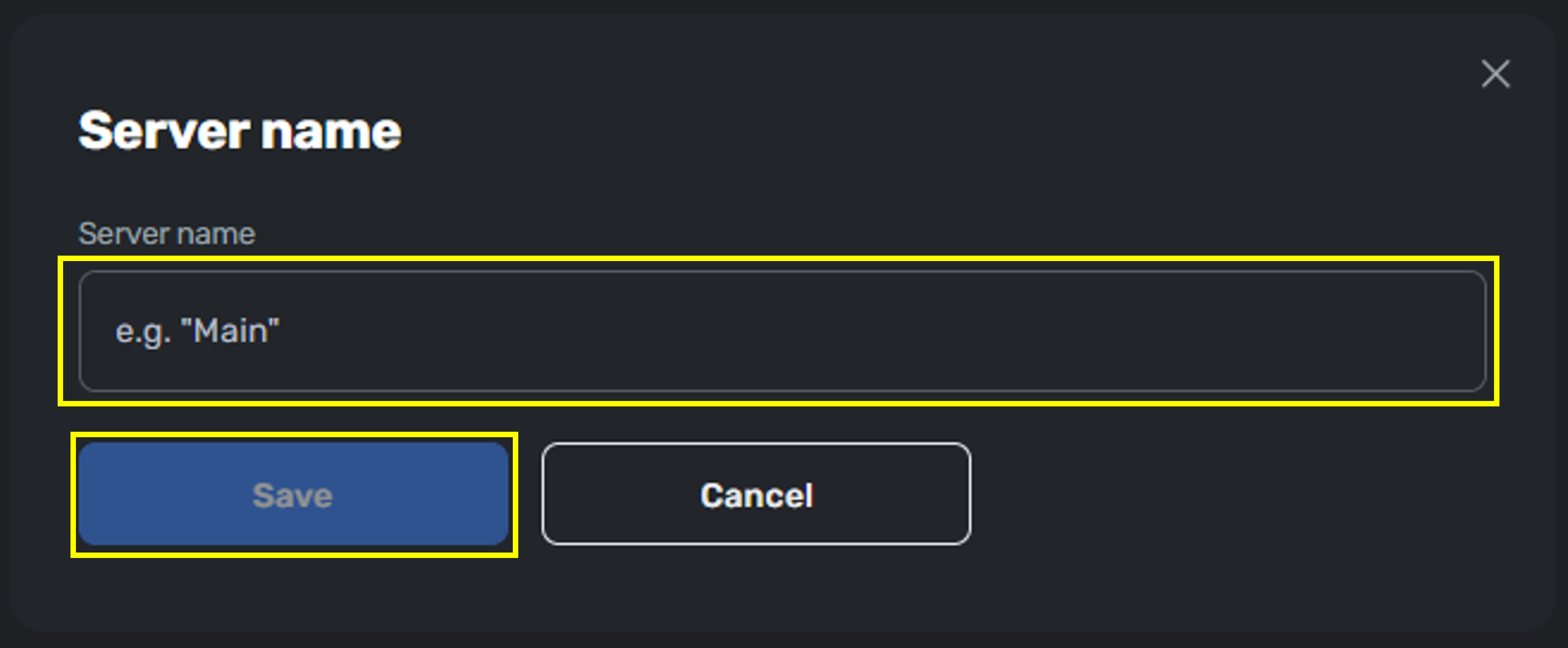
б. Просто дайте имя Вашему серверу для завершения настройки.
в. После создания нового сервера Вы сможете увидеть новый вариант на роутере ASUS.
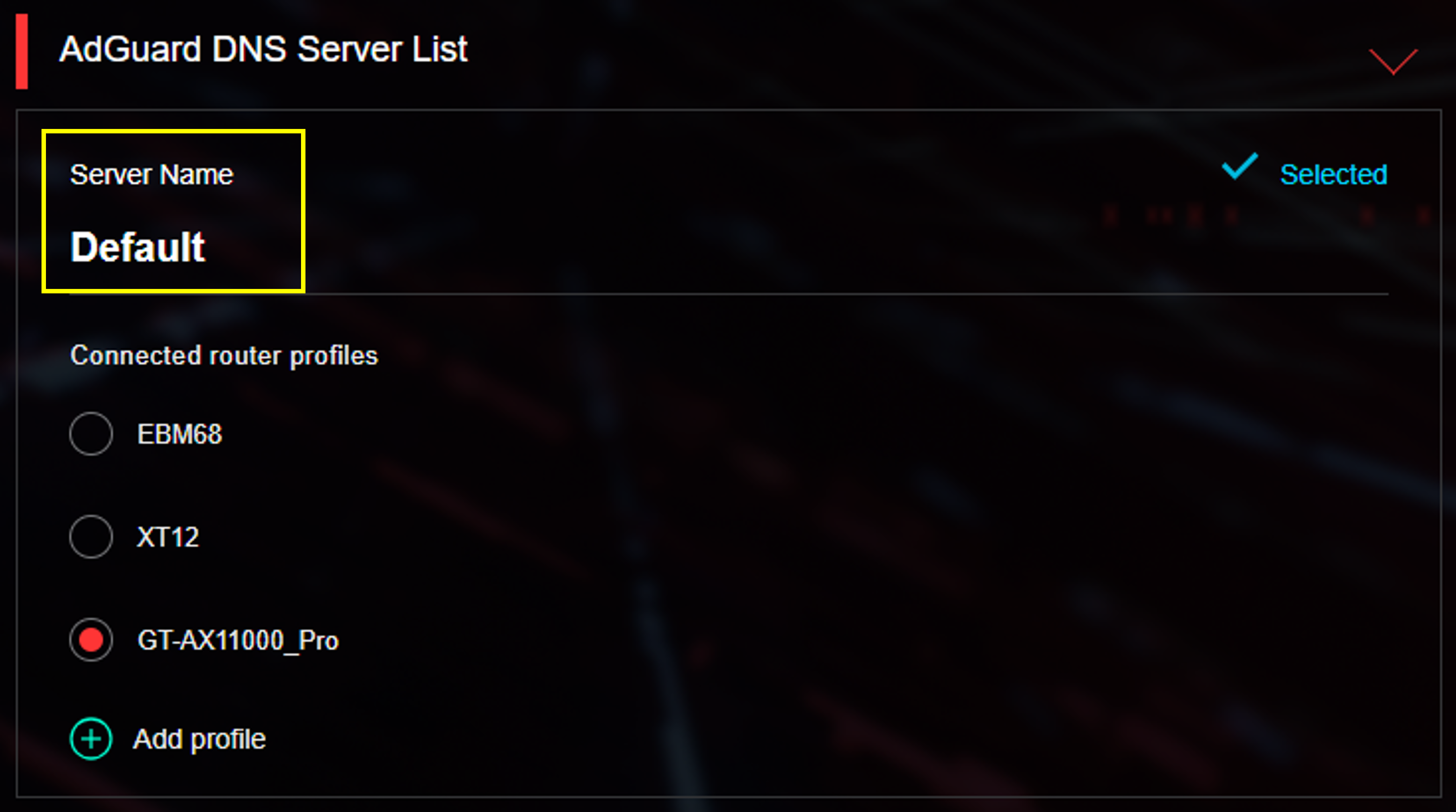
*Чтобы выбрать и применить новые настройки сервера к Вашему роутеру, пожалуйста, добавьте профиль под этим сервером.
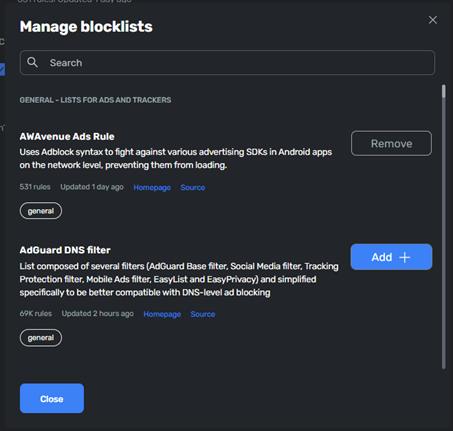
7. Настройка черных списков?
*Пожалуйста, войдите на сайт AdGuard DNS для выполнения этой операции.
а. Перейдите в [ Серверы ] > [ Настройки сервера ] и перейдите в [ Черные списки ].
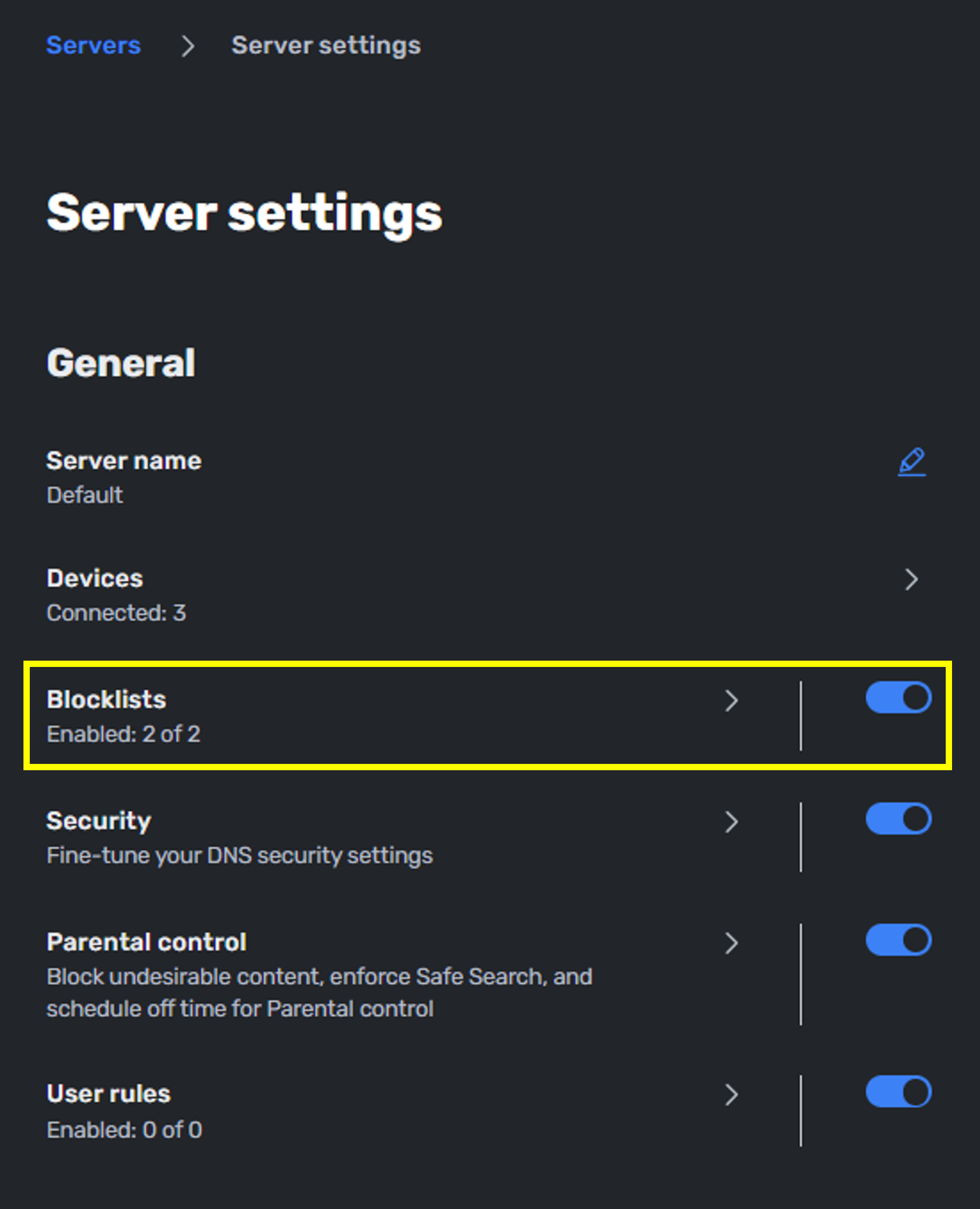
б. Вы можете редактировать черные списки для каждого сервера. AdGuard предоставляет обширные списки для различных сценариев.
8. Настройка Родительского контроля AdGuard DNS?
*Пожалуйста, войдите на сайт AdGuard DNS для выполнения этой операции.
Родительский контроль AdGuard DNS обеспечивает гибкую фильтрацию, чтобы помочь создать более безопасную онлайн-среду для детей. Он может блокировать контент для взрослых и шокирующий контент, включать безопасный поиск во всех основных поисковых системах, применять ограниченный режим на YouTube и ограничивать доступ к выбранным сервисам, приложениям, играм или категориям сайтов — позволяя Вам легко подстроить доступ в интернет под потребности Вашей семьи.
а. Перейдите в [ Серверы ] > [ Настройки сервера ] и перейдите в [ Родительский контроль ].

б. Нажмите Родительский контроль, и Вы найдете настраиваемые параметры для него.
- Блокировать сайты для взрослых: Блокировать веб-сайты с порнографией, сценами насилия и другим шокирующим контентом.
- Безопасный поиск: Скрывать результаты поиска, не подходящие по возрасту, в Google, Bing, DuckDuckGo, Yandex, Pixabay, Brave и Ecosia.
- Ограниченный режим YouTube: Принудительно включать безопасный поиск и скрывать комментарии на YouTube.
- Блокировка популярных сервисов и сайтов: Ограничивать доступ к выбранным веб-сайтам, приложениям и играм.
- Блокировка сайтов по категориям: Ограничивать доступ к выбранным категориям веб-сайтов.

с. В то время как первые три опции применяются только с помощью переключателя, [ Блокировка популярных сервисов и сайтов ] и [ Блокировка сайтов по категориям ] позволяют более гибко настраивать сервисы и сайты. Вы легко сможете найти популярный вариант в их разделе поиска.

d. AdGuard DNS также предоставляет [ Расписание неактивности ], чтобы приостанавливать Родительский контроль, что удобно, если Вы хотите разрешить ребенку смотреть видео или играть в игры в определённый период.

Как получить (Утилиту / Прошивку)?
Вы можете скачать последние драйверы, программное обеспечение, прошивку и Руководства Пользователя в Центре Загрузок ASUS.
Если Вам нужна дополнительная информация о Центре Загрузок ASUS, пожалуйста, перейдите по этой ссылке.