Связанные темы
- [Windows 11/10] Устранение неполадок - Проблема с основным (внутреннем) дисплеем
- Часто задаваемые вопросы о ноутбуках (FAQ)
- [Windows 11/10] Устранение неполадок - Как исправить проблему с отображением на внешних мониторах
- [Windows 11/10] Устранение неполадок - Жёлтый восклицательный знак в Диспетчере Устройств
[Windows 11/10] Устранение неполадок — Не удаётся обнаружить видеокарту
Поддерживаемые продукты: Ноутбук, Настольный ПК, Моноблок, Игровая портативная консоль, MiniPC
Если Вы столкнулись с ситуацией, когда Ваша система не обнаруживает видеокарту, например, когда видеокарта отсутствует в Диспетчере Устройств или отображается только Microsoft Basic Display Adapter, пожалуйста, ознакомьтесь с приведёнными ниже распространёнными методами устранения неполадок.
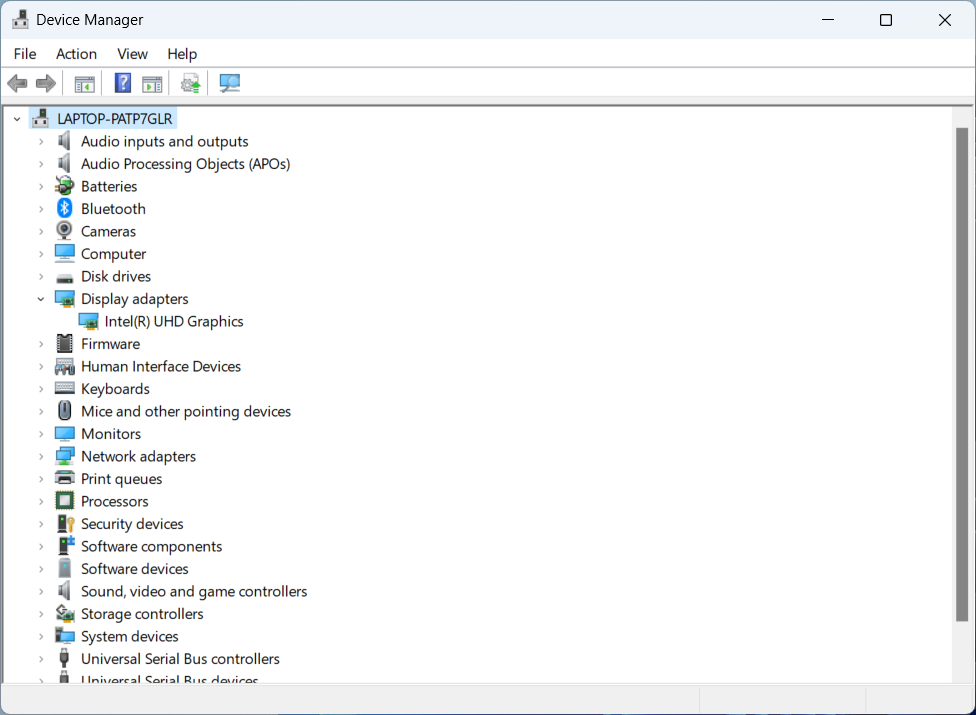
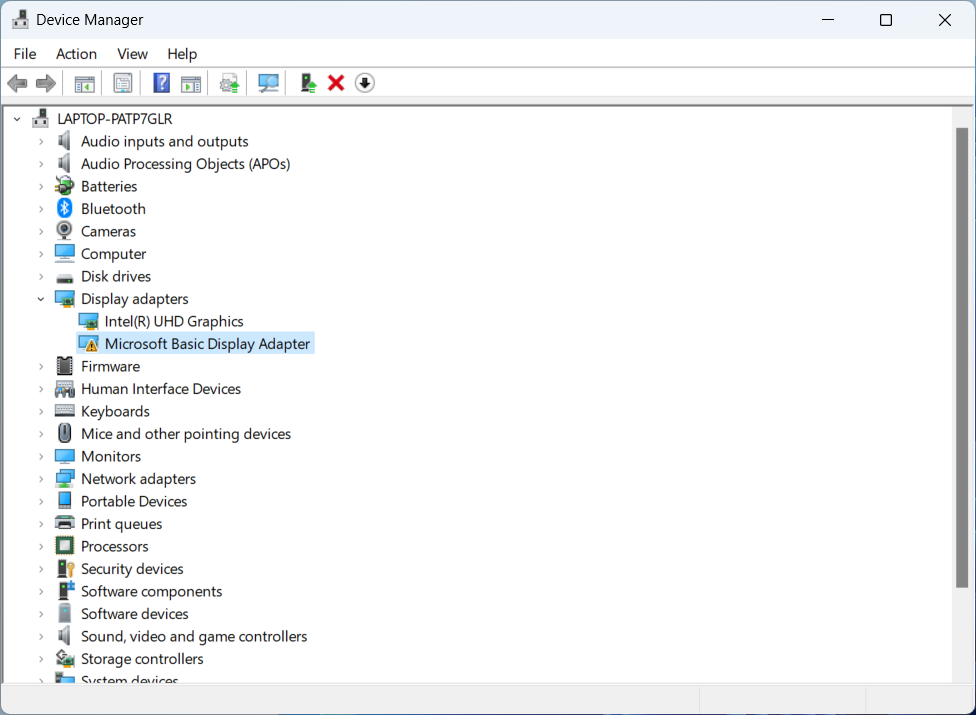
Для устройств Ноутбук, Моноблок и Игровая портативная консоль предлагаются следующие решения на случай, если видеокарта не обнаруживается:
Настройте параметры в Armoury Crate, MyASUS и ProArt Creator Hub
ASUS разработала интегрированное программное обеспечение для управления системой, включая Armoury Crate, MyASUS и ProArt Creator Hub, чтобы помочь Вам настроить режим GPU. Пожалуйста, ознакомьтесь с нижеприведёнными шагами в зависимости от приложения, установленного на Вашем продукте ASUS:
Проверьте настройки в Armoury Crate
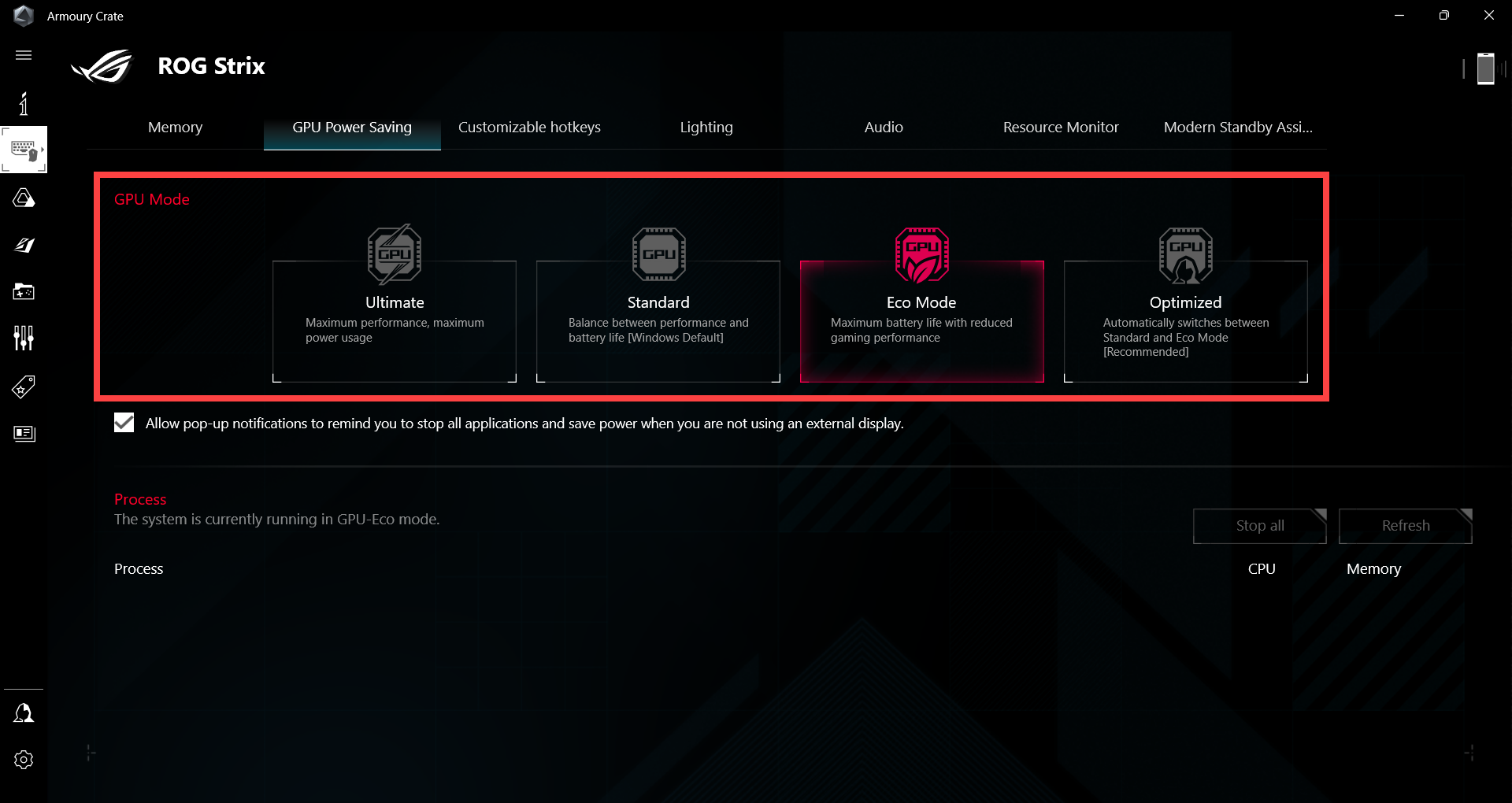
Для игровые ноутбуки, оснащённые как дискретными, так и интегрированными графическими чипами, пожалуйста, проверьте настройки режима GPU в приложении Armoury Crate (Armoury Crate > Device > GPU Power Saving > GPU Mode).
Когда применяется 'Эко-режим', информация о дискретной видеокарте не будет отображаться в Диспетчере Устройств. Рекомендуется выбрать режим 'Стандартный', чтобы убедиться в обнаружении видеокарты. Дополнительную информацию можно найти в этой статье: Введение в Armoury Crate.
Примечание: Если система возвращается в стандартный режим после длительной работы в эко-режиме, Windows может не сохранить исходный драйвер видеокарты и вместо этого отобразить устройство как Microsoft Basic Display Adapter в Диспетчере Устройств. Это состояние обычно вызвано тем, что драйвер видеокарты не загружается корректно, и не обязательно свидетельствует о неисправности GPU. Для устранения проблемы выполните следующие шаги для переустановки официального драйвера видеокарты ASUS.
Если Ваше устройство не имеет такой конфигурации или если Вы уже настроили режим 'Стандартный', пожалуйста, перейдите к следующим методам устранения неполадок.
Проверьте настройки в MyASUS
Для потребительских ноутбуков, оснащённых как дискретными, так и интегрированными графическими чипами, пожалуйста, проверьте настройки режима GPU в приложении MyASUS (MyASUS > Настройки устройства > Энергопитание и производительность > Режим GPU).
Когда применяется ‘Эко-режим’, информация о независимой графической карте не будет видна в Диспетчере Устройств. Рекомендуется выбрать режим ‘Стандартный’, чтобы убедиться в обнаружении графической карты. Дополнительная информация доступна в этой статье: Введение в настройки устройства MyASUS.
Примечание: Если система переключается обратно в стандартный режим после длительного использования эко-режима, Windows может не сохранить исходный графический драйвер и вместо этого отображать устройство как Microsoft Basic Display Adapter в Диспетчере Устройств. Такое состояние обычно вызвано некорректной загрузкой графического драйвера и не обязательно свидетельствует о неисправности GPU. Для устранения проблемы, пожалуйста, выполните следующие шаги для переустановки официального графического драйвера ASUS.

Если Ваше устройство не поддерживает данную конфигурацию или Вы уже настроили его на ‘Стандартный’ режим, пожалуйста, перейдите к следующим методам устранения неполадок.
Проверьте настройки в ProArt Creator Hub
Для ноутбуков ProArt, оснащённых как дискретными, так и интегрированными графическими чипами, пожалуйста, проверьте настройки режима GPU в приложении ProArt Creator Hub (ProArt Creator Hub > Панель управления > Режим GPU).
Когда применяется ‘Eco Mode’ [Эко-режим], информация о независимой видеокарте не будет отображаться в Диспетчере Устройств. Рекомендуется выбрать режим ‘Standard’ [Стандартный режим], чтобы убедиться в обнаружении видеокарты. Дополнительная информация доступна в этой статье: Введение в ProArt Creator Hub.
Примечание: Если система переключается обратно на Standard Mode [Стандартный режим] после длительной работы в Eco Mode [Эко-режим], Windows может не сохранить исходный графический драйвер и вместо этого отобразить устройство как Microsoft Basic Display Adapter в Диспетчере Устройств. Эта ситуация обычно вызвана некорректной загрузкой графического драйвера и не обязательно указывает на аппаратную неисправность GPU. Чтобы решить проблему, пожалуйста, выполните указанные ниже шаги для переустановки официального графического драйвера ASUS.

Если Ваше устройство не поддерживает данную конфигурацию или Вы уже настроили режим ‘Standard’ [Стандартный режим], пожалуйста, переходите к следующим методам устранения неполадок.
Обновите BIOS, Windows и драйверы
Регулярное обновление BIOS, Windows и драйверов может повысить стабильность и производительность системы. Убедитесь, что Ваше устройство использует самые актуальные версии. Подробнее об обновлении BIOS:
Как обновить версию BIOS в системе Windows
Как обновить BIOS с помощью ASUS Firmware Update/EZ Flash
Подробнее об обновлении Windows и драйверов:
Как выполнить обновление Windows
Как обновить драйверы через System Update в MyASUS
Выполните сброс CMOS (EC Reset)
Попробуйте выполнить сброс EC (аппаратный сброс) или сброс RTC — это может восстановить оборудование до состояния по умолчанию. Подробные шаги смотрите в этой статье: Как сбросить встроенный контроллер (сброс EC), часы реального времени (RTC) и выполнить полный сброс.
Выполните сброс BIOS
Попробуйте вернуть настройки BIOS к значениям по умолчанию. Вы можете ознакомиться с этой статьёй, чтобы узнать, Как сбросить настройки BIOS.
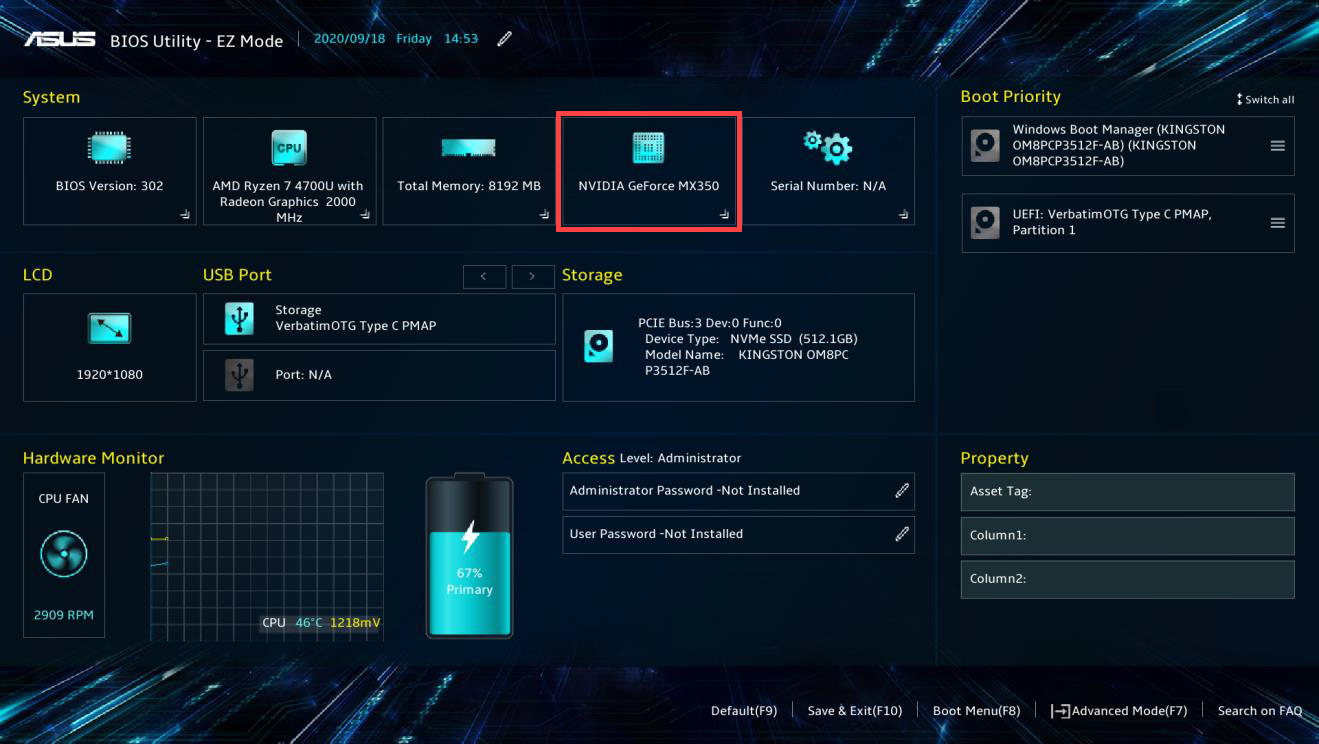
После восстановления BIOS к состоянию по умолчанию, если видеокарта по-прежнему не определяется на экране настроек BIOS, скорее всего, это аппаратная проблема. Рекомендуем обратиться для диагностики в авторизованный сервисный центр ASUS.
Примечание: Экранные изображения ниже могут отличаться в зависимости от модели продукта или версии BIOS.
Проверьте изменения оборудования в Диспетчере Устройств
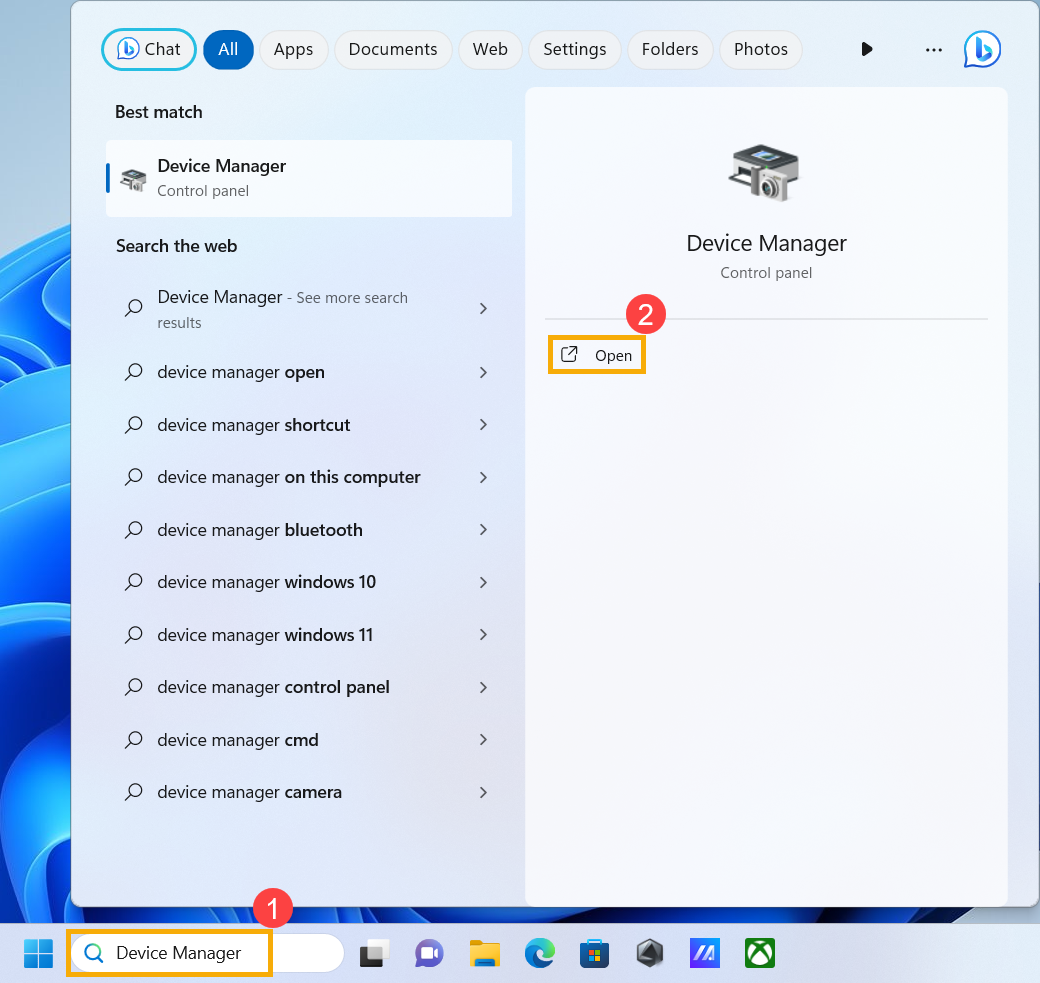
- Введите и найдите [Диспетчер Устройств] ① в строке поиска Windows, затем нажмите [Открыть] ②.
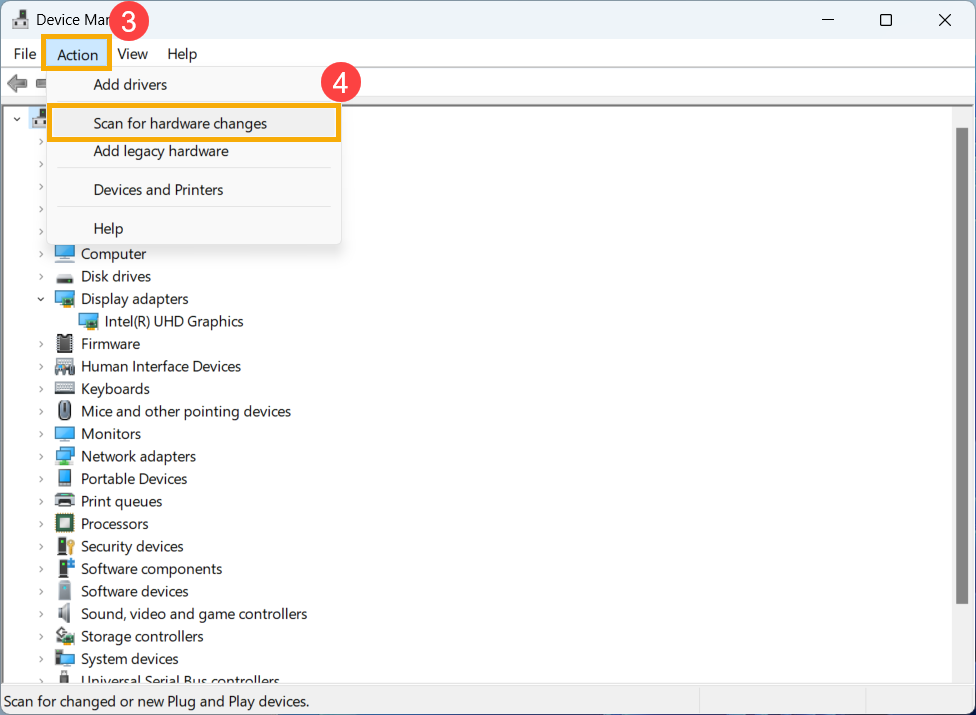
- После открытия Диспетчера Устройств нажмите [Действие] ③ вверху и выберите [Сканировать на наличие изменений оборудования] ④. После того как система выполнит сканирование на наличие изменений в оборудовании, она может распознать устройство видеокарты, которое подключено, чтобы Вы могли использовать это устройство.
Удалите драйверы видеокарты и установите заново
- Посетите сайт поддержки ASUS или скачайте последние драйверы видеокарты через MyASUS. Если Вы не уверены, как скачать драйверы для Вашей видеокарты, пожалуйста, ознакомьтесь со статьёй: Как найти и скачать драйверы.
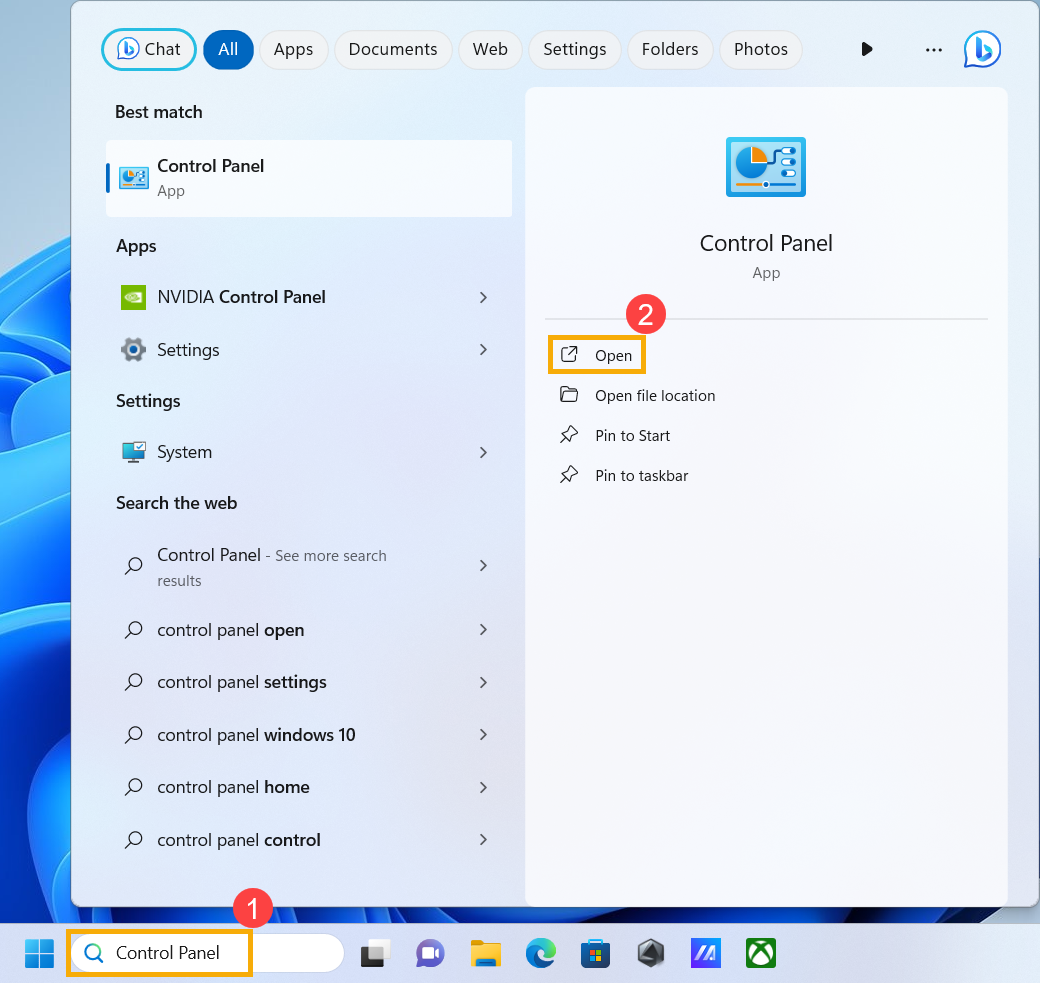
- После завершения загрузки удалите ранее установленные драйверы видеокарты с Вашего устройства. Введите и найдите [Панель управления] ① в строке поиска Windows, затем нажмите [Открыть] ②.
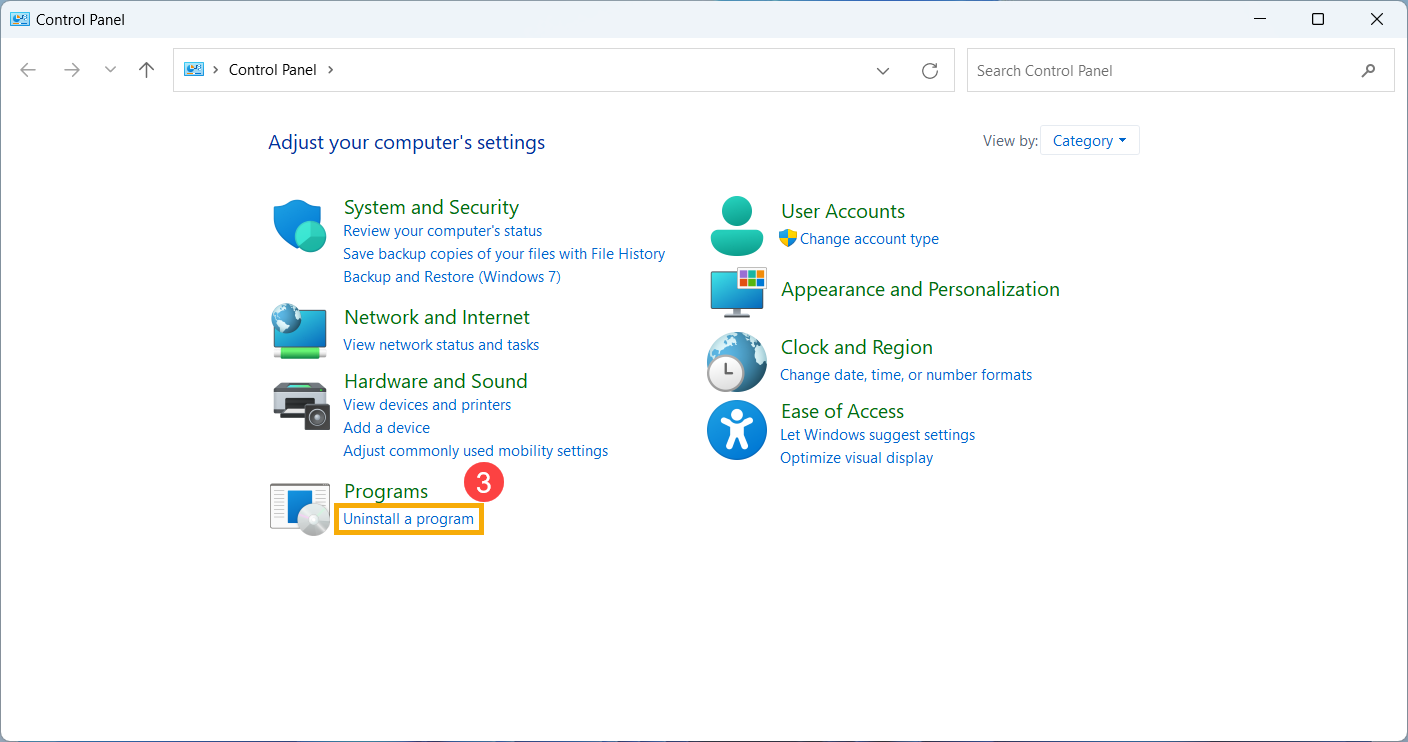
- После запуска Панели Управления в категории Программы выберите [Удаление программы] ③.
- В окне Программы и компоненты выберите драйвер Вашей видеокарты ⑤, затем нажмите [Удалить/Изменить] ⑥, следуя подсказкам на экране для удаления.
Примечание: Если Ваша видеокарта содержит несколько драйверов, рекомендуется удалить все соответствующие драйверы для более полного удаления.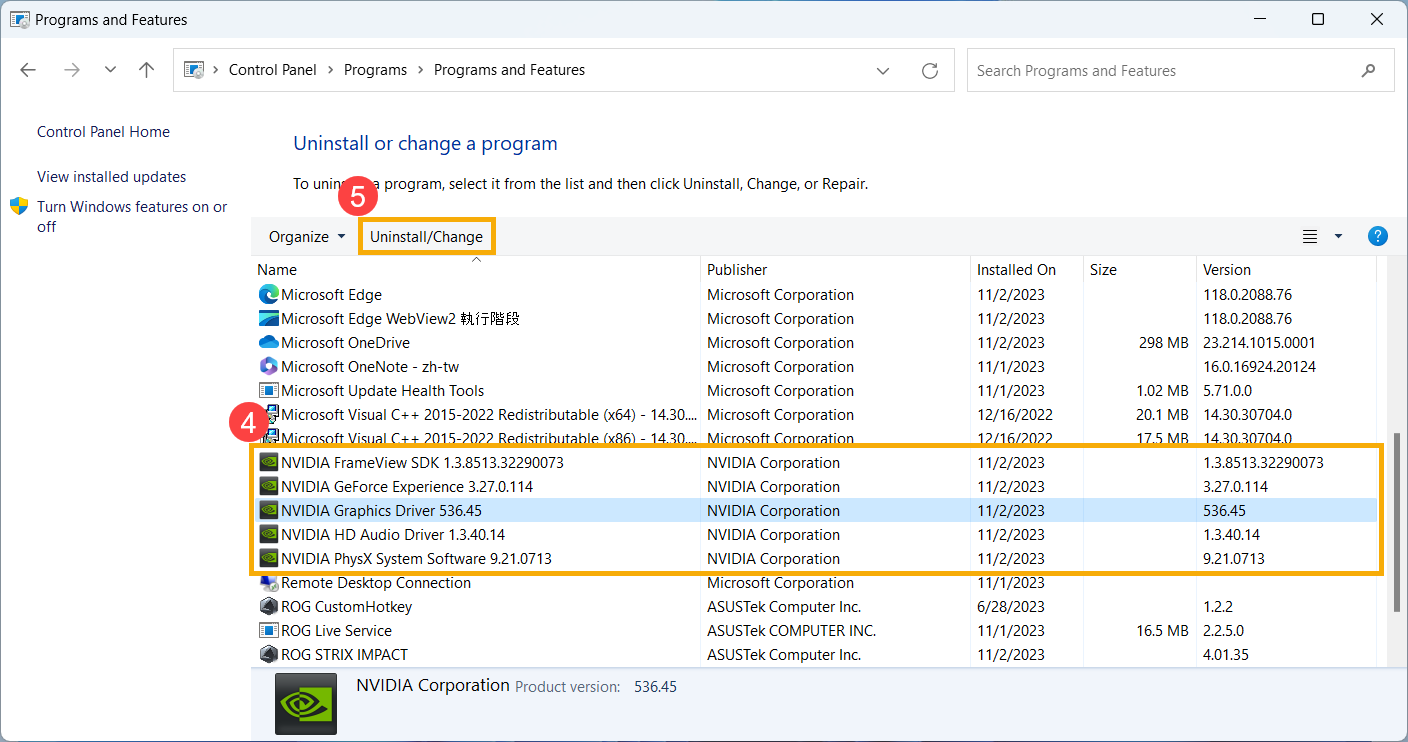
- После завершения удаления перезагрузите устройство и установите драйверы видеокарты, предоставленные ASUS. Здесь Вы можете узнать больше о Как установить драйверы.
Используйте Точку Восстановления для восстановления системы
Если проблема возникла недавно и Вы ранее создавали Точку Восстановления системы или система автоматически создала Точку, попробуйте восстановить систему до того момента, когда проблема еще не возникла. Подробнее о том, Как восстановить систему из созданной Точки Восстановления.
Выполните сброс системы Windows
Если все шаги по устранению неполадок были выполнены, но проблема сохраняется, создайте резервные копии Ваших личных файлов и выполните восстановление системы, чтобы вернуть устройство к исходной конфигурации. Подробнее: Как восстановить (переустановить) систему.
Для настольного компьютера приведены решения, если видеокарта не обнаруживается:
Обновите BIOS, Windows и драйверы
Регулярное обновление BIOS, Windows и драйверов может повысить стабильность и производительность системы. Убедитесь, что на Вашем устройстве используются последние версии. Подробнее об обновлении BIOS:
Как обновить версию BIOS в системе Windows
Введение в ASUS Motherboard EZ Flash 3
Подробнее об обновлении Windows и драйверов:
Как выполнить обновление Windows
Как обновить драйверы через System Update в MyASUS
Выполните сброс CMOS (EC Reset)
Попробуйте выполнить сброс EC (аппаратный сброс) или сброс RTC, чтобы восстановить оборудование к заводскому состоянию. Подробные шаги смотрите в этой статье: Как очистить CMOS.
Выполните сброс BIOS
Попробуйте вернуть настройки BIOS к значениям по умолчанию. Вы можете ознакомиться с этой статьей, чтобы узнать, Как сбросить настройки BIOS.
Проверьте изменения оборудования в Диспетчере Устройств
- Введите и найдите [Диспетчер Устройств] ① в строке поиска Windows, затем нажмите [Открыть] ②.
- После открытия Диспетчера Устройств нажмите [Действие] ③ вверху и выберите [Сканировать на изменения оборудования] ④. После того как система выполнит сканирование на предмет изменений оборудования, она может распознать устройство графической карты, которое подключено, чтобы Вы могли использовать устройство.
Удалите драйверы видеокарты и установите заново
- Посетите сайт поддержки ASUS или скачайте последние драйверы графической карты через MyASUS. Если Вы не уверены, как скачать драйверы для Вашей графической карты, пожалуйста, обратитесь к этой статье: Как найти и скачать драйверы.
- После завершения загрузки удалите ранее установленные драйверы графической карты с Вашего устройства. Введите и найдите [Панель Управления] ① в строке поиска Windows, затем нажмите [Открыть] ②.
- После запуска Панели Управления в категории Программы выберите [Удаление программы] ③.
- В окне Программы и компоненты выберите драйвер Вашей видеокарты ⑤, затем нажмите [Удалить/Изменить] ⑥, следуя инструкциям на экране для удаления.
Примечание: Если Ваша видеокарта содержит несколько драйверов, рекомендуется удалить все соответствующие драйверы для более полной очистки. - После завершения удаления перезагрузите устройство и установите драйверы видеокарты, предоставленные ASUS. Здесь Вы можете узнать больше о Как установить драйверы.
Используйте Точку Восстановления для восстановления системы
Если проблема возникла недавно и Вы ранее создали Точку Восстановления системы или система создала автоматическую Точку, Вы можете попробовать восстановить систему на момент времени до появления проблемы. Узнайте больше о том, Как восстановить систему из созданной Точки восстановления.
Выполните сброс системы Windows
Если все шаги по устранению неполадок были выполнены, но проблема сохраняется, сделайте резервную копию личных файлов и выполните восстановление системы, чтобы вернуть устройство к исходной конфигурации. Подробнее: Как восстановить (переустановить) систему.
Если Ваша проблема остается нерешённой, пожалуйста, свяжитесь со службой поддержки ASUS для получения дополнительной помощи.