Связанные темы
[Беспроводной роутер] Что такое режим Home/Travel? Как настроить?
Домашний/туристический режим — это уникальная функция продуктов серии ASUS Go, которая позволяет пользователю настроить два различных режима и переключать их с помощью многофункциональной кнопки. Например, Вы можете настроить режим домашнего роутера для дома и режим WISP для путешествий. Эти два режима будут сохранены на Вашем ASUS Go устройстве, если только Вы не примените заводские настройки по умолчанию.
Введение
Настройка домашнего/туристического режима
Настройка режима путешествия как узла AiMesh
Примечания:
1. Некоторые функции будут отличаться в зависимости от версии прошивки.
2. Эта функция доступна на роутерах серии ASUS Go: RT-AX57 Go / RT-BE58 Go / RT-BE3600 Go
Для использования этой функции требуется обновление прошивки Вашего ASUS роутера до версии 3.0.0.6_102_55783 или выше.
Для получения дополнительной информации об обновлении прошивки, пожалуйста, обратитесь к разделу часто задаваемых вопросов [Беспроводной роутер] Как обновить прошивку роутера до последней версии
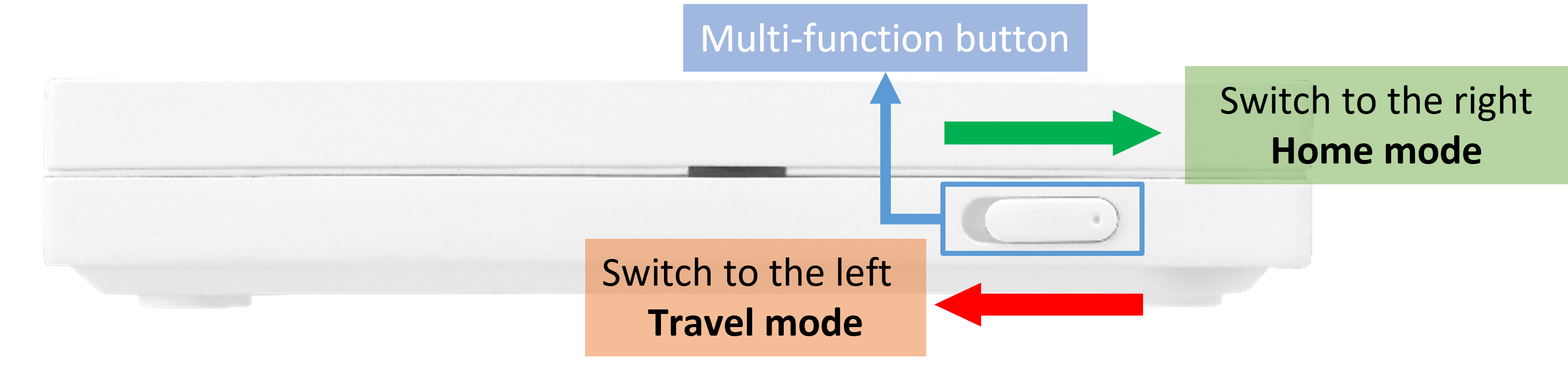
3. Многофункциональная кнопка на RT-AX57 Go показана на следующей схеме, сначала переключитесь в домашний режим.
Кнопка может отличаться для разных моделей, поэтому для подтверждения обратитесь к Руководству Пользователя.
Для получения дополнительной информации, пожалуйста, обратитесь к разделу FAQ [Беспроводной роутер] Как настроить многофункциональную кнопку на продуктах серии Go?
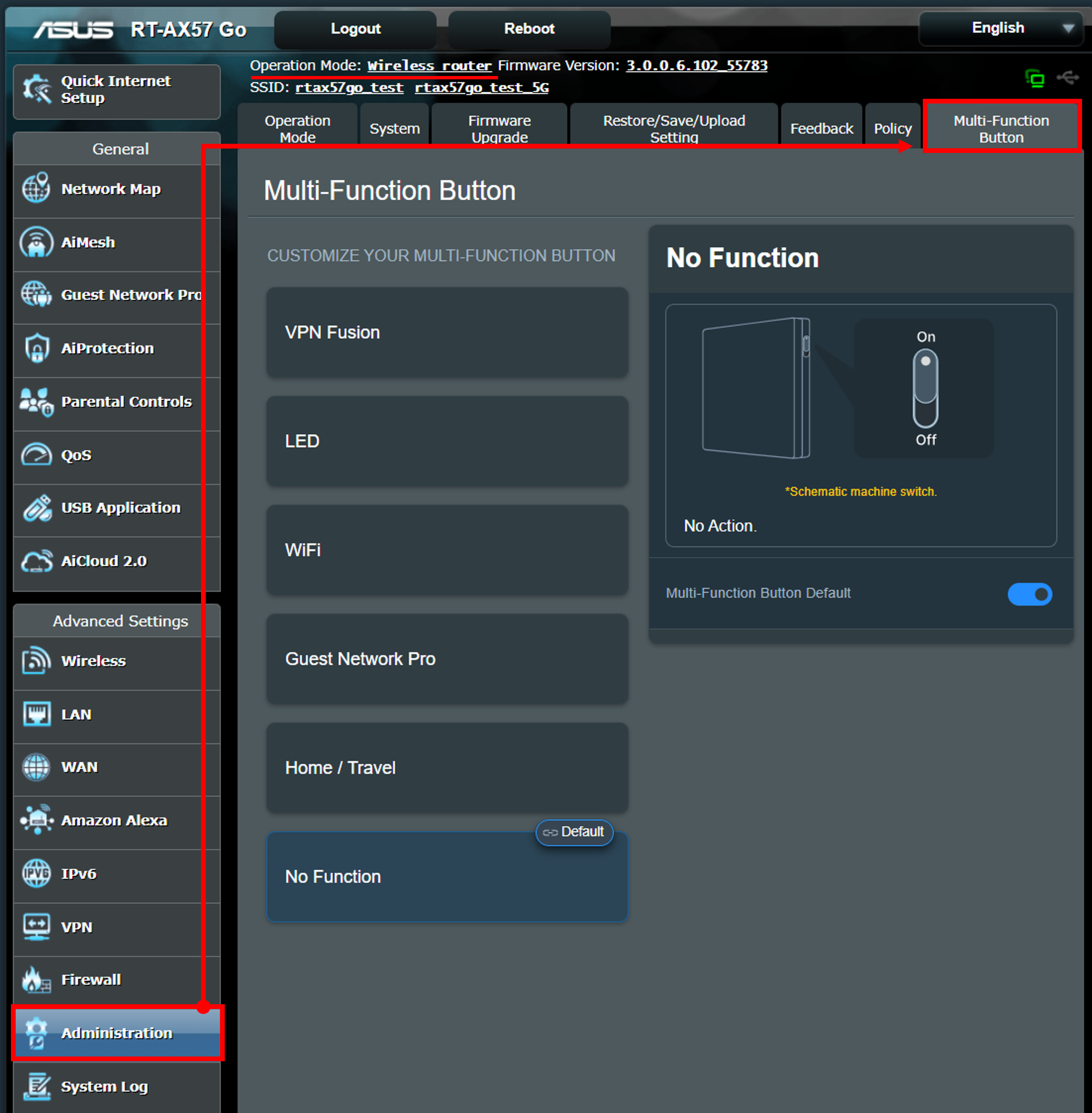
Вы можете настроить свой роутер ASUS через Web GUI.
Установить режим Дом/Путешествие
На следующем экране используется RT-AX57 Go в качестве примера. Установите режим работы для домашнего режима как режим роутера, а режим работы для режима путешествия как режим WISP.
Примечание: Если режим работы для режима путешествия установлен как узел AiMesh, необходимо восстановить роутер к заводским настройкам по умолчанию перед включением режима Дом/Путешествие.
1. Сначала переключите многофункциональную кнопку роутера вправо, затем включите роутер.
2. Подключите Ваше устройство (ноутбук или телефон) к роутеру через проводное или WiFi-соединение и введите LAN IP Вашего роутера или URL роутера http://www.asusrouter.com в WEB GUI.

Примечание: Пожалуйста, узнайте больше о том, Как войти на страницу настроек роутера (Web GUI).
3. Введите имя пользователя и пароль для входа на страницу авторизации, затем нажмите [Войти].
4. Перейдите в [Администрирование] > [Кнопка мультифункций].
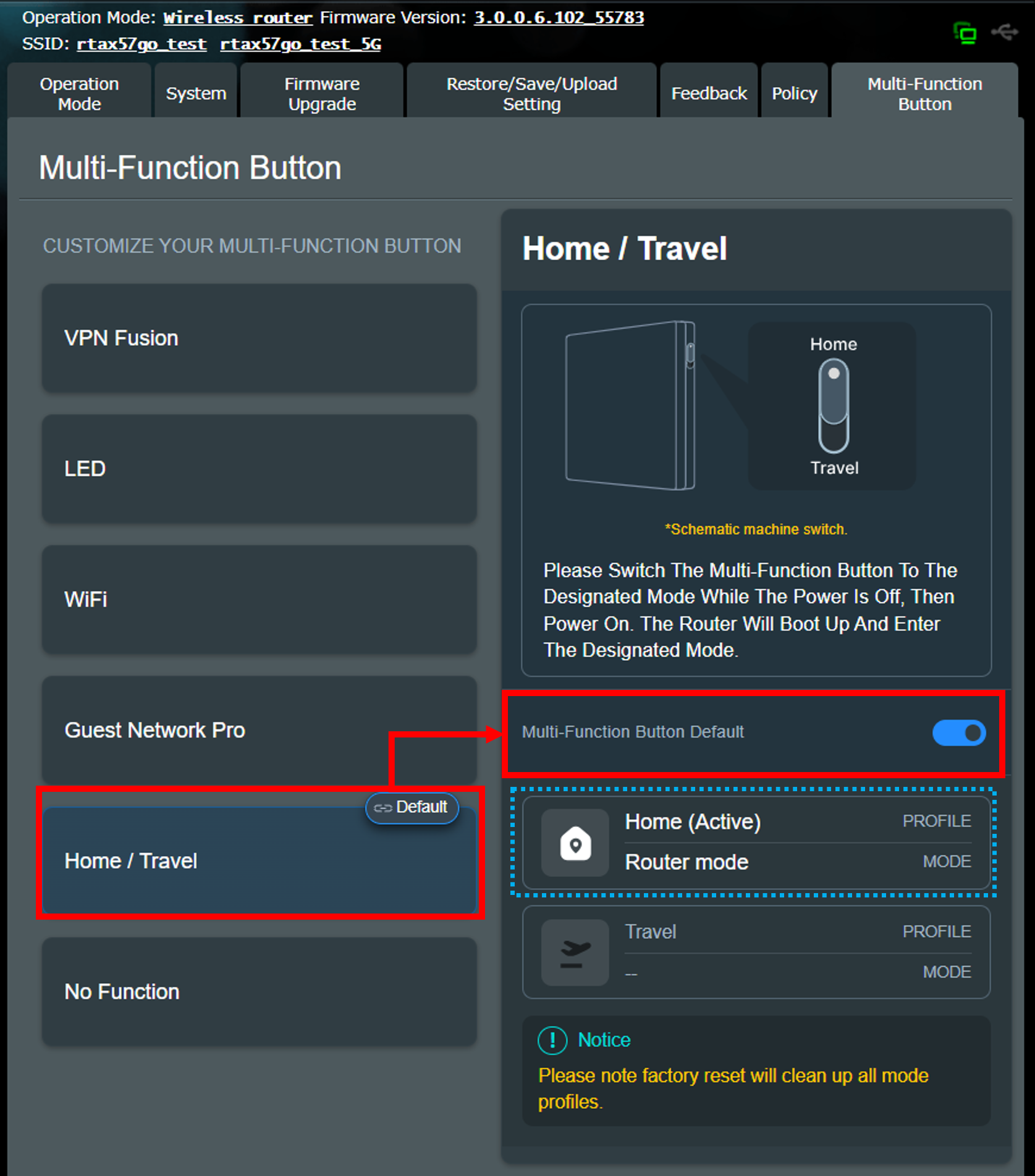
5. Нажмите [ Дом/Путешествие ] режим и включите его как Кнопка мультифункций по умолчанию. При включении режима дом/путешествие, стандартный домашний режим сохранит все текущие настройки.
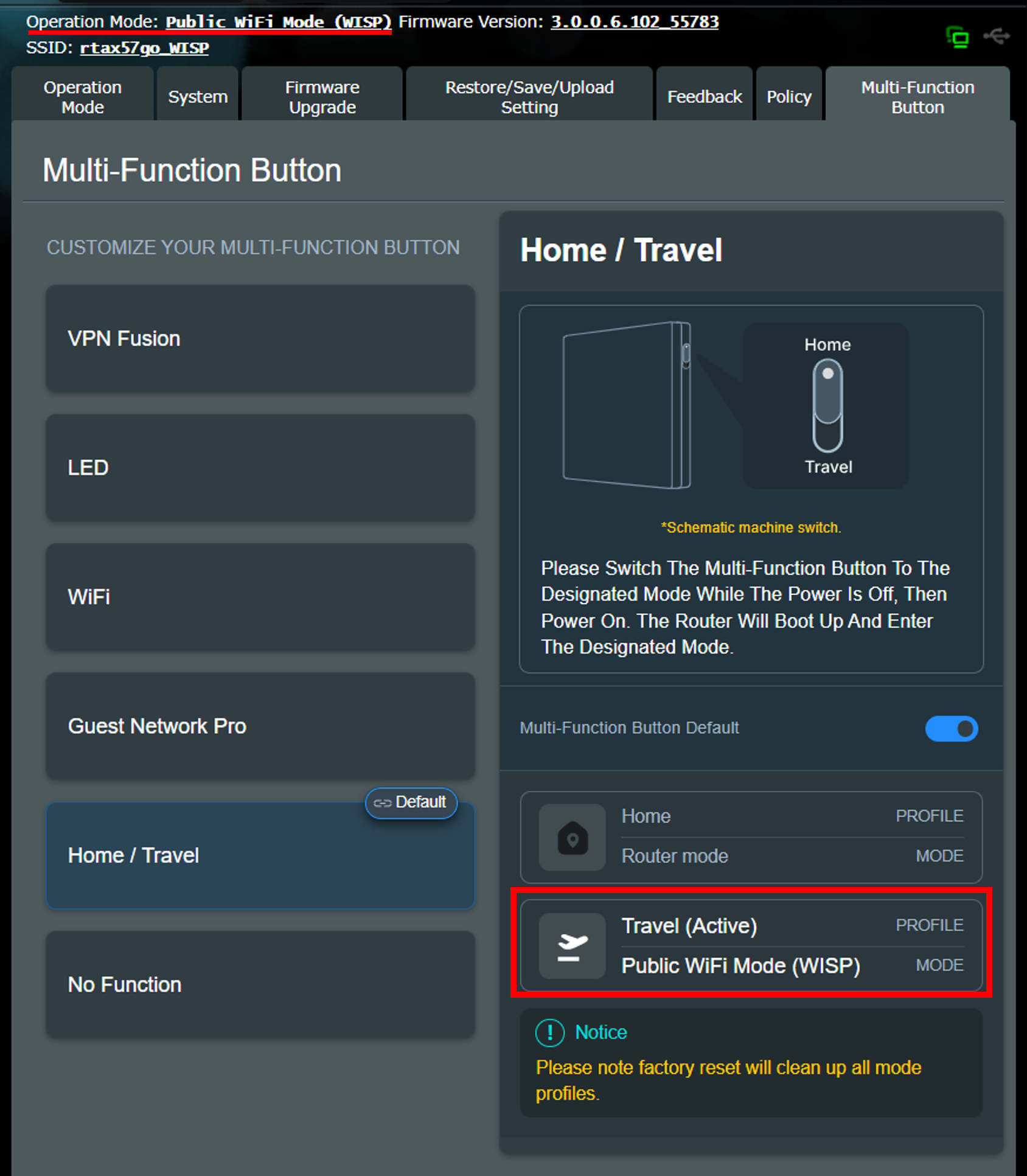
6. Далее переключитесь в режим путешествия. В следующем примере установлен WISP Mode.
(1) Выключите роутер.
(2) Переключите кнопку в режим путешествия.

(3) Включите роутер.
(4) После завершения загрузки роутера начните настройку WISP Mode. Для инструкций по настройке WISP Mode, пожалуйста, ознакомьтесь с FAQ [Беспроводной роутер] Что такое WISP (режим публичного WiFi) и как настроить
7. После завершения вышеуказанных настроек Вы можете использовать многофункциональную кнопку для переключения роутера между домашним и дорожным режимами в зависимости от Ваших нужд.
Метод переключения следующий:
(1) Выключите роутер.
(2) Переключите кнопку в домашний или дорожный режим.
(3) Включите роутер и дождитесь завершения загрузки.
Как установить режим Travel Mode в качестве узла AiMesh
На следующем экране используется RT-AX57 Go в качестве примера. Установите режим работы для домашнего режима в режим роутера, а режим работы для дорожного режима в узел AiMesh.
Примечание: Необходимо установить домашний режим роутера на любой режим работы, кроме AiMesh Node.
1. Сначала переключите многофункциональную кнопку роутера вправо, затем включите роутер.
2. Подключите Ваше устройство (ноутбук или телефон) к роутеру через проводное или WiFi соединение и введите LAN IP Вашего роутера или URL роутера http://www.asusrouter.com в WEB GUI.
Примечание: Пожалуйста, узнайте больше о том, Как войти на страницу настройки роутера (Web GUI).
3. Введите свое имя пользователя и пароль для входа на странице входа, затем нажмите [Войти].
4. Перейдите в [Администрирование] > [Многофункциональная кнопка] > [Дом/Путешествие], нажмите [Дом/Путешествие] режим, и включите как Многофункциональная кнопка по умолчанию, при включении режима дом/путешествие, режим дом по умолчанию сохранит все текущие настройки.
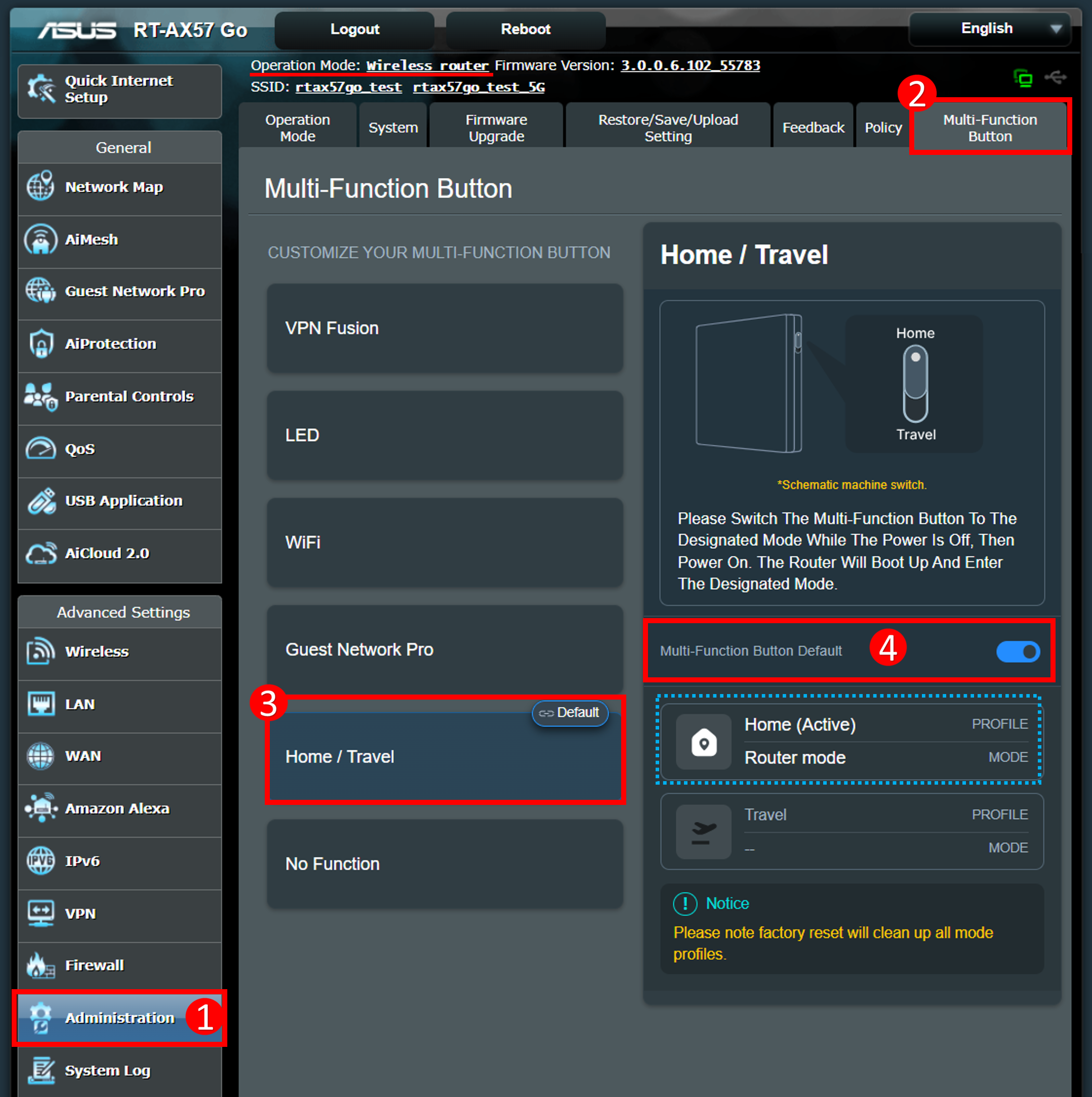
5. Далее, переключитесь в режим путешествия. Следующий пример показывает его настройку как AiMesh node.
(1) Выключите роутер.
(2) Переключите кнопку в режим путешествия.
(3) Включите роутер.
(4) Когда LED роутера RT-AX57 Go светится постоянным синим цветом, Вы можете использовать основной роутер AiMesh, чтобы добавить RT-AX57 Go в систему AiMesh, как показано в примере ниже.
Для получения дополнительной информации о настройке AiMesh, пожалуйста, обратитесь к FAQ [AiMesh] Как настроить систему AiMesh (Web GUI)
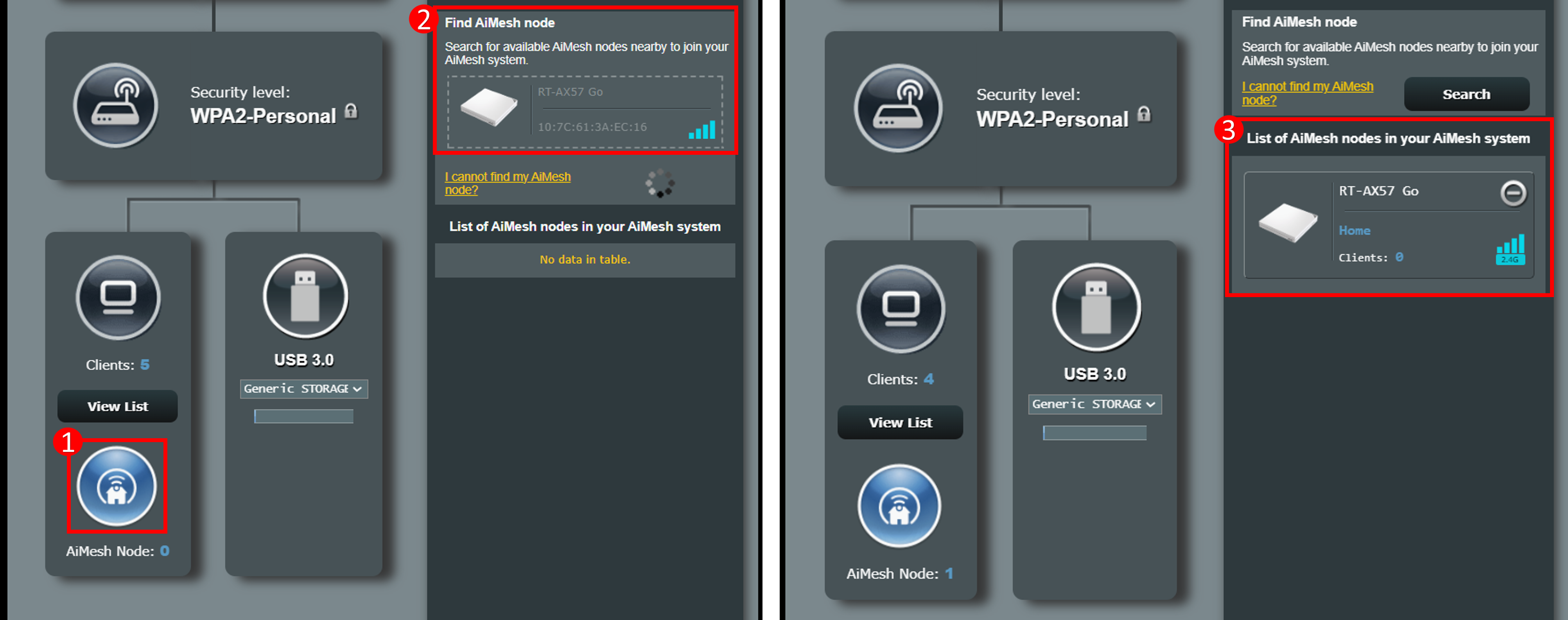
6. После завершения вышеуказанных настроек Вы можете использовать многофункциональную кнопку для переключения роутера между домашним и дорожным режимом в зависимости от Ваших потребностей.
Метод переключения следующий:
(1) Выключите роутер.
(2) Переключите кнопку на домашний или дорожный режим.
(3) Включите роутер и дождитесь завершения загрузки.
Примечание: При переключении на AiMesh Node невозможно получить доступ к странице настроек роутера (Web GUI).
1. Можно ли установить домашний/дорожный режим через приложение ASUS Router?
В настоящее время эта функция поддерживается только через страницу настроек ASUS Router (Web GUI).
2. Где можно проверить текущий режим работы роутера?
Войдите на страницу настроек ASUS Router (Web GUI), текущий режим работы будет отображаться в верхней части страницы (пример показан ниже).
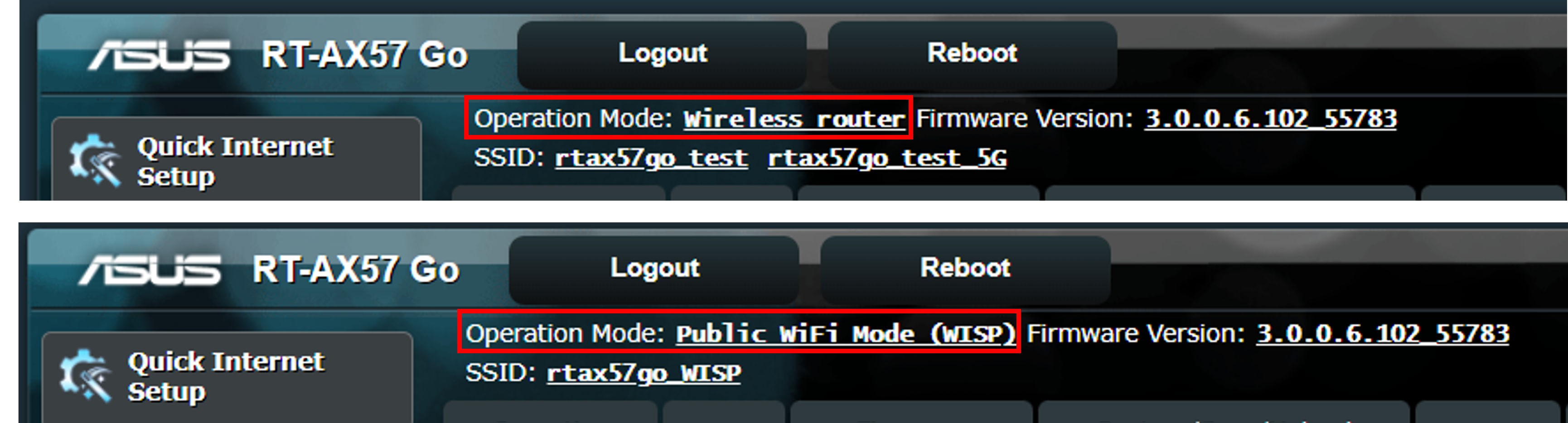
3. Как изменить режим работы, если роутер сейчас установлен в режим WISP?
Войдите на страницу настроек ASUS Router (Web GUI), перейдите в [Администрирование] > [Режим работы].
Выберите режим работы, который хотите установить, и нажмите [Применить], следуйте инструкциям на экране, чтобы завершить настройку.
4. Как изменить режим работы, если в данный момент роутер настроен как AiMesh Node?
Сначала необходимо восстановить заводские настройки роутера, затем следовать этому Руководству для настройки режима Home/Travel.
Для инструкций по восстановлению заводских настроек, пожалуйста, обратитесь к FAQ [Беспроводной роутер] Как сбросить роутер к заводским настройкам
Как получить (Утилиту / Прошивку)?
Вы можете скачать последние драйверы, программное обеспечение, прошивку и Руководства Пользователя в Центре Загрузок ASUS.
Если Вам нужна дополнительная информация о Центре Загрузок ASUS, пожалуйста, перейдите по этой ссылке.