Связанные темы
[Guest Network Pro] Как настроить Детскую сеть?
Введение
- Введение в функции
- Настроить Детскую Сеть
Что такое Детская Сеть?
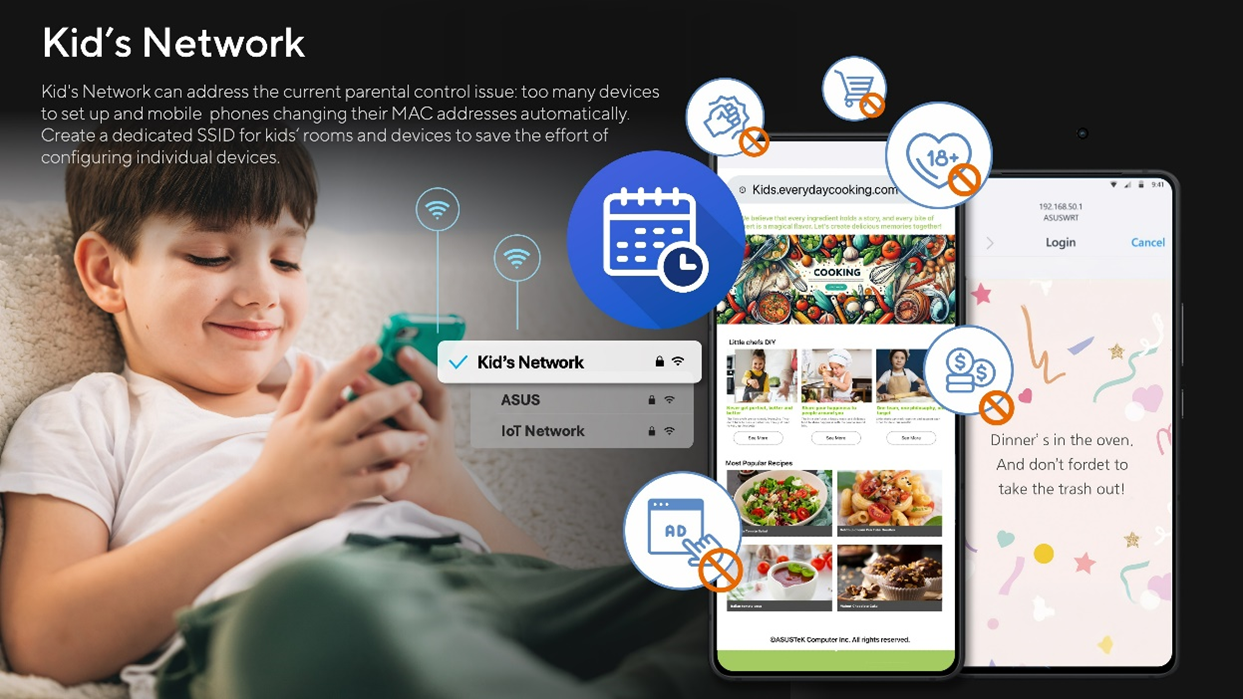
Функция Детской Сети на роутерах ASUS — это специализированная сеть, предназначенная для обеспечения безопасной и контролируемой интернет-среды для детей. Эта сеть позволяет родителям управлять и контролировать использование интернета детьми, гарантируя доступ только к контенту, подходящему по возрасту, и предотвращая чрезмерное время у экрана. Настроив уникальный SSID и пароль специально для детских устройств, родители могут настроить различные родительские ограничения для блокировки нежелательных сайтов и приложений. Это помогает защитить детей от вредного онлайн-контента и обеспечивает знакомство только с подходящими материалами.
Зачем нужна Детская Сеть?
Детская Сеть необходима из-за сложностей управления интернетом для детей. Традиционные родительские ограничения требуют идентификации всех устройств, но современные режимы приватности ОС усложняют это, изменяя MAC-адреса. Детская Сеть упрощает контроль, применяя единые правила ко всем подключенным устройствам.
Функции включают расписание для ограничения времени онлайн во время выполнения домашних заданий или сна, персонализированные сообщения для напоминания детям об обязанностях, расширенные средства контроля, такие как безопасный поиск, блокировка сервисов и блокировка рекламы. Это обеспечивает более безопасную онлайн-среду, способствует формированию правильных интернет-привычек и поддерживает семейные обсуждения ответственного использования интернета.
Примечания:
1. Эта функция требует обновления Вашего роутера ASUS до версии прошивки 3.0.0.6.102_34312 или выше.
2. Максимальное количество одновременных активных подключений типа Portal ограничено 1.
3. Начиная с версии прошивки 3.0.0.6.102_35404, название изменится с [Guest Network Pro] на [Network].
Вы можете настроить свой роутер ASUS через Web GUI или приложение ASUS Router.
ASUS Router Web GUI
Шаг 1: Подключите Ваше устройство (ноутбук или телефон) к роутеру через проводное или WiFi соединение и введите LAN IP Вашего роутера или адрес роутера http://www.asusrouter.com для входа в WEB GUI.
Шаг 2: Введите имя пользователя и пароль для входа на странице авторизации, затем нажмите [Войти].
Шаг 3: Перейдите в [Guest Network Pro] > [Kid's Network].

Шаг 4: Введите необходимые настройки и нажмите [Применить] для завершения.
service_unavailable_error Шаг 3: Установите сервер DNS (Укажите DNS-сервер для фильтрации веб-контента)
(1) Нажмите на профиль детской сети гостевой сети pro в списке > [Дополнительные настройки].
(2) Нажмите [Назначить] DNS-сервер, который Вы хотите, или Вы можете ввести индивидуальный DNS-сервер.
(Роутер автоматически получит IP DNS-сервера от Интернет-провайдера (ISP) по умолчанию.)
(3) Нажмите [Применить], чтобы сохранить настройки.
ASUS Router App
Шаг 1: Войдите в приложение и нажмите [ Настройки ] > [ Guest Network Pro ] > значок [ + ] .

Шаг 2: Нажмите [ Детская сеть ], введите необходимые настройки и нажмите [ Применить ] для завершения.

Шаг 3: Настройте DNS-сервер (укажите DNS-сервер для фильтрации веб-контента)
(1) В списке выберите профиль детской сети (в рамках гостевой сети) > [Дополнительные настройки].
(2) Выберите нужный DNS-сервер (нажав [ Assign ]) или укажите свой собственный DNS-сервер.
(По умолчанию роутер автоматически получает IP-адрес DNS-сервера от интернет-провайдера).
(3) Нажмите [ Применить ], чтобы сохранить настройку.
Как получить (Утилиту / Прошивку)?
Вы можете скачать последние драйверы, программное обеспечение, прошивку и Руководства Пользователя в Центре Загрузок ASUS.
Если Вам нужна дополнительная информация о Центре Загрузок ASUS, пожалуйста, перейдите по этой ссылке.