Связанные темы
[Windows 11/10] Устранение неполадок — Перегрев и проблемы с вентилятором
Применимые продукты: ноутбук, настольный ПК, моноблок, портативная игровая консоль, MiniPC, ASUS NUC
Вентилятор устройства способствует циркуляции воздуха, поддерживая стабильную и безопасную внутреннюю температуру для работы. Скорость вентилятора регулируется в зависимости от температуры CPU/GPU; когда система выполняет ресурсоемкие программы, такие как игры, видеомонтаж, конвертация или обработка больших объемов данных, температура CPU/GPU повышается, заставляя вентилятор ускоряться и пропускать больше холодного воздуха через радиатор для охлаждения. Поэтому Вы можете заметить более громкий шум вентилятора.
Если воздушный поток затруднен из-за пыли, волос или мусора, блокирующего вентиляционные отверстия или вентилятор, недостаточное охлаждение может привести к проблемам с производительностью. Если Вы сталкиваетесь с неработающим вентилятором, постоянно высокой скоростью или заметным шумом, обратитесь к этому Руководству по устранению неполадок.
Примечание: Если температура устройства не превышает порог включения вентилятора, вентилятор не будет работать.
Проблемы с перегревом устройства обычно возникают из-за тепловых (вентиляторных) проблем, вызванных:
- Аномальным потреблением ресурсов CPU/памяти программами
- Скоплением пыли внутри устройства или в вентиляционных отверстиях
- Неадекватными условиями окружающей среды
- Замедлением вентилятора из-за длительного использования и износа
Пожалуйста, следуйте соответствующим инструкциям в зависимости от текущей версии Вашей операционной системы Windows:
Операционная система Windows 11
Обновите BIOS, пакеты Windows и драйверы
Регулярное обновление BIOS, Windows и драйверов может повысить стабильность и производительность системы. Убедитесь, что Ваше устройство использует самые последние версии. Подробнее об обновлении BIOS:
Как обновить версию BIOS в системе Windows
Как обновить BIOS с помощью ASUS Firmware Update/EZ Flash
(Для настольных компьютеров смотрите Введение в ASUS Motherboard EZ Flash 3)
Подробнее об обновлении Windows Update и драйверов:
Как обновить драйверы через System Update в MyASUS
Если Вы обновили BIOS, пакеты Windows и драйверы до последних версий, но проблема сохраняется, перейдите к следующему шагу по устранению неполадок.
Выберите подходящий режим вентилятора
Большинство моделей позволяют пользователям настраивать режим вентилятора через MyASUS для достижения баланса между производительностью и температурой устройства при разных типах нагрузки.
Примечание: Для игровых компьютеров (серии ROG/TUF) ознакомьтесь с введением в Armoury Crate для настройки вентилятора.
Примечание: Для игровых портативных устройств ознакомьтесь с введением в Armoury Crate SE для настройки вентилятора.
Примечание: Для серии ProArt ознакомьтесь с введением в ProArt Creator Hub для настройки вентилятора.
- Введите и найдите [MyASUS] в поисковой строке Window s①, затем нажмите [Открыть] ②.
Примечание: Если Вы не можете найти MyASUS, возможно, он не установлен на Вашем устройстве. Смотрите Как установить MyASUS.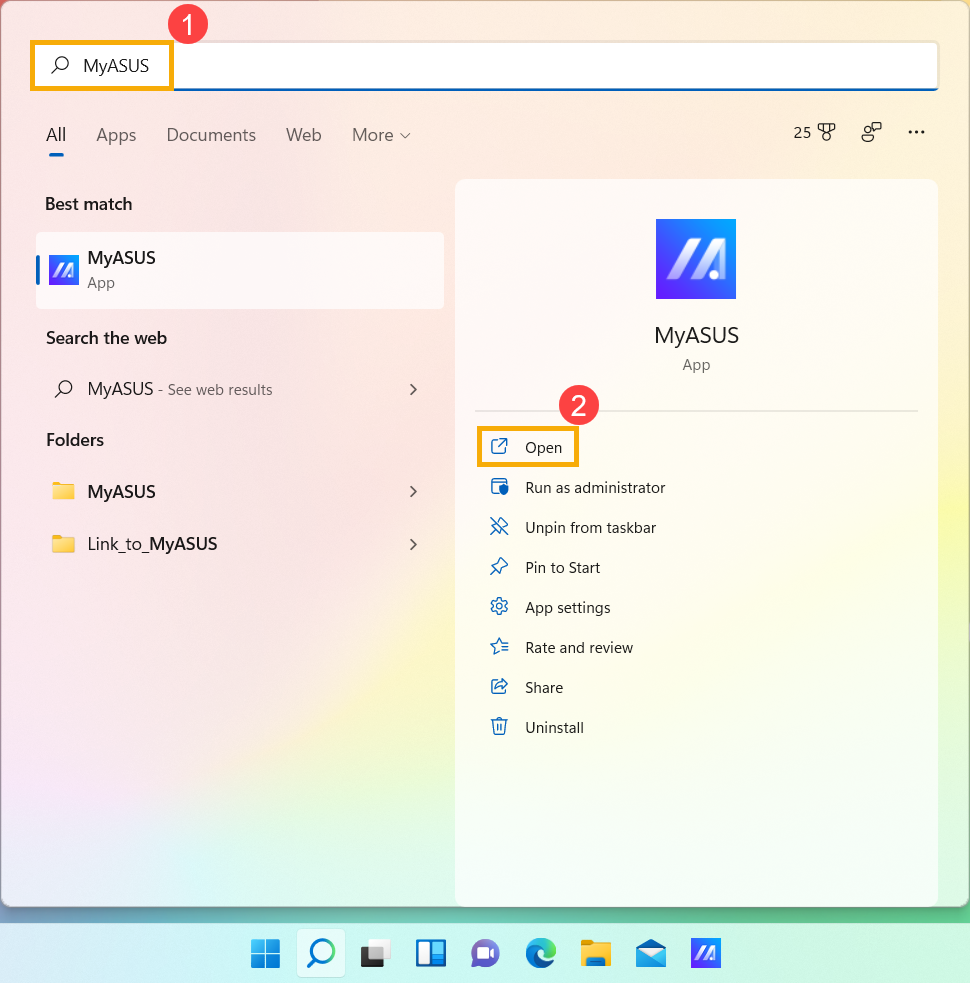
- В приложении MyASUS нажмите [Настройки устройства] ③.
Примечание: Если на Вашем устройстве не отображается страница настроек в программе MyASUS, это означает, что оно не поддерживает эту функцию. Перейдите к следующему разделу для дальнейшего поиска и устранения неисправностей. Здесь Вы можете узнать больше о том, Почему видна только часть функций в приложении MyASUS.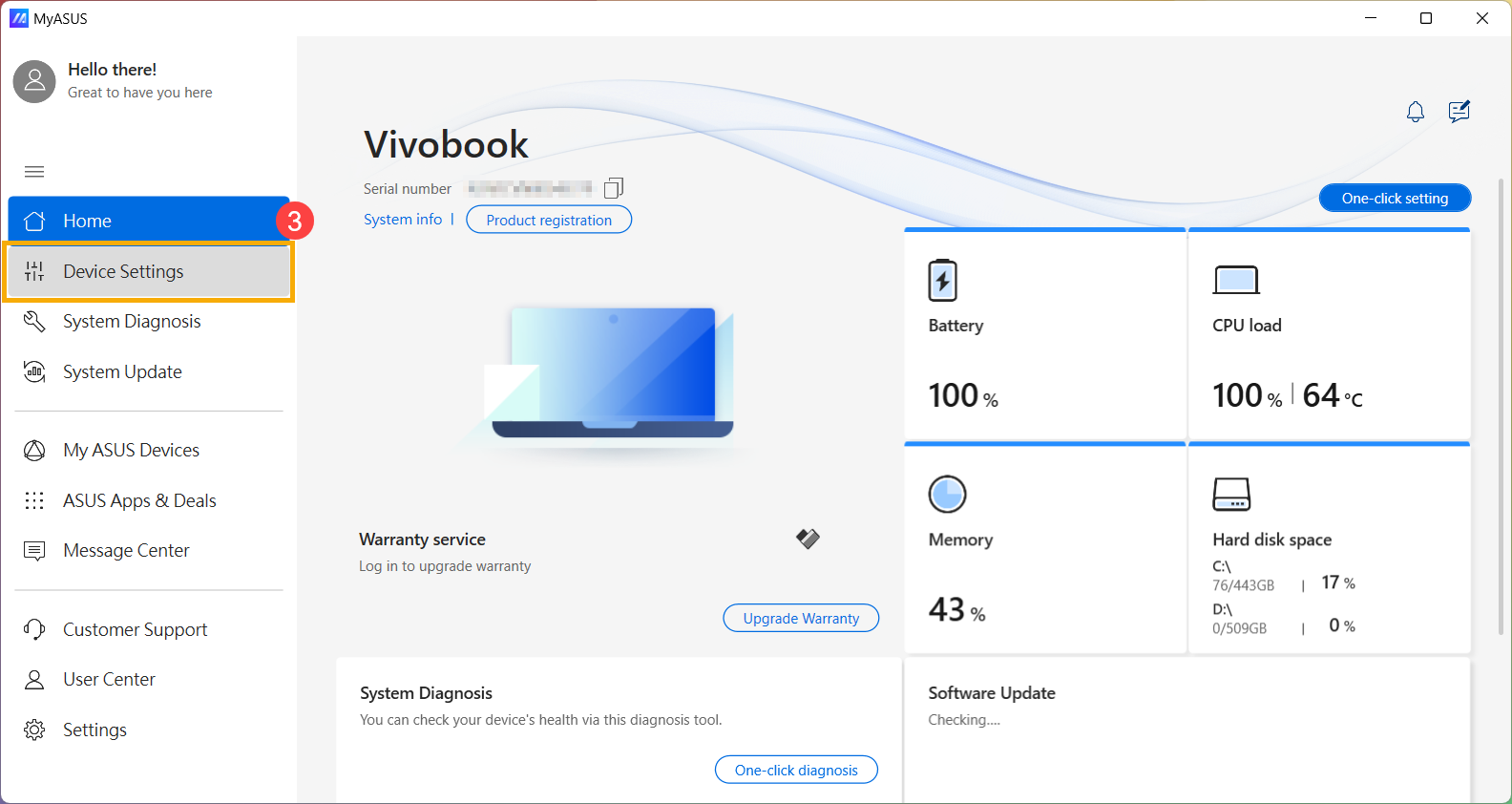
- Найдите [ASUS Intelligent Performance Technology] ④ и выберите подходящий режим в зависимости от Вашего сценария использования. Узнайте больше о Введении в настройки устройства MyASUS.
Примечание: В некоторых моделях может не отображаться 'ASUS Smart Performance Technology', а вместо этого будет показан 'Fan Mode'.
Примечание: Доступные режимы могут различаться в зависимости от модели.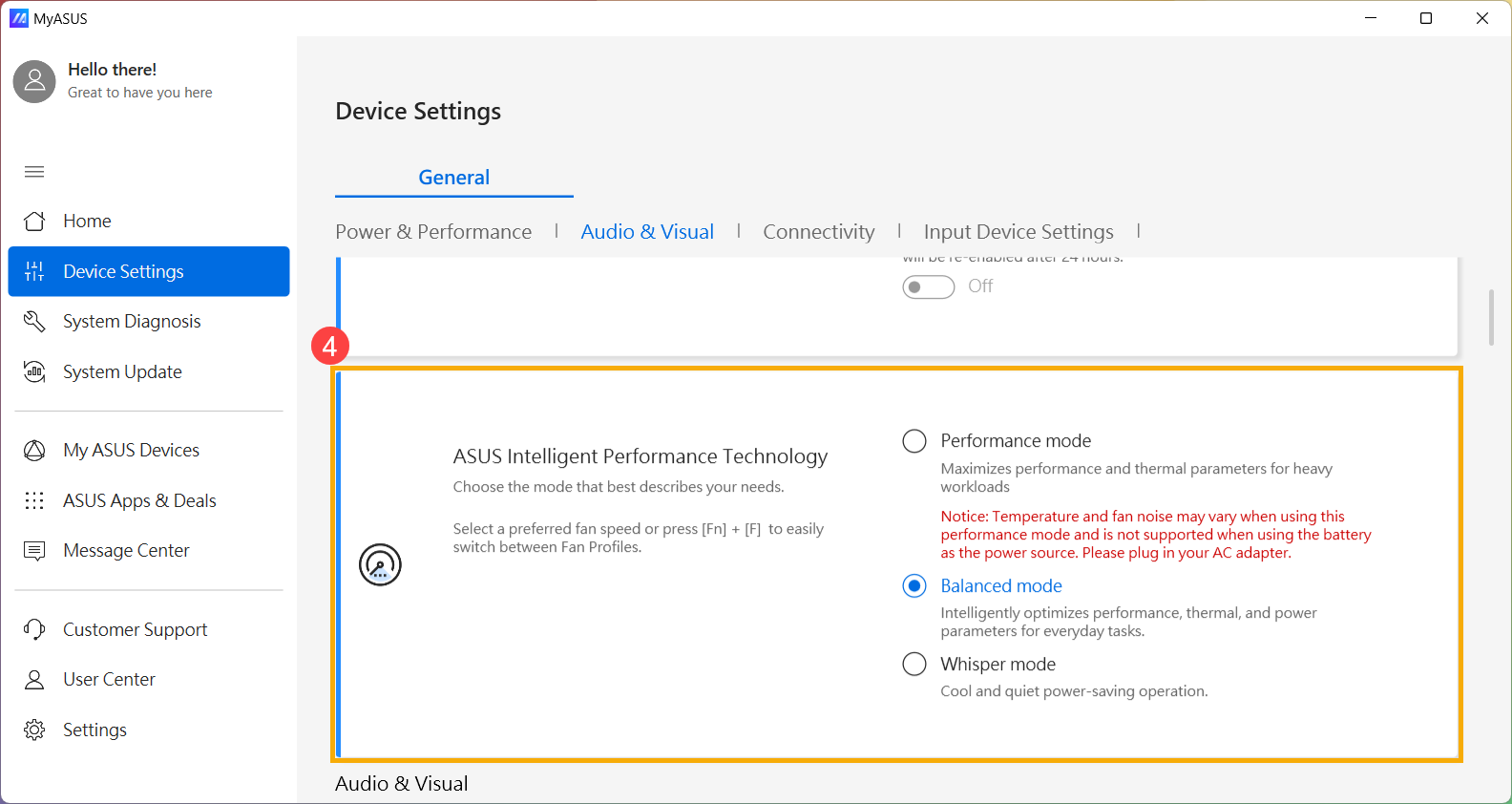
- Если проблема сохраняется, пожалуйста, переходите к следующему шагу по устранению неполадок.
Используйте Диспетчер Задач, чтобы проверить загрузку ресурсов CPU/памяти на наличие аномальных процессов
Когда Ваше устройство запускает ресурсоемкие программы, такие как игры, видеомонтаж, конвертация или сложные вычисления, температура CPU/GPU повышается, и вентилятор одновременно увеличивает скорость вращения для улучшения отвода тепла. Диспетчер Задач в операционной системе Windows — это инструмент для управления приложениями и процессами, позволяющий просматривать текущие процессы и предоставлять информацию об использовании системных ресурсов.
Вы можете проверить использование CPU или памяти приложениями, просмотрев Диспетчер Задач, чтобы определить, превышают ли они ожидаемые значения. Здесь Вы можете узнать больше о том, как использовать Диспетчер Задач для проверки производительности компьютера. Если проблема сохраняется, перейдите к следующему шагу устранения неполадок.
Обеспечьте вентиляцию для воздуховодов
В помещениях с большим количеством пыли, волос или при курении, смола от сигарет может накапливаться на лопастях вентилятора и радиаторах. Это маслянистое вещество более склонно притягивать пыль и волосы.
Если вентиляционные отверстия заблокированы, это повлияет на работу вентилятора, что не позволит устройству работать с оптимальной производительностью.
Если происходит чрезмерный нагрев из-за накопления пыли, рекомендуется обратиться в сервисный центр ASUS.
Не пытайтесь чистить самостоятельно с помощью мощных воздушных приборов, таких как воздушный компрессор, так как были случаи, когда избыточное давление воздуха повреждало лопасти вентилятора.
Если Вы хотите провести очистку самостоятельно, рекомендуется использовать доступные в продаже баллоны со сжатым воздухом, удерживать их на некотором расстоянии от вентиляционного отверстия и избегать переворачивания баллона во время использования.
Примечание: Во время очистки убедитесь, что устройство выключено и отсоединено от электросети.
Обеспечьте вентиляцию для отверстий на корпусе и обратитесь к схеме ниже, чтобы узнать расположение вентиляционных отверстий.
У ноутбуков вентиляционные отверстия обычно располагаются по обеим сторонам:
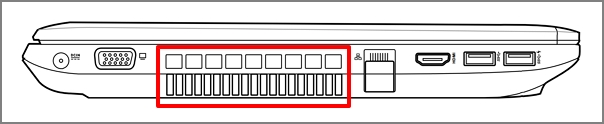
У некоторых моделей используется скрытая конструкция вентиляционного отверстия (например, серия UX), где оно находится не по бокам ноутбука, а в области петли экрана ноутбука, как показано красным прямоугольником на схеме ниже.
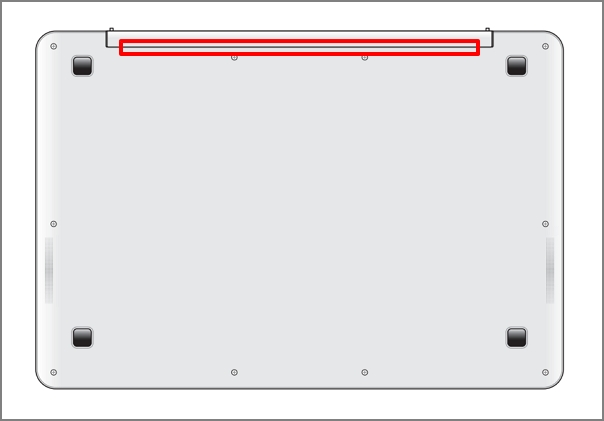
Примечание: Некоторые модели (например, серия T100) используют пассивное охлаждение, при котором тепло отводится через корпус, без вентилятора и вентиляционного отверстия. Поэтому этот способ очистки не применяется.
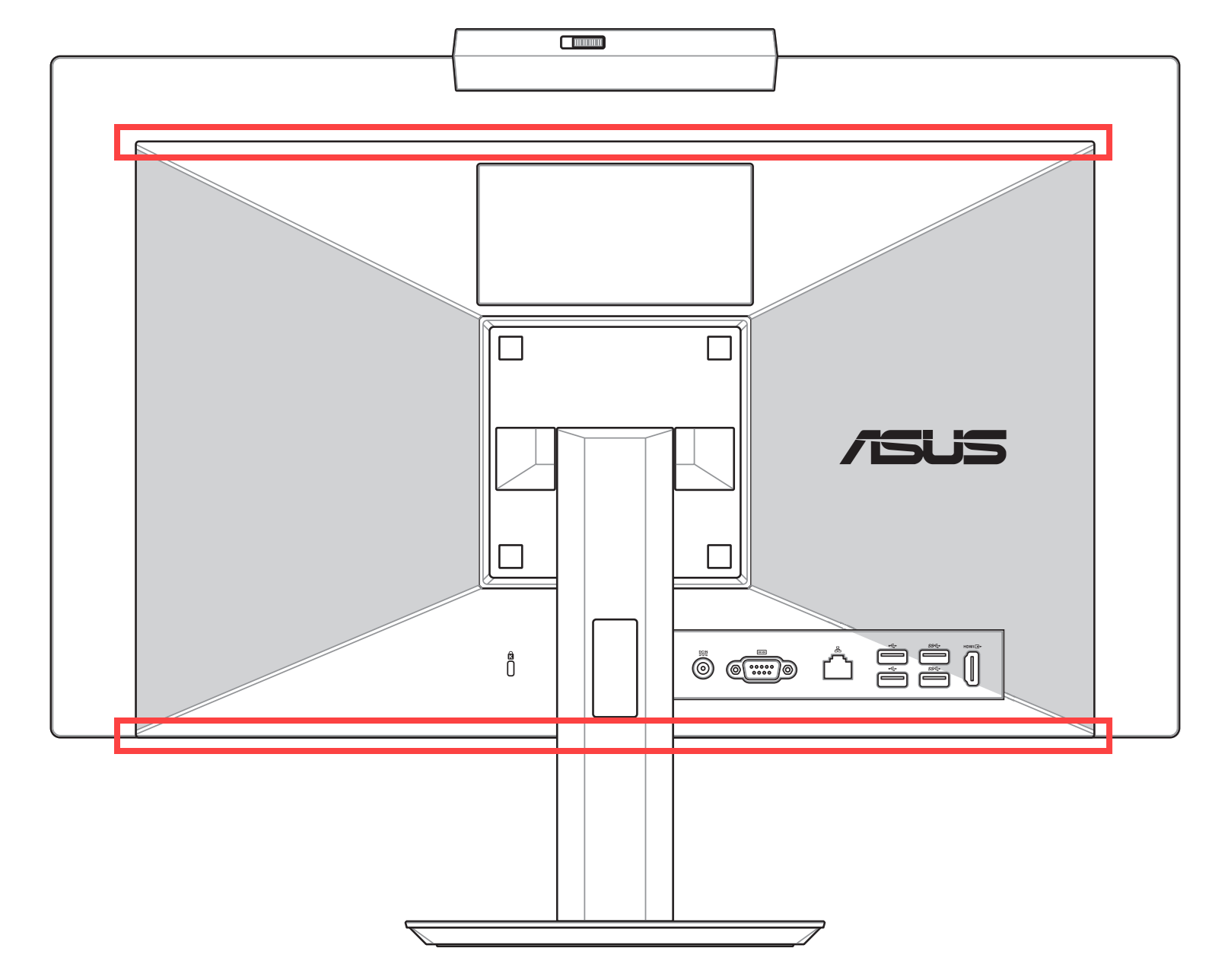
У настольных компьютеров вентиляционные отверстия обычно находятся на передней или задней панели, сверху и по бокам:
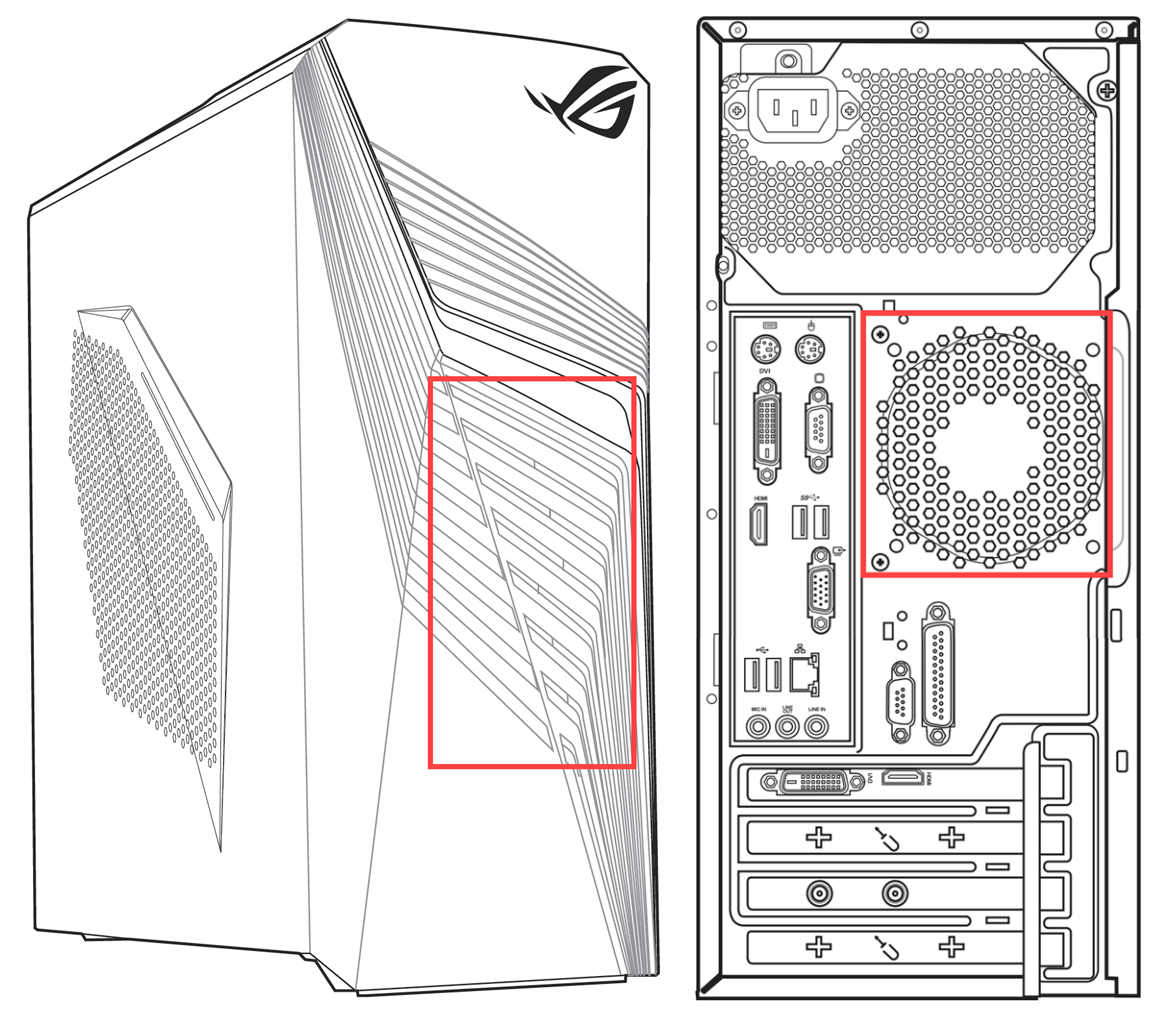
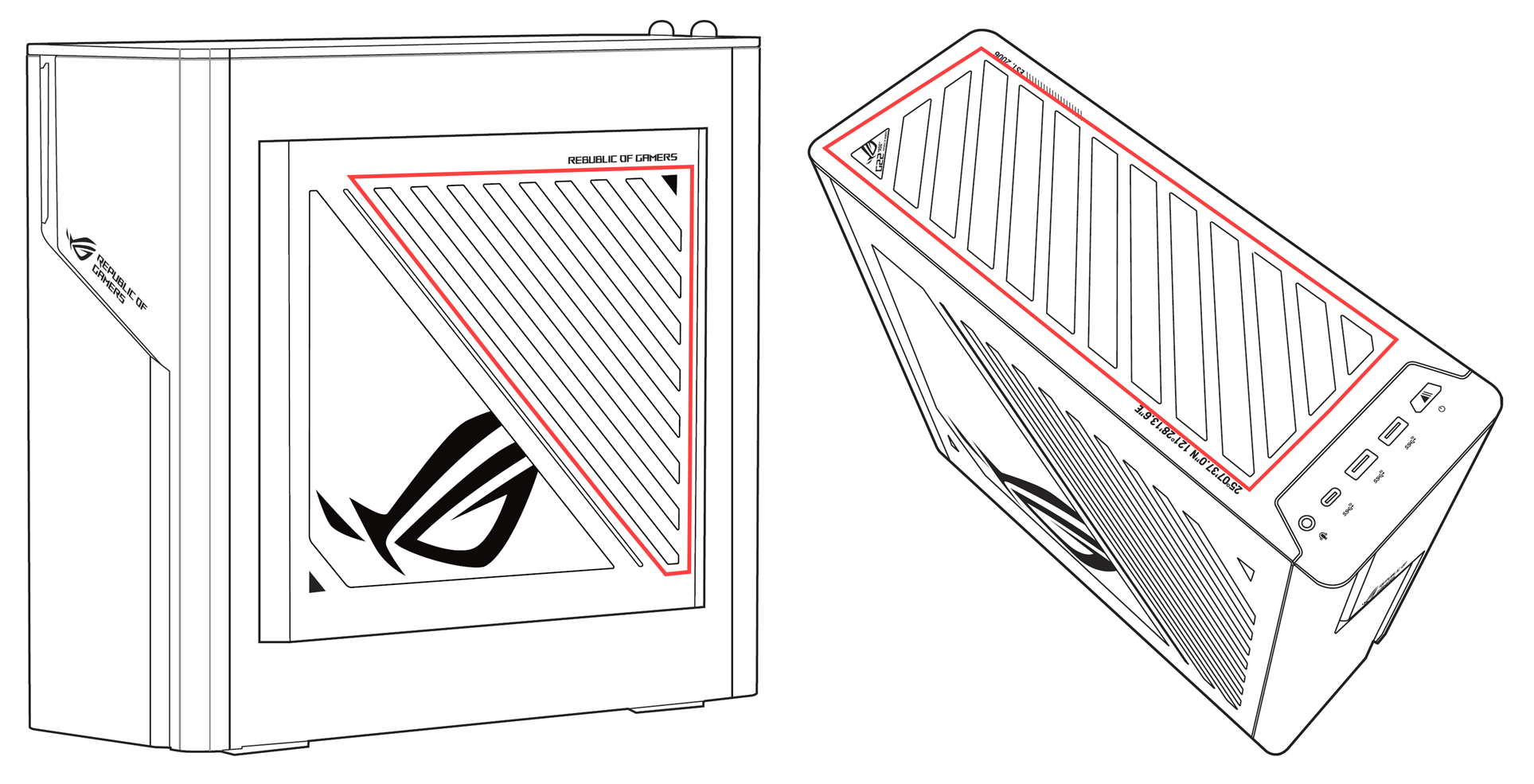
Блок питания настольного компьютера также оснащён вентилятором.
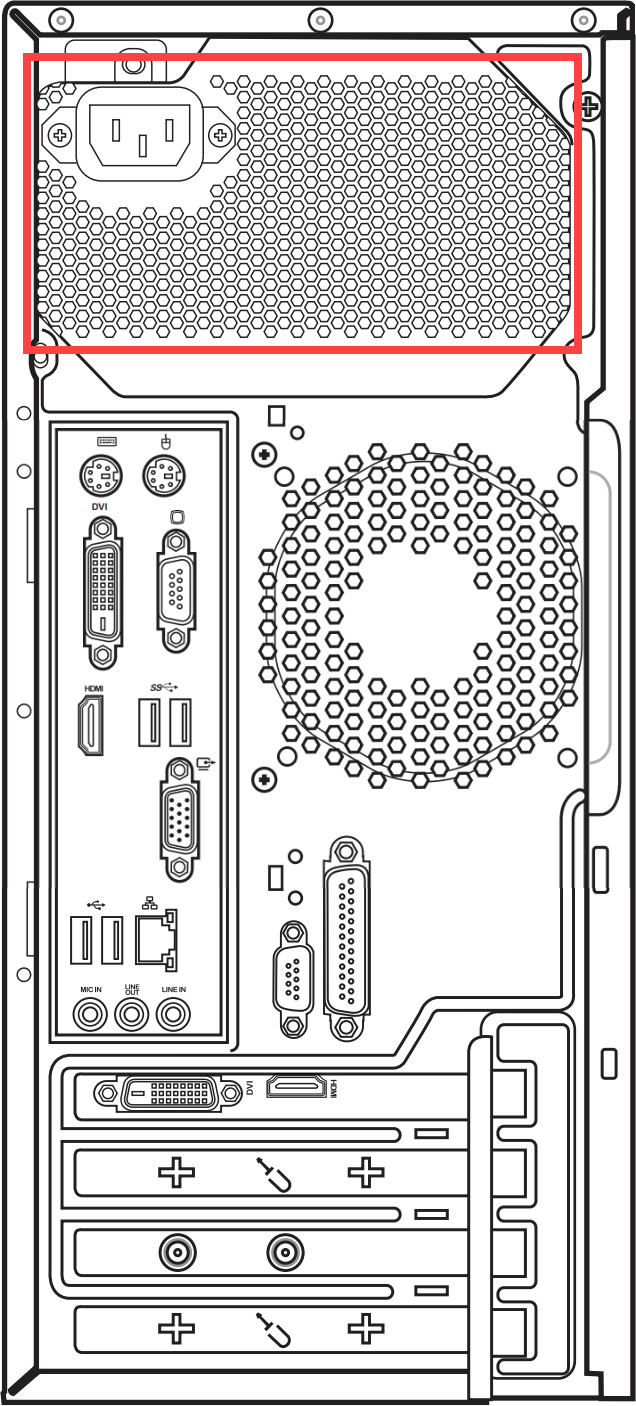

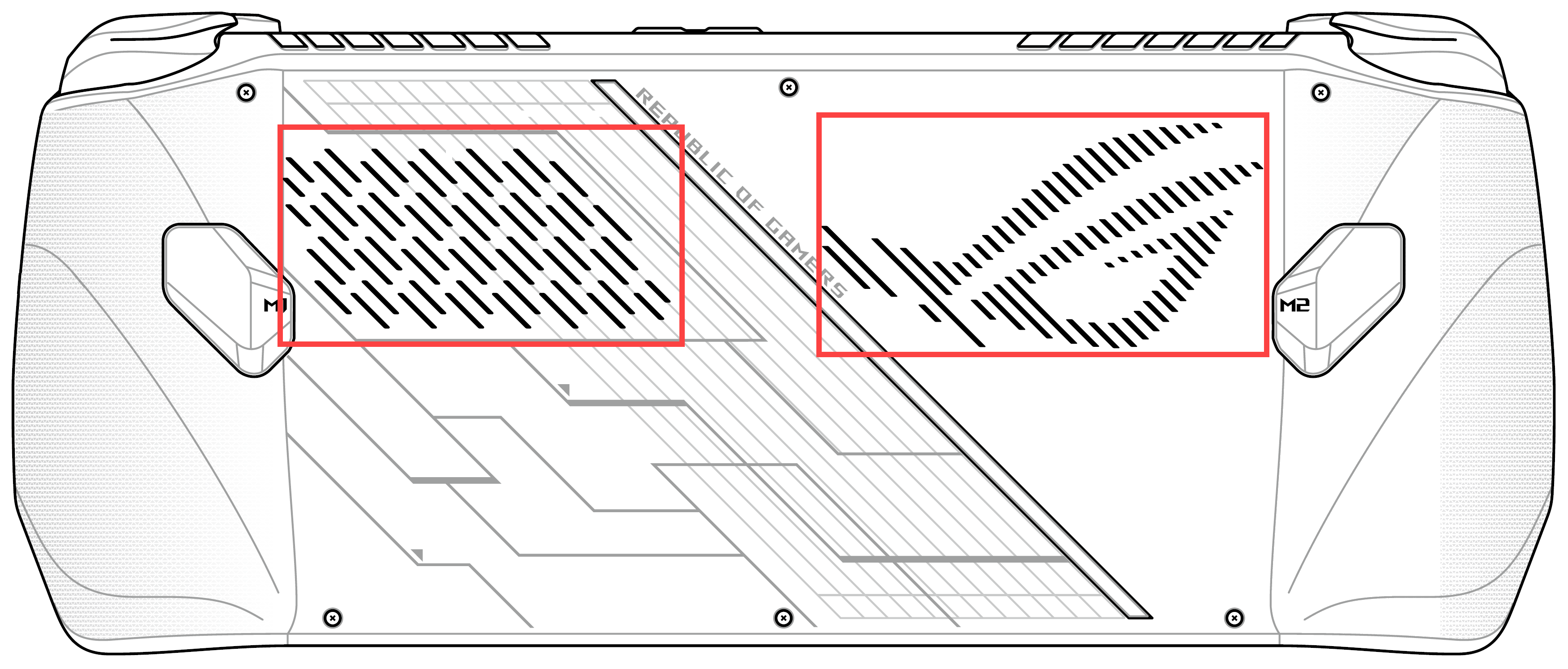
Если проблема сохраняется, перейдите к следующему шагу устранения неполадок.
Убедитесь в наличии достаточного пространства для вентиляции
Убедитесь, что вентиляторы устройства могут свободно вращаться и осуществлять вентиляцию:
Используйте устройство при температуре окружающей среды от 5°C до 35°C (от 41°F до 95°F) (см. инструкции по технике безопасности и меры предосторожности в Руководстве Пользователя).
Размещайте устройство на твердой и ровной поверхности, такой как стол или письменный стол, чтобы избежать использования на мягких поверхностях, таких как диваны, подушки или кровати.
Не блокируйте вентиляционные отверстия устройства и оставляйте определённое расстояние вокруг всех отверстий для предотвращения плохого отвода тепла и перегрева системы.
Если Вы используете ноутбук, Вы также можете использовать охлаждающую подставку или стенд для его подъёма и предотвращения прямого контакта с поверхностью.
Если проблема сохраняется, переходите к следующему шагу по устранению неисправностей.
Выполните аппаратную диагностику вентилятора с помощью MyASUS
Запустите аппаратную диагностику через MyASUS для проверки на наличие неисправностей. Если во время диагностики будут обнаружены какие-либо проблемы, рекомендуется обратиться в сервисный центр ASUS.
- Введите и найдите [MyASUS] в строке поиска Windows ①, затем нажмите [Открыть] ②.
Примечание: Если Вы не можете найти MyASUS, возможно, он не установлен на Вашем устройстве. Обратитесь к статье: Как установить MyASUS.
- В приложении MyASUS нажмите [Диагностика системы] ③.
Примечание: Если Ваше устройство не отображает страницу диагностики системы в программе MyASUS, это означает, что оно не поддерживает эту функцию. Перейдите к следующему разделу для дальнейшего устранения неполадок. Здесь Вы можете узнать больше о том, Почему видна только часть функций в приложении MyASUS.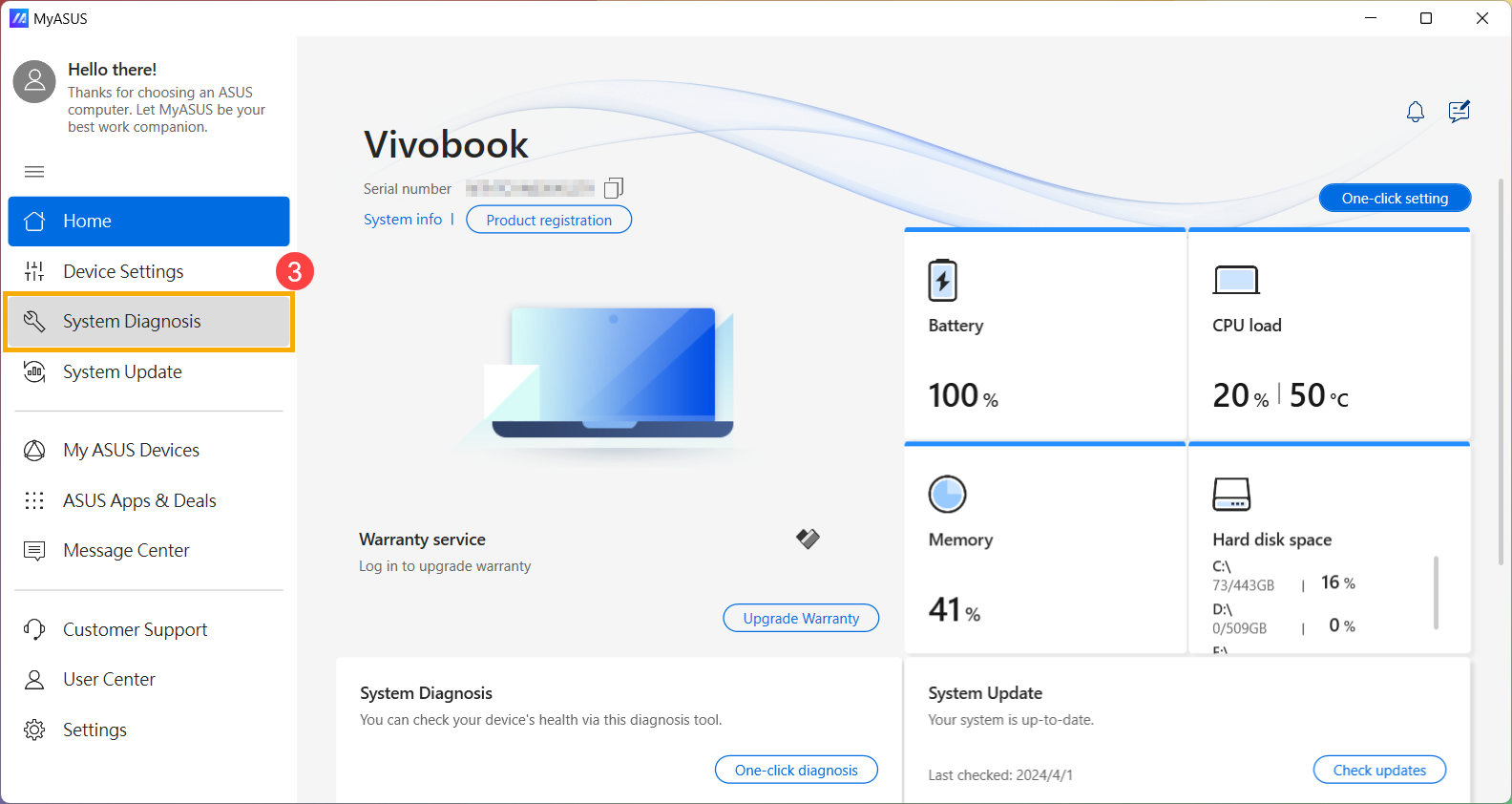
- В разделе [Средство диагностики] ④ выберите пункт [Вентилятор] ⑤ в разделе настраиваемой диагностики и нажмите [Проверка] ⑥. Подробнее о Введении в диагностику системы MyASUS.
Примечание: Доступные диагностические элементы могут различаться в зависимости от модели Вашего устройства. Если опция диагностики вентилятора не отображается в MyASUS, пожалуйста, перейдите к следующему шагу по устранению неполадок.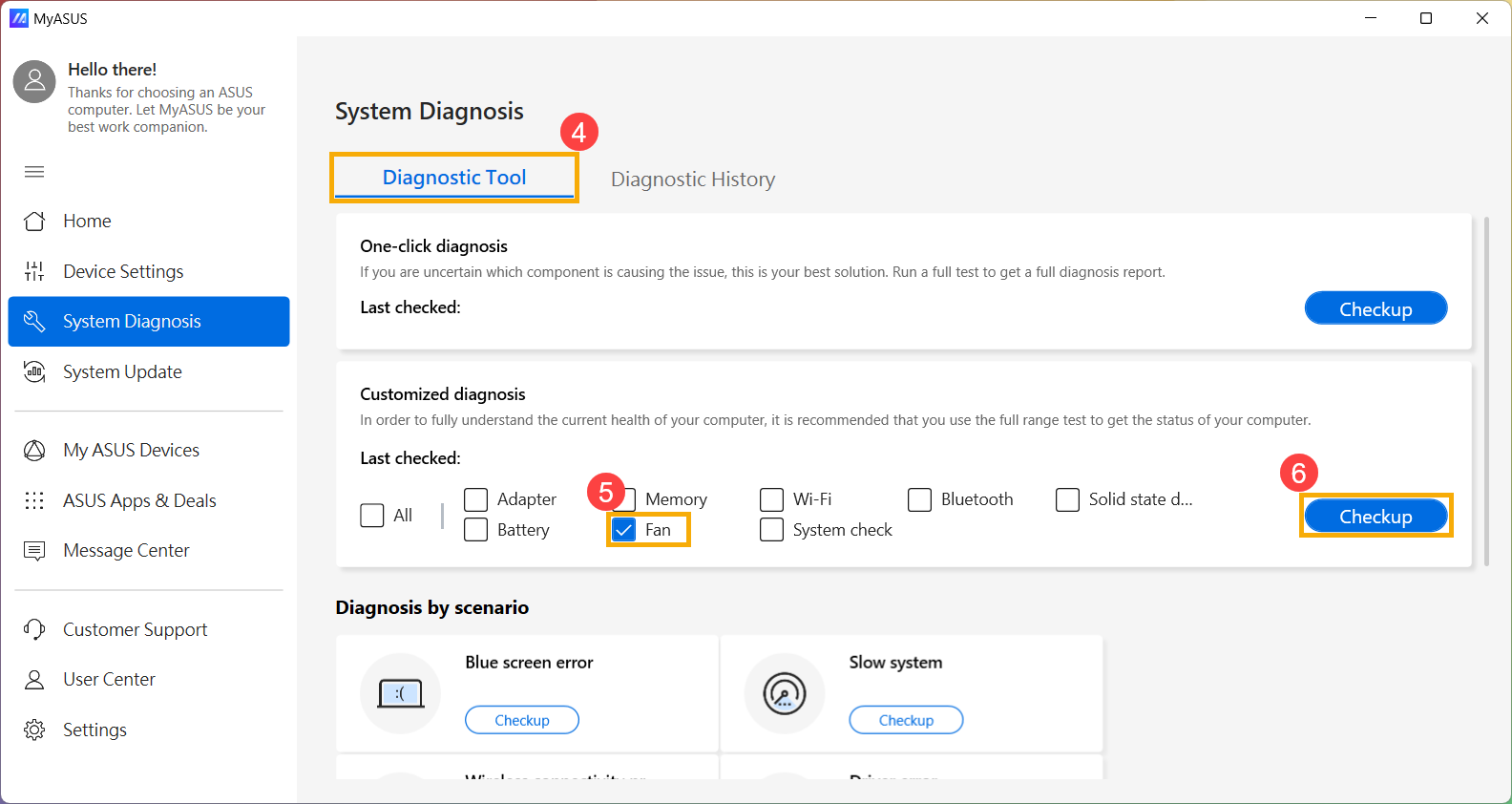
- Если обнаружены какие-либо проблемы, рекомендуется обратиться в сервисный центр ASUS для замены системы охлаждения. Вы можете ознакомиться со статьей Как воспользоваться службой поддержки для связи с ASUS по вопросам, связанным с ремонтом.
Если результаты ‘Диагностики системы’ не показывают проблем, это означает, что Ваши аппаратные устройства работают нормально.
Воспользуйтесь Точкой Восстановления для возврата системы к предыдущему состоянию
Если проблема возникла недавно и Вы ранее создали Точку Восстановления системы или система автоматически создала такую Точку, Вы можете попробовать восстановить систему на тот момент, когда проблема еще не появилась. Подробнее см. Как восстановить систему из созданной Точки Восстановления.
Выполните восстановление системы Windows
Если все шаги по устранению неполадок были выполнены, но проблема не решена, сохраните резервные копии Ваших личных файлов и выполните восстановление системы, чтобы вернуть Ваше устройство к исходной конфигурации. Подробнее: Как восстановить (переустановить) систему.
Вопросы и ответы
Вопрос 1: Почему вентилятор моего устройства продолжает работать, когда оно переходит в спящий режим?
Ответ 1: В спящем режиме CPU и GPU продолжают работать, поэтому если температура устройства остается высокой, вентилятор будет продолжать работать для отвода тепла, пока устройство не остынет. Если Вы хотите выключить вентилятор, рекомендуется перевести устройство в режим гибернации, при котором CPU и GPU прекращают работу. Подробнее о Трёх способах выключения устройства – Завершение работы, Сон и Гибернация.
Вопрос 2: Почему вентилятор моего устройства не вращается, когда оно находится в режиме ожидания или при низкой нагрузке?
Ответ 2: В зависимости от схемы работы вентилятора в каждой модели, вентилятор не будет вращаться, пока температура системы не достигнет определенного уровня, чтобы обеспечить энергоэффективность.
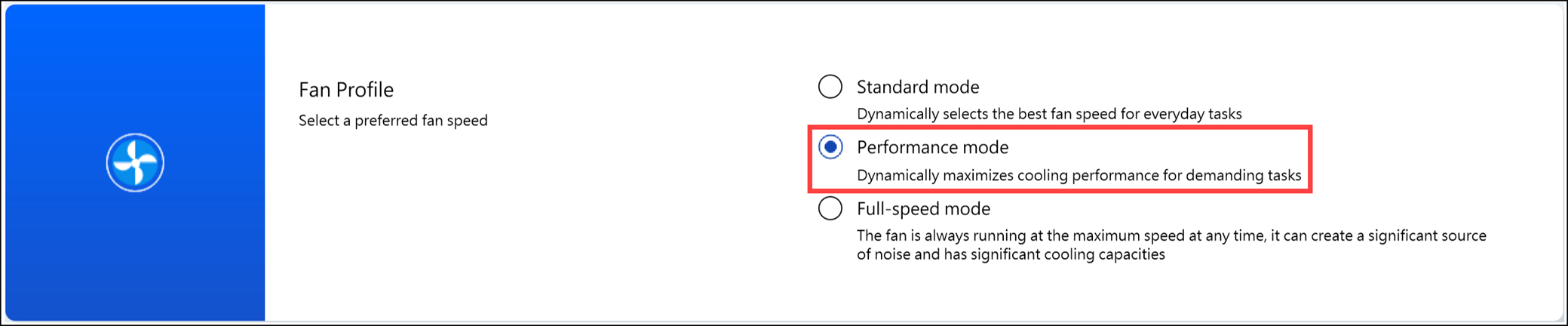
Примечание: Для некоторых моделей коммерческих и игровых настольных компьютеров, если Вы хотите, чтобы вентилятор продолжал вращаться при низкой нагрузке для снижения температуры системы, Вы можете сменить режим вентилятора, чтобы восстановить его непрерывную работу.
Для коммерческих настольных компьютеров, пожалуйста, измените режим вентилятора в MyASUS на 'Режим производительности'.
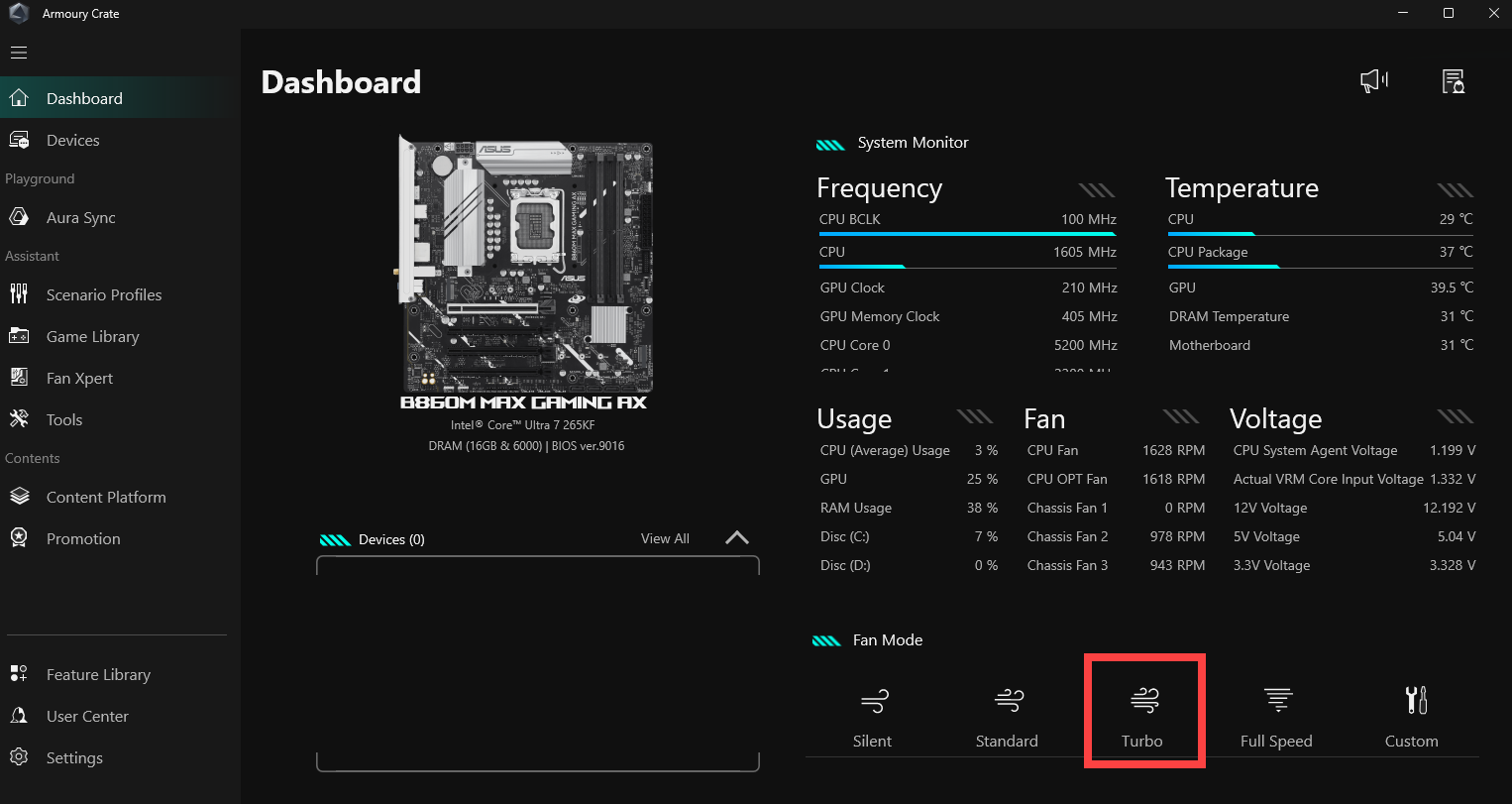
Для игровых настольных компьютеров, пожалуйста, измените Fan Mode в Armoury Crate на 'Turbo'.
Вопрос 3: Почему, когда я устанавливаю скорость вентилятора моего игрового ноутбука на 100% в Ручном режиме Armoury Crate, обороты (RPM) ниже максимальной скорости, указанной в диагностике вентилятора MyASUS?
Ответ 3: В Ручном режиме Armoury Crate установка скорости вращения вентилятора на 100 % не обязательно приведёт к достижению максимальной физической скорости. Это связано с тем, что при такой настройке учитываются общие потребности системы в охлаждении и опыт пользователя в длительном использовании, в результате чего устанавливается максимальная скорость, регулируемая вручную, которая может быть немного ниже максимальной физической скорости вентилятора. С другой стороны, диагностика вентиляторов MyASUS кратковременно увеличивает скорость вращения вентилятора до максимального значения в целях тестирования. Таким образом, наблюдаемая ситуация является нормальной. Если Вам нужно определить, правильно ли работает вентилятор охлаждения, оцените его работу по результатам диагностики вентилятора MyASUS.
Операционная система Windows 10
Обновление BIOS, Windows и драйверов
Регулярное обновление BIOS, Windows и драйверов может повысить стабильность и производительность системы. Убедитесь, что на Вашем устройстве установлены самые последние версии. Узнать больше об обновлении BIOS:
Как обновить версию BIOS в системе Windows
Как обновить BIOS с помощью ASUS Firmware Update/EZ Flash
(Для настольных компьютеров смотрите Введение в ASUS Motherboard EZ Flash 3)
Узнайте больше об обновлении Windows Update и драйверов:
Как выполнить обновление Windows
Как обновить драйверы через System Update в MyASUS
Если Вы обновили BIOS, пакеты Windows и драйверы до последних версий, но проблема сохраняется, пожалуйста, переходите к следующему шагу устранения неполадок.
Выберите соответствующий режим вентилятора
Большинство моделей позволяют пользователям настраивать режим вентилятора через MyASUS для достижения баланса между производительностью и температурой устройства при разных нагрузках.
Примечание: Для игровых компьютеров (серии ROG/TUF) пожалуйста, обратитесь к введению в Armoury Crate для настройки вентилятора.
Примечание: Для игровых портативных устройств, пожалуйста, обратитесь к введению в Armoury Crate SE для настройки вентилятора.
Примечание: Для серии ProArt, пожалуйста, обратитесь к введению в ProArt Creator Hub для настройки вентилятора.
- Введите и найдите [MyASUS] в поисковой строке Windows ①, затем нажмите [Открыть] ②.
Примечание: Если Вы не можете найти MyASUS, возможно, он не установлен на Вашем устройстве. Обратитесь к статье: Как установить MyASUS.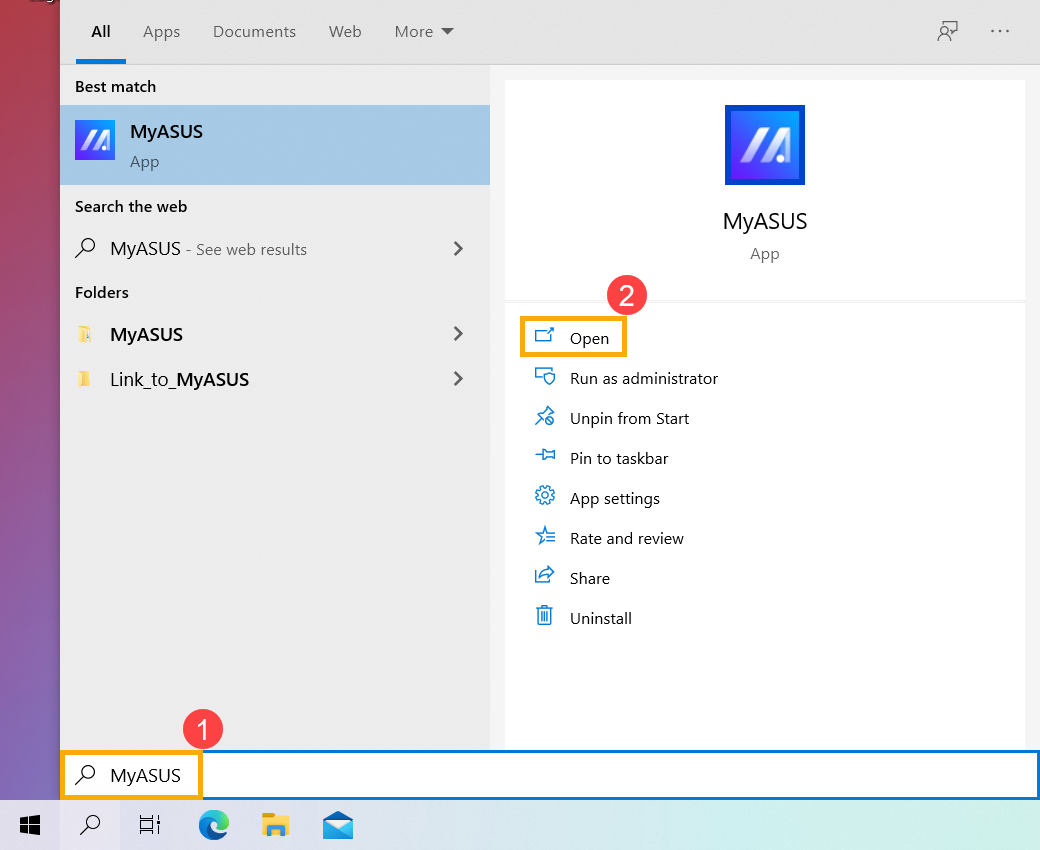
- В приложении MyASUS нажмите [Настройки устройства] ③.
Примечание: Если на Вашем устройстве не отображается страница настроек в программном обеспечении MyASUS, это означает, что оно не поддерживает эту функцию. Перейдите к следующему разделу для дальнейшего устранения неполадок. Здесь Вы можете узнать больше о том, Почему видна только часть функций в приложении MyASUS.
- Найдите [ASUS Intelligent Performance Technology] ④ и выберите соответствующий режим в зависимости от Вашего сценария использования. Подробнее о вводной информации по настройкам устройств MyASUS.
Примечание: В некоторых моделях вместо 'ASUS Smart Performance Technology' может отображаться 'Fan Mode'.
Примечание: Доступные режимы могут различаться в зависимости от модели.
- Если проблема сохраняется, пожалуйста, перейдите к следующему шагу по устранению неисправностей.
Используйте Диспетчер Задач для анализа использования ресурсов CPU/памяти для выявления аномальных процессов.
Когда Ваше устройство работает с ресурсоёмкими программами, такими как игры, видеомонтаж, конвертация или интенсивные вычисления данных, температура CPU/GPU повышается, и вентилятор одновременно увеличивает скорость вращения для улучшения отвода тепла. Диспетчер Задач в операционной системе Windows — это инструмент для управления приложениями и процессами, позволяющий просматривать текущие процессы и предоставлять информацию об использовании производительности системы.
Вы можете проверить использование CPU или памяти приложениями через Диспетчер Задач, чтобы определить, превышают ли они ожидаемые значения. Здесь Вы можете узнать больше о том, Как использовать Диспетчер Задач для проверки производительности компьютера. Если проблема сохраняется, переходите к следующему шагу по устранению неисправностей.
Обеспечьте вентиляцию для воздуховодов
В помещениях с большим количеством пыли, волос или при наличии курящих, смола от сигарет может накапливаться на лопастях вентилятора и радиаторах. Это маслянистое вещество сильнее притягивает пыль и волосы.
Если вентиляционные отверстия засоряются, это влияет на работу вентилятора, что мешает устройству достигать оптимальной производительности.
Если возникает чрезмерное накопление тепла из-за скопления пыли, рекомендуется обратиться в сервисный центр ASUS.
Не пытайтесь чистить самостоятельно с помощью мощных устройств с потоком воздуха, например, воздушного компрессора, так как были случаи, когда слишком сильное давление воздуха повреждало лопасти вентилятора.
Если Вы хотите провести чистку самостоятельно, рекомендуется использовать продающиеся в магазинах баллоны со сжатым воздухом, держа их на определённом расстоянии от вентиляционного отверстия и не переворачивая баллон во время использования.
Примечание: При чистке обязательно выключайте устройство и отсоединяйте шнур питания.
Обеспечьте вентиляцию для отверстий на корпусе и обратитесь к приведённой ниже схеме для определения расположения вентиляционных отверстий.
У ноутбуков вентиляционные отверстия обычно расположены по обе стороны:
В некоторых моделях используется скрытый дизайн вентиляционного отверстия (например, серия UX), где оно находится не по бокам ноутбука, а в районе петель экрана ноутбука, как показано красной рамкой на схеме ниже.
Примечание: Некоторые модели (например, серия T100) используют пассивное охлаждение, при котором тепло отводится через корпус, без вентилятора или вентиляционного отверстия. Поэтому этот способ очистки не применяется.
У настольных компьютеров вентиляционные отверстия обычно находятся на передней панели, задней панели, сверху и по бокам:
Блок питания настольных компьютеров также оснащён вентилятором.
Если проблема сохраняется, перейдите к следующему шагу по устранению неполадок.
Убедитесь в наличии достаточного вентиляционного пространства
Убедитесь, что вентиляторы устройства могут свободно вращаться и обеспечивать нормальную вентиляцию:
Используйте устройство при температуре окружающей среды от 5°C до 35°C (41°F до 95°F) (см. инструкции по технике безопасности и меры предосторожности в Руководстве Пользователя).
Размещайте устройство на жесткой и ровной поверхности, например, на столе или парте, чтобы не использовать его на мягких поверхностях, таких как диваны, подушки или кровати.
Не перекрывайте вентиляционные отверстия устройства и соблюдайте определённое расстояние вокруг всех отверстий для предотвращения плохого теплоотвода и перегрева системы.
Если Вы используете ноутбук, можно также использовать охлаждающую подставку, чтобы приподнять ноутбук и избежать прямого контакта с поверхностью.
Если проблема сохраняется, перейдите к следующему шагу по устранению неполадок.
Выполните аппаратную диагностику вентилятора с помощью MyASUS
Выполните аппаратную диагностику через MyASUS, чтобы проверить наличие неисправностей. Если во время диагностики будут обнаружены проблемы, рекомендуется обратиться в сервисный центр ASUS.
- Введите и найдите [MyASUS] в строке поиска Windows ①, затем нажмите [Открыть] ②.
Примечание: Если Вы не можете найти MyASUS, возможно, он не установлен на Вашем устройстве. Обратитесь к статье: Как установить MyASUS.
- В приложении MyASUS нажмите [Диагностика системы] ③.
Примечание: Если на Вашем устройстве не отображается страница диагностики системы в программном обеспечении MyASUS, это значит, что оно не поддерживает эту функцию. Перейдите к следующему разделу для дальнейшего устранения неполадок. Здесь Вы можете узнать больше о том, Почему видна только часть функций в приложении MyASUS.
- В разделе [Средство диагностики] ④ отметьте пункт [Вентилятор] ⑤ в разделе индивидуальной диагностики и нажмите на [Проверка] ⑥. Узнайте больше о Введении в диагностику системы MyASUS.
Примечание: Доступные диагностические пункты могут различаться в зависимости от модели Вашего устройства. Если опция диагностики вентилятора не отображается в MyASUS, пожалуйста, переходите к следующему шагу устранения неполадок.
- Если будут обнаружены какие-либо проблемы, рекомендуется обратиться в сервисный центр ASUS. Вы можете ознакомиться с данной статьей о том, Как связаться с поддержкой клиентов ASUS для получения дополнительной информации по вопросам ремонта.
Если результаты «Диагностики системы» не показывают проблем, это означает, что Ваши аппаратные устройства работают нормально.
Используйте Точку Восстановления для восстановления системы
Если проблема возникла недавно и Вы ранее создавали Точку Восстановления системы, или если система создала автоматическую Точку Восстановления, Вы можете попробовать восстановить систему до момента, когда проблема еще не возникла. Узнайте больше о том, Как восстановить систему из созданной Точки Восстановления.
Выполнить восстановление системы Windows
Если все шаги по устранению неполадок были выполнены, но проблема сохраняется, создайте резервную копию личных файлов и выполните восстановление системы, чтобы вернуть устройство к исходной конфигурации. Подробнее о том, Как восстановить (переустановить) систему.
Вопросы и ответы
Вопрос 1: Почему вентилятор моего устройства продолжает работать в спящем режиме?
Ответ 1: В спящем режиме CPU и GPU продолжают работать, поэтому если температура устройства остается высокой, вентилятор продолжает работать для отвода тепла до тех пор, пока устройство не остынет. Если Вы хотите полностью выключить вентилятор, рекомендуется перевести устройство в режим гибернации, при котором работа CPU и GPU прекращается. Подробнее о Трёх способах выключения устройства — Завершение работы, Сон и Гибернация.
Вопрос 2: Почему вентилятор моего устройства не крутится в состоянии простоя или при небольшой нагрузке?
Ответ 2: В зависимости от конструкции работы вентилятора каждой модели, вентилятор не будет вращаться до тех пор, пока температура системы не достигнет определенного уровня, чтобы обеспечить энергоэффективность.
Примечание: Для некоторых моделей коммерческих и игровых настольных компьютеров, если Вы хотите, чтобы вентилятор продолжал вращаться при низкой нагрузке для снижения температуры системы, Вы можете выбрать режим вентилятора для восстановления непрерывной его работы.
Для коммерческих настольных компьютеров, пожалуйста, измените режим вентилятора в MyASUS на 'Performance Mode'.
Для игровых настольных компьютеров, пожалуйста, измените Fan Mode в Armoury Crate на 'Turbo'.
Вопрос 3: Почему, когда я устанавливаю скорость вентилятора игрового ноутбука на 100% в ручном режиме Armoury Crate, значение RPM ниже максимальной скорости, указанной в диагностике вентилятора MyASUS?
Ответ 3: В Ручном режиме Armoury Crate установка скорости вращения вентилятора на 100 % не обязательно приведёт к достижению максимальной физической скорости. Это связано с тем, что при такой настройке учитываются общие потребности системы в охлаждении и опыт пользователя в длительном использовании, в результате чего устанавливается максимальная скорость, регулируемая вручную, которая может быть немного ниже максимальной физической скорости вентилятора. С другой стороны, диагностика вентиляторов MyASUS кратковременно увеличивает скорость вращения вентилятора до максимального значения в целях тестирования. Таким образом, наблюдаемая ситуация является нормальной. Если Вам нужно определить, правильно ли работает вентилятор охлаждения, оцените его работу по результатам диагностики вентилятора MyASUS.
Если Вы используете стороннее программное обеспечение для измерения температуры Вашего устройства, пожалуйста, помните, что такие инструменты не измеряют температуру корпуса, а температура корпуса значительно ниже внутренней температуры. Пожалуйста, воздержитесь от использования сторонних программ для диагностики возможных аппаратных проблем.
Если Ваша проблема остается нерешённой, пожалуйста, обратитесь в службу поддержки клиентов ASUS для получения дополнительной помощи.