Связанные темы
[Windows 11/10] Подключение по Bluetooth
В этой статье объясняется, как подключаться к внешним устройствам Bluetooth (включая клавиатуры, мыши, телефоны, динамики, игровые контроллеры и т. д.) с помощью функций Bluetooth, а также как изменить имя Bluetooth вашего компьютера.
Примечание: сигналы Bluetooth подвержены помехам. Рекомендуется размещать устройства Bluetooth рядом с компьютером и убедиться, что никакие предметы не мешают соединению, чтобы достичь оптимальной среды соединения.
Примечание: при использовании внешних устройств Bluetooth рекомендуется ознакомиться с документацией по использованию, предоставленной производителем устройства, чтобы обеспечить правильное подключение и установку соответствующих драйверов или программного обеспечения. Если внешнее устройство Bluetooth работает от батареи, также убедитесь, что она достаточно заряжена.
Подробная информация также доступна в этом видеоролике: https://www.youtube.com/watch?v=HwbJPu2FeDw
Нажмите на ссылки ниже, чтобы напрямую перейти к разделу, соответствующему операционной системе Windows на Вашем компьютере:
Операционная система Windows 11
Как подключить компьютер к устройству Bluetooth
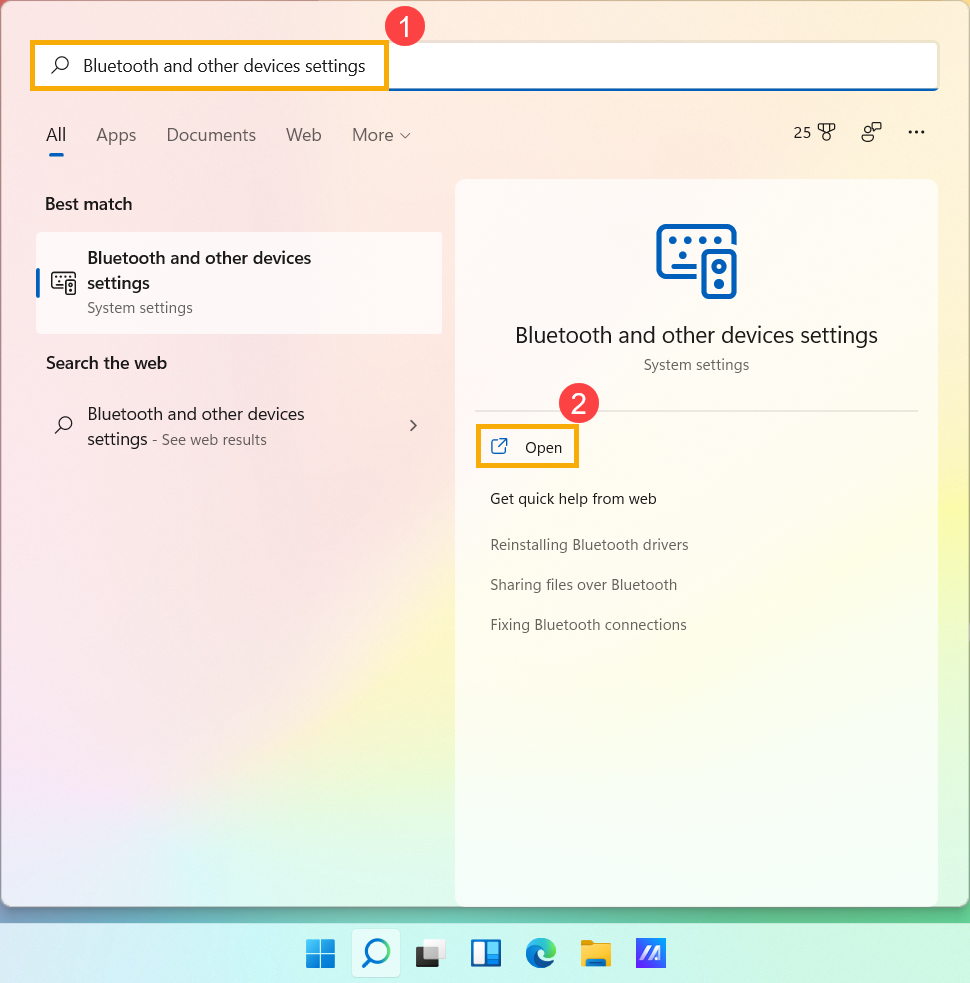
- Введите и найдите [Настройки Bluetooth и других устройств] ① в строке поиска Windows, затем нажмите [Открыть] ②.
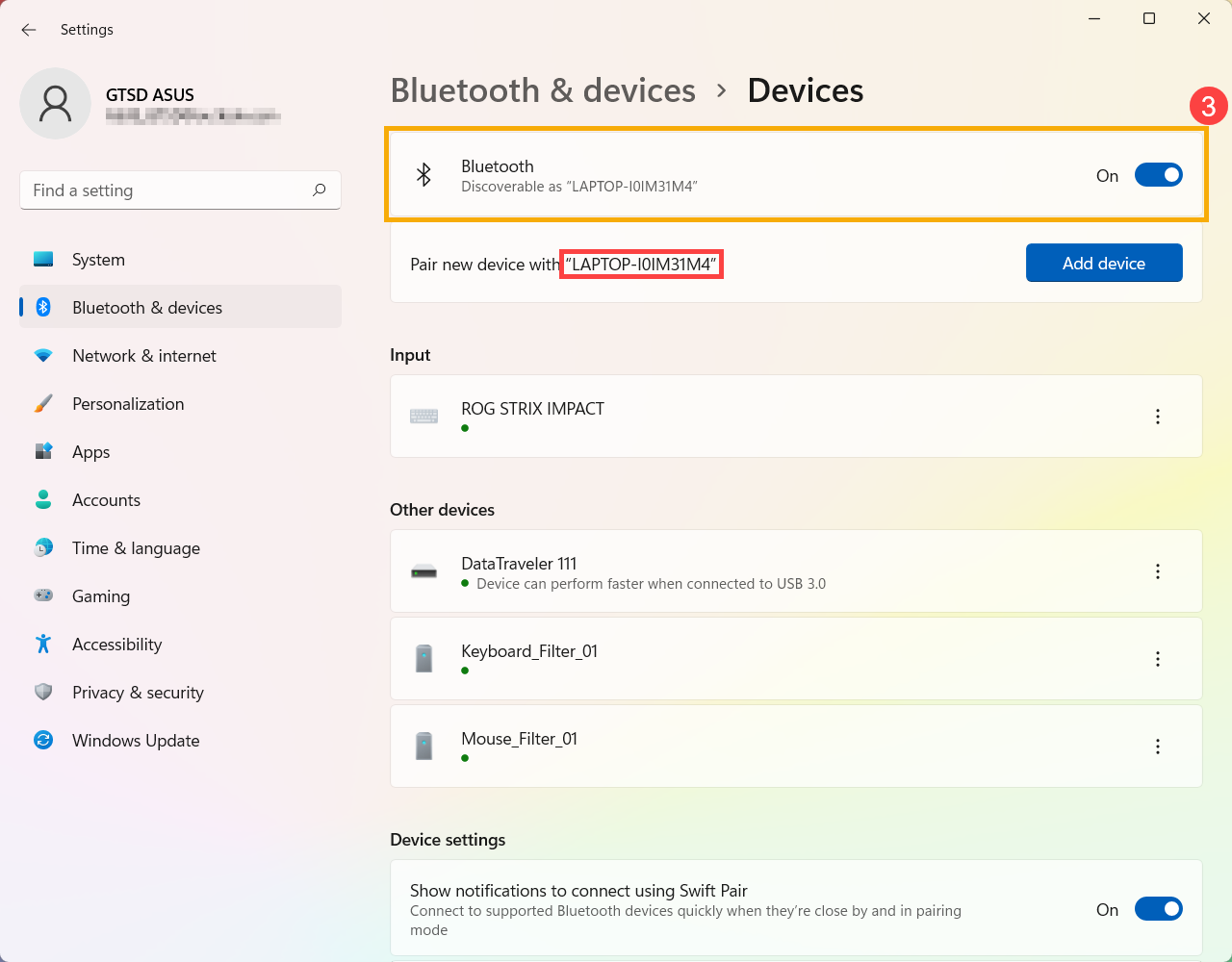
- Включите Bluetooth ③ . И Вы увидите имя Bluetooth-устройства Вашего компьютера ниже. (например, «LAPTOP-I0IM31M4» ниже)
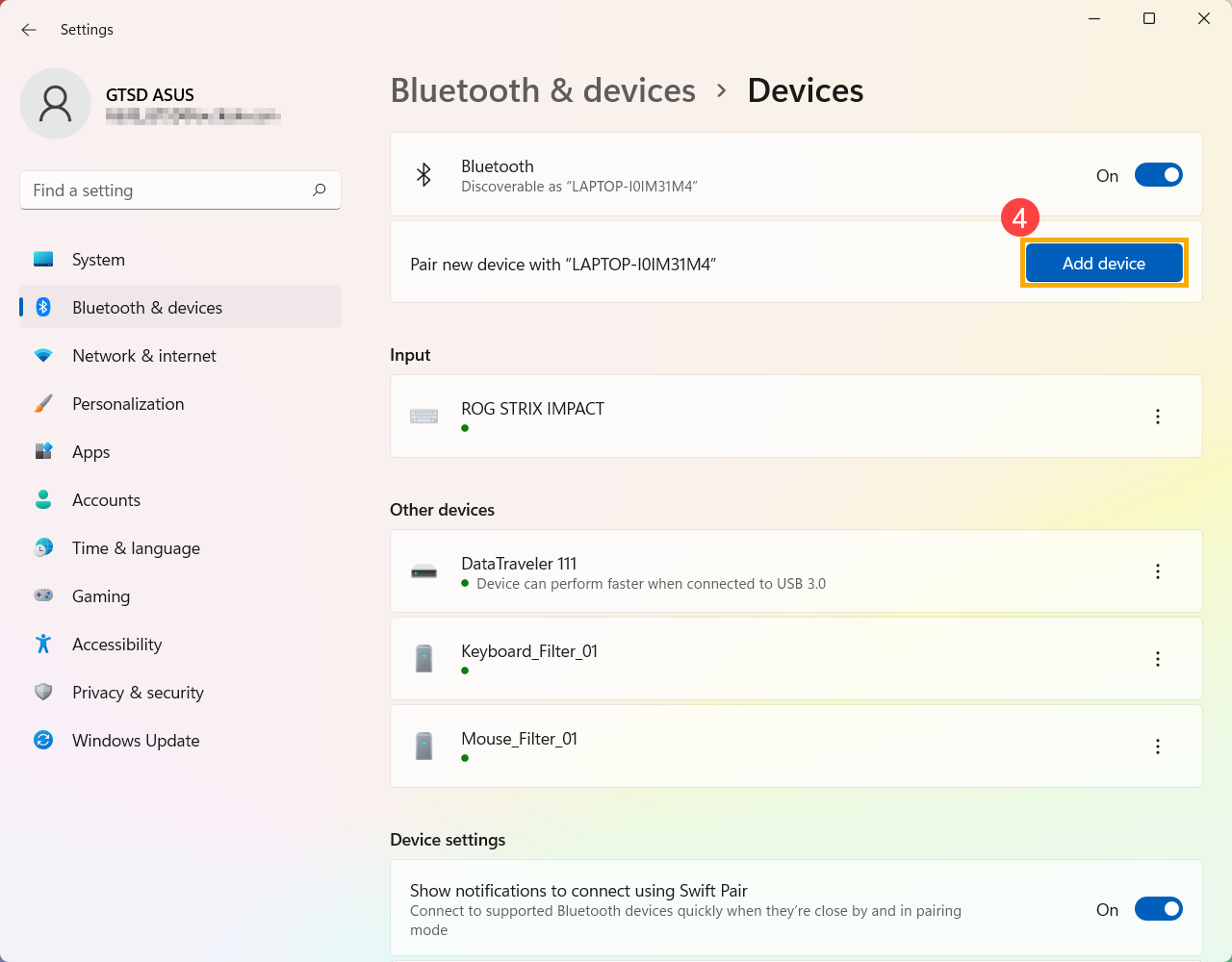
- Выберите [Добавить устройство] ④ .
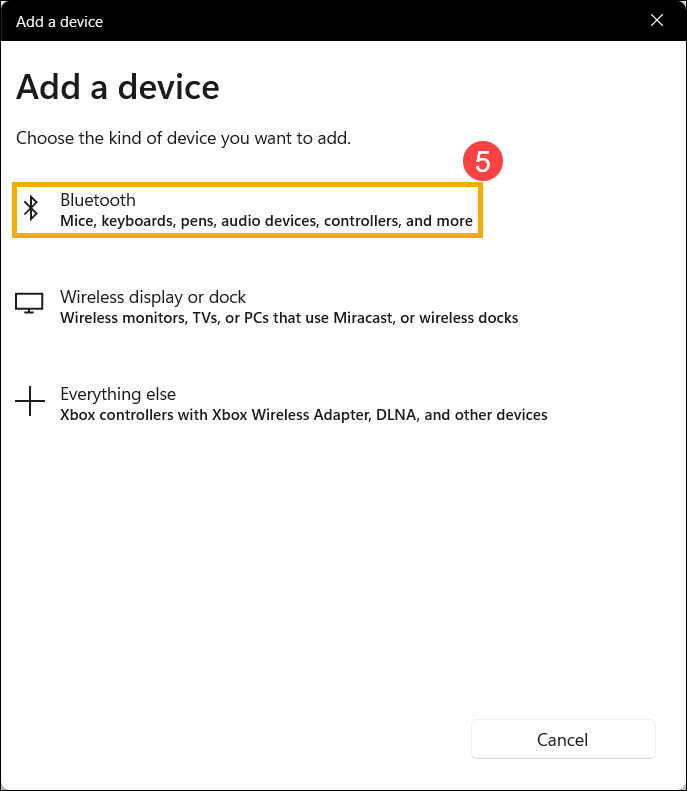
- Выберите [Bluetooth] ⑤.
- Выберите устройство Bluetooth, к которому вы хотите подключиться ⑥, затем нажмите [Подключиться] ⑦.
Примечание: Если появляется PIN-код, убедитесь, что отображаемый PIN-код совпадает с тем, который отображается на Вашем устройстве Bluetooth.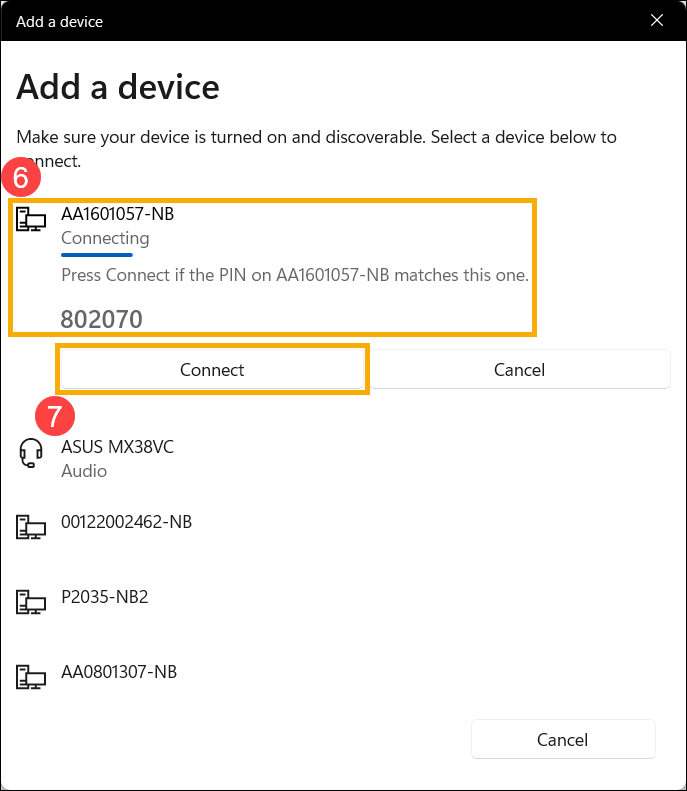
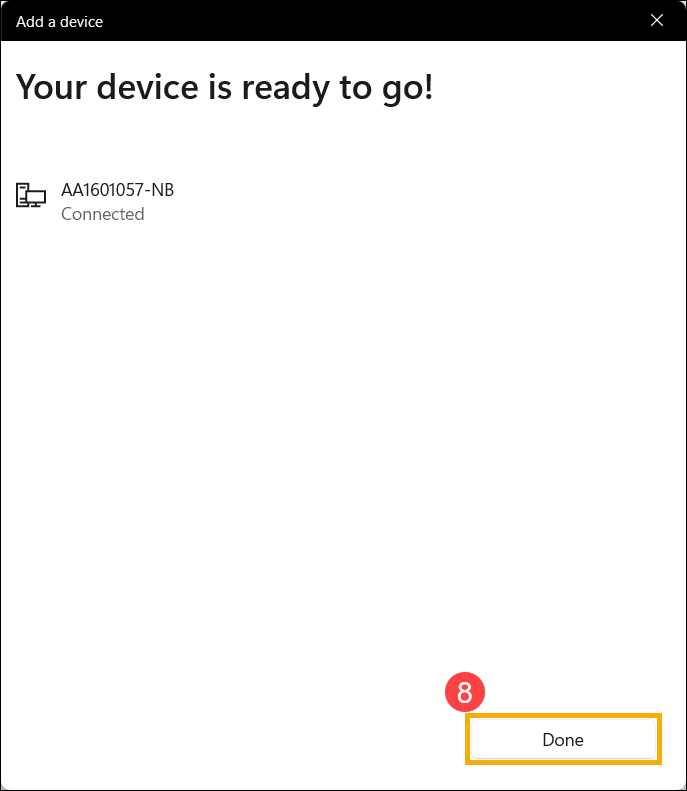
- Bluetooth-соединение успешно установлено, выберите [Готово] ⑧.
- Если вы хотите отключиться от устройства Bluetooth, щелкните значок [Дополнительные параметры]
 для устройства внизу ⑨, затем выберите [Отключить] ⑩.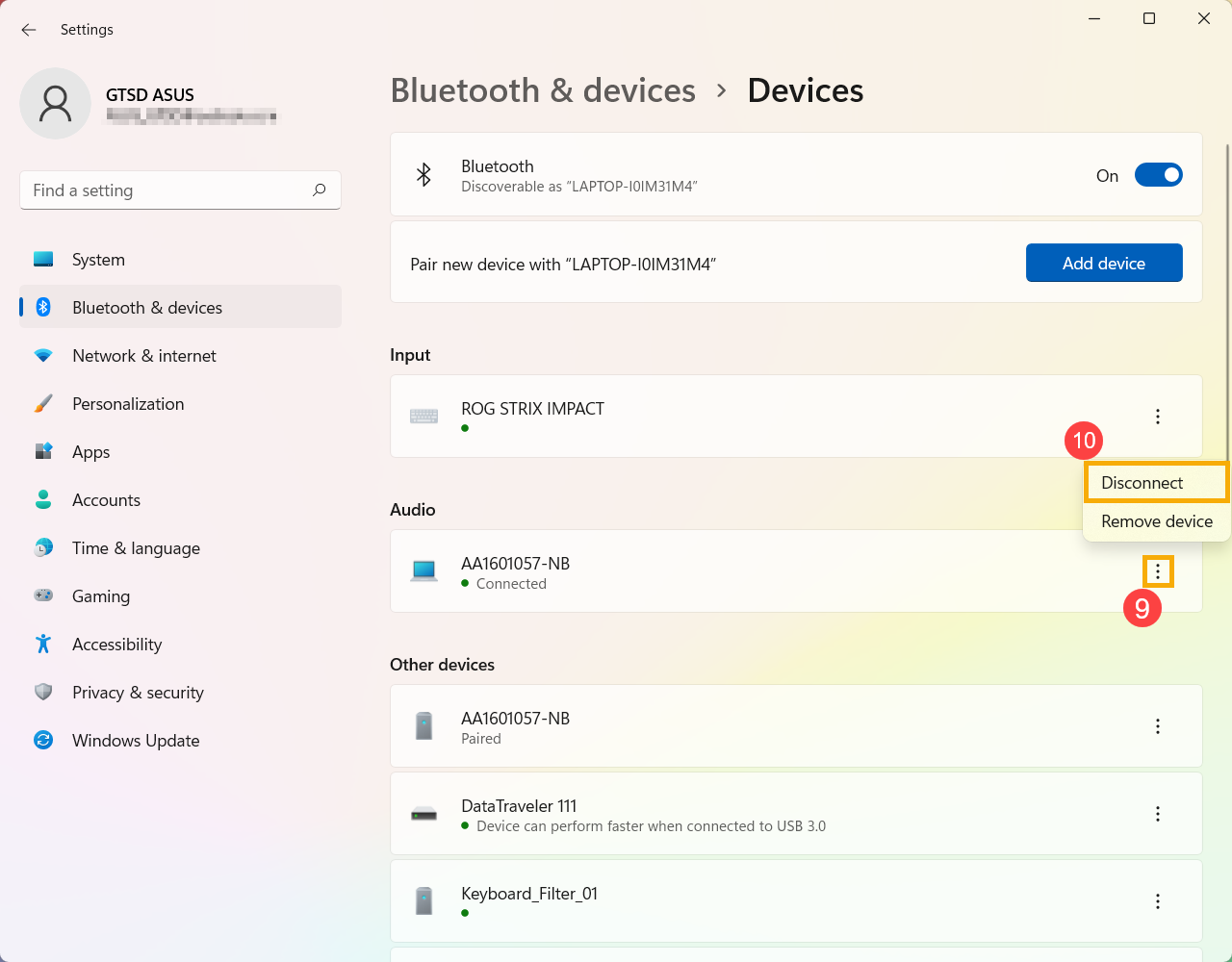
Как изменить имя Bluetooth-устройства вашего компьютера
В Windows имя Bluetooth совпадает с именем Вашего компьютера. Если Вы хотите изменить имя устройства Bluetooth, Вам нужно изменить имя вашего компьютера.
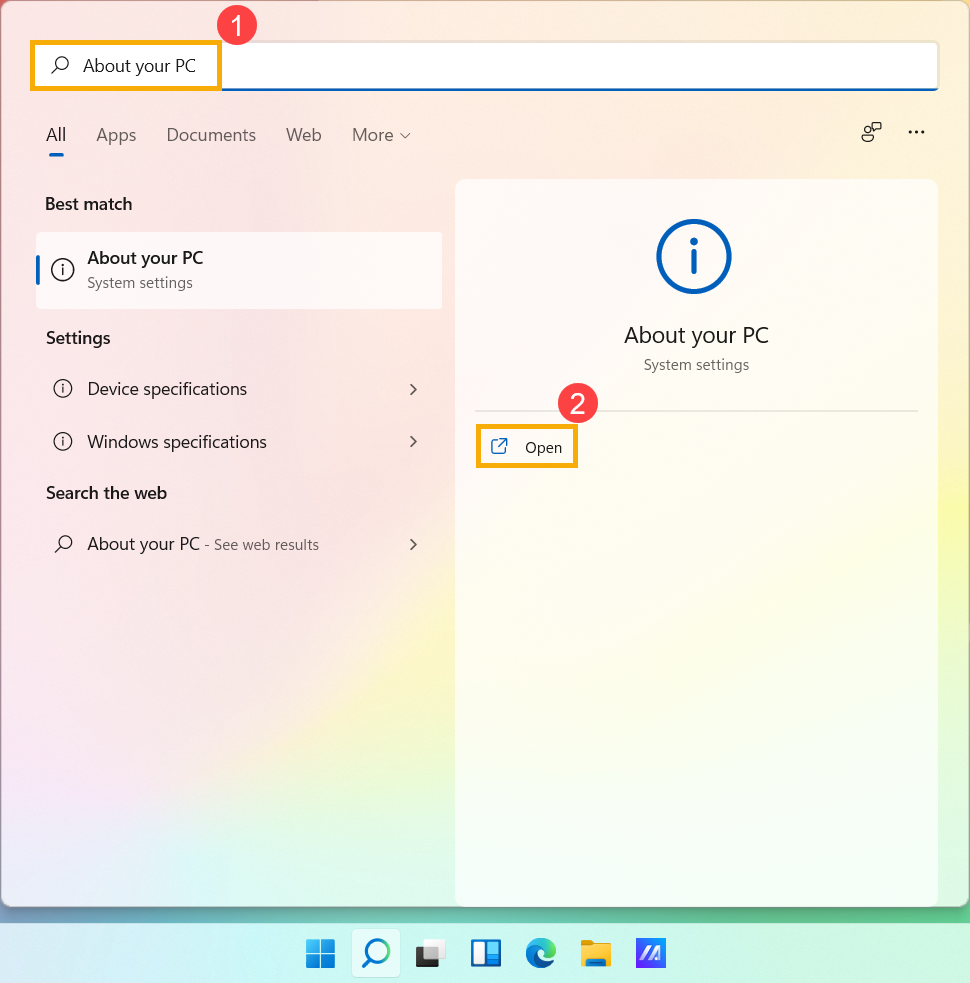
- Введите и выполните поиск [О вашем ПК] ①, затем нажмите [Открыть] ②.
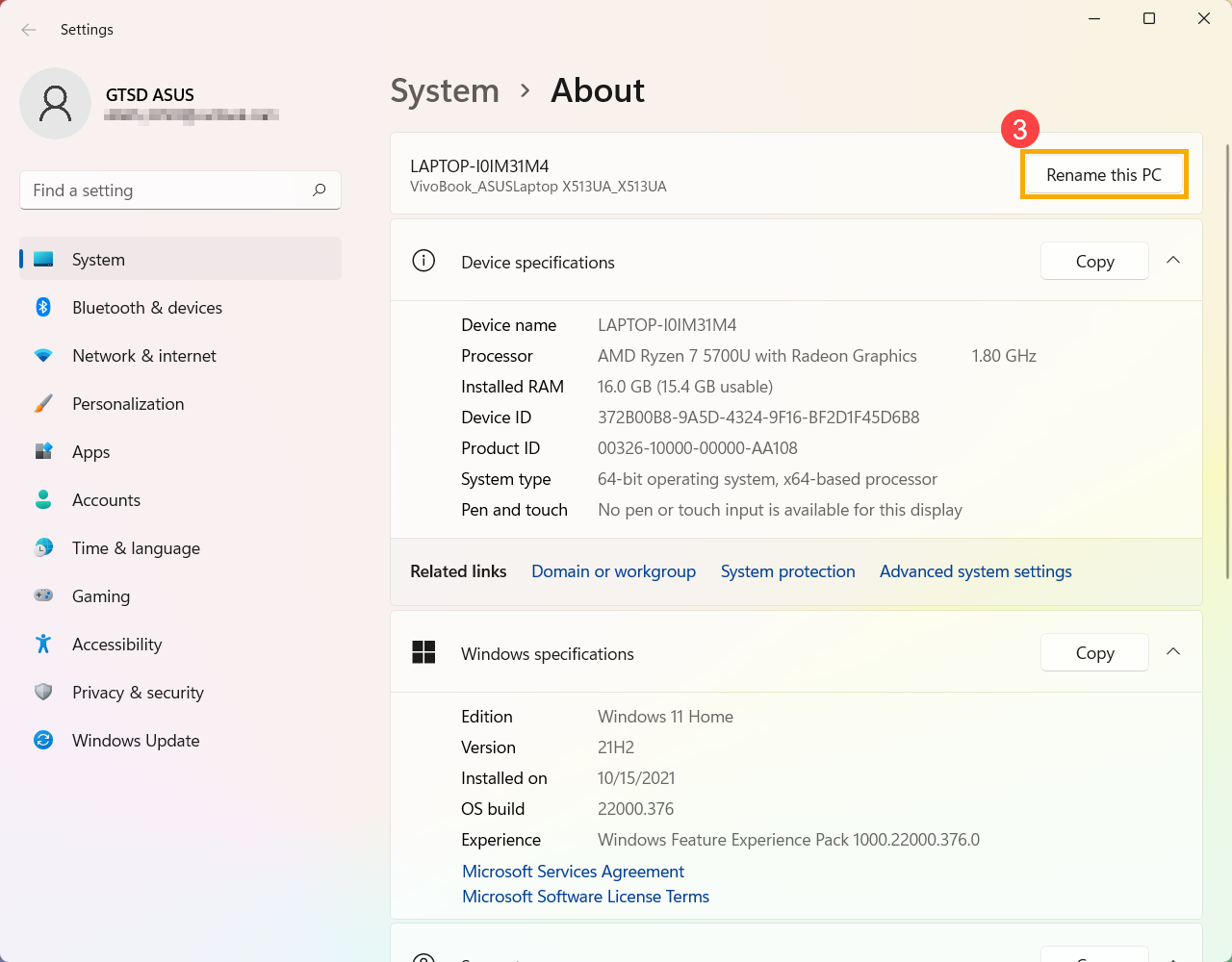
- Выберите [Переименовать этот компьютер] ③.
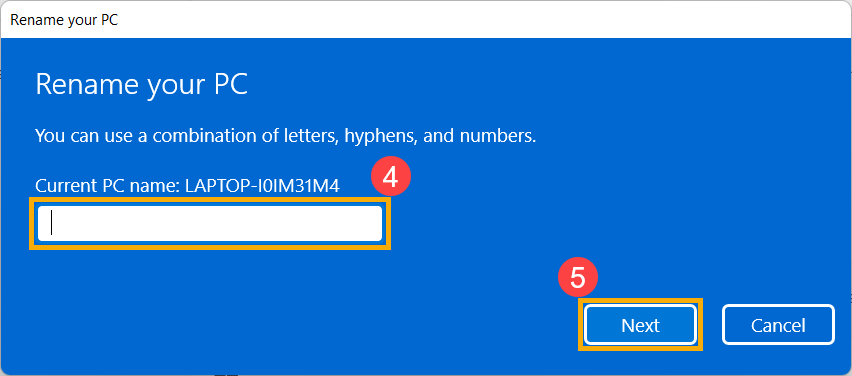
- Введите новое имя, которое Вы хотите использовать ④, затем выберите [Далее] ⑤.
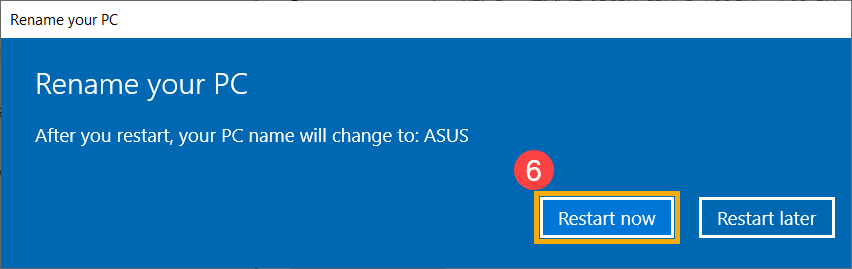
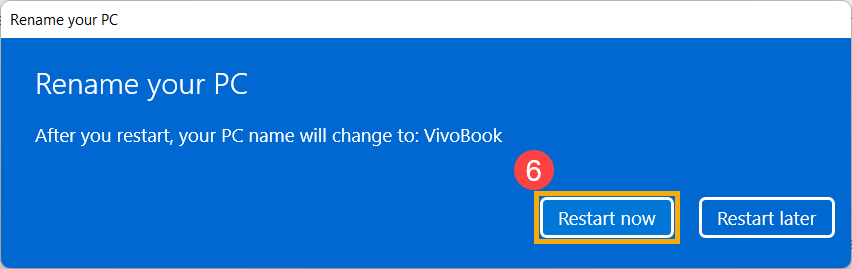
- Выберите [Перезагрузить сейчас] ⑥, имя Вашего компьютера изменится на новое.
Операционная система Windows 10
Как подключить компьютер к устройству Bluetooth
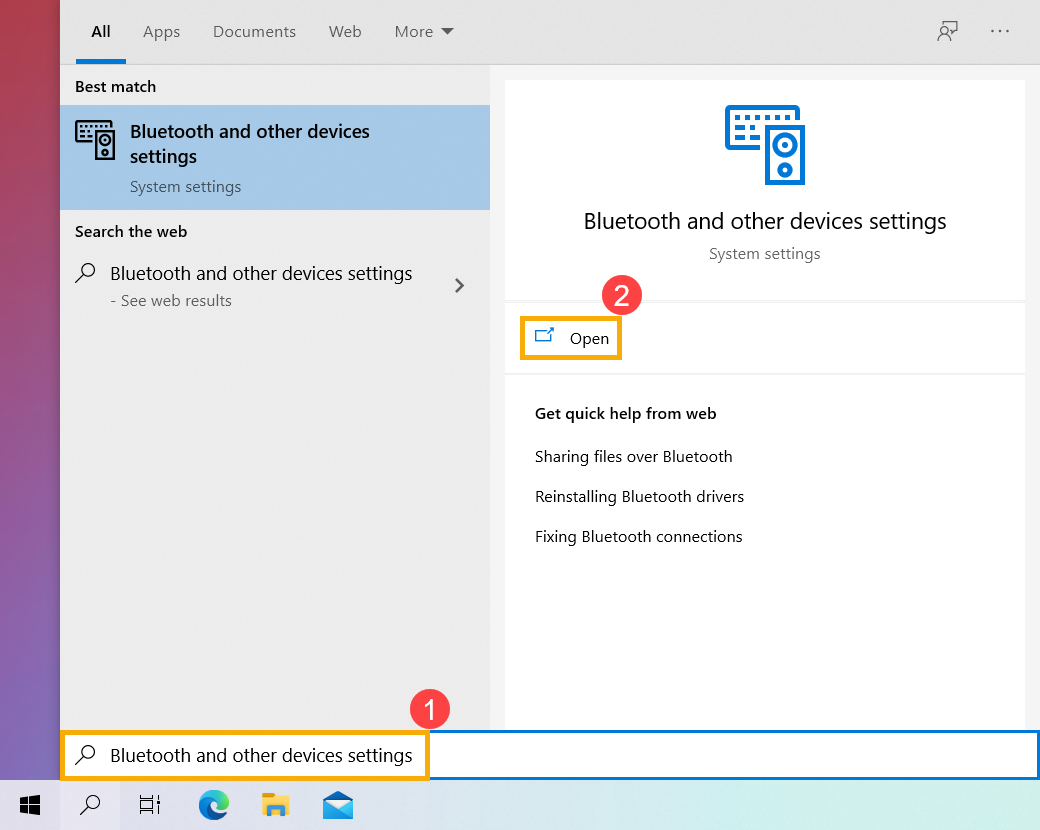
- Введите и найдите [Настройки Bluetooth и других устройств] ① в строке поиска Windows, затем нажмите [Открыть] ②.
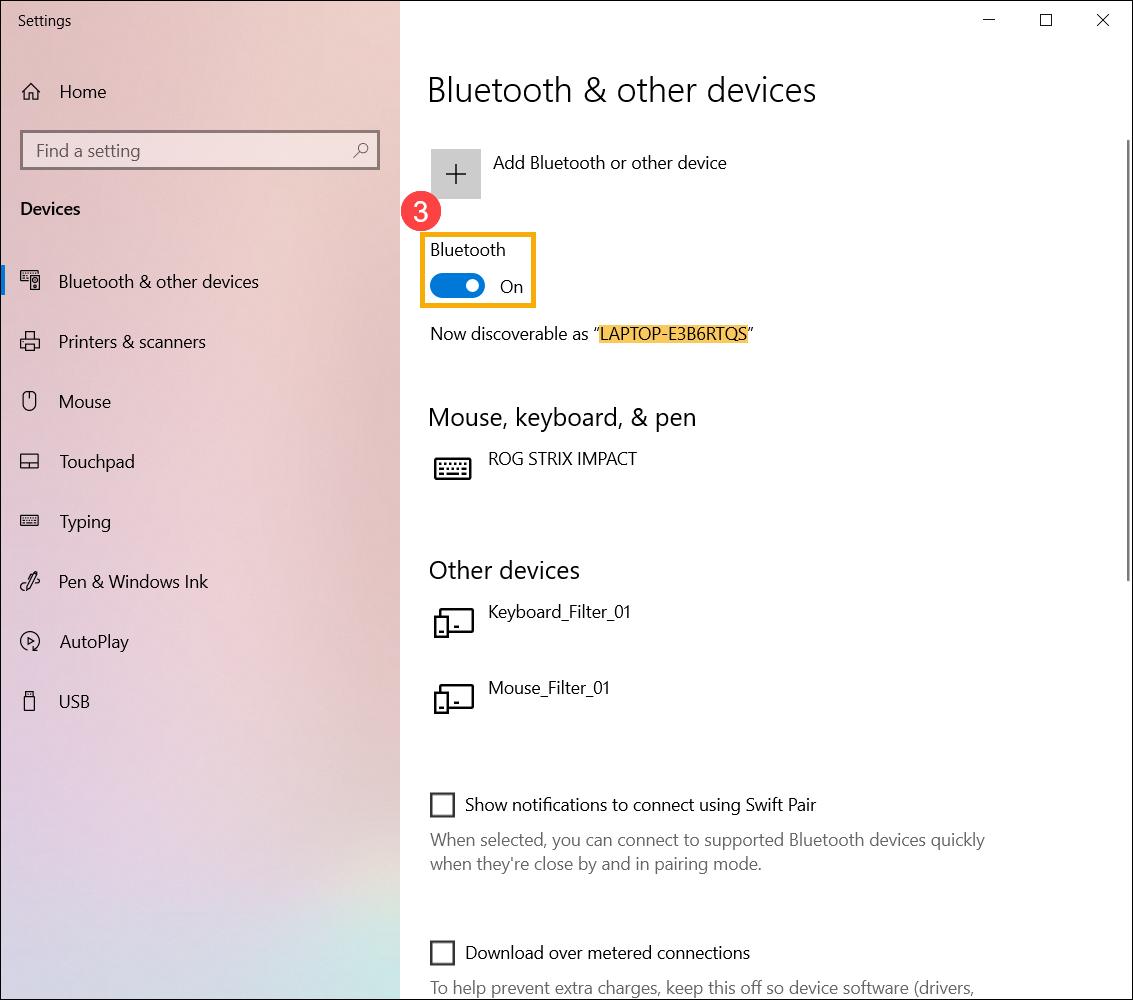
- Включите Bluetooth ③. И Вы увидите имя Bluetooth-устройства Вашего компьютера ниже (например, «LAPTOP-E3B6RTQS» ниже).
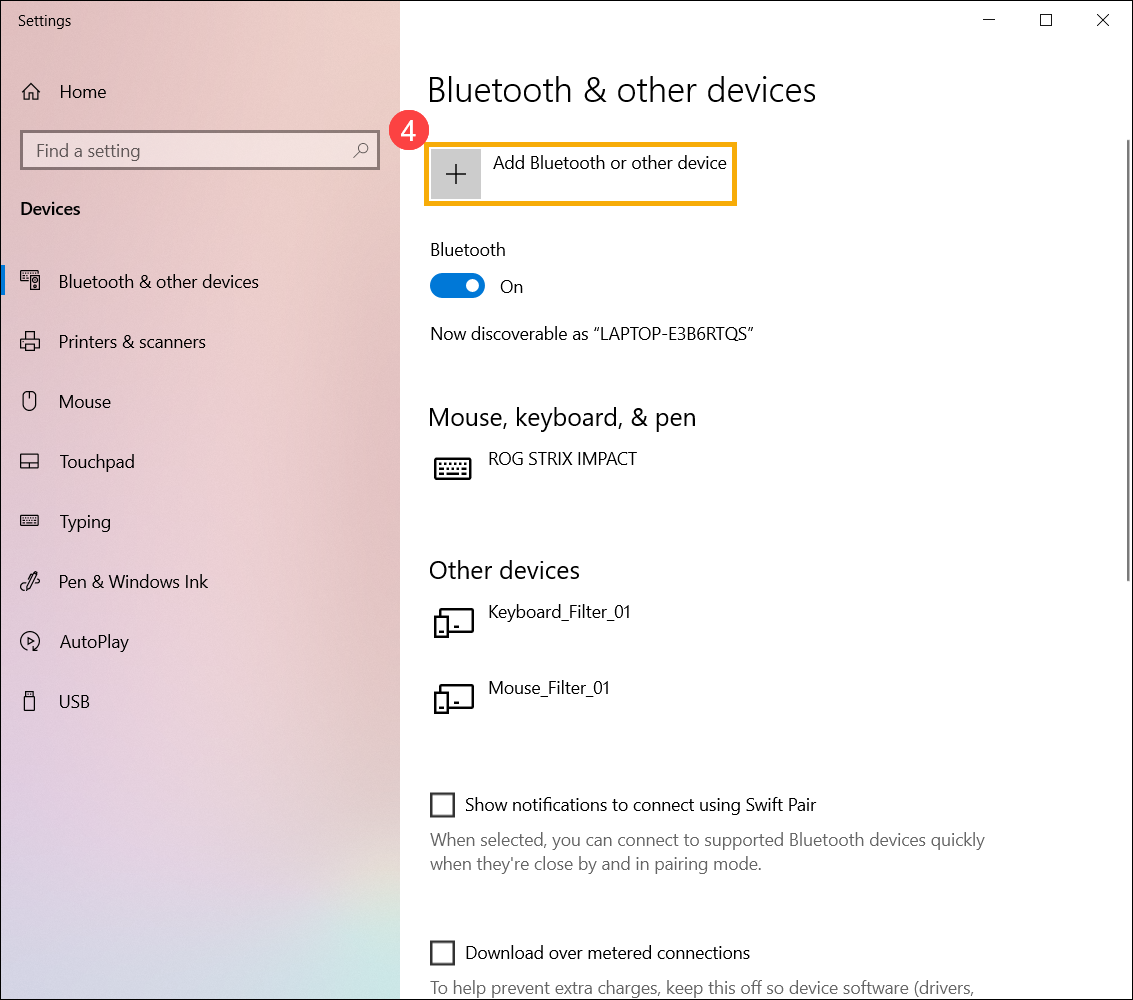
- Выберите [Добавить Bluetooth или другое устройство] ④.
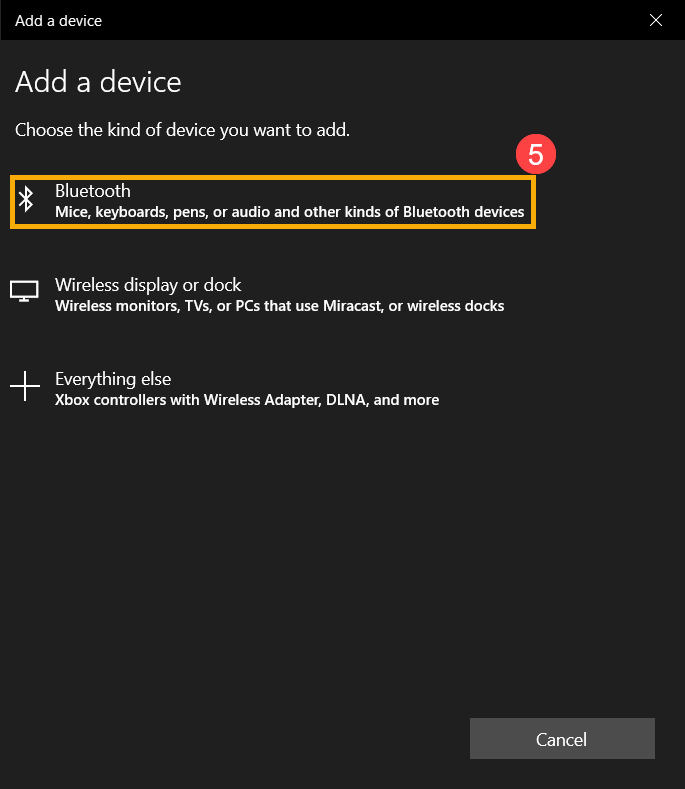
- Выберите [Bluetooth] ⑤.
- Выберите устройство Bluetooth, к которому Вы хотите подключиться ⑥, затем нажмите [Подключиться] ⑦.
Примечание: Если появляется PIN-код, убедитесь, что отображаемый PIN-код совпадает с тем, который отображается на Вашем устройстве Bluetooth.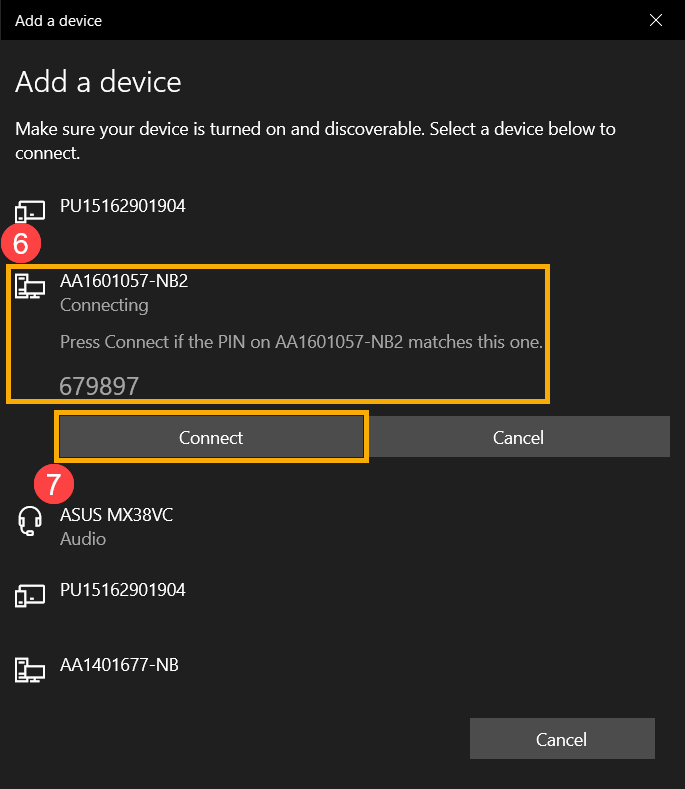
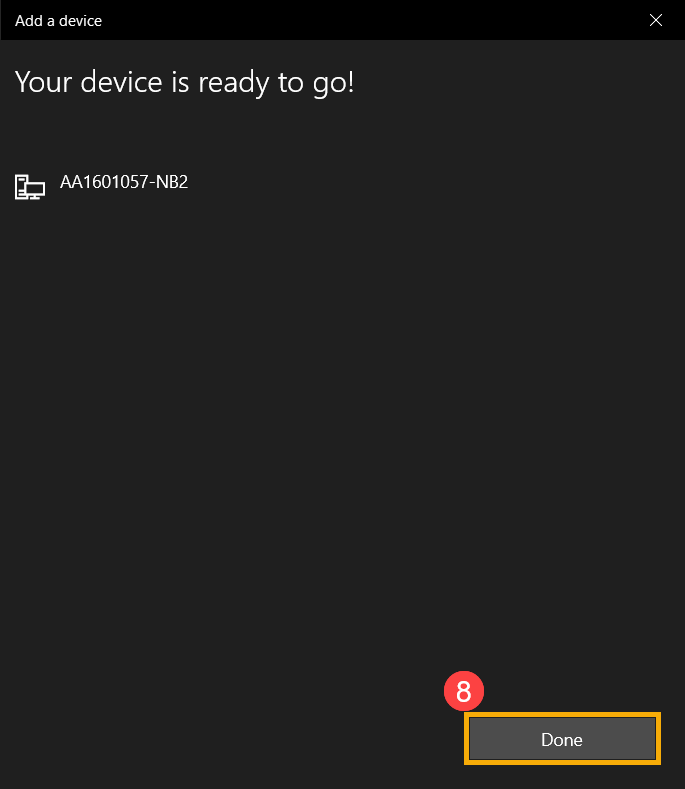
- Bluetooth-соединение успешно установлено, выберите [Готово] ⑧.
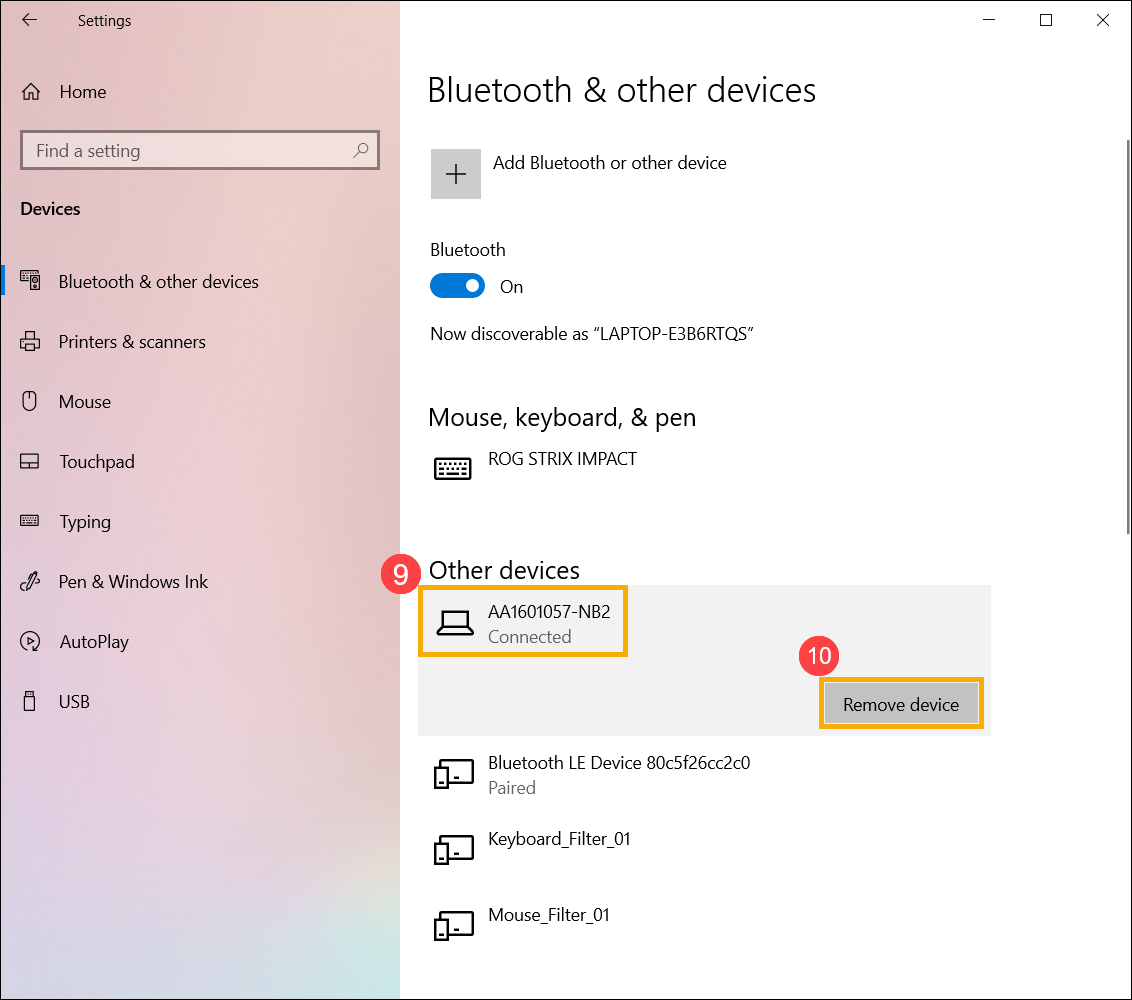
- Если вы хотите отключиться от устройства Bluetooth, выберите устройство ⑨, затем выберите [Удалить устройство] ⑩.
Как изменить имя Bluetooth-устройства вашего компьютера
В Windows имя Bluetooth совпадает с именем Вашего компьютера. Если Вам необходимо изменить имя устройства Bluetooth, то потребуется изменить имя Вашего компьютера.
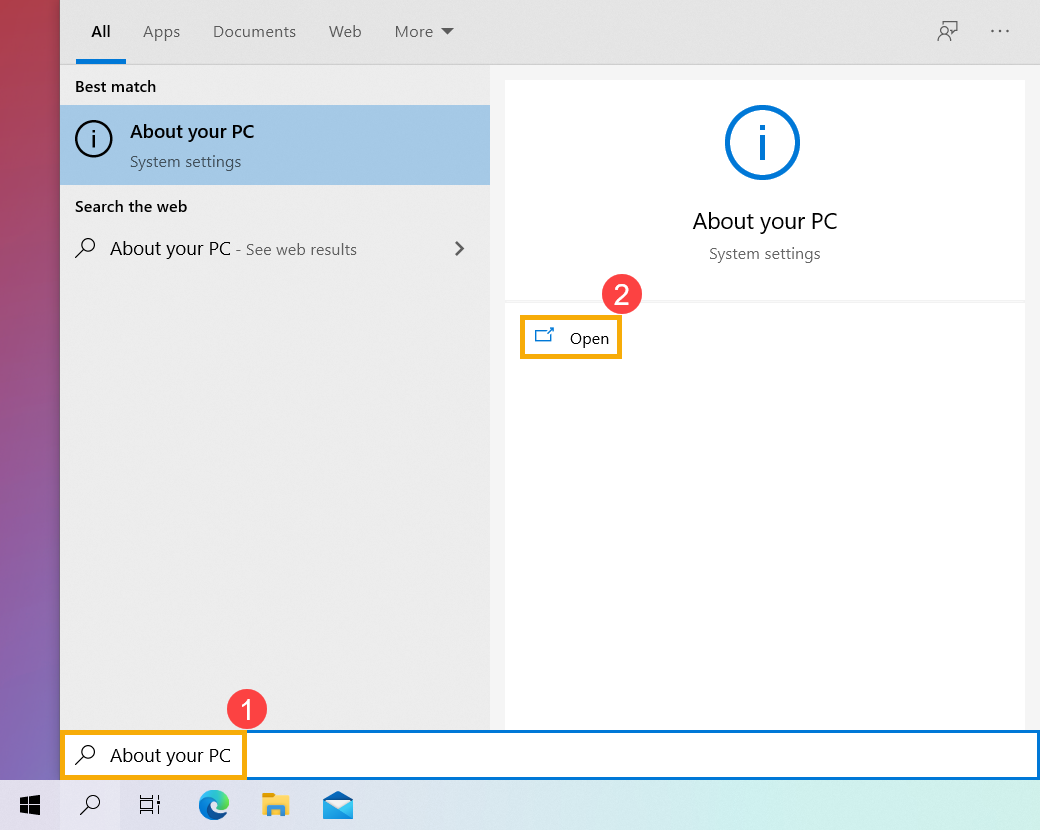
- Введите и выполните поиск [О вашем ПК] ①, затем нажмите [Открыть] ②.
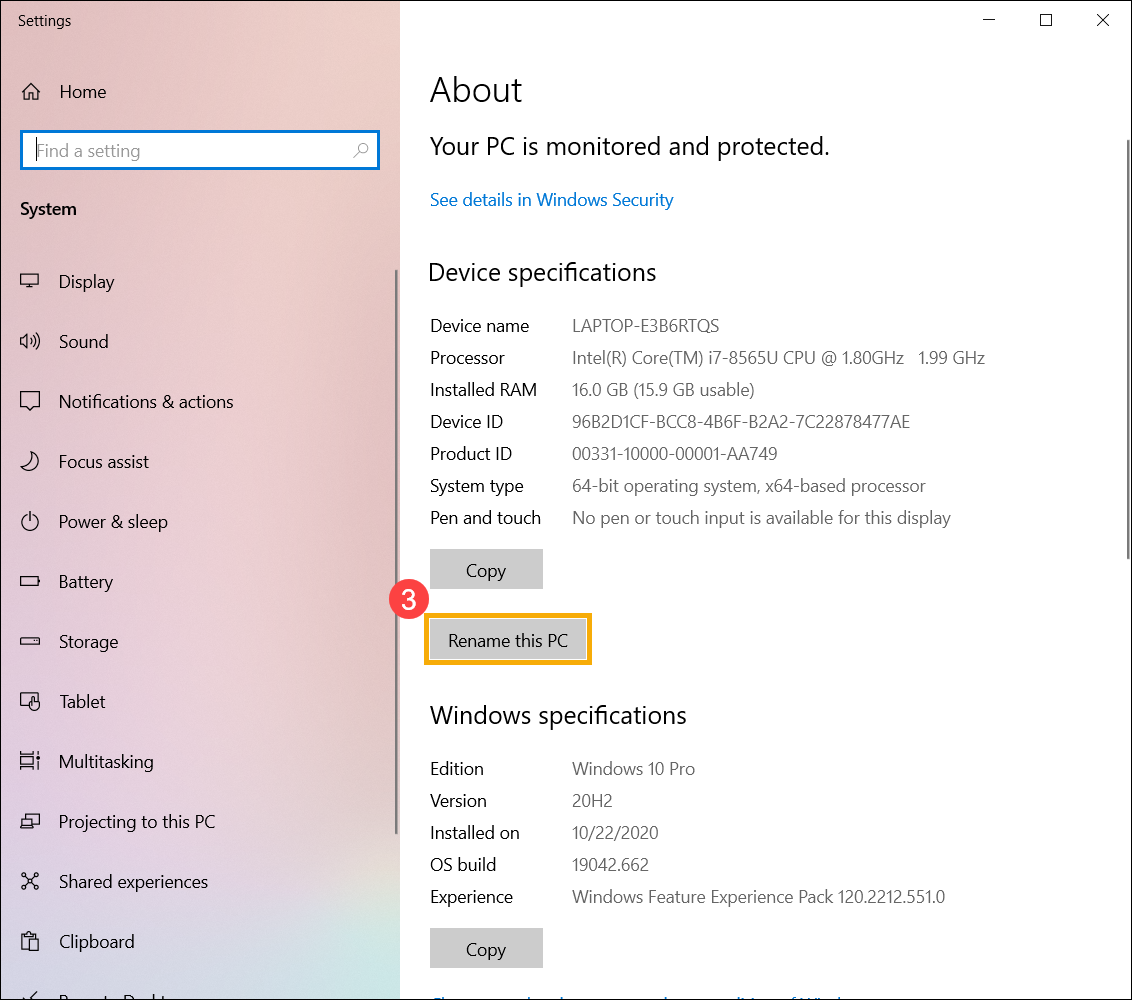
- Выберите [Переименовать этот компьютер] ③.
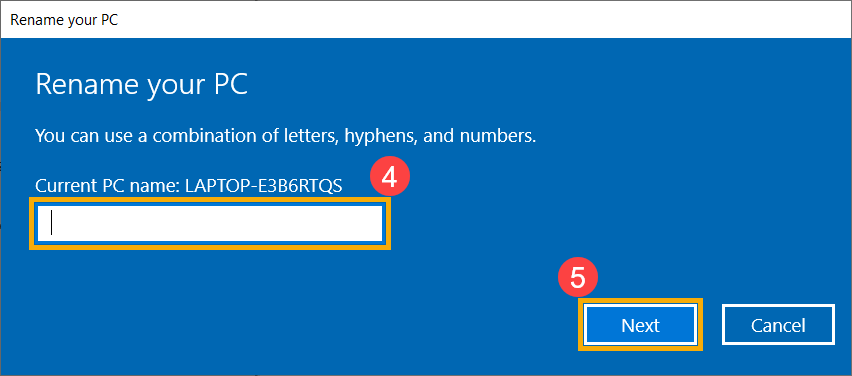
- Введите новое имя, которое хотите использовать ④, затем выберите [Далее] ⑤.
- Выберите [Перезагрузить сейчас] ⑥, имя вашего компьютера изменится на новое.