Продукт
ELMGR7093DX4, ELMGR7093DX6, ELMGR709HXX4, ELMGR709HXX6, GR70, MINIPC PB50, MINIPC PB60V, MINIPC PB61V, MINIPC PB62, MINIPC PN52, MINIPC PN80, PA90, PB40, PB40-B, PB50, PB50-B, PB60, PB60-B, PB60G, PB60S, PB60S-B, PB60V, PB61S, PB61V, PB61V-B, PB61V-H, PB62, PB62-B, PB63, PB63-B, PB63V, PB64, PB64-B, PL63, PL63-A, PL63-B, PL64, PL64-B, PL64-D1, PL64-D1-B, PN30, PN40, PN40Q, PN41, PN41-A, PN41-B, PN41-S1, PN41-S1-B, PN41-S1-M, PN41-S1-MI, PN42, PN42-B, PN42-E1, PN42-E1-B, PN42-M, PN42-S, PN42-S-B, PN43, PN43-B, PN43-S, PN43-S-B, PN50, PN50-B, PN50-E1, PN50-E1-B, PN50-F, PN50F2, PN50-S1, PN51, PN51-B, PN51-E1, PN51E1-B, PN51-S1, PN51-S1-B, PN52, PN52-B, PN53, PN53-B, PN53-S1, PN53-S1-B, PN54, PN54-B, PN54-S1, PN54-S1-B, PN60, PN60-B, PN60-R, PN61, PN61-B, PN61S, PN61T, PN62, PN62-B, PN62S, PN63, PN63-B, PN63-S1, PN63-S1-B, PN64, PN64-B, PN64-E1, PN64-E1-B, PN64-M, PN65, PN65-B, PN80, PN865
[Windows 11/10] Настройки звука и Громкости
Пожалуйста, перейдите к соответствующей инструкции в зависимости от текущей версии операционной системы Windows на Вашем компьютере:
Операционная система Windows 11
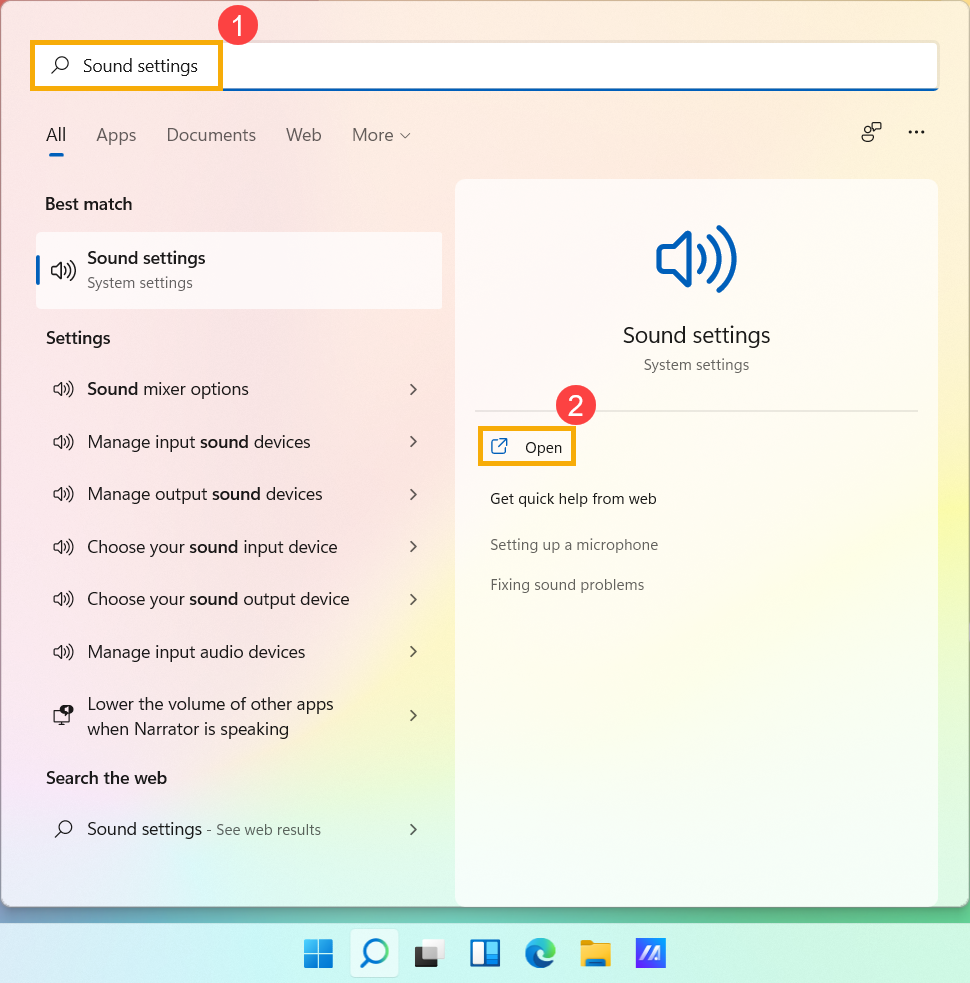
- Введите и найдите [Настройки звука] в строке поиска Windows ①, а затем нажмите [Открыть] ②.
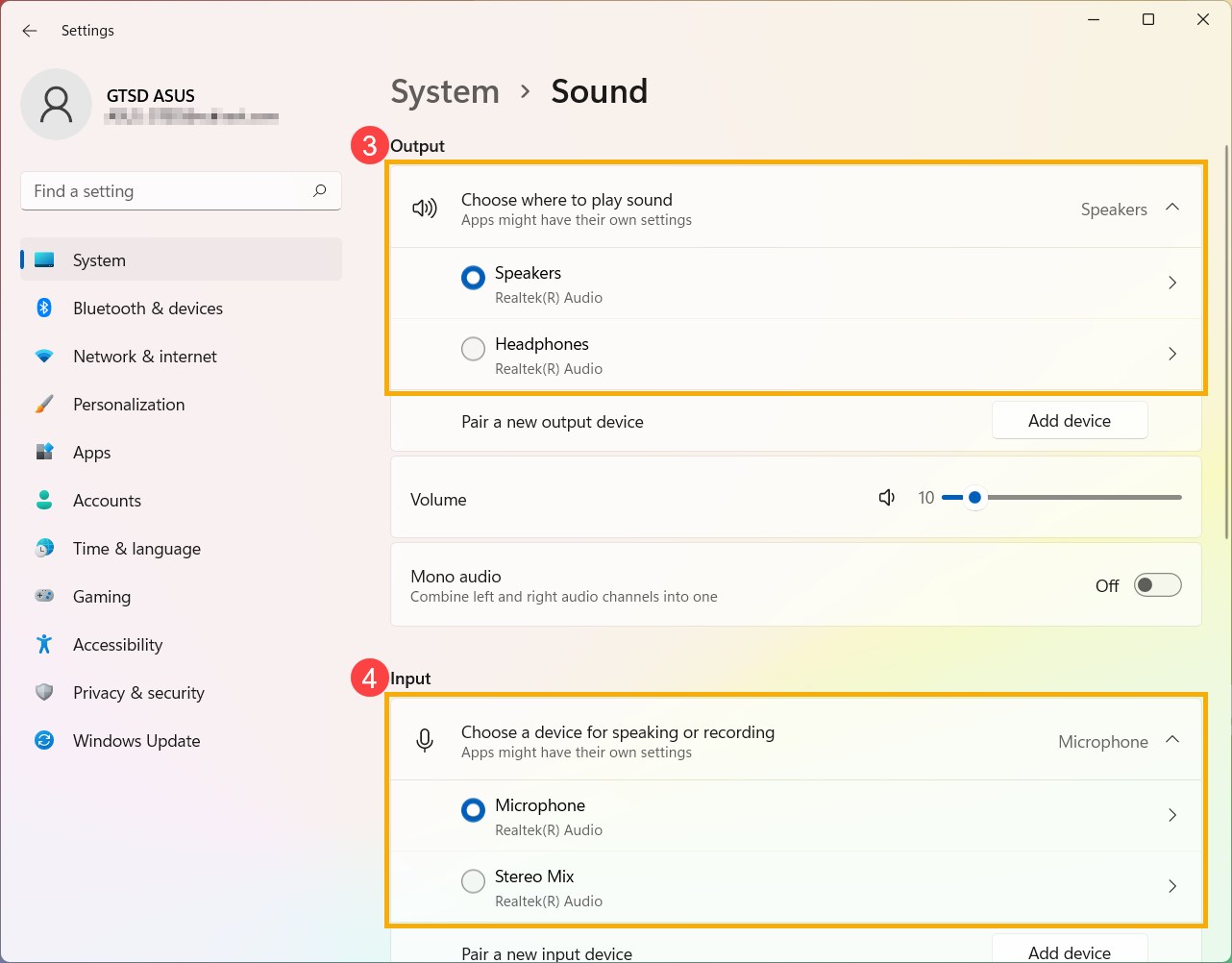
- В настройках звука Вы можете выбрать выходное устройство ③ (например, внутренние динамики, внешние динамики или гарнитура) и входное устройство ④ (например, внутренний микрофон, внешний микрофон или наушники).
Если значок динамика общей громкости — , это означает, что Ваш компьютер находится в режиме отключения звука. Щелкните значок динамика еще раз, чтобы включить громкость.
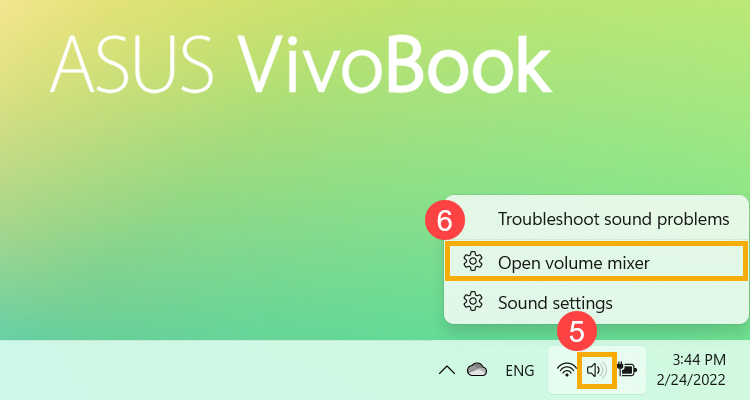
- Начало использования микшера громкости. Щелкните правой кнопкой мыши [значок динамиков] на панели задач ⑤, а затем выберите [Открыть микшер громкости] ⑥.
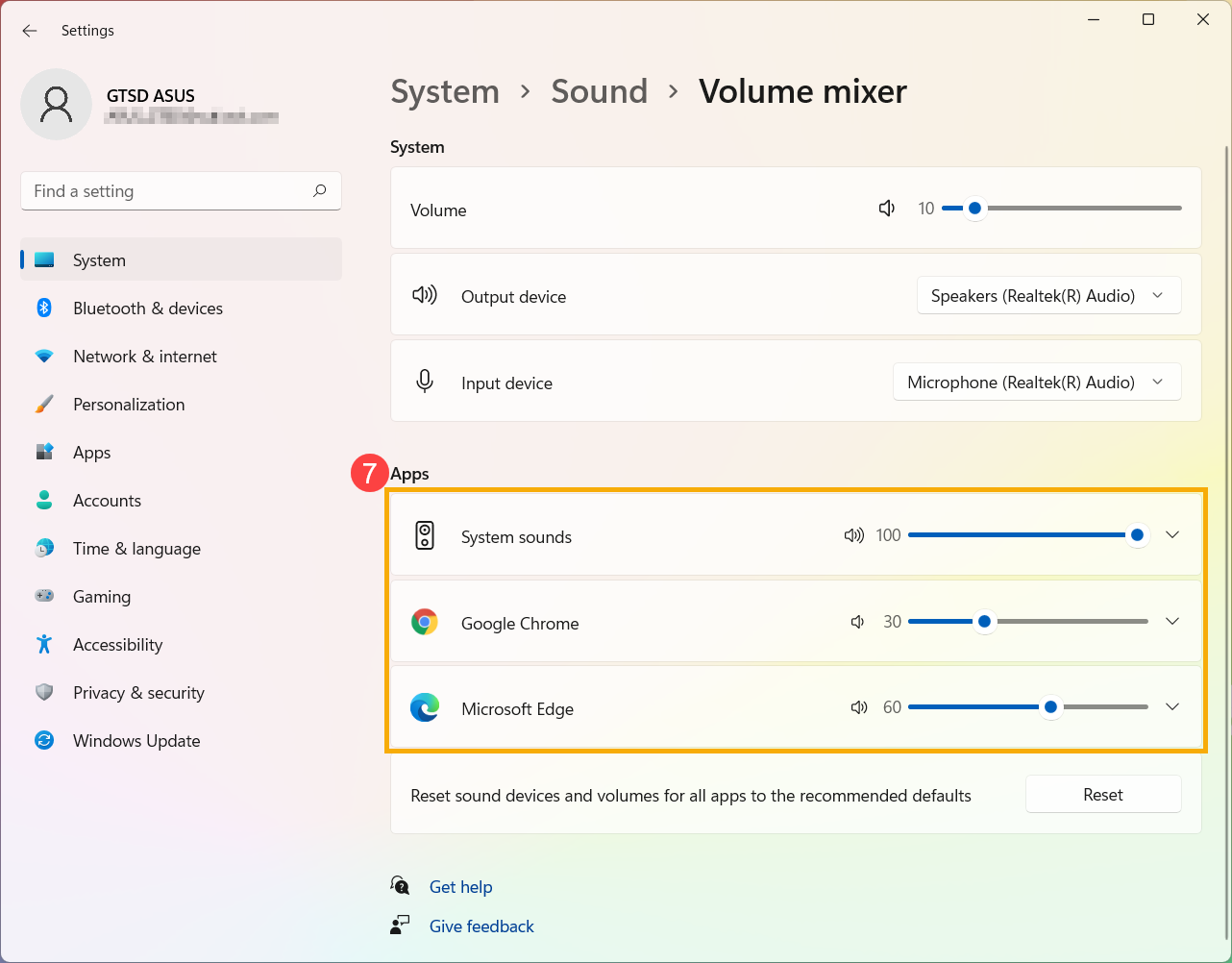
- В поле «Приложения» перетащите переключатель, чтобы отрегулировать громкость для каждого приложения ⑦.
Если иконка динамика приложения — , это означает, что приложение находится в режиме отключения звука. Нажмите значок динамика еще раз, чтобы включить громкость.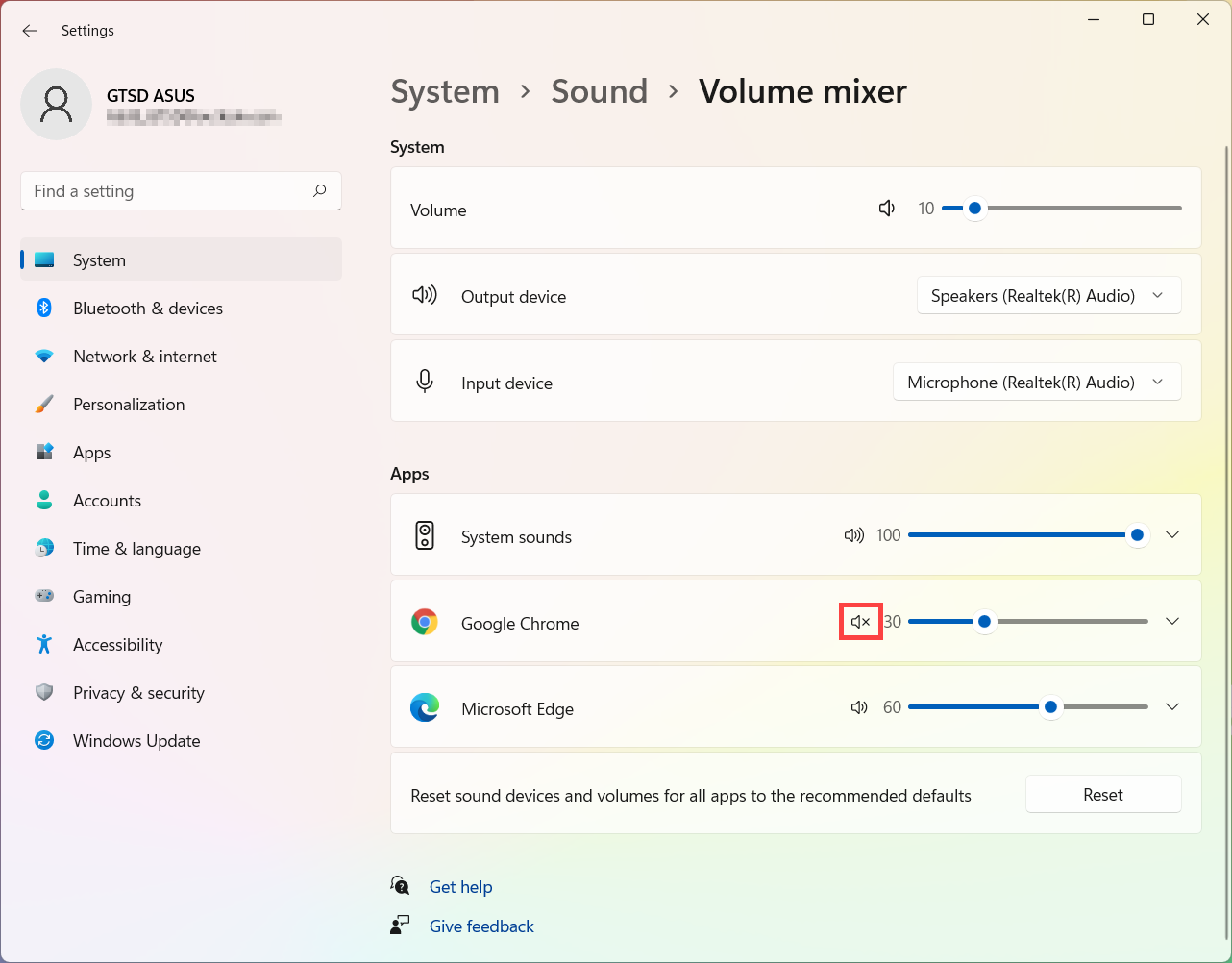
Операционная система Windows 10
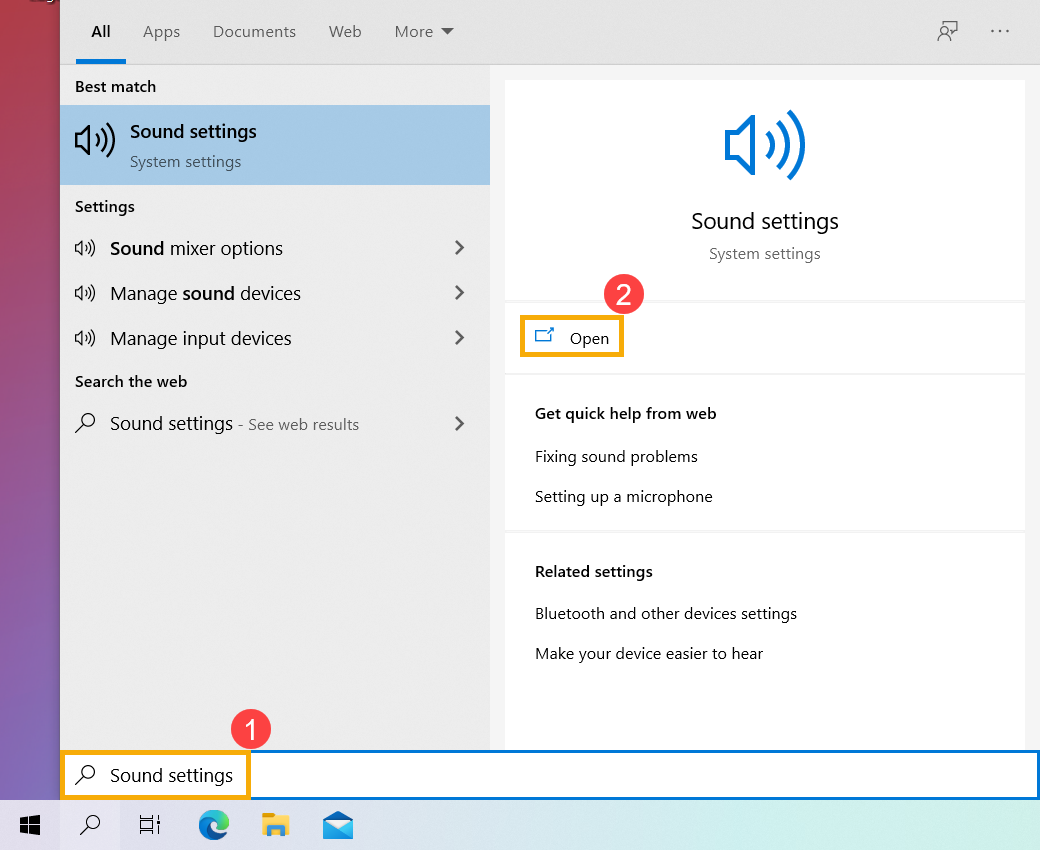
- Введите и найдите [Настройки звука] в строке поиска Windows ①, а затем нажмите [Открыть] ②.
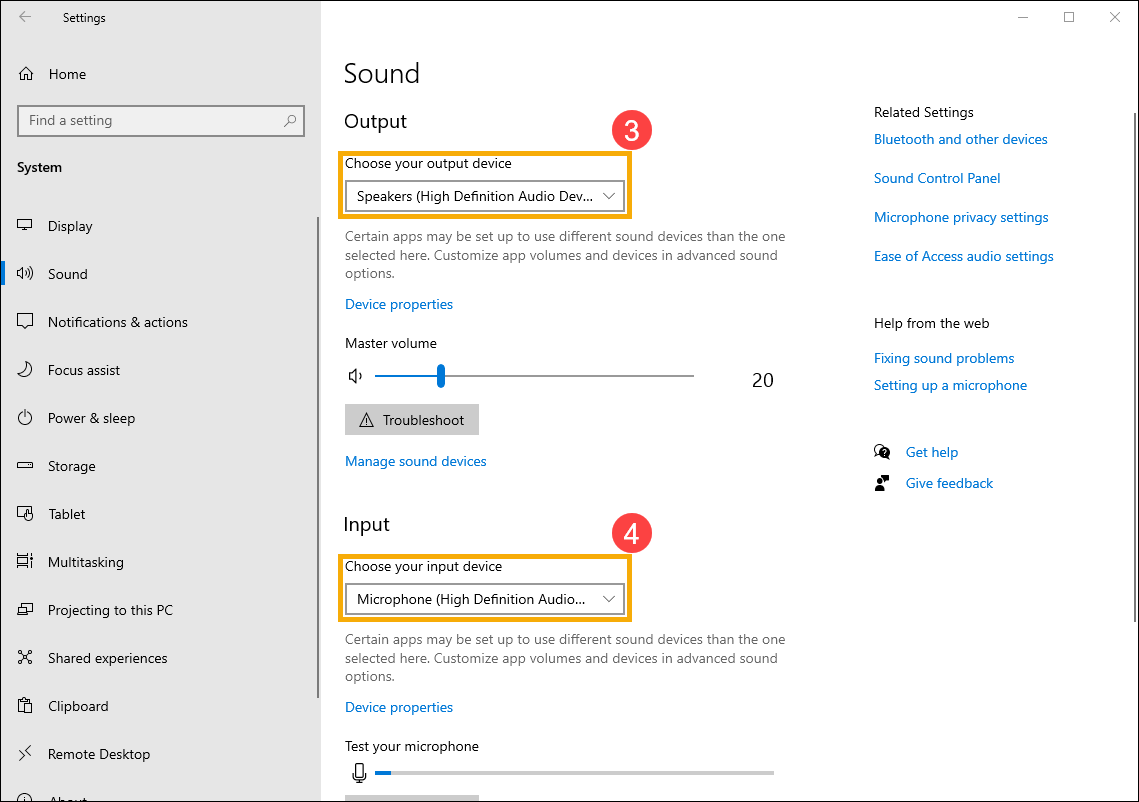
- В настройках звука Вы можете выбрать выходное устройство ③ (например, внутренние динамики, внешние динамики или гарнитура) и входное устройство ④ (например, внутренний микрофон, внешний микрофон или наушники).
Если иконка динамика общей громкости —, это означает, что Ваш компьютер находится в режиме отключения звука. Щелкните значок динамика еще раз, чтобы включить громкость. 
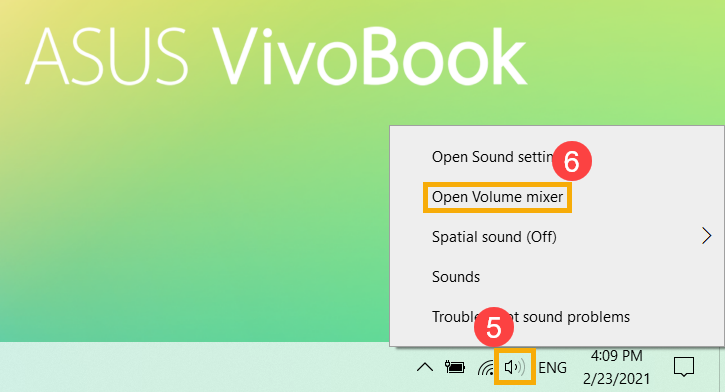
- Начало использования микшера громкости. Щелкните правой кнопкой мыши [значок динамиков] на панели задач ⑤, а затем выберите [Открыть микшер громкости] ⑥.
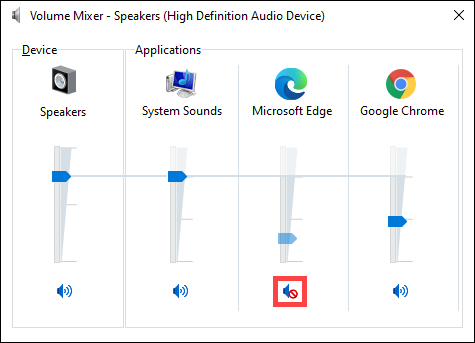
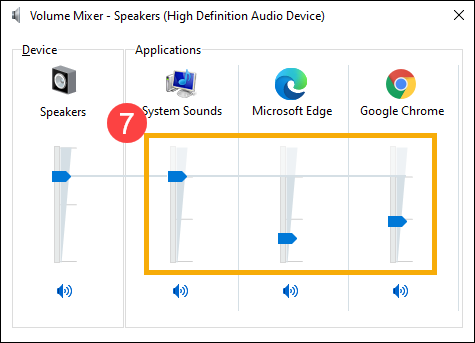
- В микшере громкости, перетаскивая ползунок, регулируйте громкость для каждого приложения ⑦.
Если значок динамика приложения — , это означает, что приложение находится в режиме отключения звука. Нажмите значок динамика еще раз, чтобы включить громкость.