Продукт
ELMGR7093DX4, ELMGR7093DX6, ELMGR709HXX4, ELMGR709HXX6, GR70, MINIPC PB50, MINIPC PB60V, MINIPC PB61V, MINIPC PB62, MINIPC PN52, MINIPC PN80, PA90, PB40, PB40-B, PB50, PB50-B, PB60, PB60-B, PB60G, PB60S, PB60S-B, PB60V, PB61S, PB61V, PB61V-B, PB61V-H, PB62, PB62-B, PB63, PB63-B, PB63V, PB64, PB64-B, PL63, PL63-A, PL63-B, PL64, PL64-B, PL64-D1, PL64-D1-B, PN30, PN40, PN40Q, PN41, PN41-A, PN41-B, PN41-S1, PN41-S1-B, PN41-S1-M, PN41-S1-MI, PN42, PN42-B, PN42-E1, PN42-E1-B, PN42-M, PN42-S, PN42-S-B, PN43, PN43-B, PN43-S, PN43-S-B, PN50, PN50-B, PN50-E1, PN50-E1-B, PN50-F, PN50F2, PN50-S1, PN51, PN51-B, PN51-E1, PN51E1-B, PN51-S1, PN51-S1-B, PN52, PN52-B, PN53, PN53-B, PN53-S1, PN53-S1-B, PN54, PN54-B, PN54-S1, PN54-S1-B, PN60, PN60-B, PN60-R, PN61, PN61-B, PN61S, PN61T, PN62, PN62-B, PN62S, PN63, PN63-B, PN63-S1, PN63-S1-B, PN64, PN64-B, PN64-E1, PN64-E1-B, PN64-M, PN65, PN65-B, PN80, PN865
Связанные темы
[Windows 11/10] Как проверить пароль Wi-Fi на компьютере
Пожалуйста, перейдите к соответствующей инструкции, исходя из текущей операционной системы Windows на Вашем компьютере:
Способ 1: Проверить пароль Wi-Fi через Настройки Сеть и интернет
- Подключитесь к Wi-Fi, пароль которого Вы хотите проверить, затем щелкните правой кнопкой мыши [Сеть]
 ① в панели задач и выберите [Открыть Параметры сети и Интернета]②.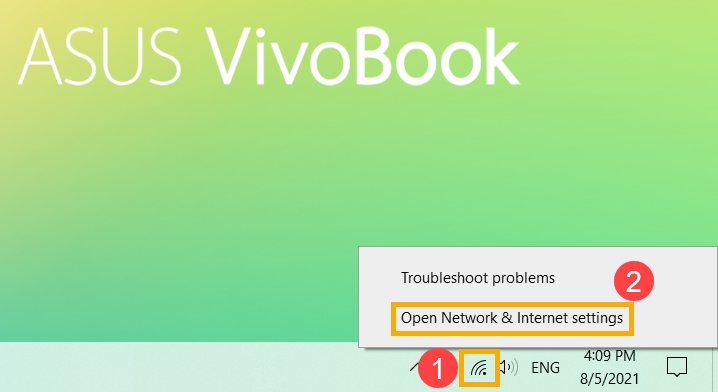
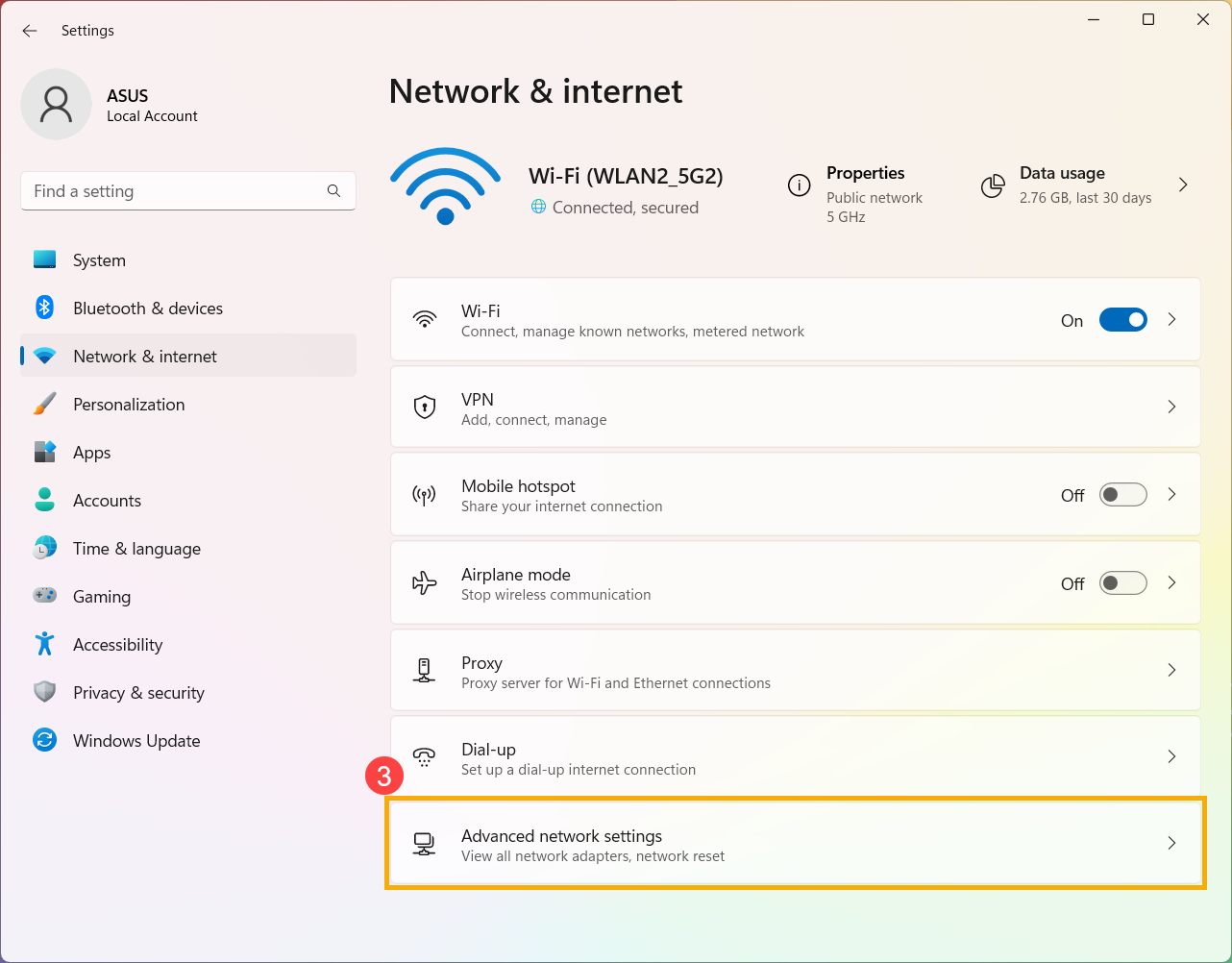
- Выберите [Дополнительные сетевые настройки]③
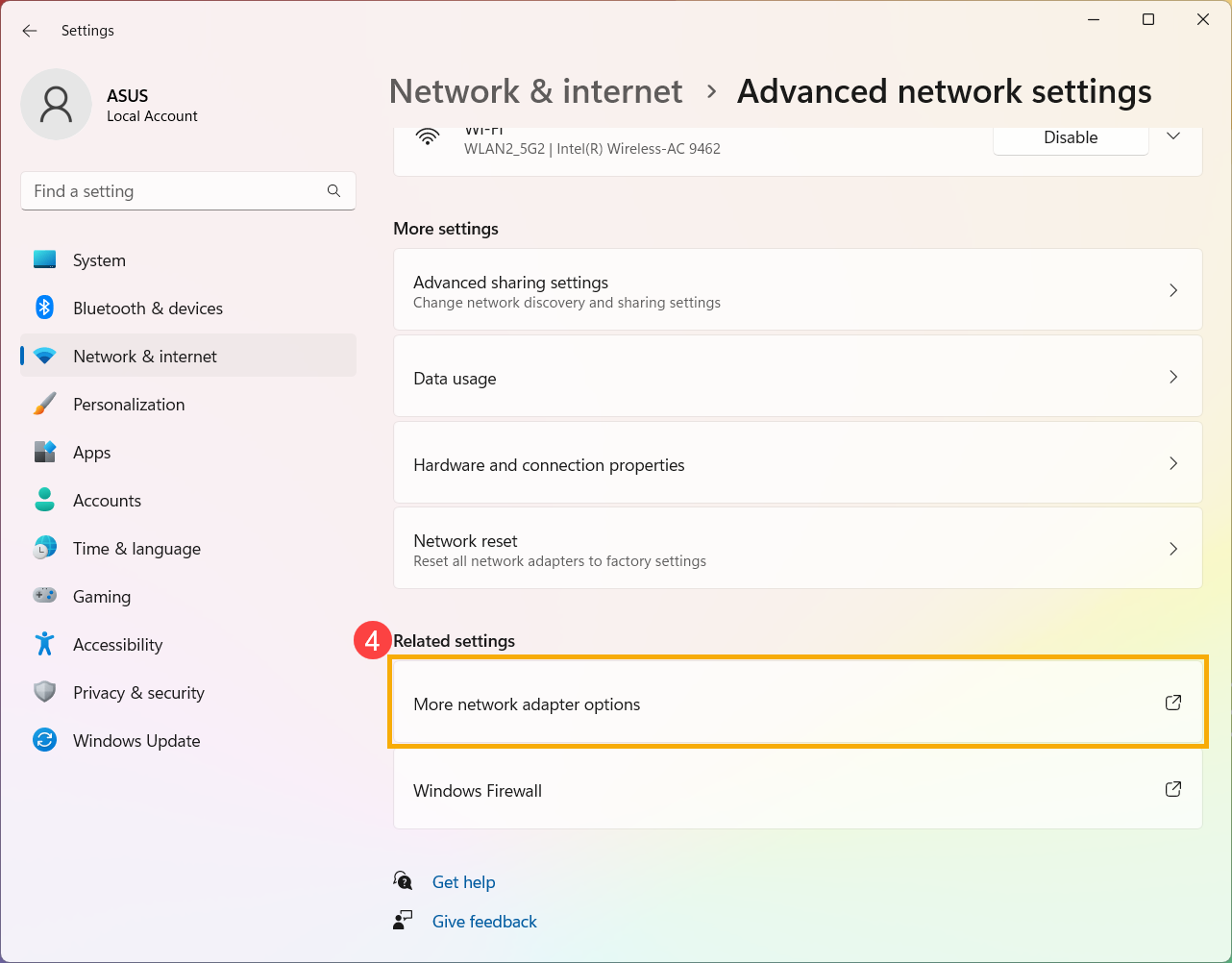
- В разделе Связанные настройки выберите [Дополнительные параметры сетевого адаптера]④.
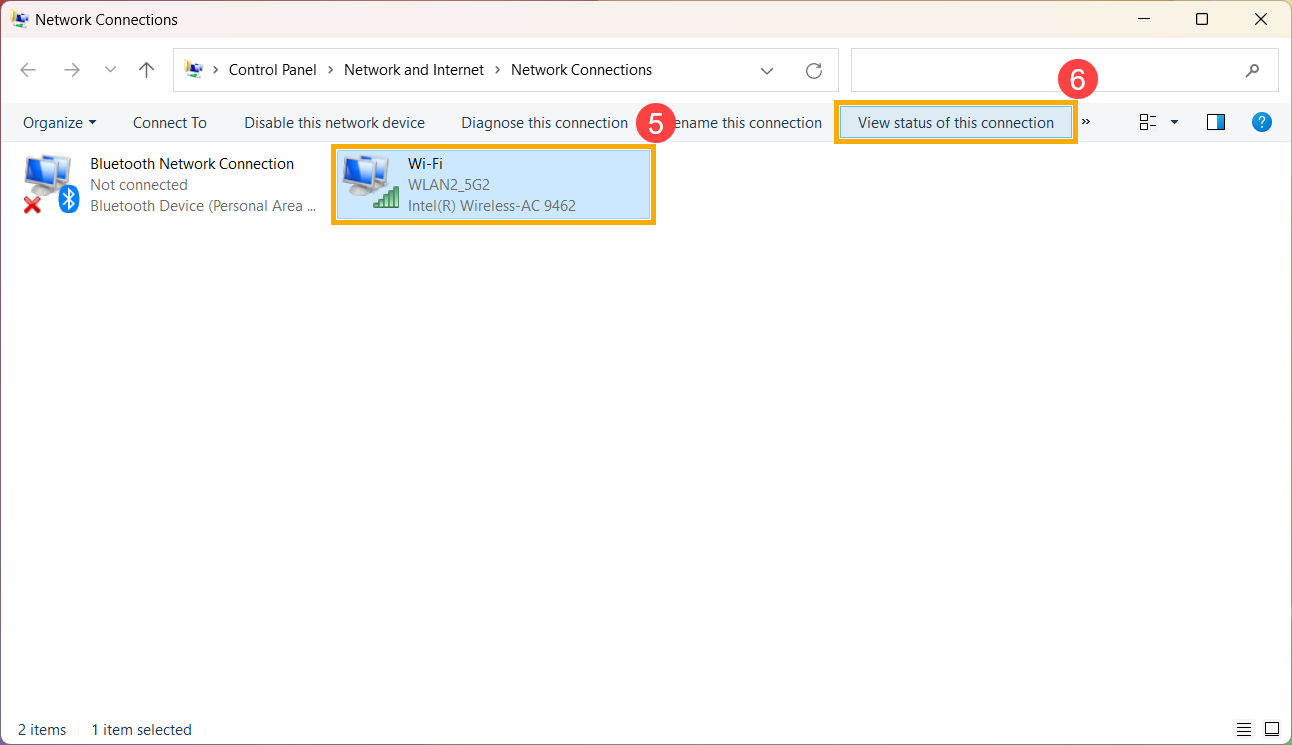
- Выберите подключенную сеть Wi-Fi⑤, затем выберите [Просмотр состояния этого подключения]⑥.
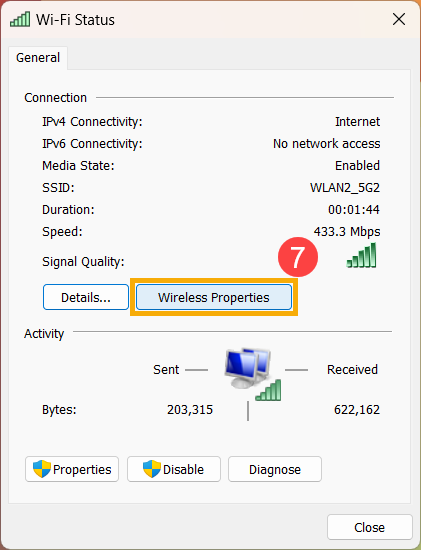
- Выберите [Свойства беспроводной сети]⑦
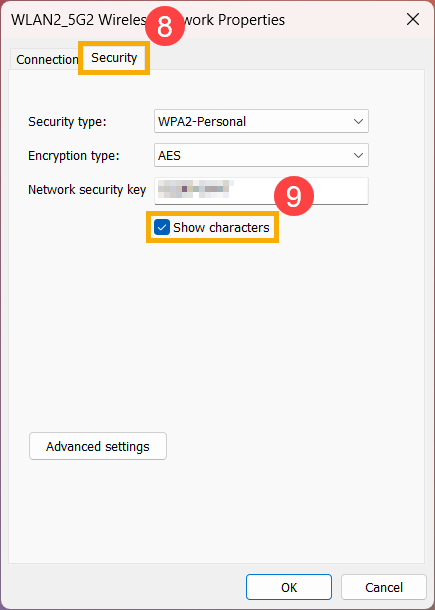
- На вкладке [Безопасность] в свойствах беспроводной сети⑧ установите флажок [Показать символы]⑨, Вы найдете пароль Wi-Fi в поле Ключ безопасности сети.
Способ 2: Проверить пароль Wi-Fi через командную строку
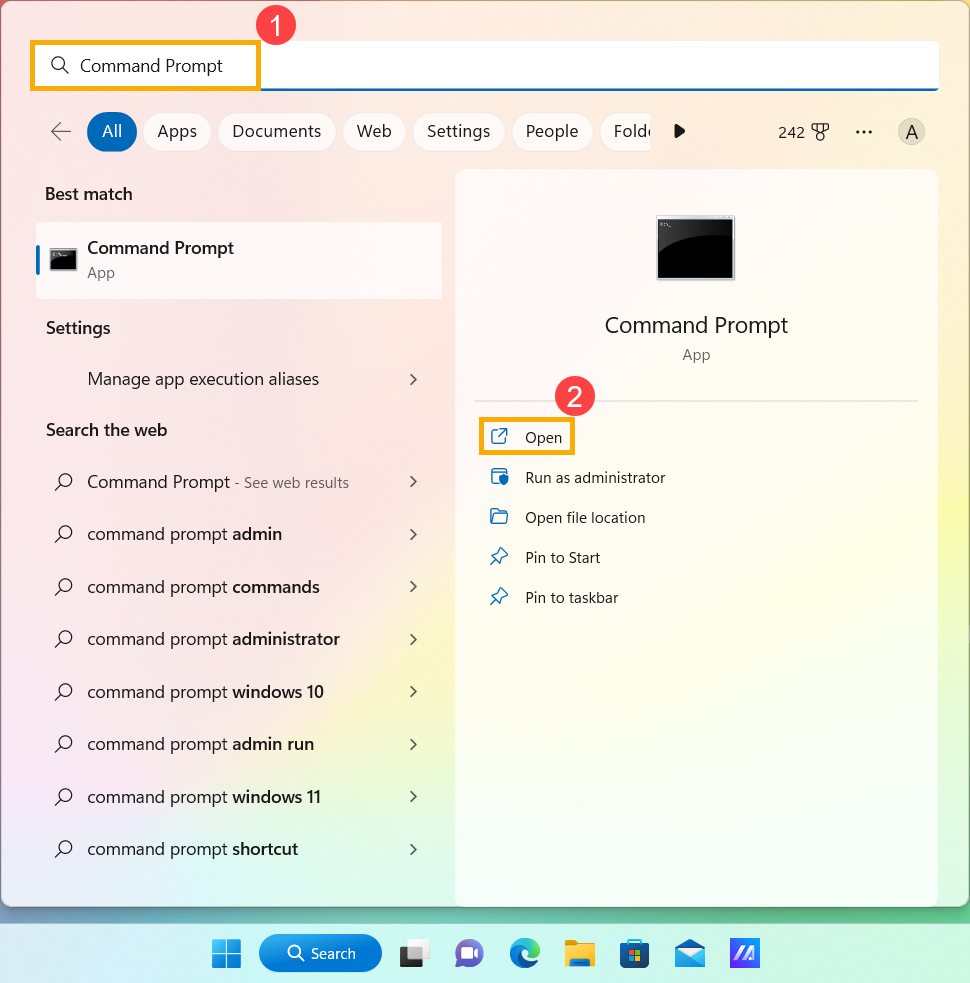
- Введите и найдите [Командная строка] в строке поиска Windows①, затем нажмите [Открыть]②.
- В окне командной строки введите команду [Netsh wlan show profile name=”Wi-F name” key=clear]③, а затем нажмите клавишу Enter.
Например: Netsh wlan show profile name=”WLAN2_5G2” key=clear, WLAN2_5G2 — это имя Wi-Fi, к которому в данный момент подключено.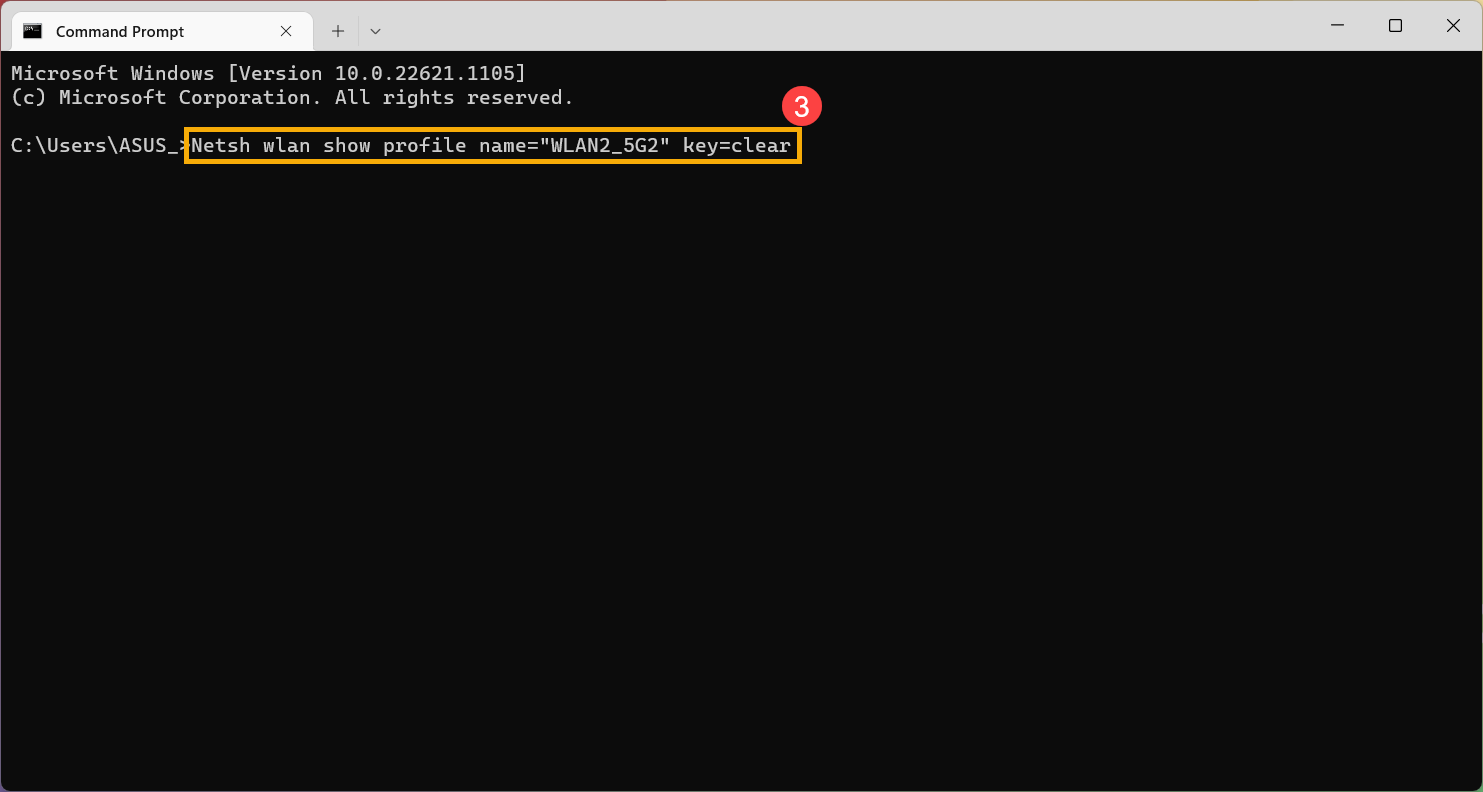
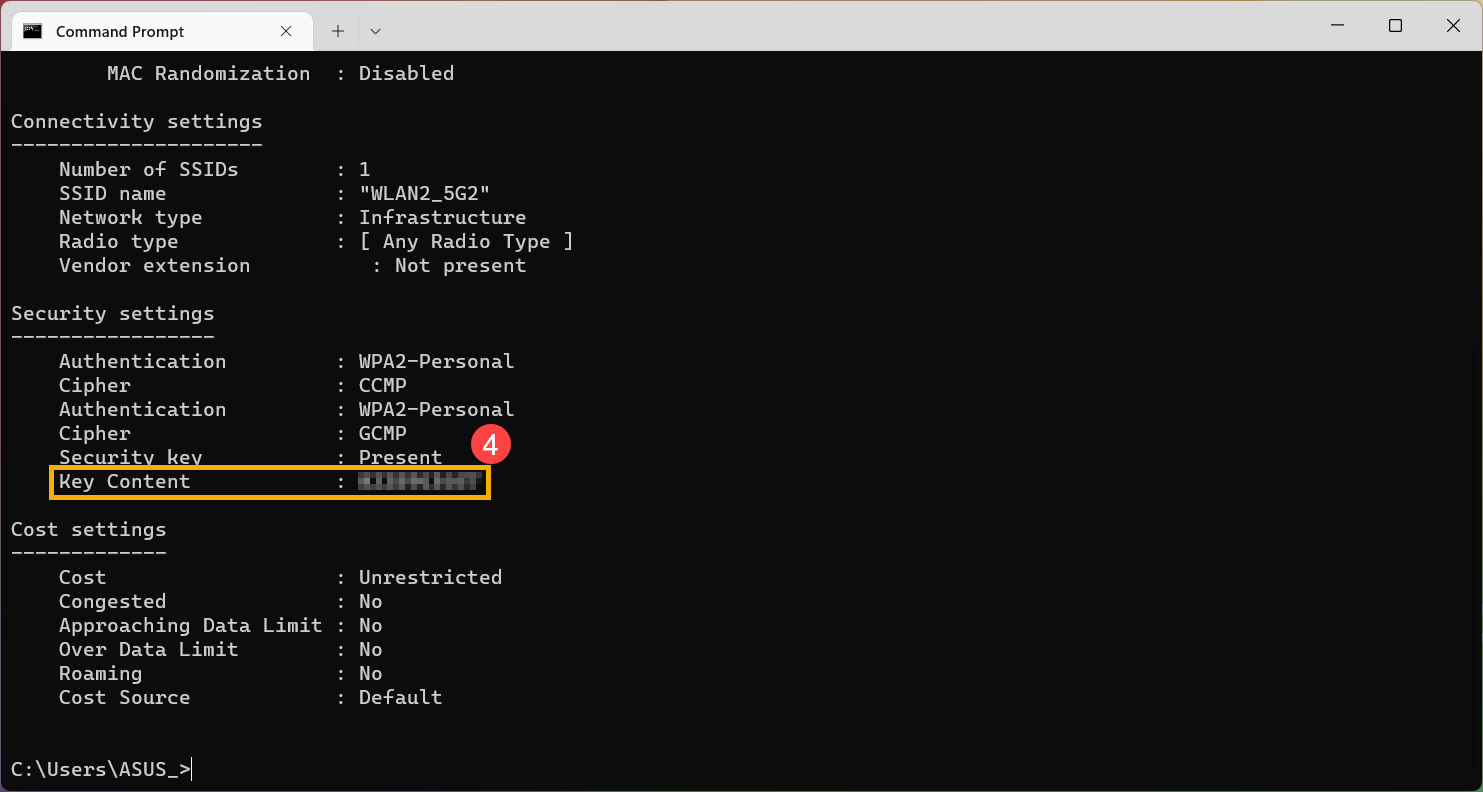
- Вы можете найти пароль Wi-Fi в поле [Key Content] в разделе Security settings④.
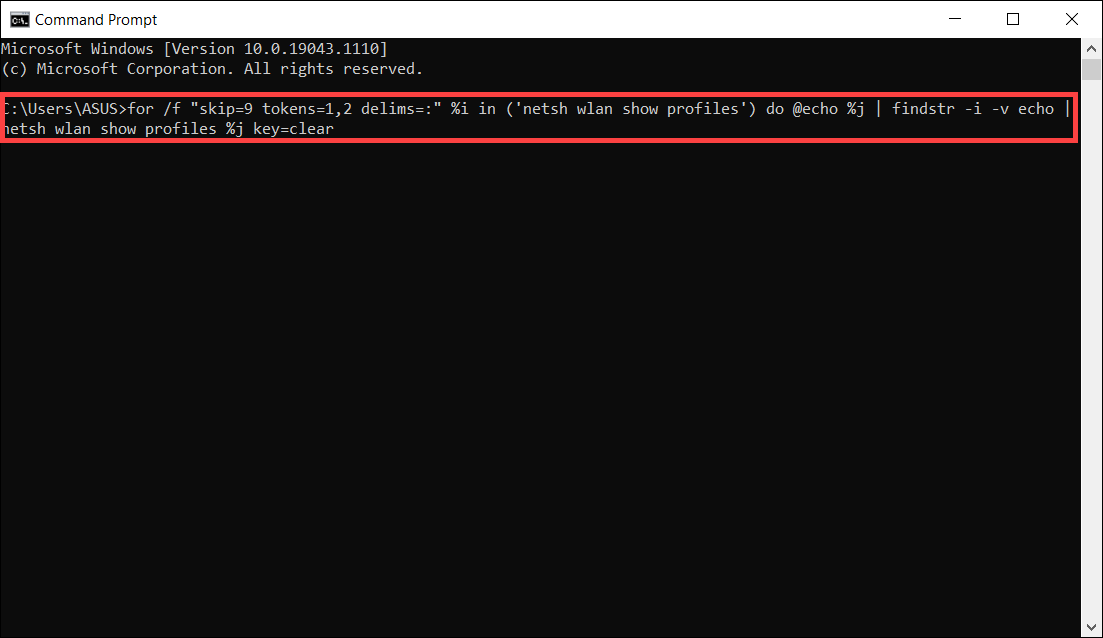
- Если Вы хотите проверить все пароли Wi-Fi, к которым когда-либо подключался компьютер, Вы можете использовать следующую команду. Нажмите клавишу Enter после ввода этой команды, Вы найдете пароли для каждого Wi-Fi.
[for /f "skip=9 tokens=1,2 delims=:" %i in ('netsh wlan show profiles') do @echo %j | findstr -i -v echo | netsh wlan show profiles %j key=clear]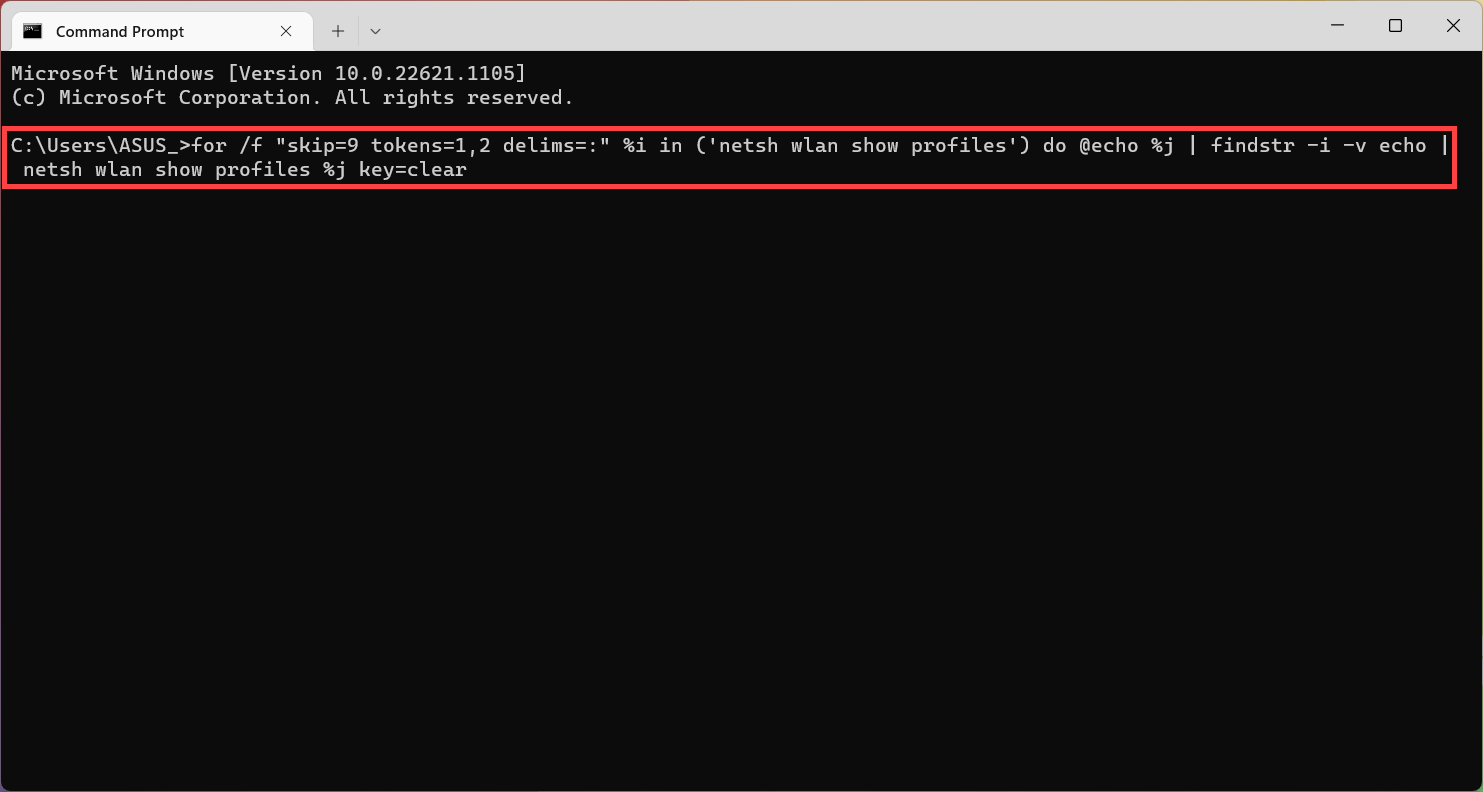
Способ 1: Проверить пароль Wi-Fi через Настройки Сеть и интернет
- Подключитесь к Wi-Fi, пароль которого Вы хотите проверить, затем щелкните правой кнопкой мыши [Сеть] ① в панели задач и выберите [Открыть Параметры сети и Интернета]②.
- Выберите [Центр управления сетями и общим доступом]③ в категории Расширенные настройки сети.
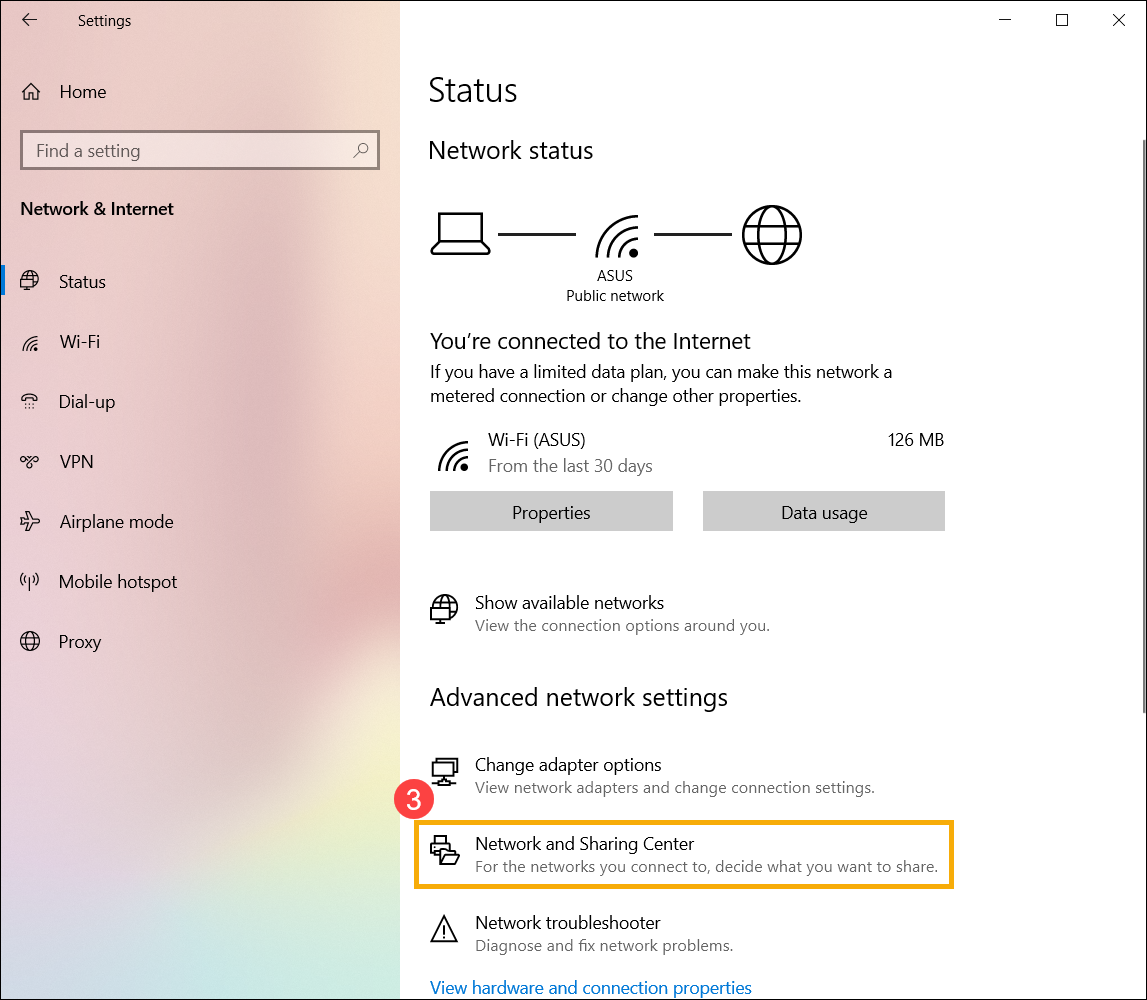
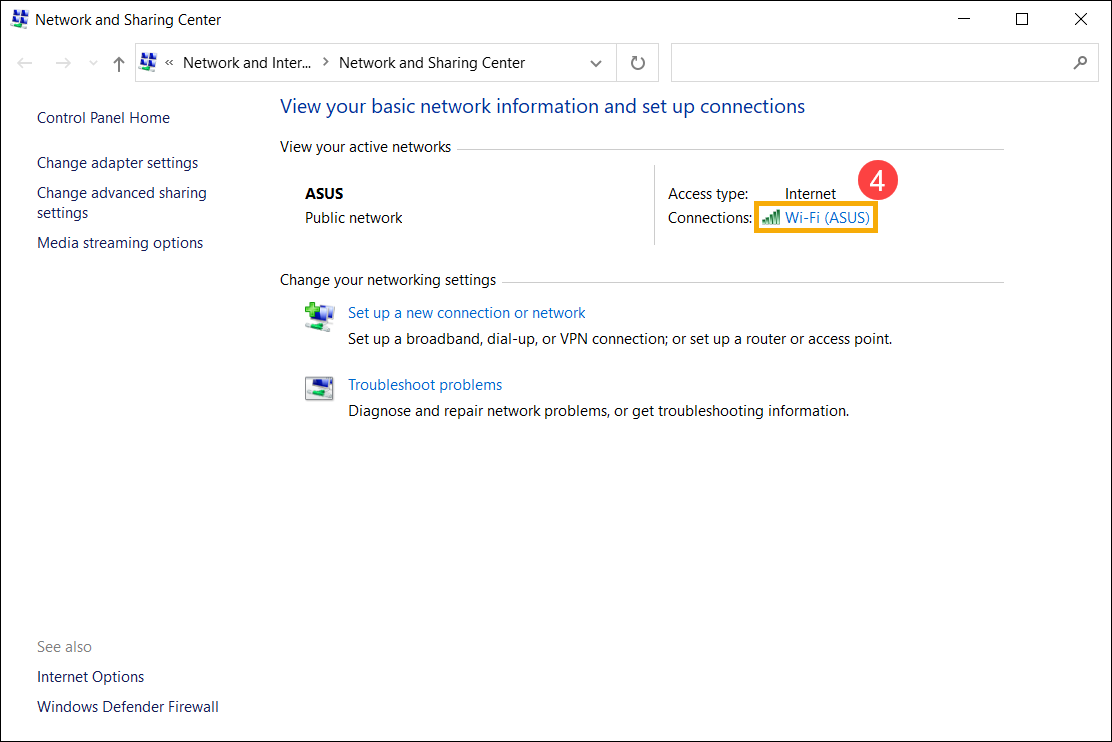
- После входа в окно Центра управления сетями и общим доступом щелкните на подключенную сеть Wi-Fi.④.
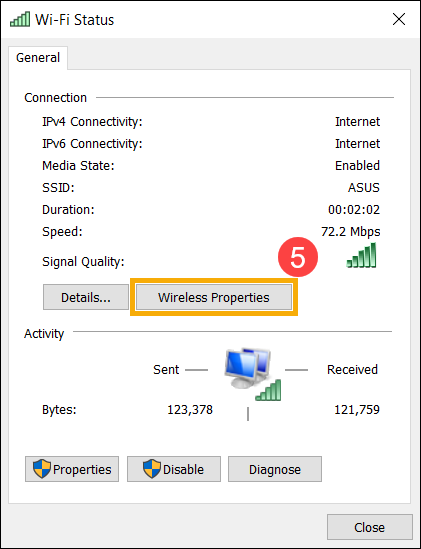
- Нажмите [Свойства беспроводной сети]⑤.
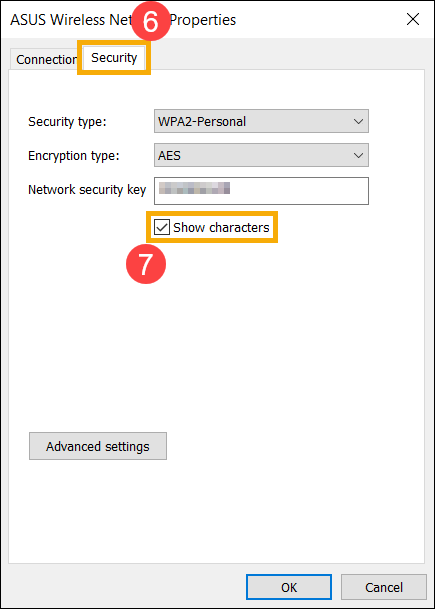
- Выберите вкладку [Безопасность]⑥, а затем установите флажок [Показать символы] ⑦, Вы найдете пароль Wi-Fi в поле Ключ безопасности сети.
Способ 2: Проверить пароль Wi-Fi через командную строку
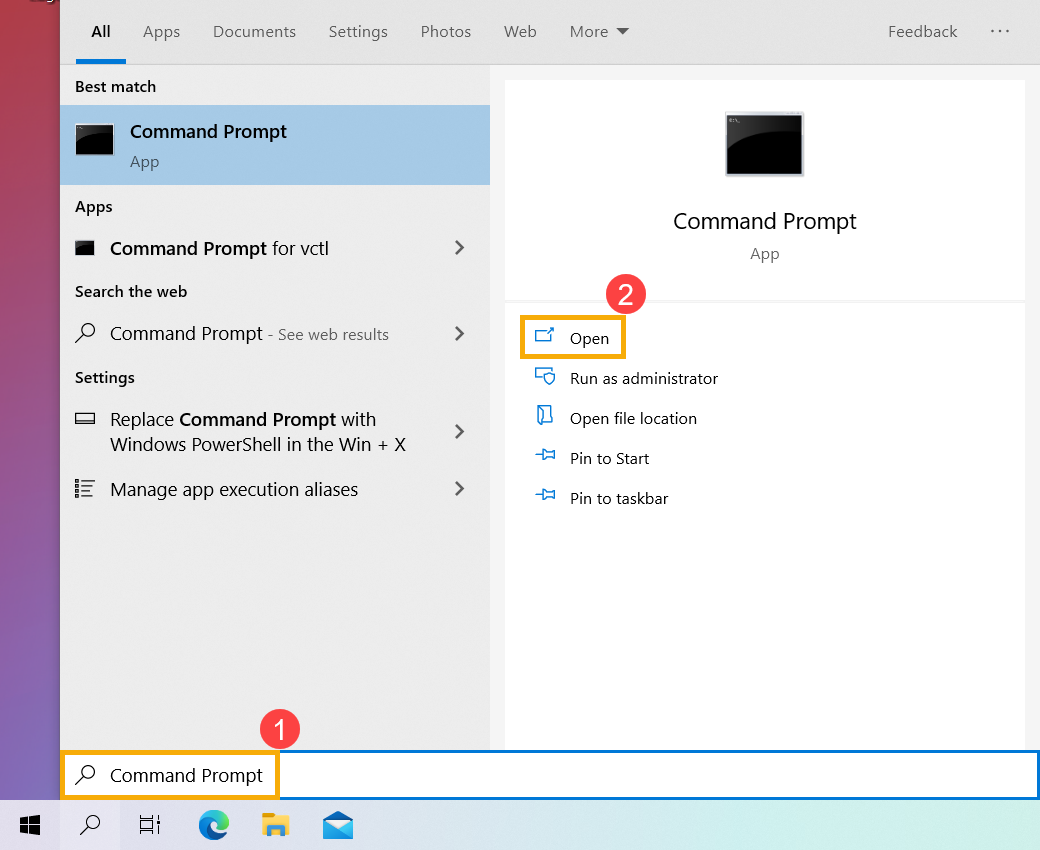
- Введите и выполните поиск [Командная строка] в строке поиска Windows ①, затем щелкните [Открыть] ②.
- В окне командной строки введите команду [Netsh wlan show profile name = ”Wi-F name” key = clear] ③, а затем нажмите клавишу Enter.
Например: Netsh wlan show profile name = «ASUS» key = clear, ASUS - это имя Wi-Fi, которое было подключено в данный момент.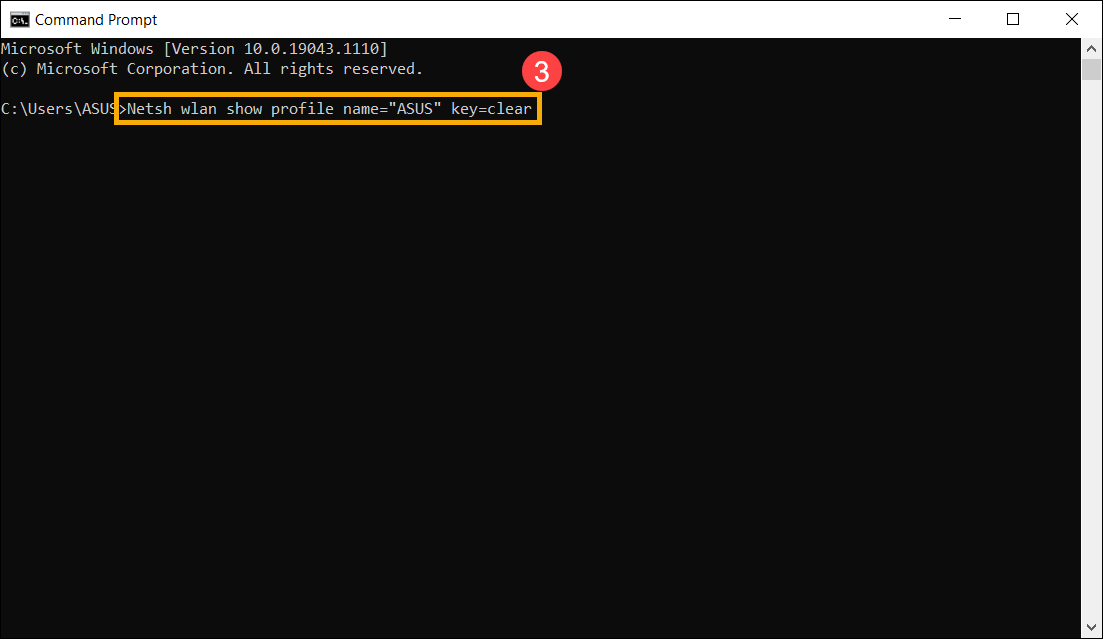
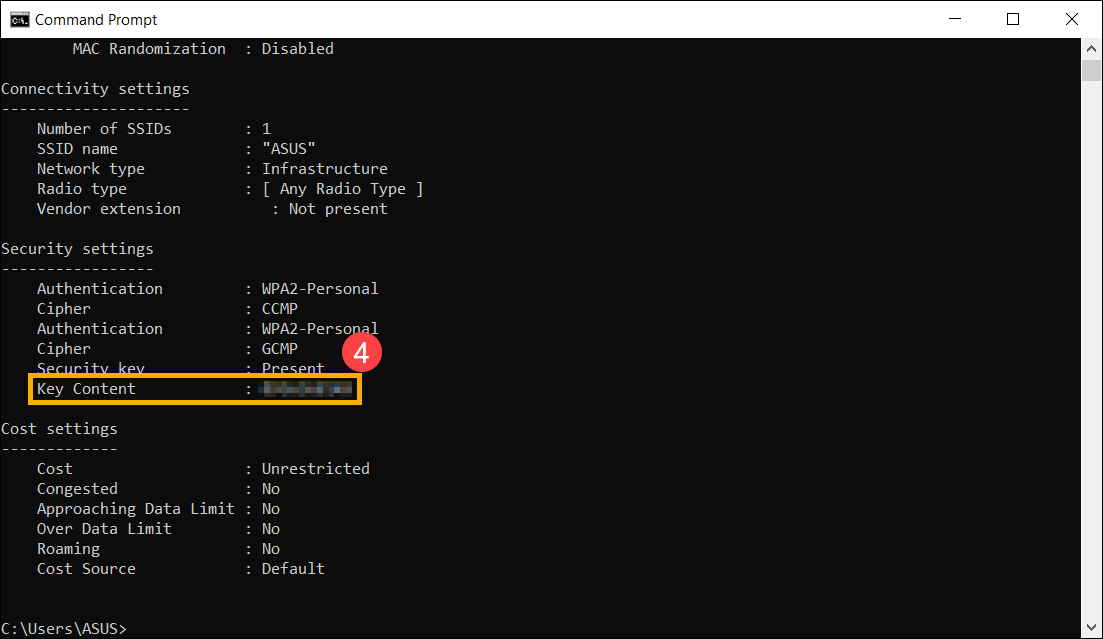
- Вы можете найти пароль Wi-Fi в поле [Key Content] в разделе Security settings④.
- Если Вы хотите проверить все пароли Wi-Fi, к которым когда-либо подключался компьютер, вы можете использовать следующую команду. Нажмите клавишу Enter после ввода этой команды, вы найдете пароли для каждого Wi-Fi.
[for /f "skip=9 tokens=1,2 delims=:" %i in ('netsh wlan show profiles') do @echo %j | findstr -i -v echo | netsh wlan show profiles %j key=clear]