Связанные темы
Облачное Восстановление (Cloud Recovery) в UEFI BIOS – Введение
Поддерживаемые продукты: Ноутбук, Настольный ПК, Моноблок, Игровая портативная консоль
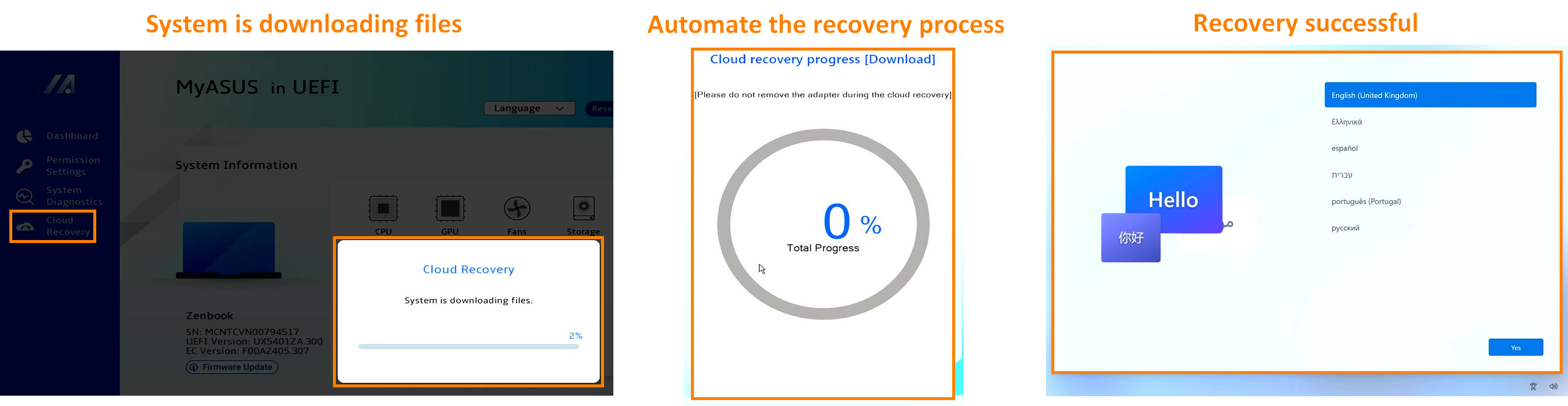
Функция Облачного Восстановления (Cloud Recovery) позволяет восстановить операционную систему Вашего компьютера всего в несколько шагов без установки драйверов.
Для получения более подробной инструкции Вы также можете перейти по ссылке на ASUS YouTube видео ниже:
https://www.youtube.com/watch?v=QDtthnHv4ik
- Системные требования
- Как войти в UEFI BIOS
2.1 Пользовательские ноутбуки
2.2 Коммерческие ноутбуки \ Настольные ПК \ Моноблоки
2.3 Игровые ноутбуки \ Игровые настольные ПК \ ROG Ally - Выполнить Cloud Recovery
- Облачное Восстановление (Cloud Recovery) недоступно
4.1 Это устройство не поддерживает Облачное Восстановление (Cloud Recovery)
4.2 Информация об устройстве отсутствует
4.3 Нет значка WiFi - Вопросы и Ответы
- Вы можете нажать здесь, чтобы узнать, поддерживает ли Ваш ноутбук Облачное Восстановление (Cloud Recovery) в UEFI BIOS
- Если предустановленная система – Windows 11 Home S mode, данная функция не поддерживается
- Ноутбуки с архитектурой ARM (например, платформа Qualcomm) также не поддерживают эту функцию
- Локальное резервное копирование требует внешнего устройства хранения
- Восстановление из Облака требует LAN или Wi-Fi сети
- Источник питания
※ Прежде чем начать использовать Восстановление из Облака, пожалуйста, установите правильное время в UEFI BIOS. Если время в UEFI BIOS не совпадает с текущим временем, Восстановление из Облака может быть недоступно.
При загрузке, пожалуйста, нажмите клавишу клавиатуры [F2], чтобы войти на экран конфигурации UEFI BIOS, сначала убедитесь, что время в UEFI BIOS указано правильно. Если время не соответствует текущему, пожалуйста, сначала измените время в UEFI BIOS, а затем нажмите [Cloud Recovery], чтобы войти на страницу Облачного Восстановления (Cloud Recovery).
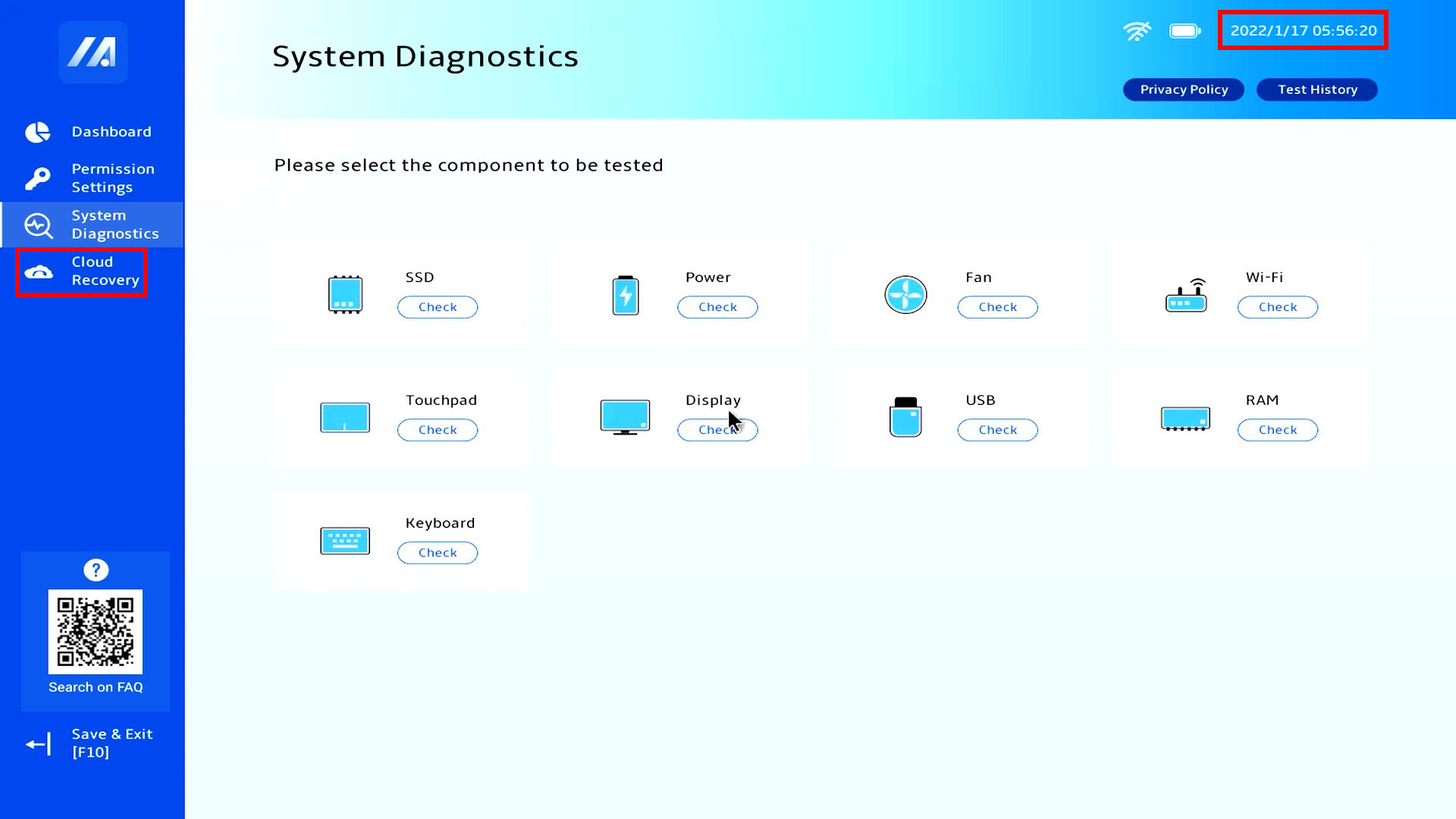
2.2 Коммерческие ноутбуки \ Десктопы \ Моноблоки
При загрузке, пожалуйста, нажмите клавишу клавиатуры [F2], чтобы войти на экран конфигурации UEFI BIOS и убедитесь, что время в UEFI BIOS указано правильно. Если время не соответствует текущему, пожалуйста, сначала измените время в UEFI BIOS, а затем нажмите [Cloud Recovery], чтобы войти на страницу Облачного Восстановления (Cloud Recovery).
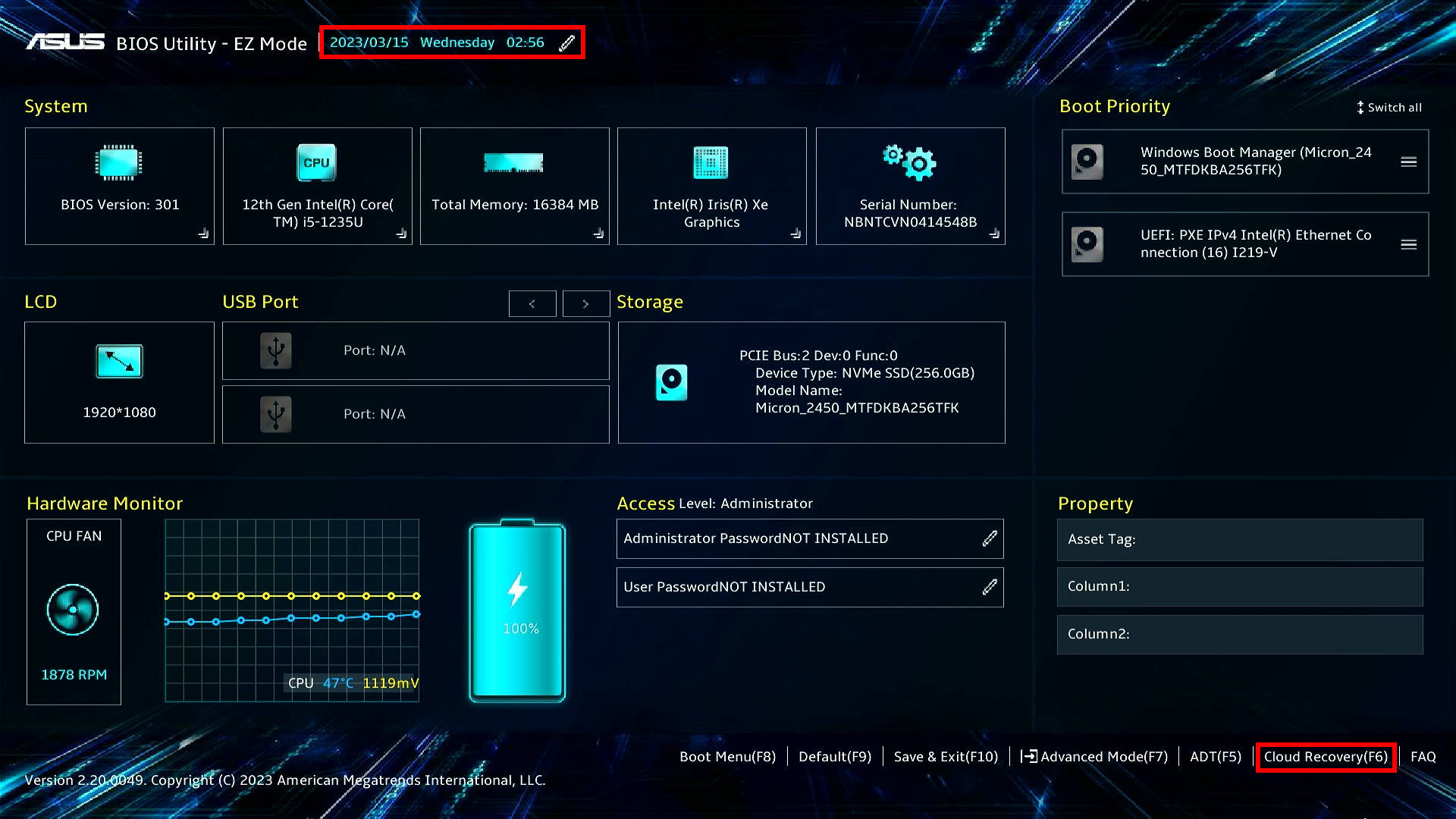
2.3 Игровые ноутбуки \ Игровые десктопы \ ROG Ally
※ Для получения дополнительной информации о том, как попасть на страницу UEFI BIOS для ROG Ally, пожалуйста, обратитесь к ROG Ally Часто задаваемые вопросы | Официальная поддержка | ASUS Global, затем нажмите кнопку ROG Ally "Y", чтобы войти в Cloud Recovery
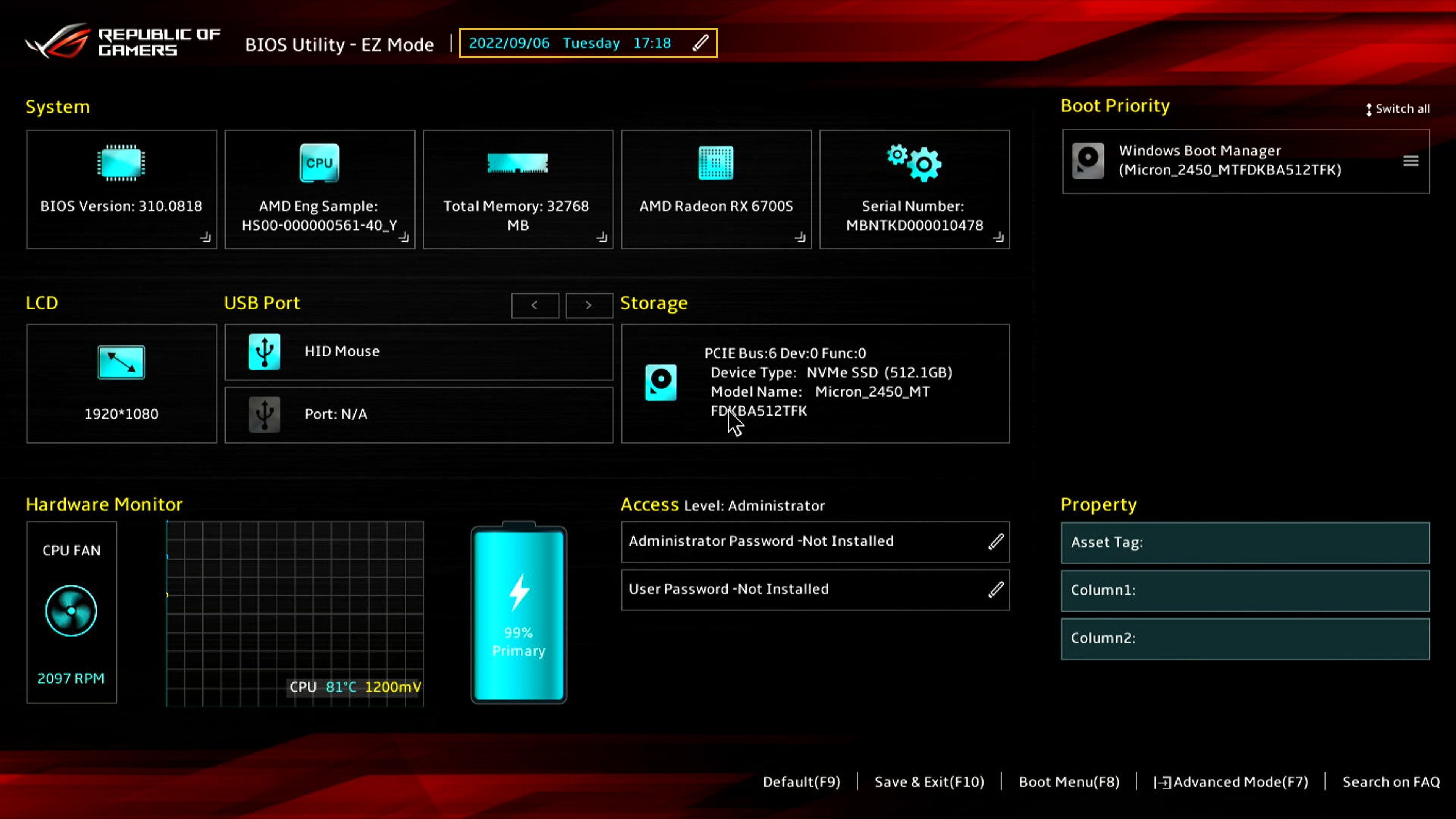
(1) При запуске, пожалуйста, нажмите клавишу [F2] на клавиатуре, чтобы войти на экран конфигурации UEFI BIOS и убедитесь, что время в UEFI BIOS установлено правильно. Если время не соответствует текущему времени, пожалуйста, сначала измените время в UEFI BIOS.
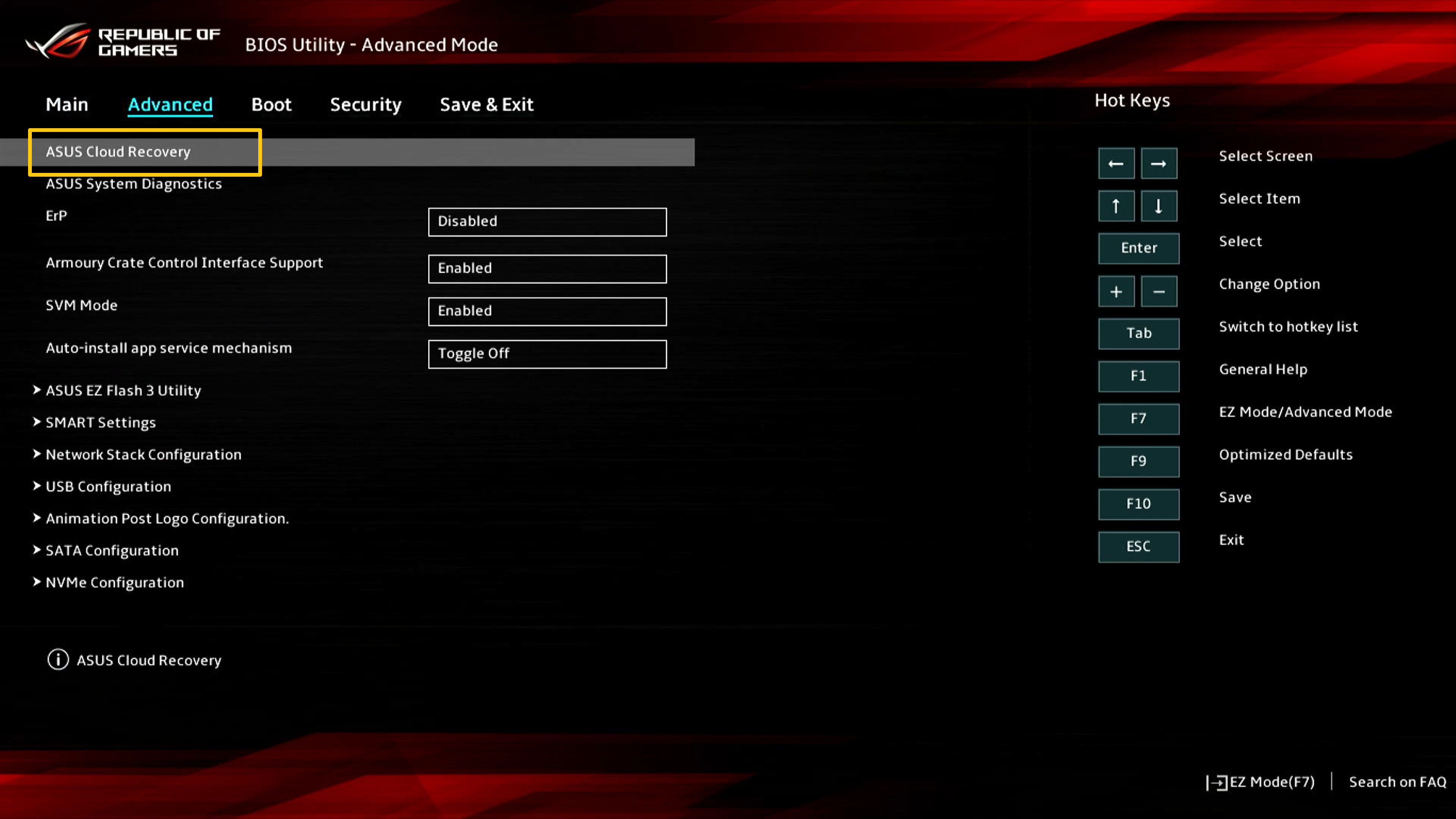
(2) Пожалуйста, нажмите клавишу [F7], чтобы перейти в [Advanced], затем выберите [ASUS Cloud Recovery], чтобы открыть главную страницу Облачного Восстановления (Cloud Recovery).
3. Выполнение Облачного Восстановления (Cloud Recovery)
Перед выполнением Облачного Восстановления (Cloud Recovery) ознакомьтесь со следующими замечаниями:
Cloud Recovery восстановит накопитель, на котором хранится ОС, до исходного состояния, что означает, что все данные на нём будут удалены, независимо от того, разбили ли Вы диск на разделы или нет.
Если Вам нужно выполнить Облачное Восстановление (Cloud Recovery) на компьютере с двумя или более накопителями (например, комбинация SSD + HDD), пожалуйста, перейдите к главе 5-В4 этой статьи.
- Если Ваш компьютер все еще может загрузить Windows, используйте внешнее запоминающее устройство для резервного копирования данных или обратитесь к [Ноутбук] MyASUS - Switch/a>, или используйте встроенные средства резервного копирования Windows [Windows 11/10] Резервное копирование и восстановление Ваших файлов (История файлов), или используйте облачное хранилище для резервного копирования Ваших данных, или посмотрите [Windows 11/10] OneDrive, или перейдите на ASUS WebStorage, чтобы создать облачную резервную копию.
- Если Ваш компьютер не может получить доступ к Windows, а у Вас есть важные данные, которые ещё не были скопированы, пожалуйста, обратитесь в сервисный центр ASUS за помощью.
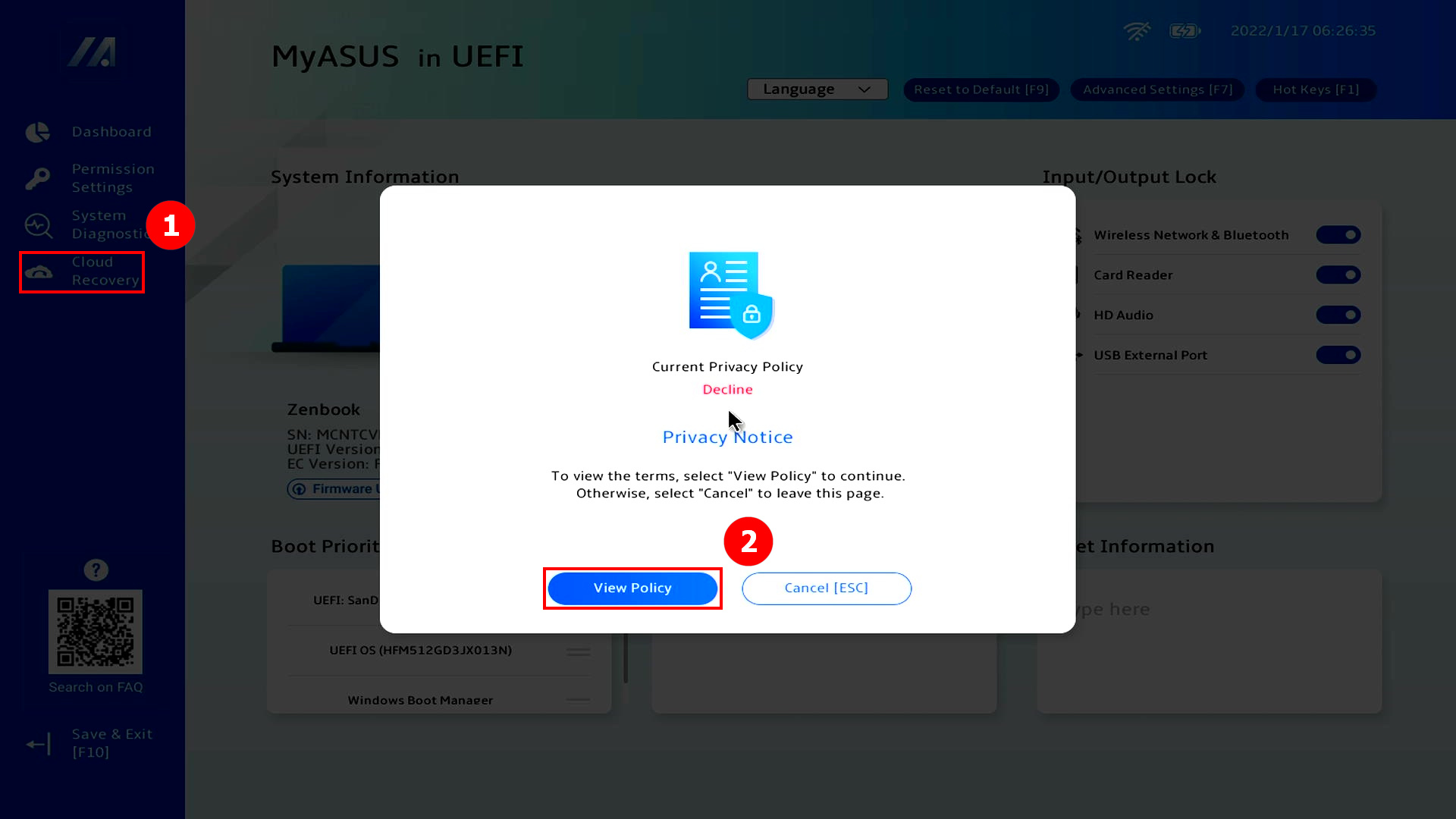
(1) Нажмите ① [Cloud Recovery], нажмите ② [Просмотреть политику].
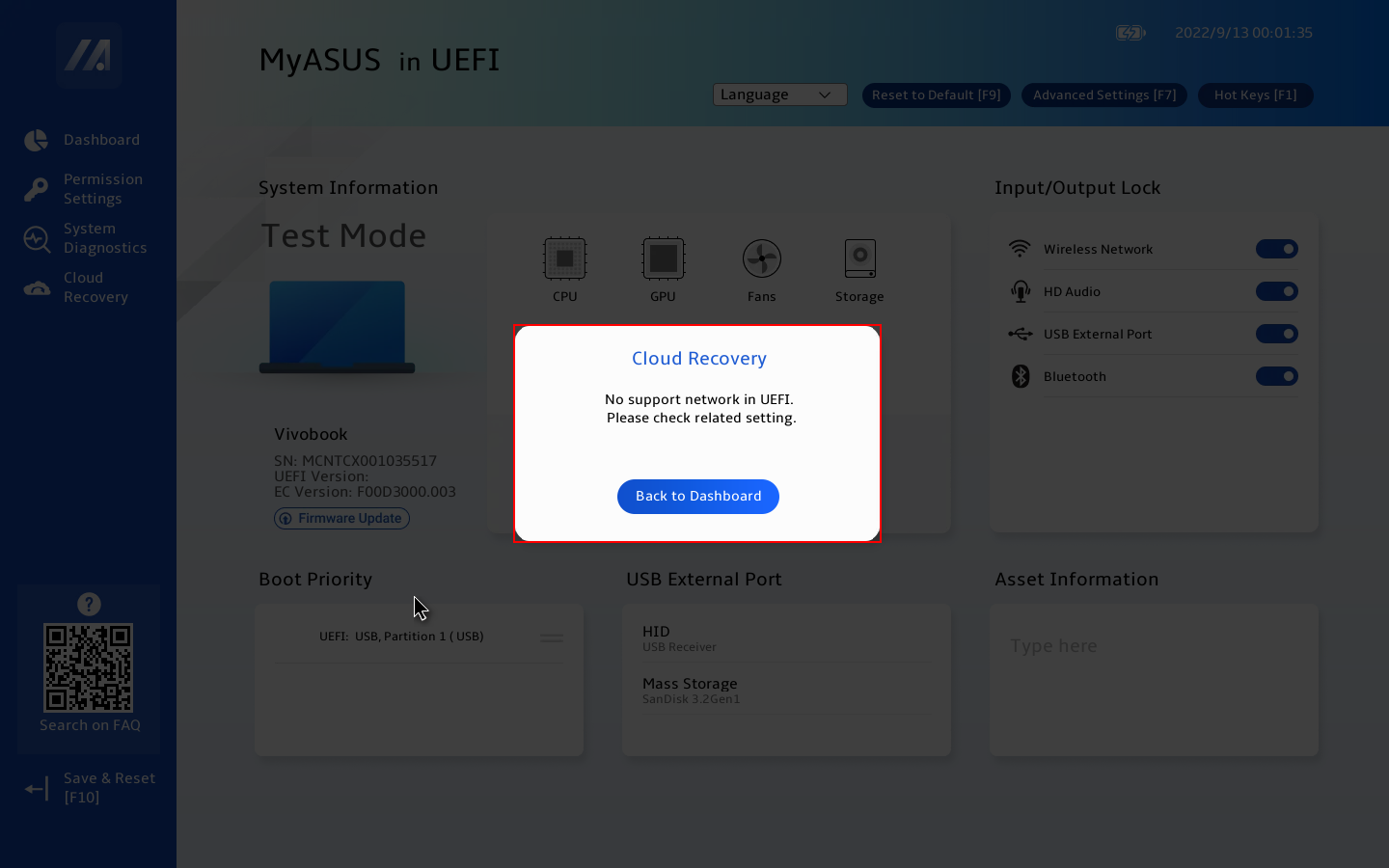
※ Если Вы видите следующее изображение, этот компьютер не поддерживает данную функцию
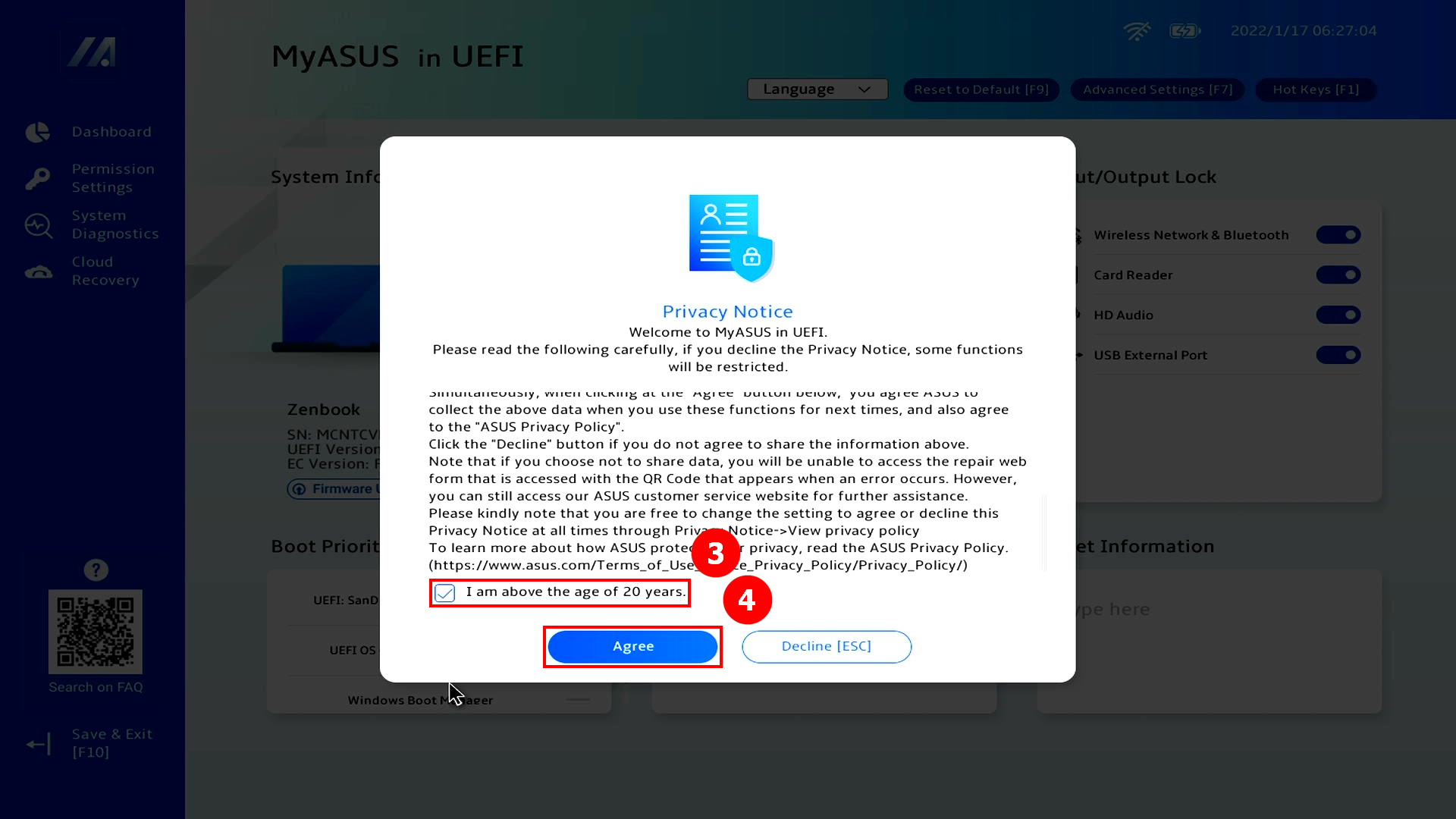
(2) Нажмите ③ [Мне больше 20 лет] и затем нажмите ④ [Согласен].
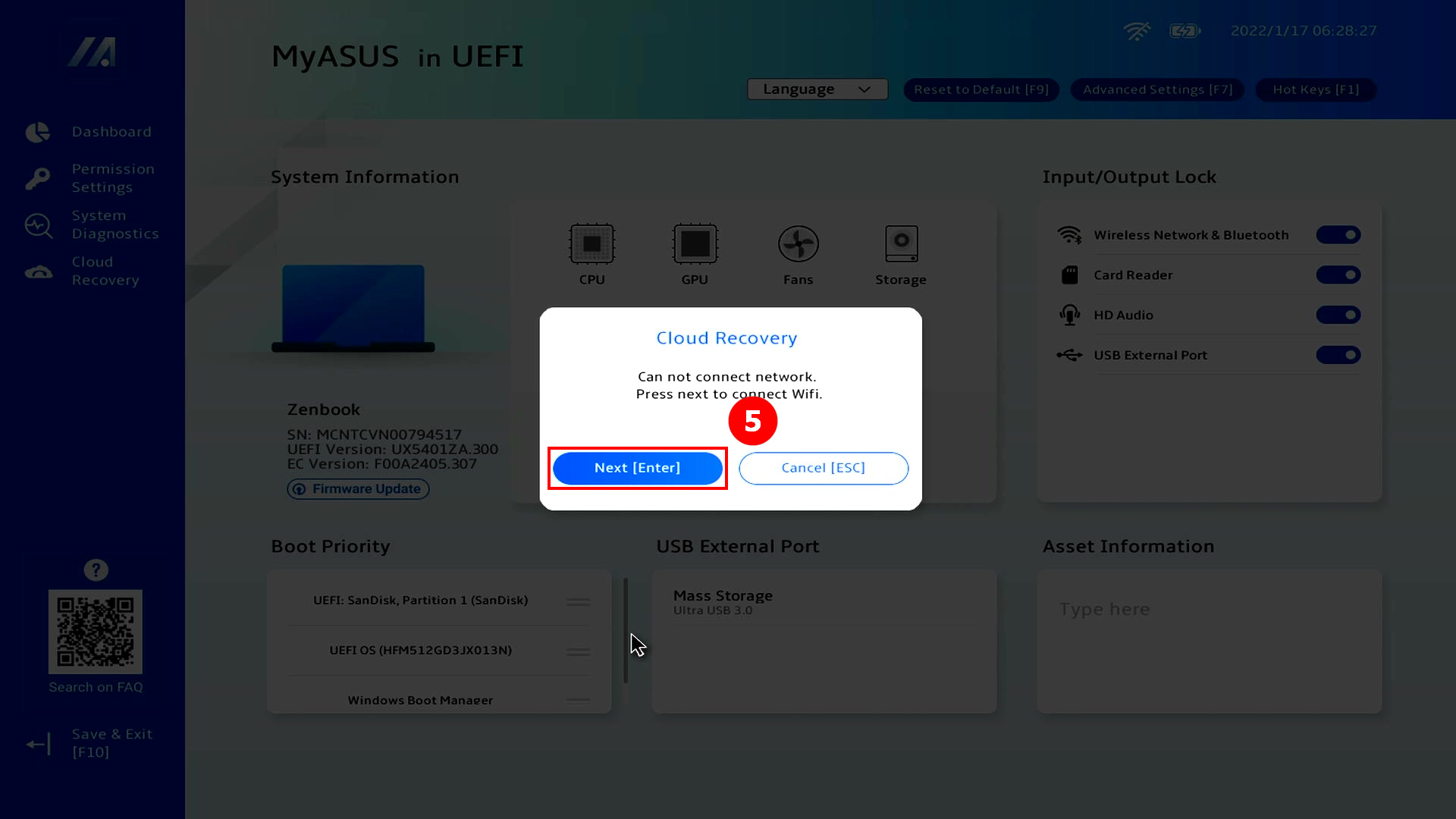
(3) Нажмите ⑤ [Далее]. ( Облачное Восстановление (Cloud Recovery) поддерживает соединения с сетью LAN. Если на Вашем компьютере нет интерфейса RJ45, Вам потребуется использовать ASUS RJ45 to USB донгл. В настоящее время сторонние (не-ASUS) RJ45 to USB донглы могут не поддерживаться из-за несовместимости.)
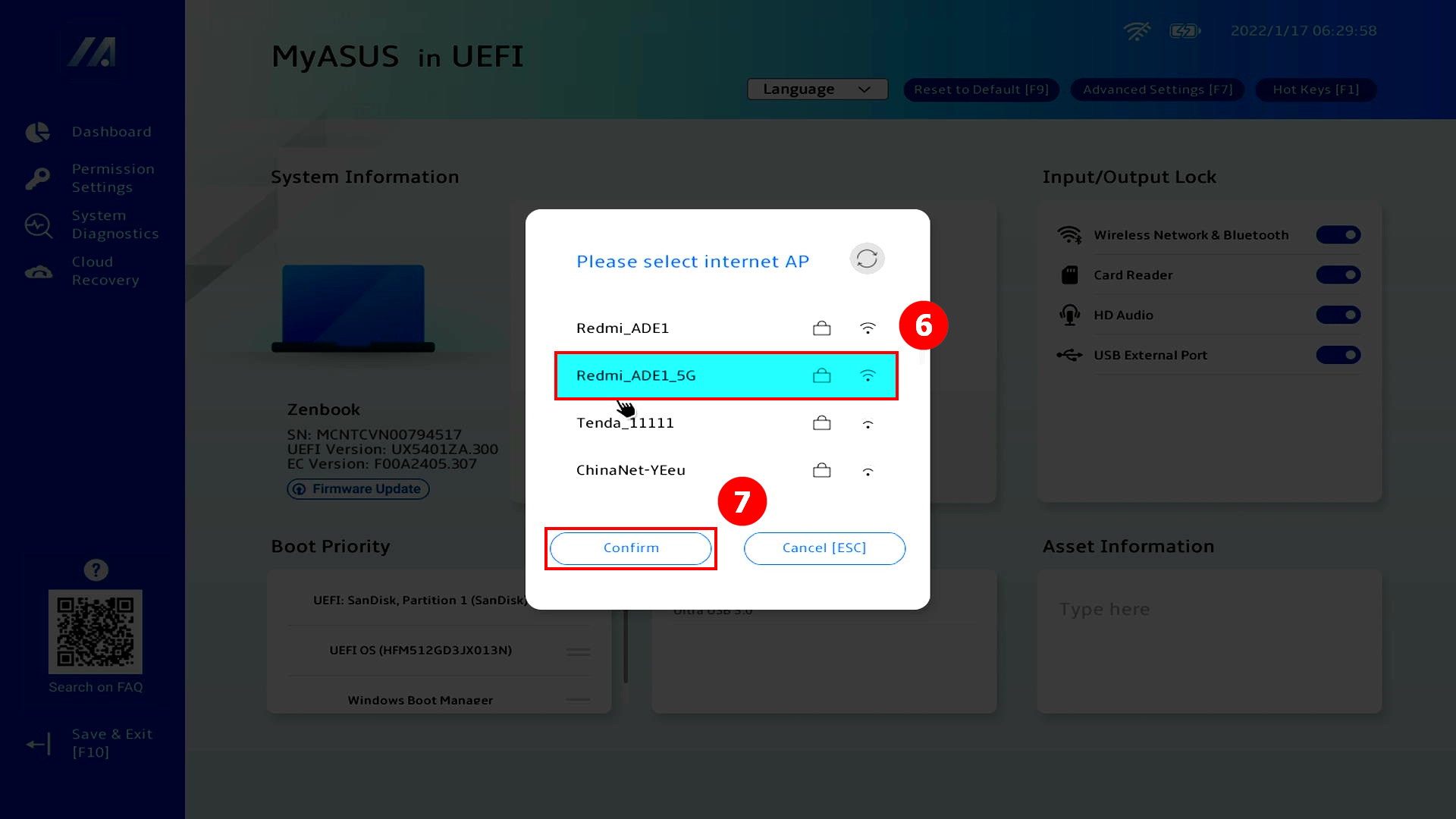
(4) Нажмите ⑥ [WiFi], и затем нажмите ⑦ [Подтвердить].
※ Если беспроводная сетевая карта Вашего компьютера поддерживает WiFi 6/6E и подключается к беспроводному маршрутизатору WiFi 7, соединение может не установиться или маршрутизатор может не быть найден. Рекомендуется использовать другие точки доступа или мобильные точки доступа.
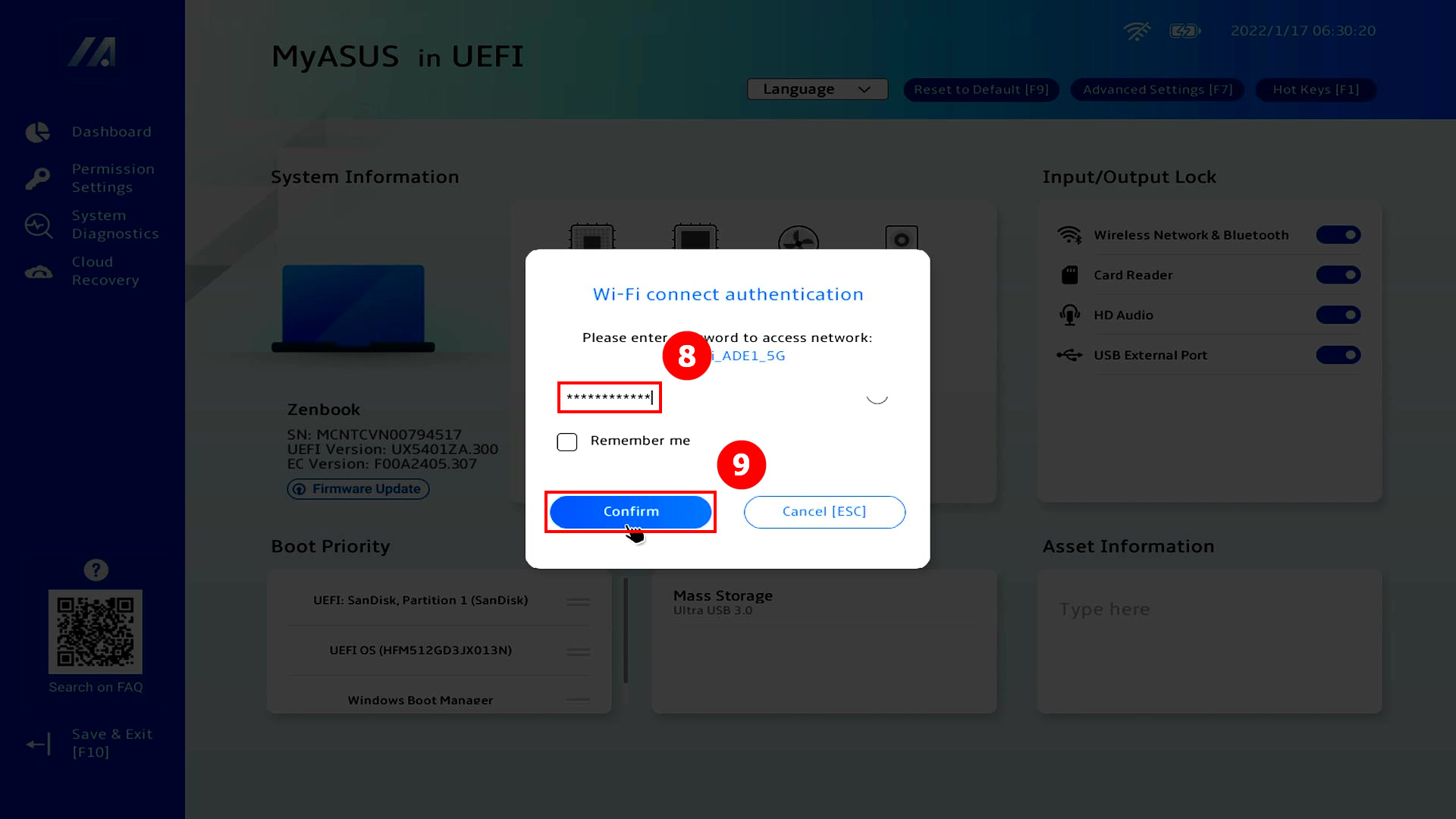
(5) Введите ⑧ [Пароль WiFi] и нажмите ⑨ [Подтвердить].
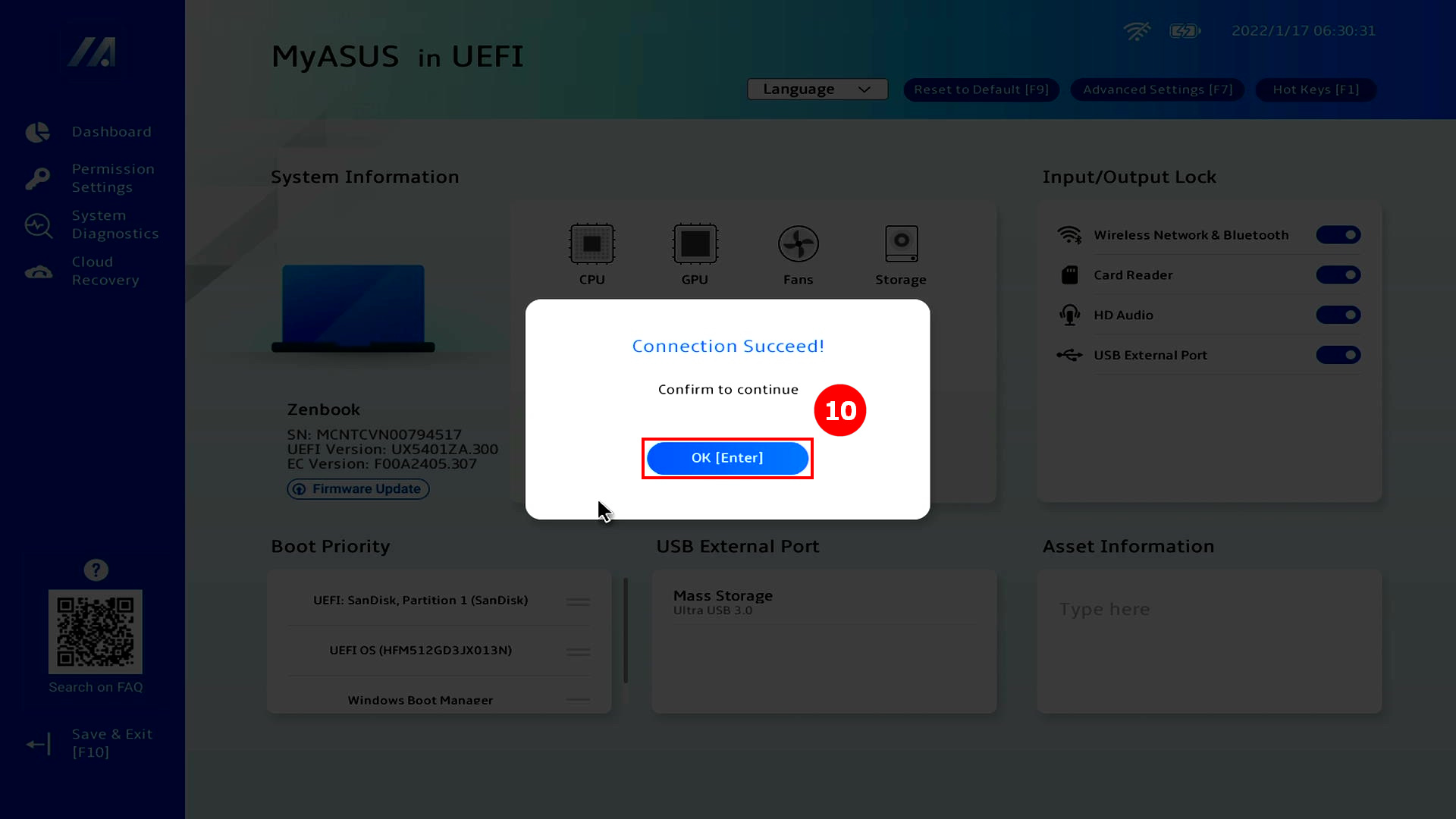
(6) Подключение выполнено успешно, нажмите ⑩ [OK].
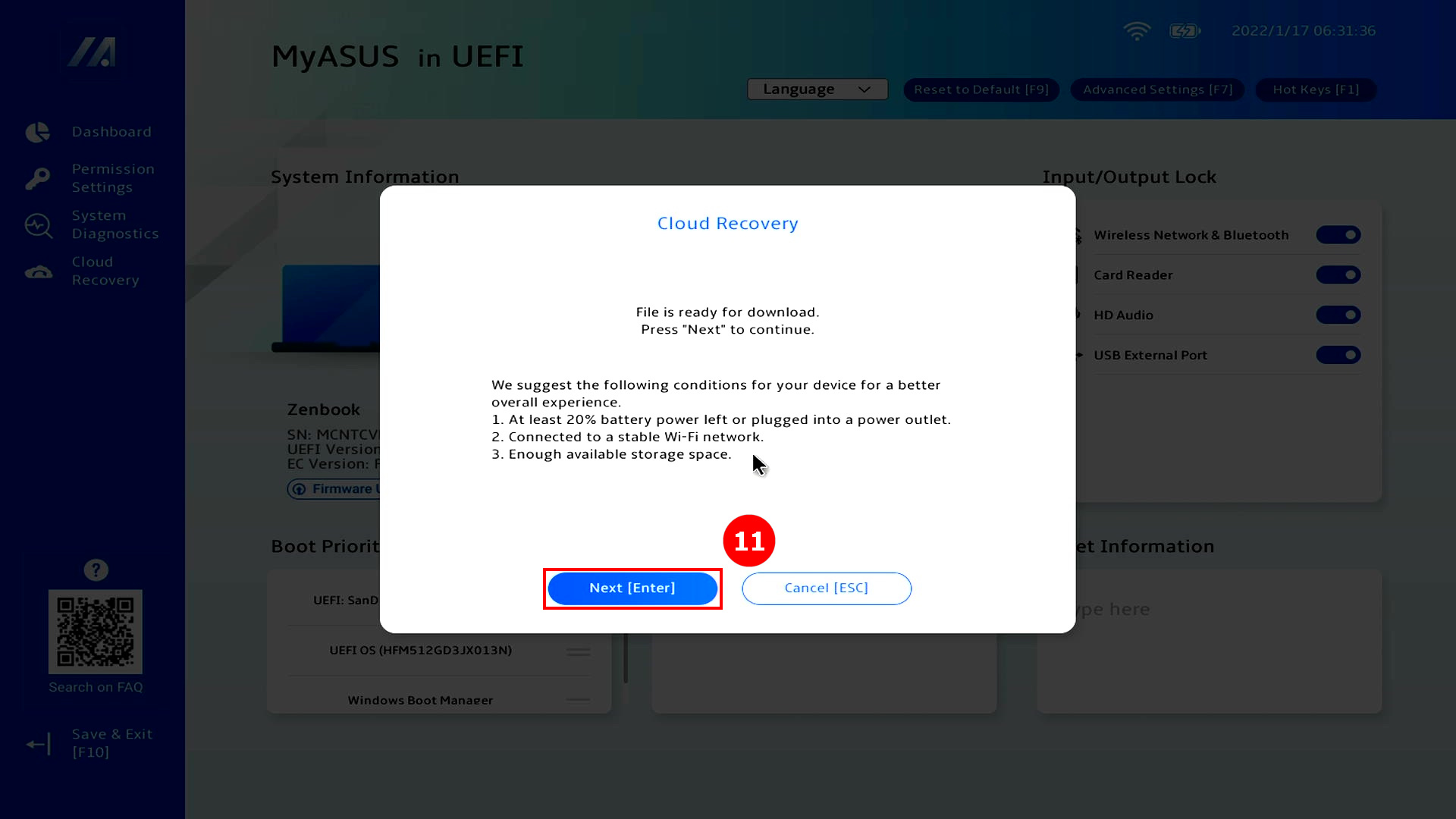
(7) Внимательно ознакомьтесь с содержимым уведомления Cloud Recovery, затем нажмите ⑪ [Далее].
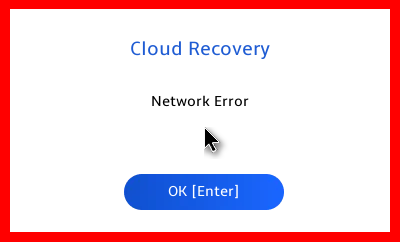
※ Если Вы нажмёте [Далее] и появится экран [Ошибка сети], пожалуйста, перейдите на официальный сайт ASUS чтобы скачать последнюю версию BIOS и выполнить обновление. Если после обновления BIOS экран [Ошибка сети] появляется снова, пожалуйста, обратитесь в Центр обслуживания клиентов ASUS.
Чтобы обновить BIOS через UEFI BIOS, ознакомьтесь с инструкцией: Как обновить BIOS с помощью EZ Flash | Официальная поддержка | ASUS Global
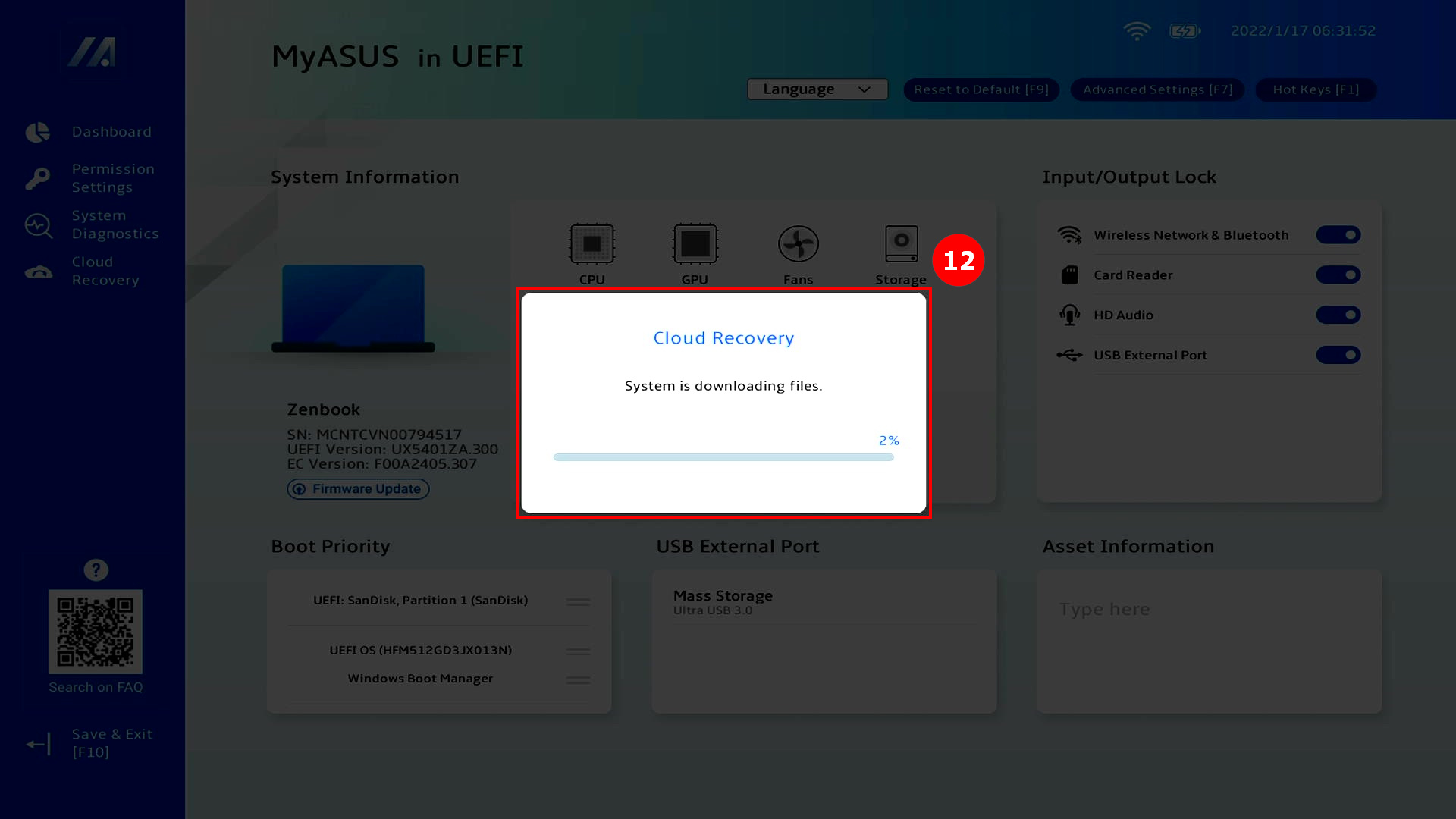
(8) В процессе Восстановления из облака будет загружен ⑫ [файл] из облака, пожалуйста, не отключайте сеть и питание и проявите терпение.
※ Если во время процесса загрузки появляется экран [Ошибка сети], это означает, что качество сетевого подключения нестабильно. Пожалуйста, смените сеть и попробуйте снова.
(9) Когда облачная загрузка завершится, нажмите ⑬ [ОК].
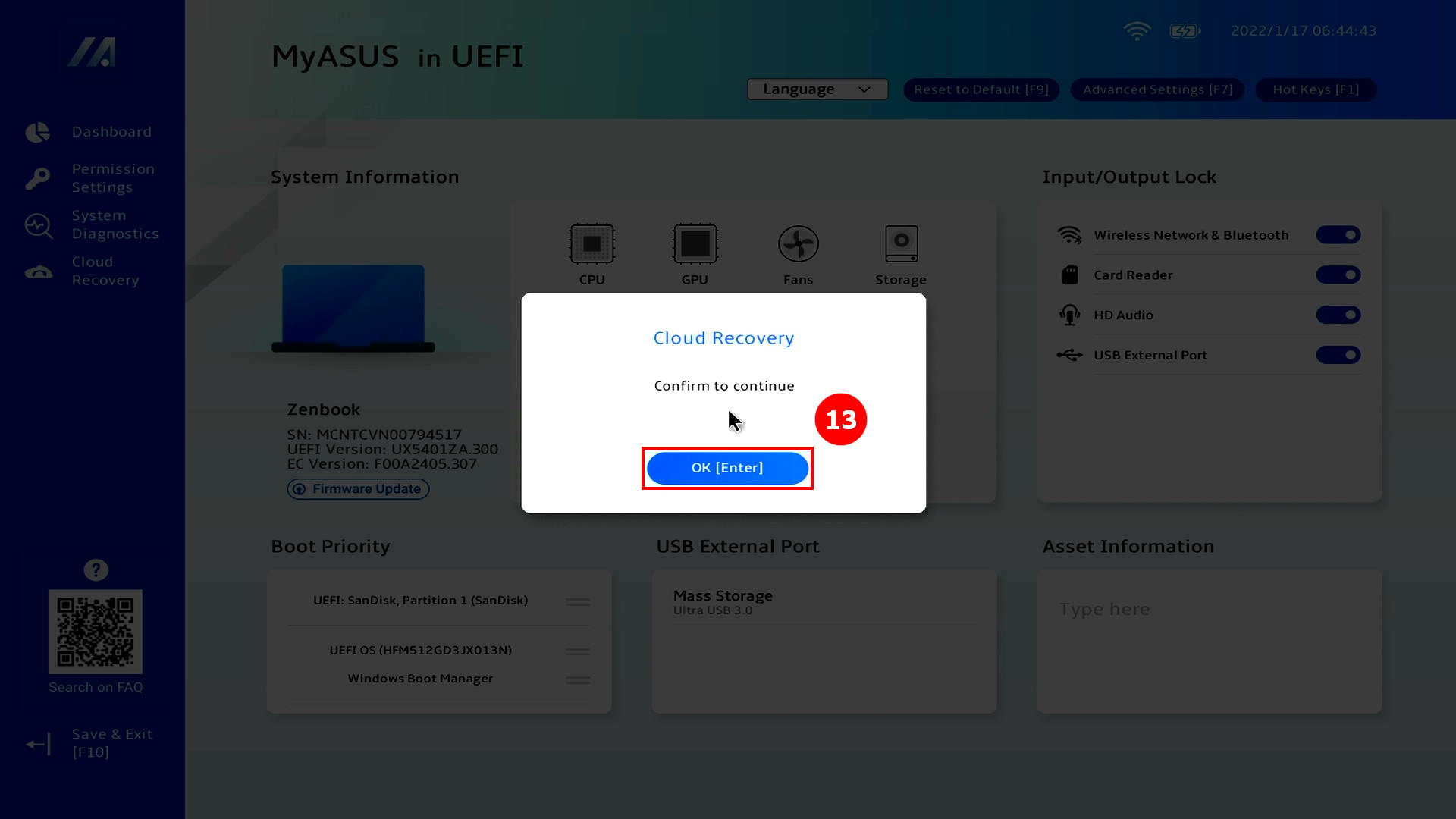
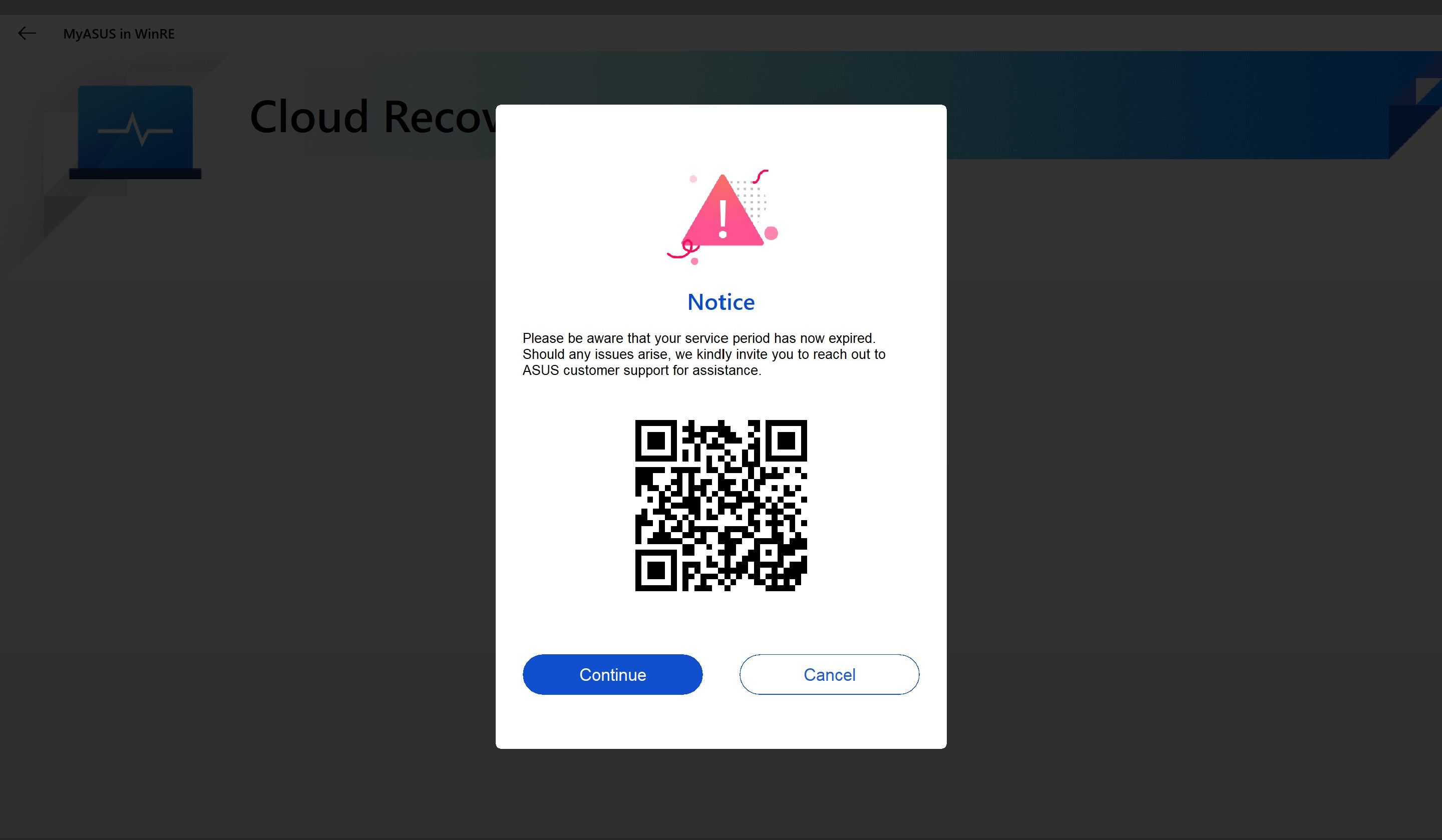
(10) Если после нажатия [ОК] появляется следующий экран, это означает, что срок действия службы Cloud Recovery для Вашего компьютера истёк. Нажмите [Продолжить], чтобы использовать функцию Cloud Recovery в обычном режиме. Операционная система и драйверы компьютера будут восстановлены до заводских настроек.
Если Вы хотите использовать последнюю версию операционной системы или драйвера, пожалуйста, войдите в операционную систему и вручную обновите операционную систему и драйверы до последних версий.
※ Если компьютер использует функцию Cloud Recovery в течение срока обслуживания, операционная система и драйверы компьютера будут восстановлены до последней версии.
(11) Вас спросят, нужно ли сначала сделать резервную копию Ваших файлов, нажмите ⑭ [ОК]Если Вам не нужно создавать резервную копию Ваших данных, нажмите "Отмена" и перейдите к статье 3-(15), чтобы продолжить чтение.
※ Если Вы включили функцию Bitlocker, пожалуйста, перейдите к этой статье [Вопросы и ответы-Q8] для продолжения чтения.

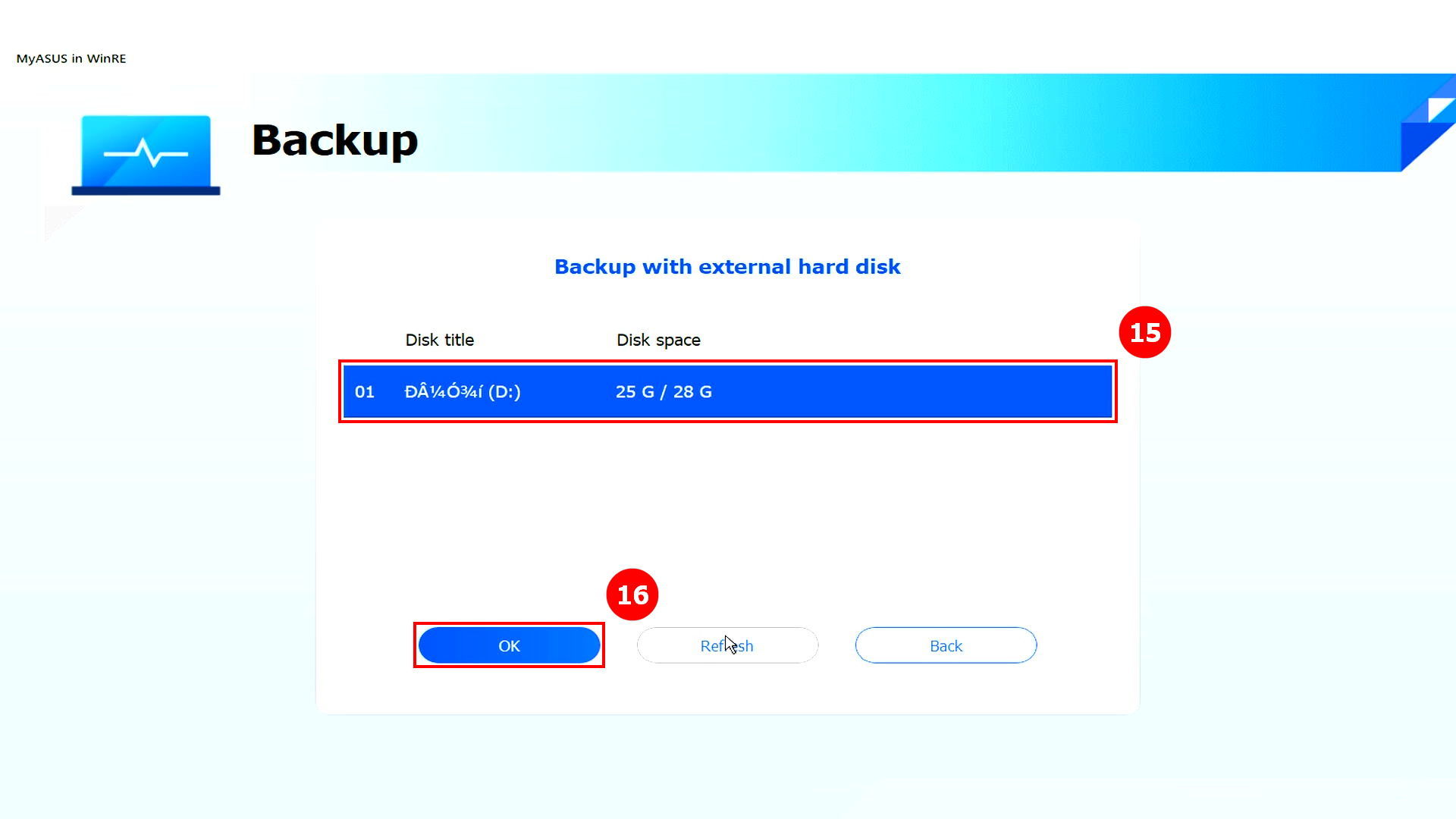
(12) Нажмите на Ваше ⑮ [Внешнее устройство хранения], затем нажмите ⑯ [ОК].
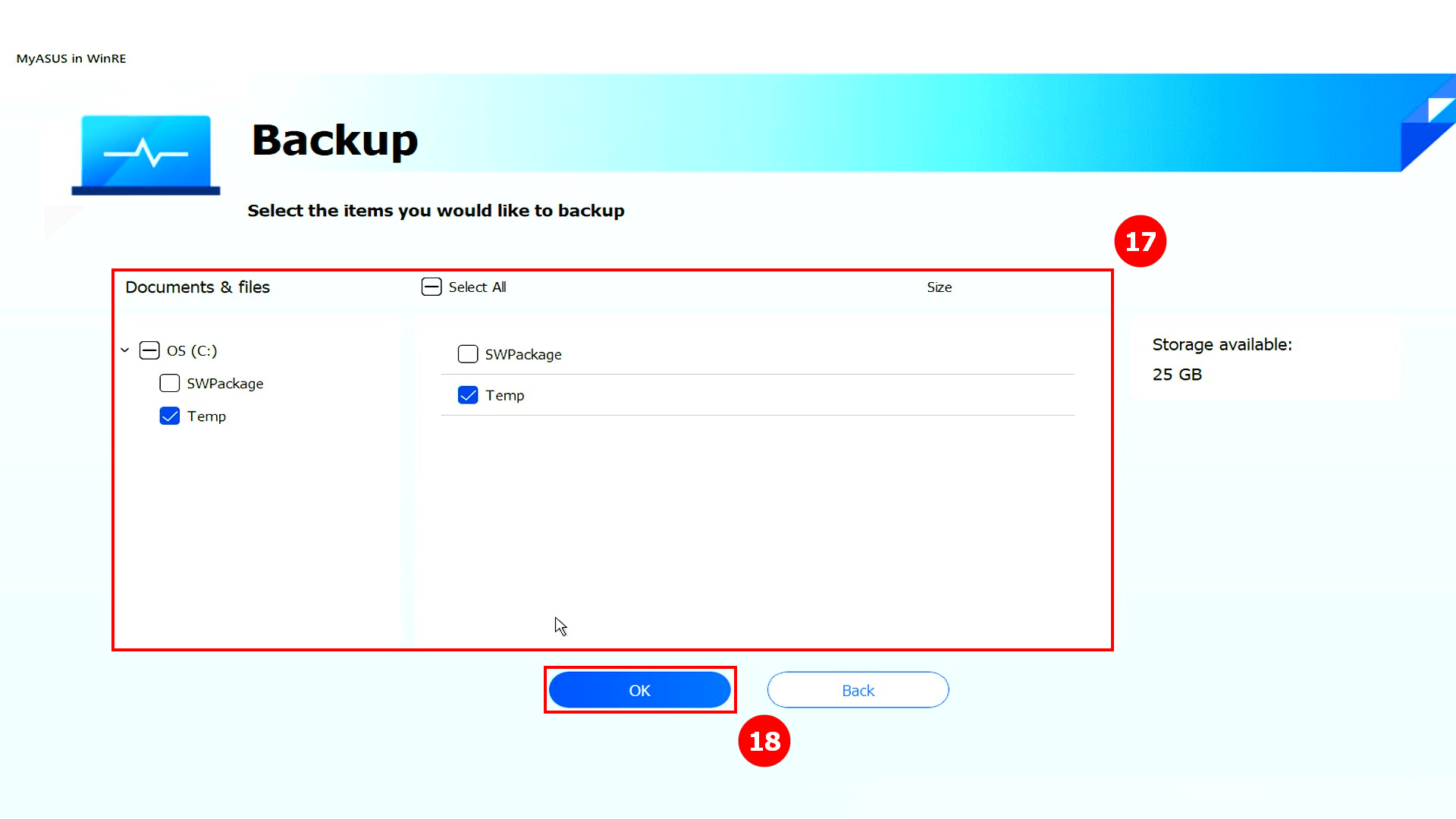
(13) Нажмите ⑰ [Файл], который Вы хотите сохранить, затем нажмите ⑱ [ОК].
(14) Копирование данных. Не отключайте внешние устройства хранения или питание во время копирования данных.
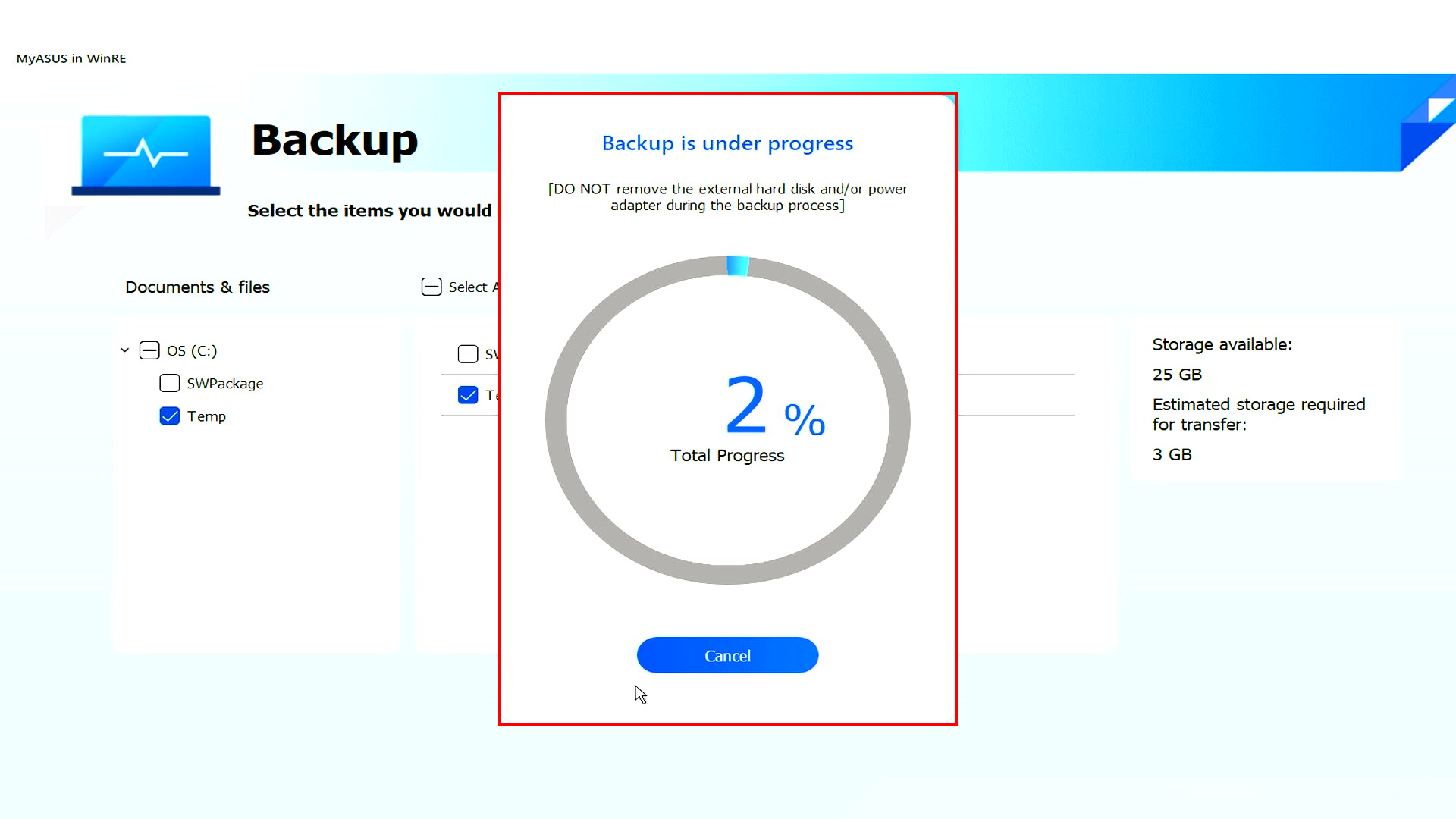
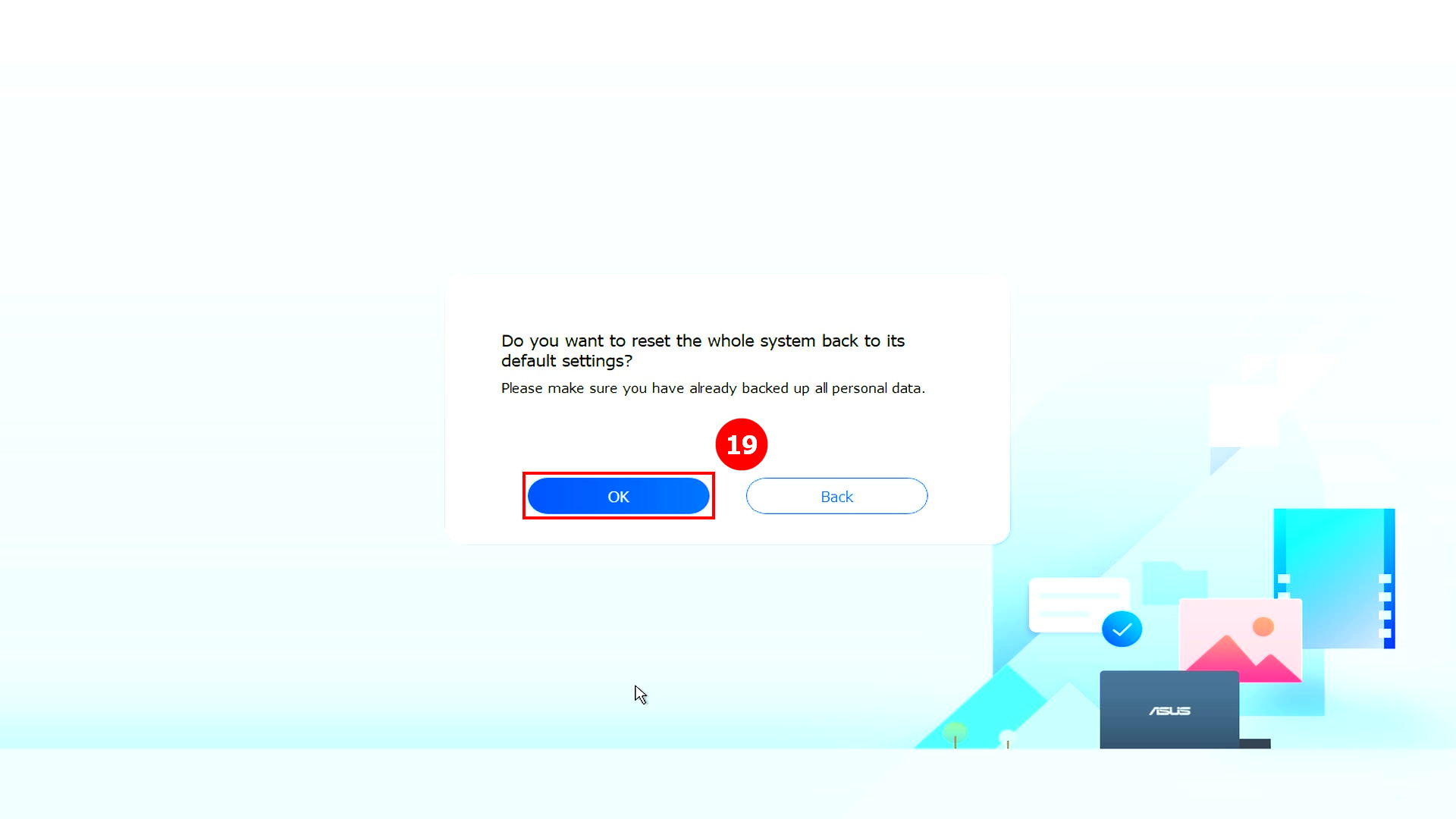
(15) Копирование завершено. Хотите сбросить все настройки системы к значениям по умолчанию? Нажмите ⑲ [ОК] и система автоматически загрузит необходимые файлы для установки из облака.
Пожалуйста, обратите внимание: когда Вы нажмёте OK, Облачное Восстановление (Cloud Recovery) восстановит накопитель, на котором установлена ОС, до исходного состояния, что означает, что все данные на нём будут удалены, независимо от того, создавались логические разделы или нет.
Если Вам нужно выполнить Cloud Recovery на компьютере с двумя или более накопителями (например, комбинация SSD + HDD), пожалуйста, перейдите к Главе 5-Вопрос4 данной статьи.
- Если Ваш компьютер всё ещё может получить доступ к Windows, используйте внешнее устройство хранения для резервного копирования данных или обратитесь к [Ноутбук] MyASUS - Switch, или используйте встроенные функции резервного копирования Windows [Windows 11/10] Резервное копирование и восстановление Ваших файлов (История файлов), или используйте облачное хранилище для резервного копирования данных или обратитесь к [Windows 11/10] OneDrive или перейдите на ASUS WebStorage для получения облачной резервной копии.
- Если Ваш компьютер не сможет получить доступ к Windows и у Вас есть важные данные, которые ещё не были скопированы, пожалуйста, обратитесь в сервисный центр ASUS за помощью.
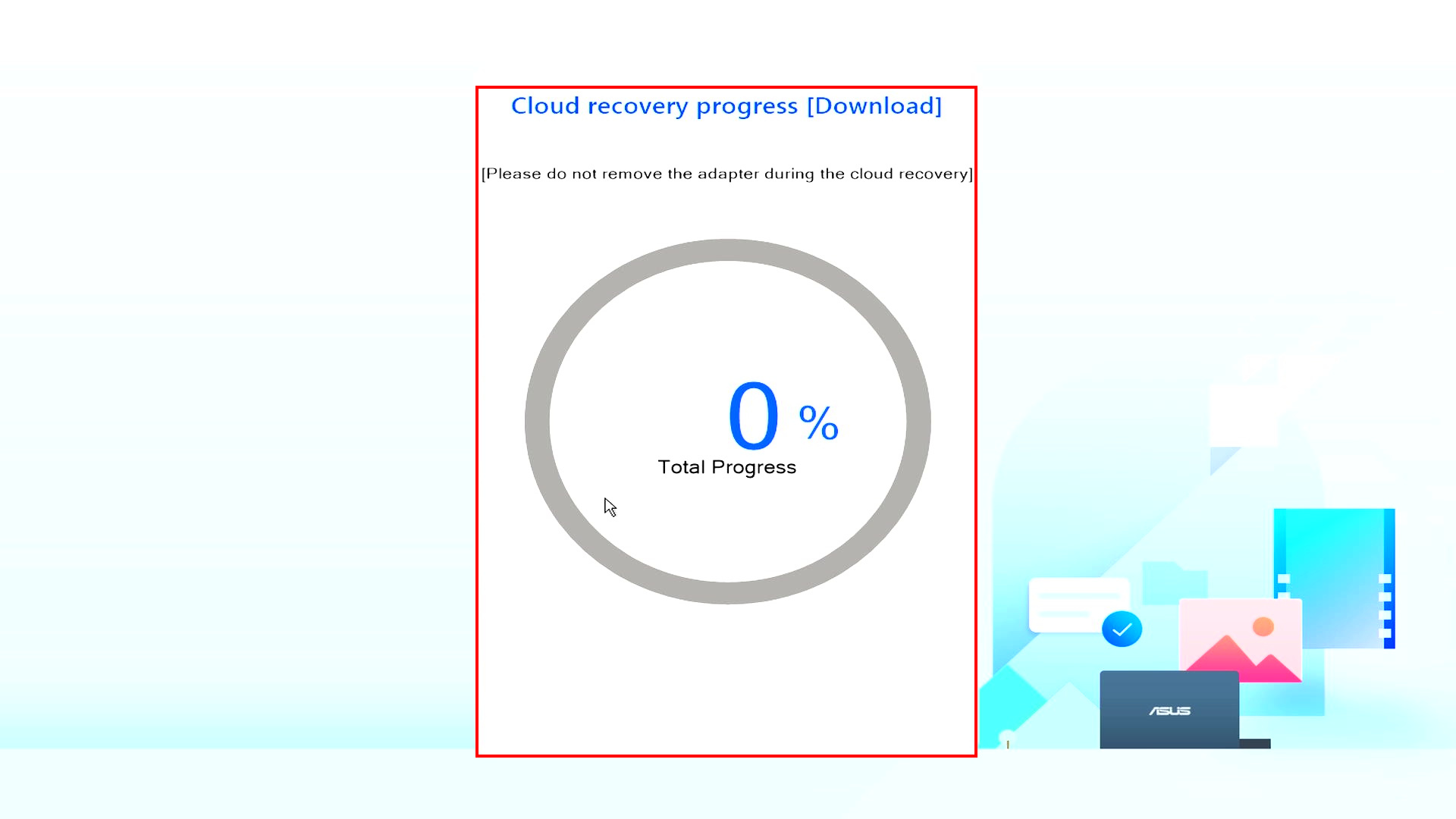
(16) Программа восстановления из облака запускается, пожалуйста, держите сеть подключённой и не отключайте питание, этот процесс займет около 1–3 часов, в зависимости от качества Вашей сети и конфигурации компьютера.
В это время нормально, если компьютер несколько раз перезагрузится или появится чёрный экран. Пожалуйста, не трогайте компьютер, проявите терпение.
(17) Восстановление из облака успешно завершено, и Ваш компьютер был восстановлен до заводского состояния.
Если Вашему компьютеру не удалось завершить восстановление из облака, обратитесь за помощью в сервисный центр ASUS.

4. Восстановление из облака недоступно
4.1 Это устройство не поддерживает Облачное Восстановление (Cloud Recovery)
Следующий экран будет отображаться, если устройство не поддерживает восстановление из облака.
- Предустановленная система — Windows S mode
- Ваш компьютер изначально был без операционной системы
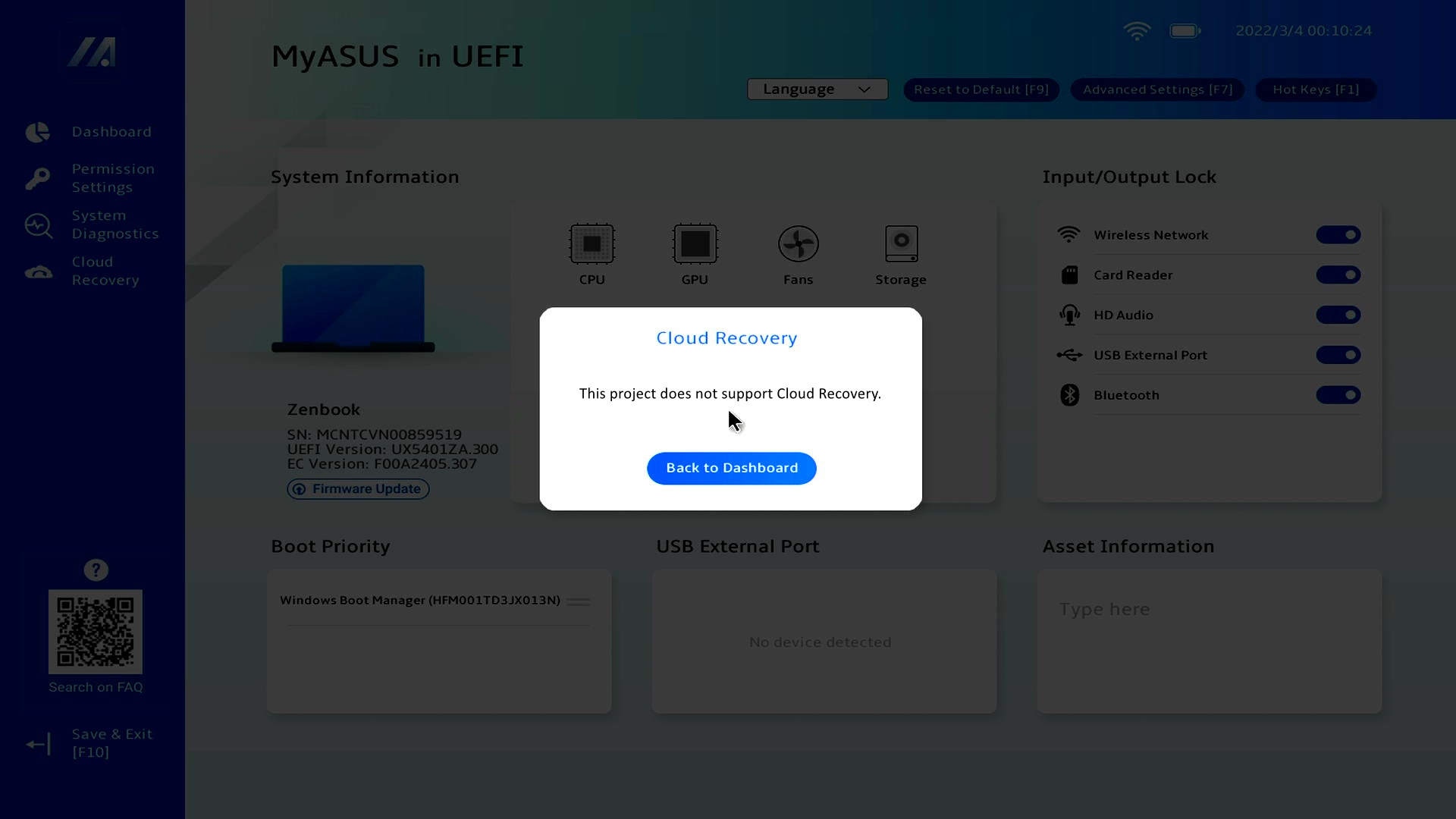
※ Некоторые модели не поддерживают UEFI Cloud Recovery из-за аппаратных ограничений, но Вы можете использовать USB-инструмент для доступа к WinRE Cloud Recovery. Нажмите здесь, чтобы проверить, поддерживает ли Ваш компьютер эту функцию.
Введите ① [Серийный номер] Вашего компьютера в поле поиска и нажмите Enter. Система проверит, поддерживает ли Ваш компьютер USB Cloud Recovery. Нажмите ② [MyASUS в WinRE для USB], чтобы узнать, как использовать эту функцию.

Если у Вас есть вопросы, пожалуйста, обратитесь в центр обслуживания ASUS.
4.2 Информация об устройстве отсутствует
Если Вы видите сообщение Информация об устройстве отсутствует, пожалуйста, обратитесь в центр обслуживания ASUS.
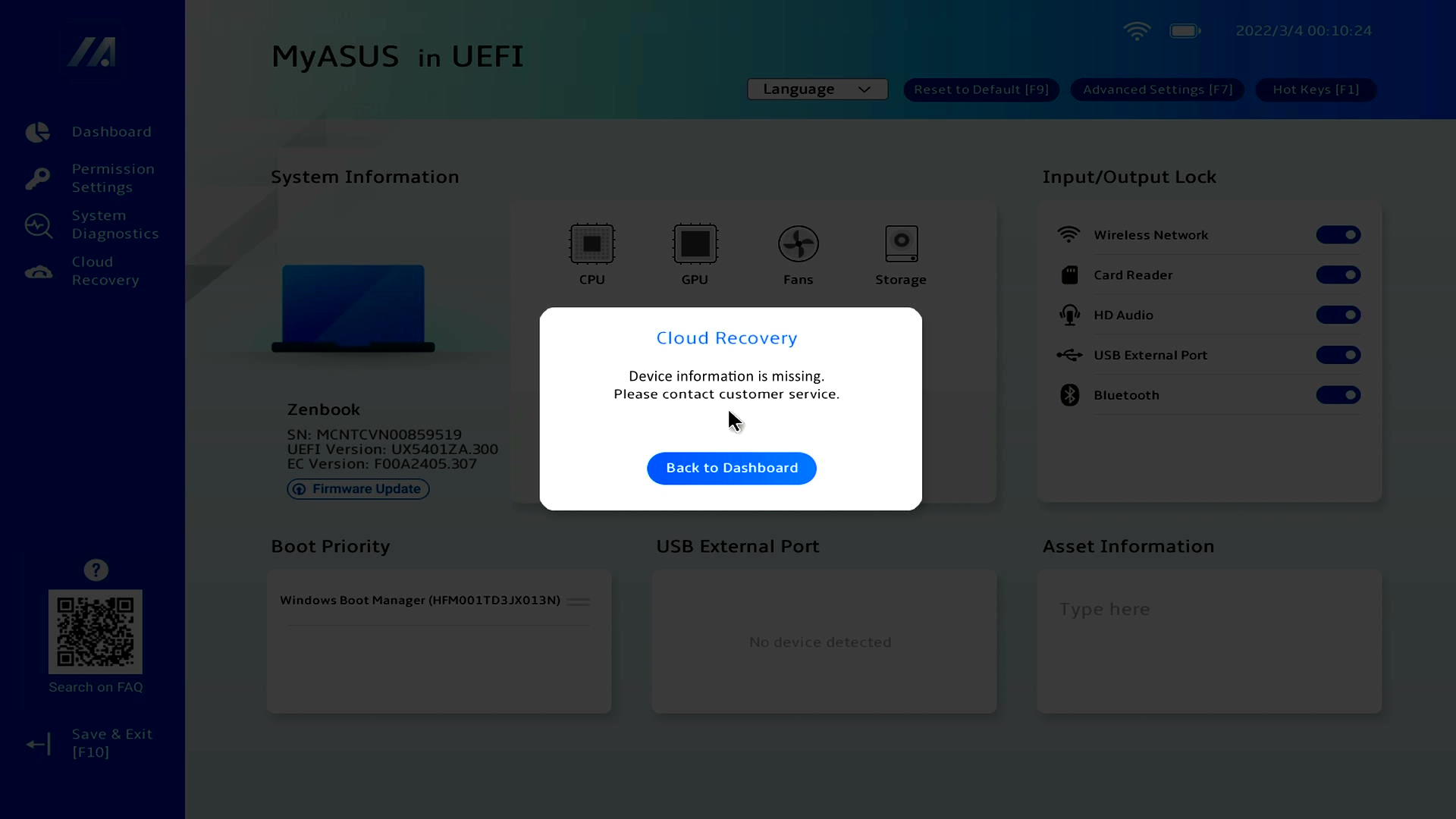
Если Вы не можете получить доступ к Cloud Recovery и появляется следующий экран, значок WiFi также не отображается в левом верхнем углу, пожалуйста, установите файл обновления прошивки WiFi.
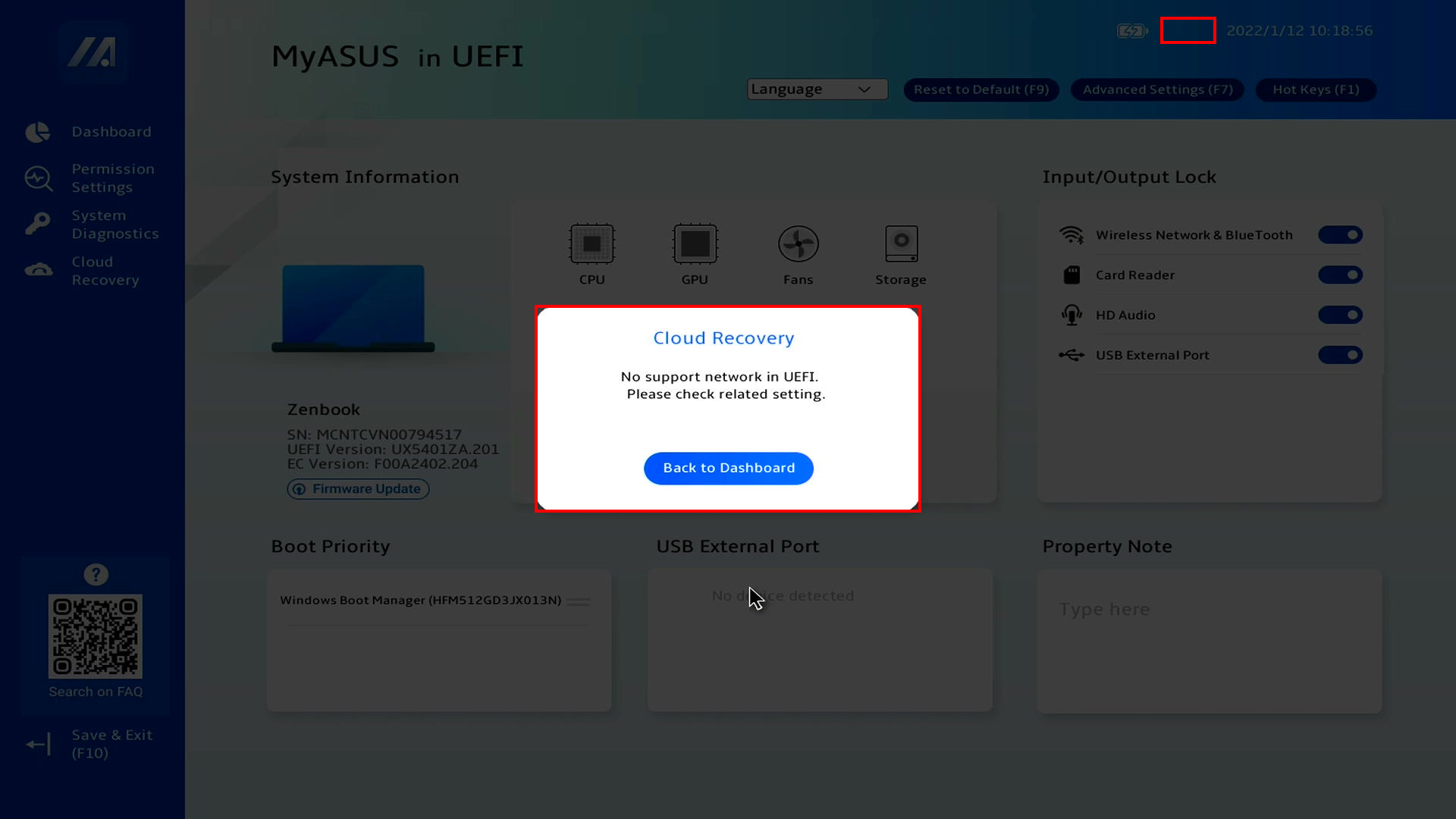
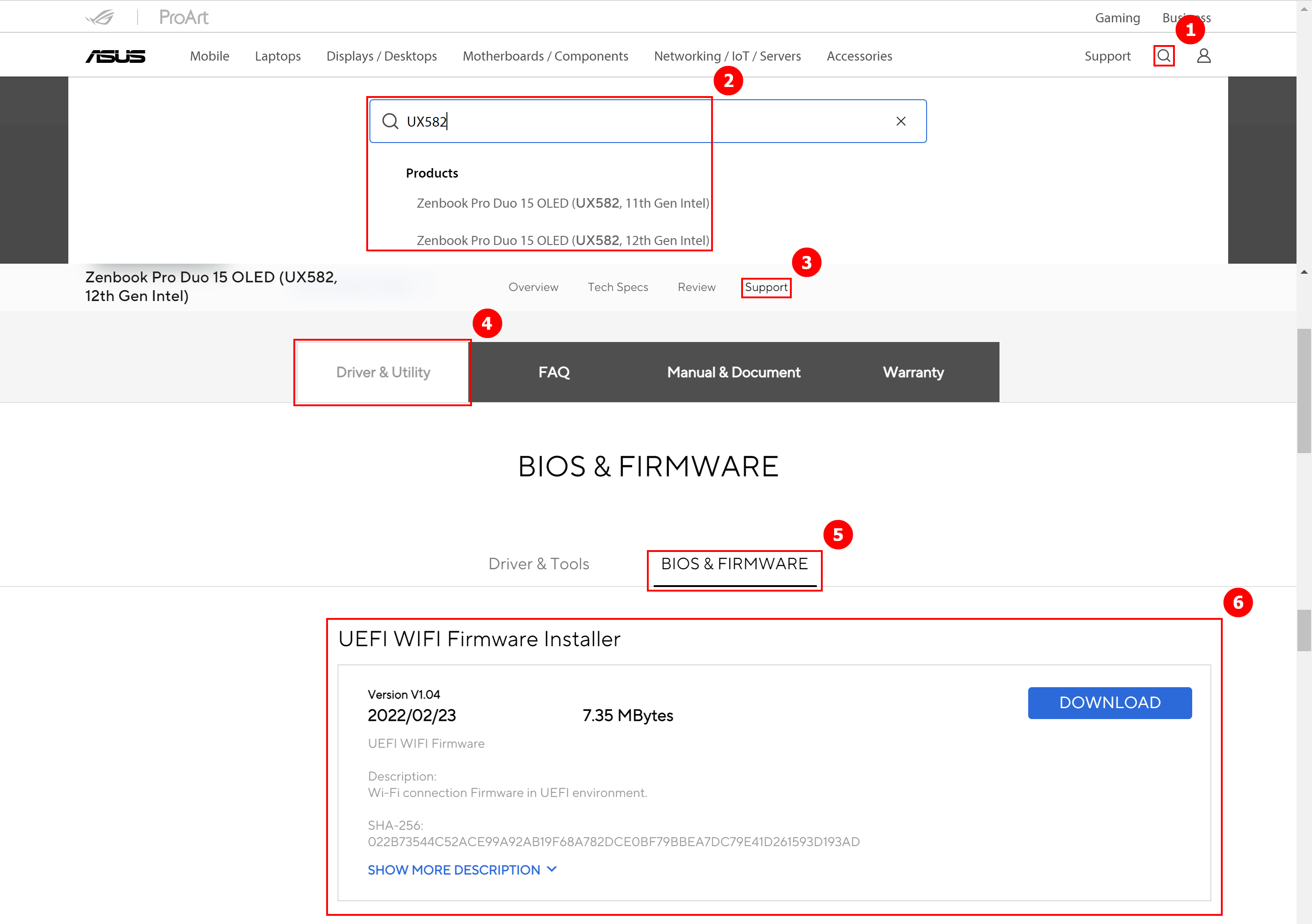
Скачайте файл обновления прошивки WiFi. Перейдите на сайт ASUS, нажмите ① [Поиск], введите ② [Модель компьютера], нажмите ③ [Поддержка], нажмите ④ [Драйвер и утилиты], нажмите ⑤ [BIOS и Прошивки], найдите UEFI WIFI Firmware Installer и нажмите ⑥ [Скачать]. После завершения скачивания запустите exe файл для завершения обновления, пожалуйста, вернитесь в MyASUS в интерфейсе UEFI BIOS.
В1: Что произойдет, если Облачное Восстановление (Cloud Recovery) остановится из-за медленного или нестабильного интернет-соединения?
О1: Если Ваш компьютер потеряет интернет-соединение, Вы вернетесь на начальную страницу Cloud Recovery, и Вам нужно будет заново запустить Облачное Восстановление (Cloud Recovery)
Если Ваше интернет-соединение нестабильно и Вы не можете выполнить Cloud Recovery, рекомендуется отправить компьютер в сервисный центр.
В2: Процесс восстановления будет полностью автоматическим от начала до конца?
О2: Да, Вы можете заниматься другими делами, пока идет процесс Cloud Recovery, поэтому наберитесь терпения и дождитесь окончания Cloud Recovery.
В3: Изменит ли Cloud Recovery разделы HDD или SSD?
О3: Да, Cloud Recovery восстанавливает Ваш накопитель до исходного состояния, независимо от того, есть ли на нём разделы или нет. Поэтому перед началом Облачного Восстановления (Cloud Recovery) сначала создайте резервную копию данных Вашего устройства хранения.
В4: Если в моем компьютере два или более накопителей, будут ли удалены данные на этих устройствах?
О4: Да, независимо от количества накопителей, их данные будут удалены. Если у Вашего компьютера два или более устройства хранения, пожалуйста, используйте функцию Cloud Recovery в MyASUS в WinRE, выполните Cloud Recovery в этой среде, будет удалено только устройство, на котором хранится Windows, пожалуйста, нажмите здесь чтобы узнать, как использовать эту функцию.
В5: Могу ли я установить ОС на новый накопитель, который купил? (незаводской)
О5: Если Вы заменили накопитель, Вы можете использовать Cloud Recovery для восстановления Вашей ОС.
В6: В каких случаях рекомендуется использовать функцию Cloud Recovery?
О6: Вы можете использовать Cloud Recovery для восстановления компьютера к заводским настройкам:
- Когда Вы не можете войти в Windows и нет возможности это исправить.
- При замене накопителя с Windows.
- Когда Вы хотите полностью восстановить компьютер к заводским настройкам.
В7: Что делать, если в моем компьютере два или более накопителей?
О7: Рекомендуется использовать функцию Облачного Восстановления (Cloud Recovery) в MyASUS в WinRE, выполните Облачное Восстановление (Cloud Recovery) в этой среде, тогда будет удалено только устройство, где хранится Windows, нажмите: [Ноутбук] Cloud Recovery в MyASUS в WinRE - Введение
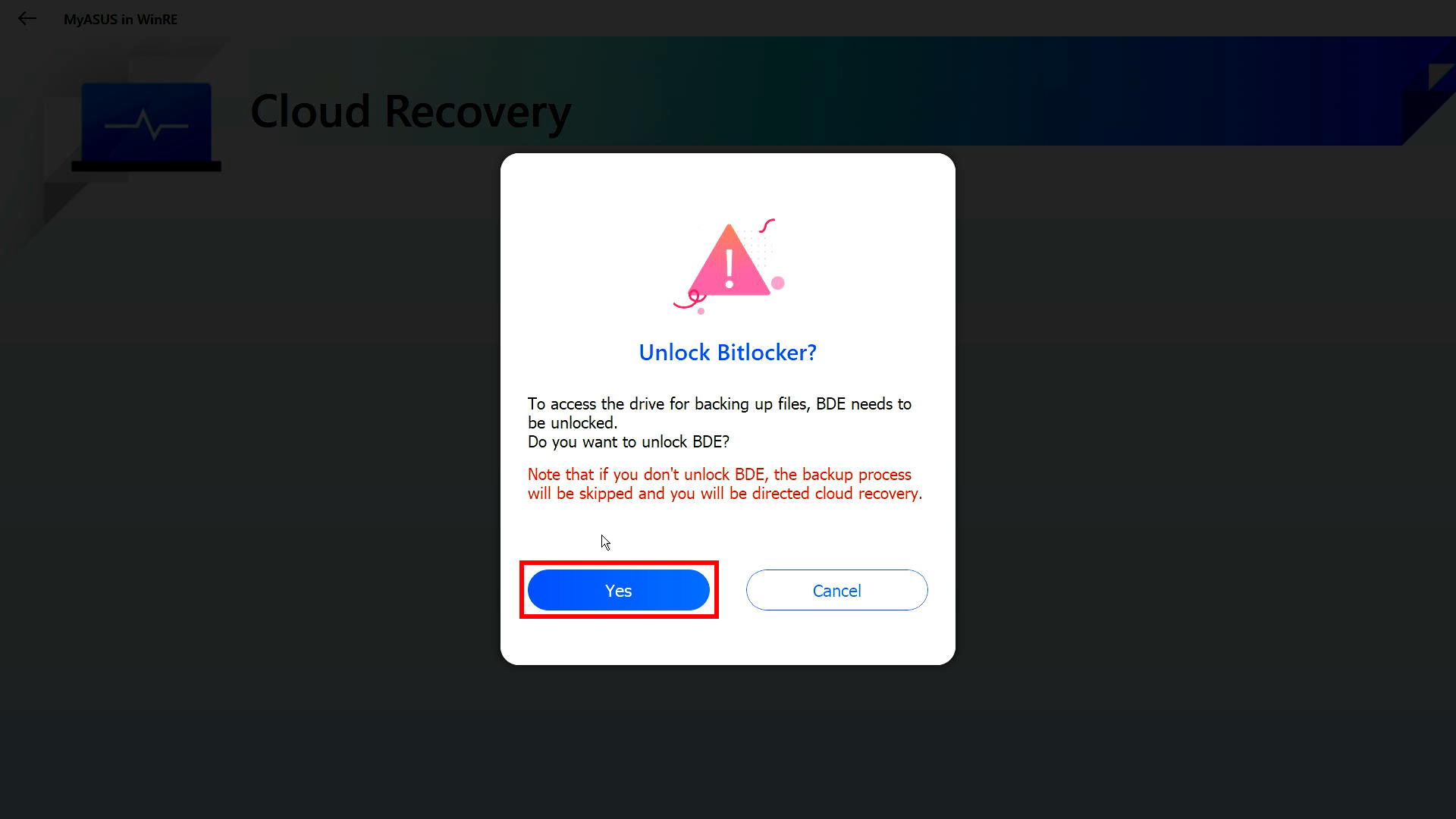
В8: Что делать, если у меня включен Bitlocker и я хочу сделать резервную копию файлов?
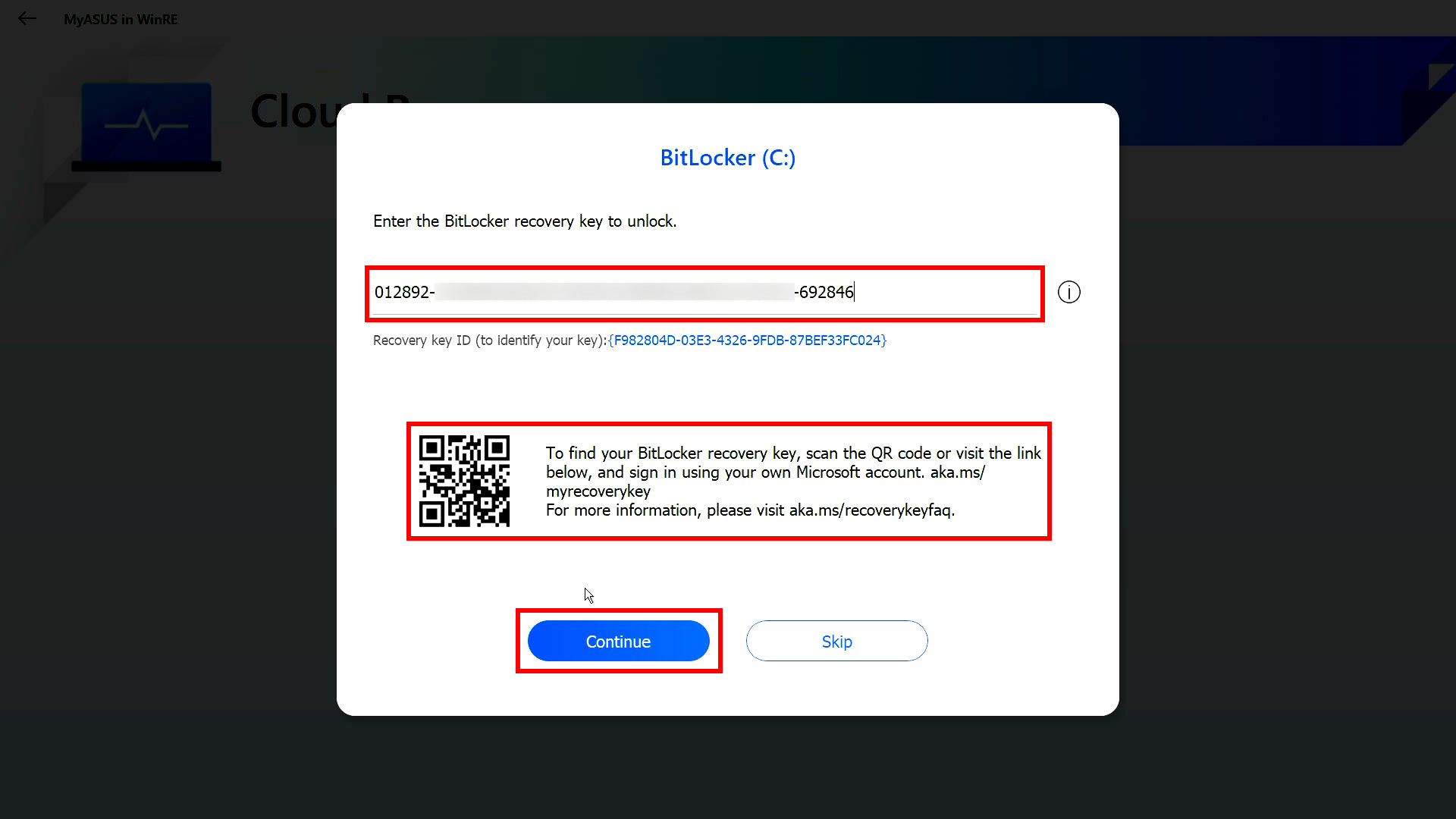
О8: Необходимо разблокировать с помощью Ключа Восстановления Bitlocker.
(1) Перед резервным копированием файла появится следующий экран, нажмите [ДА].
※ Если резервное копирование не требуется, нажмите [Отмена], чтобы пропустить.
(2) Отсканируйте QR-код с Вашего устройства или нажмите https://aka.ms/myrecoverykey, чтобы войти в свою Учетную Запись Microsoft и получить Ключ Восстановления Bitlocker, затем разблокируйте для резервного копирования.
※ Если Вы не знаете, как получить Ключ Восстановления Bitlocker, обратитесь к следующей инструкции: [Ноутбук/Настольный ПК/Моноблок] Устранение неполадок - Как исправить, если отображается экран восстановления BitLocker после включения питания/Найти Ключ Восстановления BitLocker | Официальная поддержка | ASUS Global