Category
Jak aktualizovat BIOS ve Windows
Platné produkty: Notebook, Stolní počítač, All-in-One PC, Herní přenosné zařízení, MiniPC
BIOS (Základní vstupně/výstupní systém) je firmware předinstalovaný na základní desce počítače a je to úplně první základní systémový program, který je spuštěn při startu. Jeho hlavními povinnostmi jsou inicializace hardwarových komponent, provedení testu POST (Power-On Self-Test) a po ověření integrity systému předání řízení operačnímu systému k zahájení procesu bootování.
Jak se produkty vyvíjejí a mění se prostředí používání, aktualizace BIOSu může být prospěšná několika způsoby:
- Zvýšení celkové stability a kompatibility systému
- Řešení známých problémů nebo chyb
- Povolení podpory nového hardwaru
- Zlepšení konkrétních funkcí nebo celkového uživatelského zážitku
Proto, pokud je vydána oficiální aktualizace BIOSu a odpovídá skutečným požadavkům na používání, doporučuje se provést aktualizaci podle poskytnutých pokynů.
Tento článek vás provede tím, jak aktualizovat BIOS v operačním systému Windows. Na základě architektury procesoru vašeho zařízení (x86/x64 nebo ARM) poskytuje odpovídající způsoby ovládání a podrobné kroky, které vám pomohou dokončit upgrade BIOSu prostřednictvím MyASUS nebo oficiálních stránek ASUS.
Poznámka: Po aktualizaci BIOSu může být vyžadováno zadání klíče pro obnovení BitLocker k odemknutí a přístupu k operačnímu systému. Pro podrobné kroky se prosím podívejte na tento článek: Jak najít klíč BitLocker. Šifrování zařízení a standardní šifrování BitLocker můžete také před aktualizací BIOS zakázat a po aktualizaci BIOS znovu povolit, abyste ochránili bezpečnost svých dat. Podrobné kroky naleznete v tomto článku: Úvod do šifrování zařízení a standardního šifrování BitLocker.
Poznámka: Následující metoda aktualizace je určena výhradně zařízením s architekturou x86/x64. Pro zařízení s architekturou ARM (například platforma Qualcomm® CPU) prosím Klikněte zde a zjistěte, jak aktualizovat BIOS pro zařízení s architekturou ARM.
Poznámka: Jak určit architekturu vašeho zařízení
Přejděte do Nastavení Windows > Systém > Informace. Zde můžete zjistit architekturu svého zařízení pod položkou Typ systému. (Obrázek vlevo ukazuje architekturu x64; obrázek vpravo ukazuje architekturu ARM.)
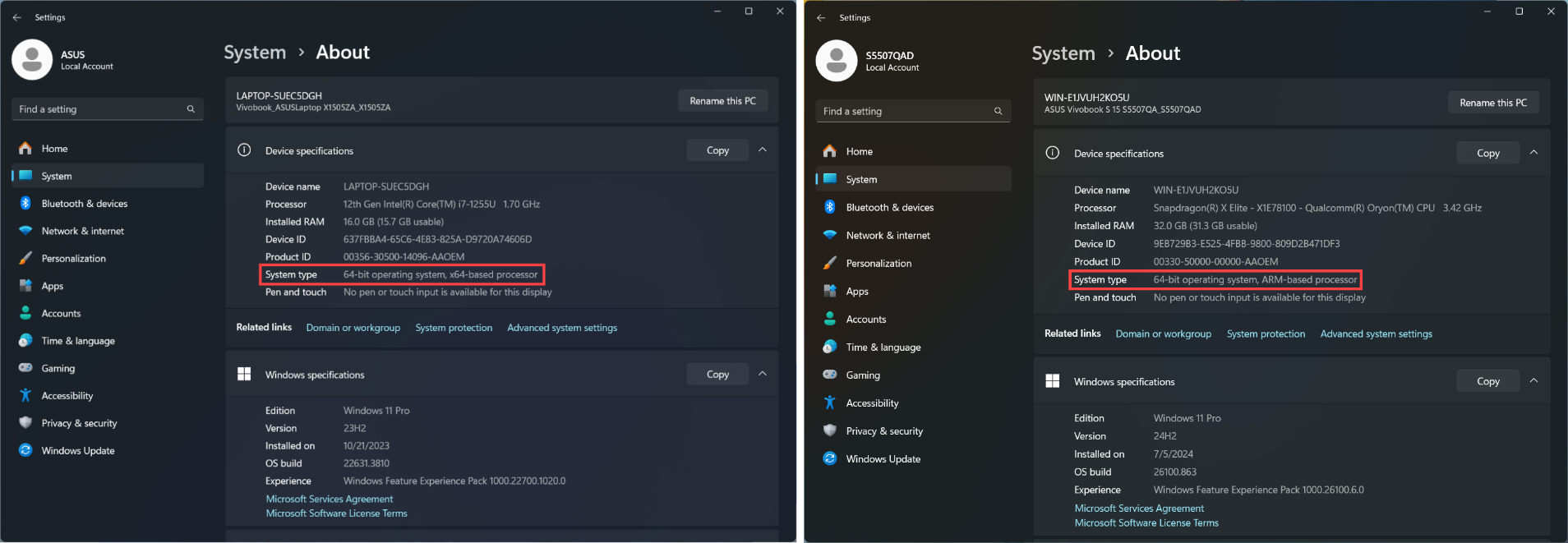
Pro podrobnější návod můžete také kliknout na odkaz na ASUS YouTube video níže a dozvědět se více o tom, jak aktualizovat BIOS ve Windows.
https://www.youtube.com/watch?v=LQP-XmFvTcs
BIOS můžete stáhnout a aktualizovat z aplikace MyASUS nebo z oficiálních stránek ASUS. Podívejte se prosím na následující kroky pro každou metodu:
Poznámka: Pokud narazíte na jakýkoli problém během procesu aktualizace BIOS, kontaktujte prosím servisní středisko ASUS.
Metoda 1: Aktualizace BIOS přes MyASUS
- Zadejte a vyhledejte [MyASUS] ve vyhledávacím poli Windows①, poté klikněte na [Otevřít]②. (Ilustrace vlevo níže je ve Windows 11 a vpravo je ve Windows 10.)
Poznámka: Pokud se nezobrazí žádný výsledek, znamená to, že vaše zařízení jej nemusí mít nainstalovaný. Podívejte se prosím na Jak nainstalovat MyASUS.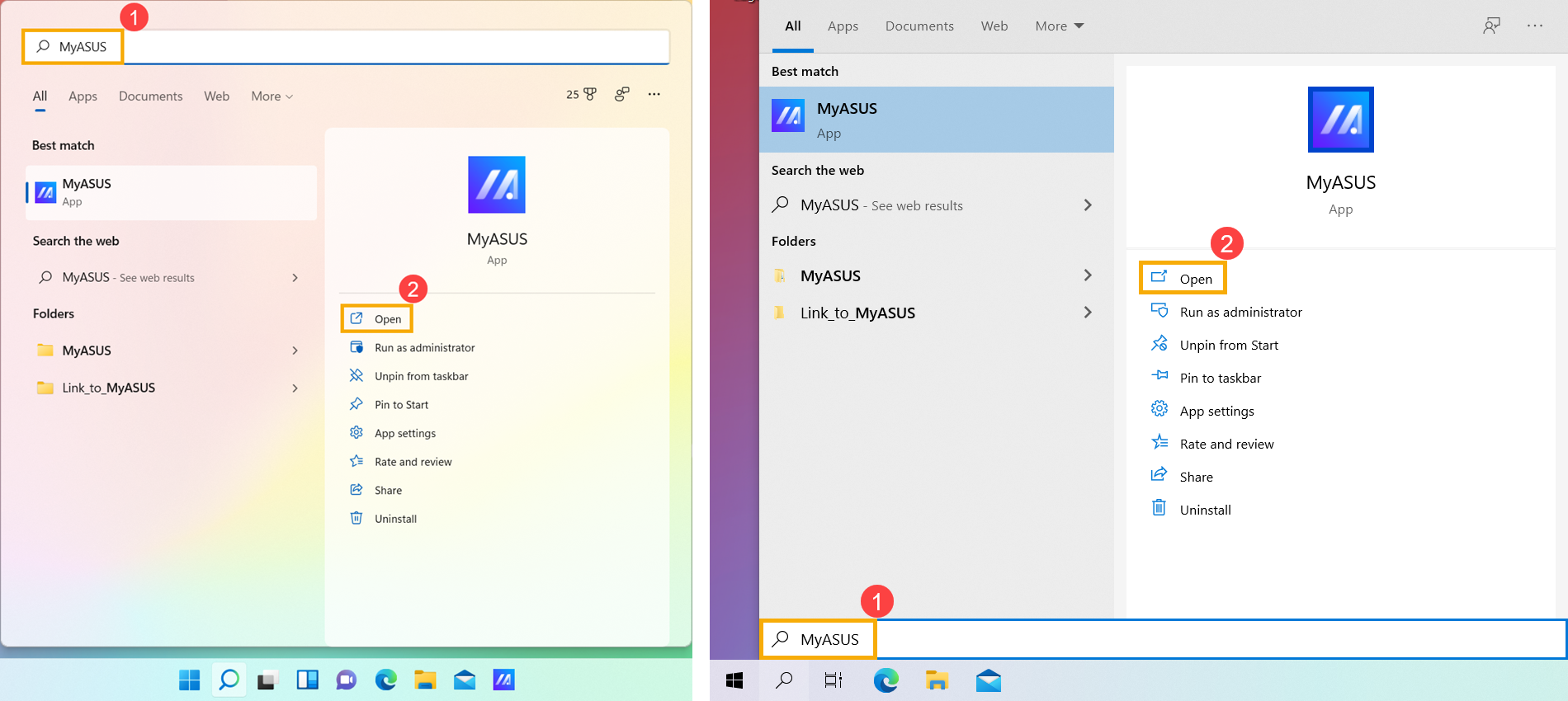
- V okně MyASUS klikněte na [Aktualizace systému]③.
Poznámka: Pokud se vaše zařízení nezobrazuje záložka Aktualizace systému, znamená to, že vaše zařízení tuto funkci nepodporuje. Můžete použít Metoda 2: Stáhněte a aktualizujte BIOS prostřednictvím podpůrného webu ASUS. Zjistěte více o Proč vidím pouze částečné funkce v aplikaci MyASUS.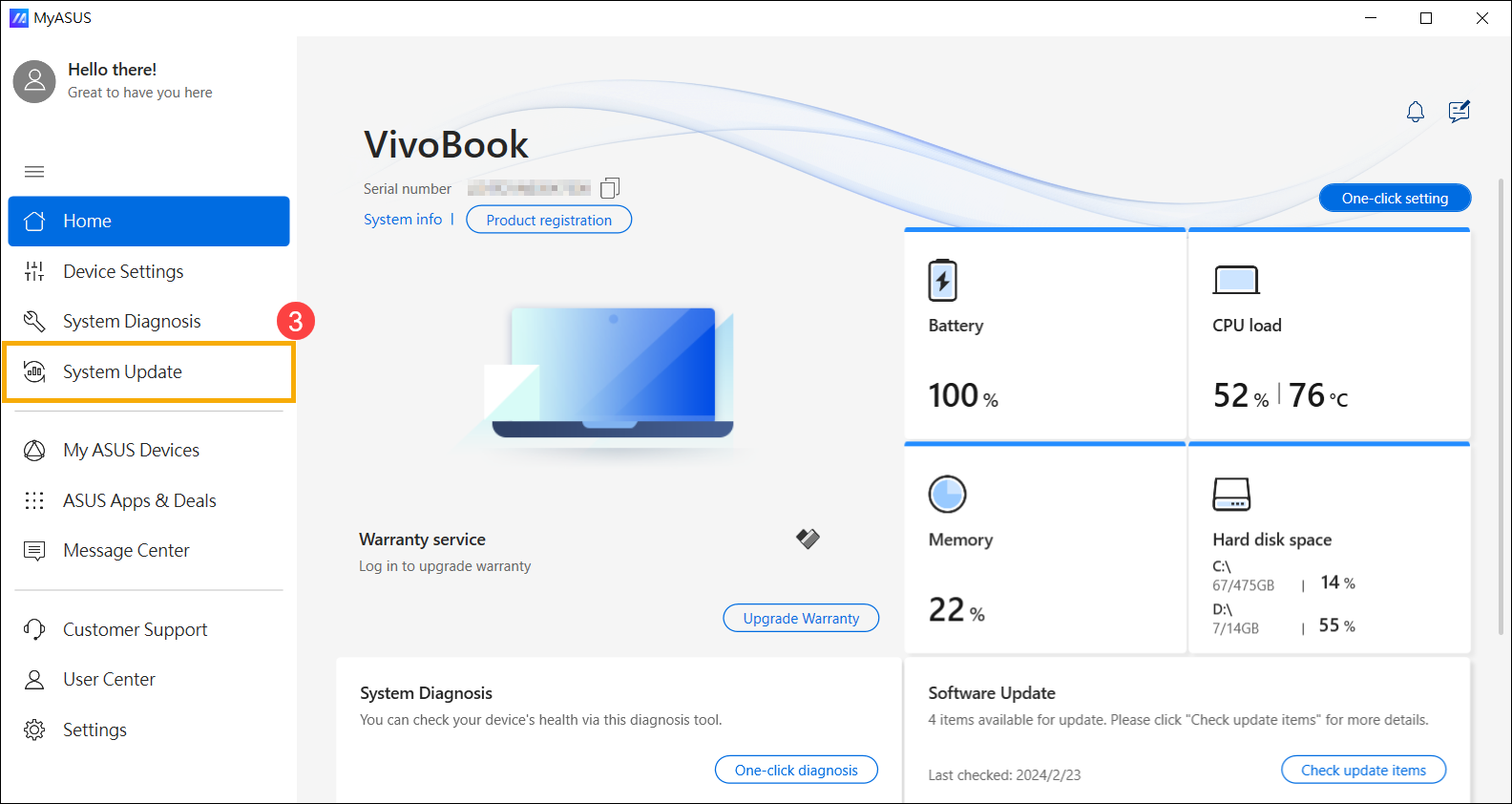
- Při vstupu na stránku Aktualizace systému MyASUS automaticky zkontroluje a zobrazí položky, které je potřeba ve vašem systému aktualizovat.
Poznámka: Pokud se na této stránce nezobrazují žádné položky k aktualizaci, znamená to, že váš systém je již aktuální.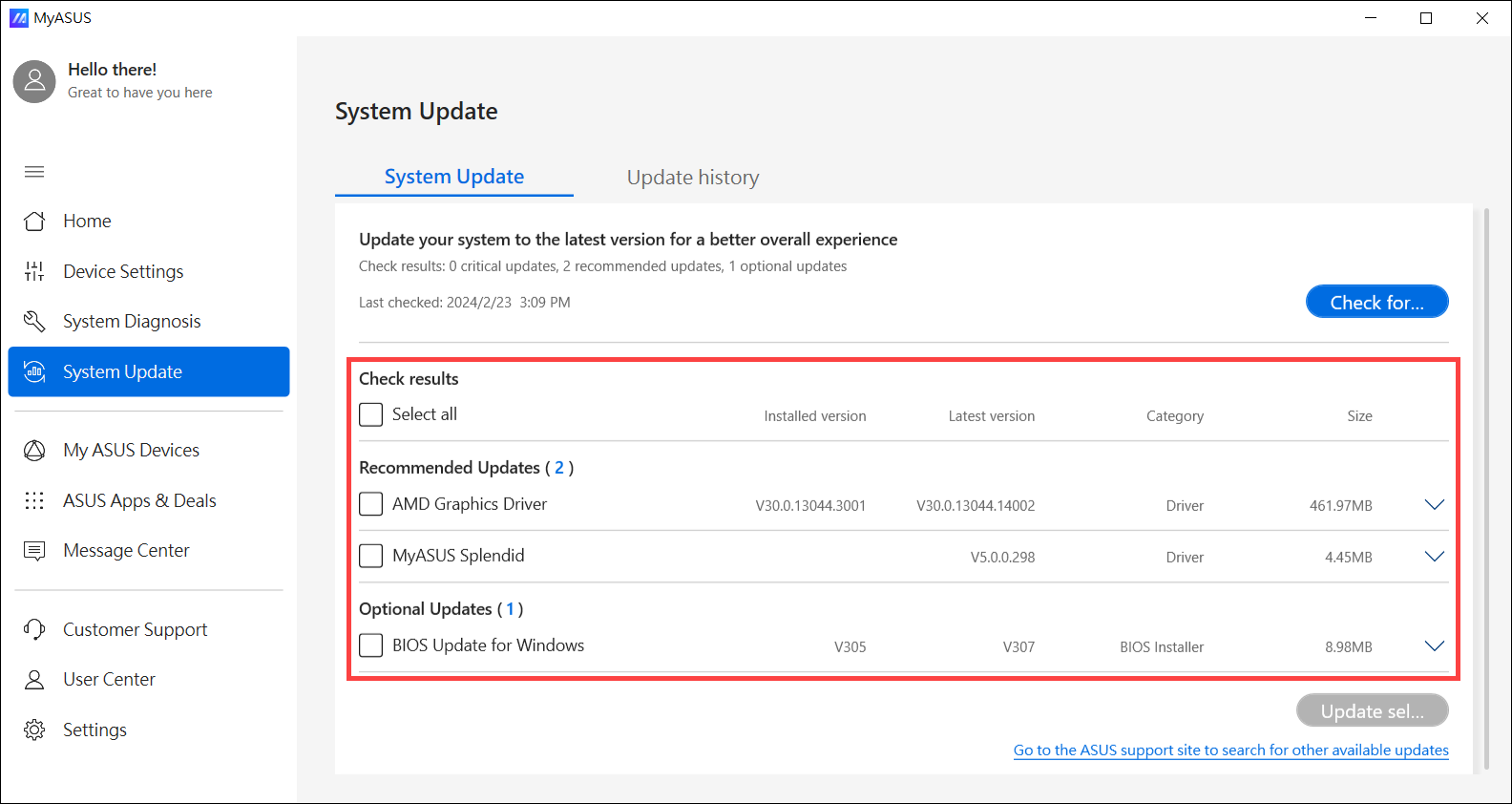
- Vyberte [BIOS Update for Windows nebo BIOS Installer for Windows]④, poté klikněte na [Update Selected Items]⑤.
Poznámka: Pokud nevidíte „BIOS Update for Windows“ nebo „BIOS Installer for Windows“, protože některé modely nemusí podporovat aktualizaci BIOS ve Windows, podívejte se na Jak použít EZ Flash k aktualizaci BIOS.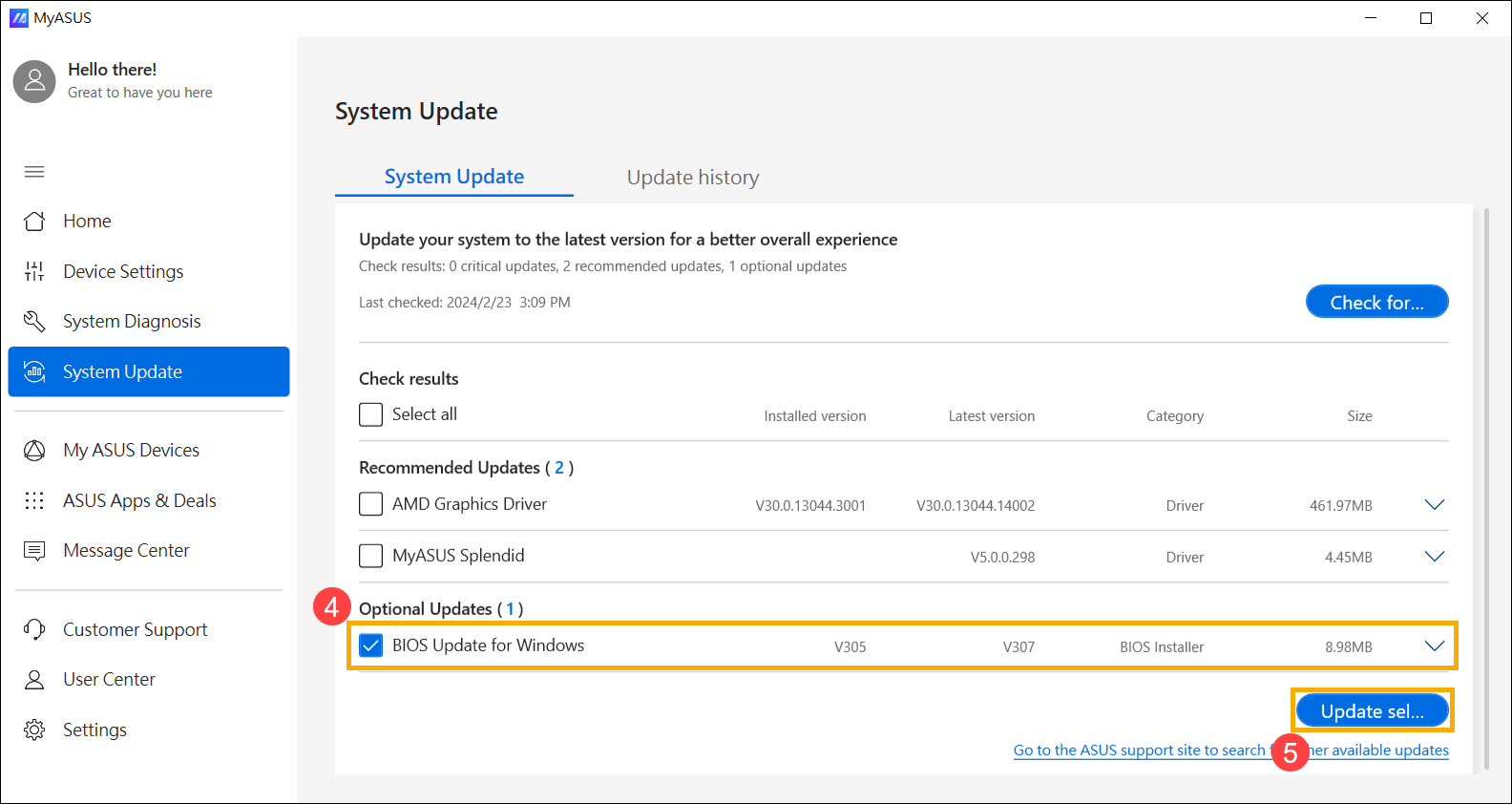
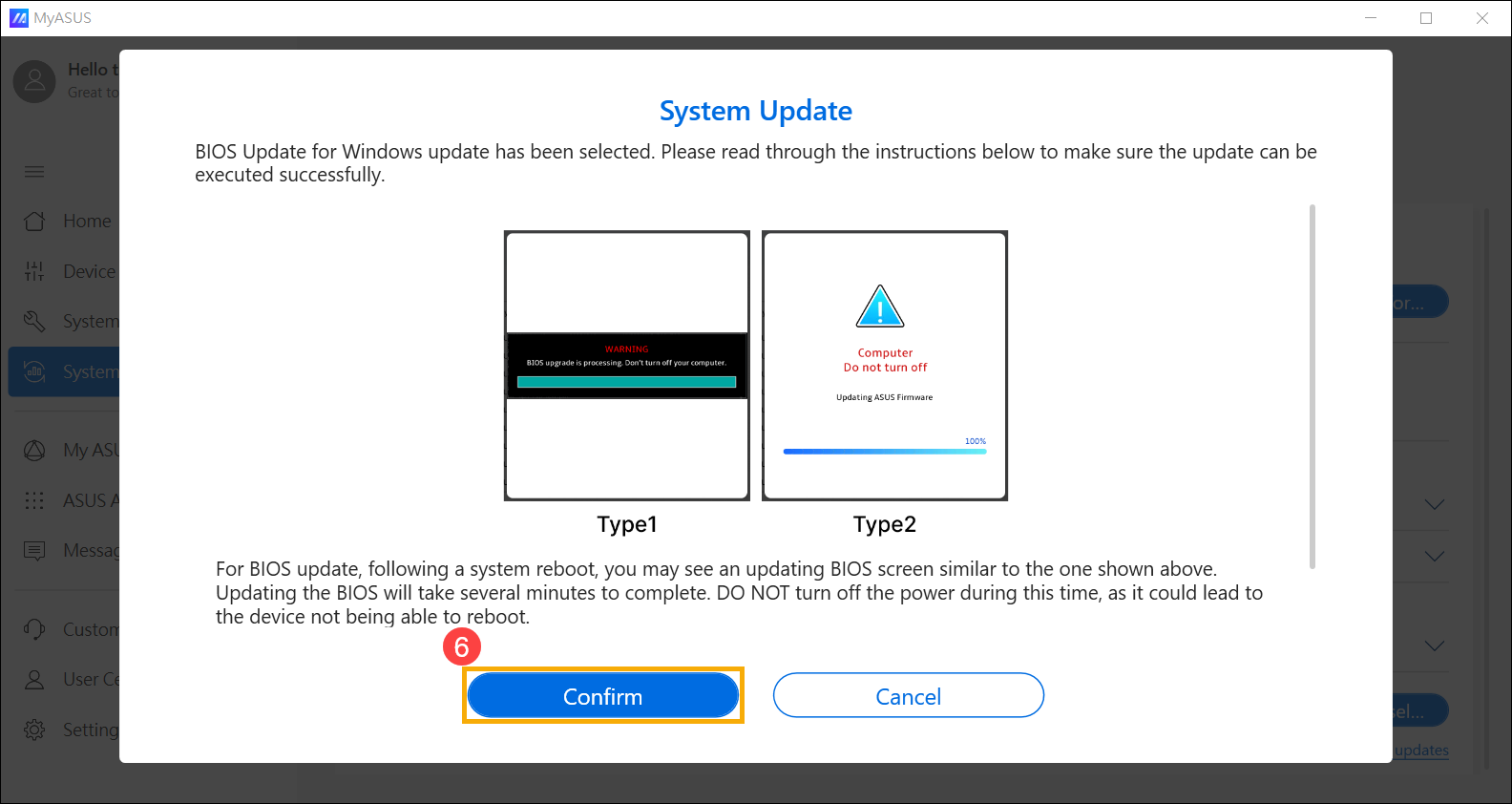
- Zkontrolujte podrobnosti aktualizace BIOS, poté klikněte na [Confirm]⑥začněte stahovat soubor BIOS.
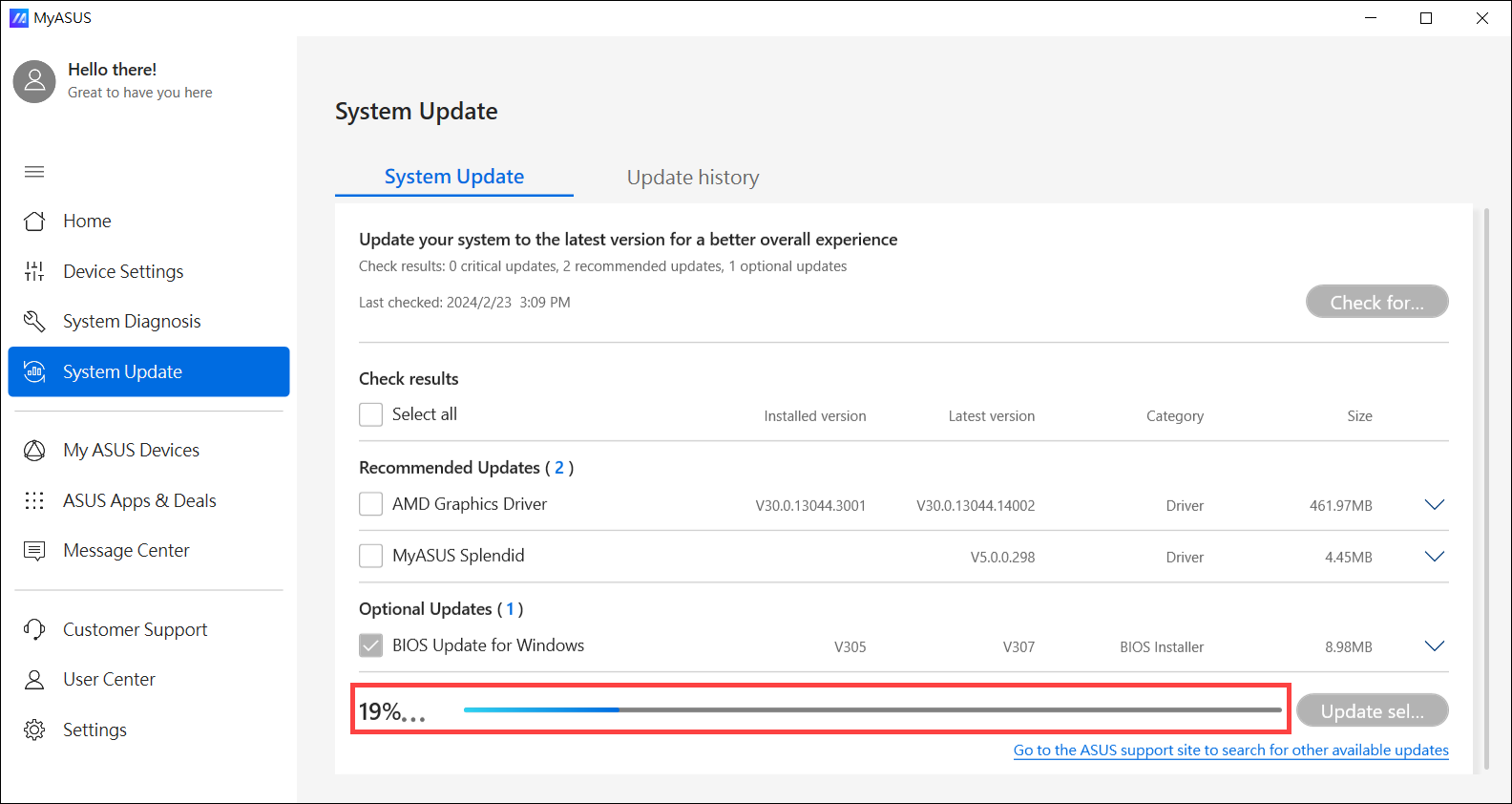
- MyASUS zahájí stahování souboru BIOS.
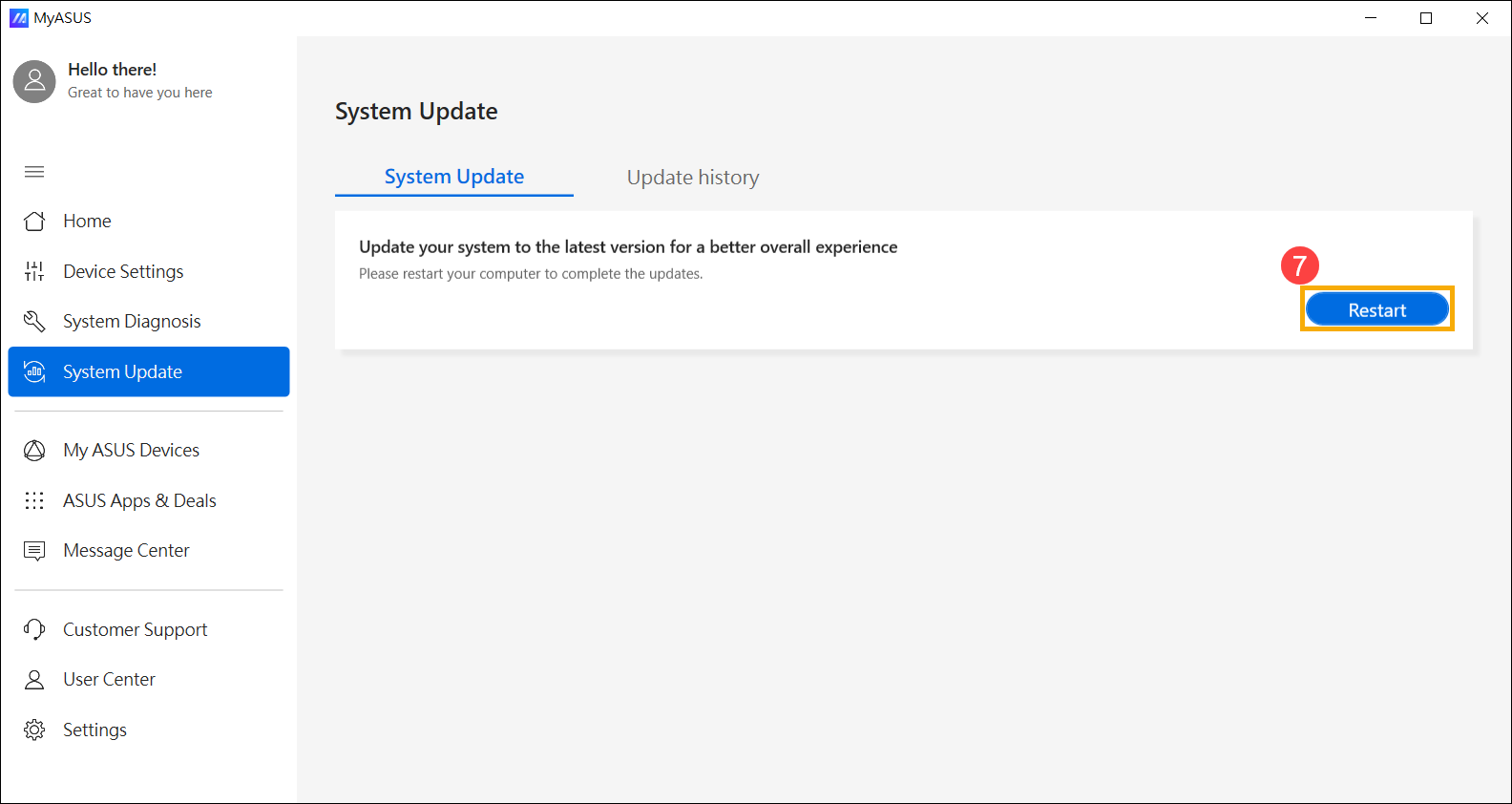
- Po dokončení stahování souboru BIOS klikněte na [Restartovat]⑦ pro zahájení aktualizace BIOS.
- Zařízení se restartuje a vstoupí do obrazovky aktualizace BIOS. Pro další kroky prosím odkažte na své rozhraní BIOS:
Poznámka: Obrazovka aktualizace BIOS níže se může v závislosti na modelu mírně lišit.
UEFI rozhraní
- Klikněte na [Ano]⑧ pro zahájení aktualizace BIOS.
Poznámka: Ujistěte se, že je zařízení připojeno k napájení a během aktualizace BIOS nevypínejte zařízení násilně, abyste předešli jakýmkoli neobvyklým problémům.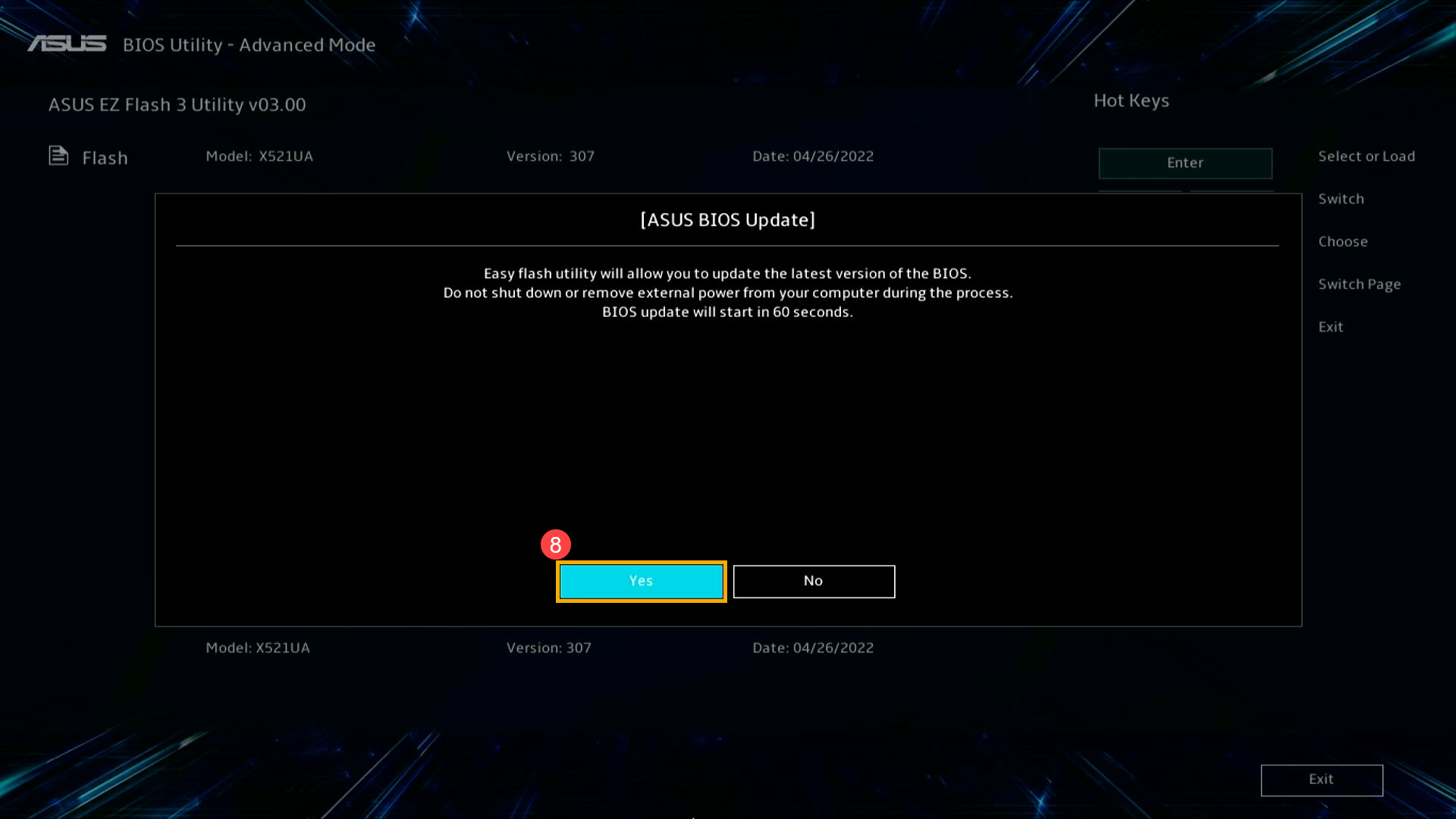
- Zařízení nyní provádí aktualizaci BIOS. Prosím vyčkejte trpělivě, než bude aktualizace BIOS dokončena.
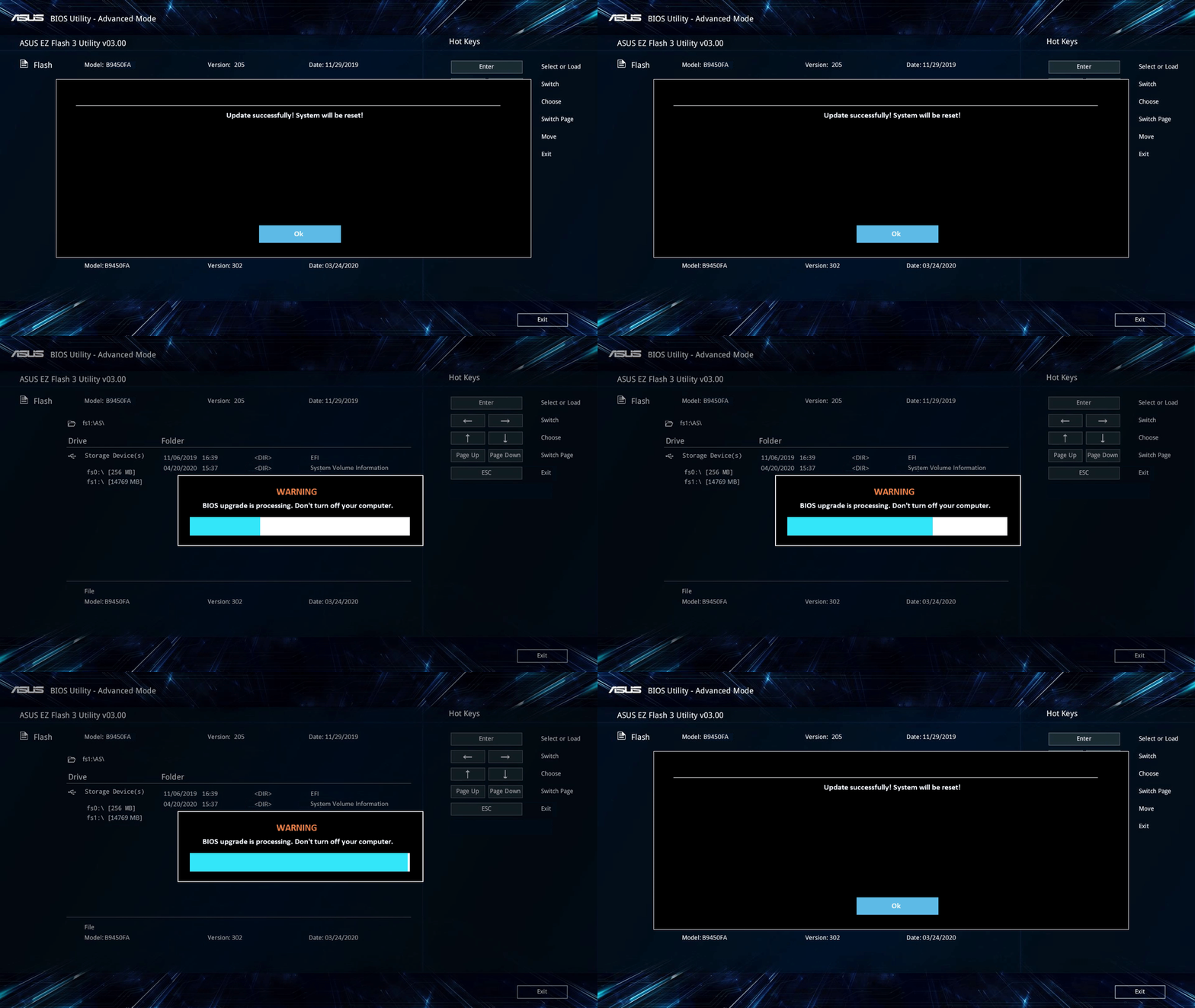
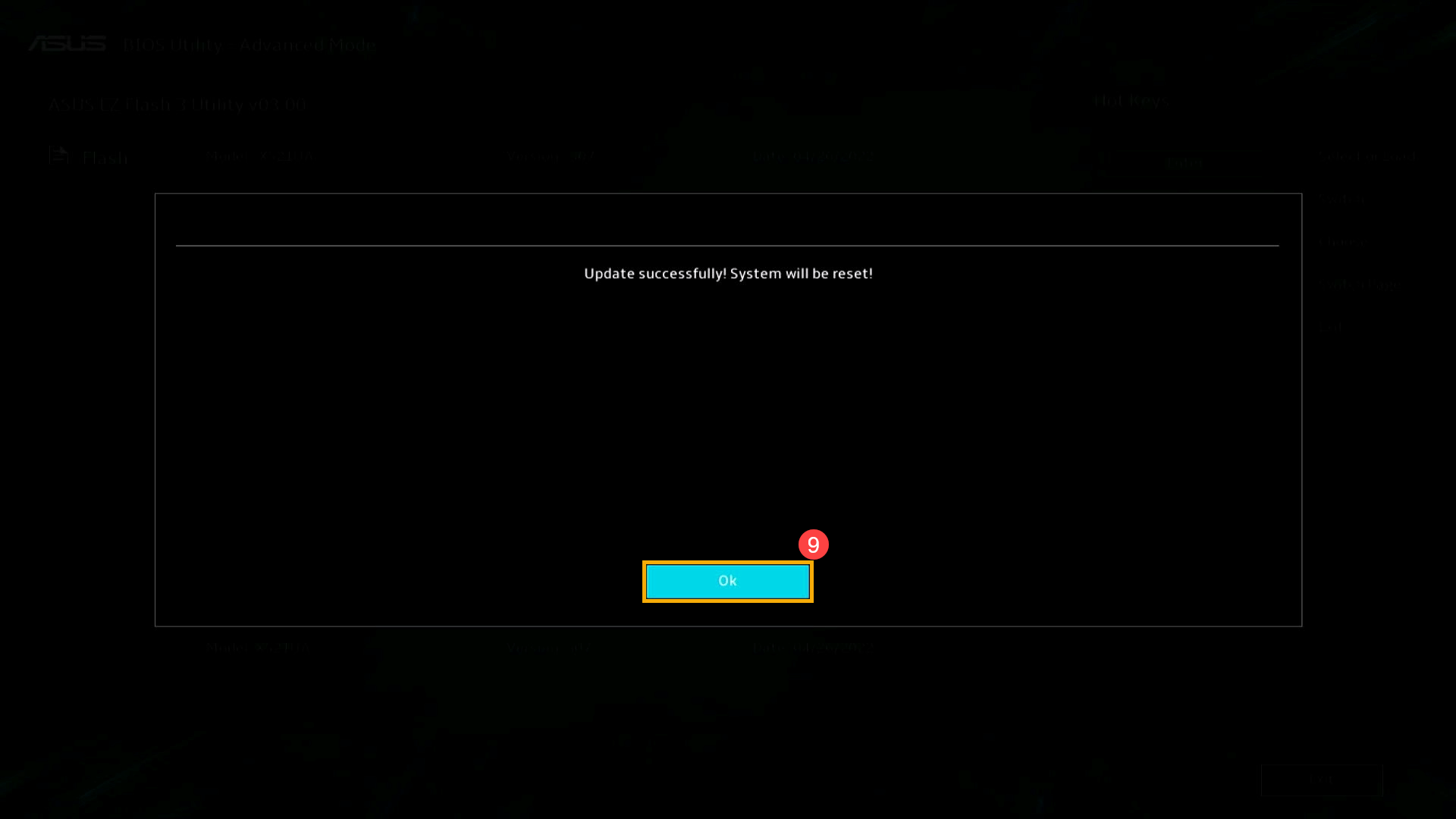
- Jakmile se objeví následující obrazovka, znamená to, že vaše zařízení dokončilo aktualizaci BIOS. Klikněte na [OK]⑨ a zařízení se restartuje do operačního systému Windows.
MyASUS v UEFI
- Klikněte na [Potvrdit]⑧ pro zahájení aktualizace BIOS.
Poznámka: Ujistěte se, že je zařízení připojeno k napájení a během aktualizace BIOS zařízení nevypínejte, abyste předešli případným potížím.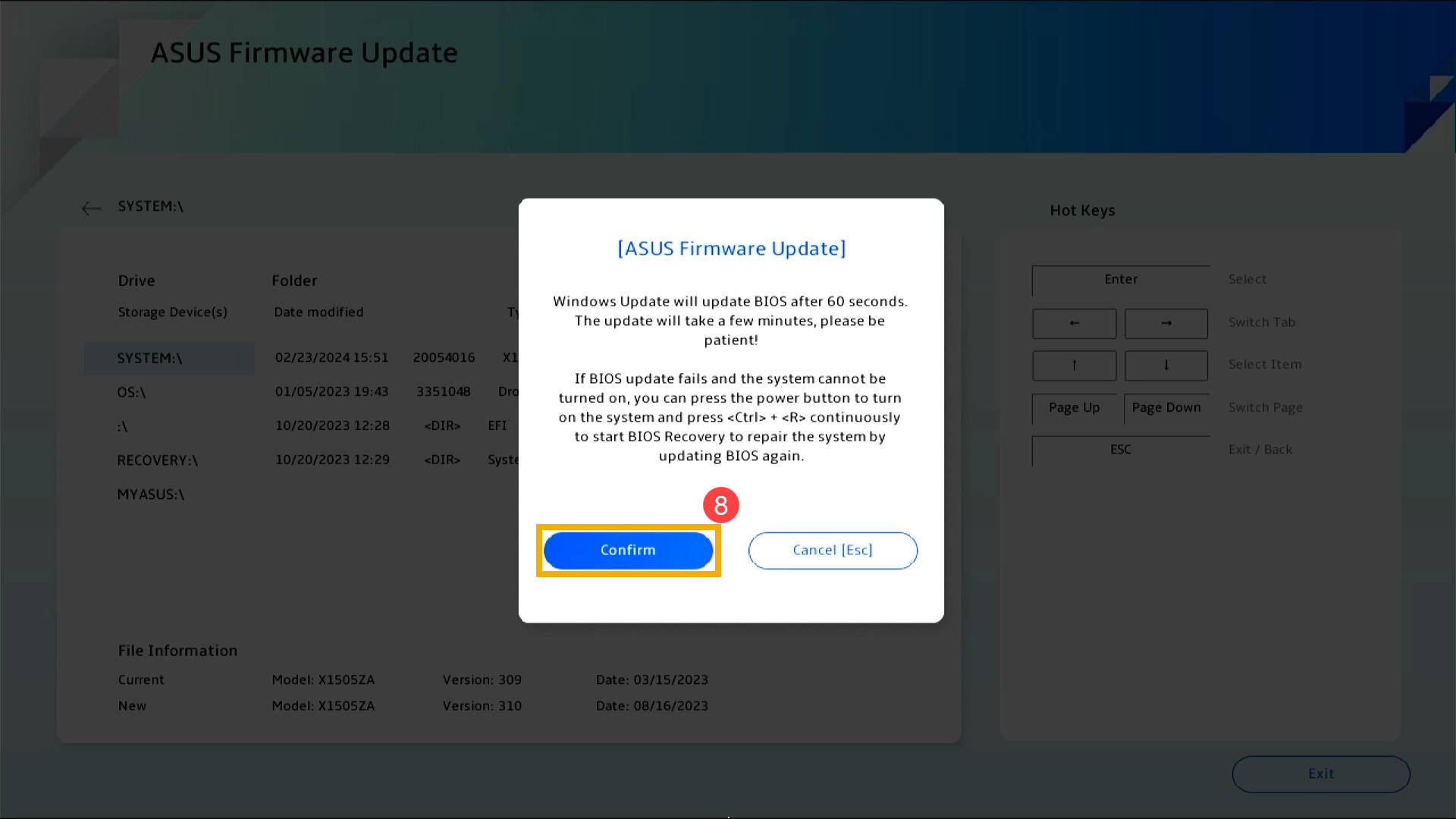
- Zařízení nyní provádí aktualizaci BIOS. Prosím vyčkejte trpělivě, než bude aktualizace BIOS dokončena.

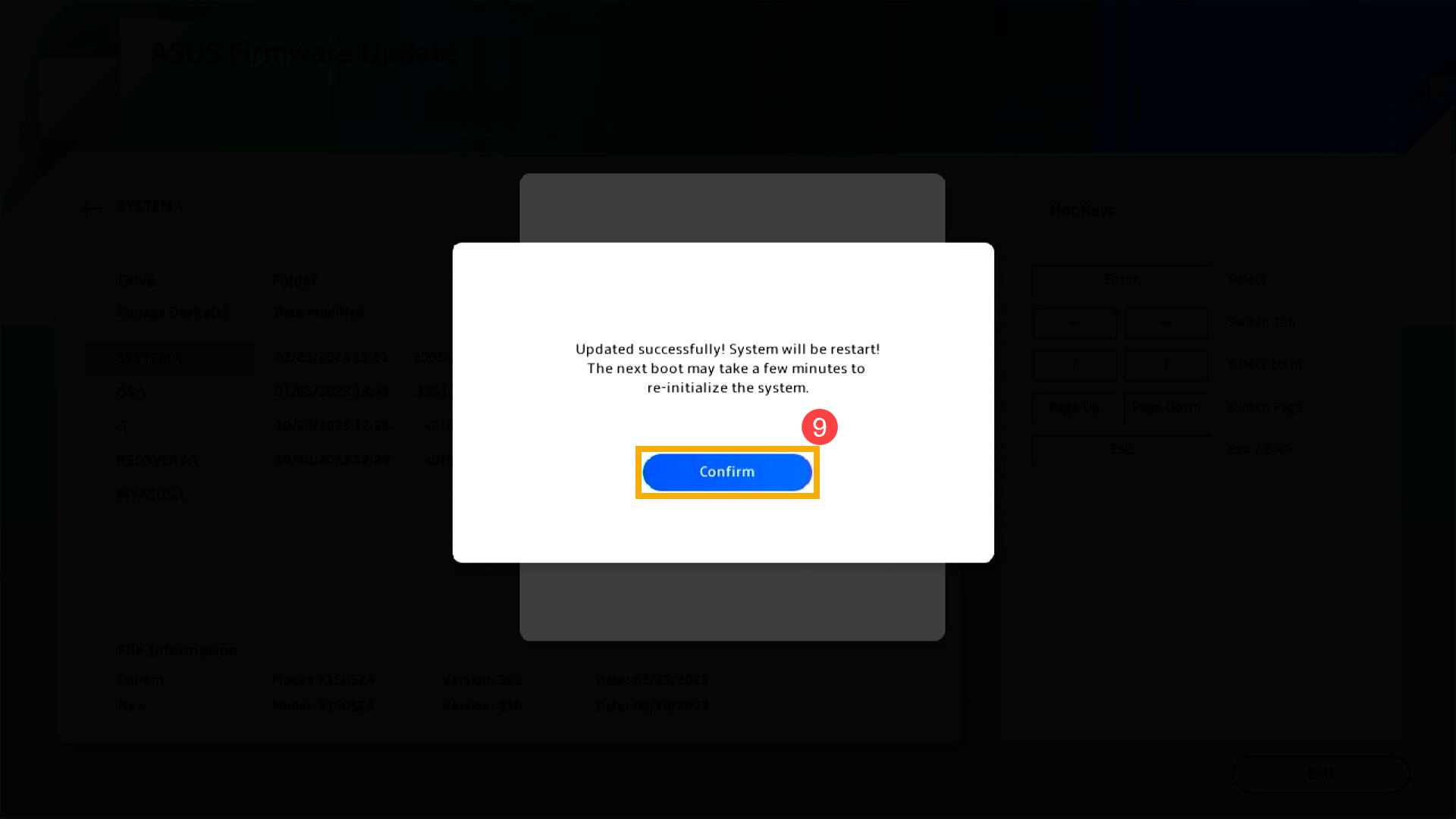
- Jakmile se zobrazí následující obrazovka, znamená to, že vaše zařízení dokončilo aktualizaci BIOS. Klikněte na [Potvrdit]⑨ a zařízení se restartuje do operačního systému Windows.
2025 UX
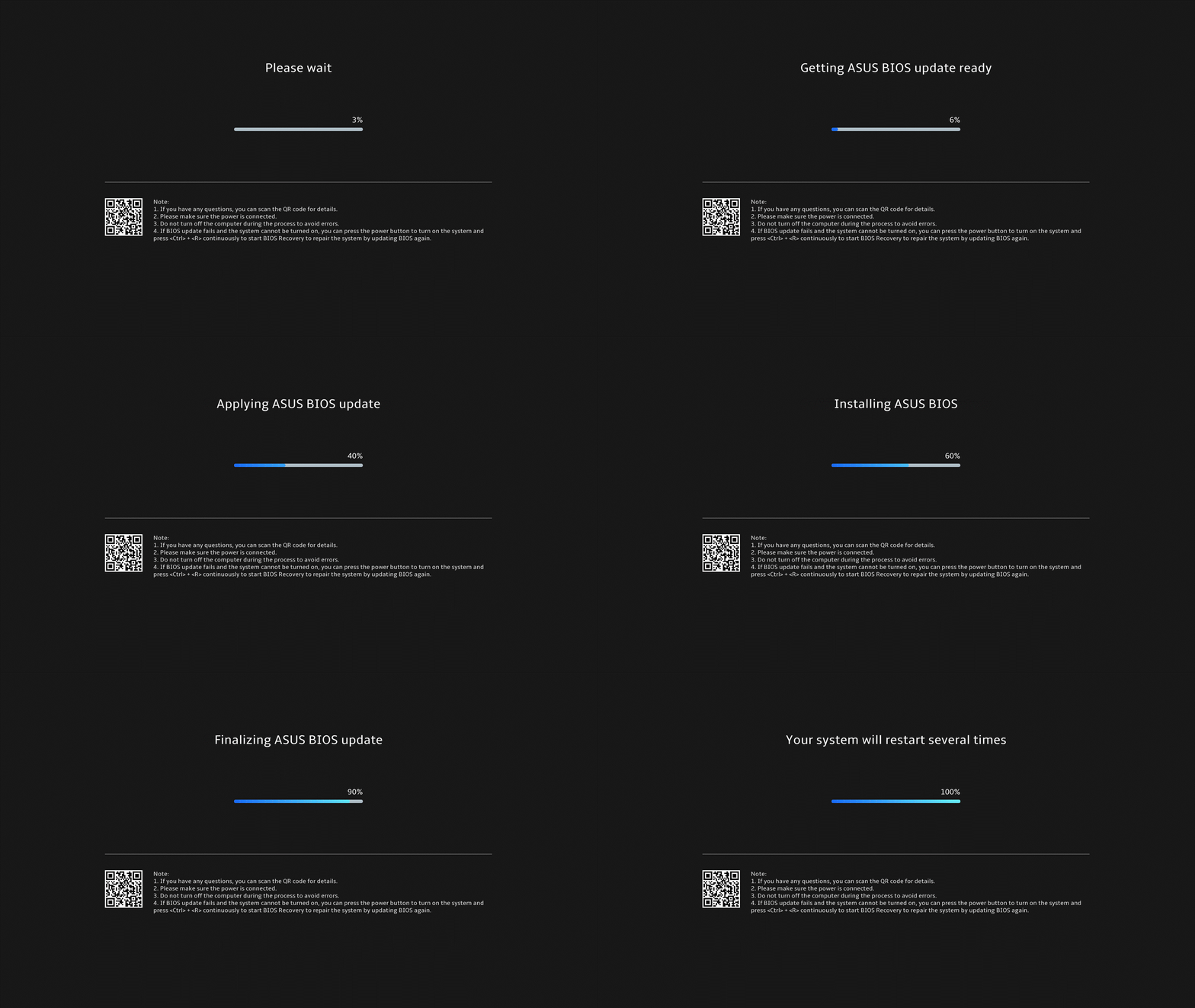
- Když se zobrazí následující obrazovka, znamená to, že BIOS se aktualizuje.
Poznámka: Vaše zařízení může obdržet systémové oznámení, které automaticky spustí aktualizaci BIOS a zobrazí níže uvedenou obrazovku, čímž není třeba provádět předchozí kroky ručně. Během procesu aktualizace BIOS prosím zajistěte, že zařízení je připojeno ke zdroji napájení a nevynucujte vypnutí zařízení, abyste předešli případným problémům.
Poznámka: Pokud se zobrazí následující výzva, zařízení musí mít úroveň baterie vyšší než 20 % a být připojeno ke zdroji napájení, aby bylo možné pokračovat v aktualizaci BIOS. Jakmile úroveň baterie přesáhne 20 % při připojení k nabíječce, aktualizace BIOS se automaticky spustí.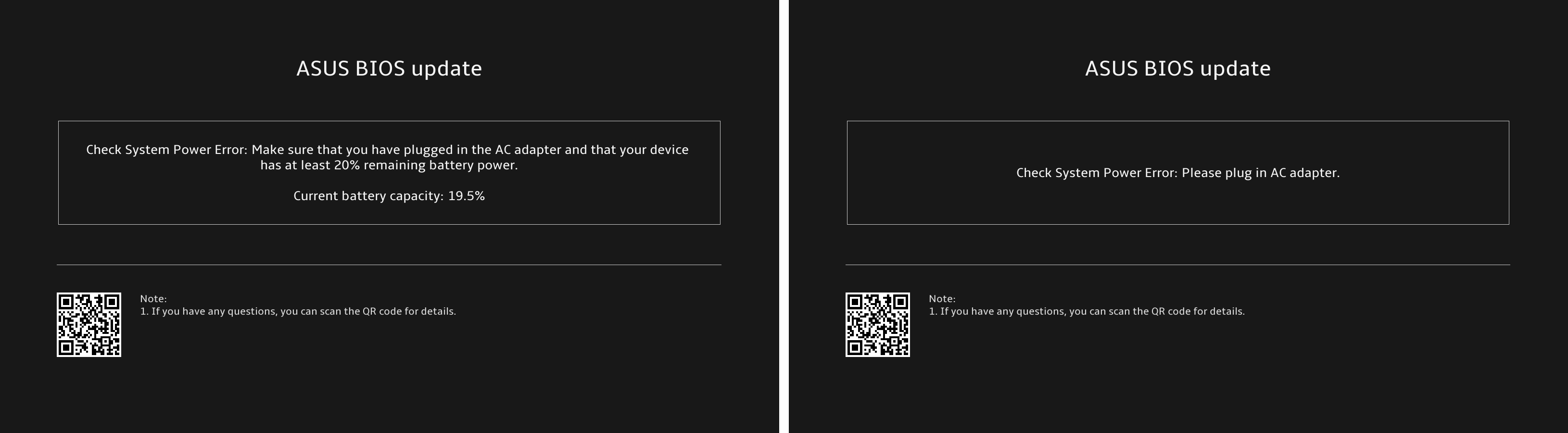
- Zařízení právě aktualizuje BIOS. Prosím, vyčkejte trpělivě, dokud nebude aktualizace dokončena.
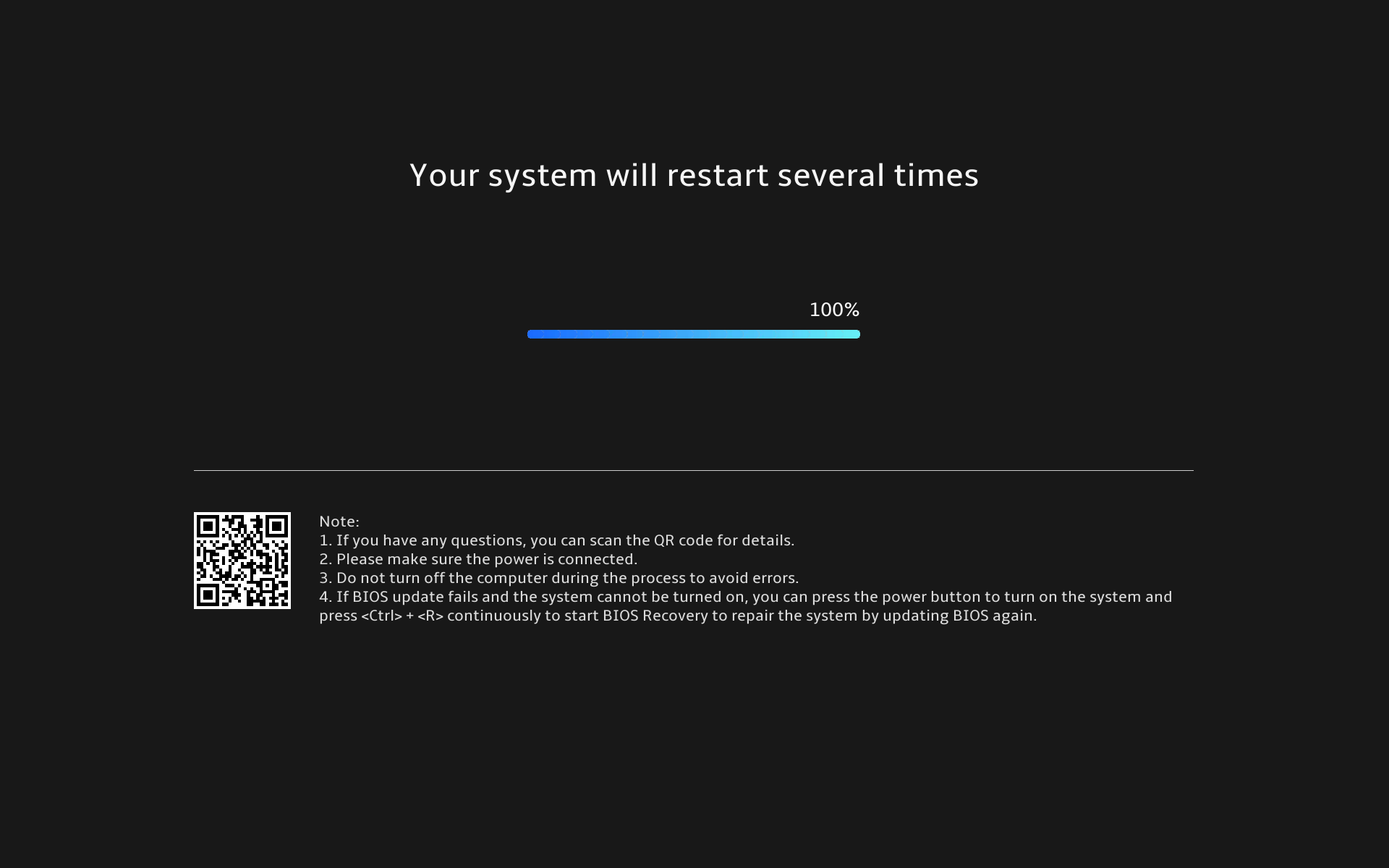
- Když se zobrazí následující obrazovka, znamená to, že aktualizace BIOS byla úspěšně dokončena. Zařízení se několikrát restartuje a poté nabootuje do operačního systému Windows.
Metoda 2: Stáhněte a aktualizujte BIOS přes stránku podpory ASUS
- Přejděte na stránku podpory ASUS se jménem modelu vašeho zařízení, zde se můžete dozvědět více o Jak vyhledat a stáhnout BIOS.
Poznámka: Pro stažení odpovídajícího BIOS souboru se prosím podívejte na Jak zkontrolovat název modelu. - Na stránce podpory prosím vyhledejte [Aktualizace BIOSu pro Windows nebo Instalátor BIOSu pro Windows], které jsou umístěny v kategorii BIOS Update(Windows) ①. Pokud vidíte soubor, klikněte prosím na [Stáhnout]②.
Poznámka: Pokud nevidíte 「Aktualizace BIOSu pro Windows」 nebo 「Instalátor BIOSu pro Windows」, protože některé modely nemusí podporovat aktualizaci BIOSu ve Windows, podívejte se prosím na Jak použít EZ Flash k aktualizaci BIOSu.
- Po stažení souboru Aktualizace BIOSu pro Windows, dvakrát klikněte na aplikaci Aktualizace BIOSu pro spuštění aktualizace BIOSu③.
Pokud je typ staženého souboru Komprimovaný (ZIP), klikněte pravým tlačítkem na soubor > vyberte Extrahovat vše.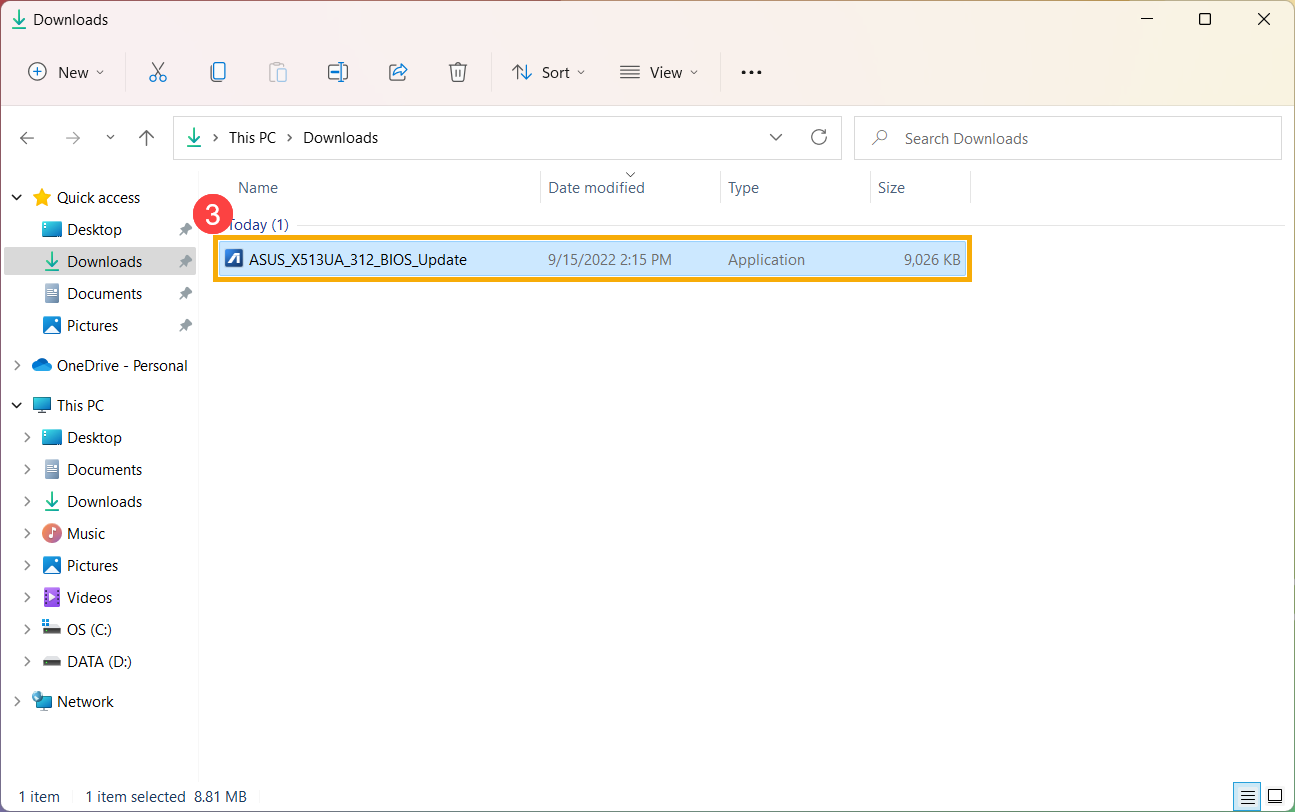
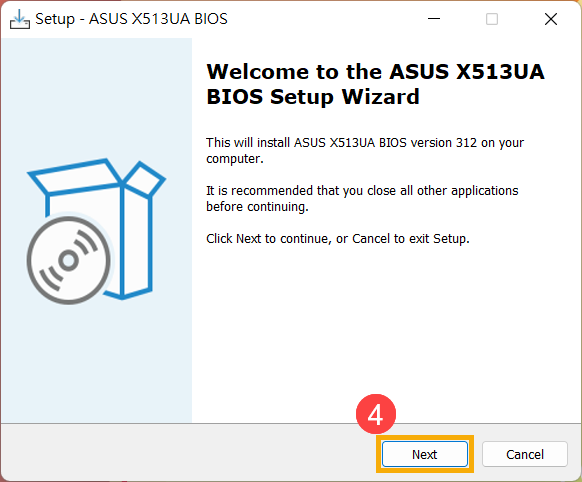
- Průvodce instalací vás provede zahájením procesu aktualizace BIOSu, klikněte na [Další]④.
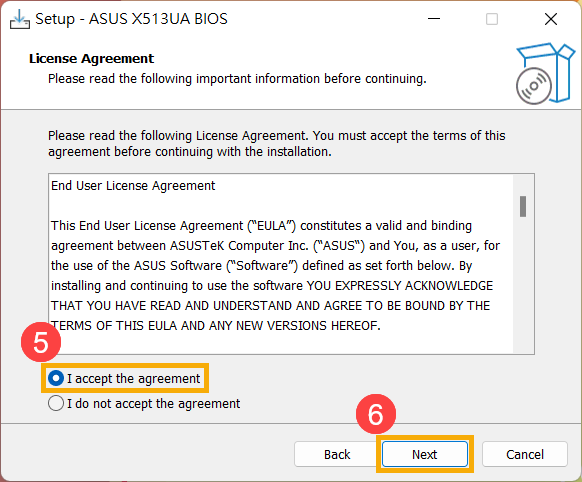
- Prosím, přečtěte si Licenční smlouvu a zaškrtněte políčko [Souhlasím se smlouvou]⑤ a poté zvolte [Další]⑥.
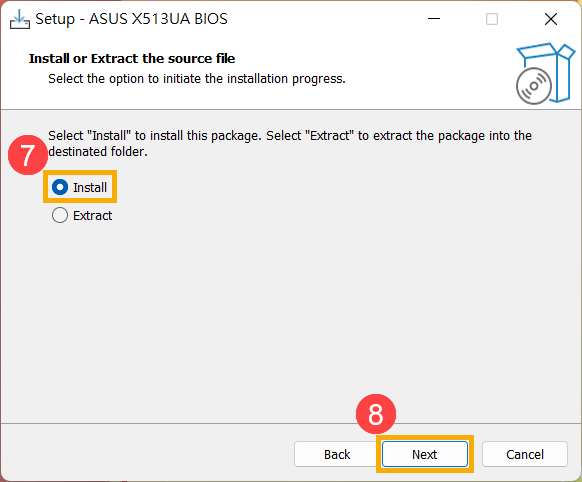
- Následujte ukazatel pro průběh instalace aktualizace BIOS.
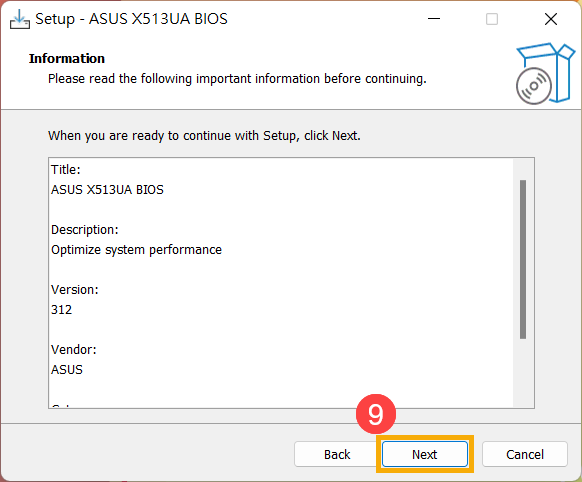
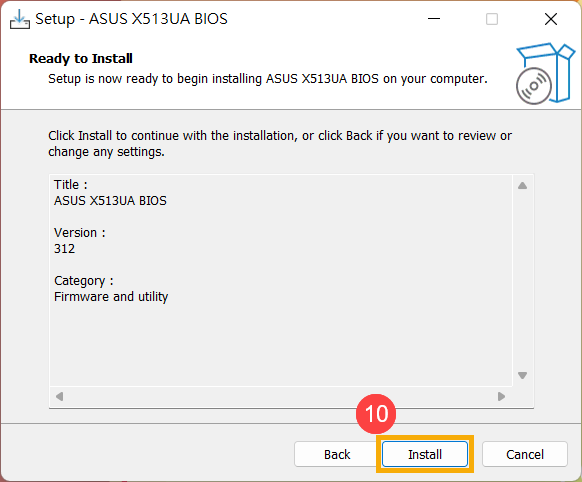
- Zvolte [Ano, nyní restartovat počítač]⑪, poté klikněte na [Dokončit]⑫. Zařízení se restartuje a vstoupí do obrazovky aktualizace BIOS.
Poznámka: Před restartováním zařízení si prosím uložte svou práci, abyste předešli ztrátě dat.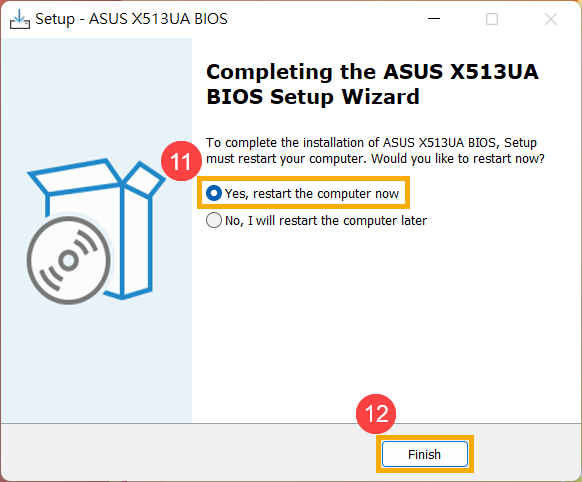
- Zařízení se restartuje a vstoupí do obrazovky aktualizace BIOS. Pro další kroky prosím nahlédněte do svého rozhraní BIOS:
Poznámka: Obrazovka aktualizace BIOS zobrazená níže se může mírně lišit v závislosti na modelu.
UEFI rozhraní
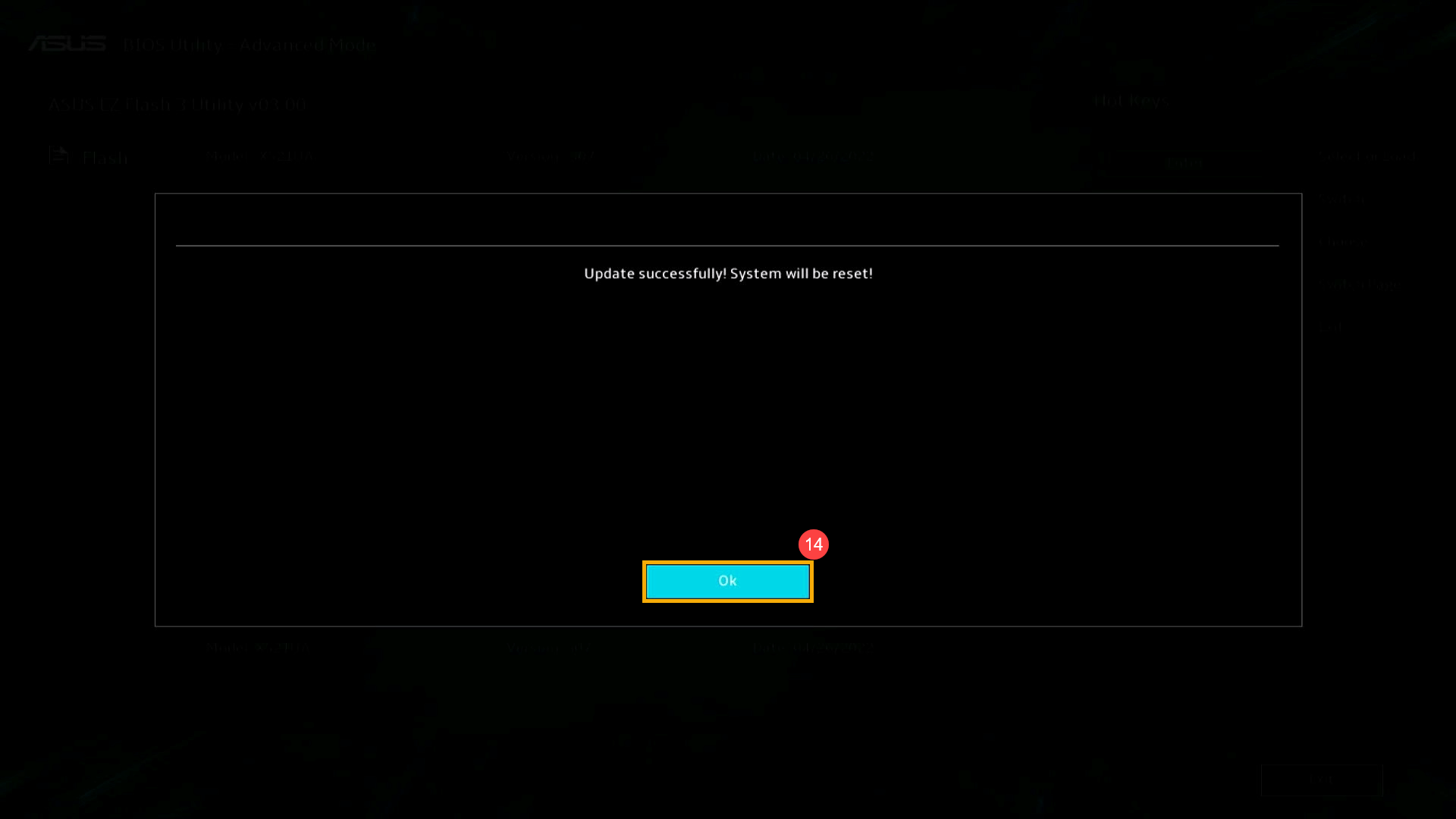
- Klikněte na [Ano]⑬ pro zahájení aktualizace BIOS.
Poznámka: Ujistěte se, že zařízení je připojeno k napájení a během aktualizace BIOS neprovádějte vynucené vypnutí, abyste předešli neobvyklým problémům.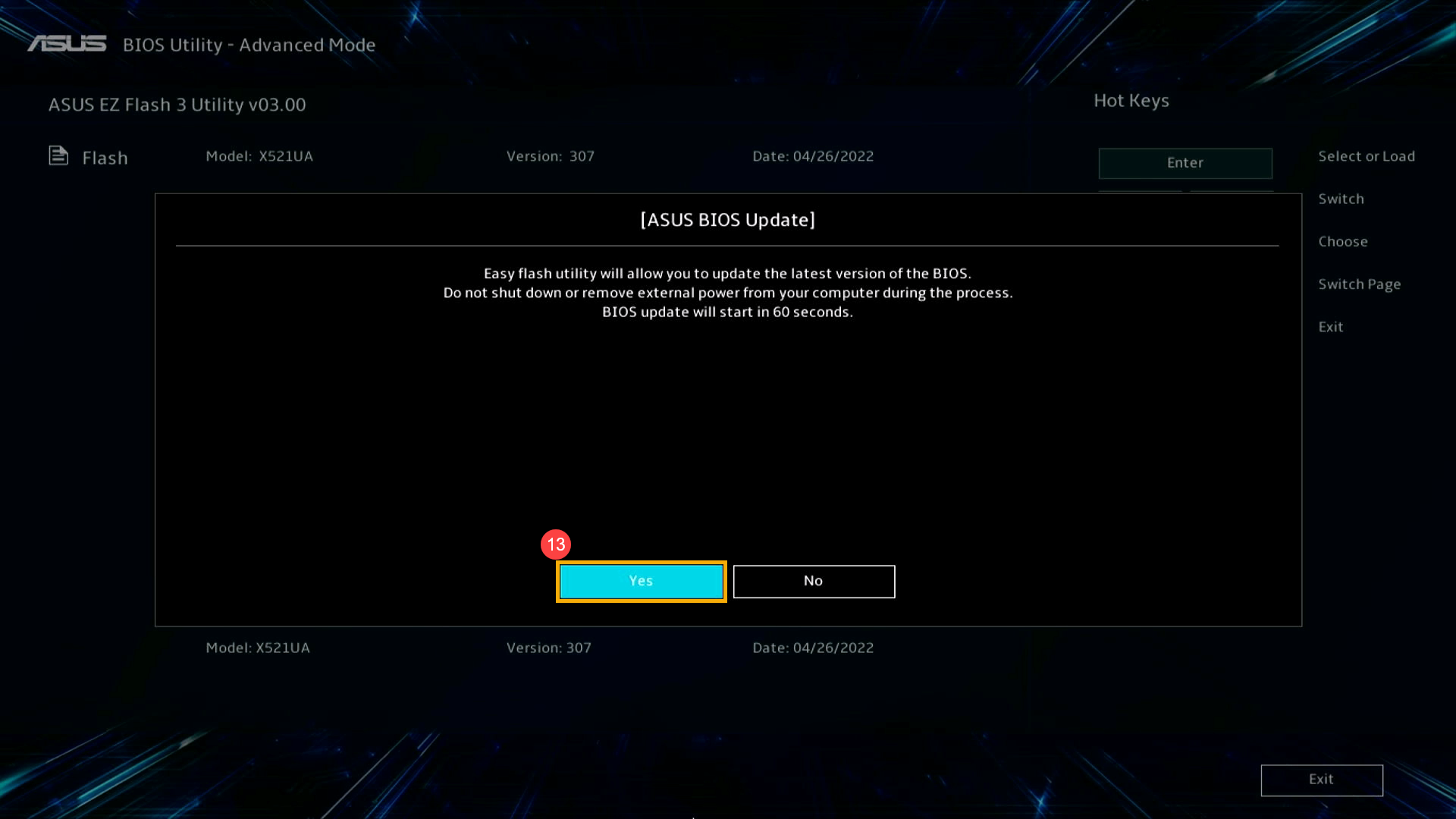
- Zařízení nyní provádí aktualizaci BIOS. Prosím, trpělivě vyčkejte na dokončení aktualizace BIOS.
- Jakmile se zobrazí následující obrazovka, znamená to, že vaše zařízení dokončilo aktualizaci BIOS. Klikněte na [Ok]⑭ a zařízení se restartuje do operačního systému Windows.
MyASUS v UEFI
- Klikněte na [Potvrdit]⑬ pro zahájení aktualizace BIOS.
Poznámka: Ujistěte se, že je zařízení připojeno k napájení a během aktualizace BIOS jej nevypínejte násilně, abyste předešli případným nestandardním problémům.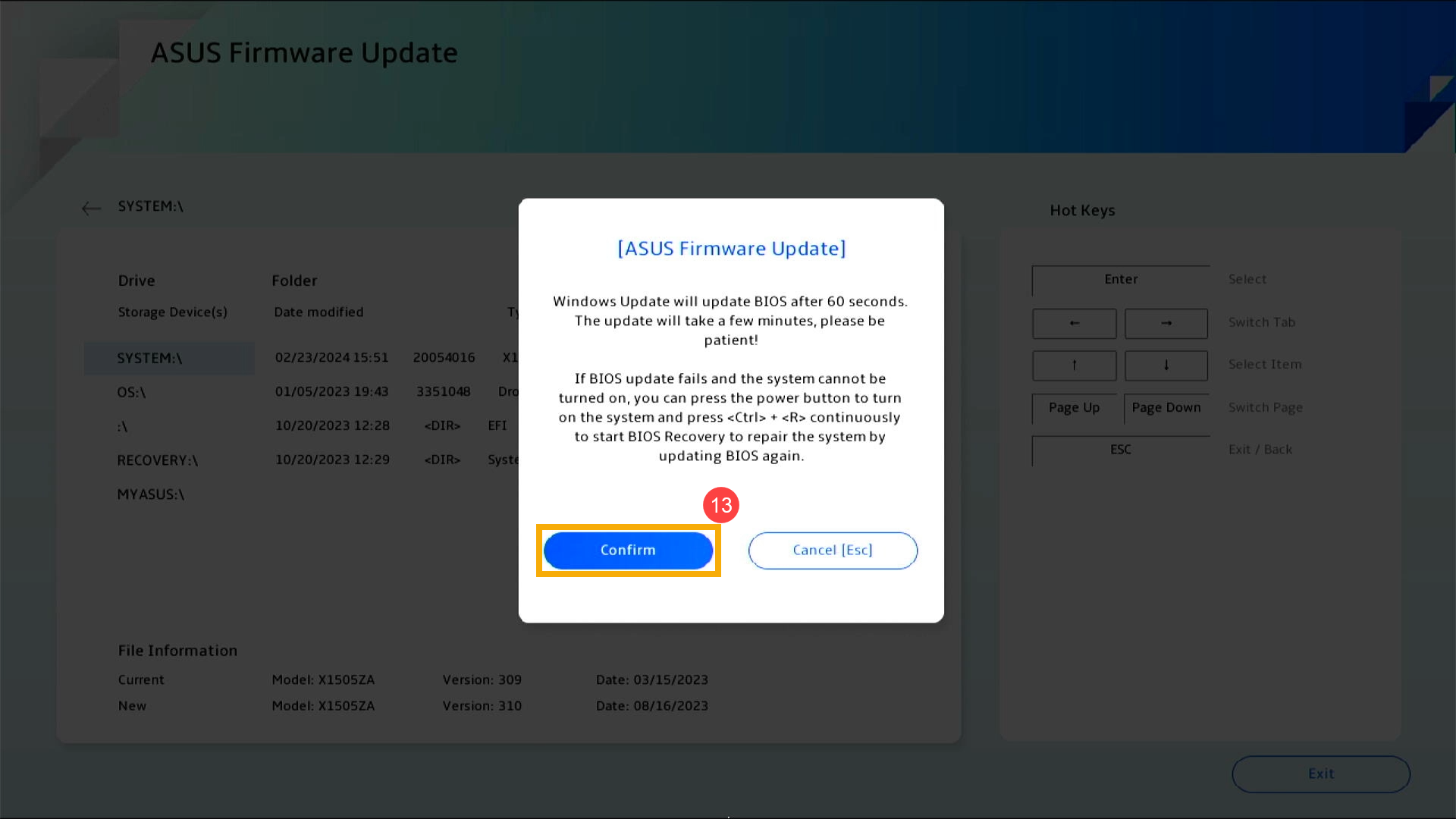
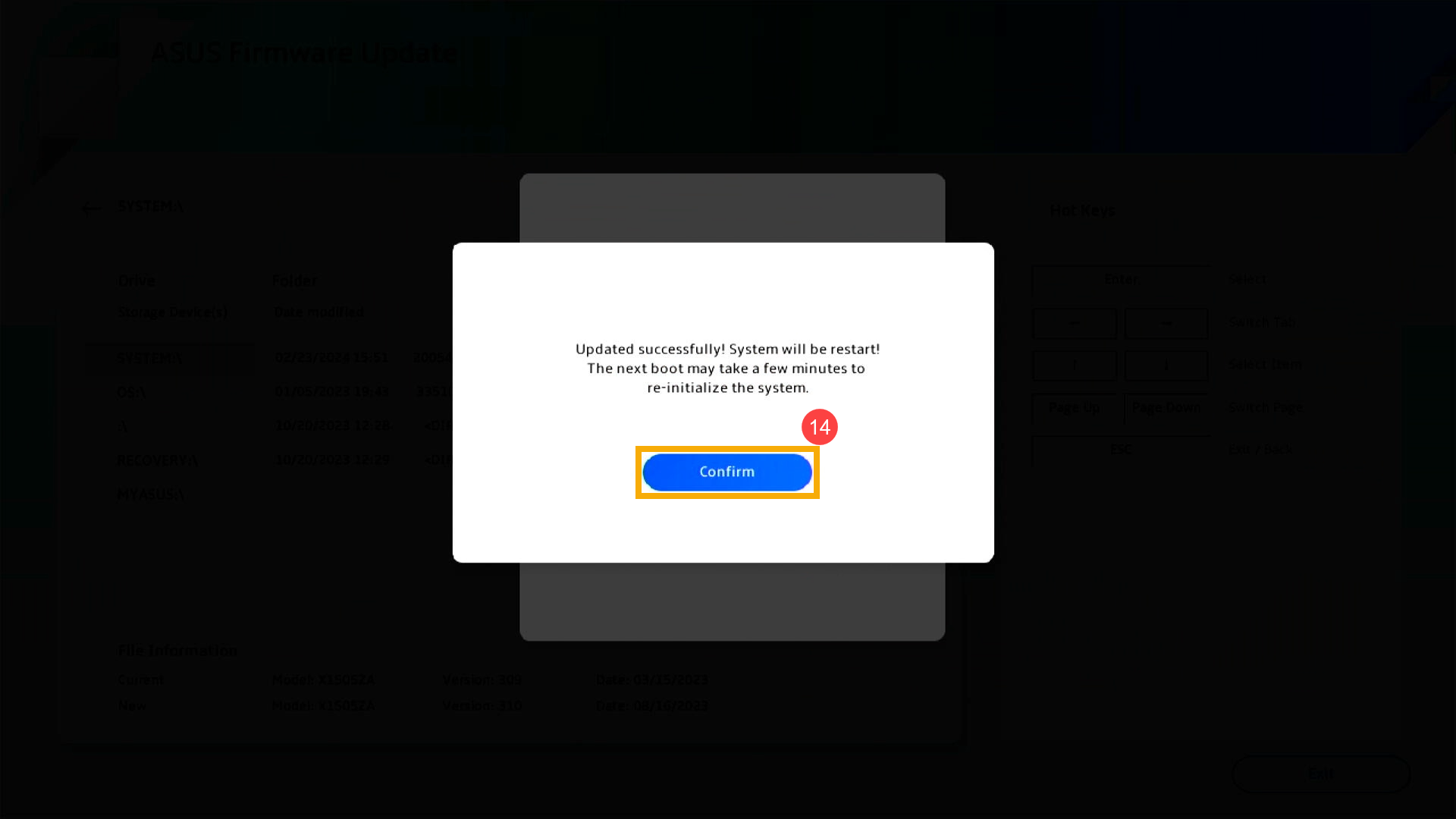
- Zařízení nyní provádí aktualizaci BIOS. Počkejte prosím trpělivě, než bude aktualizace BIOS dokončena.
- Jakmile se zobrazí následující obrazovka, znamená to, že zařízení dokončilo aktualizaci BIOS. Klikněte na [Potvrdit]⑭ a zařízení se restartuje do operačního systému Windows.
2025 UX
- Když se zobrazí následující obrazovka, znamená to, že probíhá aktualizace BIOS.
Poznámka: Vaše zařízení může obdržet systémové oznámení, které automaticky spustí aktualizaci BIOS a zobrazí níže uvedenou obrazovku, čímž odpadá nutnost provádět předchozí kroky ručně. Během procesu aktualizace BIOS se ujistěte, že je zařízení připojeno k napájení a nevynucujte vypnutí, abyste předešli případným problémům.
Poznámka: Pokud se zobrazí následující výzva, zařízení musí mít úroveň nabití baterie vyšší než 20 % a být připojeno k napájení, aby bylo možné pokračovat v aktualizaci BIOS. Jakmile úroveň nabití baterie přesáhne 20 % při připojení k nabíječce, aktualizace BIOS začne automaticky. - Zařízení právě aktualizuje BIOS. Počkejte prosím trpělivě, dokud nebude aktualizace dokončena.
- Když se objeví následující obrazovka, znamená to, že aktualizace BIOS byla úspěšně dokončena. Zařízení se několikrát restartuje a poté naběhne do operačního systému Windows.
Metoda 3: Aktualizace BIOS přes Windows Update
Operační systém Windows poskytuje pohodlný mechanismus pro aktualizace prostřednictvím Windows Update, což uživatelům umožňuje snadno získat nejnovější funkce, opravy a bezpečnostní aktualizace. Můžete se podívat na tento článek, kde se dozvíte Jak aktualizovat BIOS pomocí Windows Update.
Jak aktualizovat BIOS na zařízeních s architekturou ARM
BIOS můžete stáhnout a aktualizovat z MyASUS nebo z oficiálních stránek ASUS. Podívejte se prosím na následující kroky pro každou metodu:
Poznámka: Pokud během procesu aktualizace BIOS narazíte na nějaké problémy, kontaktujte prosím servisní centrum ASUS.
Metoda 1: Aktualizace BIOS pomocí MyASUS
- Zadejte a vyhledejte [MyASUS] v panelu vyhledávání Windows①, poté klikněte na [Otevřít]②.
Poznámka: Pokud se žádný výsledek nenajde, znamená to, že vaše zařízení ji nemusí mít nainstalovanou, a prosím podívejte se na Jak nainstalovat MyASUS.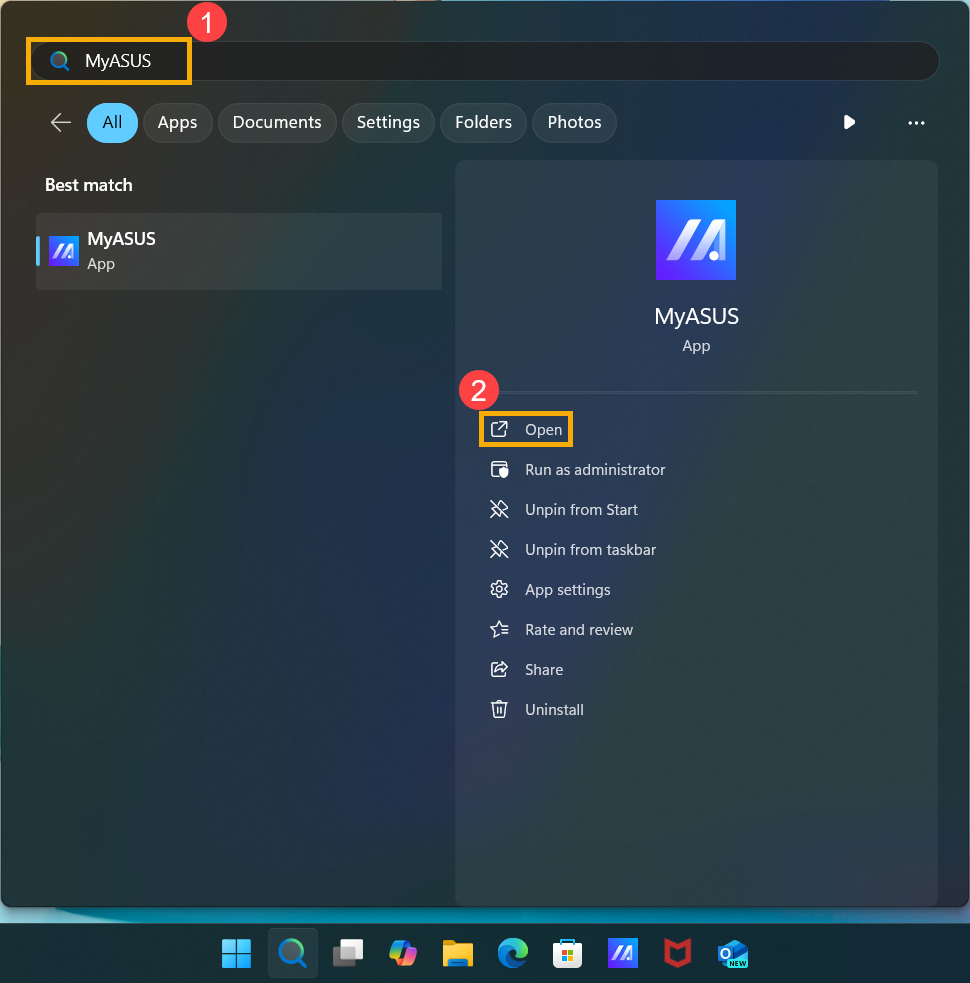
- V okně MyASUS klikněte na [Aktualizace systému]③.
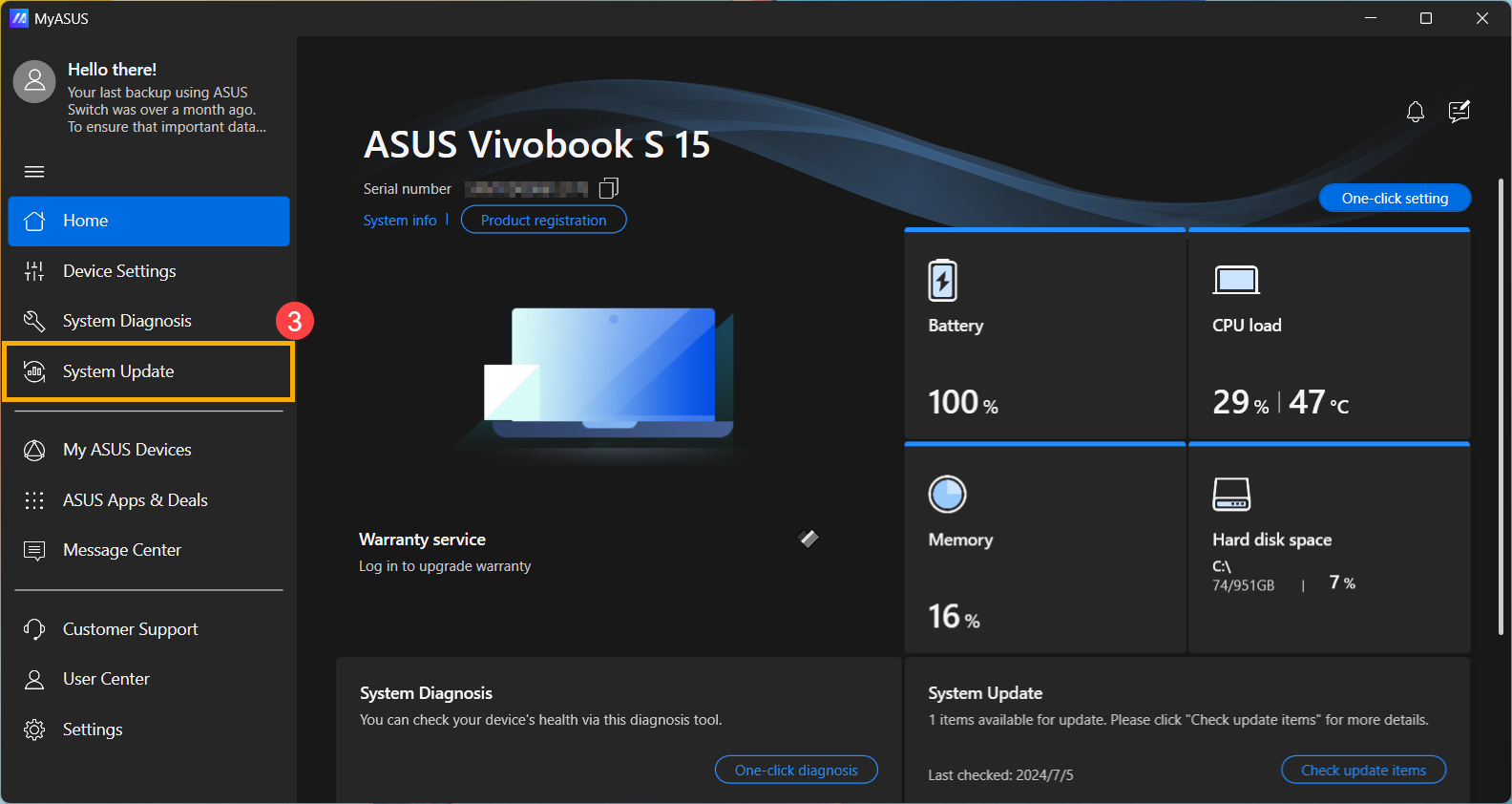
- Při vstupu na stránku Aktualizace systému MyASUS automaticky zkontroluje a zobrazí položky, které je potřeba ve vašem systému aktualizovat.
Poznámka: Pokud se na této stránce nezobrazí žádné položky k aktualizaci, znamená to, že váš systém je již aktuální. - Zvolte [BSP] balíček④, poté klikněte na [Aktualizovat vybrané položky]⑤.
Poznámka: Tento balíček obsahuje BIOS, systémové, multimediální, periferní a konektivitní ovladače. Použitím tohoto balíčku aktualizujete BIOS i ovladače na nejnovější verze.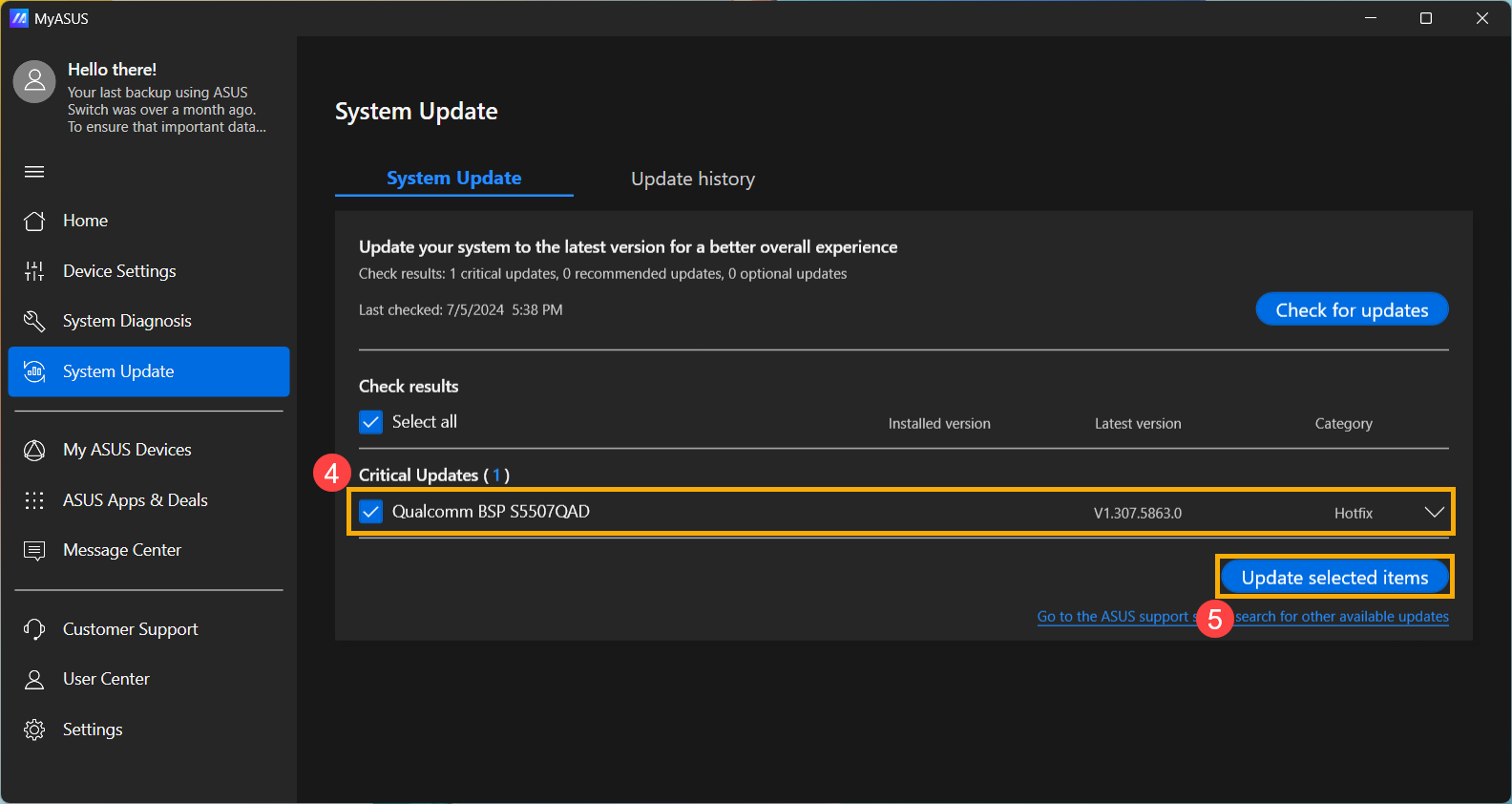
- MyASUS začne stahovat soubor BSP balíčku.
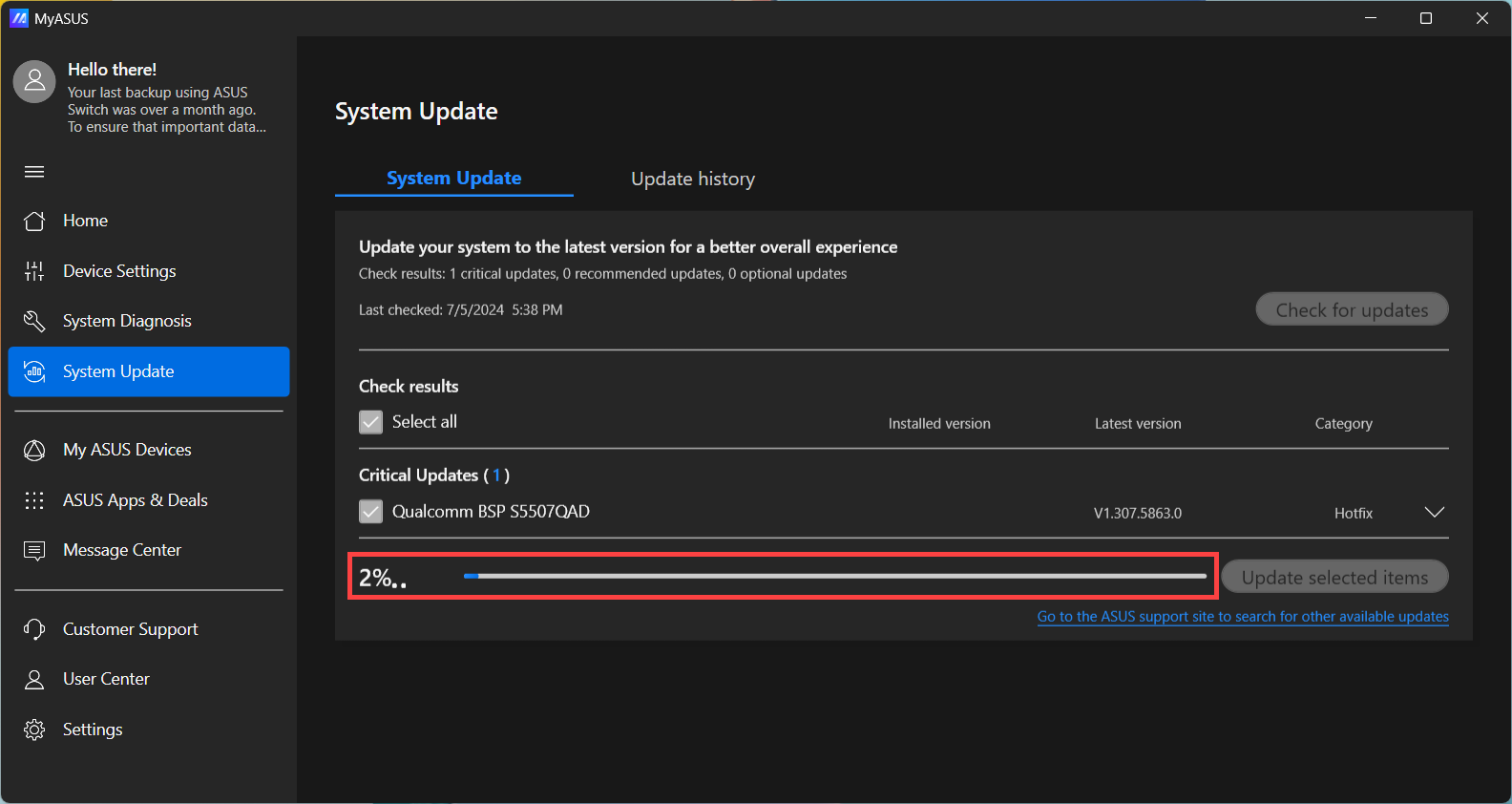
- Po dokončení stahování souboru BSP balíčku klikněte na [Restartovat]⑥ pro zahájení aktualizace.
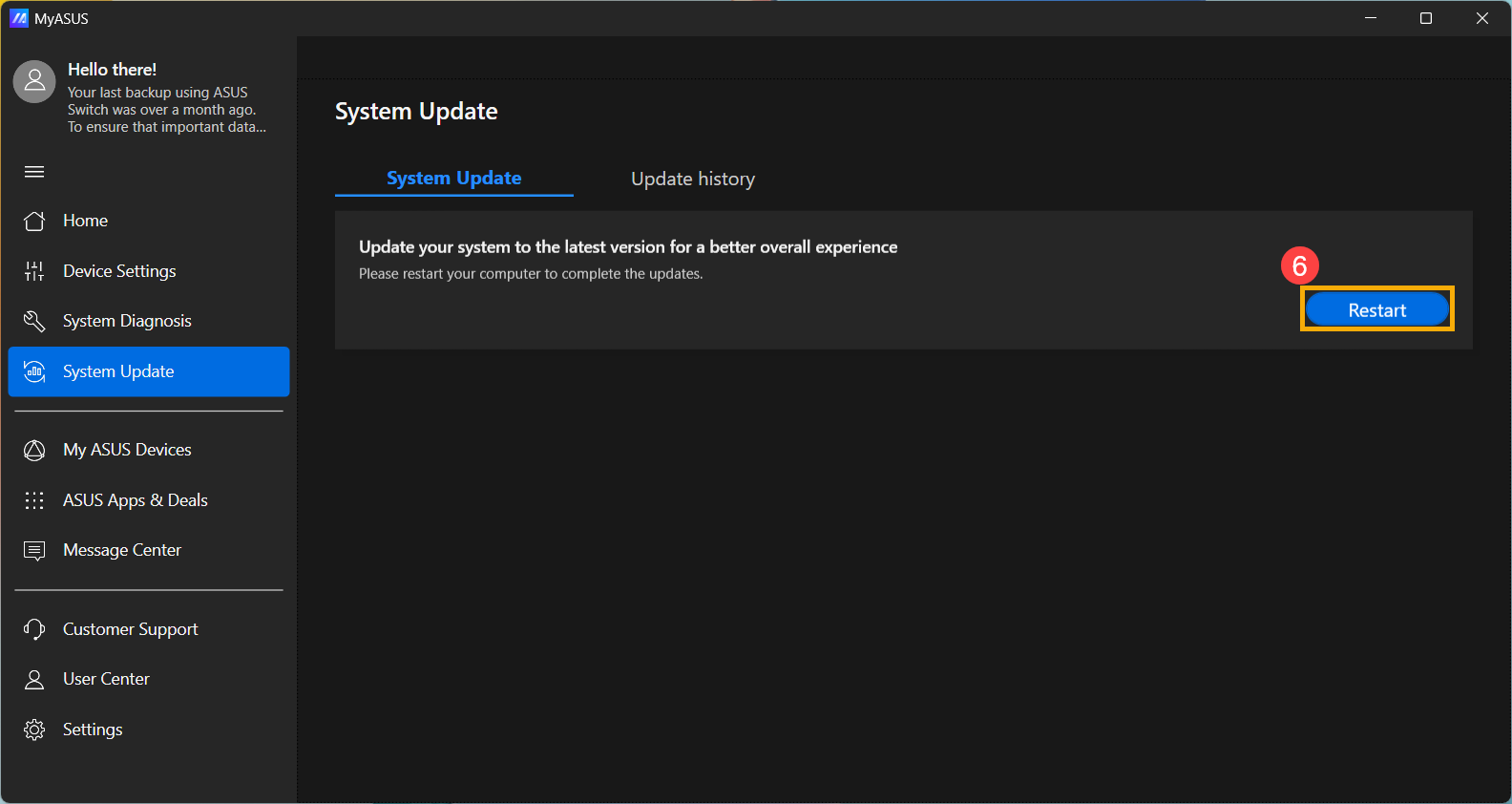
- Zařízení se restartuje a vstoupí na obrazovku aktualizace BIOS. Podívejte se, prosím, na své rozhraní BIOS pro další kroky:
Poznámka: Obrazovka aktualizace BIOS níže se může mírně lišit v závislosti na modelu.
MyASUS v UEFI
- Zařízení právě prochází aktualizací.
Poznámka: Ujistěte se, že je zařízení připojeno k napájení a během aktualizace jej nevypínejte, abyste předešli případným problémům.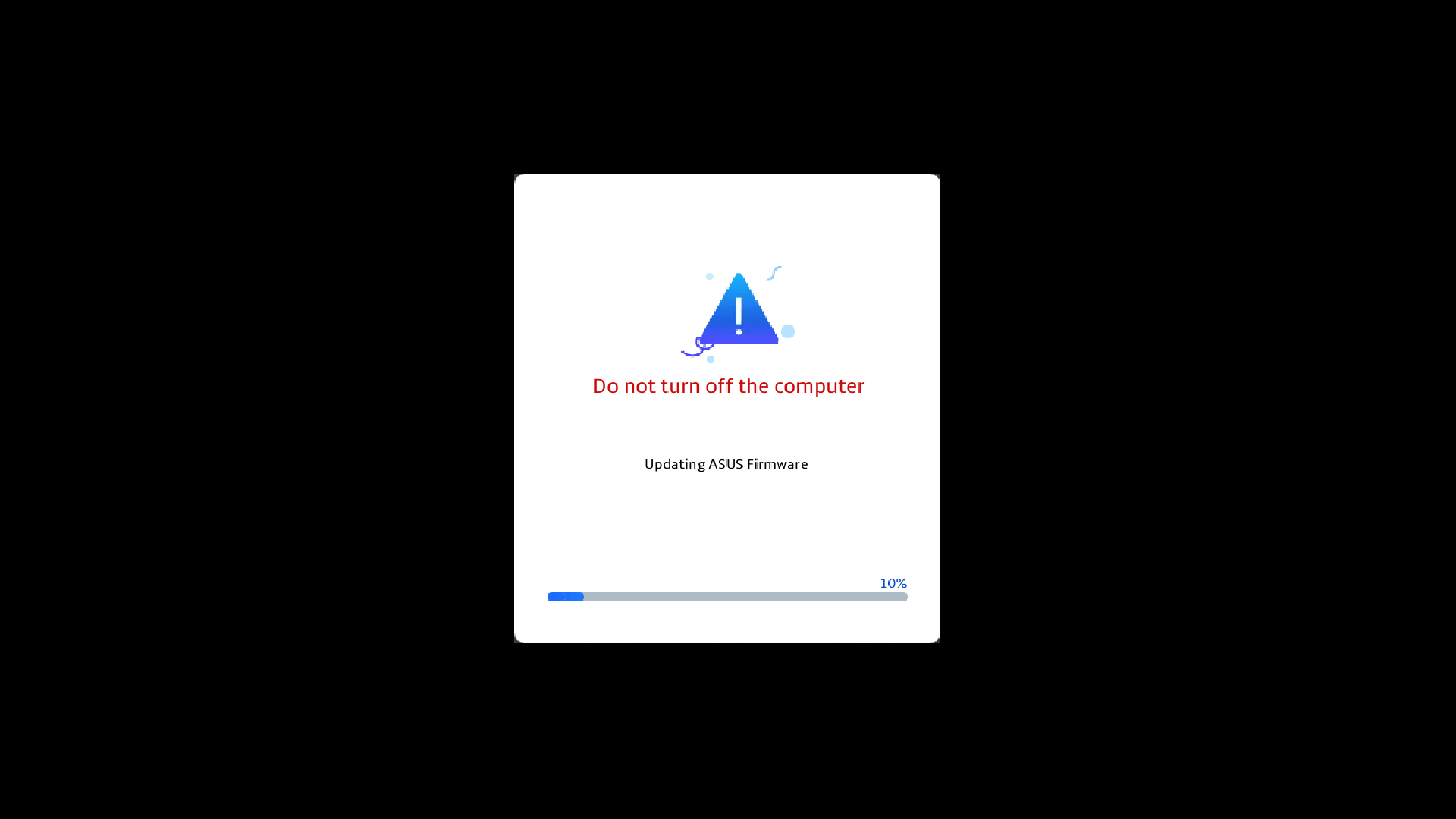
- Po dokončení aktualizace se zařízení automaticky restartuje do operačního systému Windows.
2025 UX
- Když se zobrazí následující obrazovka, znamená to, že se aktualizuje BIOS.
Poznámka: Vaše zařízení může obdržet systémové oznámení, které automaticky zahájí aktualizaci BIOS a zobrazí níže uvedenou obrazovku, takže není třeba předchozí kroky provádět ručně. Během procesu aktualizace BIOS se ujistěte, že je zařízení připojeno k napájení a nevypínejte jej, abyste předešli možným komplikacím.
Poznámka: Pokud se zobrazí následující výzva, zařízení musí mít úroveň baterie nad 20 % a být připojeno ke zdroji napájení, aby bylo možné pokračovat v aktualizaci BIOS. Jakmile úroveň baterie přesáhne 20 % při připojení k nabíječce, aktualizace BIOS se automaticky zahájí. - Zařízení právě aktualizuje BIOS. Prosím, vyčkejte trpělivě, dokud nebude aktualizace dokončena.
- Když se zobrazí následující obrazovka, znamená to, že aktualizace BIOS byla úspěšně dokončena. Zařízení se několikrát restartuje a poté nabootuje do operačního systému Windows.
Metoda 2: Stáhněte a aktualizujte BIOS prostřednictvím podpůrné stránky ASUS
- Přejděte na ASUS podpora stránky se jménem modelu vašeho zařízení, zde se můžete dozvědět více o Jak vyhledat a stáhnout BIOS.
Poznámka: Pro stažení odpovídajícího souboru BIOS se podívejte na Jak zkontrolovat název modelu. - Po vstupu na stránku pro stahování podpory produktu vyhledejte nejnovější verzi Board Support Package① v kategorii Driver Package a pak klikněte na [Stáhnout]②.
Poznámka: Tento balíček obsahuje BIOS, Systém, Multimédia, Ovladače periferií a konektivity. Použitím tohoto balíčku aktualizujete jak BIOS, tak ovladače na nejnovější verze.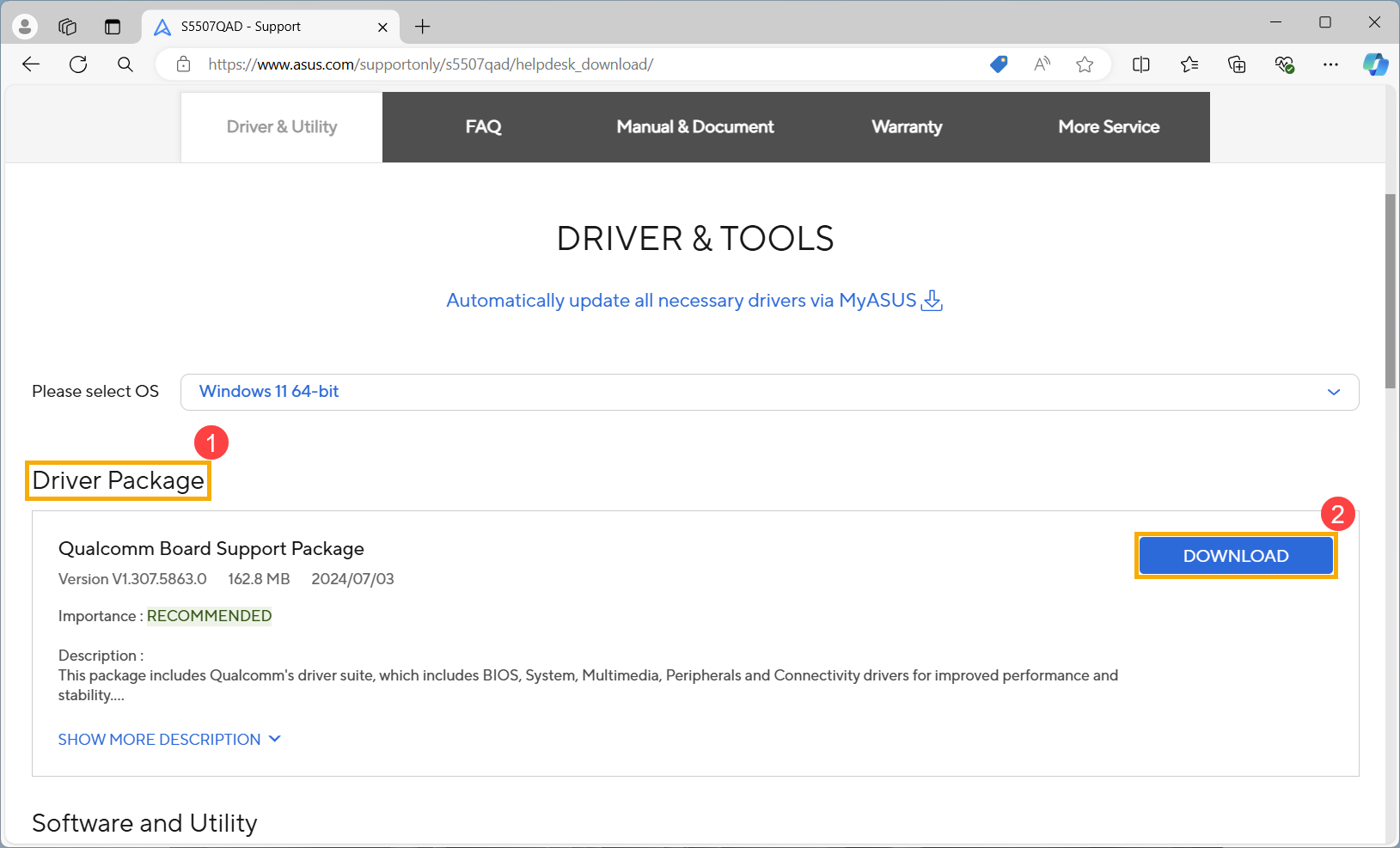
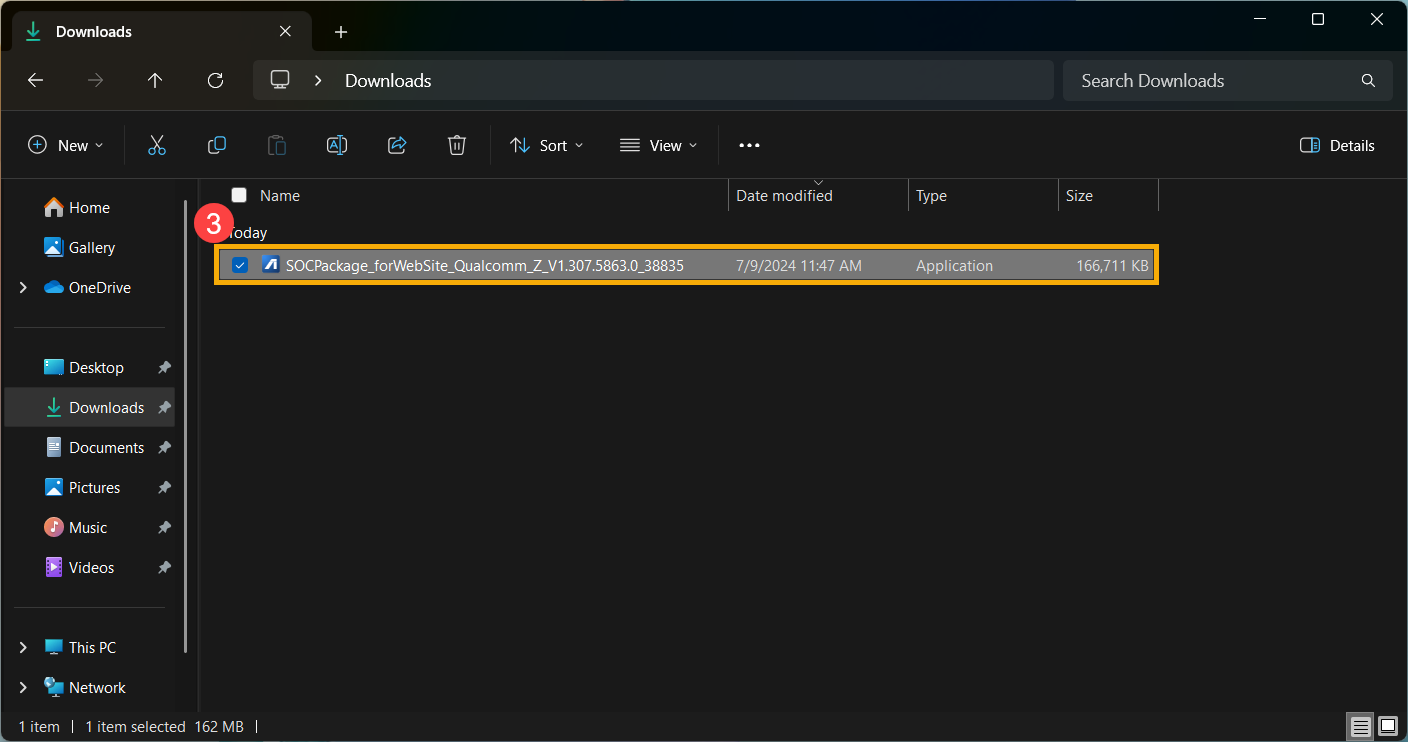
- Po stažení dvojklikněte na právě stažený soubor pro zahájení procesu aktualizace BSP③.
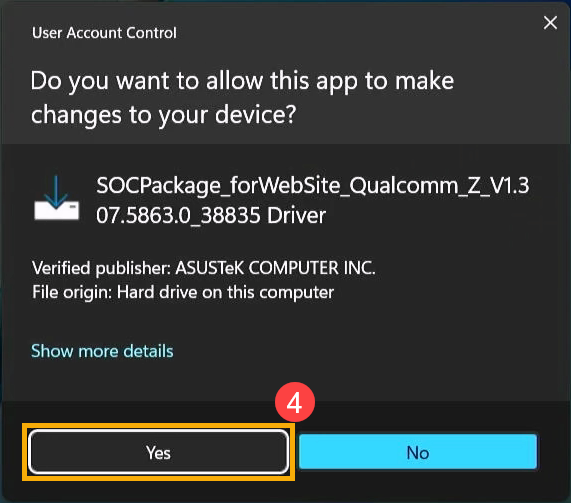
- Pokud se objeví okno Řízení uživatelských účtů, klikněte na [Ano]④.
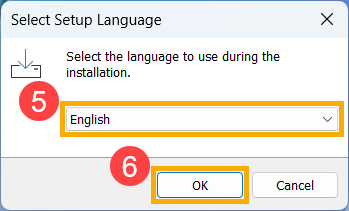
- Zvolte jazyk, který chcete použít v instalačním programu⑤, poté klikněte na [OK]⑥.
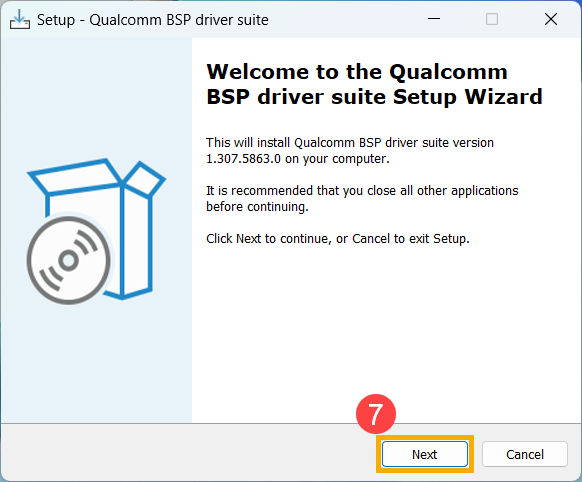
- Průvodce instalací vás provede spuštěním aktualizace BSP, klikněte na [Další]⑦.
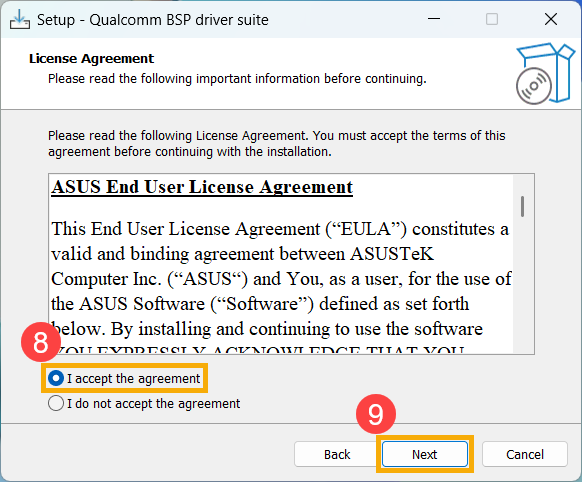
- Přečtěte si licenční smlouvu a zaškrtněte políčko [Souhlasím s podmínkami]⑧ a poté zvolte [Další]⑨.
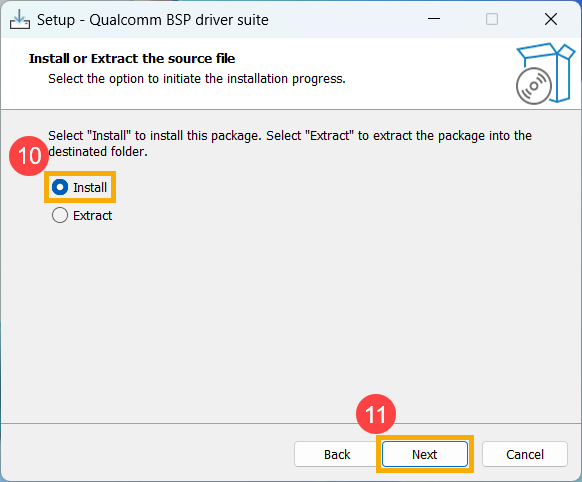
- Postupujte podle ukazatele pro instalaci aktualizace BSP.
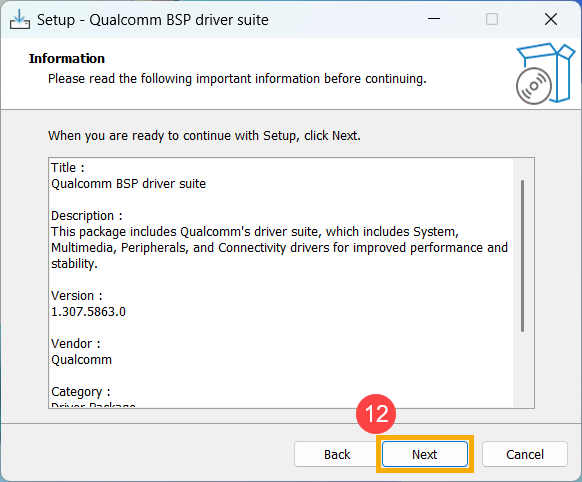
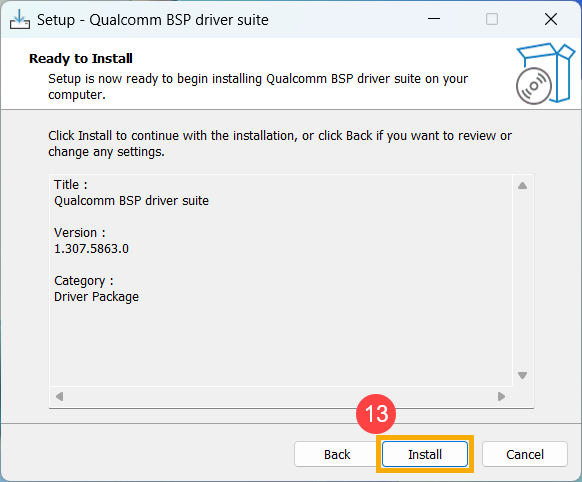
- Vyberte [Ano, restartovat počítač nyní]⑭, poté klikněte na [Dokončit]⑮. Zařízení se restartuje a zobrazí aktualizační obrazovku.
Poznámka: Než zařízení restartujete, nezapomeňte si uložit svou práci, abyste předešli ztrátě dat.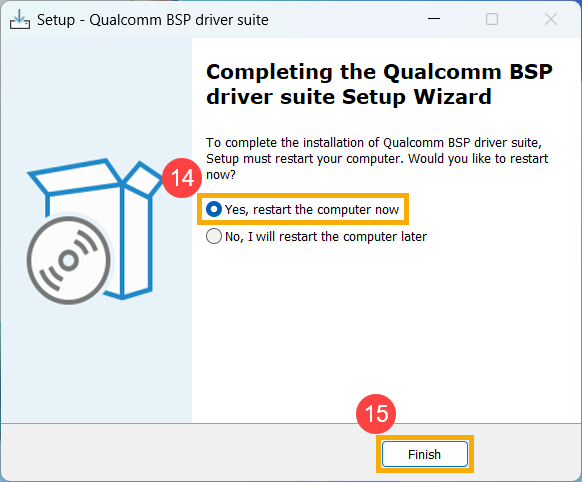
- Zařízení se restartuje a vstoupí do obrazovky aktualizace BIOS. Pro další kroky se řiďte rozhraním vašeho BIOS:
Poznámka: Obrazovka aktualizace BIOS níže se může mírně lišit v závislosti na modelu.
MyASUS v UEFI
- Zařízení právě probíhá aktualizace.
Poznámka: Ujistěte se, že je zařízení připojeno k napájení a během aktualizace jej nevypínejte, abyste předešli vzniku nestandardních problémů. - Po dokončení aktualizace se zařízení automaticky restartuje do operačního systému Windows.
2025 UX
- Když se zobrazí následující obrazovka, znamená to, že BIOS je aktualizován.
Poznámka: Vaše zařízení může obdržet systémové upozornění, které automaticky spustí aktualizaci BIOS a zobrazí níže uvedenou obrazovku, takže není třeba provádět předchozí kroky ručně. Během procesu aktualizace BIOS se ujistěte, že je zařízení připojeno ke zdroji napájení, a neprovádějte nucené vypnutí, abyste předešli případným problémům.
Poznámka: Pokud se zobrazí následující výzva, zařízení musí mít úroveň nabití baterie nad 20 % a být připojeno ke zdroji napájení, aby mohla být aktualizace BIOS provedena. Jakmile úroveň nabití baterie přesáhne 20 % při připojení k nabíječce, aktualizace BIOS se spustí automaticky. - Zařízení právě aktualizuje BIOS. Prosím, vyčkejte trpělivě do dokončení aktualizace.
- Když se zobrazí následující obrazovka, znamená to, že aktualizace BIOS byla úspěšně dokončena. Zařízení se několikrát restartuje a poté nabootuje do operačního systému Windows.
Metoda 3: Aktualizace BIOS pomocí Windows Update
Operační systém Windows poskytuje pohodlný mechanismus aktualizace prostřednictvím Windows Update, který uživatelům umožňuje snadno získat nejnovější funkce, opravy a bezpečnostní aktualizace. Můžete se podívat na tento článek a zjistit Jak aktualizovat BIOS pomocí Windows Update.