Category
Jak aktualizovat BIOS pomocí ASUS Firmware Update/EZ Flash
Platné produkty: Notebook, All-in-One PC, Herní přenosné zařízení, MiniPC
BIOS (Základní systém vstupu/výstupu) je firmware předinstalovaný na základní desce počítače a je prvním základním systémovým programem, který se spustí při zapnutí. Mezi jeho hlavní úkoly patří inicializace hardwarových komponent, provedení Power-On Self-Test (POST) a po potvrzení integrity systému předání řízení operačnímu systému, aby mohl začít proces bootování.
Jak se produkty vyvíjejí a mění prostředí použití, aktualizace BIOS může být prospěšná v několika ohledech:
- Zvýšení celkové stability systému a kompatibility
- Řešení známých problémů nebo vad
- Povolení podpory nového hardwaru
- Vylepšení konkrétních funkcí nebo celkové uživatelské zkušenosti
Proto, pokud je zveřejněna oficiální aktualizace BIOS a odpovídá skutečným požadavkům použití, doporučuje se provést aktualizaci podle poskytnutých pokynů.
Existují dva způsoby, jak aktualizovat BIOS:
- Aktualizace BIOS v BIOS Utility (pomocí ASUS Firmware Update/EZ Flash)
- Aktualizace BIOS ve Windows
Protože některé modely nemohou aktualizovat BIOS ve Windows, tento článek představí, jak aktualizovat BIOS v BIOS Utility.
Poznámka:
- Není povoleno downgradovat verzi BIOS.
- Před aktualizací BIOS si prosím zálohujte své osobní soubory, abyste předešli nečekaným problémům.
- Po aktualizaci BIOSu můžete být vyzváni k zadání obnovovacího klíče BitLocker pro odemknutí a přístup k operačnímu systému. Pro podrobné kroky si prosím přečtěte tento článek: Jak najít klíč BitLocker.
Můžete také před aktualizací BIOSu deaktivovat Šifrování zařízení a Standardní šifrování BitLocker a po aktualizaci BIOSu šifrování znovu povolit, abyste ochránili bezpečnost svých dat. Pro podrobné kroky si prosím přečtěte tento článek: Úvod do šifrování zařízení a standardního šifrování BitLocker. - Ovládací rozhraní se může lišit v závislosti na verzi modelu.
- Během procesu aktualizace BIOSu ponechte napájení / AC adaptér připojený.
- Pokud máte jakýkoli problém ohledně níže uvedeného obsahu, obraťte se prosím na ASUS Service Center.
Pro podrobnější instrukce můžete také kliknout na odkaz na YouTube video ASUS níže, abyste se dozvěděli více o tom, jak aktualizovat BIOS pomocí ASUS Firmware Update/EZ Flash:
https://www.youtube.com/watch?v=eR19bBJU-DA
Postupujte prosím podle níže uvedených kroků a zjistěte, jak aktualizovat BIOS pomocí ASUS Firmware Update/EZ Flash:
Metoda 1: Ruční aktualizace BIOS pomocí ASUS Firmware / EZ Flash
Krok 1. Stáhněte soubor BIOS ze stránek podpory ASUS
- Přejděte na stránky podpory ASUS s názvem modelu vašeho zařízení, zde se můžete dozvědět více o Jak hledat a stahovat BIOS.
Poznámka: Pro stažení odpovídajícího souboru BIOS se prosím podívejte na Jak zkontrolovat název modelu. - Na stránce podpory prosím hledejte [BIOS pro ASUS EZ Flash Utility] nebo [Verze BIOS] soubor, který se nachází v kategorii BIOS①, a poté klikněte na [Stáhnout]②

Krok 2. Uložte soubor BIOS na přenosné úložiště a spusťte aktualizaci
Před zahájením používání ASUS Firmware Update/EZ Flash pro aktualizaci BIOS, prosím, rozbalte stažený soubor BIOS a poté zkopírujte rozbalený soubor na přenosné úložiště (USB flash disk nebo externí pevný disk).
Poznámka: USB flash disk musí být ve formátu FAT32, abyste mohli aktualizovat BIOS v nástroji BIOS utility. Zde se můžete dozvědět více o Jak převést formát USB flash disku na FAT32.
- Po stažení souboru BIOS klikněte pravým tlačítkem myši na soubor① a poté vyberte [Extrahovat vše]②.

- Vyberte cíl③ a poté klikněte na [Extrahovat]④.

- Po dokončení extrahování přejděte do složky a připojte přenosné úložiště k vašemu zařízení ASUS. Klikněte pravým tlačítkem myši na soubor BIOS⑤, poté vyberte [Zobrazit další možnosti]⑥.

- Vyberte [Odeslat do]⑦, poté vyberte [Vaše přenosné zařízení]⑧.

- Příprava je dokončena, prosím přejděte do nastavení BIOS na zařízení.
Pokud zařízení není zapnuté, stiskněte a podržte [F2] na klávesnici, poté stiskněte tlačítko napájení pro zapnutí zařízení. Držte [F2] dokud se neobjeví obrazovka nastavení BIOS, poté uvolněte [F2]. Více informací najdete na Jak vstoupit do nastavení BIOS.
Poznámka: Herní handheldy musí stisknout a držet tlačítko hlasitosti (-), poté stisknout tlačítko napájení pro zapnutí zařízení. - Po vstupu do nastavení BIOS narazíte na tři typy rozhraní: UEFI rozhraní, klasické rozhraní, a MyASUS v UEFI. Řiďte se následujícími kroky podle obrazovky BIOS vašeho zařízení:
Jak aktualizovat BIOS v režimu UEFI
V rozhraní UEFI můžete ovládat a potvrzovat pomocí šipek a klávesy Enter na klávesnici, touchpadu nebo myši.
Poznámka: Obrazovka aktualizace BIOSu níže se může mírně lišit v závislosti na modelu.
- Po vstupu do BIOS Utility přejděte do Pokročilého režimu stisknutím klávesové zkratky [F7] nebo použijte kurzor k kliknutí na ①.

- Po vstupu do Pokročilého režimu zvolte obrazovku [Pokročilé] ②.

- Zvolte položku [ASUS Firmware Update] ③.
Poznámka: U některých modelů je zobrazena položka [ASUS EZ Flash 3 Utility].
- Vyberte úložné zařízení, kde se nachází soubor BIOS ④, poté klikněte na soubor BIOS ⑤.
Název souboru BIOS pro zařízení ASUS má formát 'Model'AS.'Verze BIOS', jak je znázorněno na příkladu B9450FAAS.302, kde model je B9450FA a verze BIOS je 302.
Poznámka: Ujistěte se, že zařízení udržuje úroveň baterie alespoň 20 % nebo vyšší a je připojeno k napájecímu zdroji před pokračováním s aktualizací BIOS.
- Pokud budete dotázáni na potvrzení, zda chcete pokračovat v aktualizaci, klikněte prosím na [Ano]⑥.

- Ověřte, zda jsou informace o souboru BIOS pro aktualizaci správné, poté klikněte na [Ano]⑦.

- Zařízení právě provádí aktualizaci BIOS. Počkejte prosím trpělivě, než bude aktualizace BIOS dokončena. Jakmile bude aktualizace dokončena, zařízení se automaticky restartuje a nabootuje do operačního systému Windows.
Poznámka: Ujistěte se, že je zařízení připojeno k napájení a během aktualizace BIOS zařízení nevypínejte násilně, abyste předešli případným problémům.
Jak aktualizovat BIOS v režimu Legacy
V režimu Legacy můžete vybírat a volit položky pouze pomocí šipek a klávesy Enter na klávesnici.
Poznámka: Obrazovka aktualizace BIOS se může mírně lišit v závislosti na modelu.
- Po vstupu do BIOS Utility vyberte obrazovku [Pokročilé]①.

- Vyberte položku [ASUS EZ Flash 3 Utility] a stiskněte Enter②.

- Vyberte úložné zařízení, kde je umístěn soubor BIOS③, poté vyberte soubor BIOS④.
Konvence pojmenování souborů BIOS pro zařízení ASUS následuje formát 'Model'AS.'Verze BIOS', jak je znázorněno na příkladu UX32LNAS.203, kde model je UX32LN a verze BIOS je 203.
Poznámka: Ujistěte se, že zařízení má úroveň nabití baterie alespoň 20 % a je připojeno k napájení před pokračováním v aktualizaci BIOS.
- Vyberte [Ano] a stiskněte Enter pro potvrzení a aktualizaci BIOS⑤.

- Zařízení právě provádí aktualizaci BIOS. Prosím, trpělivě vyčkejte na dokončení aktualizace BIOS. Po dokončení aktualizace se zařízení automaticky restartuje a spustí do operačního systému Windows.
Poznámka: Ujistěte se, že je zařízení připojeno k napájení a během aktualizace BIOS nevypínejte zařízení násilně, abyste předešli neobvyklým problémům.
Jak aktualizovat BIOS v MyASUS v režimu UEFI
V rozhraní MyASUS v UEFI můžete navigovat a potvrzovat pomocí šipek a klávesy Enter na klávesnici, touchpadu nebo myši.
Poznámka: Obrazovka aktualizace BIOS níže se může mírně lišit v závislosti na modelu.
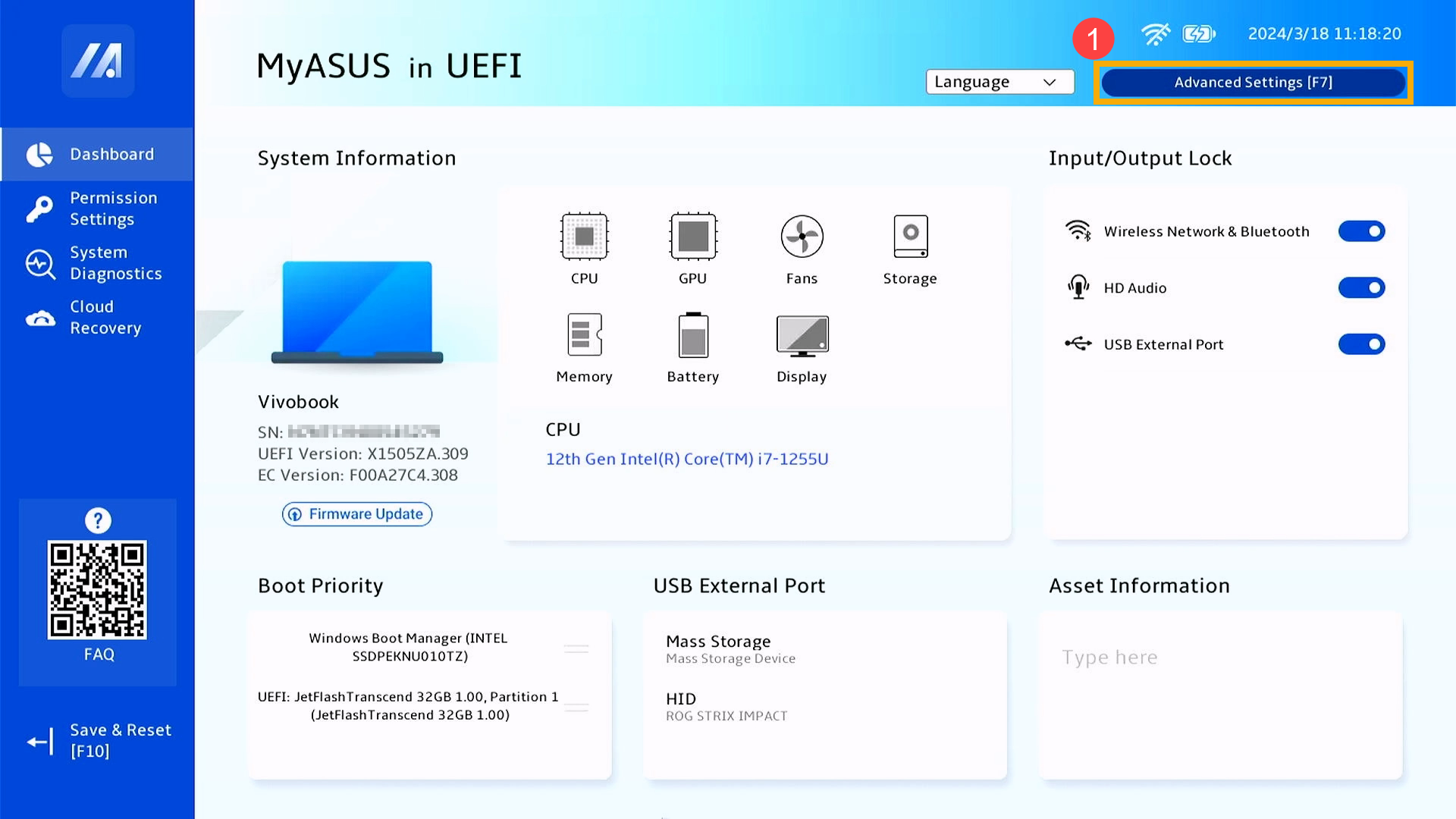
- Po vstupu do BIOS Utility přejděte do Pokročilého nastavenístisknutím horké klávesy [F7] nebo použijte kurzor k kliknutí na ①.
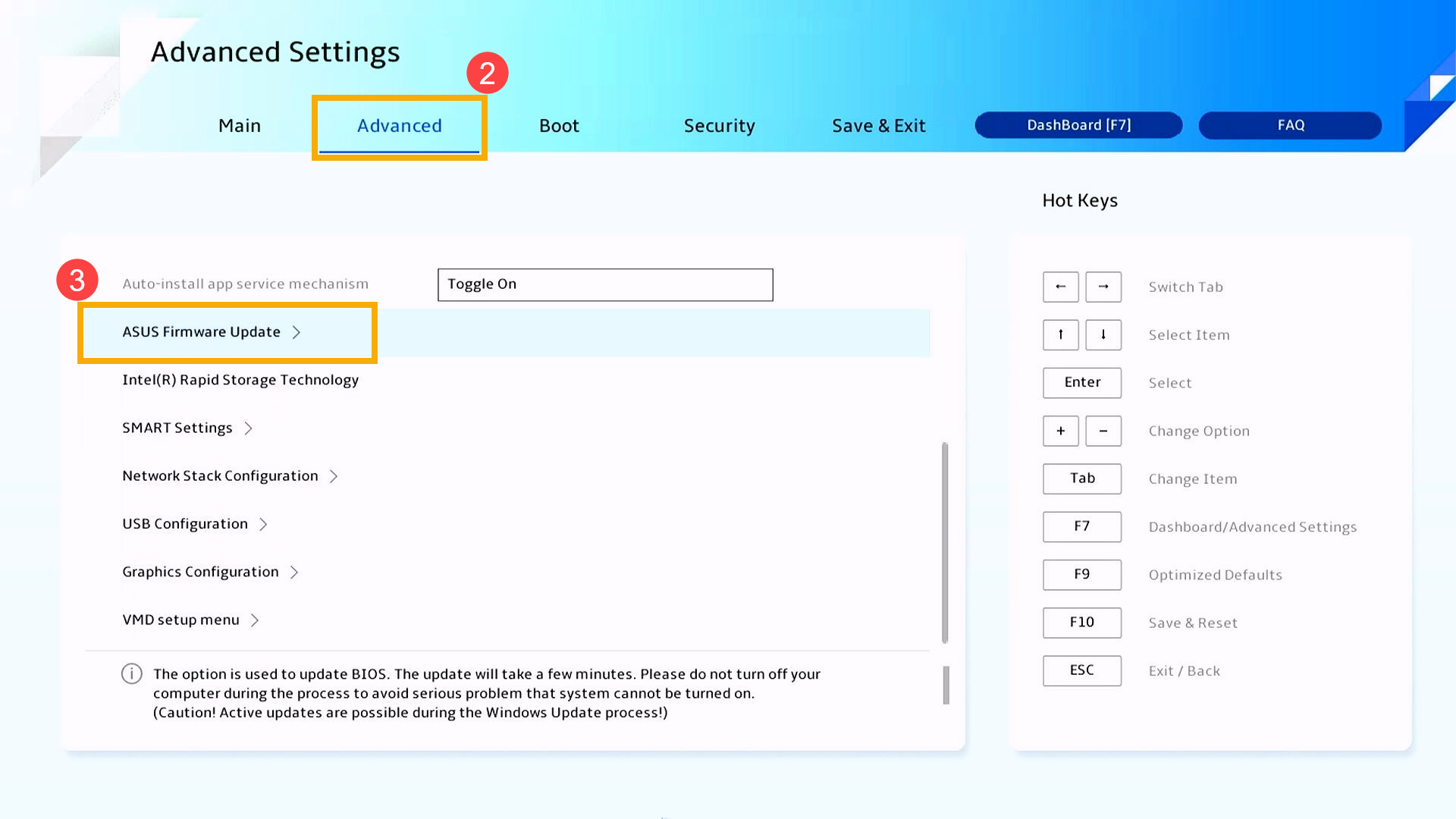
- Po vstupu do Pokročilého nastavení zvolte obrazovku [Pokročilé]② a poté vyberte položku [ASUS Firmware Update]③.
- Vyberte úložné zařízení, kde se nachází BIOS soubor④, poté klikněte na BIOS soubor⑤.
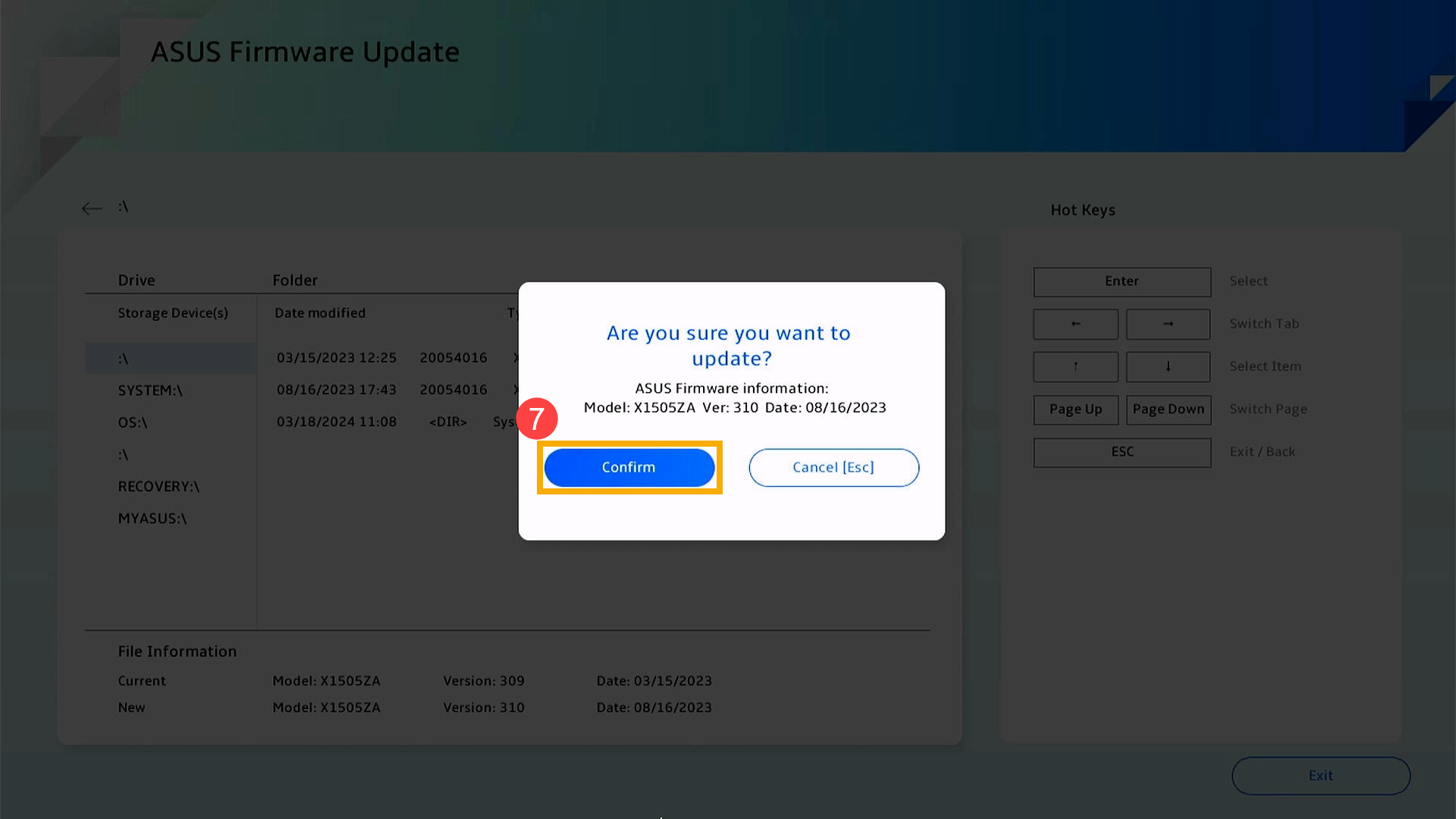
Pojmenování BIOS souboru pro zařízení ASUS má formát 'Model'AS.'Verze BIOSu', jak je znázorněno na příkladu X1505ZAAS.310, kde model je X1505ZA a verze BIOSu je 310.
Poznámka: Ujistěte se, že zařízení má úroveň baterie alespoň 20 % a je připojeno k napájení před pokračováním v aktualizaci BIOSu.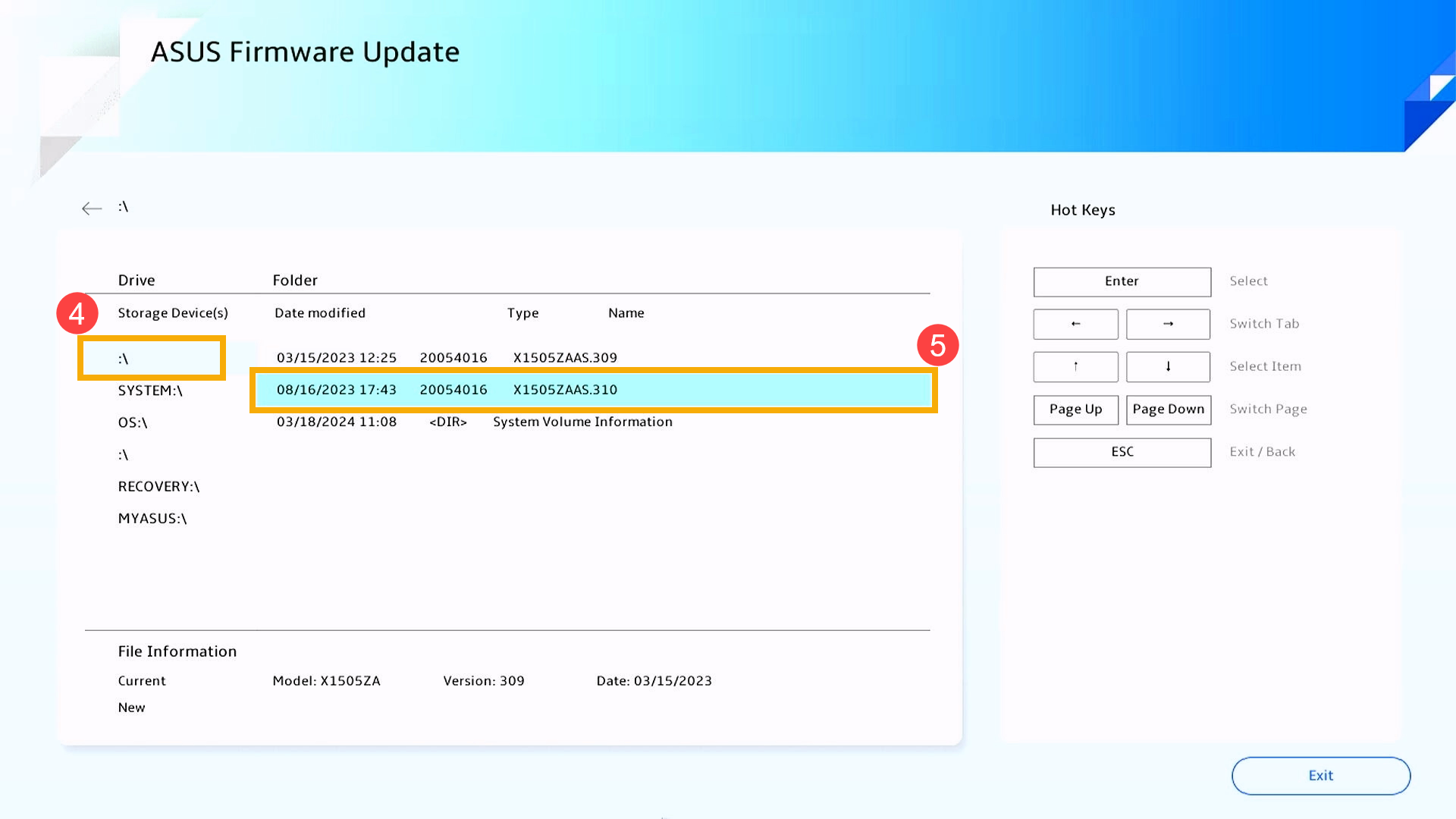
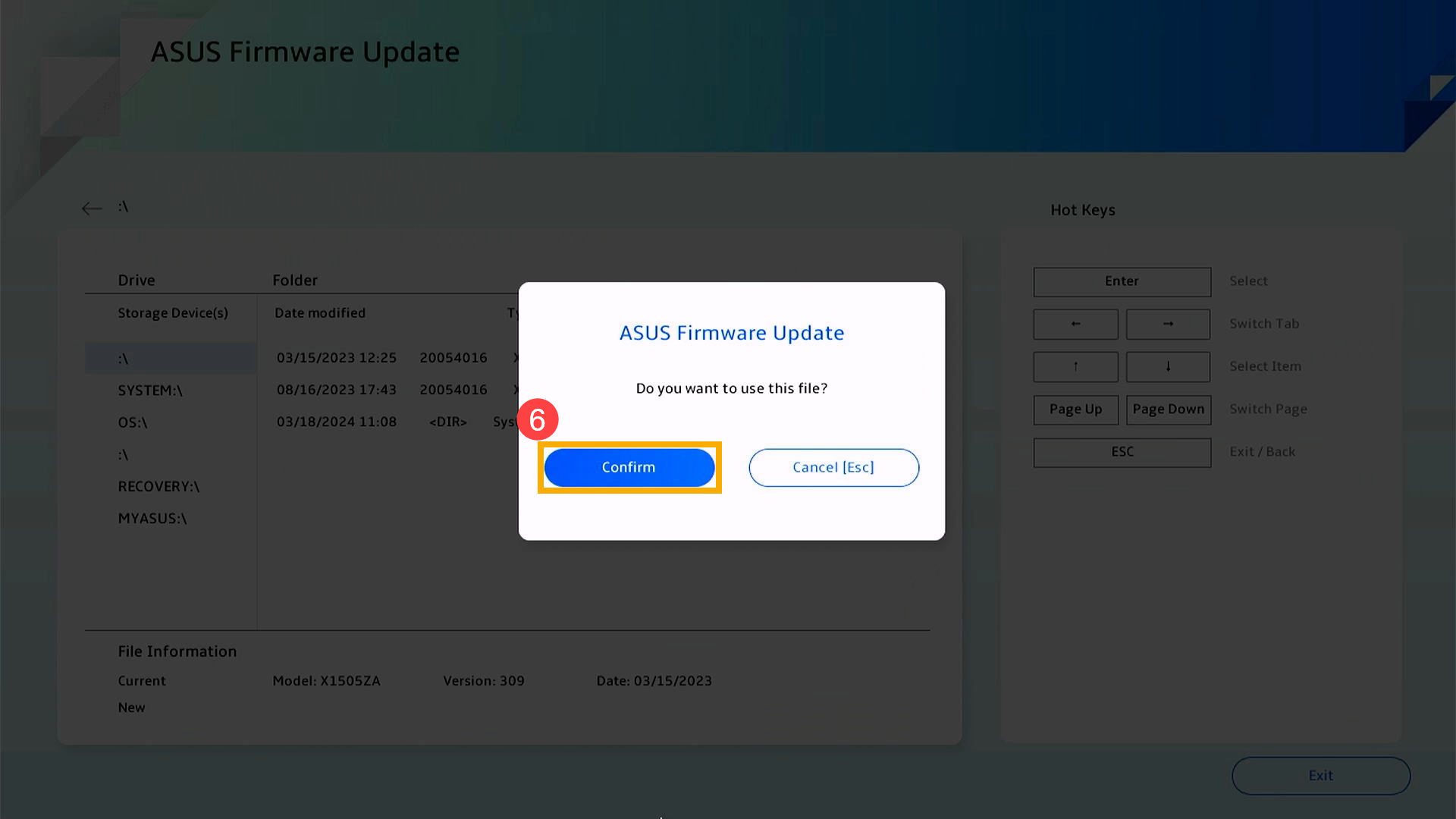
- Pokud budete vyzváni k potvrzení, zda chcete pokračovat v aktualizaci, klikněte na [Potvrdit]⑥.
- Ověřte, zda jsou informace o souboru BIOS pro aktualizaci správné, poté klikněte na [Potvrdit]⑦.
- Zařízení právě provádí aktualizaci BIOS. Počkejte prosím trpělivě, než bude aktualizace BIOS dokončena. Po dokončení aktualizace se zařízení automaticky restartuje a nabootuje do operačního systému Windows.
Poznámka: Ujistěte se, že je zařízení připojeno k napájení a během aktualizace BIOS jej nevypínejte, abyste předešli případným problémům.
Metoda 2: Aktualizace BIOS prostřednictvím cloudu
Platné produkty: Zařízení vybavená Intel Arrow Lake, AMD Krackan Point a následnými CPU platformami
Poznámka: Obrazovky pro aktualizaci BIOS níže se mohou mírně lišit podle modelu. Pokud rozhraní BIOS vašeho zařízení neobsahuje příslušné možnosti, použijte prosím Metodu 1: Ruční aktualizace BIOS pomocí ASUS Firmware / EZ Flash.
- S vypnutým zařízením stiskněte a podržte [F2] na klávesnici, poté stiskněte tlačítko napájení pro zapnutí zařízení. Uvolněte [F2], jakmile se zobrazí obrazovka nastavení BIOS. Další informace o Jak vstoupit do konfigurační obrazovky BIOS.
- Na obrazovce nástroje BIOS klikněte na [Aktualizace firmwaru]①.

- Vyberte [Cloud Update]②.
Poznámka: Cloud Update podporuje kabelové připojení k síti. Pokud váš počítač nemá Ethernet port, budete potřebovat ASUS USB-to-Ethernet adaptér. Kvůli kompatibilitě nemusí být ne-ASUS adaptéry podporovány. Případně můžete v dalším kroku přepnout na bezdrátové připojení.
- Vyberte bezdrátový přístupový bod③, poté klikněte na [Potvrdit]④.
PoznámkaPokud je vaše bezdrátová karta Wi‑Fi 6/6E, můžete zaznamenat selhání připojení nebo nemusíte najít Wi‑Fi 7 router. V takovém případě se doporučuje použít jiný bezdrátový přístupový bod nebo mobilní hotspot.
- Zadejte heslo k vybrané bezdrátové síti⑤, poté klikněte na [Potvrdit]⑥.

- Po navázání bezdrátového připojení klikněte na [OK]⑦ pro pokračování.

- Systém začne kontrolovat připojení k serveru BIOS.

- Pokud je zjištěna dostupná aktualizace, klikněte na [Další]⑧ pro zahájení stahování.

Poznámka: Pokud se na obrazovce zobrazí 「Není vyžadována žádná aktualizace」, váš BIOS je již aktuální.
- Systém začne stahovat BIOS; prosím, trpělivě vyčkejte.
Poznámka: Tento proces obvykle trvá 1–5 minut v závislosti na kvalitě vaší sítě a konfiguraci systému. Bude využito přibližně 32 MB dat; pokud používáte měřený tarif, sledujte svou spotřebu dat.
Poznámka: Pokud během stahování uvidíte 「Nelze se připojit k síti」, je pravděpodobně spojení nestabilní. Přepněte prosím na jinou síť a zkuste to znovu.
- Jakmile je stahování BIOSu dokončeno, aktualizace se spustí automaticky. Počkejte prosím na dokončení procesu. Po dokončení se systém automaticky restartuje a vstoupí do Windows.
Poznámka: Během aktualizace BIOSu zajistěte, aby bylo zařízení připojeno k napájení a nevypínejte jej násilně, protože by mohlo dojít k neočekávaným problémům.