Category
Jak vyhledat a stáhnout ovladače, utility, BIOS a uživatelské manuály
Platné produkty: Notebook, Stolní počítač, All-in-One PC, Herní handheld, MiniPC, Bezdrátový router, Optická jednotka, NUC
Pokud máte požadavky na aktualizaci driverů na svém zařízení, doporučujeme nejprve získat aktualizace prostřednictvím MyASUS nebo oficiálních stránek ASUS.
S ověřenými drivery od ASUS je zajištěno, že vaše zařízení poběží s nejlepší a nejkompatibilnější výkonností.
Pokud máte potíže s instalací driverů, prosím, podívejte se na Jak odinstalovat drivery.
Pro podrobnější instrukce můžete také kliknout na odkaz na ASUS YouTube video níže a dozvědět se více o tom, jak vyhledat a stáhnout drivery, utility, BIOS a uživatelské manuály.
https://www.youtube.com/watch?v=04QSvd_X3ZI
Drivery, utility, BIOS a uživatelské manuály si můžete stáhnout z MyASUS nebo oficiálního webu ASUS. Podívejte se na následující tři metody, jak soubory stáhnout:
Metoda 1: Vyhledejte a stáhněte drivery, utility, BIOS a uživatelské manuály přes MyASUS
- Napište a hledejte [MyASUS] v panelu hledání Windows①, poté klikněte na [Otevřít]②. (Ilustrace hledání vlevo dole je ve Windows 11 a vpravo je ve Windows 10.)
Poznámka: Pokud se nezobrazí žádný výsledek hledání, znamená to, že vaše zařízení jej nemusí mít nainstalovaný. Podívejte se na Jak nainstalovat MyASUS.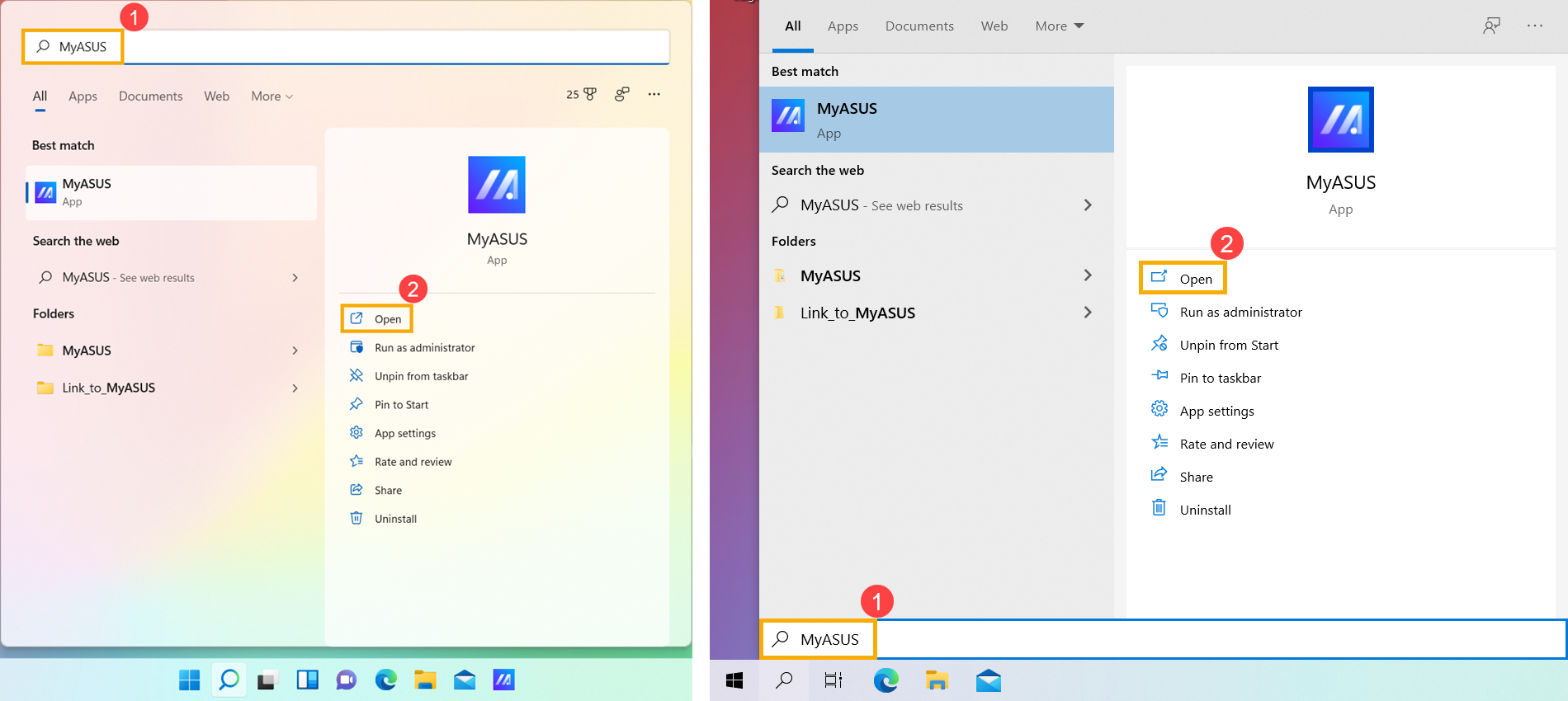
- Podívejte se na níže uvedené metody stahování podle toho, co si přejete stáhnout:
Stáhnout a nainstalovat ovladače, utility a BIOS v MyASUS
- V okně MyASUS klikněte na [Aktualizace systému]①.
Poznámka: Pokud vaše zařízení nezobrazuje kartu Aktualizace systému, znamená to, že vaše zařízení tuto funkci nepodporuje. Můžete použít Metoda 2: Stažení souboru z oficiálních stránek ASUS. Další informace najdete na Proč vidím pouze částečné funkce v aplikaci MyASUS.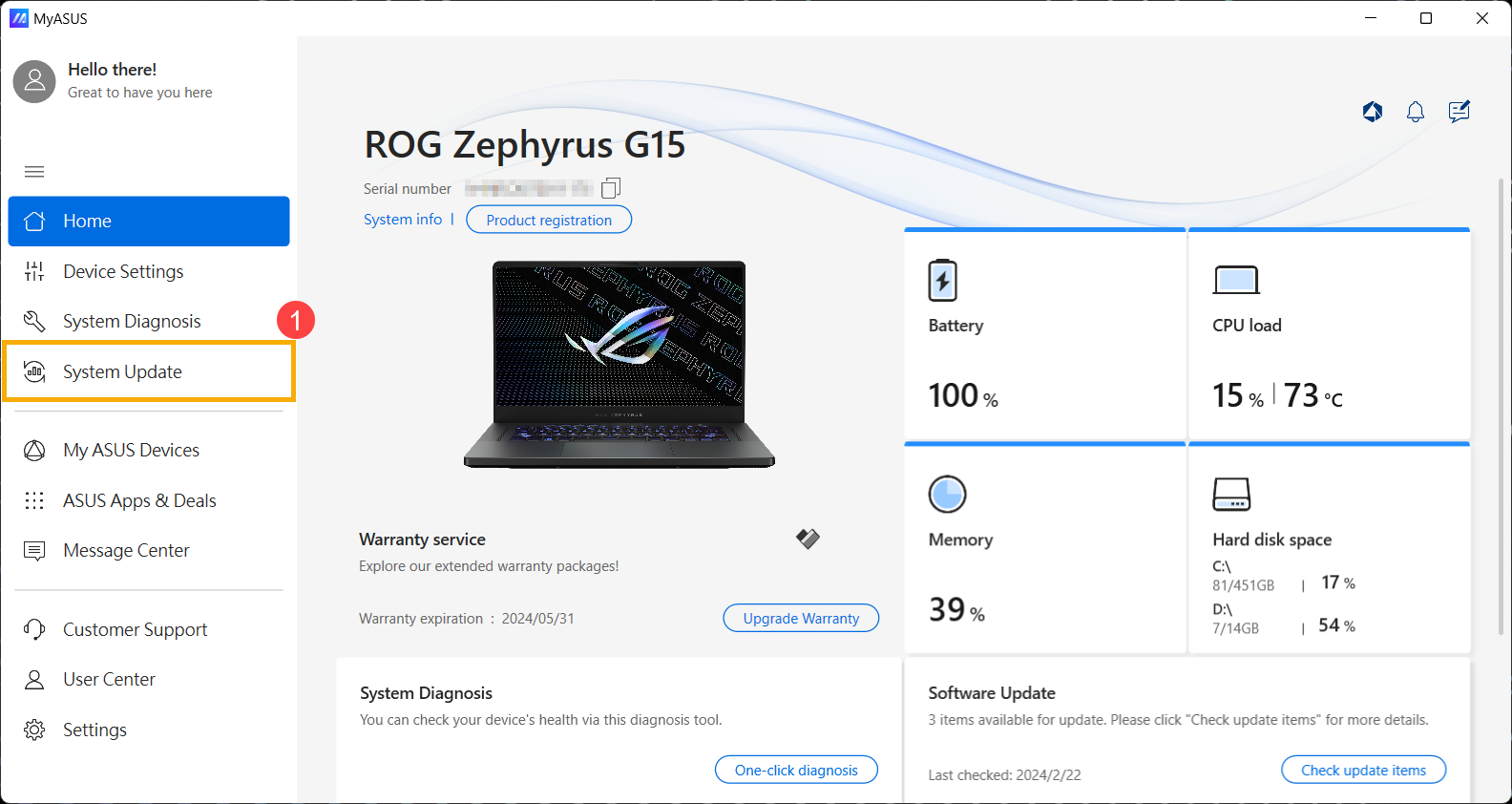
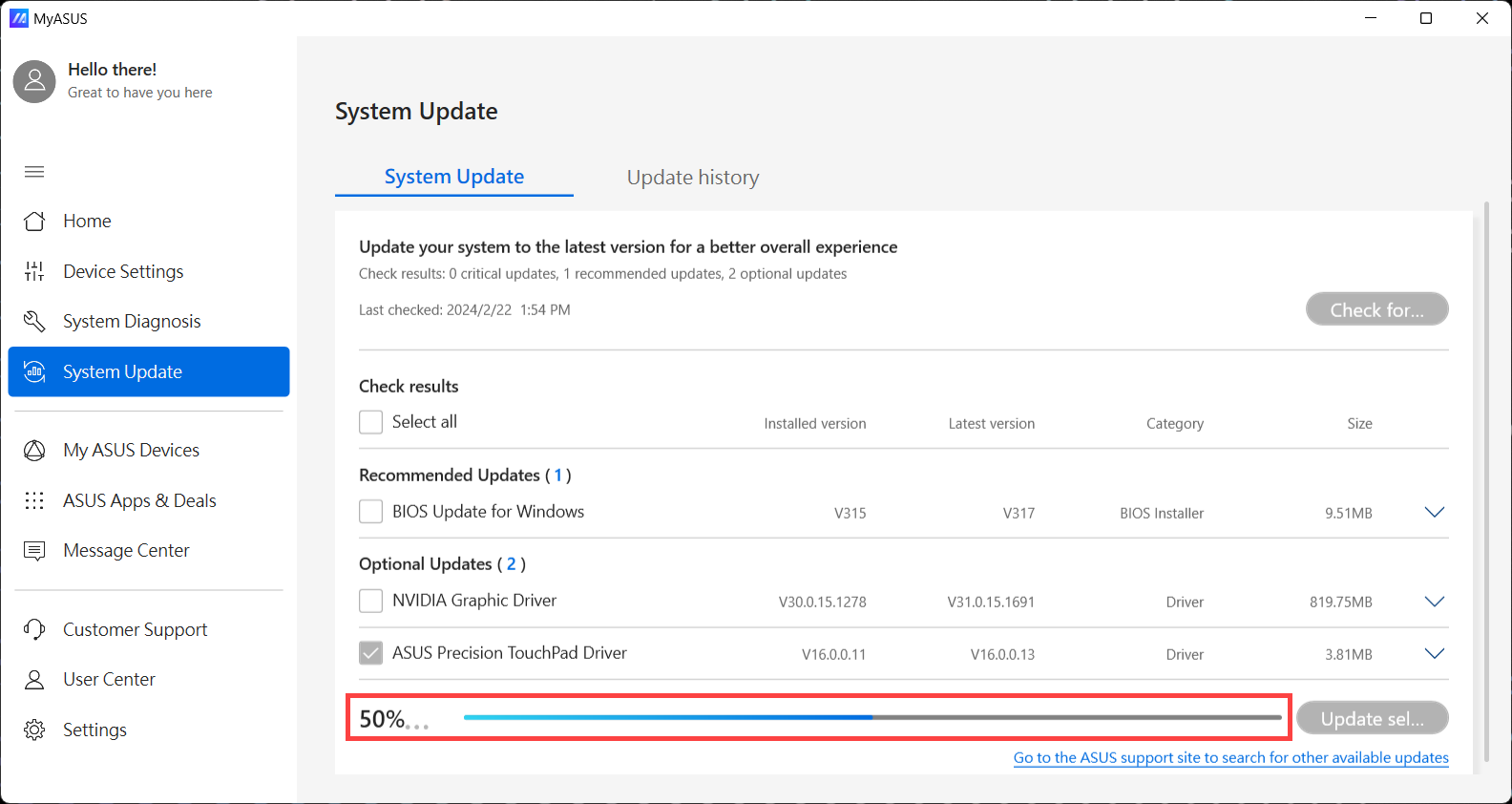
- Při vstupu na stránku Aktualizace systému MyASUS automaticky zkontroluje a zobrazí položky, které je třeba ve vašem systému aktualizovat.
Poznámka: Pokud se na této stránce nezobrazují žádné položky k aktualizaci, znamená to, že váš systém je již aktuální.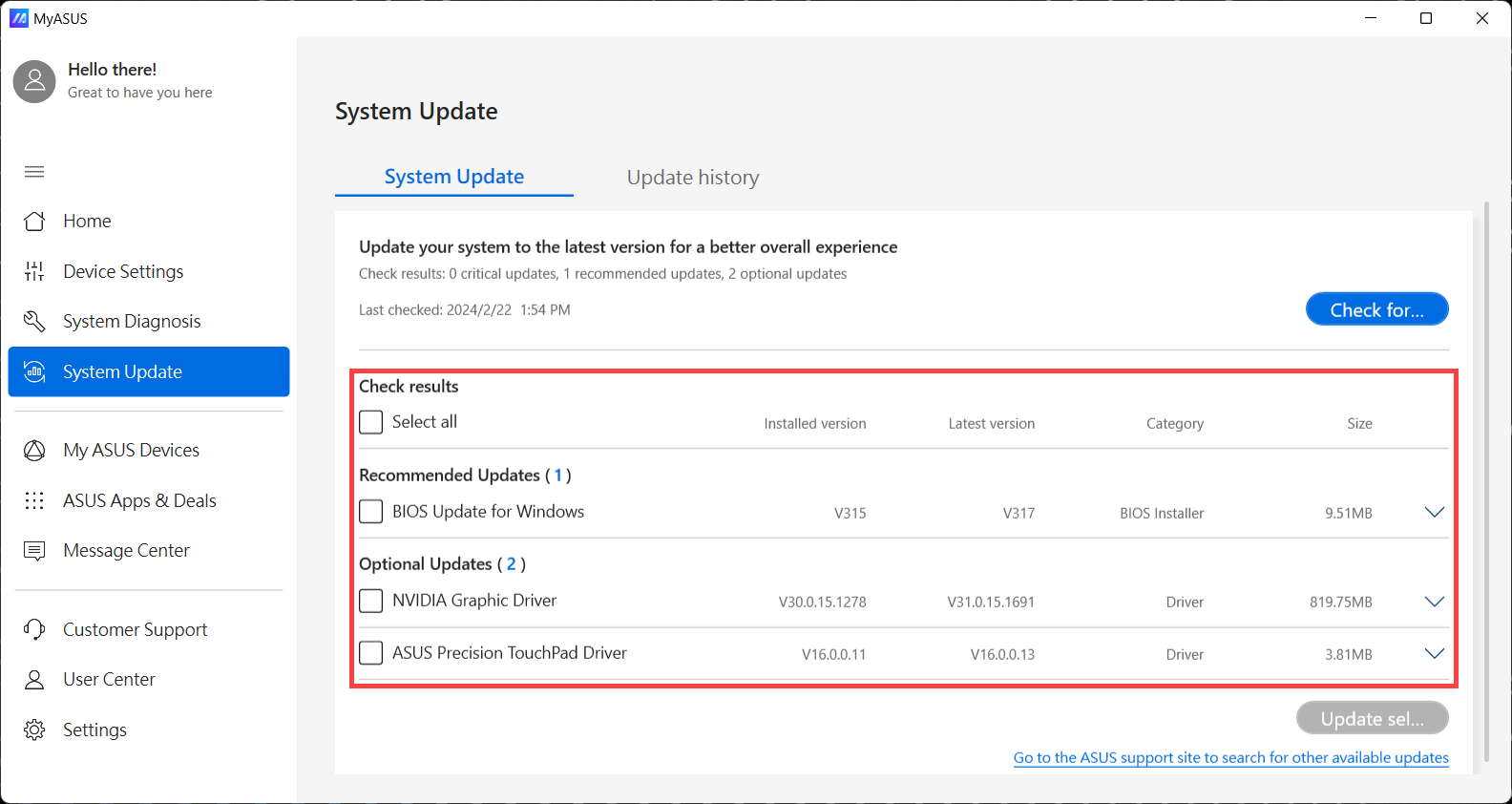
- Zaškrtněte položky, které chcete aktualizovat②, poté klikněte na [Aktualizovat vybrané položky]③.
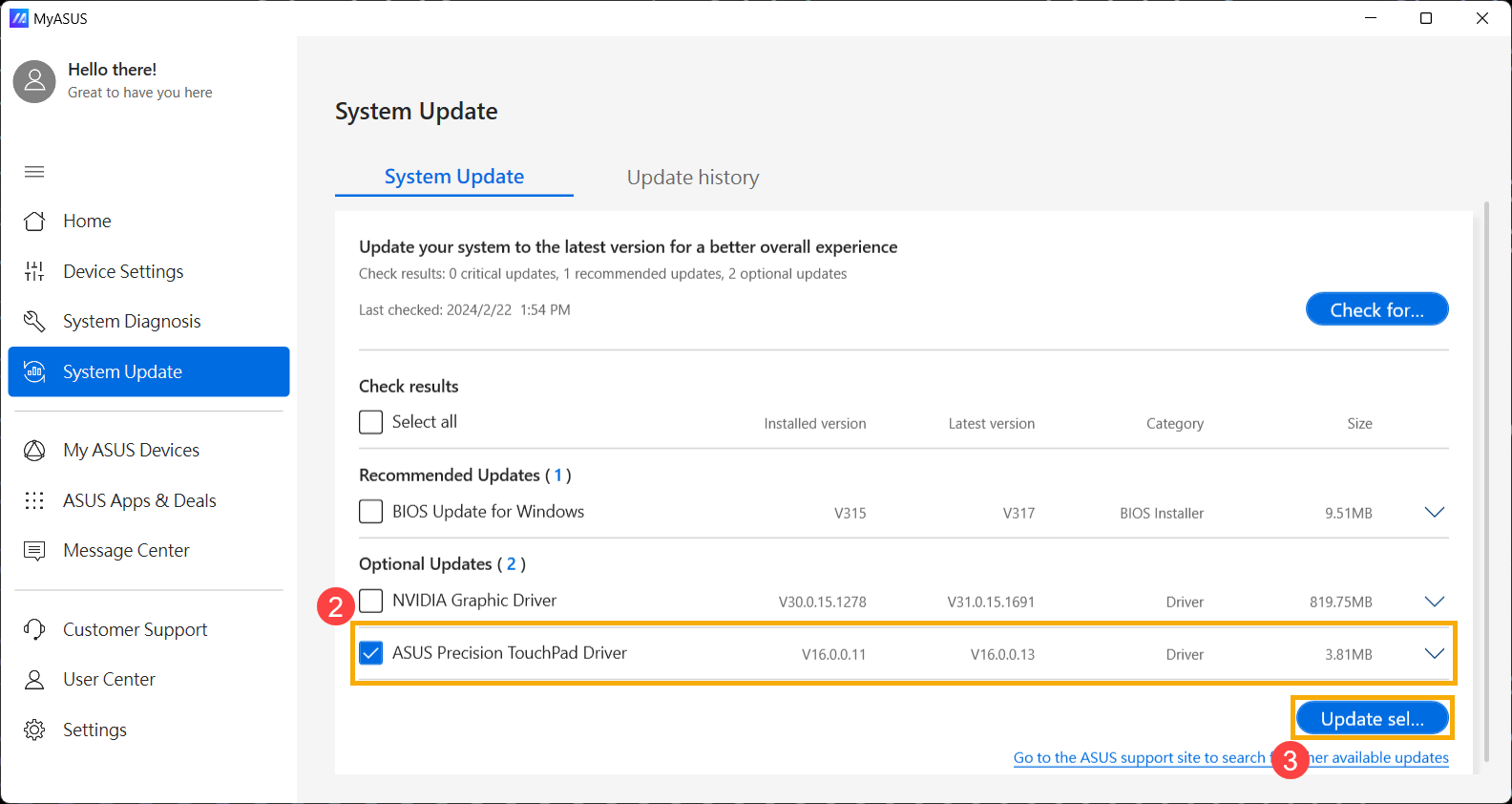
- MyASUS automaticky zahájí stahování a instalaci vybraných položek.
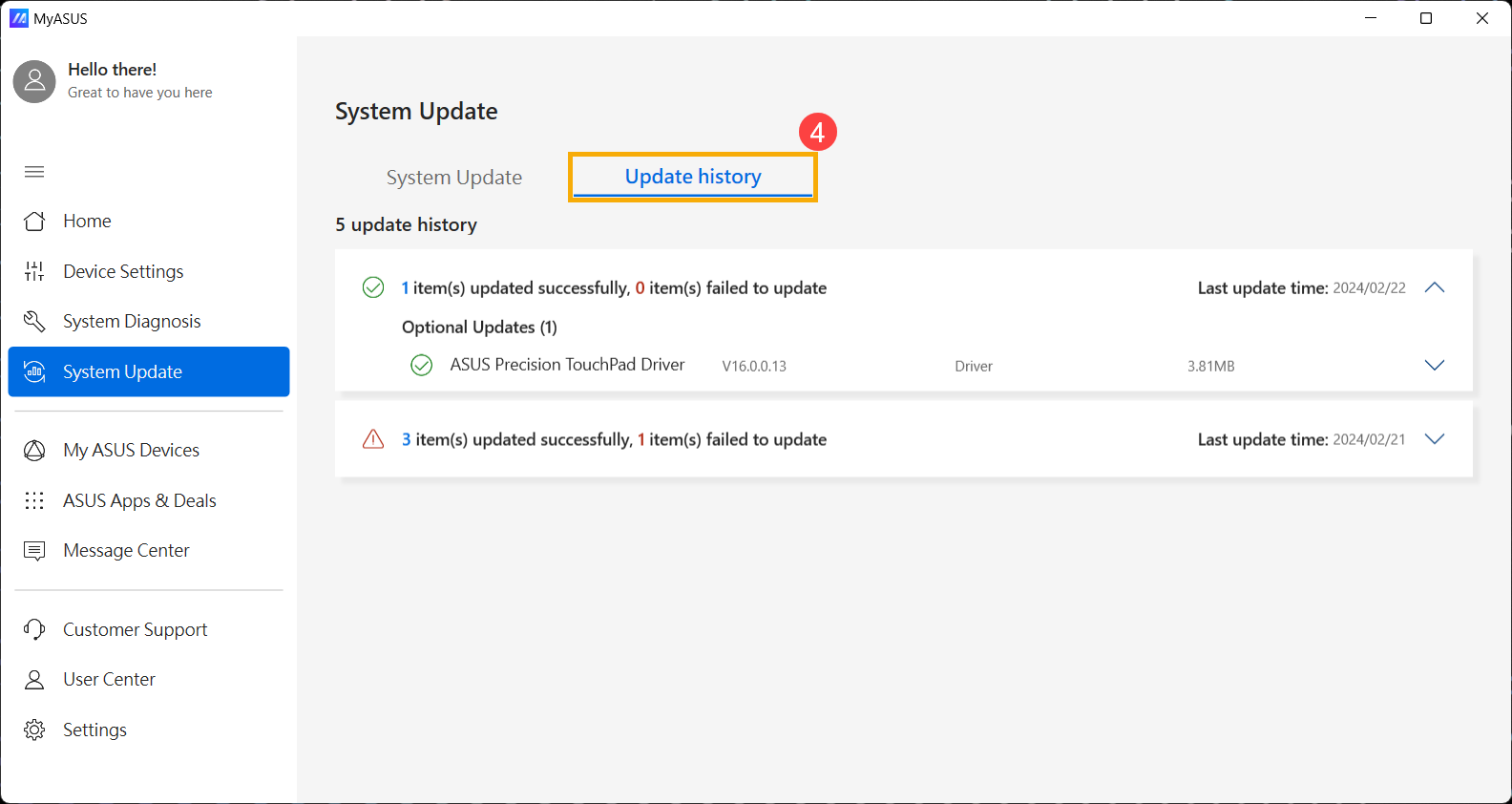
- Po instalaci můžete zkontrolovat, zda byly vybrané položky úspěšně aktualizovány v [Historie aktualizací]④.
Stáhnout uživatelské příručky v MyASUS
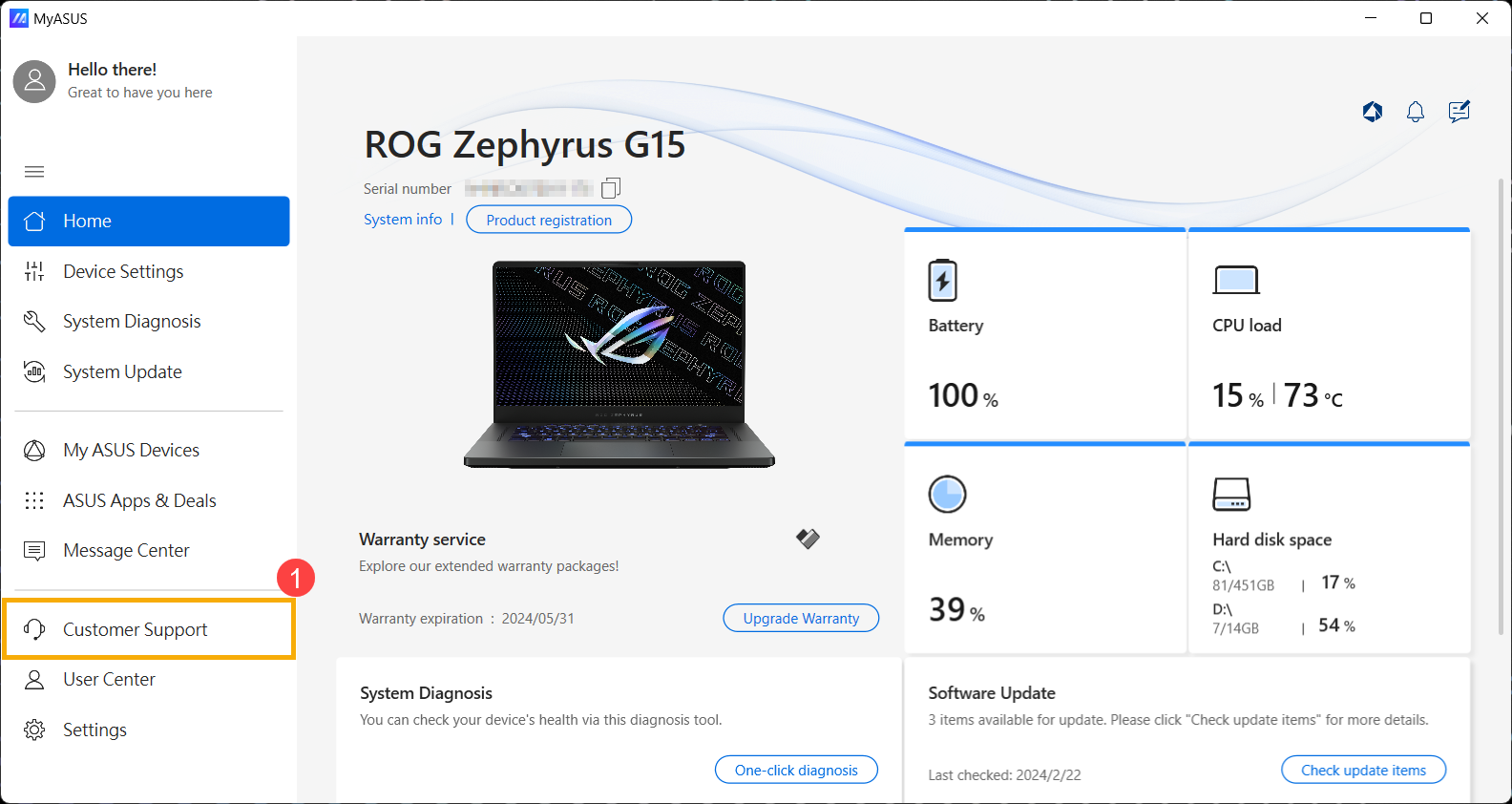
- V okně MyASUS klikněte na [Zákaznická podpora]①.
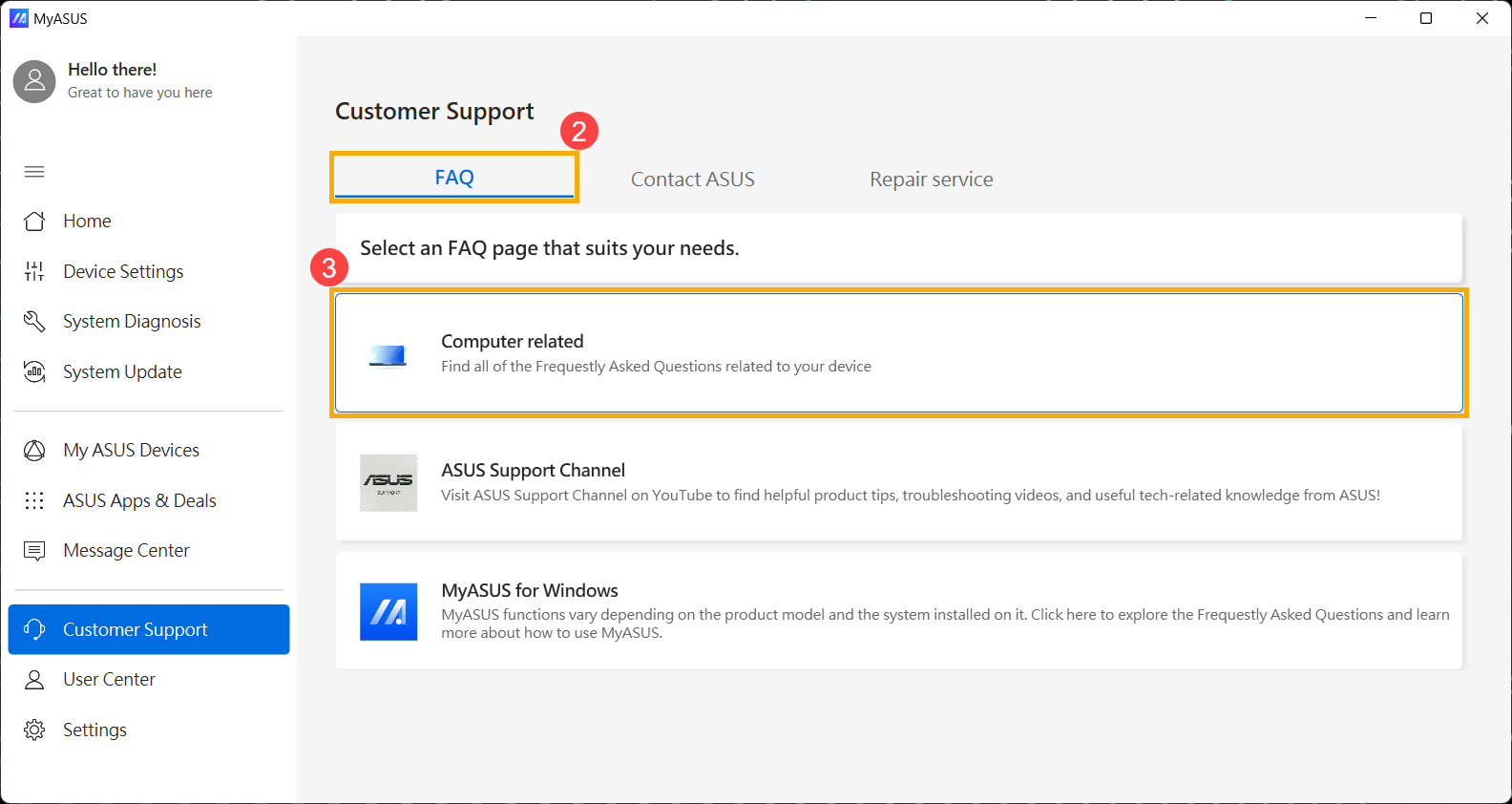
- Na [Často kladené dotazy] stránka②, klikněte na [Počítačové záležitosti]③.
- Vyberte jakoukoli kategorii problému a popis④, poté klikněte na [Hledat]⑤.
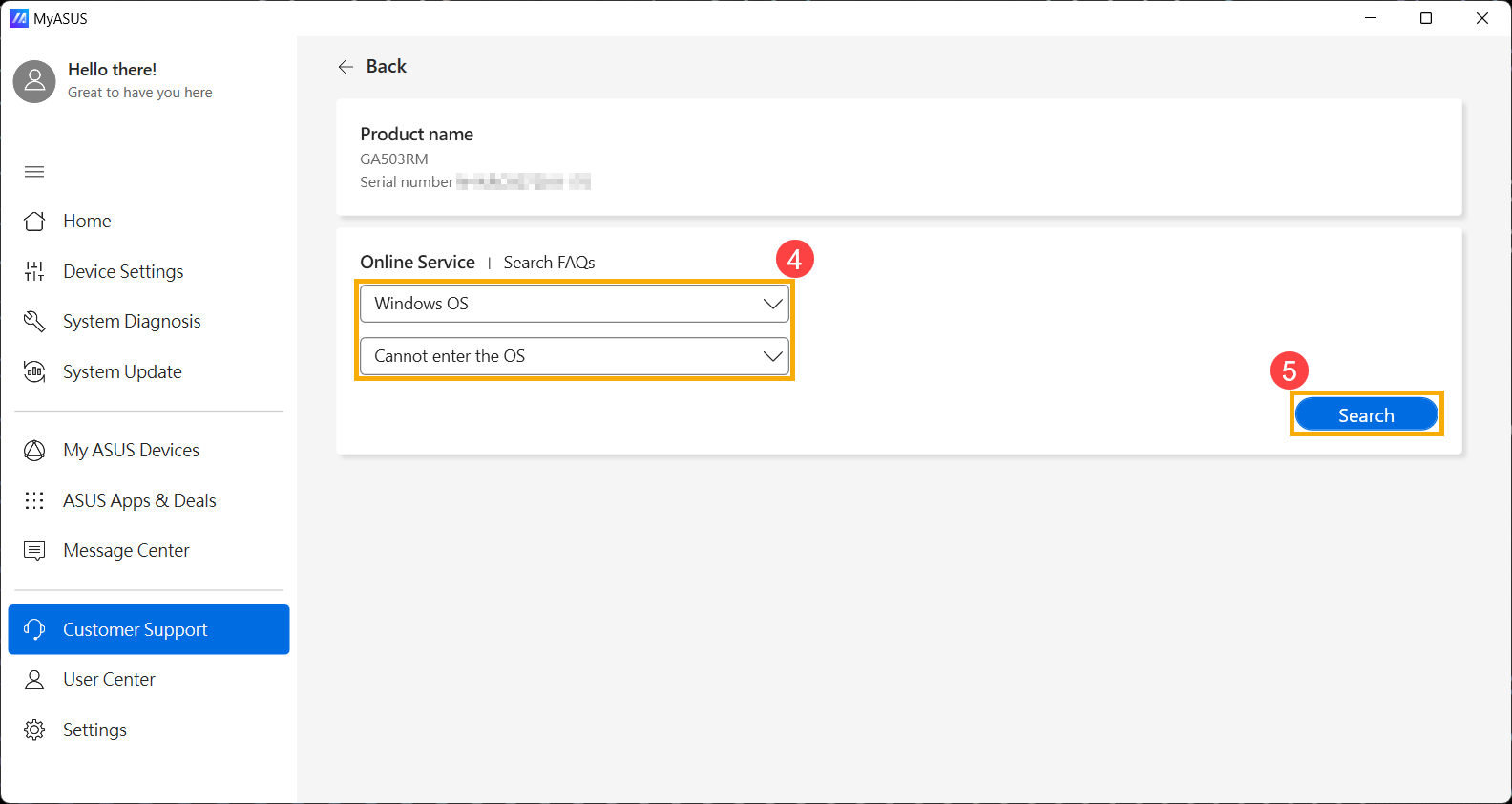
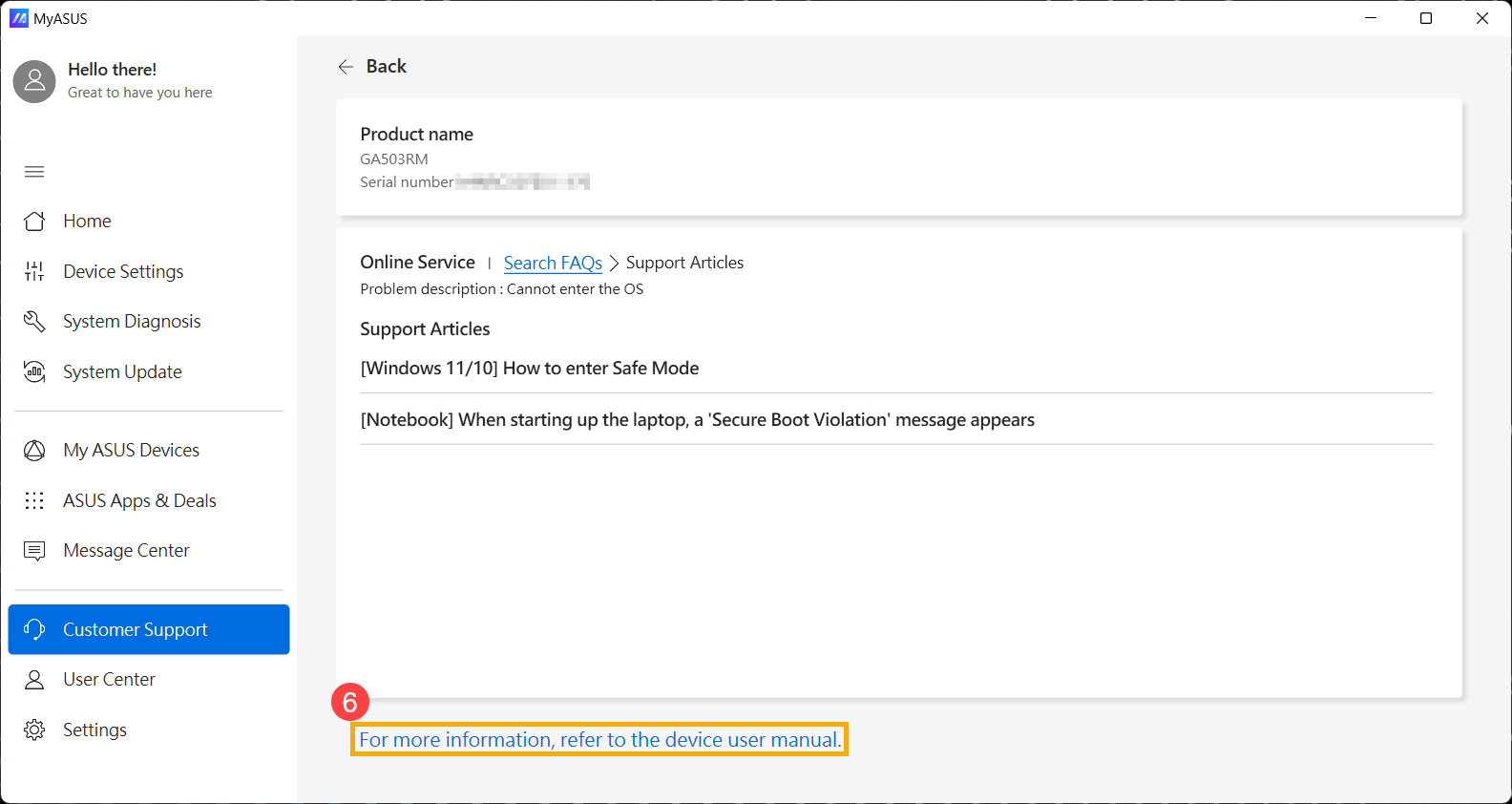
- Jakmile se zobrazí výsledky hledání, klikněte na [Pro více informací nahlédněte do uživatelské příručky zařízení]⑥ ve spodní části podpůrného článku a MyASUS vás přesměruje na stránku ke stažení uživatelské příručky vašeho modelu produktu.
Metoda 2: Vyhledání a stažení ovladačů, utilit, BIOSu a uživatelských příruček z oficiálních stránek ASUS
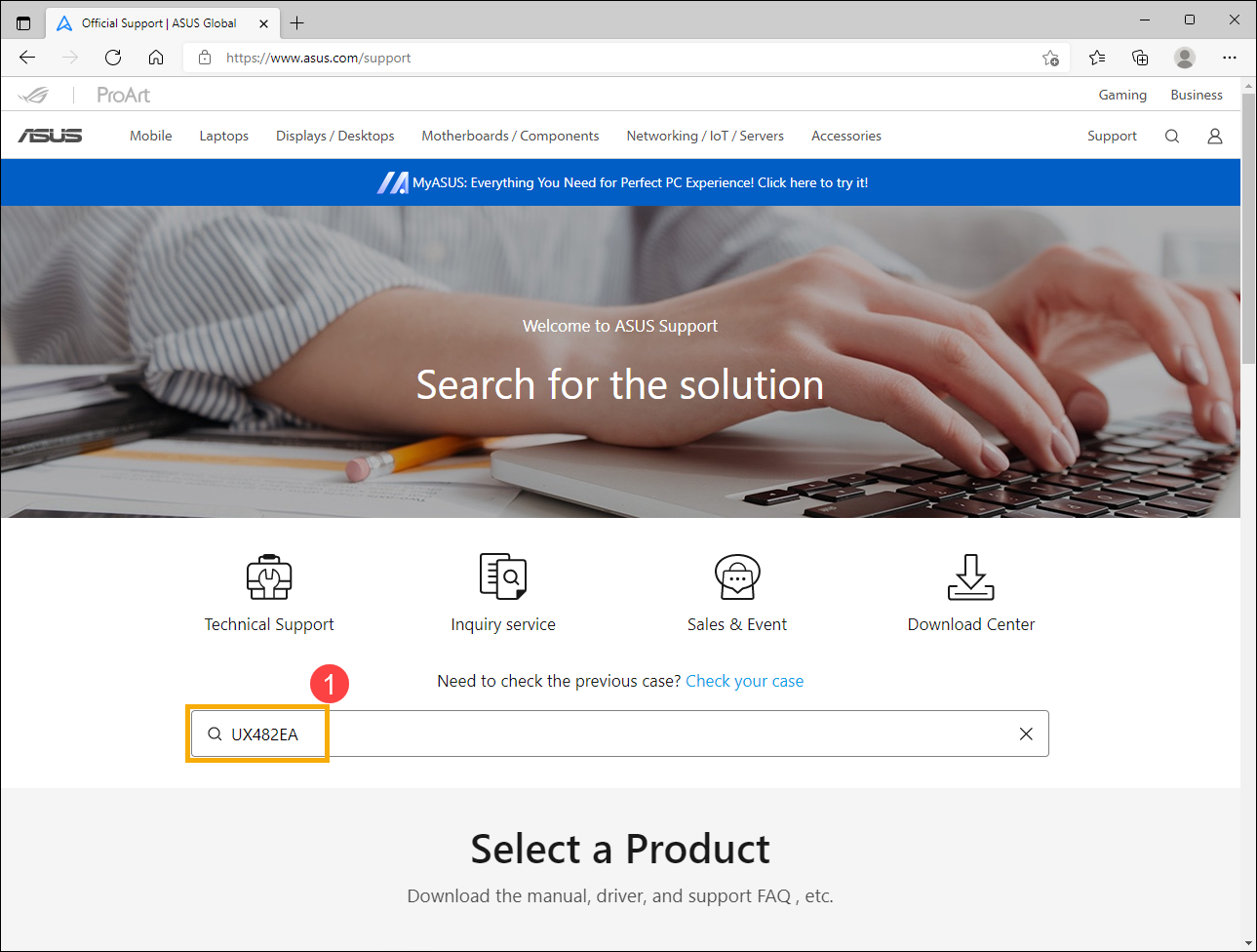
- Prosím přejděte na ASUS stránky podpory, a poté zadejte Název modelu do vyhledávacího pole a stiskněte klávesu Enter na klávesnici①. Zde se můžete dozvědět více o Jak zjistit název modelu. (Následující používá model UX482EA jako referenci.)
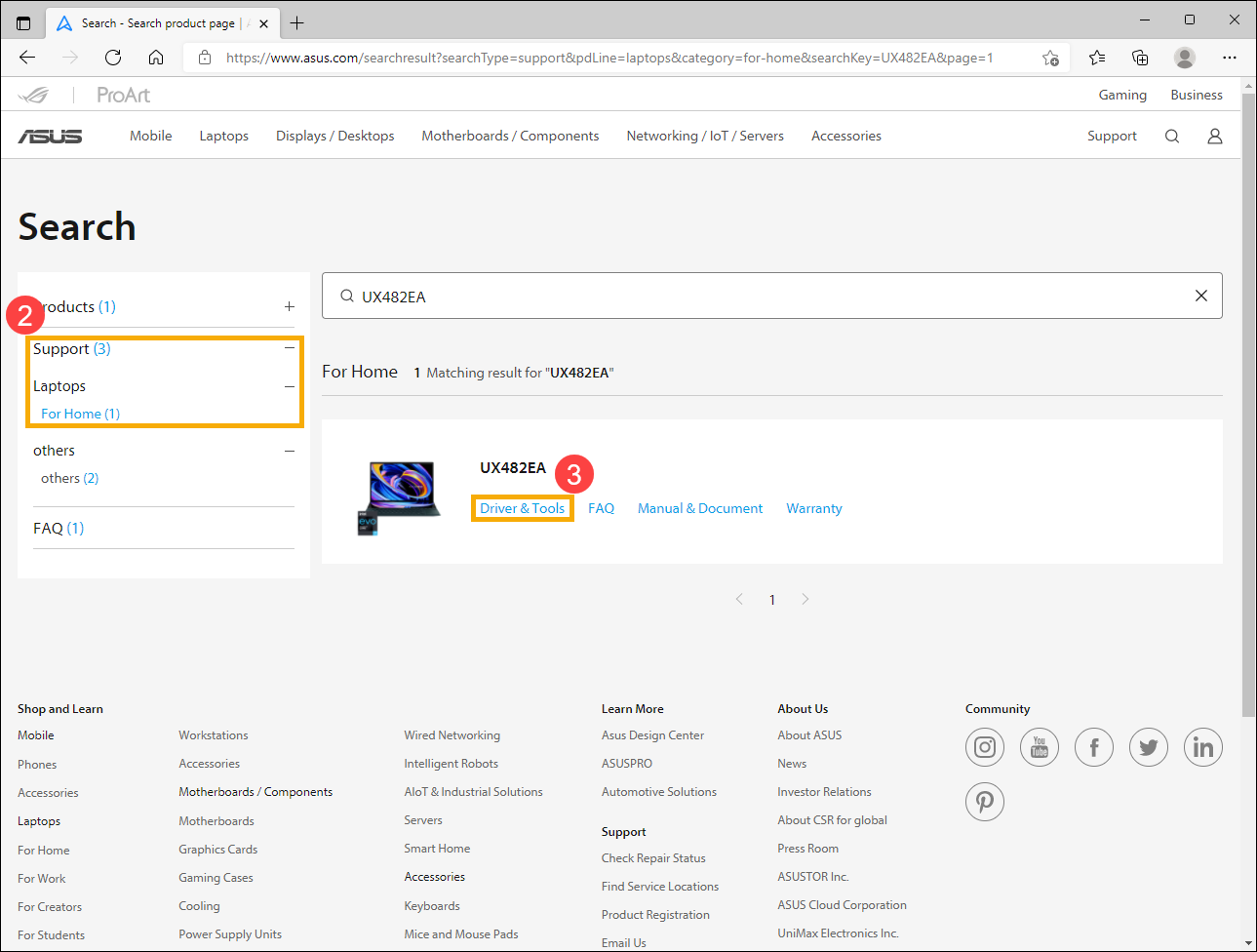
- Po zobrazení výsledku vyhledávání prosím vyberte kategorii [Podpora]② a poté vyberte [Driver & Nástroje]③.
- Zadejte stránku podpory produktu, zde si můžete stáhnout drivery, utility, BIOS a uživatelské příručky.
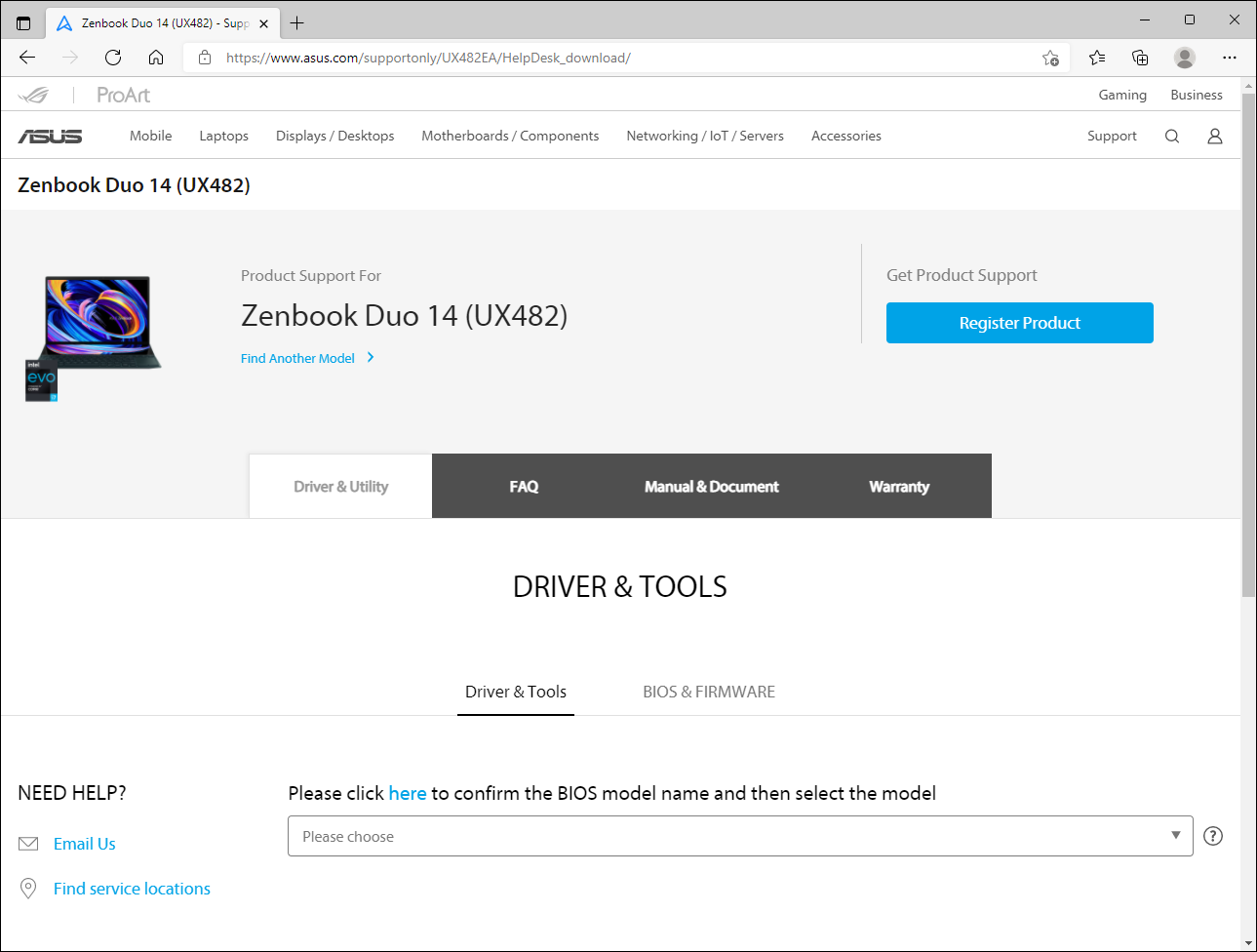
- Podívejte se na níže uvedené způsoby stahování podle toho, co chcete stáhnout:
Stáhnout Driver a Utility
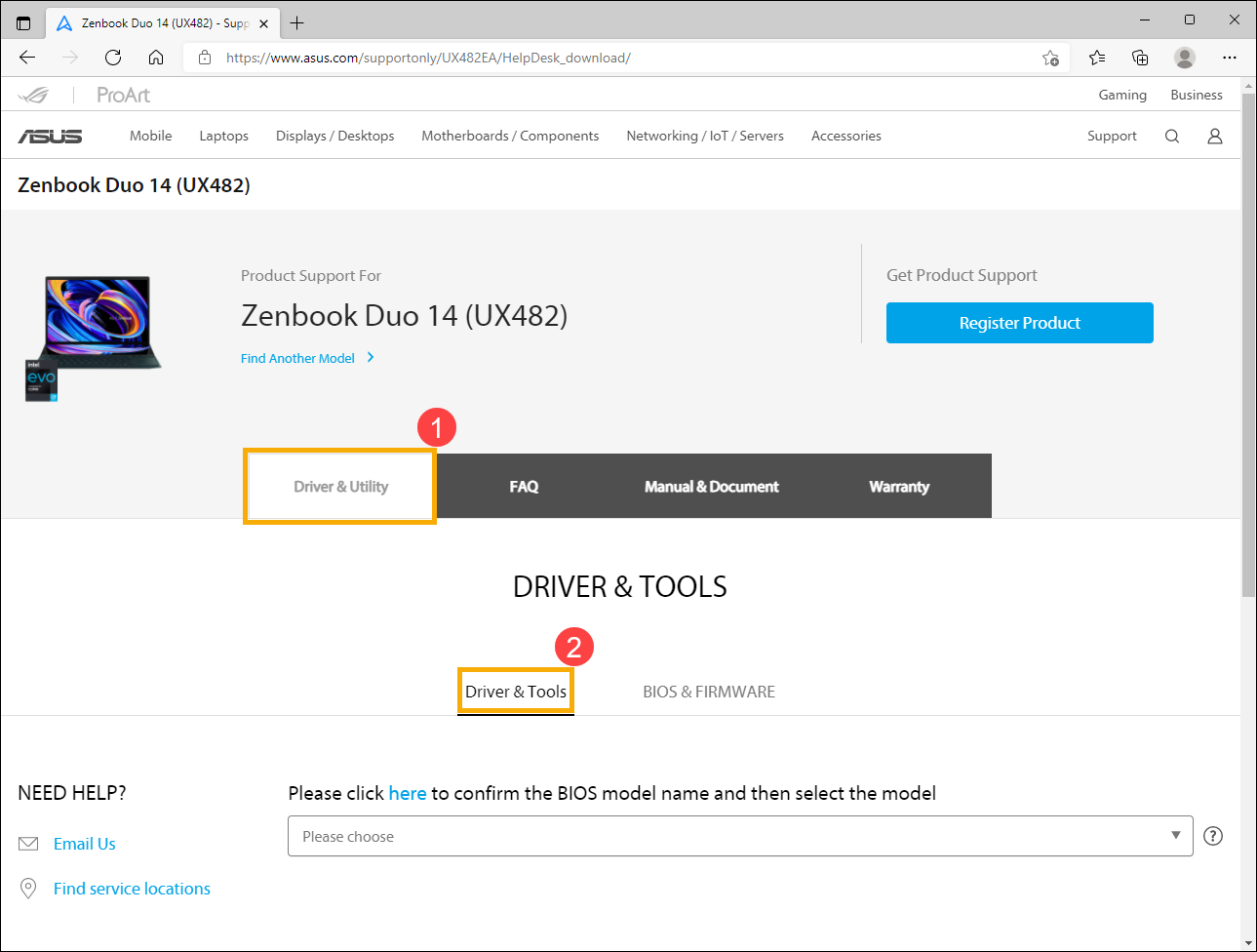
- Na stránce podpory produktu vyberte záložku [Driver & Utility]① a poté kategorii [Driver & Nástroje]②.
- Prosím vyberte Název modelu③. Zde se můžete dozvědět více o Jak zkontrolovat název modelu, abyste zvolili správný název modelu.
Poznámka: Některé modely nemusí mít tuto možnost, pokračujte prosím na další krok.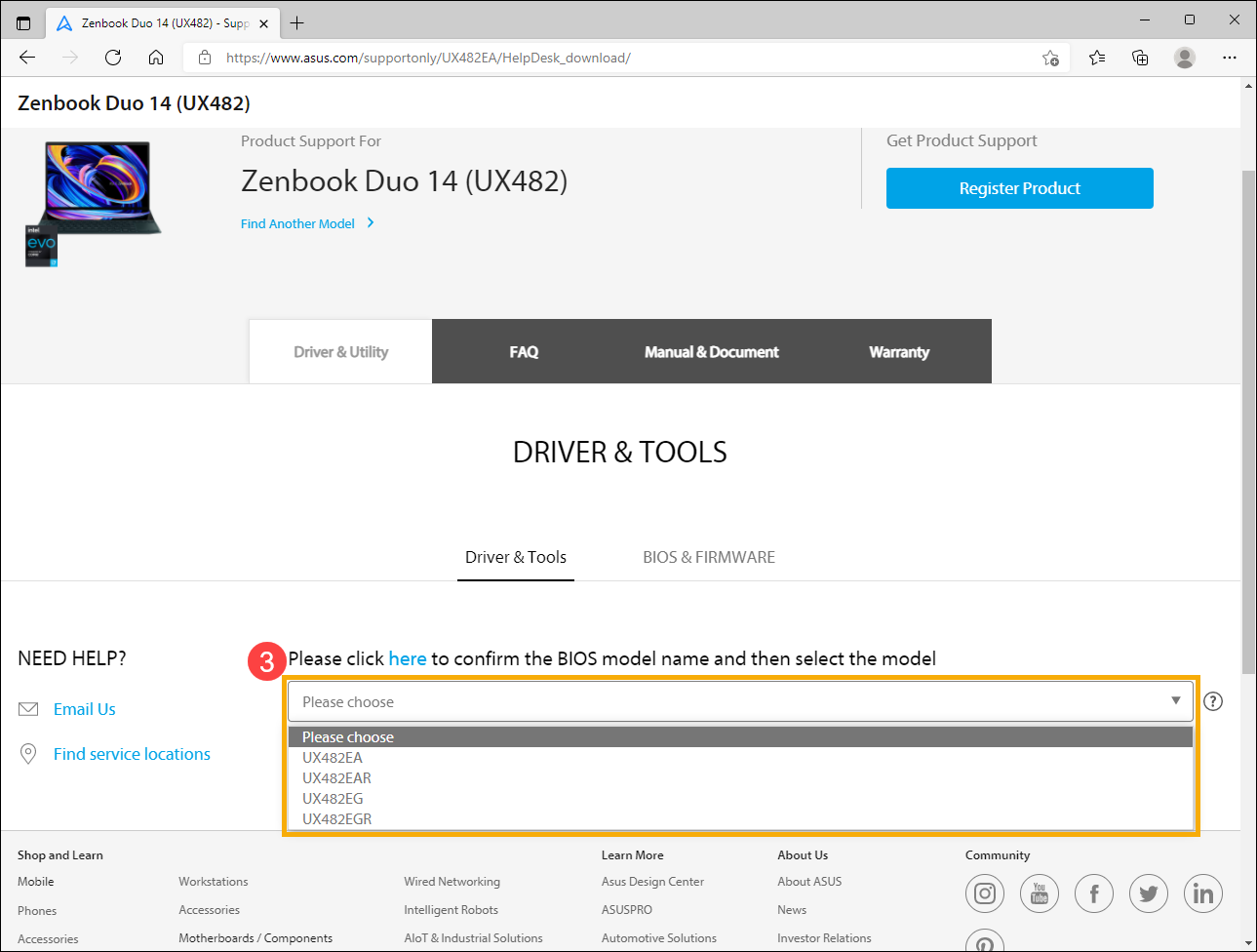
- Sjeďte dolů v nabídce a vyberte verzi operačního systému, kterou používáte④.
Poznámka: ASUS poskytuje ovladače a utility pouze pro podporované operační systémy. Pokud používáte jiný operační systém, ujistěte se, že získáte ovladače z jiných zdrojů nebo použijte podobné ovladače ze zařízení stejného modelu.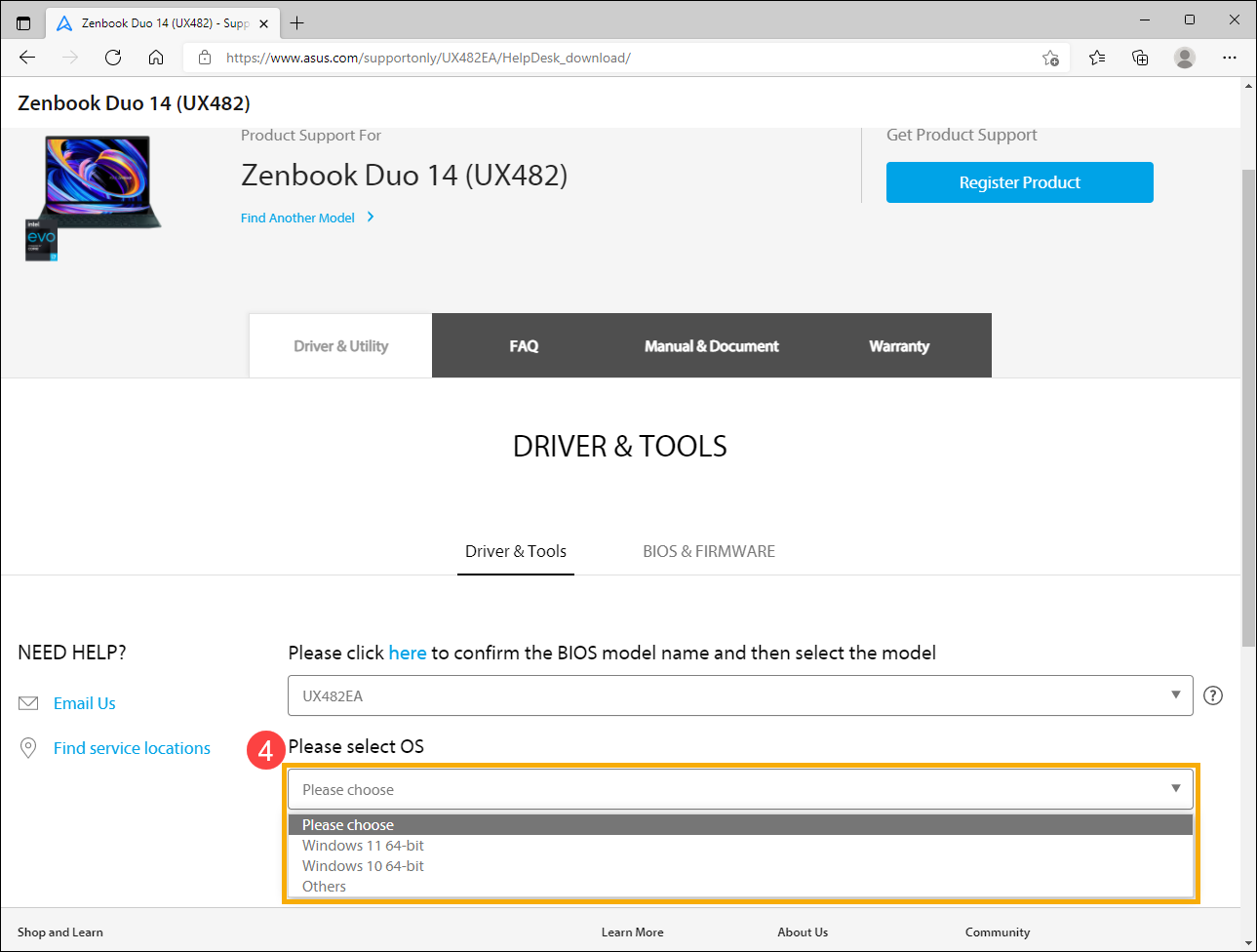
- Zobrazí se vám seznam ovladačů a utilit na stránce podpory produktu. Najděte soubor, který chcete stáhnout, a poté klikněte na [Stáhnout] za souborem pro jeho stažení⑤.
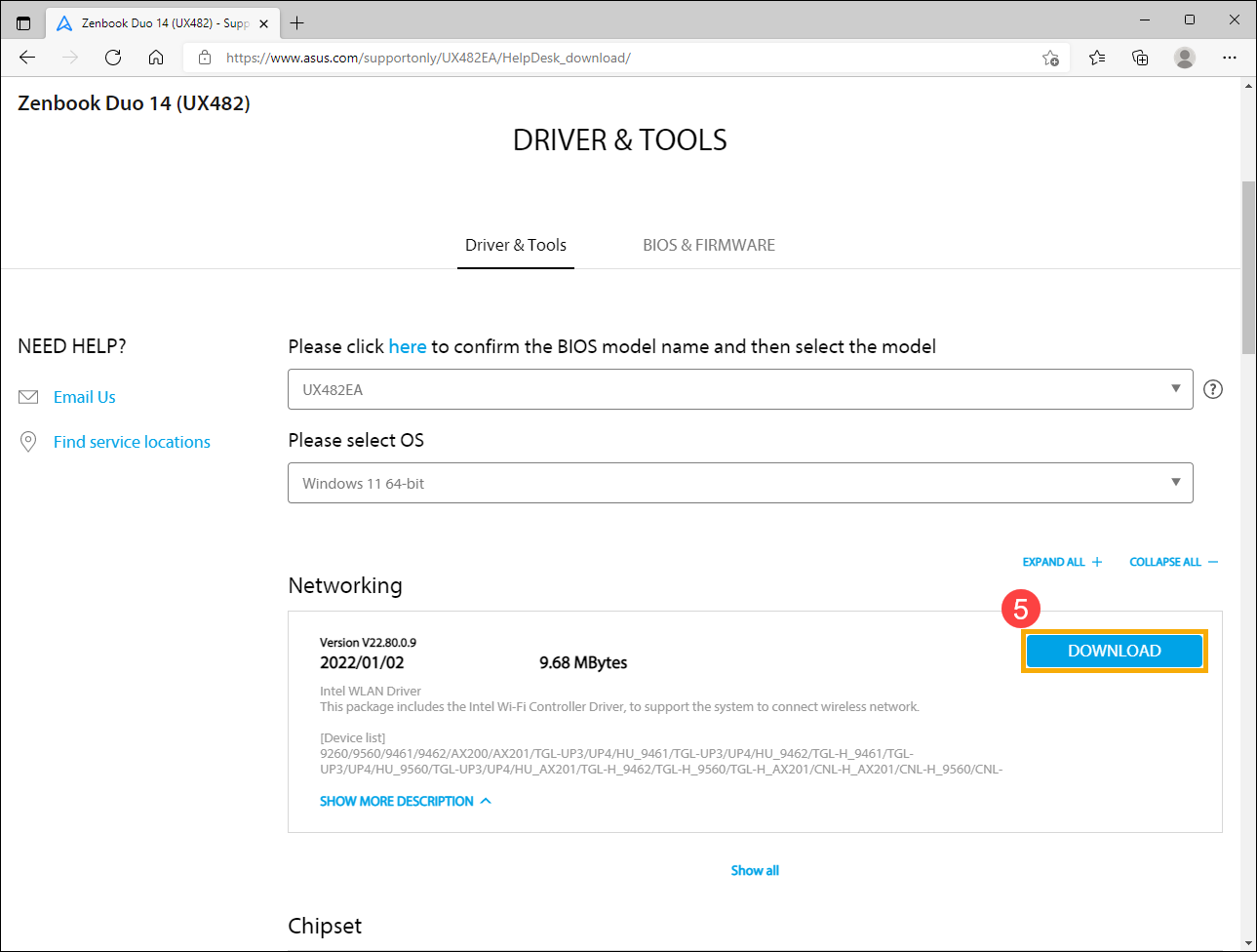
Pokud chcete zobrazit všechny verze některé kategorie, klikněte prosím na [Zobrazit vše]v této kategorii. Pokud chcete zobrazit všechny drivery a utility, můžete kliknout na [ROZBALIT VŠE].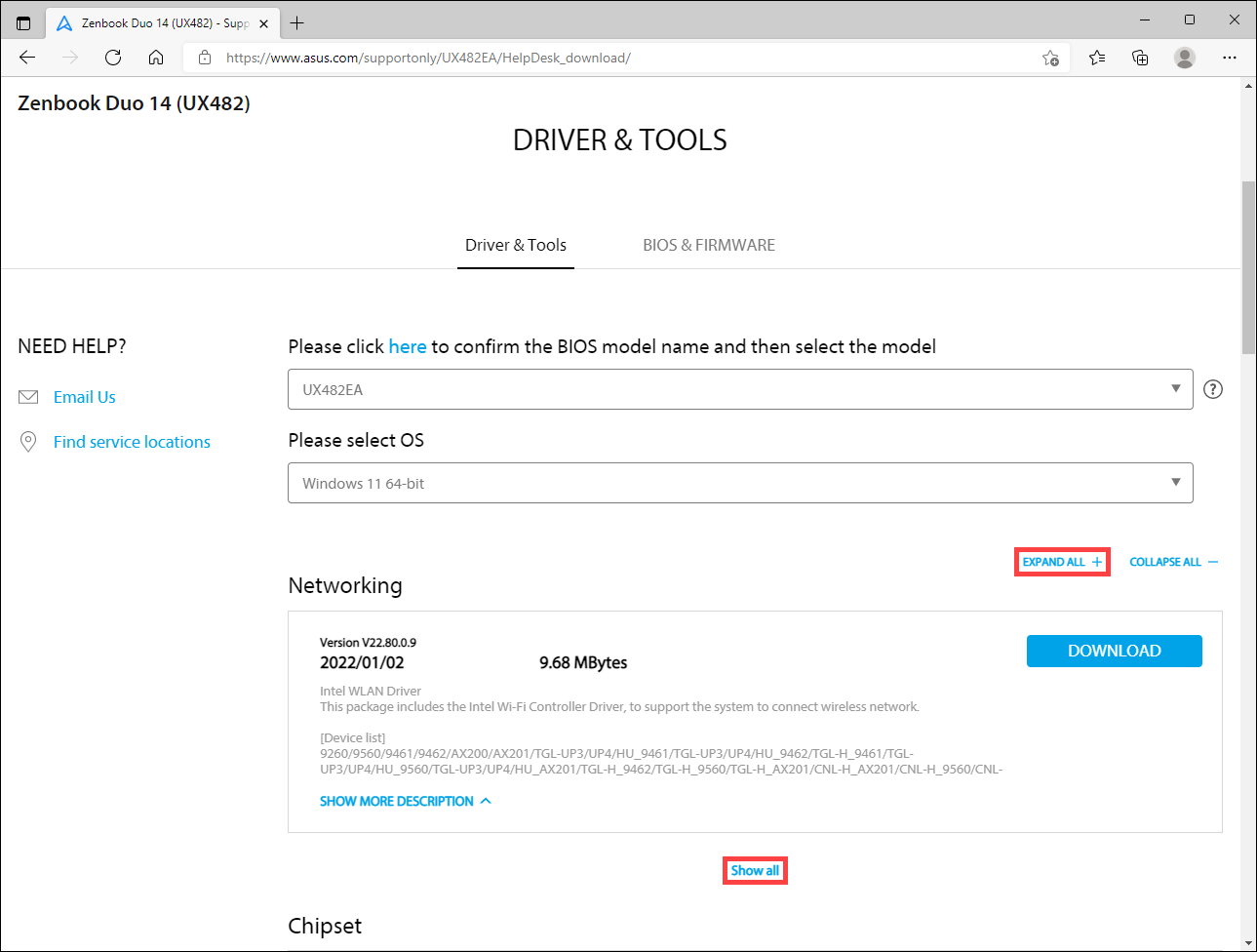
Stáhnout BIOS
- Na webu podpory produktu vyberte záložku [Driver & Utility]① a poté vyberte kategorii [BIOS & FIRMWARE]②.
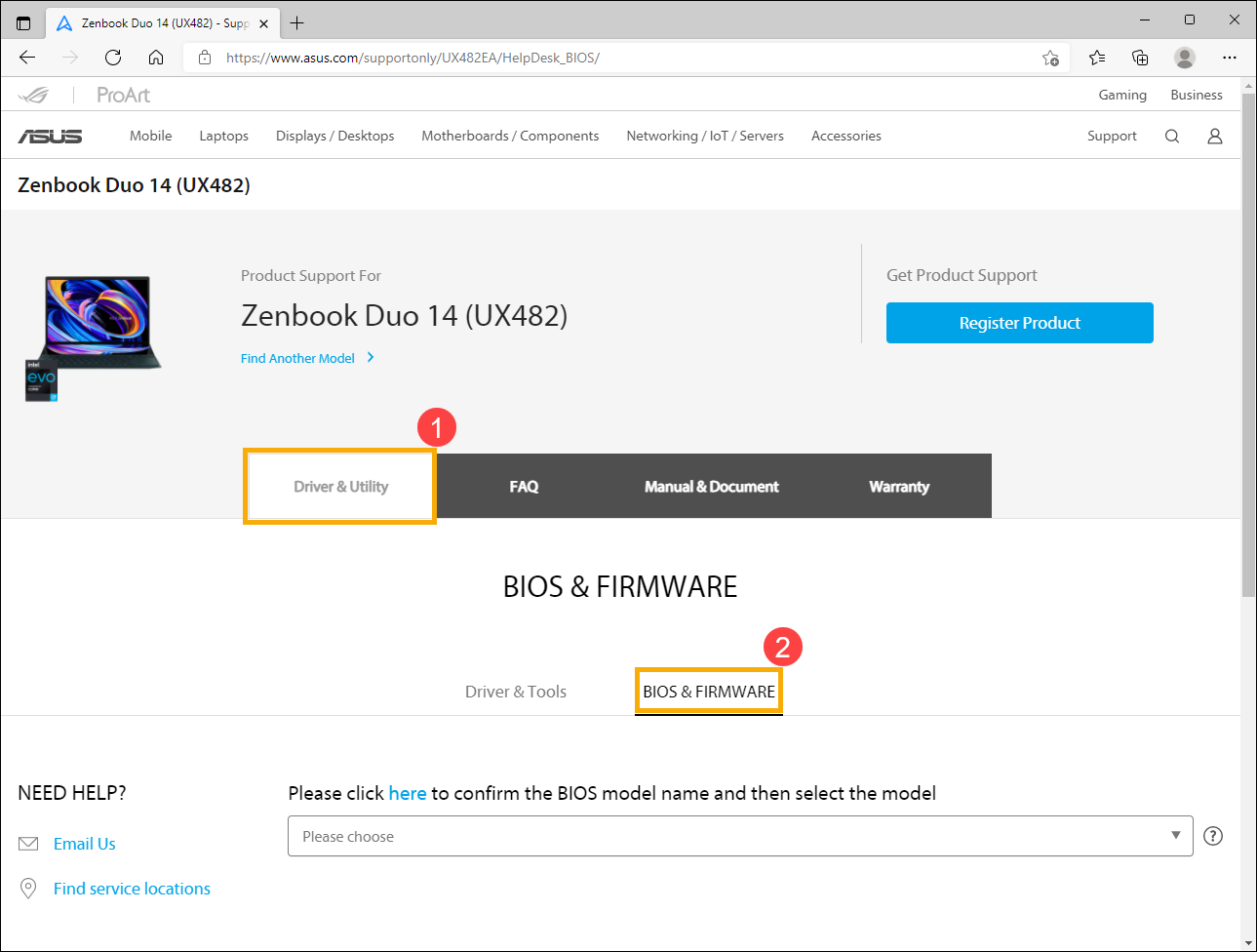
- Prosím, vyberte Název modelu③. Zde se můžete dozvědět více o Jak zkontrolovat název modelu, abyste zvolili správný název modelu.
Poznámka: Některé modely tuto možnost nemusí mít, pokračujte prosím na další krok.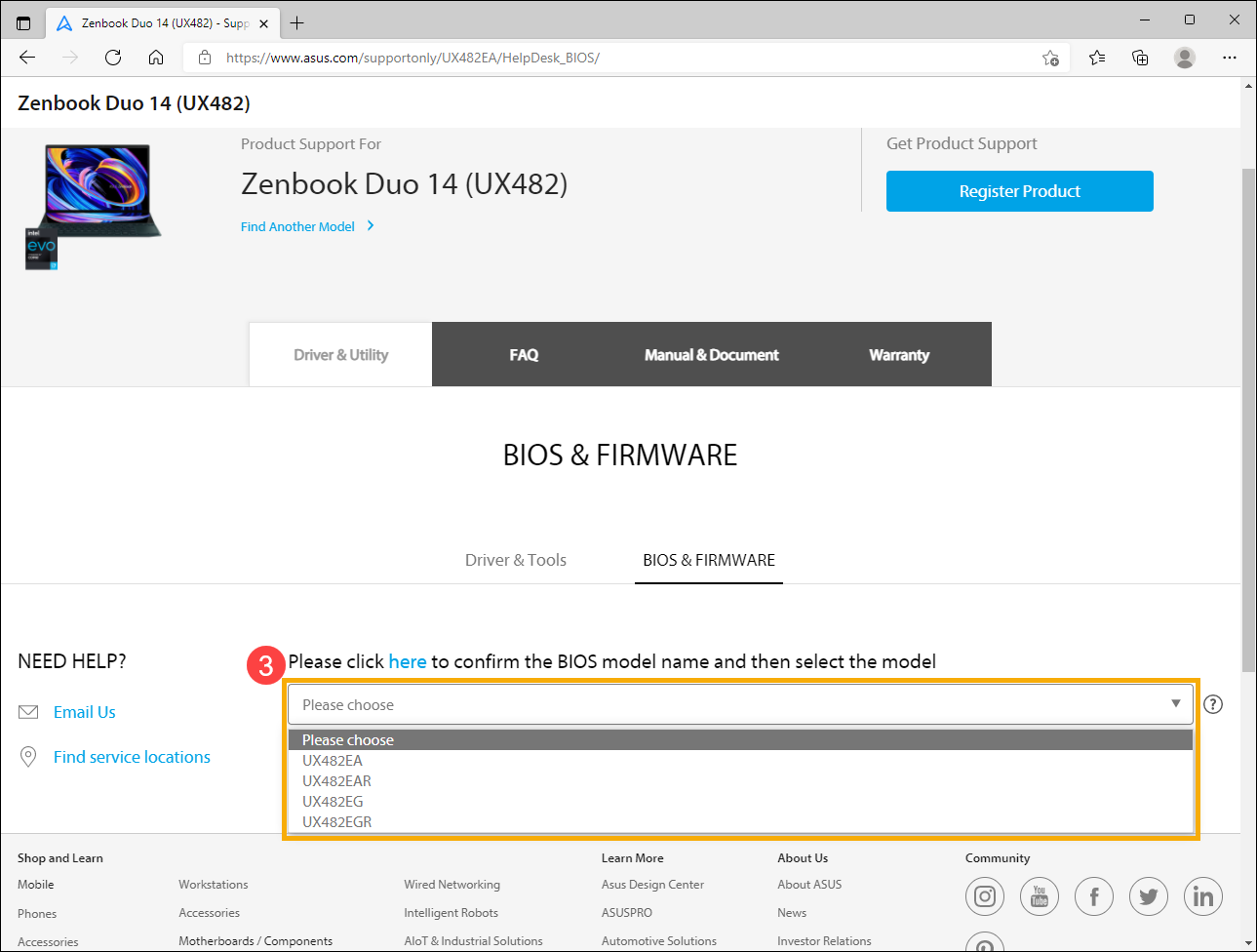
- Na webu podpory produktu uvidíte seznam BIOS. Najděte soubor, který chcete stáhnout, a klikněte na [Stáhnout] za souborem, abyste jej stáhli④.
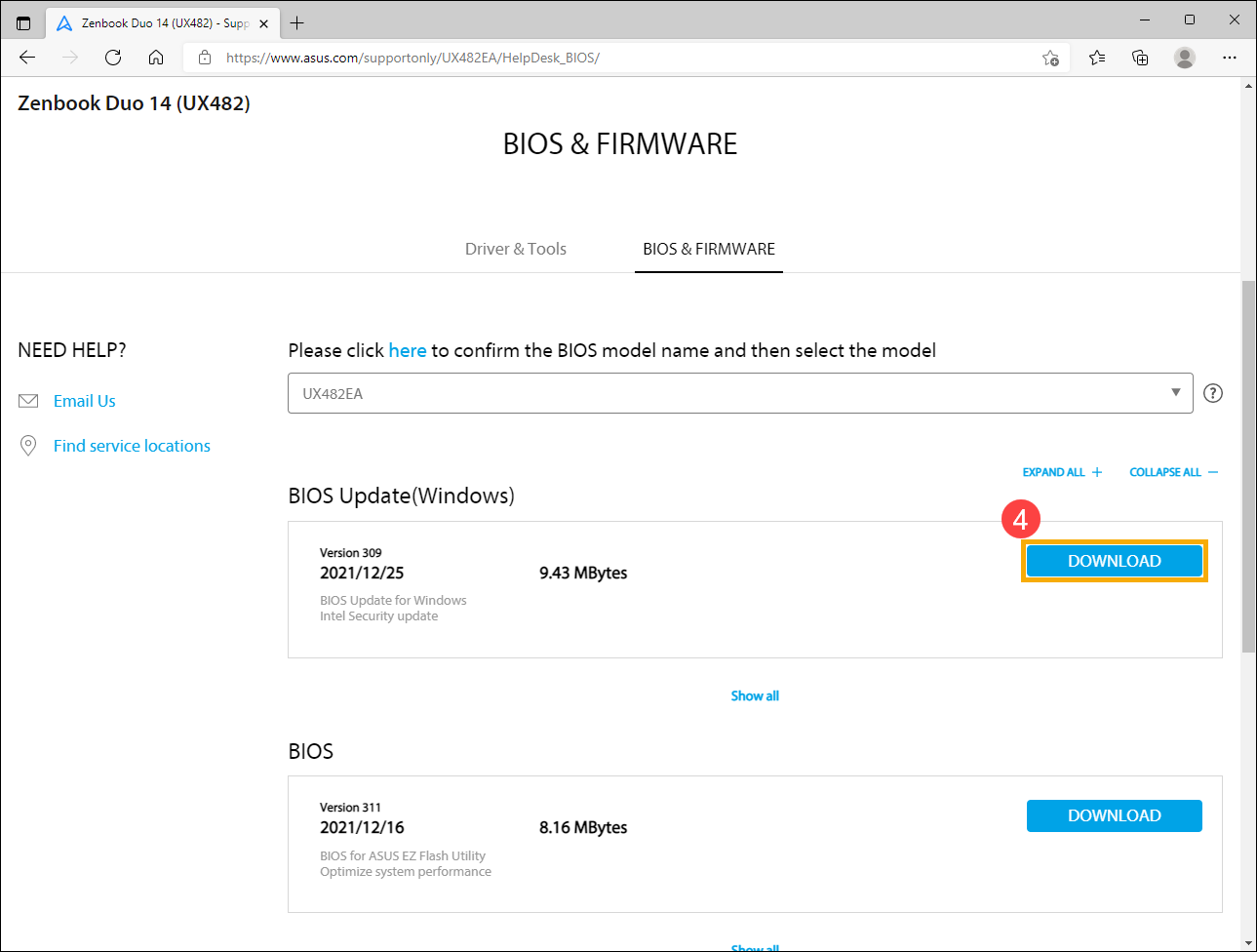
Pokud chcete zobrazit všechny verze určité kategorie, klikněte prosím na [Zobrazit vše] pod touto kategorií. Pokud chcete zobrazit všechny BIOS, můžete kliknout na [ROZBALIT VŠE].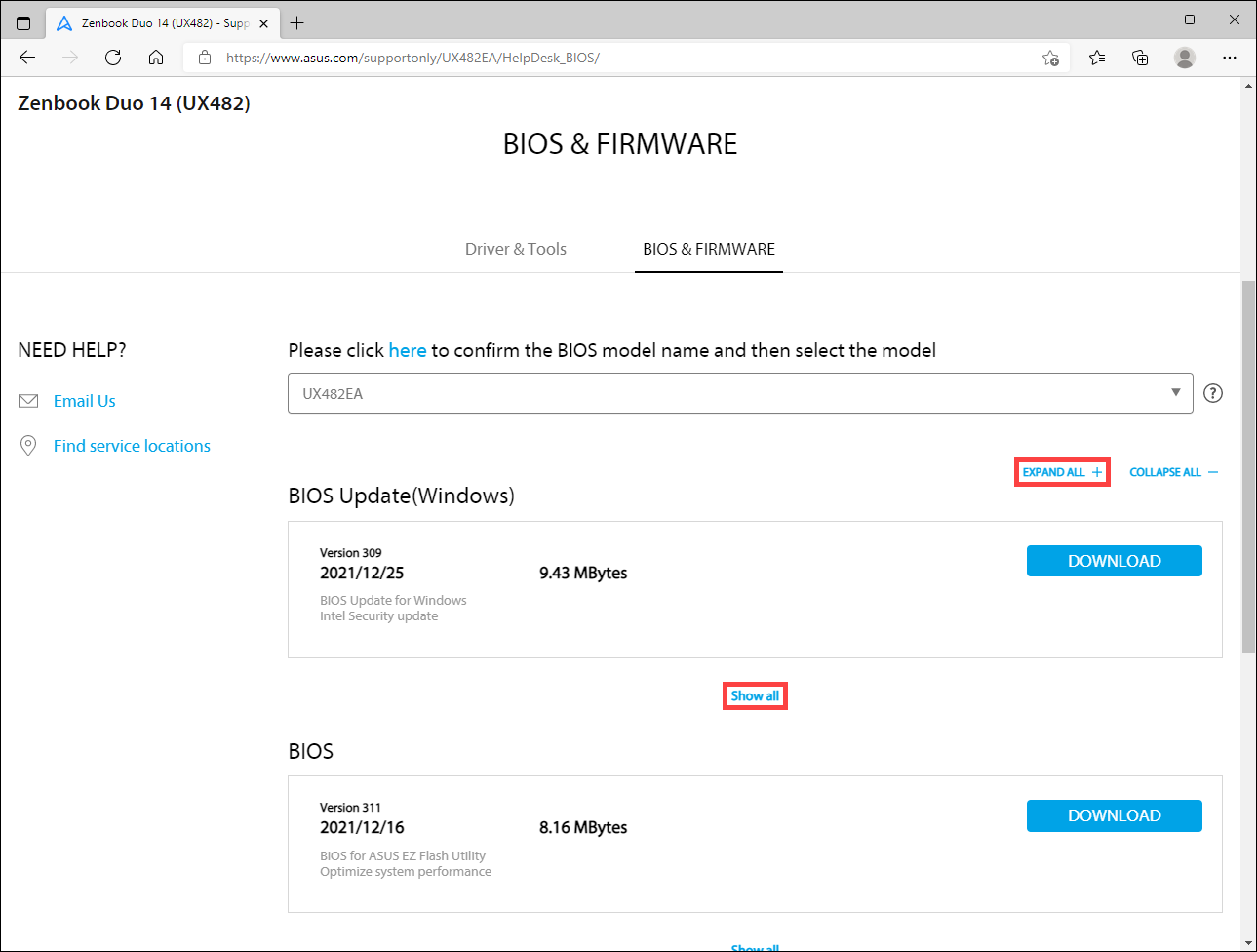
Stáhnout uživatelskou příručku
- Na stránce podpory produktu vyberte záložku [Manuál & Dokument]①, a poté vyberte kategorii [Manuál]②.
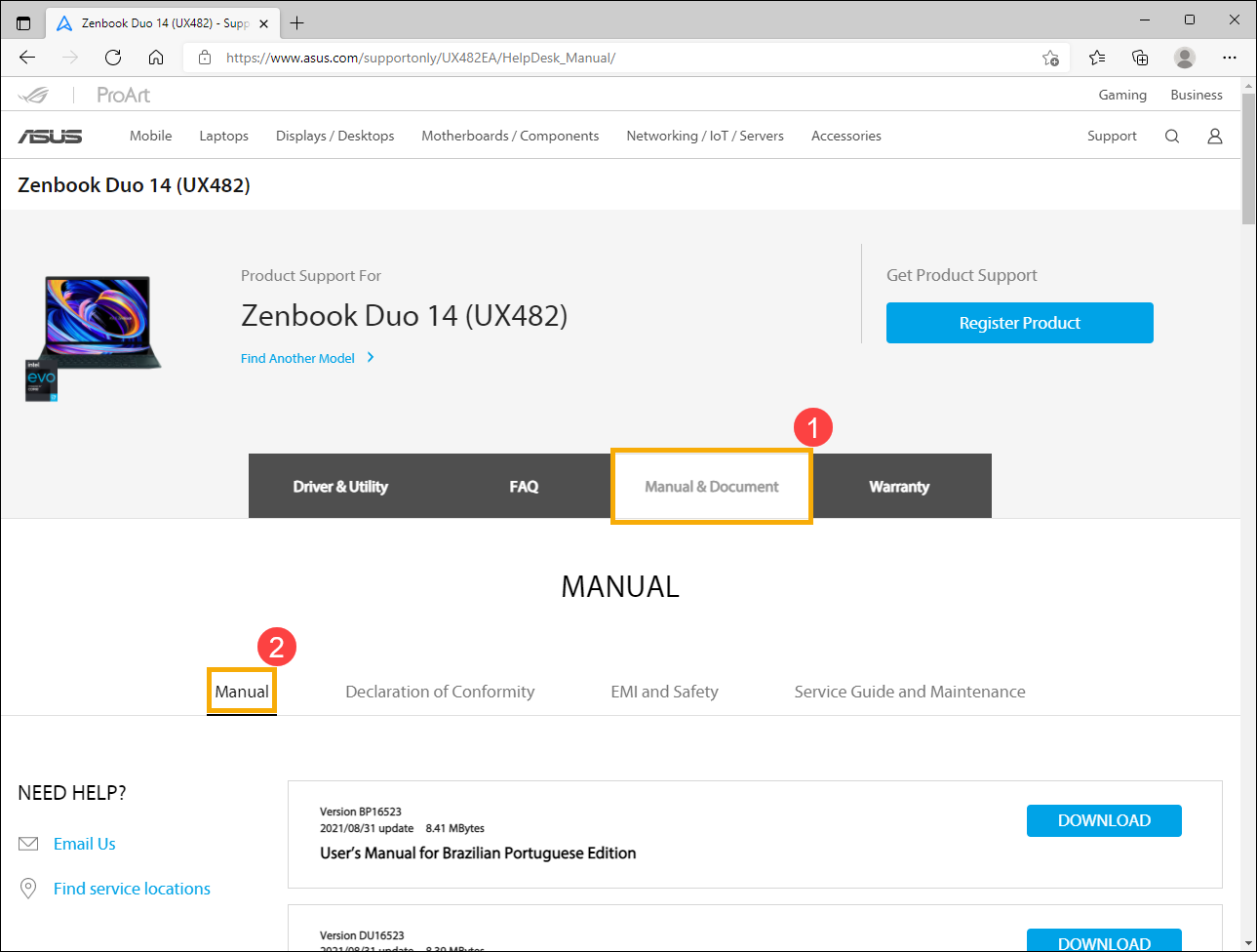
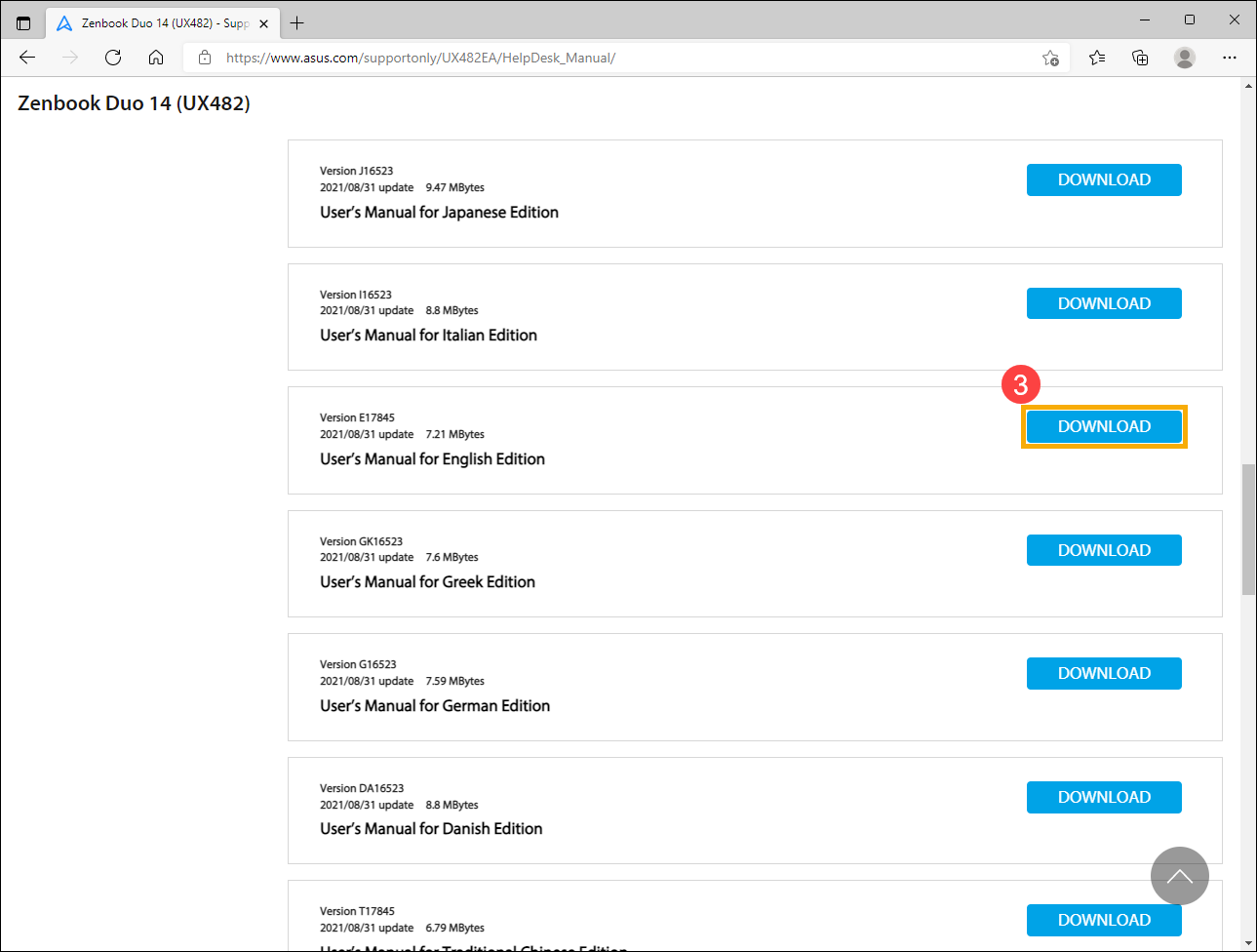
- Zobrazí se seznam uživatelských příruček na stránce podpory produktu. Najděte soubor, který si chcete stáhnout, a poté klikněte na [Stáhnout] za souborem pro jeho stažení③.
Metoda 3: Jedním kliknutím aktualizujte ovladače z oficiální stránky ASUS
Platné produkty: Notebook, Stolní počítač, All-in-One PC, Herní kapesní zařízení
Systémové požadavky: Zařízení, která podporují a mají nainstalovaný ASUS System Control Interface driver. Zjistěte více o Jak stáhnout a nainstalovat ASUS System Control Interface driver.
Jedno-kliková aktualizace driverů vám pomůže automaticky zkontrolovat a zobrazit verze novější než ty ve vašem systému. Pokud vaše zařízení tuto funkci podporuje, postupujte podle těchto kroků:
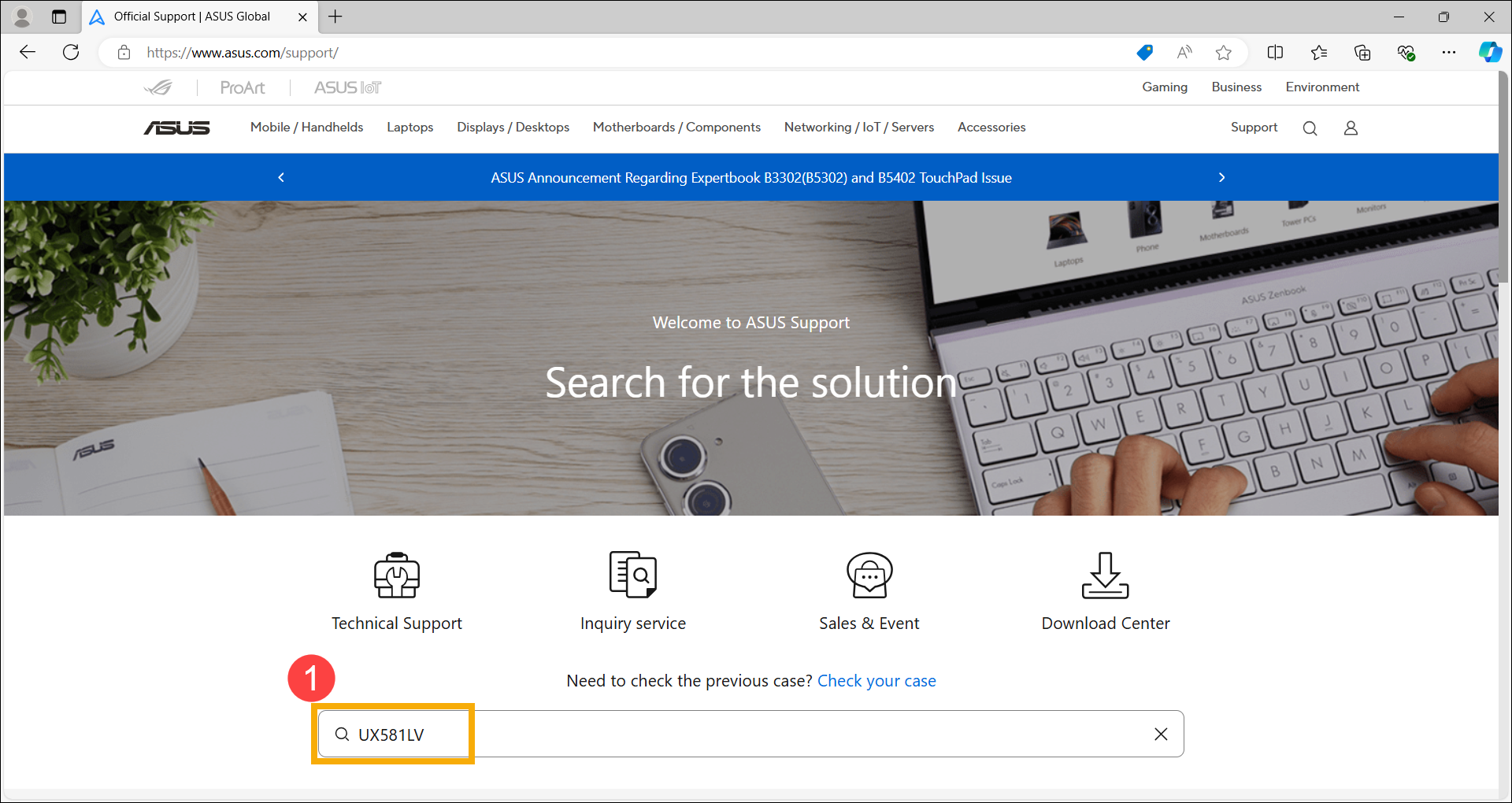
- Nejprve navštivte ASUS stránku podpory, zadejte svůj název modelu produktu do vyhledávacího pole a stiskněte Enter na klávesnici①. Zjistěte více o Jak najít název modelu vašeho zařízení. (Následující kroky využívají jako příklad model UX581LV)
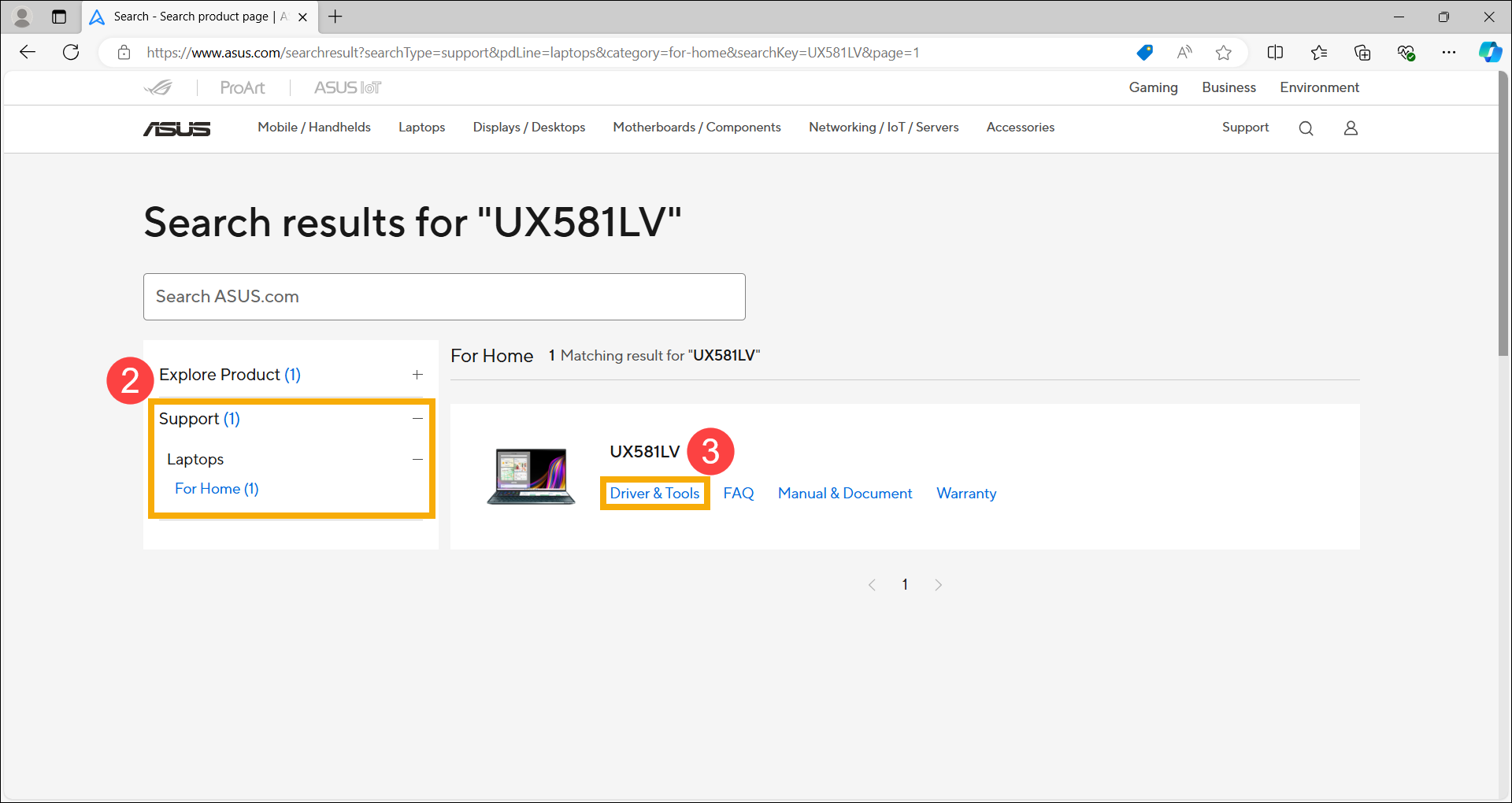
- Po zobrazení výsledků vyhledávání zvolte kategorii [Podpora]② a následně klikněte na [Driver & Nástroje]③.
- Klikněte [Jedno-klikové stažení driveru]④ pro zahájení kontroly, zda jsou k dispozici novější verze k instalaci oproti těm ve vašem systému.
Poznámka: Pokud se možnost 「Jedno-klikové stažení driveru」 na stránce podpory vašeho produktu nezobrazuje, znamená to, že tento model tuto funkci nepodporuje.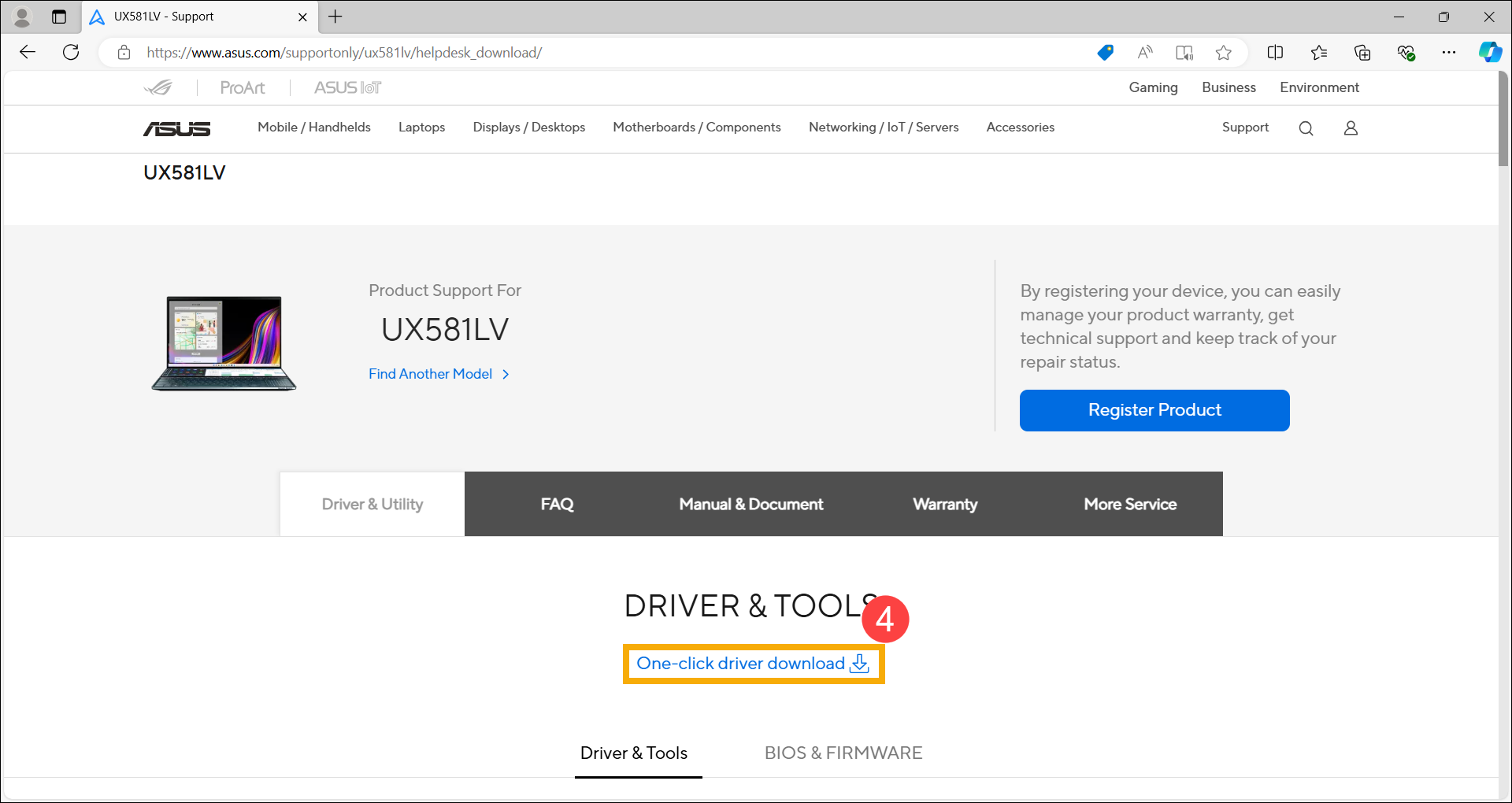
Po kliknutí na 「Jedno-klikové stažení driveru」, pokud se zobrazí následující obrazovka, znamená to, že vašemu zařízení chybí potřebné komponenty pro provedení rychlé aktualizace. Prosím klikněte na [Stáhnout] a nejprve jej nainstalujte. Po dokončení instalace se vraťte na stránku podpory produktu a pokračujte v používání funkce jedno-klikové aktualizace.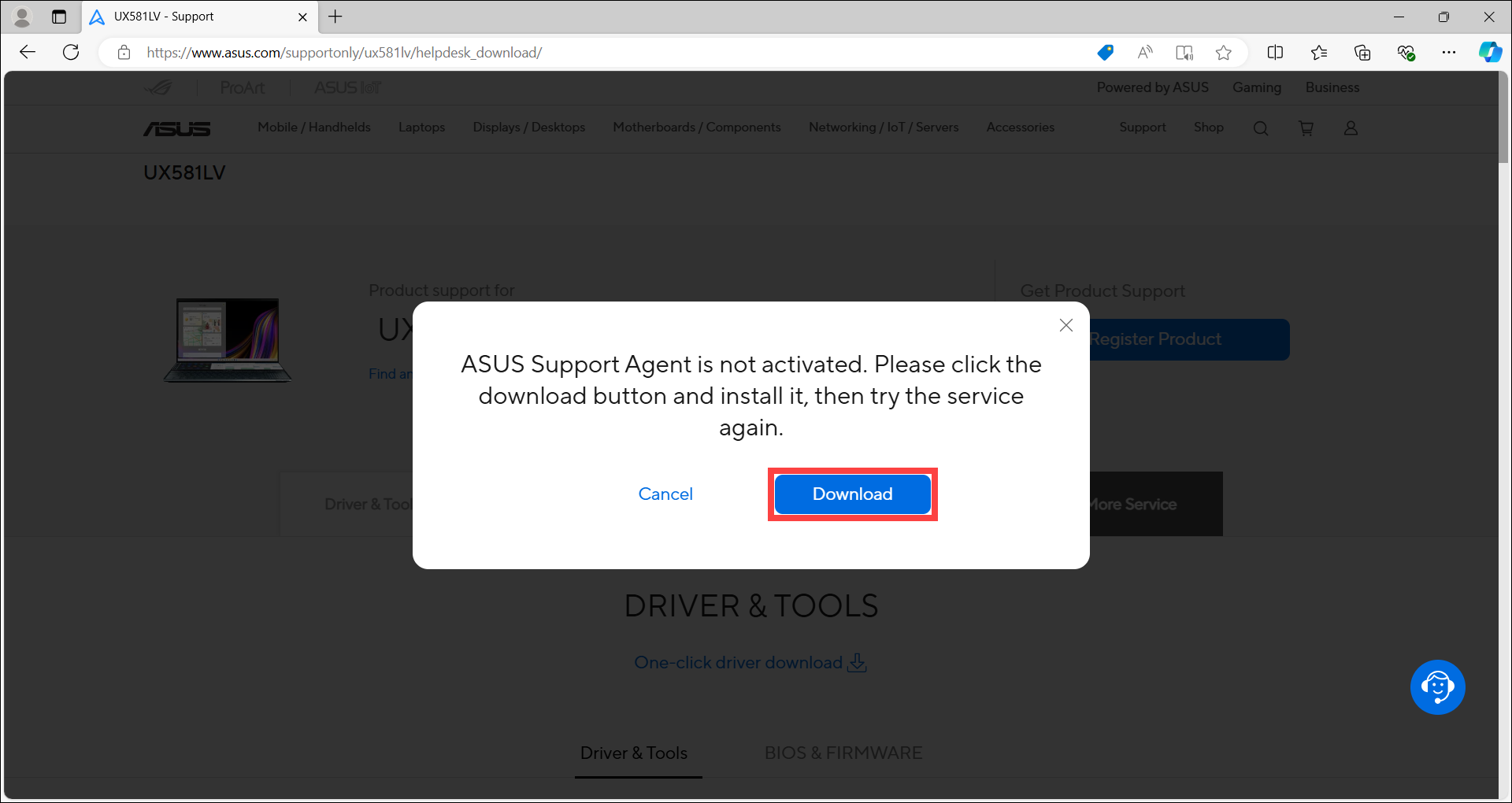
Poznámka: Pokud se chcete naučit, jak nainstalovat ASUS Support Agent, klikněte zde pro rozbalení podrobných kroků.
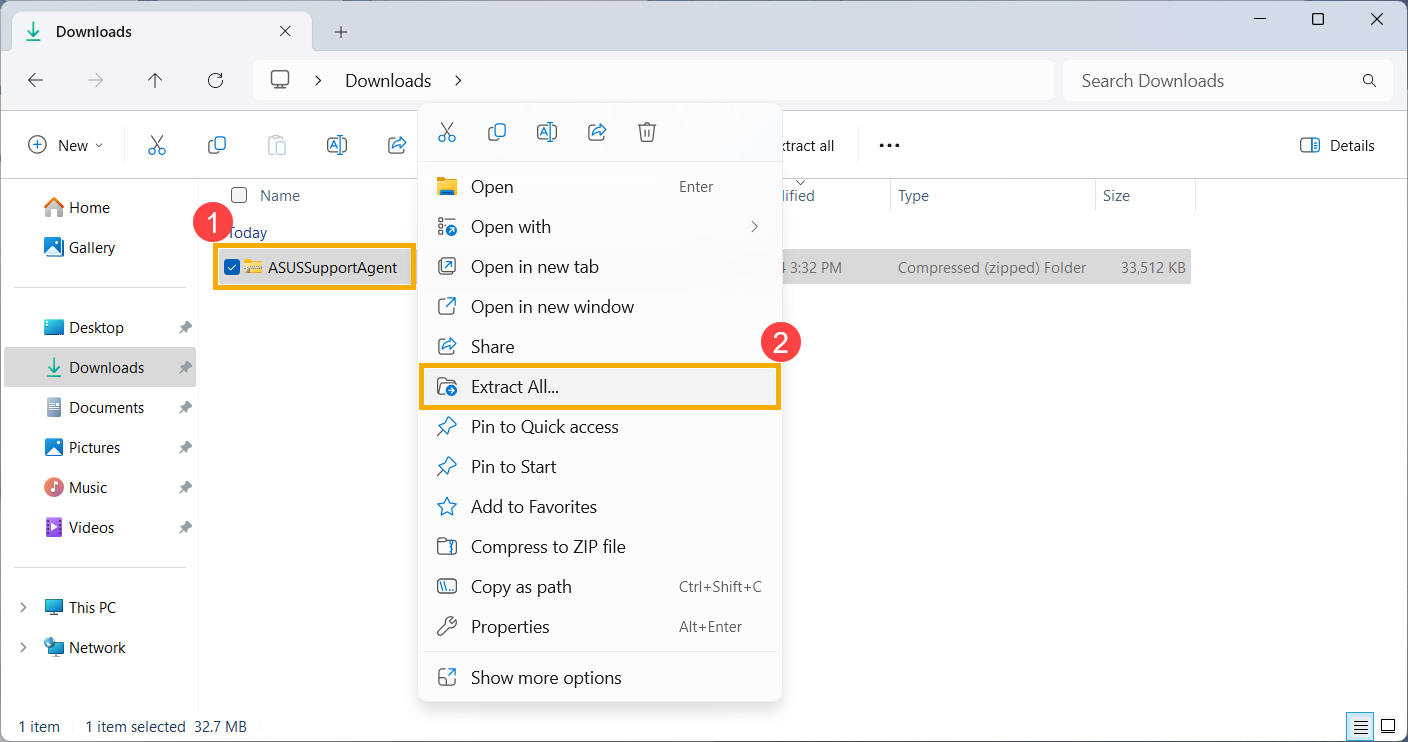
- Po stažení souboru ASUS Support Agent klikněte pravým tlačítkem na komprimovanou složku① a vyberte [Extrahovat vše]②.
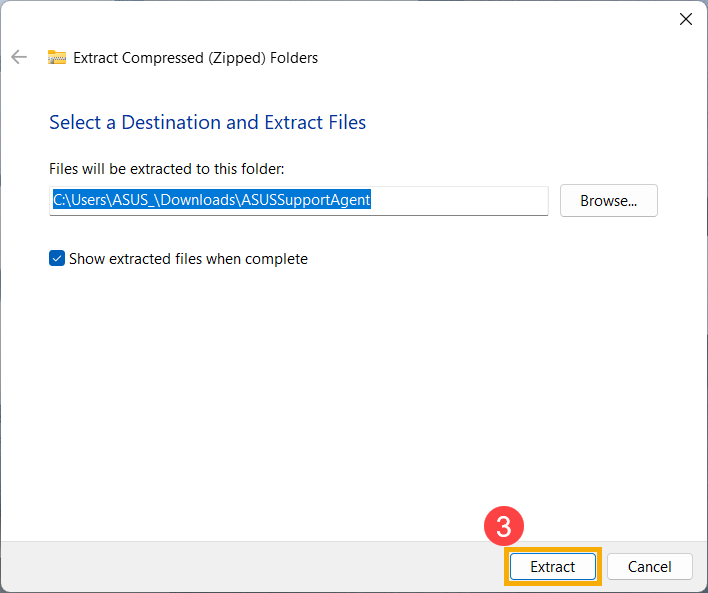
- Klikněte na [Extrahovat]③.
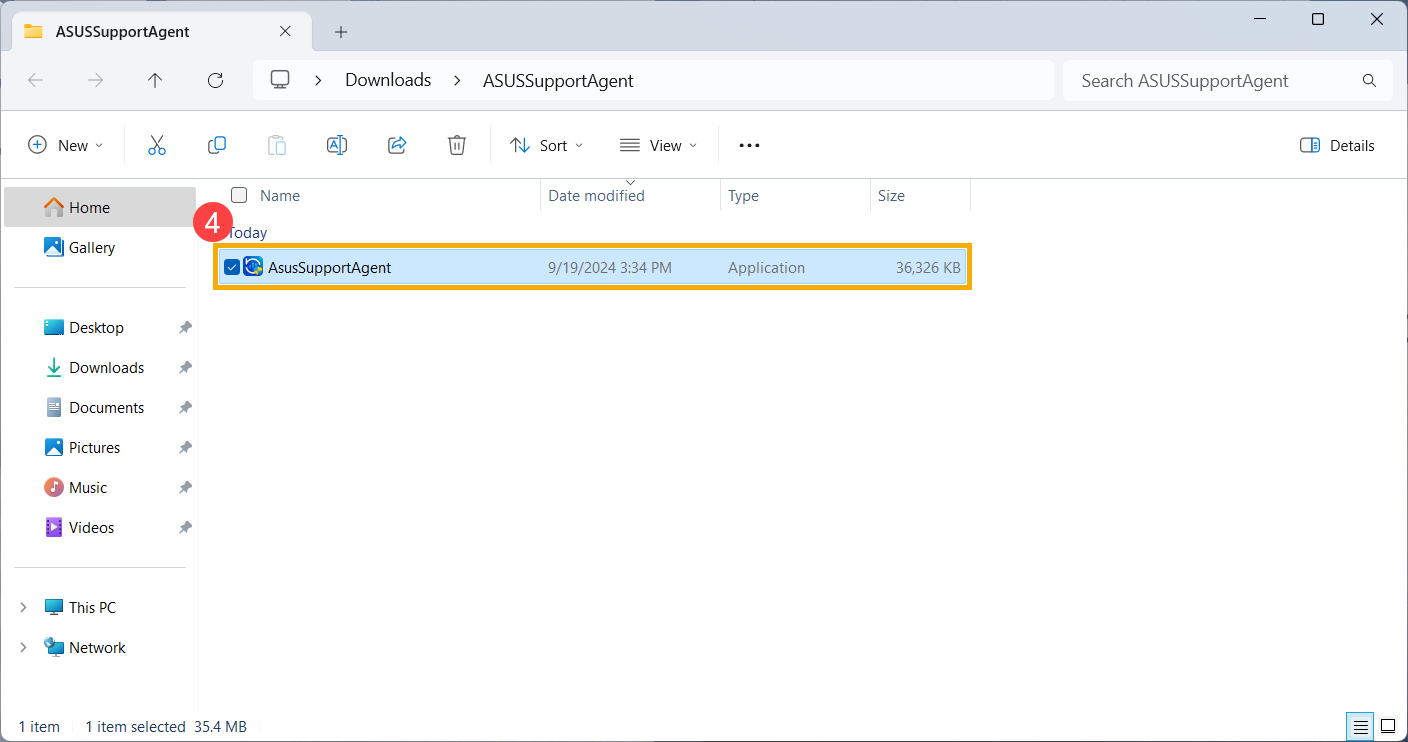
- Po dokončení extrakce dvojklikněte na aplikaci pro zahájení procesu instalace④.
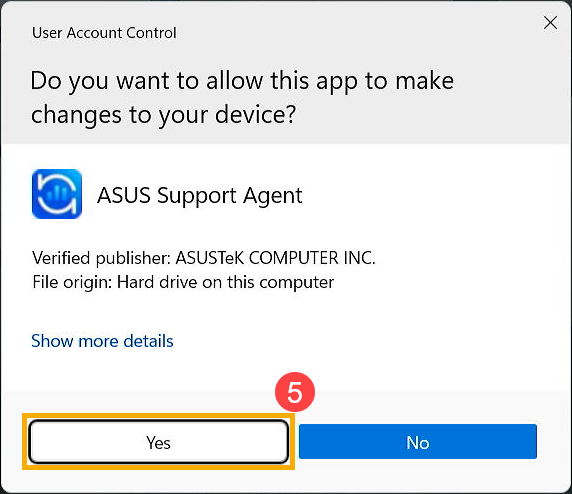
- Pokud se zobrazí okno Řízení uživatelských účtů, vyberte [Ano]⑤.
- Vyberte preferovaný jazyk instalátoru⑥ a klikněte na [Instalovat]⑦.
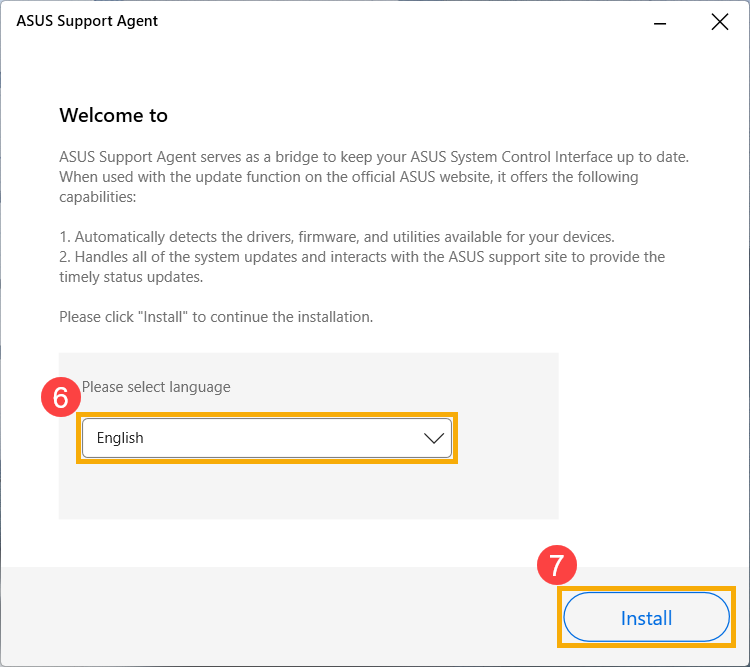
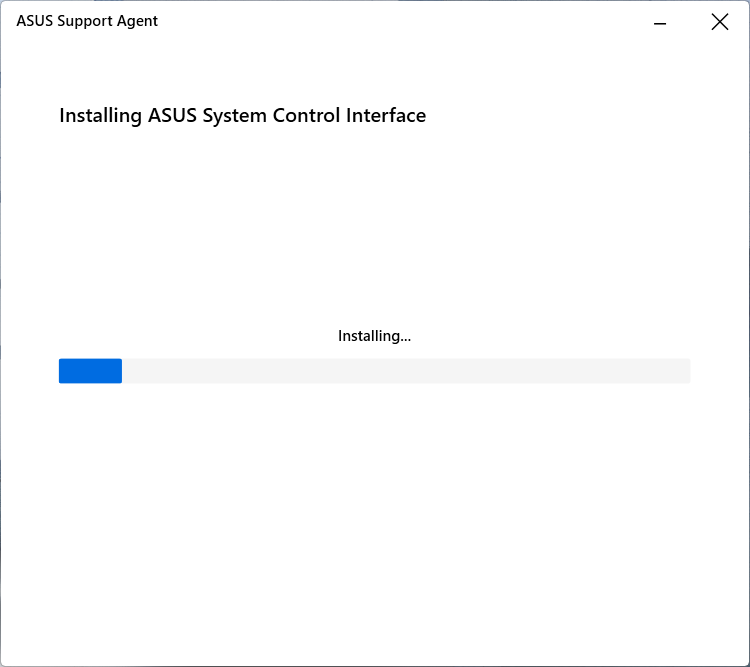
- ASUS Support Agent se instaluje, vyčkejte prosím na dokončení instalace.
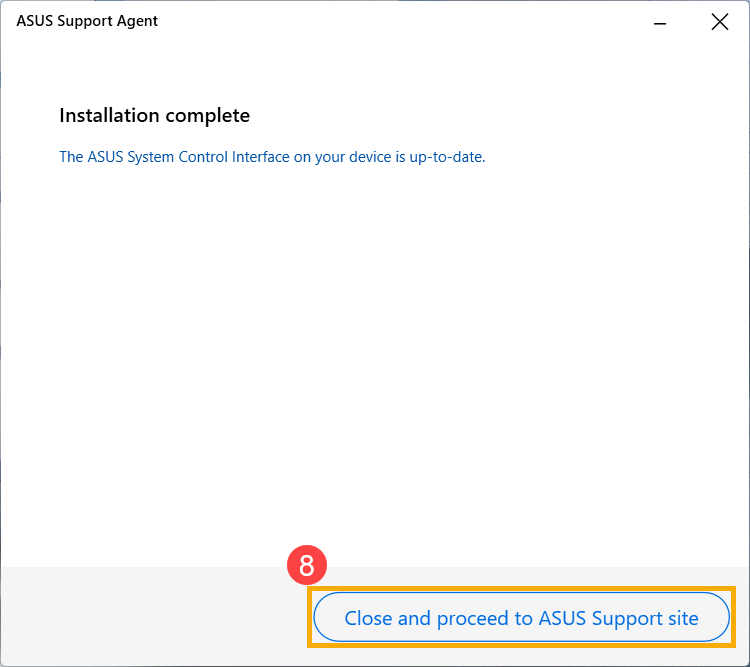
- Po dokončení instalace ASUS Support Agent klikněte na [Zavřít a pokračovat na stránku podpory ASUS]⑧ pro pokračování v používání funkce 「Jedno kliknutí ke stažení driverů」.
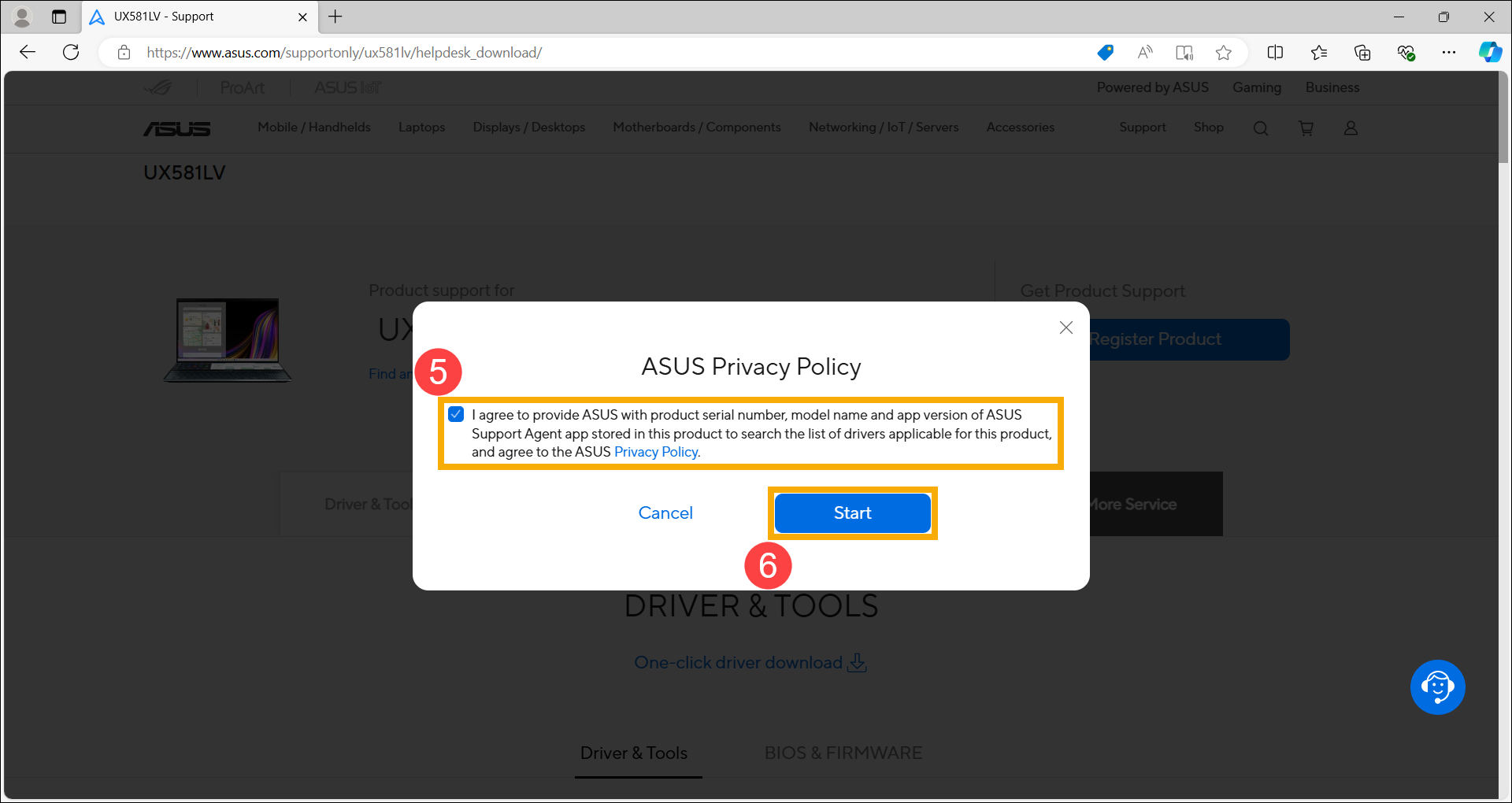
- Prosím, přečtěte si zásady ochrany osobních údajů ASUS. Po potvrzení zaškrtněte políčko [Souhlasím]⑤ a klikněte na [Spustit]⑥.
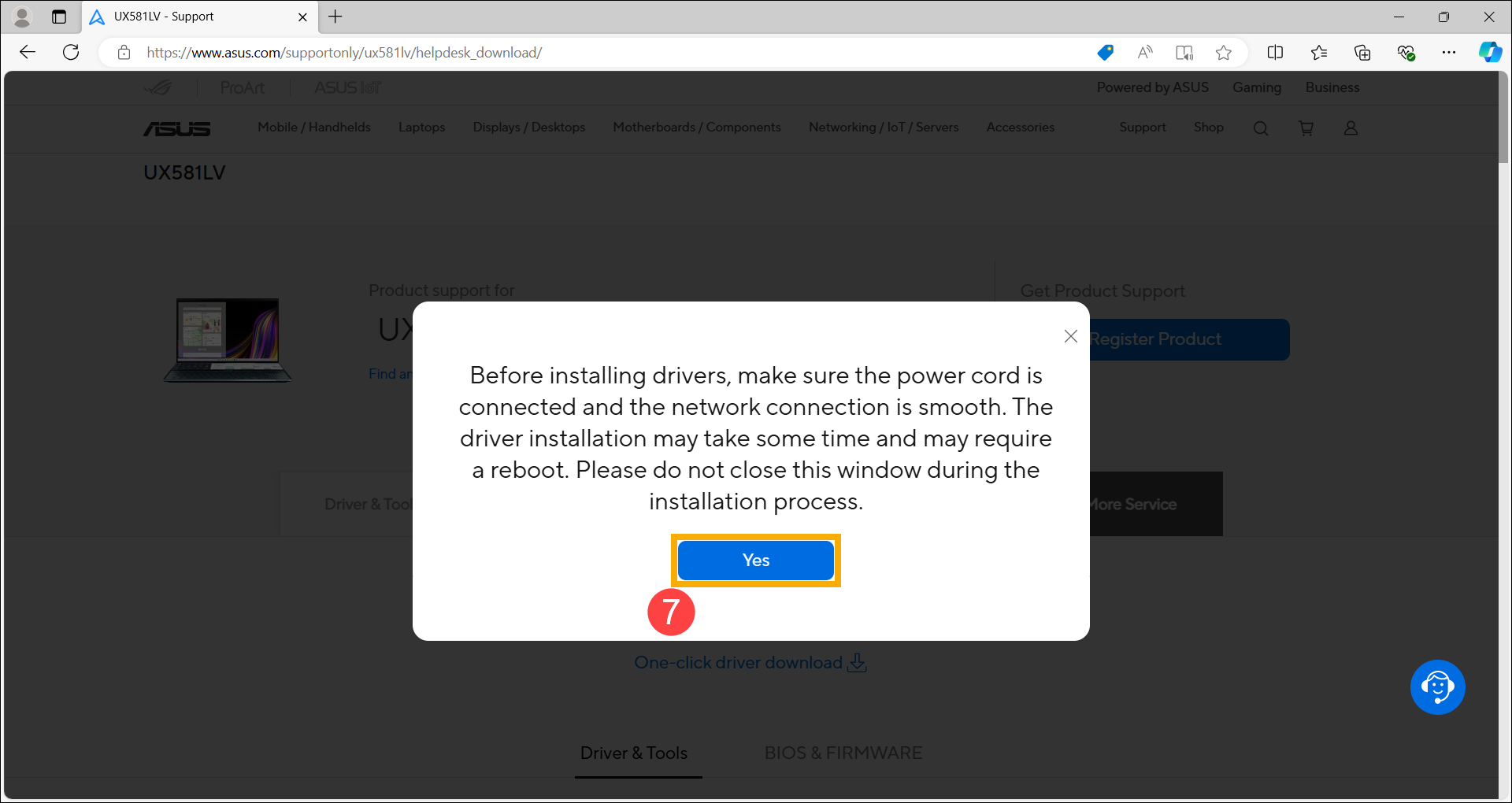
- Prosím, přečtěte si upozornění. Ujistěte se, že je napájecí kabel připojen a síťové připojení je stabilní, poté klikněte na [Ano]⑦.
- Po dokončení detekce na webové stránce budou vypsány položky, které lze aktualizovat. Zaškrtněte položky, které si přejete aktualizovat⑧ a klikněte na [Stáhnout a nainstalovat]⑨.
Aktualizace softwaru obecně pomáhají se stabilitou a optimalizací systému, proto se doporučuje často kontrolovat, zda vaše zařízení používá nejnovější verzi.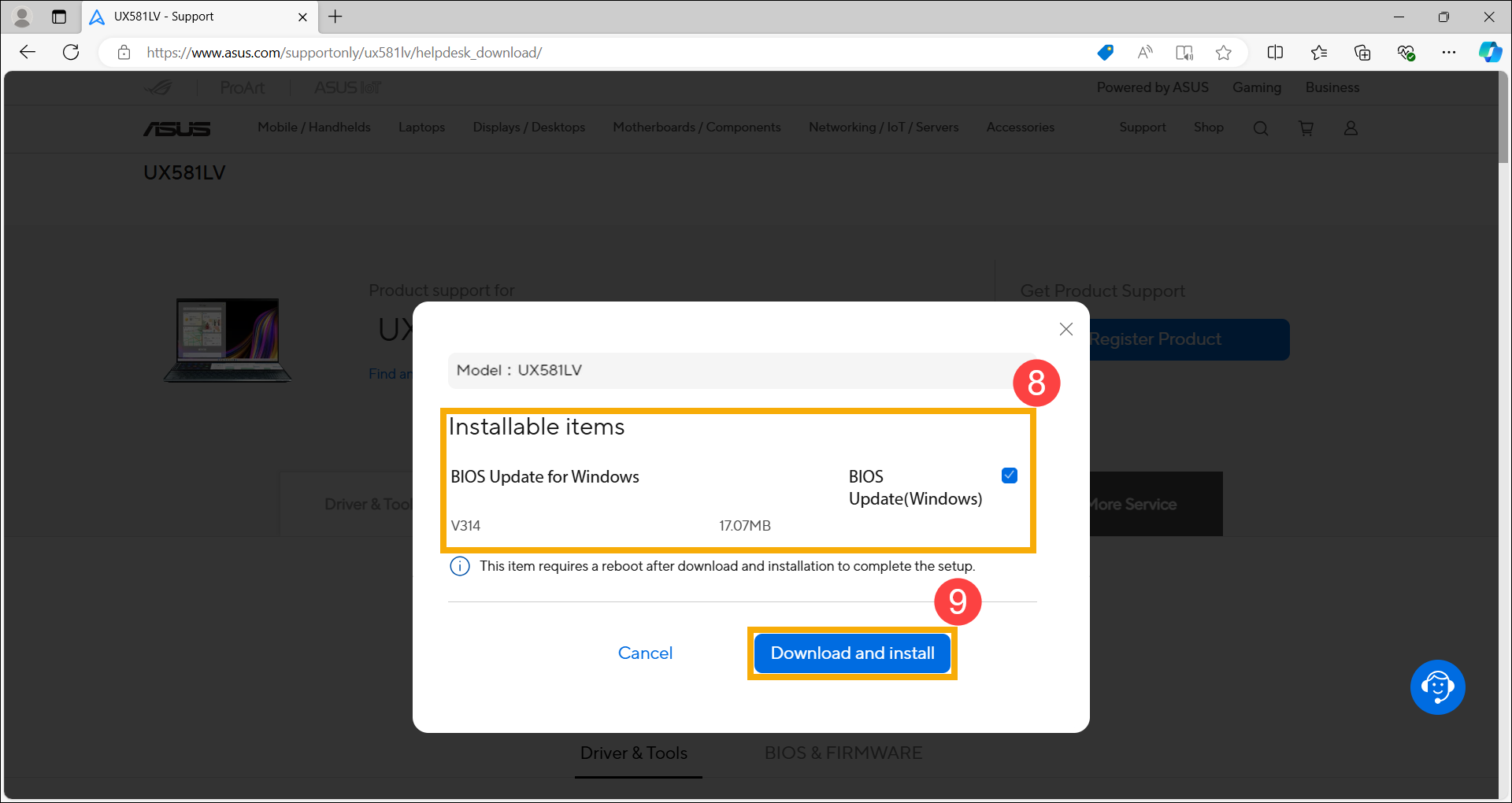
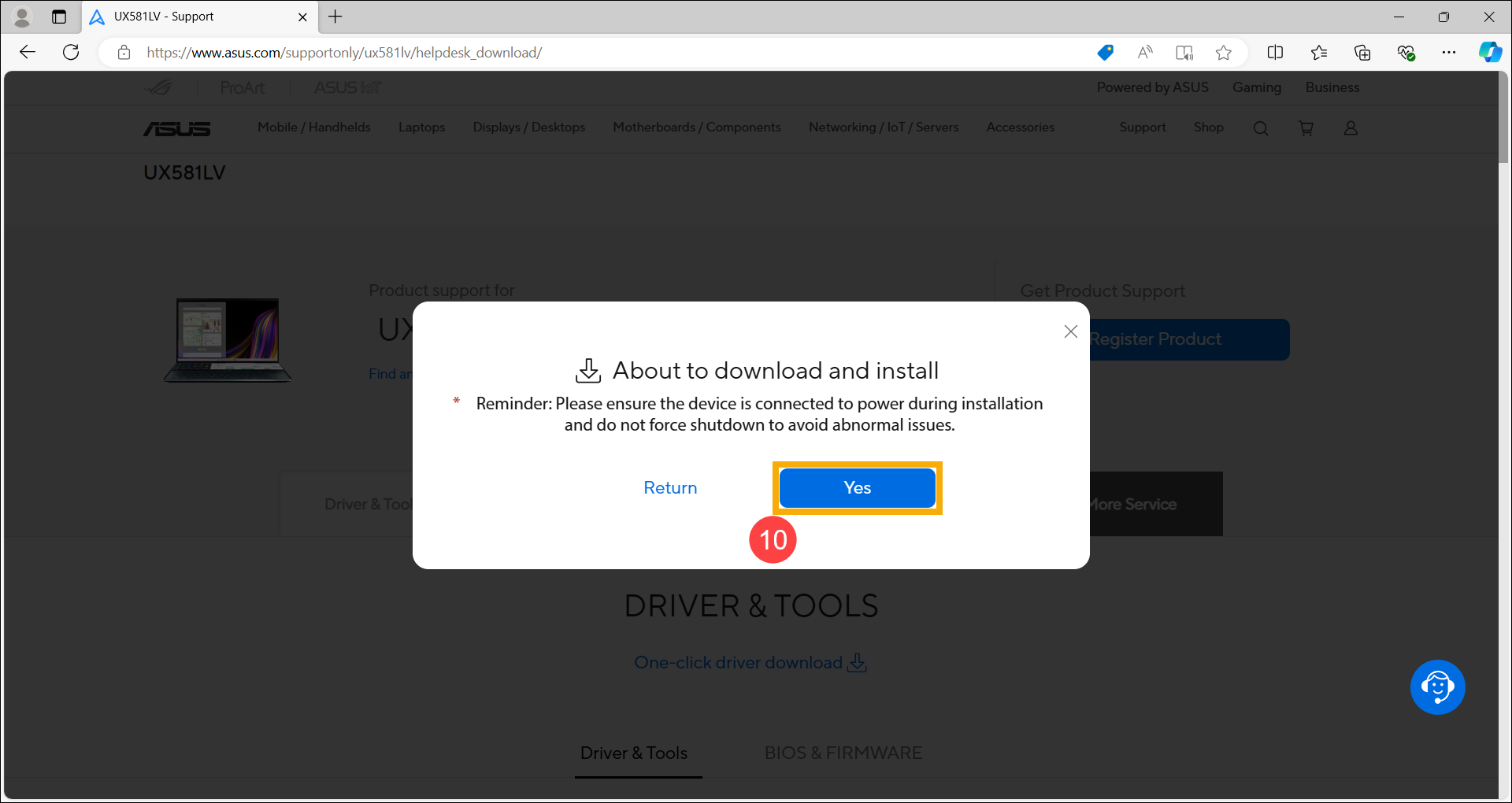
- Klikněte na [Ano]⑩ pro zahájení stahování a instalace.
- Webová stránka stahuje a instaluje, prosím vyčkejte na dokončení instalace.
Poznámka: Během procesu instalace zajistěte, aby bylo zařízení připojeno k napájení a nevynucujte vypnutí ani nezavírejte prohlížeč, aby byla instalace provedena správně.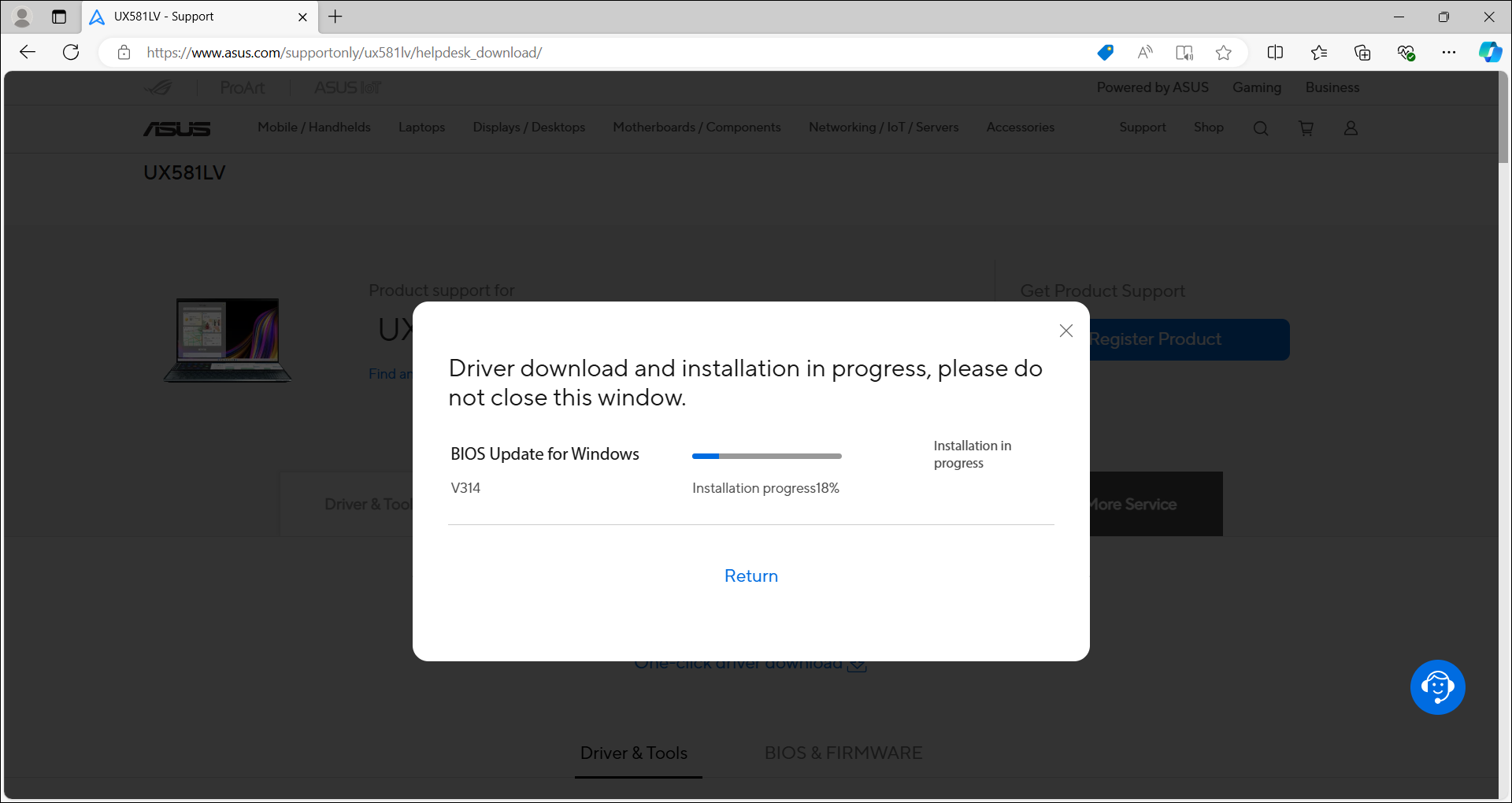
- Po dokončení instalace mohou některé ovladače vyžadovat restartování zařízení pro dokončení nastavení. Klikněte na [Restartovat nyní]⑪.
Poznámka: Před restartem zařízení si nezapomeňte uložit svá data, abyste předešli jejich ztrátě.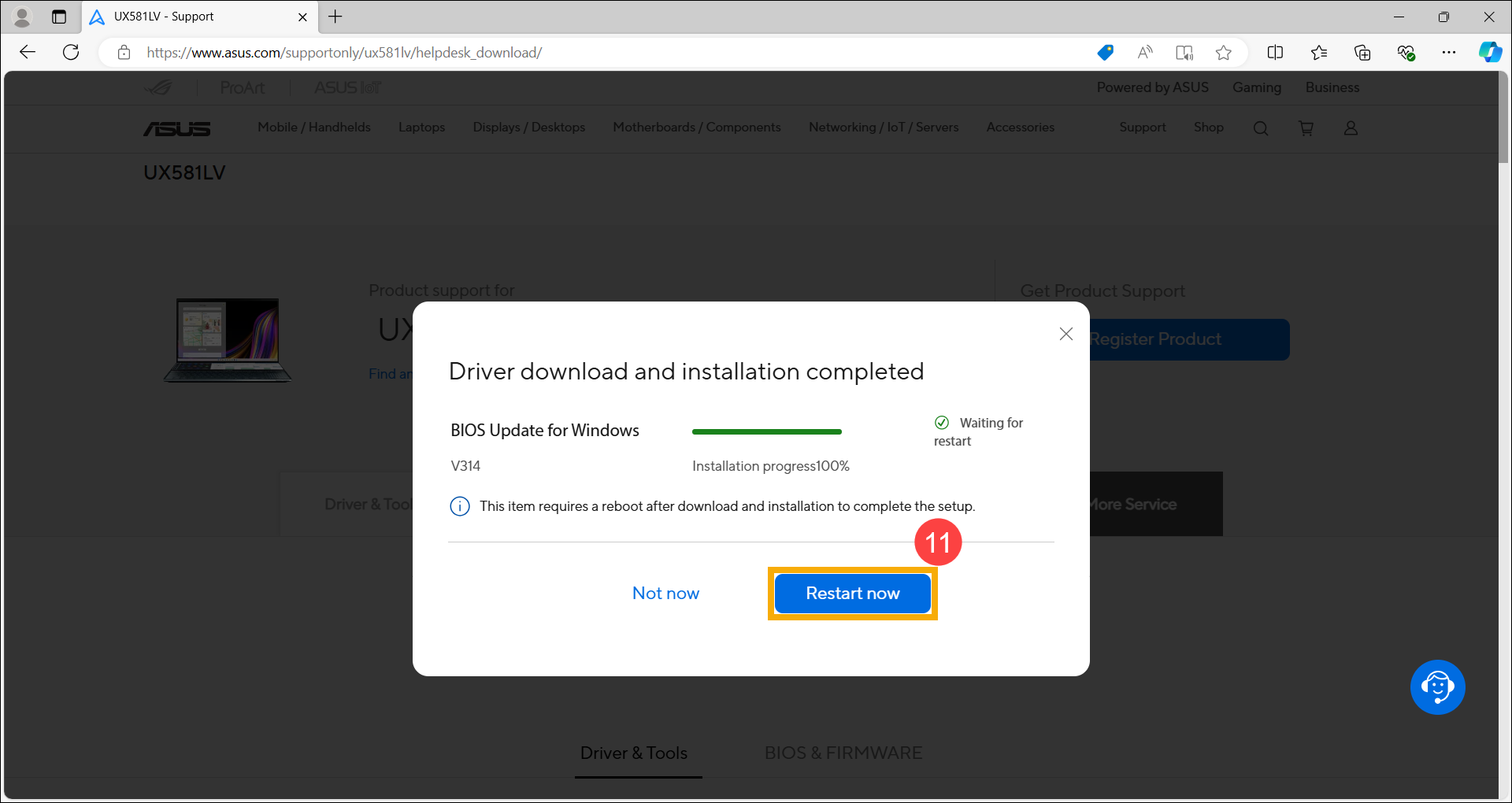
Otázka 1: Proč se nedaří nainstalovat ASUS Support Agent nebo proč se po instalaci stále nedaří spustit?
Odpověď 1: Ujistěte se, že je v nastavení vašeho prohlížeče povoleno oprávnění přístupu „Aplikace na zařízení“. (Návod níže používá jako příklad Microsoft Edge a Google Chrome.)

